

Introduction
L’analyse pushover permet d’évaluer de façon réaliste la réponse non linéaire d’une structure soumise à une action sismique. Elle repose sur l’application incrémentale de charges latérales, sous contrôle de déplacement.
Cette méthode vous permet de :
- Étudier le comportement sismique du bâtiment, en identifiant la séquence de formation des rotules plastiques et les mécanismes potentiels d’effondrement.
- Détecter les défaillances structurelles et les zones de concentration des dommages, afin de faciliter la conception et l’évaluation des mesures de renforcement.
- Déterminer la courbe de capacité de la structure et identifier son point de performance.
- Appliquer l’analyse aussi bien aux bâtiments neufs (phase de conception) qu’aux structures existantes (évaluation, réhabilitation ou renforcement parasismique).
Avec CYPE 3D, réalisez une analyse pushover sur la structure modélisée à l’aide des options du bloc 'Pushover', dans l’onglet 'Calcul'.
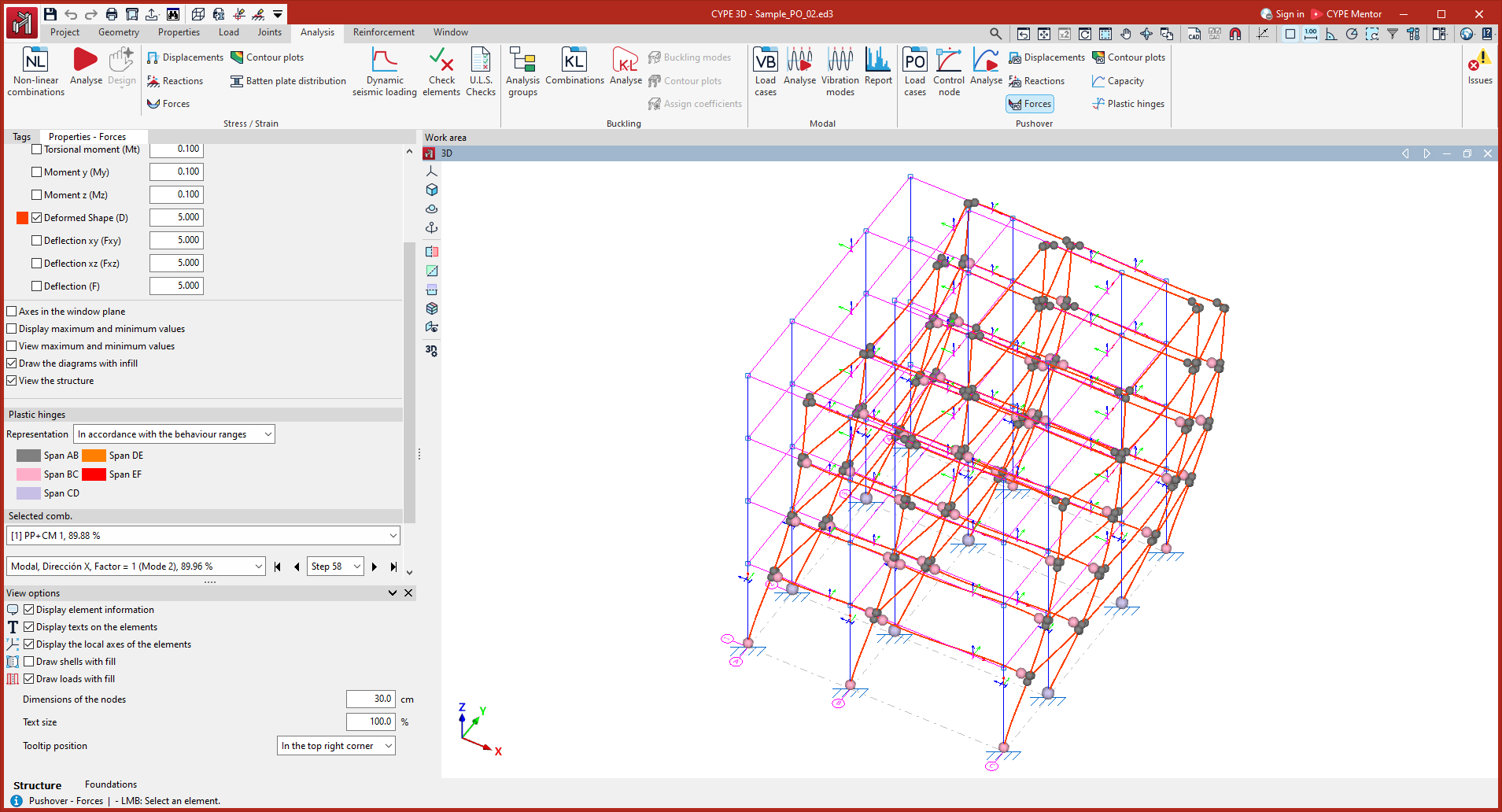
Principes fondamentaux de l'analyse pushover
Idée de départ
- Les méthodes d’analyse linéaire (analyse modale spectrale, méthode des forces équivalentes) permettent de dimensionner une structure sous actions sismiques.
- En cas de séisme violent, les éléments structuraux peuvent :
- se fissurer,
- entrer en déformation plastique,
- perdre de la rigidité.
- Ces phénomènes ne sont pas représentés correctement par les analyses linéaires classiques.
- L’analyse pushover intègre ces effets via une approche non linéaire, afin d’estimer de façon plus réaliste :
- la capacité de la structure,
- son comportement sismique sous actions extrêmes.
Références et nomenclature normative
Selon les normes, l’analyse pushover apparaît sous différentes appellations :
- Eurocode 8 : analyse statique non linéaire (poussées incrémentales) ; analyse par poussées incrémentales (pushover) ;
- RPA-2024 (Maroc) : Méthode dite « Pushover » (poussée progressive) ;
- NSR-10 (Colombie) : méthode d’analyse statique non linéaire de plastification progressive ; procédure « Pushover » ou de plastification progressive.
- NC-2017 (Cuba) : analyse statique non linéaire par pushover à charge incrémentale.
- CFE-08 (Mexique) : analyse non linéaire sous charge monotone croissante, également appelée méthode de poussée ou pushover.
- NSRM-2021 (Managua) : « …des charges latérales croissantes qui poussent progressivement la structure jusqu’à ce qu’elle atteigne son déplacement ultime. »
- R-001 2011 (République dominicaine) : méthode statique de poussée progressive (pushover).
Fonctionnement de l’analyse pushover
- Analyse statique non linéaire avec contrôle par déplacements :
- application progressive d’une distribution de charges latérales ;
- poursuite jusqu’à atteindre un déplacement cible au nœud de contrôle (souvent proche de 5 % de la hauteur de la structure) ou jusqu’à l’effondrement.
- Prise en compte des non-linéarités des matériaux par définition de rotules plastiques, permettant de simuler :
- fissuration,
- plastification,
- dégradation progressive de la rigidité.
- Calcul réalisé par la méthode des déplacements :
- imposition d’incréments successifs de déplacement au nœud de contrôle ;
- calcul des forces nécessaires pour atteindre chaque incrément.
- Différence avec une analyse non linéaire en contrôle par forces :
- application d’incréments de charge jusqu’à une charge cible (au lieu d’imposer des déplacements).
- application d’incréments de charge jusqu’à une charge cible (au lieu d’imposer des déplacements).
- Résultat principal : courbe de capacité entre cisaillement basal et déplacement du nœud de contrôle.
Cette courbe sert à :- repérer la perte de rigidité,
- estimer la capacité portante,
- analyser la séquence d’apparition des rotules plastiques.
- Informations complémentaires fournies :
- mécanisme d’effondrement,
- comportement sismique attendu,
- détection de comportements fragiles,
- vérification d’objectifs de conception basés sur les performances.
| Note : |
|---|
| L’approche la plus complète reste l’analyse dynamique non linéaire dans le temps, capable de reproduire la réponse de la structure à un enregistrement sismique réel, pas à pas. Ce calcul est toutefois plus coûteux et plus complexe d’un point de vue informatique. L’analyse pushover fournit une approximation pertinente du comportement structural, avec un coût de calcul nettement inférieur. |
Séquence de travail pour la réalisation d'une analyse pushover sur une structure
Prérequis
L’analyse pushover constitue une analyse de deuxième étape. Concevez d’abord la structure à partir des résultats de l’analyse linéaire, puis vérifiez qu’elle est conforme à l'ensemble des vérifications et prescriptions requises.
Concernant les assemblages, concevez-les de manière à favoriser une rupture dans les poutres ou les poteaux, et non dans l’assemblage lui-même. Les assemblages préqualifiés répondent à cette exigence par définition.
Modélisation
Une fois la structure saisie et conçue conformément aux considérations ci-dessus, réalisez l’analyse pushover en suivant la séquence ci-dessous.
- Définir les non-linéarités à prendre en compte
- Créez les types de rotules plastiques depuis la 'Bibliothèque de rotules plastiques', dans l’onglet 'Ouvrage'.
- Attribuez les rotules plastiques aux barres depuis 'Rotules plastiques', dans l’onglet 'Propriétés'.
- Définir les cas de charge pushover
Dans 'Cas de charge' (bloc 'Pushover' de l’onglet 'Calcul'), définissez :- l’état de charge initial,
- le nœud de contrôle,
- la répartition des charges latérales.
- Exécuter l’analyse pushover
Lancez le calcul depuis 'Calculer', dans le bloc 'Pushover' de l’onglet 'Calcul'. - Vérifier les résultats
Analysez les résultats à l’aide des options du bloc 'Pushover' de l’onglet 'Calcul' :
Définition des cas de charge pour l'analyse pushover
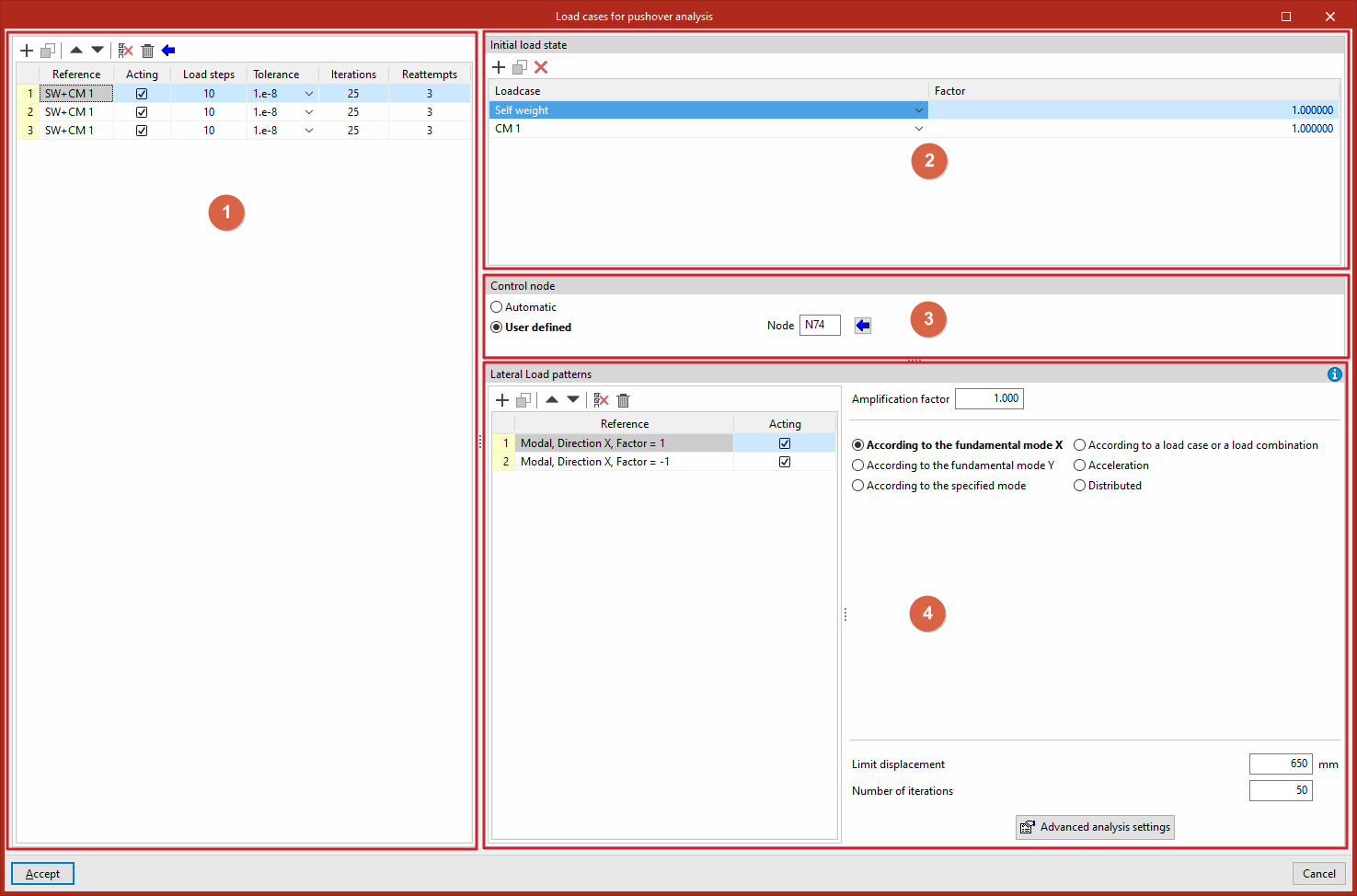
Créez et modifiez les cas de charge de l’analyse par poussée via l’option 'Cas de charge', disponible dans le bloc 'Pushover' de la barre d’outils supérieure, sous l’onglet 'Calcul' (section 'Structure').

Pour chaque cas de charge (1) de la liste, définissez :
- 'État initial de charge' (2)
- 'Nœud de contrôle' (3)
- 'Modèles à chargement latéral' (4)
Cas de charge
En sélectionnant 'Cas de charge', la fenêtre 'Cas de charge pour l’analyse au pushover' s’ouvre.
Ajoutez des cas à la liste de gauche à l’aide des commandes de la barre d’outils de la fenêtre. Pour chaque cas :
- La 'référence' est générée automatiquement à partir des hypothèses et des facteurs de combinaison définis ensuite.
- Indiquez si le cas 's’applique' en cochant la case correspondante.
- Définissez les paramètres de calcul :
- 'Échelons de charge'
- 'Tolérance'
- 'Itérations'
- 'Tentatives'
Pour réutiliser une définition existante, sélectionnez 'Assistant' (en haut de la liste) afin d’'Importer les cas de charge définis pour l’analyse modale'.
État initial de charge
Pour le cas sélectionné, définissez l’'État initial de charge' (zone en haut à droite) :
- Ajoutez des lignes à la liste.
- Sélectionnez 'Hypothèse' dans le menu déroulant.
- Saisissez le 'Facteur' associé à chaque hypothèse.
Nœud de contrôle
Dans la section 'Nœud de contrôle', choisissez l’une des méthodes suivantes :
- 'Automatique' : le logiciel sélectionne un nœud situé au point le plus haut de la structure, aussi proche que possible du centre géométrique de cette zone, avec des degrés de liberté Dx et Dy non contraints.
- 'Défini par l’utilisateur' : saisissez la référence du nœud, ou sélectionnez-le via 'Nœuds disponibles'.
Répartition des charges latérales
Pour le cas sélectionné, définissez la liste des 'Répartition des charges latérales' (zone en bas à droite).
- Ajoutez chaque modèle de charge à la liste.
- Vérifiez sa 'référence' (générée automatiquement).
- Indiquez s’il 'Agit' (case à cocher).
Pour chaque modèle, définissez ensuite :
- le 'Facteur d’amplification'
- le type de répartition latérale (FEMA 356, 3.3.3.2.3)
Les charges latérales sont appliquées proportionnellement à la répartition des forces d’inertie.
Types de répartition disponibles
- Selon le mode fondamental X
Appliquez une répartition verticale proportionnelle à la forme du mode fondamental en direction X. Définissez 'Déplacement limite' et 'Nombre d’itérations'.
- Selon le mode fondamental Y
Appliquez une répartition verticale proportionnelle à la forme du mode fondamental en direction Y. Définissez 'Déplacement limite' et 'Nombre d’itérations'.
- Selon le mode indiqué
Sélectionnez le mode dans la liste, définissez 'Déplacement limite' et 'Nombre d’itérations', puis choisissez le 'Déplacement contrôlé' (Dx ou Dy).
- Selon une hypothèse ou une combinaison de charges
Appliquez une combinaison comme répartition latérale. Renseignez les hypothèses et facteurs dans la liste dédiée, définissez 'Déplacement limite' et 'Nombre d’itérations', puis choisissez le 'Déplacement surveillé' (Dx ou Dy).
- Accélération
Appliquez une répartition uniforme de forces latérales à chaque nœud, proportionnelle à la masse nodale. Saisissez 'Accélération', définissez 'Déplacement limite' et 'Nombre d’itérations', puis choisissez le 'Déplacement surveillé' (Dx ou Dy).
- Distribution
Appliquez une répartition verticale proportionnelle aux valeurs de Cvx (facteur de distribution verticale). Sélectionnez le 'Type', définissez 'Déplacement limite' et 'Nombre d’itérations', puis choisissez le 'Déplacement surveillé' (Dx ou Dy) :- Uniforme: exposant « k » = 0
- Triangulaire: exposant « k » = 1.
- Parabolique: exposant « k » = 2.
Configuration avancée
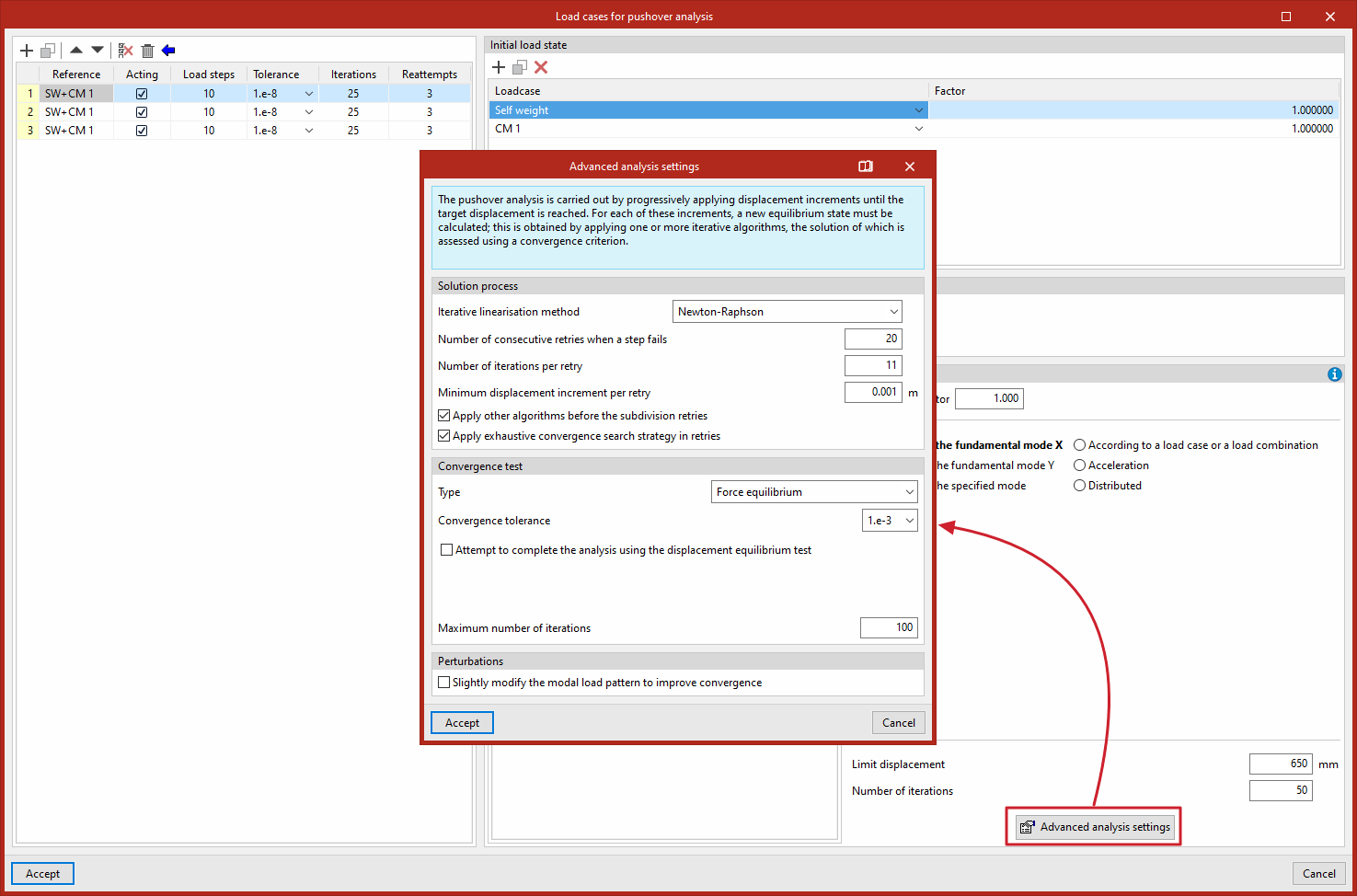
Accédez aux réglages détaillés via le bouton 'Configuration avancée de l’analyse' (en bas de la fenêtre).
Configuration avancée de l'analyse pushover
Modifiez les paramètres avancés de l’analyse pushover pour chaque modèle de charge latérale depuis l’option 'Cas de charge', accessible dans le bloc 'Pushover' de la barre d’outils supérieure, sous l’onglet 'Calcul' (section 'Structure').
Stratégie de convergence
Réalisez l’analyse pushover en appliquant progressivement des incréments de déplacement jusqu’à atteindre le déplacement cible. À chaque incrément, calculez un nouvel état d’équilibre à l’aide d’un ou plusieurs algorithmes itératifs, puis validez la solution avec un critère de convergence.
Le choix de l’algorithme et du test de convergence détermine la trajectoire de convergence. Selon le modèle (ou la direction d’analyse), utilisez des stratégies différentes. Si nécessaire, modifiez la stratégie en cours d’analyse.
L’algorithme d’analyse pushover du logiciel cherche à atteindre le déplacement cible avec la méthode de linéarisation itérative que vous définissez. Si le test de convergence n’est pas satisfait à une étape, le logiciel peut appliquer des méthodes secondaires et/ou réduire la taille de l’incrément.
Processus de résolution
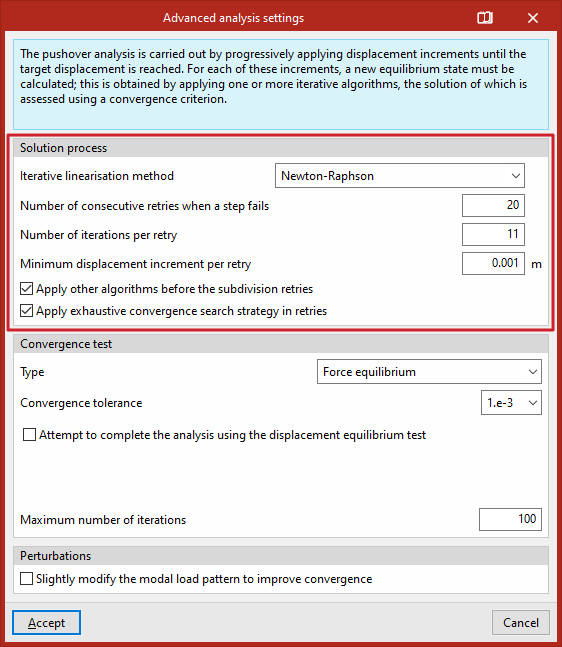
Définissez d’abord la 'Méthode itérative de linéarisation'. Cette méthode contrôle la manière dont l’itération progresse au sein d’un pas de charge pour satisfaire la relation d'équilibre R(u) = Fe - Fi(u) = 0.
Méthodes disponibles :
- Newton-Raphson
Recommandée pour les modèles de petite à moyenne taille (< 100 000 degrés de liberté). Méthode la plus conservatrice : elle refactorise la matrice tangente à chaque itération, ce qui réduit l’erreur résiduelle et améliore la précision lorsque la réponse du système est sensible. En contrepartie, elle est plus lente et peut être plus sujette aux oscillations.
- Newton-Raphson modifié
Adaptée aux modèles de grande taille (> 100 000 degrés de liberté). Refactorisation uniquement au début, puis utilisation d’une matrice approchée : méthode plus rapide et plus stable vis-à-vis des oscillations, avec une convergence linéaire.
- Krylov-Newton
Adaptée aux modèles de grande taille (> 100 000 degrés de liberté). Factorisez au début, puis corrigez la direction du déplacement à l’aide des résidus précédents. Méthode robuste lorsque la matrice tangente est mal conditionnée.
- Newton-Raphson (recherche linéaire, pas de 0,5)
- Newton-Raphson (recherche linéaire, facteur 0,8)
Adaptées aux modèles de petite à moyenne taille (< 100 000 degrés de liberté). Fonctionnement identique à Newton-Raphson, avec une recherche le long de la direction de l’incrément de déplacement pour minimiser l’erreur. Utilisez ces options si Newton-Raphson oscille sans converger.
Pour chaque méthode, définissez :
- le 'Nombre de nouvelles tentatives consécutives en cas d’échec d’une étape' ;
- le 'Nombre d’itérations par nouvelle tentative' ;
- l’'Incrément minimal de déplacement par nouvelle tentative'.
Activez également, si nécessaire :
- 'Appliquer d’autres algorithmes avant les nouvelles tentatives par subdivision' ;
- 'Appliquer une stratégie exhaustive de recherche de convergence lors des nouvelles tentatives'.
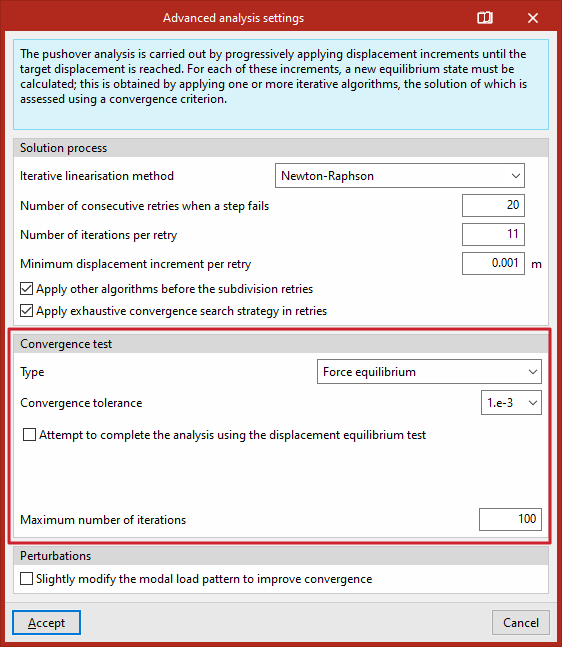
Test de convergence
Le test de convergence évalue la norme euclidienne de l’erreur sur l’ensemble des degrés de liberté. Il permet de vérifier que l’équilibre est atteint dans la tolérance définie.
Dans 'Test de convergence', choisissez le 'Type' :
- Équilibre des forces
Suffisant dans la plupart des cas pour garantir la précision globale. Le logiciel vérifie que l’augmentation des déplacements entre itérations est inférieure à la tolérance. Une tolérance unique s’applique aux déplacements et aux rotations (unités internes : mètres et radians).- Si nécessaire, activez 'Essayer de finaliser l’analyse en utilisant le test d’équilibre des déplacements', puis définissez 'Tolérance de convergence (déplacements)' et le 'Facteur de subdivision du pas'.
- Équilibre des déplacements
Le logiciel vérifie que le résidu d’efforts entre itérations est inférieur à la tolérance (unités internes : tonnes). Utilisez ce test si l’équilibre des déplacements est atteint avant l’équilibre des forces, ce qui peut se traduire par une courbe déplacement–effort tranchant irrégulière et de fortes variations des efforts et moments.- Définissez la 'Tolérance de convergence'.
- Équilibre des forces et des déplacements
Le logiciel impose simultanément les deux équilibres. Les résultats sont les plus précis, mais la convergence jusqu’au déplacement cible peut devenir plus difficile.- Définissez 'Tolérance de convergence (forces)' et 'Tolérance de convergence (déplacements)'.
- Équilibre des forces ou des déplacements
Le logiciel valide la convergence si l’un des deux équilibres est satisfait. Utilisez cette option uniquement pour diagnostiquer des problèmes de convergence.- Définissez 'Tolérance de convergence (forces)' et 'Tolérance de convergence (déplacements)'.
- Équilibre de l'énergie
Utilisez cette option en dernier recours. Le logiciel vérifie que l’augmentation d’énergie entre itérations est inférieure à la tolérance (unités : tonnes-mètres). Selon certains modes de déformation, ce test peut indiquer un faux équilibre (si le vecteur d’incréments de déplacement est orthogonal au vecteur des résidus).- Définissez la 'Tolérance de convergence'. Si nécessaire, activez 'Essayer de finaliser l’analyse en utilisant le test d’équilibre des déplacements', puis définissez 'Tolérance de convergence (déplacements)' et le 'Facteur de subdivision du pas'.
Pour chaque type de test, définissez également le 'Nombre maximal d’itérations'.
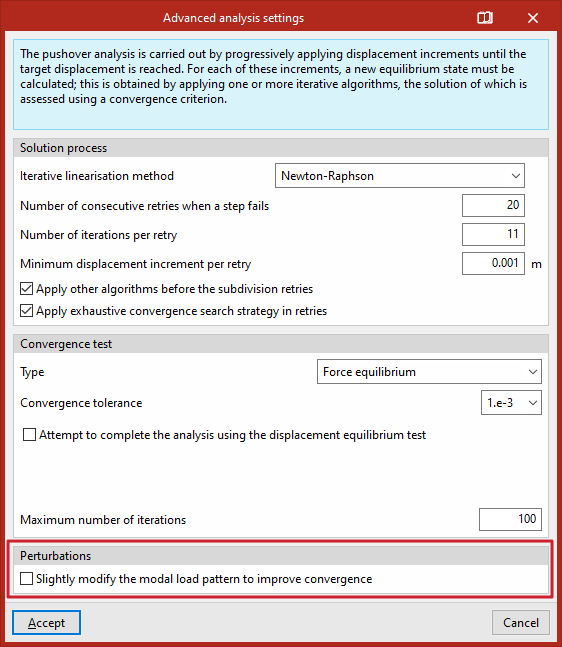
Perturbations
Dans 'Perturbations', activez 'Modifier légèrement le schéma de chargement modal afin d’améliorer la convergence' si la convergence est difficile.
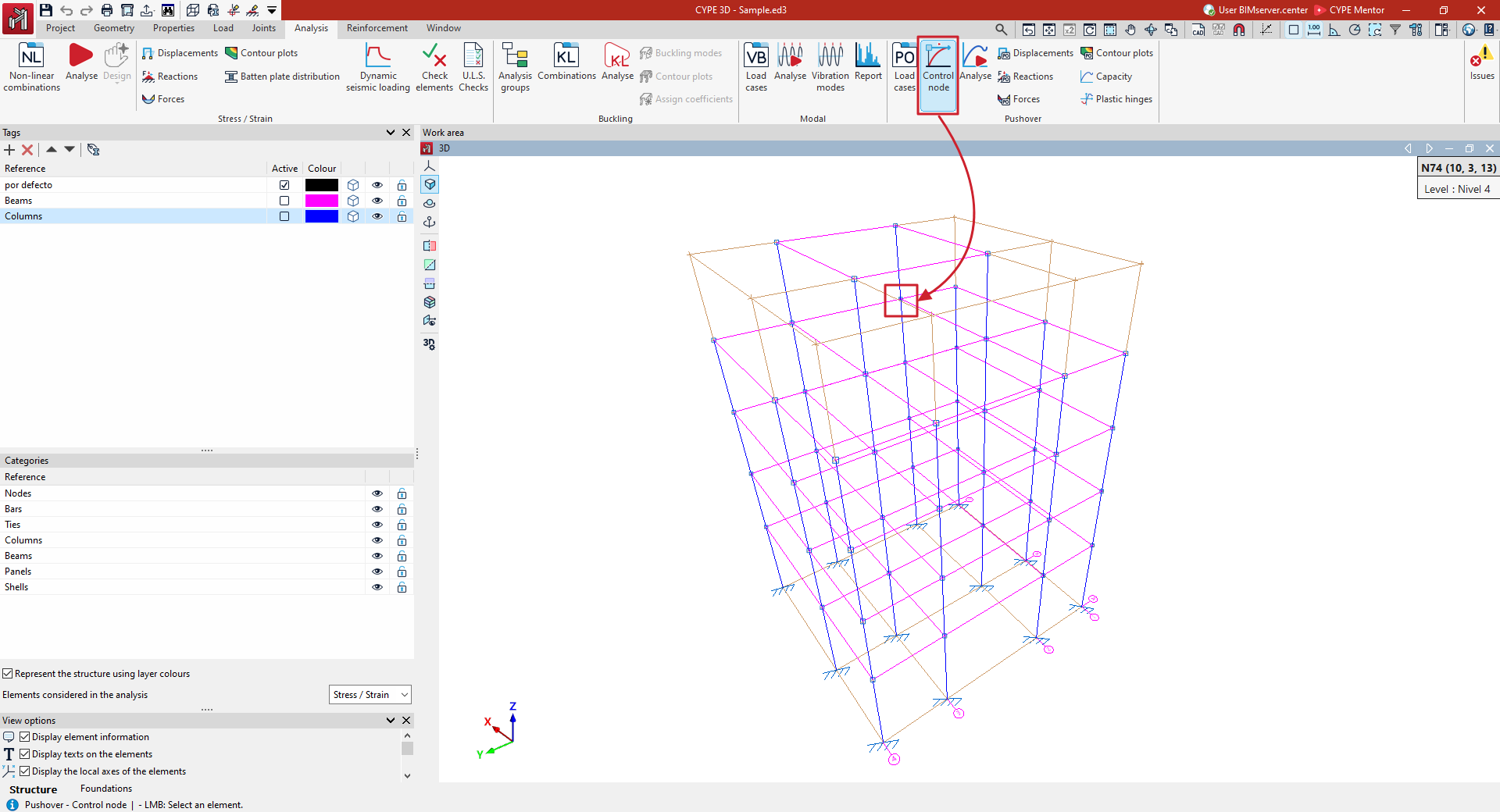
Choix du nœud de contrôle pour l'analyse pushover
Sélectionnez le nœud de contrôle pour l’analyse par poussée via l’option 'Nœud de contrôle', située dans le bloc 'Poussée' de la barre d’outils supérieure, onglet 'Calcul' (sous l’onglet 'Structure').

Nœud de contrôle
- Sélectionnez un nœud de la structure.
- Attribuez-le comme nœud de contrôle à l’ensemble des cas de charge de l’analyse pushover.
Consultez le nœud choisi dans l’option 'Cas de charge', section 'Nœud de contrôle'. Depuis cette section, vous pouvez :
- laisser le logiciel sélectionner automatiquement un nœud de contrôle ;
- définir un nœud de contrôle différent pour chaque cas de charge.
| Note : |
|---|
| Placez le nœud de contrôle au plus près du centre géométrique du plan représentatif le plus élevé de la structure. Vérifiez que ses degrés de liberté Dx et Dy ne sont pas contraints. |
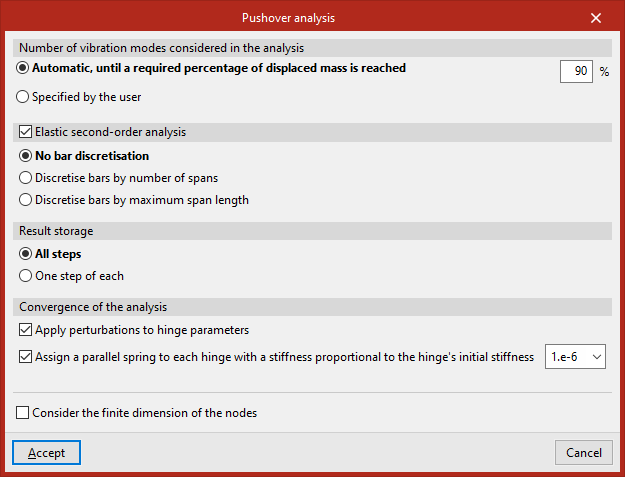
Analyse pushover : option 'Calculer'
Utilisez l’option 'Calculer', disponible dans le bloc 'Pushover' de la barre d’outils supérieure, sous l’onglet 'Calcul' (onglet 'Structure'), pour configurer et exécuter l’analyse pushover.

Calculer
Nombre de modes de vibration
Définissez le 'Nombre de modes de vibration qui interviennent dans l’analyse' :
- 'Automatique, jusqu’à atteindre un pourcentage exigé de masse déplacée' : saisissez le pourcentage requis.
- 'Spécifié par l’utilisateur' : saisissez le nombre de modes à considérer.
Analyse élastique du second ordre
Activez, si nécessaire, l’option 'Analyse élastique du second ordre'.
Stockage des résultats
Choisissez le mode de 'Stockage des résultats' :
- 'Tous les échelons', ou
- 'Un échelon sur' un certain nombre, à saisir à droite.
Options de convergence
Pour faciliter la 'Convergence de l’analyse', utilisez les options suivantes si nécessaire :
- 'Appliquer des perturbations aux paramètres des rotules' (optionnel)
Activez cette option si des problèmes de convergence empêchent d’atteindre le déplacement cible. Le logiciel modifie aléatoirement le moment de plastification des rotules d’un facteur de l’ordre de 1/1000 afin d’éviter la plastification simultanée de plusieurs rotules, susceptible de créer un mécanisme. - 'Associer à chaque rotule un ressort en parallèle, de raideur proportionnelle à la raideur initiale de la rotule' (optionnel)
Activez cette option si l’analyse s’arrête parce que les rotules s’effondrent trop tôt ou n’atteignent pas le déplacement minimal souhaité. Le logiciel ajoute des ressorts en parallèle, de raideur très faible, afin de conserver une matrice de système inversible lors de l’effondrement.
Option géométrique
Cochez 'Considérer la dimension finie des nœuds' pour tenir compte de la taille des nœuds dans l’analyse.
Consultation des efforts obtenus lors de l'analyse par méthode du pushover
Pour consulter les efforts issus de l’analyse par poussée, utilisez l’option 'Efforts', disponible dans le bloc 'Contrainte / Déformation' de la barre d’outils supérieure, sous l’onglet 'Calcul' (sous-onglet 'Structure').

Cet outil est similaire à celui utilisé après un calcul 'Contrainte / Déformation', avec des fonctionnalités supplémentaires adaptées au pushover.
Efforts
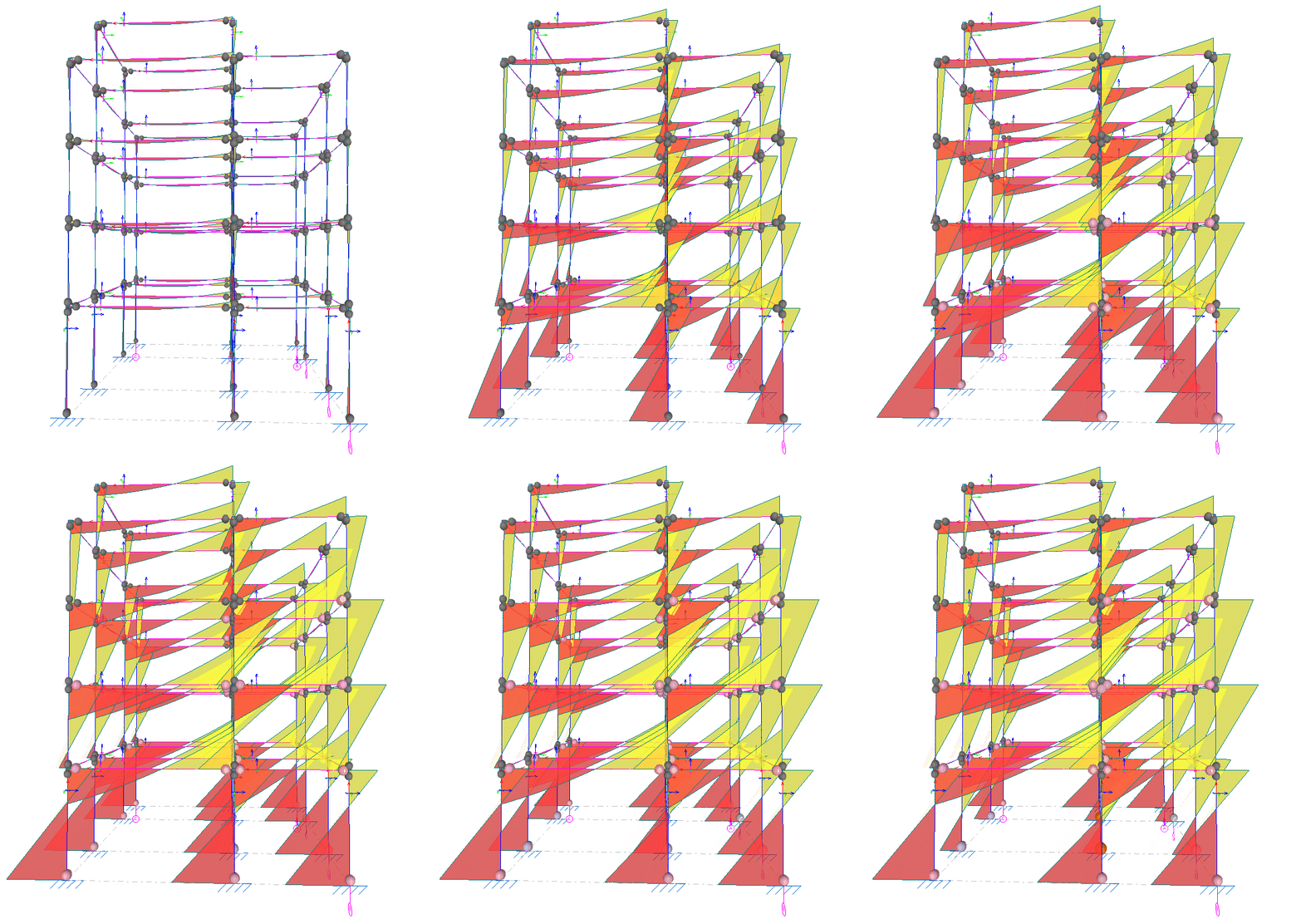
L’option 'Efforts' affiche à l’écran, pour chaque échelon de l’analyse pushover :
- les diagrammes d’efforts,
- les flèches,
- la déformée,
pour les barres et pour les bandes d’intégration des plaques.
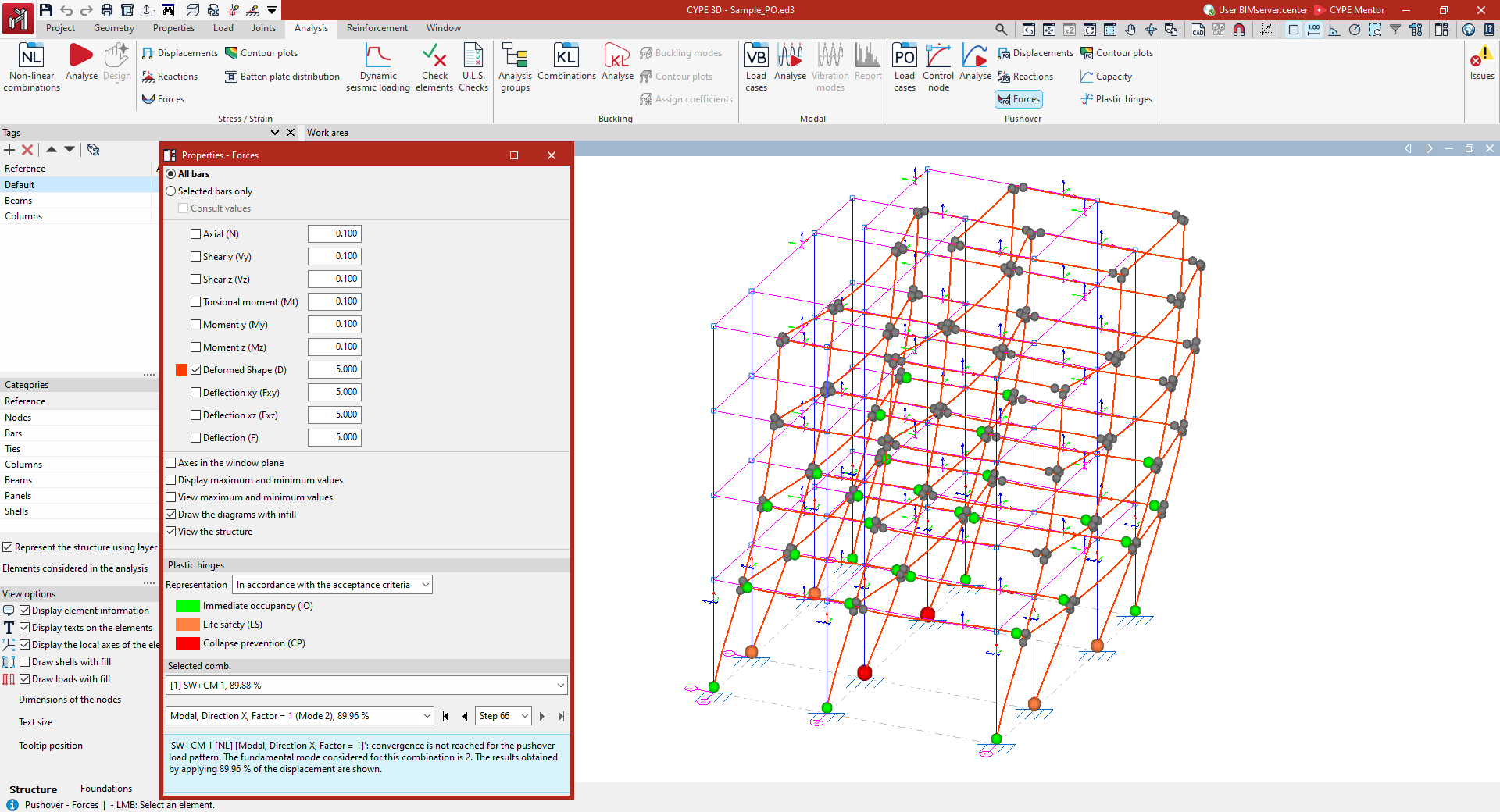
Sélection des efforts
Dans la boîte de dialogue 'Propriétés - Efforts', configurez l’affichage.
1) Choisir les éléments à consulter
Sélectionnez d’abord les barres concernées :
- 'Toutes les barres' : affichez les diagrammes sélectionnés sur l’ensemble des barres de la structure.
- 'Seulement les barres sélectionnées' : sélectionnez les barres une par une (cliquez sur chaque barre) pour afficher leurs diagrammes.
Activez 'Afficher les valeurs' pour afficher, au survol des barres, une info-bulle contenant les valeurs calculées au point pointé.
2) Choisir les grandeurs à afficher
Cochez les grandeurs à représenter, par exemple :
- 'Effort normal'
- 'Effort tranchant Y' et 'Effort tranchant X'
- 'Moment de torsion'
- 'Moment y' et 'Moment z'
- 'Déformée'
- 'Flèche xy' et 'Flèche xz'
- 'Flèche' (totale combinée)
Chaque diagramme s’affiche avec une couleur différente afin de faciliter la lecture lorsque plusieurs graphiques sont actifs.
Pour chaque grandeur, ajustez le facteur d’échelle (à droite de la liste) afin de modifier la taille d’affichage des diagrammes.
Autres options de configuration
Pour affiner l’affichage des diagrammes, utilisez les options suivantes :
- 'Axes du plan de la fenêtre' : affichez les diagrammes dans un repère dont les axes sont tracés dans le plan de la fenêtre (utile selon la vue).
- 'Dessiner valeurs maximales et minimales' : indiquez sur chaque diagramme les valeurs extrêmes atteintes et leur position.
- 'Voir valeurs maximales et minimales' (si un seul diagramme est actif) : affichez au survol les valeurs max/min de chaque barre.
- 'Dessiner les diagrammes avec remplissage' : affichez les courbes de contraintes avec un remplissage en couleur.
- 'Voir la structure' : affichez la structure dans sa position d’origine (non déformée).
Rotules plastiques
Dans le panneau 'Rotules plastiques', définissez la 'Classification' des rotules selon l’un des deux critères suivants :
- Selon le critère d’acceptation
- 'Occupation immédiate (IO)'
- 'Sécurité des personnes (LS)'
- 'Prévention de l’effondrement (CP)'
- et, le cas échéant, 'Comportement élastique' (affiché en gris)
- Selon les tronçons de comportement des rotules
- 'Tronçon AB', 'Tronçon BC', 'Tronçon CD', 'Tronçon DE', 'Tronçon EF'.
Représentation et interprétation
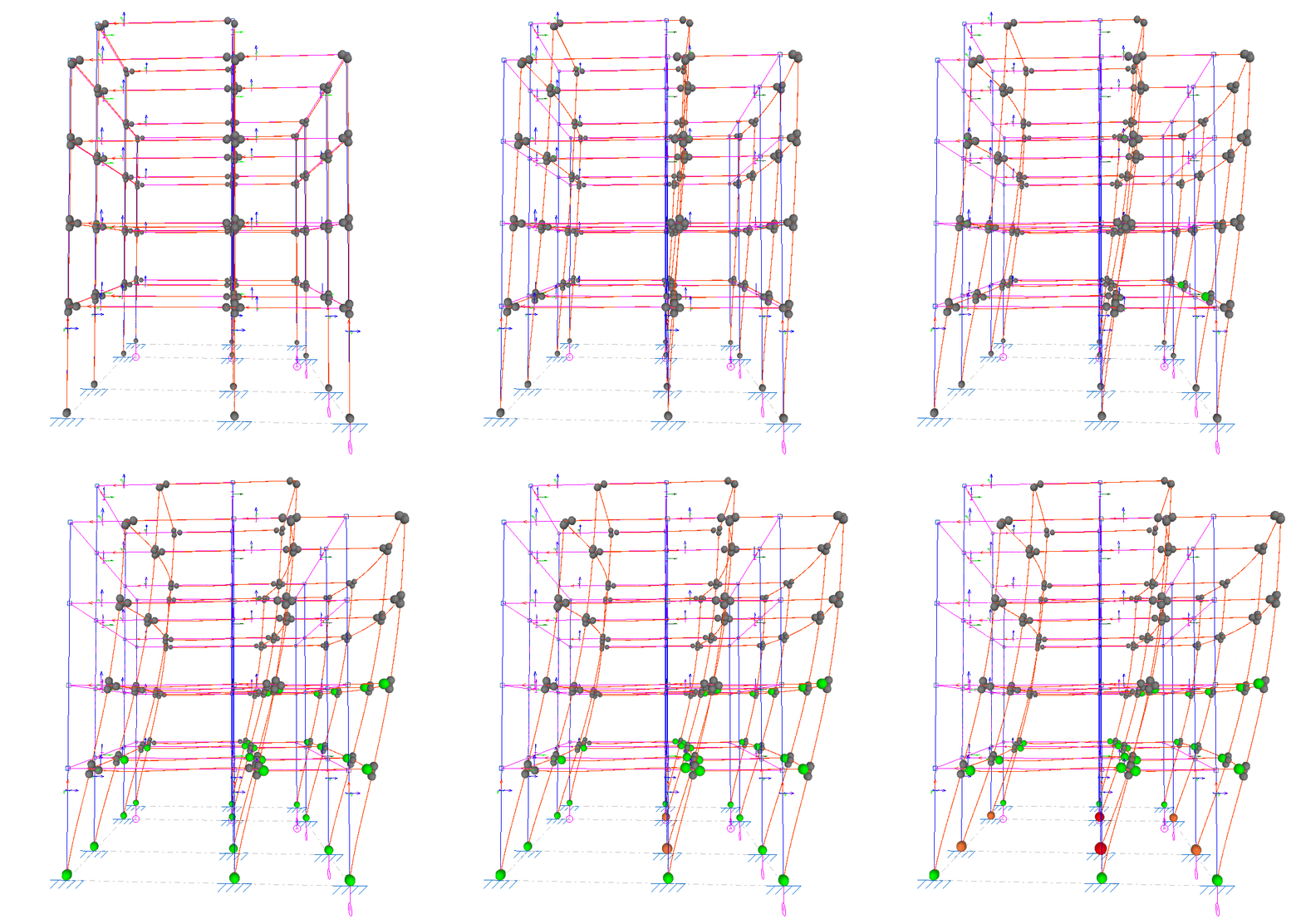
Les rotules sont représentées dans l’aire de travail par des sphères colorées, avec une taille (mise à l’échelle) liée à leur état. L’affichage dépend de :
- la classification choisie,
- le cas de charge,
- la répartition des charges latérales,
- l’échelon sélectionné.
Cela permet d’étudier le comportement global, de suivre la séquence de plastification et d’identifier des mécanismes de rupture potentiels.
Combinaison sélectionnée
Les résultats affichés correspondent au cas de charge et à la répartition des charges latérales choisis dans les menus déroulants du panneau 'Comb. sélectionnée'.
Sur l’étiquette du cas de charge et/ou de la répartition des charges :
- le mode fondamental pris en compte est indiqué entre parenthèses ;
- le pourcentage indique que les résultats affichés ont été obtenus en appliquant ce pourcentage du déplacement cible.
Dans ce panneau, vous pouvez aussi sélectionner un échelon spécifique via le menu déroulant, ou naviguer entre les échelons avec les boutons disponibles.
Le panneau affiche également :
- un message d’alerte si la convergence n’est pas atteinte pour la répartition des charges sélectionnée ;
- si le déplacement cible est atteint : le 'Déplacement limite', le 'Déplacement contrôlé' (Dx ou Dy) et la référence du 'Nœud de contrôle'.
| Note : |
|---|
| Les paramètres définis dans 'Comb. sélectionnée' et 'Rotules plastiques' sont communs et synchronisés avec toutes les autres options de consultation des résultats pushover. Ainsi, une sélection effectuée dans une vue (par exemple un échelon particulier) reste active lorsque vous passez à une autre option de résultats. |
Consultation de la courbe de capacité et du point de performance
Pour afficher la courbe de capacité et le point de performance obtenus après l’analyse par poussée, utilisez l’option 'Capacité', disponible dans le bloc 'Pushover' de la barre d’outils supérieure, sous l’onglet 'Calcul' (sous-onglet 'Structure').

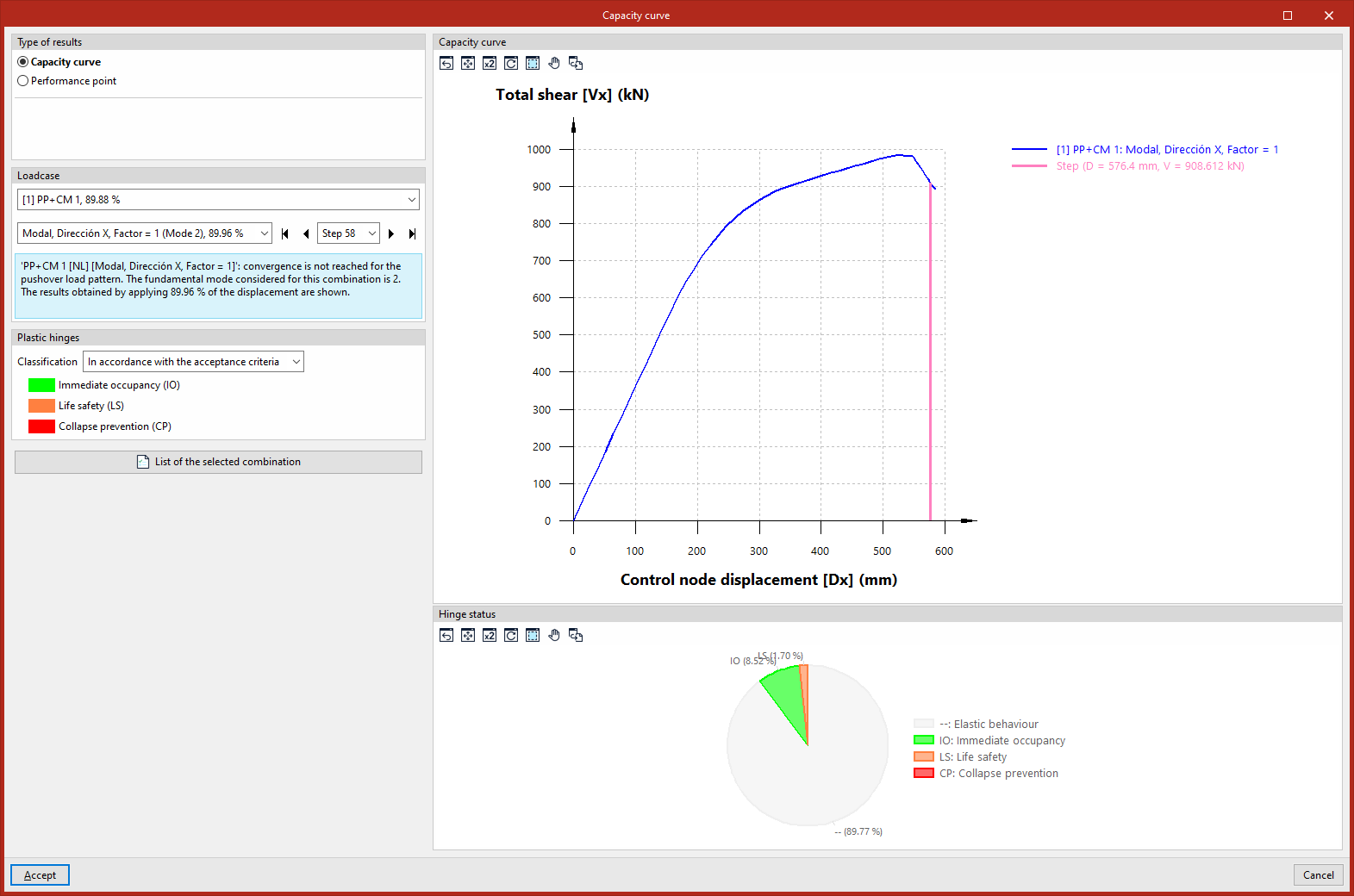
Sélectionnez ensuite 'Capacité' pour ouvrir la fenêtre 'Courbe de capacité'. Dans 'Type de résultats', choisissez 'Courbe de capacité' ou 'Point de performance'.
Courbe de capacité
Définition
La courbe de capacité représente la réponse de la structure sous des charges latérales croissantes.
Lorsque vous sélectionnez 'Courbe de capacité' dans 'Type de résultats', le graphique (à droite) affiche :
- en abscisse : 'Déplacement du nœud de contrôle'
- en ordonnée : 'Effort tranchant total'
Choisir le cas de charge
La courbe affichée correspond au cas de charge et au modèle de charges latérales sélectionnés dans le panneau 'Cas de charge' (à gauche).
Sur l’intitulé du cas de charge et/ou du modèle :
- le mode fondamental pris en compte apparaît entre parenthèses ;
- le pourcentage indique la part du déplacement cible effectivement atteinte dans les résultats affichés.
Parcourir les échelons
Dans le panneau 'Cas de charge', sélectionnez un échelon dans la liste déroulante ou naviguez avec les boutons dédiés.
Lorsque vous sélectionnez un échelon, le point correspondant (paire déplacement–effort tranchant) est repéré par une ligne magenta sur la courbe.
Le panneau affiche également :
- une alerte si la convergence n’est pas atteinte pour le modèle sélectionné ;
- si le déplacement cible est atteint : la valeur du 'Déplacement limite', le 'Déplacement contrôlé' (Dx ou Dy) et la référence du 'Nœud de contrôle'.
Vérifier l’état des rotules plastiques
Dans le panneau 'Rotules plastiques' (à gauche), définissez 'Classification' :
- 'Selon les critères d’acceptation' :
'Occupation immédiate (IO)', 'Sécurité des personnes (LS)', 'Prévention de l’effondrement (CP)' - 'Selon les tronçons de comportement' :
'Tronçon AB', 'Tronçon BC', 'Tronçon CD', 'Tronçon DE', 'Tronçon EF'
Le diagramme circulaire 'État des rotules' (en bas à droite) indique alors le pourcentage de rotules dans chaque état pour le cas, le modèle et l’échelon sélectionnés.
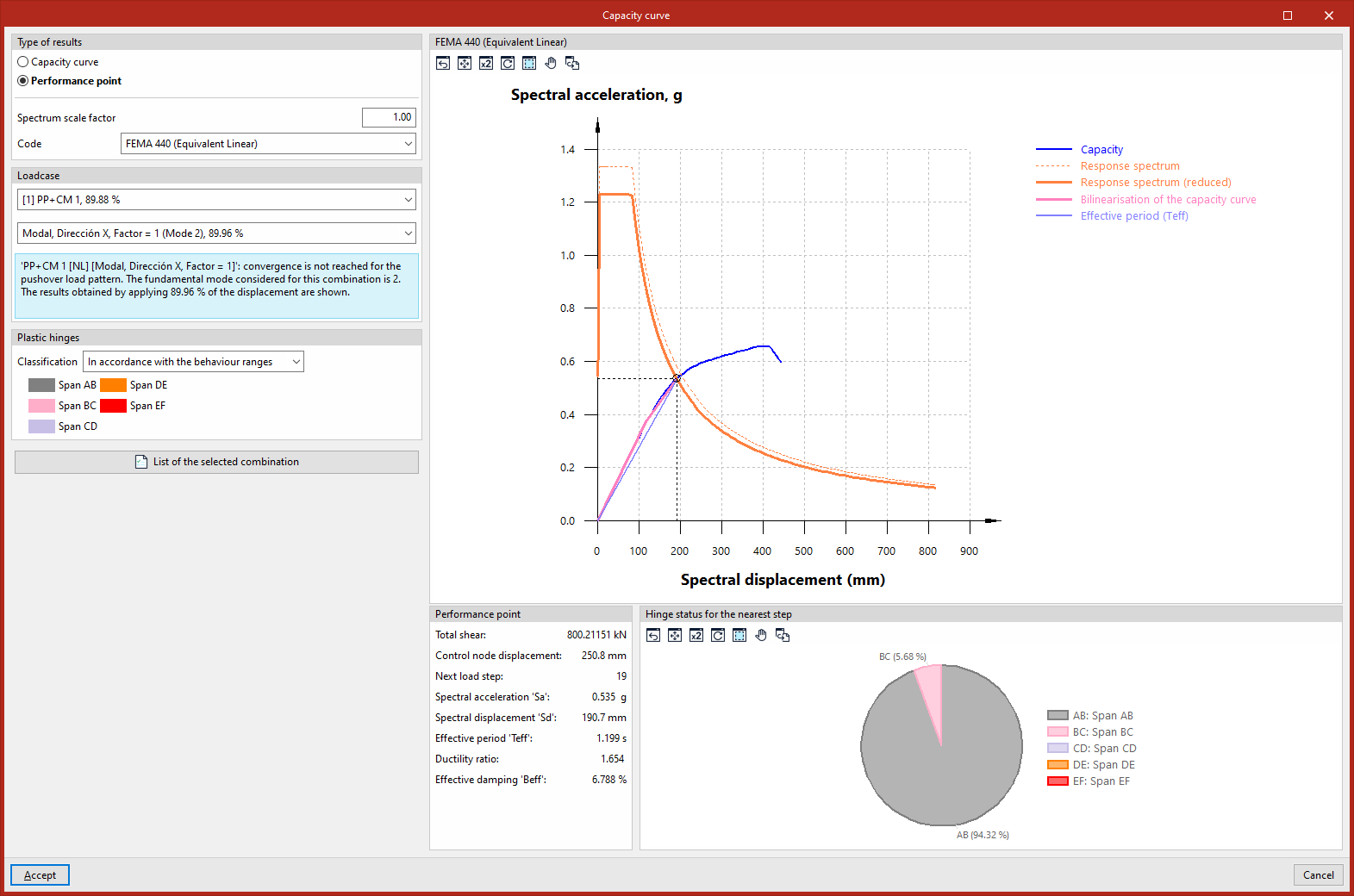
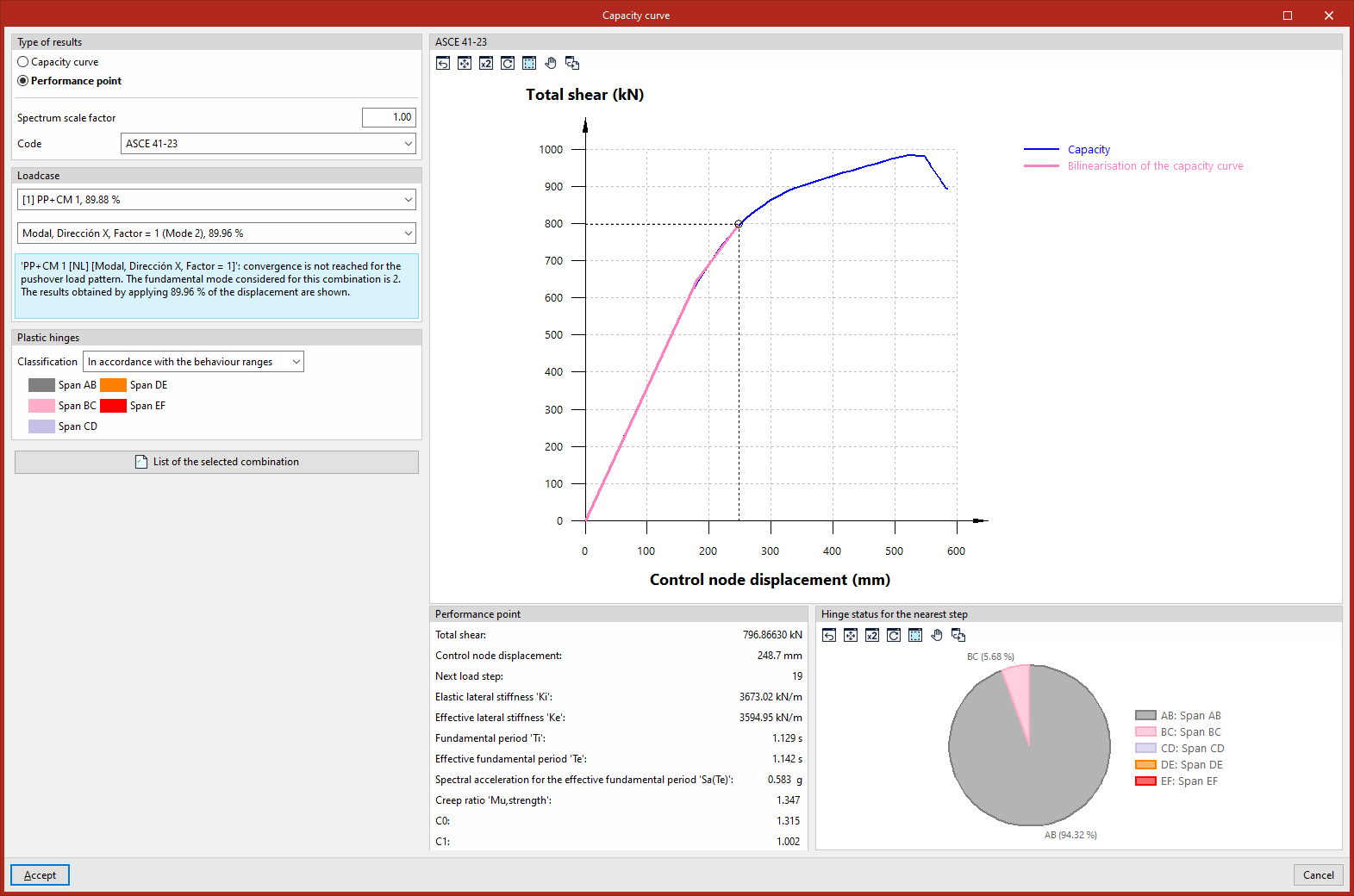
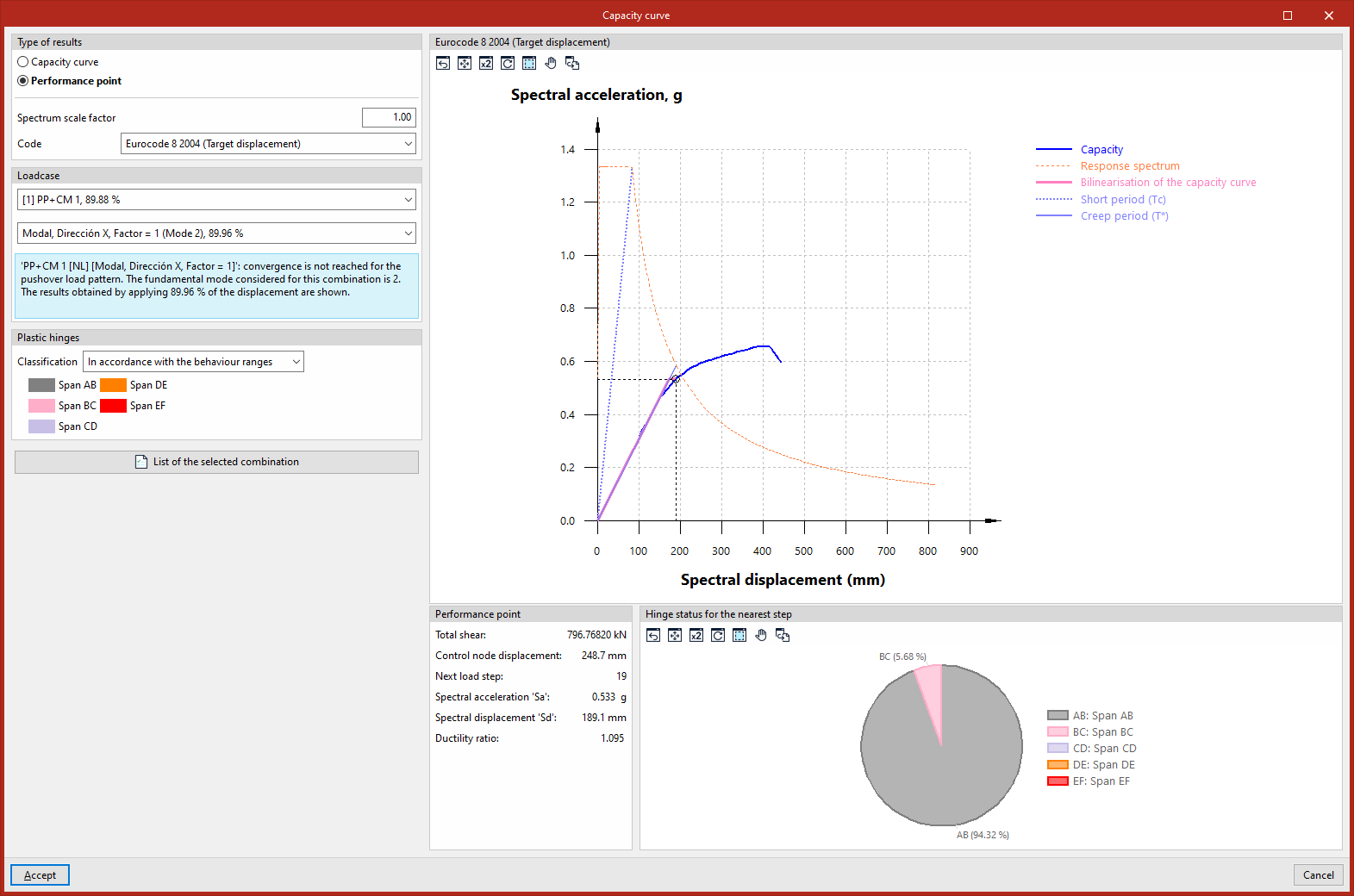
Point de performance
Définition
Le point de performance correspond à l’état pour lequel la capacité de la structure est égale à la demande sismique réduite appliquée.
Paramètres
Dans le menu déroulant 'Norme', sélectionnez la méthode de calcul :
- Selon la norme sismique sélectionnée
Calculez le point de performance selon la norme sismique choisie dans 'Données générales'. - 'FEMA 440 (Linéarisation équivalente)'
Calculez le point de performance selon la méthode de linéarisation équivalente (FEMA 440, 6.4 – Procédure A). Méthode CSM (Capacity Spectrum Method). - 'ASCE 41-23'
Calculez le point de performance selon la méthode de modification du déplacement (ASCE 41-23, 7.4.3.3.2). Méthode DCM (Displacement Control Method). - 'Eurocode 8-2004 (Déplacement cible)'
Calculez le point de performance selon la méthode N2 (Eurocode 8, annexe B). Méthode CSM (Capacity Spectrum Method).
Ajustez si nécessaire le 'Facteur d’échelle du spectre'.
Consultation des données
Après sélection de la méthode, le graphique (à droite) affiche :
- en abscisse : 'Déplacement spectral (mm)'
- en ordonnée : 'Accélération spectrale, g'
Le graphique présente la courbe de capacité et le spectre élastique (défini dans 'Données générales', option 'Avec séisme dynamique') après transformation.
L’intersection entre la capacité et la demande sismique correspond au déplacement probable de la structure pour le séisme considéré.
Le panneau 'Point de performance' (en bas) affiche notamment :
- 'Effort tranchant total'
- 'Déplacement du nœud de contrôle'
- 'Échelon de charge le plus proche'
Les résultats fournis par les différentes méthodes restent généralement cohérents entre eux.
État des rotules à l’échelon le plus proche
Dans le panneau 'Rotules plastiques', définissez 'Classification' :
- 'Selon les critères d’acceptation' : 'Occupation immédiate (IO)', 'Sécurité des personnes (LS)', 'Prévention de l’effondrement (CP)'
- 'Selon les tronçons de comportement' : 'Tronçon AB', 'Tronçon BC', 'Tronçon CD', 'Tronçon DE', 'Tronçon EF'
Le panneau 'Échelon de charge le plus proche' (en bas à droite) indique le pourcentage de rotules dans chaque état pour l’échelon le plus proche du point de performance.
Récapitulatif
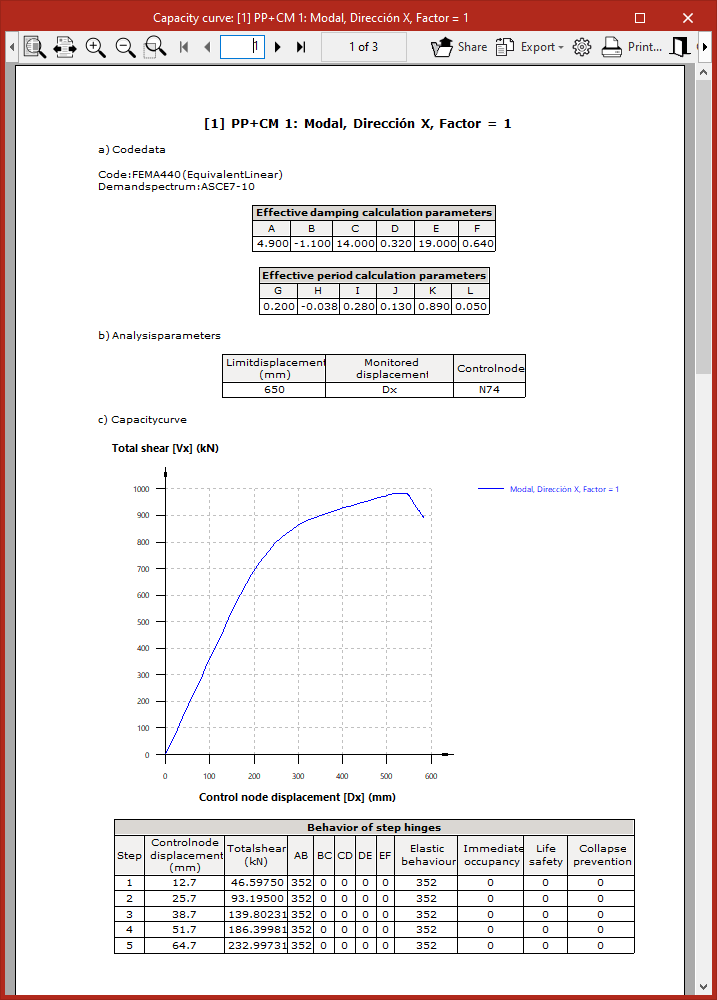
Affichez ou imprimez le 'Récapitulatif de la combinaison sélectionnée' via le bouton dédié de la fenêtre 'Courbe de capacité'.
Ce rapport regroupe notamment :
- la norme sélectionnée et ses paramètres,
- les paramètres d’analyse,
- la courbe de capacité,
- l’évolution des rotules par échelons,
- les valeurs associées au point de performance,
pour le cas de charge et la norme sélectionnés.
Consultation des résultats des rotules plastiques (analyse pushover)
Pour consulter les résultats liés aux rotules plastiques après une analyse pushover, utilisez l’option 'Rotules plastiques', disponible dans le bloc 'Pushover' de la barre d’outils supérieure, sous l’onglet 'Calcul' (sous-onglet 'Structure').

Rotules plastiques
Options du panneau 'Propriétés - Sélection'
En cliquant sur 'Rotules plastiques', la fenêtre 'Propriétés - Sélection' s’ouvre. Vous devez d’abord choisir le mode de consultation :
- 'Barres' : consultez les résultats des rotules plastiques définies sur la barre sélectionnée.
- 'Rotules plastiques' : consultez les résultats d’une rotule plastique individuelle (celle que vous sélectionnez).
Cas de charge
Les résultats affichés correspondent au cas de charge et à la répartition des charges latérales sélectionnés dans les menus déroulants.
Sur l’étiquette du cas et/ou du modèle :
- le mode fondamental pris en compte est indiqué entre parenthèses ;
- le pourcentage indique que les résultats affichés ont été obtenus en appliquant ce pourcentage de la déformée cible.
Dans ce panneau, vous pouvez aussi :
- sélectionner un échelon dans la liste déroulante,
- ou naviguer entre les échelons avec les boutons.
Le panneau :
- affiche une alerte si la convergence n’est pas atteinte ;
- si le déplacement cible est atteint, indique le 'Déplacement limite', le 'Déplacement contrôlé' (Dx ou Dy) et la référence du 'Nœud de contrôle'.
Rotules plastiques
Dans le panneau 'Rotules plastiques', définissez la 'Classification' :
- 'Selon le critère d’acceptation' :
'Occupation immédiate (IO)', 'Sécurité des personnes (LS)', 'Prévention de l’effondrement (CP)', avec possibilité de 'Comportement élastique' (gris). - 'Selon les zones / tronçons de comportement' :
'Tronçon AB', 'Tronçon BC', 'Tronçon CD', 'Tronçon DE', 'Tronçon EF'.
Les rotules sont représentées dans l’aire de travail sous forme de sphères colorées, mises à l’échelle selon leur état, pour le cas, le modèle latéral et l’échelon sélectionnés. Cela aide à analyser la séquence de plastification et à repérer des mécanismes de rupture potentiels.
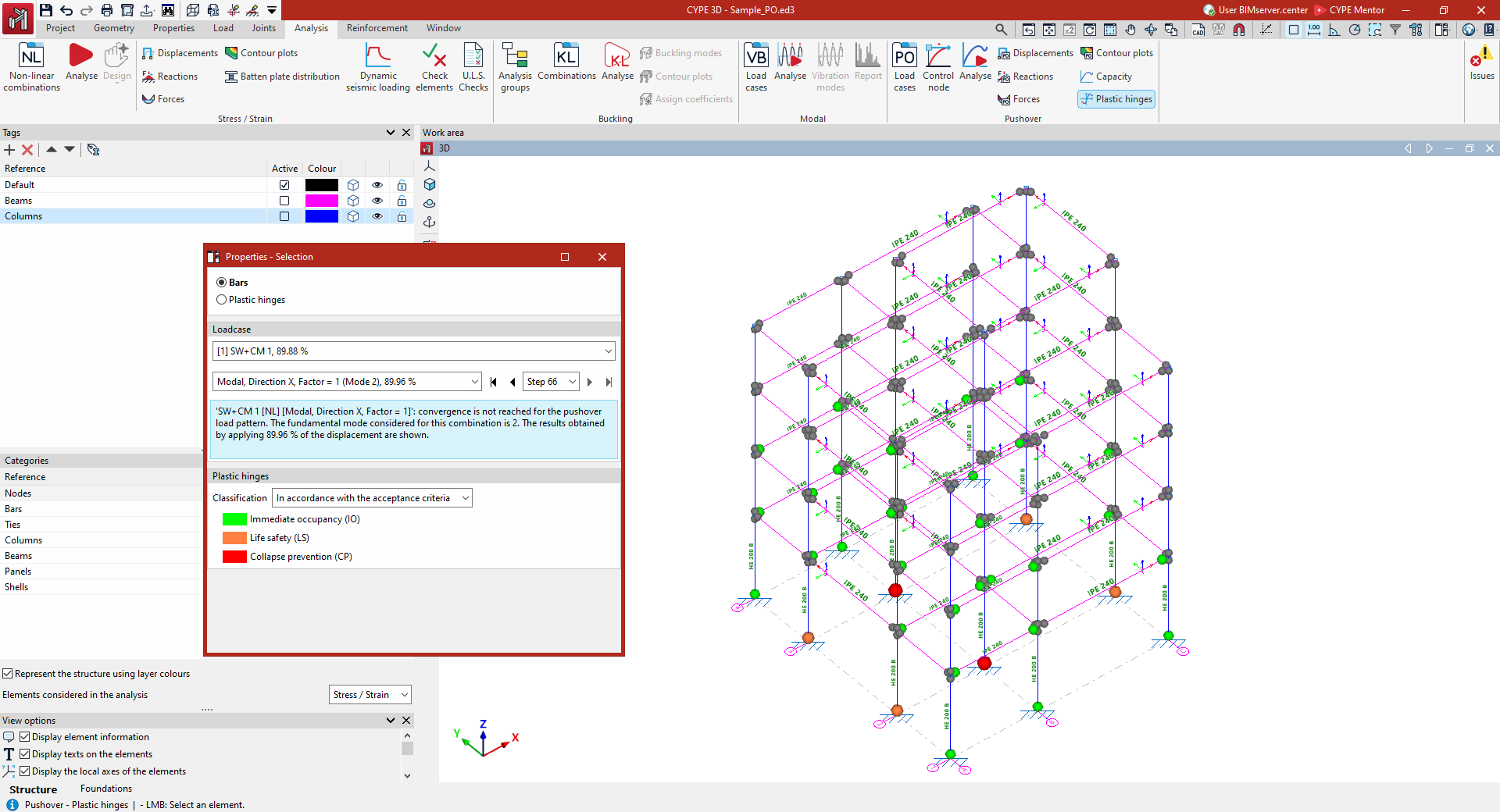
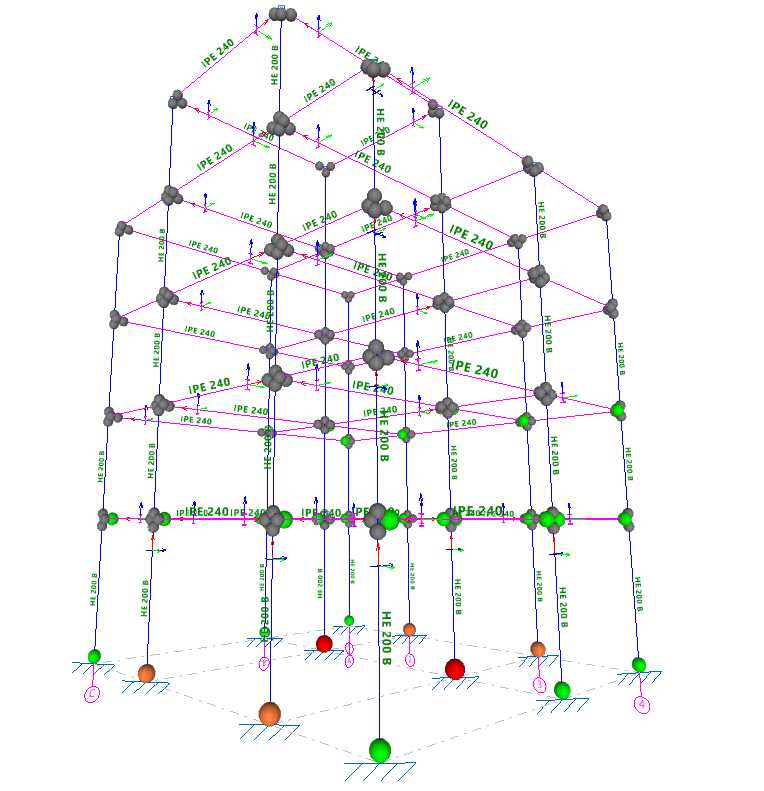
Diagramme moment-rotation des rotules
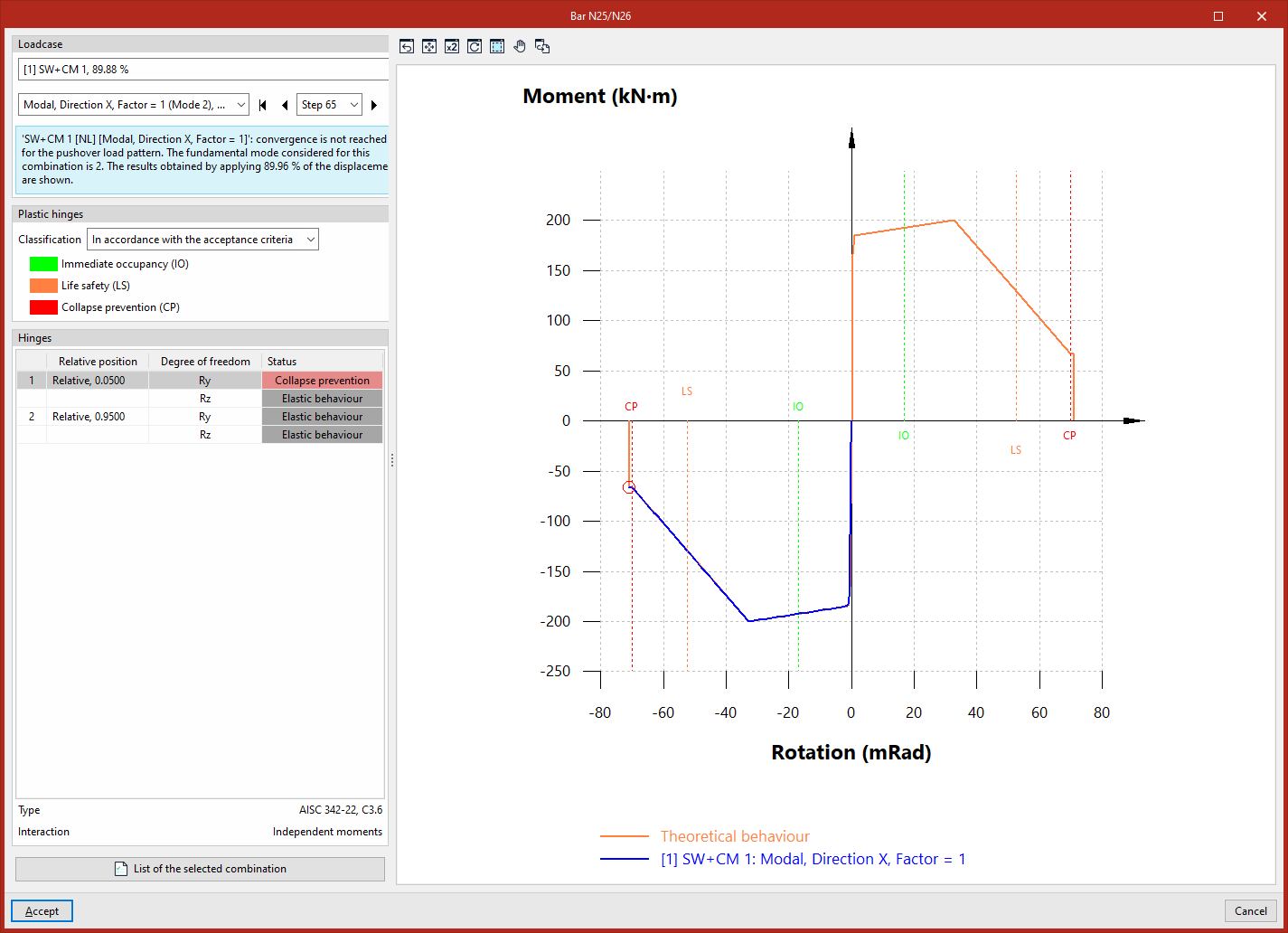
Lorsque vous cliquez sur une barre ou sur une rotule plastique (selon l’option choisie dans 'Propriétés - Sélection' : 'Barres' ou 'Rotules plastiques'), le logiciel ouvre une fenêtre dédiée pour consulter le diagramme moment–rotation des rotules associées.
1) Sélections préalables (panneau 'Cas de charge')
Dans le panneau 'Cas de charge' (à gauche), sélectionnez successivement :
- le cas de charge,
- le modèle de charges latérales,
- l’échelon,
de la même manière que pour les autres résultats pushover.
2) Classification et repères sur le diagramme
Dans le panneau 'Rotules plastiques' (à gauche), définissez la 'Classification' :
- 'Selon le critère d’acceptation' (IO, LS, CP, etc.), ou
- 'Selon les tronçons de comportement' (AB, BC, CD, DE, EF).
Cette classification sert à marquer les plages sur le diagramme (généralement via une ligne pointillée), pour situer rapidement l’état de la rotule.
3) Liste des rotules consultables (panneau 'Rotules', en bas)
Le panneau 'Rotules' liste les rotules disponibles dans cette fenêtre. Pour chaque rotule, sont indiqués :
- le numéro,
- la 'Position relative' sur la barre,
- le 'Degré de liberté',
- l’'État' à l’échelon sélectionné (selon la classification choisie).
Dans la partie inférieure, vous retrouvez aussi :
- le 'Type' de rotule,
- le type d’'Interaction' : 'Moments indépendants' ou interaction 'Effort normal-My-Mz'.
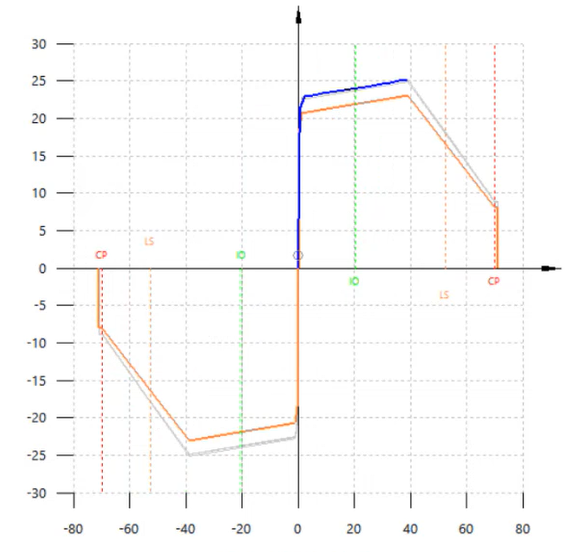
Rotules plastiques à moments indépendants
Sur le graphique :
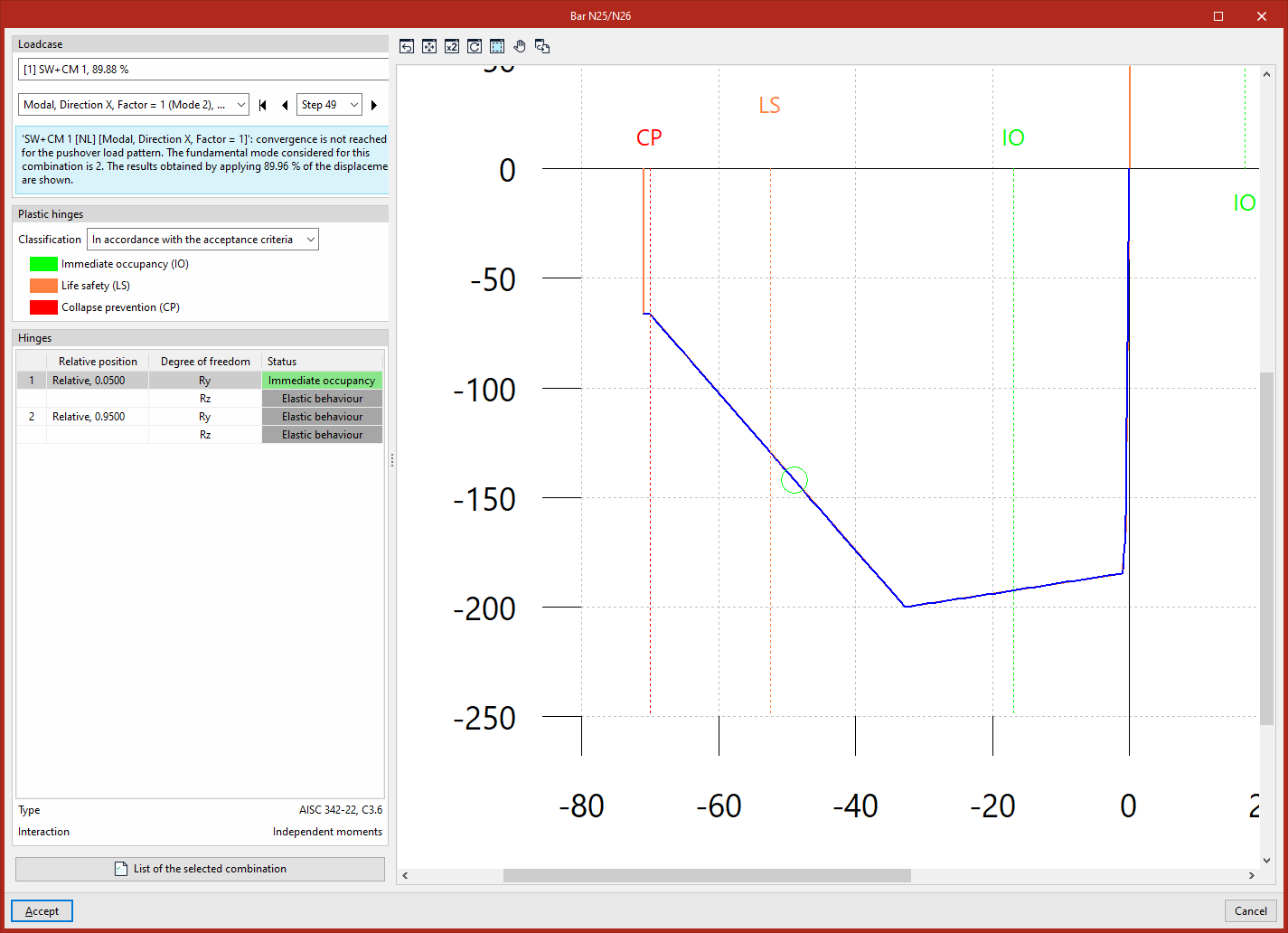
- la courbe orange représente le comportement théorique (backbone) de la rotule pour le degré de liberté choisi ;
- la courbe bleue représente le comportement réel issu de l’analyse pushover.
Un cercle (coloré selon l’état de la rotule, comme dans la zone de travail) indique la position exacte de la rotule sur la courbe réelle pour l’échelon sélectionné.
En changeant d’échelon, vous voyez ce cercle se déplacer le long de la courbe bleue, ce qui permet de suivre l’évolution (plastification, endommagement, approche de l’effondrement) de la rotule au cours de l’analyse.
Cas des rotules avec interaction Effot normal-My-Mz
- La courbe théorique dépend de l’échelon (mise à l’échelle selon l’effort normal).
- Le point de fonctionnement (cercle) se trouve simultanément sur la courbe réelle (bleu) et sur la courbe théorique de l’échelon sélectionné (orange).
- Les courbes théoriques des autres échelons apparaissent en gris clair.
Récapitulatif
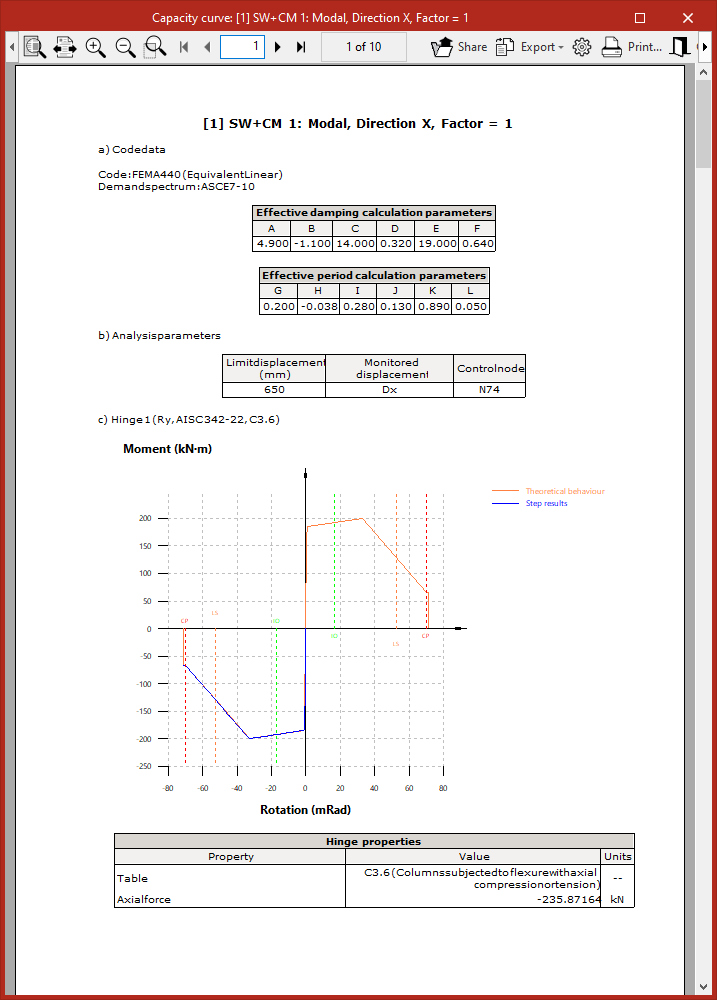
Depuis la fenêtre de consultation des rotules plastiques, vous pouvez afficher ou imprimer le 'Récapitulatif de la combinaison sélectionnée'.
Ce rapport inclut notamment :
- les données de la norme sélectionnée,
- les paramètres d’analyse,
- les diagrammes moment–rotation par rotule et par degré de liberté,
- les 'Propriétés de la rotule',
- un tableau numérique des 'Résultats par échelon'.
Si vous me dites si vous travaillez plutôt en charpente acier, béton armé ou mixte, je peux aussi proposer une procédure de lecture “type” (IO/LS/CP ou AB–EF) pour interpréter rapidement le mécanisme.
Sommaire
Complétez votre tour de CYPE 3D en explorant les autres sections disponibles :
- Introduction
- Démarrage : création de nouveaux ouvrages, flux de travail et exemples
- Configuration de l'environnement de travail
- Configuration des données de l'ouvrage
- Définition de la géométrie de la structure
- Modification des propriétés des éléments de la structure
- Saisie et modification des charges sur la structure
- Conception et calcul des assemblages
- Calcul, vérifications et consultation des résultats
- Définition et modification des armatures
- Conception et calcul des fondations
- Impression de documents et exportation de données
