
Options de l’onglet ‘Géométrie’
L’onglet supérieur 'Géométrie' (accessible depuis l’onglet inférieur 'Structure') regroupe les options permettant de :
- définir les plans de référence ;
- saisir la géométrie des nœuds, barres et plaques ;
- utiliser des outils d’édition ;
- importer la géométrie depuis des fichiers .dxf / .dwg et des fichiers texte.
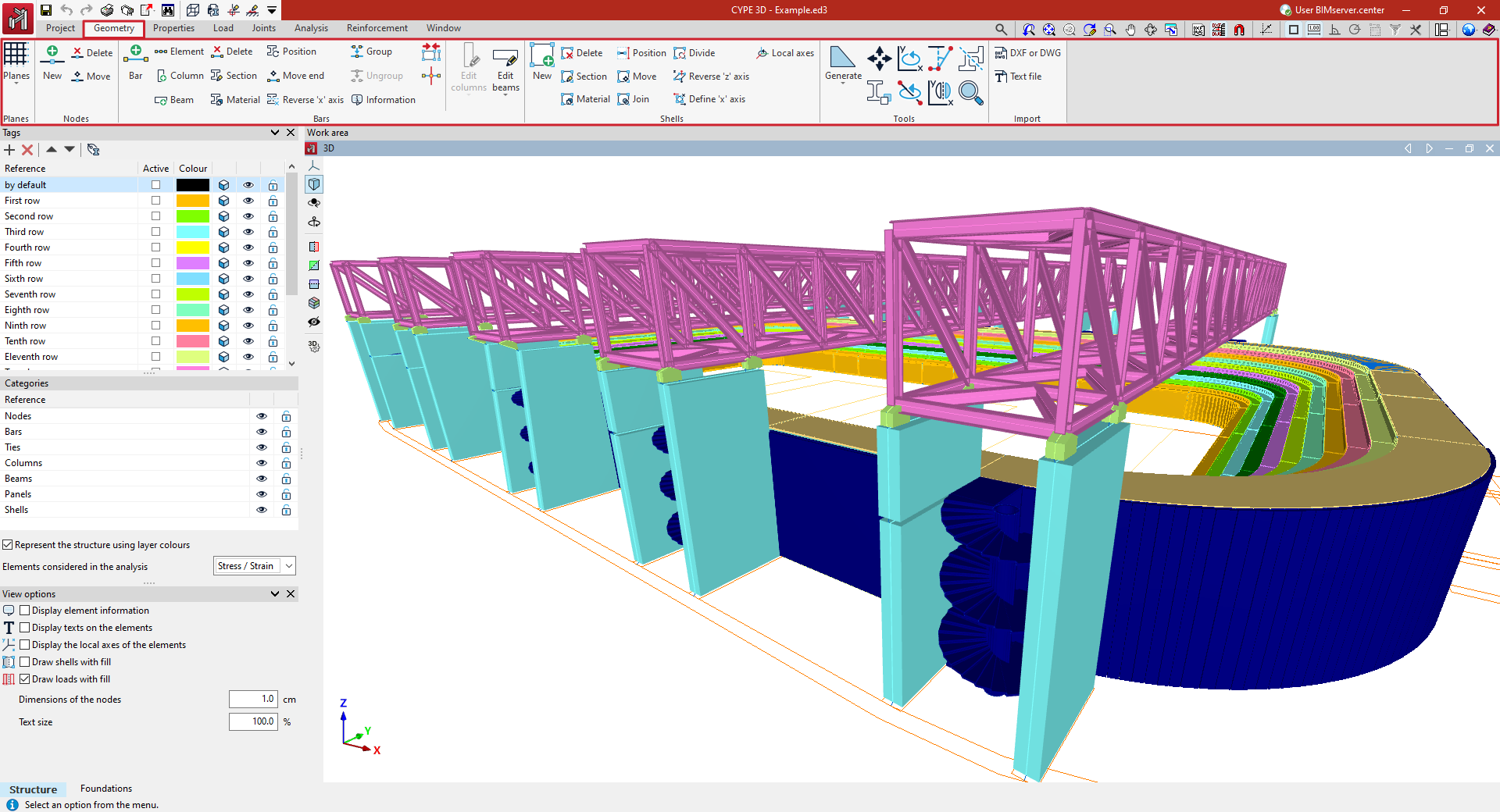
Il est organisé en plusieurs blocs :
- Plans : saisie et gestion des quadrillages, niveaux, cotes et lignes de référence, utilisés comme guides pour introduire les éléments de structure.
- Nœuds : options de saisie des nœuds de la structure.
- Barres : saisie de la géométrie des éléments (pièces, poteaux, poutres), ainsi que l’édition de leur section, matériau, disposition et leur regroupement.
- Plaques : saisie et édition de la géométrie des plaques, et définition/édition de leur section et matériau.
- Outils : génération automatique de la géométrie et outils pour l’éditer.
- Importation : import de la géométrie à partir de fichiers .dxf / .dwg ou de fichiers texte.
Introduction et édition de la grille
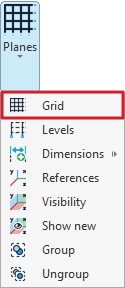
Pour introduire une grille dans le modèle, utilisez l’outil 'Grille', disponible dans le menu 'Plans' (bloc 'Plans') de la barre d’outils, dans l’onglet 'Géométrie' (sous-onglet 'Structure').

Grille
Une grille est un quadrillage composé de lignes parallèles aux axes globaux X et Y. Ces lignes divisent le modèle en élévations, qui servent :
- de support à la saisie des éléments de structure ;
- à la définition des vues en élévation.
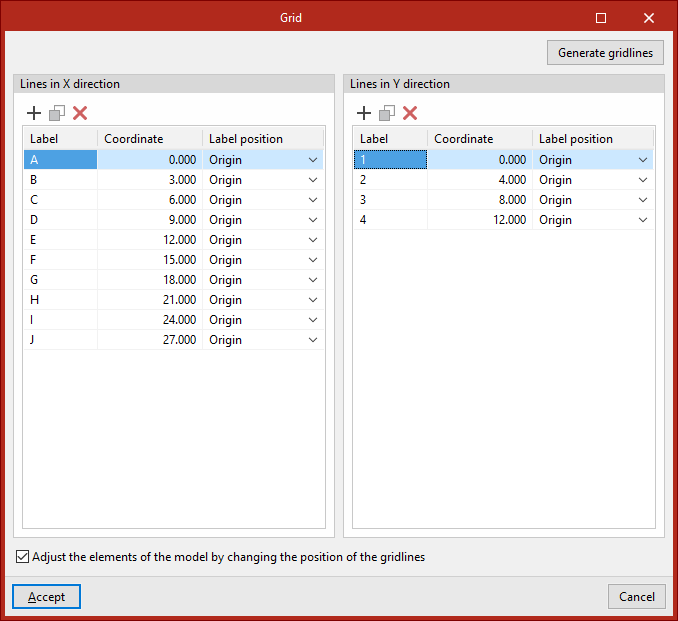
Après avoir cliqué sur 'Grille', une fenêtre s’ouvre et permet de définir les lignes manuellement ou de les générer automatiquement.
Saisie manuelle des lignes de grille
Dans les tableaux 'Lignes dans la direction X' et 'Lignes dans la direction Y', définissez les lignes de grille à l’aide des commandes 'Ajouter', 'Copier' et 'Effacer'.
Avec 'Ajouter', renseignez les données de la 'Nouvelle ligne' :
- sa coordonnée par rapport à l’origine ;
- une 'Étiquette' (pour identifier la ligne) ;
- la 'Position de l’étiquette' : à l’origine ou à l’extrémité de la ligne.
Répétez l’opération jusqu’à définir l’ensemble des lignes nécessaires.
Ajustement automatique des éléments du modèle
Activez l’option 'Ajuster les éléments du modèle en modifiant la position des lignes de la grille' pour déplacer automatiquement les éléments de structure associés aux lignes, lorsque vous modifiez les coordonnées de la grille.
Génération des lignes de grille
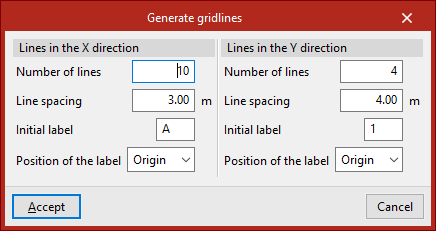
Pour créer automatiquement des lignes de grille, cliquez sur 'Génération de lignes de grille'.
Définissez, pour les 'Lignes dans la direction X' et les 'Lignes dans la direction Y' :
- le nombre de lignes ;
- l’espacement entre lignes ;
- l’étiquette initiale ;
- la position de l’étiquette.
Cliquez ensuite sur 'Accepter'. Le logiciel supprime les lignes déjà définies (le cas échéant) et insère les nouvelles lignes dans les tableaux.
Vous pouvez ensuite modifier librement les données des lignes générées.
Dans la fenêtre 'Grille', cliquez sur 'Accepter' pour revenir à l’interface générale.
| Note : |
|---|
| Pour vérifier la visibilité de la grille et des lignes de référence associées : 1. Ouvrez le menu 'Plans'. 2. Cliquez sur l’option 'Références'. 3. Activez :'Afficher la grille' et 'Lignes de référence' 4. Laissez désactivée l’option 'Seulement celles avec un nœud'. |
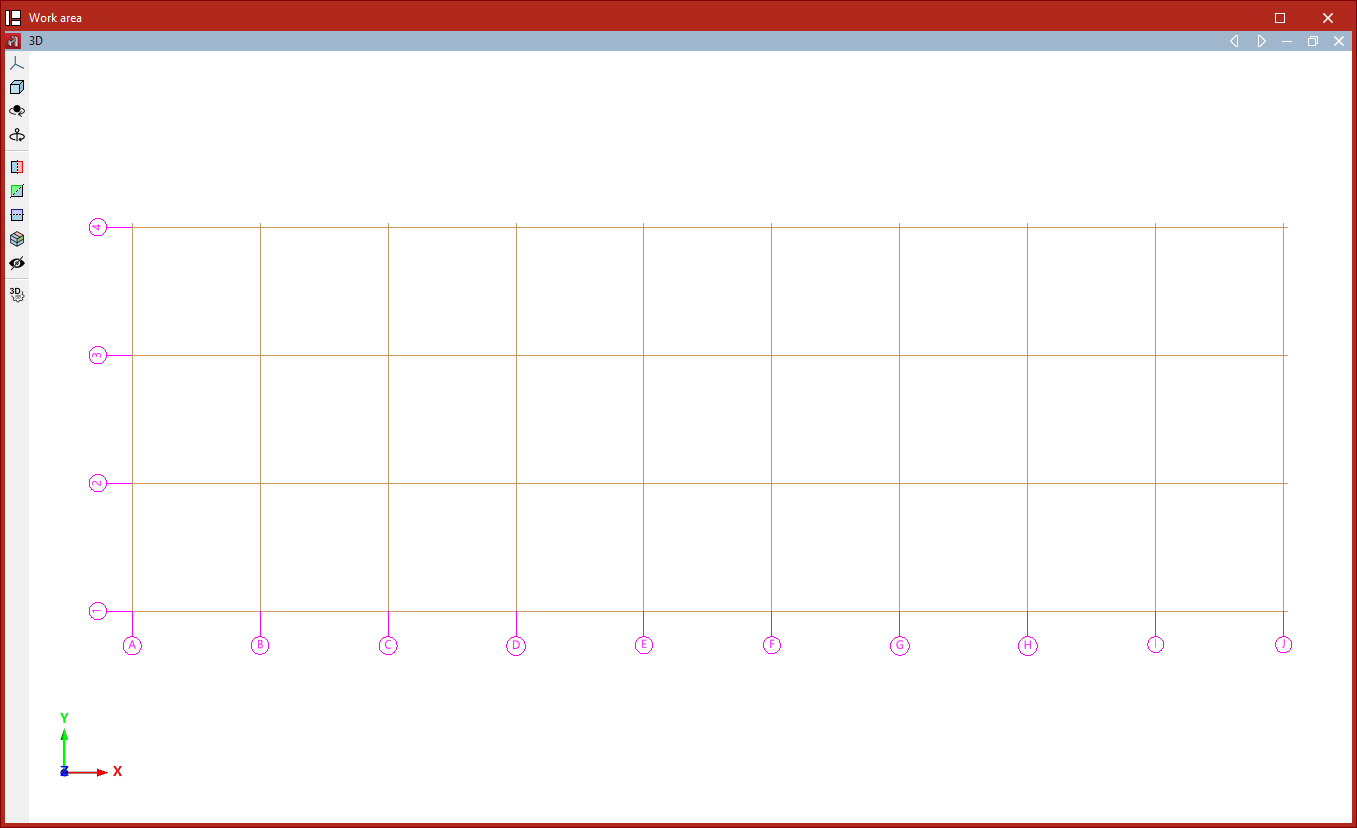
Une fois la grille définie, insérez les nœuds, barres et autres éléments de structure sur les lignes de référence. Les éléments situés dans les plans définis par les lignes de la grille sont associés à ces plans.
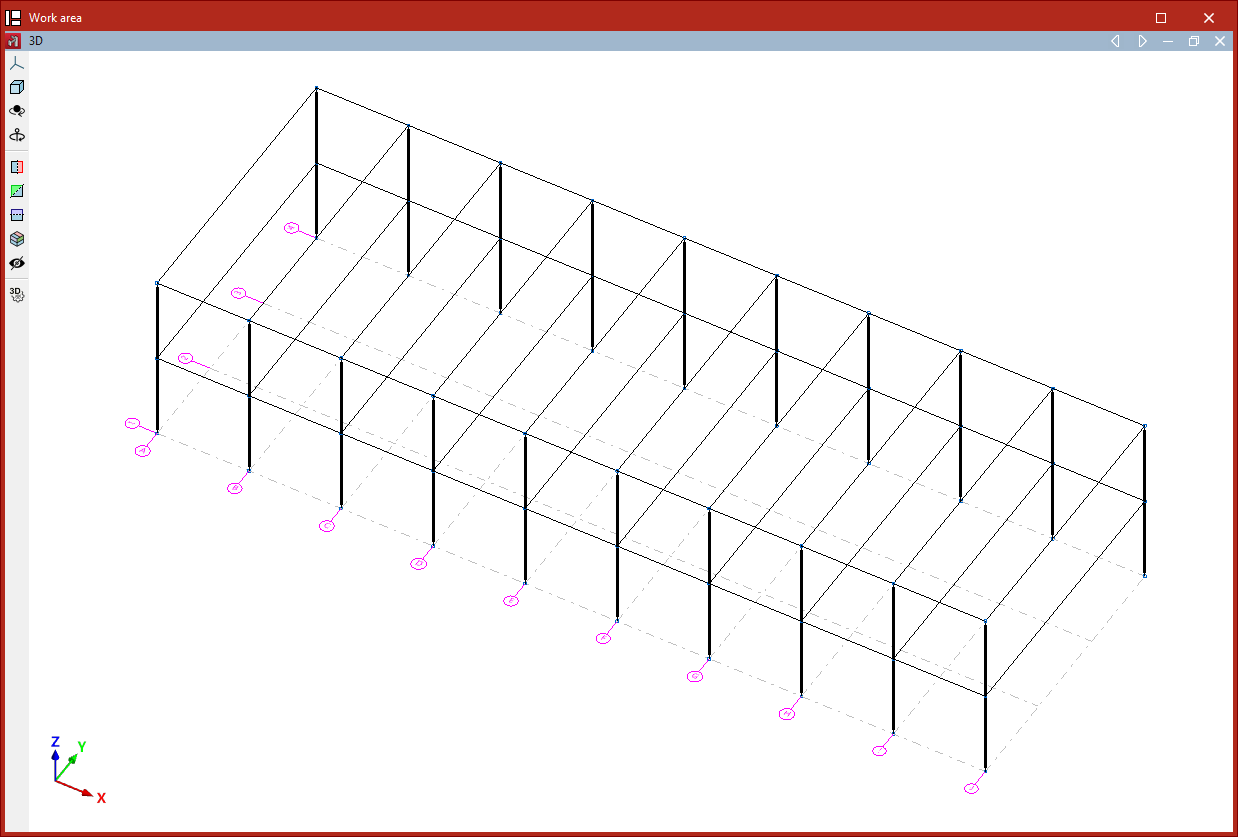
Introduction des niveaux
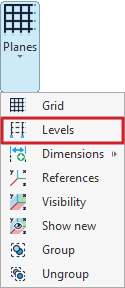
Pour définir les niveaux du modèle, utilisez l’outil 'Niveaux', disponible dans le menu 'Plans' (bloc 'Plans') de la barre d’outils, dans l’onglet 'Géométrie' (sous-onglet 'Structure').
Niveaux
Les niveaux sont des plans horizontaux, parallèles au plan global XY, définis à une cote donnée. Ils servent :
- de support pour l’insertion des éléments de structure ;
- à la définition des vues par niveaux.
Cette organisation par niveaux est particulièrement adaptée aux structures de bâtiments.
Après avoir cliqué sur 'Niveaux', une fenêtre s’ouvre et permet de définir les niveaux manuellement ou de les générer automatiquement.
Saisie manuelle des niveaux
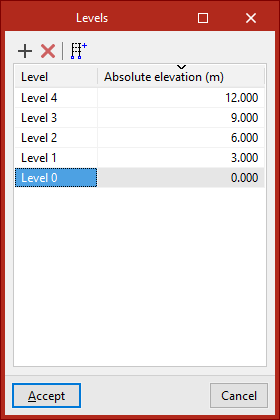
Les outils situés au-dessus de la liste des niveaux permettent d’ajouter et de supprimer des niveaux.
Pour ajouter un niveau :
- Cliquez sur 'Ajouter'.
- Saisissez :
- la 'Référence'
- la 'Cote absolue' par rapport à l’origine des coordonnées globales (positive ou négative)
Lorsque vous ajoutez plusieurs niveaux, le logiciel les classe automatiquement dans la liste selon leur cote.
Génération des niveaux
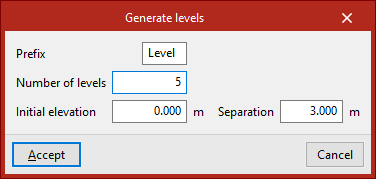
Vous pouvez également générer des niveaux automatiquement à l’aide du bouton de génération situé dans la barre d’outils au-dessus de la liste.
- Renseignez :
- le 'Préfixe' des références,
- le 'Nombre de niveaux' à générer,
- la 'Cote initiale',
- l’espacement entre niveaux.
- Cliquez sur 'Accepter'.
Le logiciel supprime les niveaux existants (le cas échéant) et les remplace par les niveaux générés.
| Note : |
|---|
| Modifiez la référence d’un niveau ou sa cote absolue en cliquant directement dans les cellules correspondantes de la liste. |
Pour terminer, cliquez sur 'Accepter'.
Attribution des éléments aux niveaux
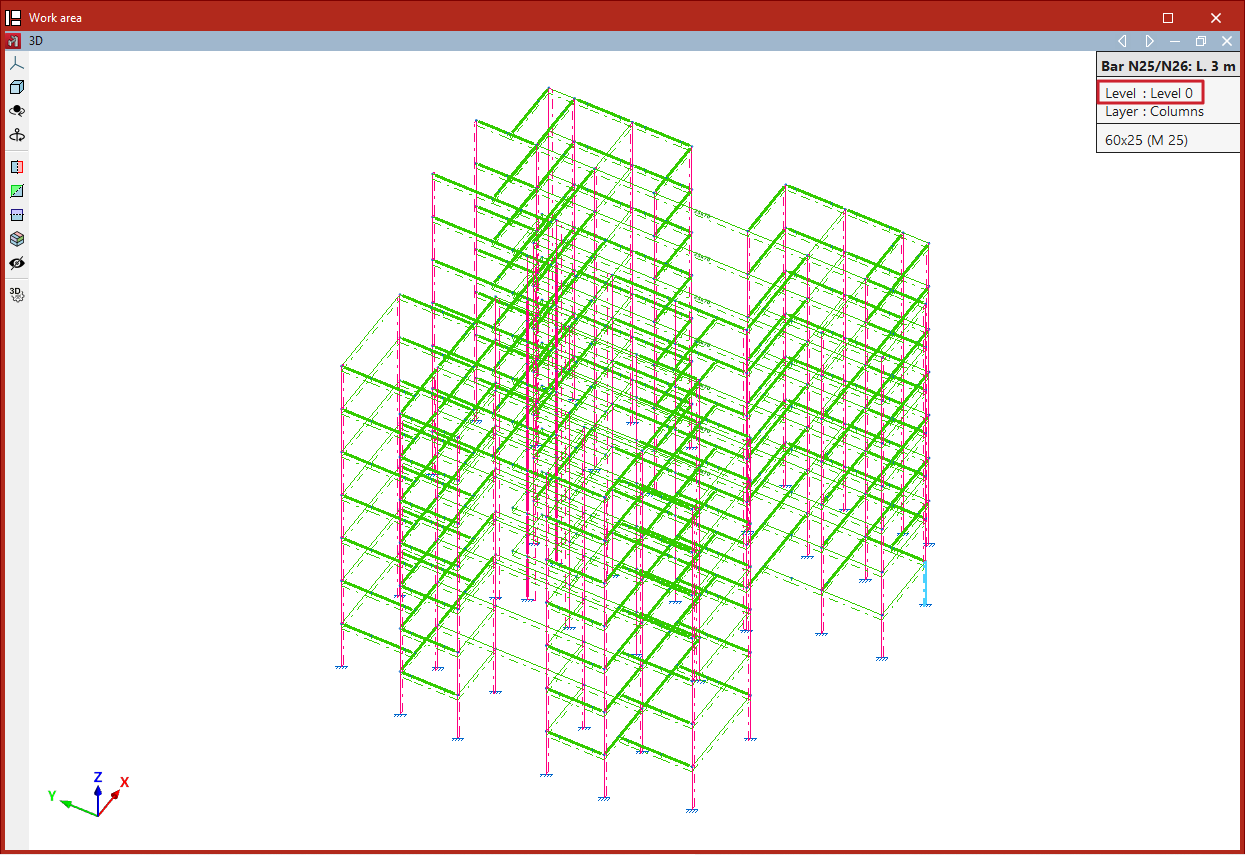
Le logiciel attribue automatiquement les éléments du modèle aux niveaux, qu’ils soient déjà présents ou ajoutés ensuite.
Pour afficher le niveau d’une barre :
- Ouvrez l’onglet 'Géométrie'.
- Dans le bloc 'Barre', sélectionnez 'Information'.
- Survolez les éléments avec le pointeur.
Règles d’attribution :
- si un élément se situe exactement sur un niveau, il est associé à ce niveau ;
- si un élément se situe entre deux niveaux (par exemple un poteau), il est associé au niveau inférieur.
Sélection des niveaux dans les poteaux
La définition des niveaux est particulièrement utile dans les modèles comportant des 'Poteaux' et des 'Poutres'.
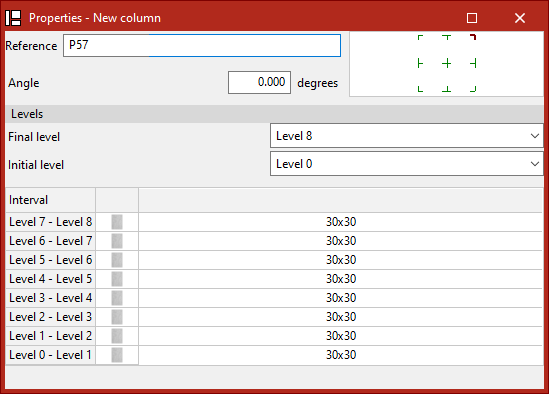
- Pour introduire des poteaux, définissez au préalable au moins deux niveaux (obligatoire).
- Pour sélectionner les niveaux d’un poteau :
- Ouvrez l’onglet 'Géométrie'.
- Dans le bloc 'Barre', sélectionnez 'Poteau'.
- Dans la section 'Niveaux' de la fenêtre, choisissez :
- le 'Niveau initial'
- le 'Niveau final'
- Définissez la section du poteau pour chaque intervalle compris entre les niveaux.
La définition de niveaux n’est pas obligatoire pour saisir des poutres, mais elle peut simplifier le travail.
Introduction des cotes
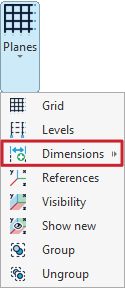
L’introduction et la gestion des cotes s’effectuent avec les outils de l’option 'Cotes', disponible dans le menu 'Plans' (bloc 'Plans') de la barre d’outils, dans l’onglet 'Géométrie' (sous-onglet 'Structure').
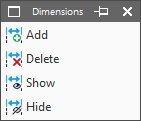
Après avoir cliqué sur 'Cotes', une fenêtre s’ouvre avec les options suivantes :
- Ajouter
- Effacer
- Afficher
- Masquer
Chaque fonctionnalité est détaillée ci-dessous.
Ajouter des cotes
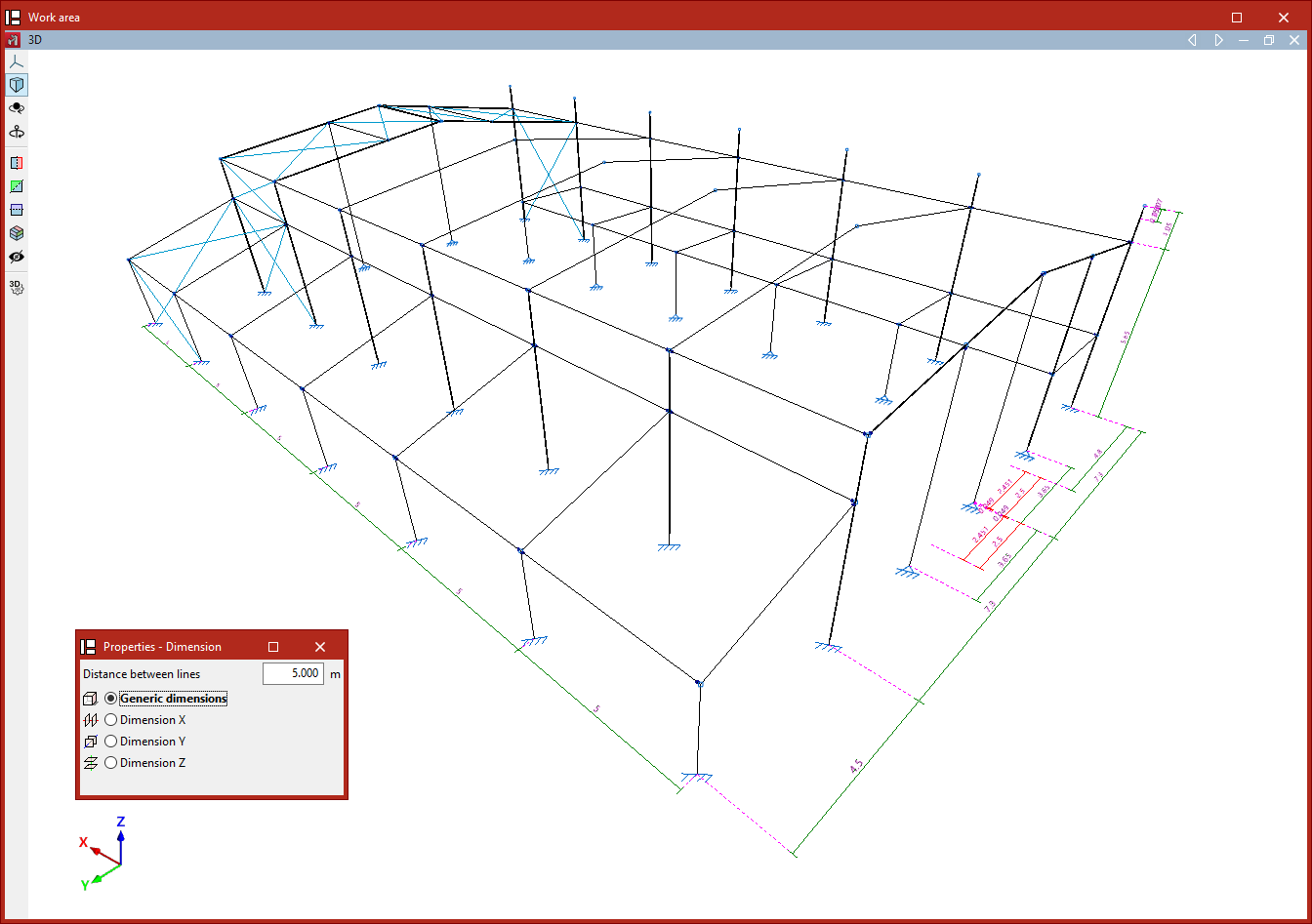
L’option 'Ajouter' permet de modifier les dimensions du modèle en imposant une cote entre des éléments de la géométrie.
- Saisissez la 'Distance entre les lignes' à appliquer lors de la saisie de la cote.
- Choisissez le type de cotation :
- 'Cotation générique' : dans n’importe quelle direction de l’espace ;
- 'Coter X', 'Coter Y' ou 'Coter Z' : dans une direction imposée.
- Sélectionnez, avec le bouton gauche, deux éléments entre lesquels définir la cote :
- deux lignes de référence,
- deux barres,
- ou deux nœuds.
- Saisissez la valeur de cote demandée.
Vous pouvez également modifier une cote existante : cliquez avec le bouton gauche sur une cote affichée, puis attribuez-lui une nouvelle valeur.
Dans les deux cas, le logiciel ajuste la géométrie du modèle après la saisie de la cote.
| Note : |
|---|
| Le logiciel génère automatiquement des cotes lors de l’introduction d’éléments tels que des barres ou des plaques. |
Effacer des cotes
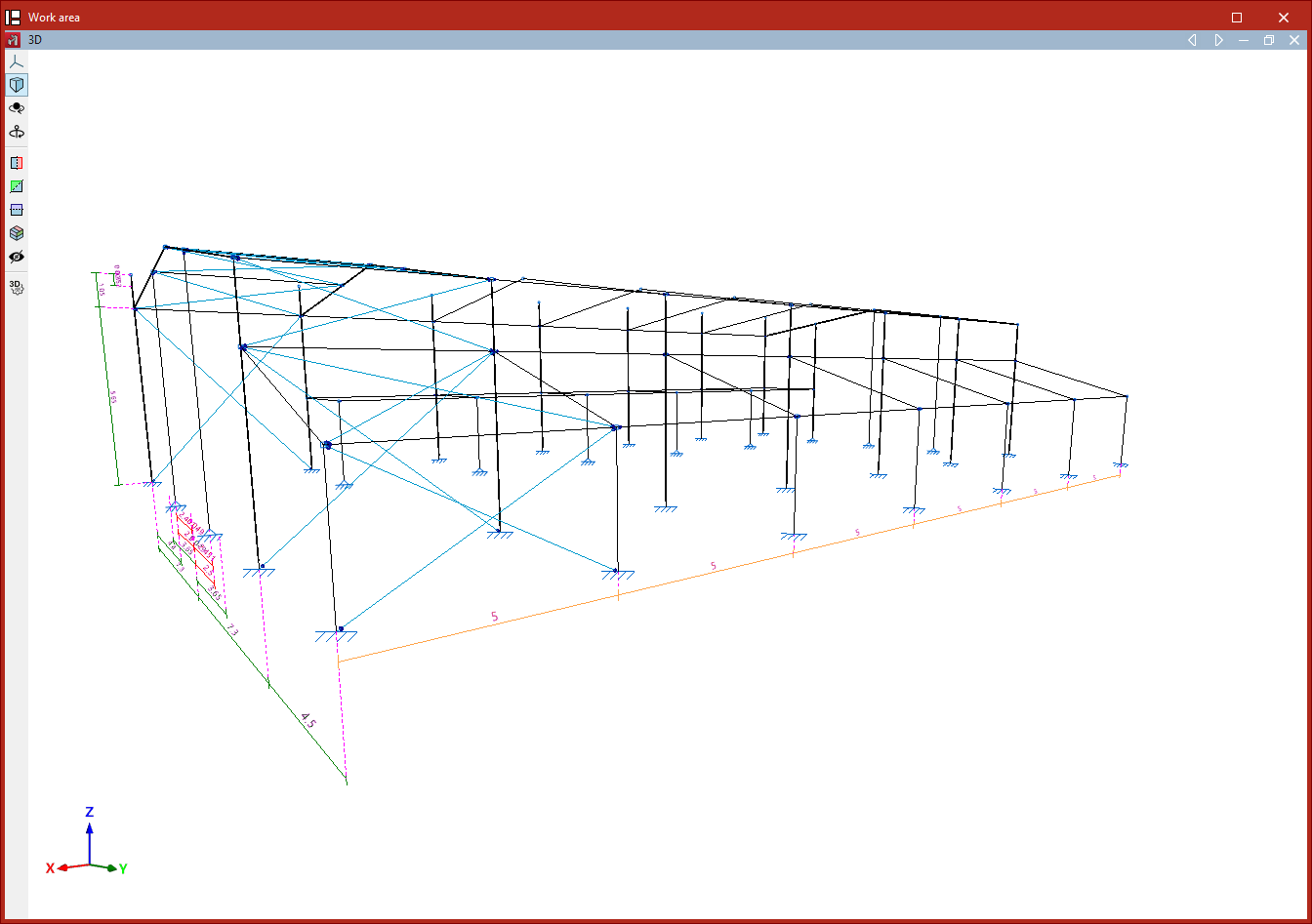
L’option 'Effacer' permet de supprimer des cotes.
- Sélectionnez le type de cotes à supprimer :
- 'Cotation générique' : suppression possible de n’importe quelle cote ;
- 'Coter X', 'Coter Y', 'Coter Z' : suppression limitée à la direction choisie.
- Sélectionnez les cotes avec le bouton gauche (une à une ou par capture).
- Cliquez avec le bouton droit pour valider la suppression.
Cette opération ne modifie pas la géométrie du modèle.
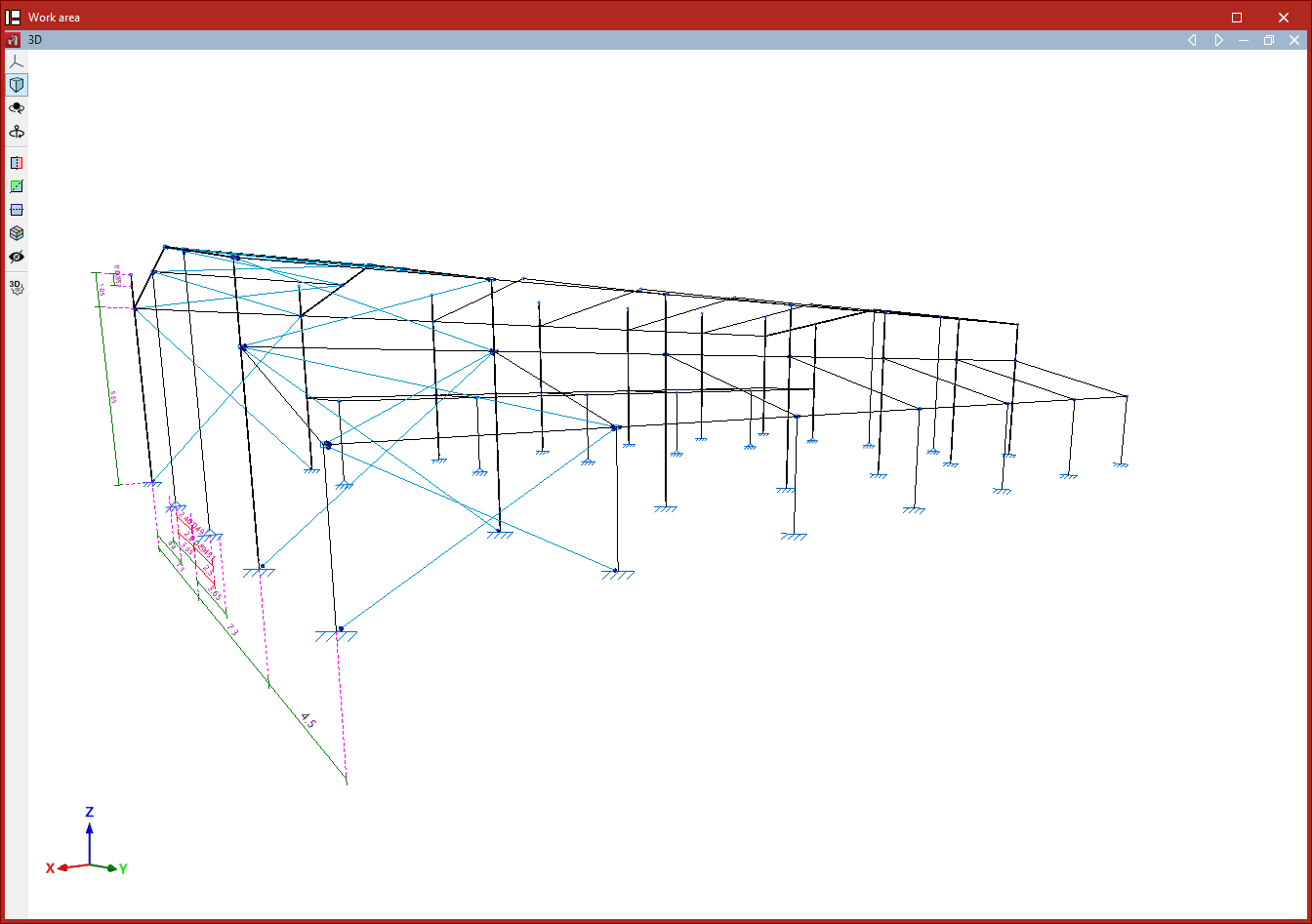
Processus d'élimination des cotes
Afficher des cotes
L’option 'Afficher' permet d’ajouter des cotes complémentaires pour améliorer la lecture à l’écran ou sur les plans.
Les cotes créées avec cette option ne modifient pas les dimensions du modèle : elles sont affichées uniquement à titre informatif.
- Choisissez :
- 'Cotation générique', ou
- 'Coter X', 'Coter Y', 'Coter Z'.
- Sélectionnez, avec le bouton gauche :
- deux lignes de référence, ou
- deux nœuds.
Le logiciel ajoute alors une cote indiquant la distance mesurée entre les deux éléments.
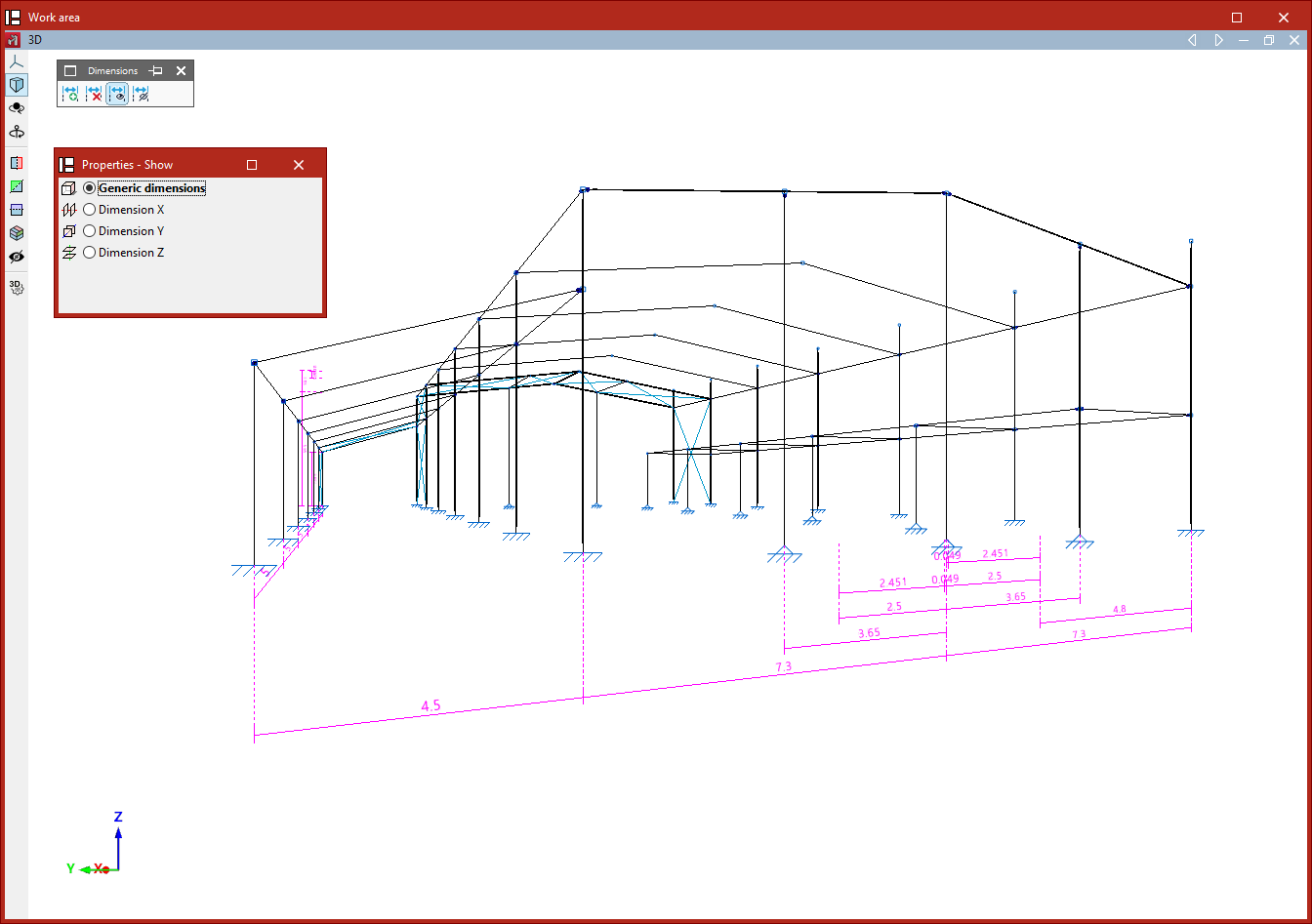
Masquer des cotes
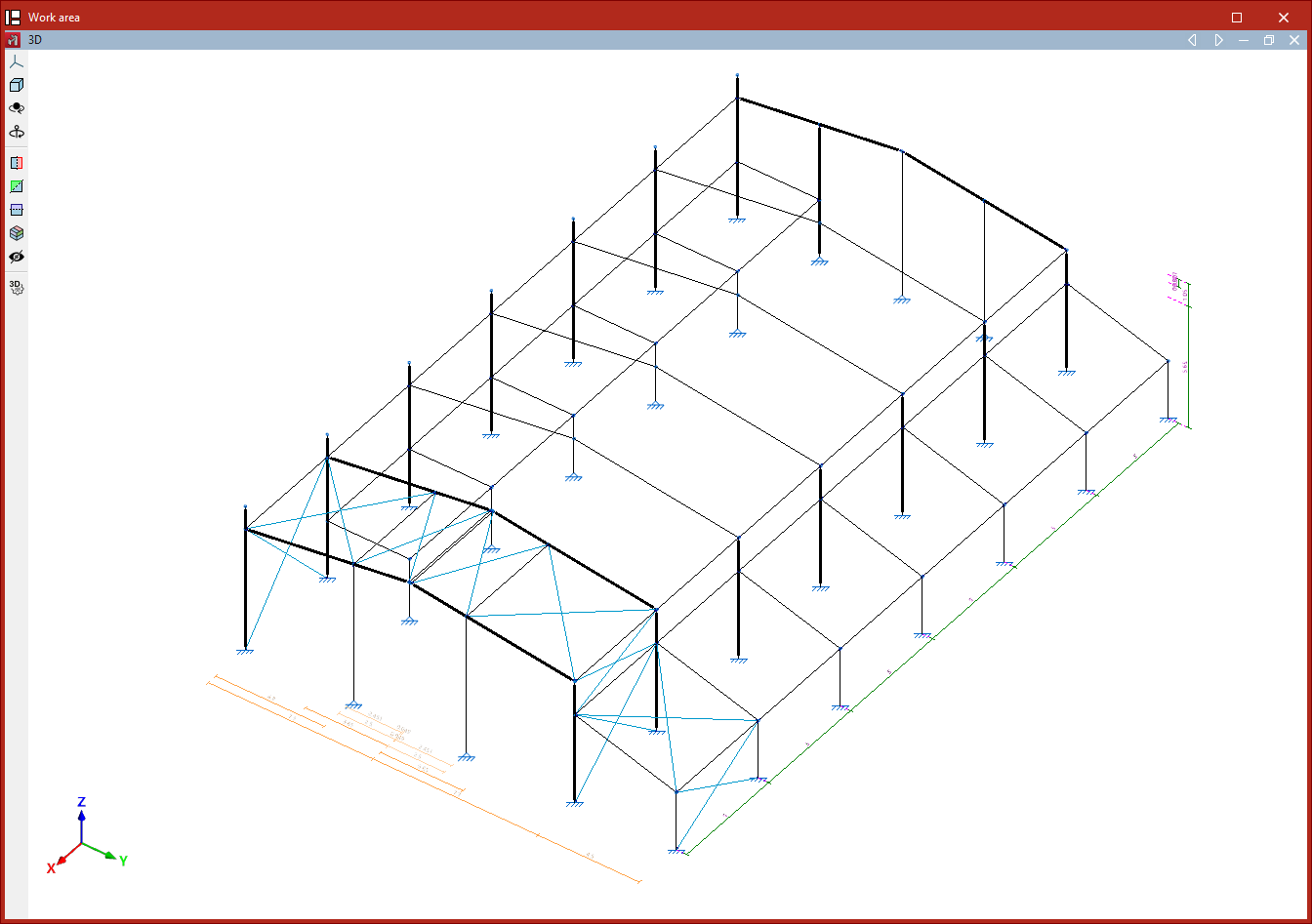
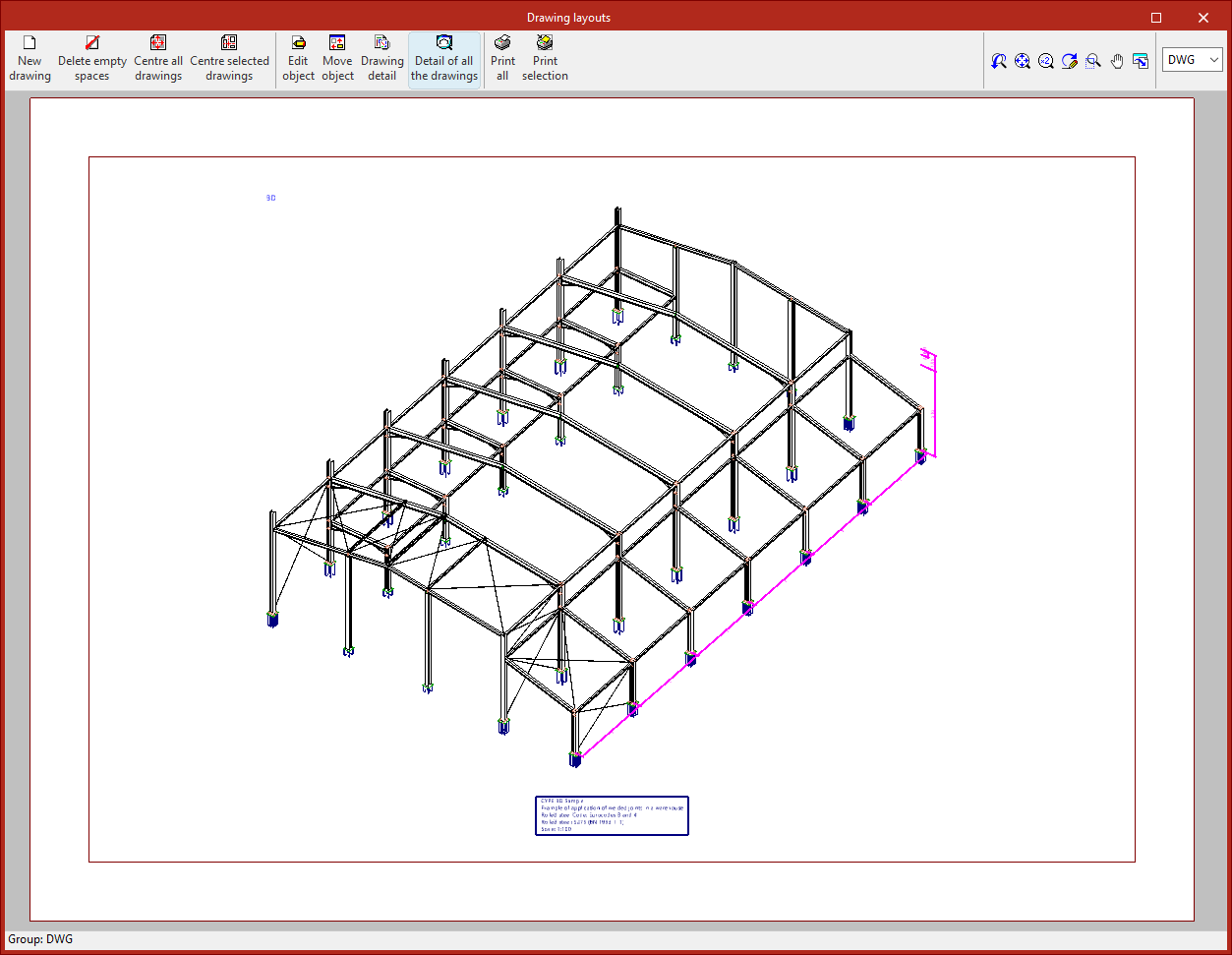
L’option 'Masquer' permet de sélectionner des cotes dans la zone de travail afin de les masquer uniquement dans les plans.
- Sélectionnez le type de cote à masquer.
- Sélectionnez les cotes à masquer (une à une ou par capture) avec le bouton gauche.
- Cliquez avec le bouton droit pour terminer.
Dans ce cas, la cote n’est pas supprimée du modèle.
Visibilité des plans et des lignes de référence
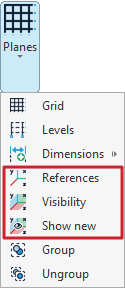
La gestion de l’affichage des plans et des lignes de référence s’effectue avec les outils du menu 'Plans' (bloc 'Plans') de la barre d’outils, dans l’onglet 'Géométrie' (sous-onglet 'Structure').
Les lignes de référence sont des éléments graphiques de support, perpendiculaires aux axes globaux. Elles facilitent l’introduction de nouveaux éléments de la structure en permettant leur capture.
Options disponibles pour la visibilité des lignes de référence :
- Référence
- Visibilité
- Afficher nouveaux
Chaque outil est décrit ci-dessous.
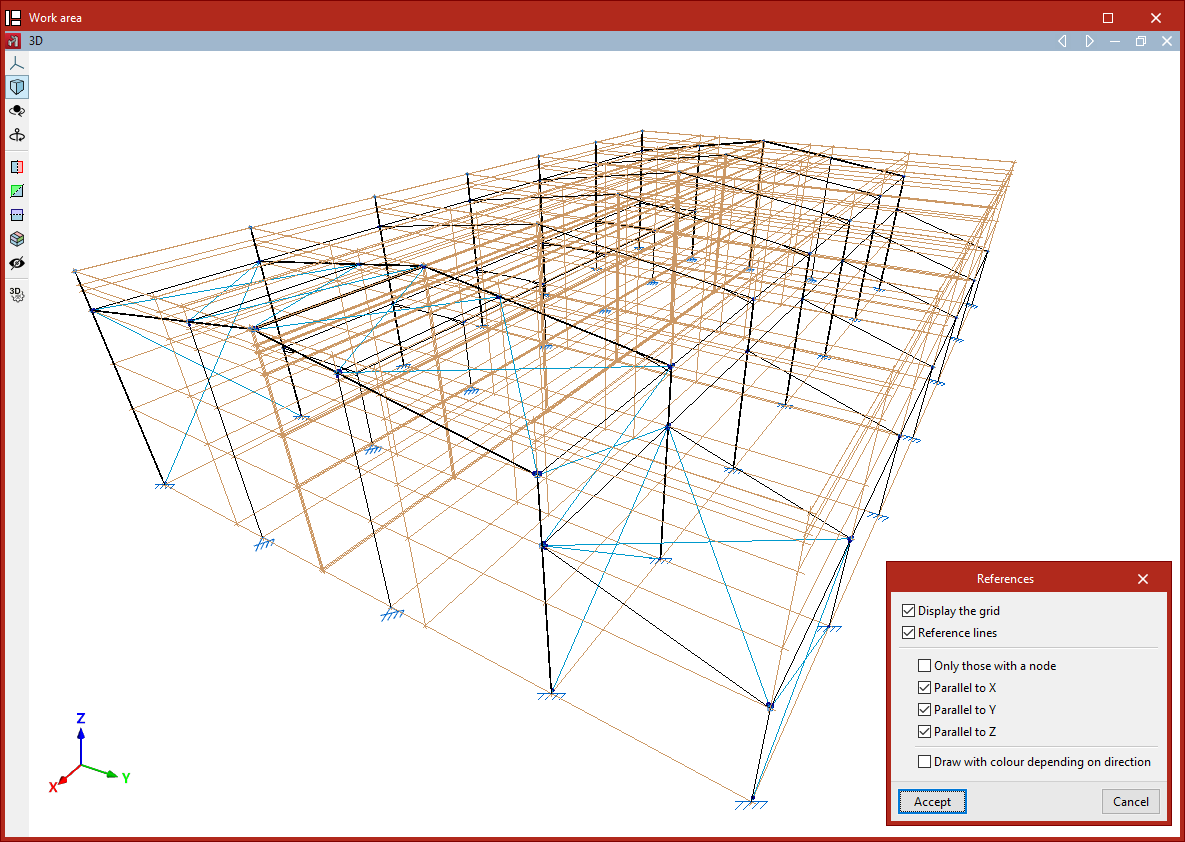
Références
L’option 'Références' ouvre une boîte de dialogue qui permet de :
- activer ou désactiver 'Afficher la grille' (grille définie via l’option 'Grille' du même menu) ;
- gérer l’affichage des 'Lignes de référence'.
Pour les lignes de référence, vous pouvez également choisir d’afficher :
- 'Seulement celles avec un nœud', ou
- uniquement les lignes :
- 'Parallèles à X'
- 'Parallèles à Y'
- 'Parallèles à Z'
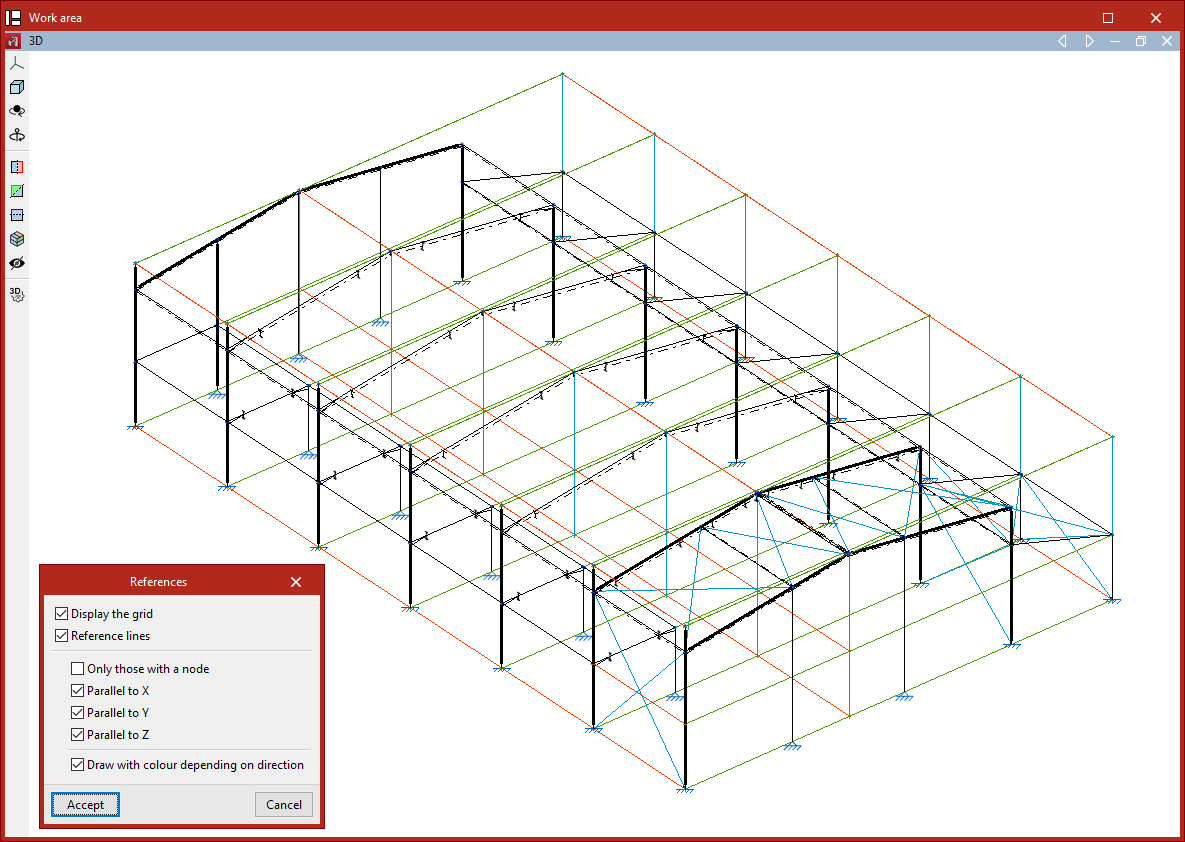
Couleur selon la direction
Activez l’option 'Dessiner en couleur selon la direction' pour afficher les lignes de référence avec une couleur différente selon chacune des trois directions de l’espace.
Cliquez sur 'Accepter' pour appliquer les changements.
Visibilité
L’option 'Visibilité' permet d’afficher ou de masquer les lignes de référence des plans contenant un groupe de nœuds.
- Dans la boîte de dialogue 'Afficher/masquer plans', choisissez :
- 'Afficher' ou
- 'Masquer'
- Cliquez sur 'Accepter'.
- Sélectionnez les nœuds concernés avec le bouton gauche (un par un ou par capture).
- Confirmez par un clic droit.
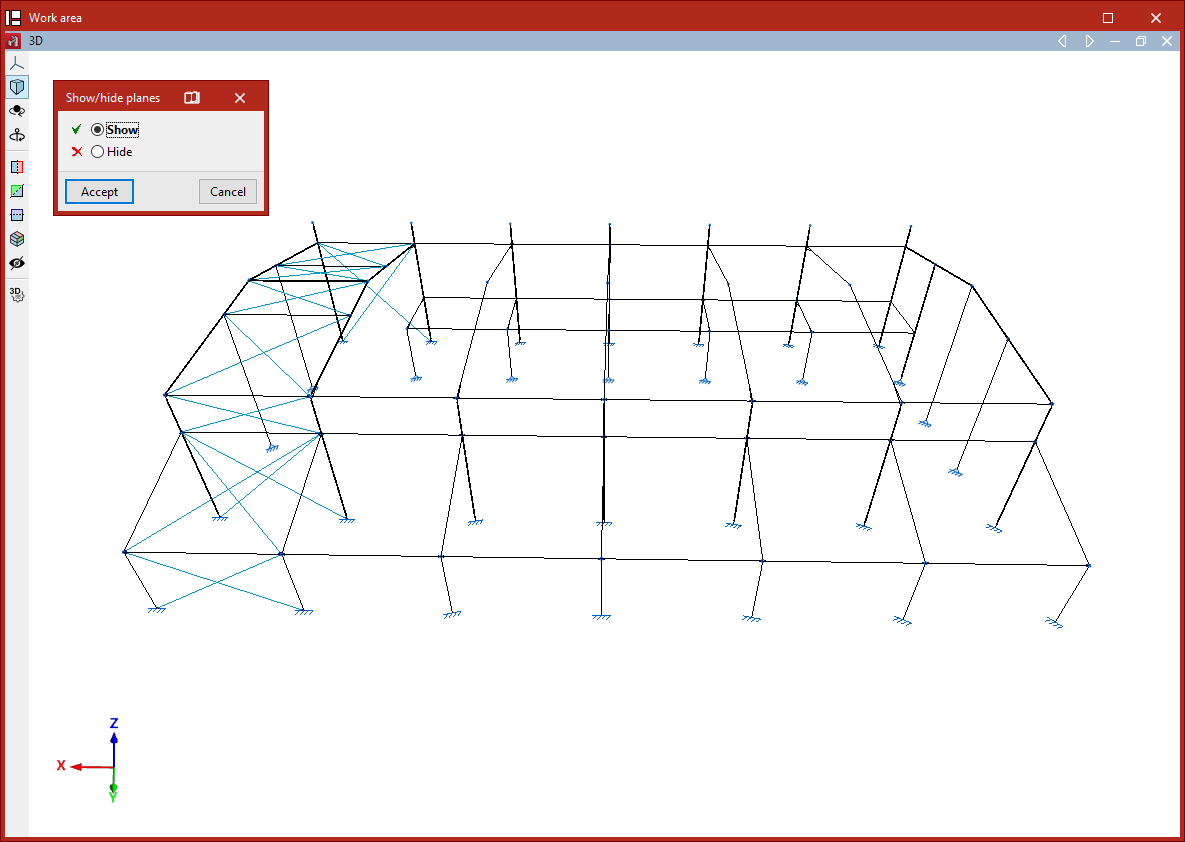
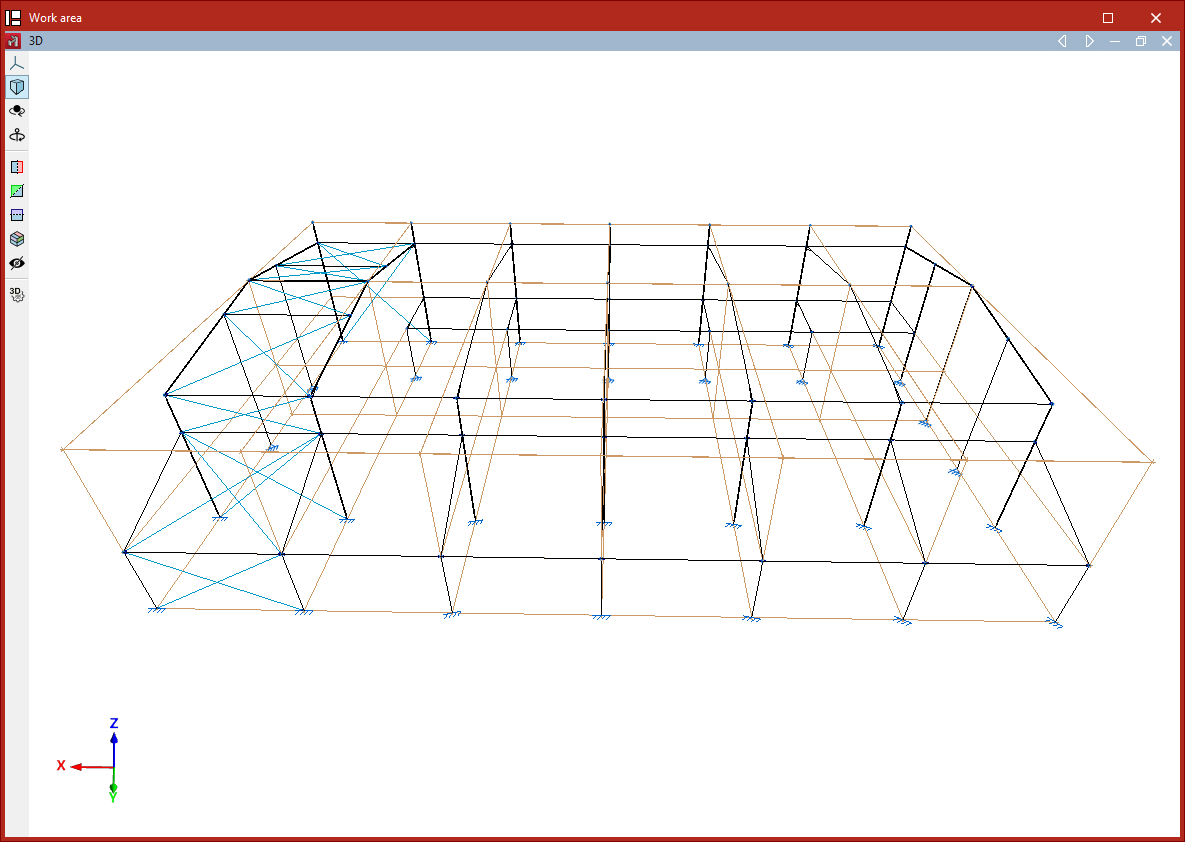
Processus de masquage ou d'affichage des lignes de référence dans les plans
Afficher nouveaux
L’option 'Afficher nouveaux' gère la visibilité des lignes de référence créées lors de l’introduction de nouveaux nœuds.
- Si l’option est activée (mise en surbrillance dans le menu 'Plans'), les lignes de référence associées aux nouveaux nœuds deviennent visibles automatiquement lors de leur création, notamment :
- via l’option de saisie des nœuds ;
- lors de la définition des extrémités ou sommets de barres ou de plaques.
Groupement et dégroupement des plans
Les outils de groupement se trouvent dans le menu 'Plans', dans le bloc 'Plans' de la barre d’outils supérieure, onglet 'Géométrie' (accessible depuis l’onglet inférieur 'Structure').
Grouper
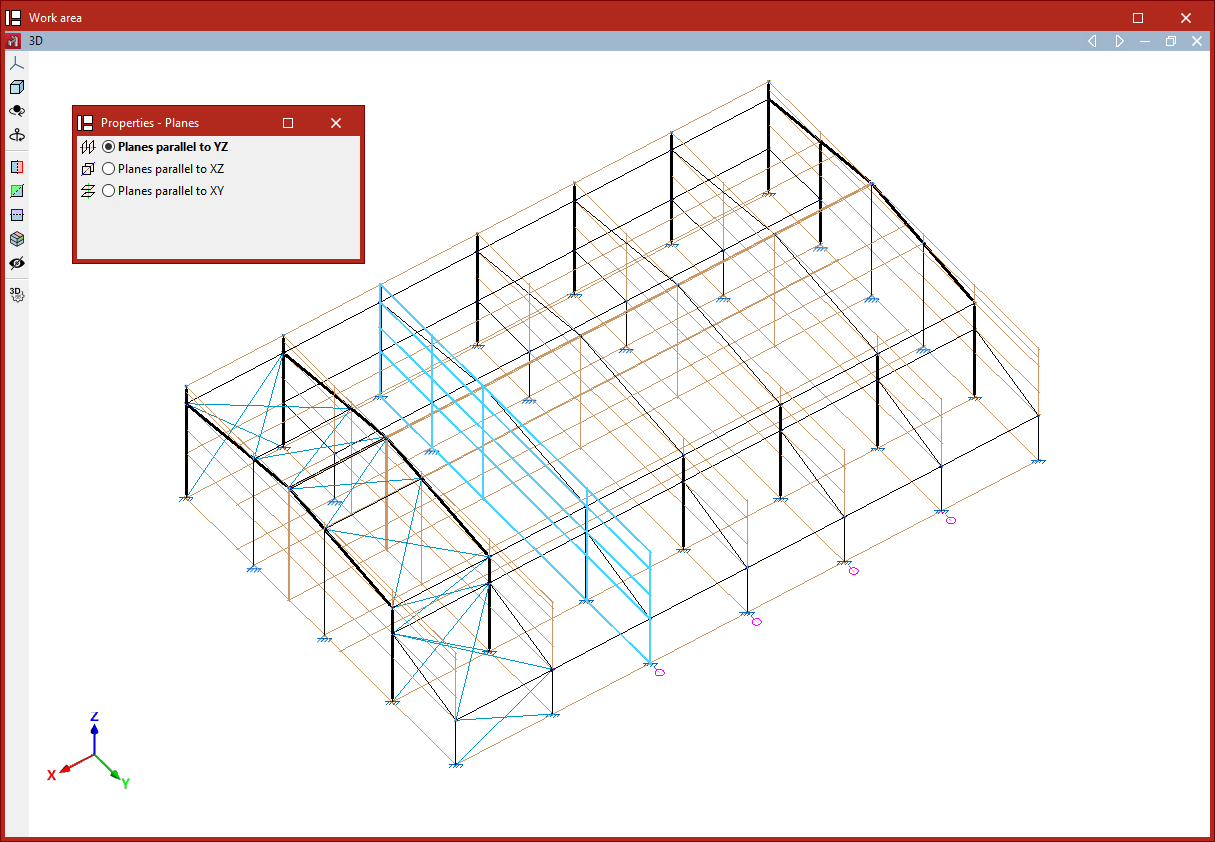
Utilisez l’option 'Grouper' pour regrouper des plans parallèles afin que les éléments qu’ils contiennent (ainsi que leurs positions) restent strictement identiques dans tous les plans du groupe.
- Sélectionnez 'Grouper'.
- Choisissez le type de plans à regrouper :
- 'Plans parallèles à YZ'
- 'Plans parallèles à XZ'
- 'Plans parallèles à XY'
- Sélectionnez les plans un par un avec le bouton gauche.
- Faites un clic droit pour terminer, puis répondez à la question de confirmation affichée par le logiciel.
Après l’opération, un numéro de référence apparaît à côté de chaque plan. Ce numéro est commun à tous les plans du même groupe et permet de les identifier.
Toute modification effectuée sur un plan du groupe (par exemple l’ajout d’un nœud ou d’une barre) est automatiquement répercutée sur les autres plans groupés.
Dégrouper
Utilisez l’option 'Dégrouper' pour retirer des plans d’un groupe.
- Sélectionnez 'Dégrouper'.
- Choisissez le type de plans concerné :
- 'Plans parallèles à YZ'
- 'Plans parallèles à XZ'
- 'Plans parallèles à XY'
- Cliquez sur 'Accepter'.
- Sélectionnez avec le bouton gauche les plans à extraire du groupement.
- Faites un clic droit pour terminer, puis confirmez dans la boîte de dialogue.
Introduction des nœuds
Les nœuds s’introduisent via les outils du bloc 'Nœuds' de la barre d’outils supérieure, dans l’onglet 'Géométrie' (onglet inférieur 'Structure').

Nouveau
L’option 'Nouveau' permet d’ajouter un nœud de plusieurs façons :
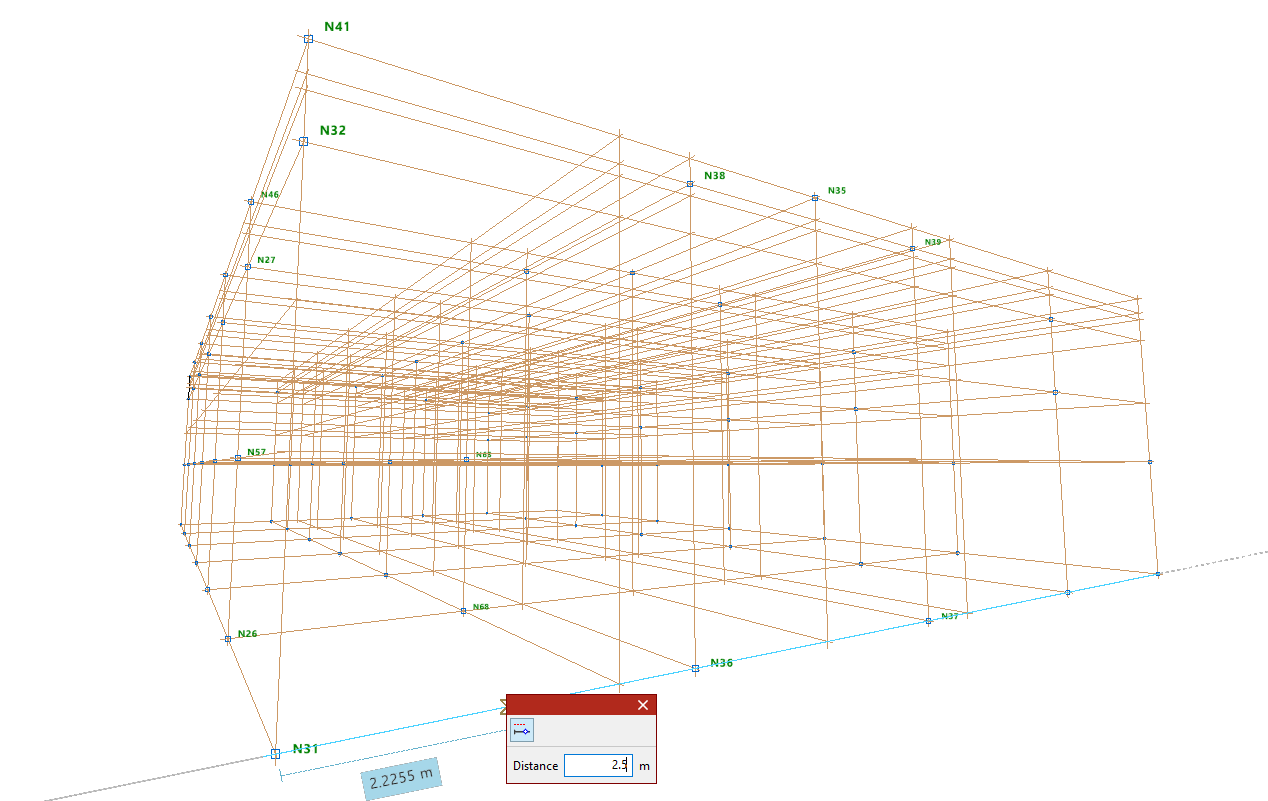
Introduction de nœuds sur des lignes de référence ou des barres
- Activez 'Nouveau'.
- Cliquez avec le bouton gauche sur une ligne de référence ou une barre à la position souhaitée dans l’aire de travail.
| Note : |
|---|
| Pour afficher les lignes de référence, utilisez 'Références' dans le menu 'Plans' (onglet 'Géométrie'). Aides à la saisie : - Captures sur fonds de plan et Accrochages aux objets (barre d’outils en haut à droite). - Option 'Permet de coter lors de l’introduction de chaque élément' pour indiquer la Distance par rapport à un point de référence (également en haut à droite). |
Introduction de nœuds numériquement ou par coordonnées
- Activez 'Nouveau'.
- Utilisez le clavier numérique : une 'Calculatrice' apparaît pour saisir les coordonnées X, Y et Z.
| Note : |
|---|
| Vous pouvez aussi utiliser 'Introduction par coordonnées' dans la barre d’outils en haut à droite. |
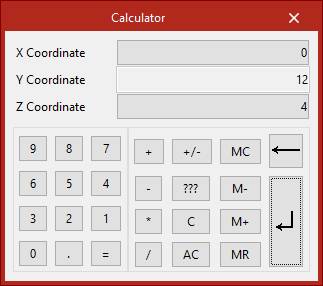
Introduction directe de nœuds
Si la fenêtre active est une vue 2D, cliquez avec le bouton gauche sur n’importe quel point du plan pour placer le nœud.
Effacer
- Activez 'Effacer'.
- Sélectionnez les nœuds (un à un ou via une fenêtre de sélection).
- Validez avec le bouton droit.
| Note : |
|---|
| En supprimant des nœuds, les barres connectées à ces nœuds sont supprimées automatiquement. |
Déplacer
- Activez 'Déplacer'.
- Cliquez sur le nœud à déplacer (bouton gauche).
- Cliquez sur la nouvelle position (bouton gauche).
Cette opération met aussi à jour la géométrie des barres qui aboutissent à ce nœud.
Annulation : utilisez le bouton droit si vous ne souhaitez pas finaliser l’action.
Introduction des barres
Les barres s’introduisent via les outils du bloc 'Barres' dans l’onglet 'Géométrie' (onglet inférieur 'Structure').

Barre
L’option 'Barre' sert à introduire une nouvelle barre dans le modèle.
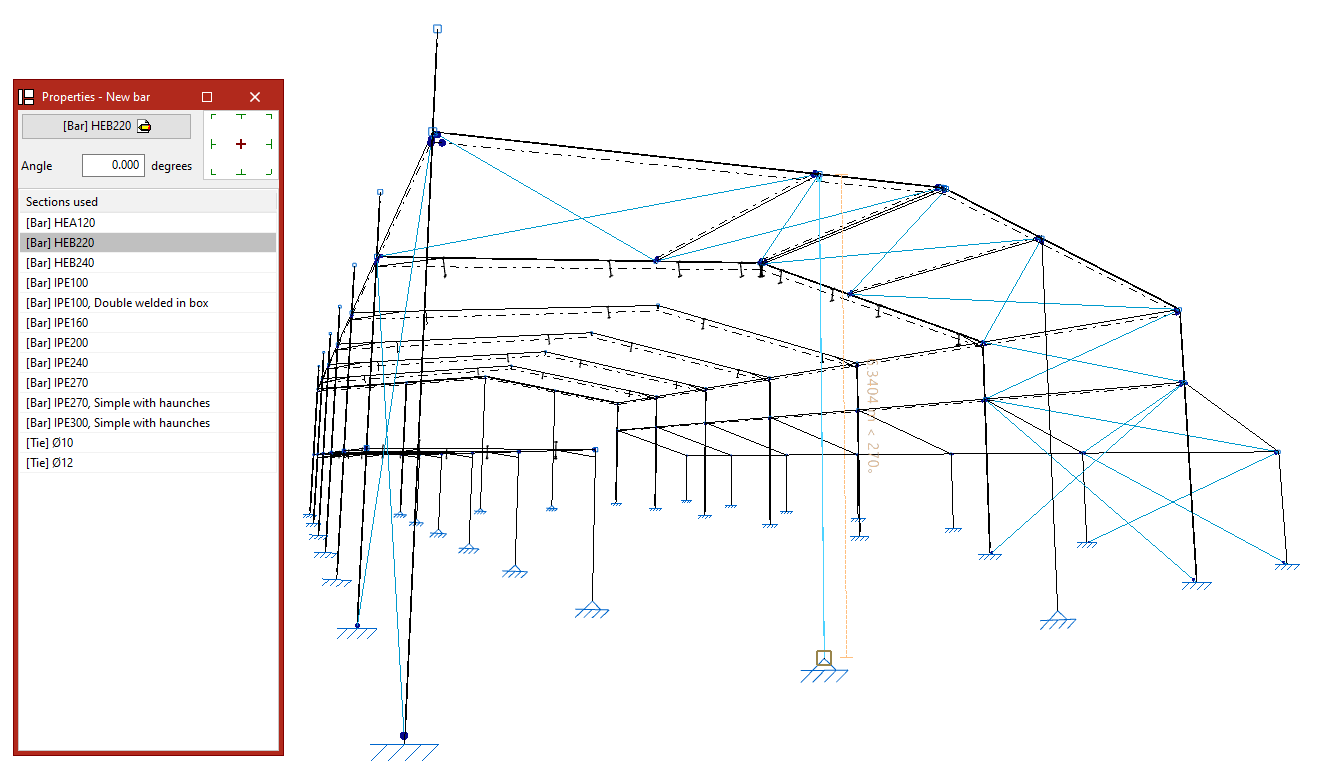
Définition des propriétés de la barre
Après avoir activé 'Barre', le panneau 'Propriétés - Nouvelle barre' apparaît :
- Le bouton principal permet de 'Décrire' le profilé.
- Vous pouvez aussi ajuster :
- l’angle,
- la disposition (à droite) par rapport à la ligne d’introduction.
- Le tableau 'Profilés utilisés' liste les profilés déjà présents dans l’ouvrage et permet de les sélectionner directement.
Introduction d'une barre dans l’espace de travail
Une barre est définie par deux points (nœud initial et nœud final) :
- Cliquez (bouton gauche) sur le premier point.
- Cliquez (bouton gauche) sur le second point.
Ces points peuvent être :
- des nœuds déjà créés, ou
- des points à définir dans l’espace.
| Note : |
|---|
| Aides à la saisie (barre d’outils en haut à droite) Pour faciliter le placement des points : - Dans 'Plan' > 'Références' : activez 'Afficher la grille' et 'Lignes de référence'. - 'Accrochage aux objets' : active les accroches sur les éléments existants. - 'Permet de coter lors de l’introduction de chaque élément' : permet de saisir la Longueur lors de l’introduction. - 'Orthogonalité' et 'Repérage polaire' : contraignent la direction de la barre. - 'Introduction par coordonnées' : travail par coordonnées. - 'Captures sur fonds de plan' : si un fond de plan est présent. |
Introduction de barres consécutives
Après la première barre, vous pouvez enchaîner d’autres barres en cliquant (bouton gauche) sur de nouveaux points. Pour terminer la saisie, faites clic droit.
Génération de nœuds aux points de coupe des barres croisées
Si l’option 'Générer nœuds aux points de coupe' est activée (bloc 'Barres') :
- lors du croisement/contact de deux barres, le logiciel crée automatiquement un nœud au point de coupe, défini comme liaison intérieure.
Si elle est désactivée :
- les barres restent indépendantes (pas de nœud généré au croisement).
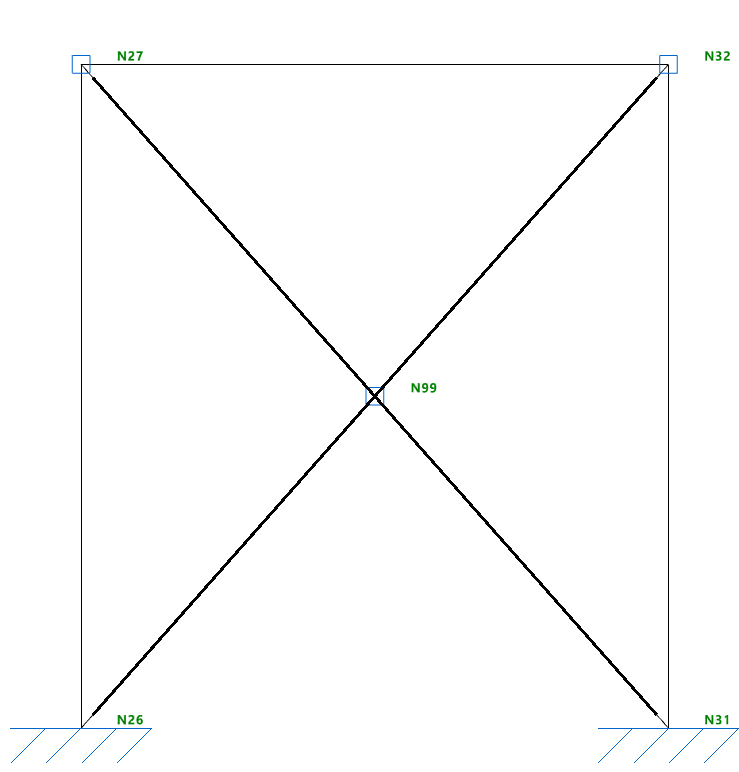
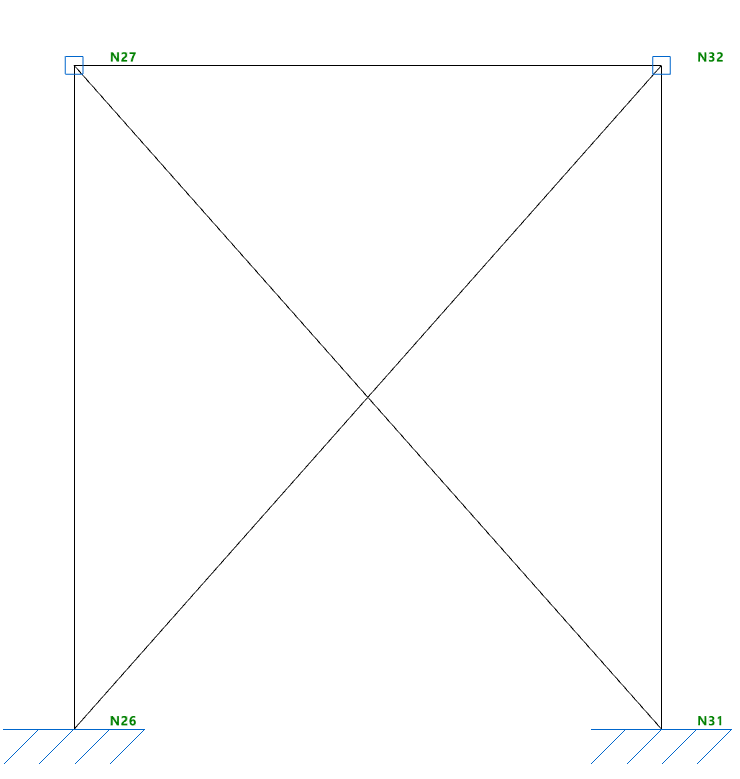
Effacer
- Activez 'Effacer'.
- Sélectionnez les barres :
- clic gauche barre par barre, ou
- fenêtre de sélection :
- de gauche à droite : sélectionne ce qui est entièrement contenu,
- de droite à gauche : sélectionne ce qui est entièrement ou partiellement contenu.
- Shift + clic gauche : désélectionne une barre.
- Validez avec clic droit pour supprimer.
| Note : |
|---|
| Les nœuds d’extrémité des barres supprimées restent dans le modèle. |
Déplacer extrémité
- Activez 'Déplacer extrémité'.
- Cliquez (bouton gauche) sur le nœud d’extrémité à déplacer.
- Cliquez (bouton gauche) sur sa nouvelle position.
Création de pièces
L’option 'Pièce' permet de regrouper plusieurs barres alignées, comprises entre deux nœuds, afin de les décrire comme une seule pièce continue.

La création de pièces est nécessaire pour certains processus, par exemple :
- générer des assemblages avec des poteaux ou des poutres traversantes ;
- identifier des cadres contreventés avec des nœuds intermédiaires.
Créer des pièces
L’option 'Pièce' permet de regrouper plusieurs barres alignées, comprises entre deux nœuds, afin de les décrire comme une seule pièce continue.
- Activez 'Pièce'.
- Sélectionnez (clic gauche) :
- le nœud initial de la première barre,
- puis le nœud final de la dernière barre à inclure.
- Dans la boîte de dialogue, confirmez l’opération en cliquant sur 'Oui'.
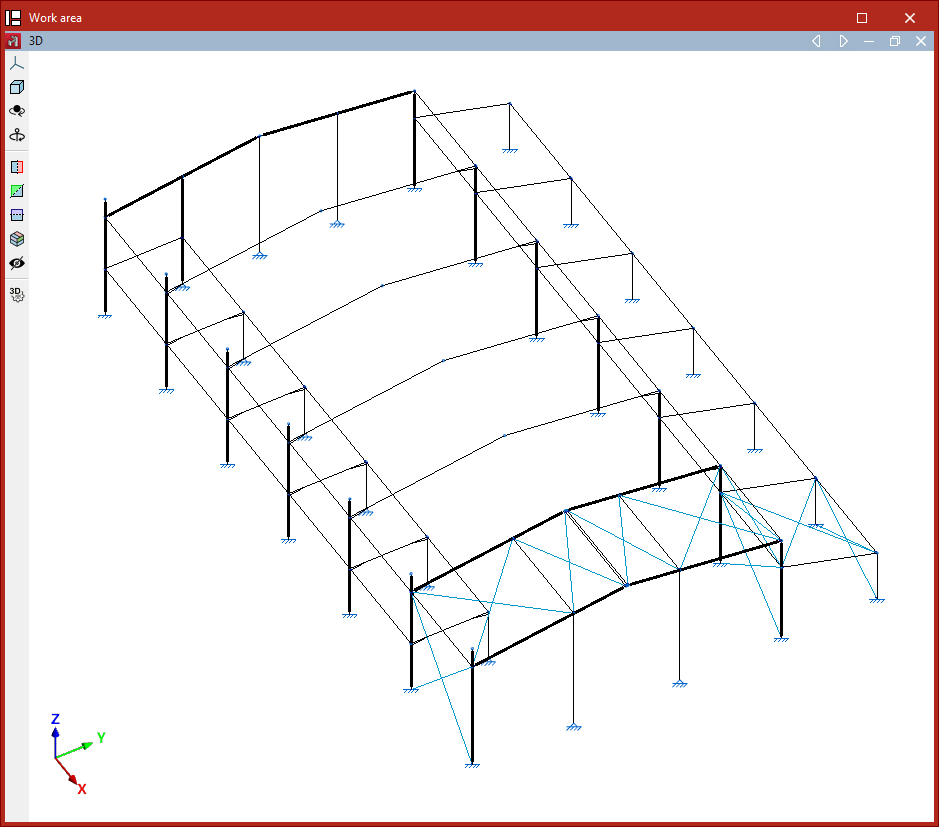
Résultat : les barres appartenant à une même pièce apparaissent avec un trait épais afin de les distinguer des barres indépendantes.
Diviser une pièce
Pour annuler le regroupement et revenir à des barres indépendantes :
- Activez à nouveau 'Pièce'.
- Sélectionnez deux nœuds consécutifs d’une des barres qui composent la pièce.
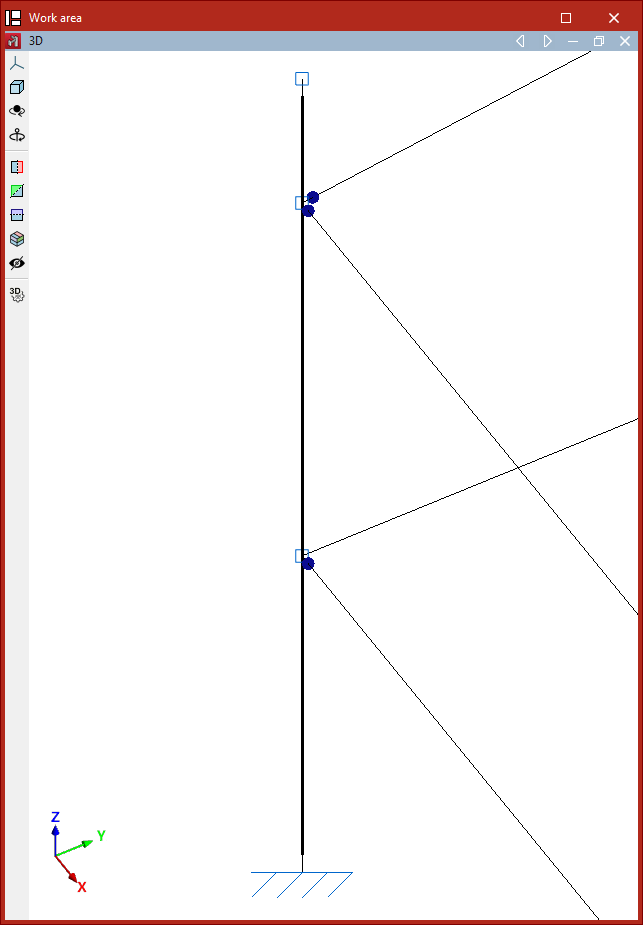
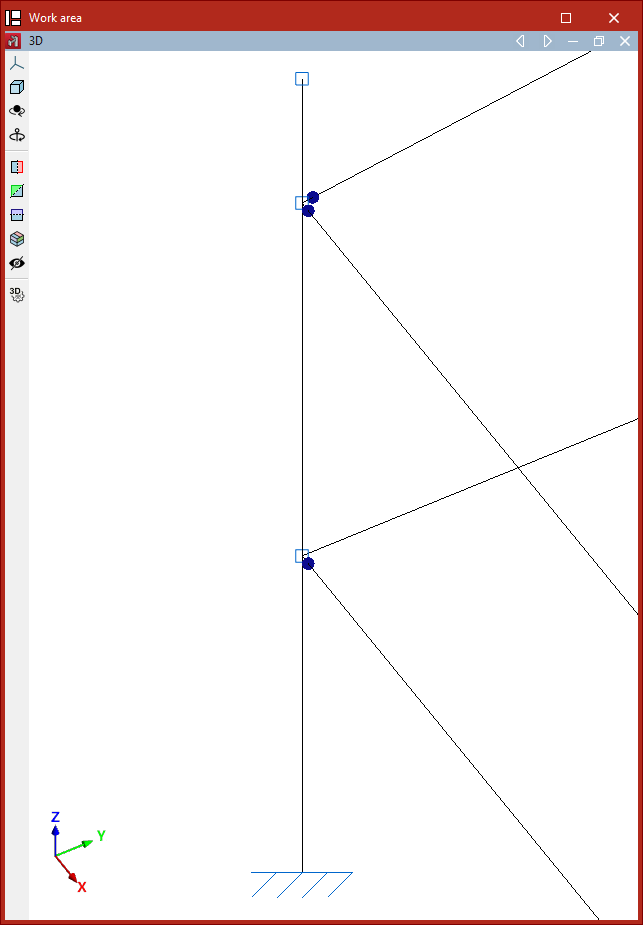
Résultat : le logiciel défait la pièce ; les barres redeviennent indépendantes et s’affichent avec un trait fin.
Introduction des poteaux
Introduisez les poteaux avec l’option 'Poteau', disponible dans le bloc 'Barres' de la barre d’outils supérieure, dans l’onglet 'Géométrie' (accessible depuis l’onglet inférieur 'Structure').

Pour ce faire, définissez au minimum deux niveaux dans le projet. Consultez, créez ou supprimez les niveaux depuis le menu 'Plans' (en haut de l’interface) > onglet 'Géométrie' > option 'Niveaux'.
Définition des propriétés du poteau
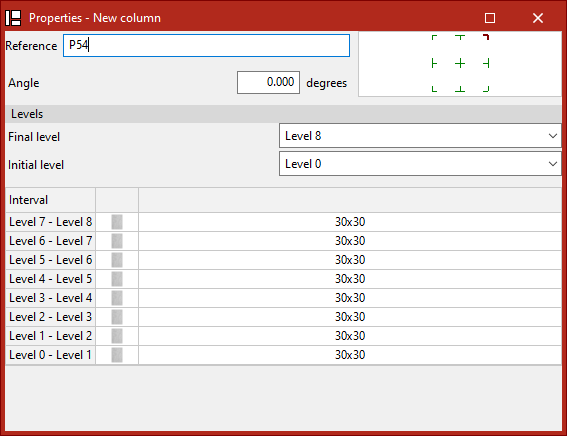
Activez 'Poteau' pour ouvrir la fenêtre 'Propriétés - Nouveau poteau' et renseignez les caractéristiques suivantes :
- Référence du poteau.
- Angle de rotation (vue de dessus).
- Disposition de la section par rapport à la ligne de saisie (schéma à droite) : cliquez sur les repères pour placer la section au centre, en rive ou en coin.
Définir les niveaux du poteau
Dans la section 'Niveaux' :
- choisissez le 'Niveau initial' ;
- choisissez le 'Niveau final'.
Définir la section par intervalle
Dans le tableau inférieur, définissez la section pour chaque 'Intervalle' entre niveaux :
- Cliquez dans les cellules de la colonne de droite.
- Dans la fenêtre qui s’ouvre, modifiez le 'Type de section'.
Sélection multiple des intervalles :
- maintenez Ctrl pour sélectionner plusieurs intervalles séparés ;
- maintenez Shift pour sélectionner une plage d’intervalles. Appliquez ainsi la même section à plusieurs intervalles.
Définition du type de section du poteau
Dans la section 'Matériau', choisissez :
- 'Béton armé'
- 'Métallique'
- 'Section mixte'
Poteaux en béton armé
Après sélection, indiquez le 'Type' :
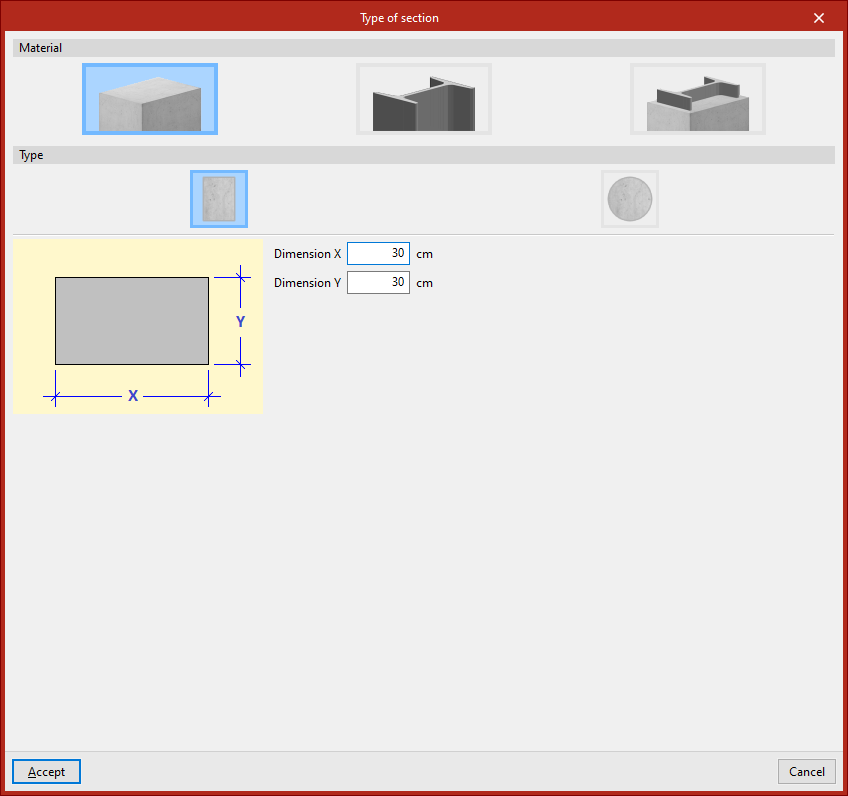
- 'Rectangulaire' : renseignez 'Dimension X' et 'Dimension Y' selon les axes locaux de l’élément.
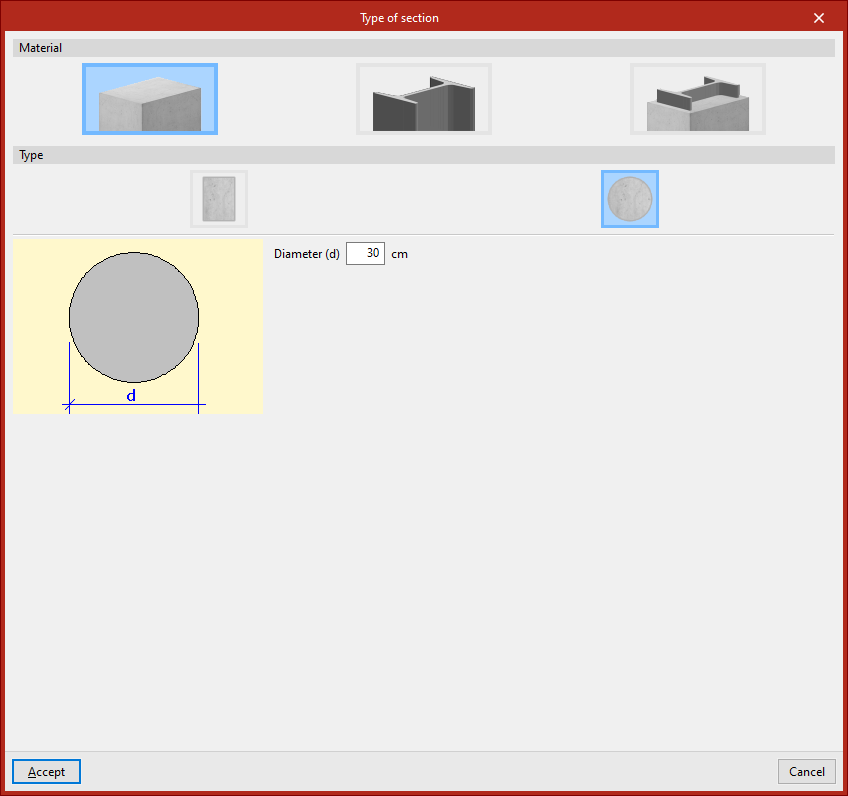
- 'Circulaire' : renseignez le 'Diamètre'.
Poteaux métalliques
Réalisez :
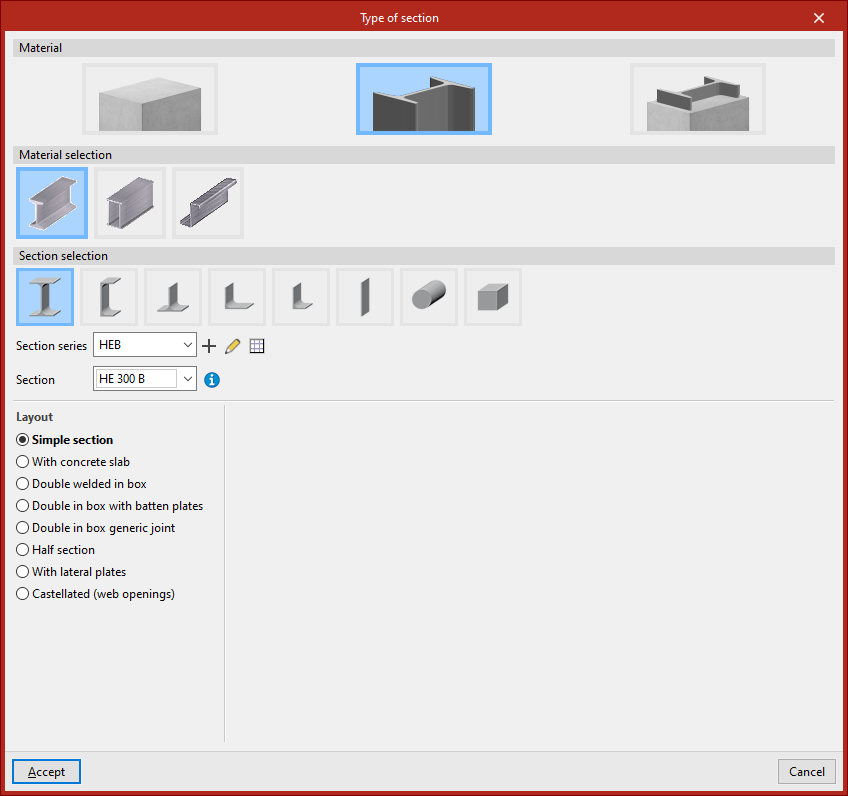
- la 'Sélection du matériau' ;
- la 'Sélection du profilé', avec des options similaires à celles utilisées pour les barres en acier laminé ou formé à froid.
Poteaux de section mixte
Indiquez d’abord le 'Type', puis définissez les paramètres selon le cas.
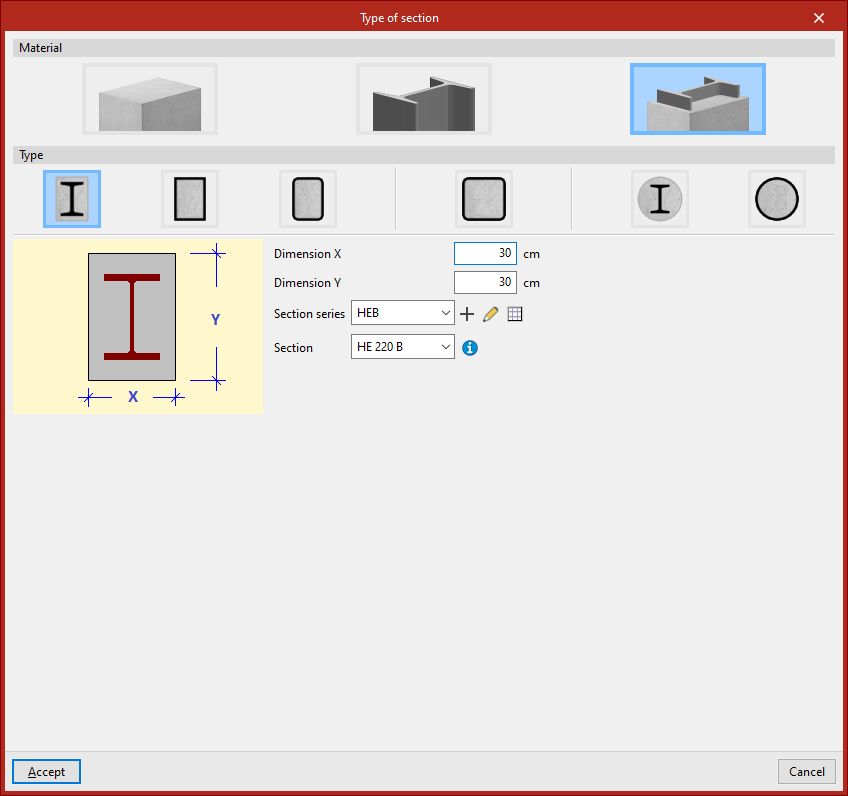
'Poteau rectangulaire avec profilé enrobé'
- renseignez 'Dimension X' et 'Dimension Y' (section totale) ;
- choisissez la 'Série de profilés' puis le 'Profilé' enrobé.
'Poteau circulaire avec profilé enrobé'
- renseignez le 'Diamètre' ;
- choisissez la 'Série de profilés' puis le 'Profilé'.
Caissons rectangulaires en tôle d'acier laminé remplis de béton
- dans 'Armature', cochez 'Avec armature' si nécessaire ;
- dans 'Doublage en acier', définissez la 'Série de profilés' et sélectionnez le 'Profilé' du caisson extérieur ;
- optionnel : cochez 'Avec profilé métallique enrobé', puis choisissez la 'Série de profilés' et le 'Profilé' enrobé.
Les variantes 'Profilé creux rectangulaire', 'Profilé creux carré' et 'Profilé creux circulaire en acier formé à froid, rempli de béton' se définissent de manière équivalente.
Après définition du type de section, cliquez sur 'Accepter' et répétez l’opération pour les autres intervalles si nécessaire.
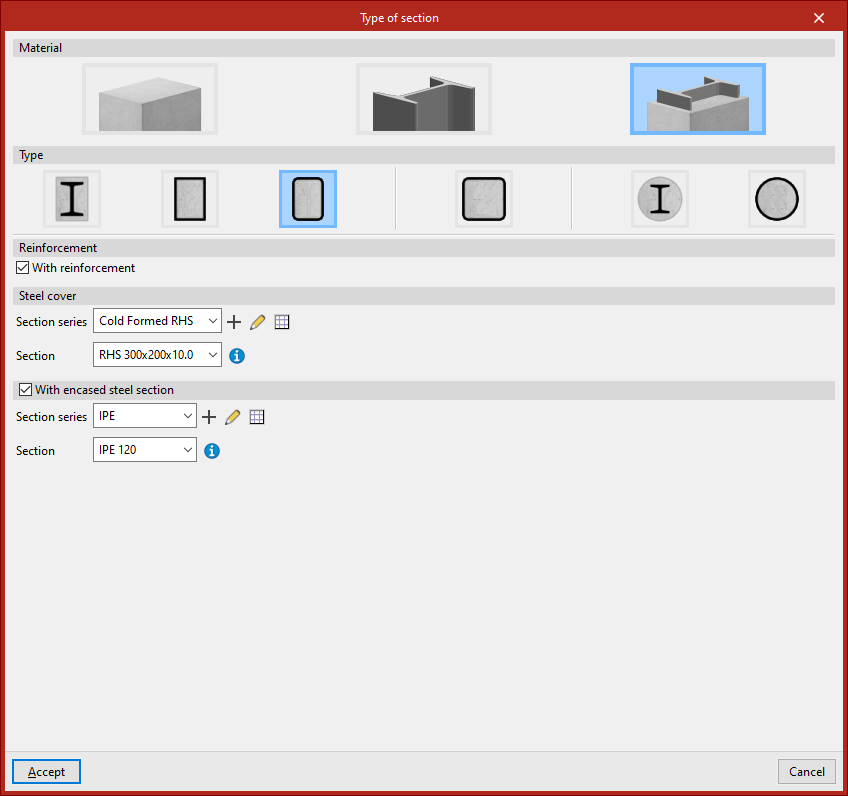
Introduction du poteau dans le modèle
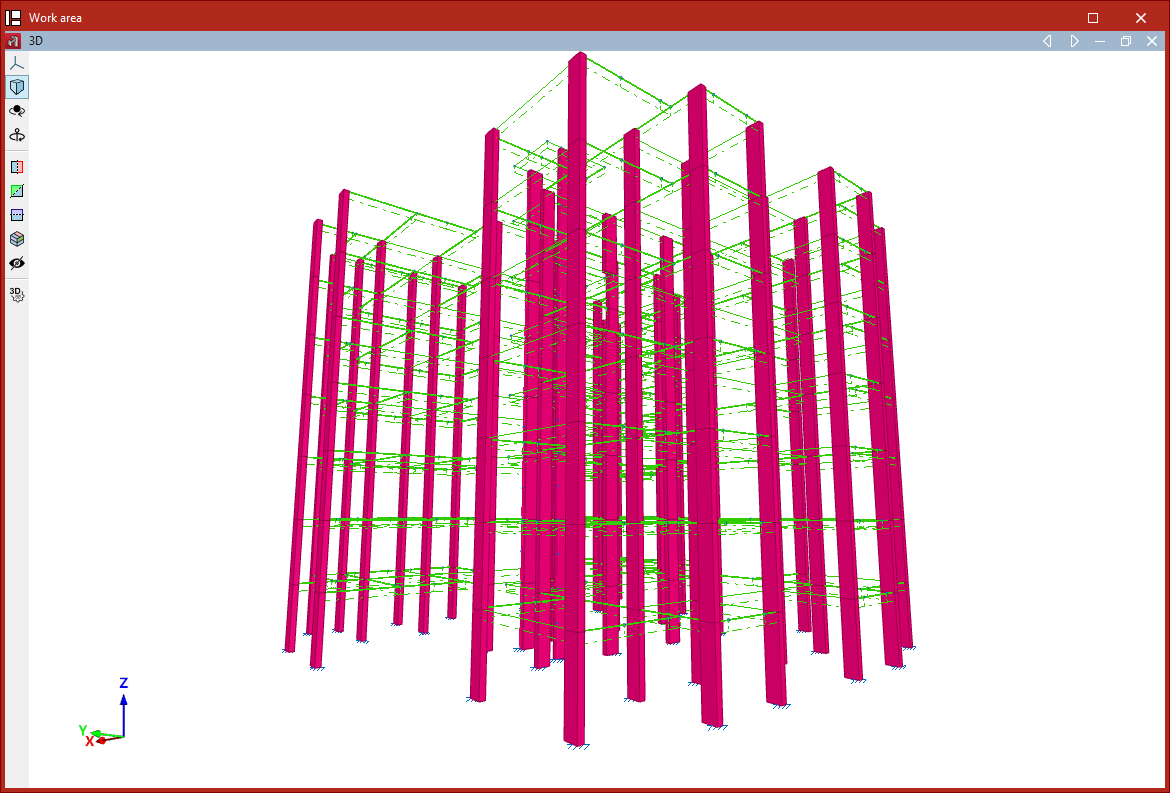
Cliquez (bouton gauche) sur un point dans l’aire de travail pour placer le poteau.
Le logiciel :
- positionne le poteau à la verticale du point sélectionné ;
- ajuste sa hauteur pour atteindre les niveaux choisis ;
- crée une pièce entre chaque paire de niveaux traversés par le poteau.
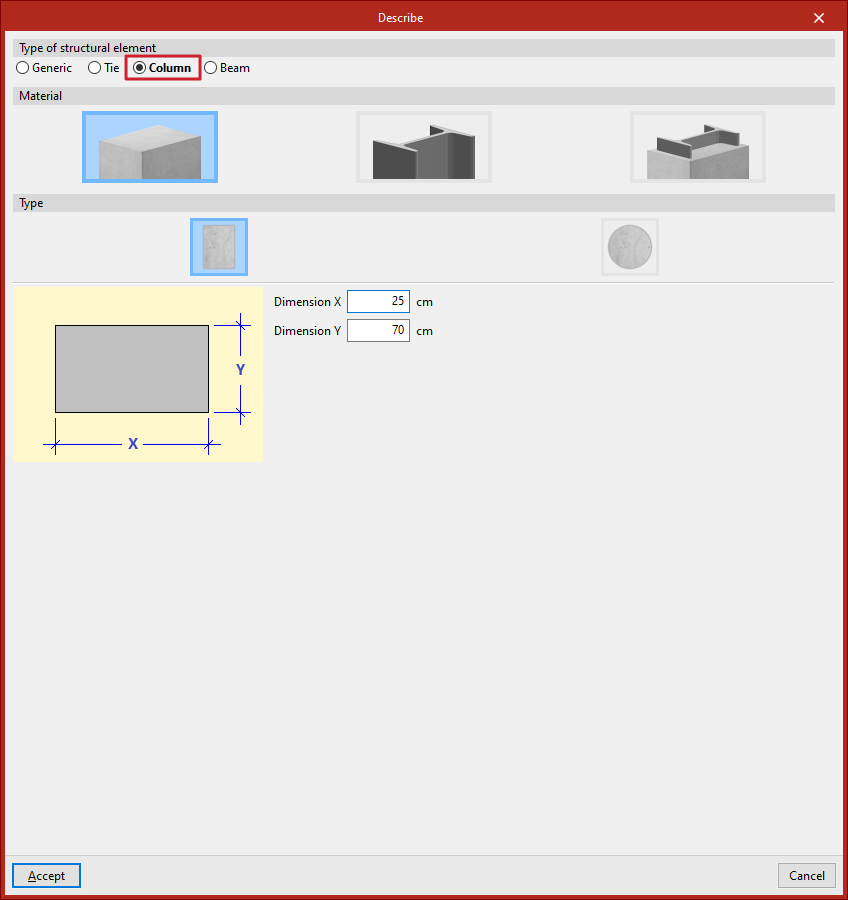
Introduction des poteaux à partir de l'option ‘Barre’
Introduisez aussi un poteau depuis 'Barre' (bloc 'Barres') :
- Activez 'Barre'.
- Cliquez sur le bouton central d’édition.
- Dans 'Type d’élément structural', sélectionnez 'Poteau'.
- Cliquez sur 'Accepter'.
- Définissez le nœud initial et le nœud final en garantissant une géométrie strictement verticale.
Introduction des poutres
Introduisez les poutres avec l’option 'Poutre', disponible dans le bloc 'Barres' de la barre d’outils supérieure, onglet 'Géométrie' (accessible depuis l’onglet inférieur 'Structure').

Définition des propriétés de la poutre
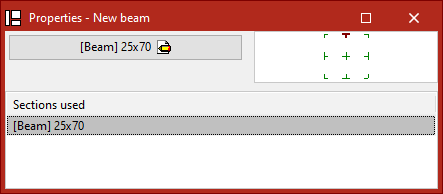
Après activation, la fenêtre 'Propriétés - Nouvelle poutre' s’affiche.
- Dans le schéma de droite, réglez la disposition de la section par rapport à la ligne d’introduction en cliquant sur les repères centre, bordure ou coin.
- Si des poutres existent déjà, sélectionnez directement un profilé dans le tableau 'Profilés utilisés'.
- Pour créer une nouvelle section, cliquez sur le bouton central 'Décrire'. Dans la fenêtre associée, définissez la famille, le type, les dimensions et les caractéristiques de la poutre.
Familles de poutres disponibles
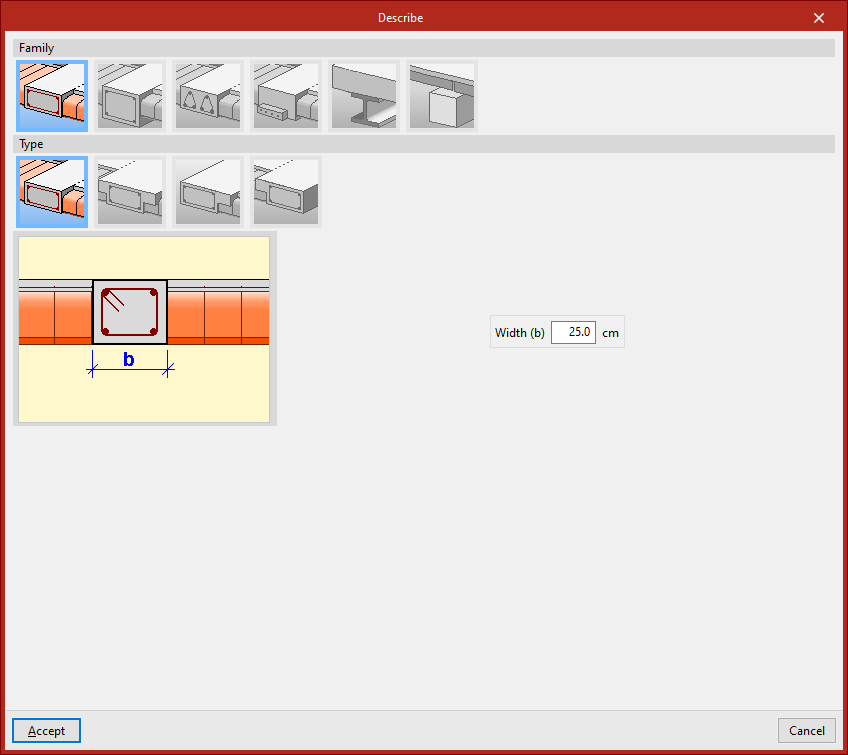
Poutres plates
Les 'Poutres plates' ont une hauteur égale à l’épaisseur du plancher. Types courants :
- Poutre plate rectangulaire
- Poutre plate en 'T'
- Poutre plate avec aile à droite
- Poutre plate avec aile à gauche
Règles de hauteur :
- la hauteur est automatiquement égale à l’épaisseur du plancher concerné ;
- saisissez uniquement la 'Largeur (b)' ;
- entre deux planchers d’épaisseurs différentes, le logiciel retient la plus grande ;
- entre deux planchers à des niveaux différents, la hauteur augmente pour absorber le dénivelé.
Poutres en retombée
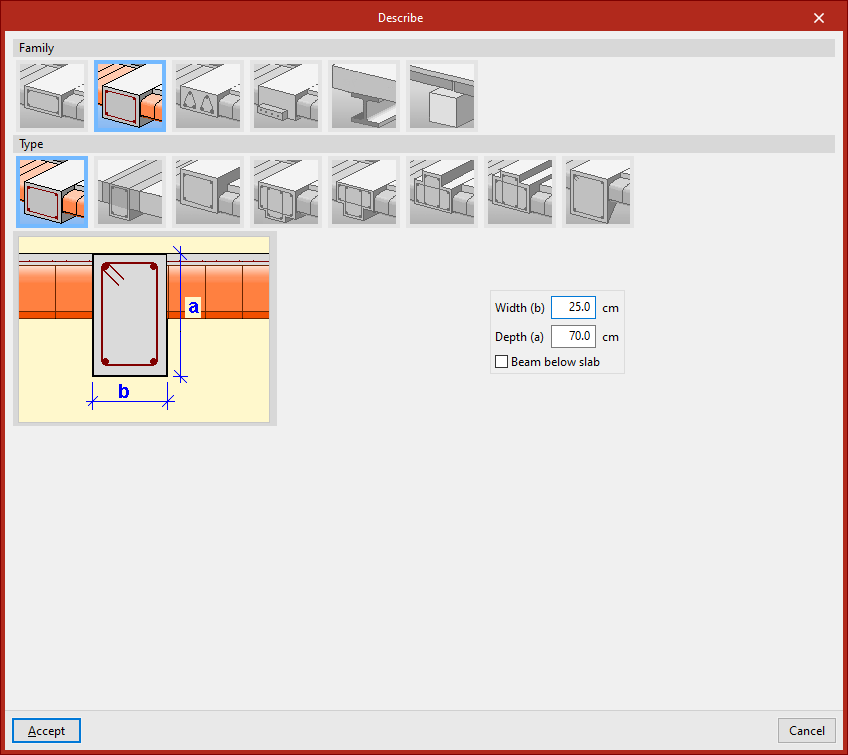
Les 'Poutres en retombée' ont une hauteur différente de l’épaisseur du plancher. Types principaux :
- Poutre en retombée rectangulaire
Saisissez 'Largeur (b)' et 'Hauteur (a)'.
Cochez 'Poutre sous plancher' pour aligner la face supérieure de la poutre avec la face inférieure du plancher. Laissez la case décochée pour aligner sur la face supérieure du plancher.
- Poutre en retombée rectangulaire avec tête collaborante
Saisissez aussi 'Aile gauche (i)' et 'Aile droite (d)' de la partie en béton collaborante.
- Poutre inversée rectangulaire
Conservez la face inférieure alignée avec la face inférieure du plancher, et développez la hauteur vers le haut.
- Poutre en retombée en 'T'
- Poutre en retombée en 'T' avec tête noyée dans le plancher
- Poutre en 'T' inversé avec tête noyée dans le plancher
- Poutre inversée en 'T'
Pour ces quatre options, définissez la section avec, selon le cas : 'Largeur (b)', 'Hauteur (a)', 'Aile gauche (i)', 'Aile droite (d)', 'Hauteur de l’aile (s)'.
- Poutre en retombée rectangulaire de section variable
Définissez 'Largeur (b)', 'Dimension initiale (a)' et 'Dimension finale (c)'.
Poutres treillis
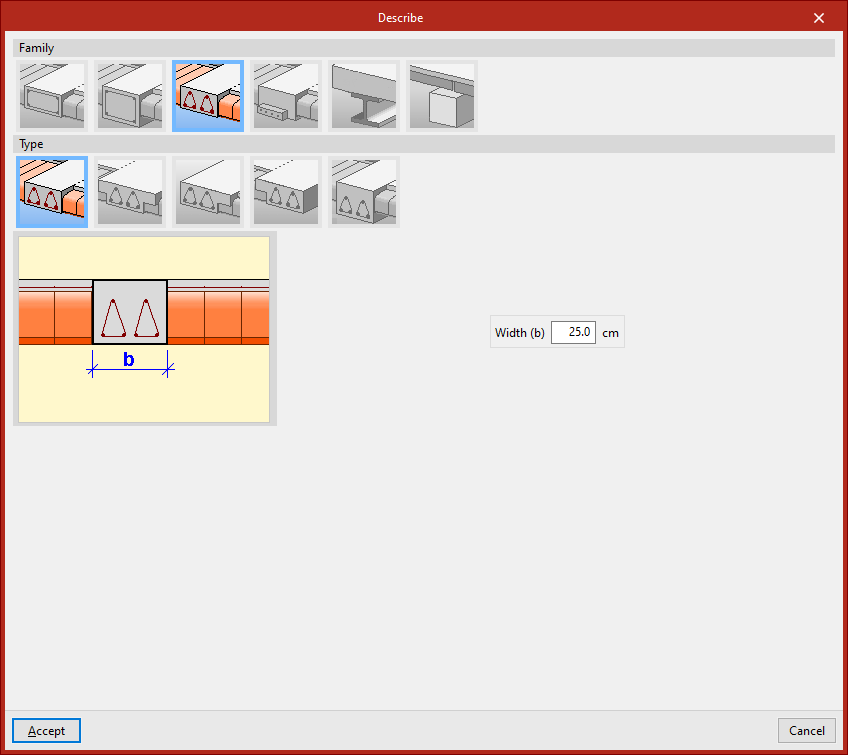
Les 'Poutres treillis' utilisent une armature préfabriquée.
Renseignez leurs caractéristiques dans les données générales de l’ouvrage : onglet 'Ouvrage' > 'Données générales' > 'Poutres' > 'Options' > 'Dispositions d’armatures' > 'Poutres treillis'.
Types disponibles :
- Poutre treillis plane rectangulaire
- Poutre treillis plane en 'T'
- Poutre treillis plane avec aile à droite
- Poutre treillis plane avec aile à gauche
- Poutre treillis en retombée rectangulaire
Poutres précontraintes
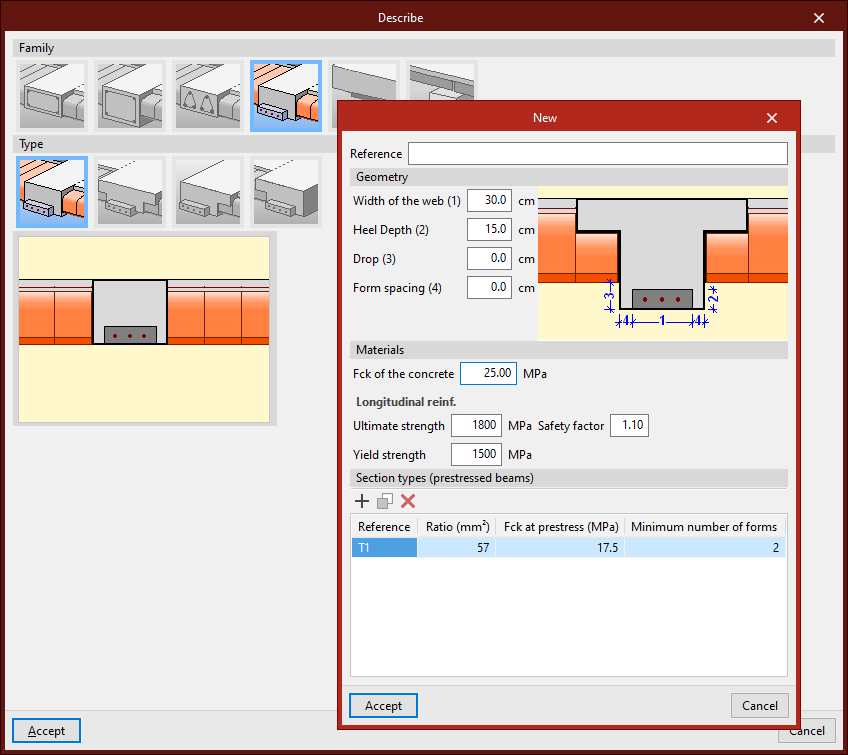
Les 'Poutres précontraintes' possèdent une base préfabriquée et complètent leur section lors du bétonnage avec le plancher et l’armature supérieure mise en place in situ.
Pour les définir :
- éditez la bibliothèque via le bouton dédié ;
- cliquez sur 'Nouveau' ;
- renseignez la 'Référence', la 'Géométrie', les 'Matériaux' (béton et armature longitudinale) ;
- ajoutez les 'Types de section' disponibles.
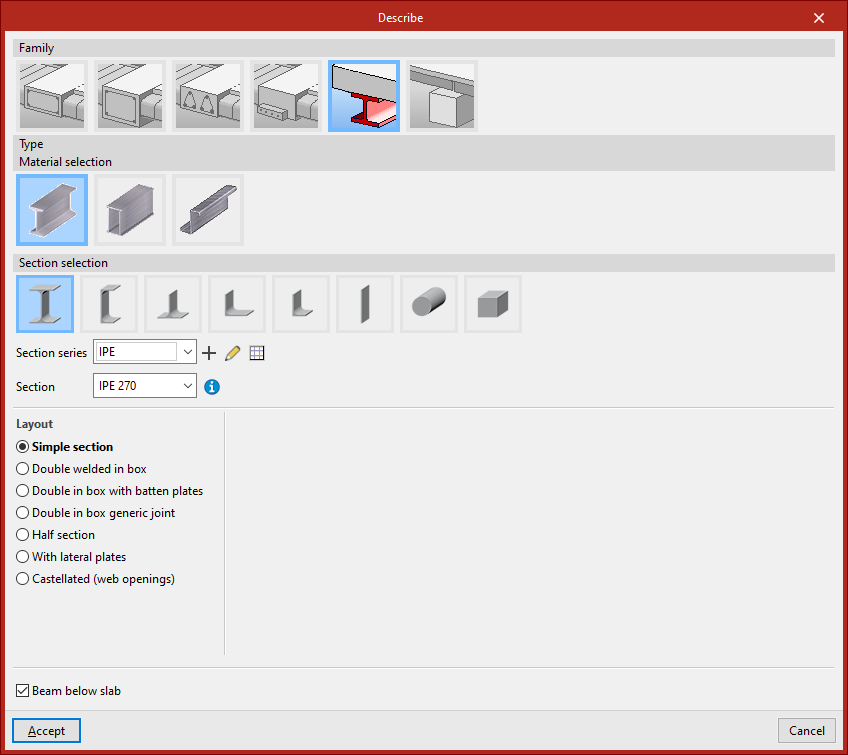
Poutres métalliques
La famille 'Poutres métalliques' inclut :
- ‘Profilé en acier laminé’,
- ‘Profilé reconstitué soudé (avec des plaques d'acier laminé)’,
- ‘Profilé en acier formé à froid’.
Après sélection du matériau, utilisez 'Sélection du profilé' pour choisir la section.
Cochez 'Poutre sous plancher' si nécessaire.
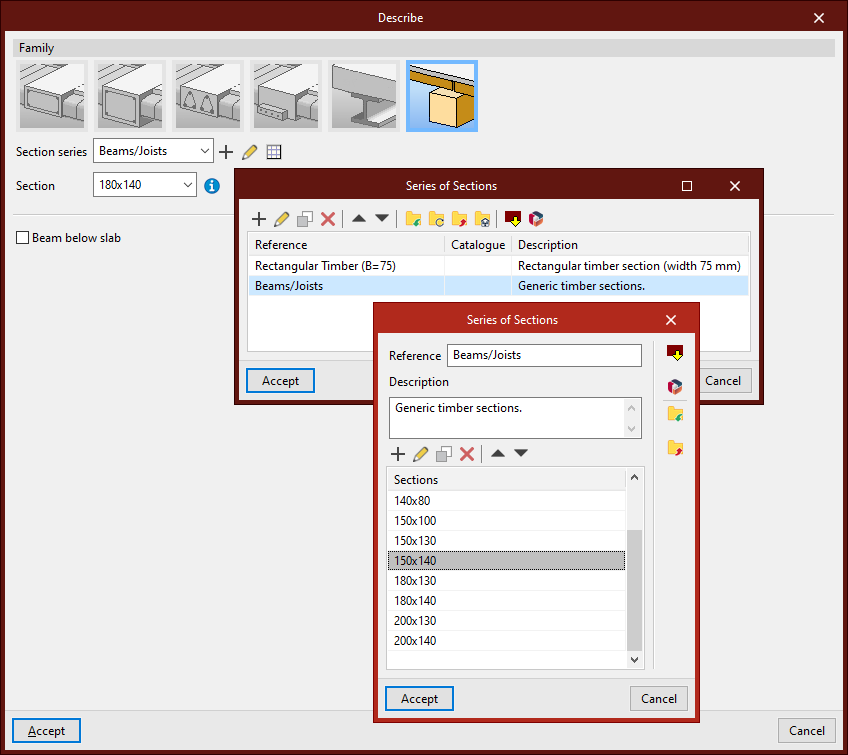
Poutres en bois
La famille 'Poutres en bois' permet d’utiliser des sections issues des bibliothèques associées à 'Série de profilés' et 'Profilé'.
Cochez 'Poutre sous plancher' si applicable.
Introduction de la poutre dans le modèle
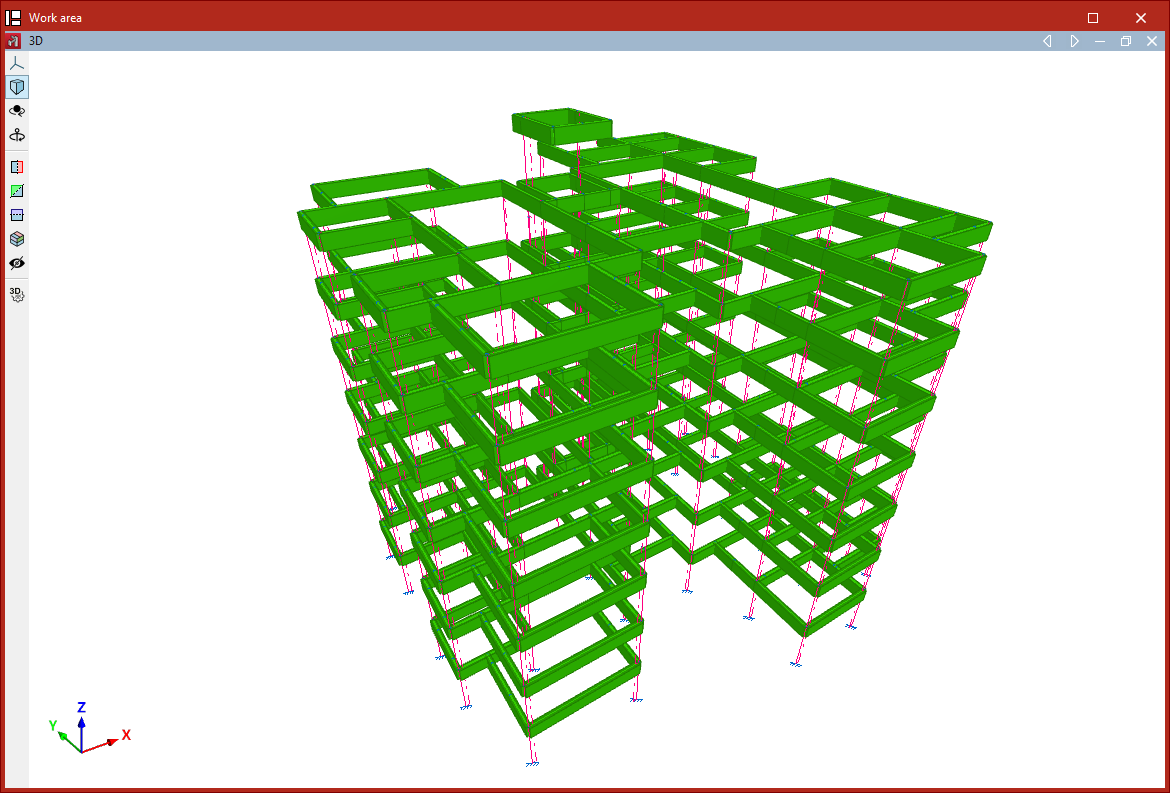
- Cliquez (bouton gauche) sur le nœud initial.
- Cliquez (bouton gauche) sur le nœud final.
- Continuez l’introduction en cliquant à nouveau (bouton gauche) pour enchaîner d’autres poutres.
- Terminez avec un clic droit.
Si possible, le logiciel génère une poutre continue à partir de toutes les pièces introduites.
Contraintes géométriques :
- n’introduisez pas une poutre entièrement verticale ;
- ne saisissez pas de rotation autour de l’axe longitudinal : l’angle entre le plan local XZ et le plan vertical contenant la poutre doit rester nul.
Attribution à un niveau :
- une poutre peut ne pas appartenir à un niveau ;
- si des niveaux existent, le logiciel affecte la poutre au niveau inférieur le plus proche.
Introduction des poutres depuis l’option ‘Barre’
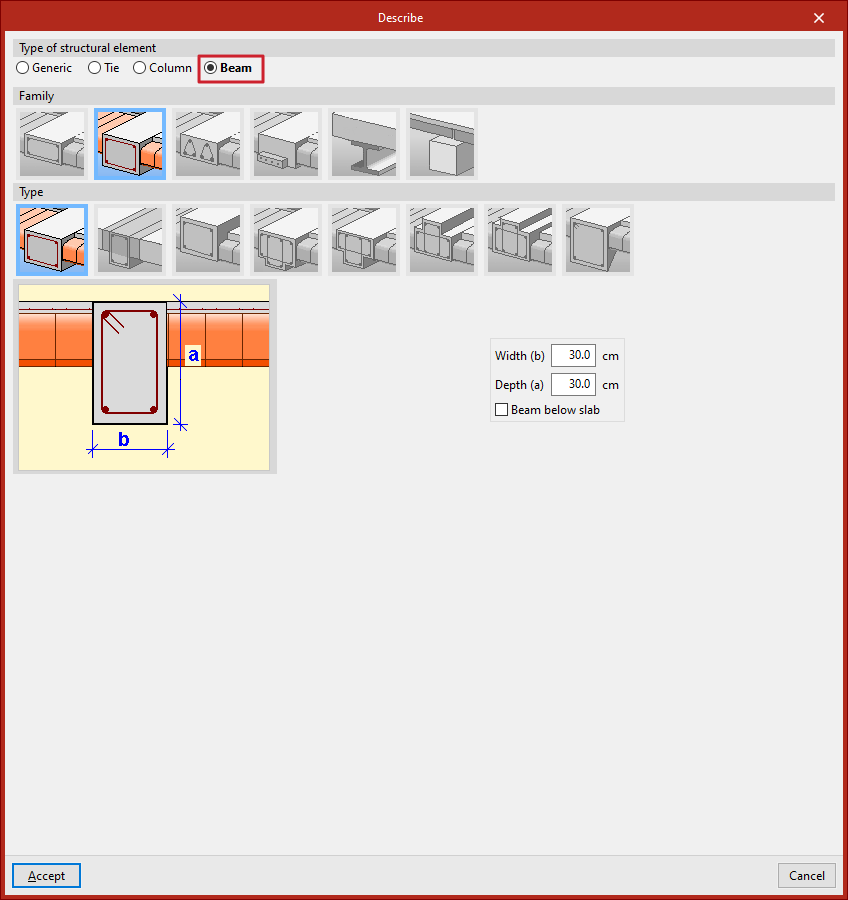
Introduisez aussi une poutre depuis l’option 'Barre' (bloc 'Barres') :
- activez 'Barre' ;
- cliquez sur le bouton central d’édition ;
- dans 'Type d’élément structural', sélectionnez 'Poutre' ;
- cliquez sur 'Accepter' ;
- saisissez les deux points de la poutre comme décrit ci-dessus.
Description de la section des barres
Modifiez la description de la section des barres avec l’option 'Section', disponible dans le bloc 'Barres' de la barre d’outils supérieure, onglet 'Géométrie' (accessible depuis l’onglet inférieur 'Structure').

Section
Cette option permet de modifier, pour un groupe de barres :
- le type d’élément structural ;
- le matériau ;
- la géométrie de la section.
Procédure :
- Activez 'Section'.
- Sélectionnez les barres (clic gauche), individuellement ou par fenêtre de sélection.
- Validez avec un clic droit pour ouvrir la fenêtre 'Décrire'.
La fenêtre 'Décrire' est également accessible lors de l’ajout d’une nouvelle barre, via le bouton d’édition de la fenêtre 'Propriétés - Nouvelle barre'.
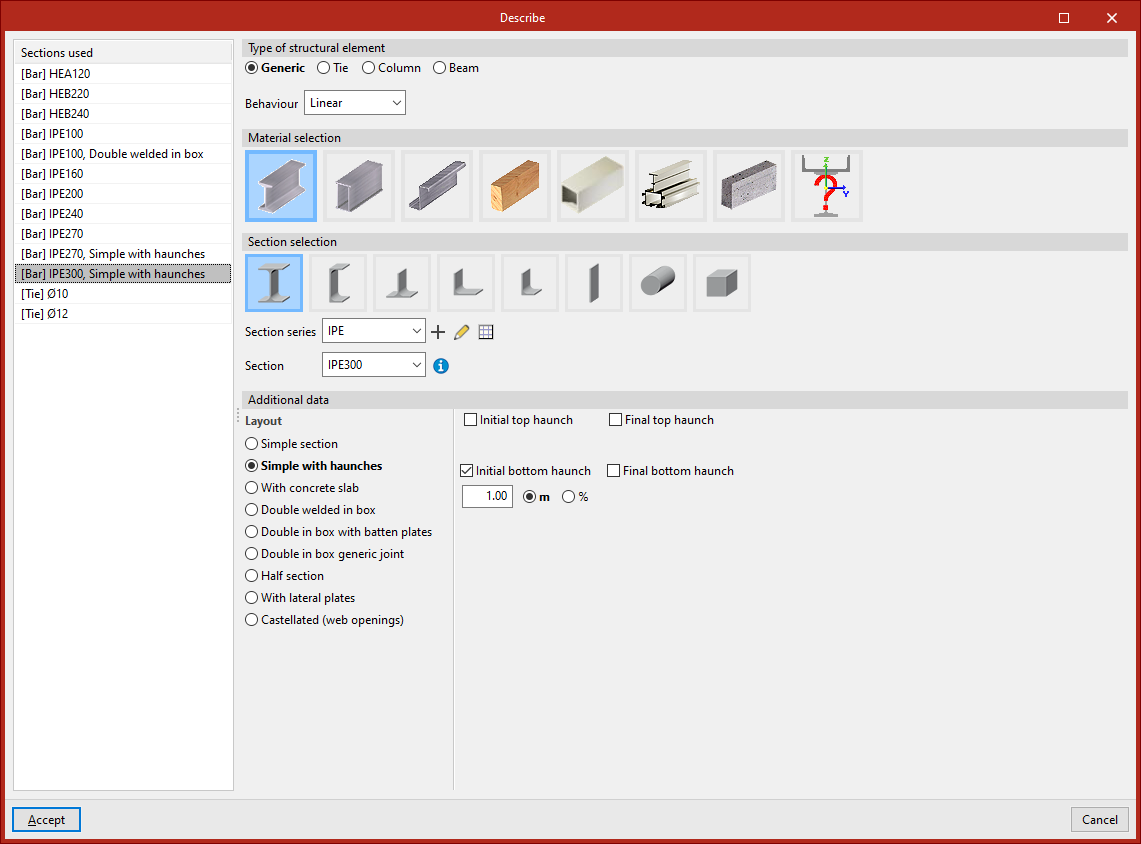
Profilés utilisés
À gauche, le logiciel affiche les 'Profilés utilisés' par les autres barres du modèle. Sélectionnez-en un pour réutiliser rapidement une configuration existante.
Type d'élément structural
À droite, section 'Type d’élément structural', choisissez :
- 'Générique'
- 'Tirant'
- 'Poteau'
- 'Poutre'
Si vous choisissez 'Générique', définissez le 'Comportement' :
- 'Linéaire'
- 'Seulement traction'
Activez aussi, si nécessaire, la 'Contrainte de précontrainte' et saisissez sa valeur.
Sélection du matériau
Pour un élément 'Générique', sélectionnez le matériau dans 'Sélection du matériau' :
- Profilé en acier laminé
- Profilé reconstitué soudé (avec des plaques d'acier laminé)
- Profilé en acier formé à froid
- Profilé en bois
- Profilé en aluminium extrudé
- Section spéciale en aluminium
- Barre en béton
- Profilé générique (pour définir un matériau non couvert par les options précédentes)
Sélection du profilé
Choisissez ensuite la section dans 'Sélection du profilé', selon le matériau retenu.
Exemple (acier laminé), catégories possibles :
- Double T
- C simple
- T simple
- Cornière symétrique
- Cornière
- Plate-bande
- Rond plein
- Carré plein
Puis, dans les listes déroulantes, sélectionnez :
- une 'Série de profilés' ;
- un 'Profilé' dans cette série.
Données supplémentaires
En bas, section 'Données supplémentaires', définissez la 'Disposition du profilé' selon le type de section sélectionné.
Exemple (double T), dispositions possibles :
- Profilé simple
- Simple avec jarrets
- Avec dalle en béton
- Double en caisson soudé (selon différents types d’assemblages)
- Demi profilé
- Avec tôles latérales
- Cellulaire
Selon l’option choisie, renseignez les paramètres demandés (dimensions des jarrets, entraxe/espacement entre profilés, etc.).
Appliquer les modifications
Cliquez sur 'Accepter' dans la fenêtre 'Décrire' pour appliquer la configuration aux barres sélectionnées.
Gestion des séries de profilés
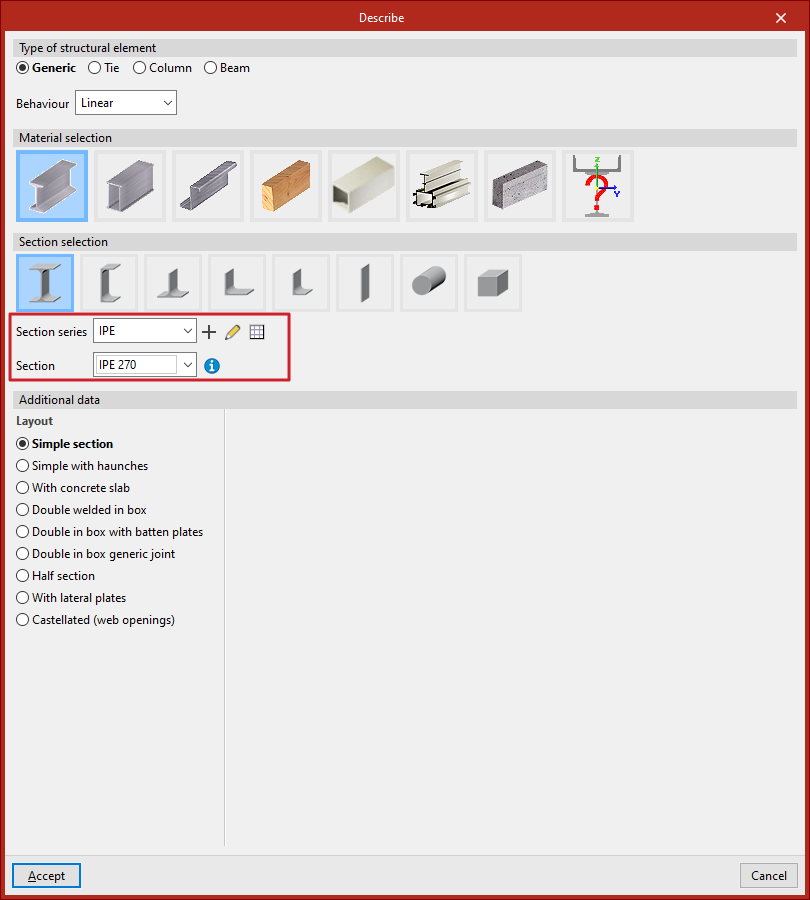
La sélection des profilés s’effectue dans le logiciel à l’aide des menus déroulants 'Série de profilés' et 'Profilé', disponibles dans certaines sections de la fenêtre 'Décrire'. Ces menus sont accessibles aussi bien lors de la création d’un profilé que lors de la modification de la section d’une barre.
- Sélectionnez une 'Série de profilés' dans le premier menu déroulant.
- Sélectionnez ensuite un 'Profilé' appartenant à cette série dans le second menu.
À droite du menu 'Série de profilés', utilisez les boutons suivants pour créer, modifier et gérer les séries :
- 'Nouveau' : créez une nouvelle série.
- 'Édition du type sélectionné' : modifiez la série actuellement sélectionnée.
- 'Éditer la liste d’éléments' : ouvrez la liste complète des séries.
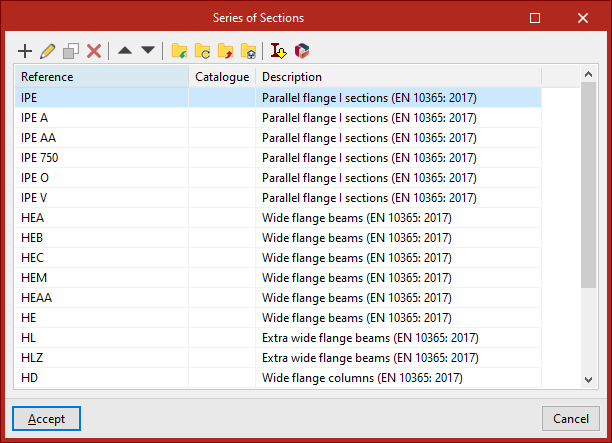
Liste des séries de profilés
La liste des séries de profilés permet de :
- gérer les séries existantes ;
- importer et exporter des séries créées.
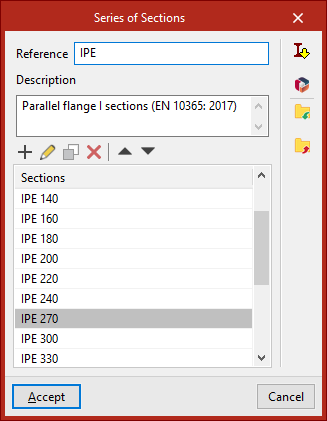
Séries de profilés
Créez une série via 'Nouveau', depuis la fenêtre 'Décrire' ou depuis la liste des séries.
Dans la fenêtre de création :
- renseignez une 'Référence' ;
- renseignez une 'Description'.
Dans le tableau inférieur, gérez le contenu de la série :
- 'Ajouter' des profilés,
- 'Éditer' un profilé,
- 'Copier' un profilé,
- 'Effacer' un profilé.
À droite, utilisez aussi :
- 'Importer' pour charger des séries depuis un fichier ;
- 'Exporter' pour enregistrer des séries sur disque.
Importation des séries de profilés prédéfinies
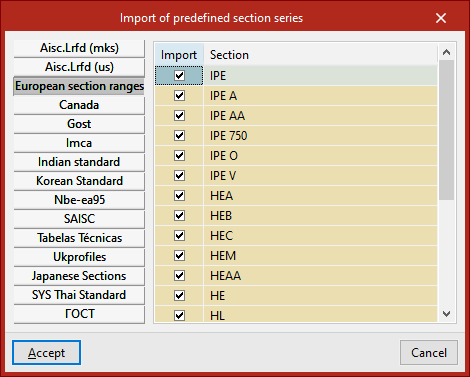
Depuis la liste des séries ou depuis la fenêtre d’édition d’une série, utilisez l’outil d’importation des séries prédéfinies (catalogues / normes).
- Sélectionnez les séries prédéfinies à importer.
- Cliquez sur 'Accepter'.
Résultat :
- la série sélectionnée est ajoutée à la liste des séries, ou
- les profilés de la série prédéfinie sont ajoutés à la série en cours de modification (selon le contexte).
Importation des séries de profilés à partir des catalogues de fabricants
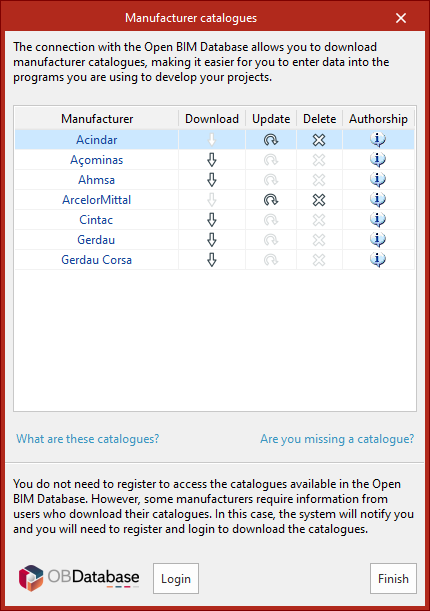
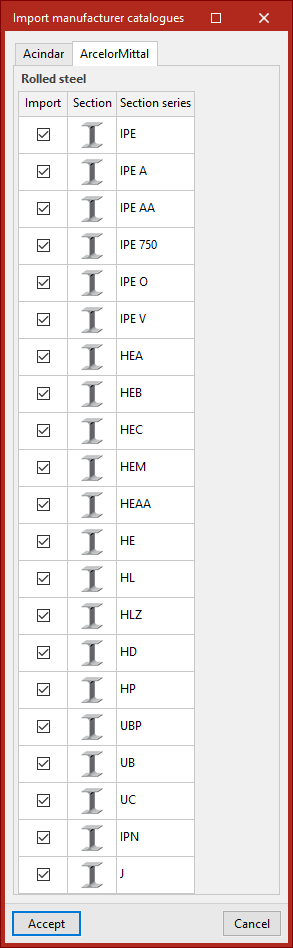
Depuis les mêmes écrans, importez aussi des catalogues fabricant en vous connectant à Open BIM Database via l’option 'Importer les catalogues de fabricant'.
- Téléchargez les catalogues disponibles.
- Sélectionnez la série à importer pour chaque fabricant.
- Cliquez sur 'Accepter'.
Résultat :
- la série est ajoutée à la liste des séries, ou
- ses profilés sont importés dans la série en cours de modification.
Dimensions et propriétés du profilé
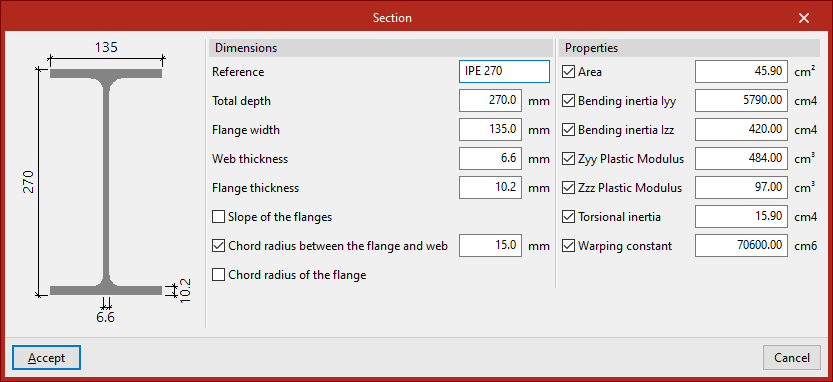
Dans la fenêtre 'Séries de profilés', l’option 'Ajouter' (ou l’édition d’un profilé) ouvre une fenêtre dédiée.
'Dimensions'
Renseignez les dimensions géométriques du profilé (par exemple : hauteur, épaisseurs de l’âme et des ailes).
'Propriétés' (calculées ou forcées)
Forcez certaines propriétés en cochant les cases correspondantes :
- Aire
- Inertie à la flexion Iyy
- Inertie à la flexion Izz
- Module plastique Zyy
- Module plastique Zzz
- Inertie à la torsion
- Facteur de gauchissement
Si ces options restent décochées, le logiciel calcule automatiquement les propriétés à partir des dimensions saisies.
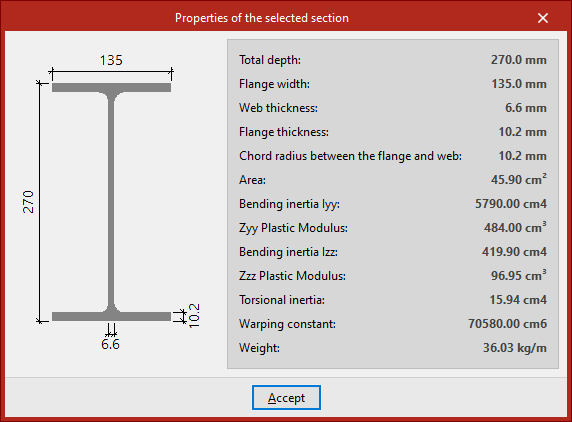
Afficher les propriétés du profilé sélectionné
Dans la fenêtre 'Décrire', après sélection d’une 'Série de profilés' et d’un 'Profilé', affichez les 'Propriétés du profilé sélectionné' avec le bouton situé à droite du second menu déroulant.
Profilés et dispositions disponibles
Le logiciel propose, pour chaque matériau, différents profilés et dispositions dans la fenêtre 'Décrire'. Accédez à cette fenêtre :
- lors de la création d’une nouvelle barre, ou
- via l’option 'Section' du bloc 'Barres', dans la barre d’outils de l’onglet 'Géométrie' (sous-onglet 'Structure').
Profilés en acier laminé
| Disposition/Profilé | Double T | C simple | T simple | Cornière symétrique | Cornière | Plate-bande | Rond plein | Carré plein |
| Profilé simple | ✓ | ✓ | ✓ | ✓ | ✓ | ✓ | ✓ | ✓ |
| Simple avec jarrets | ✓ | |||||||
| Avec dalle en béton | ✓ | |||||||
| Double en caisson soudé | ✓ | ✓ | ||||||
| Double en caisson avec barrettes de liaison | ✓ | ✓ | ||||||
| Double en caisson assemblage générique | ✓ | ✓ | ||||||
| Double en I assemblage soudé | ✓ | |||||||
| Double en I avec barrettes de liaison | ✓ | |||||||
| Double en I assemblage générique | ✓ | |||||||
| Double en T assemblage soudé | ✓ | |||||||
| Double en T assemblage générique | ✓ | |||||||
| Double en U assemblage générique | ✓ | |||||||
| Quadruple en caisson assemblage générique | ✓ | |||||||
| Quadruple en croix assemblage générique | ✓ | |||||||
| Quadruple en I assemblage générique | ✓ | |||||||
| Demi profilé | ✓ | |||||||
| Avec tôles latérales | ✓ | |||||||
| Cellulaire | ✓ |

Profilés reconstitués soudés (avec des plaques d'acier laminé)

| Disposition/Profilé | Double T symétrique reconstitué soudé | Double T ailes distinctes reconstituées soudées | Double T hauteur variable | I, ailes distinctes, avec hauteur variable | U simple reconstitué soudé | T reconstitué soudé | Caisson carré formé à froid | Caisson formé à froid rectangulaire | Profilé creux circulaire | Profilé creux rectangulaire | Tôle |
| Profilé simple | ✓ | ✓ | ✓ | ✓ | ✓ | ✓ | ✓ | ✓ | ✓ | ✓ | |
| Avec dalle en béton | ✓ | ||||||||||
| Double avec assemblage générique | ✓ | ✓ | ✓ | ||||||||
| Quadruple avec assemblage générique | ✓ | ✓ | ✓ | ||||||||
| Tube métallique | ✓ |
Profilés en acier formé à froid
Tableau 1/2:

| Disposition/Profilé | Profilé creux circulaire | Caisson carré formé à froid | U formé à froid raidi | Z formé à froid simple | Oméga formé à froid simple | Oméga raidi âmes inclinées | Cornière raidie formée à froid | Cornière symétrique raidie formée à froid |
| Profilé simple | ✓ | ✓ | ✓ | ✓ | ✓ | ✓ | ✓ | ✓ |
| Double avec assemblage générique | ✓ | |||||||
| Quadruple avec assemblage générique | ✓ | |||||||
| Double en caisson soudé | ✓ | ✓ | ||||||
| Double en caisson avec barrettes de liaison | ✓ | |||||||
| Double en caisson assemblage générique | ✓ | ✓ | ||||||
| Double en I assemblage soudé | ✓ | |||||||
| Double en I avec barrettes de liaison | ✓ | |||||||
| Double en I assemblage générique | ✓ | |||||||
| Double en T assemblage soudé | ✓ | ✓ | ||||||
| Double en T assemblage générique | ✓ | ✓ | ||||||
| Double en U assemblage générique | ✓ | ✓ | ||||||
| Double en croix assemblage générique | ✓ | ✓ |
Tableau 2/2:

| Disposition/Profilé | Caisson formé à froid rectangulaire | U formé à froid simple | Canal avec âme raidie | Z formé à froid avec raidisseurs | Oméga simple âmes inclinées | Oméga incliné par épaisseur extérieur | Cornière formée à froid | Cornière raidie formée à froid |
| Profilé simple | ✓ | ✓ | ✓ | ✓ | ✓ | ✓ | ✓ | ✓ |
| Double avec assemblage générique | ✓ | |||||||
| Quadruple avec assemblage générique | ✓ | |||||||
| Double en caisson soudé | ✓ | ✓ | ✓ | |||||
| Double en caisson avec tôles | ✓ | |||||||
| Double en caisson avec barrettes de liaison | ✓ | ✓ | ||||||
| Double en caisson assemblage générique | ✓ | ✓ | ✓ | |||||
| Double en I assemblage soudé | ✓ | ✓ | ||||||
| Double en I avec barrettes de liaison | ✓ | ✓ | ||||||
| Double en I assemblage générique | ✓ | ✓ | ||||||
| Double en T assemblage soudé | ✓ | ✓ | ||||||
| Double en T assemblage générique | ✓ | ✓ | ||||||
| Double en U assemblage générique | ✓ | ✓ | ||||||
| Double en croix assemblage générique | ✓ | ✓ |
Profilés en bois
| Disposition/Profilé | Rond plein | Carré plein | Rectangle plein | Rectangulaire, côté variable |
| Profilé simple | ✓ | ✓ | ✓ | ✓ |
Profilés en aluminium extrudé

| Disposition/Profilé | Double T | C simple | T simple | Cornière symétrique | Cornière | Plate-bande | Profilé creux rectangulaire | Profilé creux circulaire | Rond plein | Carré plein |
| Profilé simple | ✓ | ✓ | ✓ | ✓ | ✓ | ✓ | ✓ | ✓ | ✓ | ✓ |
Barre en béton générique
| Type de section | Circulaire | Rectangulaire | Rectangulaire, côté variable |
| Barre en béton | ✓ | ✓ | ✓ |
Tirants

| Profilé | Cornière symétrique | Cornière | Plate-bande | Rond plein | Rond plein |
| Tirant | ✓ | ✓ | ✓ | ✓ | ✓ |
Sélection et définition des profilés avec barrettes de liaison
La sélection et la définition des profilés avec barrettes de liaison s’effectuent dans la fenêtre 'Décrire'. Accédez à cette fenêtre :
- lors de la création d’une nouvelle barre, ou
- via l’option 'Section' du bloc 'Barres', dans la barre d’outils de l’onglet 'Géométrie' (sous-onglet 'Structure').
Le logiciel permet d’utiliser des profilés avec barrettes de liaison pour les matériaux, profilés et dispositions suivants :
- Profilé en acier laminé
- Double T
- Double en caisson avec barrettes de liaison
- C simple
- Double en caisson avec barrettes de liaison, Double en I avec barrettes de liaison
- Double T
- Profilé en acier formé à froid
- U formé à froid raidi
- Double en caisson avec barrettes de liaison, Double en I avec barrettes de liaison
- U formé à froid simple
- Double en caisson avec barrettes de liaison, Double en I avec barrettes de liaison
- Canal avec âme raidie
- Double en caisson avec barrettes de liaison, Double en I avec barrettes de liaison
- U formé à froid raidi
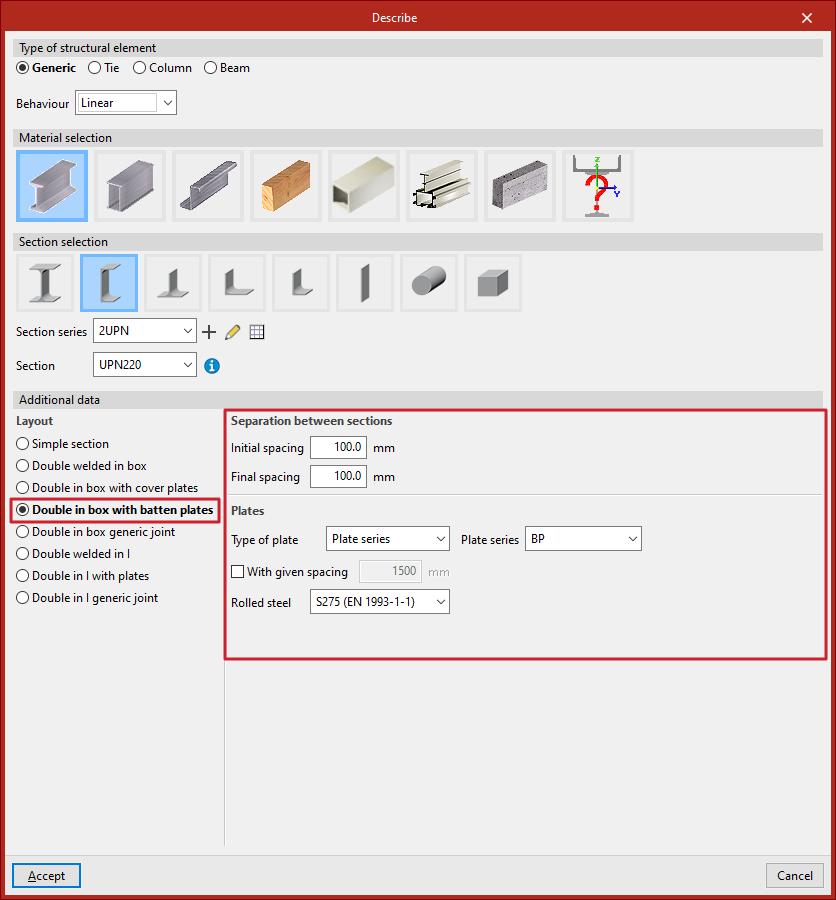
Dans tous les cas, définissez l’espacement des profilés et les caractéristiques des barrettes de liaison dans la section 'Données supplémentaires'.
Espacement entre les profilés
Saisissez :
- la 'Séparation initiale'
- la 'Séparation finale'
Ces valeurs correspondent à la distance libre (vide) entre les faces les plus proches des profilés, à l’extrémité initiale et à l’extrémité finale de la barre.
Barrettes de liaison
Pour définir un assemblage avec barrettes de liaison, renseignez :
- le type de barrette,
- la section transversale de chaque barrette,
- la distance entre barrettes,
- le matériau des barrettes.
- Type de barrette de liaison
Sélectionnez l’une des options suivantes pour définir la section transversale :- Tôle générique
Le logiciel calcule automatiquement la géométrie complète de la barrette. - Série de tôle
Sélectionnez une série de profilés rectangulaires laminés préalablement définie dans l’ouvrage (dans 'Profilé en acier laminé' > 'Plate-bande') afin d’attribuer une barrette déterminée.
- Tôle générique
- Avec séparation donnée (optionnel)
- Si l’option 'Avec séparation donnée' est activée, saisissez la distance entre assemblages (espacement entre les axes des barrettes de liaison). Selon cette distance et la norme de calcul, le logiciel considère le profilé comme :
- simple,
- composé,
- ou comme des barres indépendantes si la distance dépasse la limite autorisant un comportement composite.
- Si l’option n’est pas activée, le logiciel calcule et applique automatiquement l’espacement maximal entre assemblages permettant de considérer le profilé comme composé. Cette valeur dépend de la norme de calcul choisie.
- Si l’option 'Avec séparation donnée' est activée, saisissez la distance entre assemblages (espacement entre les axes des barrettes de liaison). Selon cette distance et la norme de calcul, le logiciel considère le profilé comme :
Enfin, dans le dernier menu déroulant, sélectionnez le type d’acier des barrettes de liaison.
Consultation des résultats de calcul
Après le calcul, consultez les données obtenues pour les barrettes via l’option 'Barrettes de liaison' de l’onglet 'Calcul'.
Définition des sections spéciales en aluminium
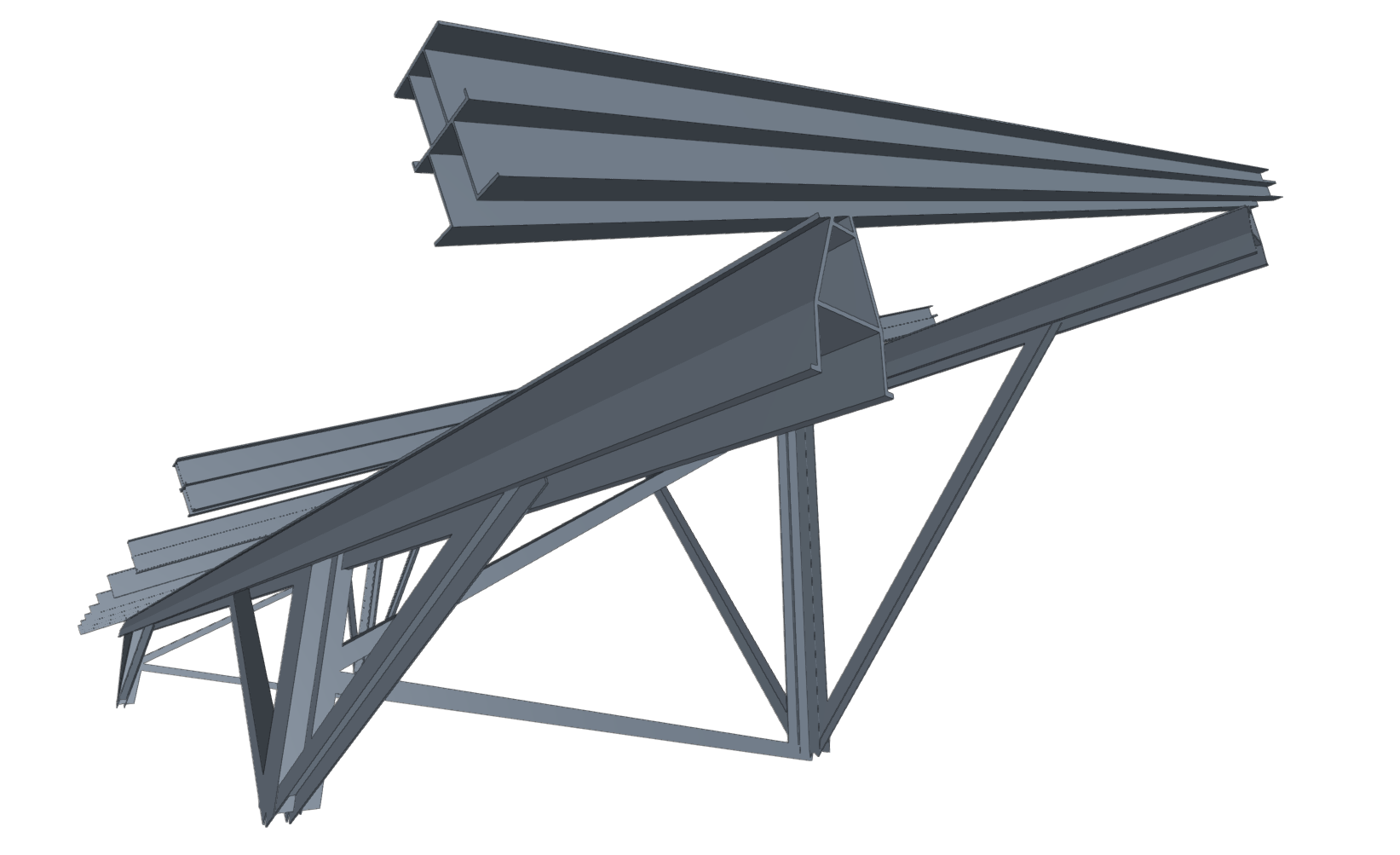
Le logiciel permet d’utiliser des sections spéciales en aluminium en définissant librement leur géométrie (tronçons droits, courbes et éléments avec raidisseurs) via l’éditeur dédié.
Accès à la définition des sections spéciales en aluminium
- Ouvrez l’option 'Section' (bloc 'Barres', onglet 'Géométrie', sous-onglet 'Structure').
- Sélectionnez les barres (clic gauche, une par une ou par capture), puis validez par clic droit pour afficher la fenêtre 'Décrire'.
Vous pouvez aussi accéder à cette fenêtre lors de la création d’une barre, via le bouton d’édition de la fenêtre 'Propriétés - Nouvelle barre'.
Dans la fenêtre 'Décrire' :
- Dans 'Type d'élément structural', sélectionnez 'Générique'.
- Dans 'Sélection du matériau', cochez 'Section spéciale en aluminium'.
Bibliothèque des sections spéciales en aluminium
Après activation, la zone 'Données supplémentaires' s’affiche dans la partie inférieure de la fenêtre 'Décrire'.
- Le menu déroulant 'Sections spéciales en aluminium' est vide par défaut.
- À droite, utilisez les commandes pour créer, effacer, copier ou éditer une section.
Dans 'Gestion de bibliothèque', vous pouvez :
- Importer de la bibliothèque ;
- Exporter (pour réutiliser ces éléments dans un autre ouvrage) ;
- Éditer la bibliothèque ;
- définir une Importation initiale pour tous les ouvrages.
Cliquez sur 'Créer', 'Copier' ou 'Éditer' pour ouvrir l’éditeur de sections spéciales en aluminium.
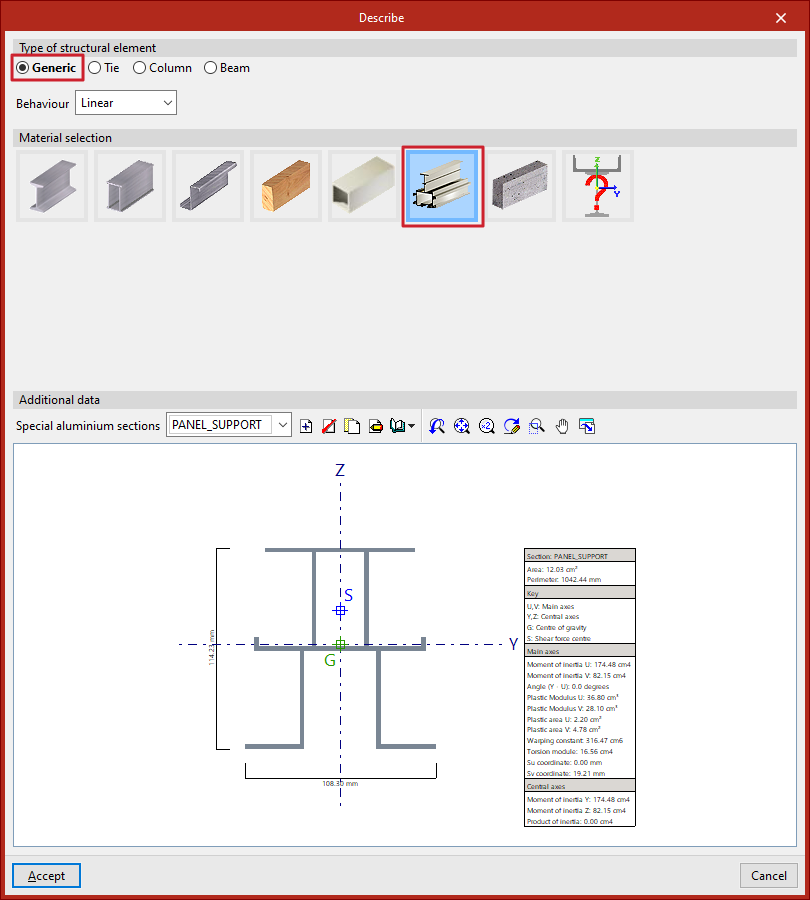
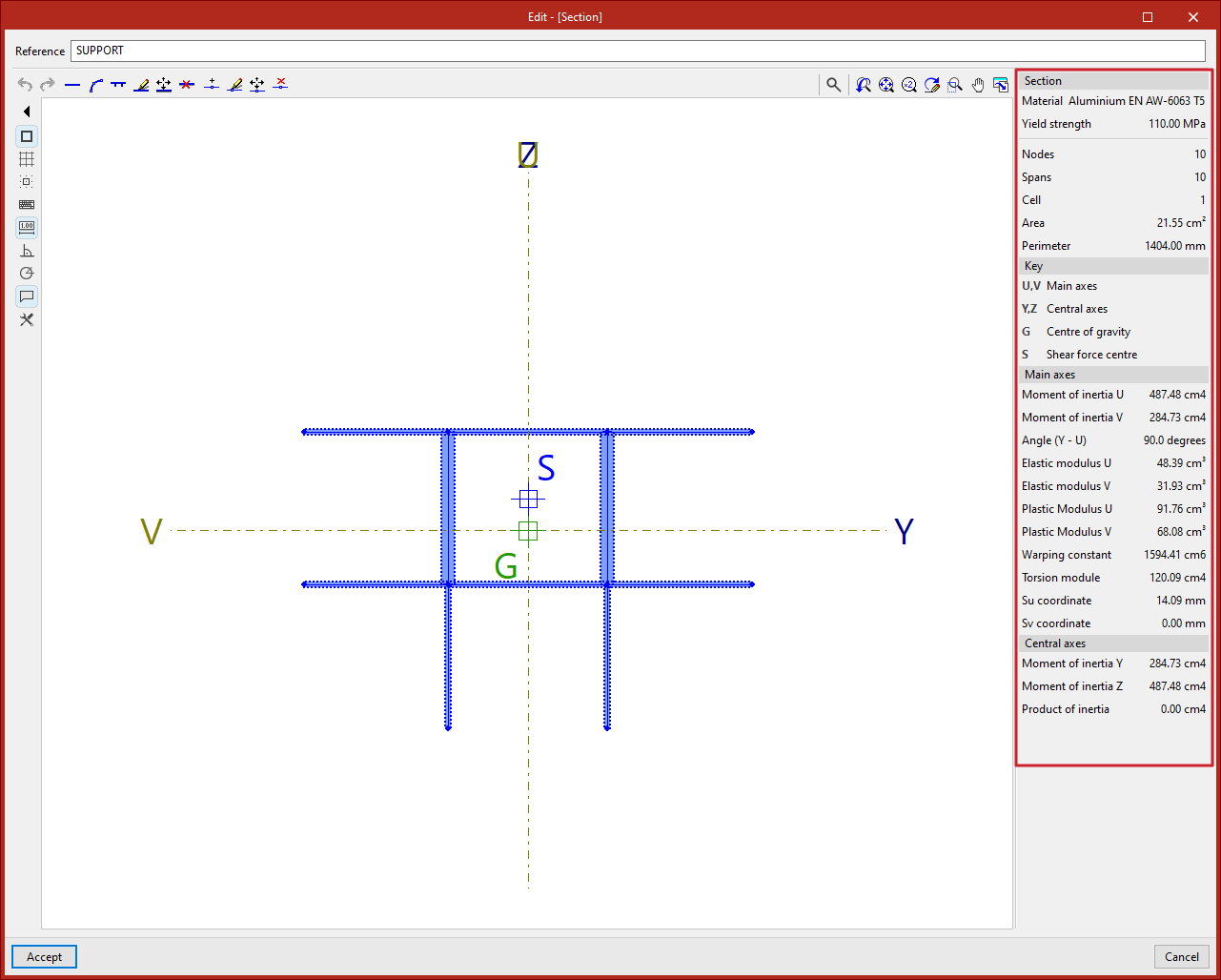
Aperçu et informations affichées
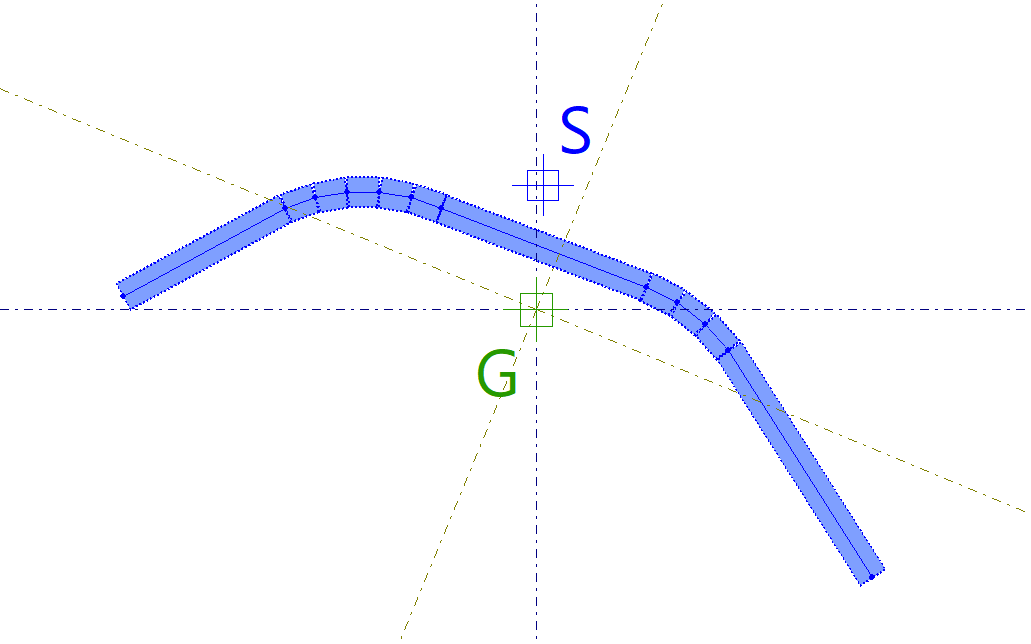
Après définition et sélection d’une section, la visionneuse affiche :
- la largeur et la hauteur totales,
- la position des axes principaux (U, V) et des axes centraux (Y, Z),
- le centre de gravité (G),
- le centre des efforts tranchants (S).
Un tableau à droite présente les principales caractéristiques de la section.
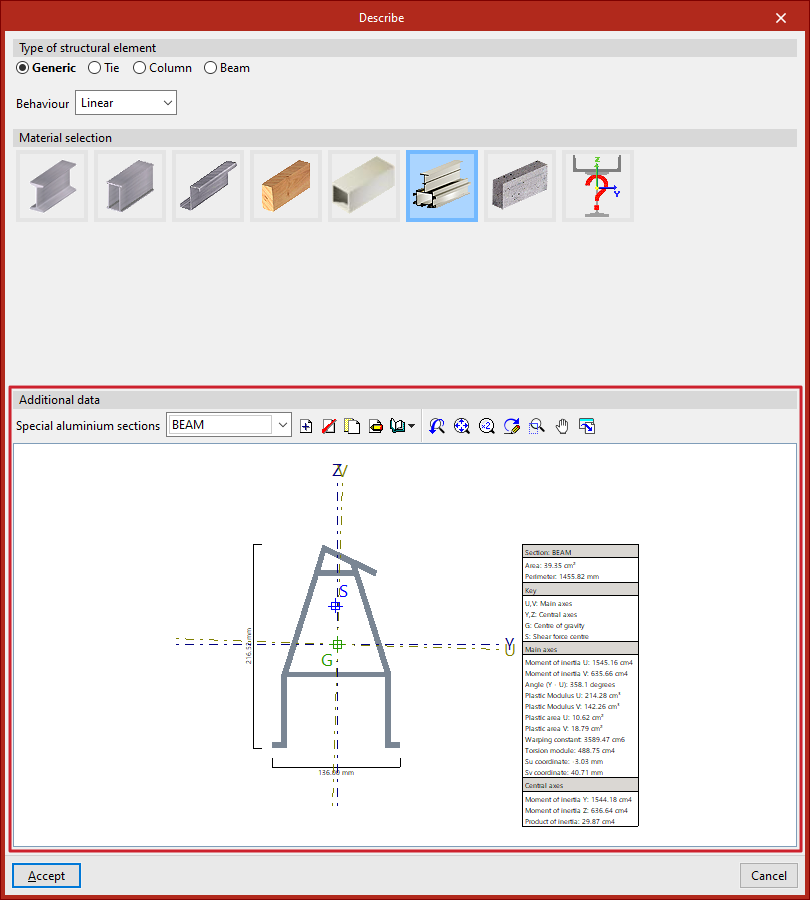
Éditeur des sections spéciales en aluminium
Dans l’éditeur, commencez par renseigner la 'Référence' de la section.
La vue centrale présente :
- les outils d’ajout de tronçons (en haut à gauche, près de Annuler/Rétablir) ;
- les outils auxiliaires de dessin (colonne de gauche) ;
- les commandes de contrôle et d’affichage (en haut à droite).
À droite, le logiciel affiche et met à jour en temps réel les données de la section sélectionnée.
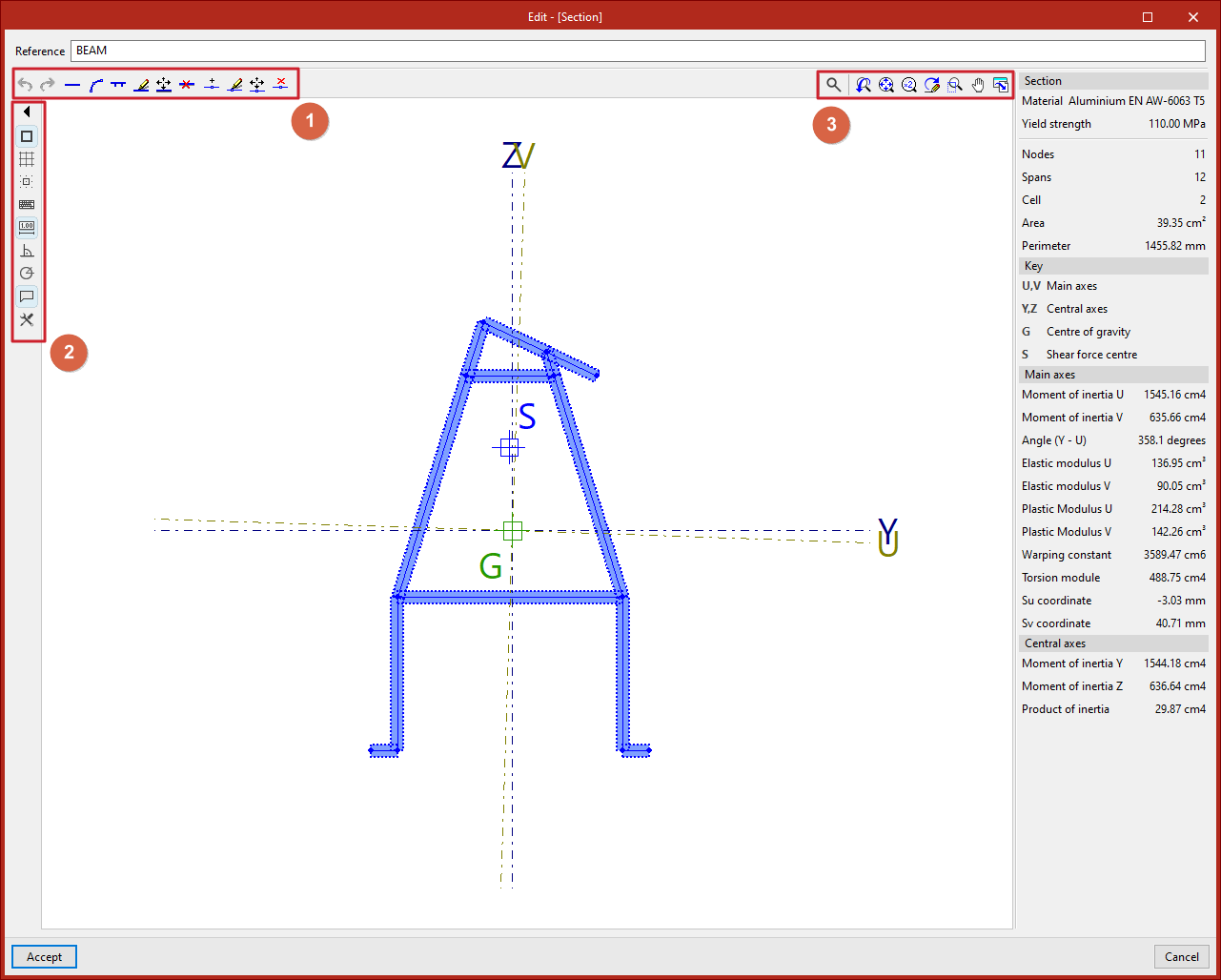
Les outils de saisie se trouvent en haut à gauche de la visionneuse.
Introduction des tronçons droits
- Cliquez sur 'Nouveau'.
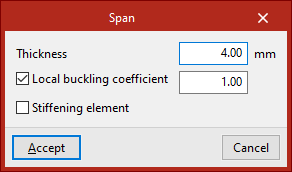
- Définissez :
- l’'Épaisseur' (dans les unités du projet) ;
- si nécessaire, le 'Coefficient de flambement local' (activez-le puis saisissez la valeur) ;
- si le tronçon correspond à un 'Élément raidisseur'.
- Validez, puis cliquez dans la visionneuse pour placer les points.
Saisissez plusieurs tronçons consécutifs en cliquant successivement à différents emplacements. Le menu contextuel propose :
- 'Effacer le dernier point introduit'
- 'Effacer tous les points introduits'
Terminez l’insertion par un clic droit.
| Note : |
|---|
| Ne définissez pas une section composée de plusieurs parties sans liaison entre elles. |
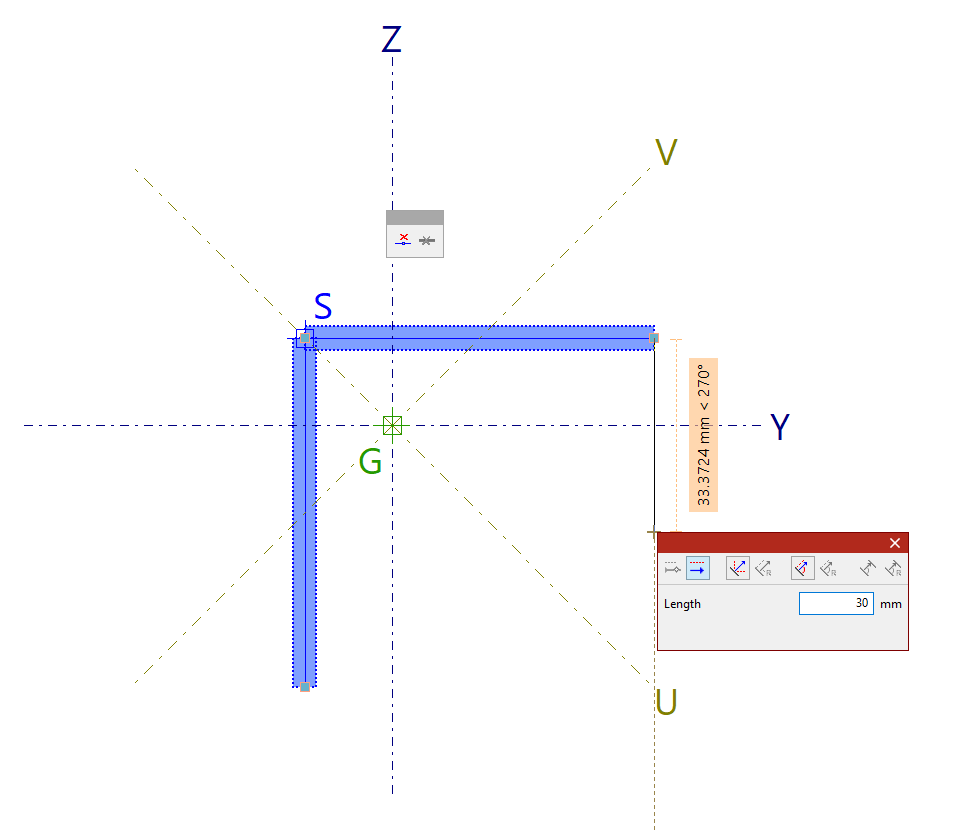
Introduction des tronçons courbes
- Cliquez sur 'Nouveau (Courbe)'.
- Définissez l’épaisseur et le rayon de congé.
- Cliquez sur deux points dans la visionneuse pour définir le tronçon.
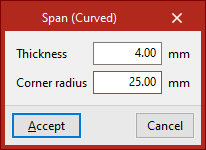
Le logiciel représente la courbe par une polyligne de tronçons droits successifs, approchant la courbure avec le rayon indiqué.
| Note : |
|---|
| Ne définissez pas d’élément courbe avec bord libre. |
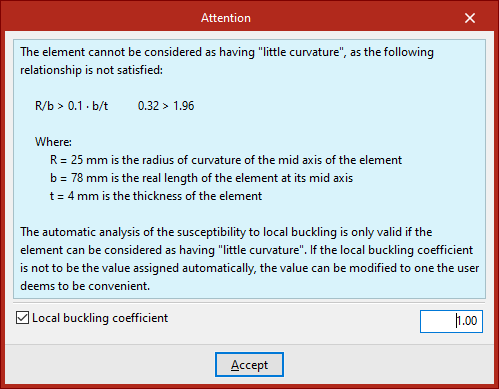
Alerte « peu courbé »
Lors du tracé, un message s’affiche si l’élément ne peut pas être considéré comme 'peu courbé' (relation géométrique non respectée). La validité du calcul automatique de la susceptibilité au flambement local dépend de cette condition.
Si la valeur attribuée automatiquement ne convient pas, modifiez-la en activant l’option correspondante puis en ajustant le 'Coefficient de flambement local' (en bas de la fenêtre).
Introduction d'éléments plans renforcés par des raidisseurs
Utilisez 'Nouveau (raidisseur)' pour insérer un élément plan renforcé.
- Définissez l’épaisseur.
- Renseignez le 'Type d'élément plan renforcé' et le 'Type de renfort simple' associé :
- Si vous sélectionnez 'Élément externe avec rebord d'extrémité ou bulbe', choisissez un renfort :
- standard ;
- de type bulbe trapézoïdal ;
- de type bulbe circulaire ;
- générique.
- Si vous sélectionnez 'Élément plan interne avec un raidisseur longitudinal central' ou 'Élément plan interne avec deux raidisseurs longitudinaux équiespacés', choisissez un renfort :
- standard ;
- trapézoïdal ;
- générique.
1. Renseignez en bas les paramètres géométriques du renfort. Pour 'Renfort générique', définissez le 'Moment d'inertie par rapport à l'axe s'.
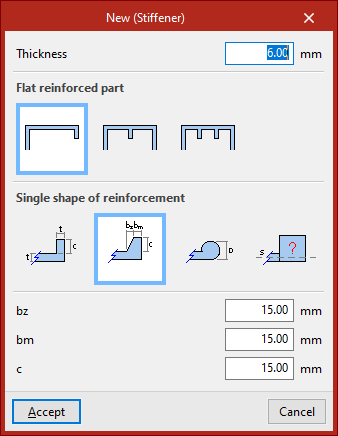
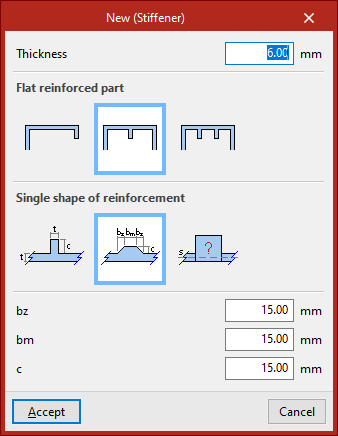
2. Validez, puis cliquez sur deux points dans la visionneuse pour placer le tronçon.
Le logiciel génère automatiquement un élément plan avec un ou deux raidisseurs selon les options sélectionnées.
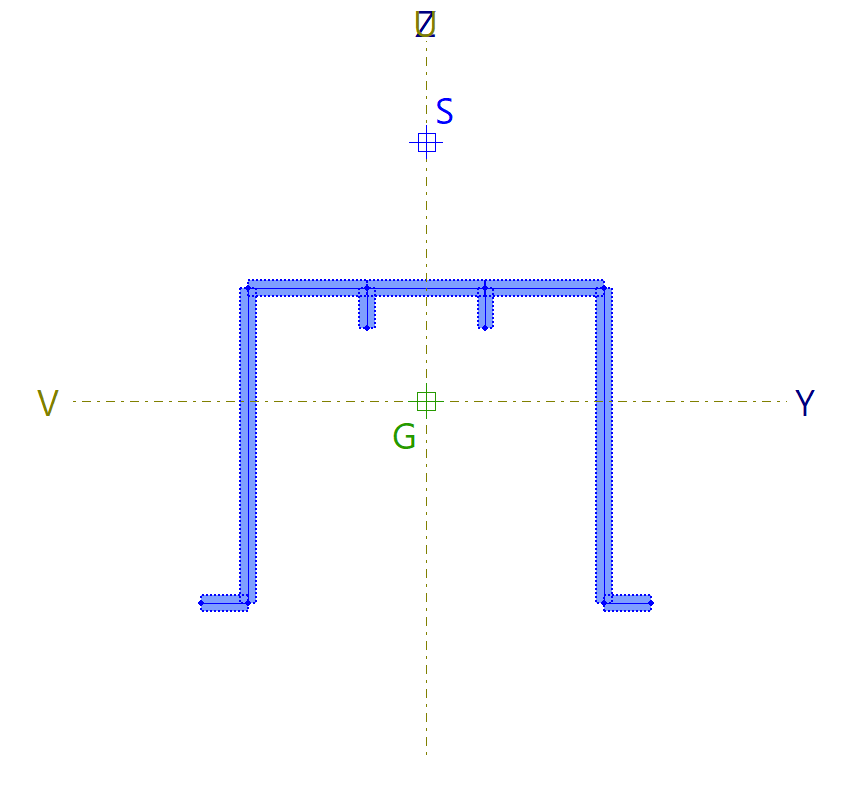
Outils d'édition de la section spéciale en aluminium
Les autres options de la barre supérieure permettent de modifier la géométrie saisie :
- 'Éditer' : sélectionnez un tronçon, puis modifiez ses propriétés.
- 'Déplacer' : cliquez sur un nœud ou un tronçon, puis indiquez la nouvelle position.
- 'Effacer (tronçons)' : activez l’option, sélectionnez les tronçons (un par un ou par capture), puis validez par clic droit.
- 'Nouveau (nœud)' : indiquez s’il s’agit d’une 'Soudure longitudinale', puis cliquez sur un point d’un tronçon pour ajouter un nœud.
Pour les nœuds :
- 'Éditer' : activez l’option, puis cliquez sur un nœud pour modifier ses caractéristiques.
- 'Déplacer' : cliquez sur le nœud, puis définissez sa position finale.
- 'Effacer' : sélectionnez les nœuds (un par un ou par capture), puis validez par clic droit. Les tronçons associés sont supprimés.
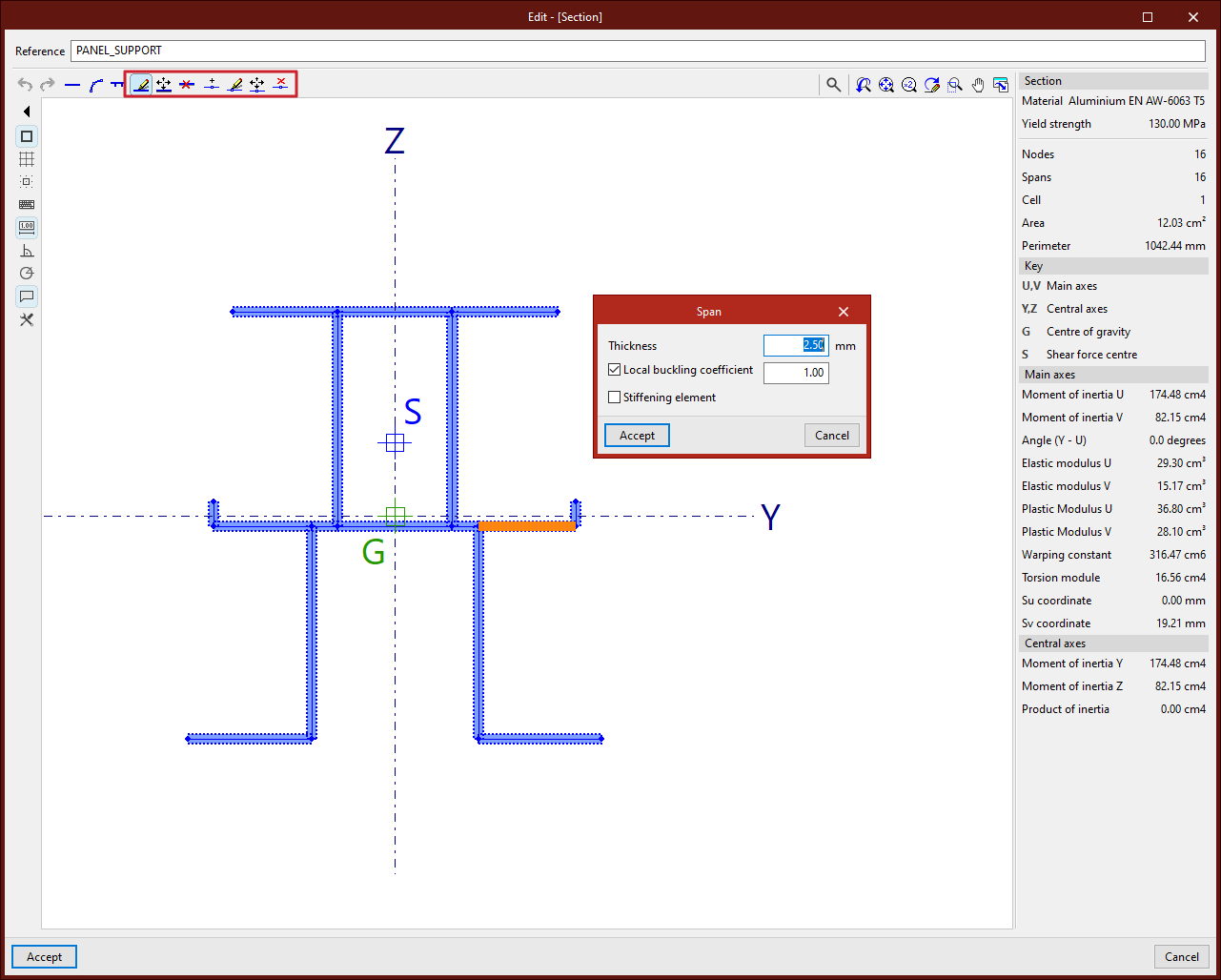
Outils auxiliaires de la visionneuse
Pendant la saisie, utilisez :
- les 'Captures' du panneau de gauche ;
- les autres outils de la colonne de gauche.
Si 'Afficher les textes d'information' est activé, survolez tronçons et nœuds pour afficher leurs informations.
Navigation :
- zoomez avec la molette ;
- déplacez la vue en maintenant la molette (bouton central) enfoncée, puis glissez ;
- utilisez aussi les outils en haut à droite (zoom et déplacement), comme dans les autres fenêtres du logiciel.
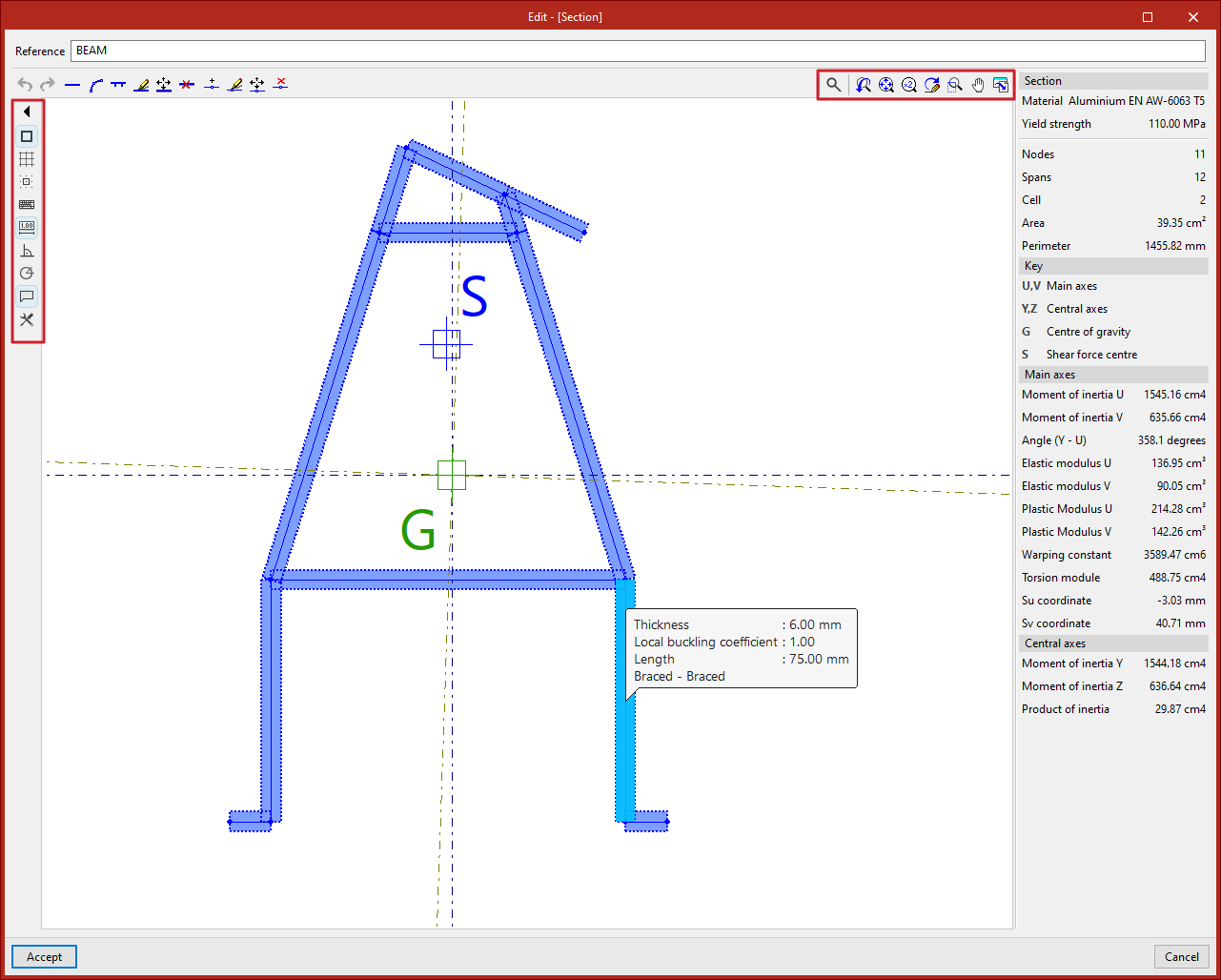
Caractéristiques de la section spéciale en aluminium
Le panneau de droite affiche automatiquement les résultats pour la 'Section' :
- nombre de nœuds, de tronçons et de cellules ;
- aire et périmètre.
La 'Légende' affiche :
- les 'Axes principaux' U et V ;
- les 'Axes centraux' Y et Z ;
- le 'Centre de gravité' G ;
- le 'Centre des efforts tranchants' S.
En bas, consultez les grandeurs calculées associées aux 'Axes principaux' et aux 'Axes centraux' (moments d’inertie, modules d’élasticité, modules de plasticité, etc.).
Cliquez sur 'Accepter' pour fermer l’éditeur de sections et revenir à la fenêtre 'Décrire'.
Définition des profilés génériques
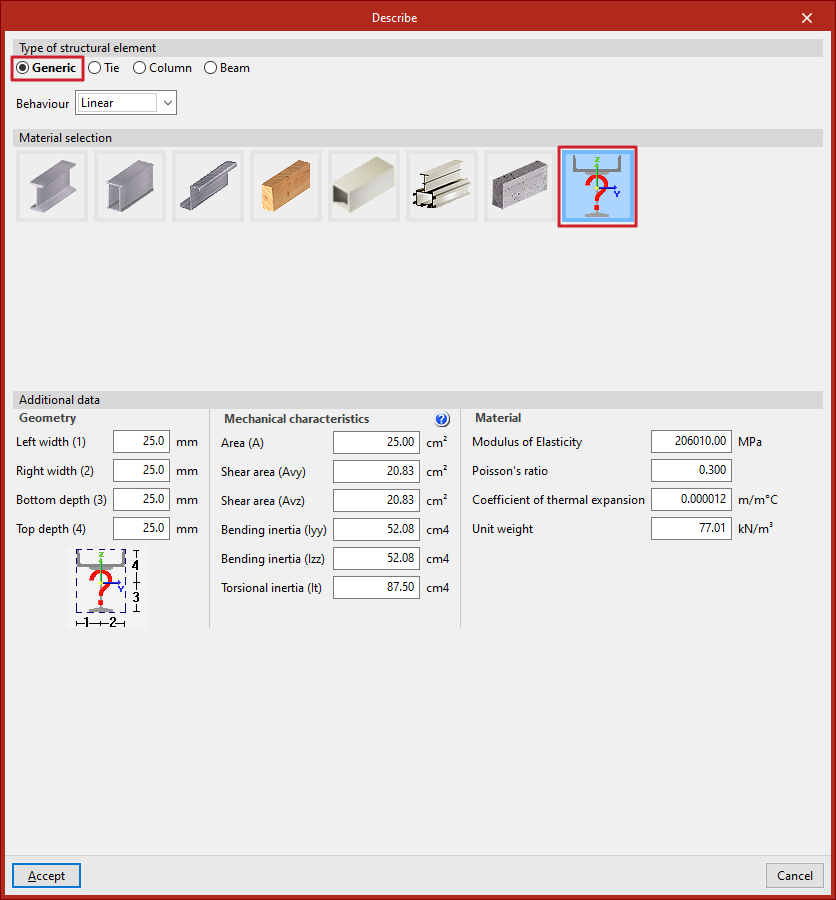
Utilisez les profilés génériques pour modéliser des sections qui ne figurent pas dans les autres options du logiciel. Cette fonction permet aussi de définir un matériau générique en renseignant ses propriétés.
Accès à la définition des profilés génériques
- Ouvrez l’option 'Section' dans le bloc 'Barres' de la barre d’outils supérieure, onglet 'Géométrie' (accessible depuis l’onglet inférieur 'Structure').
- Sélectionnez les barres (clic gauche), puis ouvrez la fenêtre 'Décrire' avec un clic droit.
Accédez aussi à 'Décrire' lors de l’introduction d’une nouvelle barre, via le bouton d’édition de la fenêtre 'Propriétés - Nouvelle barre'.
Dans la fenêtre 'Décrire' :
- dans 'Type d’élément structural', sélectionnez 'Générique' ;
- dans 'Sélection du matériau', sélectionnez 'Profilé générique'.
Définition de la géométrie, des caractéristiques mécaniques et du matériau du profilé générique
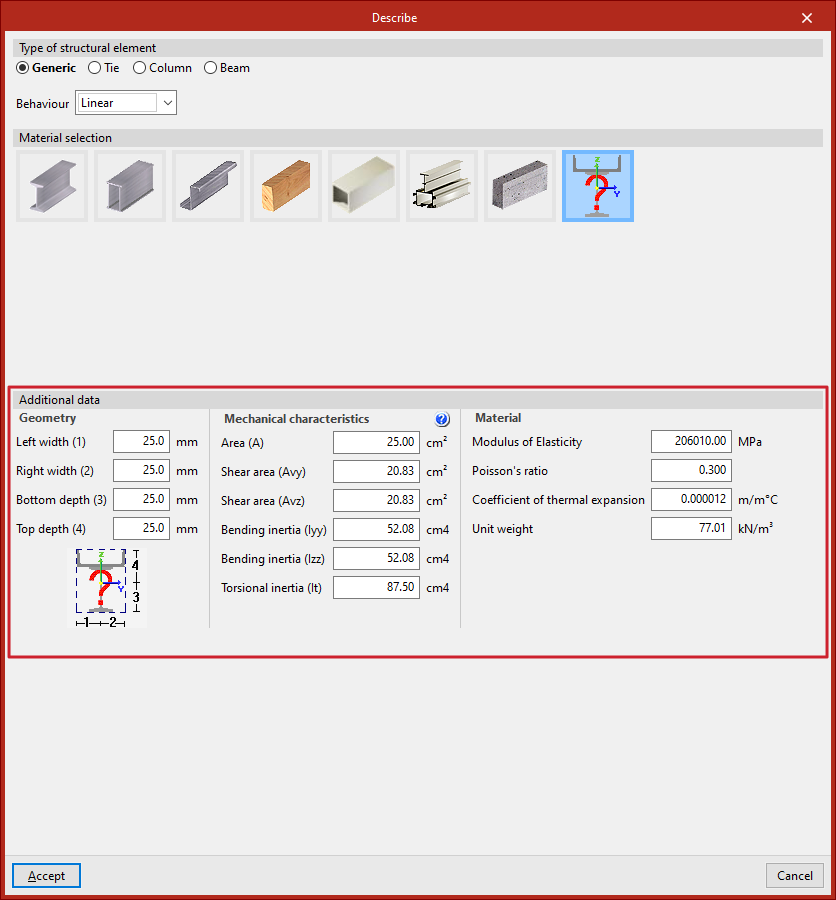
Dans le panneau inférieur 'Données supplémentaires', renseignez les données du profilé.
'Géométrie' (enveloppe de la section)
Définissez l’enveloppe en indiquant :
- Largeur gauche
- Largeur droite
- Épaisseur inférieure
- Épaisseur supérieure
Ces valeurs sont référencées au centre des coordonnées locales (selon le schéma de l’interface).
'Caractéristiques mécaniques'
Le logiciel considère que les axes principaux d’inertie coïncident avec les axes locaux Y et Z. Renseignez :
- l’aire totale de la section (A) ;
- l’aire de cisaillement dans les deux directions (Avy, Avz) ;
- l’inertie à la flexion dans les deux directions (Iyy, Izz) ;
- l’inertie à la torsion (It).
'Matériau'
Renseignez les propriétés du matériau :
- ‘Module d'élasticité’ ;
- ‘Module de Poisson’ ;
- ‘Coefficient de dilatation’ ;
- ‘Poids spécifique’.
Cliquez sur 'Accepter' pour appliquer la section aux barres sélectionnées.
Calcul des profilés génériques
Après le calcul, le logiciel fournit les efforts et les déplacements des barres définies avec des profilés génériques. En revanche, le logiciel ne permet pas de réaliser des vérifications de résistance ni de dimensionner ces barres.
Introduction des tirants
Saisissez des tirants, c’est-à-dire des barres bi-articulées à axe droit qui reprennent uniquement des efforts de traction dans la direction de leur axe.
Les tirants introduits avec cette fonction sont calculés selon une méthode spécifique (décrite dans l’aide du logiciel) et ne peuvent être définis que dans des cadres contreventés.
Accès aux définitions des tirants
Définissez un tirant :
- lors de la création d’une barre avec l’option 'Nouveau', ou
- en modifiant une barre existante avec l’option 'Section'.
Ces options se trouvent dans le bloc 'Barres' de la barre d’outils supérieure, onglet 'Géométrie' (accessible depuis l’onglet inférieur 'Structure').
Dans la fenêtre 'Décrire', section 'Type d’élément structural', sélectionnez 'Tirant'.
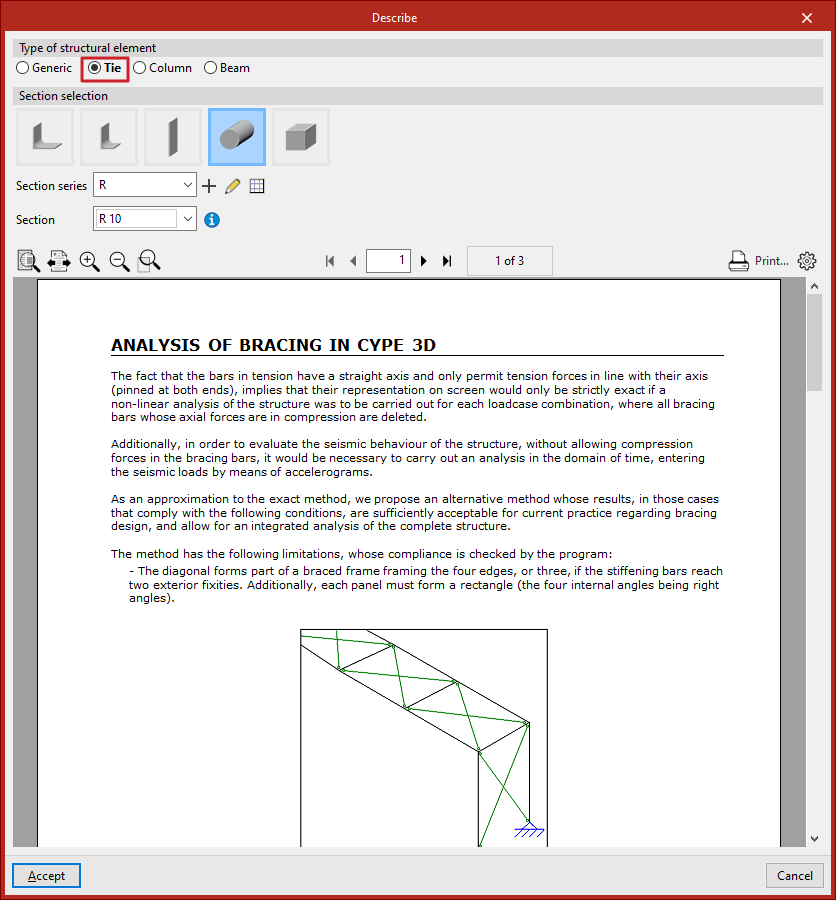
Sélection du profilé du tirant
Sélectionnez le profilé dans les catégories proposées :
- Cornière symétrique
- Cornière
- Plate-bande
- Rond plein
- Carré plein
Puis, dans les menus déroulants, sélectionnez :
- la 'Série de profilés' ;
- le 'Profilé' dans la série.
Créez ou modifiez les séries de profilés avec les boutons situés à droite du menu 'Série de profilés'.
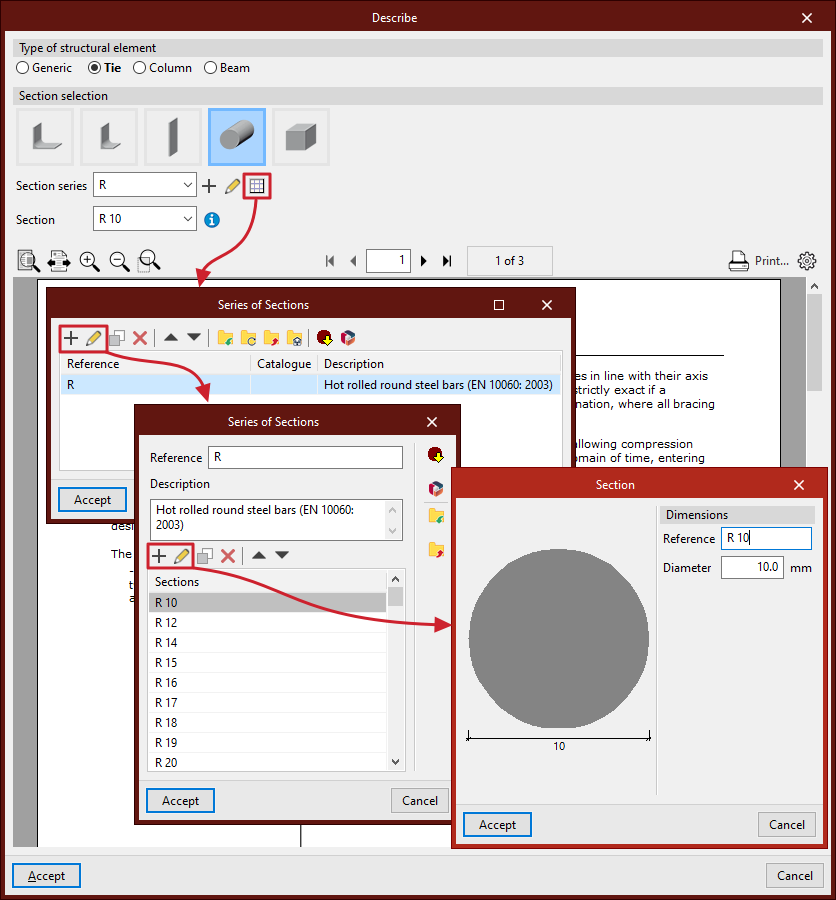
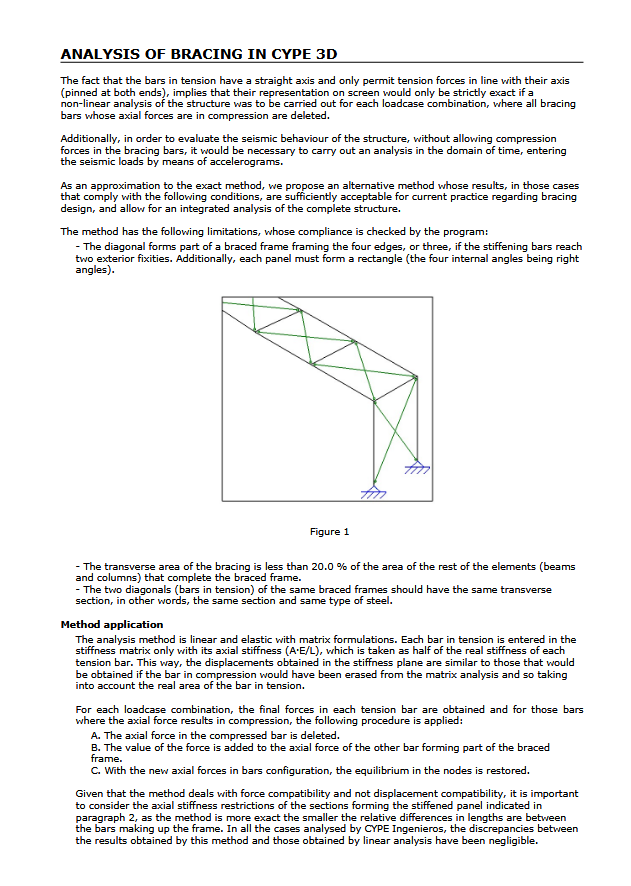
Calcul des tirants
En bas de la fenêtre 'Décrire', consultez l’aide 'Calculs des tirants dans CYPE 3D' pour connaître la méthodologie de calcul et ses limites.
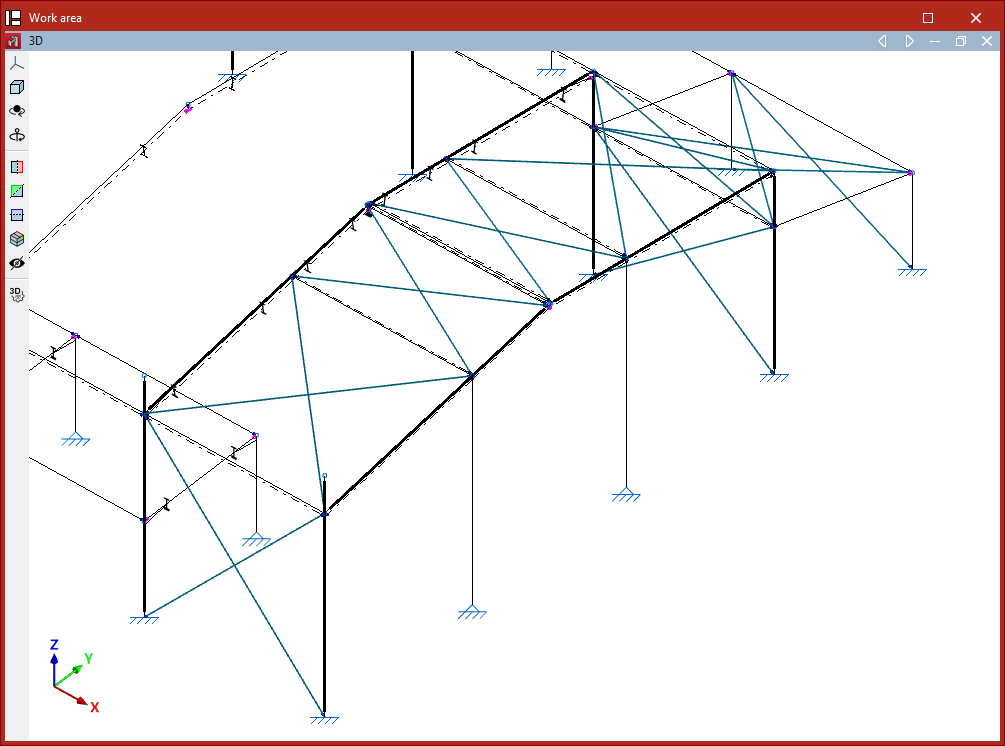
Disposition des tirants dans le modèle
- Après configuration, cliquez sur 'Accepter'.
- Définissez le tirant en sélectionnant ses nœuds initial et final (clic gauche sur deux points).
- Validez l’insertion avec un clic droit.
Conditions pour définir un cadre contreventé
Respectez les conditions suivantes :
- Placez les tirants dans un cadre contreventé en croix de Saint-André.
- Encadrez le cadre par quatre barres coplanaires formant un rectangle (angles intérieurs droits).
- Définissez aussi un périmètre avec trois barres si les extrémités de deux d’entre elles sont raidies par une 'Liaison extérieure' (exemple : deux montants verticaux reliés par un linteau).
Exigences sur les diagonales
- Constituez les deux diagonales avec le même matériau et la même section.
- Choisissez une section de tirant inférieure à 20 % de la section des autres éléments formant le périmètre du cadre.
Option à désactiver lors de l’insertion
Désactivez l’option 'Générer noeuds aux points de coupe' (onglet 'Géométrie' > bloc 'Barres') afin que les diagonales restent indépendantes et ne se connectent pas entre elles à leur intersection.
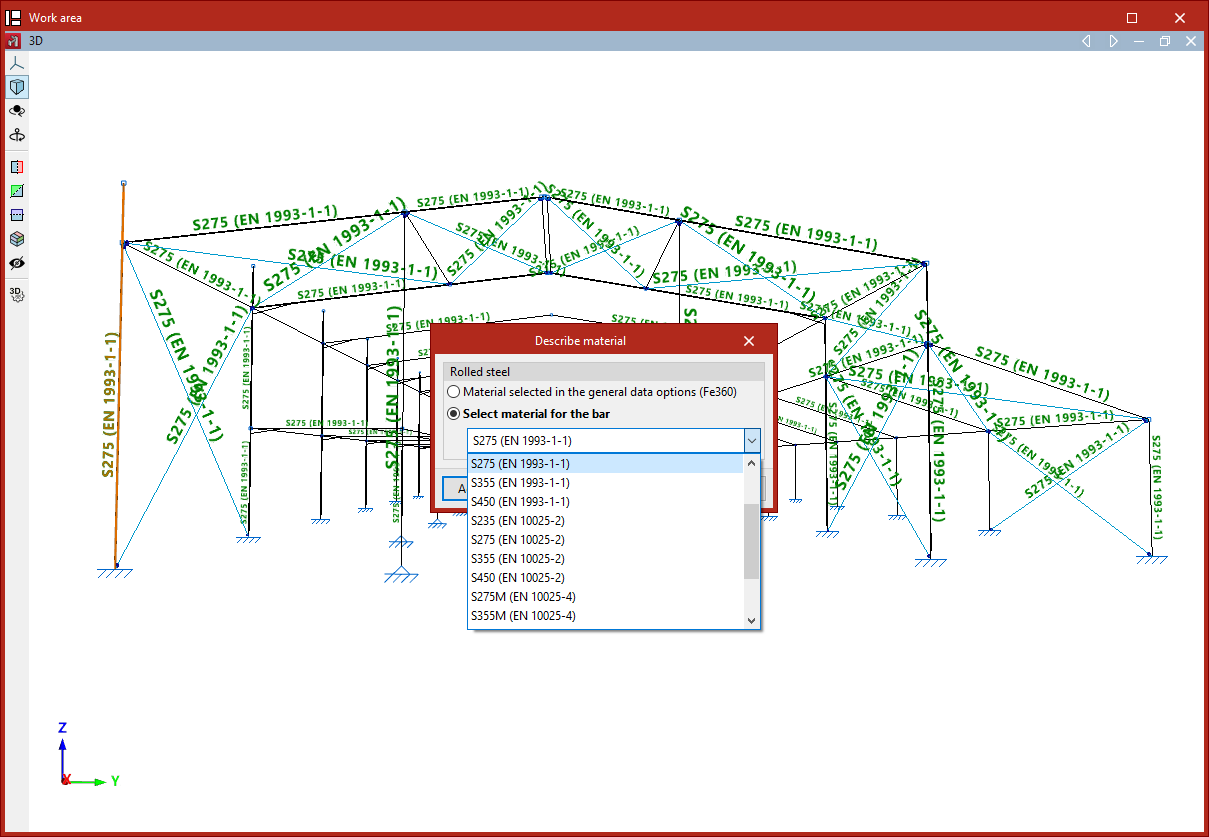
Édition du matériau des barres
Modifiez le matériau des barres avec l’option 'Matériau', disponible dans le bloc 'Barres' de la barre d’outils supérieure, onglet 'Géométrie' (accessible depuis l’onglet inférieur 'Structure').

Matériau
- Activez 'Matériau'.
- Sélectionnez les barres (clic gauche, individuellement ou par capture).
- Faites clic droit pour ouvrir la fenêtre de configuration.
- Dans la fenêtre surgissante, choisissez :
- conserver le 'Matériau sélectionné dans les données générales', ou
- 'Sélectionner un matériau pour la barre' et choisir un matériau spécifique dans le menu déroulant.
- Cliquez sur 'Accepter'.
Le logiciel applique alors le matériau choisi aux barres sélectionnées.
Description de la disposition des barres
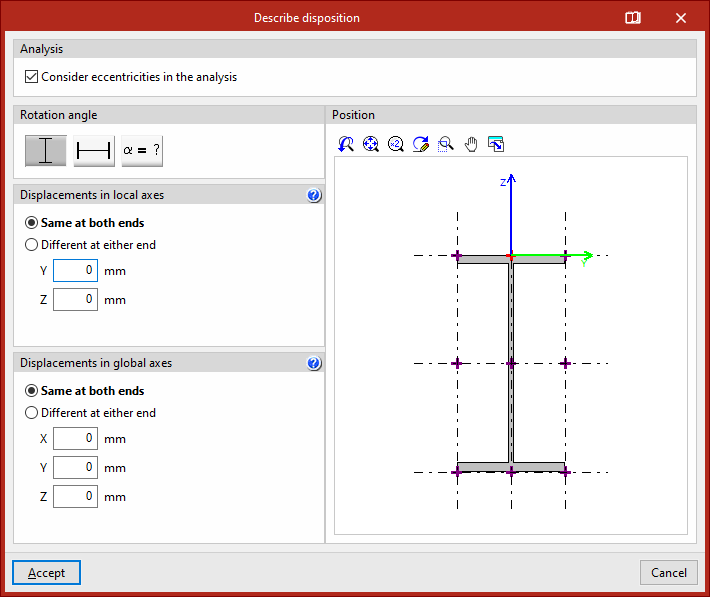
Réglez la position (excentricités), l’orientation et les déplacements de la section d’une barre avec l’option 'Disposition', disponible dans le bloc 'Barres' de la barre d’outils supérieure, onglet 'Géométrie' (accessible depuis l’onglet inférieur 'Structure').

Disposition
- Cliquez sur 'Disposition'.
- Sélectionnez les barres (clic gauche, individuellement ou par capture).
- Faites clic droit pour ouvrir la fenêtre de disposition.
- Définissez les paramètres puis cliquez sur 'Accepter'.
Paramètres de la fenêtre 'Disposition'
1) Section 'Calcul'
- 'Considérer les excentricités dans le calcul'
- si coché : les excentricités définies sont prises en compte dans le modèle de calcul ;
- si décoché : la barre est considérée centrée dans le modèle de calcul.
2) Rotation de la section
Définissez l’angle de rotation de la section :
- 0°
- 90°
- 'Angle de rotation' (valeur libre saisie par l’utilisateur)
La visionneuse à droite montre la position de la section par rapport aux axes locaux :
- axe Y en vert,
- axe Z en bleu.
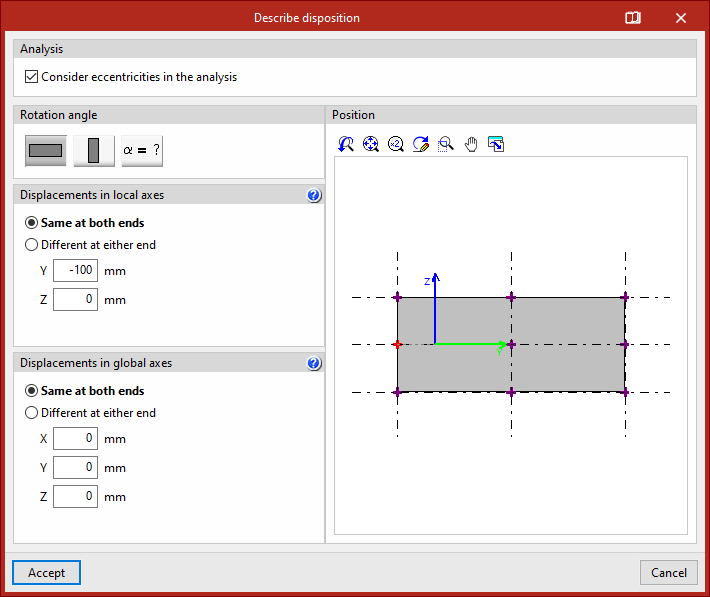
3) Point d’arase (point de référence)
- Le point d’arase est indiqué par une croix rouge et est au centre par défaut.
- Cliquez sur les croix situées sur les bords ou coins de la section pour déplacer ce point (et donc la position relative de la section par rapport à la ligne introduite).
4) 'Déplacements dans les axes locaux'
Saisissez les déplacements du point d’arase dans le repère local de la pièce :
- 'Égaux aux deux extrémités' : entrez un déplacement (selon Y et/ou Z) identique aux deux extrémités ; la visionneuse met à jour la position.
- 'Différents à chaque extrémité' : entrez les déplacements à l’origine et à l’extrémité ; la visionneuse affiche alors les deux sections (une à chaque bout).
5) 'Déplacements dans les axes globaux'
Le logiciel affiche les coordonnées X, Y, Z des extrémités de la pièce par rapport aux nœuds dans le repère global.
Là aussi, les déplacements peuvent être :
- 'Égaux aux deux extrémités', ou
- 'Différents à chaque extrémité'.
Aide et représentation dans le modèle
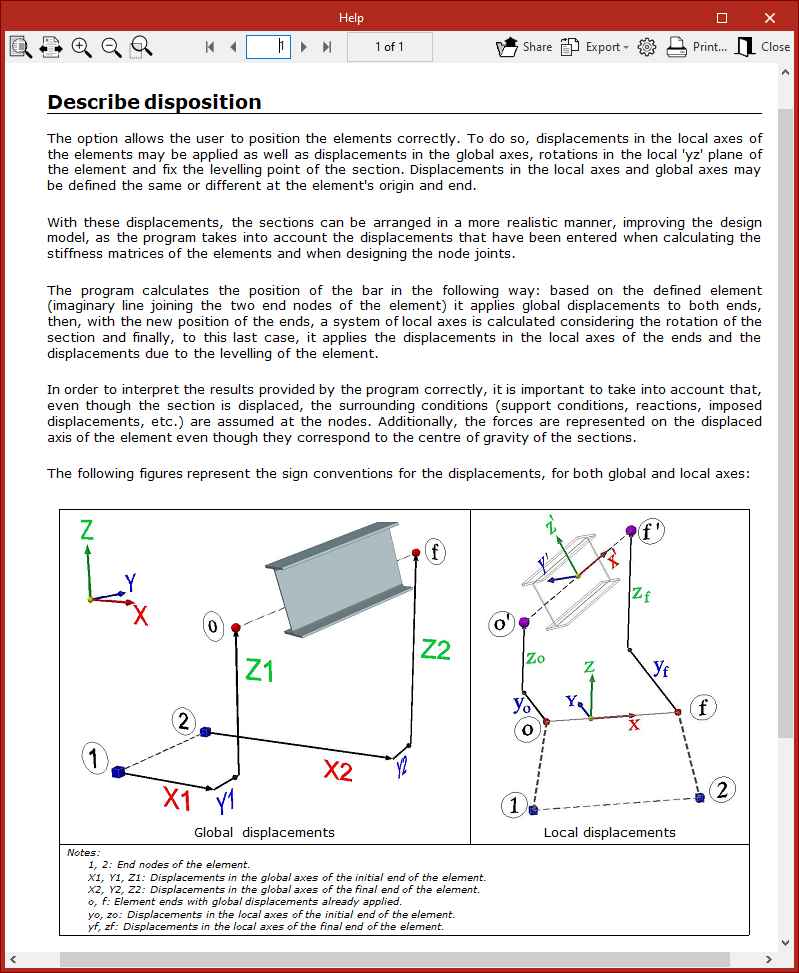
Pour la convention de signes et le calcul de position (déplacements globaux/locaux), utilisez le bouton d’aide de la barre de titre de cette fenêtre.
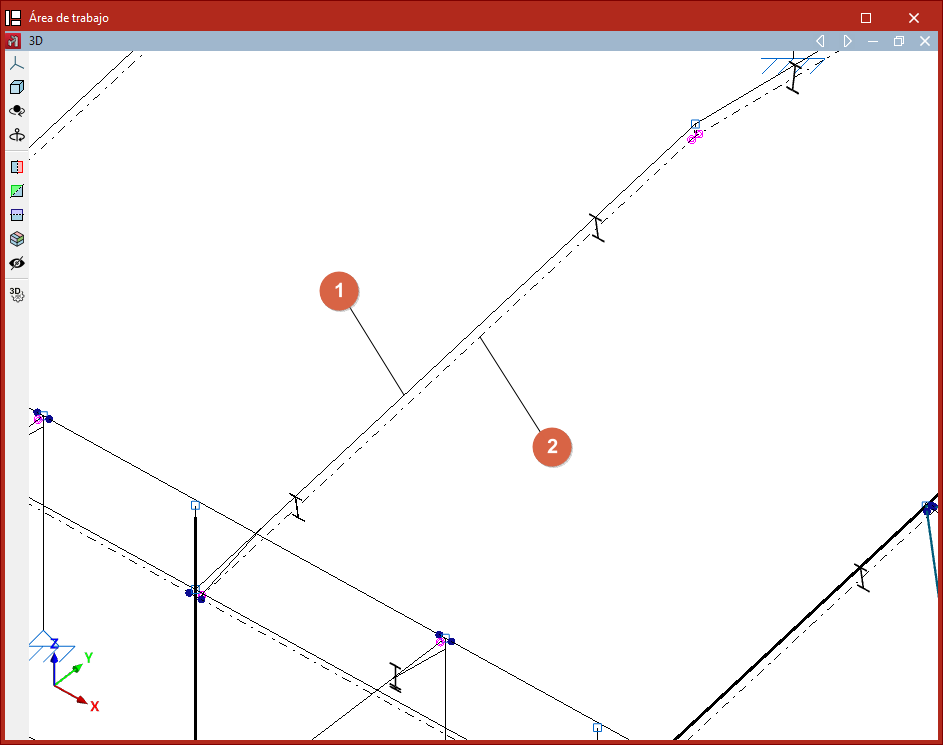
- Après modification :
- la ligne introduite dans le modèle est affichée en trait continu (1) ;
- la position réelle de l’axe de la section est affichée en ligne pointillée / point-trait (2).
Déplacer les extrémités et inverser l'axe ‘x’ des barres
Ces outils se trouvent dans le bloc 'Barres' de la barre d’outils supérieure, onglet 'Géométrie' (accessible depuis l’onglet inférieur 'Structure').

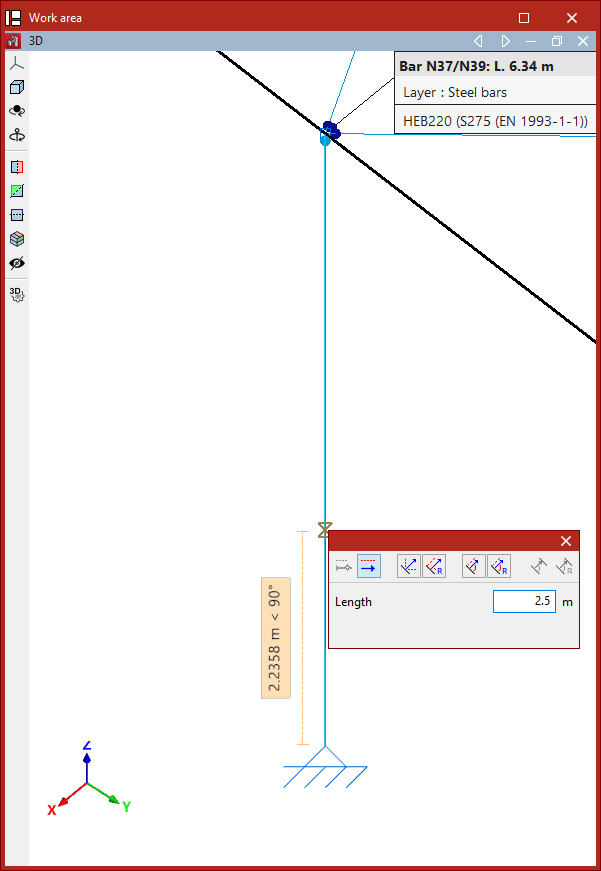
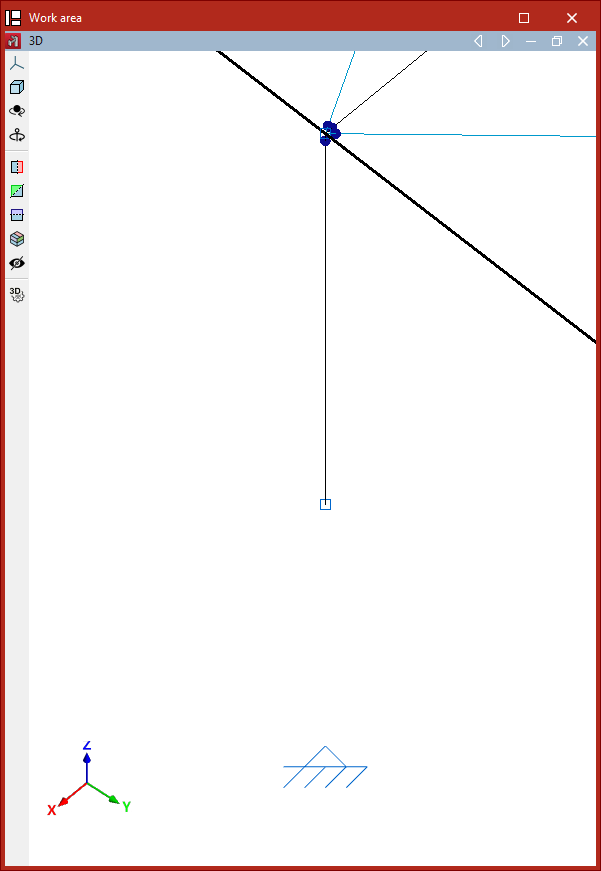
Déplacer l’extrémité
L’option 'Déplacer extrémité' permet de modifier la position d’un des nœuds d’extrémité d’une barre.
Procédure :
- Cliquez sur 'Déplacer extrémité'.
- Cliquez sur le nœud à déplacer (extrémité de la barre).
- Cliquez sur sa nouvelle position.
Remarque importante : cette opération ne supprime pas le nœud d’origine : il reste dans le modèle et peut servir pour poursuivre la modélisation.
Inverser le sens de l'axe ‘x’
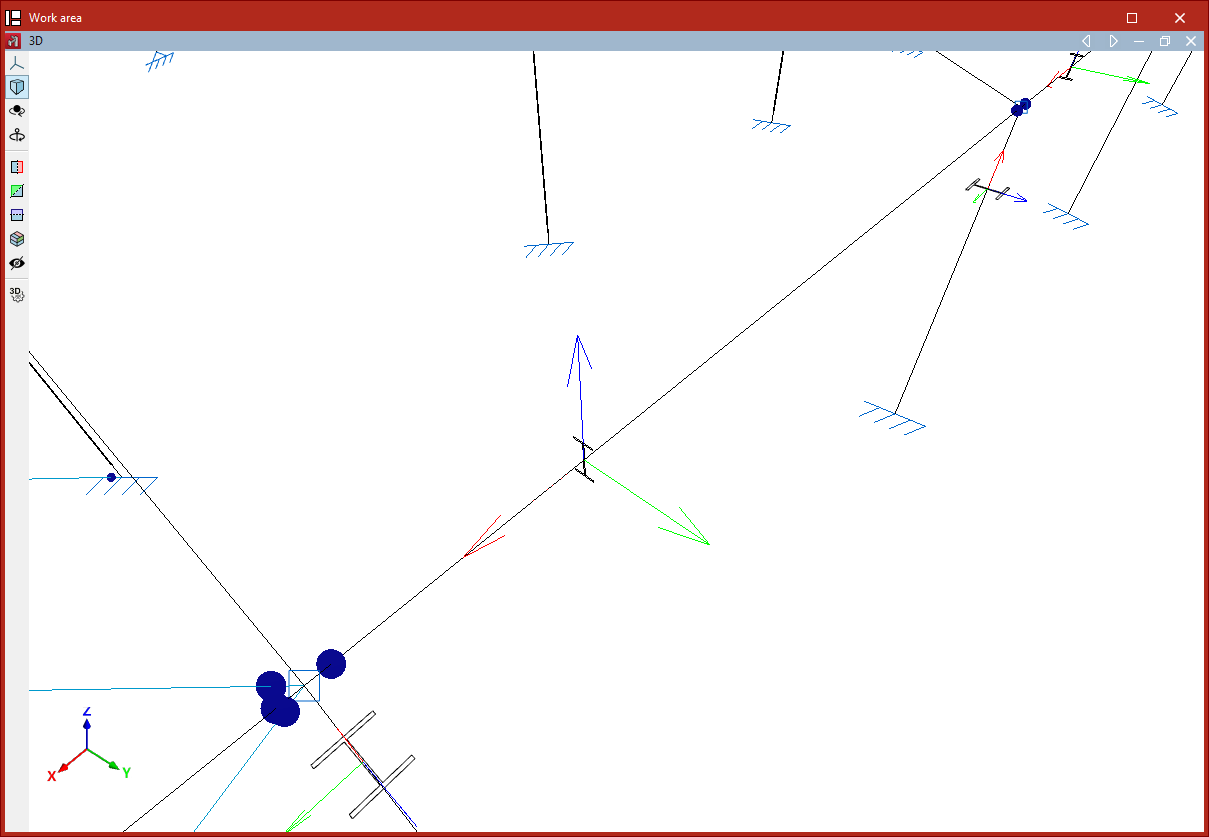
L’option 'Inverser l’axe x' inverse le sens de l’axe local X de la barre, ce qui revient à permuter le début et la fin de la barre.
- L’axe local X est affiché en rouge sur la barre lorsque vous vous en approchez.
Procédure :
- Cliquez sur 'Inverser l’axe x'.
- Sélectionnez les barres concernées (clic gauche, individuellement ou par capture).
- Validez avec un clic droit.
Effet sur les encastrements et les charges :
Si des coefficients d’encastrement et/ou des charges ont été définis, le logiciel adapte automatiquement leurs données pour qu’elles restent cohérentes et ne soient pas altérées après l’inversion.
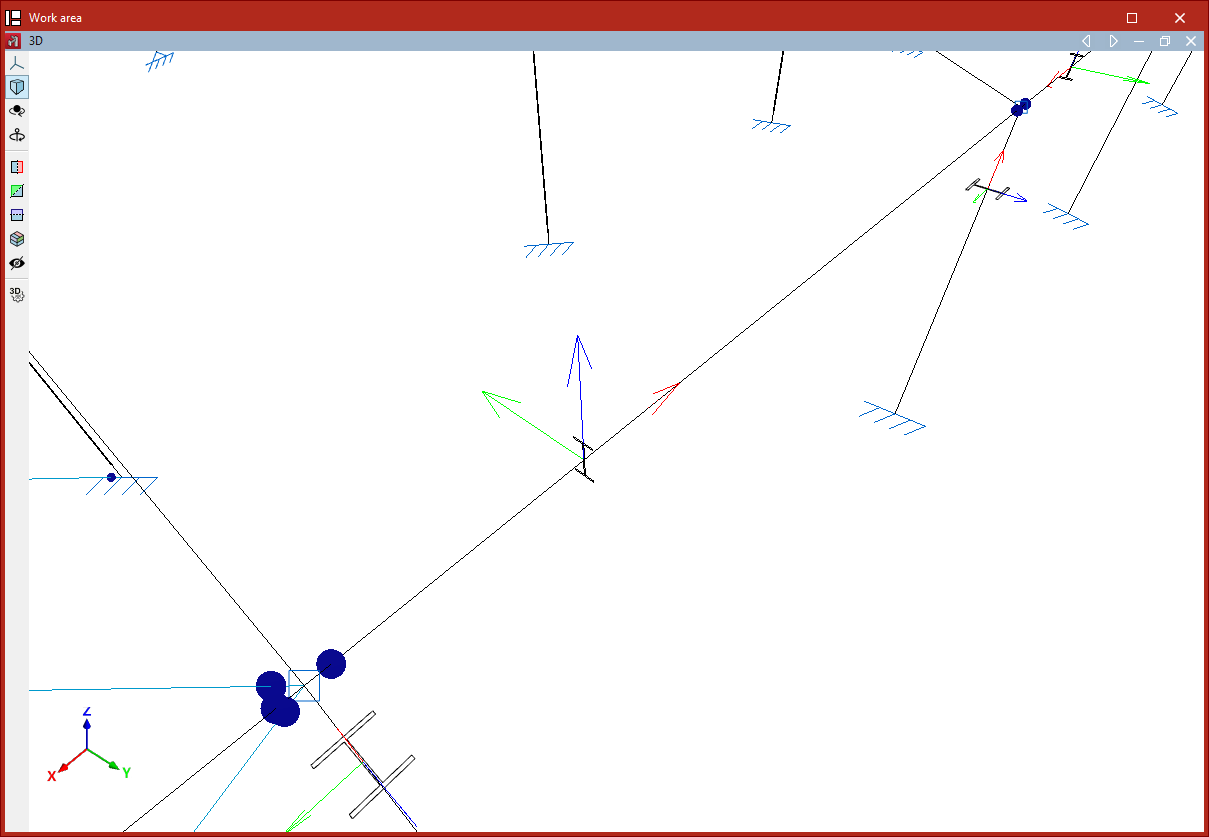
Regroupement et dégroupement de pièces
Les outils 'Grouper' et 'Dégrouper' se trouvent dans le bloc 'Barres' de la barre d’outils supérieure, onglet 'Géométrie' (accessible depuis l’onglet inférieur 'Structure').

Principe des groupes de pièces :
- Les pièces d’un même groupe partagent le même profilé et le même matériau, y compris après le dimensionnement.
- Lors de l’utilisation des options 'Section' ou 'Matériau', le logiciel applique automatiquement les modifications à toutes les pièces du groupe.
Regrouper des pièces
- Cliquez sur 'Grouper'.
- Sélectionnez deux pièces ou plus (clic gauche).
- Faites clic droit pour valider.
- Confirmez dans la boîte de dialogue.
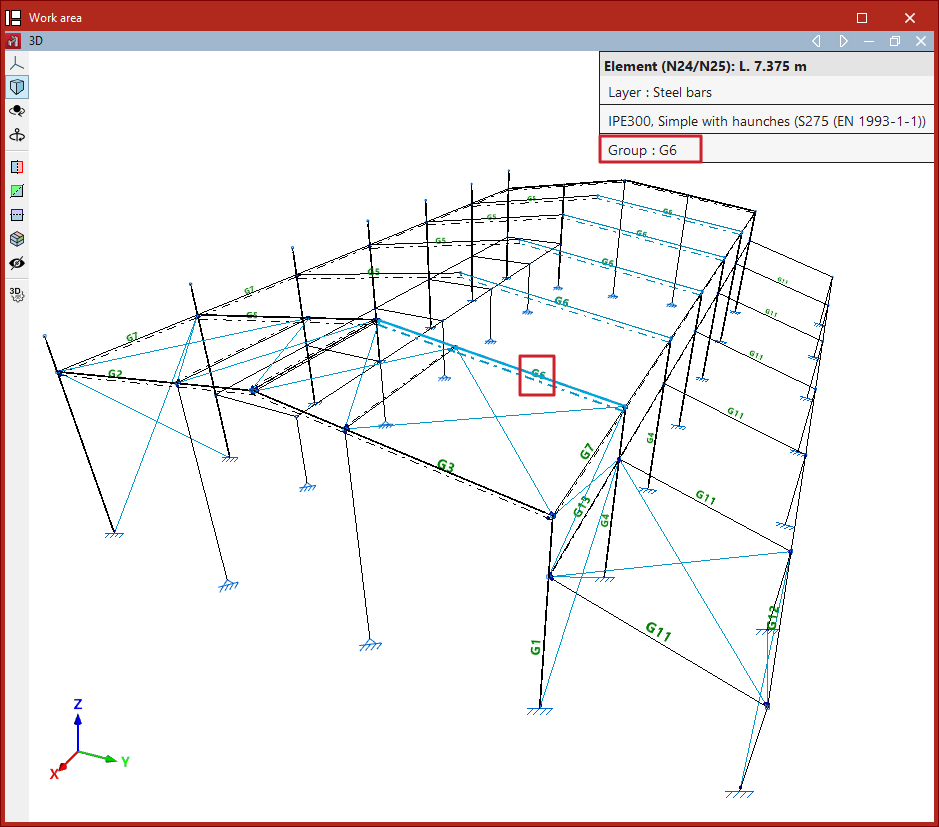
Identification du groupe
- Chaque groupe reçoit une référence.
- Cette référence s’affiche sous forme de texte au-dessus des barres dans le modèle.
- En survolant une pièce, la fenêtre d’information indique le 'Groupe' auquel elle appartient.
Dégrouper des pièces
- Cliquez sur 'Dégrouper'.
- Sélectionnez les pièces à retirer du groupe.
- Faites clic droit pour appliquer.
Les pièces sélectionnées sortent du groupe et leur description (profilé/matériau) redevient indépendante.
Consultation des informations sur les barres
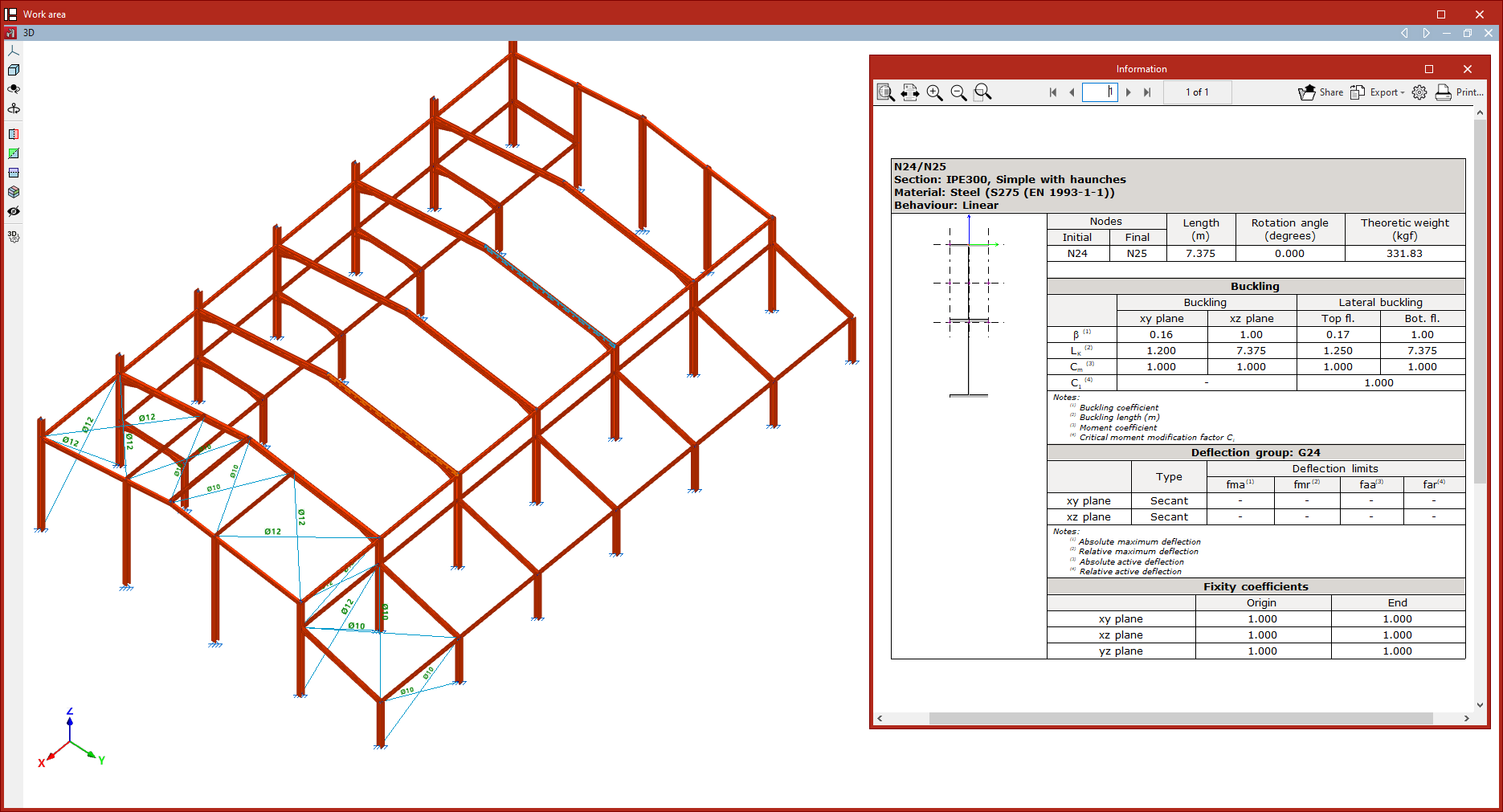
L’option 'Informations' (onglet inférieur 'Structure' > onglet supérieur 'Géométrie' > bloc 'Barres') permet d’afficher un récapitulatif des barres sélectionnées.

Informations
- Activez 'Informations'.
- Sélectionnez les barres :
- une par une (clic gauche), ou
- par capture.
- Validez avec un clic droit.
Contenu du récapitulatif affiché
Le logiciel affiche des tableaux listant, pour chaque barre :
- Référence de la barre
- Profilé
- Matériau
- (à gauche) section et disposition du profilé
- (à droite) informations géométriques et de calcul, notamment :
- nœuds 'Initial' et 'Final'
- Longueur
- angle de rotation
- Poids théorique
- paramètres de Flambement
- Groupe de flèche
- Coefficients d’encastrement dans les deux plans
Sortie / partage
En haut à droite, les options permettent de :
- Partager,
- Exporter (plusieurs formats),
- Imprimer les informations.
Édition des poteaux
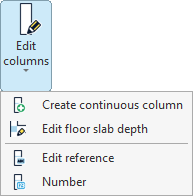
Les options d’édition des poteaux se trouvent dans le menu dédié du bloc 'Barres', dans la barre d’outils supérieure, onglet 'Géométrie' (accessible depuis l’onglet 'Structure').

Options disponibles :
- Créer poteau continu
- Éditer épaisseur du plancher
- Éditer référence
- Numéroter
Créer poteau continu
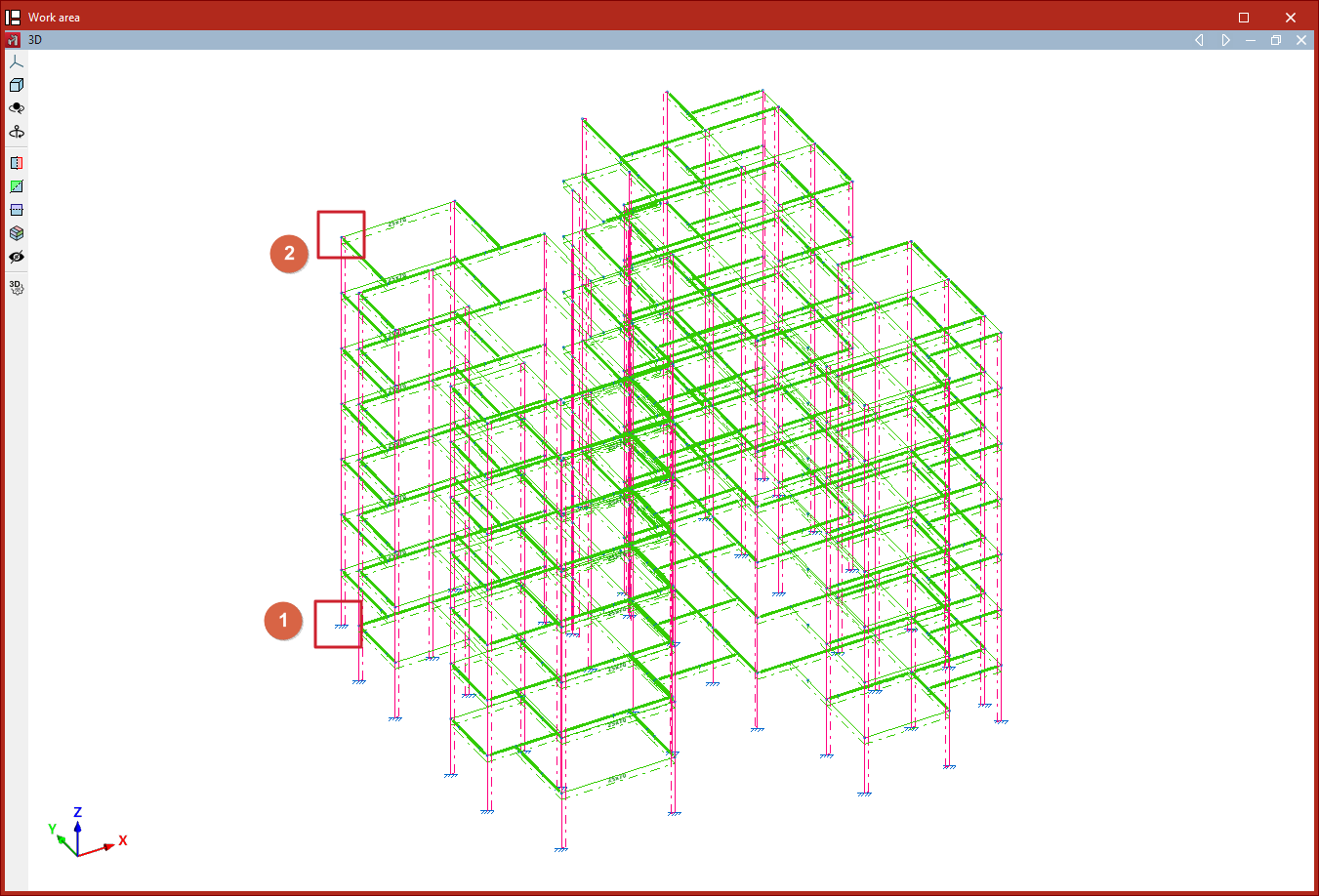
Utilisez 'Créer poteau continu' pour décrire comme un seul poteau un ensemble de pièces alignées entre deux nœuds.
- Cliquez sur 'Créer poteau continu'.
- Cliquez sur le nœud initial de la première pièce.
- Cliquez sur le nœud final de la dernière pièce à inclure dans le poteau.
Éditer épaisseur du plancher
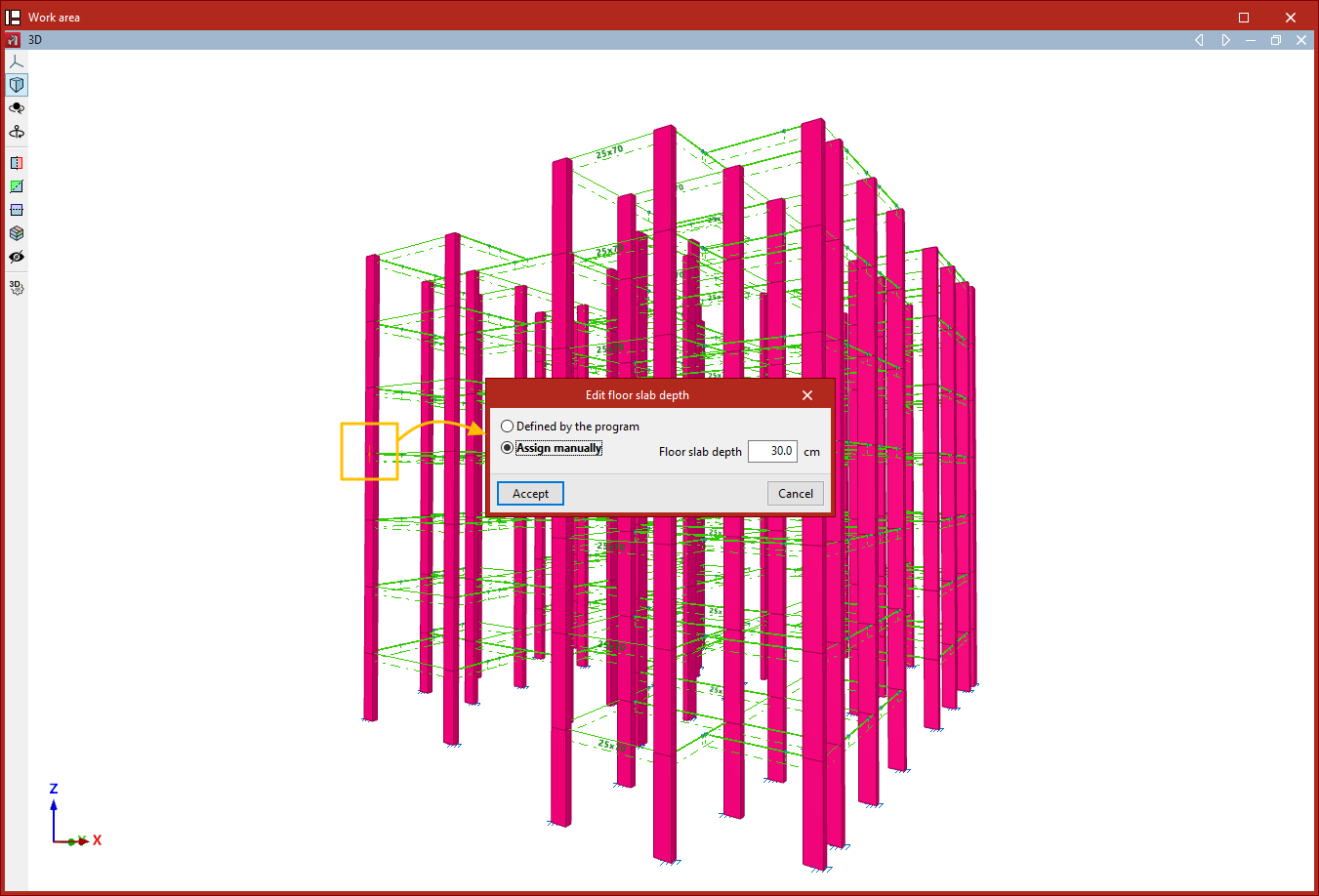
Utilisez 'Éditer épaisseur du plancher' pour modifier, sur un nœud de poteau, l’épaisseur de plancher si vous souhaitez une valeur différente de celle déterminée automatiquement par le logiciel. Cette épaisseur détermine la hauteur libre du poteau entre deux niveaux.
- Cliquez sur 'Éditer épaisseur du plancher'.
- Sélectionnez les nœuds (clic gauche, un par un ou par capture).
- Validez la sélection par clic droit.
- Dans la fenêtre :
- conservez l’épaisseur déterminée par le logiciel, ou
- choisissez une affectation manuelle et saisissez la valeur dans le champ prévu.
- Cliquez sur 'Accepter'.
Éditer référence
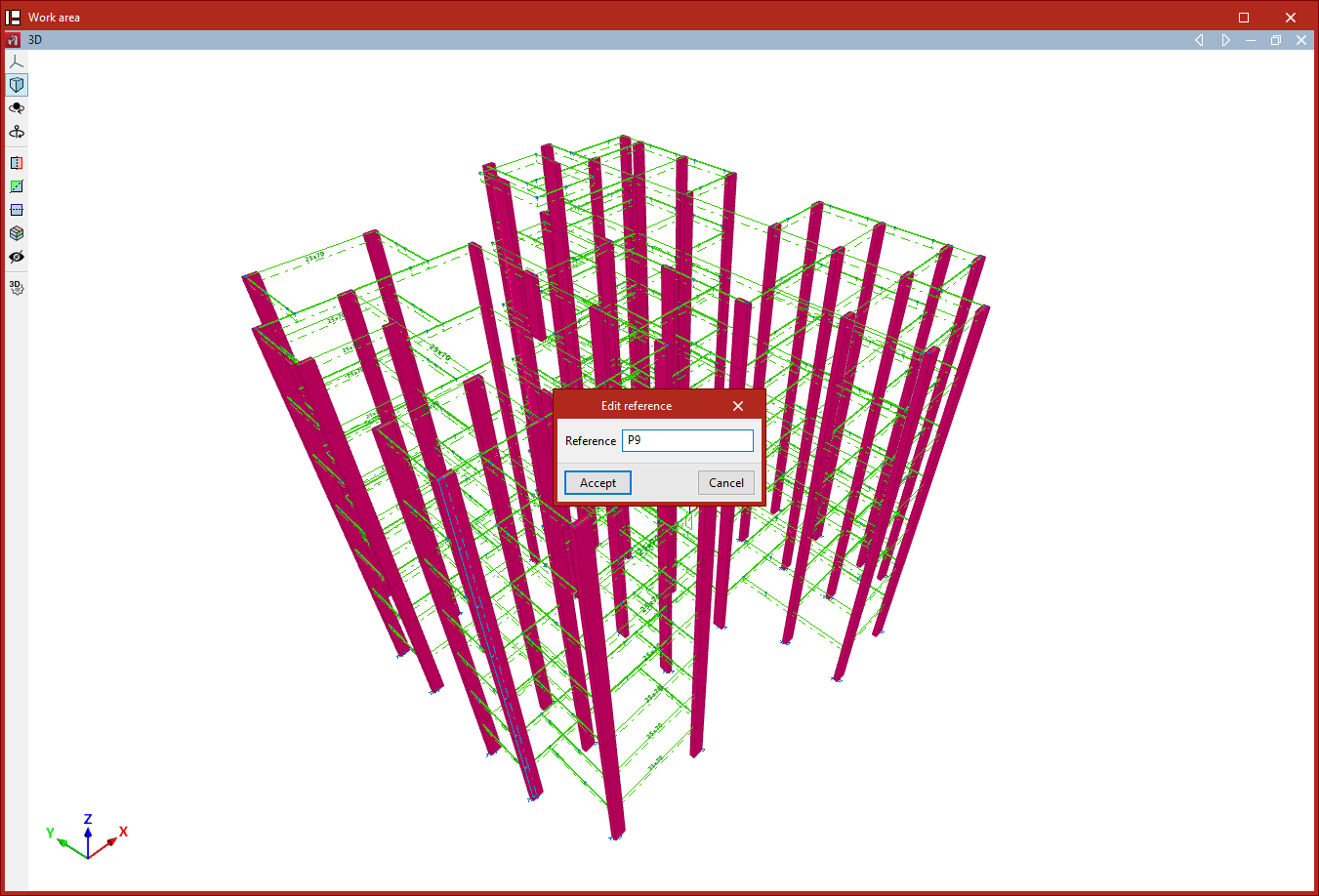
Utilisez 'Éditer référence' pour modifier la référence d’un poteau.
- Cliquez sur 'Éditer référence'.
- Cliquez sur le poteau concerné.
- Saisissez la nouvelle 'Référence'.
- Cliquez sur 'Accepter'.
Numéroter
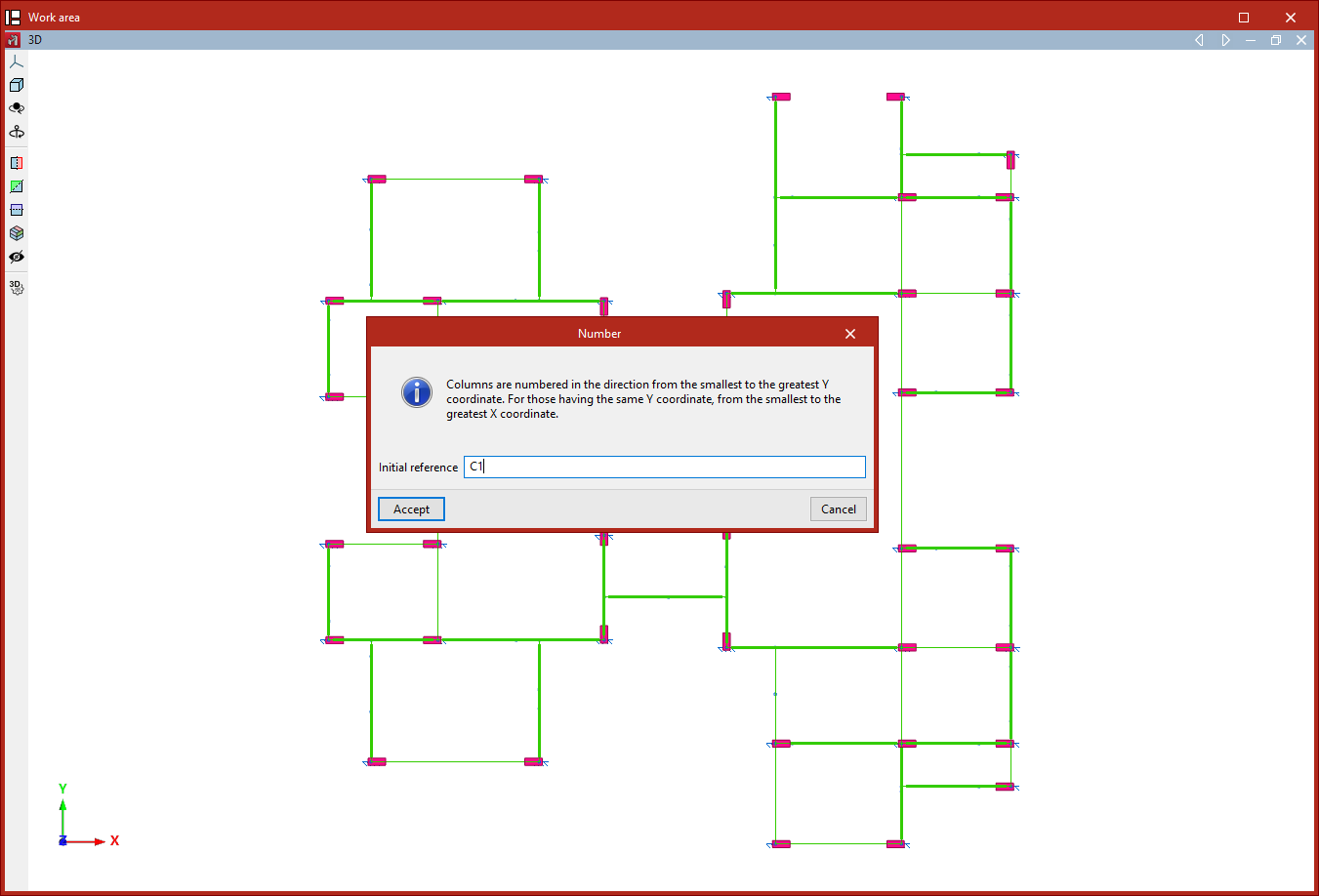
Utilisez 'Numéroter' pour numéroter consécutivement tous les poteaux de l’ouvrage.
- Cliquez sur 'Numéroter'.
- Le logiciel affiche le message suivant : ‘Les poteaux seront numérotés de la plus petite à la plus grande coordonnée Y et, pour une même coordonnée Y, de la plus petite à la plus grande coordonnée X’.
- Saisissez la 'Référence initiale'.
- Cliquez sur 'Accepter'.
Édition des poutres
Les options d’édition des poutres se trouvent dans le menu du bloc 'Barres', dans la barre d’outils de l’onglet 'Géométrie' (sous l’onglet 'Structure').

Fonctionnalités disponibles :
- Créer poutre continue
- Éditer noeuds
- Éditer planchers adjacents
- Éditer références de poutres
- Éditer références de poutres continues
- Flèche limite de poutres
- Éditer l'environnement des poutres
Chaque fonctionnalité est décrite ci-dessous.
Créer poutre continue
Cette option permet de créer une poutre continue.
- Sélectionnez, avec le bouton gauche, les poutres qui composeront la poutre continue.
- Validez par un clic droit.
Conditions à respecter :
- Les poutres sélectionnées doivent être reliées entre elles : le nœud final d’une poutre doit être le nœud initial de la suivante.
- Elles doivent toutes être du même matériau.
- Le plan local XZ de chaque poutre doit appartenir à un plan vertical.
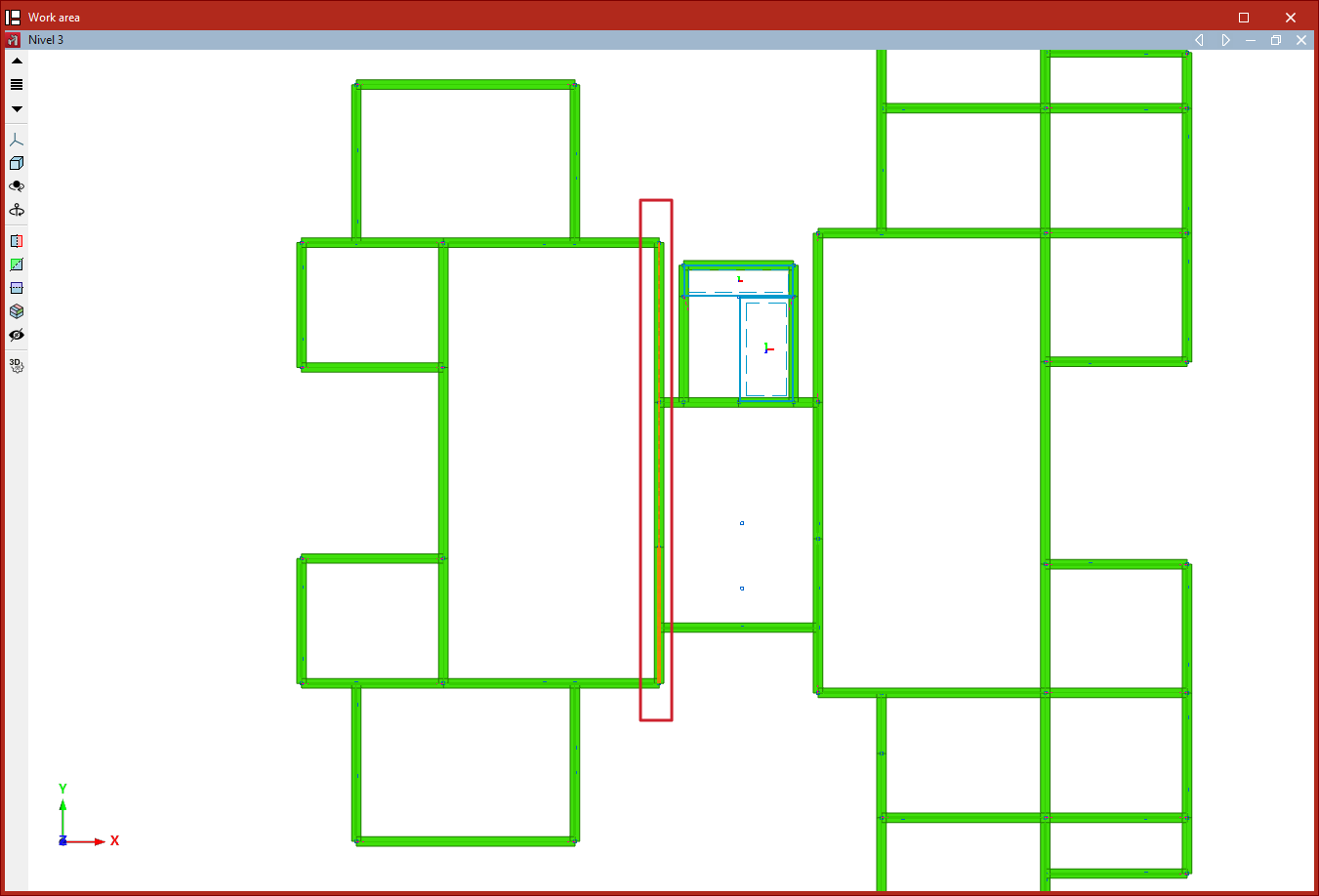
Éditer noeuds
Cette option permet de modifier la géométrie d’un nœud d’une poutre continue, lorsque vous souhaitez utiliser une géométrie différente de celle déterminée automatiquement par le logiciel.
- Sélectionnez les nœuds (clic gauche ou sélection par capture).
- Validez par un clic droit.
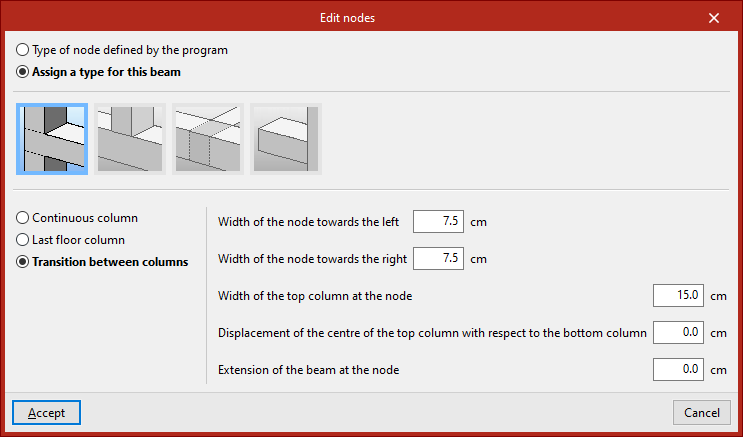
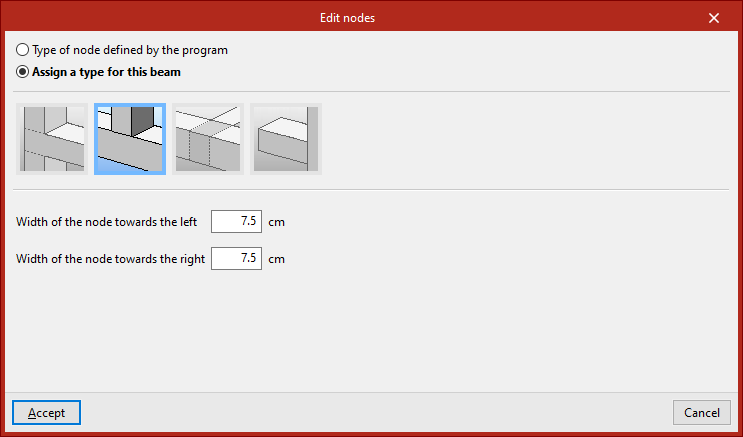
Dans la fenêtre affichée :
- Conservez 'Type de nœud déterminé par le logiciel', ou
- Choisissez 'Attribuer un type à cette poutre', puis précisez le type :
- 'Poteau'
- 'Poteau appuyé'
- 'Appui sur une poutre'
- 'Porte-à-faux'
Selon le type choisi, les paramètres du nœud apparaissent en partie basse, par exemple :
- 'Largeur du nœud vers la gauche'
- 'Largeur du nœud vers la droite'
La géométrie du nœud influence la portée des poutres (telle qu’affichée dans l’éditeur d’armatures des poutres), et donc la longueur des armatures.
Enfin, cliquez sur 'Accepter'.
Éditer planchers adjacents
Cette option permet de modifier les planchers adjacents aux poutres. Elle sert notamment à :
- définir la hauteur des poutres plates ;
- indiquer les planchers à représenter sur le plan de détail des poutres ;
- prendre en compte ces informations pour la vérification de la résistance au feu des poutres métalliques.
- Sélectionnez les poutres (clic gauche, une par une ou par capture).
- Confirmez par un clic droit.
Dans la fenêtre, plusieurs configurations sont disponibles :
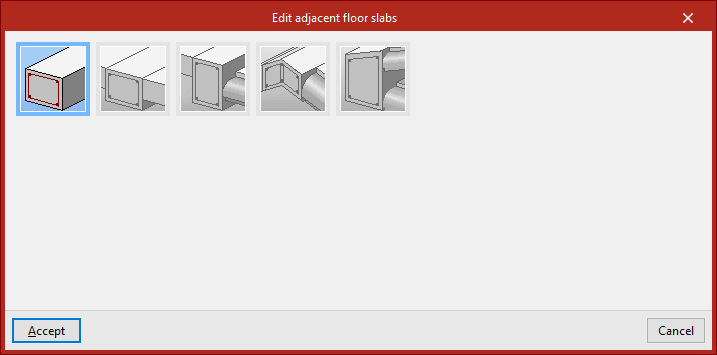
1) Poutre isolée
- Activez l’option 'Poutre isolée' si aucune interaction avec des planchers adjacents ne doit être considérée.
2) Planchers à niveau
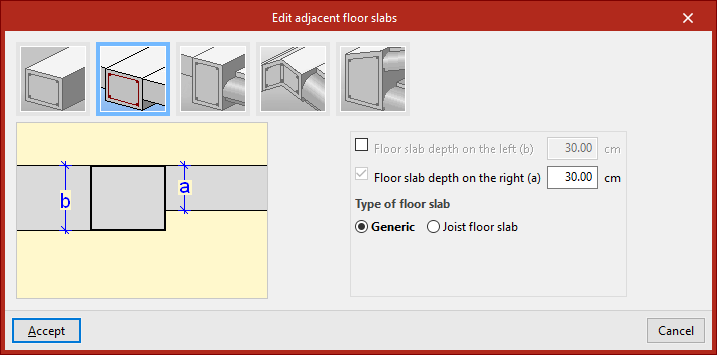
Si l’option 'Planchers à niveau' est sélectionnée :
- saisissez l’épaisseur du plancher 'à gauche' et 'à droite' ;
- définissez le 'Type' : 'Générique' ou 'Unidirectionnel' ;
- pour le type unidirectionnel, renseignez :
- 'Hauteur'
- 'Largeur de l’entrevous rabaissé'
3) Planchers avec dénivelé
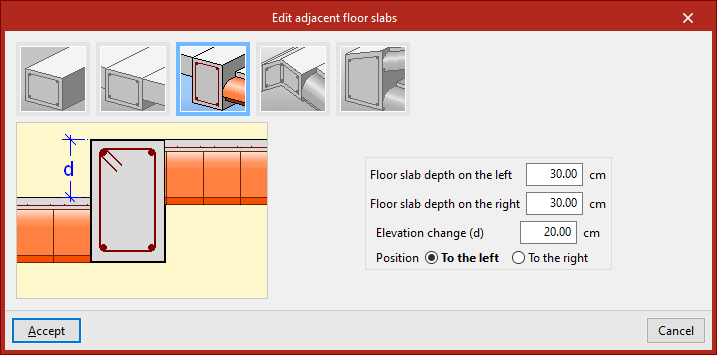
Pour les 'Planchers avec dénivelé' :
- saisissez l’épaisseur ;
- indiquez le 'Dénivelé' et sa 'Position' (à gauche ou à droite).
4) Liaison entre planchers inclinés
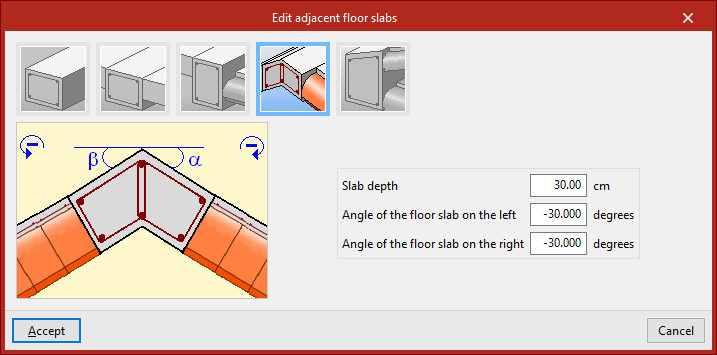
Pour une 'Liaison entre planchers inclinés' :
- indiquez l’épaisseur du plancher ;
- renseignez l’angle du plancher 'à gauche' et 'à droite'.
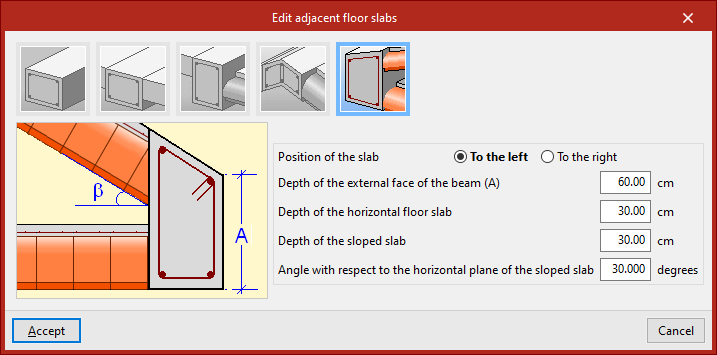
5) Liaison en avant-toit avec une toiture inclinée
Pour une 'Liaison en avant-toit avec une toiture inclinée' :
- définissez la 'Position du plancher' ;
- renseignez :
- la hauteur de la face extérieure de la poutre,
- l’épaisseur de l’horizontal,
- l’épaisseur du plancher incliné,
- l’angle du plancher incliné par rapport à l’horizontale.
Une fois les planchers adjacents définis, validez.
Éditer références de poutres
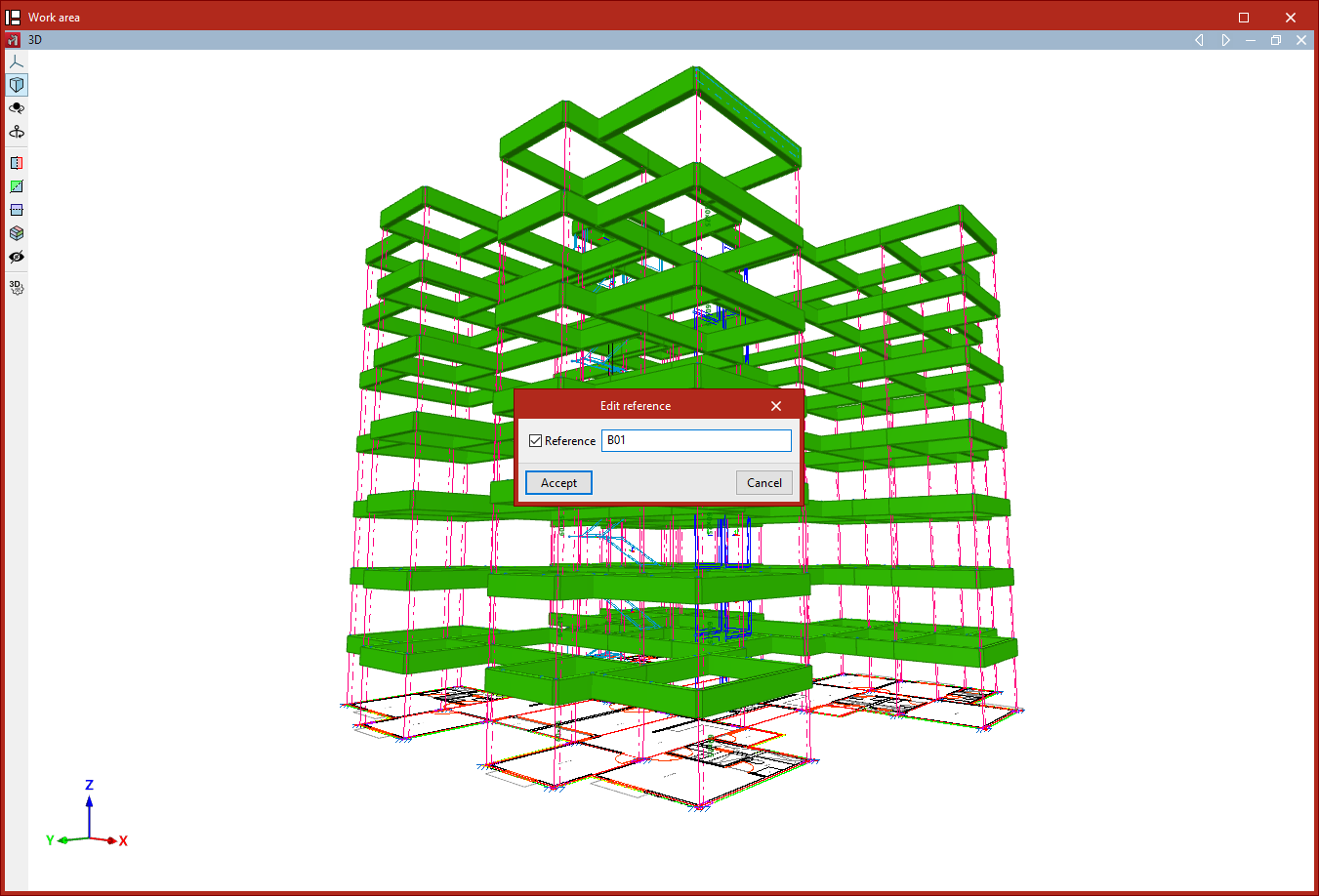
Cette option permet de modifier la référence d’une poutre.
- Activez l’option.
- Cliquez sur la poutre concernée.
- Saisissez la 'Référence'.
- Cliquez sur 'Accepter'.
Éditer références de poutres continues
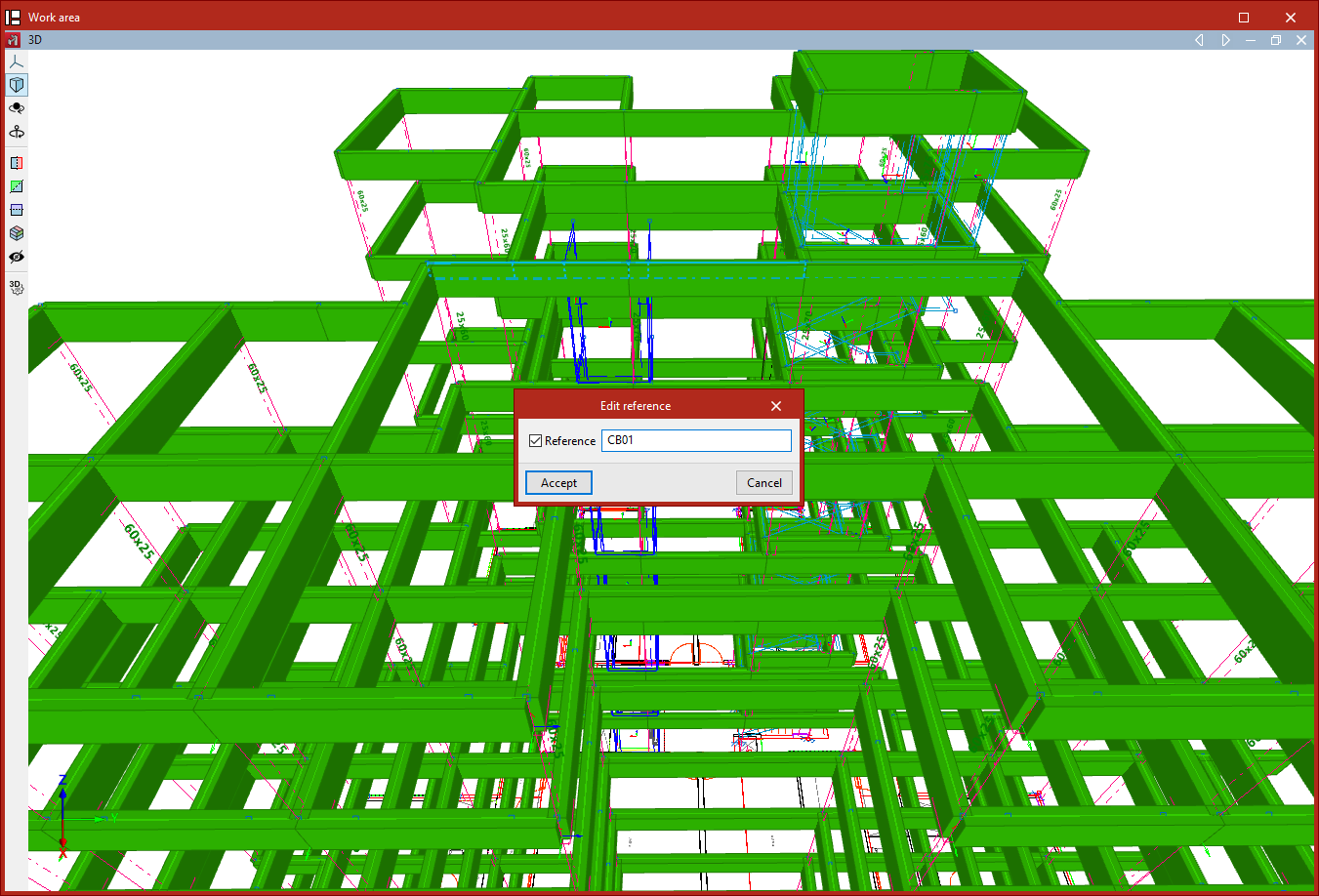
Cette option permet de modifier la référence d’une poutre continue.
- Cliquez sur la poutre continue.
- Renseignez la 'Référence'.
- Validez.
Flèche limite de poutres
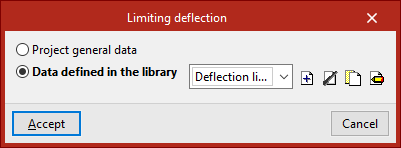
Cette option permet de définir la source utilisée pour la flèche limite de la poutre sélectionnée :
- soit à partir des 'Données générales de l’ouvrage' ;
- soit à partir des 'Données définies dans la bibliothèque', configurables de manière spécifique.
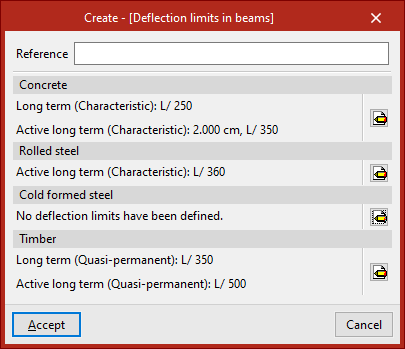
Si vous choisissez la bibliothèque, créez un ensemble de 'Limites de flèche dans poutres' à l’aide des options propres à chaque matériau :
- béton,
- acier laminé,
- acier formé à froid,
- bois.
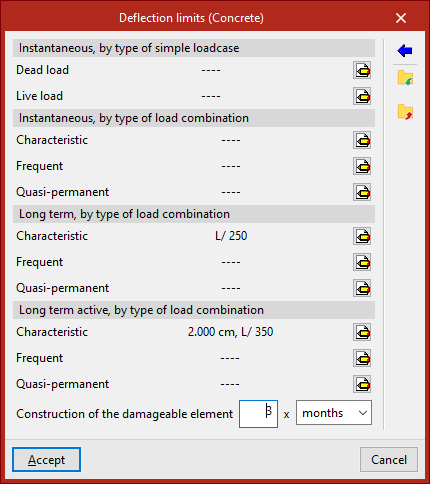
Limites de flèche disponibles :
- Instantanée, par type d'hypothèse simple (Charge permanente, Surcharge)
- Instantanée, par type de combinaison d'actions (Caractéristique, Fréquente, Quasi-permanente)
- À long terme, par type de combinaison d'actions (Caractéristique / Fréquente, Quasi-permanente) (pour 'Béton')
- Active à long terme, par type de combinaison d'actions (caractéristique, fréquent, quasi-permanent)
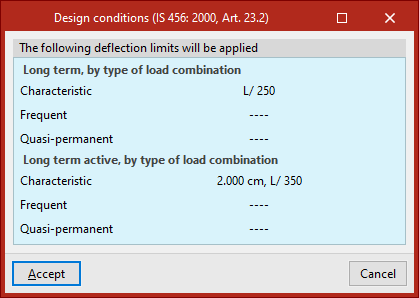
L’assistant situé à droite permet d’importer les conditions de conception de la norme béton sélectionnée dans la section 'Données générales', onglet 'Ouvrage'.
Éditer le mileu d'exposition des poutres
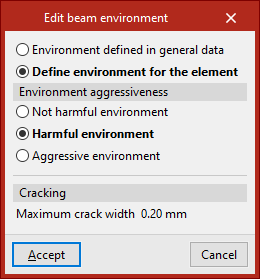
Cette option permet de définir l’environnement (milieu d’exposition) appliqué à la poutre sélectionnée :
- soit en utilisant le 'Milieu d’exposition défini dans les données générales' ;
- soit en effectuant une configuration spécifique via 'Définir le milieu d’exposition pour la pièce'.
Dans le second cas, selon la norme sélectionnée, vous devrez éventuellement :
- définir l’agressivité de l’environnement, ou
- choisir la classe d’exposition et sa désignation parmi celles disponibles.
Ces paramètres déterminent (ou permettent de saisir) l’ouverture maximale de fissure, indiquée dans la section 'Fissuration'.
Introduction des plaques
L’introduction des plaques se fait depuis l’option 'Nouvelle' du bloc 'Plaques' (onglet inférieur 'Structure' > onglet supérieur 'Géométrie').

Nouvelle plaque
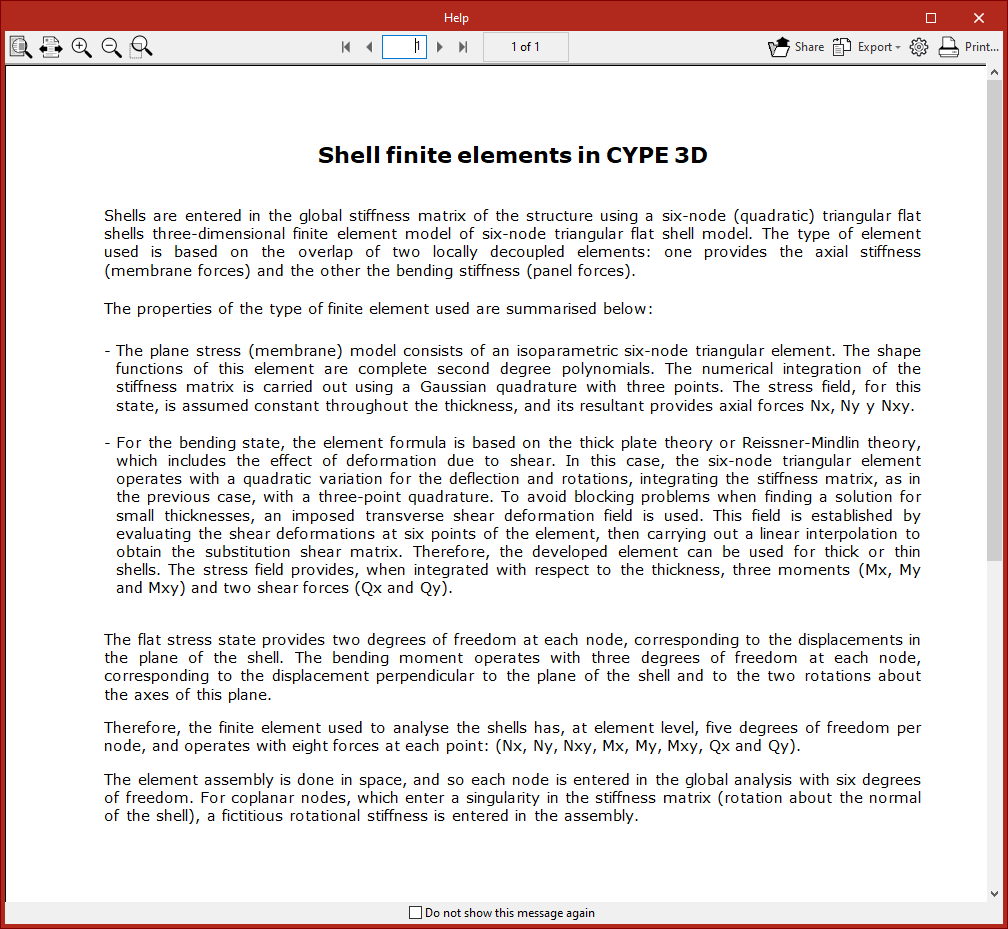
Au lancement de l’option ‘Nouvelle’, un message décrit la prise en compte des éléments finis de plaque. Vous pouvez cocher 'Ne plus montrer ce message'.
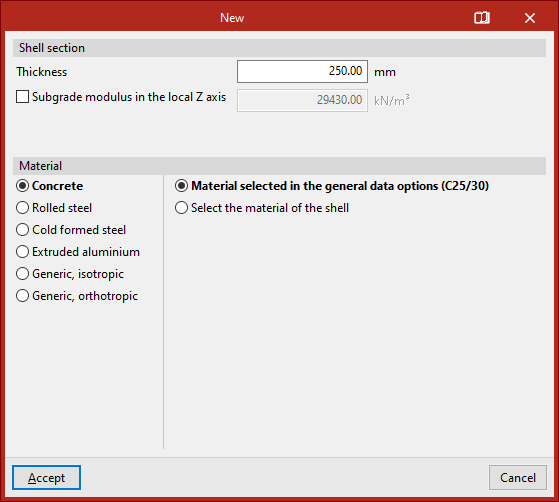
Ensuite, la fenêtre ‘Nouvelle’ s'ouvre, vous permettant de définir les caractéristiques de la plaque.
Définition de la section et du matériau de la plaque
Section de la plaque
Dans la partie supérieure :
- 'Section de la plaque' et son 'Épaisseur' (selon les unités du projet).
- Optionnel : 'Module de réaction sur Z local' (liaison élastique perpendiculaire au plan de la plaque). Utile, par exemple, pour simuler une plaque reposant sur le sol. Si vous activez cette option, choisissez le 'Comportement' de l’appui :
- 'Linéaire' ;
- 'Compression uniquement'.
Choisissez le ‘Matériau’ parmi :
- Béton
- Acier laminé
- Acier reconstitué soudé
- Aluminium extrudé
- Générique, isotrope
- Générique, orthotrope
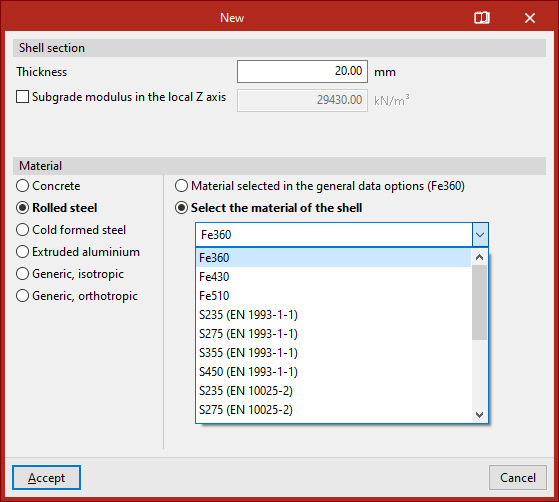
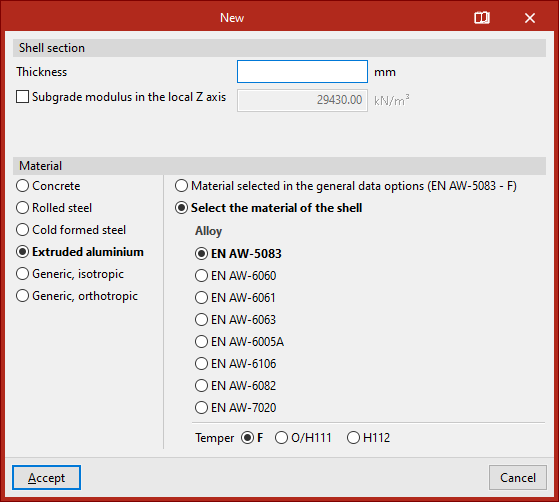
Si vous sélectionnez un matériau “standard” (béton, acier, aluminium…), indiquez à droite :
- soit 'Matériau sélectionné dans les données générales',
- soit 'Sélectionner le matériau de la plaque' via la liste déroulante.
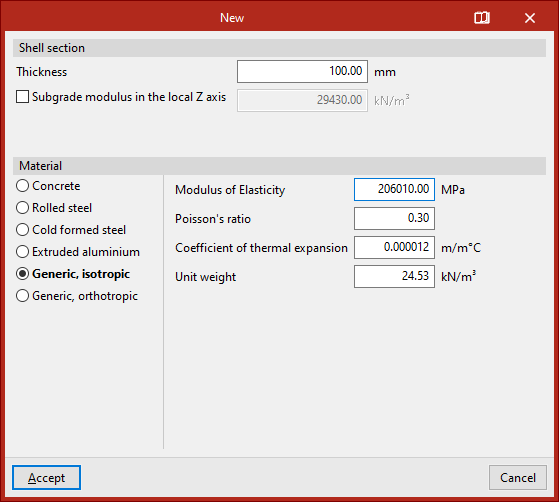
Plaques en matériau générique isotrope
Si vous choisissez le matériau ‘Générique, isotrope’, saisissez directement :
- 'Module d’élasticité'
- 'Module de Poisson'
- 'Coefficient de dilatation'
- 'Poids spécifique'
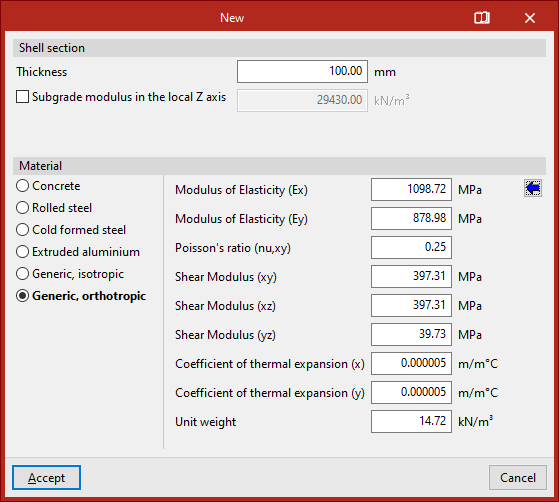
Plaques en matériau générique orthotrope
Si vous choisissez le matériau ‘Générique, orthotrope’, saisissez directement :
- 'Module d’élasticité' dans les deux directions X et Y (Ex, Ey) ;
- 'Module de Poisson (nu, xy)' ;
- 'Modules de cisaillement' (plans xy, xz, yz) ;
- 'Coefficients de dilatation' en X et en Y
- 'Poids spécifique'.
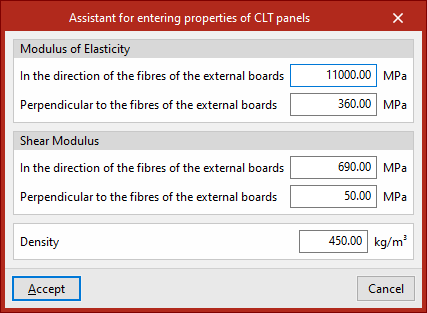
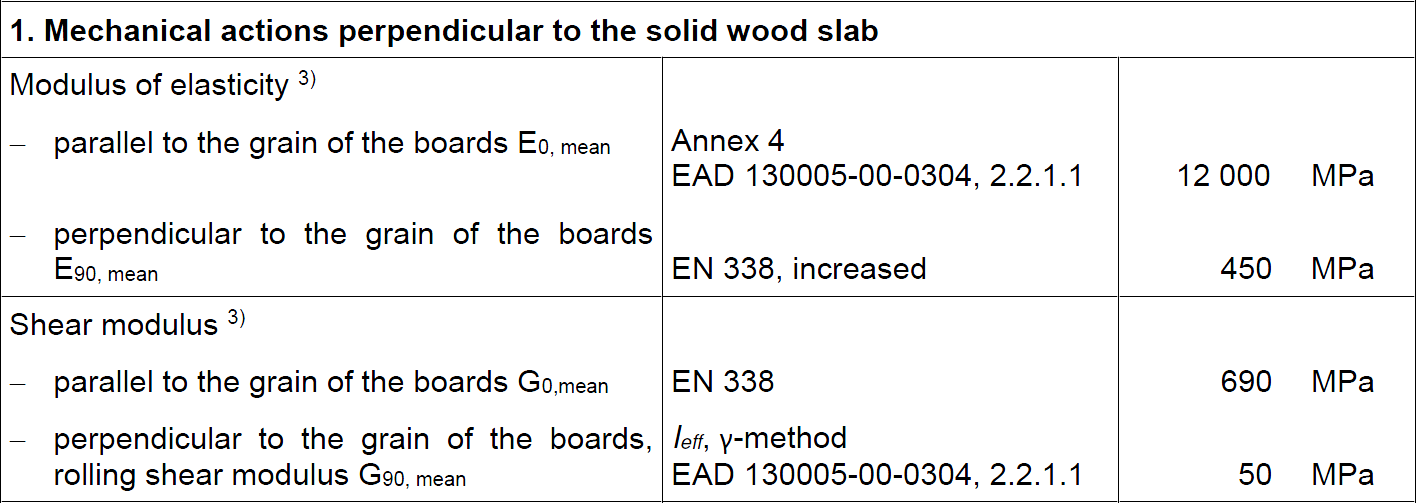
Cette option est particulièrement adaptée aux panneaux bois type CLT.
Un bouton donne accès à un Assistant pour saisir les propriétés à partir des données fabricant (ETA – European Technical Assessment).
Introduction de la plaque dans le modèle
- Cliquez sur 'Accepter' dans la fenêtre 'Nouvelle'.
- Dans l’aire de travail, saisissez au clic gauche les points de la polyligne définissant le contour de la plaque.
- Vous pouvez utiliser 'Accrochage aux objets' et 'Captures sur fonds de plan' (entre autres).
- Pendant la saisie, le logiciel propose :
- 'Effacer le dernier point introduit'
- 'Effacer tous les points introduits'
- Quand le périmètre est défini, faites clic droit pour terminer.
Après la première plaque :
- vous pouvez continuer à dessiner d’autres plaques,
- ou faire clic droit pour revenir au panneau de définition. Si vous cliquez sur 'Annuler' ou fermez le panneau, vous quittez l’option.
La plaque reste connectée aux autres éléments si ceux-ci sont en contact avec :
- ses arêtes, ou
- des nœuds / barres contenus dans sa géométrie.
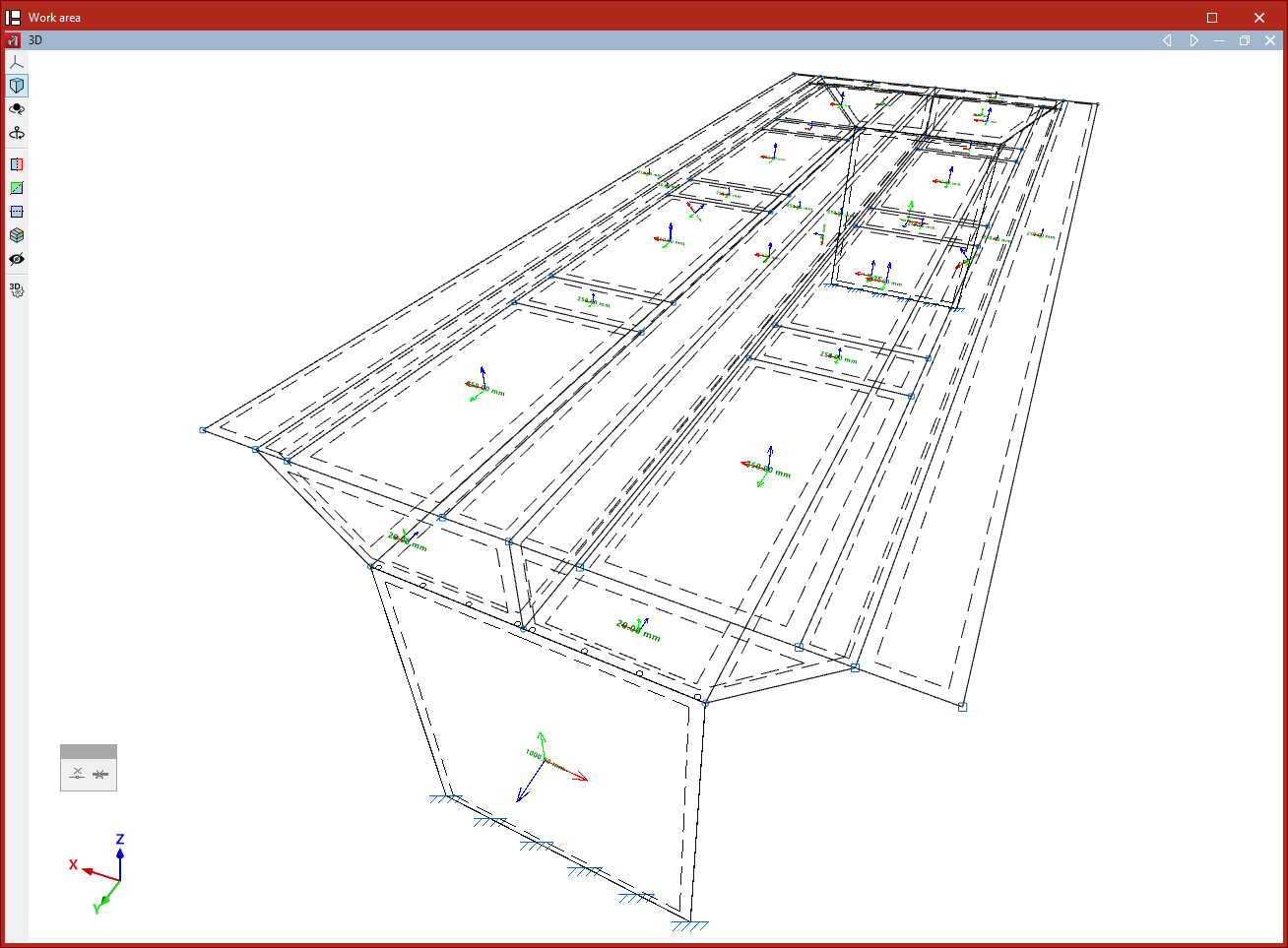
Édition des plaques (onglet ‘Géométrie)
Les outils pour effacer, déplacer, unir, diviser et modifier la géométrie, la section et le matériau des plaques se trouvent dans le bloc 'Plaques' de la barre d’outils supérieure, dans l’onglet 'Géométrie' (accessible depuis l’onglet inférieur 'Structure').

Ces options restent disponibles uniquement si des plaques existent déjà dans le modèle.
Effacer
Effacez un groupe de plaques.
- Sélectionnez les plaques (clic gauche) ou utilisez une fenêtre de sélection.
- Validez avec un clic droit.
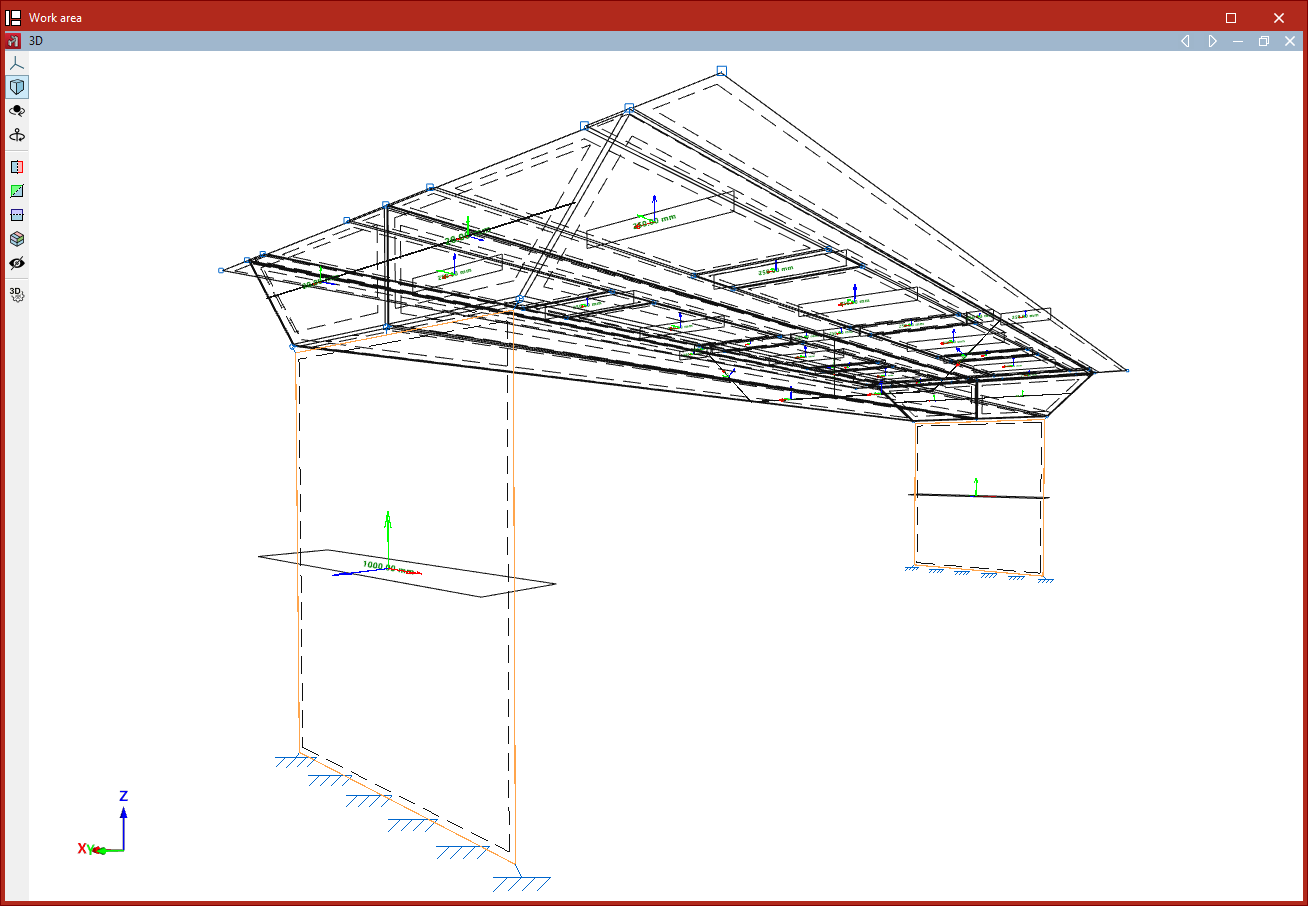
Section
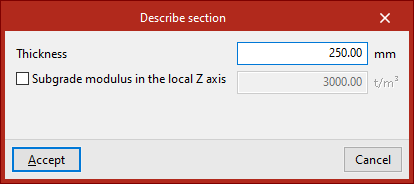
Modifiez la section (géométrie/épaisseur) d’un groupe de plaques.
- Sélectionnez les plaques (clic gauche) ou utilisez une fenêtre de sélection.
- Validez avec un clic droit.
- Dans la fenêtre contextuelle :
- modifiez l’épaisseur (selon les unités du projet) ;
- renseignez, si nécessaire, le 'Module de réaction sur Z local'.
- Cliquez sur 'Accepter'.
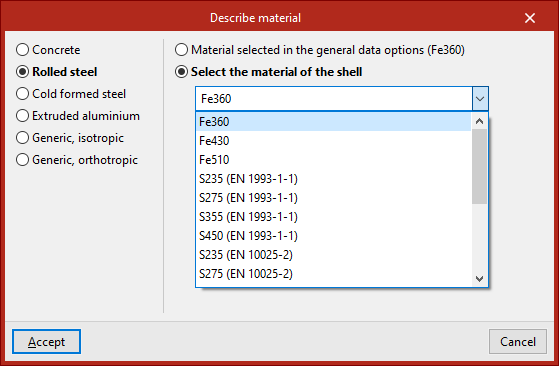
Matériau
Changez le matériau d’un groupe de plaques.
- Sélectionnez les plaques (clic gauche).
- Validez la sélection avec un clic droit.
- Dans la fenêtre qui s’affiche, choisissez le matériau à appliquer.
- Cliquez sur 'Accepter'.
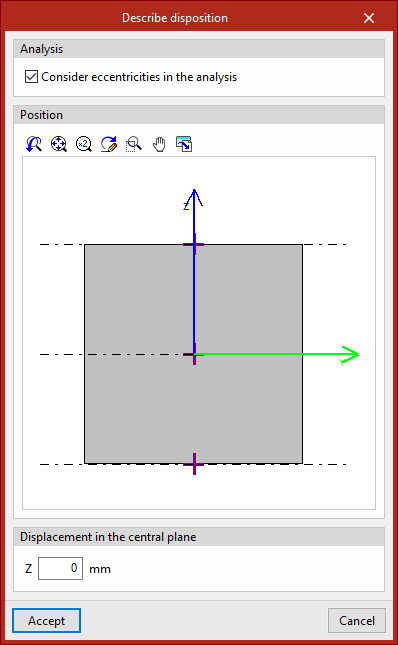
Disposition
Ajustez la position des plaques par rapport à leur plan de définition.
- Sélectionnez les plaques (clic gauche).
- Validez avec un clic droit.
- Dans la fenêtre, section 'Position' :
- cliquez sur une des croix de l’aperçu pour positionner la plaque par rapport à son plan de définition.
- Si nécessaire, ajoutez un 'Déplacement du plan central' en saisissant sa valeur.
Déplacer
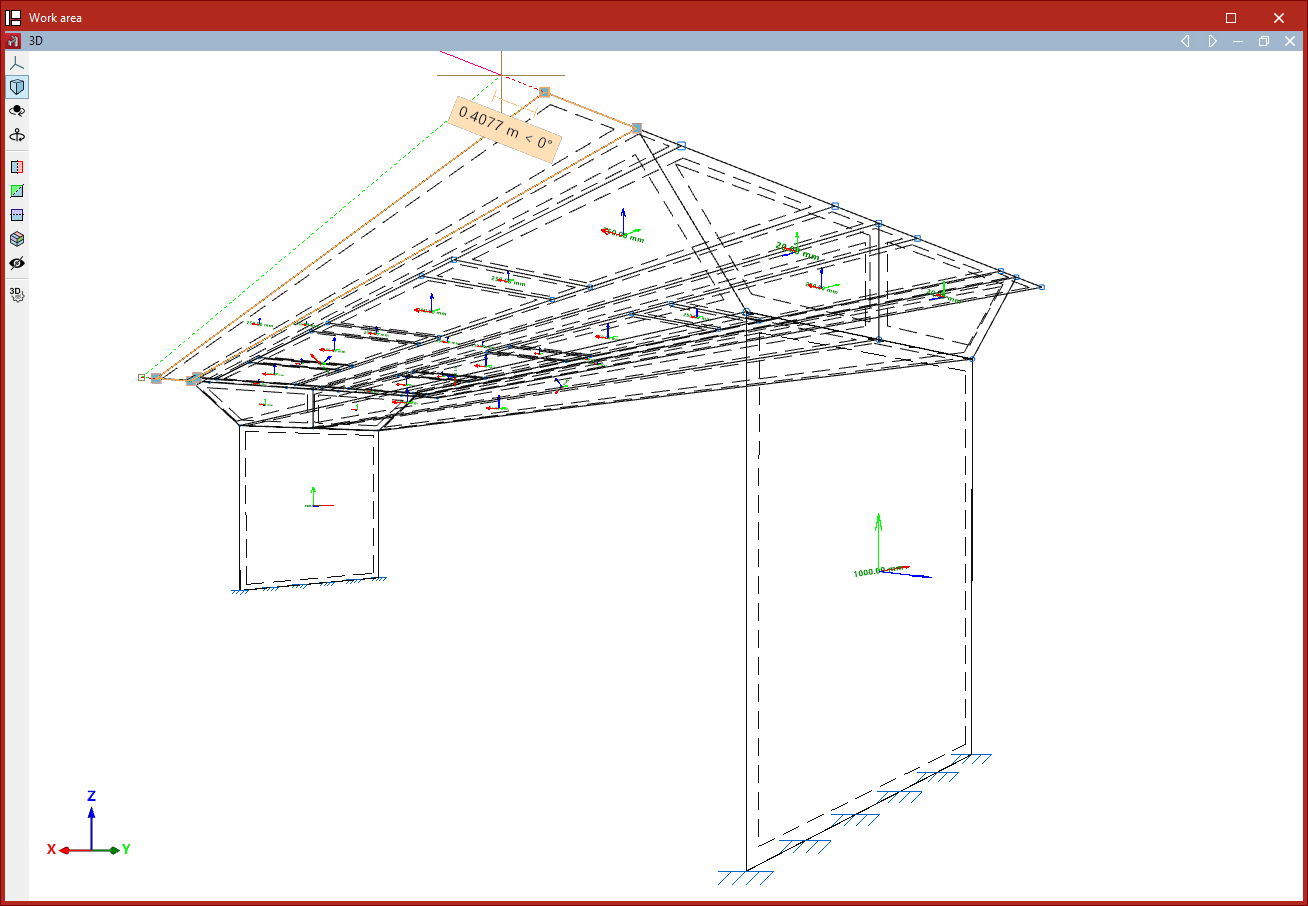
Déplacez les nœuds du périmètre d’une plaque.
- Activez 'Déplacer'.
- Sélectionnez la plaque (clic gauche).
- Sélectionnez les nœuds du contour à déplacer (clic gauche).
- Validez avec un clic droit.
- Définissez le déplacement en indiquant deux points (clic gauche) :
- le premier point fixe l’origine,
- le second point fixe la direction et l’amplitude.
Unir
Unissez plusieurs plaques coplanaires partageant une arête commune.
- Sélectionnez les plaques (clic gauche) ou utilisez une fenêtre de sélection.
- Validez avec un clic droit.
Si des plans groupés sont définis, le logiciel unit aussi les plaques homologues dans ces plans.
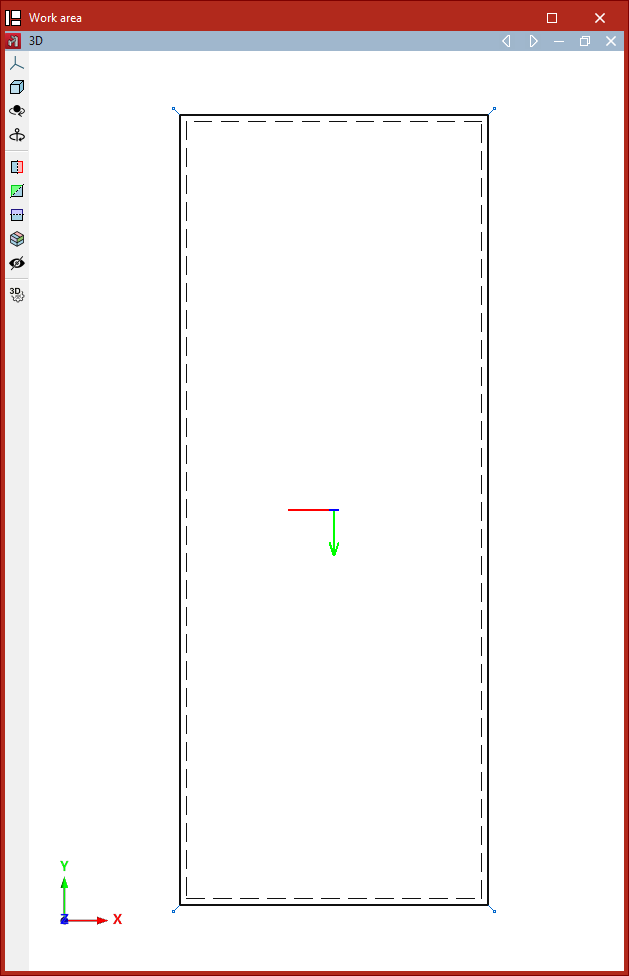
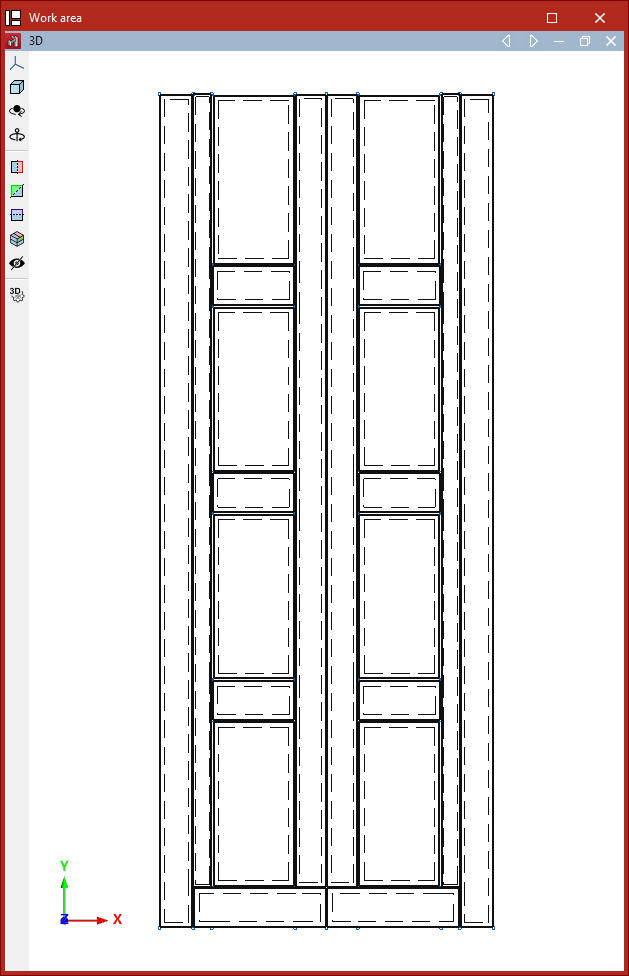
Diviser
Divisez des plaques à l’aide d’un segment de coupe.
- Activez 'Diviser'.
- Indiquez deux points (clic gauche) pour définir le segment de division.
Les plaques sont divisées entièrement, même si le segment ne les traverse que partiellement.
Si des plans groupés sont définis, le logiciel applique la division avec le segment homologue dans ces plans.
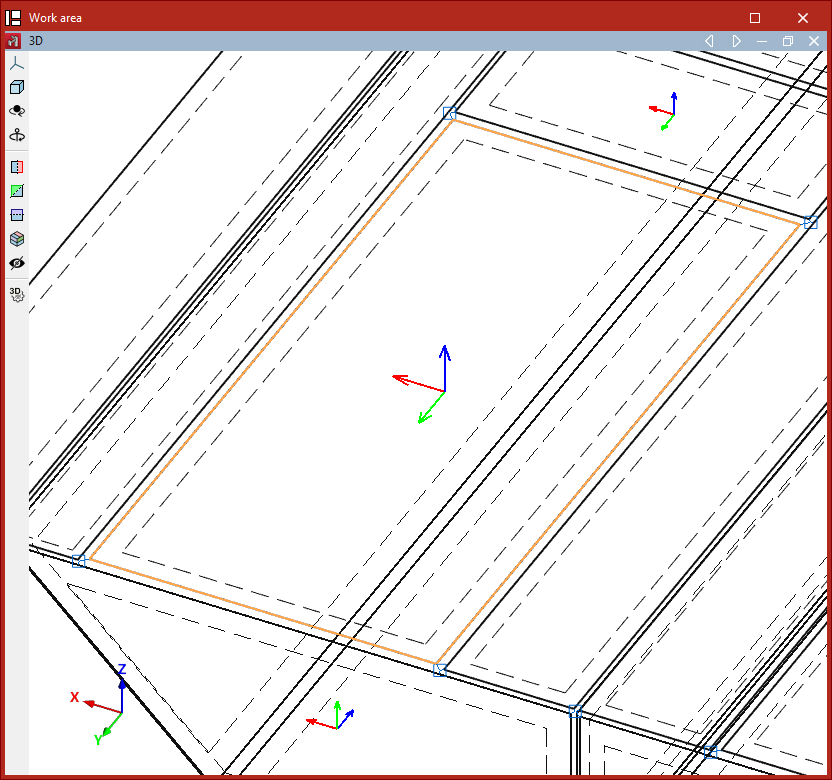
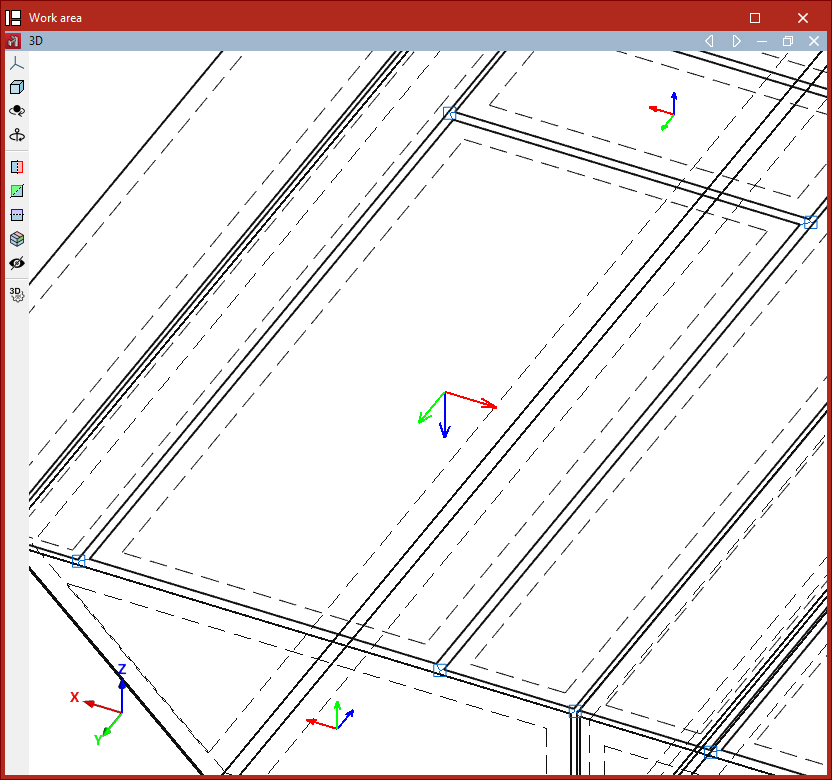
Inverser l'axe 'x'
Inversez le sens de l’axe Z local des plaques.
- Activez 'Inverser l’axe z'.
- Sélectionnez les plaques (clic gauche).
- Validez avec un clic droit pour inverser l’orientation de l’axe Z local.
Définir l'axe 'x'
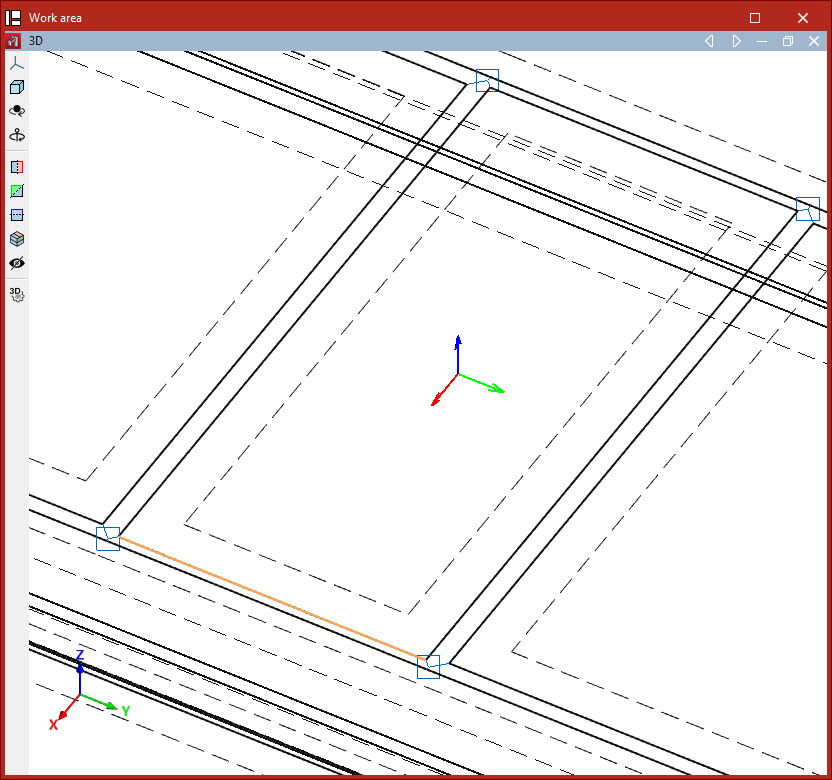
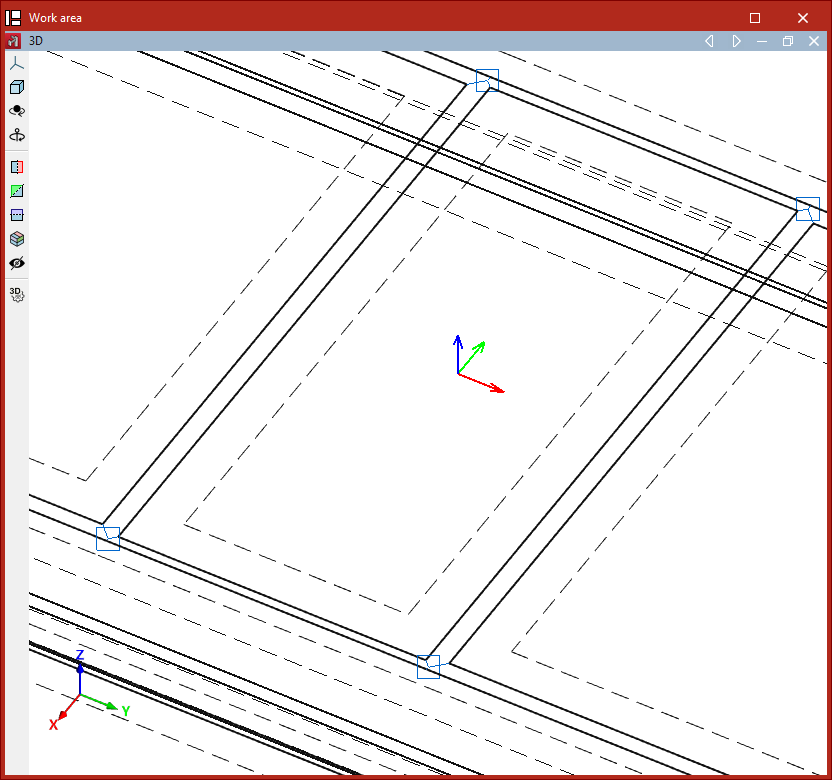
Modifiez la direction de l’axe X local d’une plaque.
- Activez 'Définir l’axe x'.
- Sélectionnez (clic gauche) l’arête de la plaque servant de référence pour la direction de l’axe X local.
- Validez avec un clic droit.
Axes locaux
Ajustez l’orientation des axes locaux d’un groupe de plaques.
- Sélectionnez les plaques (clic gauche).
- Validez avec un clic droit.
- Dans la fenêtre contextuelle, saisissez l’angle des axes locaux par rapport à l’orientation de référence (définie par l’arête utilisée pour fixer la direction de l’axe X local).
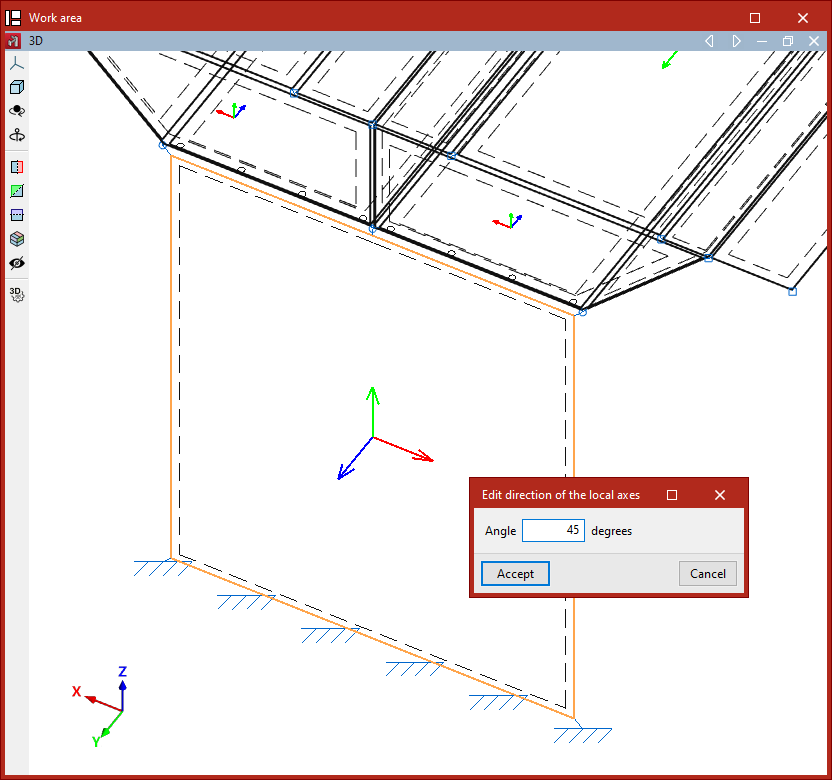
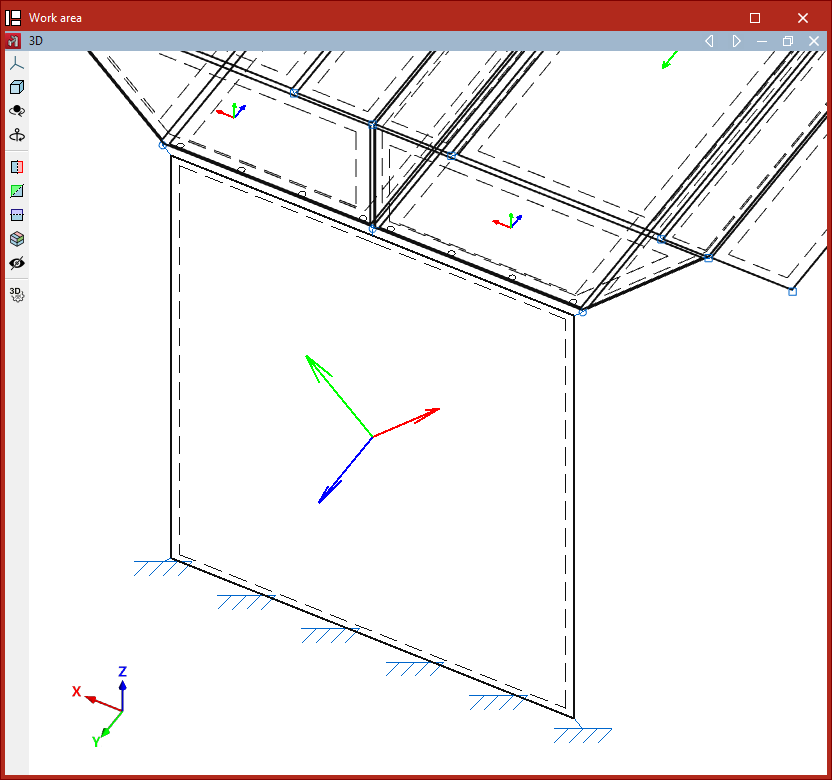
Outils de génération de géométrie : plans, nœuds, barres et mailles de tétraèdres
Pour générer automatiquement des plans, des nœuds, des barres et des mailles de tétraèdres dans CYPE 3D, utilisez les options du menu 'Générer'.
Ce menu est accessible dans le bloc 'Outils' de l’onglet 'Géométrie' (sous-onglet 'Structure').

Options disponibles :
- Plans
- Nœuds et barres
- Maille de tétraèdres
Les fonctionnalités sont décrites ci-dessous.
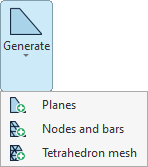
Génération de plans
L’option 'Plans' permet de générer des plans parallèles à un plan sélectionné.
- Dans une vue 3D, sélectionnez avec le bouton gauche deux lignes de référence situées dans le plan à copier.
- Générez uniquement des plans orthogonaux à l’un des axes de référence globaux.
- Dans la fenêtre 'Génération des plans', renseignez :
- le 'Nombre de plans à générer'
- la 'Séparation entre plans'
- l’option 'Regrouper les plans générés' (si nécessaire)
- Validez.
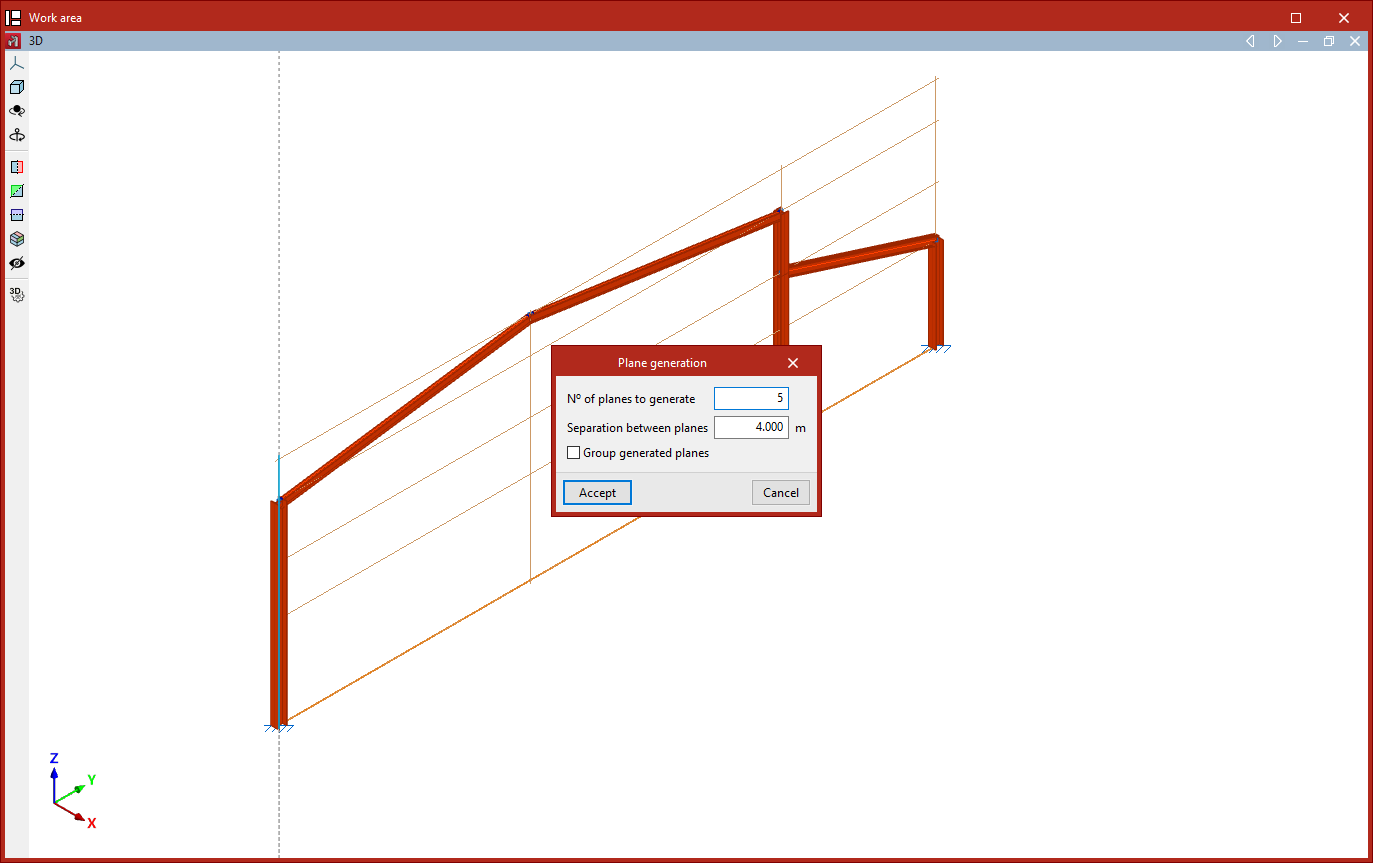
Après validation, le logiciel génère les plans demandés et copie les données du plan d’origine, y compris les nœuds, les barres, les plaques et les charges.
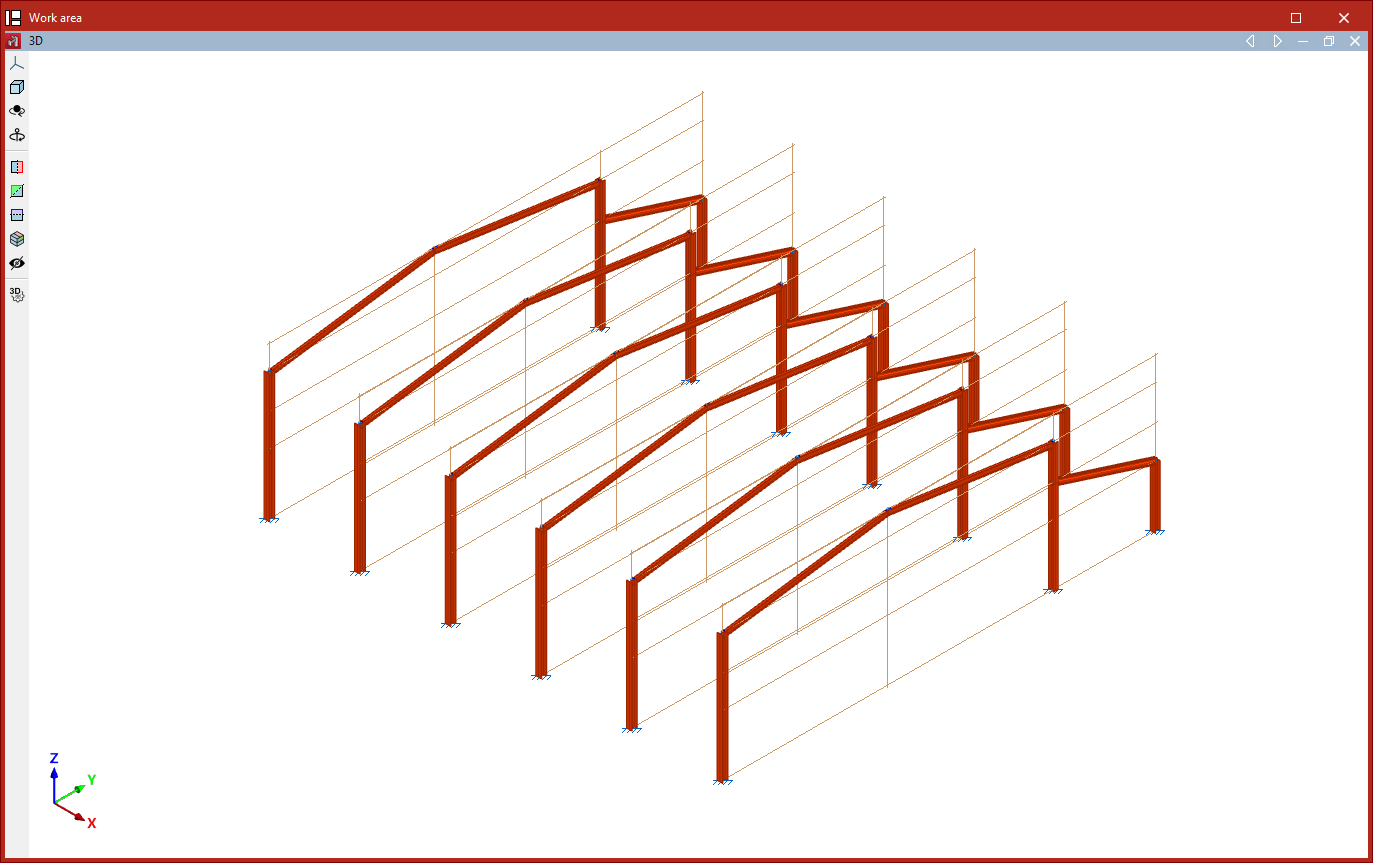
Génération de nœuds et de barres
L’option 'Nœuds et barres' permet de générer des nœuds et des barres à partir de segments de génération, en définissant le nombre de divisions par segment.
Selon le nombre de segments sélectionnés, la génération est :
- linéaire : 1 segment
- plane : 2 segments
- spatiale : 3 segments
Génération de nœuds sur un segment
Pour créer une série de nœuds alignés :
- Sélectionnez avec le bouton gauche le nœud initial et le nœud final du segment à diviser.
- Cliquez avec le bouton droit pour ouvrir la fenêtre 'Génération de nœuds sur un segment'.
- Saisissez le 'Nombre de divisions du segment'.
- Cliquez sur 'Accepter'.
Le logiciel crée des nœuds aux points de division du segment.
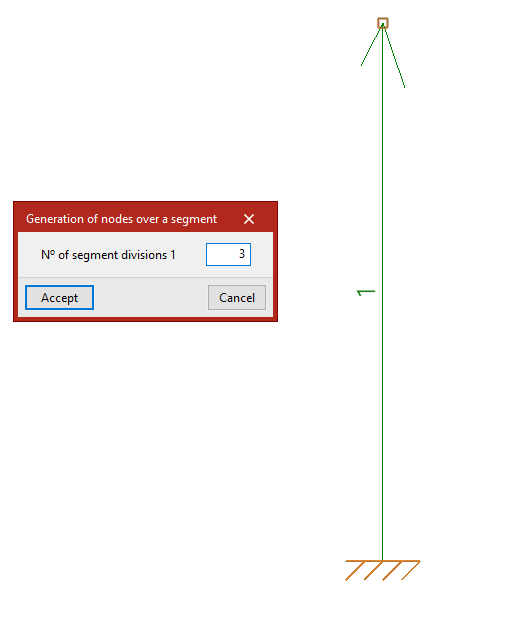
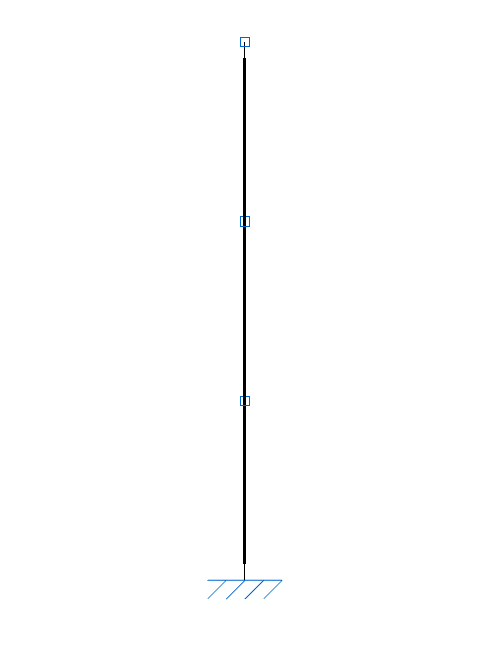
Génération d'une maille de nœuds bidimensionnelle
Pour créer une maille plane (2D) :
- Sélectionnez l’option 'Nœuds et barres'.
- Sélectionnez, avec le bouton gauche, le nœud initial puis le nœud final du premier segment.
- Pour définir le deuxième segment, cliquez avec le bouton gauche sur son point final.
- Les segments n’ont pas besoin d’être perpendiculaires.
- Les segments sont numérotés au fur et à mesure de la sélection.
- Cliquez avec le bouton droit pour ouvrir la fenêtre 'Génération d’une maille de nœuds bidimensionnelle'.
Options disponibles dans la fenêtre
- 'Générer seulement les nœuds' : si l’option est activée, aucune barre n’est générée.
- 'Nombre de divisions' : nombre de divisions de chaque segment.
- 'Grouper des barres parallèles' : regroupe automatiquement les barres parallèles au segment principal (équivalent à l’option 'Grouper' du menu 'Barre').
- 'Créer pièce entre barres alignées' : regroupe en une seule pièce les barres issues des divisions de chaque segment (équivalent à l’option 'Pièce' du bloc 'Barres').
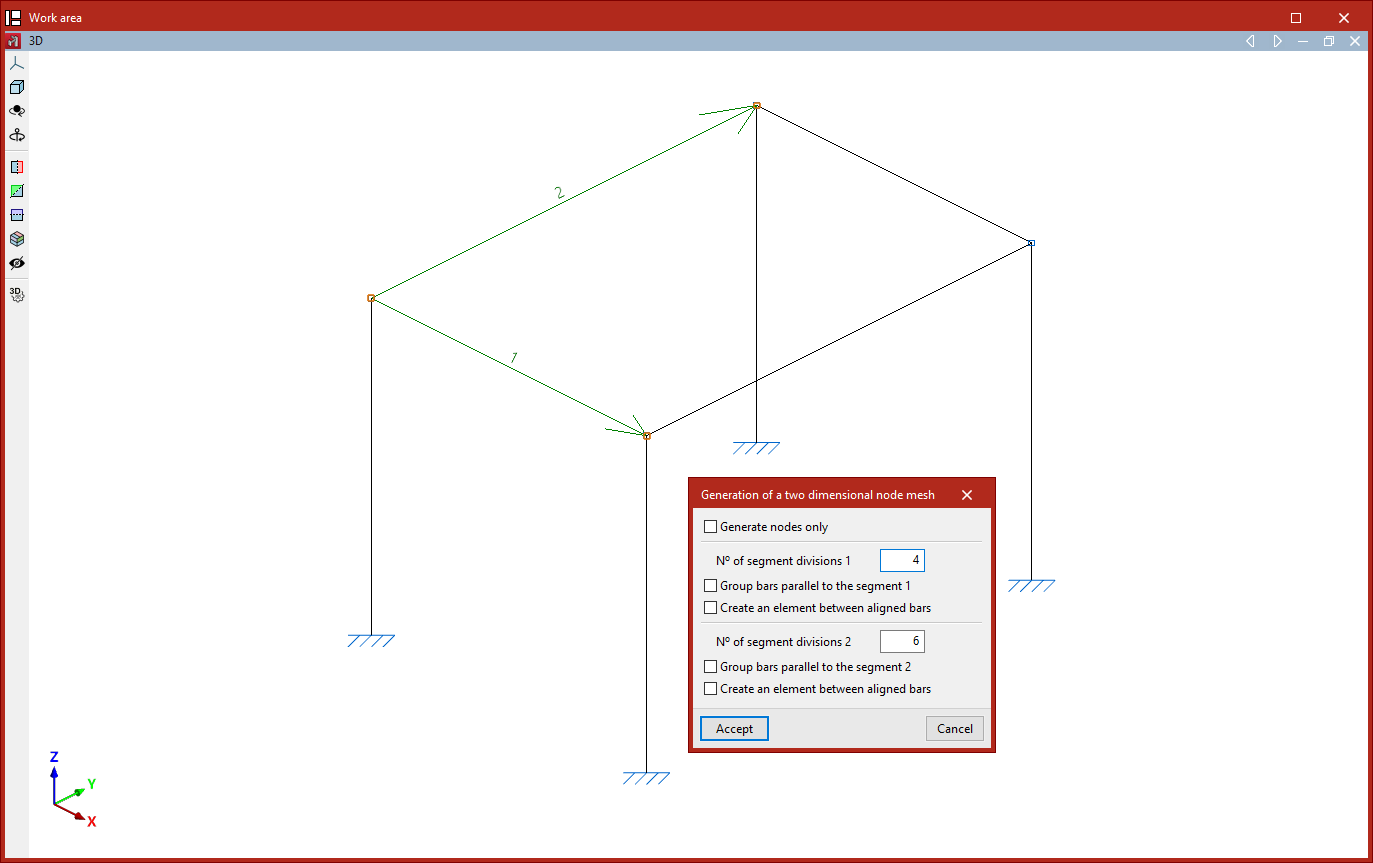
Cliquez sur 'Accepter'. Le logiciel génère une maille de nœuds aux points de division et, si l’option correspondante est activée, des barres reliant ces nœuds.
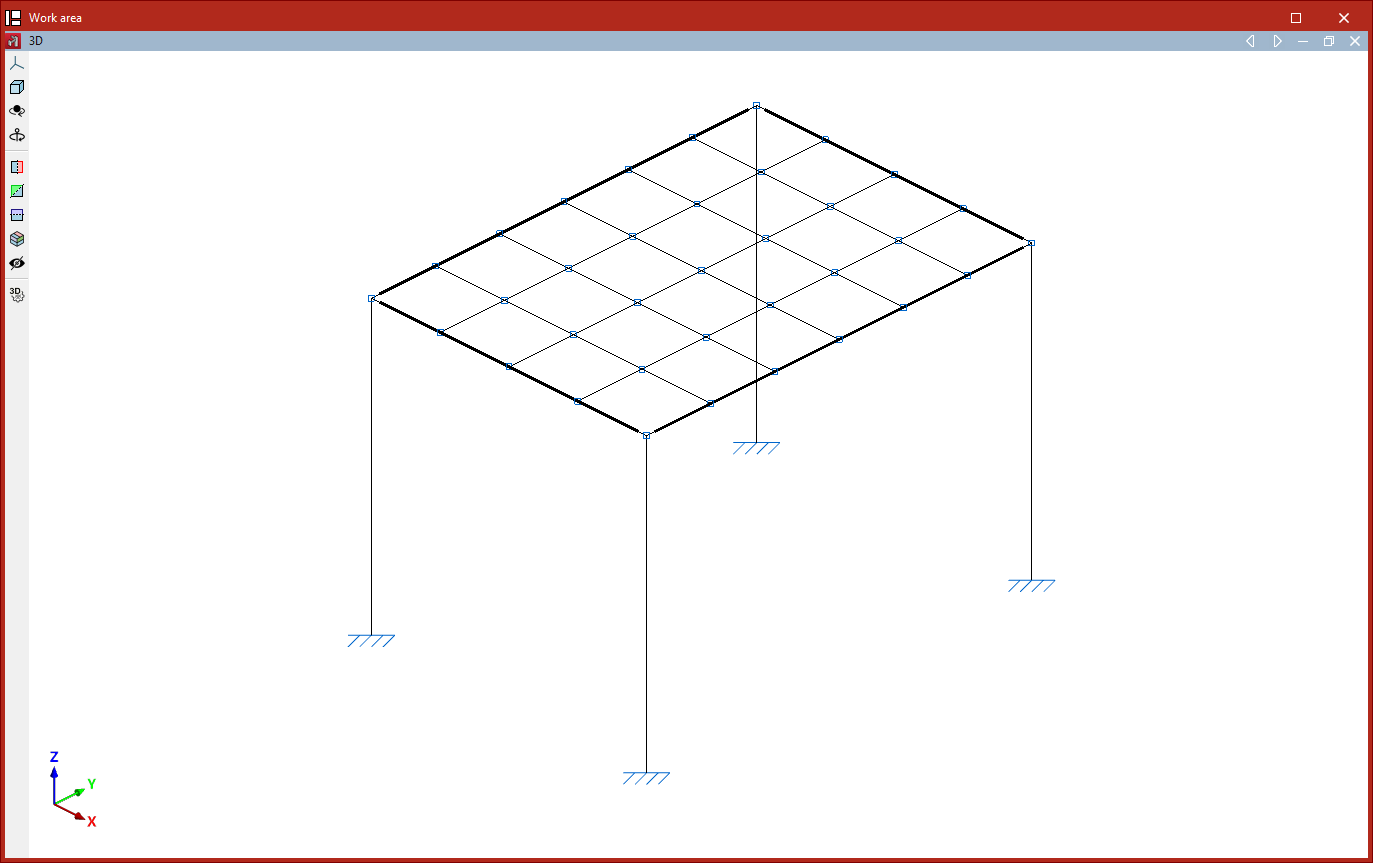
Génération d'une maille nœuds tridimensionnelle
Pour générer une maille spatiale (3D) :
- Sélectionnez l’option 'Nœuds et barres'.
- Sélectionnez trois segments avec le bouton gauche :
- 1er segment : cliquez sur le nœud initial, puis sur le nœud final.
- 2e et 3e segments : cliquez uniquement sur leur point initial.
- Cliquez avec le bouton droit pour ouvrir la fenêtre 'Génération d’une maille de nœuds tridimensionnelle'.
- Renseignez les divisions des trois segments (options identiques à la génération 2D, avec un segment supplémentaire).
- Cliquez sur 'Accepter'.
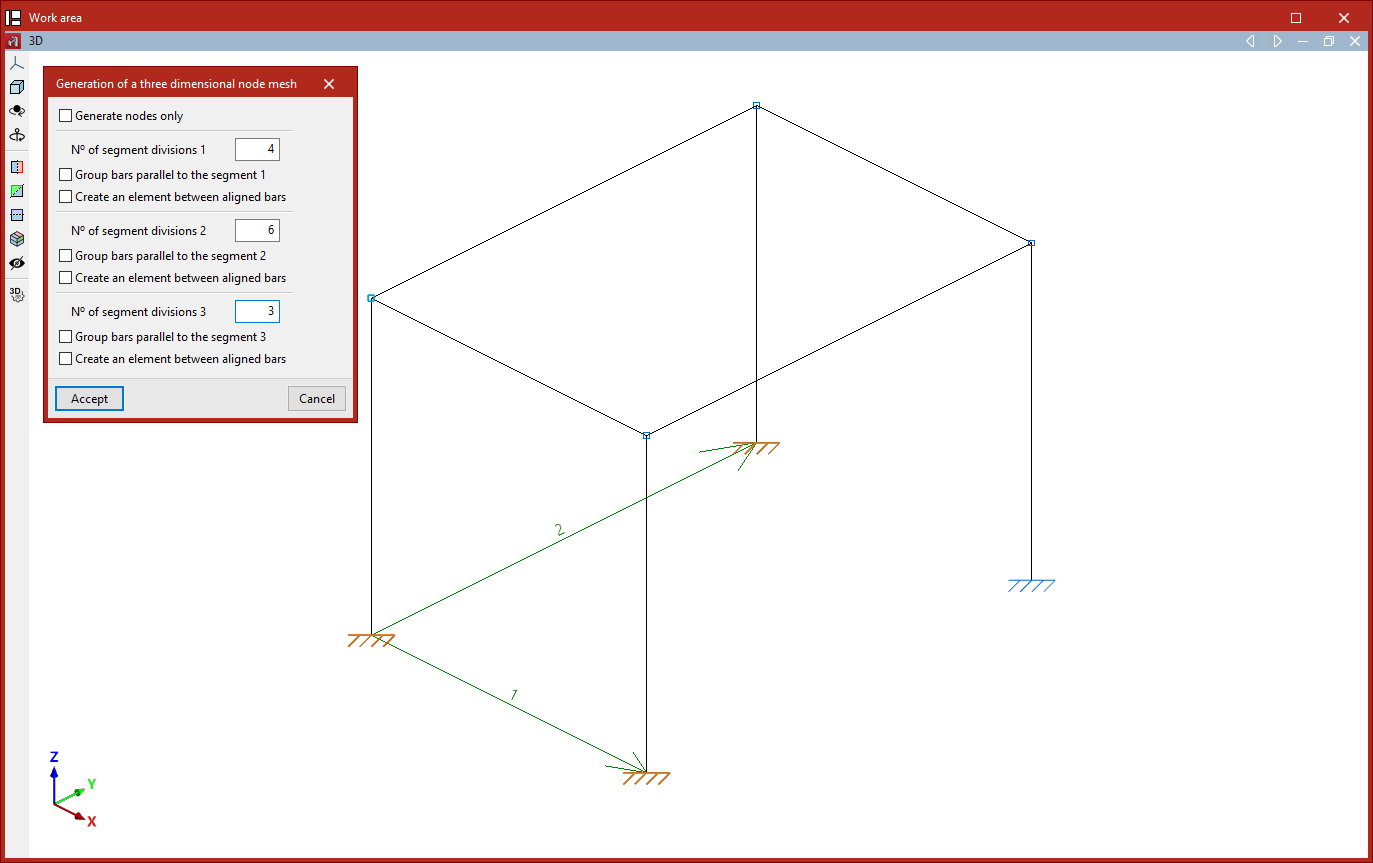
Le logiciel génère une maille 3D composée de nœuds et de barres reliant les points de division des trois segments sélectionnés.
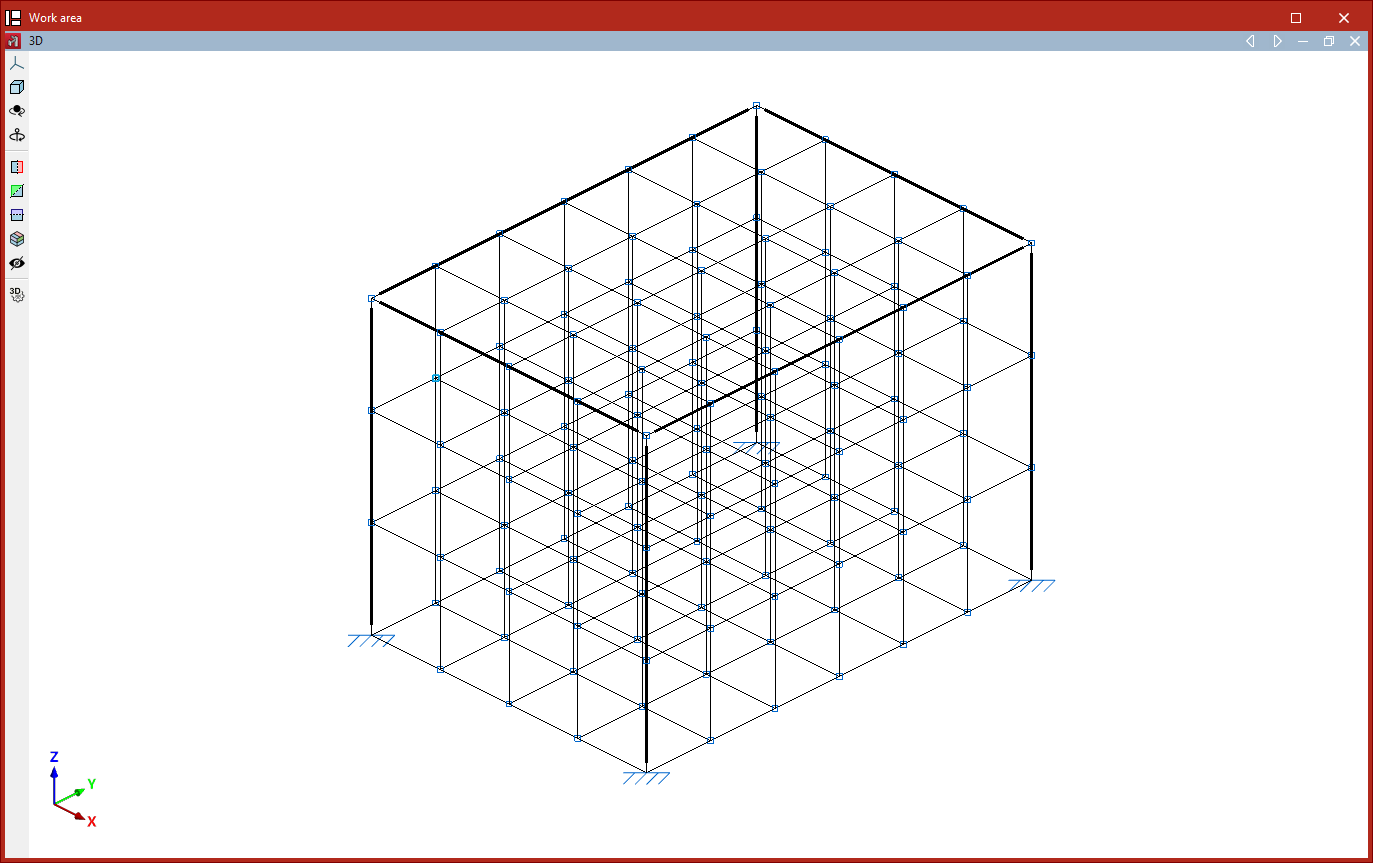
Génération de mailles de tétraédres
L'option 'Maille de tétraèdres' permet de générer une maille spatiale de tétraèdres.
Sélection des segments
- Définissez deux segments formant l’un des plans de la maille (ils doivent avoir la même origine).
- Cliquez avec le bouton gauche :
- sur le point initial puis le point final du 1er segment ;
- puis sur le point final du 2e segment.
La fenêtre 'Génération d’une maille de tétraèdres' s’ouvre.
Paramètres et options
Renseignez :
- le 'Nombre de divisions' (pour chacun des deux segments),
- la 'Distance entre plans' (hauteur des tétraèdres générés).
Options de regroupement des barres :
- 'Grouper des barres de plan inférieur' : regroupe les barres du plan défini par les deux segments.
- 'Grouper des barres de plan supérieur' : regroupe les barres du plan parallèle.
- 'Grouper des barres entre plans' : regroupe les barres diagonales reliant les deux plans (barres formant la maille de tétraèdres).
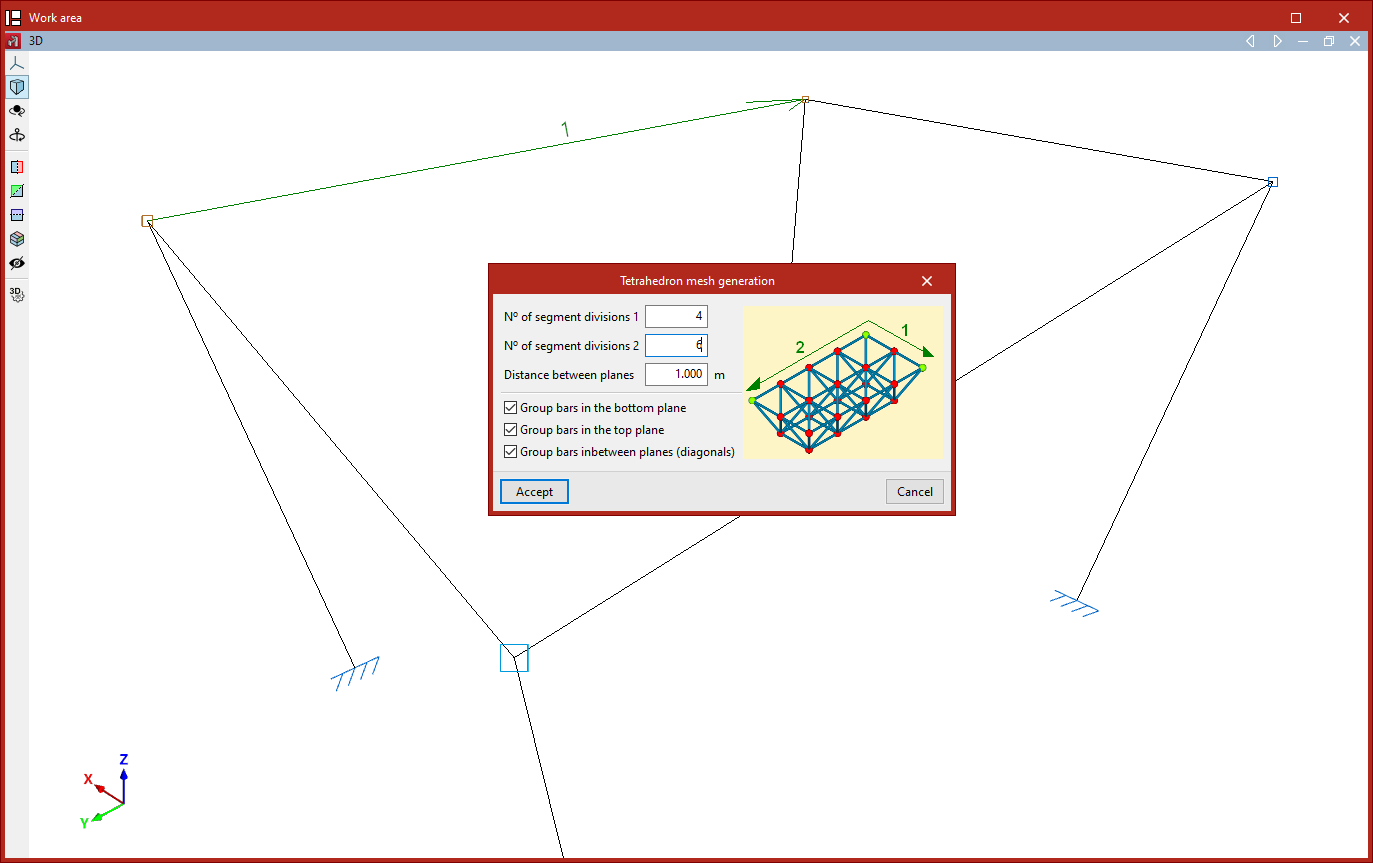
Cliquez sur 'Accepter'. Le logiciel génère la maille de tétraèdres (nœuds et barres).
L’ordre de sélection des segments détermine l’orientation de la hauteur de la maille (vers le haut ou vers le bas par rapport au plan défini par les deux segments).
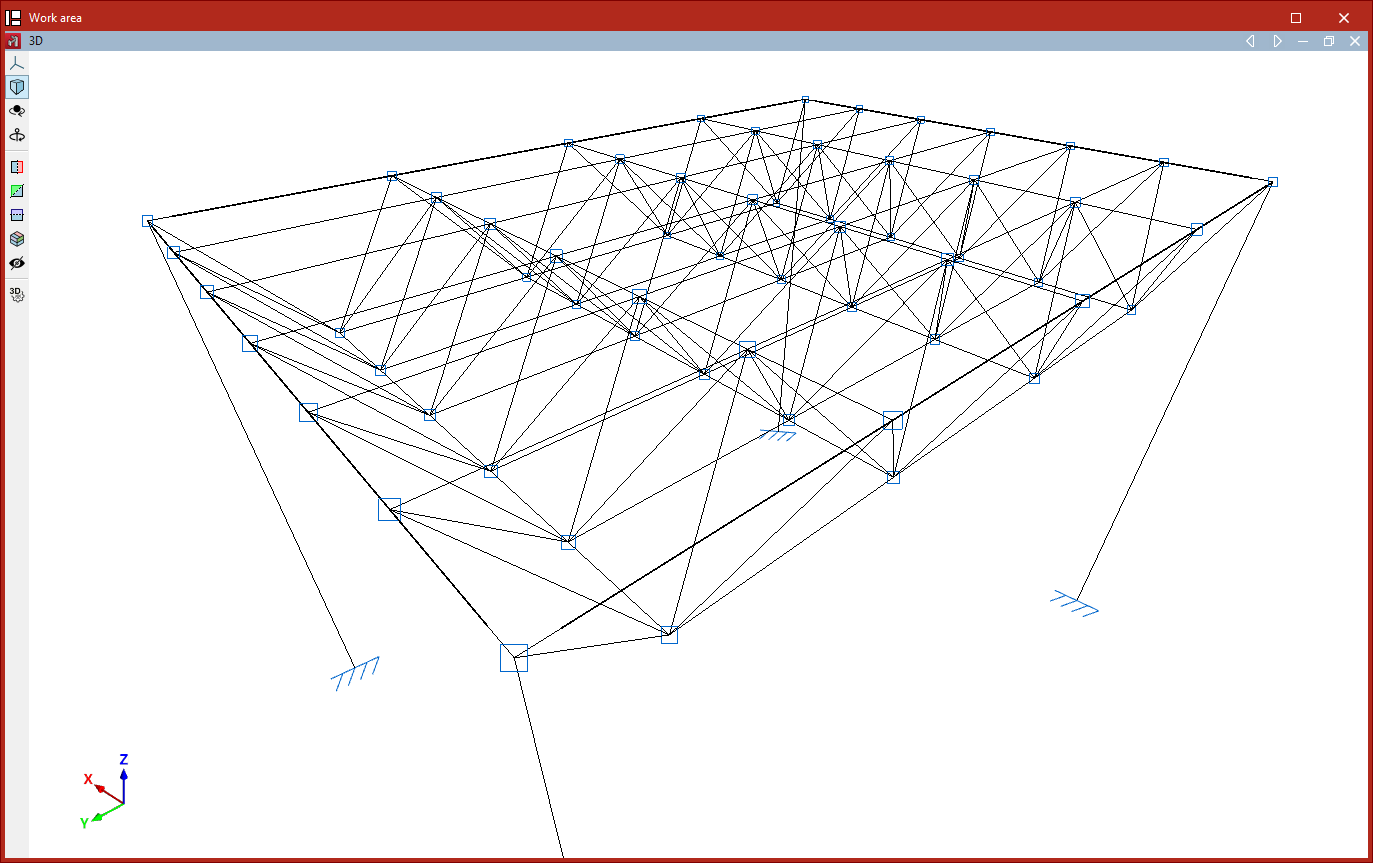
Outils d'édition de géométrie
Les outils d’édition de la géométrie des éléments du modèle dans CYPE 3D se trouvent dans le bloc 'Outils' en haut de l’interface, dans l’onglet 'Géométrie' (accessible depuis le sous-onglet 'Structure').

Outils disponibles :
- Déplacer éléments
- Copier éléments
- Tourner éléments dans le plan xy
- Tourner éléments autour d'un axe défini par deux points
- Tourner éléments dans le plan xy à partir de trois points
- Symétrie des éléments dans le plan xy
- Symétrie d'éléments par rapport à un plan
- Rechercher
- Attribuer une référence
Déplacer des éléments
Dupliquez une sélection d’éléments vers un nouvel emplacement.
- Activez 'Déplacer éléments'.
- Sélectionnez les éléments avec le bouton gauche (un par un ou par capture).
- Validez la sélection avec le bouton droit.
- Indiquez, avec le bouton gauche, deux points définissant le début et la fin du déplacement.
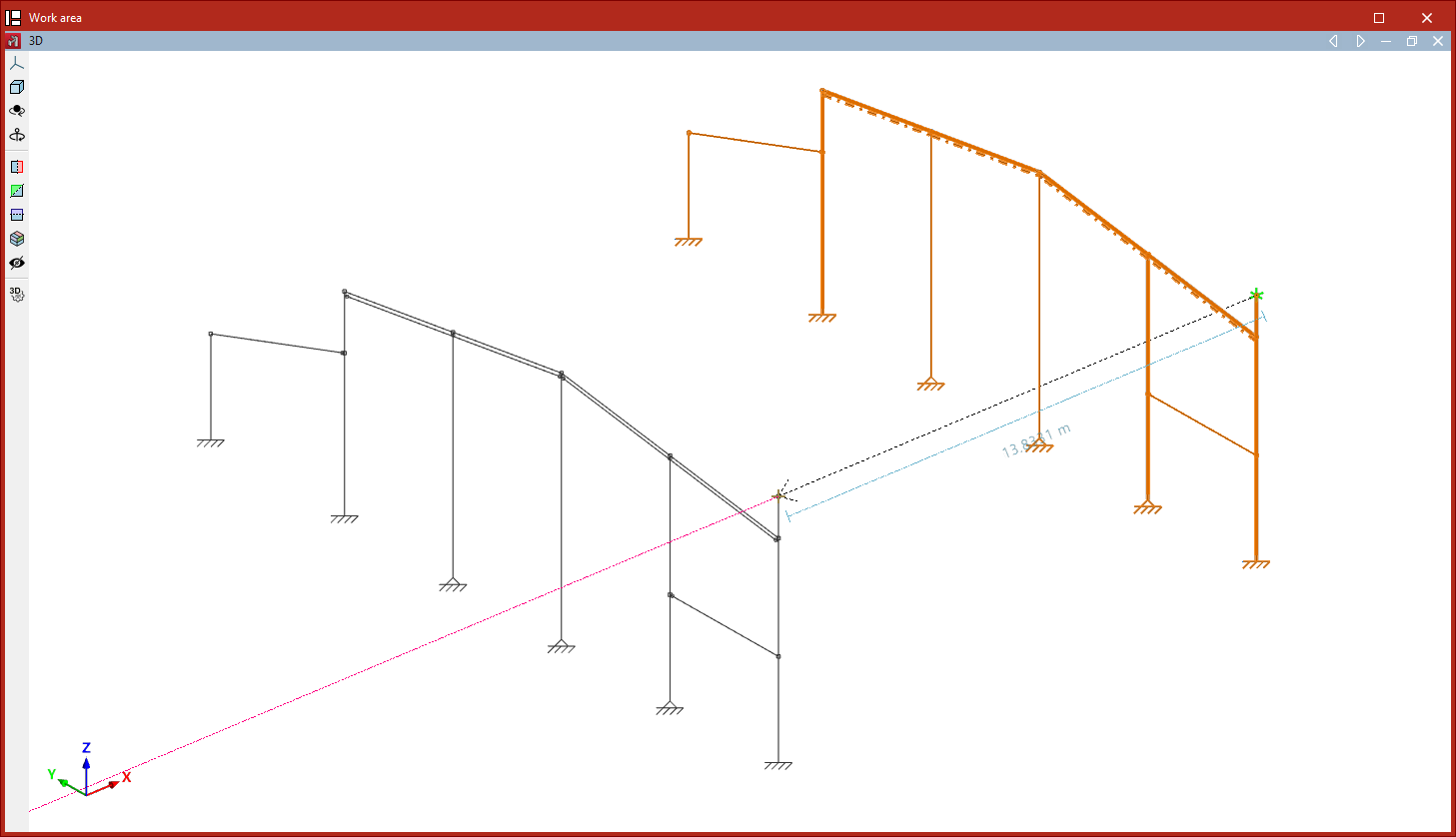
Copier des éléments
Copiez une sélection d'éléments vers un nouvel emplacement :
- Activez 'Copier éléments'.
- Sélectionnez les éléments avec le bouton gauche (un par un ou par capture).
- Validez la sélection avec le bouton droit.
- Indiquez, avec le bouton gauche, deux points définissant le début et la fin du déplacement des copies.
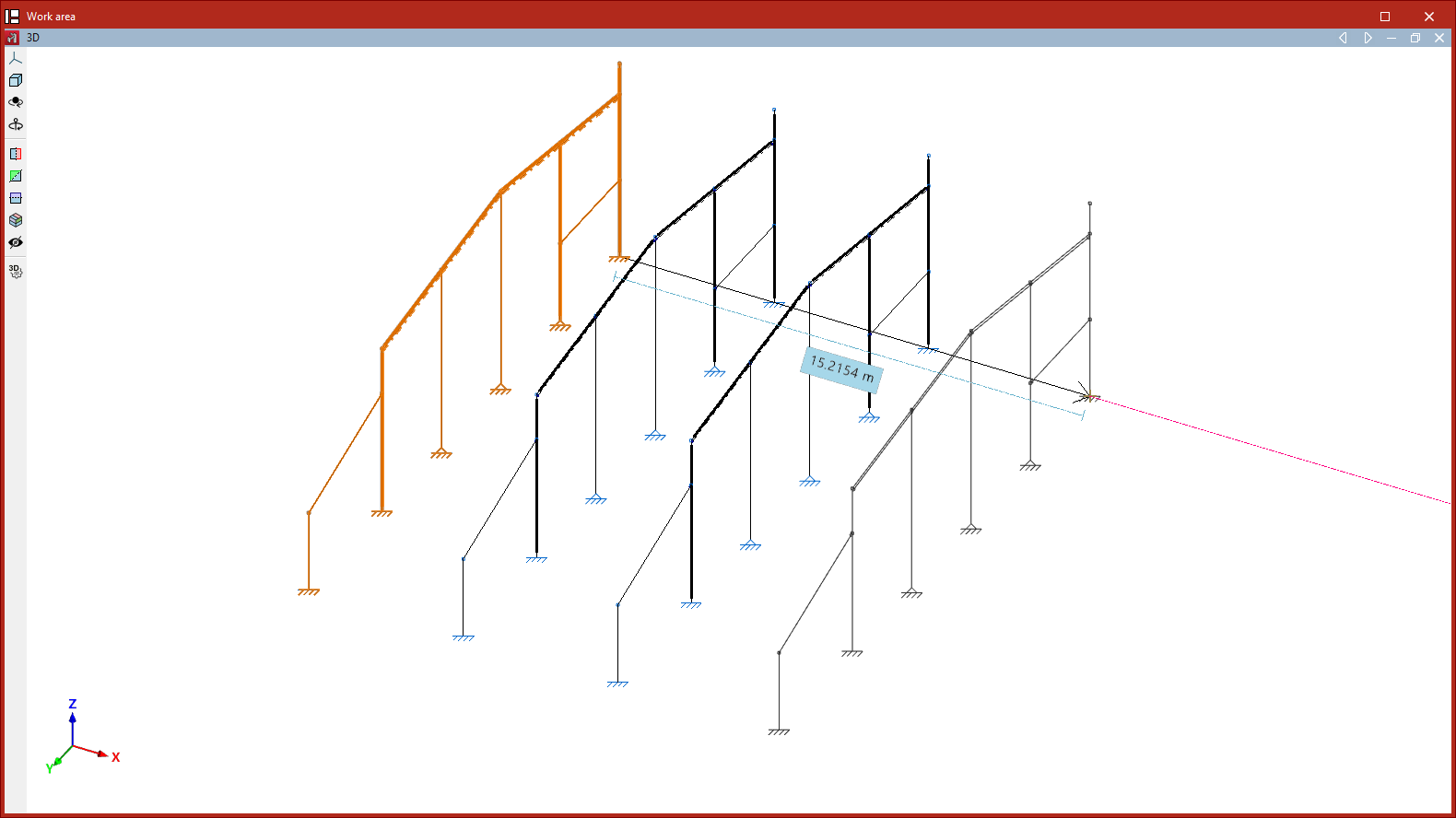
Tourner des éléments dans le plan xy
Faites pivoter une sélection autour de l’axe Z global.
- Activez 'Tourner éléments dans le plan xy'.
- Sélectionnez les éléments avec le bouton gauche.
- Validez avec le bouton droit.
- Indiquez le centre de rotation avec le bouton gauche.
- Marquez deux points qui définissent les côtés de l’angle de rotation.
- Validez l’angle affiché par le logiciel en cliquant sur la coche verte.
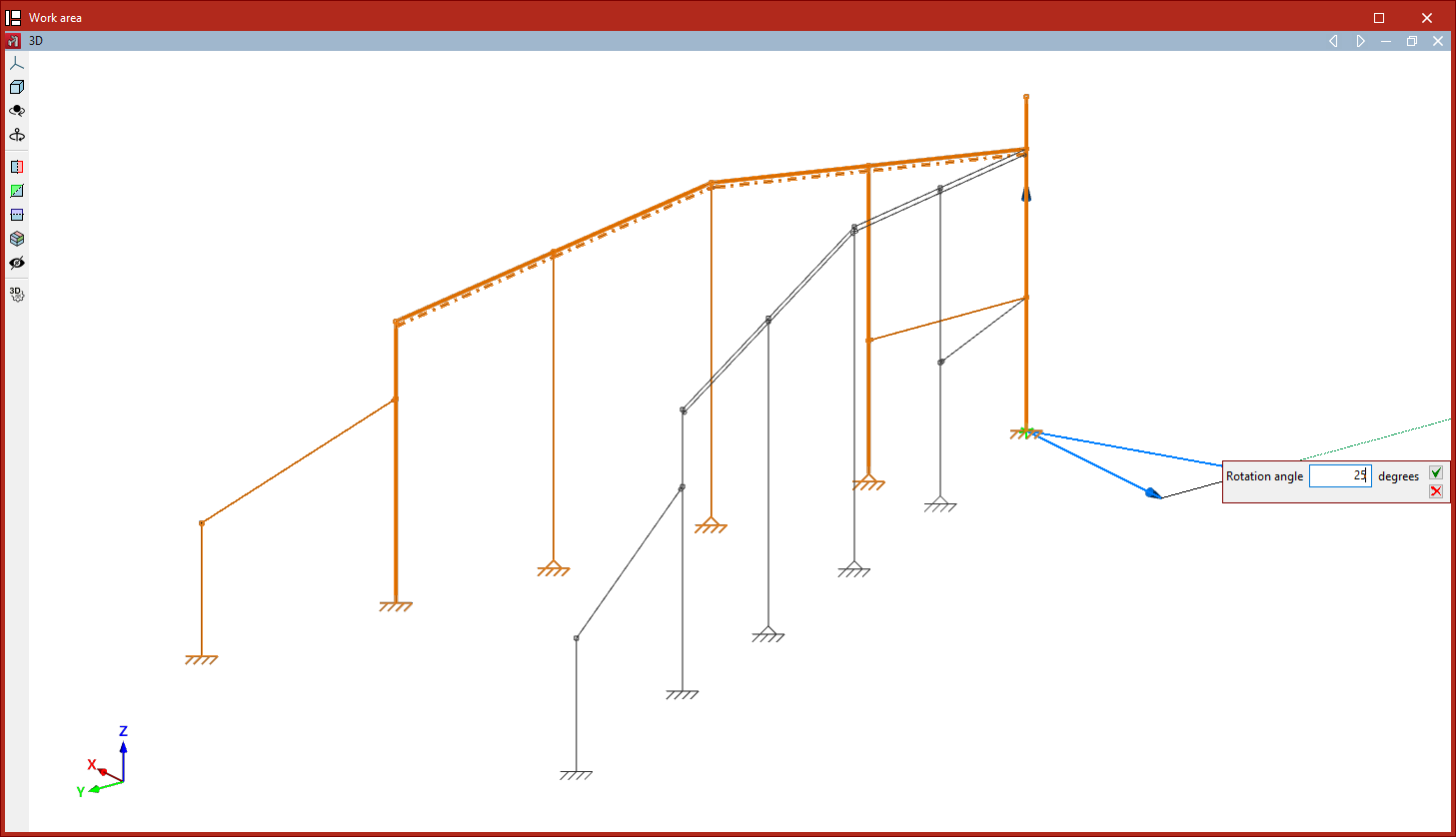
Tourner des éléments autour d'un axe défini par deux points
Faites pivoter une sélection autour d’un axe quelconque.
- Activez 'Tourner éléments autour d’un axe défini par deux points'.
- Sélectionnez les éléments avec le bouton gauche.
- Validez avec le bouton droit.
- Définissez l’axe de rotation en marquant deux points avec le bouton gauche.
- Saisissez l’angle de rotation autour de l’axe défini, puis validez avec la coche verte.
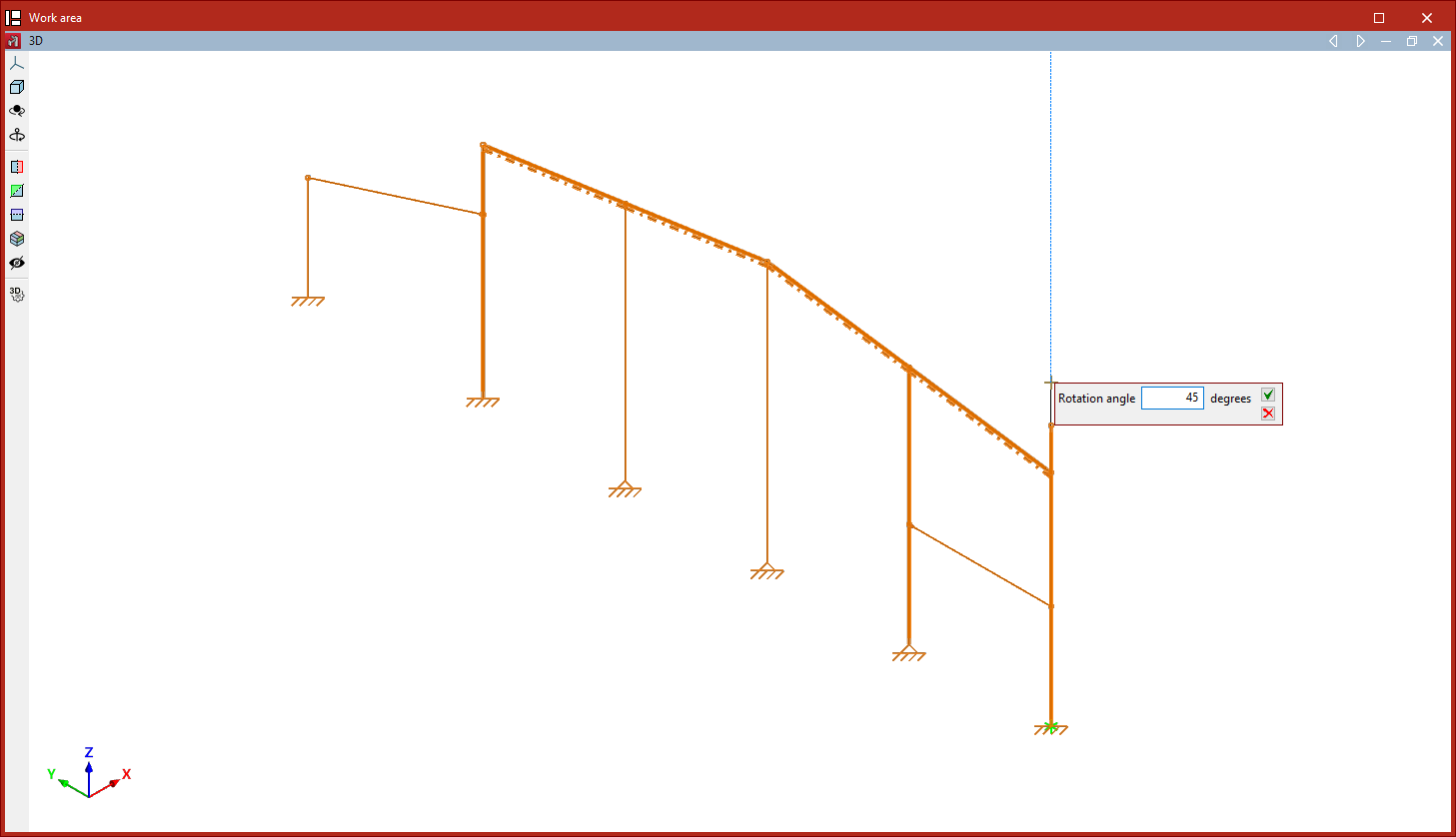
| Note : |
|---|
| Si vous lancez une rotation dans une vue 2D, la rotation s’effectue dans le plan de la vue : 1. Sélectionnez les éléments (bouton gauche), puis validez (bouton droit). 2. Marquez deux points qui définissent l’angle de rotation. |
Tourner des éléments dans le plan xy à partir de trois points
Faites pivoter une sélection autour de l’axe Z global, avec un angle défini par trois points.
- Activez 'Tourner éléments dans le plan xy à partir de trois points'.
- Sélectionnez les éléments avec le bouton gauche.
- Validez avec le bouton droit.
- Indiquez le centre de rotation avec le bouton gauche.
- Marquez deux points qui définissent les côtés de l’angle de rotation.
- Validez l’angle avec la coche verte.
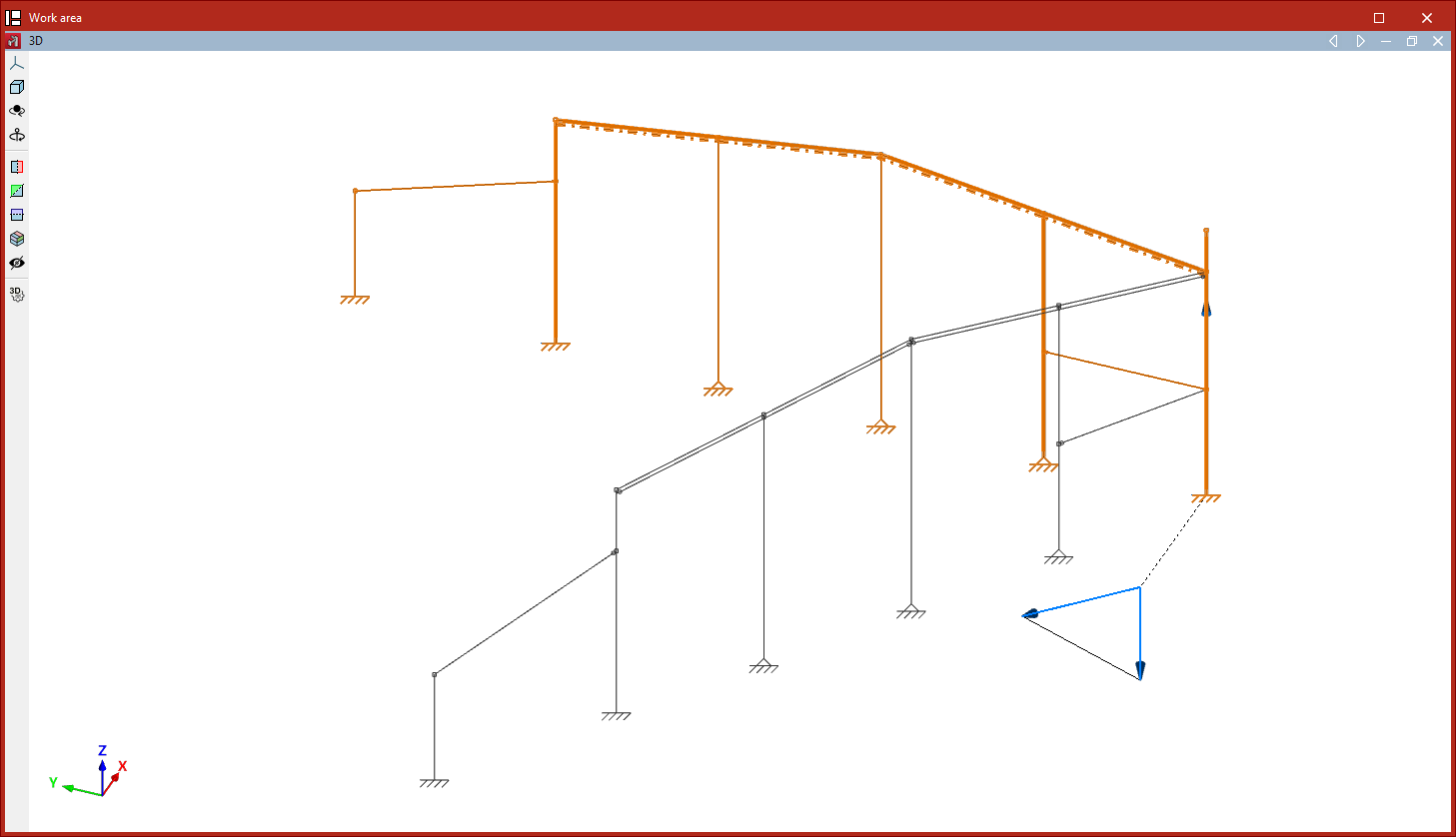
Symétrie des éléments dans le plan xy
Copiez symétriquement par rapport à un plan défini par un vecteur (dans le plan XY global) et l’axe Z global.
- Activez 'Symétrie des éléments dans le plan xy'.
- Sélectionnez les éléments à copier symétriquement (bouton gauche).
- Validez la sélection (bouton droit).
- Marquez deux points :
- le point d’origine de la symétrie ;
- un second point définissant la direction du vecteur dans le plan XY global.
Note (rotation en vue 2D)
En vue 2D, la symétrie s’effectue par rapport à une droite :
1. Sélectionnez les éléments (bouton gauche), puis validez (bouton droit).
2. Marquez deux points définissant l’axe de symétrie.
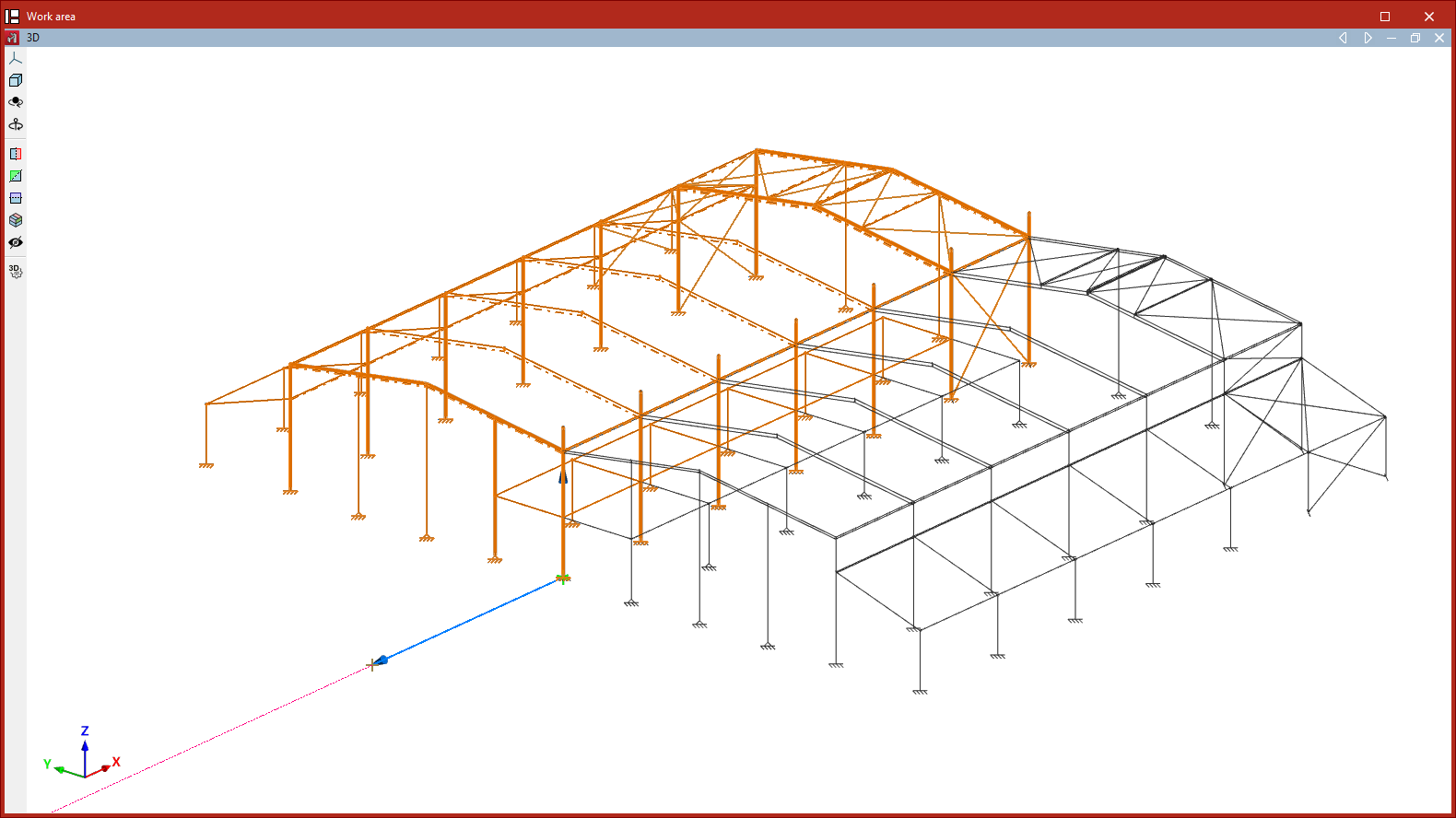
Symétrie d'éléments par rapport à un plan
Copiez symétriquement une sélection par rapport à un plan défini par trois points.
- Activez 'Symétrie d’éléments par rapport à un plan'.
- Sélectionnez les éléments à copier symétriquement (bouton gauche).
- Validez (bouton droit).
- Marquez trois points définissant le plan de symétrie.
Note (symétrie en vue 2D)
En vue 2D, la symétrie s’effectue par rapport à une droite définie par deux points.
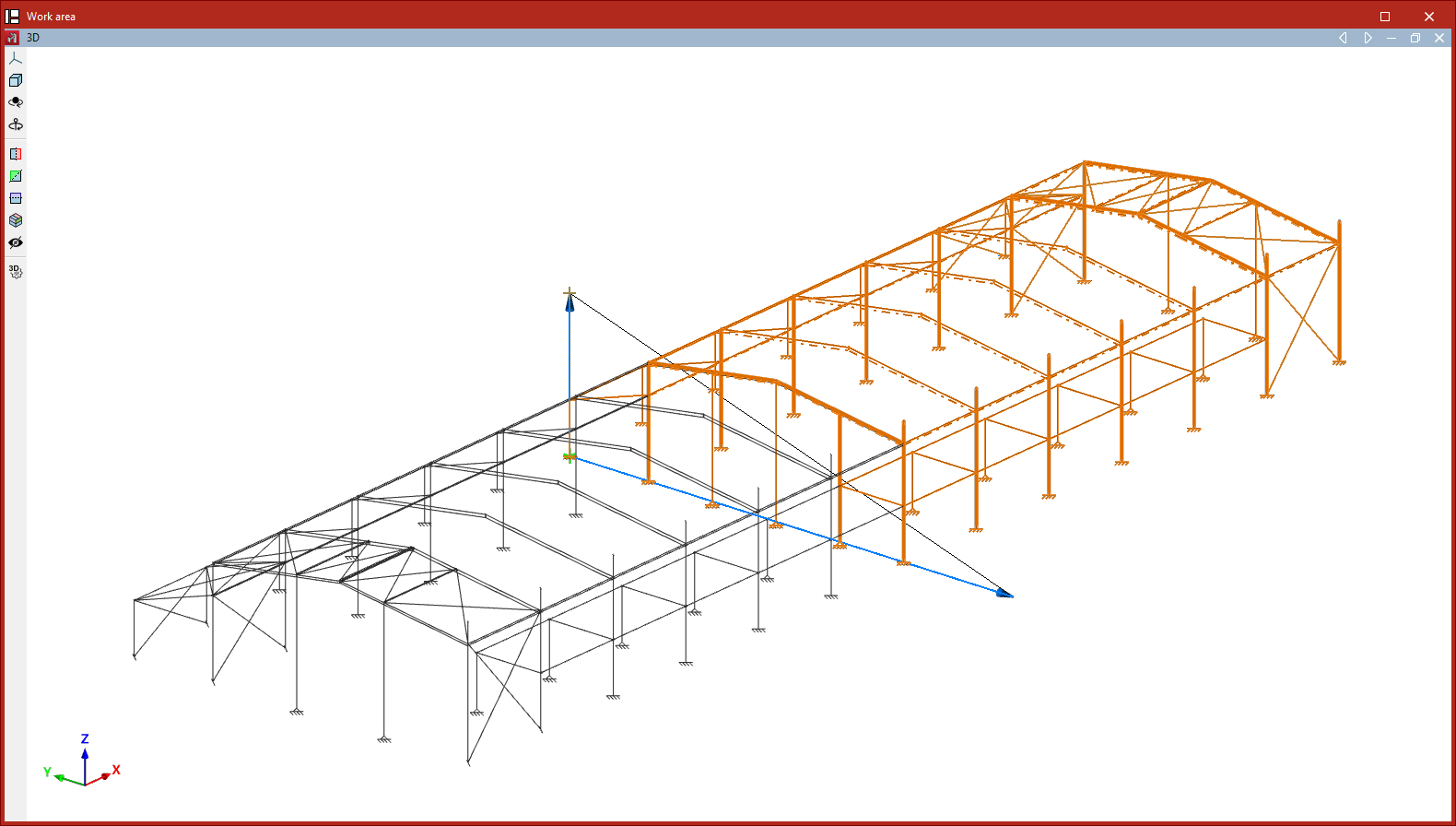
Rechercher
Localisez des éléments selon leur référence.
- Sélectionnez le 'Type d’élément' :
- 'Nœuds', 'Barres', 'Pièces', 'Groupes de flèches' ou 'Assemblages'.
- Saisissez la 'Référence'.
- (Optionnel) Cochez 'Mot entier uniquement' pour exiger une correspondance exacte. Laissez la case décochée pour autoriser une correspondance partielle.
Le logiciel affiche en rouge les éléments trouvés et les encadre avec des lignes magenta dans la vue.
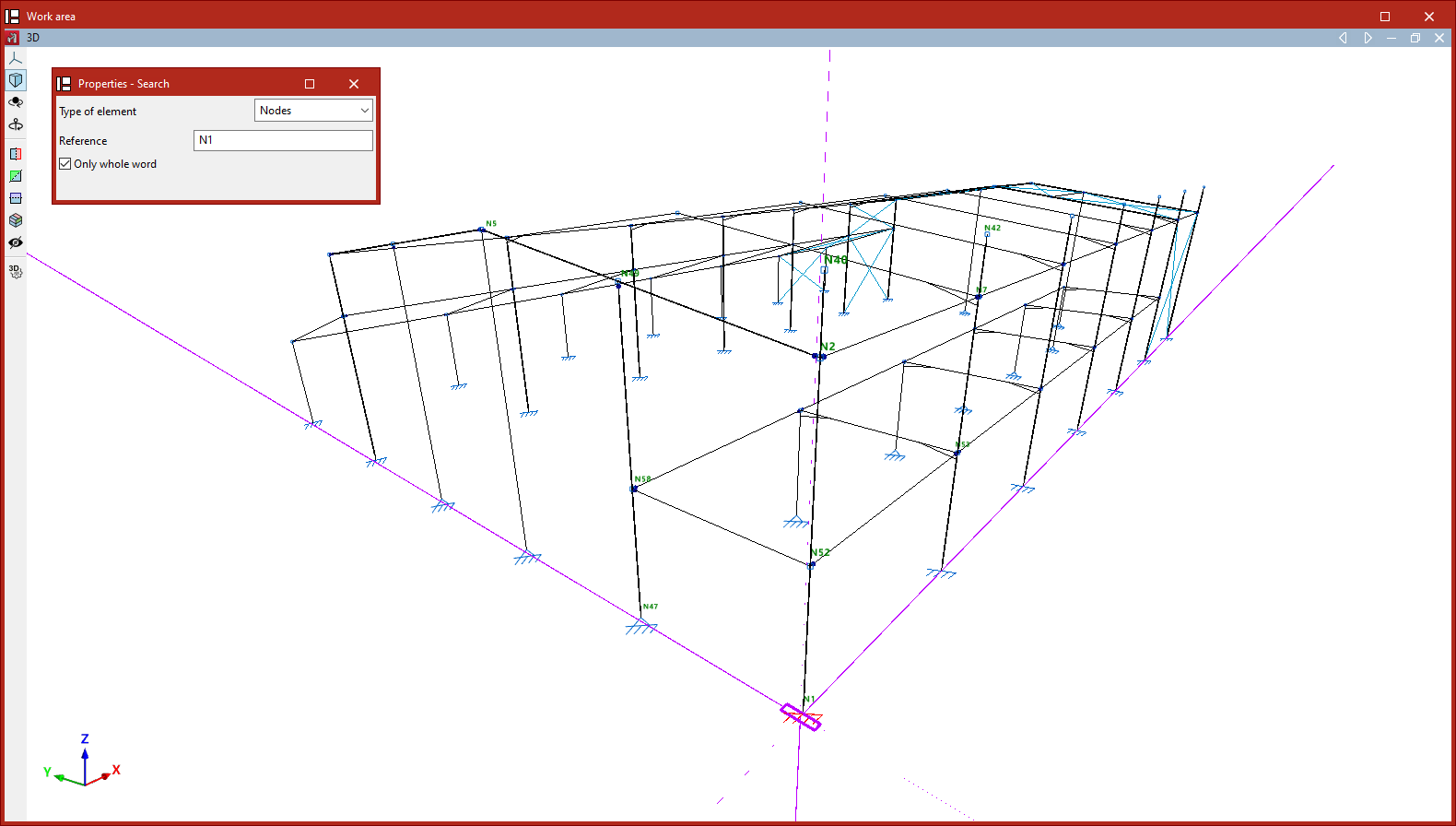
Attribuer une référence
Le logiciel génère automatiquement les références selon les options du bloc 'Numérotation' de l’onglet 'Ouvrage'. Pour modifier ensuite les références, utilisez 'Attribuer une référence' (bloc 'Outils' de l’onglet 'Géométrie').
- Activez 'Attribuer une référence'.
- Choisissez le 'Type d’élément' :
- 'Nœuds', 'Barres', 'Pièces', 'Groupes de flèches' ou 'Poutres'.
- Choisissez le mode d’attribution :
Attribution individuelle
- Sélectionnez un élément.
- Saisissez la 'Référence' souhaitée dans la boîte de dialogue.
Attribution multiple
- Sélectionnez plusieurs éléments.
- Saisissez une 'Référence initiale'.
- Laissez le logiciel attribuer automatiquement des références consécutives à partir de cette référence initiale.
Si des références en double existent, une alerte apparaît lors de l’impression des récapitulatifs ou des plans, ainsi que lors de l’activation de 'Afficher les incidents'.
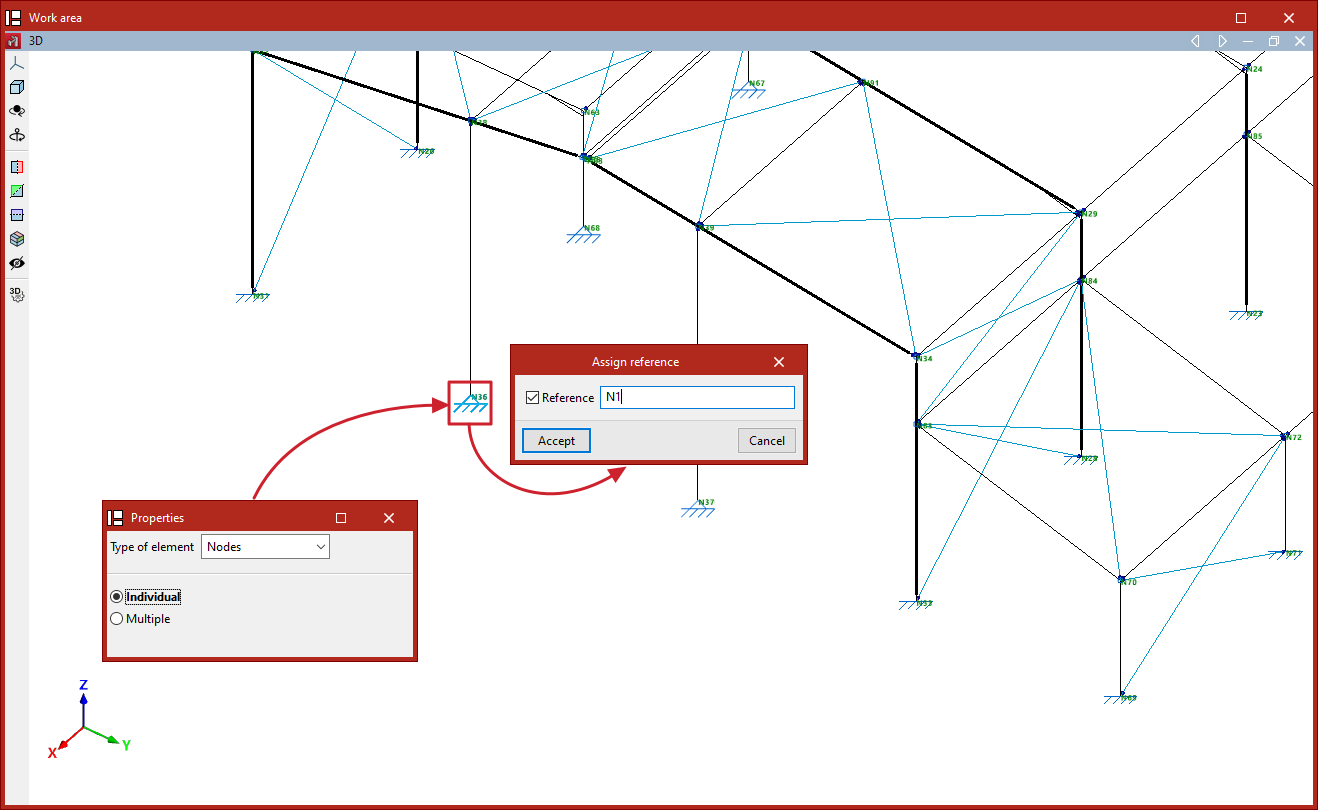
Outils de réparation du modèle
L’outil de réparation de la géométrie du modèle dans CYPE 3D se trouve dans le bloc 'Outils' en haut de l’interface, onglet 'Géométrie' (accessible depuis l’onglet inférieur 'Structure').

Contrôle des nœuds proches
Lors de l’importation, de la définition ou de l’édition du modèle, il peut arriver que des nœuds très proches soient créés, à une distance inférieure à 1 mm.
Avant le calcul (via 'Calculer' dans l’onglet 'Calcul'), le logiciel vérifie l’absence de nœuds proches. Si c’est le cas, il affiche un message d’erreur et les incidents correspondants.
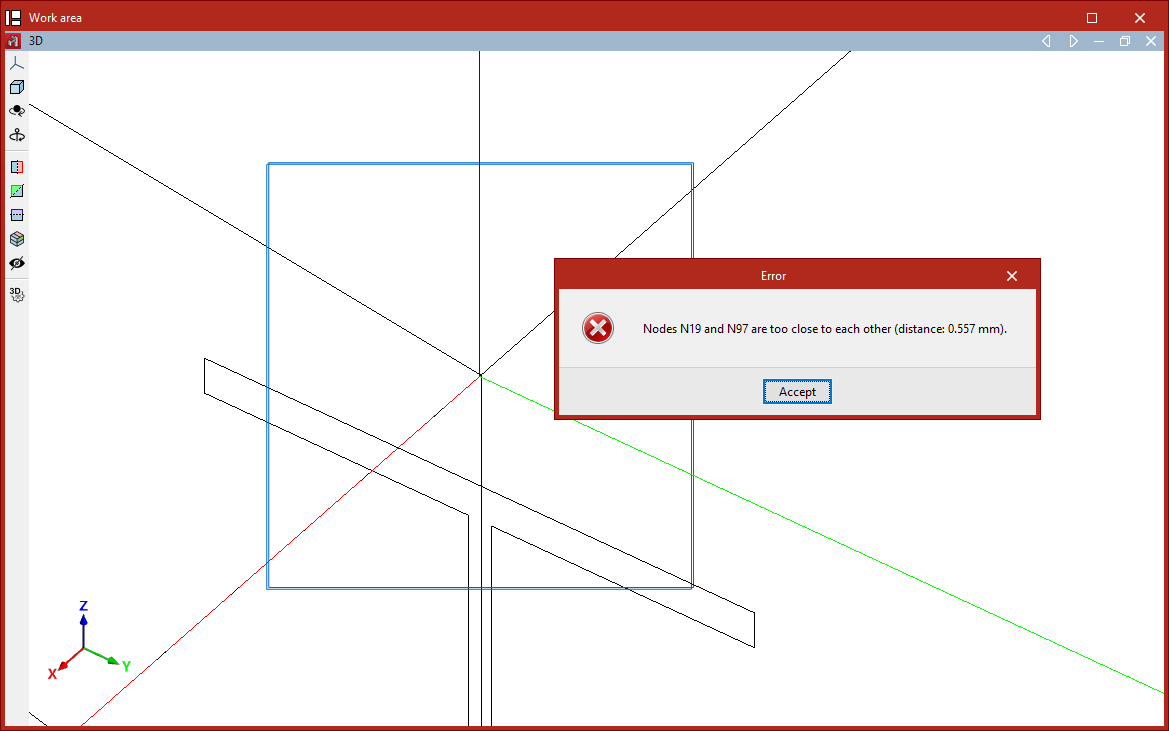
Option ‘Réparer’
Cette option corrige le modèle lorsque des nœuds proches sont détectés. En la lançant, le logiciel analyse la géométrie et tente de la réparer automatiquement si nécessaire.
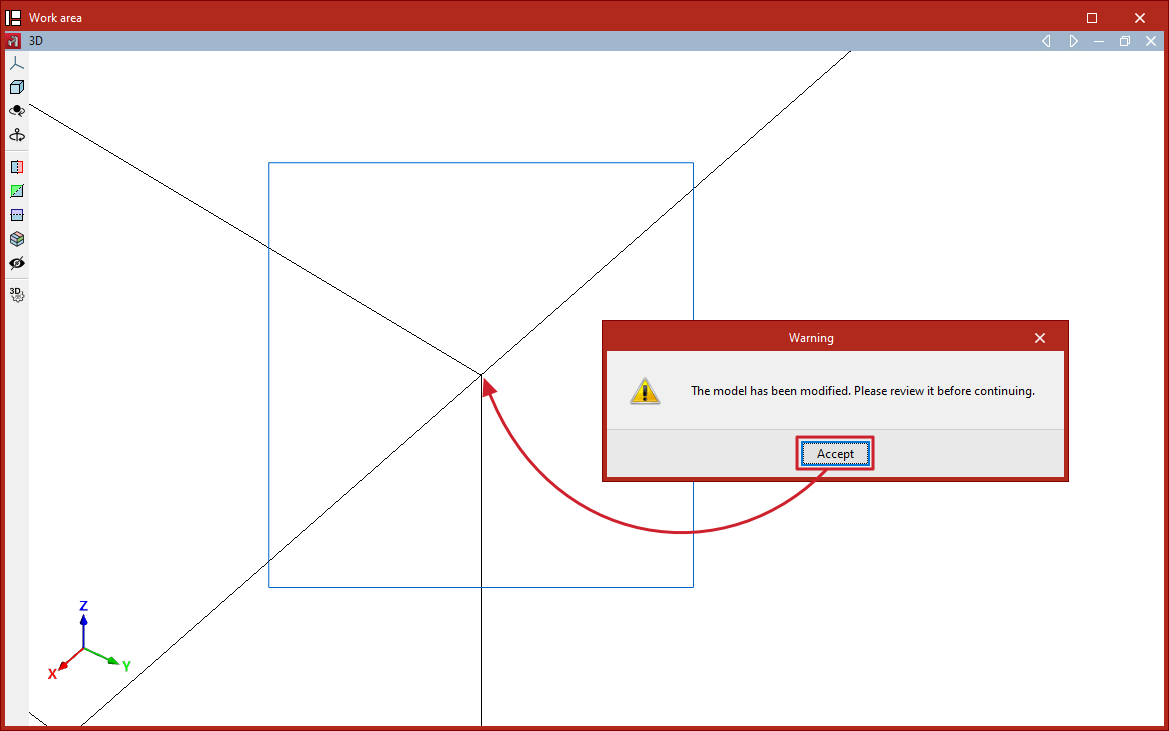
Génération de la géométrie par importation de fichiers DXF ou DWG
Générez automatiquement la géométrie de l’ouvrage dans CYPE 3D à partir d’un fichier DXF ou DWG via les options 'DXF' ou 'DWG', disponibles dans le bloc 'Importer' de la barre d’outils supérieure, onglet 'Géométrie' (accessible depuis l’onglet inférieur 'Structure').

| Note : |
|---|
| Cette importation crée automatiquement des barres, panneaux et/ou plaques en tant qu’éléments natifs dans CYPE 3D. Elle se distingue de l’option 'Éditer fonds de plan' (barre d’outils en haut à droite) : dans ce cas, le fichier DXF/DWG sert uniquement de référence graphique pour dessiner à l’aide de captures, sans générer directement des éléments natifs. |
Sélection du fichier DXF ou DWG
- Cliquez sur 'DXF' ou 'DWG'.
- Dans la boîte de dialogue, sélectionnez le fichier à importer.
Important : l’unité de dessin du fichier doit être le mètre.
Sélection des entités
Après chargement, la fenêtre 'Sélection d'entités' s’affiche.
- Le tableau de gauche liste chaque 'Calque' et sa 'Couleur'.
- La visionneuse de droite affiche le contenu du fichier.
Procédure :
- Dans la première colonne du tableau, cochez les calques contenant les éléments à importer.
- Identifiez les éléments sélectionnés grâce au changement de couleur dans la visionneuse.
- Cochez 'Importer les polygones comme panneaux de charges' si les polygones du calque doivent être importés comme panneaux. Laissez la case décochée pour les importer comme plaques.
- Cliquez sur 'Accepter'.
| Note : |
|---|
| Activez uniquement les calques contenant les lignes représentant les barres, panneaux et/ou plaques. Ces lignes doivent être tracées avec précision dans le logiciel d’origine afin de générer un nombre correct de barres, de panneaux et/ou de plaques, avec des dimensions et un positionnement conformes. Évitez d’importer des calques contenant du texte, des détails ou des symboles, car ils ne sont pas nécessaires. |
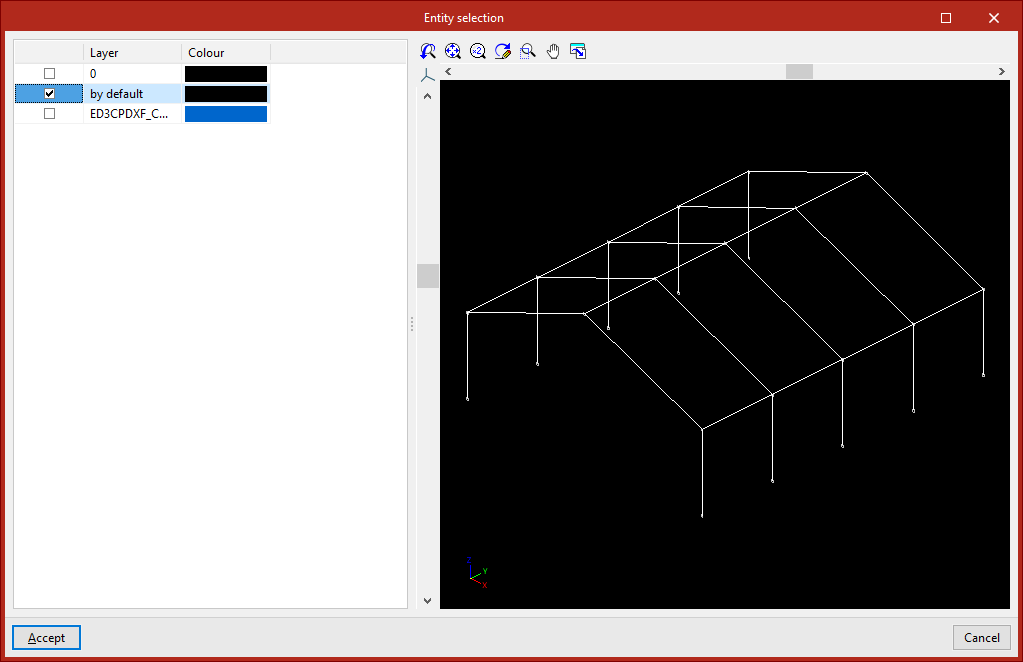
Résultat de l’importation
- Le logiciel lit les lignes du dessin et les convertit en éléments de type barre.
- Si certaines barres ne peuvent pas être importées, le logiciel affiche un message d’alerte.
- Des étiquettes sont créées avec le même nom et la même couleur que les calques du fichier. Gérez-les depuis le panneau latéral 'Étiquettes' (à gauche).
- Les barres importées conservent l’étiquette correspondant à leur calque d’origine.
Après l’importation, définissez les sections des barres, les liaisons extérieures, les charges et les autres informations nécessaires pour finaliser le modèle.
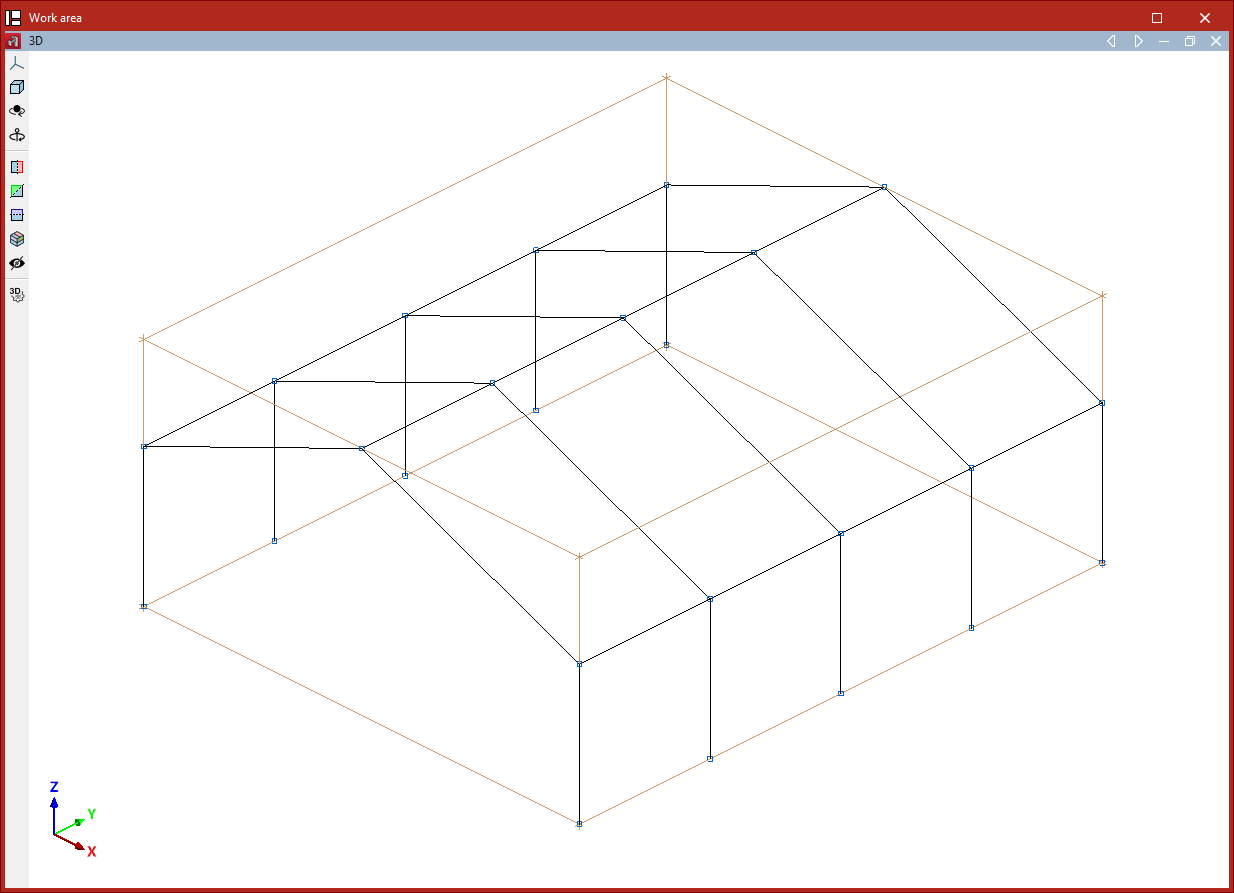
Disposition des éléments importés dans le modèle
Si l’ouvrage n’est pas vide, le logiciel peut :
- importer la géométrie à sa position d’origine, ou
- vous permettre de définir un point de référence.
Après validation de 'Sélection d’entités', choisissez :
- 'Importer à la position définie dans le fichier', ou
- 'Sélectionner le point de référence pour l'importation'. Si vous sélectionnez cette option, cliquez ensuite avec le bouton gauche dans la vue du modèle pour indiquer la position du point de référence.
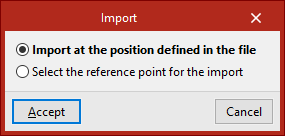
Génération de la géométrie par importation de fichiers texte
Générez automatiquement la géométrie de l’ouvrage dans CYPE 3D à partir d’un fichier texte via l’option 'Fichier de texte', disponible dans le bloc 'Importer' de la barre d’outils supérieure, onglet 'Géométrie' (accessible depuis l’onglet inférieur 'Structure').

Format du fichier texte
Le logiciel importe des éléments depuis un fichier texte .txt : nœuds, barres, plaques et panneaux de charge.
1) Définir les nœuds
- Commencez la section avec NŒUX ou JOINTS.
- Définissez ensuite chaque nœud sur une ligne, sous la forme :
numéro du nœud, puis coordonnées X, Y et Z au format X=…, Y=…, Z=… (séparées par des espaces).
2) Définir les barres
- Commencez la section avec BARRES ou FRAMES.
- Définissez ensuite chaque barre sur une ligne :
numéro de la barre, numéro du nœud initial, numéro du nœud final.
3) Définir les plaques
- Commencez la section avec PLAQUES ou SHELLS.
- Définissez ensuite chaque plaque sur une ligne :
numéro de la plaque, puis numéros des nœuds sommets (séparés par des espaces).
4) Définir les panneaux de charge
- Commencez la section avec PANNEAUX ou PANELS.
- Définissez ensuite chaque panneau sur une ligne :
numéro du panneau, puis numéros des nœuds du contour (séparés par des espaces).
Vous trouverez un exemple à droite. Téléchargez le fichier .txt correspondant via ce lien.
JOINTS
1 X=0 Y=0 Z=0
2 X=0 Y=0 Z=3
3 X=5 Y=0 Z=5
4 X=10 Y=0 Z=0
5 X=10 Y=0 Z=3
6 X=0 Y=3 Z=0
7 X=0 Y=3 Z=3
8 X=5 Y=3 Z=5
9 X=10 Y=3 Z=0
10 X=10 Y=3 Z=3
FRAMES
1 1 2
2 2 3
3 3 5
4 4 5
5 6 7
6 7 8
7 8 10
8 9 10
SHELLS
1 2 3 8 7
2 3 5 10 8
PANELS
1 2 3 8 7
2 3 5 10 8
Importation du fichier texte
- Cliquez sur 'Fichier de texte' pour ouvrir la fenêtre 'Importer géométrie'.
- Dans 'Nom du fichier', cliquez sur le bouton de sélection à droite, puis choisissez le fichier .txt.
- Consultez, si besoin, l’aide de 'Données supplémentaires' (rappel du format et exemple).
- Cliquez sur 'Accepter'.
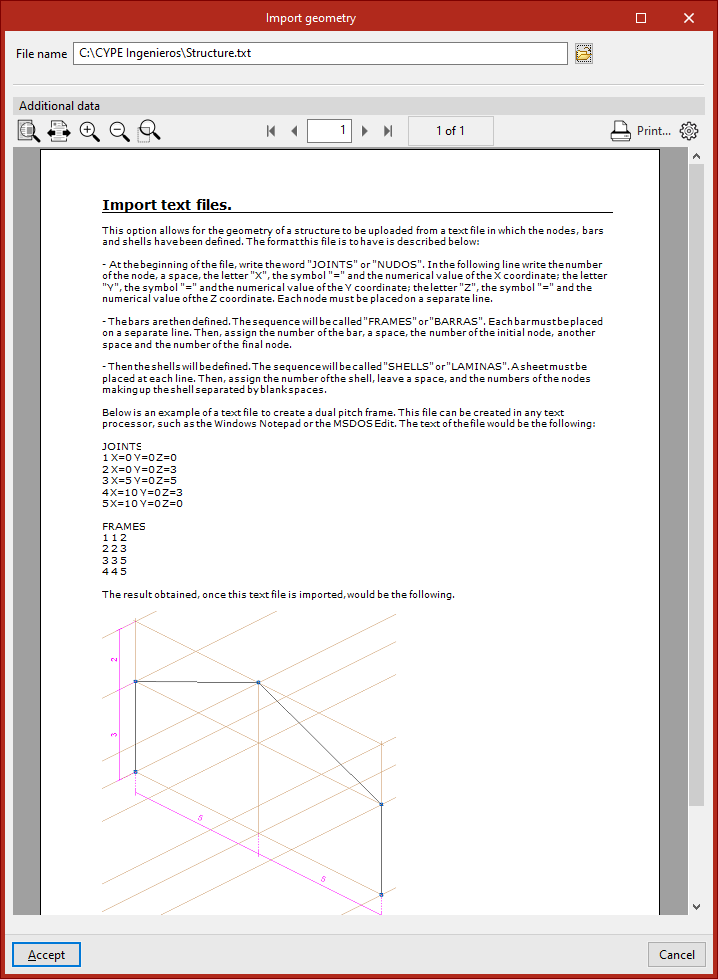
5. Confirmez l’importation lorsque le logiciel indique que la lecture est terminée.
En validant Oui, le logiciel importe les éléments dans le modèle.
| Note : |
|---|
| Les dimensions de la structure importée dépendent des unités définies dans 'Configuration' > 'Unités' : les valeurs du fichier .txt sont interprétées dans ces unités. |
Complétez ensuite l’ouvrage en définissant les sections des barres et des plaques, les charges, ainsi que les liaisons extérieures et intérieures.
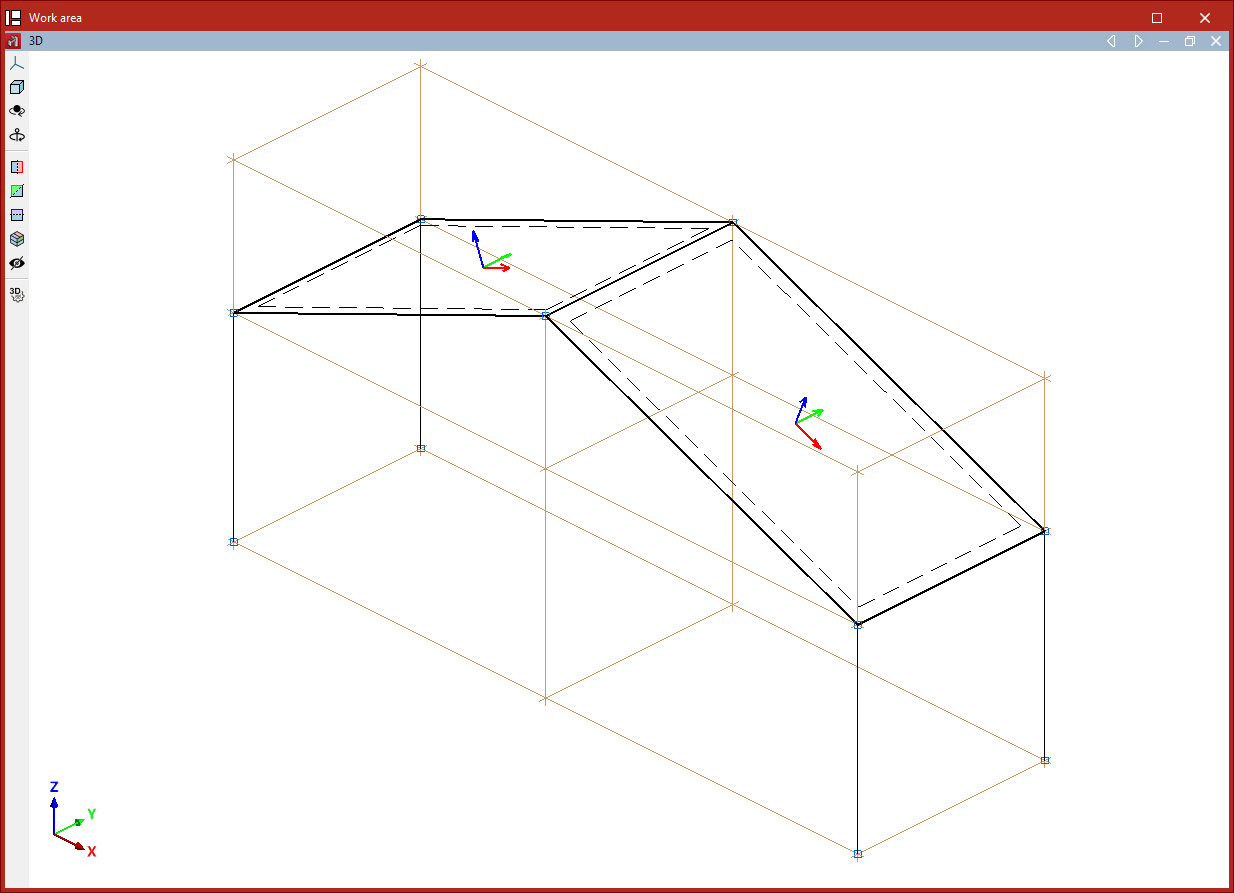
Disposition des éléments importés dans le modèle
Si l’ouvrage contient déjà des éléments, choisissez la manière de positionner l’importation :
- 'Importer à la position définie dans le fichier' : importation aux coordonnées indiquées dans le .txt.
- 'Sélectionner le point de référence pour l’importation' : sélectionnez un point de référence dans la vue du modèle avec le bouton gauche.
Sommaire
Complétez votre tour de CYPE 3D en explorant les autres sections disponibles :
- Introduction
- Démarrage : création de nouveaux ouvrages, flux de travail et exemples
- Configuration de l'environnement de travail
- Configuration des données de l'ouvrage
- Définition de la géométrie de la structure
- Modification des propriétés des éléments de la structure
- Saisie et modification des charges sur la structure
- Conception et calcul des assemblages
- Calcul, vérifications et consultation des résultats
- Définition et modification des armatures
- Conception et calcul des fondations
- Impression de documents et exportation de données
