Génération de la géométrie par importation de fichiers texte
Générez automatiquement la géométrie de l’ouvrage dans CYPE 3D à partir d’un fichier texte via l’option 'Fichier de texte', disponible dans le bloc 'Importer' de la barre d’outils supérieure, onglet 'Géométrie' (accessible depuis l’onglet inférieur 'Structure').

Format du fichier texte
Le logiciel importe des éléments depuis un fichier texte .txt : nœuds, barres, plaques et panneaux de charge.
1) Définir les nœuds
- Commencez la section avec NŒUX ou JOINTS.
- Définissez ensuite chaque nœud sur une ligne, sous la forme :
numéro du nœud, puis coordonnées X, Y et Z au format X=…, Y=…, Z=… (séparées par des espaces).
2) Définir les barres
- Commencez la section avec BARRES ou FRAMES.
- Définissez ensuite chaque barre sur une ligne :
numéro de la barre, numéro du nœud initial, numéro du nœud final.
3) Définir les plaques
- Commencez la section avec PLAQUES ou SHELLS.
- Définissez ensuite chaque plaque sur une ligne :
numéro de la plaque, puis numéros des nœuds sommets (séparés par des espaces).
4) Définir les panneaux de charge
- Commencez la section avec PANNEAUX ou PANELS.
- Définissez ensuite chaque panneau sur une ligne :
numéro du panneau, puis numéros des nœuds du contour (séparés par des espaces).
Vous trouverez un exemple à droite. Téléchargez le fichier .txt correspondant via ce lien.
JOINTS
1 X=0 Y=0 Z=0
2 X=0 Y=0 Z=3
3 X=5 Y=0 Z=5
4 X=10 Y=0 Z=0
5 X=10 Y=0 Z=3
6 X=0 Y=3 Z=0
7 X=0 Y=3 Z=3
8 X=5 Y=3 Z=5
9 X=10 Y=3 Z=0
10 X=10 Y=3 Z=3
FRAMES
1 1 2
2 2 3
3 3 5
4 4 5
5 6 7
6 7 8
7 8 10
8 9 10
SHELLS
1 2 3 8 7
2 3 5 10 8
PANELS
1 2 3 8 7
2 3 5 10 8
Importation du fichier texte
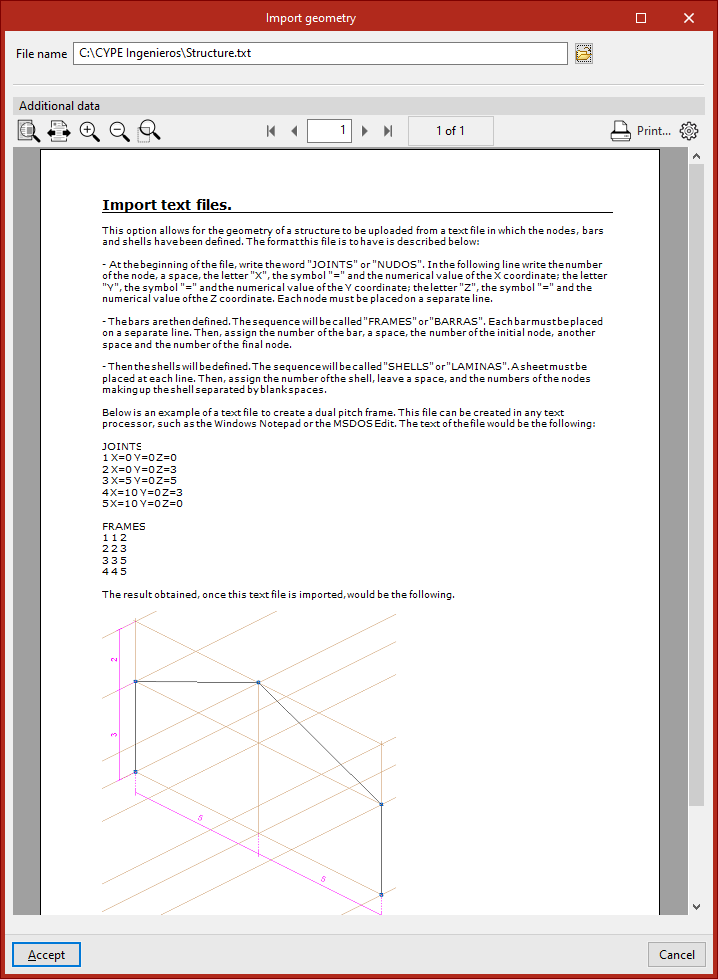
- Cliquez sur 'Fichier de texte' pour ouvrir la fenêtre 'Importer géométrie'.
- Dans 'Nom du fichier', cliquez sur le bouton de sélection à droite, puis choisissez le fichier .txt.
- Consultez, si besoin, l’aide de 'Données supplémentaires' (rappel du format et exemple).
- Cliquez sur 'Accepter'.
5. Confirmez l’importation lorsque le logiciel indique que la lecture est terminée.
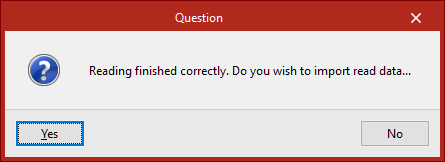
En validant Oui, le logiciel importe les éléments dans le modèle.
| Note : |
|---|
| Les dimensions de la structure importée dépendent des unités définies dans 'Configuration' > 'Unités' : les valeurs du fichier .txt sont interprétées dans ces unités. |
Complétez ensuite l’ouvrage en définissant les sections des barres et des plaques, les charges, ainsi que les liaisons extérieures et intérieures.
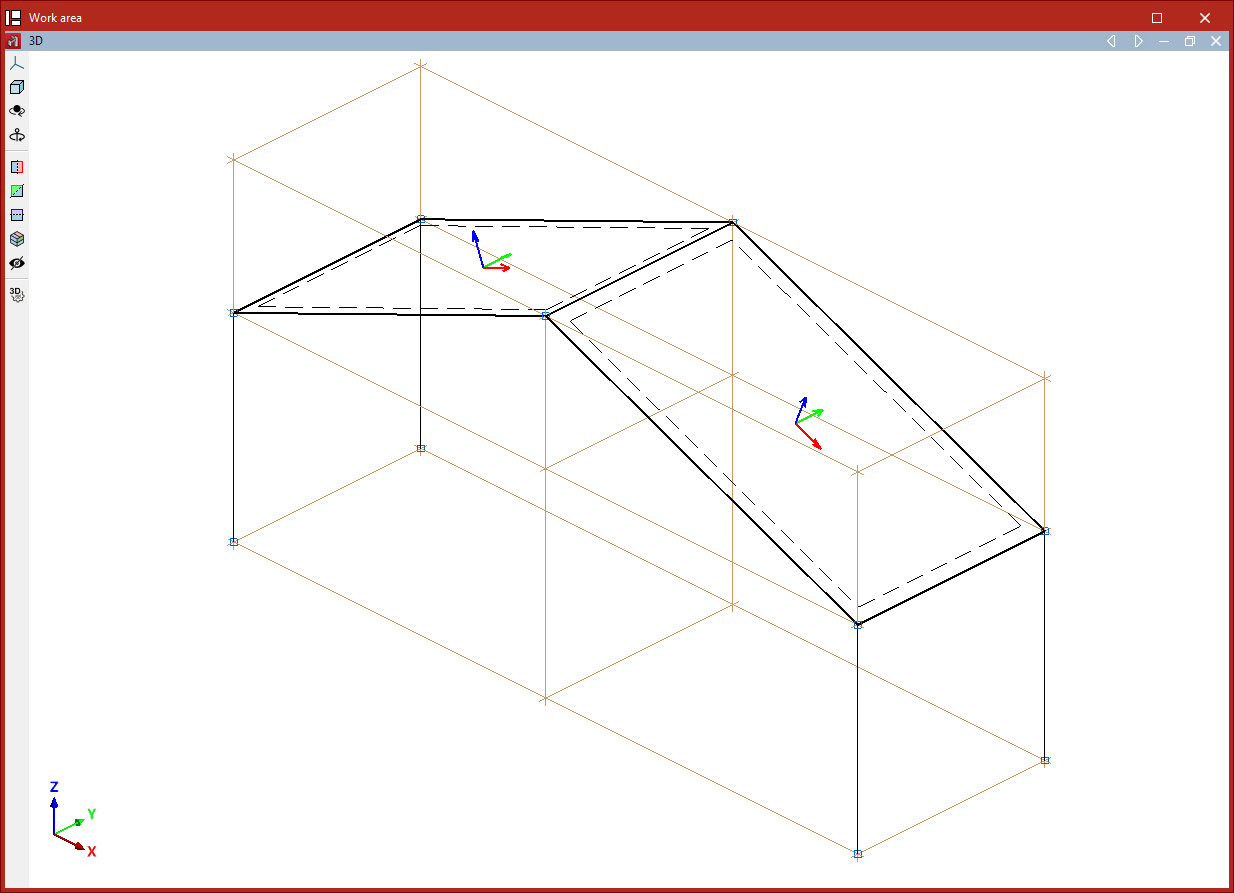
Disposition des éléments importés dans le modèle
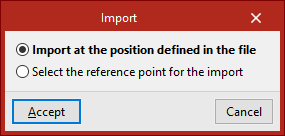
Si l’ouvrage contient déjà des éléments, choisissez la manière de positionner l’importation :
- 'Importer à la position définie dans le fichier' : importation aux coordonnées indiquées dans le .txt.
- 'Sélectionner le point de référence pour l’importation' : sélectionnez un point de référence dans la vue du modèle avec le bouton gauche.