
Options de l’onglet ‘Propriétés’
L’onglet supérieur 'Propriétés' (dans l’onglet inférieur 'Structure') regroupe les options pour définir les propriétés des nœuds, barres et plaques de la structure, ainsi que les diaphragmes rigides. Il comprend quatre blocs :
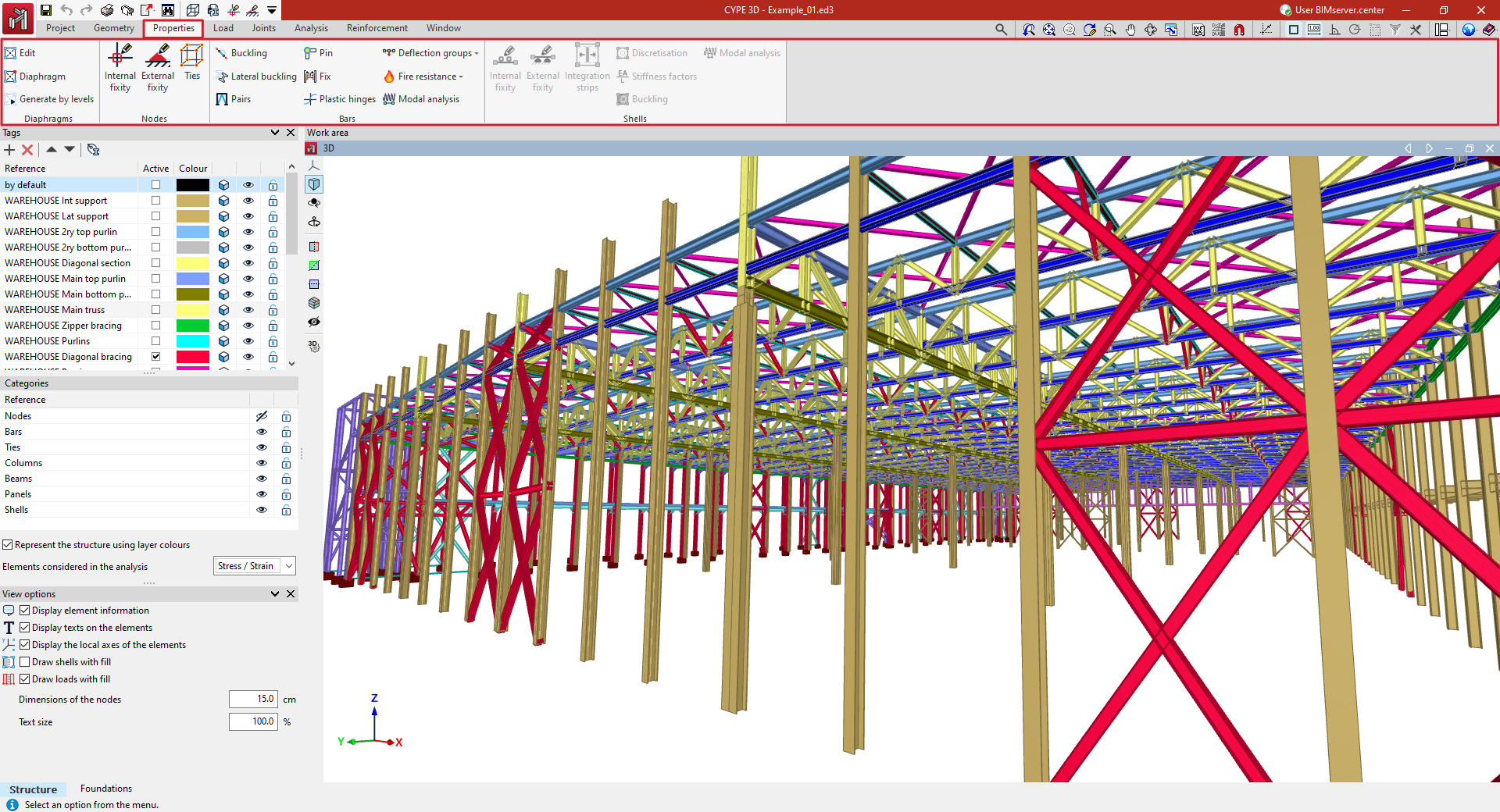
- Diaphragmes : saisie, génération et édition des diaphragmes rigides du modèle.
- Nœuds : édition des propriétés des nœuds (liaisons intérieures et extérieures, ligatures entre nœuds, etc.).
- Barres : édition des propriétés des barres (flambement, déversement, paires de contreventements, articulations/encastrements aux extrémités, rotules plastiques, groupes de flèches, etc.).
- Plaques : édition des propriétés des plaques (liaisons intérieures et extérieures, bandes d’intégration d’efforts, etc.).
Génération et édition des diaphragmes rigides
Générez et modifiez les diaphragmes rigides avec les options du bloc 'Diaphragmes' de la barre d’outils supérieure, onglet 'Propriétés' (accessible depuis l’onglet inférieur 'Structure').

Un diaphragme rigide limite les déplacements relatifs entre les nœuds qui lui sont attribués. Le diaphragme ne peut donc se déplacer et tourner que comme un ensemble.
Cette hypothèse simplifie l’analyse, notamment lorsque vous considérez qu’un plancher ou une dalle est indéformable dans son plan.
Éditer
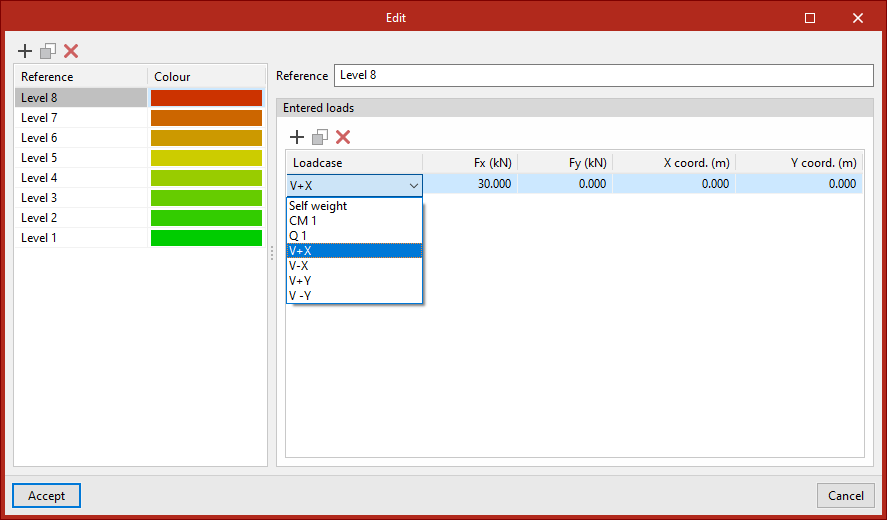
Utilisez 'Éditer' pour créer et/ou modifier manuellement les diaphragmes, notamment :
- leur 'Référence' ;
- leur 'Couleur'.
Vous pouvez aussi définir des charges pour chaque diaphragme. Dans le tableau 'Charges introduites', renseignez :
- l’hypothèse ;
- la charge selon X global ('Fx') ;
- la charge selon Y global ('Fy') ;
- les coordonnées du point d’application ('Coord. x' et 'Coord. y').
Diaphragme
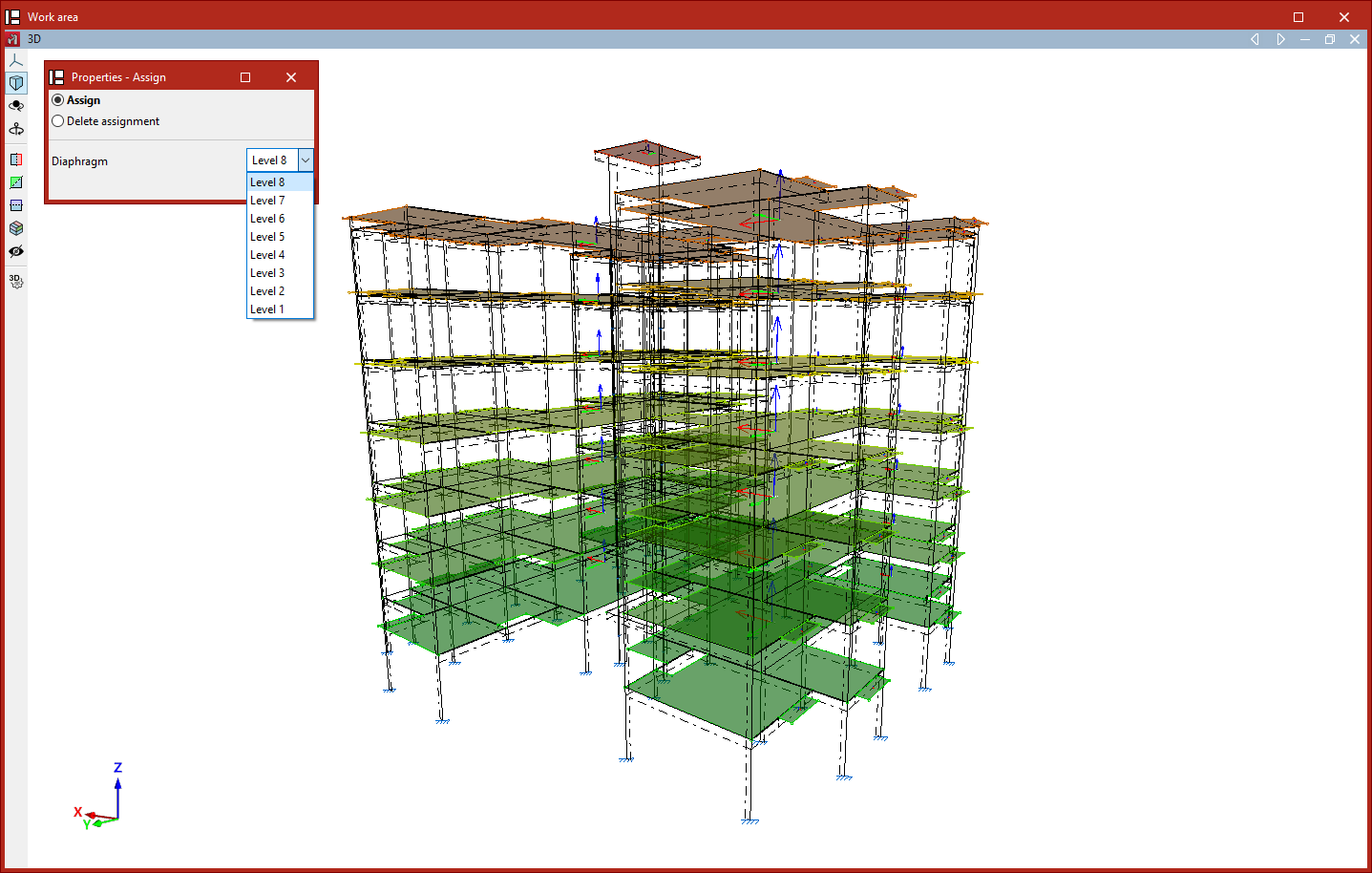
Utilisez cette option pour attribuer le diaphragme choisi dans la liste déroulante aux nœuds ou aux plaques sélectionnés dans la zone de travail.
Pour retirer une attribution, cochez 'Supprimer l’attribution' dans la fenêtre 'Propriétés - Attribuer'.
Générer par niveaux
Si vous avez défini des niveaux dans l’ouvrage via 'Niveaux' (menu 'Plans', onglet 'Géométrie'), utilisez 'Générer par niveaux' pour :
- créer automatiquement un diaphragme pour chaque niveau ;
- attribuer ce diaphragme à tous les nœuds du niveau.
Pendant l’opération, le logiciel supprime les diaphragmes existants. Une boîte de dialogue vous avertit avant de continuer.
Définition des liaisons intérieures dans les nœuds
Les liaisons intérieures des nœuds se définissent avec l’option Liaison intérieure, située dans le bloc 'Nœuds' de la barre d’outils supérieure, onglet 'Propriétés' (accessible depuis l’onglet inférieur 'Structure').

Liaison intérieure
Elle sert à insérer une liaison intérieure, c’est-à-dire la liaison qui relie entre elles les extrémités des barres (et/ou plaques) arrivant à un même nœud.
Procédure :
- Cliquez sur 'Liaison intérieure'.
- Sélectionnez les nœuds concernés (un par un) ou via une boîte de sélection (bouton gauche).
- Terminez avec le bouton droit.
- Dans la fenêtre qui s’ouvre, choisissez le type de liaison intérieure.
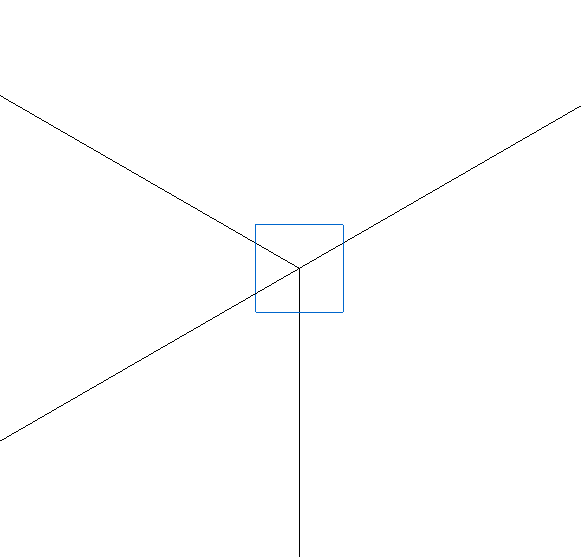
Nœud encastré
- Définit un encastrement parfait entre toutes les barres arrivant au nœud : elles partagent déplacements et rotations.
- C’est l’option par défaut lors de la création de nouveaux nœuds ou barres.
- Représentation : symbole de boîte bleue.
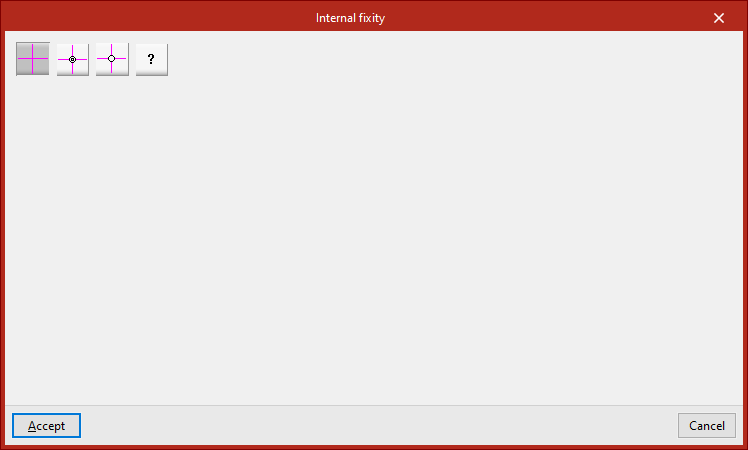
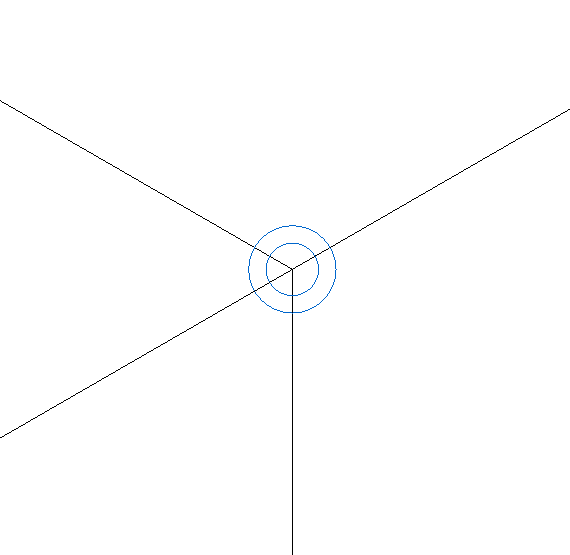
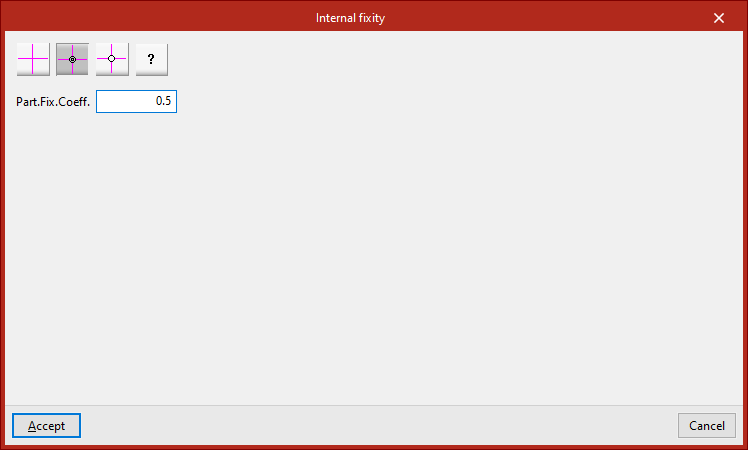
Nœud encastré avec coefficient d'encastrement partiel pour toutes les pièces
- Permet de saisir un coefficient d’encastrement partiel (‘Coef.Enc.Part.’) commun aux pièces arrivant au nœud.
- Interprétation :
- 0 correspond à une articulation
- une valeur très élevée correspond à un encastrement
- Représentation : double cercle bleu.
Nœud articulé
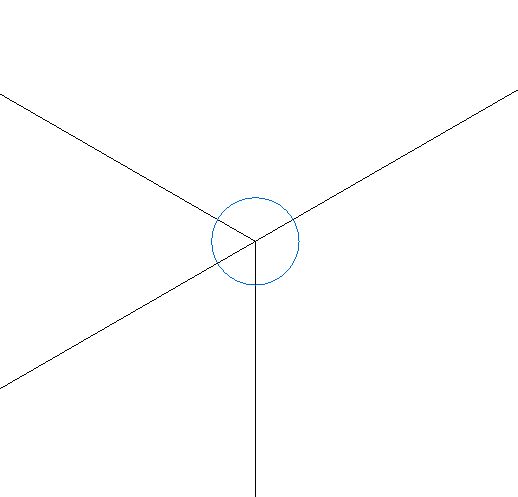
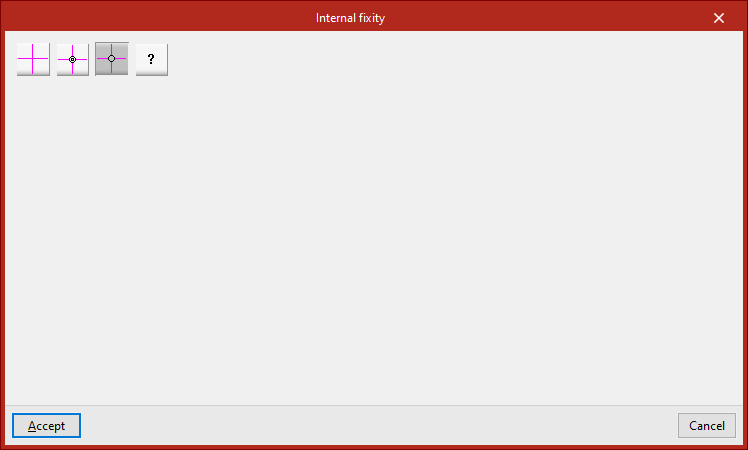
- Définit une articulation parfaite entre toutes les pièces arrivant au nœud.
- Représentation : cercle bleu.
Nœud générique
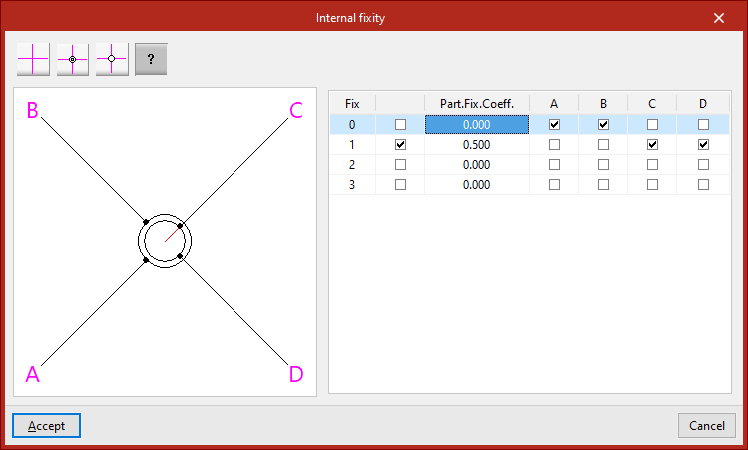
- Permet de définir le degré d’encastrement entre groupes de barres/plaques arrivant au nœud.
- À gauche : schéma des éléments, repérés par des lettres (comme dans la vue du modèle).
- À droite : tableau des liaisons :
- Chaque colonne correspond à une barre/plaque et ne peut avoir qu’une seule marque (sur une seule ligne).
- Les éléments ayant la marque sur la même ligne sont encastrés entre eux (regroupés).
- Si la case de la 2e colonne est cochée : ces éléments sont partiellement encastrés, et la valeur du coefficient d'encastrement partiel (‘Coef.Enc.Part.’) est prise en compte (valeur positive, 0 = articulation).
- Si la case n’est pas cochée : le coefficient défini n’est pas appliqué.
- Représentation :
- éléments encastrés ensemble : reliés par le même cercle,
- éléments partiellement encastrés : ligne rouge vers le centre du nœud.
Définition des liaisons extérieures dans les nœuds
Les liaisons extérieures des nœuds se définissent avec l’option 'Liaison extérieure', située dans le bloc 'Nœuds' de la barre d’outils supérieure, onglet 'Propriétés' (accessible depuis l’onglet inférieur 'Structure').

Liaison extérieure
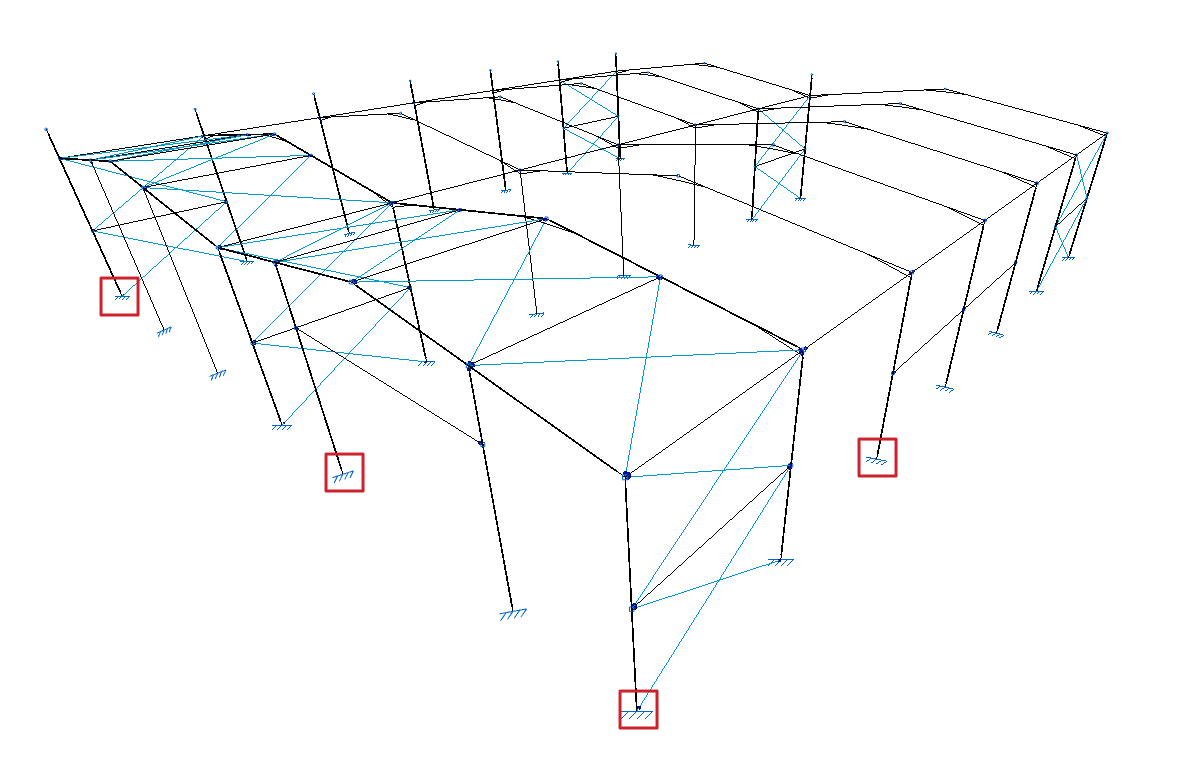
Elle permet d’insérer une liaison extérieure, c’est-à-dire un appui qui limite les déplacements et/ou rotations d’un nœud (appuis sur le terrain ou sur des éléments extérieurs au modèle).
Procédure :
- Cliquez sur 'Liaison extérieure'.
- Sélectionnez les nœuds (un à un) ou via une boîte de sélection (bouton gauche).
- Terminez avec le bouton droit.
- Dans la fenêtre, choisissez le type de liaison extérieure.
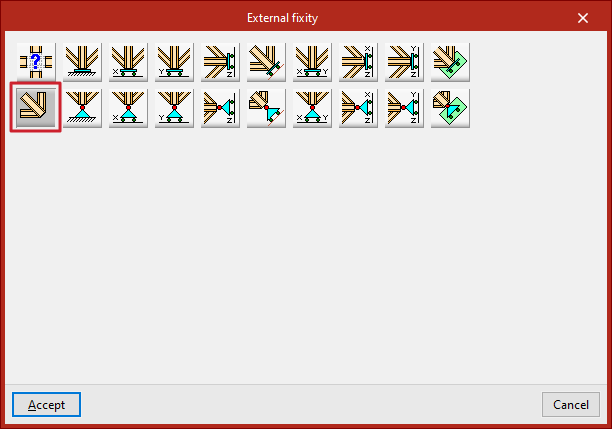
Libre
Par défaut, un nœud nouvellement créé est 'Libre' (aucune liaison extérieure).
Remarque :
Les options ci-dessous permettent de définir une liaison extérieure sur le nœud.
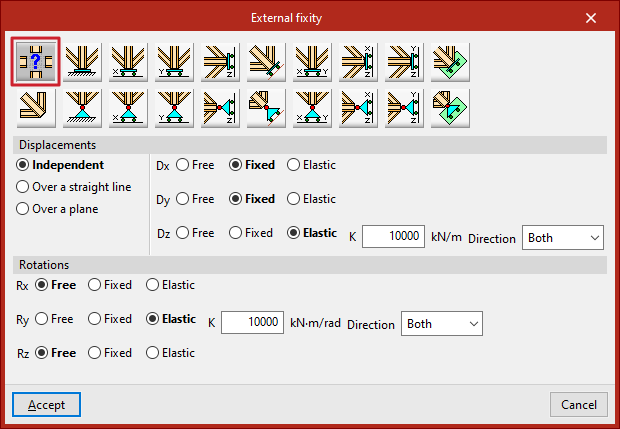
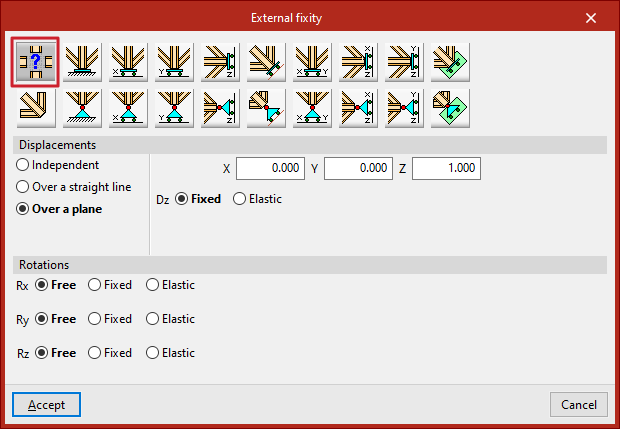
Générique
Permet de définir manuellement des restrictions sur :
- Déplacements : Dx, Dy, Dz
- Rotations : Gx, Gy, Gz
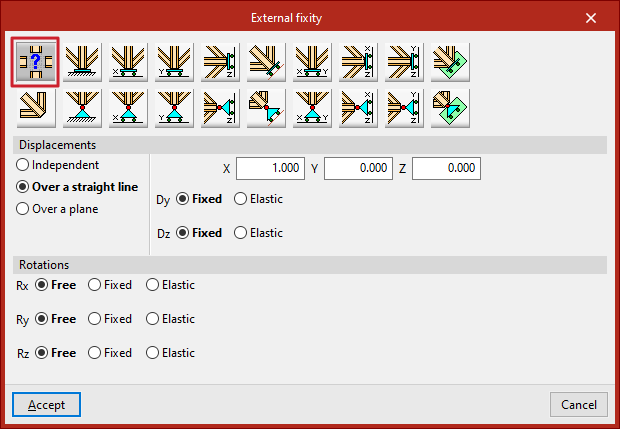
Déplacements
Les déplacements peuvent être :
- 'Indépendants' : réglage séparé de Dx, Dy, Dz.
- 'Sur une droite' : le nœud ne peut se déplacer que suivant une droite définie par un vecteur directeur (composantes X, Y, Z). Les directions perpendiculaires peuvent être 'Fixe' ou 'Élastique'.
- 'Sur un plan' : le nœud ne peut se déplacer que dans un plan (perpendiculaire à un vecteur X, Y, Z). La direction normale au plan peut être 'Fixe' ou 'Élastique'.
Pour chaque direction de déplacement :
- 'Libre' : pas de contrainte.
- 'Fixe' : déplacement empêché (valeur nulle par défaut, ou valeur issue de 'Déplacements prescrits' si définie dans l’onglet 'Charge').
- 'Élastique' : appui élastique (saisie de la constante de raideur et du 'Sens' : 'Deux', 'Négatif' ou 'Positif').
Rotations
Pour Gx, Gy, Gz :
- 'Libre' : rotation non contrainte,
- 'Fixe' : rotation bloquée (valeur nulle),
- 'Élastique' : rotation freinée par une raideur (saisissez la constante et définissez le 'Sens' : 'Deux', 'Négatif' ou 'Positif').
Remarque :
Les autres options du panneau ‘Liaison extérieure’ correspondent à des liaisons extérieures prédéfinies, conçues pour accélérer la saisie
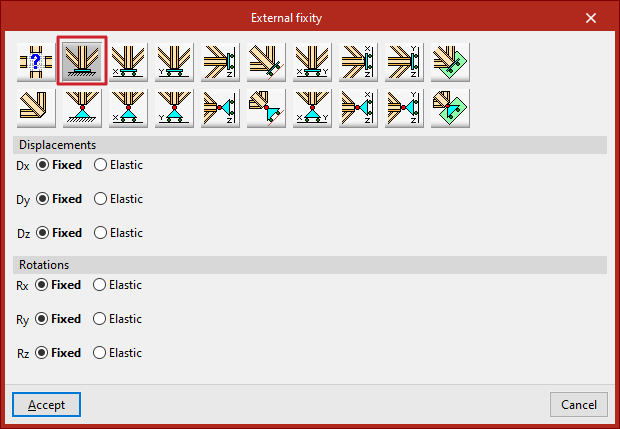
Encastrement
Empêche :
- Déplacements : Dx, Dy, Dz
- Rotations : Gx, Gy, Gz
Chaque degré de liberté bloqué se définit comme 'Fixe' ou 'Élastique'.
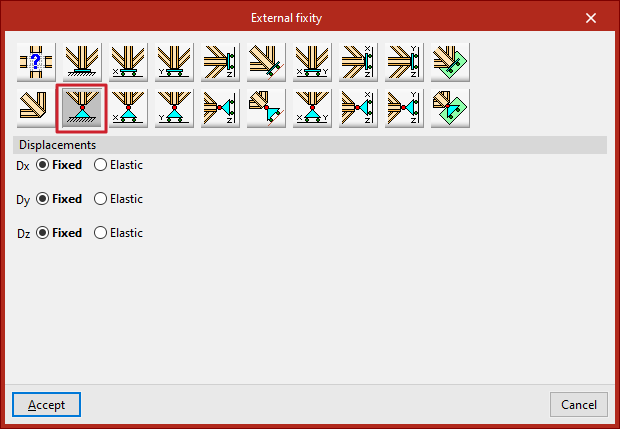
Articulation
Empêche uniquement :
- Déplacements : Dx, Dy, Dz
Les rotations restent libres. Chaque déplacement bloqué peut être 'Fixe' ou 'Élastique'.
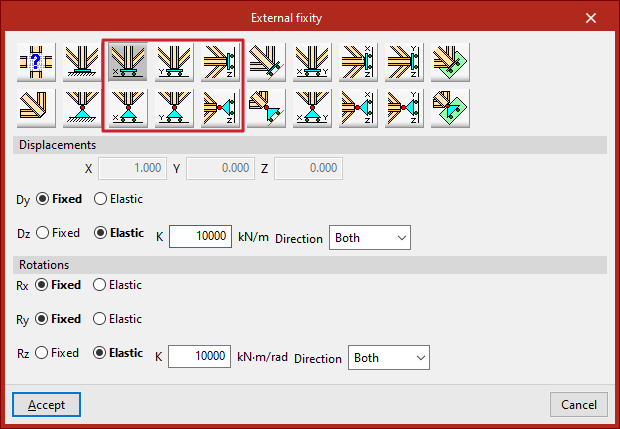
Déplacements libres sur une droite suivant les directions X, Y ou Z
Deux familles :
1) Encastrements avec déplacement libre (rotations aussi contraintes)
- Déplacement libre sur une droite suivant la direction X
- Déplacement libre sur une droite suivant la direction Y
- Déplacement libre sur une droite suivant la direction Z
2) Appuis à déplacement libre avec rotations sans contrainte
- Déplacement libre sur une droite dans la direction X avec rotations sans contrainte
- Déplacement libre sur une droite dans la direction Y avec rotations sans contrainte
- Déplacement libre sur une droite dans la direction Z avec rotations sans contrainte
Le vecteur directeur est déjà renseigné (champs gris) ; indiquez seulement, pour chaque direction affichée, si le déplacement ou la rotation est 'Fixe' ou 'Élastique'
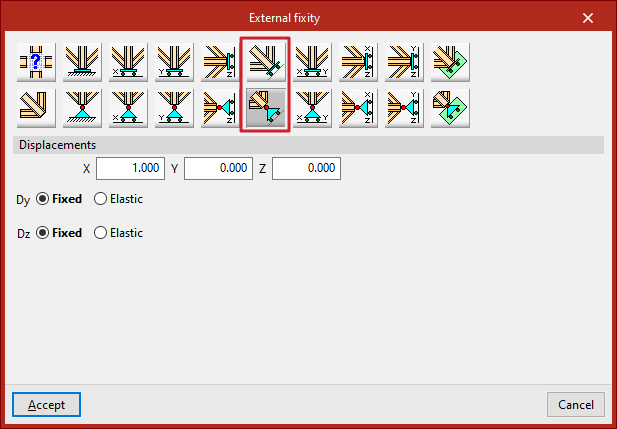
Déplacements libres sur une droite quelconque
- Déplacement libre sur une droite quelconque
- Déplacement libre sur une droite quelconque avec rotations sans contrainte
Ici, saisissez les composantes (X, Y, Z) du vecteur directeur, puis choisissez, pour chaque direction affichée, si le déplacement ou la rotation est 'Fixe' ou 'Élastique'.
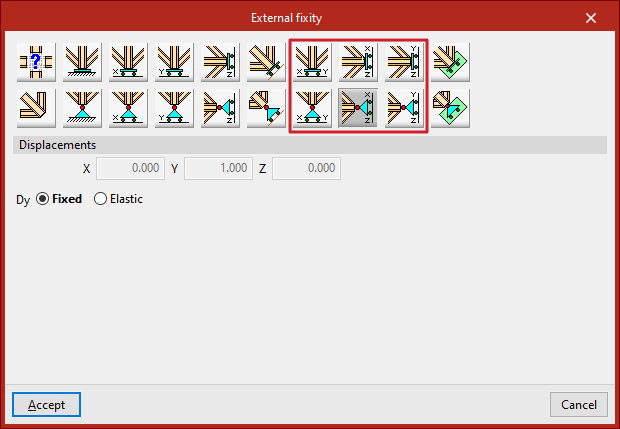
Déplacements libres dans un plan parallèle aux axes XY, XZ ou YZ
Deux familles :
1) Encastrements avec déplacement libre (rotations contraintes)
- Déplacement libre dans un plan parallèle aux axes XY
- Déplacement libre dans un plan parallèle aux axes XZ
- Déplacement libre dans un plan parallèle aux axes YZ
2) Appuis à déplacement libre avec rotations sans contrainte
- Déplacement libre sur une droite dans la direction XY avec rotations sans contrainte
- Déplacement libre sur une droite dans la direction XZ avec rotations sans contrainte
- Déplacement libre sur une droite dans la direction YZ avec rotations sans contrainte
Le vecteur perpendiculaire au plan est déjà défini (champs gris) ; indiquez, pour chaque direction affichée, si le déplacement ou la rotation est 'Fixe' ou 'Élastique'.
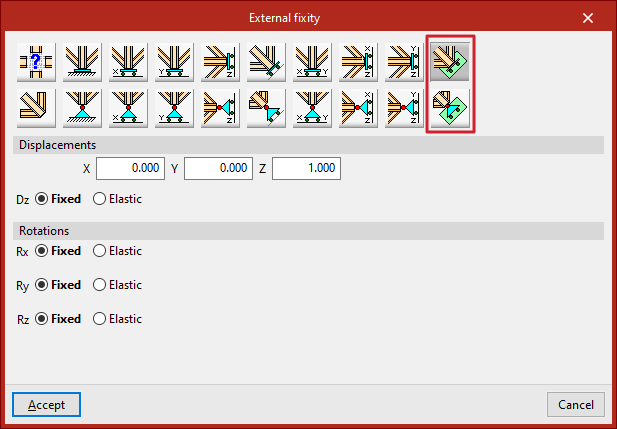
Déplacements libres dans un plan quelconque
- Déplacement libre dans un plan quelconque
- Déplacement libre dans un plan quelconque avec rotations sans contrainte
Saisissez les composantes du vecteur perpendiculaire au plan, puis indiquez, pour chaque direction affichée, si le déplacement ou la rotation est 'Fixe' ou 'Élastique'.
Définition des liens des nœuds
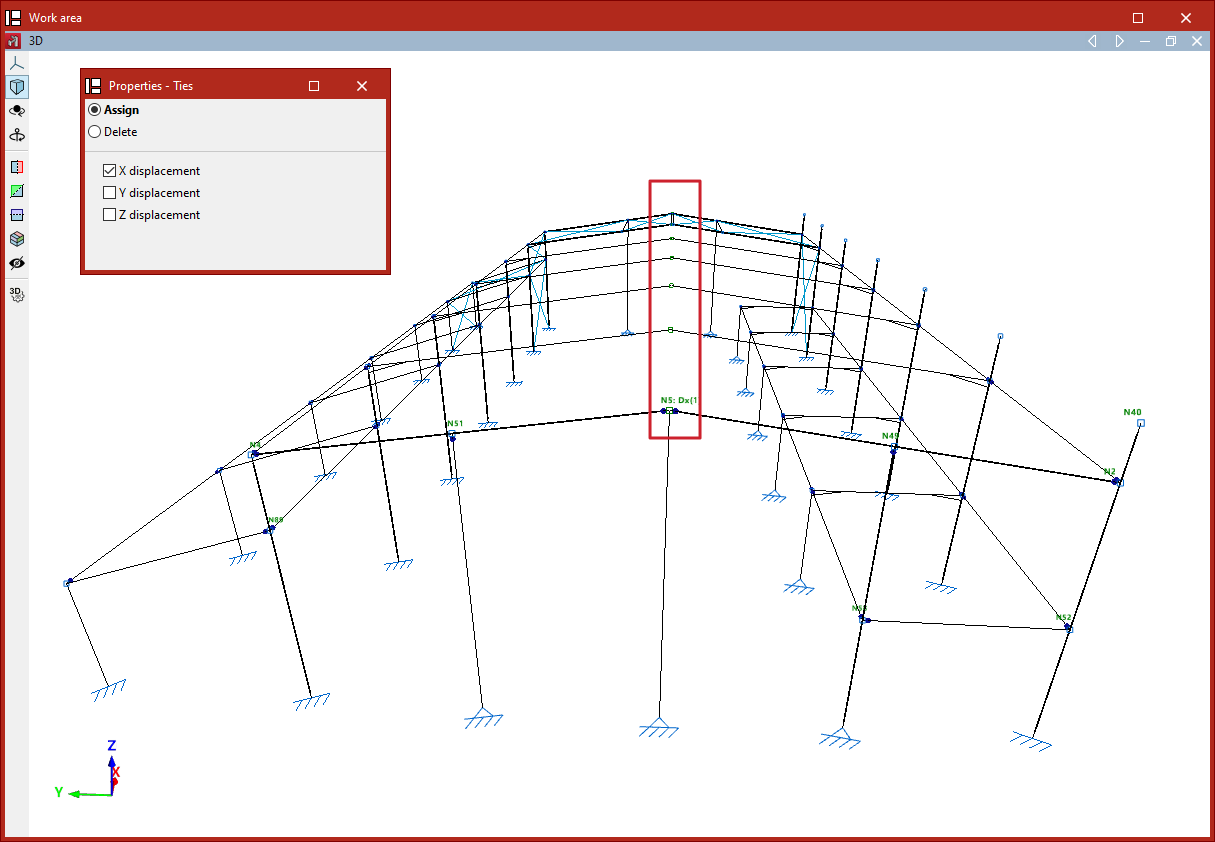
Attribuez ou supprimez des liens de nœuds avec l’option 'Attaches', disponible dans le bloc 'Barres' de la barre d’outils supérieure, onglet 'Propriétés' (accessible depuis l’onglet inférieur 'Structure').

Les liens entre nœuds imposent à deux nœuds (ou plus) des déplacements identiques dans toutes les hypothèses de calcul.
Utilisez cette fonction uniquement si la structure réelle comporte un élément ou un détail constructif garantissant effectivement ces déplacements égaux, même s’il n’est pas représenté dans le modèle.
Attribution des liens
- Cliquez sur 'Attaches' pour ouvrir la fenêtre 'Propriétés - Attaches'.
- Sélectionnez 'Attribuer'.
- Indiquez les directions à lier (axes globaux) :
- 'Déplacement en X'
- 'Déplacement en Y'
- 'Déplacement en Z'
Activez une, deux ou trois directions selon le besoin.
- Sélectionnez les nœuds à lier (clic gauche, un par un ou par zone de sélection).
- Validez avec le bouton droit.
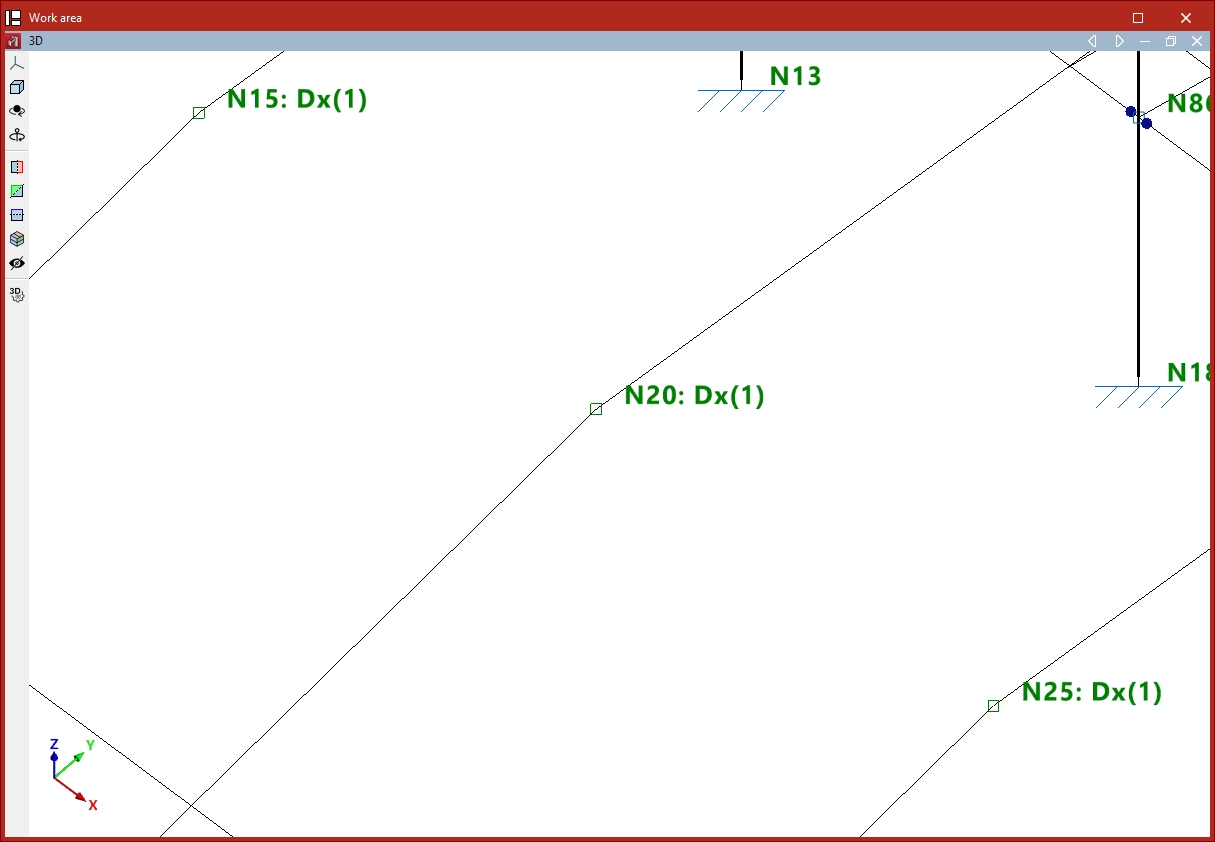
Le logiciel ajoute, à côté de la référence de chaque nœud, une indication :
- des directions liées,
- et d’un numéro d’identification distinguant les groupes de nœuds liés.
Consultez aussi ces informations en plaçant le pointeur sur le nœud.
Suppression des liens
- Dans 'Propriétés - Attaches', sélectionnez 'Supprimer'.
- Sélectionnez les directions dans lesquelles supprimer les liens.
- Sélectionnez les nœuds (clic gauche, un par un ou par zone de sélection).
- Validez avec le bouton droit.
Le logiciel supprime les liens existants dans les directions sélectionnées.
Édition des paramètres de flambement des barres
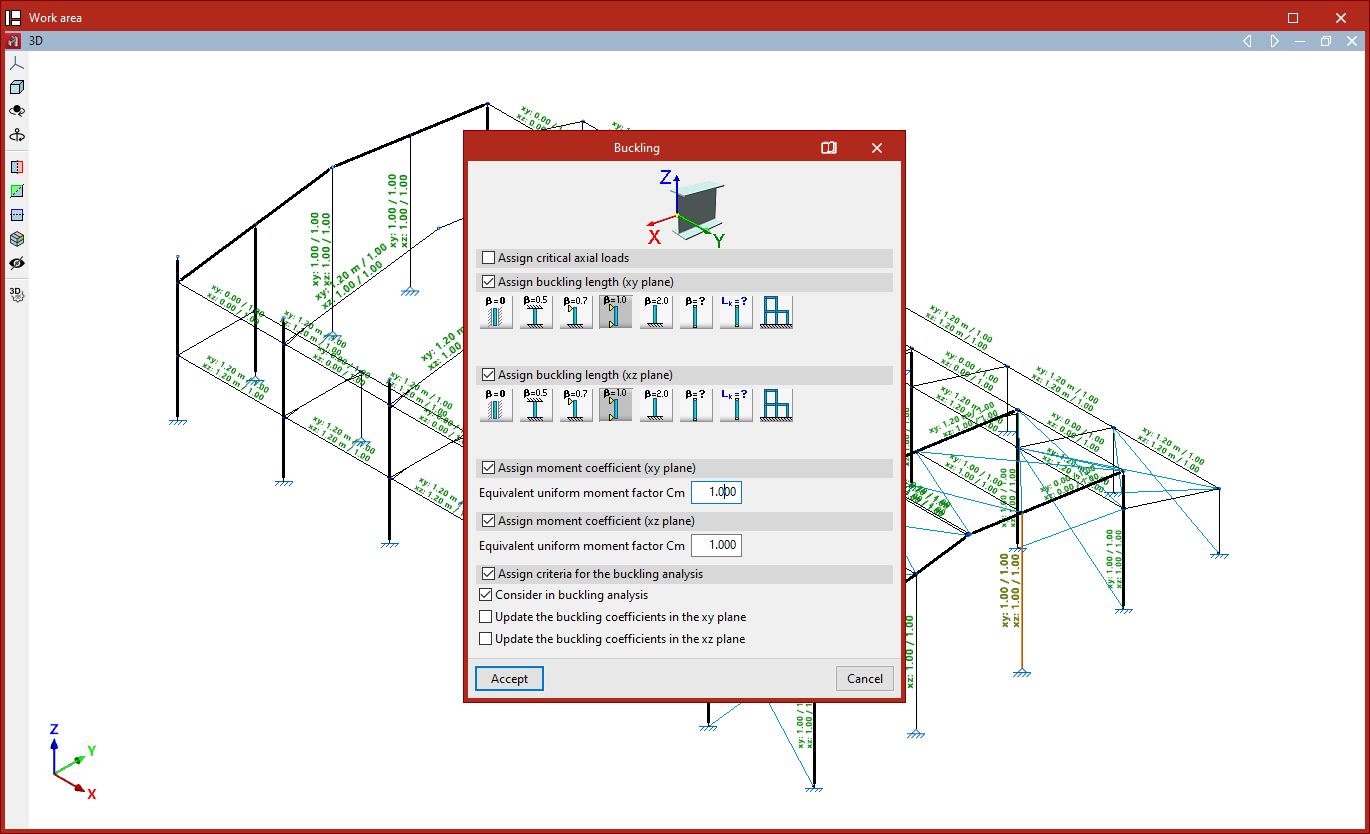
Définissez les paramètres de flambement via l’option correspondante, disponible dans le bloc 'Barres' de la barre d’outils supérieure, onglet 'Propriétés' (sous-onglet 'Structure').

Flambement
Permet de modifier les paramètres liés au flambement des barres.
- Ouvrez l’option 'Flambement'.
- Sélectionnez les barres concernées en cliquant dessus une par une ou par capture.
- Cliquez ensuite avec le bouton droit pour ouvrir la fenêtre de paramètres.
Deux façons de définir le déversement
1) 'Attribuer efforts normaux critiques' (case décochée)
- Saisissez :
- les longueurs de flambement (ou les coefficients de flambement) ;
- les coefficients de moment dans les plans locaux XY et XZ.
- Le logiciel calcule automatiquement les efforts normaux critiques.
2) 'Attribuer efforts normaux critiques' (case cochée)
- Saisissez directement :
- les efforts normaux critiques de flambement ;
- les coefficients de moment dans les plans locaux XY et XZ.
Schéma explicatif
Pour faciliter l’identification des plans de flambement, le schéma en partie haute affiche les axes locaux du profilé, avec le même code couleur que celui utilisé dans le modèle.
Attribution des efforts normaux critiques
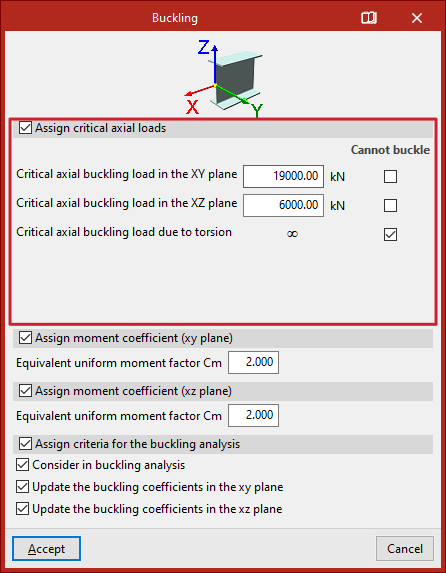
Pour attribuer des efforts normaux critiques, cochez la case 'Attribuer efforts normaux critiques'.
Saisissez alors, à la place des longueurs de flambement :
- Effort normal critique de flambement dans le plan XY
- Effort normal critique de flambement dans le plan XZ
- Effort normal critique de flambement par torsion
Option 'Sans possibilité de flambement'
Cochez 'Sans possibilité de flambement' pour une aile : dans ce cas, le logiciel considère un effort normal critique infini.
Attribution des longueurs de flambement ou des coefficients de flambement
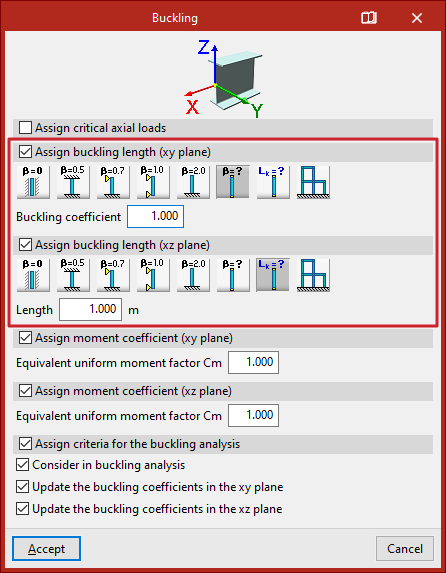
Si vous choisissez d’attribuer des longueurs de flambement ou des coefficients de flambement, la case 'Attribuer efforts normaux critiques' est désactivée.
Longueur vs coefficient de flambement
- Attribution par plan
Pour chaque plan local du profilé, attribuez soit la longueur de flambement, soit le coefficient de flambement, via :- 'Attribuer la longueur de flambement (plan xy)'
- 'Attribuer le coefficient de flambement (plan xy)' (même logique pour le plan XZ).
- Calcul avec le coefficient
Si vous définissez un coefficient de flambement (bêta), le logiciel multiplie cette valeur par la longueur de la barre (d’un nœud à l’autre) pour obtenir la longueur de flambement.
Options disponibles
- Ne vérifie pas le flambement
Coefficient = 0 (valeur par défaut). - Barre bi-encastrée
Coefficient de flambement = 0,5. - Poutre appuyée à une extrémité et encastrée à l'autre.
Coefficient de flambement = 0,7. - Barre bi-appuyée
Coefficient de flambement = 1 (valeur par défaut). - Barre en porte-à-faux
Coefficient de flambement = 2. - Autres valeurs du coefficient de flambement
Saisissez manuellement le 'Coefficient de flambement'. - Définir la longueur de flambement
Saisissez directement la longueur de flambement (au lieu d’un coefficient multiplicateur).
- Sélectionnez l’option correspondante.
- Renseignez la valeur 'Longueur' dans les unités du projet.
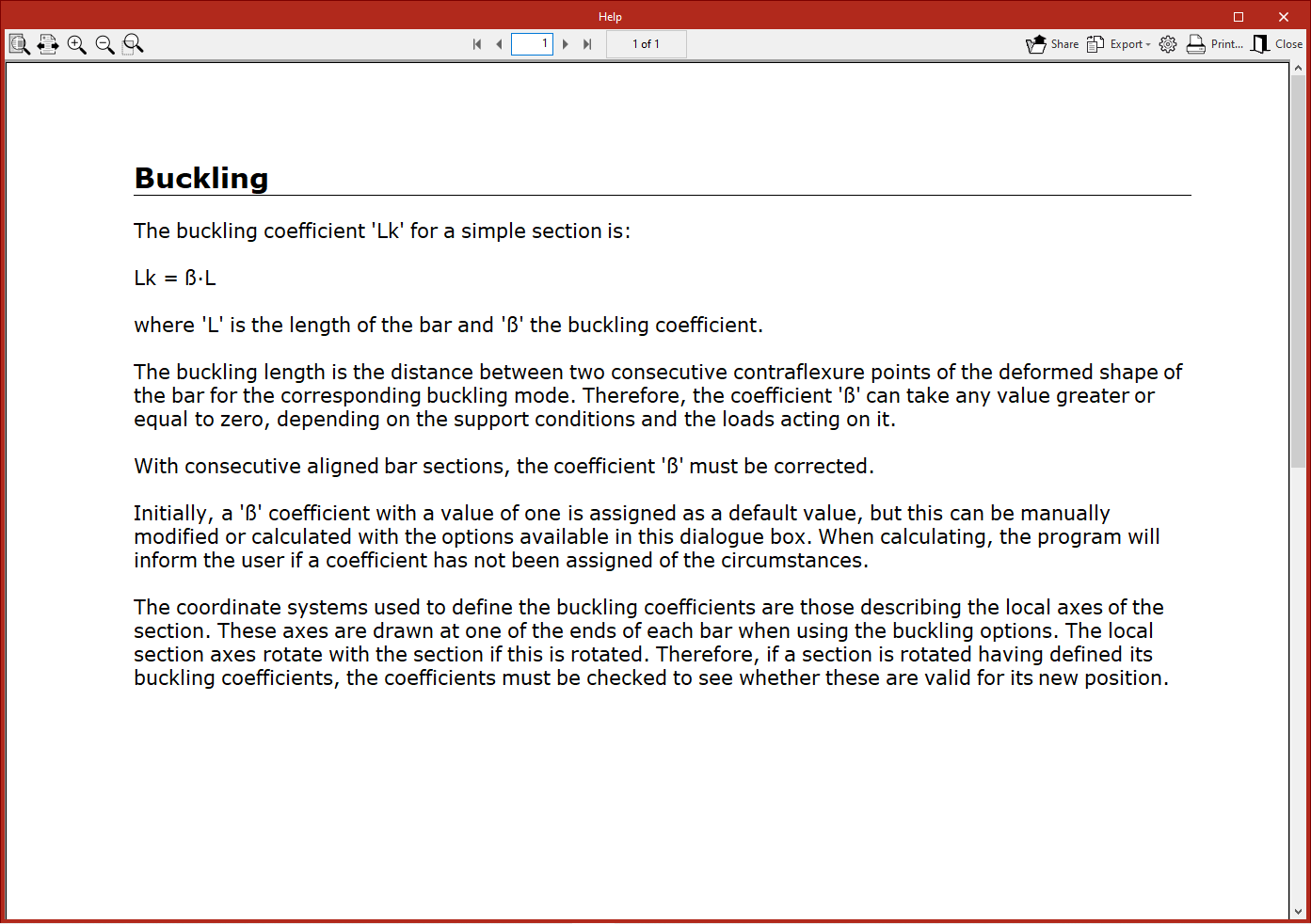
La longueur de flambement correspond à la distance entre deux points d’inflexion consécutifs de la courbe de déformation de la barre. - Calcul approximatif des longueurs de flambement
Le logiciel peut estimer automatiquement les longueurs de flambement en précisant si la structure est :
- à nœuds déplaçables, ou
- à nœuds fixes.
Ce calcul reste approximatif et s’applique surtout aux structures globalement orthogonales (voir les limites dans l’aide au survol).
| Note : |
|---|
| Le calcul approximatif des longueurs de flambement s’appuie sur des formules courantes, mais il n’est valable que pour des structures globalement orthogonales. Indiquez avec soin si la structure est à nœuds déplaçables ou fixe. Hypothèses retenues - Les appuis flambent simultanément. - Le raccourcissement élastique des appuis est négligé. - Les poutres restent élastiques et sont reliées rigidement aux appuis. - La rigidité des poutres n’est pas affectée par les efforts normaux. Limitations à connaître - La présence de nœuds intermédiaires sur des barres continues, sans autre barre reliée, rend la méthode non applicable : corrigez alors manuellement si nécessaire. - Le résultat dépend du classement à nœuds déplaçables / fixe : définissez-le avec prudence. - Pour un portique plan, les valeurs sont valables dans son plan, mais peuvent être fausses dans le plan perpendiculaire (par exemple si des contreventements réels ne sont pas modélisés). |
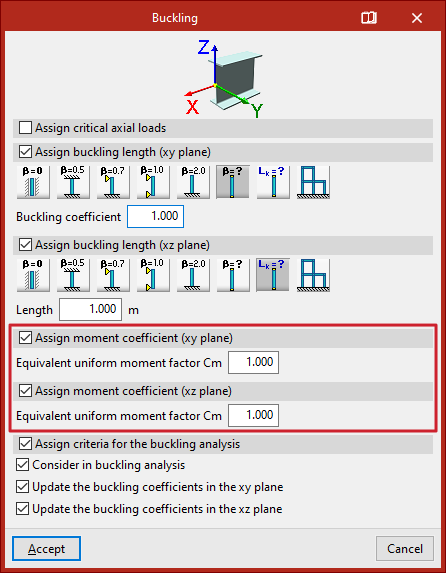
Attribution des coefficients de moment
Saisissez ensuite les coefficients de moment dans les plans locaux XY et XZ :
- Cochez 'Attribuer coefficient de moments (plan XY)' et/ou 'Attribuer coefficient de moments (plan XZ)'.
- Saisissez, pour chaque plan, le 'Coefficient de moment équivalent Cm'.
Chaque norme fournit des valeurs de ces coefficients selon la répartition du moment de flexion entre les points de contreventement.
Par défaut, le logiciel applique des coefficients égaux à 1.
Définition des critères pour l'analyse du flambement
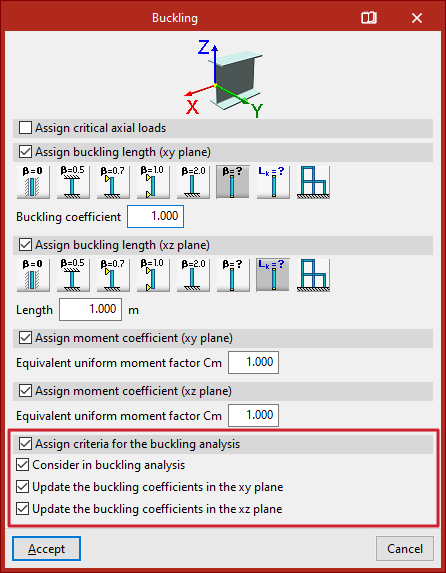
La section 'Attribuer les critères pour l’analyse de flambement' concerne l’analyse de flambement linéaire lancée depuis l’onglet 'Calcul' (bloc 'Flambement'). Cette analyse permet d’obtenir et de mettre à jour automatiquement les coefficients de flambement des barres.
Cette section comporte trois options :
- Considérer dans l'analyse de flambement
Cochez/décochez pour inclure ou exclure la poutre de l’analyse. - Permettre d'actualiser les coefficients de flambement dans le plan xy
Cochez pour autoriser le logiciel à mettre à jour le coefficient de flambement dans le plan local XY. - Permettre d'actualiser les coefficients de flambement dans le plan
Cochez pour autoriser le logiciel à mettre à jour le coefficient de flambement dans le plan local XZ.
Pour mettre à jour les coefficients, exécutez l’analyse de flambement. Après calcul, lors de l’attribution aux barres, le logiciel sélectionne automatiquement 'Autres valeurs du coefficient de flambement' et renseigne les valeurs actualisées dans le champ 'Coefficient de flambement'.
| Note : |
|---|
| Définissez manuellement un coefficient de flambement et désactivez l’actualisation automatique pour empêcher le logiciel de le modifier. Cette approche est utile, par exemple, si vous souhaitez imposer qu’une poutre ne flambe pas dans un plan parce qu’elle est contreventée. Si les cases restent cochées, le logiciel attribue et met à jour les coefficients à partir des résultats de l’analyse. |
Résultats
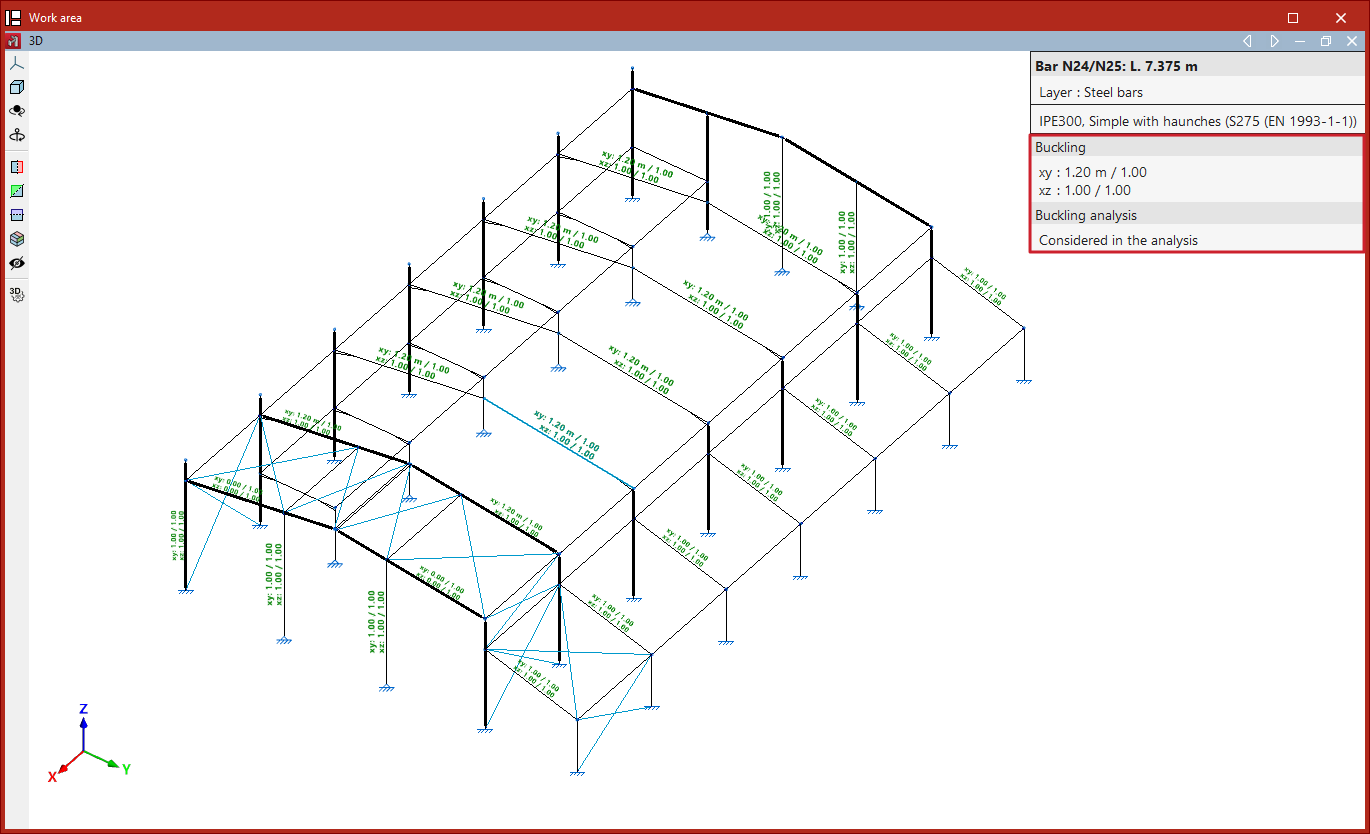
- Cliquez sur 'Accepter'.
- Approchez le pointeur des barres : un texte affiche les valeurs des paramètres saisis pour les plans XY et XZ.
Ces informations sont également visibles dans la fenêtre contextuelle au survol, section 'Flambement'. Le logiciel indique aussi si la barre est considérée ou non dans l’analyse de flambement.
Si aucun coefficient n’a été attribué lors du 'Calcul', le logiciel affiche une 'Alerte'. Si vous continuez, il applique les valeurs par défaut.
| Note : |
|---|
| Les paramètres de flambement influencent fortement certaines vérifications des barres. Selon la norme sélectionnée, consultez les récapitulatifs 'Vérifications E.L.U.' du menu 'Calcul', notamment : - la vérification de la 'Résistance à la compression' ; - la vérification de la 'Résistance à la flexion et à l’effort normal combinés'. |
Édition des paramètres de déversement des barres
Définissez les paramètres de déversement via l’option correspondante, disponible dans le bloc 'Barres' de la barre d’outils supérieure, onglet 'Propriétés' (sous-onglet 'Structure').

Déversement
Cette option permet de modifier les paramètres liés au déversement des barres.
- Activez l’option 'Déversement'.
- Sélectionnez les barres concernées (clic barre par barre ou sélection par capture).
- Cliquez avec le bouton droit pour ouvrir la fenêtre de paramètres.
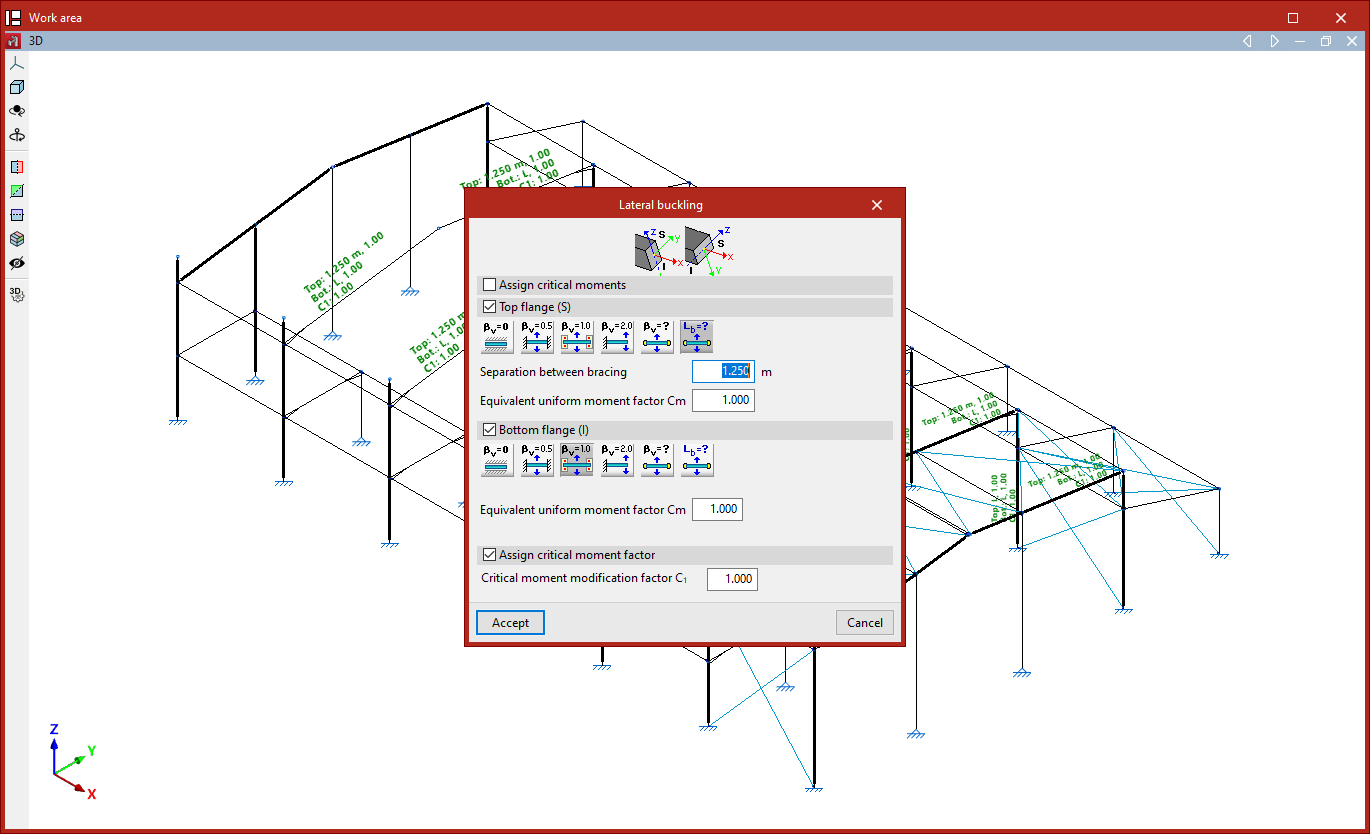
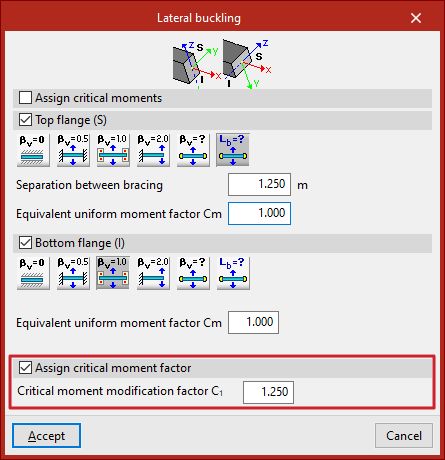
Deux façons de définir le déversement
1) Calcul automatique des moments critiques (case décochée)
- Laissez 'Attribuer moments critiques' décoché.
- Renseignez :
- les longueurs de déversement (ou les coefficients de déversement) de la barre ;
- le facteur de correction du moment critique.
Le logiciel calcule automatiquement les moments critiques de l’élément.
2) Saisie directe des moments critiques (case cochée)
- Cochez 'Attribuer moments critiques'.
- Renseignez :
- les valeurs des moments critiques de déversement ;
- le facteur de correction du moment critique.
Schéma explicatif
Le schéma de la fenêtre indique la position des ailes supérieure et inférieure du profil selon l’orientation des axes locaux, avec le même code couleur que celui affiché dans le modèle.
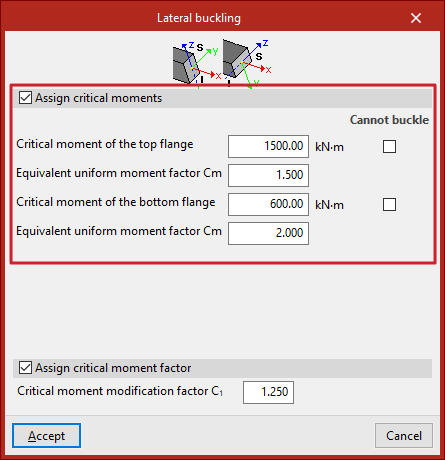
Attribution des moments critiques
Si vous souhaitez attribuer des moments critiques, cochez 'Attribuer moments critiques'.
Cette section (disponible pour les éléments en acier laminé et acier formé à froid) permet de saisir manuellement les valeurs des moments critiques de déversement, en remplacement des longueurs de déversement :
- Moment critique de l'aile supérieure
- Facteur de moment uniforme équivalent Cm (aile supérieure)
- Point critique de l'aile inférieure
- Facteur de moment uniforme équivalent Cm (aile inférieure)
Option 'Sans possibilité de flambement'
Cochez 'Sans possibilité de flambement' pour l’aile concernée : dans ce cas, le logiciel considère un moment critique infini.
Normes concernées
L’option 'Attribuer moments critiques' est disponible pour les Eurocodes 3 et 4.
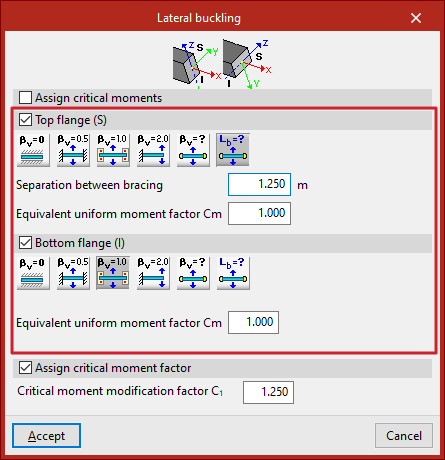
Attribution des longueurs de déversement ou des coefficients de déversement
Choix par aile
Définissez le déversement séparément pour :
- l’aile supérieure,
- l’aile inférieure,
en cochant les cases correspondantes.
Coefficient vs longueur de déversement
- Définir un coefficient de déversement : le logiciel calcule la longueur de déversement en multipliant ce coefficient par la longueur de la barre (entre nœuds). Cette longueur correspond à l’écartement entre contreventements.
- Définir une longueur de déversement : saisissez directement l’espacement entre les points d’attache (contreventements), dans les unités du projet.
Options disponibles (pour chaque aile)
- Ne vérifie pas le déversement
coefficient = 0 (valeur par défaut). Le déversement n’est pas pris en compte. - Barre bi-encastrée
Coefficient de déversement = 0,5. - Barre bi-appuyée
Coefficient de déversement = 1. - Barre en porte-à-faux
Coefficient de déversement = 2. - Coefficient de déversement
Permet de saisir manuellement un coefficient (au lieu des valeurs prédéfinies) via le champ de saisie. - Séparation entre les points d'attache
Saisissez directement l’espacement entre contreventements (longueur de déversement), sans passer par un coefficient :- Sélectionnez 'Séparation entre les points d’attache' pour l’aile concernée.
- Saisissez la valeur dans les unités définies dans le projet.
Facteur de moment uniforme équivalent
En complément, calculez le 'Facteur de moment uniforme équivalent' pour chacune des ailes.
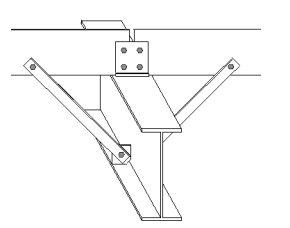
La mise en place d'éléments de fixation des ailes, tels que ces contreventements, permet de retenir une valeur inférieure du coefficient de déversement ou d'espacement des contreventements. Par exemple, si ces éléments sont disposés à mi-longueur du profilé, justifiez un coefficient de déversement égal à 0,5.
Attribution du coefficient de correction pour le moment critique
Cochez 'Attribuer facteur de moment critique' pour saisir le 'Facteur de modification pour le moment critique'.
Chaque norme fournit des valeurs pour :
- les coefficients de moment équivalent ;
- le facteur de modification du moment critique ;
en fonction de la répartition du moment de flexion entre les points de contreventement.
Par défaut, le logiciel applique des coefficients égaux à 1.
Résultats
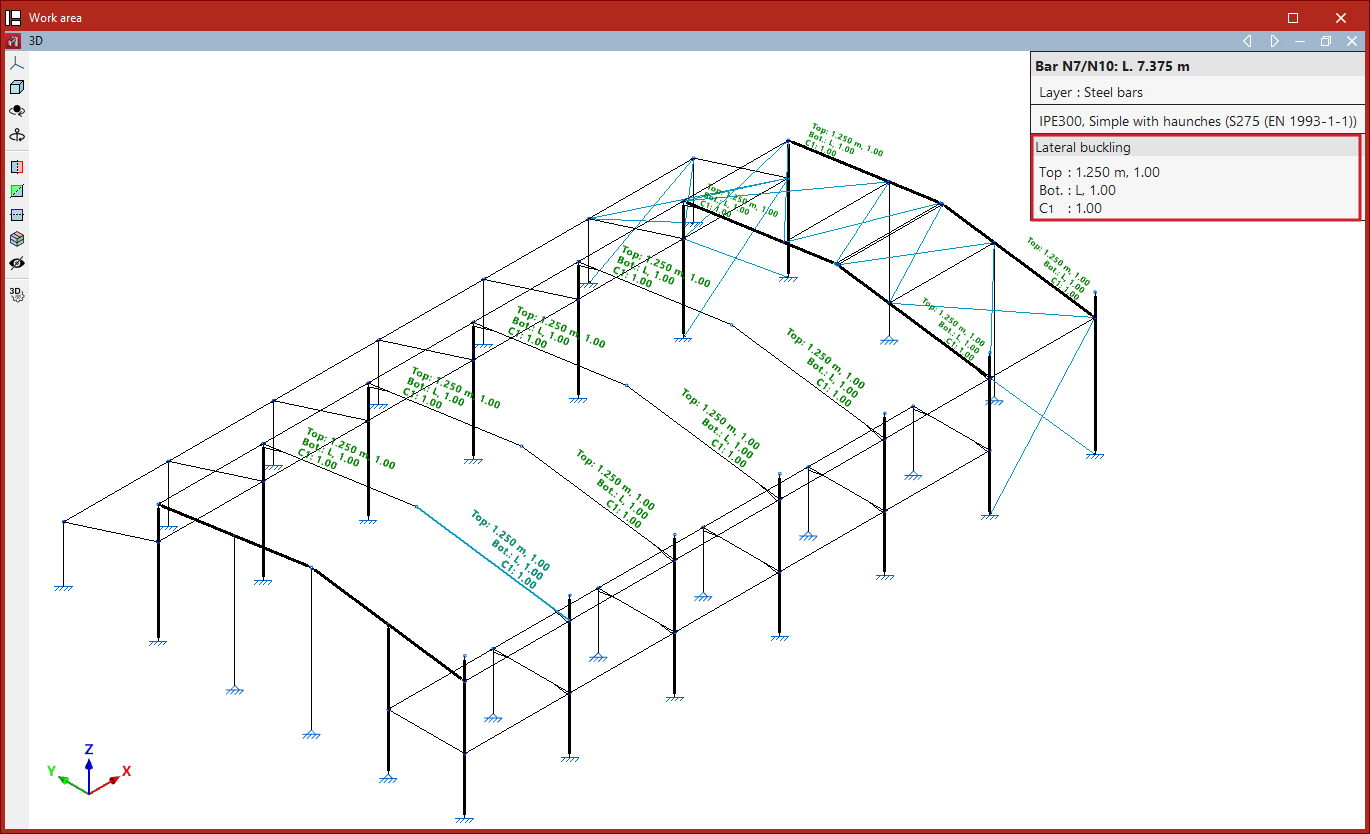
Cliquez sur 'Accepter'. Au survol des barres, un texte affiche :
- les valeurs des paramètres appliqués aux deux ailes ;
- la valeur du facteur de moment critique.
Ces informations sont également visibles dans la fenêtre contextuelle au survol, section 'Déversement'.
Si aucun paramètre de déversement n’a été attribué aux barres lors du 'Calcul', le logiciel affiche une 'Alerte'. Si vous continuez, il applique les valeurs par défaut.
| Note : |
|---|
| Les paramètres de déversement influencent certaines vérifications des barres. Selon la norme sélectionnée, consultez les récapitulatifs 'Vérifications E.L.U.' du menu 'Calcul', notamment la vérification de la 'Résistance à la flexion suivant l’axe'. |
Définition des paires de contreventements pour l’analyse de flambement
Définissez les paires de contreventements utilisées pour l’analyse de flambement avec l’option 'Paires', disponible dans le bloc 'Barres' de la barre d’outils supérieure, onglet 'Propriétés' (accessible depuis l’onglet inférieur 'Structure').

Paires
Utilisez 'Paires' pour définir des paires de contreventements qui ne se trouvent pas dans le même cadre contreventé, afin que le logiciel les prenne en compte dans l’analyse de flambement.
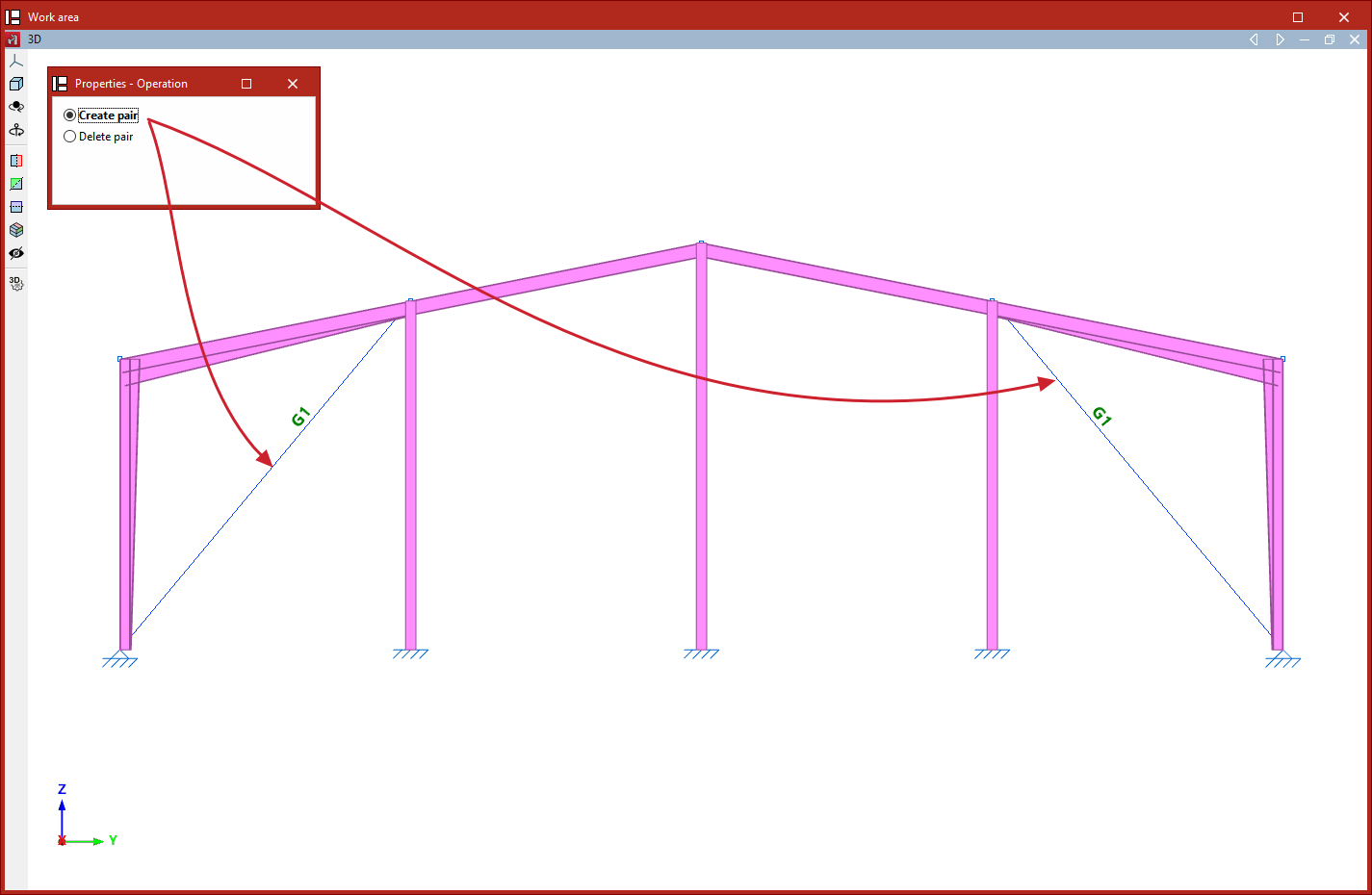
Créer une paire
- Cliquez sur 'Paires'.
- Dans la fenêtre 'Propriétés - Opération', sélectionnez 'Créer paire'.
- Dans le modèle, sélectionnez les deux barres formant la paire.
Les deux barres doivent avoir un comportement 'Seulement traction' (défini dans la liste déroulante 'Comportement' de la fenêtre 'Décrire', accessible :
- lors de la création de la barre, ou
- lors de la modification via l’option 'Section' de l’onglet 'Géométrie').
Le logiciel identifie chaque paire par une étiquette affichée sur les barres.
Supprimer une paire
- Cliquez sur 'Paires'.
- Dans 'Propriétés - Opération', sélectionnez 'Effacer paire'.
- Cliquez sur l’un des deux éléments de la paire pour supprimer la définition.
Prise en compte dans le calcul de flambement
Lors du calcul, si les deux barres d’une paire sont comprimées dans un même cas de charge, le logiciel les conserve dans l’analyse de flambement en réduisant de moitié leur rigidité axiale (même traitement que pour un cadre contreventé classique).
| Note : |
|---|
| L’analyse de flambement linéaire est réalisée combinaison par combinaison : - éliminez les éléments non linéaires qui ne participent pas, - transformez ceux qui participent en éléments linéaires équivalents. Dans ce processus, lorsque deux barres 'Seulement traction' contreventent un même cadre et que les deux sont comprimées dans un même cas de charge, le logiciel linéarise leur comportement et réduit leur rigidité axiale de moitié. Par défaut, si un portique est contreventé par deux barres qui ne se croisent pas et que les deux sont comprimées dans un même cas de charge, le logiciel élimine ces barres avant l’analyse de flambement. Les résultats sont donc obtenus sans les prendre en compte. |
Introduction des articulations aux extrémités des barres
L’option 'Articuler' insère des articulations aux extrémités des barres. Ces articulations autorisent une rotation complète dans les trois directions de l’espace, y compris la rotation autour de l’axe propre de la barre.

Articuler
Après avoir activé l’option, choisissez dans la fenêtre :
- une sélection 'Individuelle', ou
- une sélection 'Multiple'.
Sélection 'Individuelle'
- Cliquez au centre d’une barre pour insérer des articulations aux deux extrémités.
- Cliquez sur une extrémité pour insérer uniquement l’articulation à cet endroit.
- Pour supprimer une articulation, cliquez à nouveau sur le centre de la barre ou sur l’extrémité concernée.
Sélection 'Multiple'
Sélectionnez plusieurs barres : le logiciel ajoute ou supprime des articulations aux deux extrémités de tous les éléments sélectionnés.
Représentation dans le modèle
Le logiciel représente les extrémités articulées par des cercles bleus.

| Note : |
|---|
| L’option 'Articuler' ne permet pas de définir des encastrements partiels. Pour cela, utilisez l’option 'Encastrement' du même bloc. |
Définition des conditions d’encastrement aux extrémités des barres
Définissez les conditions d’encastrement aux extrémités des pièces avec l’option 'Encastrement', disponible dans le bloc 'Barres' de la barre d’outils supérieure, onglet 'Propriétés' (accessible depuis l’onglet inférieur 'Structure').

Encastrement
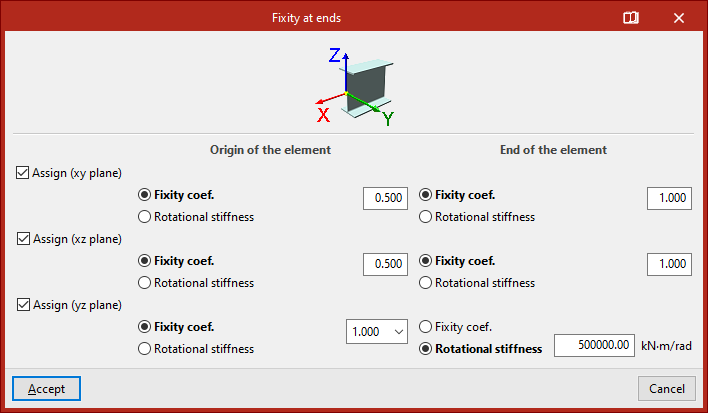
L’option 'Encastrement' permet de définir un encastrement total ou partiel aux extrémités des barres, dans les plans locaux :
- XY
- XZ
- YZ
Lorsque l’outil est actif, le logiciel affiche près des extrémités des barres un texte indiquant les valeurs d’encastrement définies pour les plans XY, XZ et YZ. Ces informations apparaissent aussi dans l’infobulle obtenue en survolant la pièce (section 'Encastrement aux extrémités').
Procédure de modification :
1. Activez 'Encastrement'.
2. Sélectionnez les pièces :
- une par une (clic gauche), ou
- par fenêtre de sélection.
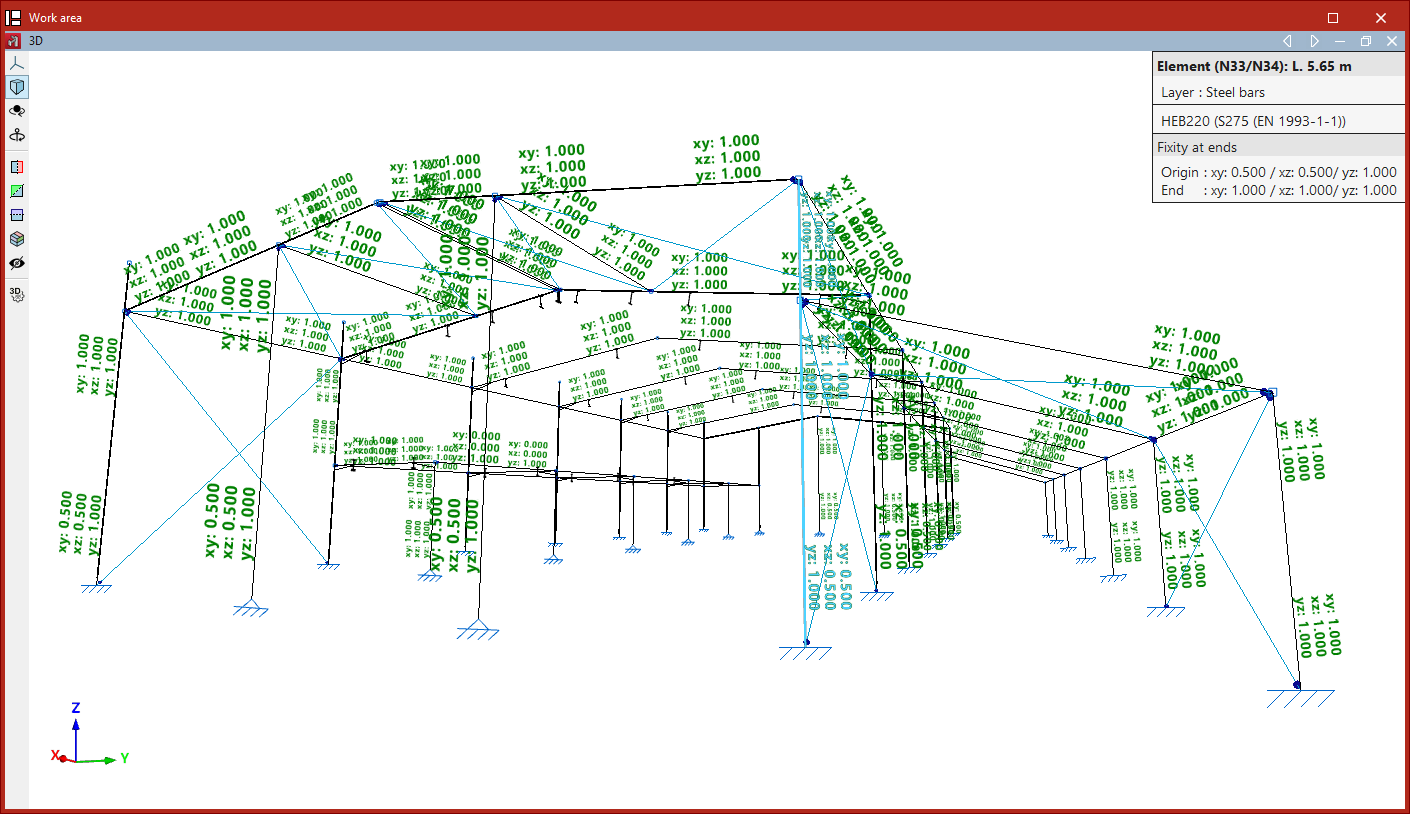
3. Cliquez avec le bouton droit pour ouvrir la fenêtre 'Encastrement aux extrémités'.
4. Cochez les plans locaux à modifier :
- 'Attribuer (Plan xy)'
- 'Attribuer (Plan xz)'
- 'Attribuer (Plan yz)'
5. Renseignez les valeurs dans les deux colonnes :
- 'Origine de la pièce'
- 'Extrémité de la pièce'
6. Choisissez le mode de définition à chaque extrémité :
- 'Coefficient d’encastrement', ou
- 'Rigidité en rotation'.
7. Cliquez sur 'Accepter' pour appliquer.
| Note : |
|---|
| Le coefficient d’encastrement varie de 0 à 1 : - 0 : extrémité totalement articulée, - 1 : extrémité totalement encastrée, - valeurs intermédiaires : encastrement partiel. Par défaut, le logiciel affecte 1 aux deux extrémités. |
Pour modéliser une liaison interne élastique, sélectionnez 'Rigidité en rotation' et saisissez la valeur correspondante.
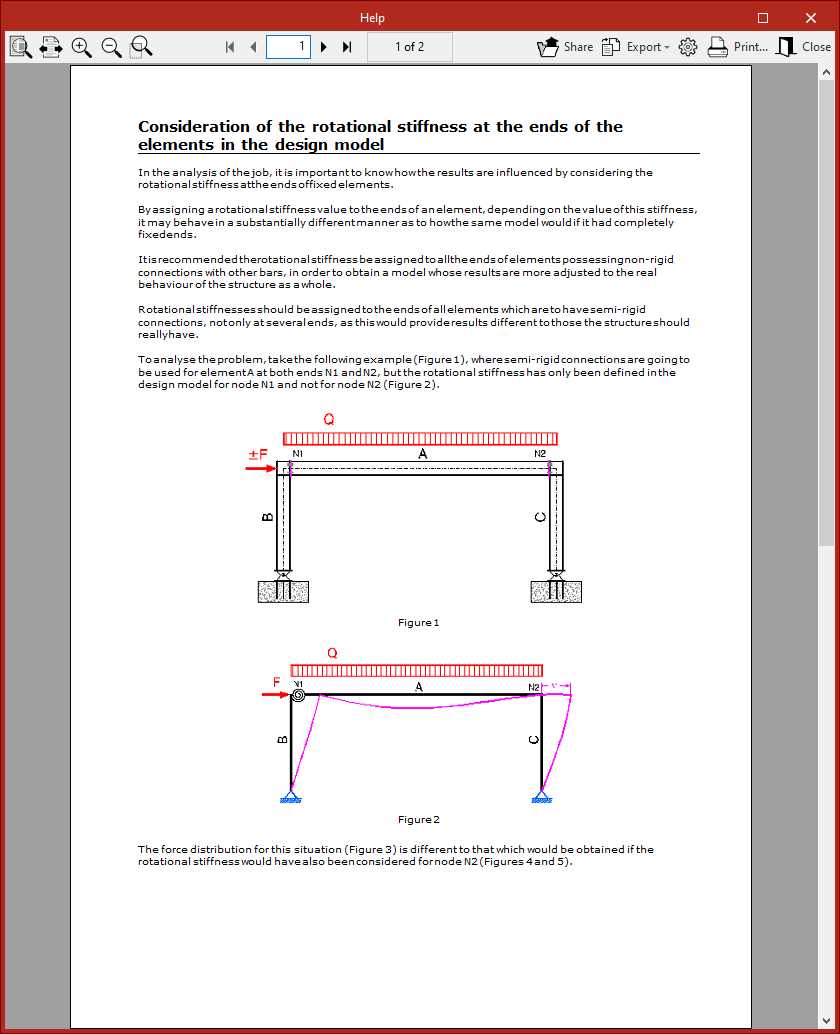
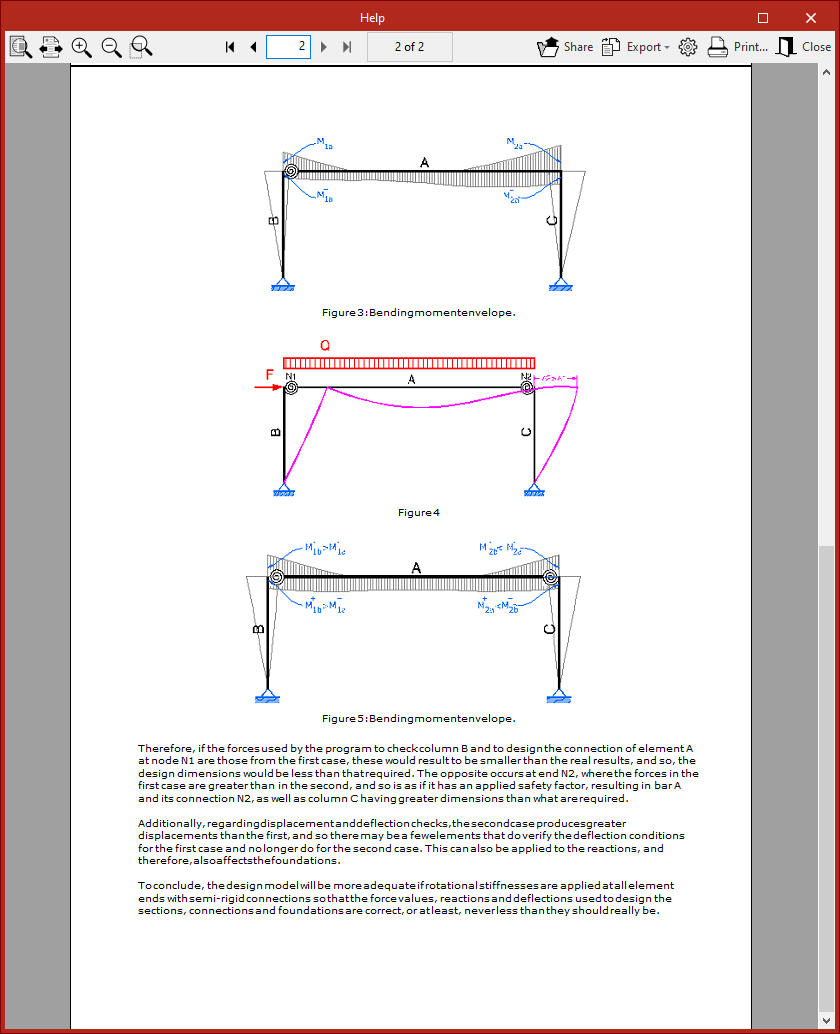
Aide détaillée :
Le bouton 'Montrer l'information détaillée relative à l'utilisation de cette boîte de dialogue' (barre de titre de la fenêtre) donne des précisions sur la prise en compte dans le modèle de calcul de la rigidité en rotation aux extrémités des pièces.
Introduction et édition des rotules plastiques dans les barres
Introduisez et modifiez les rotules plastiques avec l’option 'Rotules plastiques', disponible dans le bloc 'Barres' de la barre d’outils supérieure, onglet 'Propriétés' (accessible depuis l’onglet inférieur 'Structure').

Rotules plastiques
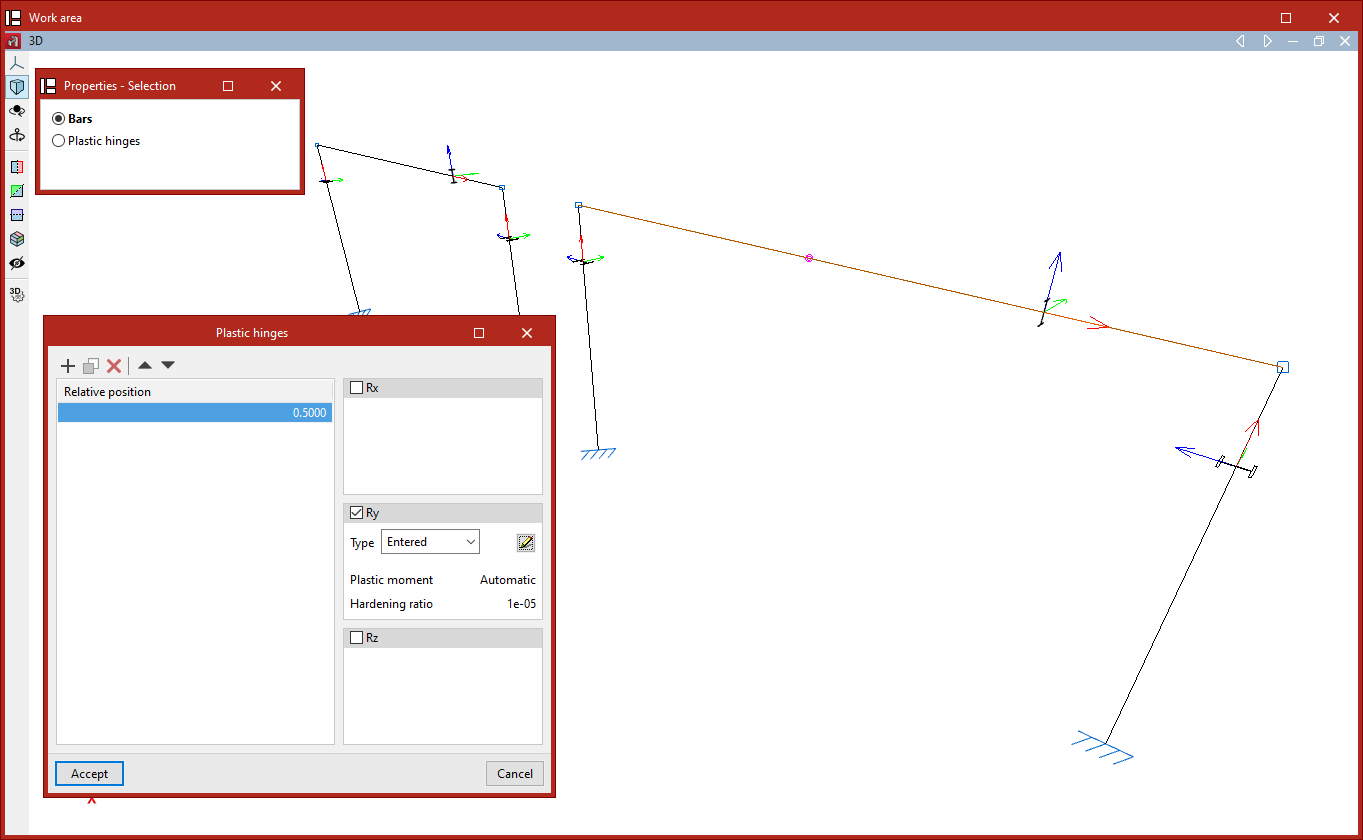
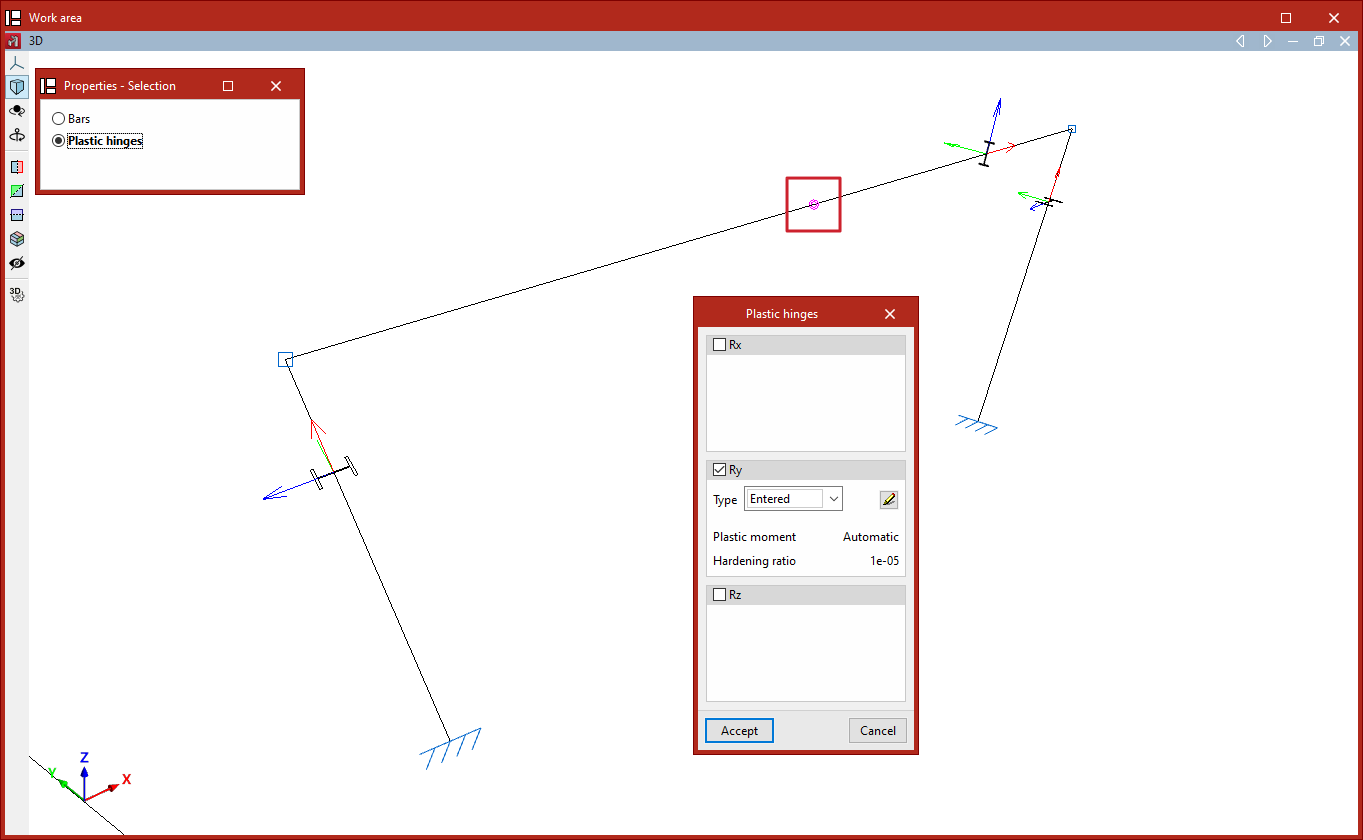
Après avoir cliqué sur 'Rotules plastiques', le logiciel affiche la fenêtre 'Propriétés - Sélection' avec deux choix :
- 'Barres'
- 'Rotules plastiques'
Introduction des rotules plastiques
Sélectionnez 'Barres' pour ajouter des rotules plastiques à une ou plusieurs barres.
Procédure
- Sélectionnez la barre ou le groupe de barres (clic gauche).
- Validez avec le bouton droit.
Le logiciel affiche une liste de rotules associées aux barres sélectionnées. Utilisez les boutons en partie haute pour :
- 'Ajouter' une rotule,
- 'Copier' une rotule,
- 'Effacer' une rotule,
- réorganiser l’ordre des rotules sur la barre.
Paramètres d’une rotule
Pour chaque rotule :
- définissez la 'Position relative' sur la barre (valeur comprise entre 0 et 1) ;
- choisissez les degrés de liberté de rotation concernés (axes locaux de la barre) en cochant 'Gx', 'Gy' et/ou 'Gz' ;
- définissez les propriétés associées à chaque rotation activée.
Origine des données : 'Type'
Dans la liste déroulante 'Type', choisissez l’origine des paramètres :
- 'Saisies' : saisissez les données directement dans la fenêtre 'Éditer' (accessible via le bouton de modification à droite).
- 'De bibliothèque' : sélectionnez un type de rotule parmi ceux définis dans la 'Bibliothèque de rotules plastiques' de l’onglet 'Ouvrage'.
Dans la fenêtre 'Éditer', utilisez :
- 'Exporter' pour créer un type de rotule dans la bibliothèque à partir des données saisies,
- 'Importer' pour récupérer des données depuis la bibliothèque.
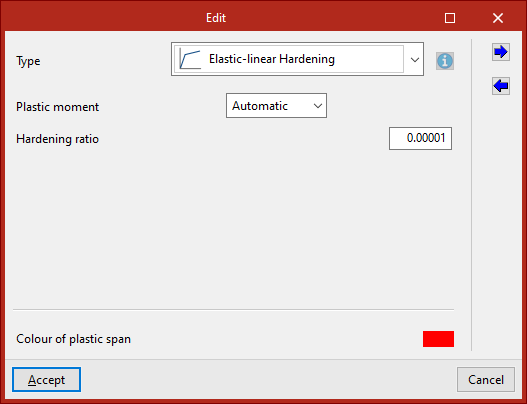
Édition des rotules plastiques
Sélectionnez 'Rotules plastiques' dans 'Propriétés - Sélection' pour sélectionner directement, dans le modèle, des rotules déjà introduites et modifier leurs paramètres.
| Note : |
|---|
| Consultez ce lien pour connaître en détail toutes les options de définition des rotules plastiques. |
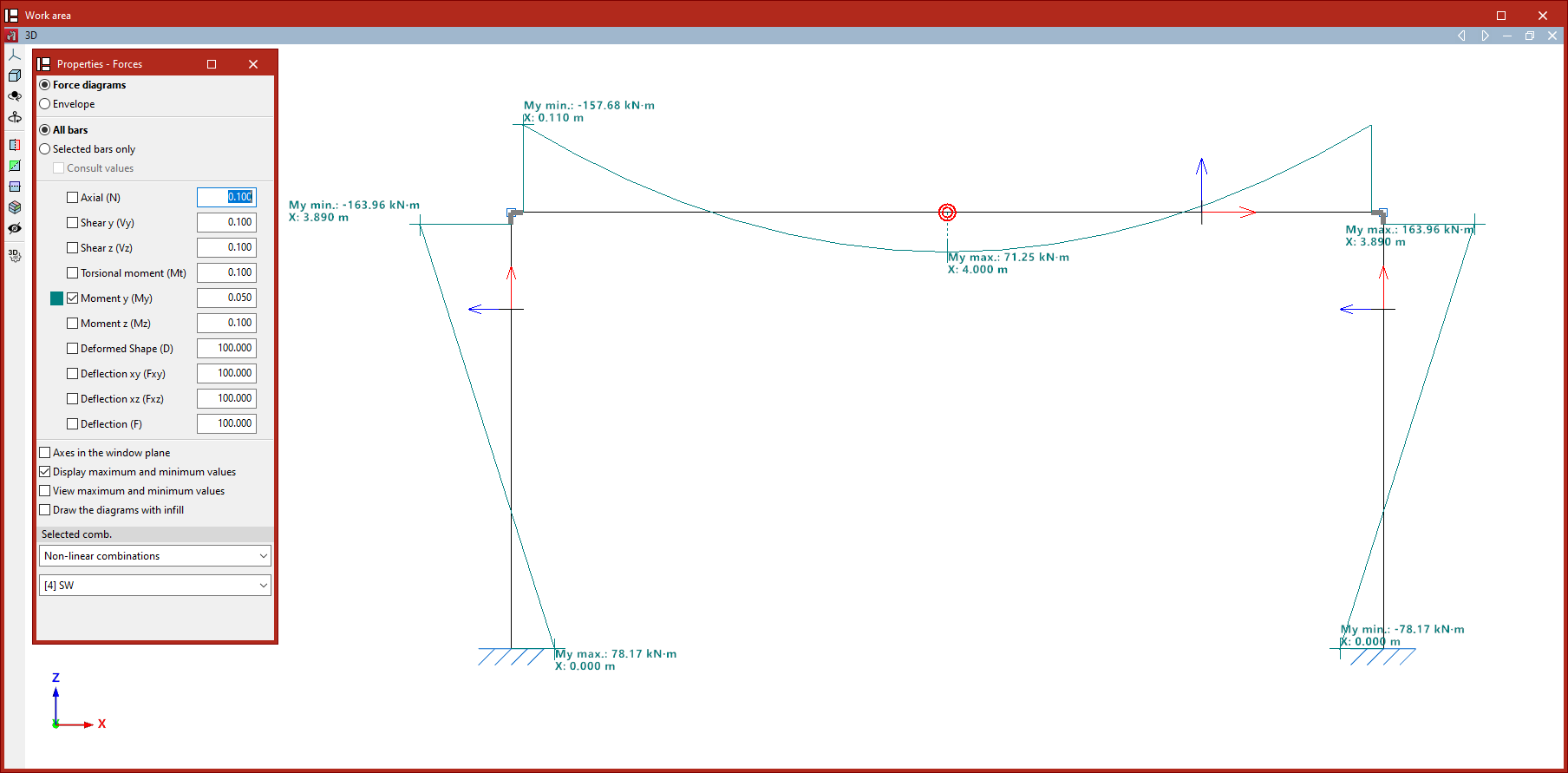
Visualisation des rotules plastifiées
Dans la visualisation des 'Efforts' (onglet 'Calcul'), les rotules ayant atteint le moment de plastification dans la combinaison active sont mises en évidence par :
- une augmentation de taille ;
- un changement de couleur.
| Note : |
|---|
| La prise en compte des rotules plastiques dans le calcul nécessite une analyse non linéaire via le moteur de calcul OpenSees. |
Définition des groupes de flèche et de la flèche limite des barres
La création et édition des groupes de flèche et la définition des flèches limites se font depuis le menu 'Groupes de flèche', situé dans le bloc 'Barres' de la barre d’outils supérieure, onglet 'Propriétés' (accessible depuis l’onglet inférieur 'Structure').

Options disponibles :
- Créer
- Éditer
- Flèche limite
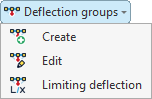
Création des groupes de flèche
Un groupe de flèche est un ensemble de barres alignées considérées comme une seule portée pour le calcul de flèche, même s’il existe des nœuds intermédiaires.
Quand l’outil est actif, le logiciel affiche :
- le numéro/nom du groupe de flèche au-dessus des barres,
- et entre parenthèses le type de flèche retenu dans chacun des deux plans locaux du profilé.
Par défaut, chaque barre est son propre groupe, de type sécante.
Création d’un groupe sur plusieurs barres alignées
1. Cliquez sur 'Créer'.
2. Cliquez (bouton gauche) sur le nœud initial du groupe.
3. Cliquez sur le nœud final du groupe (barres alignées).
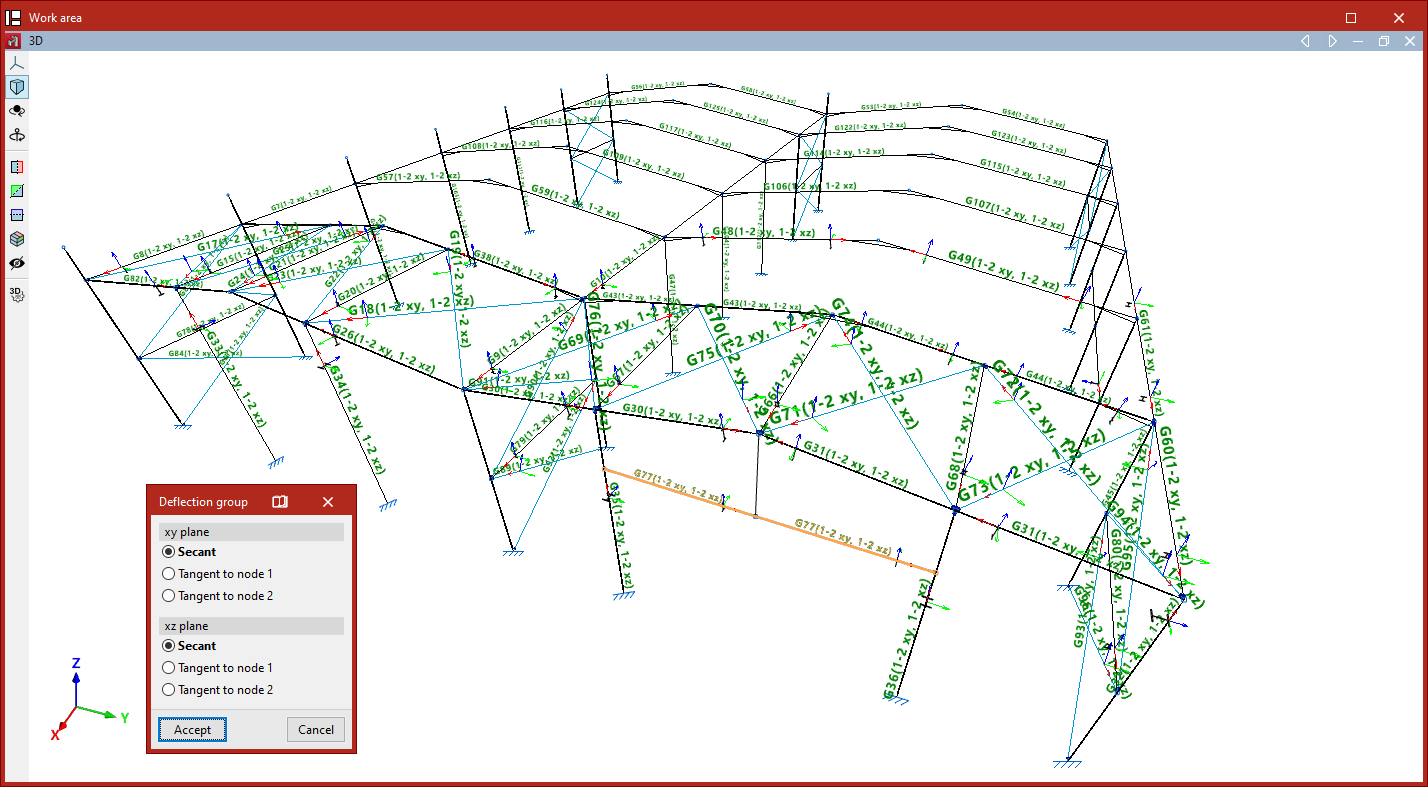
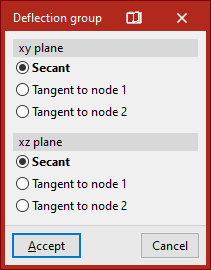
4. Dans la fenêtre 'Groupe de flèche', choisissez le type de flèche pour chacun des plans locaux XY et XZ :
- Sécante
- Tangente au nœud 1
- Tangente au nœud 2
5. Cliquez sur 'Accepter' : le groupe est créé entre les deux nœuds sélectionnés.
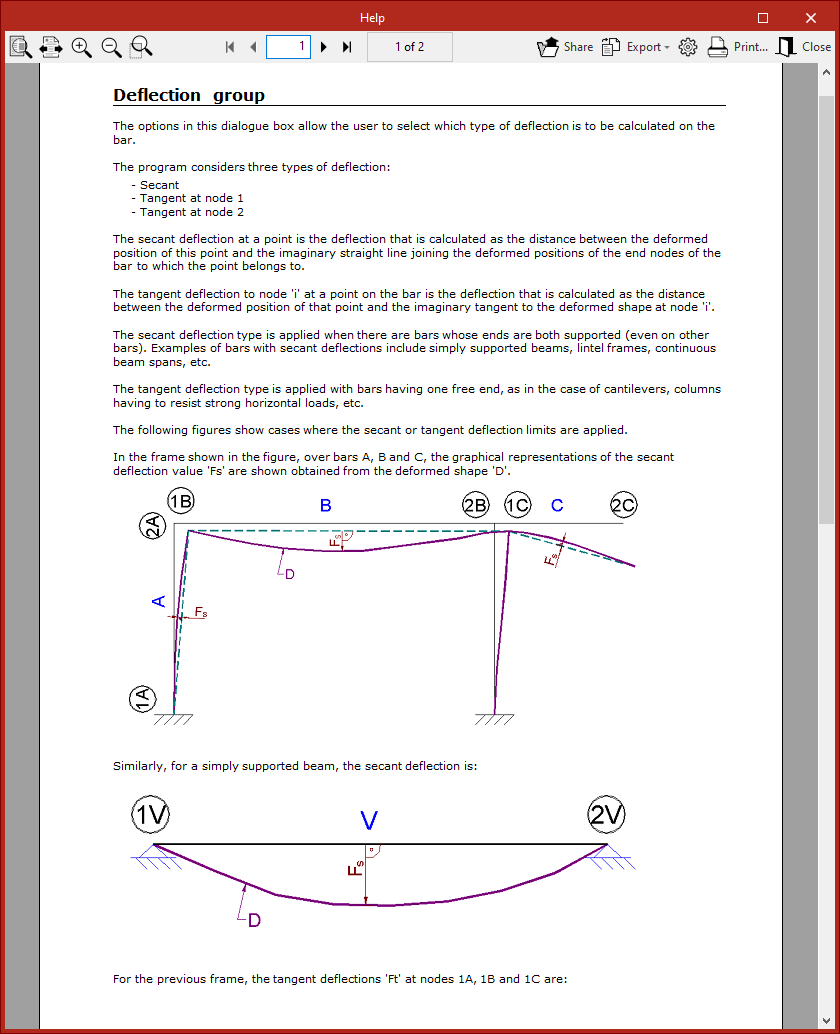
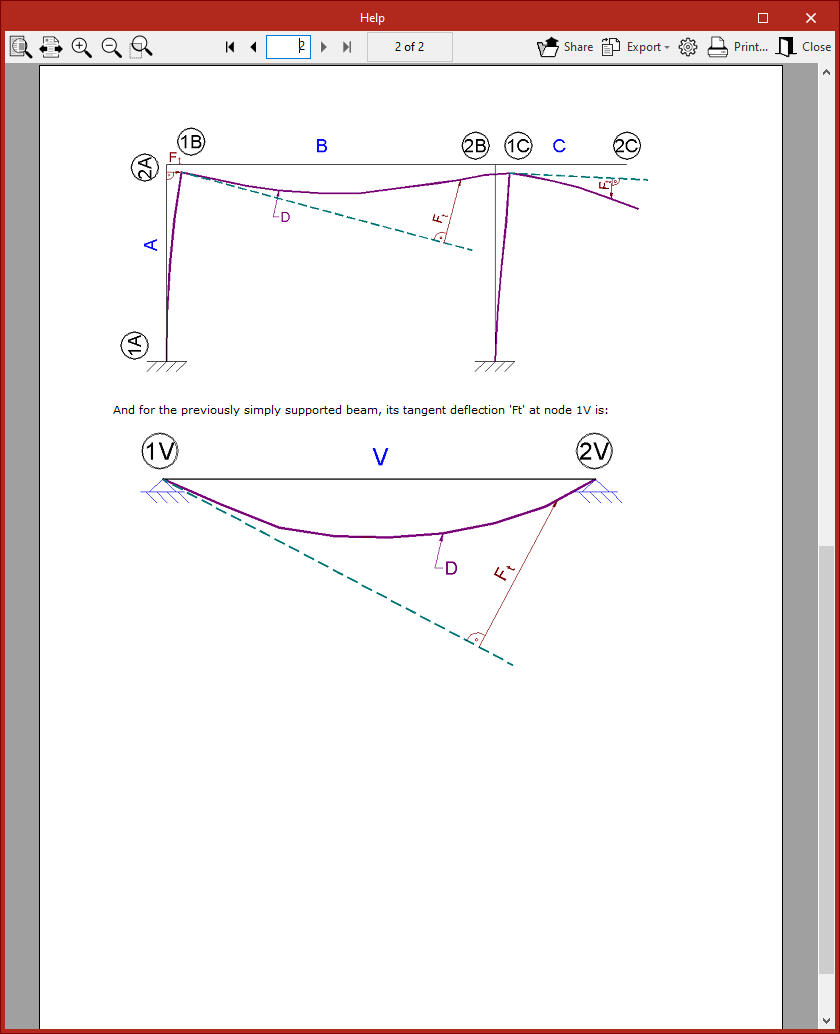
Types de flèche (définition)
- Flèche sécante : distance entre la déformée et la droite joignant les deux extrémités.
- Flèche tangente : distance entre la déformée et la droite tangente à la déformée à une extrémité.
| Note : |
|---|
| En pratique, la sécante est courante pour des portées internes entre poteaux. La tangente est typique des porte-à-faux ou poteaux avec dévers. |
Pour plus de détails, utilisez l’aide (bouton d’aide en haut de la fenêtre).
Édition des groupes de flèche
1. Cliquez sur 'Éditer'.
2. Survolez un groupe : un cadre apparaît et les deux nœuds extrêmes sont repérés dans le modèle.
3. Sélectionnez un ou plusieurs groupes (clic gauche ou fenêtre de sélection).
4. Clic droit pour ouvrir la fenêtre 'Groupe de flèche'.
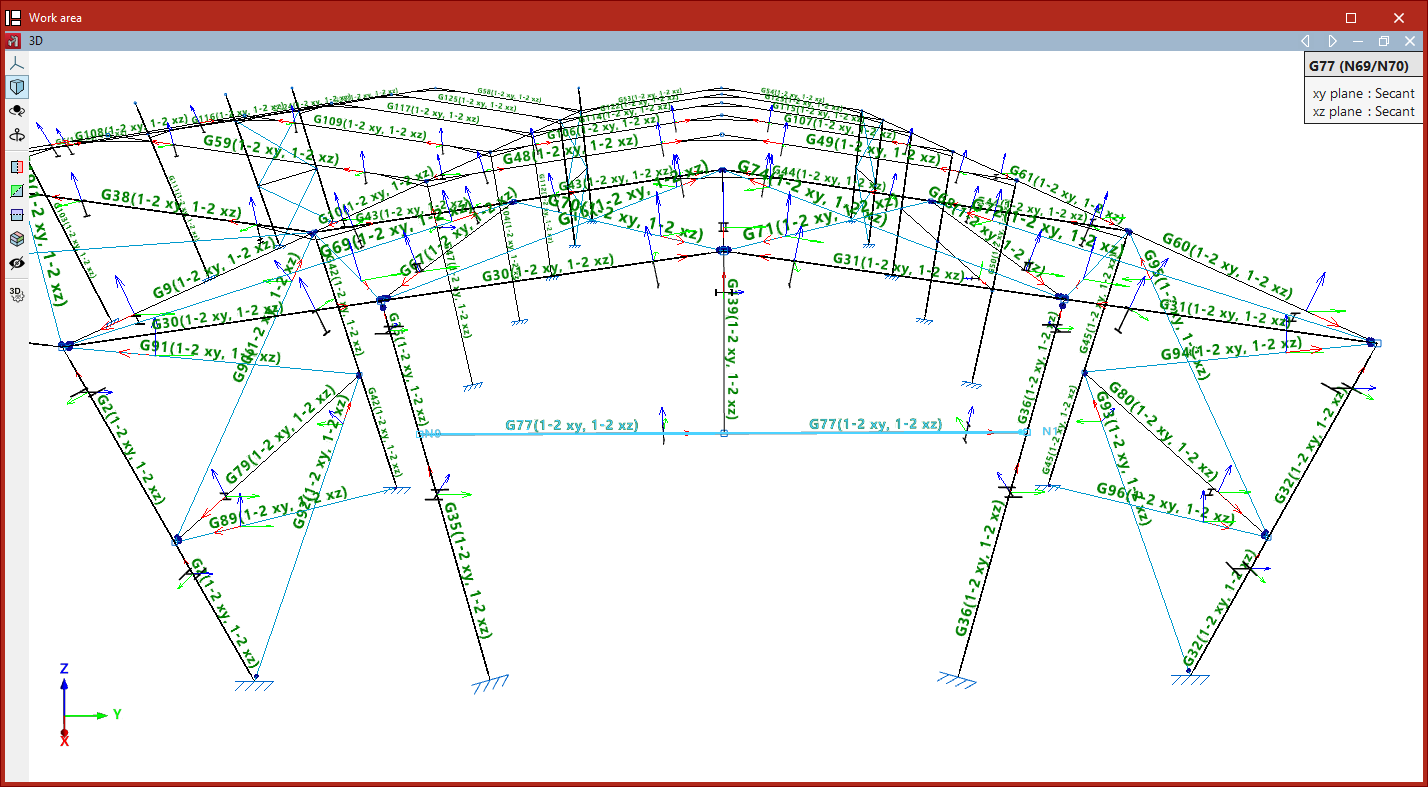
5. Modifiez les types de flèche dans les plans locaux XY et XZ, puis 'Accepter'.
Définition de la flèche limite
Cette option sert à fixer des valeurs limites de flèche pour chaque groupe.
Procédure :
- Cliquez sur 'Flèche limite'.
- Sélectionnez les groupes concernés.
- Clic droit pour ouvrir la fenêtre de configuration.
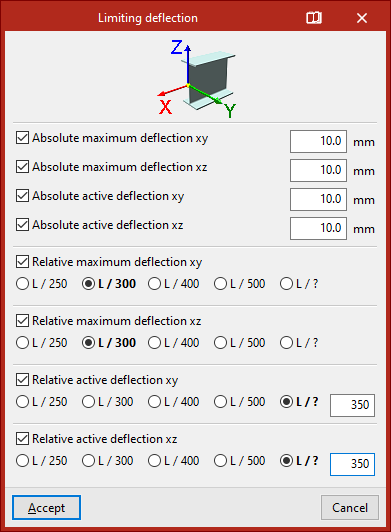
- Le schéma en haut rappelle les axes locaux (même code couleur que le modèle).
- Activez les cases voulues et saisissez les limites dans les deux plans, parmi :
- Flèche maximale absolue
- Flèche active absolue
- Flèche maximale relative
- Flèche active relative
Absolue vs relative
- Limite absolue : à saisir dans les unités du projet (mm, cm, etc.).
- Limite relative : à saisir sous forme de fraction de la longueur de référence L (type L/300, L/500, etc., selon la saisie demandée par la fenêtre).
Flèche maximale vs flèche active
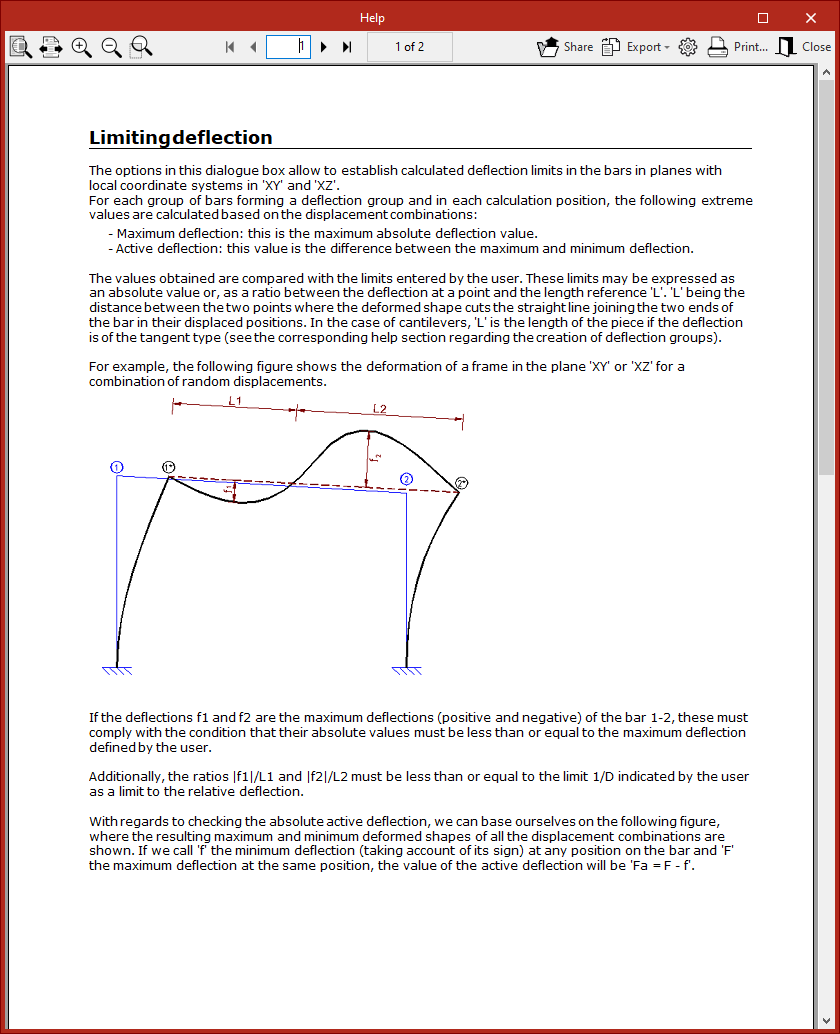
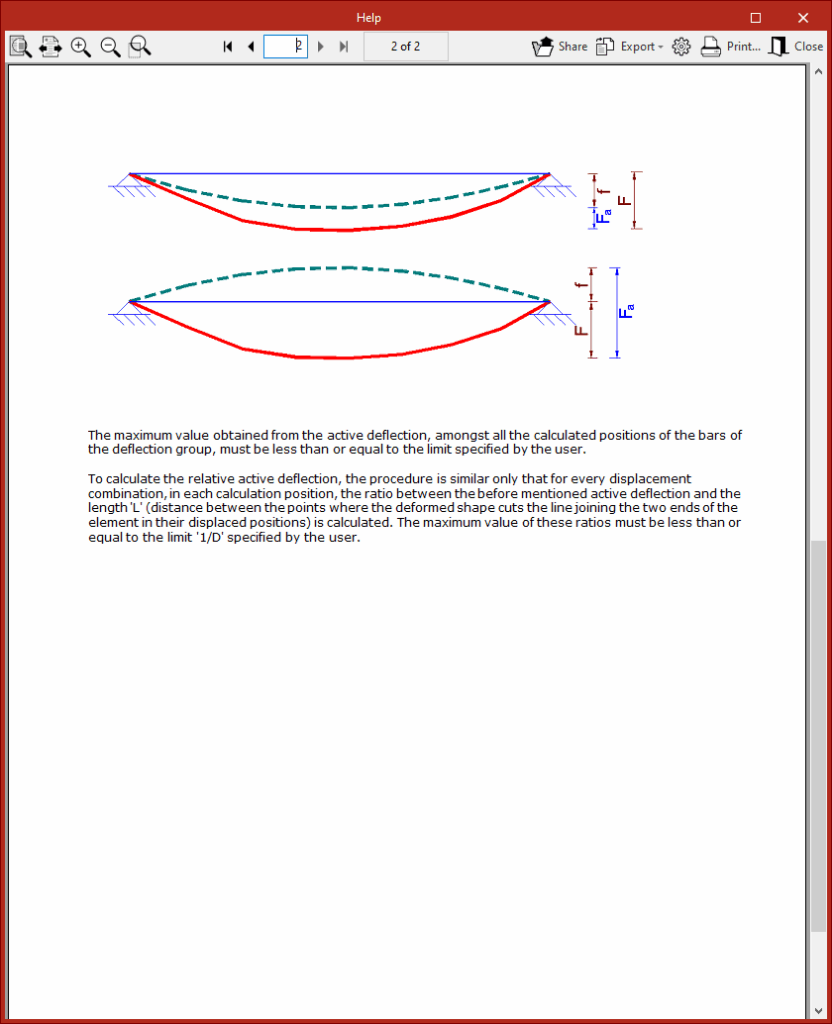
- Flèche maximale : valeur maximale de flèche (dans le plan choisi) parmi toutes les combinaisons de déplacements.
- Flèche active : différence entre la flèche maximale et la flèche minimale.
Le bouton d’aide de la fenêtre donne les précisions sur la définition et le calcul de ces grandeurs.
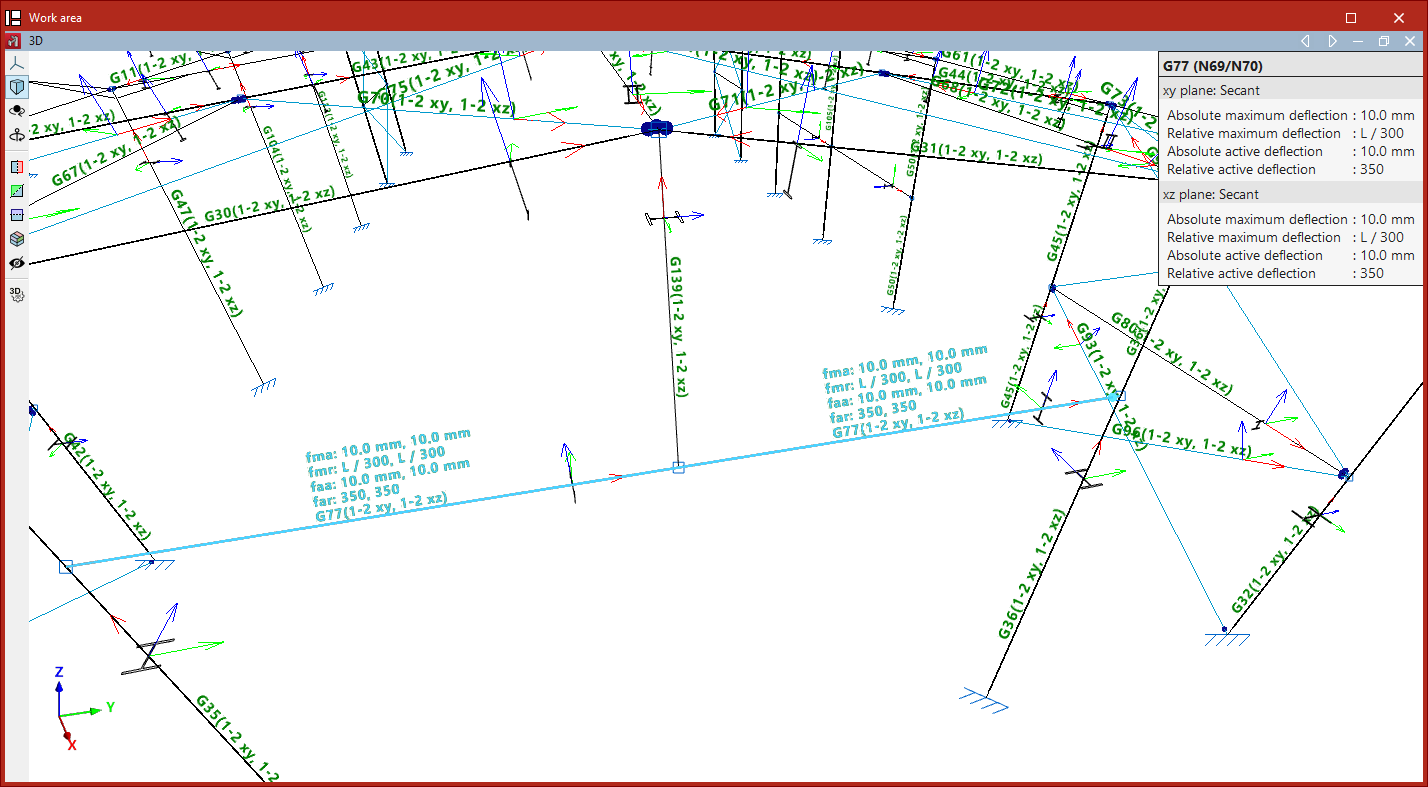
Après 'Accepter', les flèches limites appliquées sont visibles :
- sur les barres du modèle,
- et dans l’infobulle au survol.
| Note : |
|---|
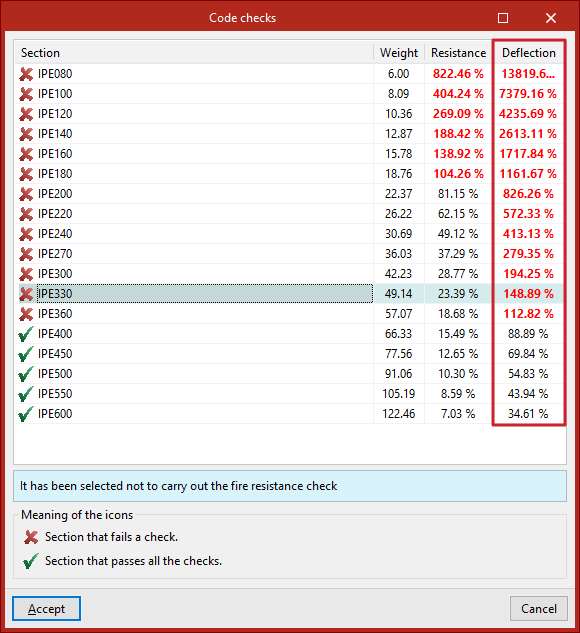
| Ensuite, dans l’onglet 'Calcul', l’option 'Vérifier les éléments' permet de contrôler si les profilés respectent les flèches limites définies. |
Configuration de la résistance au feu (onglet ‘Propriétés’)
Pour configurer la résistance au feu de barres spécifiques, ouvrez le bloc 'Barres' (en haut de l’interface, onglet 'Propriétés') et sélectionnez le menu 'Résistance au feu'.

Ces options sont disponibles uniquement si vous avez activé la vérification de la résistance au feu dans 'Données générales', onglet 'Ouvrage'.
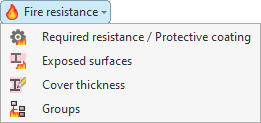
Le menu 'Résistance au feu' comprend :
- Résistance requise / Revêtement de protection
- Surfaces exposées
- Épaisseur du revêtement
- Groupes
Chaque fonctionnalité est détaillée ci-dessous.
Résistance requise / Revêtement de protection
Utilisez cette option pour définir une configuration spécifique de vérification de la résistance au feu pour une sélection de barres.
Procédure :
- Cliquez sur 'Résistance requise / Revêtement de protection'.
- Sélectionnez les barres (une par une ou par zone de sélection avec le bouton gauche).
- Cliquez avec le bouton droit.
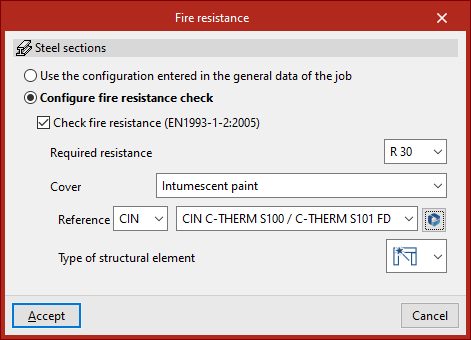
La fenêtre 'Résistance au feu' s’ouvre. Le logiciel y indique le type de barre sélectionné (par exemple 'Profilés en acier') et vous permet :
- soit d’appliquer la configuration définie dans les 'Données générales' de l’ouvrage,
- soit de définir une configuration différente, uniquement pour les barres sélectionnées.
Si vous choisissez la configuration spécifique, les mêmes paramètres que dans 'Résistance au feu' des 'Données générales' s’affichent. Après validation avec 'Accepter', ils s’appliquent uniquement aux barres sélectionnées.
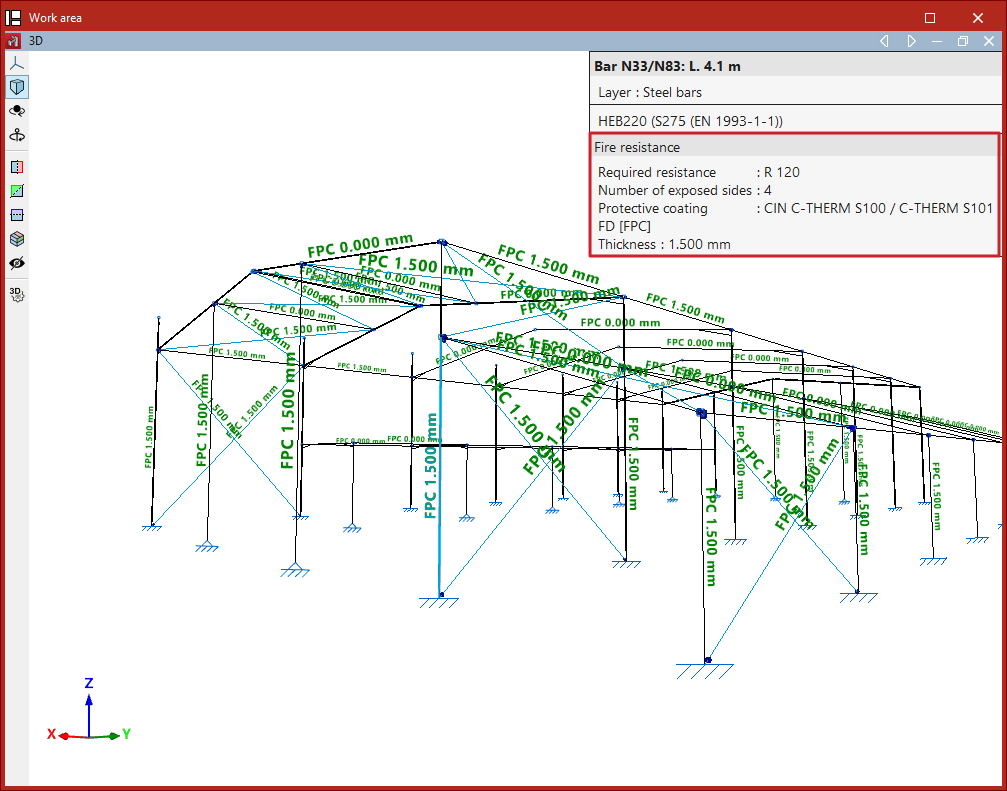
Lecture rapide dans le modèle :
Passez le curseur sur une barre pour afficher une info-bulle indiquant la 'Résistance au feu' définie et, si applicable, le type de revêtement de protection.
Surfaces exposées
Utilisez cette option pour définir quelles faces des barres sont exposées au feu. Cette définition permet d’optimiser l’épaisseur des revêtements de protection et, selon le cas, les sections des barres lorsque certaines faces ne sont pas exposées.
Définition des surfaces exposées dans les profilés en acier
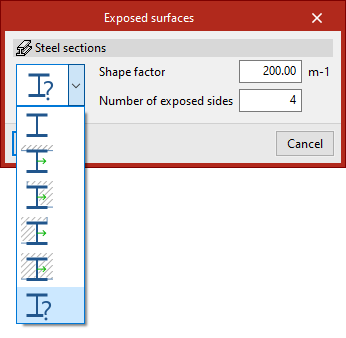
Après sélection des profilés, la fenêtre 'Surfaces exposées' vous propose les options suivantes.
Pour les options ci-dessous, le logiciel calcule automatiquement le facteur de forme en fonction des surfaces exposées
- Profilé avec les quatre faces exposées
- Profilé avec trois surfaces exposées (latérales et inférieure)
- Profilé avec deux surfaces exposées (latérale droite et inférieure)
- Profilé avec deux surfaces exposées (latérale gauche et inférieure)
- Profilé avec une surface exposée (inférieure)
Par défaut (et de manière conservatrice), le logiciel considère un profilé avec quatre surfaces exposées.
Vous pouvez aussi choisir la saisie manuelle et renseigner :
- le 'Facteur de forme',
- le 'Nombre de surfaces exposées' (entre 1 et 4).
| Note : |
|---|
| Le logiciel affiche l’axe Y local du profilé en vert sur chaque symbole d’exposition, afin d’identifier la position et l’orientation des surfaces exposées. |
Définition des surfaces exposées dans les barres en bois
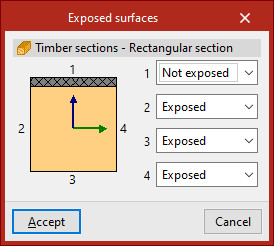
Pour les barres en bois de section rectangulaire, définissez pour chacune des quatre faces si elle est 'Exposée' ou 'Non exposée'.
Épaisseur du revêtement
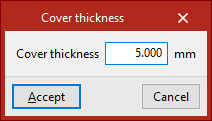
Utilisez cette option pour saisir directement l’épaisseur du revêtement ignifuge appliqué aux barres sélectionnées.
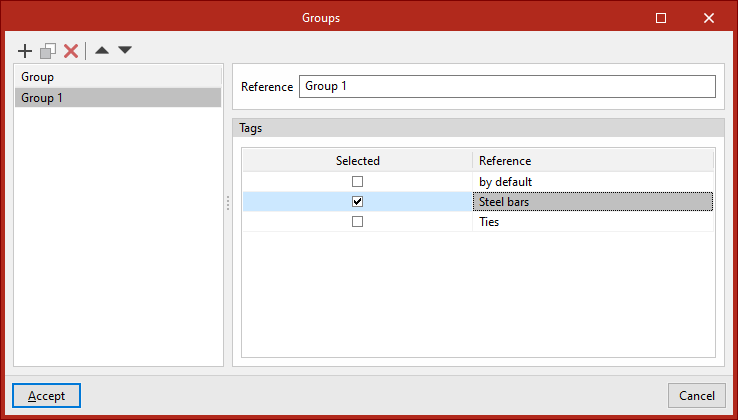
Groupes
Le logiciel peut dimensionner les épaisseurs de revêtement ignifuge. Parmi les méthodes disponibles, vous pouvez égaliser l’épaisseur des barres appartenant à un même groupe.
Utilisez l’option 'Groupes' pour créer des groupes de dimensionnement, constitués de barres associées à une ou plusieurs 'Étiquettes'.
Paramétrage :
- Indiquez une 'Référence' pour chaque groupe.
- Cochez les 'Étiquettes' des éléments à inclure dans le groupe.
Sélection des barres et des plaques à considérer dans l'analyse modale
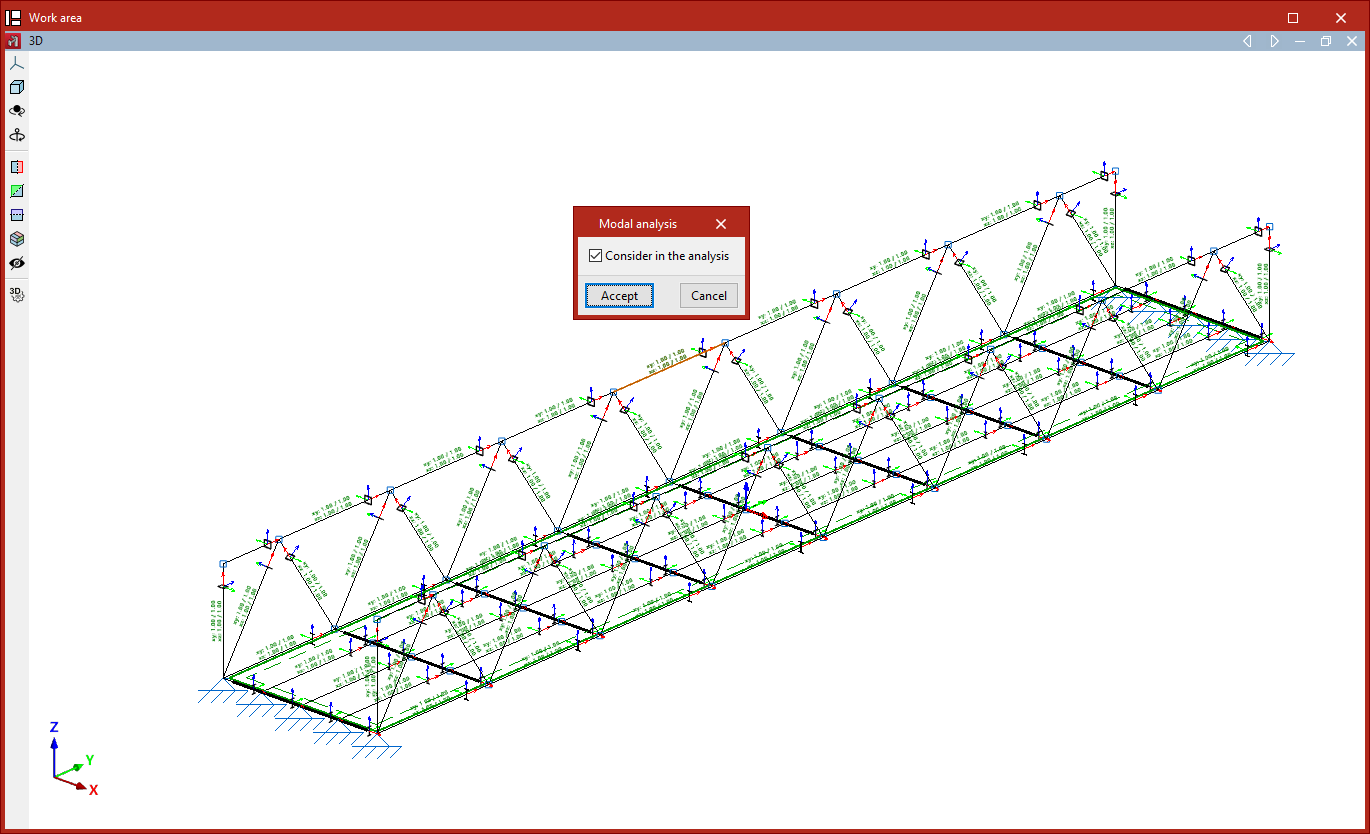
Pour réaliser une analyse modale des vibrations, sélectionnez au préalable les barres et les plaques à prendre en compte. Utilisez, pour cela, les options de l’onglet 'Propriétés' (accessible depuis l’onglet inférieur 'Structure').

Analyse modale
L’option 'Analyse modale', disponible dans les blocs 'Barres' et 'Plaques', permet d’inclure des barres et/ou des plaques dans l’analyse modale des vibrations réalisée par le logiciel.
Procédure :
- Sélectionnez un groupe de barres et/ou de plaques avec le bouton gauche de la souris.
- Faites un clic droit.
- Dans la fenêtre qui s’affiche, cochez l’option 'Considérer dans l’analyse' (optionnel).
Étapes suivantes :
Configurez, lancez le calcul et consultez les résultats depuis le bloc 'Modale', dans l’onglet 'Calcul' (également accessible depuis l’onglet inférieur 'Structure').
Définition des liaisons intérieures des plaques
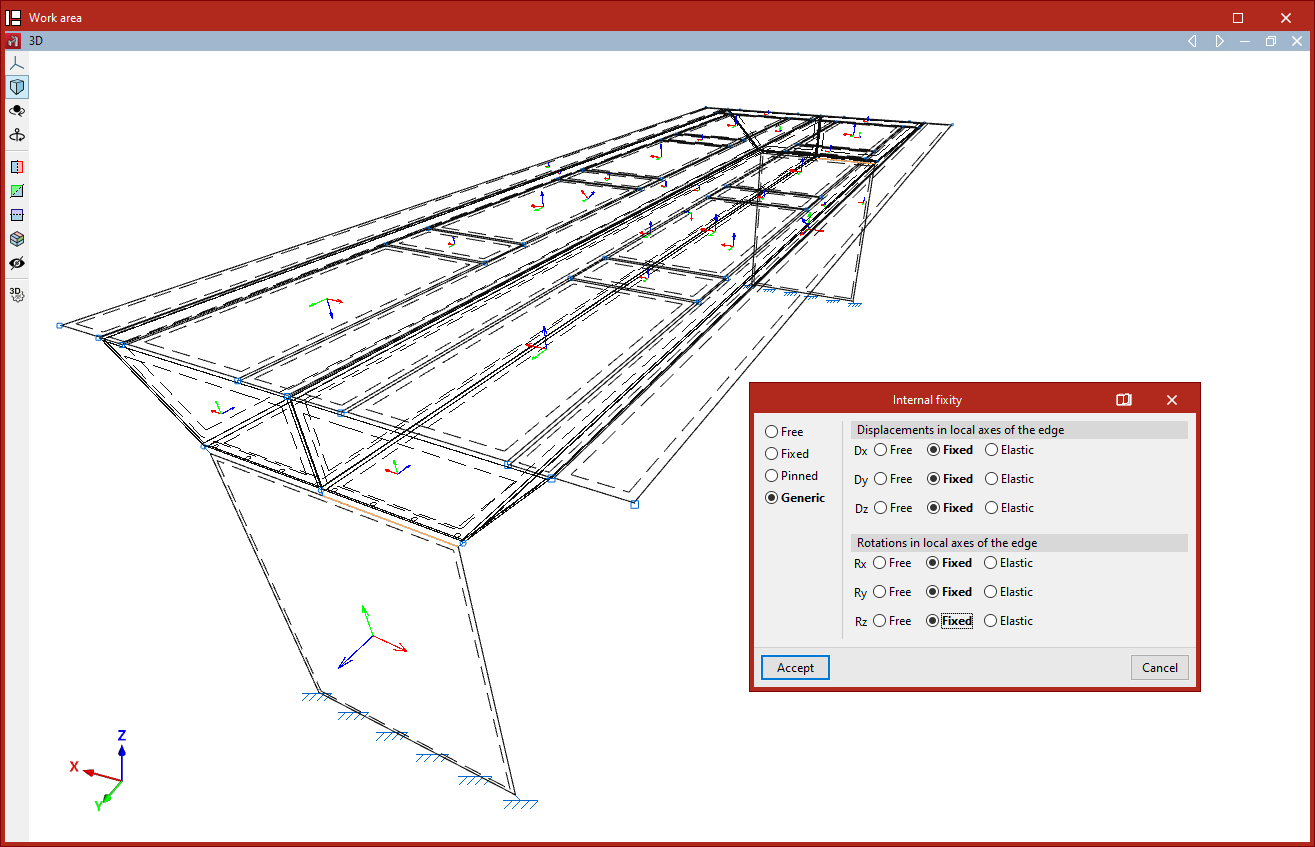
Définissez les liaisons intérieures au niveau des arêtes des plaques avec l’option 'Liaison intérieure', disponible dans le bloc 'Plaques' de la barre d’outils supérieure, onglet 'Propriétés' (accessible depuis l’onglet inférieur 'Structure').

Liaison intérieure
Utilisez l’option 'Liaison intérieure' pour modifier la liaison intérieure d’un groupe d’arêtes.
Les liaisons intérieures définissent la manière dont les arêtes des plaques sont connectées aux éléments adjacents du modèle (barres ou autres plaques).
Procédure
- Sélectionnez les arêtes à modifier avec le bouton gauche, ou tracez une zone de sélection.
- Cliquez avec le bouton droit pour ouvrir la fenêtre de définition.
- Choisissez le type de liaison :
- 'Libre'
- 'Encastrée'
- 'Articulée'
- 'Générique'
- 'Déplacements dans les axes locaux de l’arête' (Dx, Dy et Dz),
- 'Rotations dans les axes locaux de l’arête' (Gx, Gy et Gz),
- Cliquez sur 'Accepter'.
Affichage et portée
- Dans la vue du modèle, le logiciel représente chaque type de liaison avec une symbolisation spécifique.
- La liaison définie ici s’applique aux nœuds intérieurs de l’arête, créés par la discrétisation des plaques.
- Pour modifier la liaison aux nœuds extrêmes de l’arête, utilisez l’option 'Liaison intérieure' du bloc 'Nœuds'.
Définition des liaisons extérieures des plaques
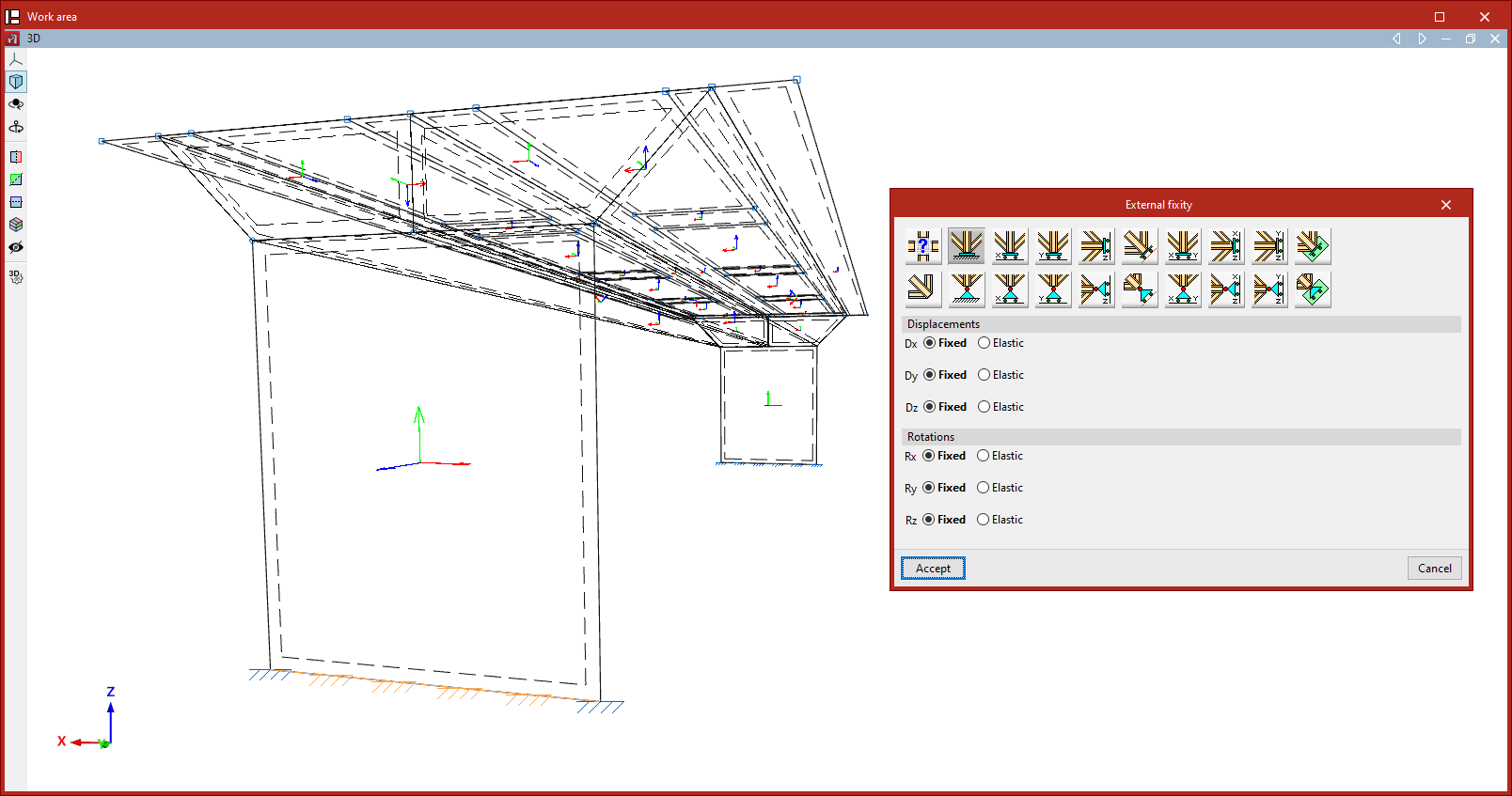
Définissez les liaisons extérieures au niveau des arêtes des plaques avec l’option 'Liaison extérieure', disponible dans le bloc 'Plaques' de la barre d’outils supérieure, onglet 'Propriétés' (accessible depuis l’onglet inférieur 'Structure').

Liaison extérieure
Utilisez l’option 'Liaison extérieure' pour modifier la liaison extérieure d’un groupe d’arêtes.
Les liaisons extérieures définissent les contraintes globales appliquées aux arêtes sélectionnées. Elles limitent les déplacements et/ou les rotations des nœuds de l’arête et représentent des appuis sur le terrain ou sur des éléments extérieurs au modèle.
Procédure
- Cliquez sur 'Liaison extérieure'.
- Sélectionnez les arêtes à modifier (clic gauche) ou encadrez-les avec une zone de sélection.
- Cliquez avec le bouton droit.
- Dans la fenêtre, choisissez le type de liaison à appliquer.
- Validez avec 'Accepter'.
Portée et cas particuliers
- La liaison extérieure s’applique aux nœuds intérieurs de l’arête créés par la discrétisation des plaques.
- Elle s’applique aussi aux extrémités de l’arête si aucune liaison extérieure n’a déjà été définie à ces nœuds.
- Si des arêtes ayant des conditions de liaison extérieure différentes se rejoignent sur un même nœud, aucune condition n’est appliquée et le nœud reste non contraint. Le logiciel signale ces conflits dans l’onglet 'Calcul', via 'Afficher/Masquer les incidents'.
Libre
Par défaut, les arêtes d’une plaque nouvellement introduite sont 'Libres', c’est-à-dire sans liaison extérieure.
Remarque :
Les options ci-dessous permettent de définir une liaison extérieure sur l'arête.
Générique
Utilisez l’option 'Générique' pour définir manuellement les restrictions sur :
- les 'Déplacements' (Dx, Dy, Dz),
- les 'Rotations' (Gx, Gy, Gz),
dans les trois directions de l’espace.
Déplacements
Choisissez un mode de définition : 'Indépendants', 'Sur une droite' ou 'Sur un plan'.
- 'Indépendants' : définissez séparément Dx, Dy et Dz :
- 'Libre' : aucun blocage dans la direction.
- 'Fixe' : déplacement bloqué (valeur nulle par défaut, ou valeur issue de 'Déplacements prescrits' si elle a été définie dans l’onglet 'Charge').
- 'Élastique' : appui élastique (saisissez la constante de raideur et définissez le 'Sens' : 'Deux', 'Négatif' ou 'Positif').
- 'Sur une droite' : les nœuds de l’arête se déplacent uniquement suivant la droite définie par le vecteur directeur (composantes X, Y, Z). Dans les directions perpendiculaires à cette droite, définissez l’appui comme 'Fixe' ou 'Élastique'.
- 'Sur un plan' : les nœuds de l’arête se déplacent uniquement dans le plan perpendiculaire au vecteur défini (X, Y, Z). Dans la direction perpendiculaire au plan, définissez l’appui comme 'Fixe' ou 'Élastique'.
Rotations
Pour Gx, Gy et Gz, sélectionnez :
- 'Libre' : rotation non contrainte,
- 'Fixe' : rotation bloquée (valeur nulle),
- 'Élastique' : rotation freinée par une raideur (saisissez la constante et définissez le 'Sens' : 'Deux', 'Négatif' ou 'Positif').
Remarque :
Les autres options du panneau ‘Liaison extérieure’ correspondent à des liaisons extérieures prédéfinies, , conçues pour accélérer la saisie.
Encastrement
Empêche :
- Déplacements (Dx, Dy, Dz),
- Rotations (Gx, Gy, Gz),
dans les trois directions des nœuds de l’arête sélectionnée.
Pour chaque degré de liberté bloqué, choisissez 'Fixe' ou 'Élastique'.
Articulation
Empêche uniquement :
- Déplacements : Dx, Dy, Dz
Les rotations restent libres. Chaque déplacement bloqué peut être 'Fixe' ou 'Élastique'.
Déplacements libres sur une droite suivant la direction X, Y ou Z
Deux familles :
1) Encastrements avec déplacement libre (rotations aussi contraintes)
- Déplacement libre sur une droite suivant la direction X
- Déplacement libre sur une droite suivant la direction Y
- Déplacement libre sur une droite suivant la direction Z
2) Appuis à déplacement libre avec rotations sans contrainte
- Déplacement libre sur une droite dans la direction X avec rotations sans contrainte
- Déplacement libre sur une droite dans la direction Y avec rotations sans contrainte
- Déplacement libre sur une droite dans la direction Z avec rotations sans contrainte
Le vecteur directeur est déjà renseigné (champs gris) ; indiquez seulement, pour chaque direction affichée, si le déplacement ou la rotation est 'Fixe' ou 'Élastique'.
Déplacements libres sur une droite quelconque
- Déplacement libre sur une droite quelconque
- Déplacement libre sur une droite quelconque avec rotations sans contraintes
Ici, saisissez les composantes (X, Y, Z) du vecteur directeur, puis choisissez, pour chaque direction affichée, si le déplacement ou la rotation est 'Fixe' ou 'Élastique'.
Déplacements libres dans un plan parallèle aux axes XY, XZ ou YZ
Deux familles :
1) Encastrements avec déplacement libre (rotations contraintes)
- Déplacement libre dans un plan parallèle aux axes XY
- Déplacement libre dans un plan parallèle aux axes XZ
- Déplacement libre dans un plan parallèle aux axes YZ
2) Appuis à déplacement libre avec rotations sans contrainte
- Déplacement libre sur une droite dans la direction XY avec rotations sans contrainte
- Déplacement libre sur une droite dans la direction XZ avec rotations sans contrainte
- Déplacement libre sur une droite dans la direction YZ avec rotations sans contrainte
Le vecteur perpendiculaire au plan est déjà défini (champs gris) ; indiquez, pour chaque direction affichée, si le déplacement ou la rotation est 'Fixe' ou 'Élastique'.
Déplacements libres dans un plan quelconque
- Déplacement libre dans un plan quelconque
- Déplacement libre dans un plan quelconque avec rotations sans contrainte
Saisissez les composantes du vecteur perpendiculaire au plan, puis indiquez, pour chaque direction affichée, si le déplacement ou la rotation est 'Fixe' ou 'Élastique'.
Introduction et édition des bandes d'intégration des efforts dans les plaques
Introduisez et modifiez les bandes d’intégration des efforts avec l’option 'Bandes d’intégration', disponible dans le bloc 'Plaques' de la barre d’outils supérieure, onglet 'Propriétés' (accessible depuis l’onglet inférieur 'Structure').

Les bandes d’intégration définissent des lignes le long desquelles, pour une largeur donnée, le logiciel intègre les efforts de la plaque afin d’obtenir des efforts équivalents à ceux d’une barre.
Bandes d'intégration
- Cliquez sur 'Bandes d’intégration'.
- Sélectionnez les plaques (clic gauche, une à une, ou par zone de sélection).
- Validez avec le bouton droit.
Le logiciel affiche la géométrie de la première plaque sélectionnée au centre de la fenêtre. Si vous sélectionnez plusieurs plaques, le logiciel copie les bandes définies sur les autres plaques après validation.
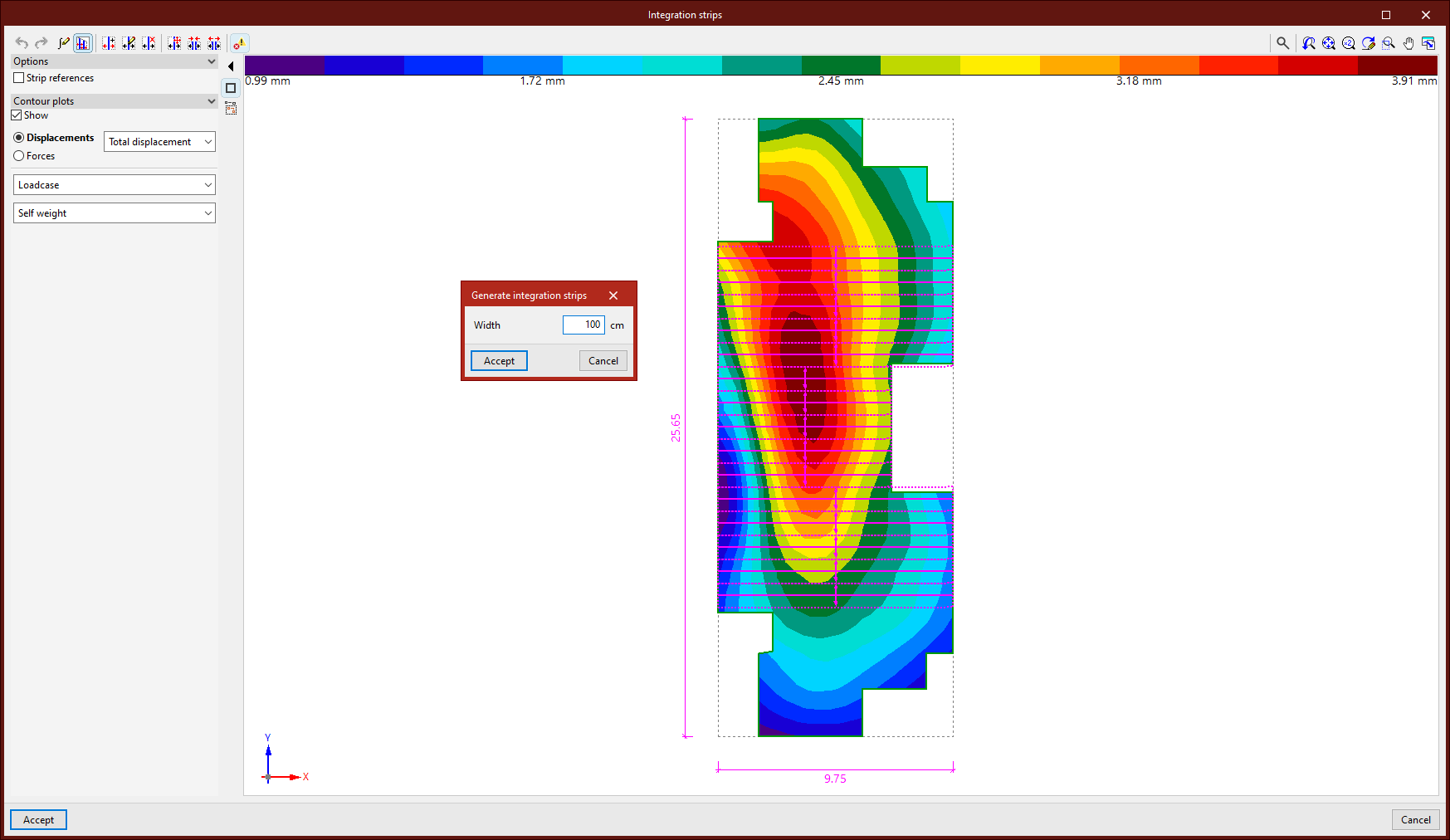
Options de visualisation
Dans le panneau de gauche, activez :
- l’affichage des 'Références de bandes' (après saisie) ;
- les 'Isovaleurs' des 'Déplacements' et des 'Efforts' (si l’ouvrage a déjà été calculé) ;
- les 'Captures' pour faciliter la sélection et l’accrochage.
Configuration de l'intégration des efforts en bande
Utilisez le premier bouton pour définir la méthode d’intégration :
- 'À partir des efforts internes' (option possible d’efforts lissés via la case correspondante) ;
- 'À partir des forces nodales'.
Pour une description détaillée de ces méthodes, consultez l’aide via le bouton de la barre de titre de la fenêtre.
Génération des bandes d'intégration dans une zone
Utilisez 'Générer des bandes d’intégration dans une zone' :
- Renseignez la 'Largeur' des bandes.
- Cliquez sur 'Accepter'.
- Sélectionnez 4 points (clic gauche) pour définir la zone de génération.
Le logiciel génère des bandes parallèles à la droite définie par les deux premiers points, en tenant compte de la géométrie de la plaque.
Incidents
Utilisez 'Afficher/Masquer les incidents' pour repérer les éléments présentant une erreur. Placez le curseur sur un élément signalé pour afficher le message descriptif correspondant.
Introduction et édition manuelle des bandes d'intégration
Créer une bande : 'Nouvelle'
- Saisissez la 'Largeur'.
- Cliquez sur 'Accepter'.
- Sélectionnez 2 points à l’intérieur de la plaque (clic gauche).
Modifier des bandes : 'Éditer'
- Sélectionnez une ou plusieurs bandes (clic gauche ou zone de sélection).
- Cliquez avec le bouton droit.
- Modifiez la 'Largeur' et le 'Nombre de points d’effort'.
Supprimer des bandes : 'Effacer'
- Sélectionnez les bandes (clic gauche ou par capture).
- Validez avec le bouton droit.
Déplacer une extrémité : 'Déplacer extrémité'
- Sélectionnez l’extrémité de la bande.
- Indiquez sa nouvelle position.
Fusionner des bandes : unir plusieurs bandes parallèles
- Cliquez sur l’option d’union.
- Sélectionnez plusieurs bandes parallèles (clic gauche ou zone).
- Validez avec le bouton droit.
Le logiciel génère une seule bande couvrant l’espace défini par les bandes sélectionnées.
Diviser des bandes : 'Diviser'
- Cliquez sur 'Diviser'.
- Sélectionnez les bandes (clic gauche ou zone de sélection).
- Validez avec le bouton droit.
- Saisissez le 'Nombre de divisions' et cliquez sur 'Accepter'.
Le logiciel remplace chaque bande sélectionnée par plusieurs bandes.
Valider les modifications : 'Accepter'
Pour terminer l’édition et enregistrer les modifications, cliquez sur 'Accepter'.
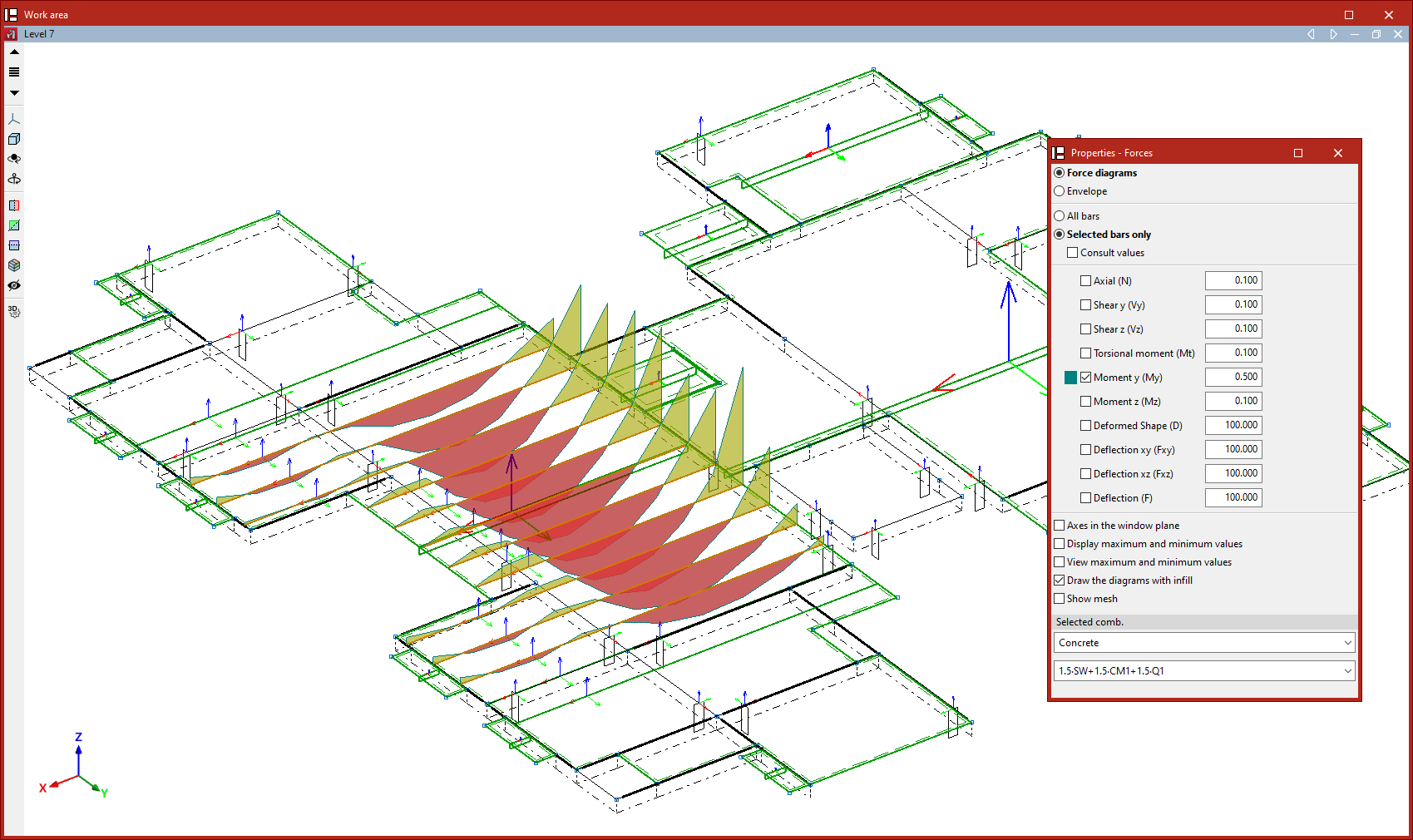
Consultation des efforts dans les bandes d'intégration
Après le calcul de la structure, consultez les efforts dans chaque bande comme s’il s’agissait d’une barre :
- Ouvrez l’onglet 'Calcul'.
- Dans le bloc 'Contrainte / Déformation', utilisez l’option 'Efforts'.
Édition des propriétés des plaques
Les outils permettant de modifier les propriétés des plaques sont disponibles dans le bloc 'Plaques' de la barre d’outils supérieure, onglet 'Propriétés' (accessible depuis l’onglet inférieur 'Structure').

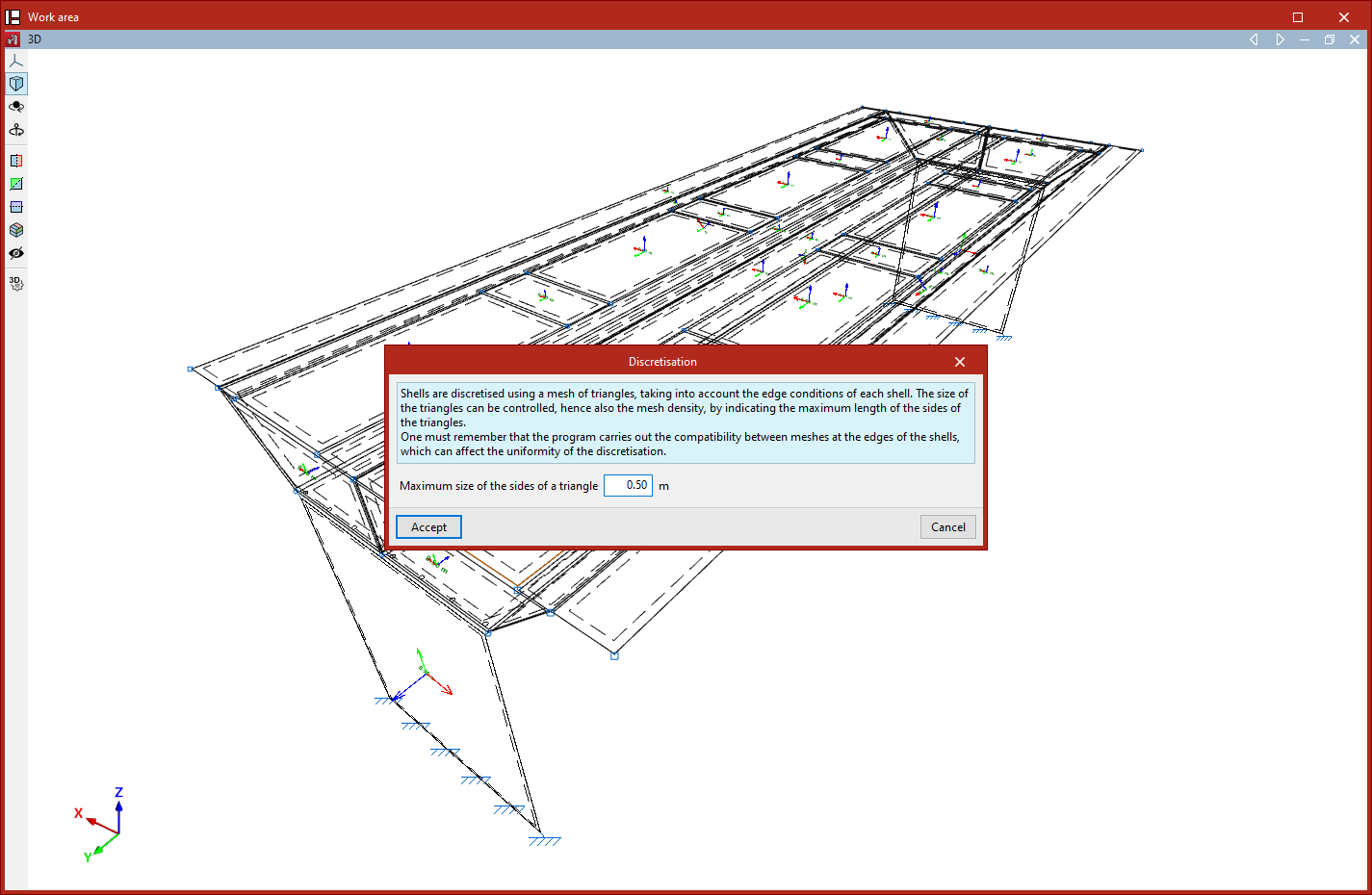
Discrétisation
Les plaques sont discrétisées à l’aide d’un maillage triangulaire. Le logiciel tient également compte des conditions aux limites de chaque plaque.
Utilisez 'Discrétisation' pour contrôler la taille des triangles et, par conséquent, la densité du maillage.
Procédure :
- Sélectionnez les plaques (clic gauche ou zone de sélection).
- Validez avec le bouton droit.
- Dans la fenêtre qui s’affiche, renseignez la valeur suivante :
- Taille maximale des côtés d’un triangle
La densité du maillage influence le temps de calcul et peut modifier les résultats.
| Note : |
|---|
| Le logiciel assure la compatibilité des maillages au niveau des arêtes entre plaques, ce qui peut réduire l’uniformité de la discrétisation. |
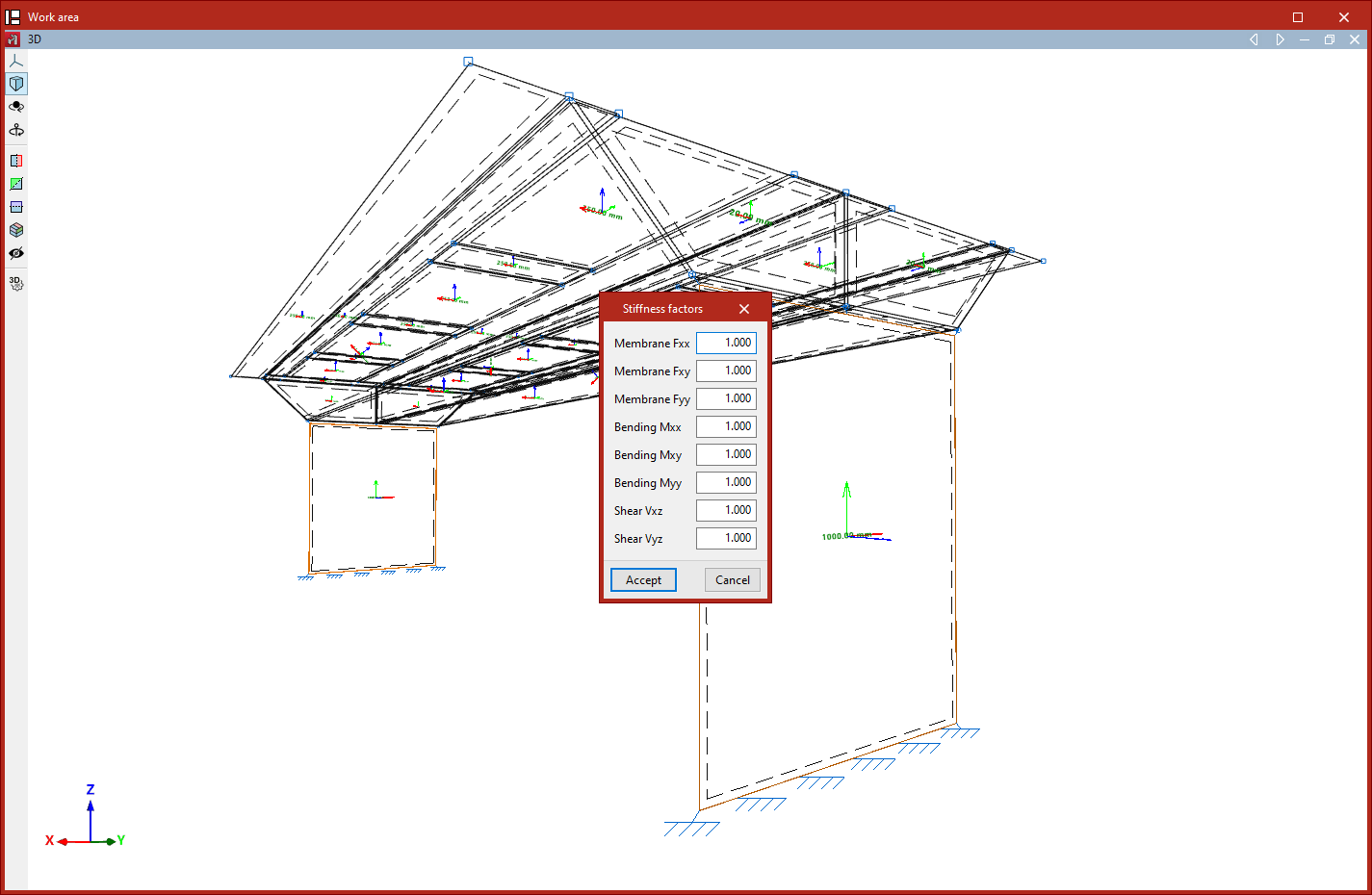
Facteurs de rigidité
Utilisez 'Facteurs de rigidité' pour appliquer des coefficients de modification de rigidité à un groupe de plaques.
Procédure :
- Sélectionnez les plaques (clic gauche ou zone de sélection).
- Validez avec le bouton droit.
Dans la fenêtre, définissez les facteurs qui modifient :
- la rigidité de membrane :
- Membrane Fxx
- Membrane Fxy
- la rigidité en flexion (axes locaux de la plaque) :
- Flexion Mxx
- Flexion Mxy
- la rigidité au cisaillement :
- Effort tranchant Vxz
- Effort tranchant Vyz
Par défaut, tous les facteurs sont égaux à 1.
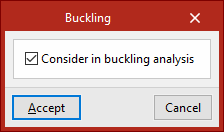
Flambement
Utilisez cette option pour inclure des plaques dans l’analyse de flambement lancée depuis l’onglet 'Calcul'.
Procédure :
- Sélectionnez les plaques (clic gauche ou zone de sélection).
- Validez avec le bouton droit.
- Cochez :
- Considérer dans l’analyse de flambement (optionnel)
Analyse modale
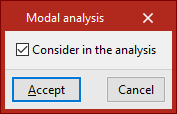
Utilisez cette option pour inclure des plaques dans l’analyse modale (vibrations) lancée depuis l’onglet 'Calcul'.
Procédure :
- Sélectionnez les plaques (clic gauche ou zone de sélection).
- Validez avec le bouton droit.
- Cochez :
- Considérer dans l’analyse (optionnel)
Introduction d'éléments à comportement non linéaire
En plus du calcul des structures par analyse linéaire (avec des éléments au comportement exclusivement linéaire), le logiciel permet d’introduire des éléments à comportement non linéaire et d’effectuer une analyse non linéaire.
Les éléments suivants peuvent être pris en compte en analyse non linéaire.
Barres en traction seule
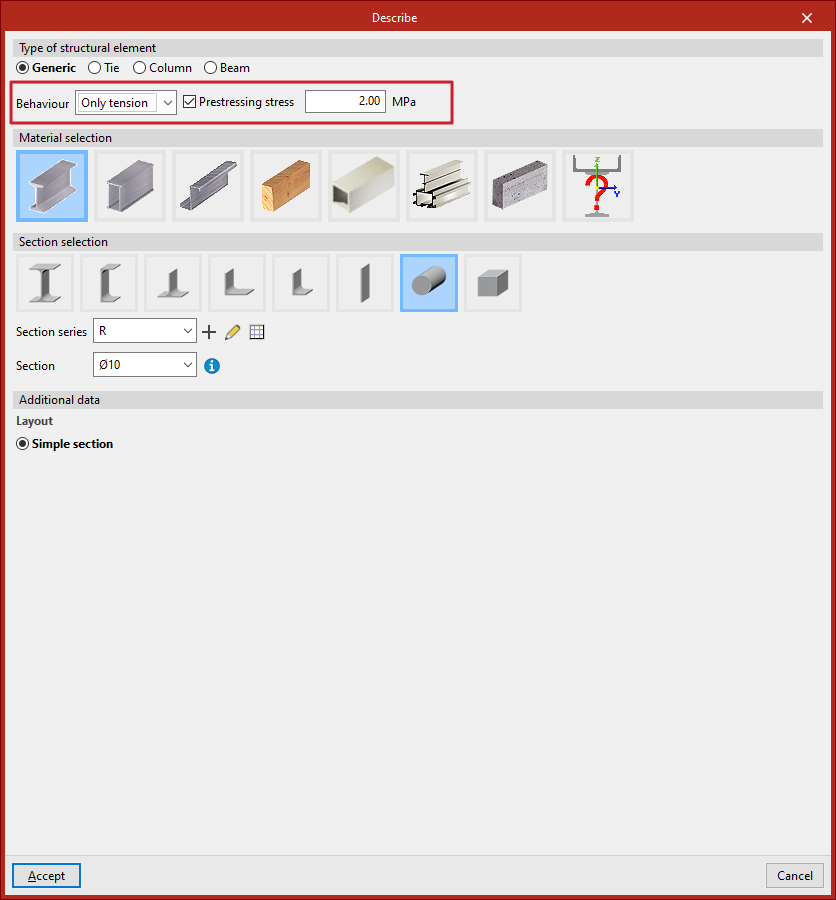
Pour tenir compte d’une barre fonctionnant uniquement en traction, procédez comme suit dans la fenêtre 'Décrire' (affichée lors de l’édition de la section) :
- Saisissez une barre de type 'Générique'.
- Dans l’option 'Comportement', sélectionnez 'Seulement traction'.
Optionnel : dans ce même panneau, définissez une 'Contrainte de précontrainte' pour les barres ayant uniquement un comportement en traction.
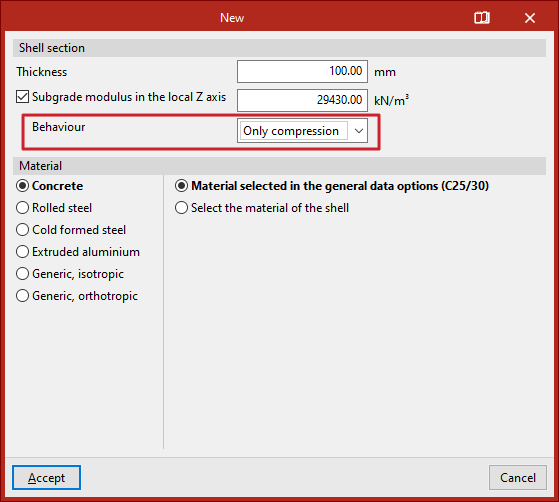
Soulèvements des appuis
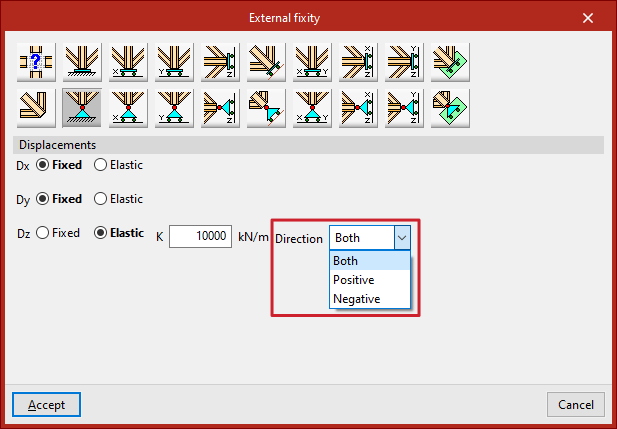
Le logiciel permet de définir la non-linéarité des appuis pour deux types de cas :
- Nœuds ou arêtes de plaques définis avec 'Liaison extérieure' :
indiquez le 'Sens' de travail de la contrainte élastique, pour chaque degré de liberté contraint, en choisissant 'Positif', 'Négatif' ou 'Les deux'. - Plaques avec 'Module de réaction sur Z local' :
indiquez le 'Comportement' en 'Linéaire' ou en 'Compression uniquement'.
Si la contrainte élastique n’agit que dans un seul sens, ou si un comportement en 'Compression uniquement' est défini, prenez en compte la possibilité de soulèvements au niveau de ces appuis.
Sommaire
Complétez votre tour de CYPE 3D en explorant les autres sections disponibles :
- Introduction
- Démarrage : création de nouveaux ouvrages, flux de travail et exemples
- Configuration de l'environnement de travail
- Configuration des données de l'ouvrage
- Définition de la géométrie de la structure
- Modification des propriétés des éléments de la structure
- Saisie et modification des charges sur la structure
- Conception et calcul des assemblages
- Calcul, vérifications et consultation des résultats
- Définition et modification des armatures
- Conception et calcul des fondations
- Impression de documents et exportation de données
