

Opções do separador “Propriedades”
O separador superior “Propriedades” (acessível no separador inferior “Estrutura”) contém as opções de definição das propriedades dos nós, barras e placas da estrutura, bem como as que permitem a definição de diafragmas rígidos. Inclui o seguinte:
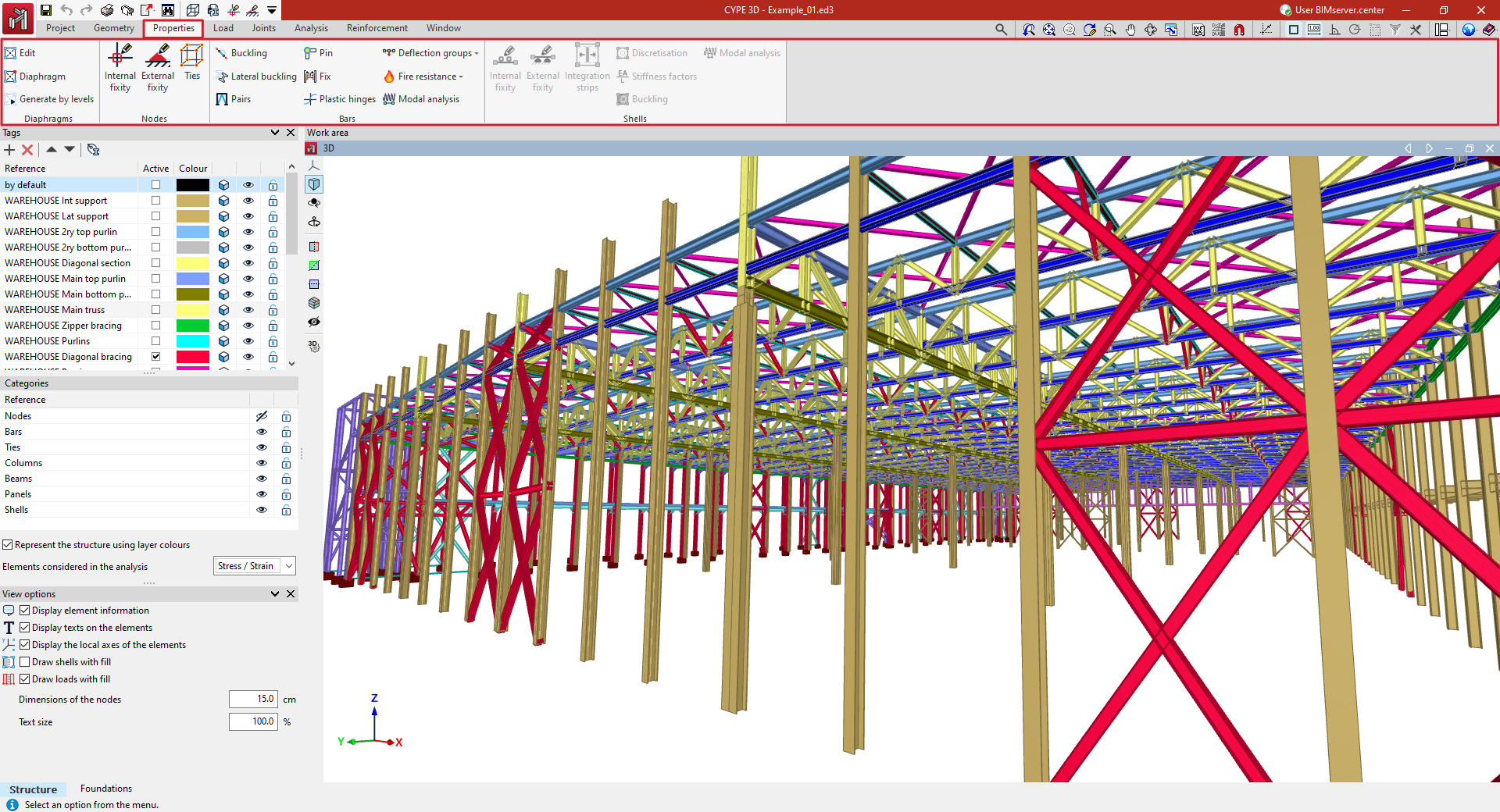
- no grupo “Diafragmas”, as opções para introdução, geração e edição de diafragmas rígidos no modelo;
- no grupo “Nós”, as opções para editar as propriedades dos nós da estrutura, como a definição de vinculações internas e externas ou relações entre nós;
- no grupo “Barras”, as opções para a edição das propriedades das barras, como as relacionadas com a encurvadura e a encurvadura lateral, ou a introdução de contraventamentos, articulações e encastramentos nas extremidades, rótulas plásticas e grupos de flecha;
- e no grupo “Placas”, as opções para a edição das propriedades das placas, como a definição de vinculações interiores e exteriores ou das bandas de integração de esforços.
Geração e edição de diafragmas rígidos
A geração e edição de diafragmas rígidos é realizada com as opções disponíveis no grupo “Diafragmas” da barra de ferramentas superior, dentro do separador “Propriedades” (separador inferior “Estrutura”).

Os deslocamentos relativos entre os nós que pertencem ao mesmo diafragma rígido estão restringidos. Portanto, cada diafragma só poderá rodar e deslocar-se como um todo.
Isto permite simplificar a análise em estruturas onde se assume a existência de diafragmas rígidos, como em lajes de pisos que podem ser consideradas indeformáveis no seu plano.
Editar
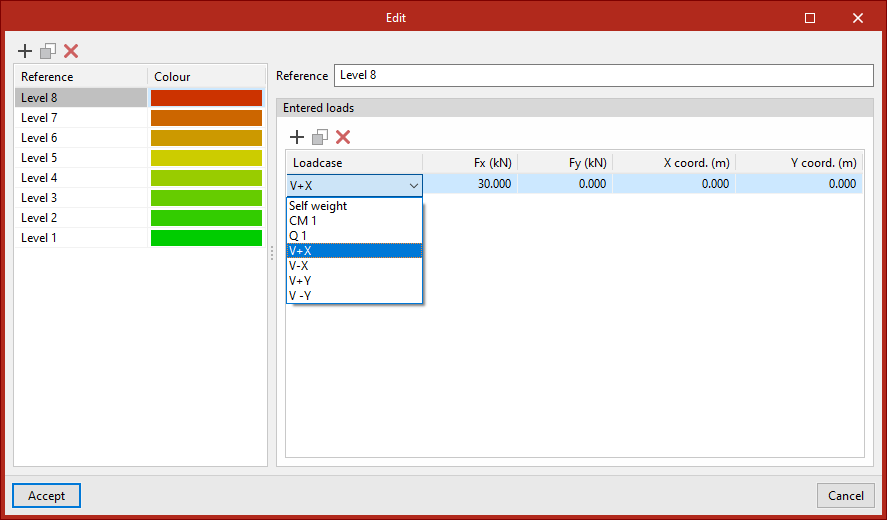
Permite criar manualmente e/ou editar os diafragmas, incluindo a sua “Referência” e ”Cor”.
Além disso, é possível definir cargas em cada diafragma. Para isso, na tabela “Cargas introduzidas” é possível selecionar a “Hipótese”, a carga na direção X global (“Fx”), a carga na direção Y global (“Fy”) e as coordenadas do ponto de aplicação (“Coord. x” e “Coord. y”).
Diafragma
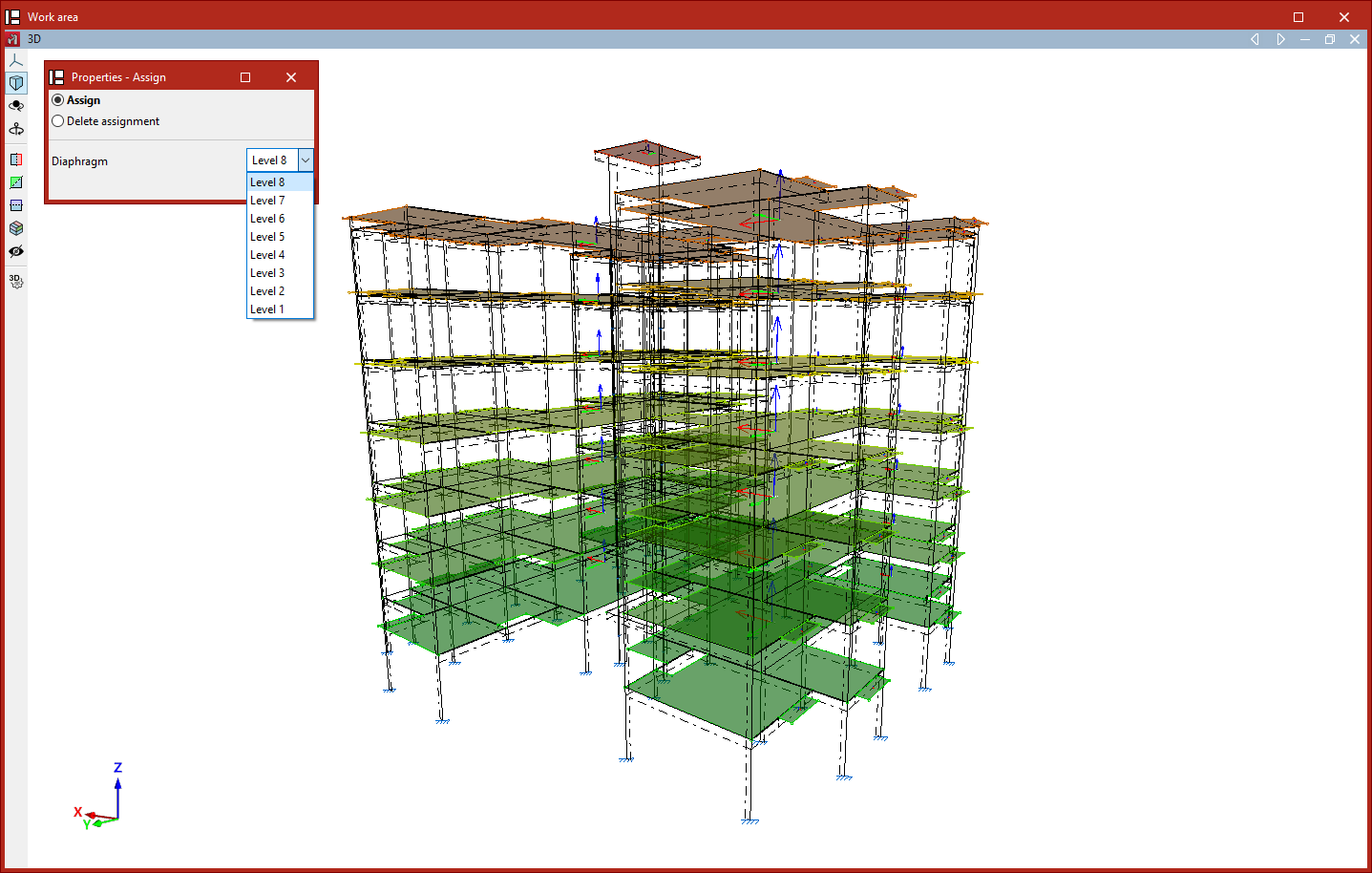
Esta opção permite “Atribuir” o “Diafragma” escolhido no menu aos nós ou placas selecionados na área de trabalho.
Além disso, permite “Eliminar atribuição” marcando a opção correspondente na janela “Propriedades - Atribuir” que aparece ao utilizar esta opção.
Gerar por níveis
Se tiverem sido definidos níveis na obra (através da opção “Níveis” no menu “Planos” do separador “Geometria”), esta ferramenta gera automaticamente um diafragma para cada nível e atribui esse diafragma a todos os nós do nível.
Nesse processo, os diafragmas previamente definidos serão apagados. O programa avisará sobre isso numa caixa de diálogo antes de continuar.
Definição de vinculações interiores em nós
As vinculações interiores, nos nós da estrutura, são definidas com a seguinte opção, disponível no grupo “Nós” da barra de ferramentas superior, dentro do separador “Propriedades” (separador inferior “Estrutura”).

Vinculação interior
Permite introduzir uma vinculação interior. As vinculações interiores são aquelas que relacionam as extremidades das barras que convergem no mesmo nó.
Para isso, após clicar na opção, selecionam-se os nós onde se deseja definir a vinculação, um a um, ou desenha-se uma janela de seleção que os englobe com o botão esquerdo. Depois, clica-se com o botão direito.
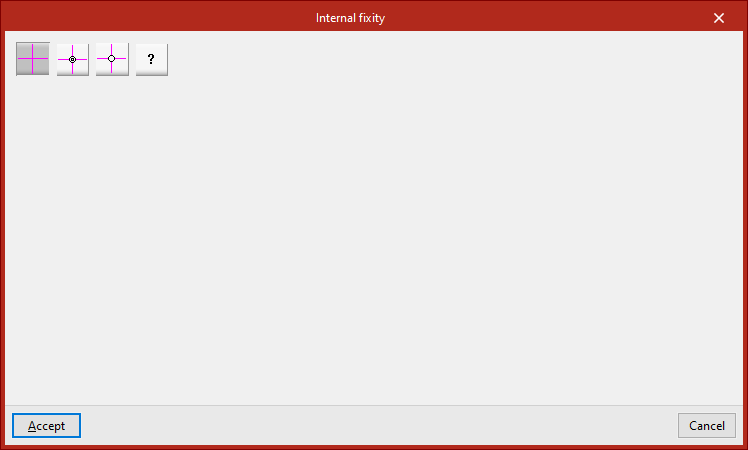
O programa abre então uma janela onde é possível escolher o tipo de vinculação interior entre as seguintes opções:
Nó encastrado
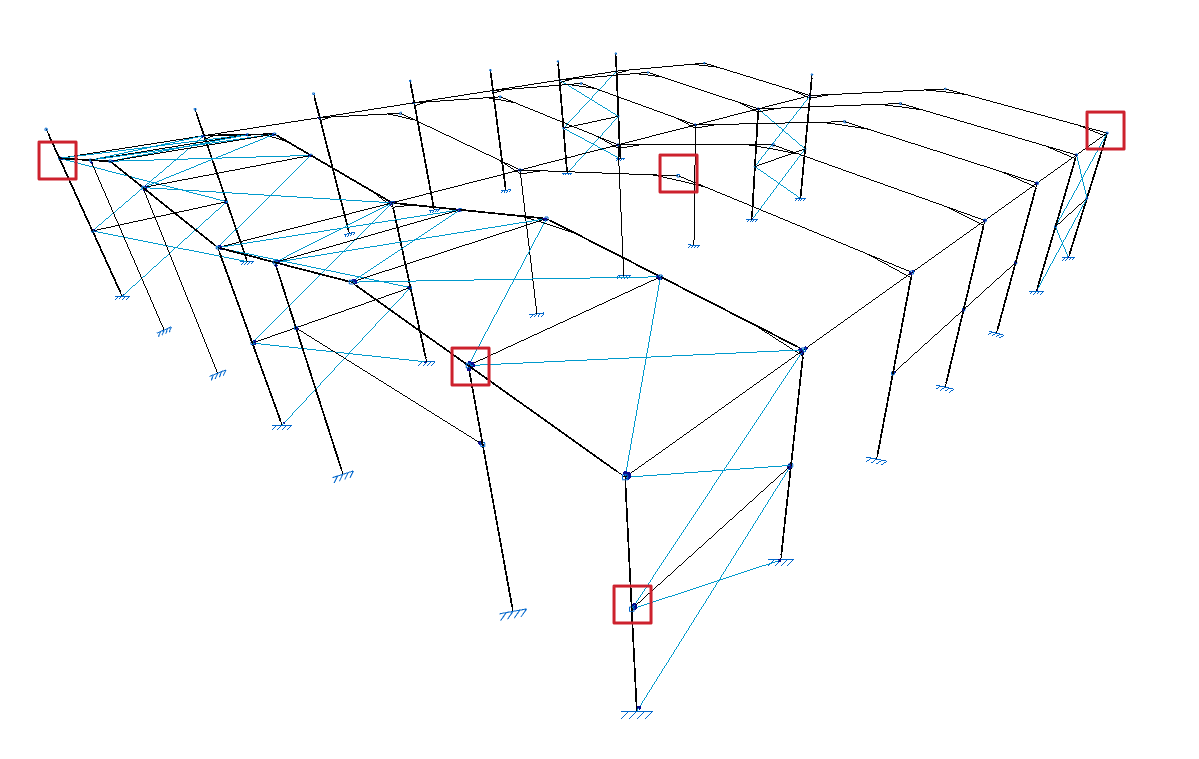
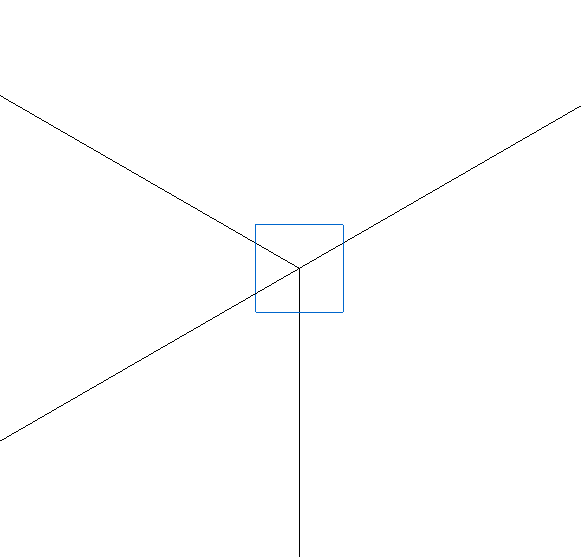
A opção “Nó encastrado” define um encastramento perfeito entre todas as barras que convergem no nó. Estas barras compartilham os deslocamentos e os ângulos de rotação no cálculo. Esta é a opção por defeito ao introduzir novos nós ou barras.
É representado pelo símbolo de um quadrado azul no visualizador do modelo.
Nó encastrado com coeficiente de encastramento parcial para todas as peças
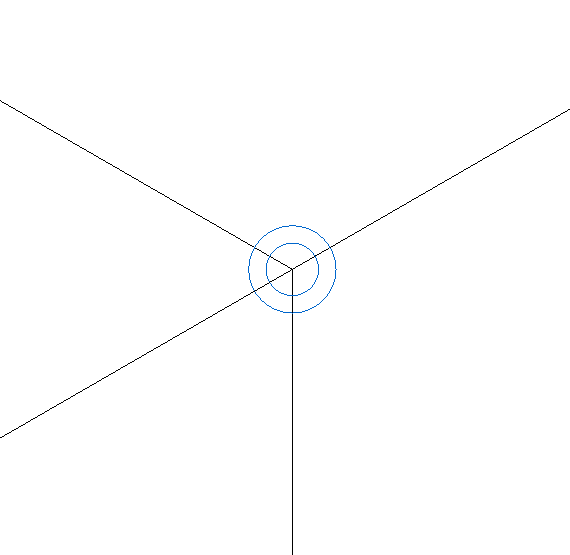
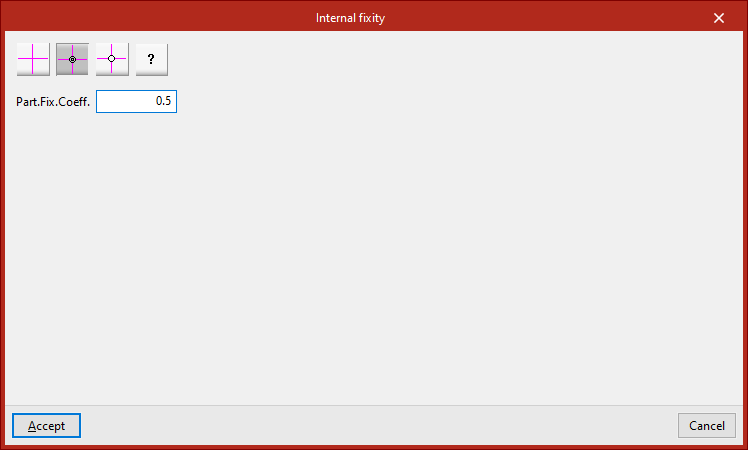
A opção “Nó encastrado com coeficiente de encastramento parcial para todas as peças” permite escrever o coeficiente de encastramento parcial (“Coef. Enc. Parc.”) que define o grau de encastramento entre as peças que convergem no nó. O valor pode estar entre 0, que corresponde a uma rótula, e um valor muito grande, que corresponde a um encastramento.
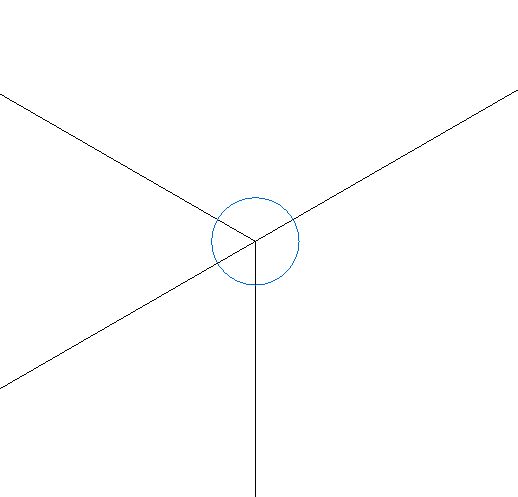
Representa-se com o símbolo de uma dupla circunferência azul no visualizador do modelo.
Nó articulado
A opção “Nó articulado” define uma rótula perfeita entre todas as peças que convergem no nó. Neste caso, o programa utiliza uma única circunferência azul sobre o nó para representar a vinculação.
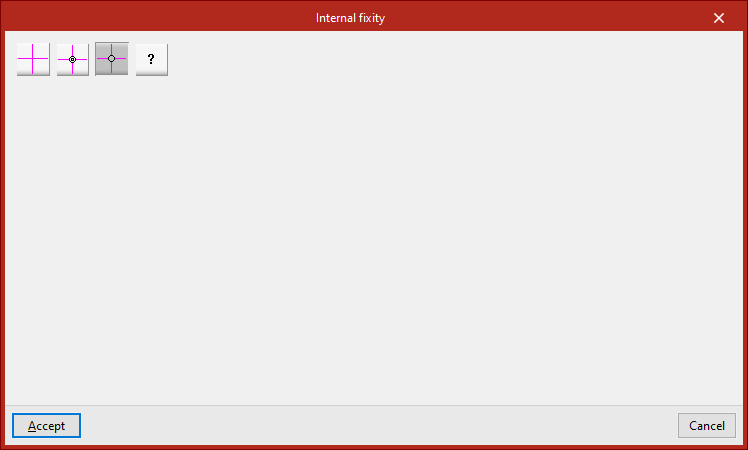
Nó genérico
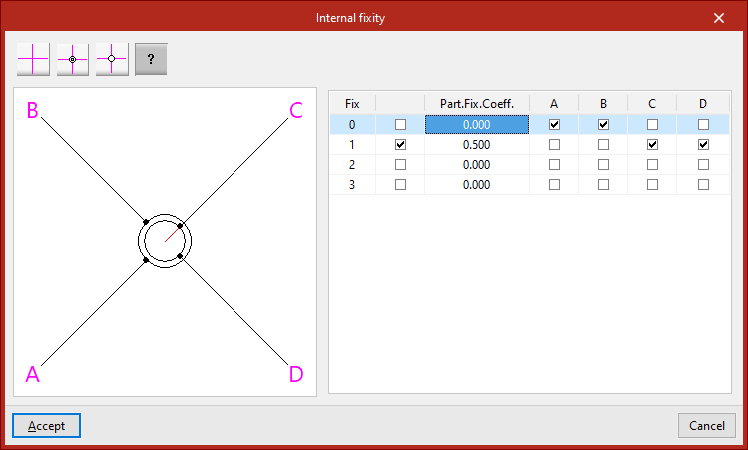
A opção “Nó genérico” permite especificar o grau de encastramento entre diferentes grupos de barras ou placas que se unem no nó.
À esquerda, é apresentado um esquema das barras ou placas. Cada uma delas está identificada com a mesma letra de referência que aparece no visualizador do modelo.
Na tabela à direita, são descritos os vínculos internos entre esses elementos. Cada uma das colunas representa uma barra ou placa que converge no nó e poderá ter uma única marca, colocada em alguma das linhas.
As barras ou placas que tiverem a marca na mesma linha estarão encastradas entre si e articuladas com as restantes. No esquema à esquerda, os elementos encastrados entre si são representados unidos com o mesmo círculo.
Se se ativar a caixa da segunda coluna, os elementos que tiverem a mesma marca terão um encastramento parcial no nó. Nesse caso, escreve-se o valor do coeficiente de encastramento parcial ("Coef. Enc. Parc.") na terceira coluna. Este coeficiente pode assumir qualquer valor positivo, correspondendo 0 a uma rótula.
Se a caixa da segunda coluna estiver desativada, o programa não aplicará o valor do coeficiente de encastramento parcial definido.
No esquema à esquerda, os elementos que estão parcialmente encastrados representam-se por uma linha vermelha que os une ao centro do nó.
Definição de vinculações exteriores em nós
As vinculações exteriores, nos nós da estrutura, definem-se com a seguinte opção disponível no grupo “Nós” da barra de ferramentas superior, dentro do separador “Propriedades” (separador inferior “Estrutura”).

Vinculação exterior
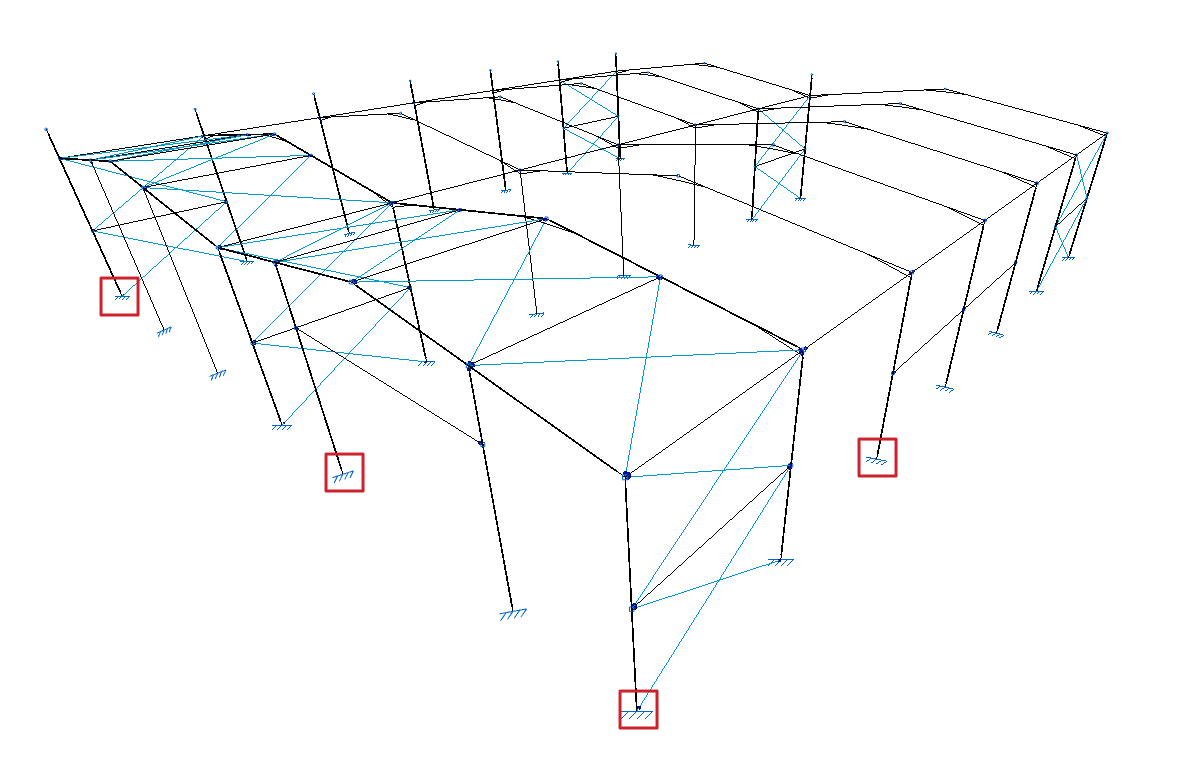
Permite introduzir uma vinculação exterior. As vinculações exteriores restringem o deslocamento ou a rotação dos nós da estrutura e correspondem aos apoios no terreno e noutros elementos externos ao modelo.
Para isso, após clicar na opção, selecionam-se os nós, onde deseja definir a vinculação, um a um ou desenha-se uma área de seleção que os englobe com o botão esquerdo. Por último, clica-se com o botão direito.
O programa abrirá uma janela onde se pode escolher o tipo de “Vinculação exterior”.
Livre
Por defeito, um nó que tenha sido introduzido recentemente será “Livre”, ou seja, não terá nenhuma ligação exterior.
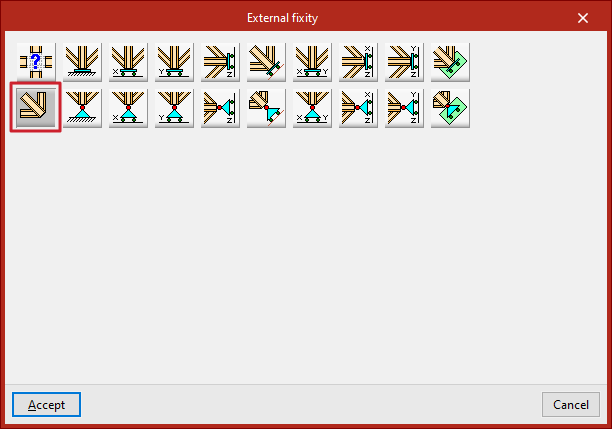
As restantes opções permitem definir uma vinculação exterior no nó.
Genérica
A opção “Genérica” permite definir manualmente as restrições aos “Deslocamentos” e às “Rotações” nas três direções do espaço.
Deslocamentos
Os “Deslocamentos” podem ser “Independentes”, “Sobre uma reta” ou “Sobre um plano”.
Caso sejam definidos como “Independentes”, especifica-se o comportamento dos deslocamentos nos três eixos, “Dx”, “Dy” e “Dz”.:
- Se for “Livre”, o deslocamento nessa direção não será restringido.
- Se for “Fixo”, o deslocamento será restringido e assumirá um valor fixo. Por defeito, este valor é nulo, exceto se tiver sido utilizada a opção “Deslocamentos prescritos” no separador “Carga”, caso em que assumirá este valor.
- Se se selecionar “Elástico”, o programa assume um apoio elástico nessa direção. À direita, define-se a constante elástica do apoio nas unidades indicadas e especifica-se o seu “Sentido” (pode atuar em “Ambos” os sentidos ou apenas no sentido “Negativo” ou “Positivo”).
Se os “Deslocamentos” forem definidos “Sobre uma reta”, o nó só pode deslocar-se na direção do vetor diretor definido pelas componentes X, Y e Z introduzidas à direita. Nas direções perpendiculares, pode-se especificar se o apoio é “Fixo” ou “Elástico”.
Se os “Deslocamentos” forem definidos “Sobre um plano”, o nó só se pode deslocar no plano perpendicular ao vetor definido pelas componentes X, Y e Z introduzidas. Da mesma forma, na direção perpendicular ao plano, indica-se se o apoio é “Fixo” ou “Elástico”.
Rotações
Nas “Rotações”, “Gx”, “Gy” e “Gz”, escolhe-se “Livre”, se a rotação não estiver restringida na direção indicada, “Fixo”, se estiver restringida e assume um valor fixo e nulo, ou “Elástico”, se a restrição à rotação for elástica, caso em que se deve escrever a constante que regula a rigidez rotacional do apoio e, além disso, especificar o seu “Sentido” (pode atuar em “Ambos” os sentidos ou apenas no sentido “Negativo” ou “Positivo”).
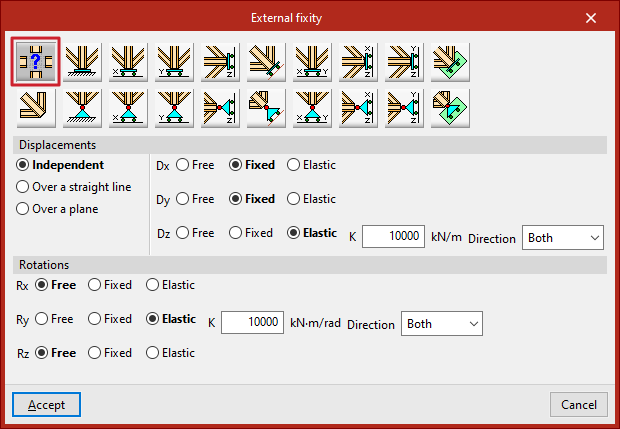
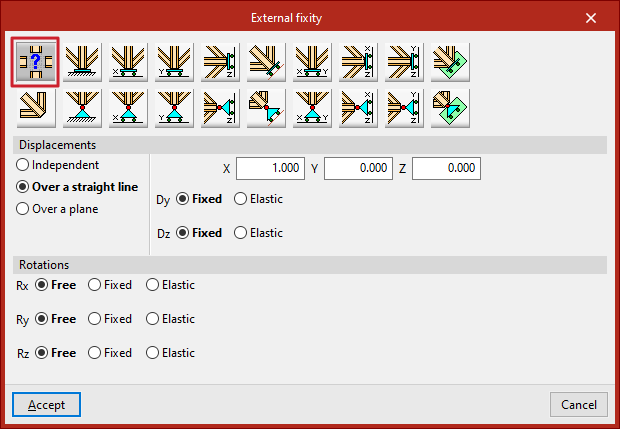
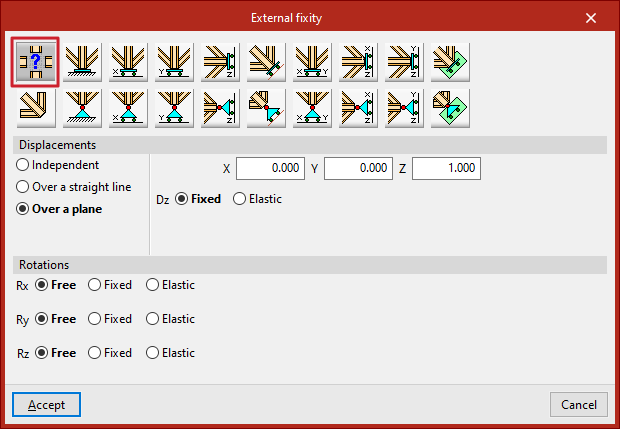
As outras opções do painel “Vinculação exterior” correspondem a vinculações exteriores predefinidas que simplificam a introdução dos dados para agilizar o processo.
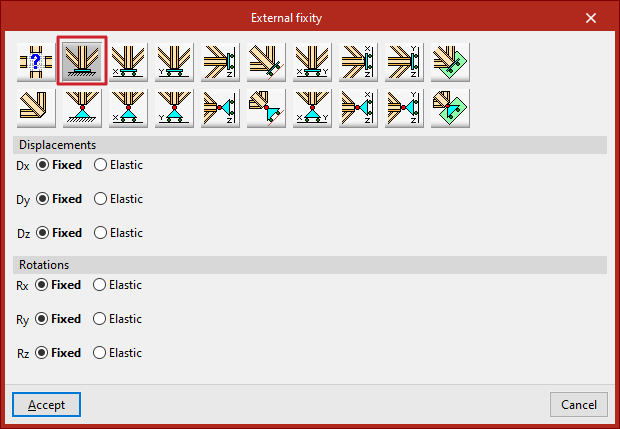
Encastramento
A opção “Encastramento” permite impedir os “Deslocamentos” (“Dx”, “Dy” e “Dz”) e as “Rotações” (“Gx”, “Gy” e “Gz”) nas três direções do nó selecionado.
Cada deslocamento ou rotação impedida deve-se definir como “Fixo” ou “Elástico”.
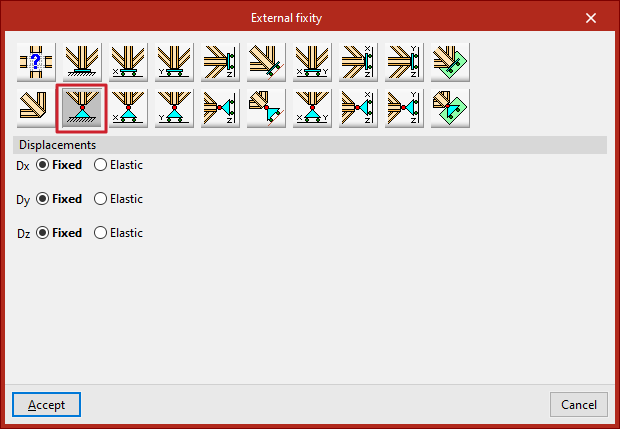
Articulação
A opção “Articulação” impede apenas os “Deslocamentos” (“Dx”, “Dy” e “Dz”) nas três direções do nó selecionado, permitindo as rotações.
Cada deslocamento impedido deve ser definido como “Fixo” ou “Elástico”.
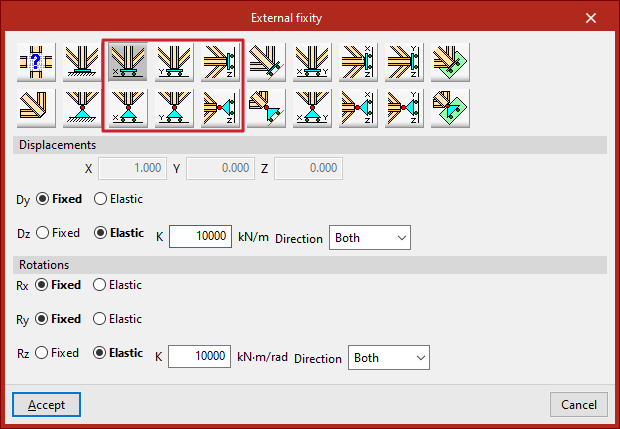
Deslocamentos livres sobre uma reta nas direções X, Y ou Z
Estas opções permitem definir deslocamentos livres sobre uma reta nas direções globais X, Y ou Z.
As opções da primeira linha constituem encastramentos com deslocamento livre e restringem também as rotações:
- Deslocamento livre sobre uma reta na direção X
- Deslocamento livre sobre uma reta na direção Y
- Deslocamento livre sobre uma reta na direção Z
As da segunda linha constituem apoios com deslocamento livre e mantêm as rotações sem restrições:
- Deslocamento livre sobre uma reta na direção X com rotações sem restringir
- Deslocamento livre sobre uma reta na direção Y com rotações sem restringir
- Deslocamento livre sobre uma reta na direção Z com rotações sem restringir
Em todos estes casos, as componentes do vetor diretor da reta já aparecem definidas nos campos numéricos a cinzento. O utilizador limita-se a indicar se o deslocamento ou a rotação em cada uma das direções apresentadas é “Fixo” ou “Elástico”.
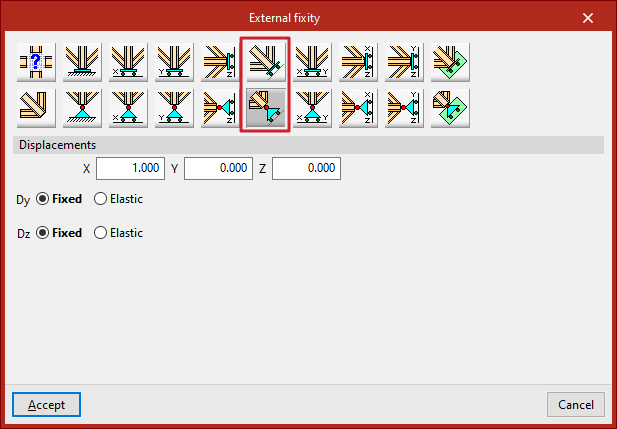
Deslocamentos livres sobre uma reta qualquer
As seguintes opções permitem definir um deslocamento livre sobre uma reta qualquer, com rotações restringidas ou com rotações sem restrições:
- Deslocamento livre sobre uma reta qualquer
- Deslocamento livre sobre uma reta qualquer com rotações sem restringir
Neste caso, é o utilizador que introduz as componentes do vetor diretor da reta. Além disso, deve-se indicar se o deslocamento ou a rotação em cada uma das direções mostradas é “Fixo” ou “Elástico”.
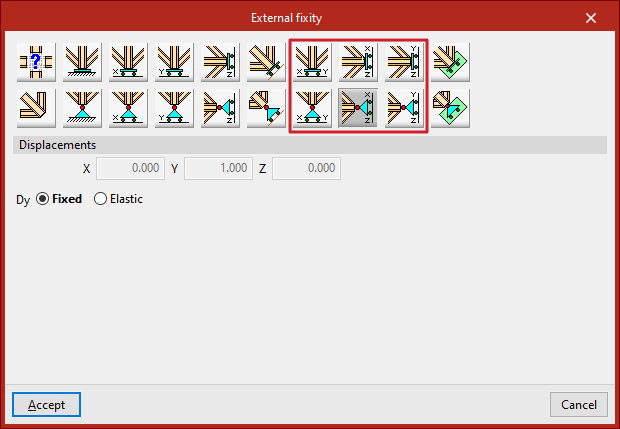
Deslocamentos livres sobre um plano paralelo aos eixos XY, XZ ou YZ
As seguintes opções permitem definir deslocamentos livres sobre um plano, seja este paralelo aos eixos globais XY, XZ ou YZ.
As opções da primeira linha constituem encastramentos com deslocamento livre e restringem também as rotações:
- Deslocamento livre sobre um plano paralelo aos eixos XY
- Deslocamento livre sobre um plano paralelo aos eixos XZ
- Deslocamento livre sobre um plano paralelo aos eixos YZ
As da segunda linha constituem apoios com deslocamento livre e mantêm as rotações sem restrições:
- Deslocamento livre sobre um plano paralelo aos eixos XY com rotações sem restringir
- Deslocamento livre sobre um plano paralelo aos eixos XZ com rotações sem restringir
- Deslocamento livre sobre um plano paralelo aos eixos YZ com rotações sem restringir
Em todos estes casos, as componentes do vetor perpendicular ao plano aparecem já definidas nos campos numéricos a cinzento. O utilizador limita-se a indicar se o deslocamento ou a rotação em cada uma das direções apresentadas é “Fixo” ou “Elástico”.
Deslocamentos livres sobre um plano qualquer
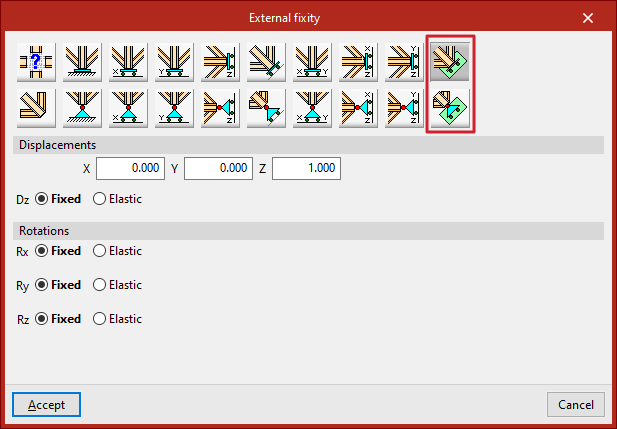
Por fim, é possível definir um deslocamento livre sobre um plano qualquer, com rotações restringidas ou com rotações sem restrições:
- Deslocamento livre sobre um plano qualquer
- Deslocamento livre sobre um plano qualquer com rotações sem restringir
Deve introduzir as componentes do vetor perpendicular ao plano e indicar se o deslocamento ou a rotação em cada uma das direções apresentadas é “Fixo” ou “Elástico”.
Definição de relações de nós
A atribuição e eliminação de relações de nós é feita com a seguinte opção, disponível no grupo “Barras” da barra de ferramentas superior, dentro do separador “Propriedades” (separador inferior “Estrutura”).

As relações de nós são utilizadas para impor que dois ou mais nós apresentem deslocamentos iguais em todas as hipóteses de cálculo.
Para aplicar esta condição, na estrutura real deve existir algum elemento ou configuração construtiva que garanta efetivamente a igualdade de deslocamentos, mesmo que não esteja representado graficamente no modelo.
Atribuição de relações
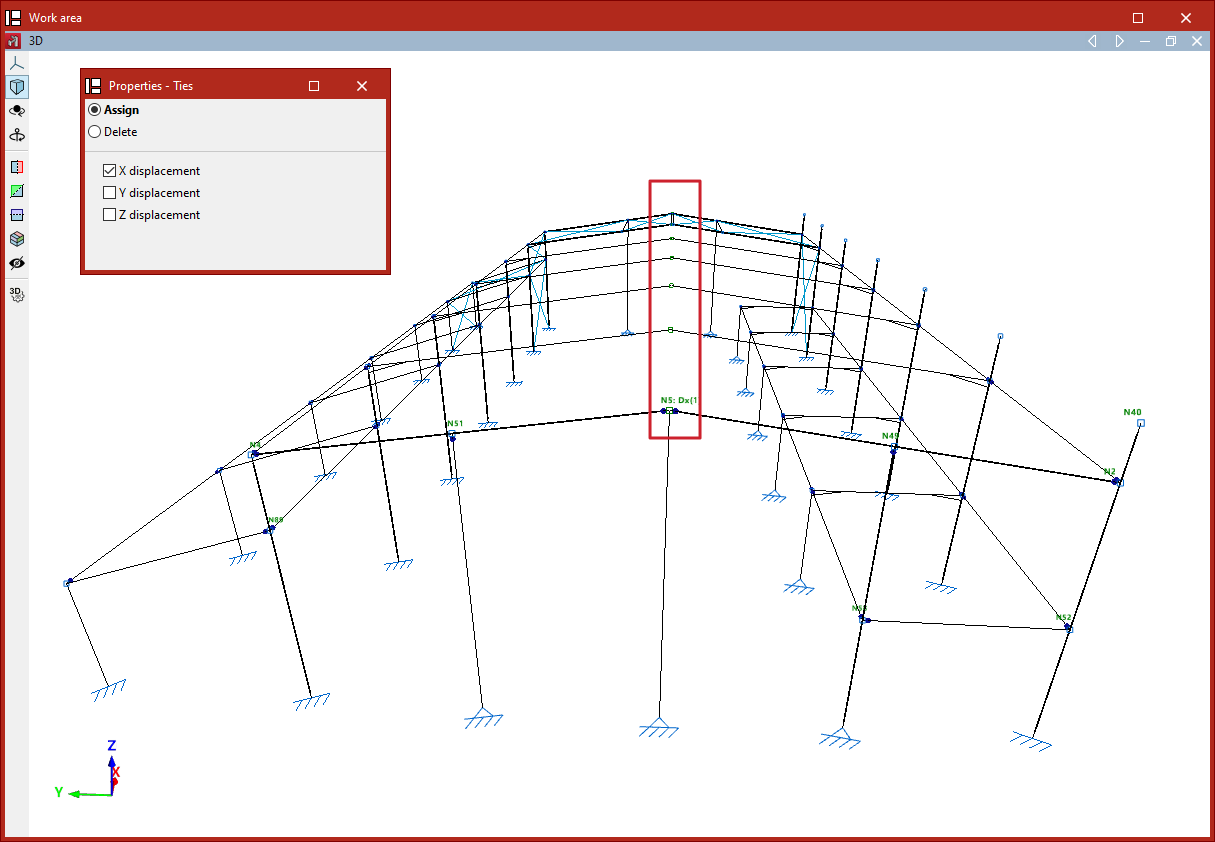
Depois de clicar em “Relações”, na janela “Propriedades - Relações”, se se selecionar “Atribuir”, decide-se se se deseja igualar o “Deslocamento em X”, o “Deslocamento em Y” ou o “Deslocamento em Z”. Essas direções referem-se aos eixos globais.
É possível igualar os deslocamentos em uma, duas ou três direções simultaneamente, ativando as caixas correspondentes.
Após selecionar as opções desejadas, prossegue-se com a seleção dos nós que se deseja ligar, clicando com o botão esquerdo do rato sobre eles, um a um, ou marcando uma área de captura.
Em seguida, clica-se no botão direito para confirmar a seleção.
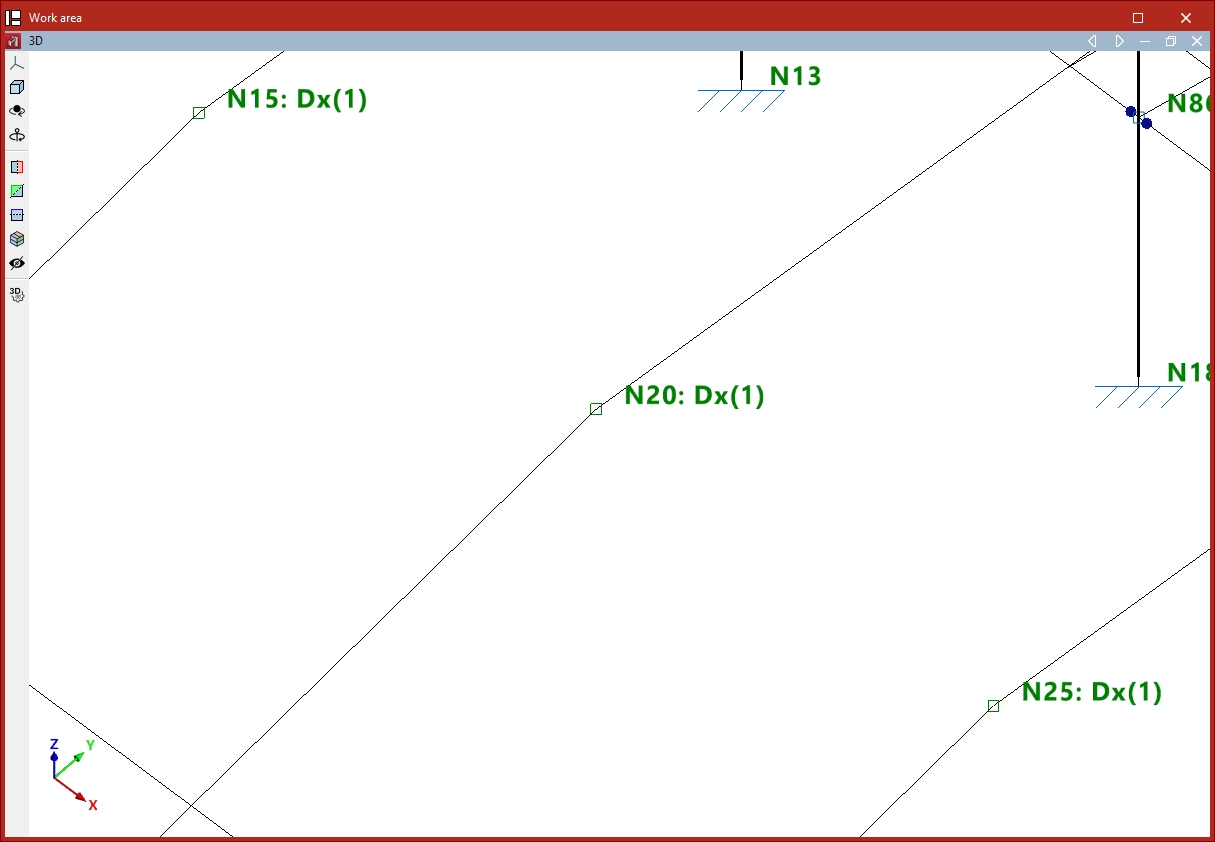
Ao fazê-lo, adiciona-se junto à referência do nó um texto indicando a existência de uma relação em cada direção do espaço, bem como um número identificativo para distinguir os diferentes grupos de nós com deslocamentos ligados.
Esta informação também pode ser consultada ao passar o cursor sobre o nó correspondente.
Remoção de relações
Além de “Atribuir” novas relações, na janela “Propriedades - Relações” é possível “Eliminar” as já introduzidas.
Primeiro, selecionam-se as direções nas quais se desejam eliminar as relações.
Em seguida, selecionam-se os nós um a um com o botão esquerdo ou através de uma área de captura.
Ao clicar com o botão direito, o nó perde as relações previamente definidas nas direções selecionadas.
Edição dos parâmetros de encurvadura das barras
A definição dos parâmetros de encurvadura das barras é feita com a seguinte opção, disponível no grupo “Barras” da barra de ferramentas superior, dentro do separador “Propriedades” (separador inferior “Estrutura”).

Encurvadura
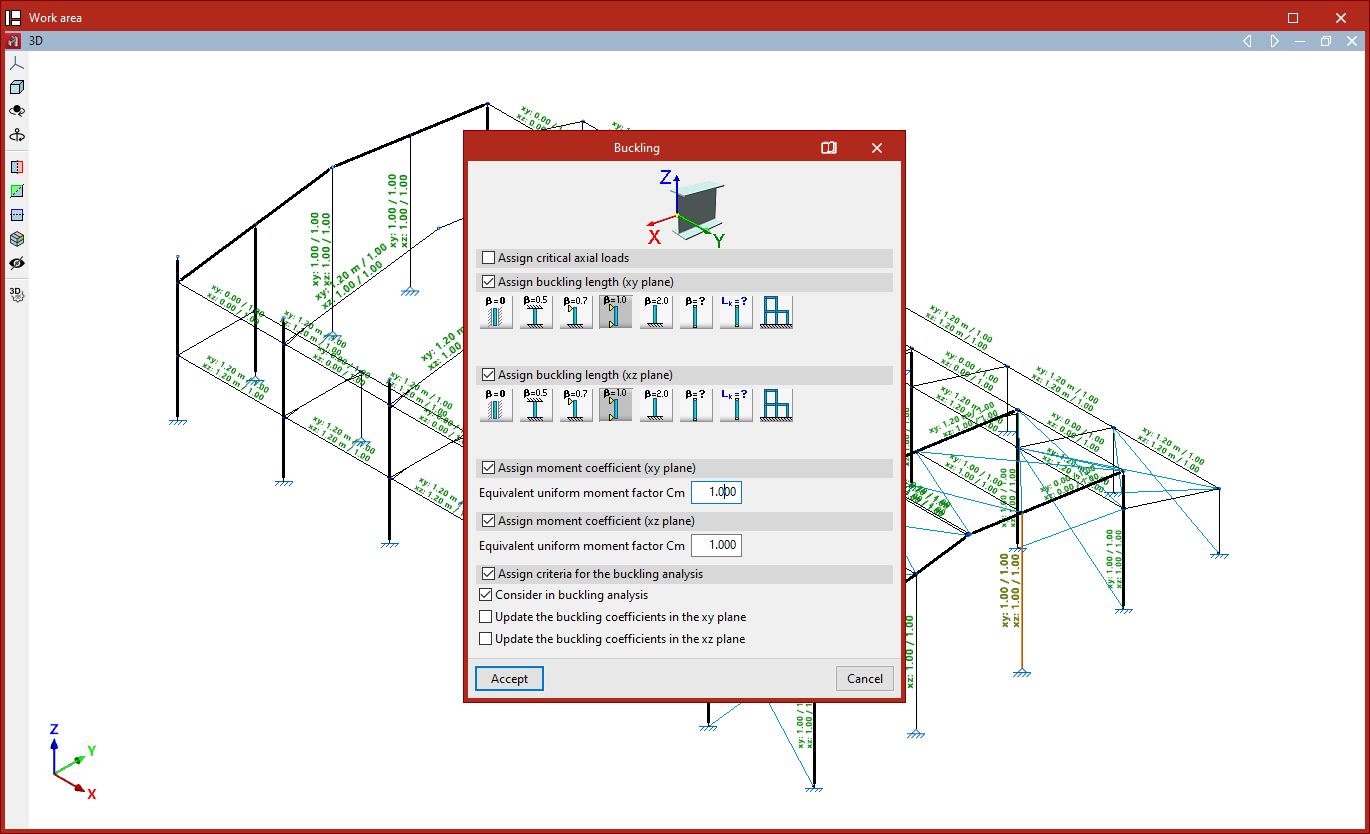
A opção “Encurvadura” permite editar os parâmetros relacionados com a encurvadura das barras.
Depois de clicar na opção, seleciona-se cada uma das barras clicando nelas uma a uma ou marcando uma área de captura. Em seguida, clica-se com o botão direito do rato.
Na janela, é possível definir os parâmetros de encurvadura de duas formas alternativas:
- Se se mantiver a caixa “Atribuir esforços axiais críticos” desativada, introduzem-se os comprimentos de encurvadura (ou os coeficientes de encurvadura) da barra, além dos coeficientes de momentos nos planos locais XY e XZ. Neste caso, os esforços axiais críticos do elemento são calculados automaticamente pelo programa.
- Se se ativar a caixa “Atribuir esforços axiais críticos”, é possível introduzir os valores dos esforços axiais críticos de encurvadura, bem como os coeficientes de momentos nos planos locais XY e XZ.
Para facilitar a identificação dos planos de encurvadura, no esquema na parte superior mostram-se os eixos de coordenadas locais do perfil, utilizando o mesmo código de cores do modelo.
Atribuição de esforços axiais críticos
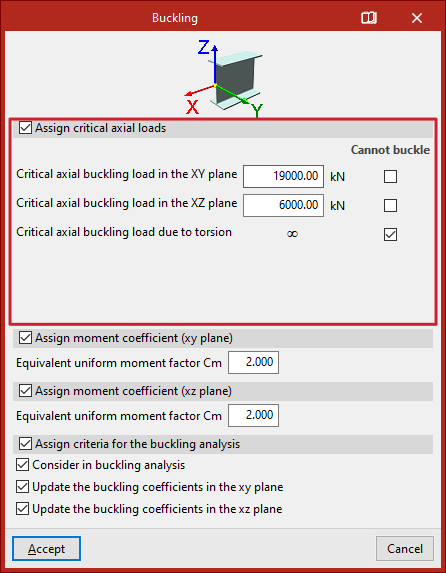
Caso se opte pela atribuição de esforços axiais críticos, ativa-se a caixa “Atribuir esforços axiais críticos”.
Esta secção permite introduzir manualmente os valores dos esforços axiais críticos de encurvadura como alternativa aos comprimentos de encurvadura:
- Esforço axial crítico de encurvadura no plano XY
- Esforço axial crítico de encurvadura no plano XZ
- Esforço axial crítico de encurvadura por torção
Pode-se ativar a caixa “Sem possibilidade de encurvadura” em qualquer secção. Nesse caso, considera-se um esforço axial crítico infinito.
Atribuição de comprimentos de encurvadura ou coeficientes de encurvadura
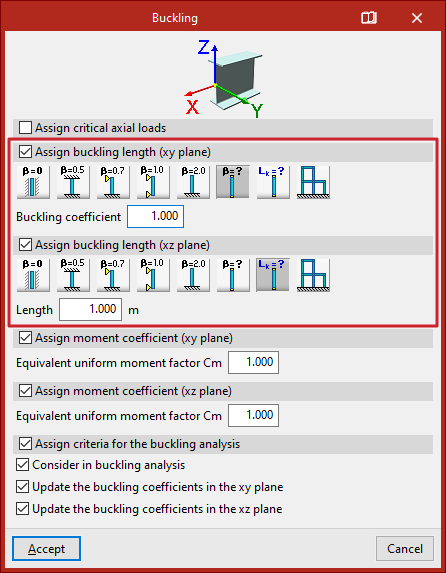
Caso se opte pela atribuição de comprimentos de encurvadura ou coeficientes de encurvadura, desativa-se a caixa “Atribuir esforços axiais críticos”.
Em seguida, o programa permite atribuir os comprimentos de encurvadura ou os coeficientes de encurvadura em cada plano local do perfil, ativando as caixas correspondentes (“Atribuir comprimento de encurvadura (Plano xy)” e “Atribuir comprimento de encurvadura (Plano xz)”).
Se optar por definir o coeficiente de encurvadura (beta), este valor multiplicará o comprimento da barra de nó a nó para obter o comprimento de encurvadura.
Entre as opções disponíveis, encontram-se as seguintes:
- Não considerar a encurvadura
Neste caso, o programa assume um valor predefinido para o coeficiente de encurvadura, igual a 0. - Barra biencastrada
É utilizado um valor de coeficiente de encurvadura igual a 0.5. - Barra apoiada num extremo e encastrada no outro
É utilizado um valor de coeficiente de encurvadura igual a 0.7. - Barra biapoiada
É utilizado um valor de coeficiente de encurvadura igual a 1. Esta é a seleção realizada pelo programa por defeito. - Barra em consola
É utilizado um valor de coeficiente de encurvadura igual a 2. - Outros valores do coeficiente de encurvadura
Esta opção permite introduzir manualmente o “Coeficiente de encurvadura” no campo inferior, em vez de utilizar um dos valores predefinidos. - Atribuir comprimento de encurvadura
Esta opção permite introduzir diretamente o comprimento de encurvadura, em vez de utilizar um coeficiente que multiplica o comprimento da barra. Para isso, seleciona-se a opção correspondente e escreve-se o valor do “Comprimento” nas unidades de medida definidas no projeto. O comprimento de encurvadura corresponde à distância entre dois pontos de inflexão consecutivos da deformação da barra. - Cálculo aproximado do comprimento de encurvadura
Esta opção permite realizar um cálculo aproximado do comprimento de encurvadura, indicando se a estrutura é do tipo “Nós móveis” ou “Nós fixos”. A validade deste cálculo aproximado está limitada a estruturas que sejam sensivelmente ortogonais. Existem outras condições e limitações para este cálculo que podem ser consultadas no texto de ajuda que é apresentado ao manter o rato sobre a opção.
| Nota: |
|---|
| O cálculo aproximado dos comprimentos de encurvadura baseia-se em fórmulas comumente aceites, cuja validade é limitada a estruturas sensivelmente ortogonais. O utilizador deverá indicar, a seu critério, se a estrutura é de nós móveis ou de nós fixos. Além disso, são aceites as seguintes hipóteses: - Os pilares encurvam simultaneamente. - Despreza-se o encurtamento elástico dos pilares. - As vigas comportam-se elasticamente e unem-se de forma rígida aos pilares. - Não se modifica a rigidez das vigas devido aos esforços normais. Existe uma série de limitações para a validação dos resultados dos coeficientes de encurvadura oferecidos por este método que se devem ter em conta: - A existência de nós intermédios em barras contínuas, às quais não se ligam outras barras, invalida o método, pelo que, nestes casos, devem ser feitas as correções manuais consideradas oportunas. - O método exige a classificação da estrutura em nós móveis ou nós fixos, pelo que se deve ter cuidado com esta definição. - Se a estrutura introduzida for um pórtico plano, os valores obtidos são válidos no seu plano, podendo não ser válidos no plano perpendicular (por exemplo, porque existem na realidade elementos de travamento não definidos na estrutura calculada). |
Atribuição de coeficientes de momentos
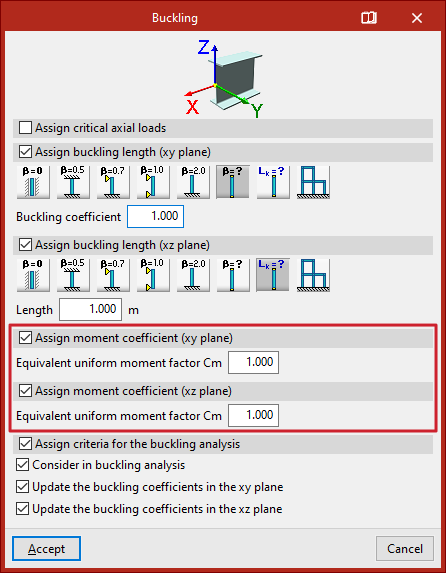
Seguidamente, os coeficientes de momentos podem ser introduzidos nos planos locais XY e XZ.
Para isso, marcam-se as caixas “Atribuir coeficiente de momentos (Plano xy)” e/ou “Atribuir coeficiente de momentos (Plano xz)”, escrevendo depois o “Coeficiente de momento equivalente Cm” para cada plano.
Cada norma oferece valores para esses coeficientes em função das diferentes distribuições do momento fletor entre pontos de travamento.
Por defeito, o programa utiliza coeficientes iguais à unidade.
Atribuição de critérios para a análise de encurvadura
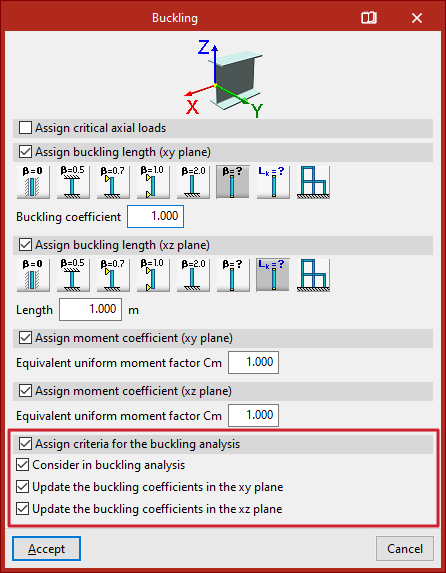
A secção “Atribuir critérios para a análise de encurvadura” está relacionada com a análise de encurvadura linear efetuada pelo programa através das opções do grupo “Encurvadura” do separador “Cálculo”. Esta análise permite obter e atualizar automaticamente os coeficientes de encurvadura das barras.
Esta secção contém três opções:
- Considerar na análise de encurvadura
Ao ativar ou desativar esta caixa, é possível definir se a barra participa ou não na análise de encurvadura. - Permitir atualizar os coeficientes de encurvadura no plano xy
Ao ativar esta caixa, o programa atualiza o coeficiente de encurvadura da barra no plano de encurvadura XY local. - Permitir atualizar os coeficientes de encurvadura no plano xz
Ao ativar esta caixa, o programa atualiza o coeficiente de encurvadura da barra no plano de encurvadura XZ local.
A atualização dos coeficientes exige a realização da análise de encurvadura. Ao atribuir coeficientes de encurvadura às barras, o programa selecionará automaticamente “Outros valores do coeficiente de encurvadura” e introduzirá os valores dos coeficientes de encurvadura atualizados no campo “Coeficiente de encurvadura” desta janela.
| Nota: |
|---|
| É possível definir manualmente o coeficiente de encurvadura e desativar a opção de atualização dos coeficientes para que o programa não os modifique, por exemplo, num caso em que se deseja forçar a consideração de que uma barra não encurva num plano porque está travada. Se deixar estas caixas marcadas, o programa atribuirá os coeficientes de encurvadura a partir do cálculo realizado. |
Resultados
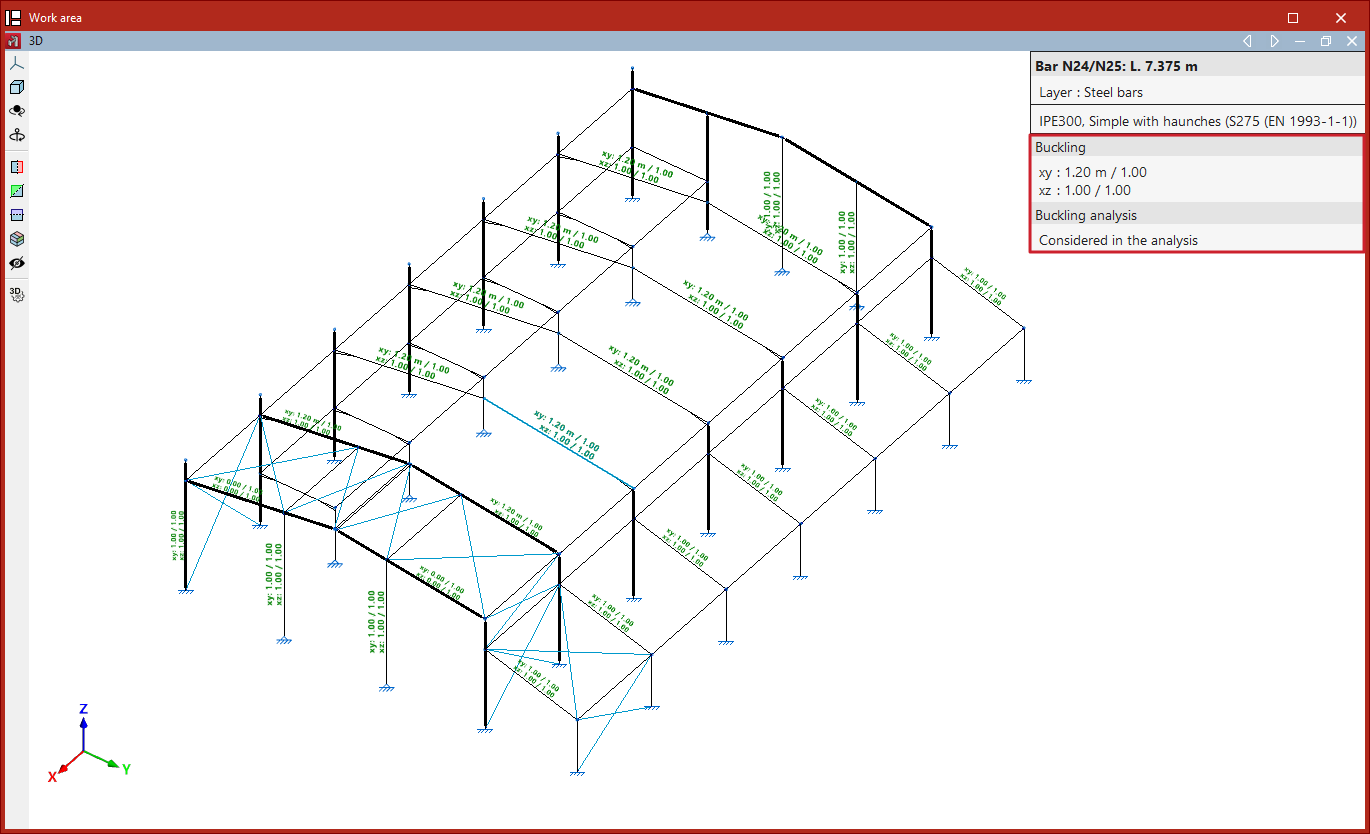
Por fim, clica-se em “Aceitar”. Ao aproximar-se das barras, o programa mostra um texto sobre elas com os valores dos parâmetros introduzidos para o plano XY e para o plano XZ.
Esta informação também é apresentada no quadro que aparece ao passar o cursor sobre as barras, na secção “Encurvadura”. Além disso, indica-se “Considera-se na análise” de encurvadura ou não.
Se ao “Calcular” não tiver sido atribuído nenhum coeficiente às barras, o programa mostra um “Aviso” indicando essa circunstância. Se continuar, assumem-se os valores por defeito.
| Nota: |
|---|
| Os parâmetros de encurvadura têm uma incidência marcante em algumas verificações das barras. Estas verificações variam em função da norma selecionada e podem ser consultadas nas listagens de “Verificações E.L.U.” no separador “Cálculo”. Como exemplo, podem-se mencionar as verificações de “Resistência à compressão” e de “Resistência à flexão composta”. |
Edição dos parâmetros de encurvadura lateral das barras
A definição dos parâmetros de encurvadura lateral das barras é feita com a seguinte opção, disponível no grupo “Barras” da barra de ferramentas superior, dentro do separador “Propriedades” (separador inferior “Estrutura”).

Encurvadura lateral
A opção “Encurvadura lateral” permite editar os parâmetros relacionados com a encurvadura lateral das barras.
Depois de clicar na opção, seleciona-se cada uma das barras clicando nelas uma a uma ou marcando uma área de captura. Em seguida, clica-se com o botão direito do rato.
Na janela que aparece, é possível definir os parâmetros de encurvadura lateral de duas formas alternativas:
- Se se mantém a caixa “Atribuir momentos críticos” desativada, introduzem-se os comprimentos de encurvadura lateral (ou os coeficientes de encurvadura lateral) da barra, além do fator de modificação para o momento crítico. Neste caso, os momentos críticos do elemento são calculados automaticamente pelo programa.
- Se se ativar a caixa “Atribuir momentos críticos”, é possível introduzir os valores dos momentos críticos de encurvadura lateral, bem como o fator de modificação para o momento crítico.
O esquema na parte superior mostra as posições do banzo superior e do banzo inferior do perfil em função da orientação dos eixos de coordenadas locais, utilizando o mesmo código de cores do modelo.
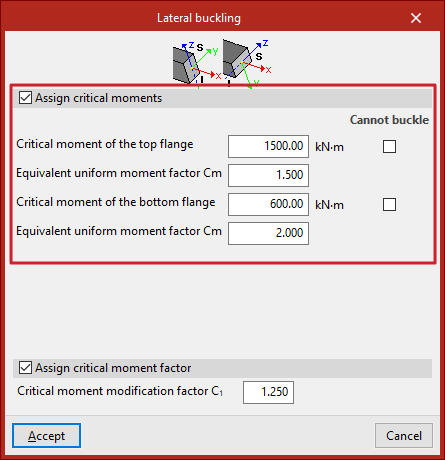
Atribuição de momentos críticos
Caso se opte pela atribuição de momentos críticos, ativa-se a caixa “Atribuir momentos críticos”.
Esta secção, disponível para elementos de aço laminado e enformado, permite introduzir manualmente os valores dos momentos críticos de encurvadura lateral como alternativa aos comprimentos de encurvadura lateral:
- Momento crítico do banzo superior
- Coeficiente de momento equivalente Cm (para o banzo superior)
- Momento crítico do banzo inferior
- Coeficiente de momento equivalente Cm (para o banzo inferior)
Pode-se ativar a caixa “Sem possibilidade de encurvadura” em qualquer banzo. Neste caso, considera-se um momento crítico infinito.
A opção “Atribuir momentos críticos” está disponível para as seguintes normas:
- Eurocódigos 3 e 4
- Código Estructural (Espanha)
- EAE-2011 (Espanha)
- CTE DB SE-A (Espanha)
Atribuição de comprimentos de encurvadura lateral ou de coeficientes de encurvadura lateral
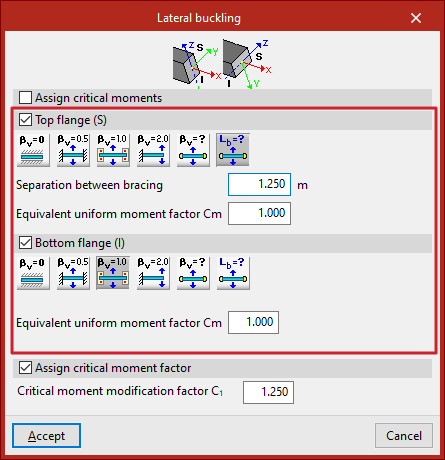
Caso se opte pela atribuição de comprimentos de encurvadura lateral ou de coeficientes de encurvadura lateral, deve-se desativar a caixa “Atribuir momentos críticos”.
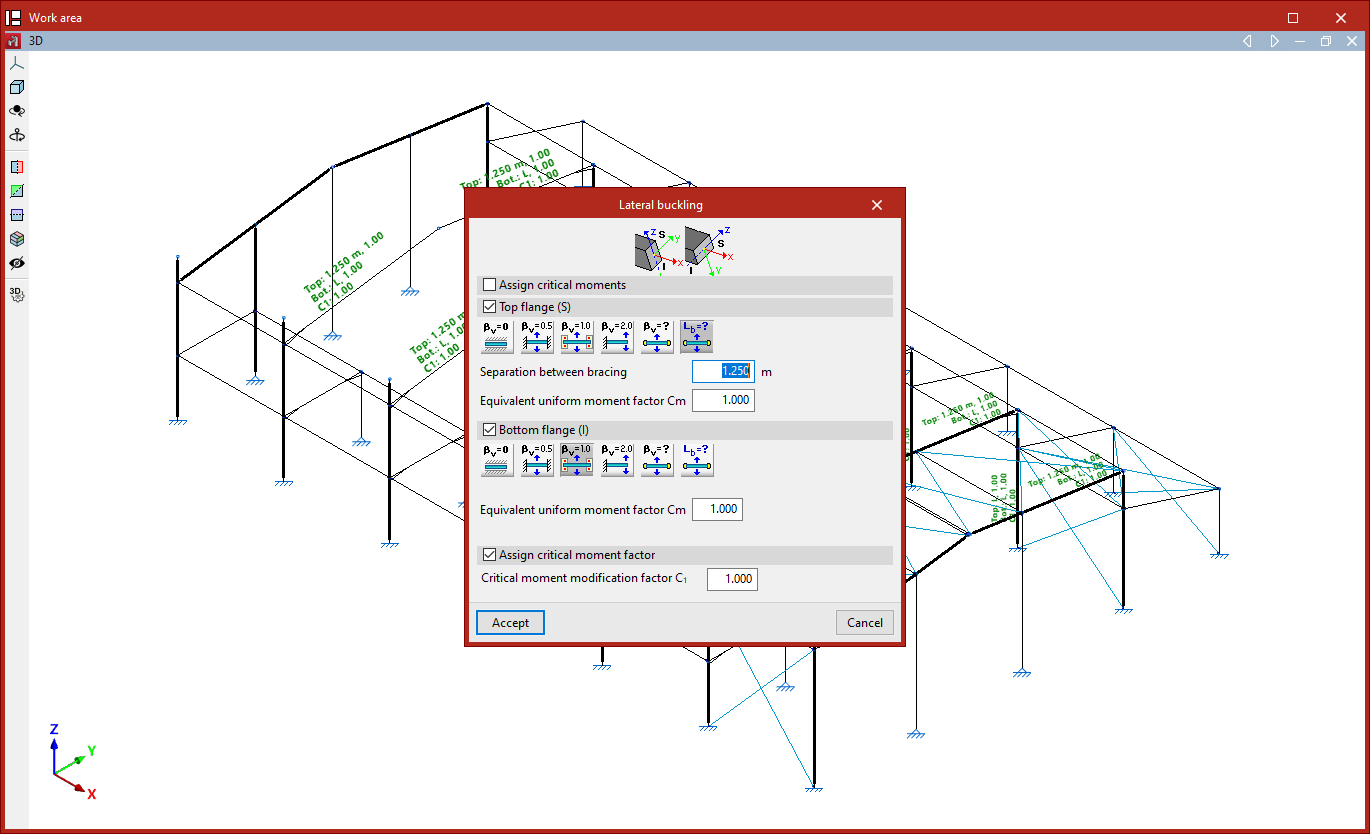
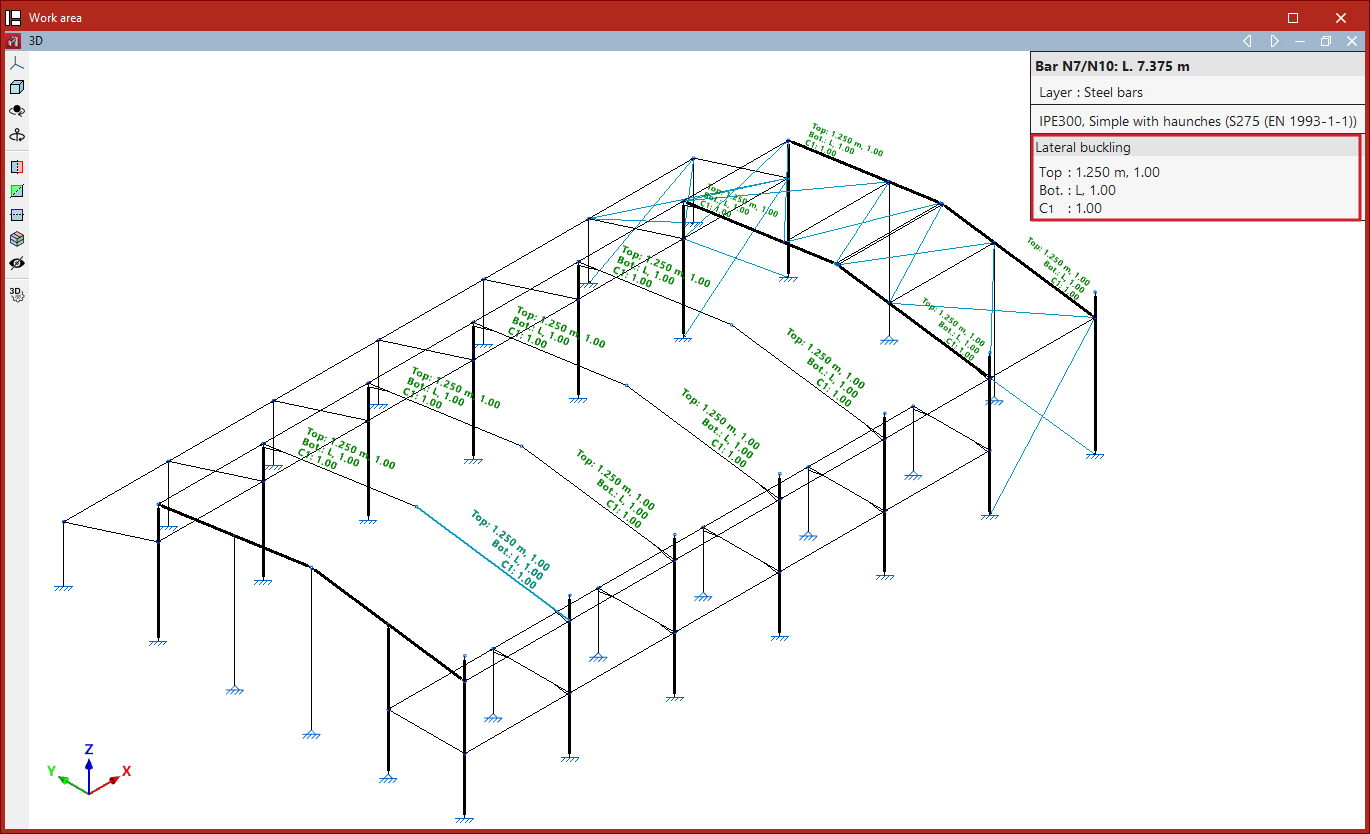
Em seguida, é possível definir os parâmetros de encurvadura lateral no “Banzo superior” e no “Banzo inferior” do perfil, ativando as caixas correspondentes.
Se se optar por definir o coeficiente de encurvadura lateral, este valor multiplicará o comprimento da barra de nó a nó para obter o comprimento de encurvadura lateral, ou separação entre travamentos.
Entre as opções disponíveis em cada banzo, encontram-se as seguintes:
- Não verifica a encurvadura lateral
Neste caso, o programa assume um valor predefinido para o coeficiente de encurvadura lateral igual a 0. Este é o valor de defeito. Desta forma, o programa não considera a encurvadura lateral. - Barra biencastrada
É utilizado um valor de coeficiente de encurvadura lateral igual a 0.5. - Barra biapoiada
É utilizado um valor de coeficiente de encurvadura lateral igual a 1. - Barra em consola
É utilizado um valor de coeficiente de encurvadura lateral igual a 2. - Coeficiente de encurvadura lateral
Permite introduzir manualmente o valor do coeficiente de encurvadura lateral em vez de utilizar um dos valores predefinidos. Para tal, escreve-se o valor no campo inferior. - Separação entre travamentos
Permite introduzir diretamente a separação dos travamentos ou o comprimento da encurvadura lateral de cada um dos banzos, em vez de utilizar um coeficiente. Para isso, seleciona-se a opção correspondente e introduz-se o seu valor nas unidades de medida definidas no projeto.
Além disso, o programa permite definir o “Coeficiente de momento equivalente” para cada um dos banzos.
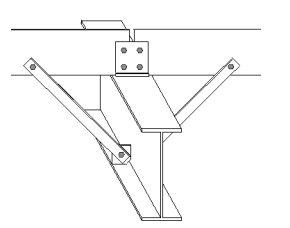
A colocação de elementos de fixação dos banzos, como estes, permite considerar um valor menor do coeficiente de encurvadura lateral ou de separação dos travamentos. Por exemplo, se estes elementos forem dispostos na metade do comprimento do perfil, pode justificar-se a adoção de um coeficiente de encurvadura lateral igual a 0.5.
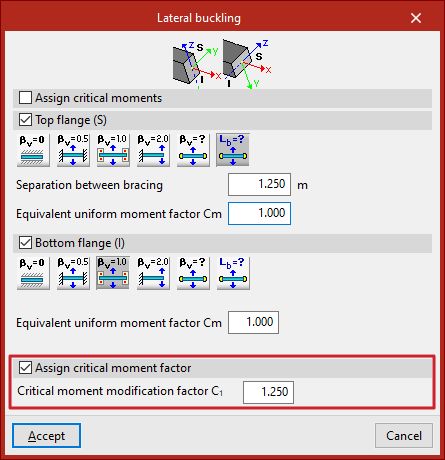
Atribuição do fator de modificação para o momento crítico
Por fim, pode-se ativar a caixa “Atribuir fator de momento crítico” para introduzir o “Fator de modificação para o momento crítico”.
Cada norma oferece valores para os coeficientes de momento equivalente e para o fator de modificação do momento crítico em função das diferentes distribuições do momento fletor nas barras entre pontos de travamento.
Por defeito, o programa utiliza coeficientes iguais à unidade.
Resultados
Por fim, clica-se em “Aceitar”. Ao aproximar-se das barras, o programa exibe um texto sobre elas indicando os valores dos parâmetros plicados nos dois banzos e o valor do fator de momento crítico.
Esta informação também está disponível no quadro que aparece ao passar o cursor sobre as barras, na secção “Encurvadura lateral”.
Se ao “Calcular” não tiverem sido atribuídos parâmetros de encurvadura lateral nas barras, o programa mostra um “Aviso” indicando essa circunstância. Se continuar, assumem-se os valores por defeito.
| Nota: |
|---|
| Os parâmetros de encurvadura lateral têm uma incidência marcante em algumas verificações das barras. Estas verificações variam em função da norma selecionada e podem ser consultadas nas listagens de “Verificações E.L.U.” no menu “Cálculo”. Entre elas, pode-se mencionar a verificação da “Resistência à flexão do eixo Y”. |
Definição de diagonais de contraventamento para a análise de encurvadura
A definição de diagonais de contraventamento para realizar a análise de encurvamento é feita com a seguinte opção, disponível no grupo “Barras” da barra de ferramentas superior, dentro do separador “Propriedades” (separador inferior “Estrutura”).

Diagonais
A opção “Diagonais” permite definir diagonais de contraventamento que não se encontram no mesmo sistema de contraventamento para considerá-las na análise de encurvadura.
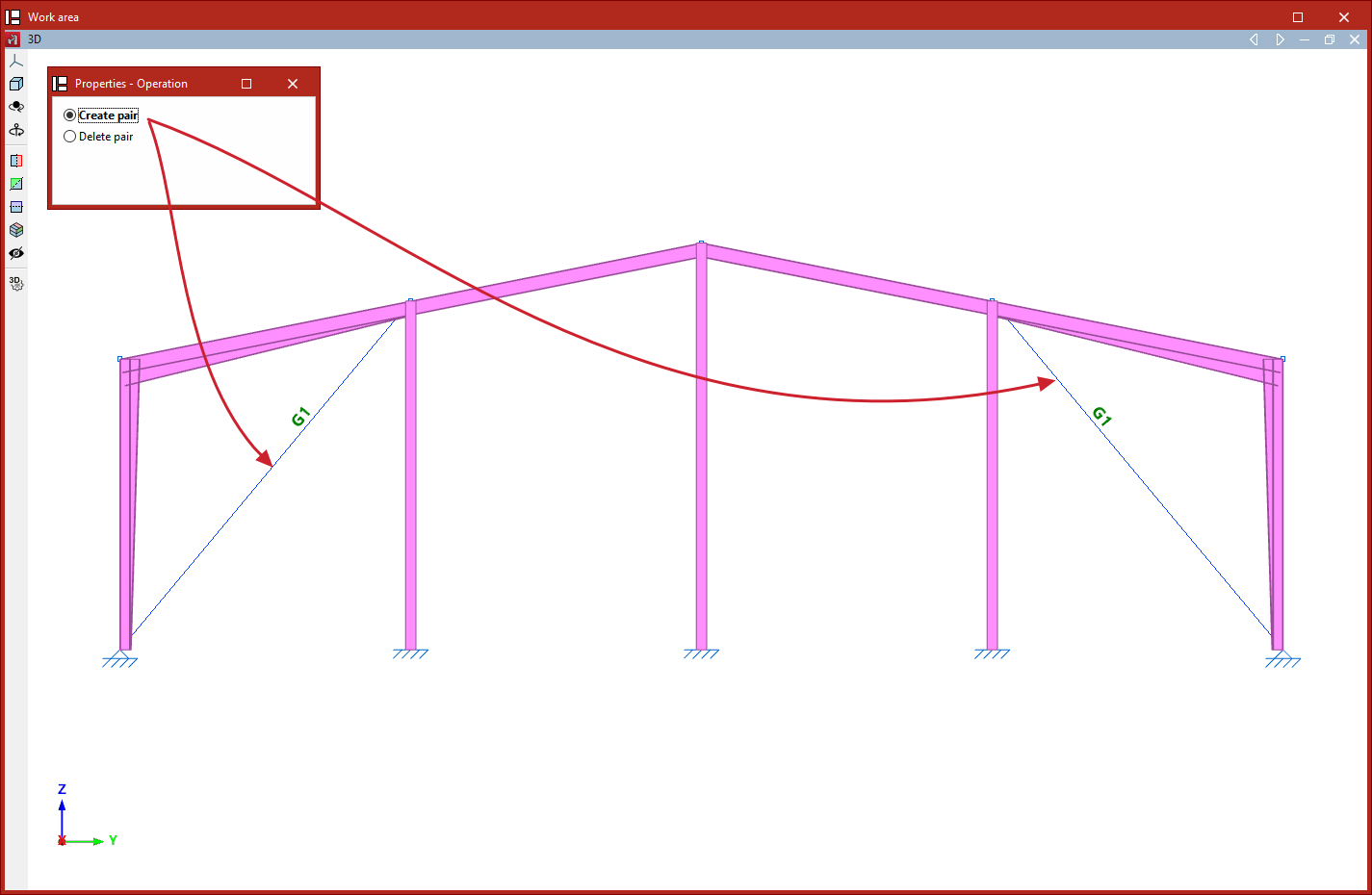
Para isso, após clicar na opção, na janela “Propriedades - Operação” seleciona-se “Criar diagonal”. Em seguida, selecionam-se no modelo as duas barras definidas com comportamento de “Só tração” (definido no menu “Comportamento” na janela “Descrever”, acessível ao criar cada barra ou ao editá-las através da opção “Secção” no separador “Geometria”) que formam as diagonais de contraventamentos.
O programa indicará a existência de cada diagonal de contraventamento com uma uma etiqueta identificativa nas barras.
Também é possível selecionar “Apagar diagonais” na janela “Propriedades - Operação” para eliminar diagonais de contraventamentos. Neste caso, basta clicar em qualquer um dos dois membros do par para eliminá-las.
No cálculo, se ambas as diagonais de contraventamentos estiverem comprimidas para o mesmo caso de carga, elas serão mantidas na análise de encurvadura, reduzindo a sua rigidez axial para metade, de forma semelhante ao que o programa faz automaticamente com barras com comportamento de “Só tração” que se encontram no mesmo sistema de contraventamento.
| Nota: |
|---|
| A análise de encurvadura linear é realizada para cada combinação, eliminando os elementos não lineares que não participam e transformando em elementos lineares equivalentes os que participam. Neste processo, quando duas barras com comportamento de “Só tração” formam um sistema de contraventamento e ambas as barras estão comprimidas no mesmo caso de carga, o programa transforma o comportamento destas barras em linear e reduz a sua rigidez axial para metade. Por defeito, em situações em que um pórtico está contraventado por duas barras que não se cruzam e ambas estão comprimidas no mesmo caso de carga, o programa elimina-as antes de realizar a análise de encurvadura, pelo que os resultados dessa análise são obtidos sem as considerar. |
Introdução de articulações nas extremidades das barras
A articulação nas extremidades das barras é feita com a seguinte opção, disponível no grupo “Barras” da barra de ferramentas superior, dentro do separador “Propriedades” (separador inferior “Estrutura”).

Articular
A opção “Articular” permite introduzir articulações nas extremidades das barras que possibilitam a rotação total nas três direções do espaço, incluindo a rotação sobre o seu próprio eixo.
Ao clicar na opção, a janela indica se se deseja fazer uma seleção “Individual” ou “Múltipla”.
Se se realiza uma seleção “Individual”:
- Ao clicar no centro de uma barra, o programa insere articulações nos seus dois extremos.
- Se se clicar num dos extremos de uma barra, apenas a articulação nesse ponto será inserida.
- Para eliminar as articulações introduzidas, deve-se clicar novamente no centro ou no extremo correspondente das barras.
Se se realiza uma seleção “Múltipla”, o programa irá introduzir ou eliminar articulações nos dois extremos das barras selecionadas.
No modelo, os extremos articulados são representados por círculos azuis.

| Nota: |
|---|
| A opção “Articular” não permite definir encastramentos parciais. Para isso, deve-se utilizar a opção “Encastramento” do mesmo grupo de opções. |
Definição das condições de encastramento nos extremos das barras
A definição das condições de encastramento nos extremos das peças é feita com a seguinte opção, disponível no grupo “Barras” da barra de ferramentas superior, dentro do separador “Propriedades” (separador inferior “Estrutura”).

Encastramento
A opção “Encastramento” permite definir as condições de encastramento total ou parcial nos extremos das peças, nos planos locais XY, XZ e YZ.
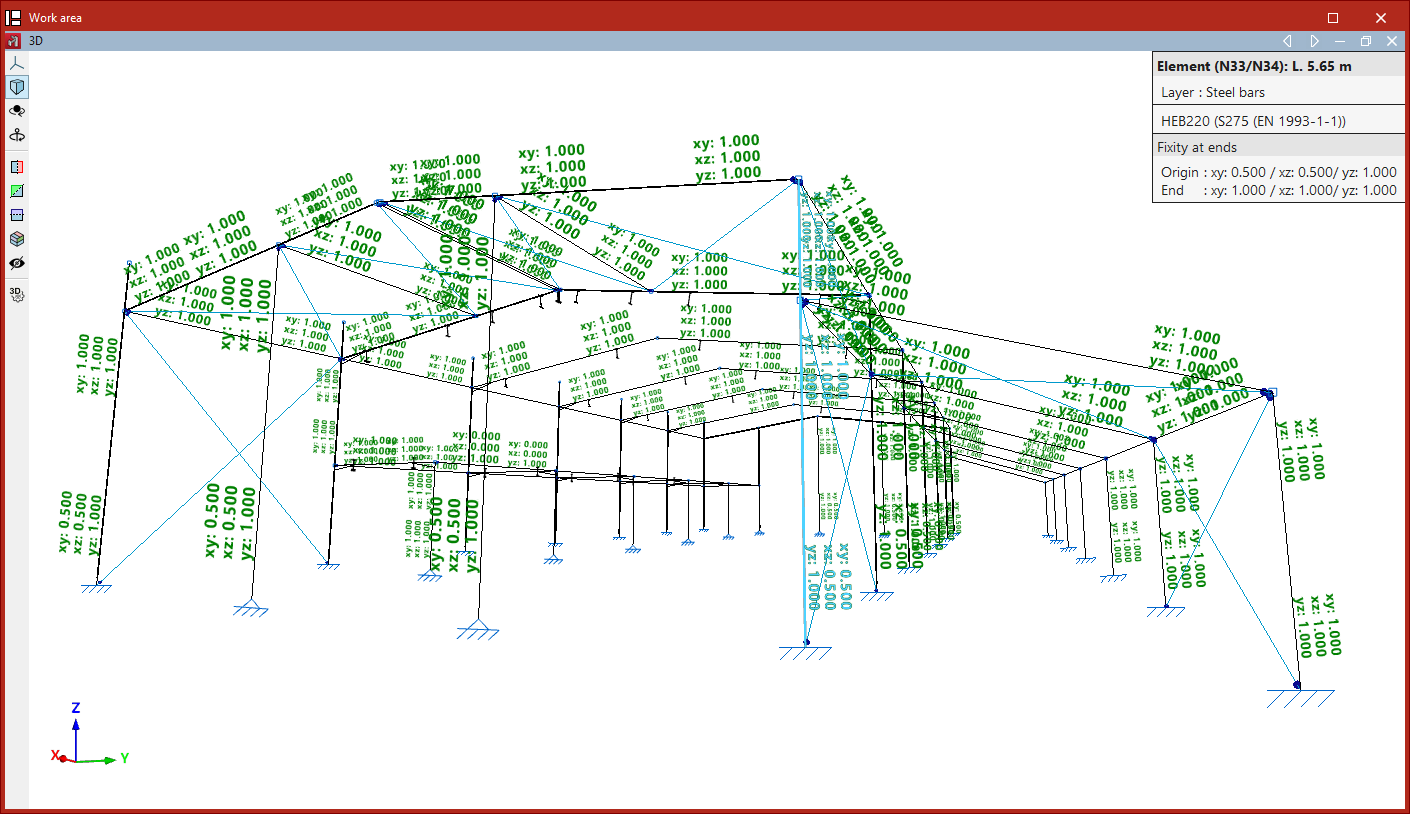
Ao selecionar esta opção, o programa mostra um texto sobre os extremos das barras com os valores de encastramento definidos para os planos XY, XZ e YZ.
Esta informação também se reflete no quadro que aparece ao passar o cursor sobre as peças, na secção “Encastramento em extremos”.
Para modificar os valores, selecionam-se as peças clicando nelas uma a uma ou através de uma janela de seleção. Em seguida, clica-se com o botão direito.
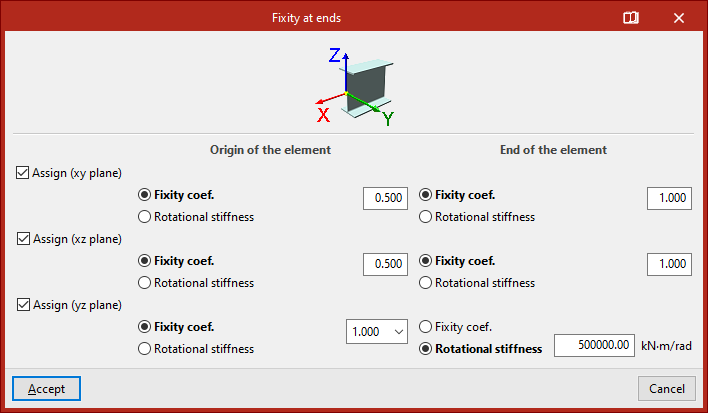
Na janela “Encastramento em extremos”, marcam-se as caixas “Atribuir (Plano xy)”, “Atribuir (Plano xz)” e/ou “Atribuir (Plano yz)” para especificar em que plano local se deseja modificar o encastramento.
À direita, o programa mostra duas colunas onde é possível definir essas condições em “Origem da peça” e em “Extremo da peça”.
Em cada caso, pode-se optar por introduzir um “Coeficiente de encastramento” ou uma “Rigidez rotacional”.
| Nota: |
|---|
| Os coeficientes de encastramento podem assumir valores entre 0 (se o extremo estiver totalmente articulado) e 1 (se estiver totalmente encastrado). Os valores intermédios correspondem a encastramentos parciais. Por defeito, o programa atribui um coeficiente de encastramento igual à unidade em ambos os extremos. |
Se se desejar definir uma vinculação interna elástica, deve-se selecionar a opção “Rigidez rotacional” e introduzir o valor correspondente.
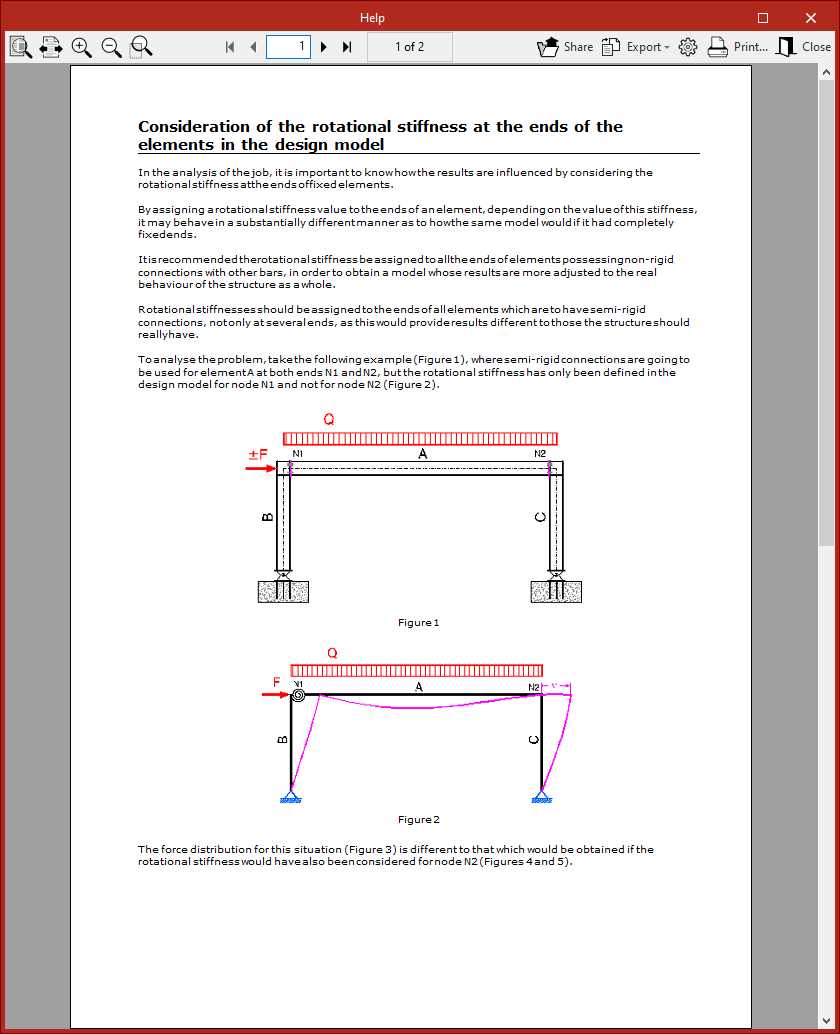
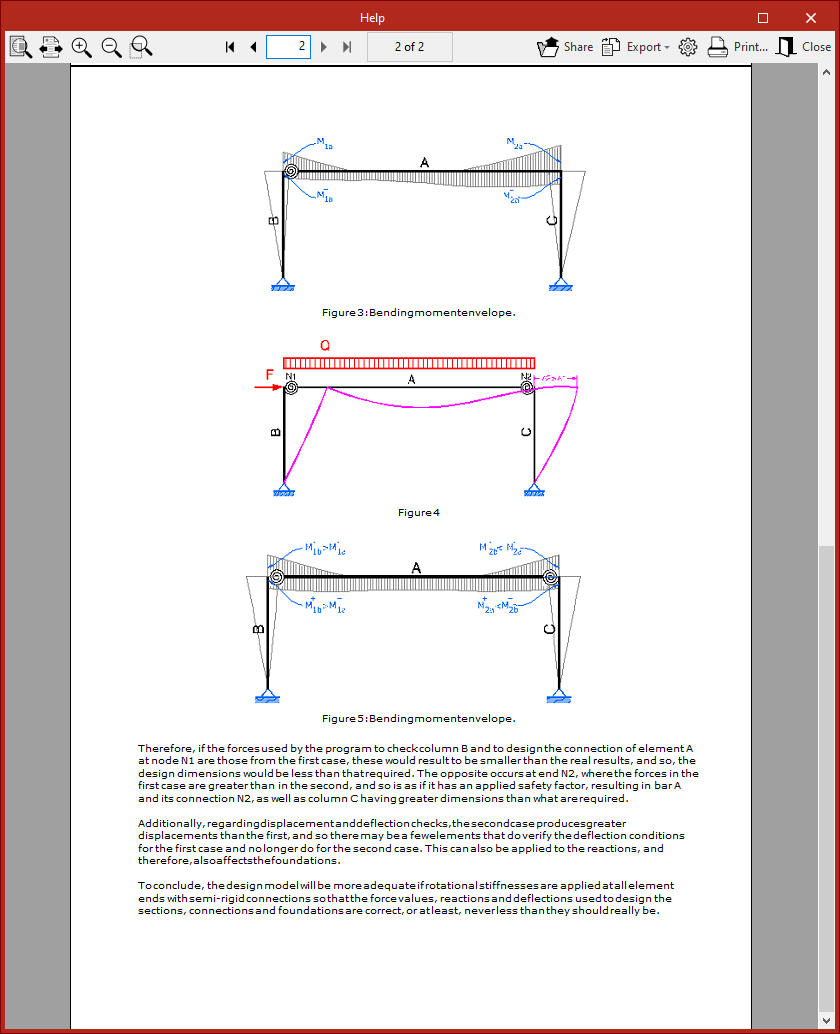
Pode-se clicar no botão “Mostrar informação detalhada relativa à utilização deste diálogo” na barra de título da janela para obter mais informação sobre a “Consideração no modelo de cálculo da rigidez rotacional nos extremos de peças”.
Por fim, clica-se em “Aceitar” para aplicar as alterações.
Introdução e edição de rótulas plásticas em barras
A introdução e edição de rótulas plásticas em barras é realizada com a seguinte opção, disponível no grupo “Barras” da barra de ferramentas superior, dentro do separador “Propriedades” (separador inferior “Estrutura”).

Rótulas plásticas
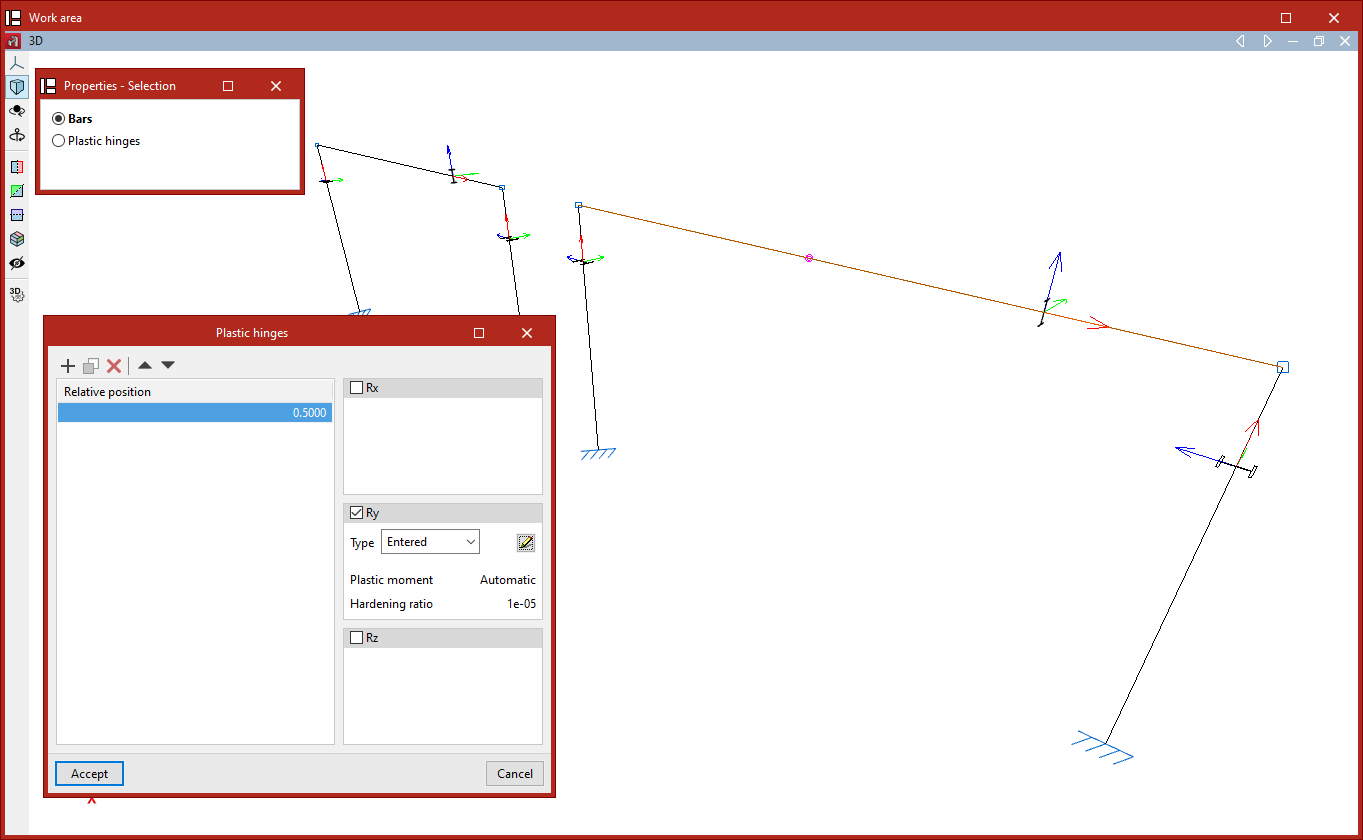
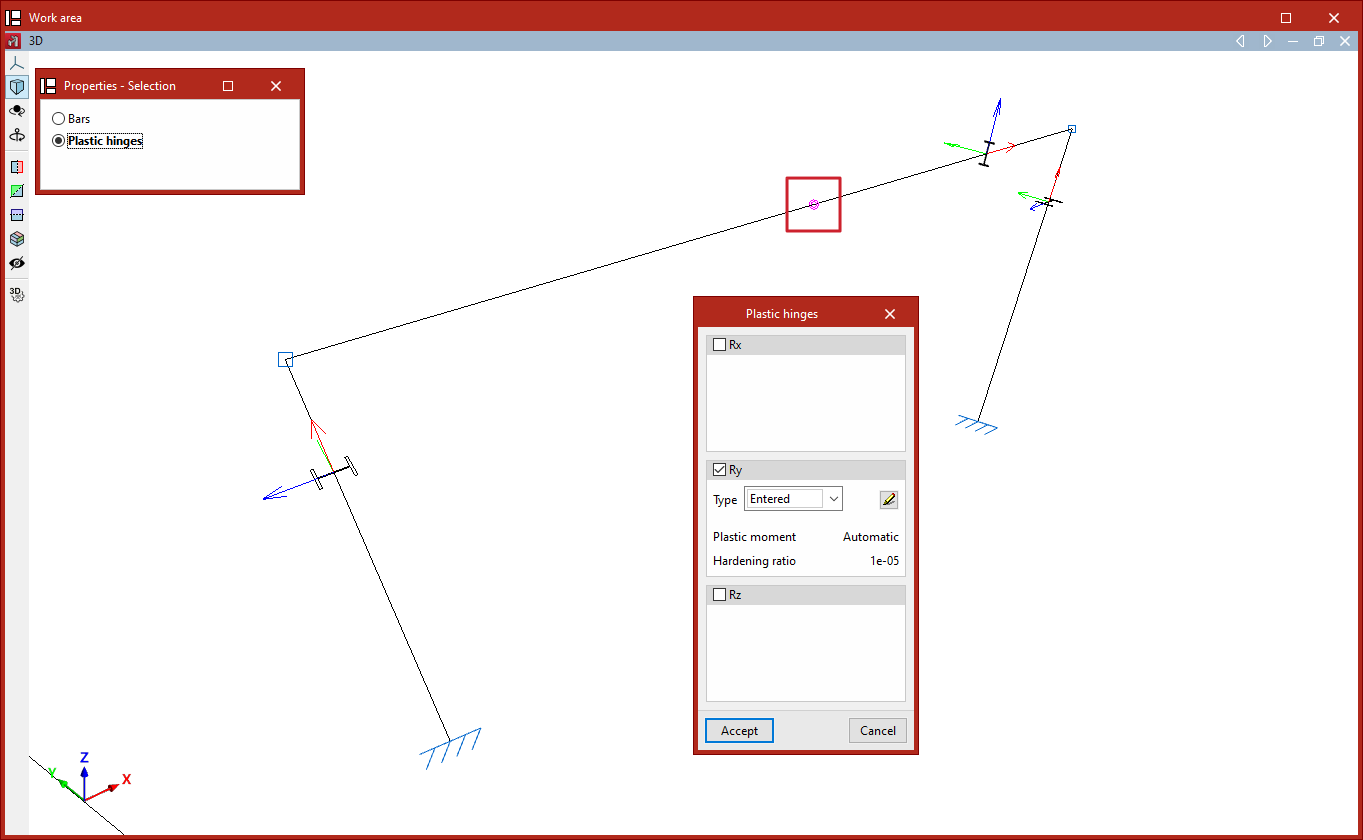
Depois de clicar na opção “Rótulas plásticas”, o programa abre a janela “Propriedades - Seleção” com duas opções, “Barras” ou “Rótulas plásticas”.
Introdução de rótulas plásticas
Se selecionar “Barras”, é possível introduzir rótulas plásticas num grupo de barras.
Para isso, seleciona-se a barra ou o grupo de barras com o botão esquerdo e, em seguida, clica-se o botão direito.
Assim, aparece uma lista onde é possível “Adicionar”, “Copiar”, “Apagar” ou reordenar as rótulas plásticas nas barras utilizando os botões da parte superior.
Em cada rótula, escreve-se a “Posição relativa” na barra, indicando um valor entre 0 e 1. À direita, são definidos os graus de liberdade de rotação (expressos em eixos locais da barra) ativando as caixas “Gx”, “Gy” e/ou “Gz”, bem como as propriedades da rótula em cada grau de liberdade de rotação determinado.
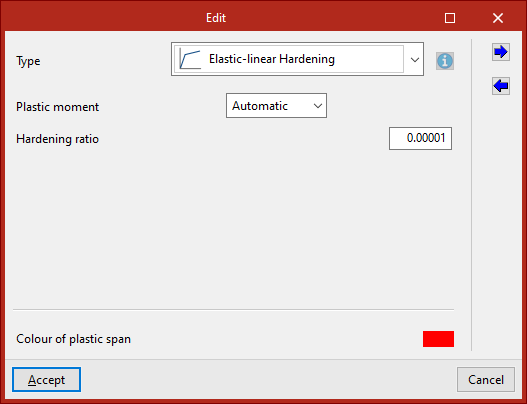
O menu “Tipo” permite indicar a origem dos dados:
- se se selecionar “Introduzidos”, os dados das rótulas são introduzidos diretamente na janela “Editar” que aparece ao clicar no botão de edição à direita;
- se se escolher “De biblioteca” deve-se selecionar um determinado tipo de rótula entre os previamente definidos na “Biblioteca de rótulas plásticas” do separador “Obra”.
As opções “Exportar” e “Importar” da janela “Editar” permitem criar tipos de rótulas plásticas na biblioteca a partir dos dados introduzidos aqui, bem como importar dados da biblioteca, se for conveniente.
Edição de rótulas plásticas
Por outro lado, se selecionar “Rótulas plásticas” na janela “Propriedades - Seleção”, é possível selecionar no modelo as rótulas plásticas previamente introduzidas e editar os seus dados.
| Nota: |
|---|
| Pode consultar-se este link para conhecer as opções de definição de rótulas plásticas. |
Visualização de rótulas plastificadas
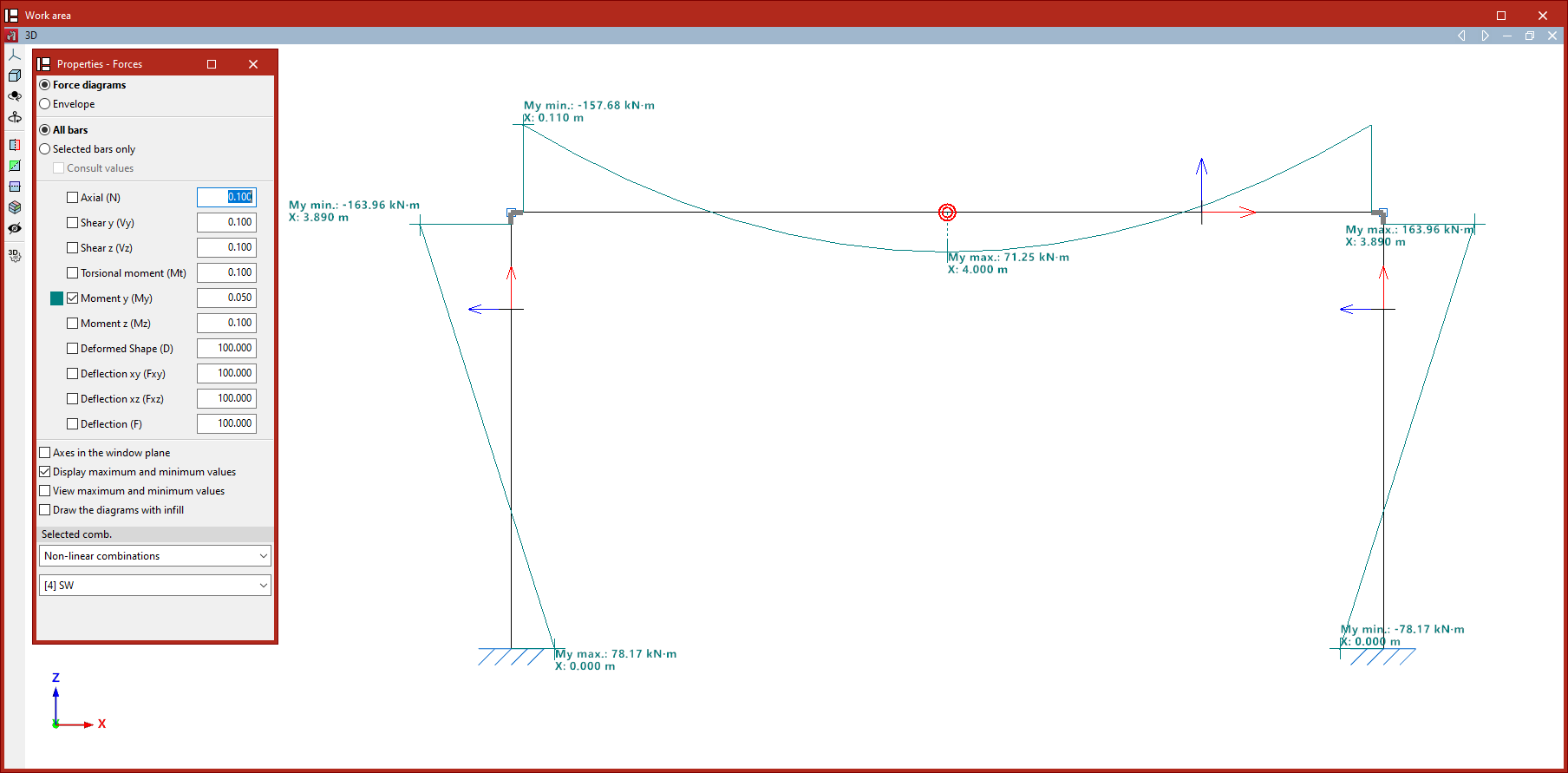
Na visualização de “Esforços” (dentro do separador “Cálculo”), as rótulas plásticas que atingiram o momento de plastificação na combinação selecionada são destacadas com um aumento de tamanho e uma alteração de cor.
| Nota: |
|---|
| A consideração de rótulas plásticas no cálculo de uma estrutura requer a realização de uma análise não linear utilizando o motor de cálculo OpenSees. |
Definição de grupos de flecha e flecha limite das barras
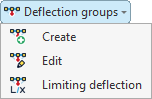
A criação e edição de grupos de flecha, bem como a definição da flecha limite das barras, realiza-se com as opções do menu “Grupos de flecha”, disponível no grupo “Barras” da barra de ferramentas superior, dentro do separador “Propriedades” (separador inferior “Estrutura”).

São as seguintes:
- Criar
- Editar
- Flecha limite
Criação de grupos de flecha
Em primeiro lugar, deve-se clicar na opção “Criar” para criar grupos de flecha.
Um grupo de flecha é um conjunto de barras alinhadas que são consideradas em conjunto no cálculo da flecha, mesmo que existam nós intermédios.
Ao utilizar esta opção, o programa mostra um texto sobre as barras indicando o grupo de flecha ao qual pertencem e, entre parênteses, o tipo de flecha em cada um dos dois planos locais do perfil. Por defeito, cada barra constitui, por si só, um grupo de flecha do tipo secante.
Se se desejar, é possível agrupar várias barras alinhadas para o cálculo conjunto da flecha. Para isso, clica-se com o botão esquerdo do rato no nó inicial e, em seguida, no nó final do grupo de barras alinhadas.
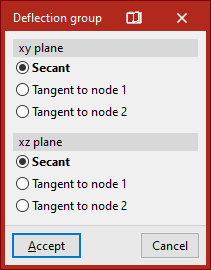
A janela “Grupo de flecha” abre-se, aqui seleciona-se o tipo de flecha para cada um dos dois planos locais XY e XZ do perfil.
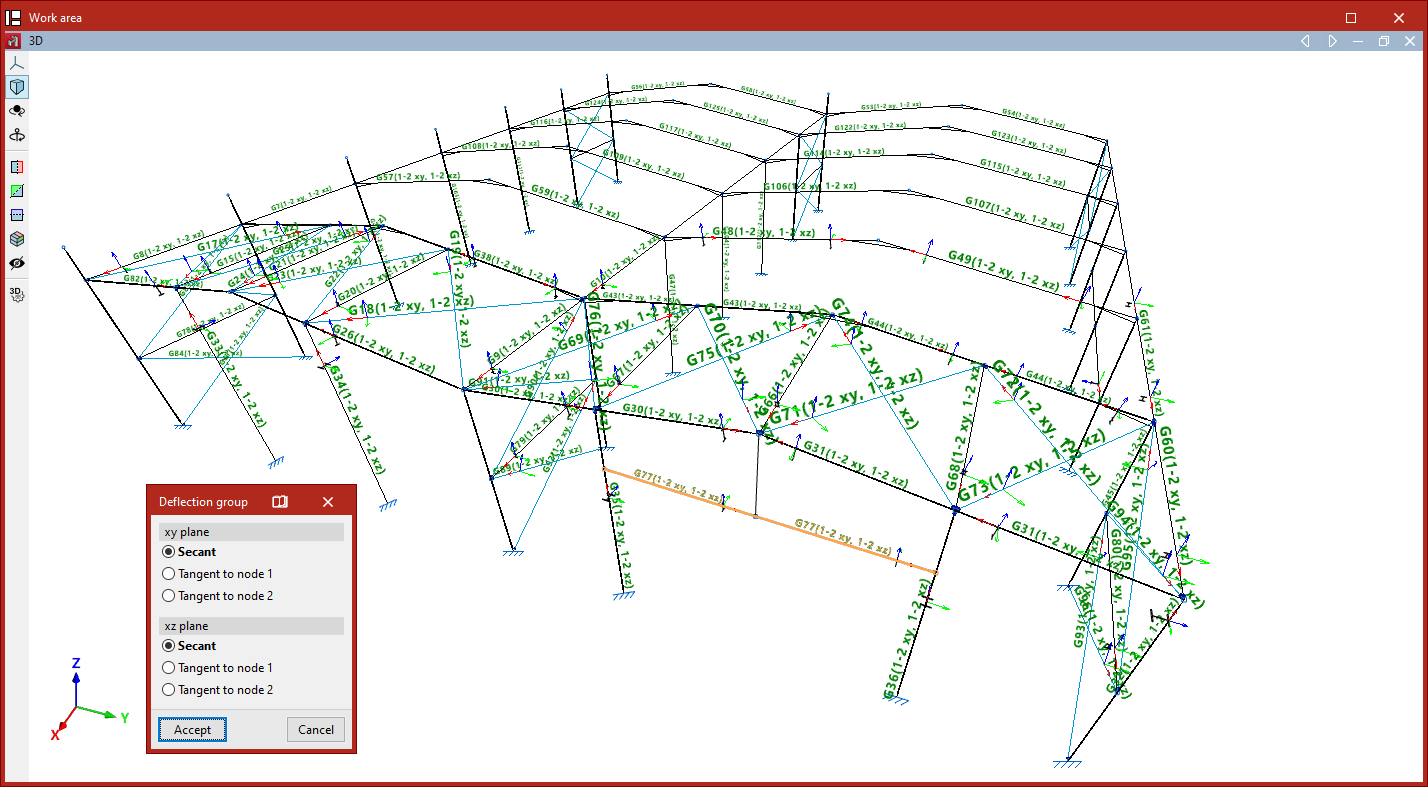
Esta pode ser “Secante”, “Tangente ao nó 1” ou “Tangente ao nó 2”:
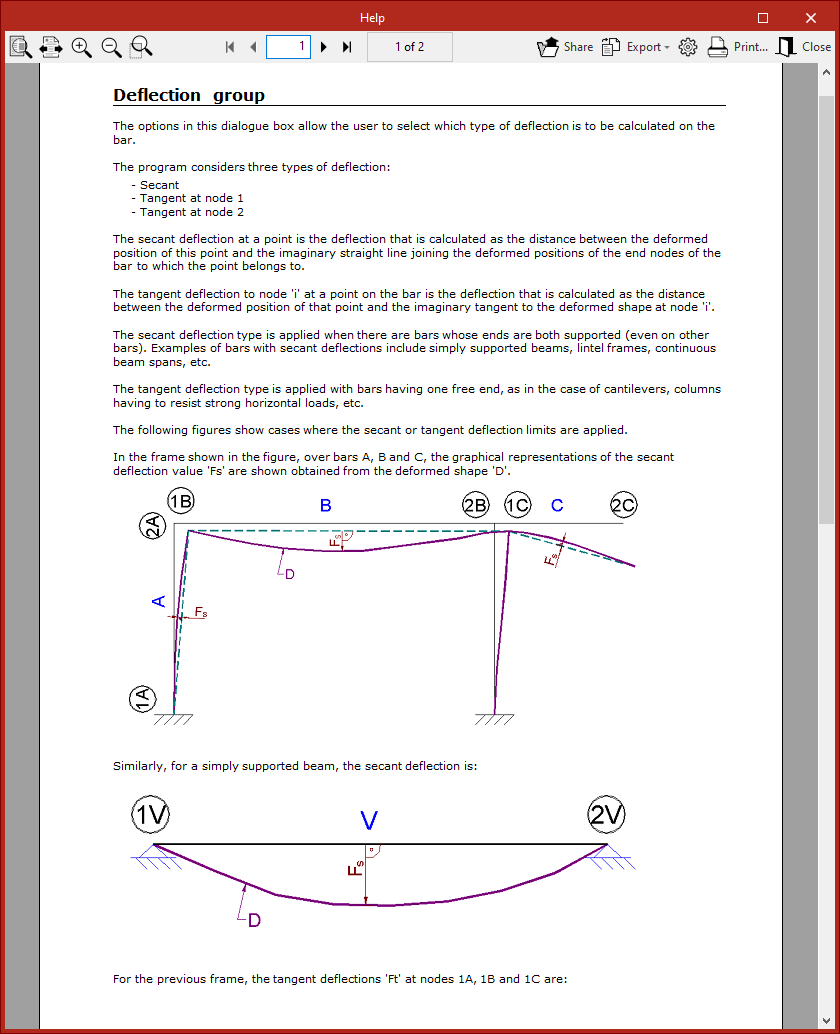
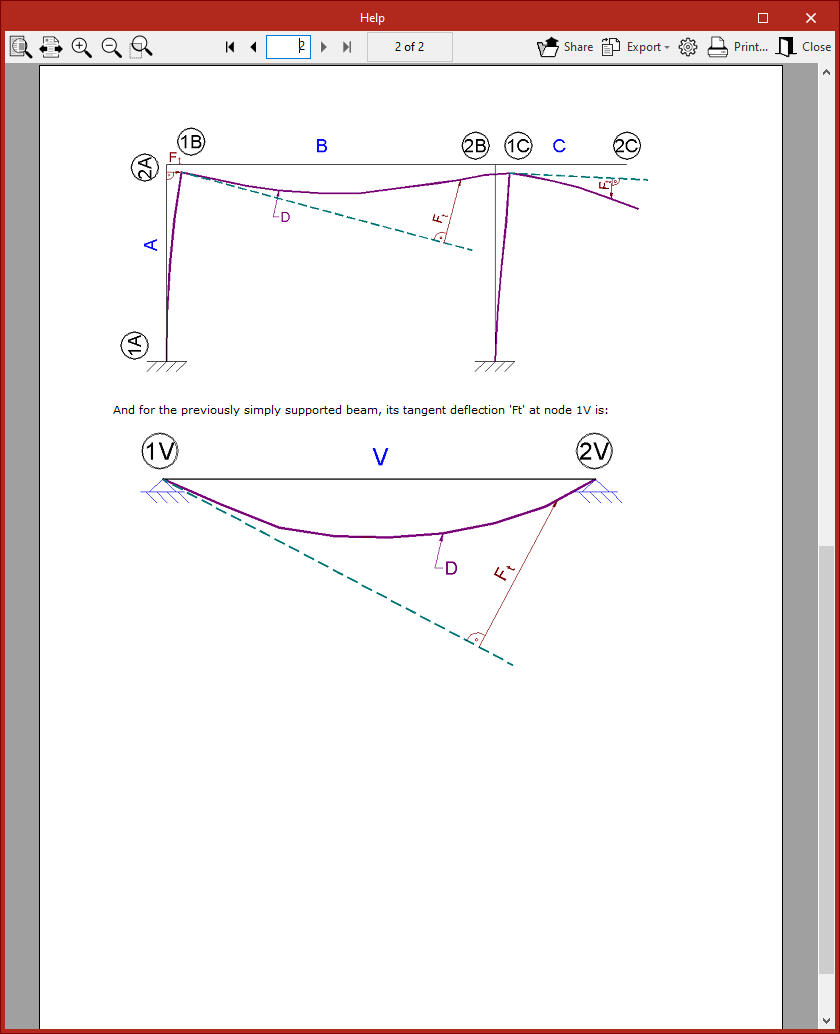
- A flecha secante é definida como a distância entre a deformada e a linha reta que une os dois pontos extremos da deformada.
- A flecha tangencial, por outro lado, é a distância entre a deformada e a linha reta tangencial à deformada num dos extremos.
| Nota: |
|---|
| Normalmente, utiliza-se a flecha secante em vãos interiores de pilar a pilar e a flecha tangente em consolas ou em pilares com inclinação. |
Para obter mais informação sobre o cálculo da flecha, pode-se clicar no botão superior na barra de título da janela e consultar a “Ajuda” fornecida pelo programa.
Após clicar em “Aceitar”, o programa cria o grupo de flecha entre os nós selecionados.
Edição de grupos de flecha
A seguinte opção do menu é “Editar”, que permite modificar o tipo de flecha dos grupos já criados.
Ao passar o cursor por cada grupo de flecha, aparece uma caixa no ecrã que mostra a informação introduzida. Além disso, no modelo são identificados os dois nós extremos.
É possível selecionar os grupos clicando neles um a um ou utilizando uma janela de seleção. Em seguida, clica-se com o botão direito do rato.
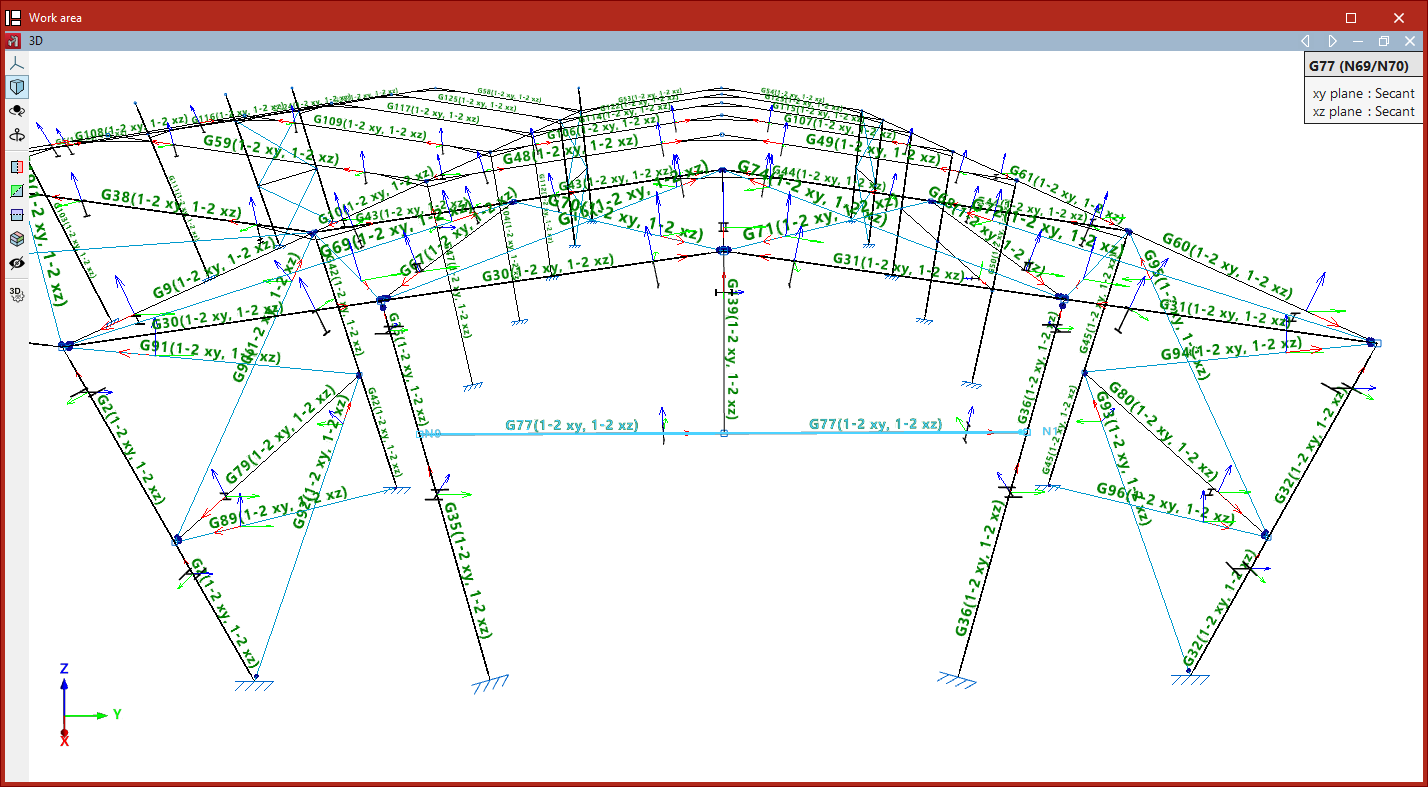
Aparece assim a janela “Grupo de flecha”, onde é possível modificar os tipos de flecha selecionados em cada um dos planos locais do perfil.
Definição da flecha limite
Por último, a partir da opção “Flecha limite”, é possível configurar os limites da flecha em cada um dos grupos. Após selecionar os grupos, clica-se com o botão direito do rato para aceder à janela de configuração.
Para facilitar a identificação dos planos locais do perfil, na parte superior é apresentado um esquema com os eixos de coordenadas locais, que utilizam o mesmo código de cores do modelo.
Em seguida, é possível ativar as diferentes caixas para impor em ambos os planos a “Flecha máxima absoluta”, a “Flecha ativa absoluta”, a “Flecha máxima relativa” e a “Flecha ativa relativa”.
Os limites de flecha absoluta introduzem-se nas unidades de medida definidas no projeto, enquanto os limites de flecha relativa especificam-se como uma determinada fração do comprimento de referência “L”.
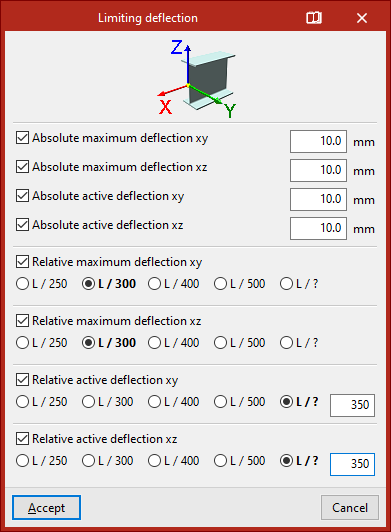
A flecha máxima refere-se ao valor máximo da flecha no plano indicado para todas as combinações de deslocamentos.
Por outro lado, a flecha ativa é definida como a diferença entre as flechas máxima e mínima.
O botão superior na barra de título desta janela permite consultar a “Ajuda” fornecida pelo programa sobre a definição e o cálculo dos valores mencionados.
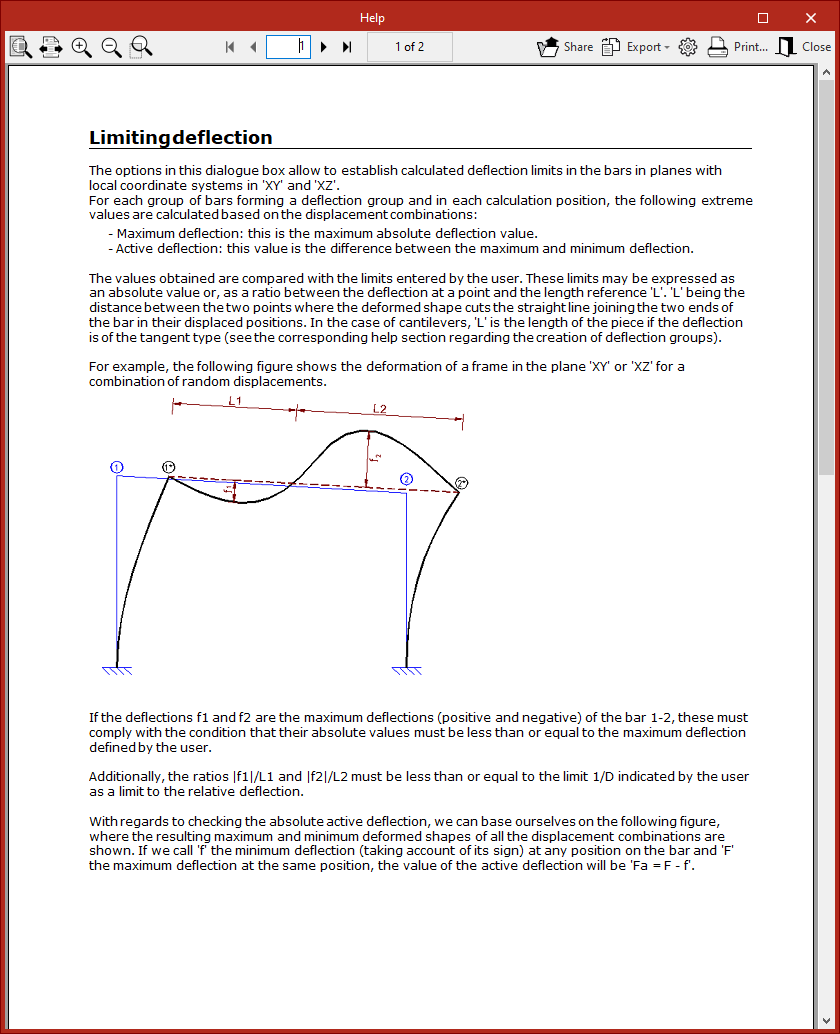
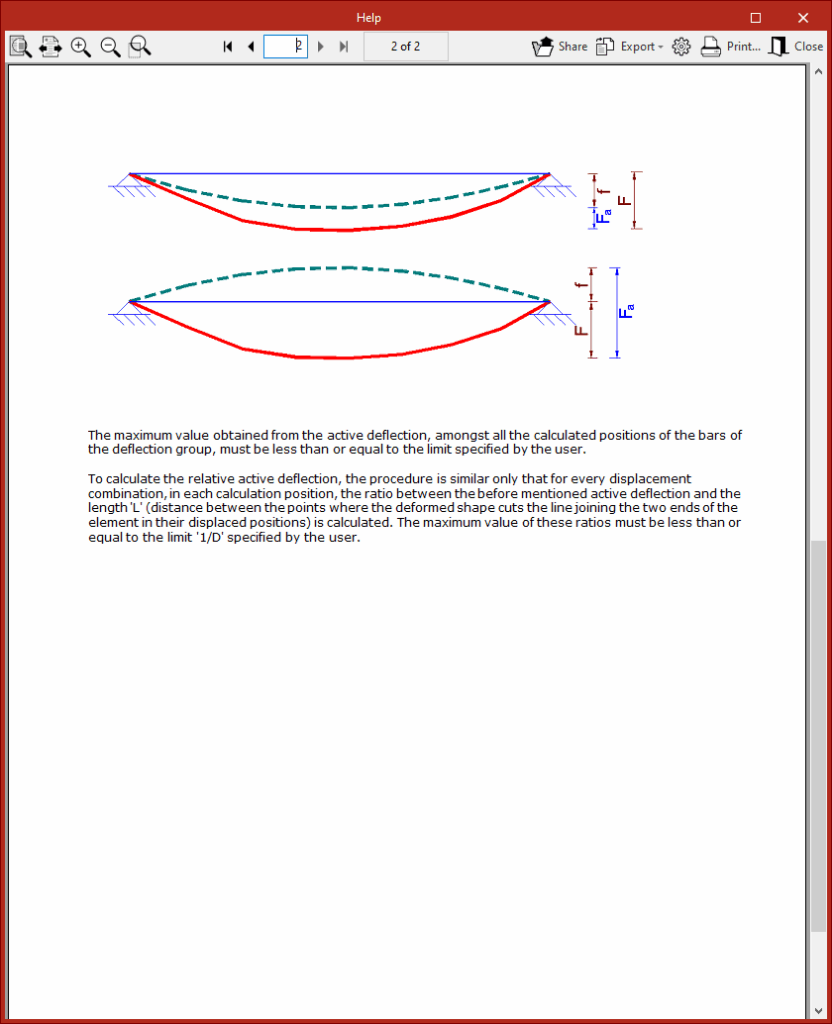
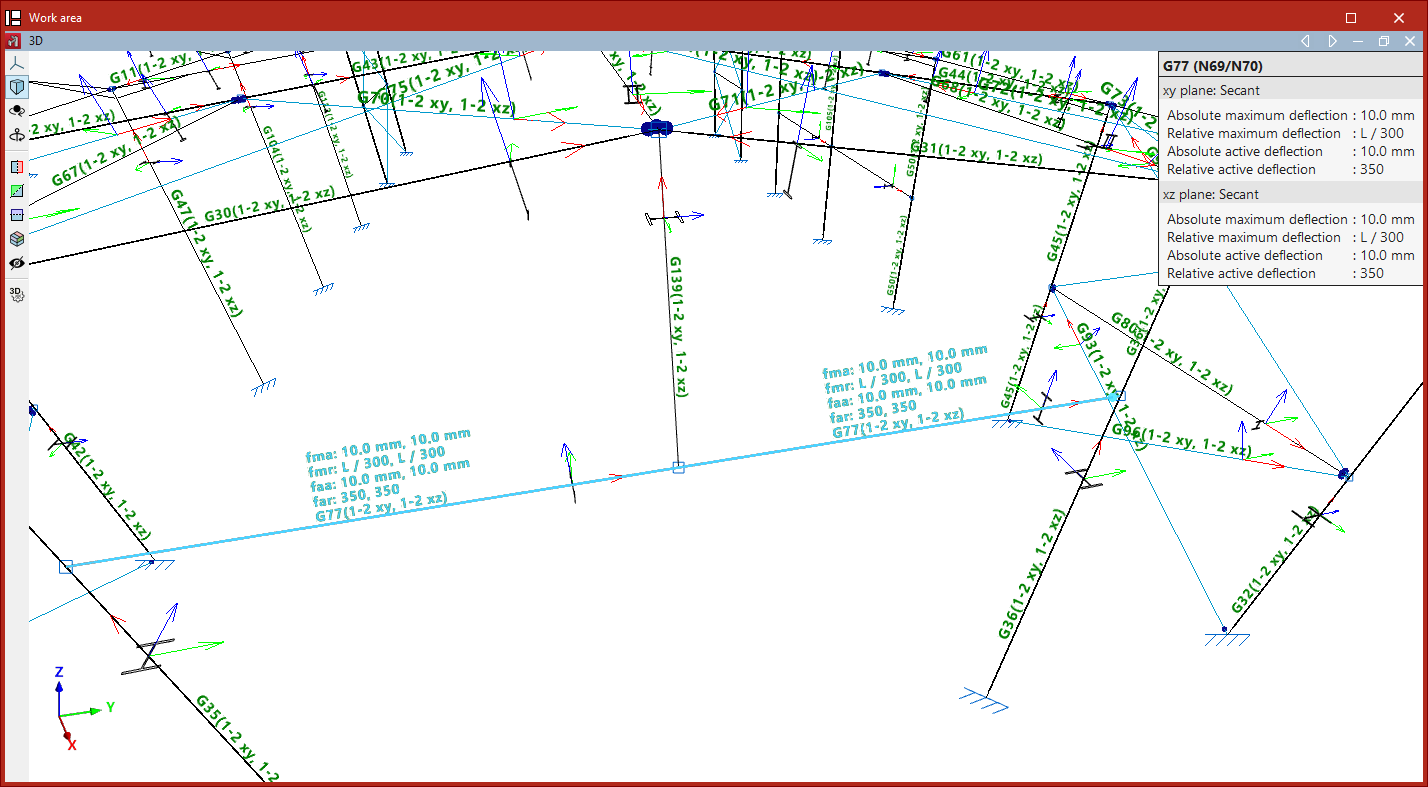
Após clicar em “Aceitar”, os valores aplicados de flecha limite serão exibidos sobre as barras no modelo e na caixa informativa que aparece ao passar sobre elas com o rato.
| Nota: |
|---|
| Posteriormente, no separador “Cálculo”, pode utilizar a opção “Verificar elementos” para verificar se os perfis da série cumprem os valores de flecha limite introduzidos. |
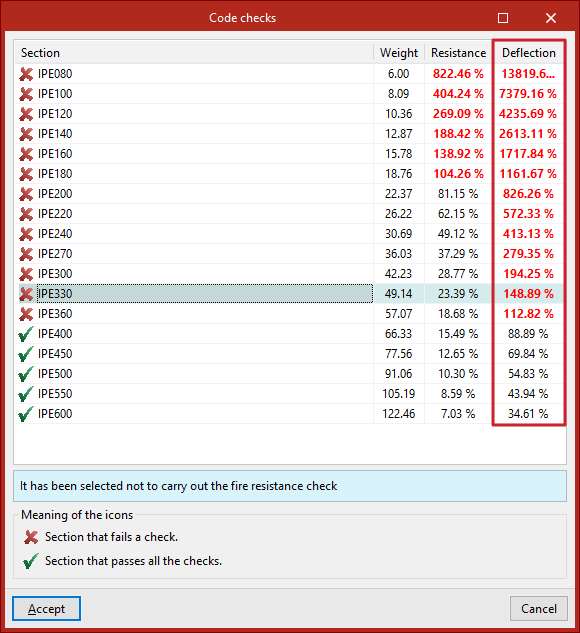
Configuração da resistência ao fogo (separador “Propriedades”)
Para configurar a resistência ao fogo de barras específicas, no grupo “Barras” na parte superior da interface do separador “Propriedades”, deve-se selecionar o menu “Resistência ao fogo”.

As opções deste menu estarão disponíveis caso se tenha ativado previamente a verificação da resistência ao fogo em “Dados gerais” no separador “Obra”.
As opções disponíveis neste menu são as seguintes:
- Resistência ao fogo / Revestimento de proteção
- Faces expostas
- Espessura do revestimento
- Grupos
A seguir, detalha-se cada uma destas funcionalidades:
Resistência ao fogo / Revestimento de proteção
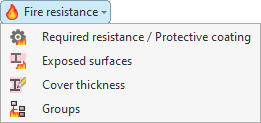
A opção “Resistência ao fogo / Revestimento de proteção” permite definir uma configuração específica para a verificação da resistência ao fogo de uma seleção de barras.
Depois de clicar na opção, selecionam-se as barras com o botão esquerdo, uma a uma, ou marca-se uma área de captura e clica-se com o botão direito.
Aparece assim a janela “Resistência ao fogo”. Aqui, o programa mostra o tipo de barra selecionado, como é o caso dos “Perfis de aço”, e permite “Utilizar a configuração introduzida nos dados gerais da obra” ou “Configurar a verificação da resistência ao fogo” de forma específica.
Se se selecionas a segunda opção, aparecem as mesmas opções existentes na configuração de “Resistência ao fogo” em “Dados gerais”, mas, neste caso, após clicar em “Aceitar”, elas serão aplicadas apenas às barras selecionadas.
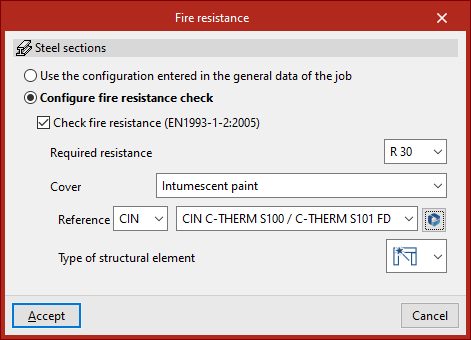
Através desta opção, também é possível passar o cursor sobre as barras para que seja exibida uma caixa informativa onde é especificada a “Resistência ao fogo” definida e, se for o caso, o tipo de revestimento de proteção.
Faces expostas
A opção “Faces expostas” permite definir as faces das barras que estão expostas ao fogo. Desta forma, será possível otimizar a espessura dos revestimentos de proteção, bem como as secções das barras, quando as faces das barras não estiverem expostas ao fogo.
Definição de faces expostas em perfis de aço
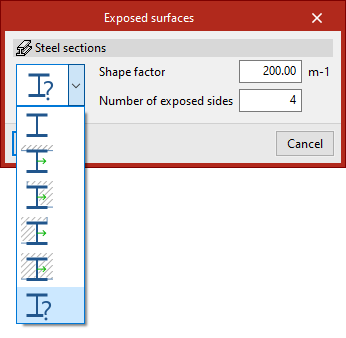
Na janela “Faces expostas” que aparece após selecionar os perfis, deve-se selecionar uma das seguintes opções no menu para definir a exposição do perfil.
Nas primeiras opções, o programa calcula automaticamente o fator de forma com base nas faces expostas:
- Perfil com as quatro faces expostas
- Perfil com três faces expostas (laterais e inferior)
- Perfil com duas faces expostas (lateral direita e inferior)
- Perfil com duas faces expostas (lateral esquerda e inferior)
- Perfil com uma face exposta (inferior)
Por defeito e de forma conservadora, o programa considera um perfil com quatro faces expostas.
Na última opção, o utilizador introduz manualmente o “Fator de forma” e o “Número de faces expostas” (entre 1 e 4).
| Nota: |
|---|
| O programa mostra o eixo Y local do perfil colorido a verde, no símbolo de cada tipo de exposição, para identificar a posição e orientação das faces expostas em relação ao mesmo. |
Definição de faces expostas em barras de madeira
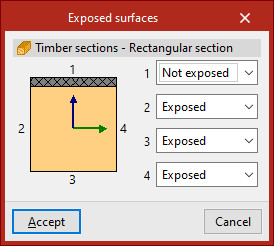
Em barras de madeira de secção retangular, pode decidir-se para cada uma das quatro faces da secção se está “Exposta” ao fogo ou “Não exposta”.
Espessura do revestimento
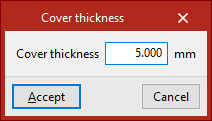
A opção “Espessura do revestimento” permite inserir diretamente o valor da espessura do revestimento ignífugo aplicado às barras selecionadas.
Grupos
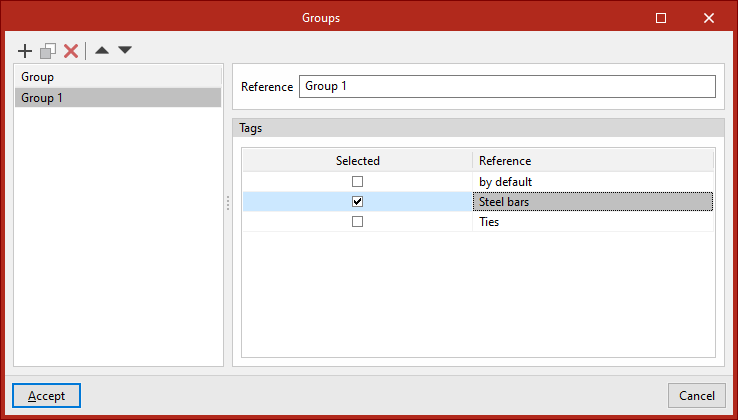
O programa tem a capacidade de dimensionar as espessuras do revestimento ignífugo. O dimensionamento pode ser realizado, entre outras opções, igualando a espessura das barras que pertencem ao mesmo grupo. A opção “Grupos” permite criar grupos de dimensionamento, que podem ser compostos pelas barras atribuídas a uma ou várias etiquetas.
Deve indicar-se uma “Referência” para cada grupo e, ativando as caixas correspondentes, selecionar as “Etiquetas” atribuídas aos elementos que se desejam incluir em cada grupo.
Seleção de barras e placas a considerar na análise modal
Para realizar uma análise modal de vibrações no programa, é necessário selecionar as barras e placas a serem consideradas. Para isso, utilizam-se as seguintes opções, dentro do separador “Propriedades” (separador inferior “Estrutura”).

Análise modal
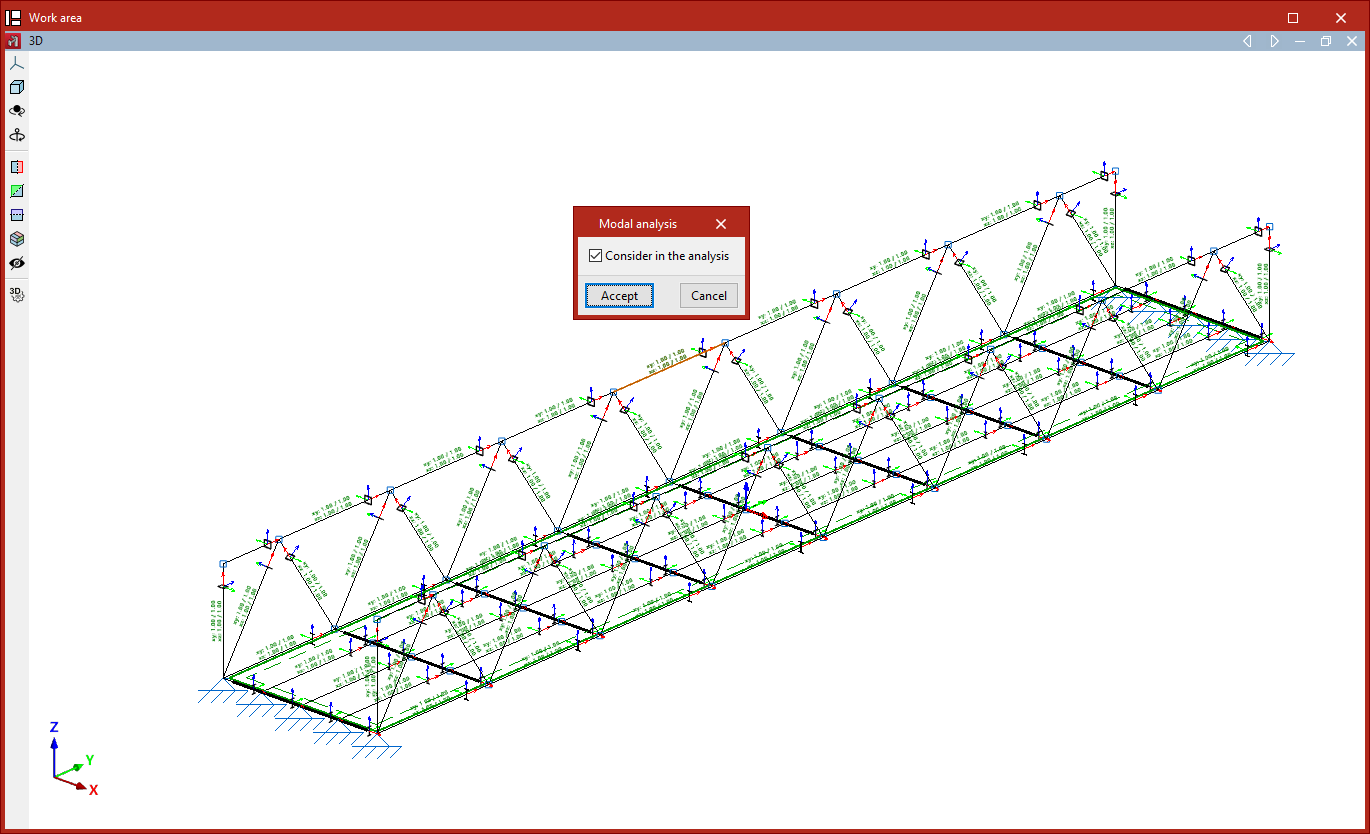
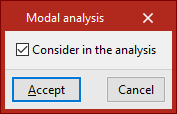
A opção “Análise modal”, disponível tanto no grupo “Barras” como no grupo “Placas”, permite incluir barras e/ou placas na análise modal de vibrações realizada pelo programa.
Para isso, seleciona-se um grupo de barras e/ou placas com o botão esquerdo e, após clicar com o botão direito, ativa-se a seguinte caixa na janela que aparece:
- Considerar na análise (opcional)
Depois, a partir do grupo “Modal”, no separador “Cálculo” (também separador inferior “Estrutura”), serão realizados os passos restantes para a configuração, execução e visualização dos resultados da análise modal.
Definição de vinculações interiores de placas
A definição das vinculações interiores nas arestas das placas é feita com a seguinte opção, disponível no grupo “Placas” da barra de ferramentas superior, dentro do separador “Propriedades” (separador inferior “Estrutura”).

Vinculação interior
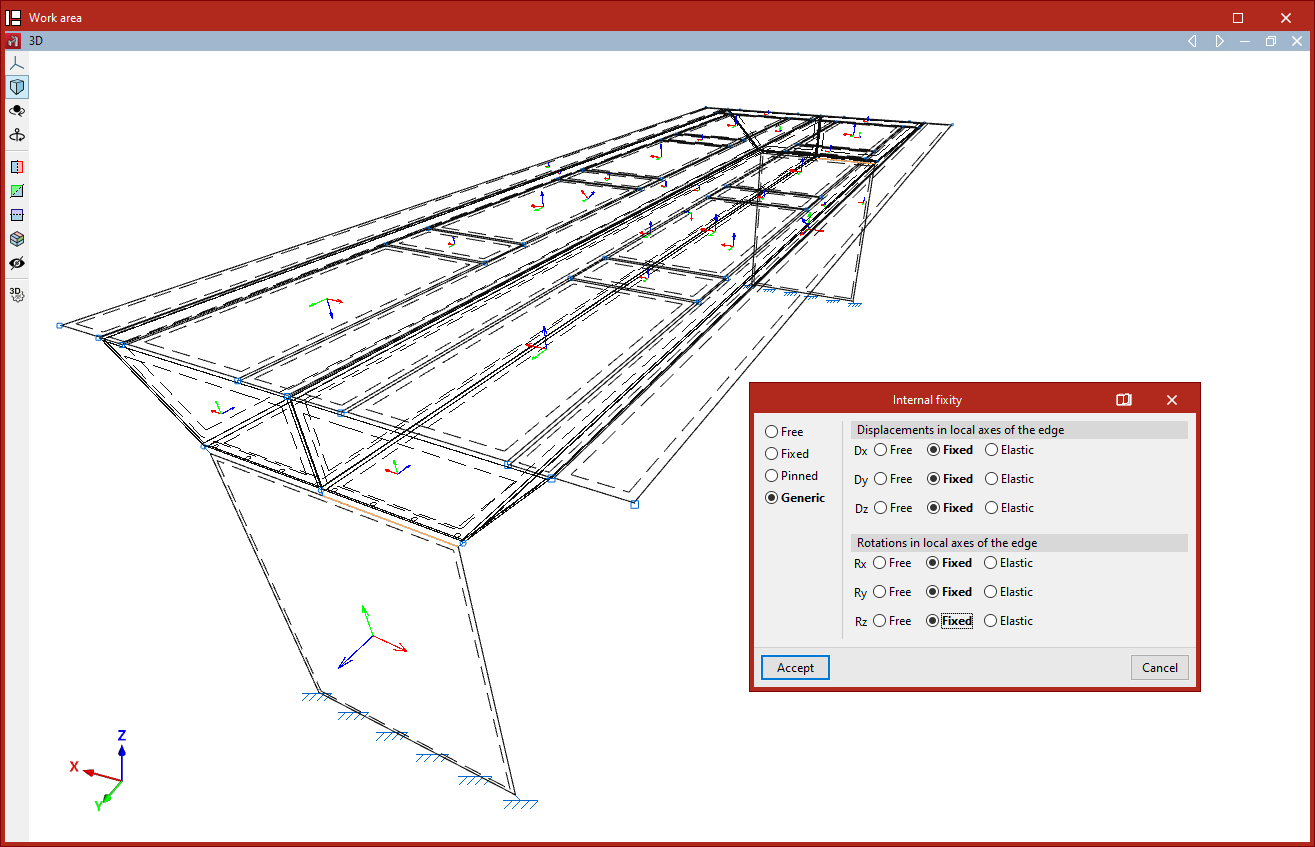
A opção “Vinculação interior” permite editar a vinculação de um grupo de arestas.
As vinculações interiores definem como as arestas das placas se conectam a outros elementos adjacentes presentes no modelo, como barras ou outras placas.
Para isso, selecionam-se as arestas que se desejam editar com o botão esquerdo do rato ou marcando uma área de captura e, em seguida, clica-se com o botão direito.
Na janela que surge, define-se se a vinculação interior é “Livre”, “Encastrada”, “Articulada” ou “Genérica”, caso em que se define se os “Deslocamentos em eixos locais da aresta” (Dx, Dy e Dx) e as “Rotações em eixos locais da aresta” (Gx, Gy e Gz) são livres, fixos ou elásticos.
Depois, clica-se em “Aceitar”.
Na vista do modelo, o programa representa cada uma destas vinculações de maneira diferente.
A vinculação interior definida desta forma afeta os nós interiores da aresta que são gerados pela discretização das placas. Para modificar a vinculação interior nos nós extremos da aresta, deve-se utilizar a opção “Vinculação interior” do grupo “Nós”.
Definição de vinculações exteriores de placas
A definição de vinculações exteriores nas arestas das placas realiza-se com a seguinte opção, disponível no grupo “Placas” da barra de ferramentas superior, dentro do separador “Propriedades” (separador inferior “Estrutura”):

Vinculação exterior
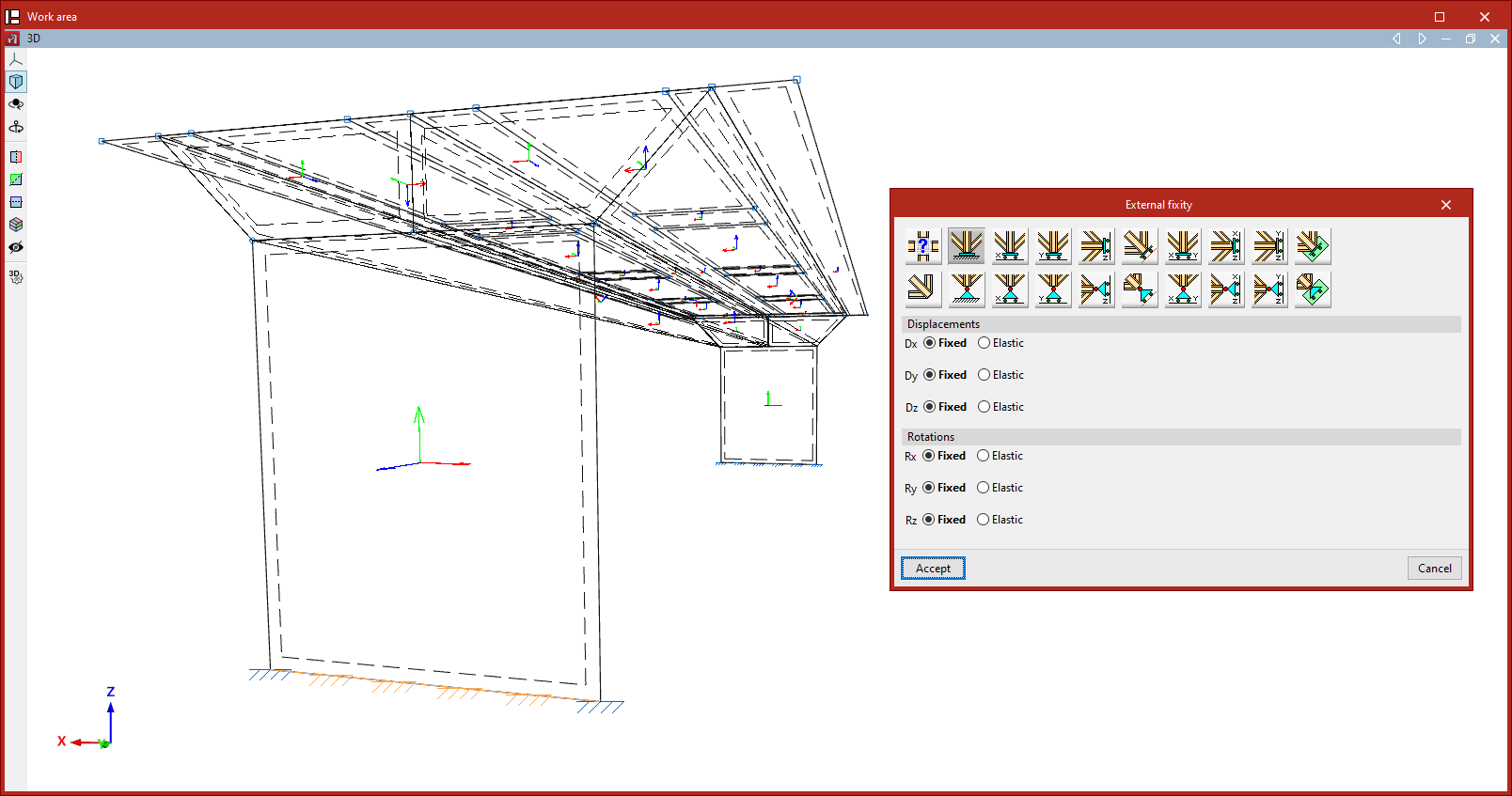
Para editar as vinculações exteriores de um grupo de arestas, utiliza-se a opção “Vinculação exterior”.
Depois de clicar na opção, selecionam-se as arestas que se desejam editar com o botão esquerdo do rato ou marcando uma área de captura e, em seguida, clica-se no botão direito.
O programa abrirá uma janela onde se poderá escolher o tipo de “Vinculação exterior”, que será aplicada se se clicar em “Aceitar”.
As vinculações exteriores definem as restrições globais das arestas selecionadas. Restringem o deslocamento ou a rotação dos nós da aresta e correspondem aos apoios no terreno ou em outros elementos externos ao modelo.
A vinculação exterior definida afeta os nós interiores da aresta gerados pela discretização das placas e também os extremos, caso ainda não tenha sido definida uma vinculação exterior para elas.
Se num nó convergem arestas com condições de vinculação exterior diferentes, não será aplicada nenhuma e o nó não estará restringido. O programa mostra um aviso nesses nós com conflitos a partir do separador “Cálculo”, através da opção “Mostrar/Ocultar incidências”.
Livre
Por defeito, as arestas de uma placa que tenha sido recentemente introduzida serão definidas como “Livres”, ou seja, sem vinculação exterior.
As restantes opções permitem definir uma vinculação exterior na aresta:
Genérica
A opção “Genérica” permite definir manualmente as restrições aos “Deslocamentos” e às “Rotações” nas três direções do espaço.
Deslocamentos
Os “Deslocamentos” podem ser “Independentes”, “Sobre uma reta” ou “Sobre um plano”.
Caso sejam definidos como “Independentes”, especifica-se o comportamento dos deslocamentos nos três eixos, “Dx”, “Dy” e “Dz”.
- Se for “Livre”, o deslocamento nessa direção não será restringido.
- Se for “Fixo”, o deslocamento será restringido e assumirá um valor fixo. Por defeito, este valor é nulo, exceto se tiver sido utilizada a opção “Deslocamentos prescritos” no separador “Carga”, caso em que assumirá este valor.
- Se se selecionar “Elástico”, o programa assume um apoio elástico nessa direção. À direita, define-se a constante elástica do apoio nas unidades indicadas e especifica-se o seu “Sentido” (pode atuar em “Ambos” os sentidos ou apenas no sentido “Negativo” ou “Positivo”).
Se os “Deslocamentos” forem definidos “Sobre uma reta”, os nós da aresta só podem deslocar-se na direção do vetor diretor definido pelas componentes X, Y e Z introduzidas à direita. Nas direções perpendiculares, pode-se especificar se o apoio é “Fixo” ou “Elástico”.
Se os “Deslocamentos” forem definidos “Sobre um plano”, os nós da aresta deslocam-se no plano perpendicular ao vetor definido pelas componentes X, Y e Z introduzidas. Da mesma forma, na direção perpendicular ao plano, indica-se se o apoio é “Fixo” ou “Elástico”.
Rotações
Nas “Rotações”, “Gx”, “Gy” e “Gz”, escolhe-se:
- “Livre”, se a rotação não estiver restringida na direção indicada;
- “Fixo”, se estiver restringida e assume um valor fixo e nulo;
- ou “Elástico”, se a restrição à rotação for elástica, caso em que se deve escrever a constante que regula a rigidez rotacional do apoio e, além disso, especificar o seu “Sentido” (pode atuar em “Ambos” os sentidos ou apenas no sentido “Negativo” ou “Positivo”).
As outras opções do painel “Vinculação exterior” correspondem a vinculações exteriores predefinidas que simplificam a introdução dos dados para agilizar o processo:
Encastramento
A opção “Encastramento” permite impedir os “Deslocamentos” (“Dx”, “Dy” e “Dz”) e as “Rotações” (“Gx”, “Gy” e “Gz”) nas três direções dos nós da aresta selecionada.
Cada deslocamento ou rotação impedida deve-se definir como “Fixo” ou “Elástico”.
Articulação
A opção “Articulação” impede apenas os “Deslocamentos” (“Dx”, “Dy” e “Dz”) nas três direções dos nós da aresta selecionada, permitindo as rotações.
Cada deslocamento impedido deve ser definido como “Fixo” ou “Elástico”.
Deslocamentos livres sobre uma reta nas direções X, Y ou Z
Estas opções permitem definir deslocamentos livres sobre uma reta nas direções globais X, Y ou Z.
As opções da primeira linha constituem encastramentos com deslocamento livre e restringem também as rotações:
- Deslocamento livre sobre uma reta na direção X
- Deslocamento livre sobre uma reta na direção Y
- Deslocamento livre sobre uma reta na direção Z
As da segunda linha constituem apoios com deslocamento livre e mantêm as rotações sem restrições:
- Deslocamento livre sobre uma reta na direção X com rotações sem restringir
- Deslocamento livre sobre uma reta na direção Y com rotações sem restringir
- Deslocamento livre sobre uma reta na direção Z com rotações sem restringir
Em todos estes casos, as componentes do vetor diretor da reta já aparecem definidas nos campos numéricos a cinzento. O utilizador limita-se a indicar se o deslocamento ou a rotação em cada uma das direções apresentadas é “Fixo” ou “Elástico”.
Deslocamentos livres sobre uma reta qualquer
As seguintes opções permitem definir um deslocamento livre sobre uma reta qualquer, com rotações restringidas ou com rotações sem restrições:
- Deslocamento livre sobre uma reta qualquer
- Deslocamento livre sobre uma reta qualquer com rotações sem restringir
Neste caso, é o utilizador que introduz as componentes do vetor diretor da reta. Além disso, deve-se indicar se o deslocamento ou a rotação em cada uma das direções mostradas é “Fixo” ou “Elástico”.
Deslocamentos livres sobre um plano paralelo aos eixos XY, XZ ou YZ
As seguintes opções permitem definir deslocamentos livres sobre um plano, seja este paralelo aos eixos globais XY, XZ ou YZ.
As opções da primeira linha constituem encastramentos com deslocamento livre e restringem também as rotações:
- Deslocamento livre sobre um plano paralelo aos eixos XY
- Deslocamento livre sobre um plano paralelo aos eixos XZ
- Deslocamento livre sobre um plano paralelo aos eixos YZ
As da segunda linha constituem apoios com deslocamento livre e mantêm as rotações sem restrições:
- Deslocamento livre sobre um plano paralelo aos eixos XY com rotações sem restringir
- Deslocamento livre sobre um plano paralelo aos eixos XZ com rotações sem restringir
- Deslocamento livre sobre um plano paralelo aos eixos YZ com rotações sem restringir
Em todos estes casos, as componentes do vetor perpendicular ao plano aparecem já definidas nos campos numéricos a cinzento. O utilizador limita-se a indicar se o deslocamento ou a rotação em cada uma das direções apresentadas é “Fixo” ou “Elástico”.
Deslocamentos livres sobre um plano qualquer
Por fim, é possível definir um deslocamento livre sobre um plano qualquer, com rotações restringidas ou com rotações sem restrições:
- Deslocamento livre sobre um plano qualquer
- Deslocamento livre sobre um plano qualquer com rotações sem restringir
Deve introduzir as componentes do vetor perpendicular ao plano e indicar se o deslocamento ou a rotação em cada uma das direções apresentadas é “Fixo” ou “Elástico”.
Introdução e edição de bandas de integração de esforços em placas
A introdução e edição de bandas de integração de esforços em placas é realizada com a opção “Bandas de integração”, disponível no grupo “Placas” da barra de ferramentas superior, dentro do separador “Propriedades” (separador inferior “Estrutura”).

As bandas de integração em placas definem linhas nas quais, para uma determinada largura de banda, são integrados os esforços correspondentes à placa para obter esforços de barra.
Bandas de integração
Depois de clicar na opção, selecionam-se as imagens usando o botão esquerdo ou marcando uma área de captura e clica-se no botão direito para confirmar.
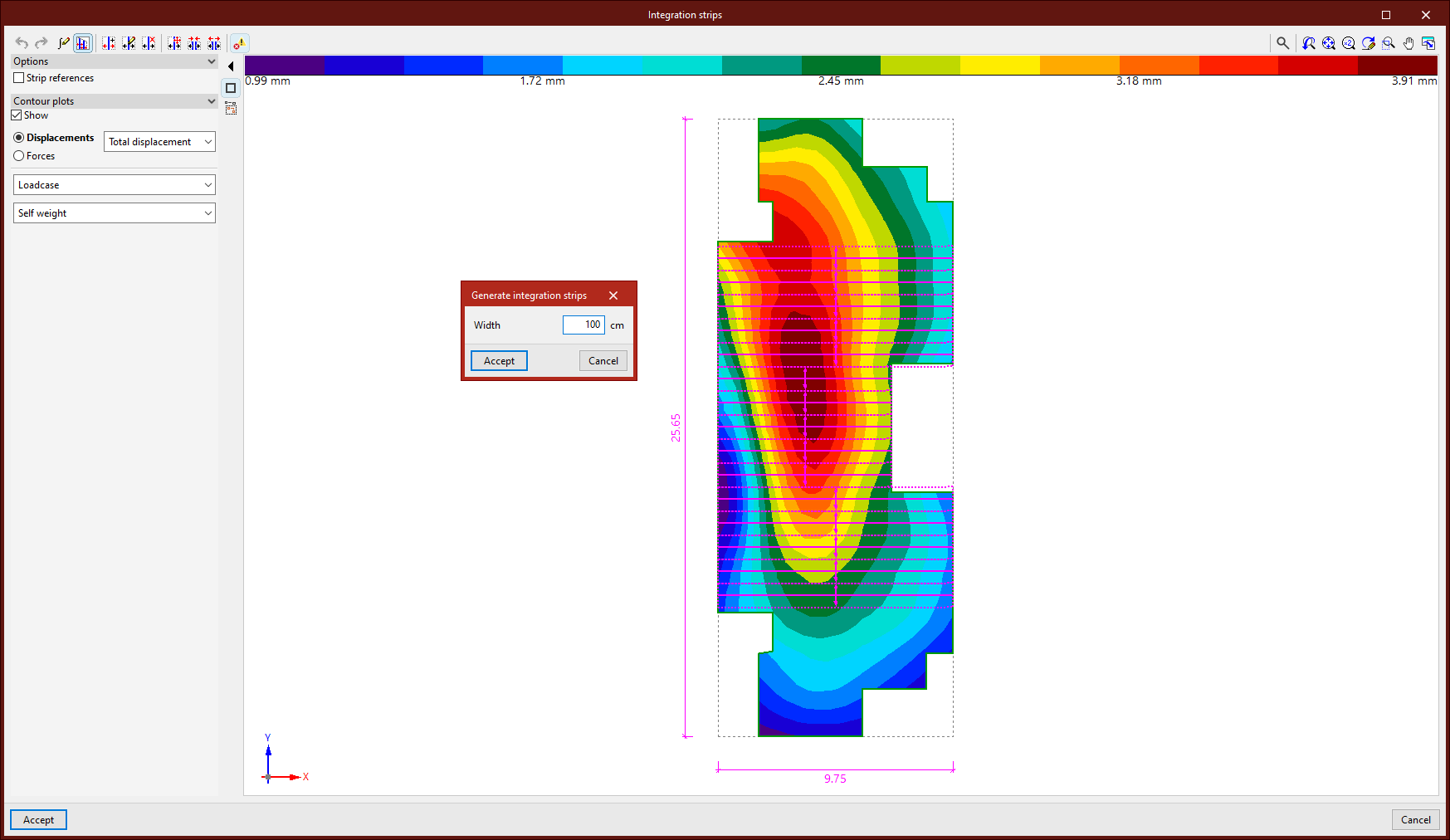
Na parte central da janela, é apresentada a geometria da primeira placa selecionada. Se tiver sido selecionada mais do que uma placa, uma vez concluída a edição, as bandas de integração são copiadas para as restantes placas selecionadas.
Opções de visualização
Na parte esquerda, o programa permite ativar a visualização das “Referências de bandas” uma vez introduzidas, bem como os “Isovalores” de “Deslocamentos” e “Esforços” se a obra estiver calculada. Além disso, aqui são ativadas as “Capturas”.
Configuração da integração de esforços em banda
O primeiro botão da barra de ferramentas superior permite definir a “Integração de esforços em bandas”. Esta pode ser “A partir dos esforços internos”, caso em que se pode “Utilizar esforços uniformizados” ativando a caixa correspondente, ou “A partir das forças nodais”. Na “Ajuda” disponível ao clicar no botão da barra de título desta janela, encontra-se uma explicação detalhada destes métodos.
Geração de bandas de integração
O botão seguinte permite “Gerar faixas de integração na zona”. Primeiro, insira a “Largura” das faixas. Depois, após clicar em “Aceitar”, selecione com o botão esquerdo do rato quatro pontos que definem a zona de geração. As bandas de integração são paralelas à reta definida pelos dois primeiros pontos selecionados e serão geradas dentro da zona, levando em consideração a geometria da lâmina.
Incidências
A última opção da barra de ferramentas superior permite “Mostrar/Ocultar incidências” nos elementos em que ocorreu algum erro. Se posicionar o cursor sobre esses elementos, o programa mostra uma mensagem descritiva do erro.
Introdução e edição manual de bandas de integração
As restantes opções da barra de ferramentas superior permitem a introdução e edição manual das bandas de integração:
- Através da opção “Nova” introduz-se uma nova banda de integração. Para isso, após introduzir a “Largura” e “Aceitar”, selecionam-se dois pontos dentro da chapa com o botão esquerdo do rato.
- Em “Editar” é possível modificar as propriedades de várias bandas de integração simultaneamente. Para isso, selecionam-se as bandas com o botão esquerdo do rato ou marca-se uma área de captura e, em seguida, clica-se com o botão direito do rato. Na janela, modifica-se a “Largura” e o “Número de pontos de esforço”.
- Para “Apagar” um grupo de bandas de integração, utiliza-se esta opção. Da mesma forma, selecionam-se as bandas com o botão esquerdo ou através de uma área de captura e clica-se com o botão direito para confirmar.
- Com “Mover extremo”, é possível deslocar a extremidade de uma banda de integração. Para isso, seleciona-se com o botão esquerdo a extremidade da banda e, em seguida, a sua nova posição.
- Também é possível “Unir” várias bandas de integração. Após clicar na opção, selecionam-se várias bandas paralelas com o botão esquerdo ou marcando uma área de captura e confirma-se com o botão direito. Desta forma, gera-se uma única banda de integração no espaço definido pelas bandas selecionadas.
- Para “Dividir” várias bandas de integração, clica-se na opção correspondente e selecionam-se as bandas com o botão esquerdo ou marcando uma área de captura. Ao clicar com o botão direito, introduz-se o “Número de divisões” na caixa de diálogo e clica-se em “Aceitar”. Serão geradas várias bandas de integração ocupando o lugar de cada banda selecionada.
Para concluir a edição das bandas de integração e confirmar as alterações, clica-se em “Aceitar”.
Consulta de esforços em bandas de integração
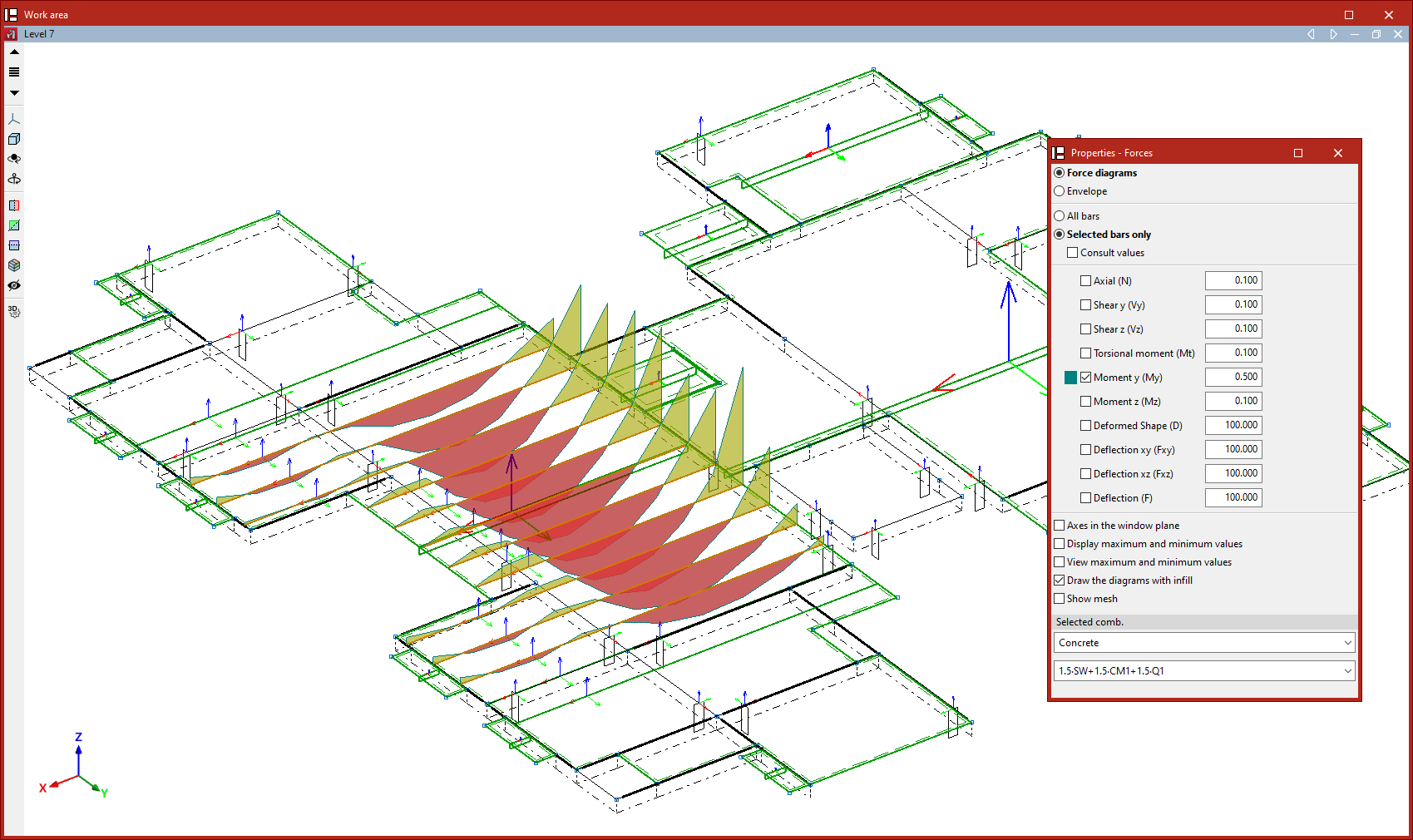
A criação de bandas de integração permite consultar os esforços em cada banda como se fossem os esforços sobre uma barra da estrutura.
Para isso, após realizar o cálculo da estrutura, utiliza-se a opção “Esforços” do grupo “Tensão/Deformação” no separador “Cálculo”.
Edição de propriedades de placas
As seguintes ferramentas de edição de propriedades de placas estão disponíveis no grupo “Placas” da barra de ferramentas superior, dentro do separador “Propriedades” (separador inferior “Estrutura”).

Discretização
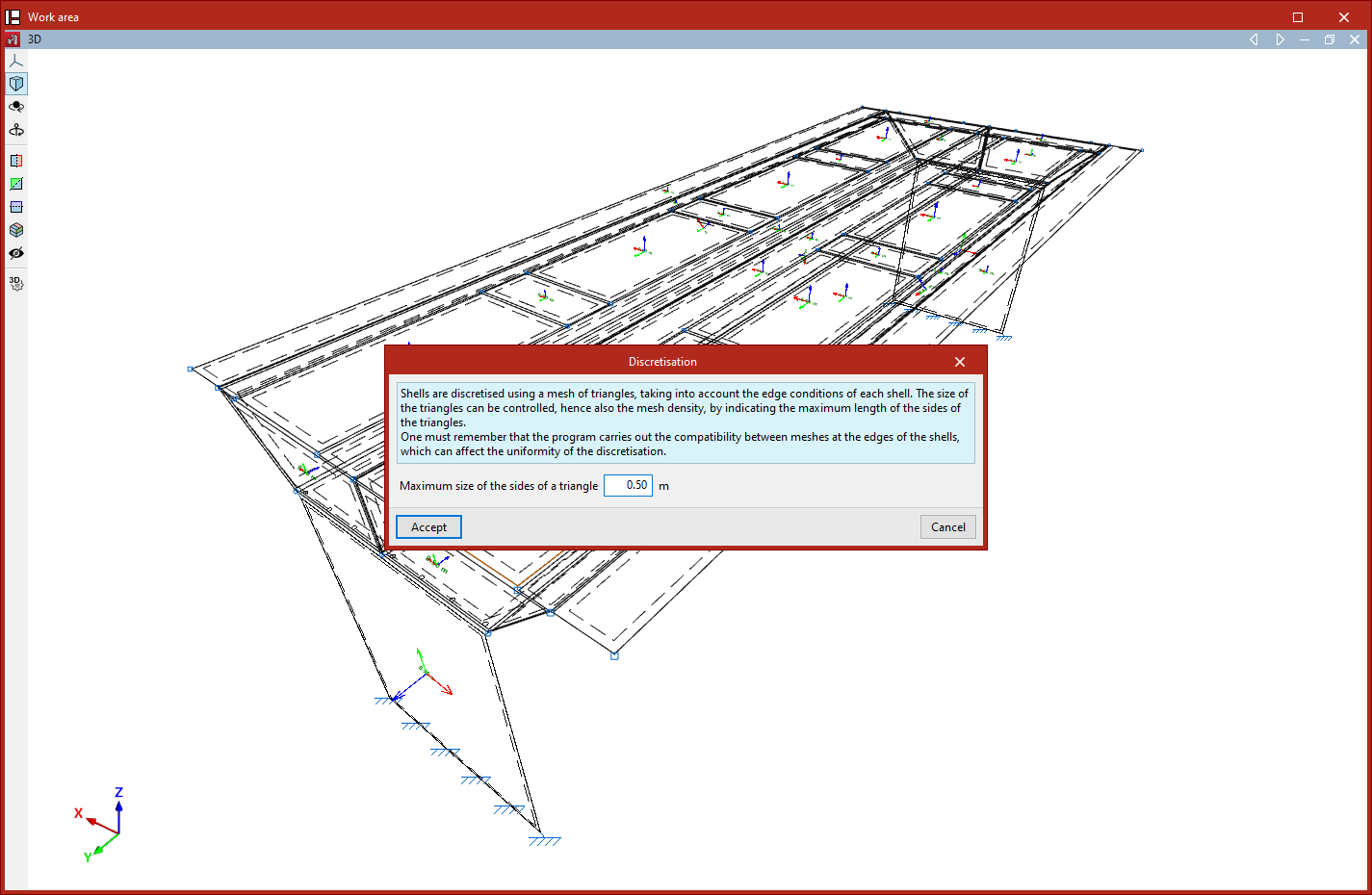
As placas são discretizadas por meio de uma malha de triângulos; além disso, o programa tem em consideração as condições de contorno de cada placa.
A opção “Discretização” permite controlar a dimensão dos triângulos e, portanto, a densidade da malha. Para isso, seleciona-se o grupo de placas, com o botão esquerdo ou através de uma área de captura e, em seguida, clica-se com o botão direito.
Na janela que aparece, indica-se a dimensão máxima dos lados dos triângulos no campo seguinte:
- Tamanho máximo dos lados de um triângulo
A alteração da densidade da malha afeta o tempo de cálculo e pode alterar os resultados obtidos.
| Nota: |
|---|
| O programa realiza a compatibilidade entre malhas nas arestas das placas, o que pode afetar a uniformidade da discretização. |
Fatores de rigidez
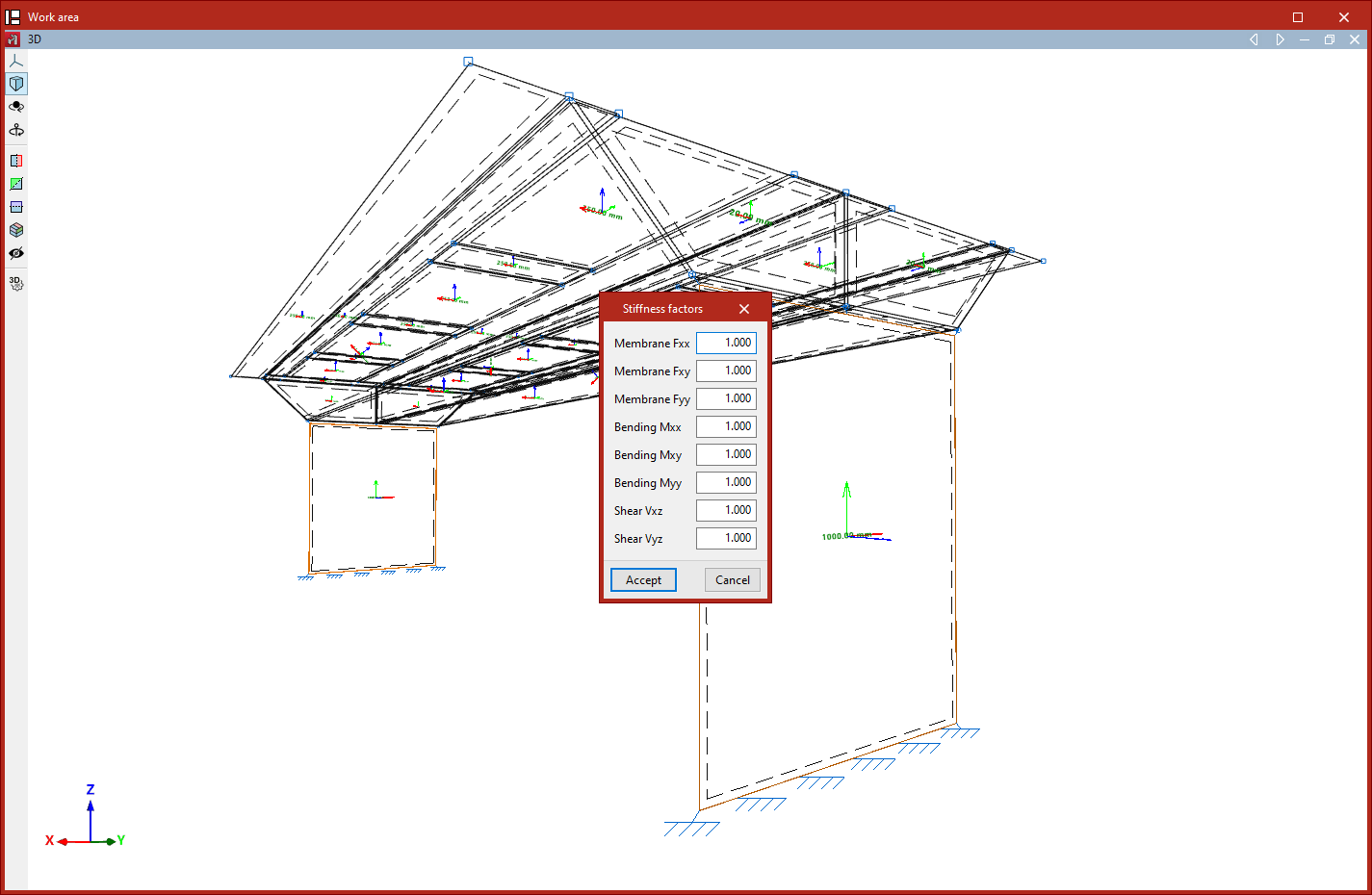
A opção “Fatores de rigidez” permite definir fatores de modificação da rigidez de um grupo de placas. Para isso, selecionam-se as placas com o botão esquerdo ou através de uma área de captura e, em seguida, clica-se com o botão direito.
Na janela que aparece, é possível modificar, por meio desses fatores, a rigidez axial, ao esforço transverso e à flexão, nos diferentes eixos locais da placa:
- Membrana Fxx
- Membrana Fxy
- Membrana Fyy
- Flexão Mxx
- Flexão Mxy
- Esforço transverso Vxz
- Esforço transverso Vyz
Por defeito, os fatores de modificação são iguais a 1 em todos os casos.
Encurvadura
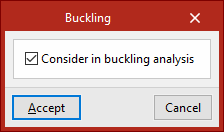
Esta opção permite incluir placas na análise de encurvadura realizada a partir do separador “Cálculo”.
Para isso, seleciona-se um grupo de placas com o botão esquerdo e, após clicar com o botão direito, ativa-se a seguinte caixa na janela que aparece:
- Considerar na análise de encurvadura (opcional)
Análise modal
Esta opção permite incluir placas na análise modal de vibrações realizada a partir do separador “Cálculo”.
Para isso, seleciona-se um grupo de placas com o botão esquerdo e, após clicar com o botão direito, ativa-se a seguinte caixa na janela que aparece:
- Considerar na análise (opcional)
Introdução de elementos com comportamento não linear
Além do cálculo de estruturas com análise linear, em que todos os elementos têm um comportamento exclusivamente linear, o programa permite a introdução de elementos com comportamento não linear e a realização de análise não linear.
Os elementos para os quais é possível realizar uma análise não linear são os seguintes.
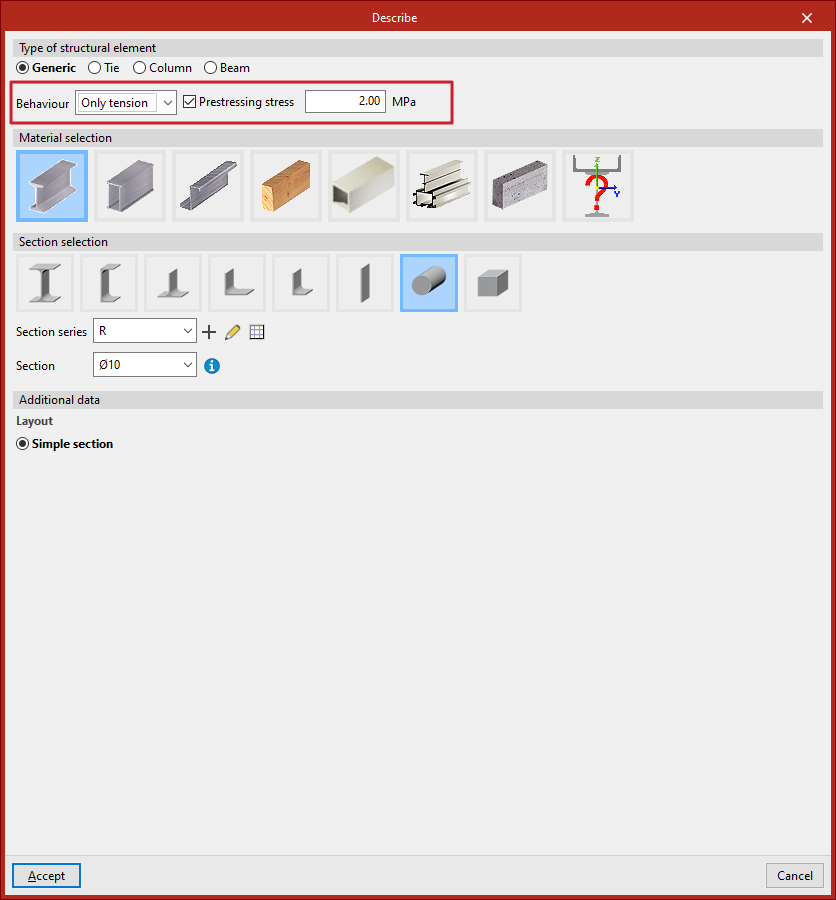
Barras só à tração
Para considerar uma barra que trabalha só à tração, na janela “Descrever” que aparece na edição da sua secção, deve-se introduzir uma barra do tipo “Genérico” e, na opção “Comportamento”, selecionar “Só tração”.
Opcionalmente, a partir deste mesmo painel, é possível introduzir uma “Tensão de pré-esforço” para as barras com comportamento apenas à tração.
Apoios com levantamentos
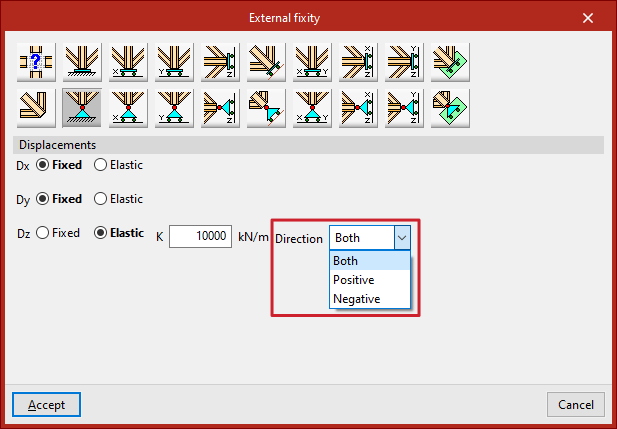
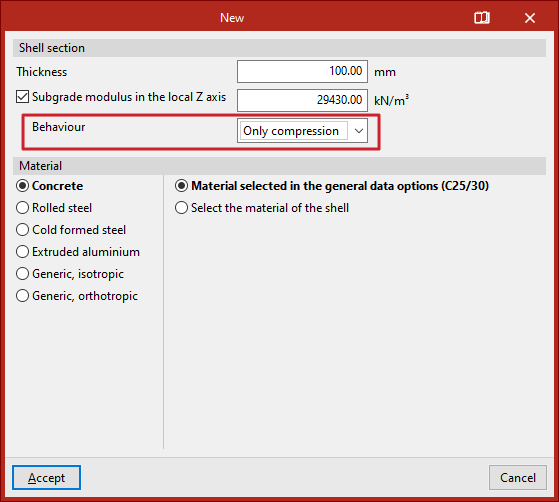
O programa permite definir a não linearidade dos apoios para dois tipos de elementos:
- Em nós ou arestas de placas definidas com “Vinculação exterior” é possível indicar se o “Sentido” de trabalho da restrição elástica para cada grau de liberdade restringido é “Positivo”, “Negativo” ou “Ambos”.
- Em placas com “Módulo de Winkler em Z local”, é possível indicar se o “Comportamento” é “Linear” ou “Só compressão”.
Se a restrição elástica funcionar num único sentido ou se na placa for definido um comportamento só à compressão, é possível considerar a existência de levantamentos nesses apoios.
Índice de conteúdos
Complete a sua visita ao CYPE 3D explorando as outras secções disponíveis:
- Introdução
- Início: criação de novas obras, fluxos de trabalho e exemplos
- Configuração do ambiente de trabalho
- Configuração dos dados da obra
- Definição da geometria da estrutura
- Edição das propriedades dos elementos da estrutura
- Introdução e edição de cargas sobre a estrutura
- Projeto e cálculo de ligações
- Cálculo, verificações e consulta de resultados
- Definição e edição de armaduras
- Projeto e cálculo da fundação
- Impressão de documentos e exportação de dados
