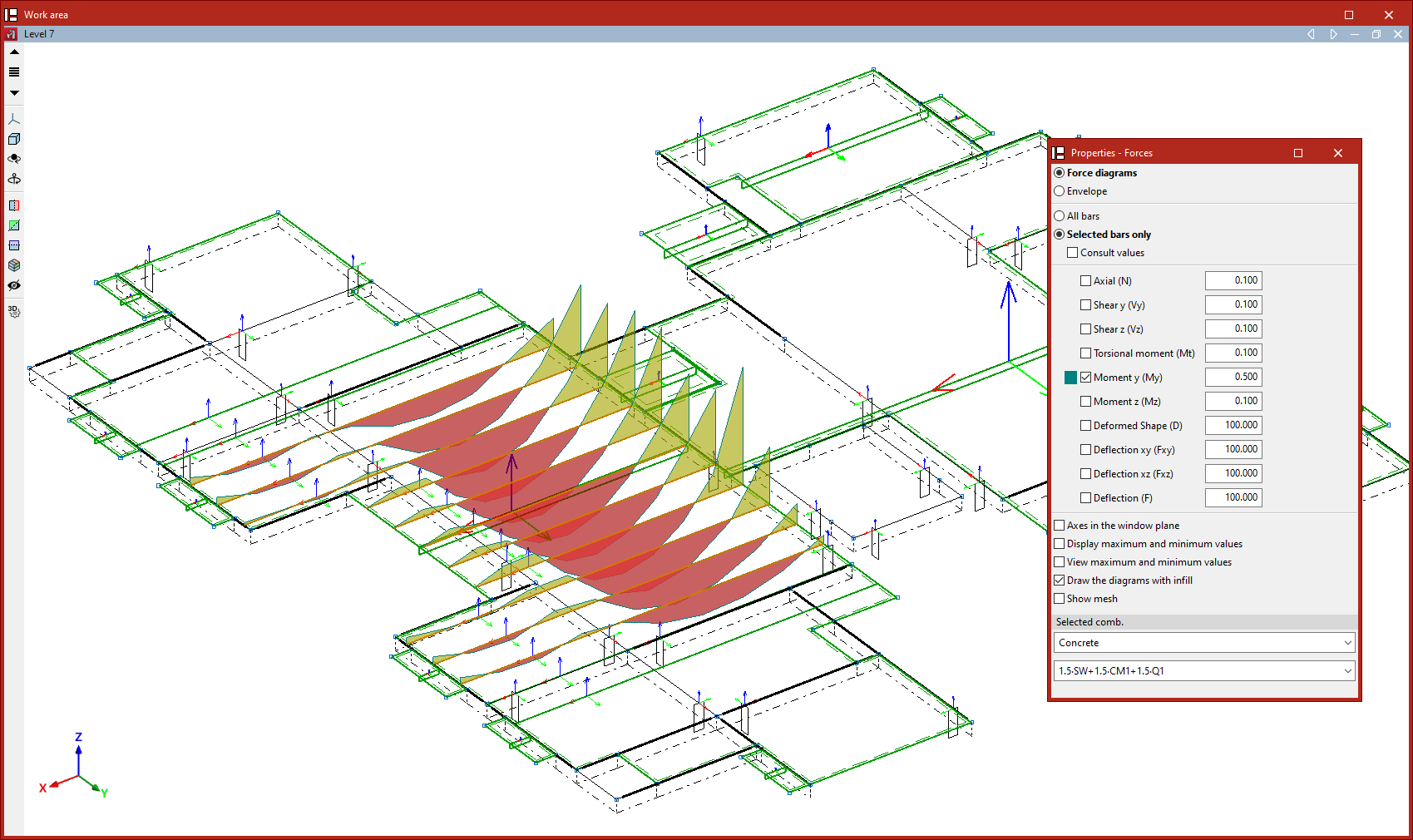
Introduction et édition des bandes d'intégration des efforts dans les plaques
Introduisez et modifiez les bandes d’intégration des efforts avec l’option 'Bandes d’intégration', disponible dans le bloc 'Plaques' de la barre d’outils supérieure, onglet 'Propriétés' (accessible depuis l’onglet inférieur 'Structure').

Les bandes d’intégration définissent des lignes le long desquelles, pour une largeur donnée, le logiciel intègre les efforts de la plaque afin d’obtenir des efforts équivalents à ceux d’une barre.
Bandes d'intégration
- Cliquez sur 'Bandes d’intégration'.
- Sélectionnez les plaques (clic gauche, une à une, ou par zone de sélection).
- Validez avec le bouton droit.
Le logiciel affiche la géométrie de la première plaque sélectionnée au centre de la fenêtre. Si vous sélectionnez plusieurs plaques, le logiciel copie les bandes définies sur les autres plaques après validation.
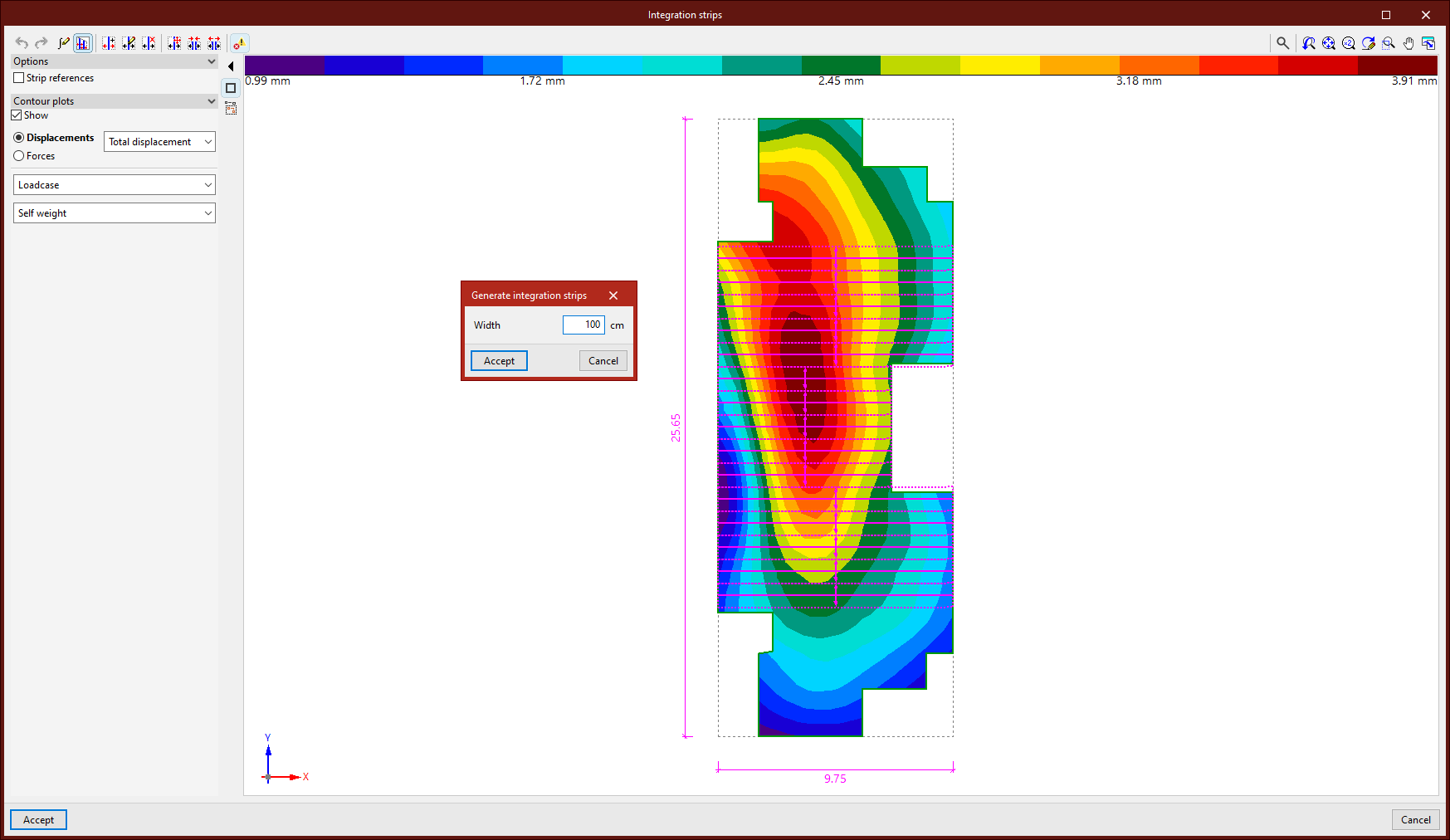
Options de visualisation
Dans le panneau de gauche, activez :
- l’affichage des 'Références de bandes' (après saisie) ;
- les 'Isovaleurs' des 'Déplacements' et des 'Efforts' (si l’ouvrage a déjà été calculé) ;
- les 'Captures' pour faciliter la sélection et l’accrochage.
Configuration de l'intégration des efforts en bande
Utilisez le premier bouton pour définir la méthode d’intégration :
- 'À partir des efforts internes' (option possible d’efforts lissés via la case correspondante) ;
- 'À partir des forces nodales'.
Pour une description détaillée de ces méthodes, consultez l’aide via le bouton de la barre de titre de la fenêtre.
Génération des bandes d'intégration dans une zone
Utilisez 'Générer des bandes d’intégration dans une zone' :
- Renseignez la 'Largeur' des bandes.
- Cliquez sur 'Accepter'.
- Sélectionnez 4 points (clic gauche) pour définir la zone de génération.
Le logiciel génère des bandes parallèles à la droite définie par les deux premiers points, en tenant compte de la géométrie de la plaque.
Incidents
Utilisez 'Afficher/Masquer les incidents' pour repérer les éléments présentant une erreur. Placez le curseur sur un élément signalé pour afficher le message descriptif correspondant.
Introduction et édition manuelle des bandes d'intégration
Créer une bande : 'Nouvelle'
- Saisissez la 'Largeur'.
- Cliquez sur 'Accepter'.
- Sélectionnez 2 points à l’intérieur de la plaque (clic gauche).
Modifier des bandes : 'Éditer'
- Sélectionnez une ou plusieurs bandes (clic gauche ou zone de sélection).
- Cliquez avec le bouton droit.
- Modifiez la 'Largeur' et le 'Nombre de points d’effort'.
Supprimer des bandes : 'Effacer'
- Sélectionnez les bandes (clic gauche ou par capture).
- Validez avec le bouton droit.
Déplacer une extrémité : 'Déplacer extrémité'
- Sélectionnez l’extrémité de la bande.
- Indiquez sa nouvelle position.
Fusionner des bandes : unir plusieurs bandes parallèles
- Cliquez sur l’option d’union.
- Sélectionnez plusieurs bandes parallèles (clic gauche ou zone).
- Validez avec le bouton droit.
Le logiciel génère une seule bande couvrant l’espace défini par les bandes sélectionnées.
Diviser des bandes : 'Diviser'
- Cliquez sur 'Diviser'.
- Sélectionnez les bandes (clic gauche ou zone de sélection).
- Validez avec le bouton droit.
- Saisissez le 'Nombre de divisions' et cliquez sur 'Accepter'.
Le logiciel remplace chaque bande sélectionnée par plusieurs bandes.
Valider les modifications : 'Accepter'
Pour terminer l’édition et enregistrer les modifications, cliquez sur 'Accepter'.
Consultation des efforts dans les bandes d'intégration
Après le calcul de la structure, consultez les efforts dans chaque bande comme s’il s’agissait d’une barre :
- Ouvrez l’onglet 'Calcul'.
- Dans le bloc 'Contrainte / Déformation', utilisez l’option 'Efforts'.