

Options de l’onglet ‘Fondation’
L’onglet inférieur 'Fondation' regroupe les outils de conception et de calcul des éléments de fondation. Le ruban supérieur se structure en quatre blocs :
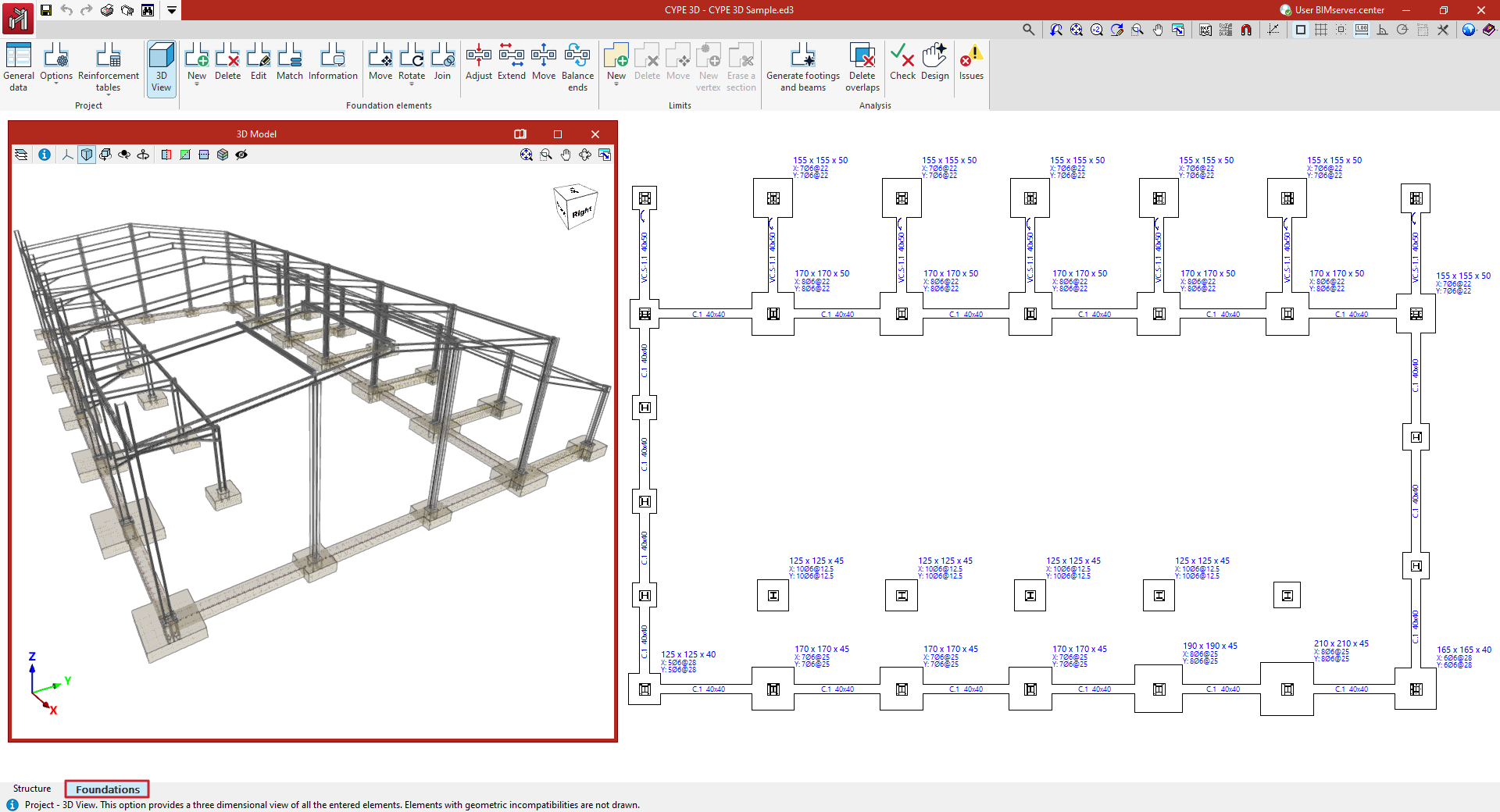
- Ouvrage : définissez les données générales de la fondation, les options de calcul et de conception, ainsi que les tableaux d’armatures. Accédez également à la vue 3D.
- Éléments de fondation : introduisez les éléments de fondation (semelles superficielles et sur pieux, poutres de liaison et de redressement), puis éditez-les et ajustez-les.
- Limites : saisissez et gérez les limites polygonales des semelles.
- Calcul : générez automatiquement les semelles et les poutres, lancez le calcul, la vérification et le dimensionnement des éléments de fondation, puis consultez les incidents.
La visionneuse de cet onglet affiche les amorces des éléments verticaux définis dans l’onglet inférieur 'Structure', à condition que leur base possède une liaison extérieure avec des déplacements fixes.
Configuration des données générales de la fondation
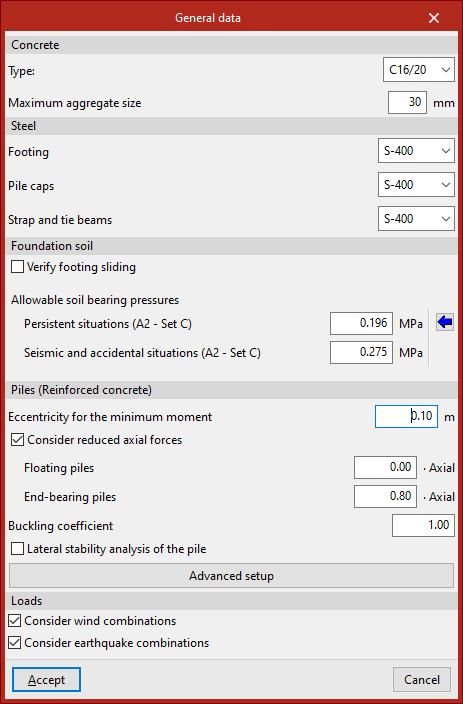
Pour vérifier et ajuster les données générales de la fondation dans le logiciel, sélectionnez l’onglet 'Fondation', puis cliquez sur 'Données générales' dans le bloc 'Ouvrage' (en haut de l’interface).

Configuration des matériaux
Définissez d’abord les matériaux des éléments de fondation :
- Dans 'Béton', renseignez :
- le 'Type' de béton ;
- le 'Diamètre du plus gros granulat'.
- Définissez ensuite l’acier utilisé pour :
- les 'Semelles superficielles' ;
- les 'Semelles sur pieux' ;
- les 'Poutres de redressement et de liaison'
en le sélectionnant dans les menus déroulants correspondants.
Les matériaux disponibles dépendent de la norme sélectionnée.
Configuration du terrain
Dans la section 'Terrain de fondation' :
- Cochez 'Vérifier glissement des semelles' pour intégrer la vérification au glissement au dimensionnement et aux contrôles des semelles.
La résistance au glissement est calculée avec le critère de rupture de Mohr-Coulomb, comme la somme :
- de l’adhérence a′ multipliée par la surface comprimée de la semelle ;
- de l’effort normal en compression multiplié par tanδ′ (angle de frottement terrain-semelle).
Renseignez ensuite, dans les champs prévus à droite, les paramètres nécessaires à cette vérification.
Contraintes admissibles du terrain
Indiquez les contraintes admissibles pour :
- les 'Situations durables' ;
- les 'Situations sismiques et accidentelles' (appelées contraintes de calcul dans certaines normes).
Importez des valeurs usuelles avec 'Importer les valeurs habituelles de projet' (clic droit).
| Note : |
|---|
| Les contraintes admissibles sont déjà affectées par un coefficient de réduction. Selon ce coefficient, les valeurs proposées pour les situations sismiques et accidentelles peuvent être supérieures à celles des situations durables. |
Configuration des pieux en béton armé
Dans la section 'Pieux (béton armé)', configurez les options de calcul des pieux en béton armé, notamment :
- Excentricité pour le moment minimal
- Considérer les efforts avec un effort normal réduit (optionnel)
- Pieux travaillant par fût (facteur de réduction · Effort normal)
- Pieux travaillant uniquement par pointe (facteur de réduction · Effort normal)
- Coefficient de flambement
- Analyse de la stabilité latérale du pieu (optionnel)
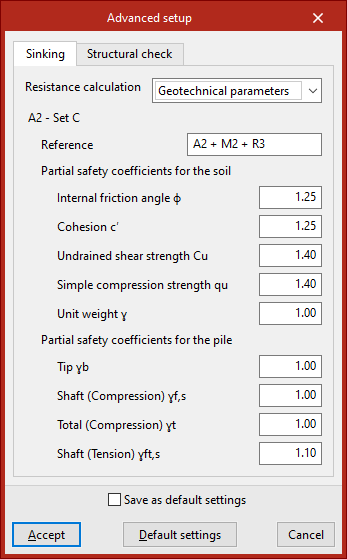
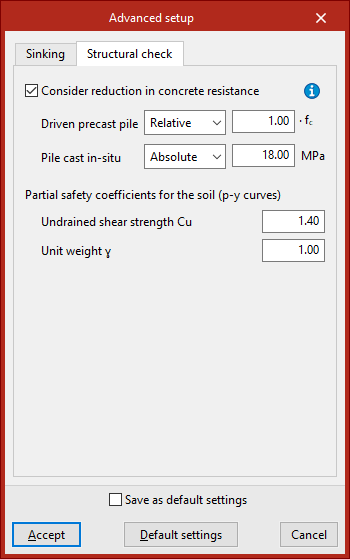
Accédez également au panneau 'Configuration avancée' pour définir les paramètres liés à la vérification de l’enfoncement et à la vérification structurale (dans leurs onglets respectifs).
Configuration des combinaisons d'actions à considérer
Dans la section 'Actions', activez si nécessaire :
- 'Considérer les combinaisons de vent' ;
- 'Considérer les combinaisons avec séisme',
afin d’inclure dans le calcul des fondations les combinaisons qui prennent en compte, respectivement, le vent ou le séisme.
Cliquez sur 'Accepter' pour confirmer les modifications.
Configuration des options de fondation
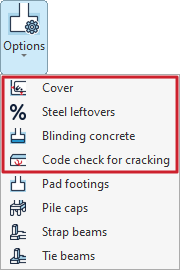
Accédez aux outils de configuration de la fondation depuis le menu 'Options' du bloc 'Ouvrage' (en haut de l’interface), dans l’onglet 'Fondation'.

Les options disponibles sont :
- Enrobages
- Chutes d'acier
- Béton de propreté
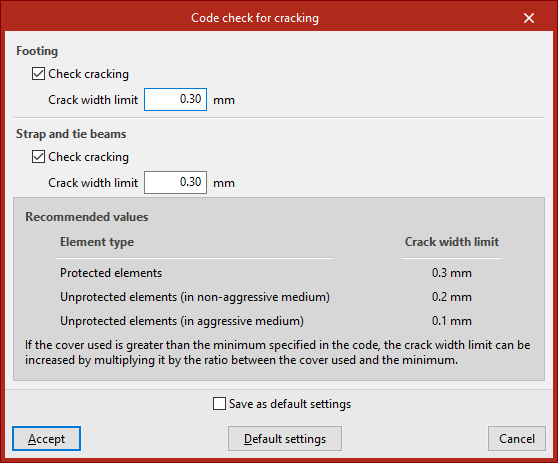
- Contrôle de la fissuration
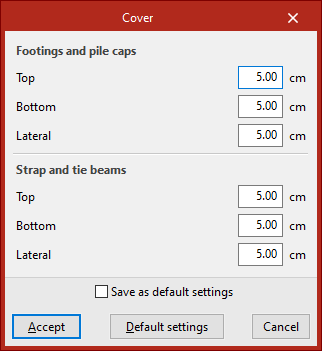
Enrobages
Utilisez 'Enrobages' pour définir les enrobages des armatures.
- Définissez des valeurs distinctes pour :
- 'Semelles superficielles et sur pieux'
- 'Poutres de redressement et de liaison'
- Pour chaque famille, renseignez :
- 'Supérieur'
- 'Inférieur'
- 'Latéral'
Cochez 'Enregistrer comme options par défaut' pour appliquer cette configuration à l’ouverture de nouveaux chantiers. Cliquez sur 'Valeurs d'installation' pour rétablir les valeurs par défaut.
Cliquez sur 'Accepter' pour valider.
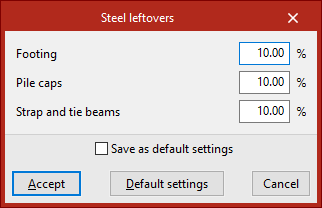
Chutes d'acier
Utilisez 'Chutes d'acier' pour définir un pourcentage de chutes, appliqué aux quantités d’acier des :
- 'Semelles superficielles'
- 'Semelles sur pieux'
- 'Poutres de redressement et de liaison'
Les chutes correspondent à une quantité d’acier supplémentaire incluse dans les récapitulatifs de métrés du projet.
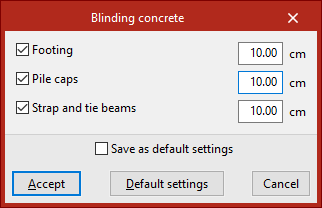
Béton de propreté
Utilisez 'Béton de propreté' pour prendre en compte l’épaisseur du béton de propreté.
- Activez son utilisation, selon le cas, dans :
- 'Semelles superficielles'
- 'Semelles sur pieux'
- 'Poutres de redressement et de liaison'
- Renseignez ensuite son épaisseur.
Le béton de propreté est intégré au calcul des éléments, mais n’est pas pris en compte dans les vérifications.
Contrôle de la fissuration
Utilisez 'Contrôle de la fissuration' pour activer la vérification de la fissuration.
- Cochez 'Vérifier fissuration' pour :
- les 'Semelles superficielles' ;
- les 'Poutres de redressement et de liaison'.
- Saisissez l’ouverture limite de fissures pour chaque cas.
En partie basse de la fenêtre, consultez le tableau des 'Valeurs recommandées' selon le 'Type d'élément', afin de choisir une limite adaptée.
Configuration des options de semelles isolées
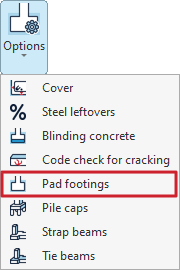
Accédez aux options de configuration des semelles isolées depuis le menu 'Options' du bloc 'Ouvrage' (en haut de l’interface), dans l’onglet 'Fondation'.
Après sélection, la fenêtre 'Semelles isolées' s’ouvre avec les onglets suivants :
- Générales
- Armature périphérique
- Types
- Semelles combinées
- Augmentation contrainte
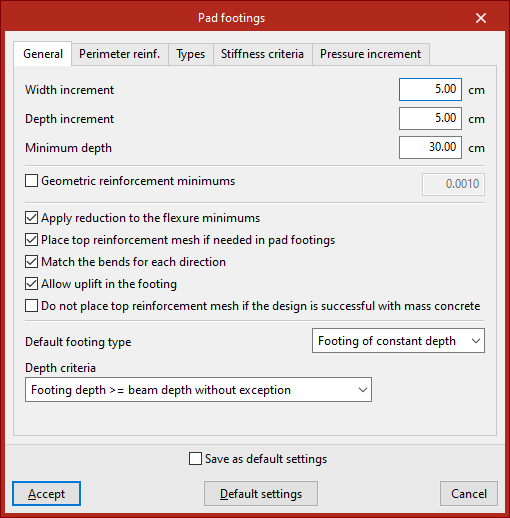
Onglet ‘Générales’
Utilisez cet onglet pour définir les options de dimensionnement et de vérification des semelles.
- Réglez les incréments utilisés par le logiciel à chaque itération :
- augmentation de largeur (par direction) ;
- augmentation d’épaisseur.
- Définissez l’épaisseur minimale applicable à toutes les semelles de l’ouvrage.
- Ajustez, si nécessaire, la valeur normative des 'Minimums géométriques d'armature' requis pour la flexion.
Ces valeurs sont utilisées uniquement pour le dimensionnement (pas pour la vérification).
Activez ensuite, selon le besoin, les options suivantes :
- 'Appliquer réduction aux minimums de flexion' : applique la réduction du ratio mécanique autorisée par la norme lors de la vérification.
- 'Mettre une nappe d'acier supérieure dans les semelles isolées si cela est nécessaire' : ajoute une nappe supérieure si le calcul l’exige (par exemple en cas de soulèvement et de moments négatifs).
- 'Égaliser les crosses dans chaque direction' : fixe les crosses de toutes les barres d’une même direction à la valeur maximale obtenue par calcul.
- Désactivez 'Permettre des soulèvements de la semelle' : force la résultante des efforts à passer par le noyau central.
- 'Ne pas mettre de nappe d'acier supérieure si elle est conforme au béton massif' : tient compte de la traction du béton si la semelle est conforme au béton massif ; la flexion reste toutefois vérifiée comme une section en béton armé.
Définissez ensuite les paramètres généraux de génération et d’épaisseur :
- choisissez le 'Type de semelle par défaut' pour la génération automatique : 'Semelle de hauteur constante' ou 'Semelle pyramidale' ;
- sélectionnez le 'Critère d’épaisseur' :
- épaisseur issue du calcul, ou
- épaisseur supérieure à la hauteur des poutres.
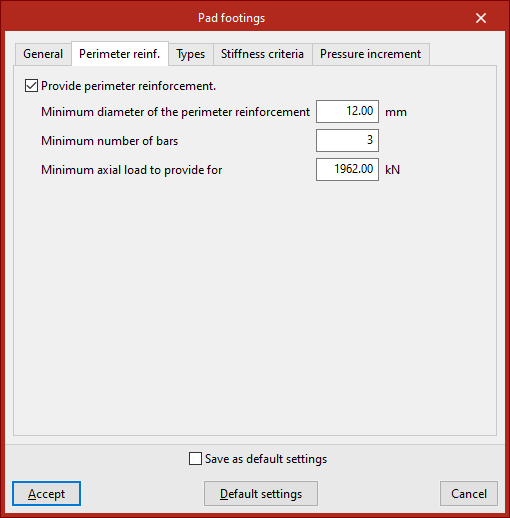
Onglet ‘Armature périphérique’
Utilisez cet onglet pour activer et paramétrer une armature périphérique de chaînage.
- Indiquez le 'Diamètre minimal' : le logiciel retient le premier diamètre disponible supérieur ou égal à cette valeur.
- Définissez :
- le nombre minimal de barres ;
- l’effort normal minimal à partir duquel l’armature périphérique est mise en place.
Ce seuil doit être inférieur à la valeur maximale de l’effort normal dans la combinaison béton la plus défavorable.
Onglet ‘Types’
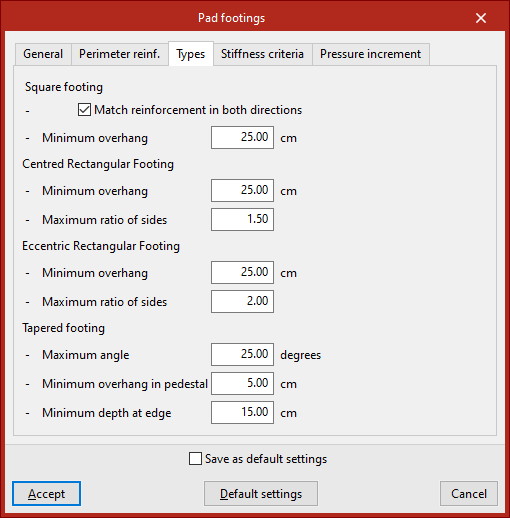
Utilisez cet onglet pour définir les règles de dimensionnement selon la typologie de semelle.
Semelles carrées
- Activez, pour chaque nappe d’acier, 'Égaliser armature dans les deux directions' si nécessaire.
- Définissez le 'Débord minimal' dans toutes les directions.
Semelles rectangulaires (centrées et excentrées)
- Définissez le 'Débord minimal'.
- Renseignez le 'Rapport maximal des côtés' (rapport entre la plus grande et la plus petite largeur).
Semelles pyramidales
- Définissez l’angle maximal.
- Renseignez le 'Débord minimum en piédestal' (dans les directions sans mur mitoyen ni angle).
- Définissez la 'Hauteur minimale au bord', correspondant à l’épaisseur minimale autorisée pour le dimensionnement.
Onglet ‘Semelles combinées’
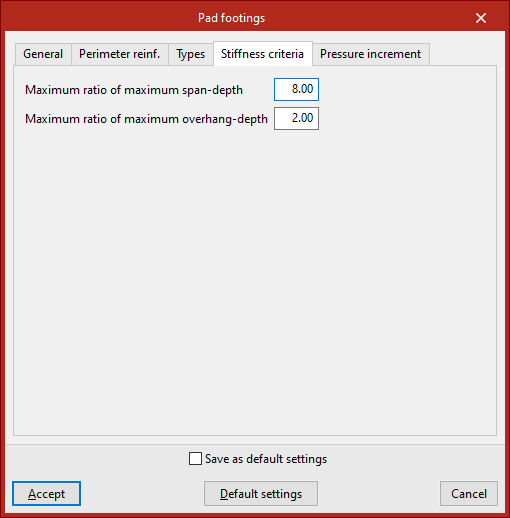
Définissez les critères de rigidité et les limites géométriques utilisées au dimensionnement :
- 'Rapport maximal distance maximale entre poteau-épaisseur' (critère pour considérer une semelle comme rigide) ;
- 'Rapport maximal débord maximal-épaisseur' autorisé.
Onglet ‘Augmentation contrainte’
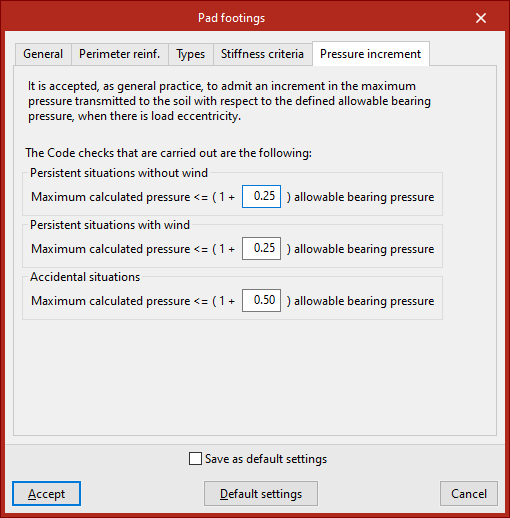
Définissez l’augmentation maximale de contrainte transmise au terrain, par rapport à la contrainte admissible, en cas d’excentricité des charges. La valeur par défaut est 25 %.
Renseignez des valeurs distinctes pour :
- 'Situations durables sans vent'
- 'Situations durables avec vent'
- 'Situations accidentelles'
Enregistrement et validation
- Cochez 'Enregistrer comme options par défaut' pour réutiliser cette configuration dans les nouveaux chantiers.
- Cliquez sur 'Valeurs d'installation' pour rétablir les valeurs par défaut.
- Cliquez sur 'Accepter' pour valider les modifications.
Configuration des options de semelles sur pieux
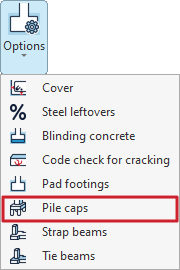
Accédez à ces réglages via 'Options' (bloc 'Ouvrage', en haut de l’interface), puis 'Semelles sur pieux', dans l’onglet 'Fondations'.
Cette commande ouvre la fenêtre 'Semelles sur pieux' avec les onglets :
- Générales
- Un pieu
- Poutres de semelle sur pieux
- Poutres et grilles
- Armature
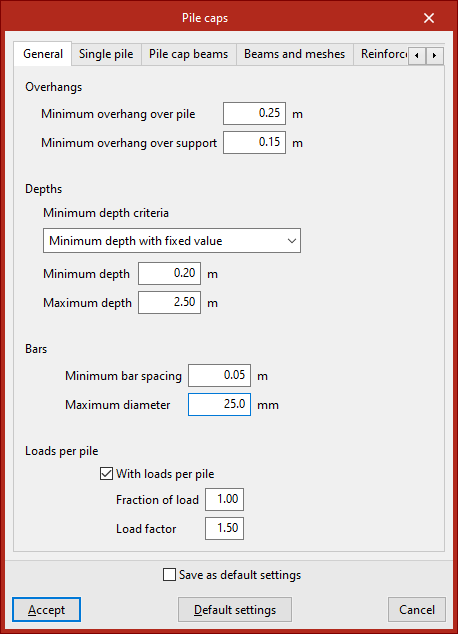
Onglet 'Générales'
Définit les critères de dimensionnement et de vérification des semelles sur pieux.
- Débords minimaux
- 'Débord minimal sur les pieux'
- 'Débord minimal sur l'appui'
- Hauteurs
- Choisissez le 'Critères de hauteur minimale' :
- 'Hauteur minimale avec valeur fixe' (à saisir), ou
- hauteur minimale selon des normes (ex. EH-91, EHE, NB-1).
- Définissez ensuite la 'Hauteur maximale' de la semelle sur pieux.
- Choisissez le 'Critères de hauteur minimale' :
- Barres
- espacement minimal entre barres ;
- diamètre maximal des barres.
Option 'Avec charges par pieu'
À activer pour uniformiser le dimensionnement de semelles sur pieux identiques (même nombre de pieux et même géométrie) même si les charges sur appuis diffèrent.
Le logiciel génère une combinaison de dimensionnement en supposant que la charge maximale par pieu est liée à la capacité portante du pieu :
Nd=Cp⋅Gp⋅Fp
où :
- : valeur de calcul du pieu
- : capacité portante du pieu
- : coefficient de majoration de la charge
- : fraction de charge (entre 0 et 1)
La fraction de charge permet de réduire l’effet d’un pieu surdimensionné (capacité réelle très supérieure à la demande).
Grâce à cette combinaison, toutes les semelles sur pieux d’un même type peuvent être dimensionnées avec la même armature. Avec les réglages par défaut, le logiciel retient généralement le cas le plus défavorable, ce qui standardise les semelles et simplifie la construction.
Onglet 'Un pieu'
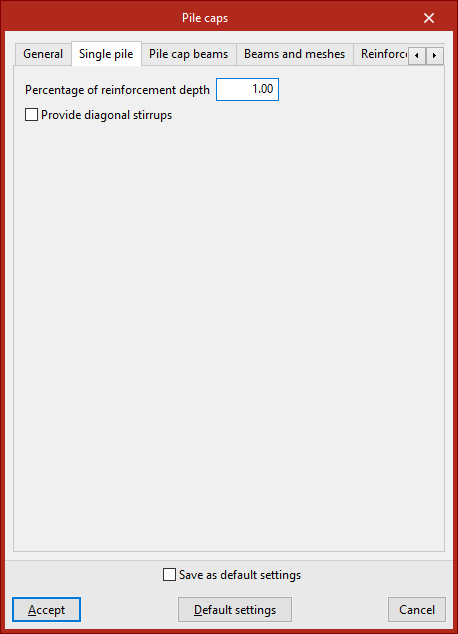
Paramètres spécifiques aux semelles sur pieux à un seul pieu.
- 'Pourcentage de profondeur de l'armature'
Pourcentage de la hauteur de la semelle supposé reprendre les tractions dues à la divergence des bielles/contraintes de compression dans le massif. Sert à déterminer la hauteur utile au dimensionnement. - 'Disposer des cadres diagonaux' (option)
Améliore le confinement du béton ; recommandé en présence de charges portantes importantes.
Onglet 'Poutres de semelle sur pieux'
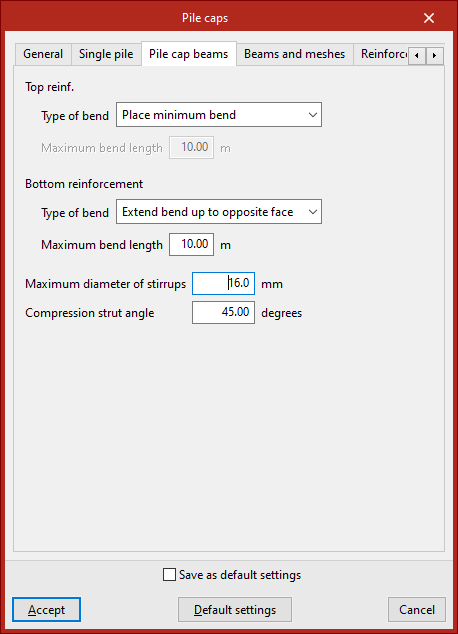
Réglages pour dimensionner les poutres noyées dans la semelle sur pieux.
- 'Type de crosses' (pour barres supérieures et inférieures)
- 'Prolonger la crosse jusqu'à la face opposée'
Les pattes se prolongent jusqu’à recouvrir la face/mur opposé ; définir la 'Longueur maximum de la crosse'. - 'Disposer crosse minimale'
Crosse de longueur minimale assurant l’ancrage.
- 'Prolonger la crosse jusqu'à la face opposée'
- Définissez aussi :
- le diamètre maximal des cadres des poutres ;
- l’angle des bielles de béton (entre 30° et 60°).
Onglet 'Poutres et quadrillages'
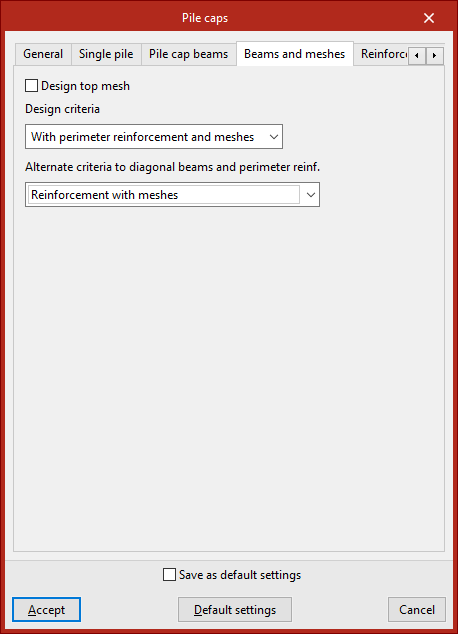
Définit la disposition d’armature adoptée au dimensionnement (et considérée correcte vis-à-vis des vérifications selon la norme de référence).
Choix possibles :
- 'Armature selon la norme EHE' : poutres latérales + grilles (type EHE-98).
- 'Armature avec quadrillage' : uniquement des grilles.
- 'Armature avec poutres diagonales' (*) : poutres latérales et de poutres médianes ou diagonales
- 'Avec armature périphérique et nappes d'armature' (*)
- 'Avec armature périphérique et poutres diagonales' (*)
Remarque (important) : certaines vérifications peuvent ne pas être conformes si la disposition d’armature diffère de celle prévue par la norme de référence.
(*) Critère alternatif requis dans certains cas
Si la semelle ne peut pas accueillir des poutres intermédiaires/diagonales, indiquez un 'Critère alternatif aux poutres diagonales et à l'armature périphérique' :
- soit revenir à 'Armature selon la norme EHE',
- soit remplacer les poutres diagonales par des nappes ('Armature avec quadrillage').
Pour les semelles rectangulaires, si une armature périphérique est choisie, il faut aussi sélectionner un critère alternatif (car tout placer en périphérie imposerait une hauteur excessive).
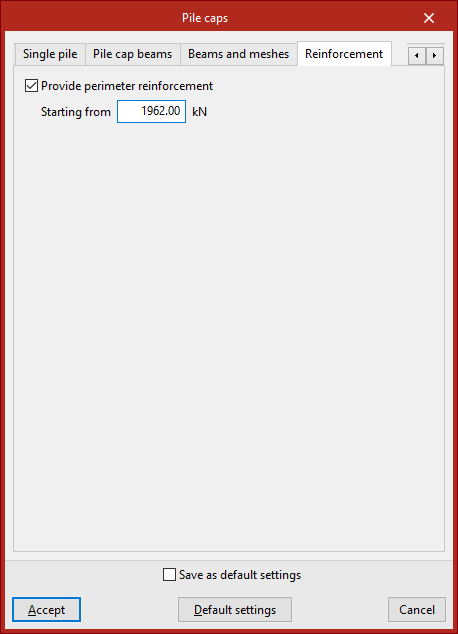
Onglet 'Armature'
- Activez 'Disposer armature périphérique' pour renforcer le confinement du béton (recommandé pour fortes charges).
- Le champ 'À partir de' correspond aux charges pondérées aux ELU béton : une armature périphérique est prévue lorsque la charge de calcul est ≥ à cette valeur.
Configuration des options de poutres de redressement et de liaison
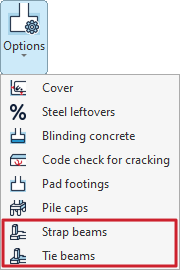
Accédez à ces réglages via le menu 'Options' du bloc 'Ouvrage' (en haut de l’interface), dans l’onglet 'Fondation'.
Les options de configuration sont :
- Poutres de redressement
- Poutres de liaison
Options de poutres de redressement
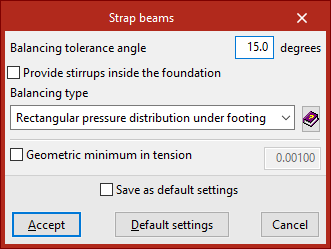
Cette option permet de définir les caractéristiques de calcul et d’armature des poutres de redressement.
- 'Angle tolérance centré'
Utile si les poteaux ne suivent pas une grille orthogonale. Si les poutres de redressement proches des coins d’un élément de fondation se situent dans l’angle défini, elles redressent le moment fléchissant de la face adjacente. - 'Mettre des cadres dans la fondation'
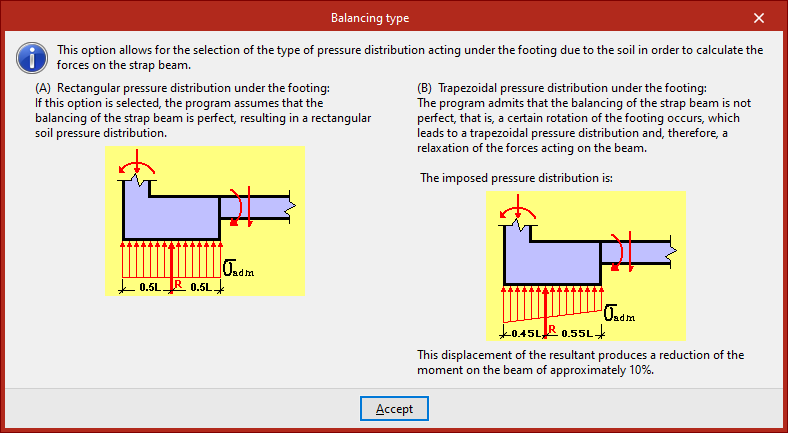
Dispose l’armature transversale (cadres) dans la partie de la poutre de redressement située à l’intérieur des éléments de fondation (ex. semelles). - Type de redressement (choix du diagramme de contraintes sous semelle)
Permet de sélectionner le modèle de pression de contact utilisé pour calculer les efforts dans la poutre :- 'Diagramme rectangulaire des contraintes sous la semelle' : redressement supposé parfait.
- 'Diagramme trapézoïdal des contraintes sous la semelle' : redressement non parfait (rotation de la semelle, déplacement de la résultante, relaxation des efforts), ce qui réduit le moment dans la poutre d’un certain pourcentage.
- Imposer les 'Minimums géométriques à la traction' (dimensionnement)
Permet d’adopter des minimums géométriques à la traction pour éviter des armatures symétriques dans certains cas (par exemple poutres de grande hauteur).
Cliquez sur 'Accepter' pour appliquer les modifications.
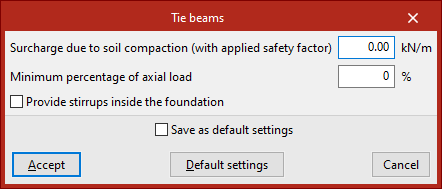
Options de poutres de liaison
Cette option permet de modifier les caractéristiques des poutres de liaison (et certaines options communes avec les poutres de redressement).
- 'Surcharge par compactage du terrain (majorée)'
À considérer quand la poutre est proche de la surface. La valeur doit être saisie déjà majorée par le coefficient de sécurité estimé.
Le logiciel ne combine pas cette surcharge simultanément avec les actions de traction/compression issues du séisme. - 'Pourcentage minimum de l'effort normal'
Définit la part minimale de l’effort normal à considérer pour calculer les poutres de traction et de compression.
Par défaut : 0, donc aucun effort normal minimal n’est appliqué. - Accélération de calcul (si séisme dynamique)
Si les actions sismiques ont été générées automatiquement via 'Avec séisme dynamique' dans 'Données générales', l’accélération de calcul est aussi obtenue en fraction de g, puis la valeur maximale des deux est retenue. - 'Mettre des cadres dans la fondation'
Dispose les cadres dans la portion de la poutre de liaison située à l’intérieur des éléments de fondation (ex. semelles), comme pour les poutres de redressement.
Cliquez sur 'Accepter' pour valider les modifications.
Configuration des tables d'armatures de fondation
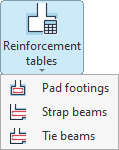
La configuration des tables d’armatures des éléments de fondation se fait via le menu 'Tables d'armatures' du bloc 'Ouvrage' (en haut de l’interface), dans l’onglet 'Fondation'.

Depuis ce menu, vous pouvez configurer :
- Les tables d'armatures des semelles isolées ;
- Les tables d'armatures des poutres de redressement ;
- Et les tables d'armatures des poutres de liaison.
Tables d’armatures des semelles isolées
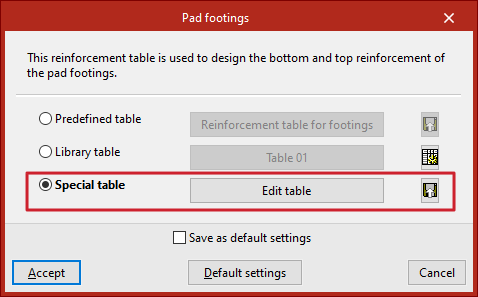
Ces tables sont utilisées pour dimensionner l’armature inférieure et supérieure des semelles isolées. Vous pouvez utiliser :
- une table prédéfinie (par défaut),
- une table de bibliothèque,
- une table spéciale (propre à l’ouvrage en cours).
Table prédéfinie
- Cochez 'Table prédéfinie' pour utiliser la table par défaut du logiciel.
- Cliquez sur le bouton central et choisissez la table dans le menu déroulant.
- Cette table ne peut pas être modifiée ni supprimée.
- Vous pouvez l’exporter vers la bibliothèque avec le bouton le plus à droite, puis saisir le 'Nom de la table' (utile pour la réutiliser dans d’autres projets).
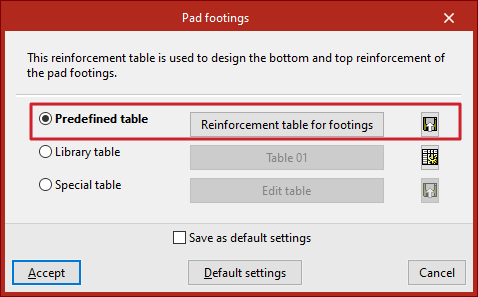
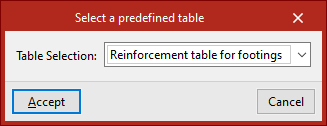
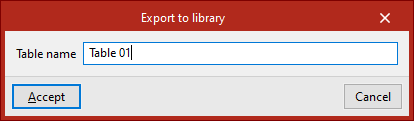
Table de bibliothèque
- Cochez 'Table de bibliothèque', puis sélectionnez une table dans le menu déroulant (bouton central).
- Le logiciel affiche en haut le chemin où les tables sont enregistrées.
- Pour gérer la bibliothèque, cliquez sur 'Éditer les tables de la bibliothèque' (bouton à droite) :
- Ajouter, Éditer, Copier, Supprimer des tables.
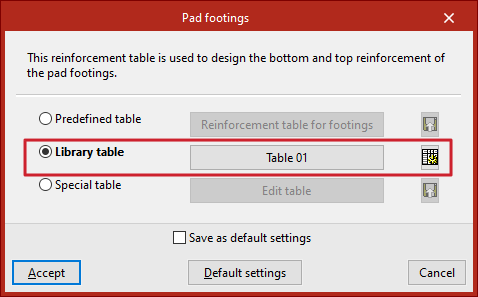
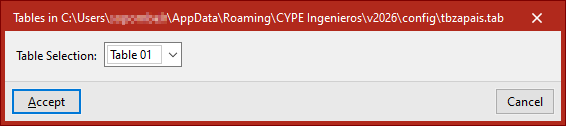
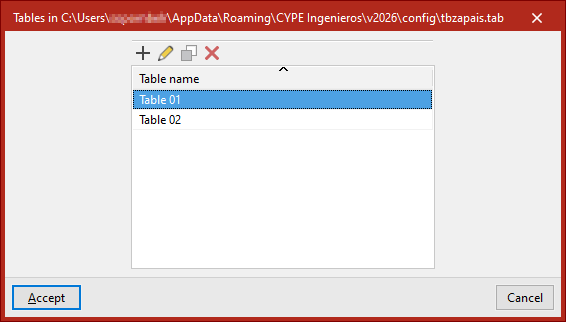
Table spéciale
- Cochez 'Table spéciale' pour utiliser une table exclusive à l’ouvrage.
- À l’activation, la table sélectionnée est dupliquée.
- Cliquez sur 'Éditer table' pour modifier ses données.
- Vous pouvez ensuite exporter la table spéciale vers la bibliothèque (bouton de droite) et définir le 'Nom de la table'.
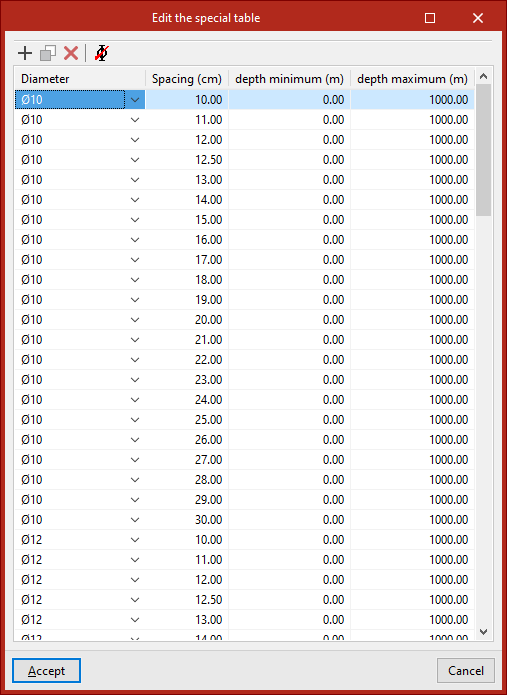
Édition des tables d'armatures des semelles isolées
Lors de l’édition (table de bibliothèque ou table spéciale), la table contient des entrées définies par :
- 'Diamètres' d’armature ;
- 'Espacement' ;
- 'Hauteur minimale' et 'Hauteur maximale' des éléments pour lesquels l’entrée est applicable.
Modifiez un paramètre en cliquant dans la cellule correspondante.
En haut de la fenêtre, des outils permettent :
- Ajouter, Copier, Effacer des entrées ;
- effacer les données des diamètres sélectionnés.
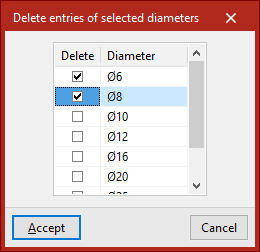
Cliquez sur 'Accepter' pour valider l’utilisation de la table et appliquer les modifications.
Tables d'armatures des poutres de redressement et des poutres de liaison
Le fonctionnement est très similaire à celui des semelles isolées :
- tables prédéfinies, de bibliothèque ou spéciales.
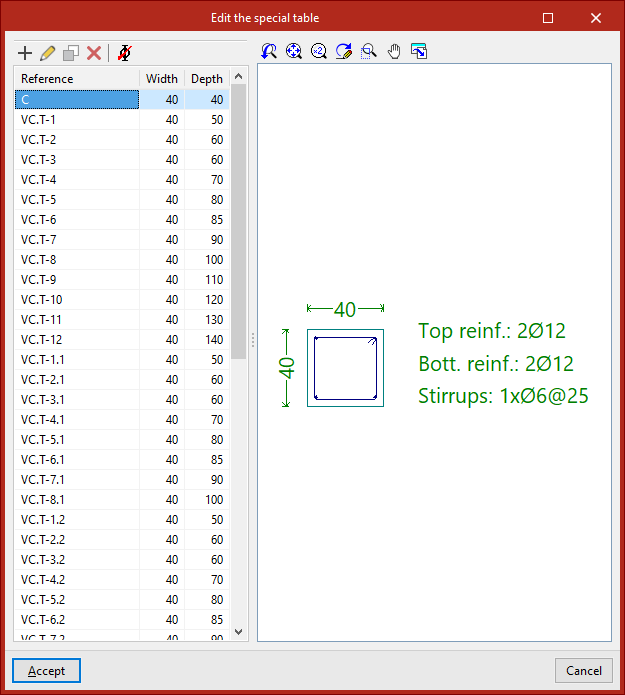
Édition des tables d'armatures des poutres de redressement et des poutres de liaison
Contrairement aux semelles, ces tables servent à dimensionner :
- la section de la poutre (dimensions),
- et les armatures.
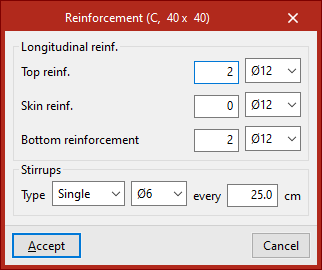
Dans 'Éditer table', chaque entrée (une 'Référence') correspond à une poutre avec :
- une 'Largeur' ;
- une 'Hauteur'.
Ces valeurs sont modifiables en cliquant sur les cellules. À droite, une fenêtre affiche les dimensions et armatures de l’entrée sélectionnée.
Éditer l’armature d’une entrée
Cliquez sur 'Éditer' (en haut) pour modifier :
- l’armature longitudinale :
- armature supérieure,
- armature de peau,
- armature inférieure ;
- les cadres :
- type,
- diamètre,
- espacement.
Cliquez sur 'Accepter' pour appliquer les modifications.
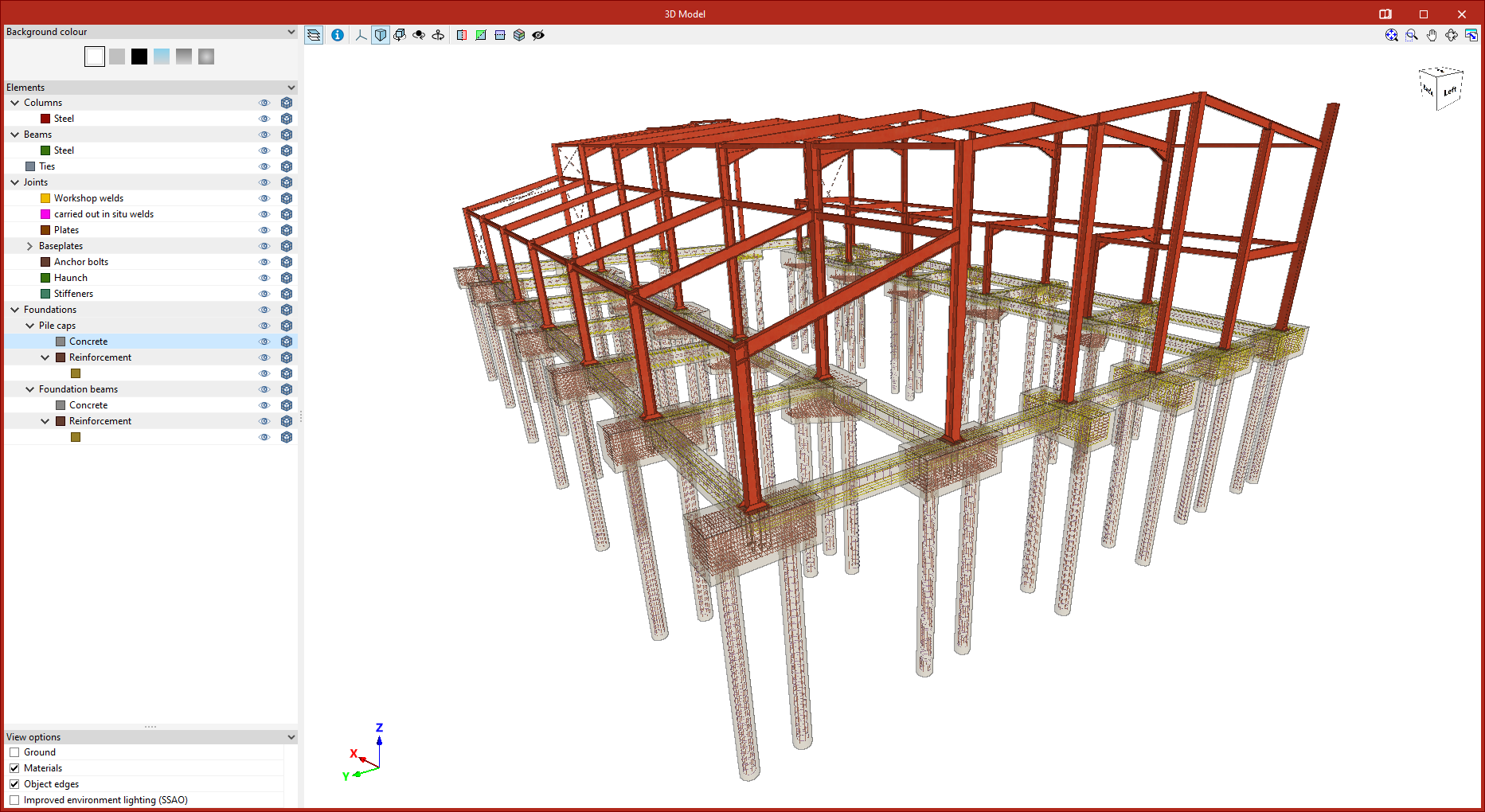
Vue 3D de la fondation
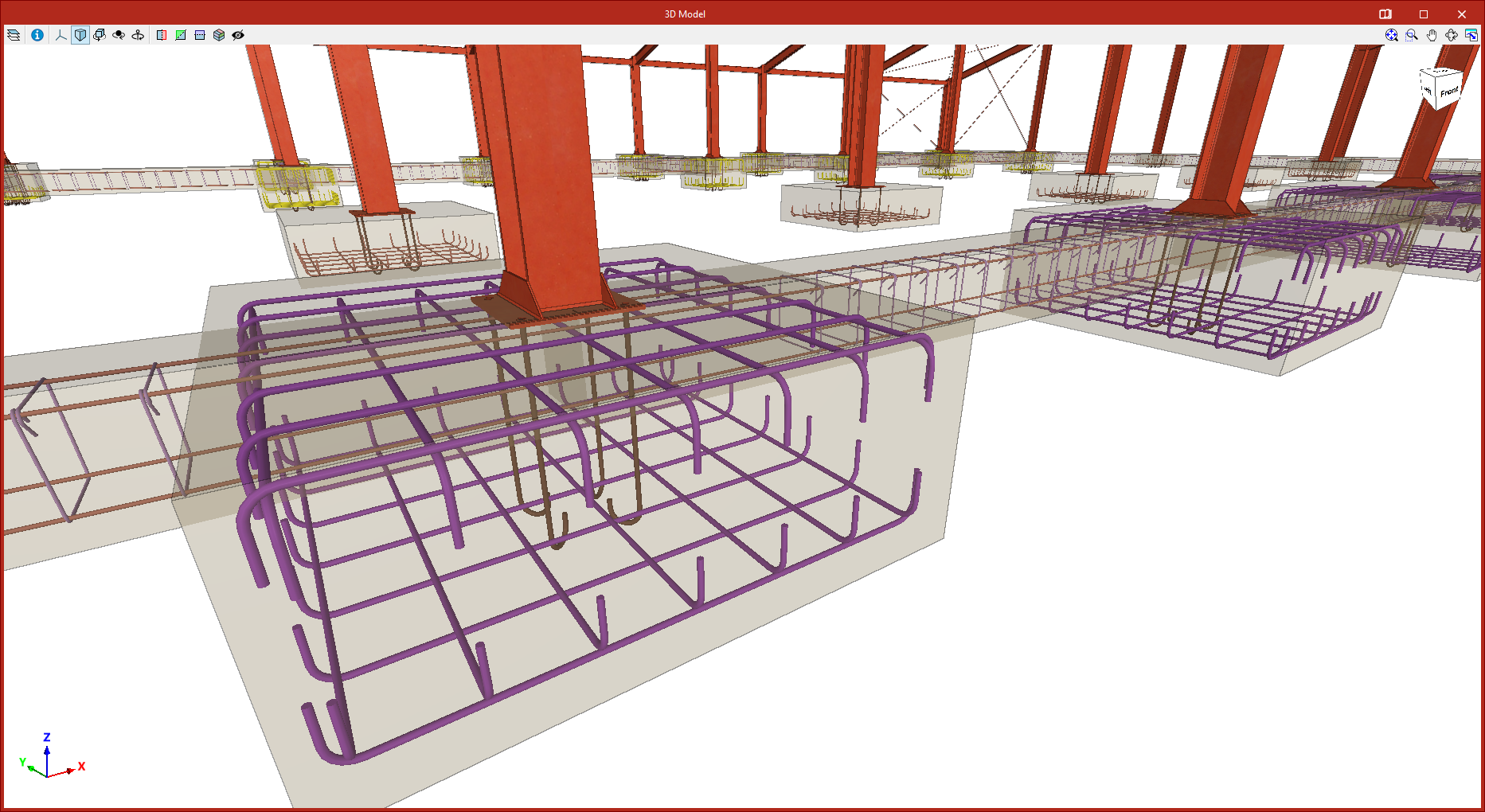
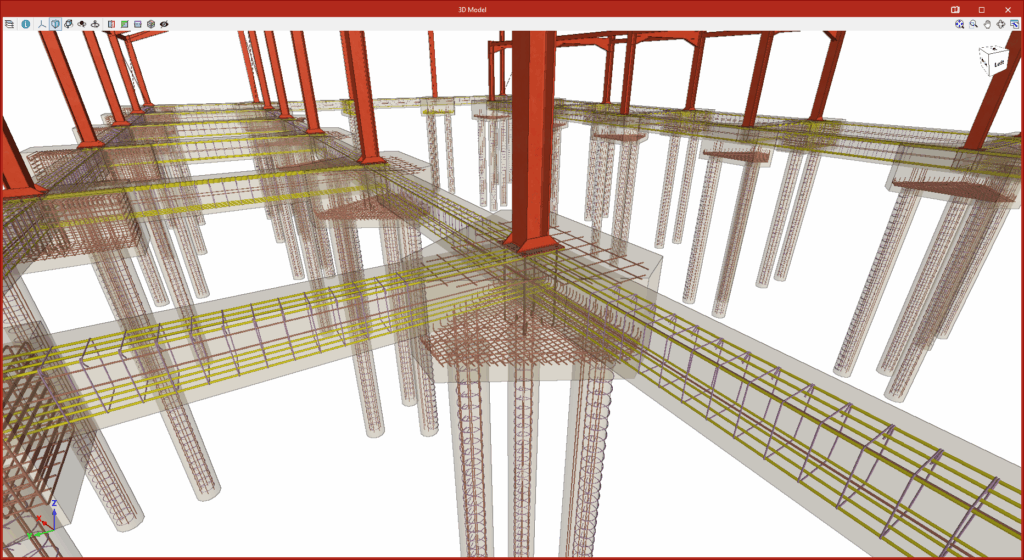
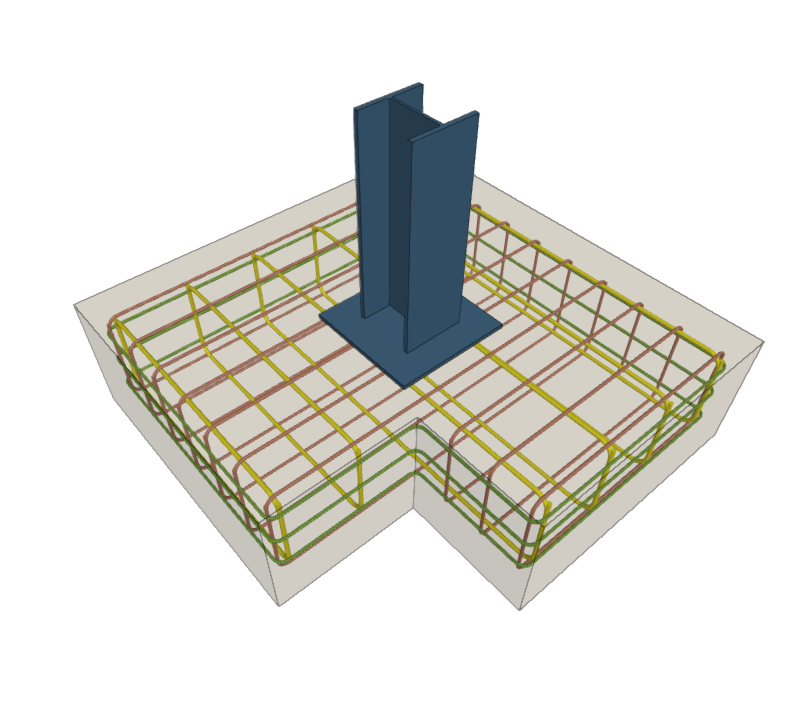
L’option 'Vue 3D', située dans le bloc 'Ouvrage' de la barre d’outils supérieure (onglet 'Fondation'), ouvre une fenêtre séparée avec une représentation 3D détaillée du modèle, y compris les fondations.

Dans cette vue, le logiciel affiche :
- la géométrie des semelles superficielles et des semelles sur pieux ;
- les poutres de redressement et les poutres de liaison ;
- le détail des armatures obtenu après calcul.
Si des pieux en béton armé (et non des pieux génériques) ont été utilisés, leur géométrie et leur armature sont également représentées.
Les options disponibles dans la fenêtre 'Vue 3D' peuvent être consultées via ce lien.
Introduction d'éléments de fondation
Pour introduire de nouveaux éléments de fondation dans le modèle, utilisez l’outil 'Nouveau' situé dans le bloc 'Éléments de fondation' de l’onglet inférieur 'Fondation'.

Nouveau
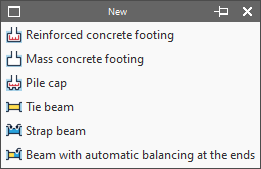
Cette option permet d’insérer un nouvel élément de fondation. Le menu propose notamment :
- Semelle en béton armé
- Semelle en béton massif
- Semelle sur pieux
- Poutre de liaison
- Poutre de redressement
- Poutre avec redressement automatique aux extrémités
Introduction de semelles
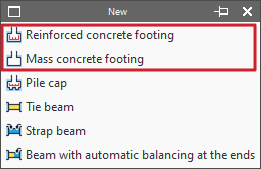
L’introduction des semelles se fait via les deux premières options du menu 'Nouveau' (bloc 'Éléments de fondation', onglet 'Fondation') :
- 'Semelle en béton armé'
- 'Semelle en béton massif' (sans armature par défaut)
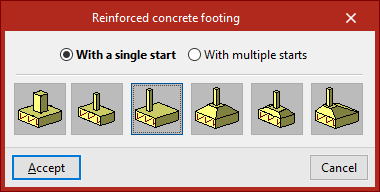
Dans les deux cas, la fenêtre de définition vous demande :
1. Le nombre d’amorces
- 'Avec une seule amorce' : semelle isolée
- 'Avec plusieurs amorces' : semelle combinée / semelle commune à plusieurs poteaux
2. La forme / le type de semelle (et centrée ou excentrée)
- Semelle carrée
- Semelle rectangulaire centrée
- Semelle rectangulaire excentrée
- Semelle carrée pyramidale
- Semelle rectangulaire centrée pyramidale
- Semelle rectangulaire excentrée pyramidale
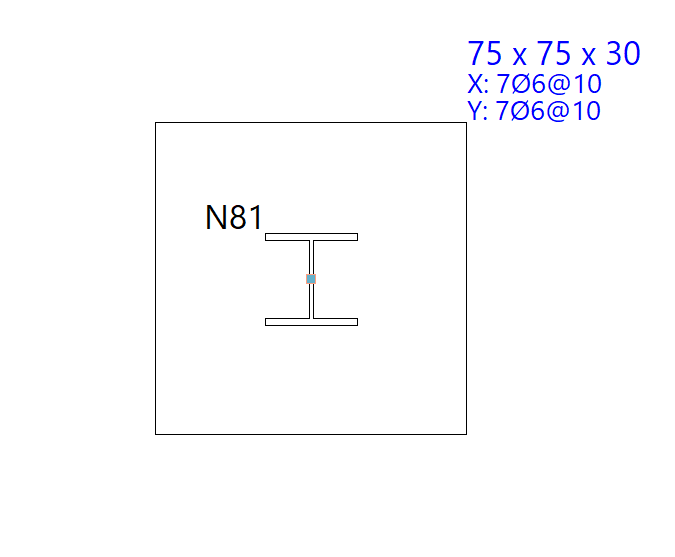
Semelles avec une seule amorce (semelles isolées)
- Cliquez sur 'Accepter'.
- Positionnez la semelle en vue de dessus.
Comportement du curseur :
- Si le pointeur est sur une amorce, elle est repérée (forme de deux carrés centrés). En cliquant, la semelle se place automatiquement centrée sous le support.
- Si vous avez choisi une semelle excentrée, vous pouvez créer une semelle d’angle ou mitoyenne : en éloignant le pointeur du support tout en le gardant sélectionné, la forme du curseur indique le type de semelle qui sera inséré.
- Vous pouvez recliquer sur le support pour recentrer l’insertion si nécessaire.
Semelles avec plusieurs amorces (semelles combinées)
- Choisissez 'Avec plusieurs amorces', puis cliquez sur 'Accepter'.
- Sélectionnez plusieurs amorces :
- une par une (clic gauche), ou
- par capture (fenêtre de sélection) pour en sélectionner plusieurs à la fois.
- Faites un clic droit pour valider.
À ce moment :
- le point d’insertion apparaît sous forme d’un petit cercle avec une croix, placé au centre géométrique des amorces sélectionnées ;
- comme pour une semelle à une amorce, la forme du curseur indique si la semelle sera centrée, d’angle ou mitoyenne.
Cliquez sur le point d’insertion pour placer la semelle sous le groupe d’amorces.
Introduction des semelles sur pieux
L’insertion des semelles sur pieux se fait via 'Nouveau' → 'Semelle sur pieux' dans le bloc 'Éléments de fondation' (onglet 'Fondation').
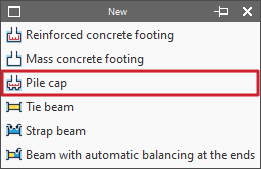
1) Choisir le type d’appui
Dans la fenêtre, sélectionnez :
- 'Avec une seule amorce' : la semelle reprend les charges d’un seul poteau.
- 'Avec plusieurs amorces' : semelle commune à plusieurs poteaux.
2) Choisir la géométrie de la semelle sur pieux
Le logiciel permet de définir des semelles :
- de 1 à 7 pieux (selon formes disponibles),
- rectangulaires, pentagonales, hexagonales,
- ainsi que des semelles linéaires ou rectangulaires avec un nombre de pieux défini sur X et Y (modifiable ensuite via 'Éditer' → 'Pieux').
Options proposées (selon le cas) :
- Semelle sur 1 pieu
- Semelle sur 2 pieux
- Semelle sur 3 pieux
- Semelle sur 4 pieux
- Semelle sur pieux linéaire
- Semelle sur pieux rectangulaire
- Semelle sur 5 pieux
- Semelle pentagonale sur 5 pieux
- Semelle pentagonale sur 6 pieux
- Semelle hexagonale sur 6 pieux
- Semelle hexagonale sur 7 pieux
3) Choisir le type de pieu
- 'Pieu générique' : les pieux sont définis uniquement pour le calcul de la semelle sur pieux.
- 'Pieu (béton armé)' : calcul, vérification et dimensionnement des pieux en BA, en plus de la semelle.
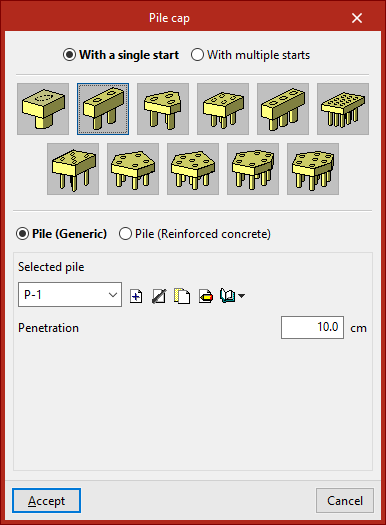
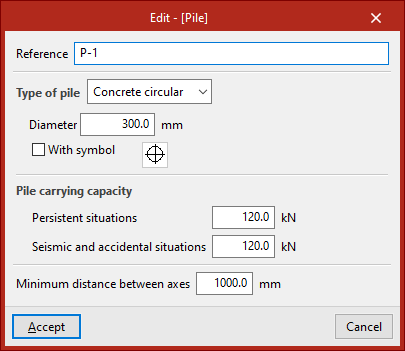
Définition des pieux génériques
Dans 'Pieu sélectionné', cliquez sur 'Créer' puis renseignez :
- 'Référence'
- 'Type de pieu'
- 'Diamètre' (pieu circulaire) ou 'Largeur' (pieu rectangulaire)
- symbole associé
Capacité portante
Saisissez la 'Capacité portante' (effort normal maximal de service admissible en tête), fournie par l’utilisateur :
- pour les 'Situations durables'
- et pour les 'Situations sismiques et accidentelles'
Le logiciel avertit si cette valeur est dépassée après la répartition des efforts dans la semelle.
Autres paramètres
- Entraxe minimal des pieux : distance minimale entre axes de pieux adjacents.
- 'Pénétration' : longueur de pieu entrant dans la semelle ; recommandé 10 à 15 cm.
Après 'Accepter', vous revenez à la fenêtre précédente. Les données de pieux peuvent ensuite être copiées, modifiées ou exportées vers des bibliothèques via les options à droite du menu déroulant.
Introduction des semelles sur pieux dans le modèle
Une fois la semelle et les pieux définis :
- Cliquez sur 'Accepter'.
- En vue de dessus, cliquez avec le bouton gauche sur les amorces pour placer les semelles sur pieux.
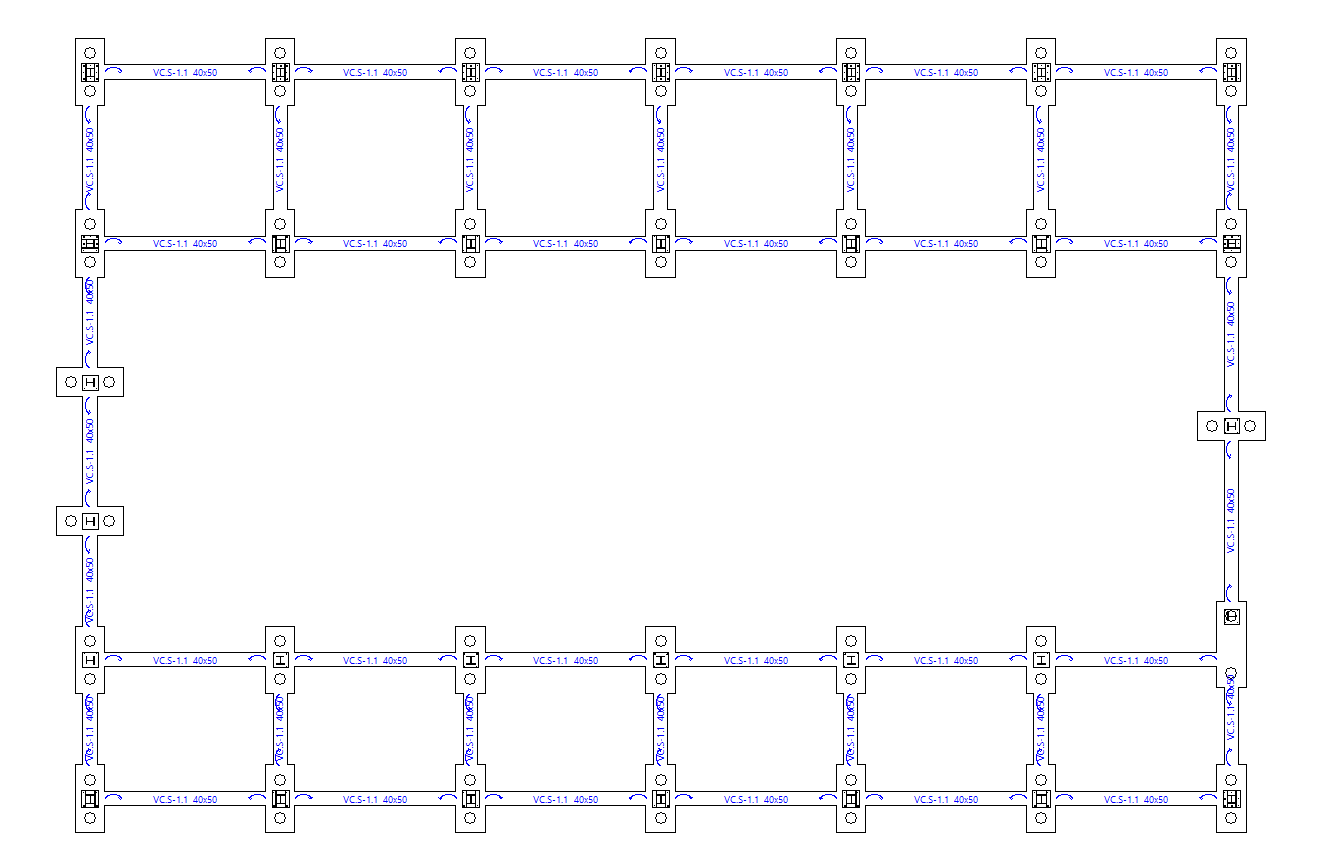
Introduction de poutres de liaison et de redressement
Introduisez les poutres de liaison et de redressement depuis le menu 'Nouveau' du bloc 'Éléments de fondation' (onglet 'Fondation'), avec l’une des options suivantes : 'Poutre de liaison', 'Poutre de redressement' ou 'Poutre avec redressement automatique aux extrémités'.
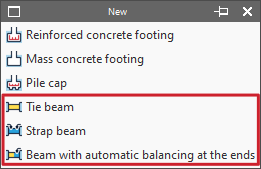
Introduction de poutres de liaison
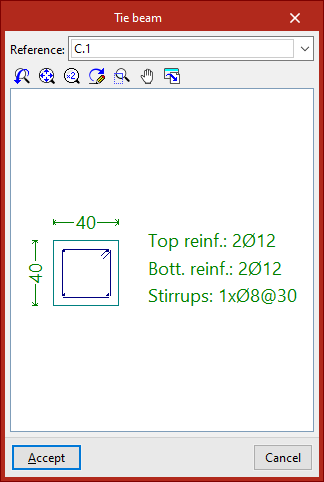
- Sélectionnez 'Poutre de liaison' : une fenêtre s’ouvre.
- Choisissez le type de poutre dans le menu déroulant 'Référence'.
- Vérifiez dans la zone de visualisation les dimensions et les armatures longitudinales et transversales associées au type sélectionné.
- Cliquez sur 'Accepter'.
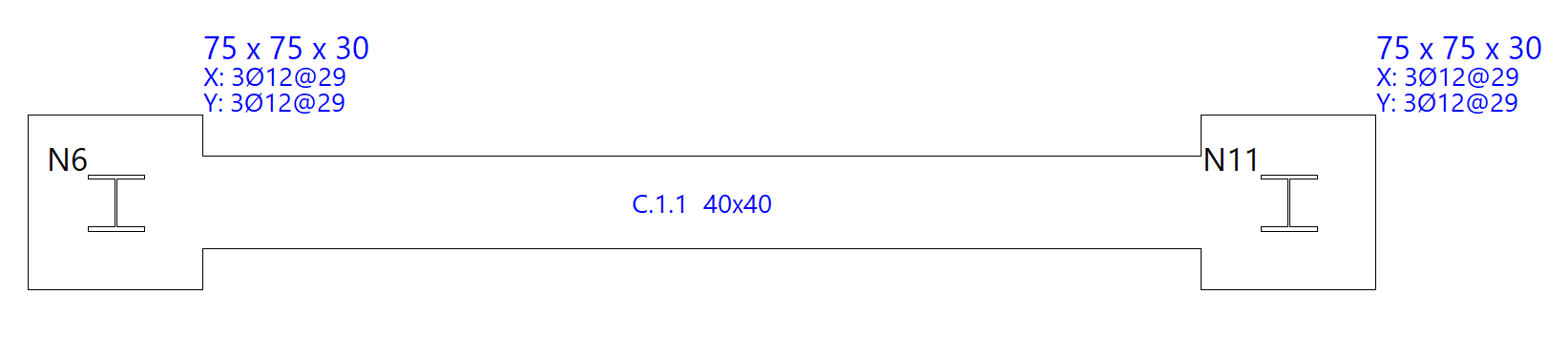
- Dessinez la poutre en plan :
- cliquez avec le bouton gauche pour définir le point initial ;
- cliquez avec le bouton gauche pour définir le point final.
Utilisez si nécessaire les accroches sur les amorces et sur les éléments déjà dessinés.
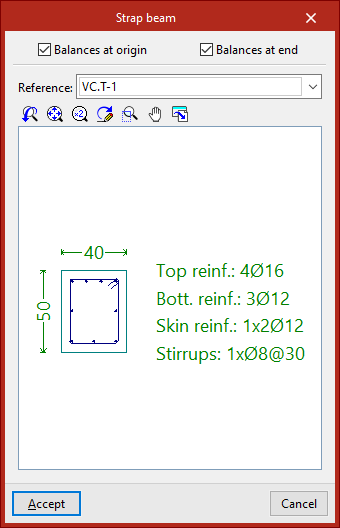
Introduction de poutres de redressement
- Sélectionnez 'Poutre de redressement'.
- Indiquez le redressement souhaité :
- activez 'Redressement à l'origine' et/ou 'Redressement à l'extrémité' ;
- activez au moins une des deux options.
Si aucun redressement n’est requis, utilisez une 'Poutre de liaison'.
- Choisissez le type de poutre dans le menu déroulant 'Référence'.
- Cliquez sur 'Accepter'.
- Dessinez la poutre en plan avec le bouton gauche, comme pour une poutre de liaison.
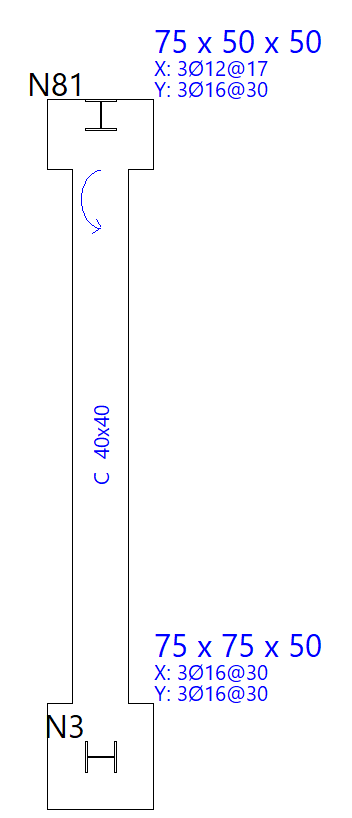
Origine, extrémité et lecture des flèches
- L’origine et l’extrémité dépendent uniquement de l’ordre de saisie (premier point = origine, second point = extrémité).
- Après insertion, des flèches circulaires apparaissent au droit des assemblages avec les semelles superficielles ou sur pieux.
- Les flèches indiquent l’extrémité où la poutre redresse la charge de la semelle, dans la direction de l’axe longitudinal de la poutre de redressement.
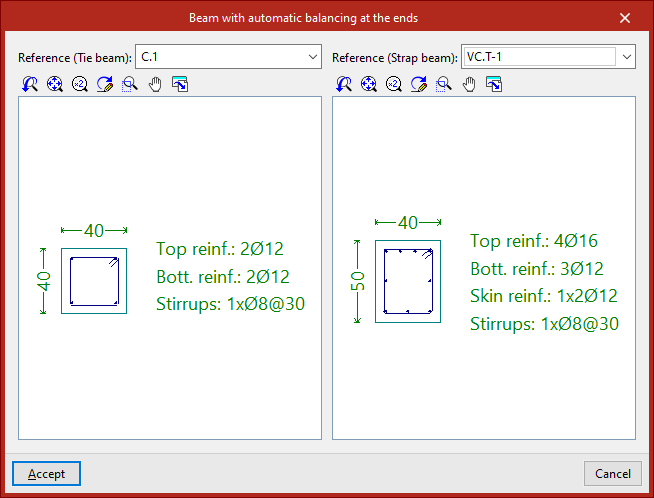
Introduction de poutres avec redressement automatique aux extrémités
Utilisez cette option pour laisser le logiciel déterminer automatiquement, pendant le dessin, si un redressement est nécessaire aux extrémités (cas typique : contact avec des semelles d’angle ou mitoyennes).
- Sélectionnez 'Poutre avec redressement automatique aux extrémités'.
- Renseignez les types de poutres à utiliser :
- définissez la 'Référence' de la poutre de liaison ;
- définissez la 'Référence' de la poutre de redressement.
- Cliquez sur 'Accepter'.
- Dessinez la poutre en plan avec le bouton gauche (point initial puis point final).
Règle de choix automatique
- Entre deux semelles centrées, le logiciel place une poutre de liaison.
- Si l’un des points est en contact avec une semelle d’angle ou mitoyenne, le logiciel place une poutre de redressement et applique (et affiche) le redressement à l’extrémité lorsque nécessaire.
Édition des éléments de fondation
Modifiez les éléments de fondation avec l’option 'Éditer', disponible dans le bloc 'Éléments de fondation' de l’onglet 'Fondation'.

Effacer
Utilisez 'Effacer' pour supprimer un élément de fondation déjà saisi.
- Sélectionnez les éléments :
- un par un avec le bouton gauche, ou
- par capture.
- Cliquez avec le bouton droit pour confirmer la suppression.
Éditer
Utilisez 'Éditer' pour modifier les caractéristiques de n’importe quel élément de fondation dans une fenêtre dédiée. Accédez également au calcul de l’élément de manière isolée, au récapitulatif des vérifications, ainsi qu’aux fonctions de dimensionnement et d’armature.
- Cliquez sur 'Éditer'.
- Cliquez avec le bouton gauche sur l’élément de fondation à modifier.
Édition des semelles isolées
Onglets ‘Détail’ et ‘Vue 3D’
Laissez l’onglet 'Détail' affiché pour visualiser au centre de la fenêtre la géométrie et les armatures.
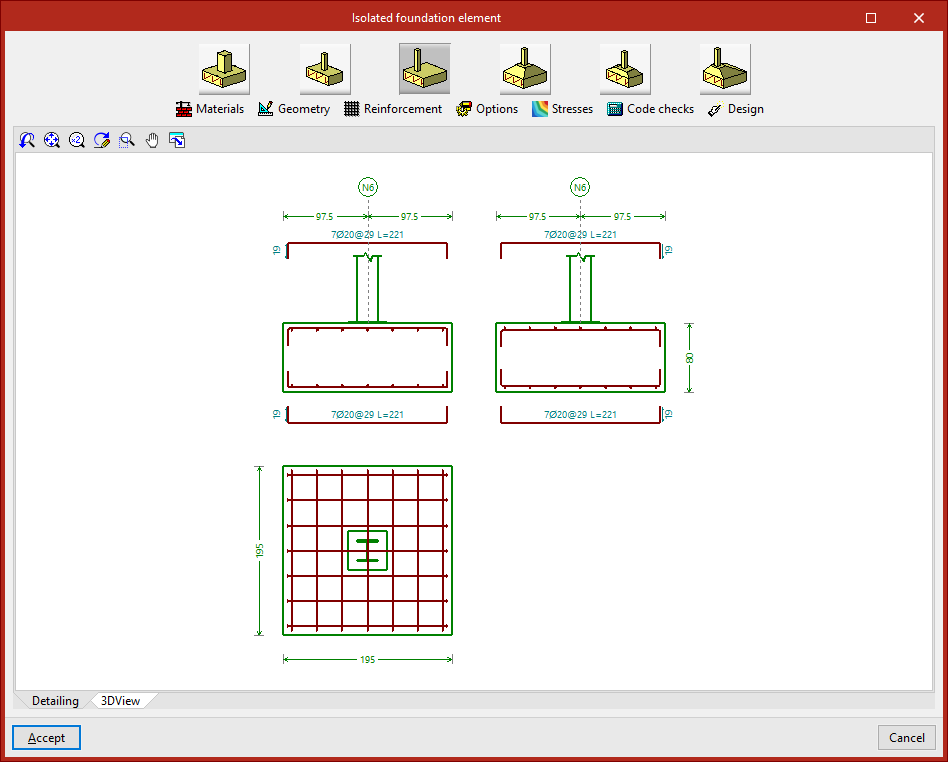
Cliquez sur 'Vue 3D' pour afficher une vue tridimensionnelle.
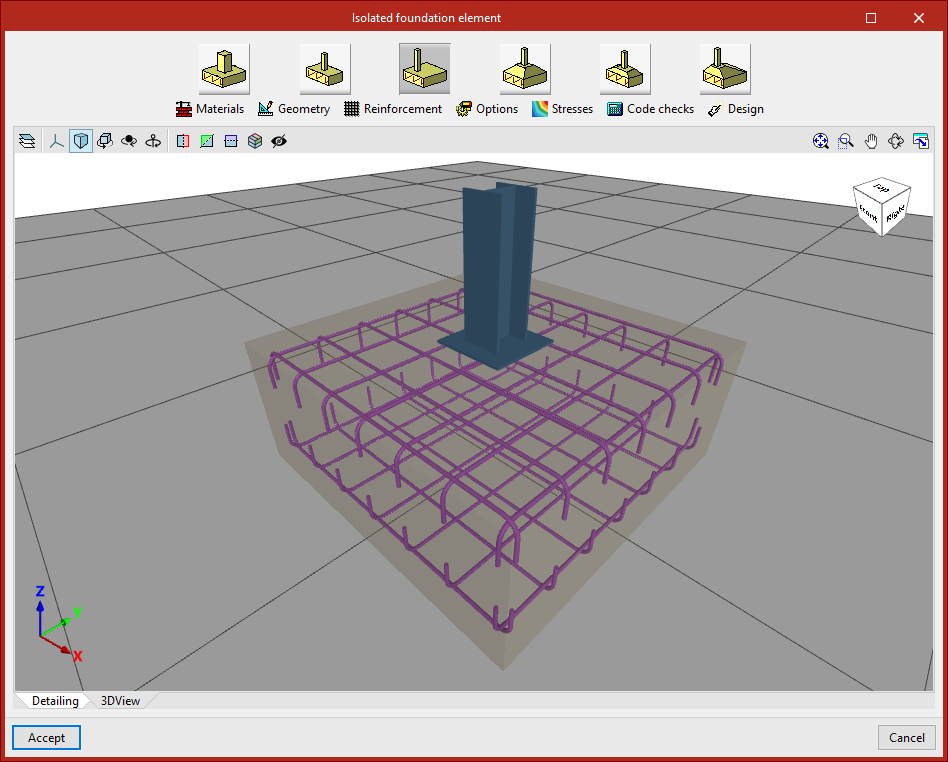
Sélection du type
En haut de la fenêtre, modifiez les caractéristiques de l’élément à l’aide des outils disponibles.
- Pour les semelles superficielles ou sur pieux, sélectionnez une autre typologie avec les boutons correspondants.

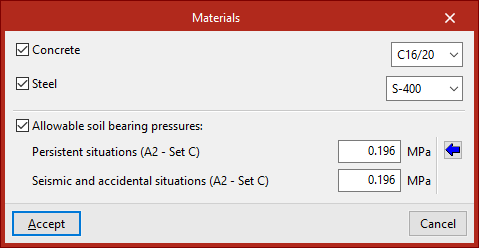
Matériaux
Cliquez sur 'Matériaux' pour affecter les matériaux et la contrainte admissible du terrain.
- Ne cochez aucune case pour appliquer automatiquement les valeurs définies dans 'Ouvrage' > 'Données générales'.
- Cochez 'Béton' et/ou 'Acier' pour sélectionner un matériau parmi ceux disponibles selon la norme active.
- Renseignez les 'Contraintes admissibles du terrain' :
- 'Situations durables'
- 'Situations sismiques et accidentelles'
Importez des valeurs typiques avec le bouton prévu à cet effet.
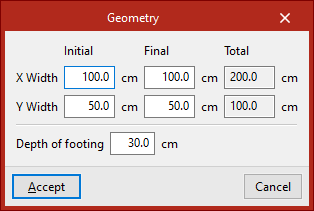
Géométrie
Utilisez 'Géométrie' pour modifier :
- les largeurs initiale et finale selon les axes X et Y ;
- l’épaisseur de la semelle.
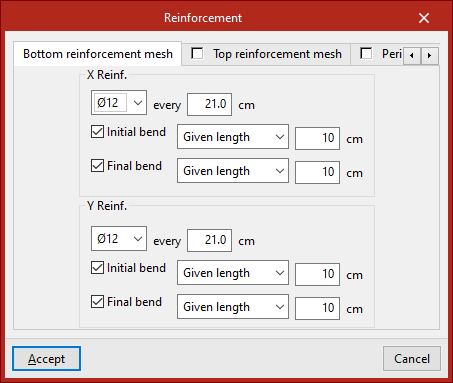
Armature
Cliquez sur 'Armature' pour modifier les aciers.
Dans les onglets 'Nappe d'acier inférieure', 'Nappe d'acier supérieure' et 'Périphérique', définissez notamment :
- le diamètre des barres ;
- l’espacement ;
- la présence ou l’absence de crosses.
Options
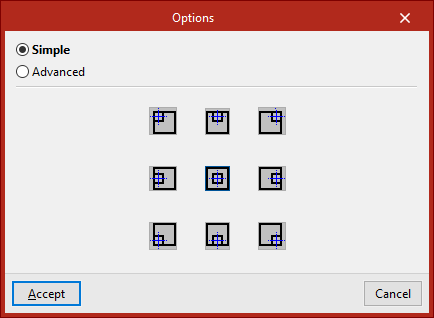
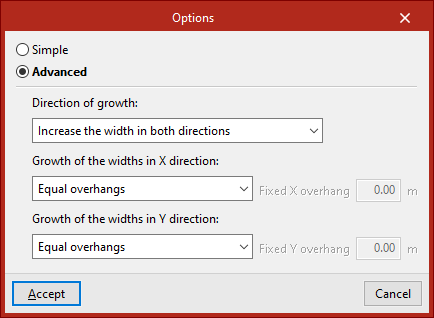
Ouvrez 'Options' pour régler le dimensionnement géométrique.
- Avec 'Simples', choisissez la direction d’augmentation à l’aide des symboles disponibles.
- Avec 'Avancées', définissez les largeurs à augmenter et vos préférences, puis précisez l’augmentation selon X et Y via les menus déroulants correspondants.
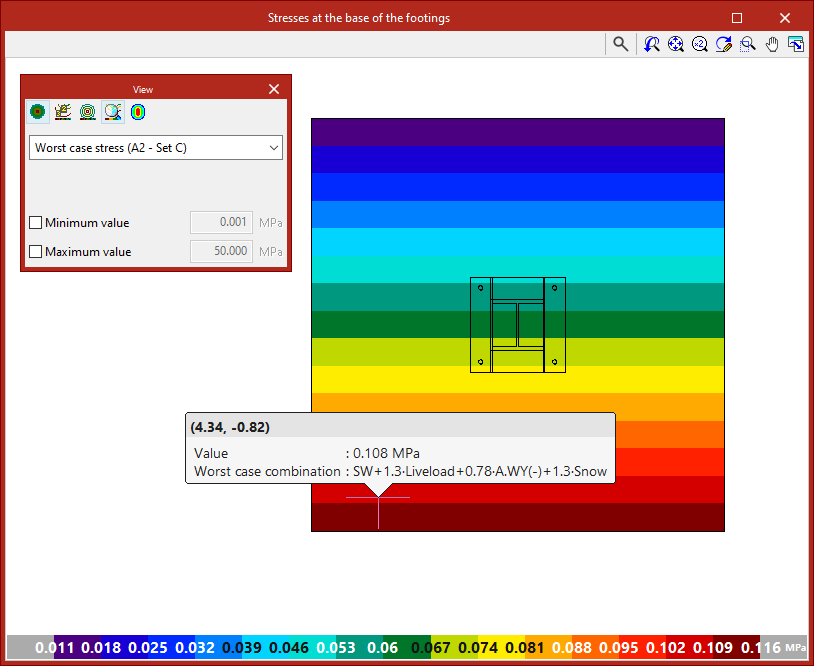
Contraintes
Utilisez 'Contraintes' pour vérifier les contraintes à la base de la semelle. Calculez l’ouvrage au préalable.
Vérification
Utilisez 'Vérification' pour contrôler l’élément selon les conditions géométriques et d’armature définies.
- Consultez l’état de chaque vérification au centre.
- Cliquez sur une ligne pour afficher le détail dans la partie inférieure.
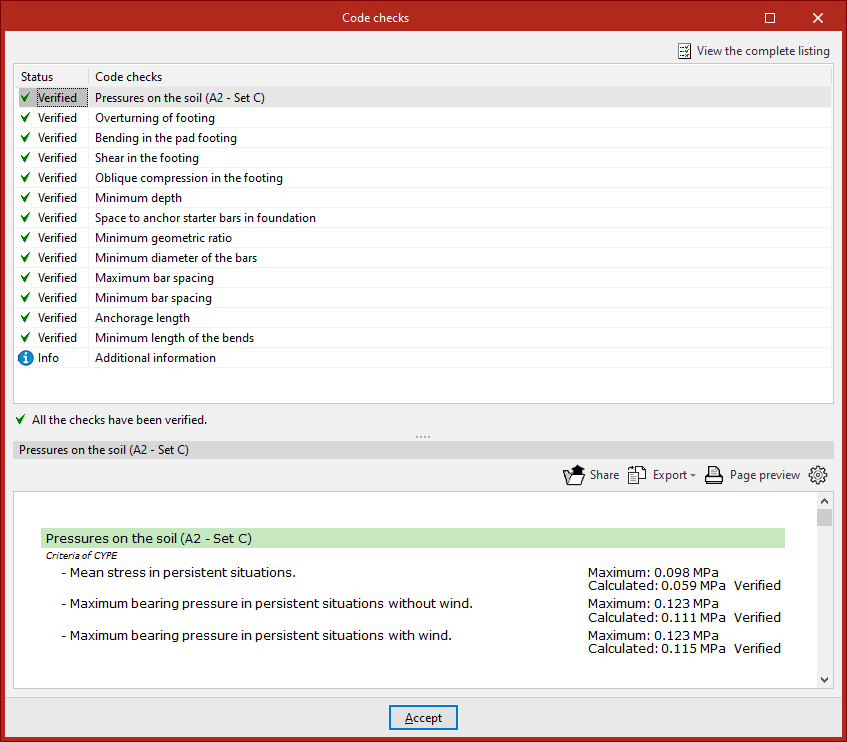
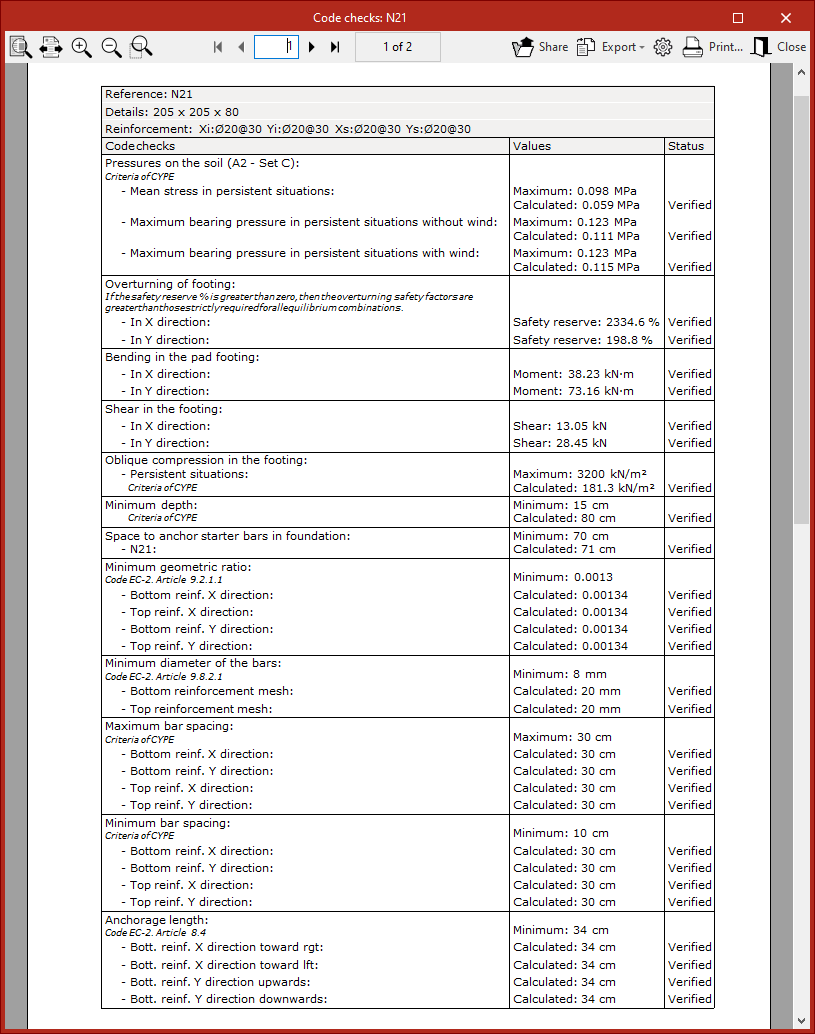
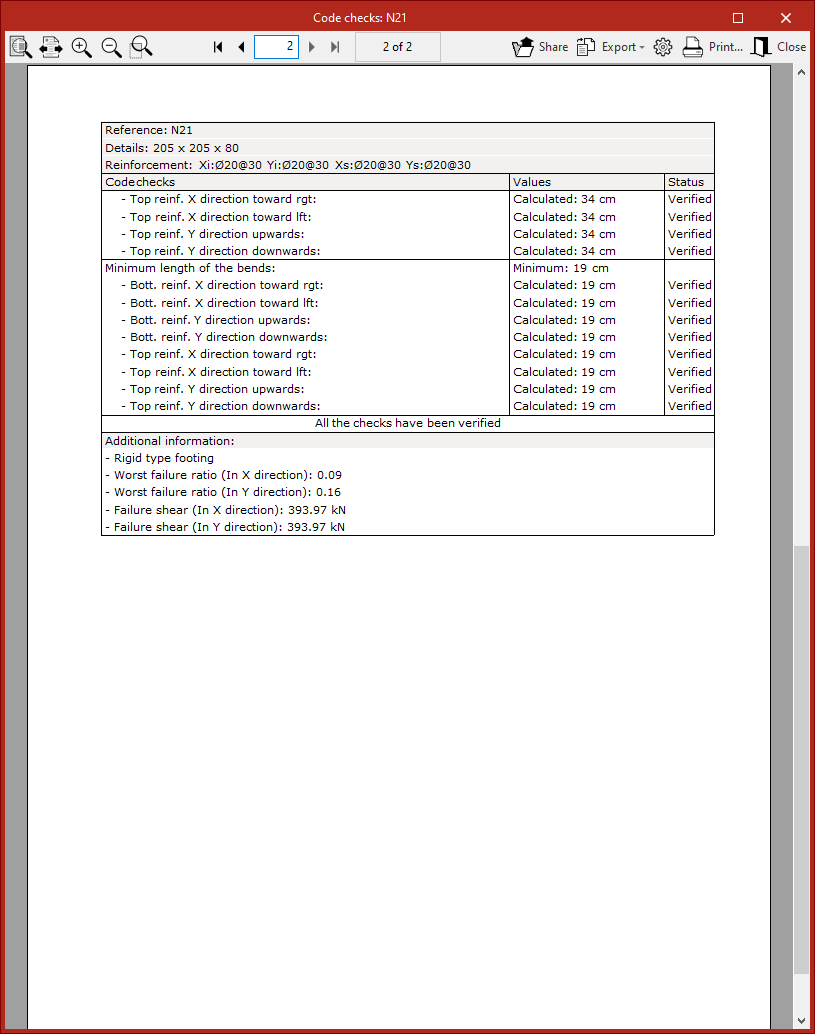
- En haut à droite, ouvrez le récapitulatif complet, puis partagez-le, exportez-le ou imprimez-le.
Dimensionnement
Utilisez 'Dimensionnement' pour redimensionner l’élément à partir des efforts issus du calcul.
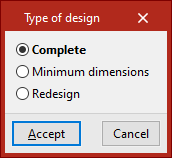
Choisissez le type de dimensionnement :
- 'Complet' : dimensionnez la géométrie et les armatures sans tenir compte des données saisies.
- 'Dimensions minimales' : respectez les dimensions saisies et augmentez-les uniquement si nécessaire ; dimensionnez toujours les armatures.
- 'Réarmer' : modifiez uniquement les armatures en conservant la géométrie.
Cliquez sur 'Accepter' pour valider les modifications.
Égaliser
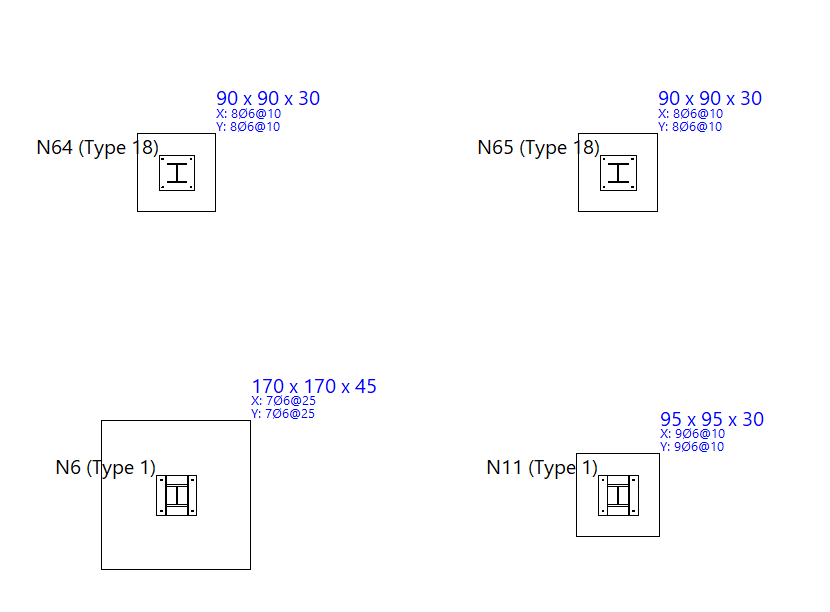
Utilisez 'Égaliser' pour harmoniser la typologie, la géométrie et l’armature entre plusieurs éléments de fondation.
- Sélectionnez avec le bouton gauche l’élément de référence (source).
Si le point sélectionné est commun à plusieurs éléments, choisissez celui à copier en cochant les cases correspondantes. - Cliquez sur 'Accepter' :
- les éléments avec des données différentes s’affichent en jaune ;
- les éléments avec les mêmes données s’affichent en orange.
- Sélectionnez les éléments à égaliser (ceux en jaune) :
- par clic gauche, ou
- par capture.
- Cliquez avec le bouton droit pour terminer.
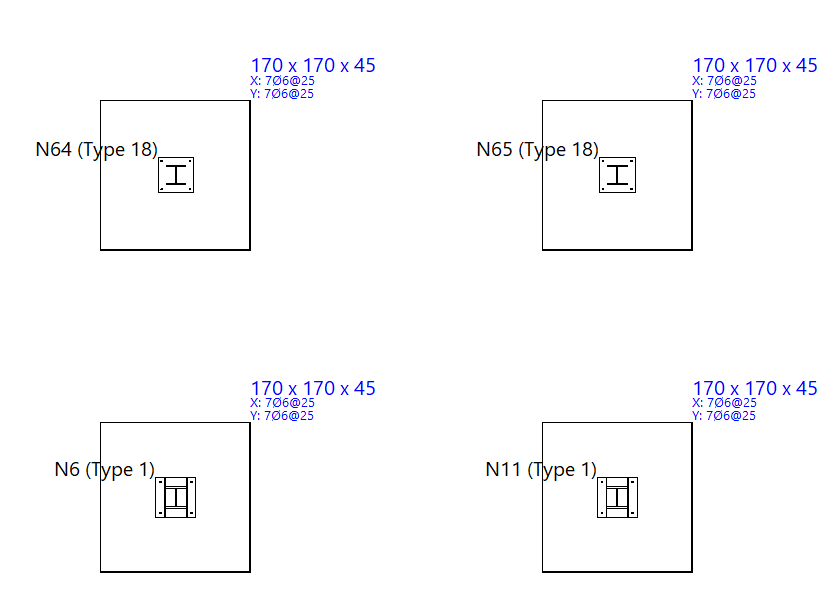
Information
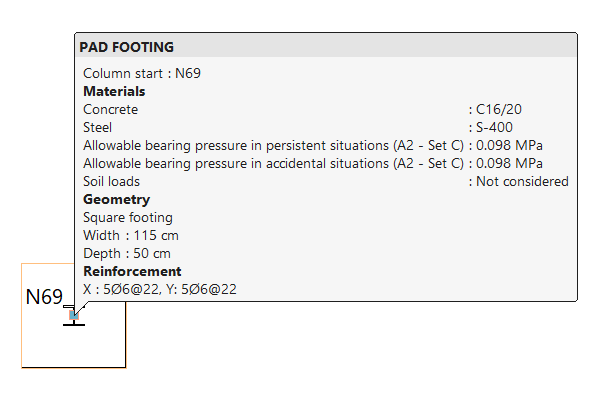
Utilisez 'Information' pour afficher une fenêtre contenant les informations principales d’un élément.
- Cliquez avec le bouton gauche sur un élément pour afficher ses informations.
- Cliquez avec le bouton droit pour masquer l’affichage.
Options d’ajustement des semelles superficielles et sur pieux
Les outils d’ajustement se trouvent dans le bloc 'Éléments de fondation' (onglet 'Fondation').

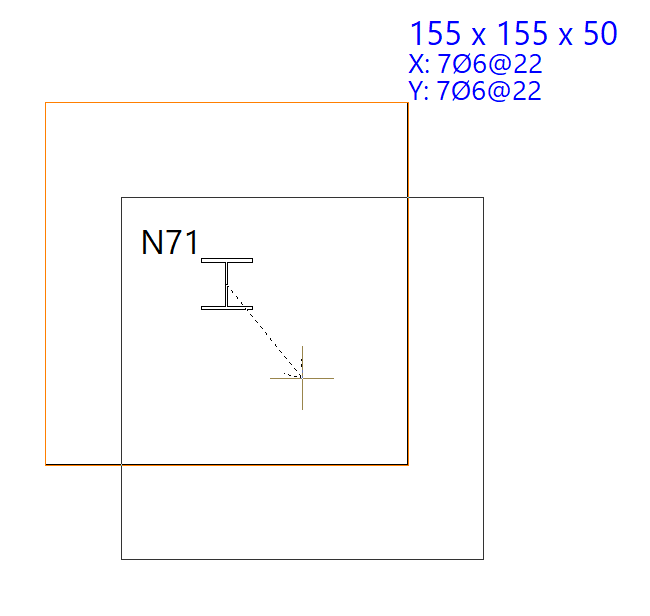
Déplacer
Permet de modifier la position des semelles (superficielles et sur pieux).
- Sélectionnez les éléments.
- Clic droit, puis avec le clic gauche indiquez deux points qui définissent la direction et la distance du déplacement.
Tourner
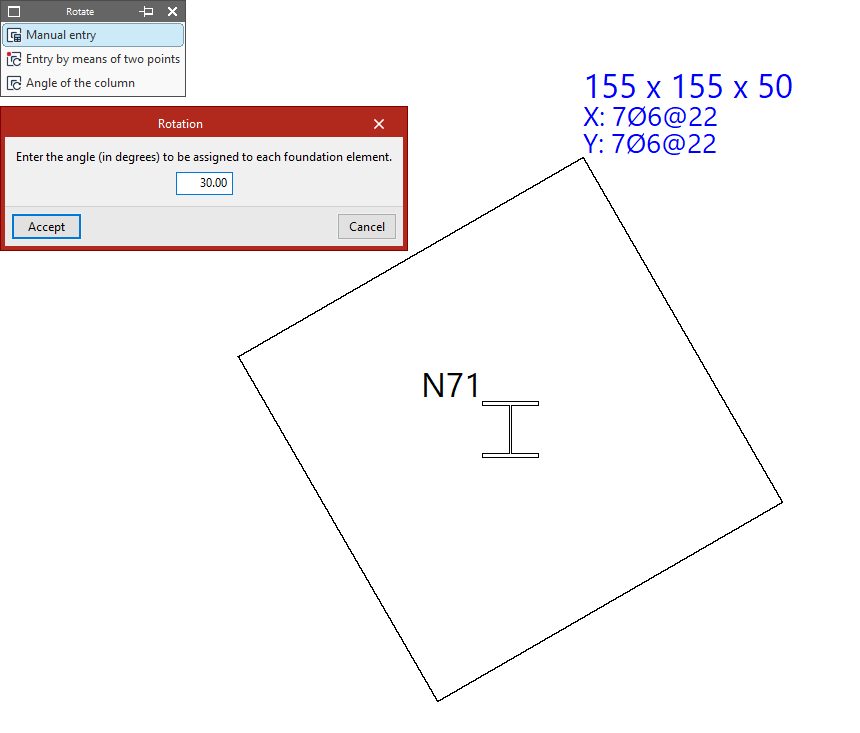
Permet de faire pivoter les semelles autour de leur axe central. Trois méthodes :
- 'Introduction manuelle' : saisissez l’angle (en degrés), puis Accepter, sélectionnez les éléments (clic gauche) et validez (clic droit).
- 'Introduction via deux points' : cliquez deux points pour définir l’axe X, puis sélectionnez les éléments à tourner (clic gauche) et validez (clic droit).
- 'Angle du poteau' : cliquez une semelle pour lui appliquer automatiquement l’angle du poteau associé (s’il y a plusieurs poteaux, l’angle du premier est pris).
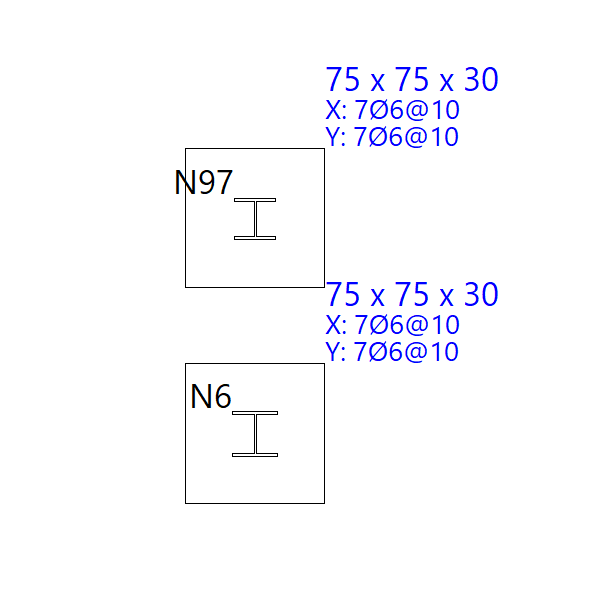
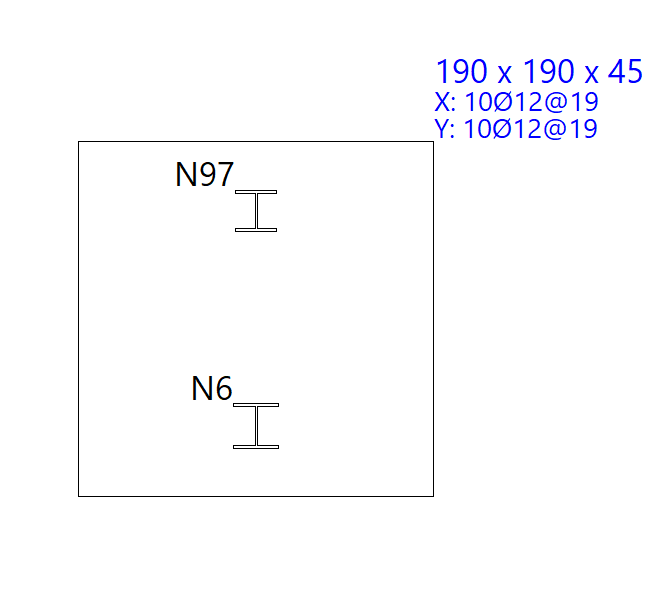
Unir
Permet de lier des semelles superficielles entre elles : une seule semelle est attribuée à tous les poteaux arrivant sur les semelles sélectionnées.
- Sélection (clic gauche) puis validation (clic droit).
Remarque : ne s’applique pas aux semelles sur pieux.
Options d’ajustement des poutres de redressement et de liaison
Ces outils se trouvent dans le bloc 'Éléments de fondation' (onglet 'Fondation').

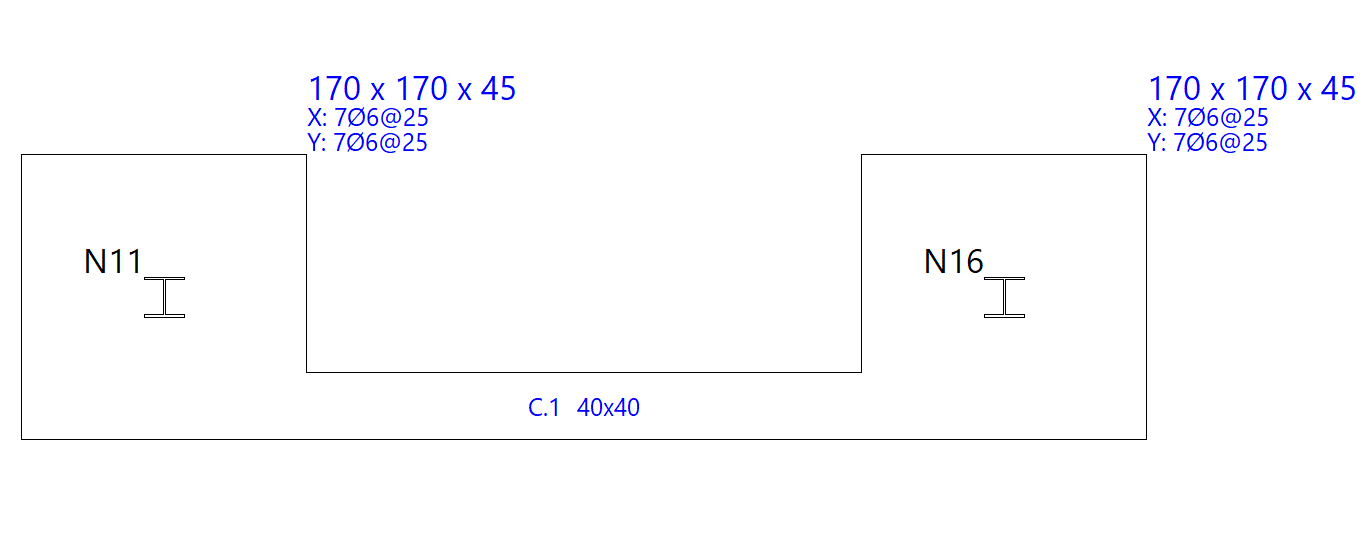
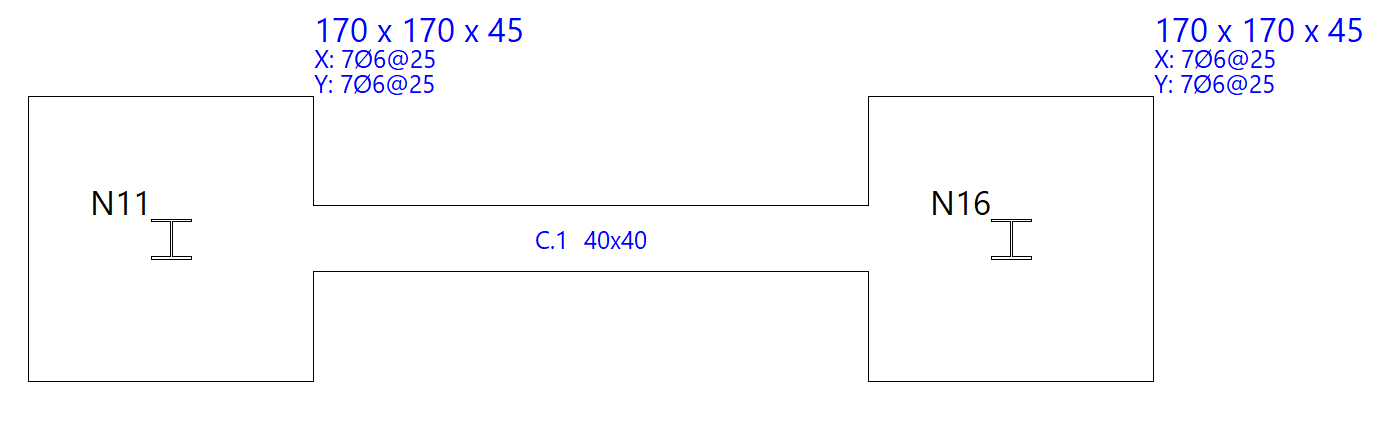
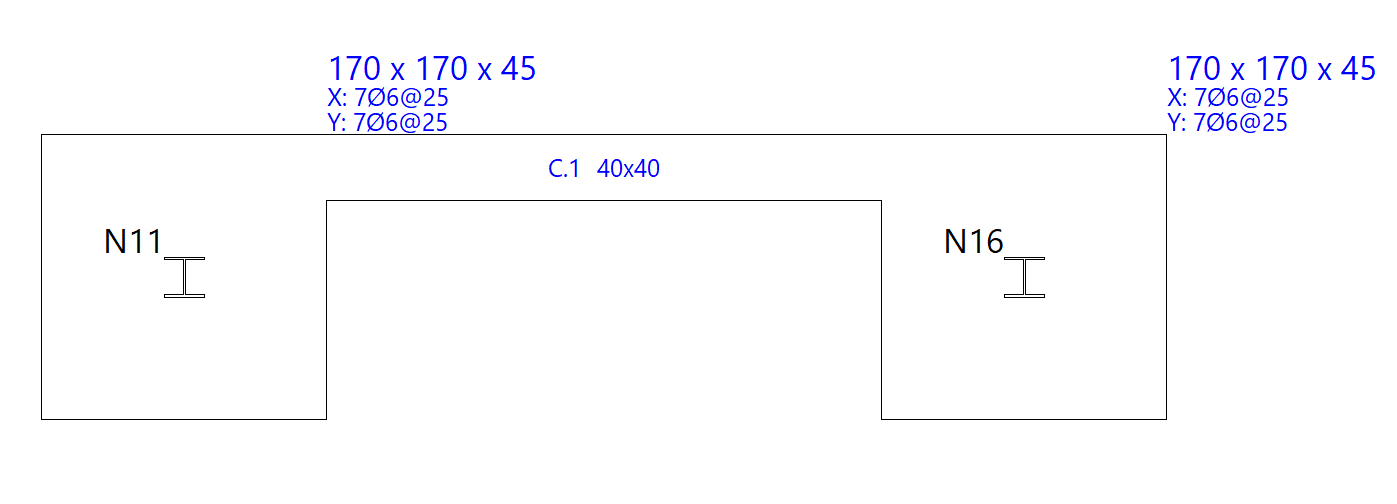
Ajuster
Permet d’aligner une face de la poutre sur le sommet le plus éloigné d’un élément de fondation.
- Pour ajuster une extrémité : cliquez près de la face à ajuster.
- Pour ajuster les deux extrémités (toute la poutre) : cliquez au centre de la poutre puis sur la face correspondante.
- L’ajustement peut aussi se faire sur les axes des éléments.
- Dans tous les cas, gardez le pointeur à l’intérieur de la poutre pendant l’opération.
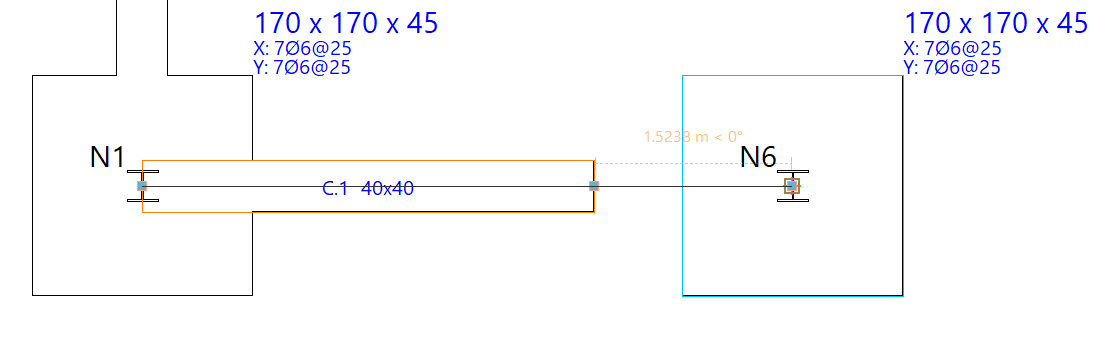
Prolonger
Permet de déplacer une extrémité dans le sens longitudinal de la poutre.
- Cliquez sur l’extrémité (clic gauche).
- Indiquez sa nouvelle position.
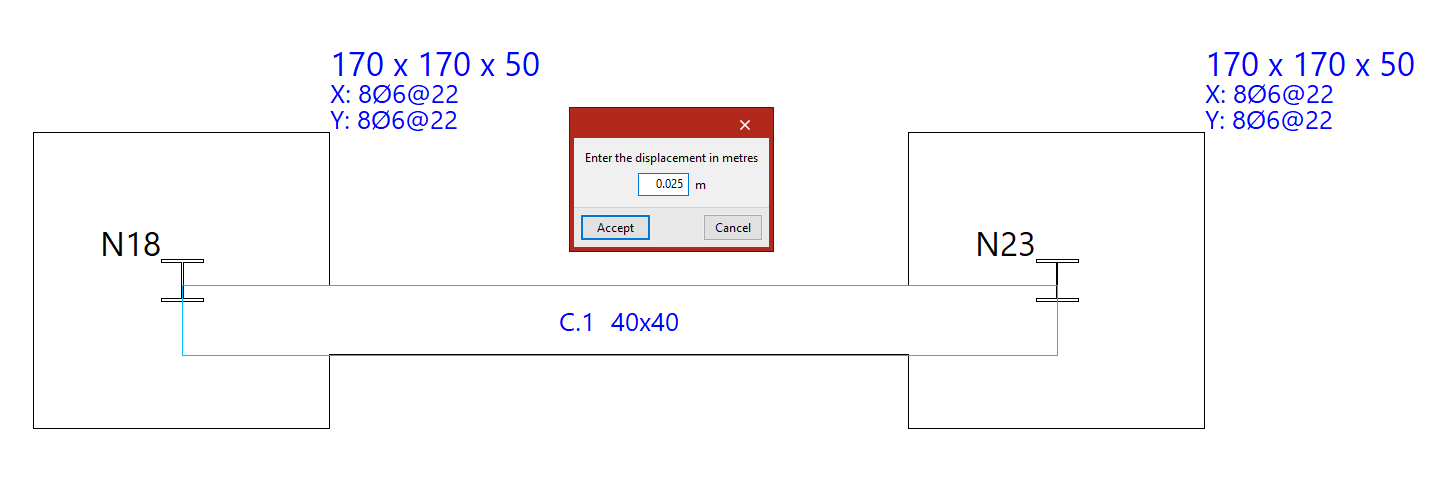
Déplacer
Permet de déplacer une extrémité ou toute la poutre.
- Saisissez d’abord la valeur du déplacement (dans les unités affichées).
- Placez le pointeur :
- près d’une extrémité pour ne déplacer que celle-ci, ou
- près du centre pour déplacer toute la poutre en parallèle, en vous mettant du côté où vous souhaitez la déplacer.
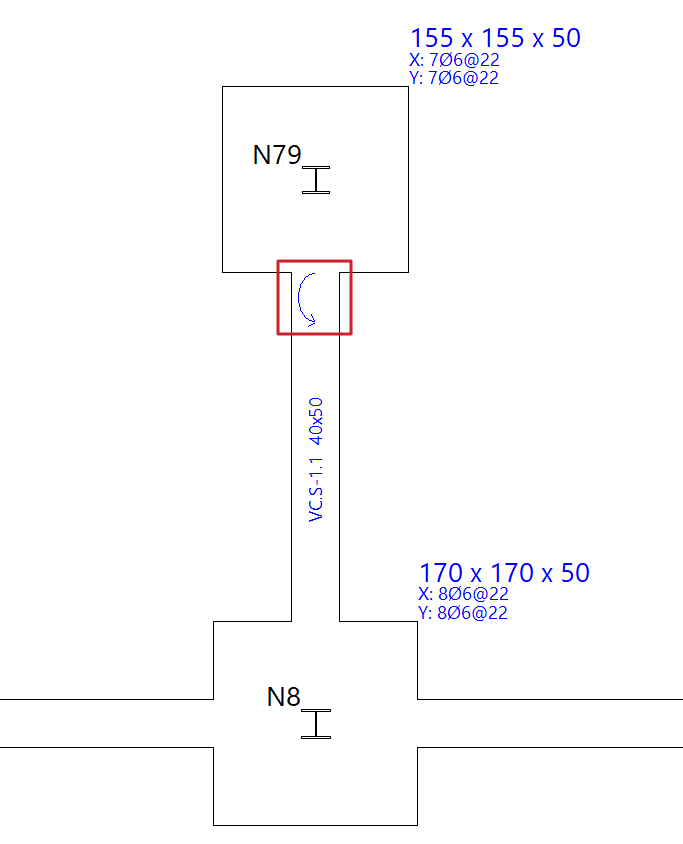
Centrer extrémités
Permet d’activer/désactiver le centrage (redressement) de la charge à une extrémité.
- Cliquez (clic gauche) sur une extrémité de poutre de redressement :
- une flèche circulaire s’affiche si le centrage est activé ;
- si elle n’apparaît pas, le centrage à cette extrémité est désactivé.
Cas particuliers :
- En cliquant une poutre de liaison, vous pouvez la transformer en poutre de redressement pour pouvoir centrer aux extrémités.
- Si le centrage est désactivé aux deux extrémités d’une poutre de redressement, le logiciel permet de la rebasculer en poutre de liaison.
Introduction des limites des éléments de fondation
Introduisez les limites des éléments de fondation depuis le bloc 'Limites' (en haut de l’interface), dans l’onglet 'Fondation'.

Les limites servent à représenter des murs mitoyens, des limites de propriété ou des zones réservées (fosses d’ascenseur, réservoirs, etc.) qui ne doivent pas être empiétées par la géométrie des semelles.
Nouvelle limite
Utilisez 'Nouveau' pour ajouter une limite au modèle. Deux méthodes sont disponibles :
- Introduction de limites par points
- Génération de limites par captures sur fonds de plan
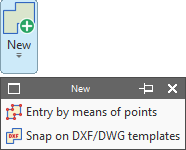
Introduction des limites par points
Sélectionnez 'Introduction par points', puis :
- cliquez avec le bouton gauche sur les points (ou sommets) qui définissent la limite en vue de dessus ;
- cliquez avec le bouton droit pour terminer.
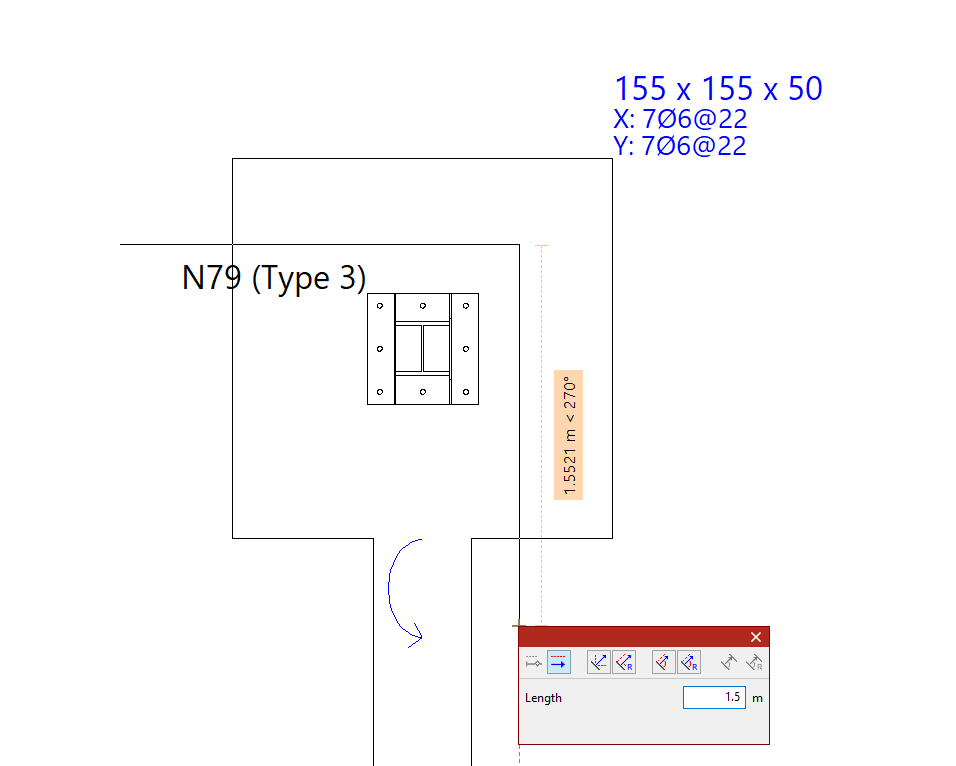
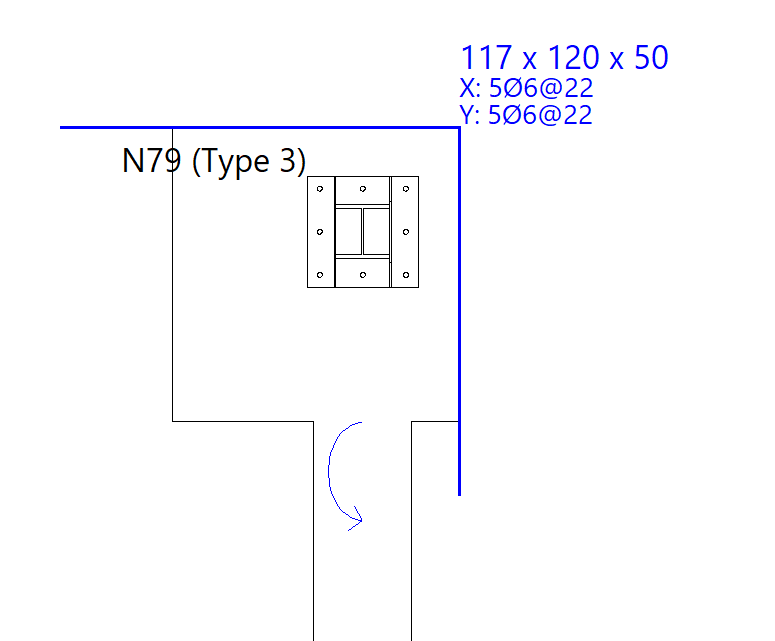
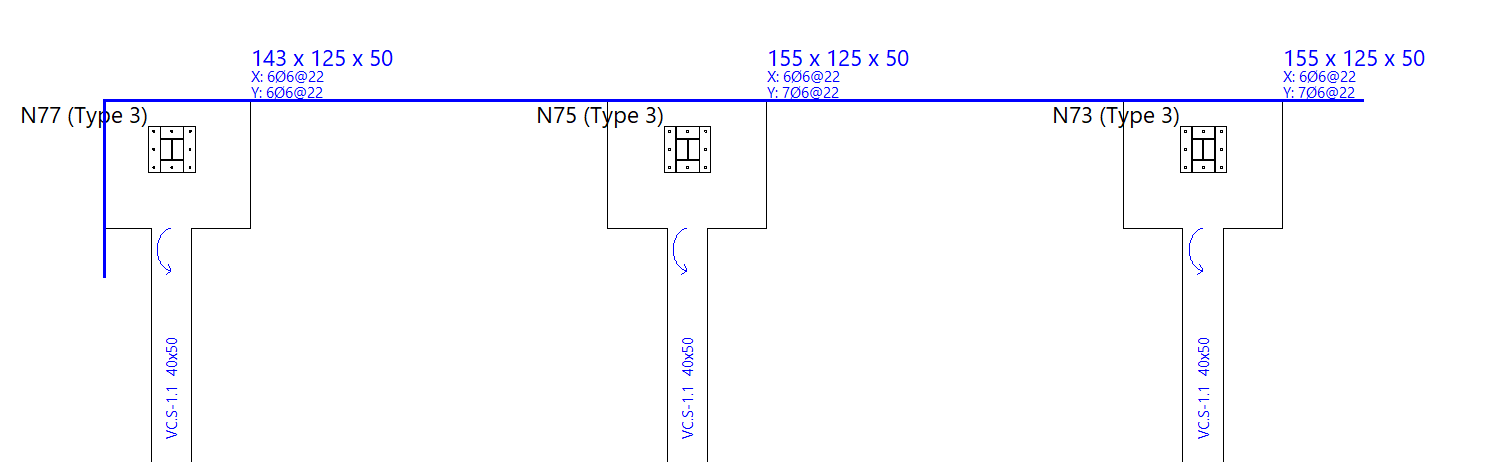
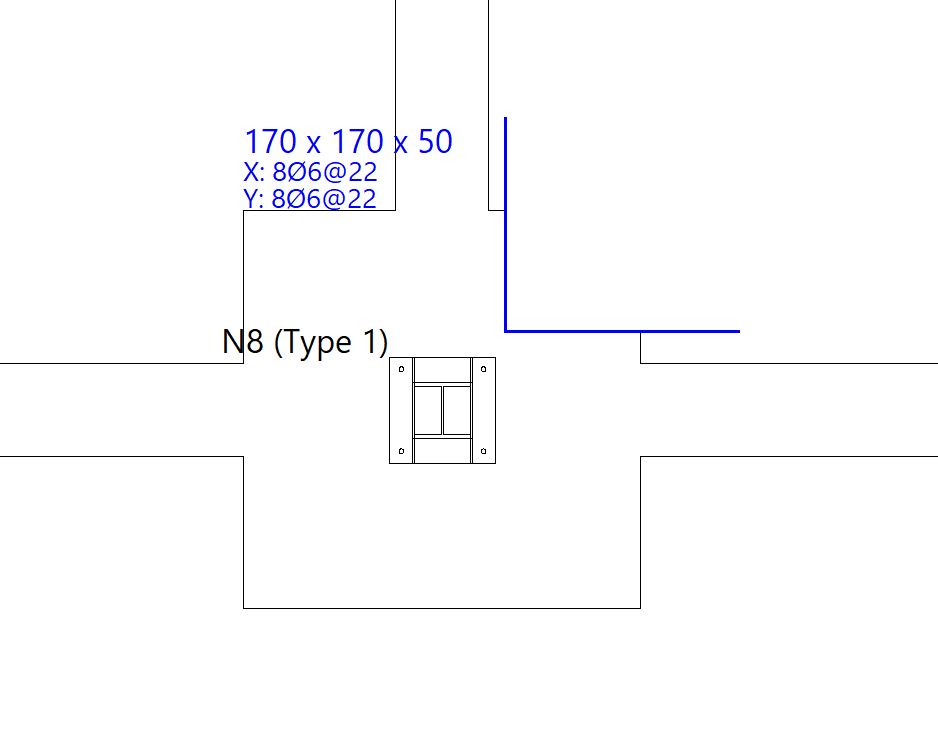
Les limites sont des lignes ou polylignes qui délimitent les zones interdites aux semelles à épaisseur constante. Après création, la limite découpe les semelles déjà introduites : la partie conservée est celle qui contient les amorces, et c’est cette partie qui est prise en compte dans le calcul.
Les limites n’affectent pas :
- les poutres de liaison ;
- les poutres de redressement ;
- les semelles sur pieux ;
- les semelles pyramidales.
Génération des limites par captures sur fonds de plan
Sélectionnez 'Capturer sur fond de plans DXF/DWG', puis :
- importez un fond de plan DXF ou DWG ;
- cliquez avec le bouton gauche sur une ligne ou une polyligne du fond de plan.
Le logiciel génère alors une limite en suivant la géométrie de l’élément sélectionné.
Effacer les limites
Utilisez 'Effacer' pour supprimer une limite existante.
- Sélectionnez les limites à supprimer (clic gauche ou capture).
- Cliquez avec le bouton droit pour confirmer.
Déplacer les limites
Utilisez 'Déplacer' pour déplacer un sommet ou un tronçon.
- Pour déplacer un sommet : cliquez avec le bouton gauche sur le sommet, puis cliquez à nouveau à sa nouvelle position.
- Pour déplacer un tronçon : cliquez avec le bouton gauche sur un point du tronçon, puis cliquez à nouveau à sa nouvelle position.
Introduction des nouveaux sommets dans les limites
Utilisez 'Nouveau sommet' pour insérer un sommet sur un tronçon existant.
- Cliquez avec le bouton gauche sur le tronçon concerné.
- Cliquez à l’emplacement souhaité pour créer le nouveau sommet.
Effacer les tronçons des limites
Utilisez 'Effacer un tronçon' pour supprimer un tronçon d’une limite.
- Sélectionnez le ou les tronçons (clic gauche).
- Cliquez avec le bouton droit pour confirmer.
Si vous supprimez un tronçon intermédiaire, la limite est scindée en deux limites distinctes.
Limites des éléments de fondation dans le processus de dimensionnement
Pendant le dimensionnement, le logiciel empêche les semelles d’augmenter leurs dimensions au-delà des limites définies. Une même semelle peut être contrainte par plusieurs limites.
Génération, vérification et dimensionnement des éléments de fondation
Les options du bloc 'Calcul' de l’onglet 'Fondation' permettent de générer automatiquement des semelles et des poutres, de calculer, vérifier et/ou dimensionner les éléments de fondation, ainsi que d’afficher ou masquer les incidents.

Générer semelles et poutres
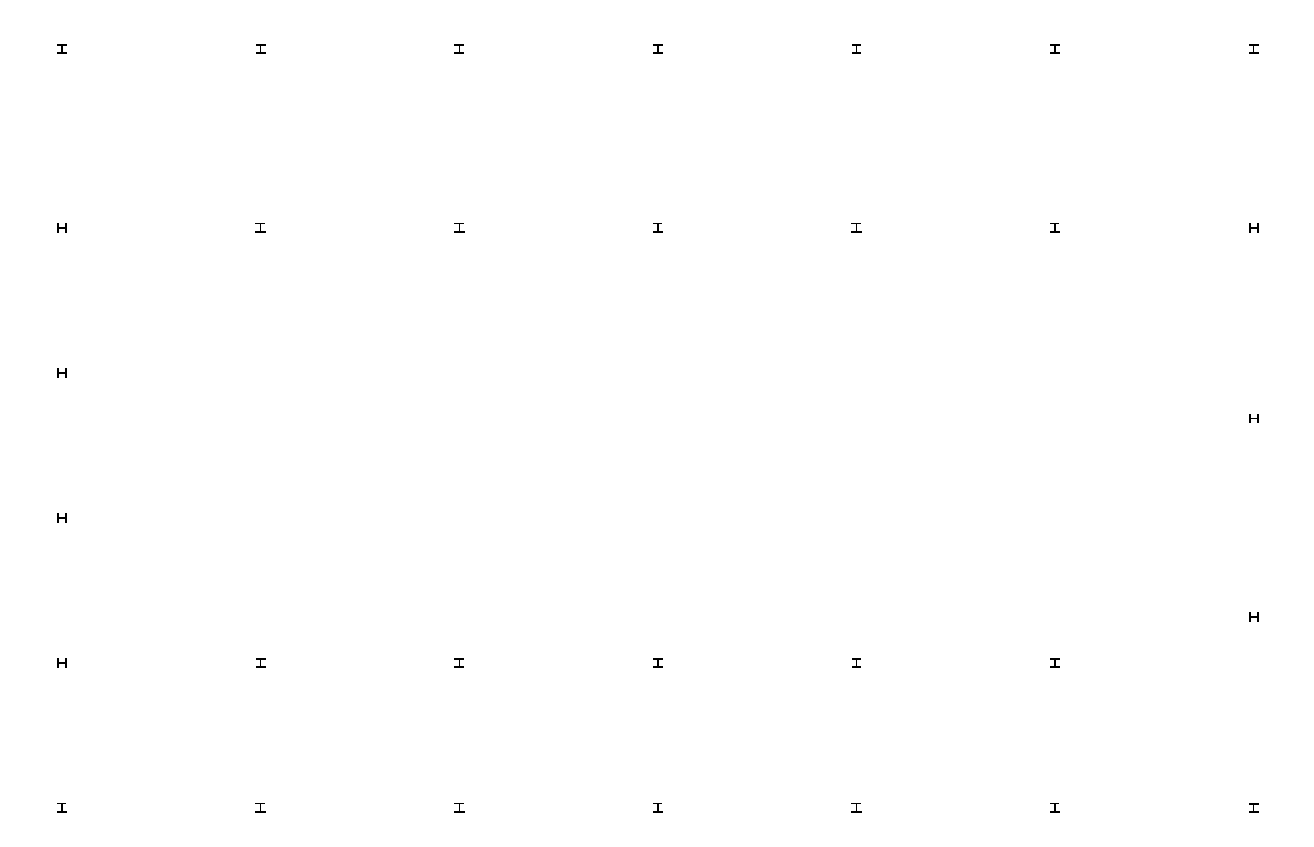
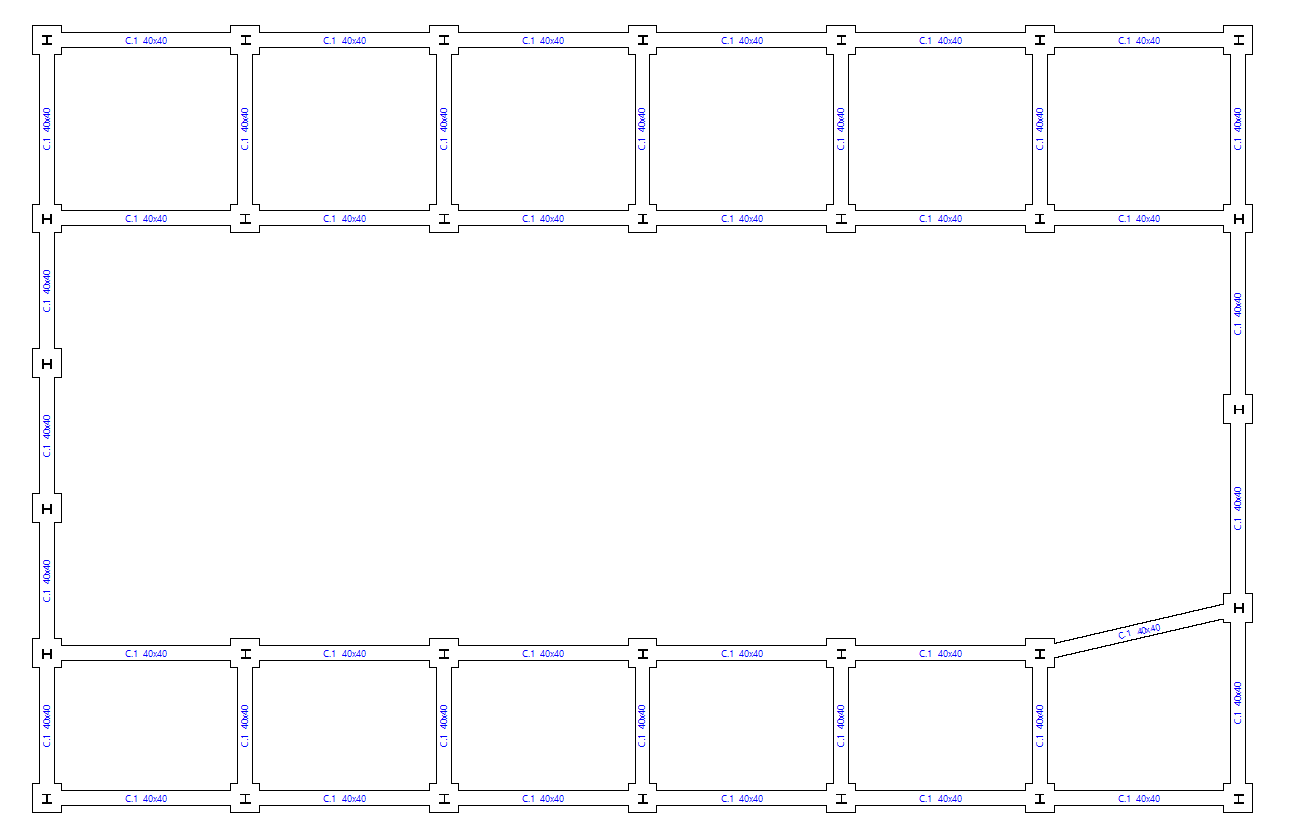
Utilisez 'Générer semelles et poutres' pour créer automatiquement les semelles et les poutres de liaison à partir de la disposition des amorces en plan.
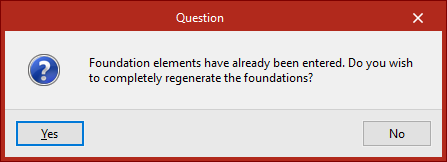
- Si des éléments de fondation existent déjà, le logiciel demande si vous souhaitez régénérer entièrement la fondation.
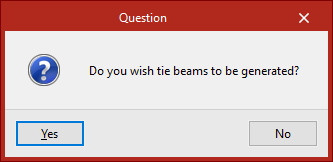
- Dans la boîte de dialogue suivante, indiquez si vous souhaitez également générer des poutres de liaison.
Éliminer recouvrements
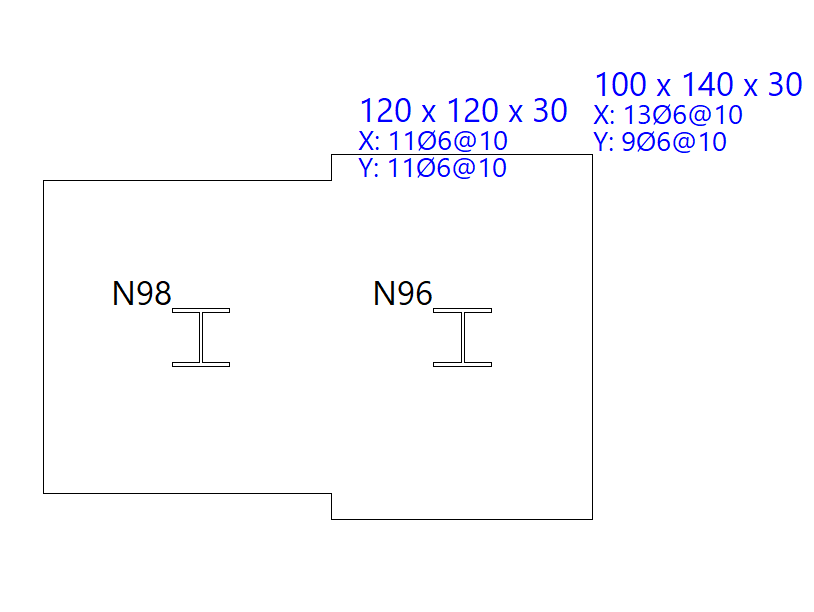
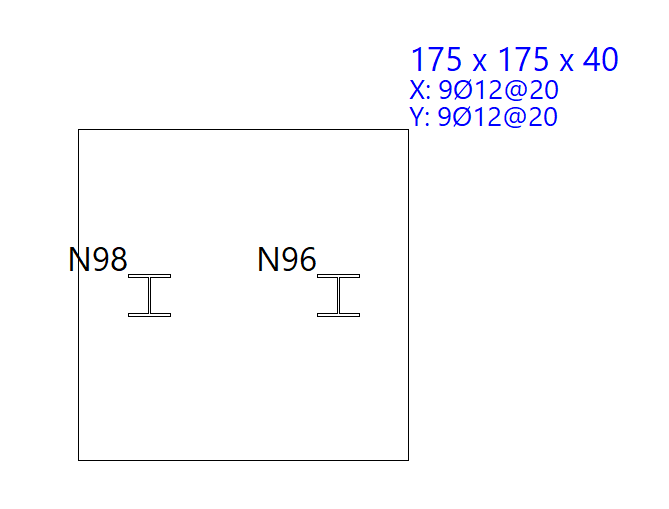
Après une modification manuelle de la géométrie ou après un dimensionnement, certains éléments de fondation peuvent se chevaucher à la même altitude.
Pour corriger cette situation :
- modifiez la géométrie manuellement, ou
- utilisez 'Éliminer recouvrements' pour supprimer automatiquement les chevauchements.
Le logiciel remplace alors les zones en recouvrement par des semelles communes à plusieurs amorces.
Vérifier
Utilisez 'Vérifier' pour contrôler tous les éléments de fondation sans modifier le modèle (semelles superficielles, semelles sur pieux et poutres).
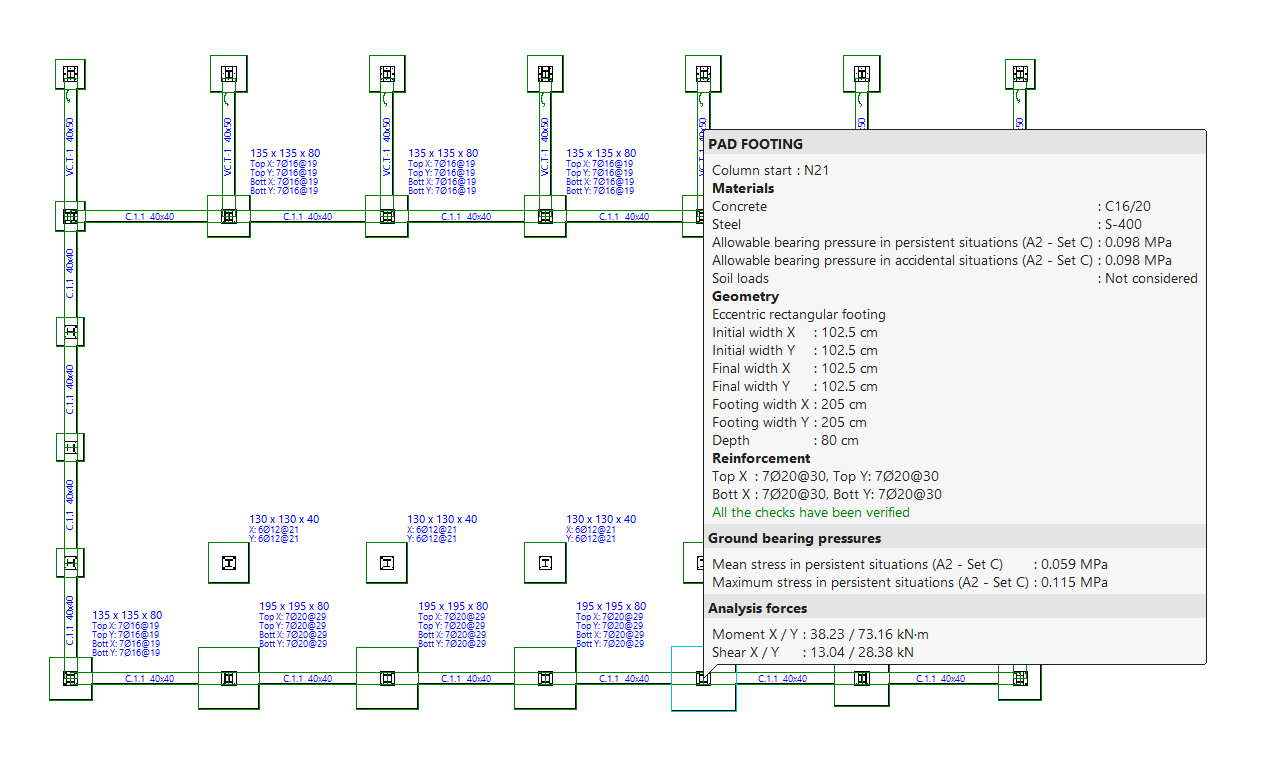
- Les éléments conformes s’affichent en vert.
- Les éléments non conformes s’affichent en rouge.
Consultation des résultats
- Placez le pointeur sur un élément : affichez une boîte d’information avec ses données.
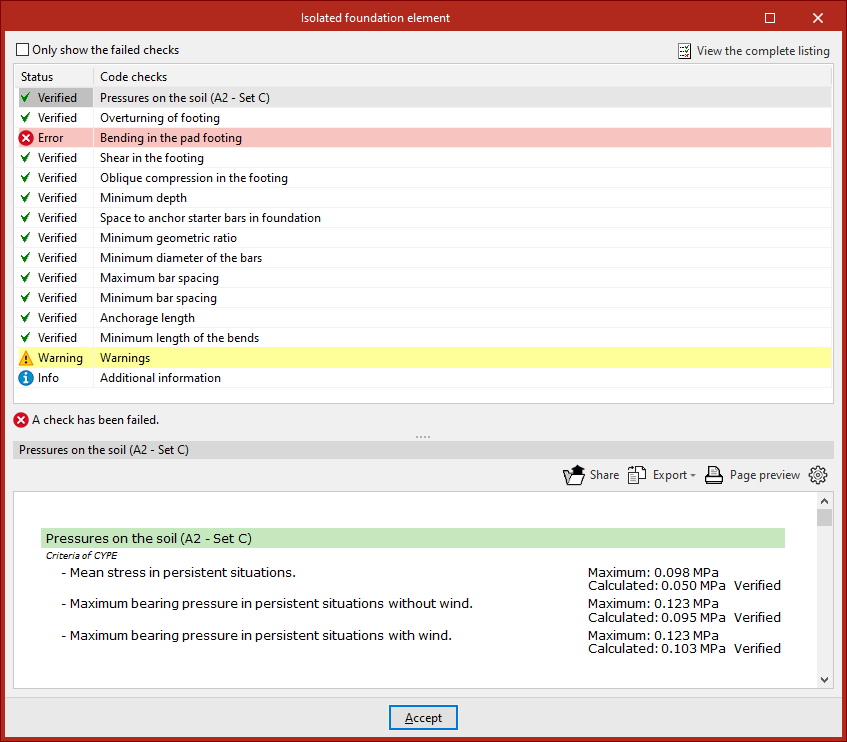
- Cliquez sur un élément (bouton gauche) : affichez la liste détaillée des vérifications.
Dans la fenêtre de vérifications :
- activez/désactivez la case en partie haute pour afficher uniquement les vérifications non conformes ou afficher toutes les vérifications ;
- consultez au centre le récapitulatif de l’état de chaque vérification ;
- cliquez sur une ligne pour afficher le détail correspondant dans la partie inférieure ;
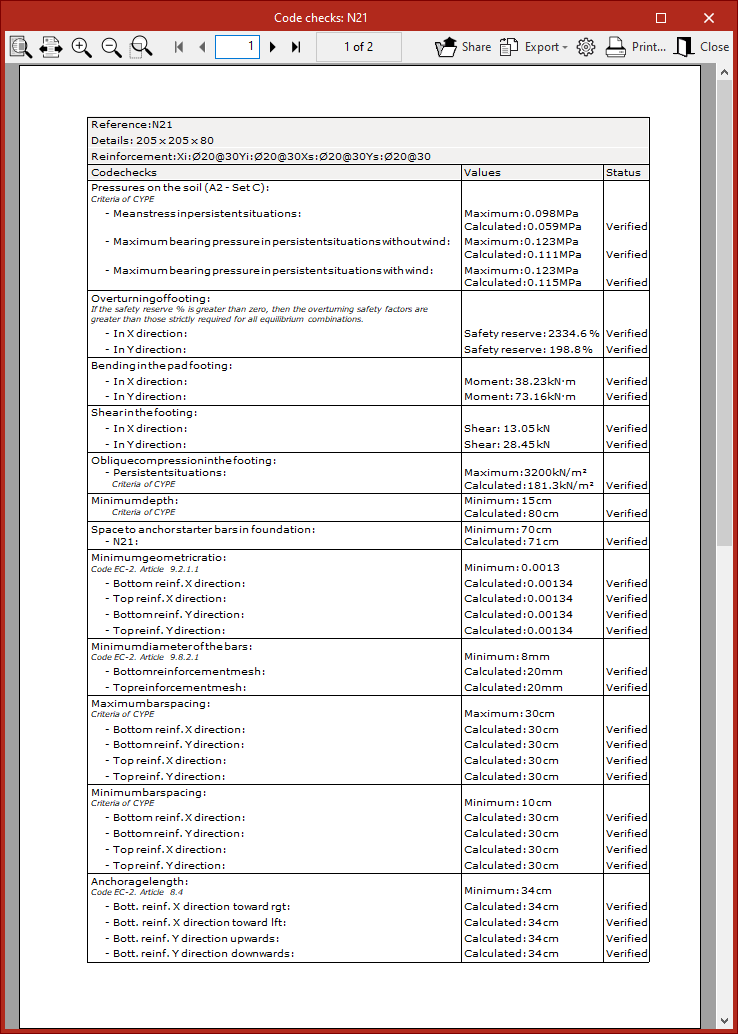
- utilisez 'Voir le récapitulatif complet' (en haut à droite) pour partager, exporter (plusieurs formats) ou imprimer les résultats.
Dimensionner
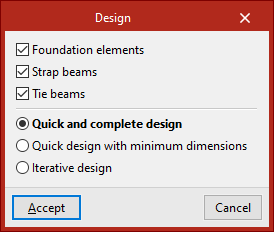
Utilisez 'Dimensionner' pour dimensionner simultanément les éléments de la fondation, y compris leur géométrie et leurs armatures.
- Dans la fenêtre, sélectionnez les éléments à dimensionner :
- 'Éléments de fondation'
- 'Poutres de redressement'
- 'Poutres de liaison'
- Choisissez le type de dimensionnement :
- 'Dimensionnement rapide complet' : dimensionnez l’ensemble en un seul passage, sans respecter la géométrie saisie.
- 'Dimensionnement rapide avec dimensions minimales' : dimensionnez en un seul passage en tenant compte des dimensions saisies ; modifiez-les uniquement si nécessaire.
- 'Dimensionnement itératif' : dimensionnez en trois itérations, afin de prendre en compte l’influence des variations de rigidité des poutres de redressement sur les semelles associées.
Une fois le dimensionnement terminé :
- placez le pointeur sur un élément pour afficher ses données ;
- cliquez (bouton gauche) pour accéder au récapitulatif détaillé des vérifications, comme avec 'Vérifier'.
Incidents
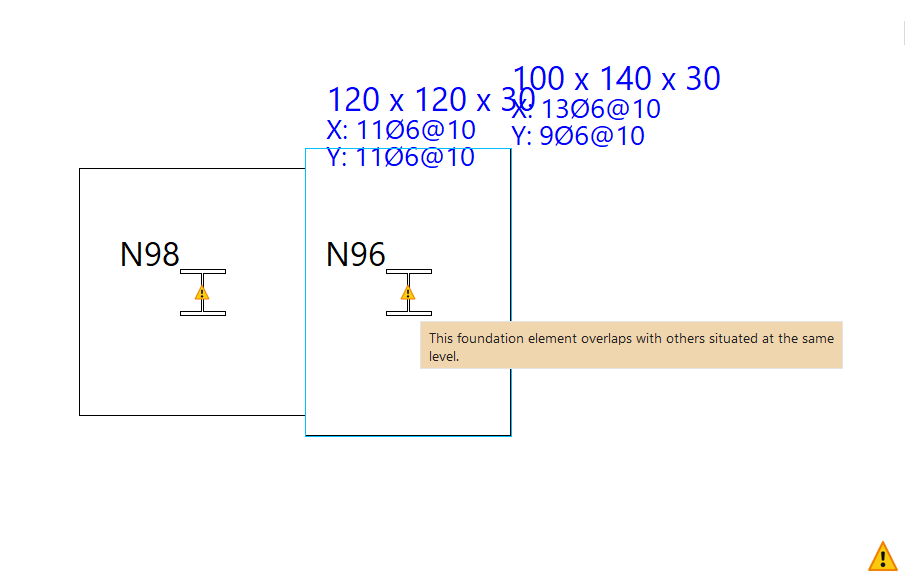
Activez 'Incidents' pour afficher des marques d’alerte ou d’erreur sur les éléments concernés.
- Placez le pointeur sur une marque : affichez le message décrivant l’incident.
Sommaire
Complétez votre tour de CYPE 3D en explorant les autres sections disponibles :
- Introduction
- Démarrage : création de nouveaux ouvrages, flux de travail et exemples
- Configuration de l'environnement de travail
- Configuration des données de l'ouvrage
- Définition de la géométrie de la structure
- Modification des propriétés des éléments de la structure
- Saisie et modification des charges sur la structure
- Conception et calcul des assemblages
- Calcul, vérifications et consultation des résultats
- Définition et modification des armatures
- Conception et calcul des fondations
- Impression de documents et exportation de données
