

Opções do separador inferior “Fundação”
O separador inferior “Fundação” contém as ferramentas para realizar o projeto e o cálculo dos elementos da fundação. A barra superior de opções inclui:
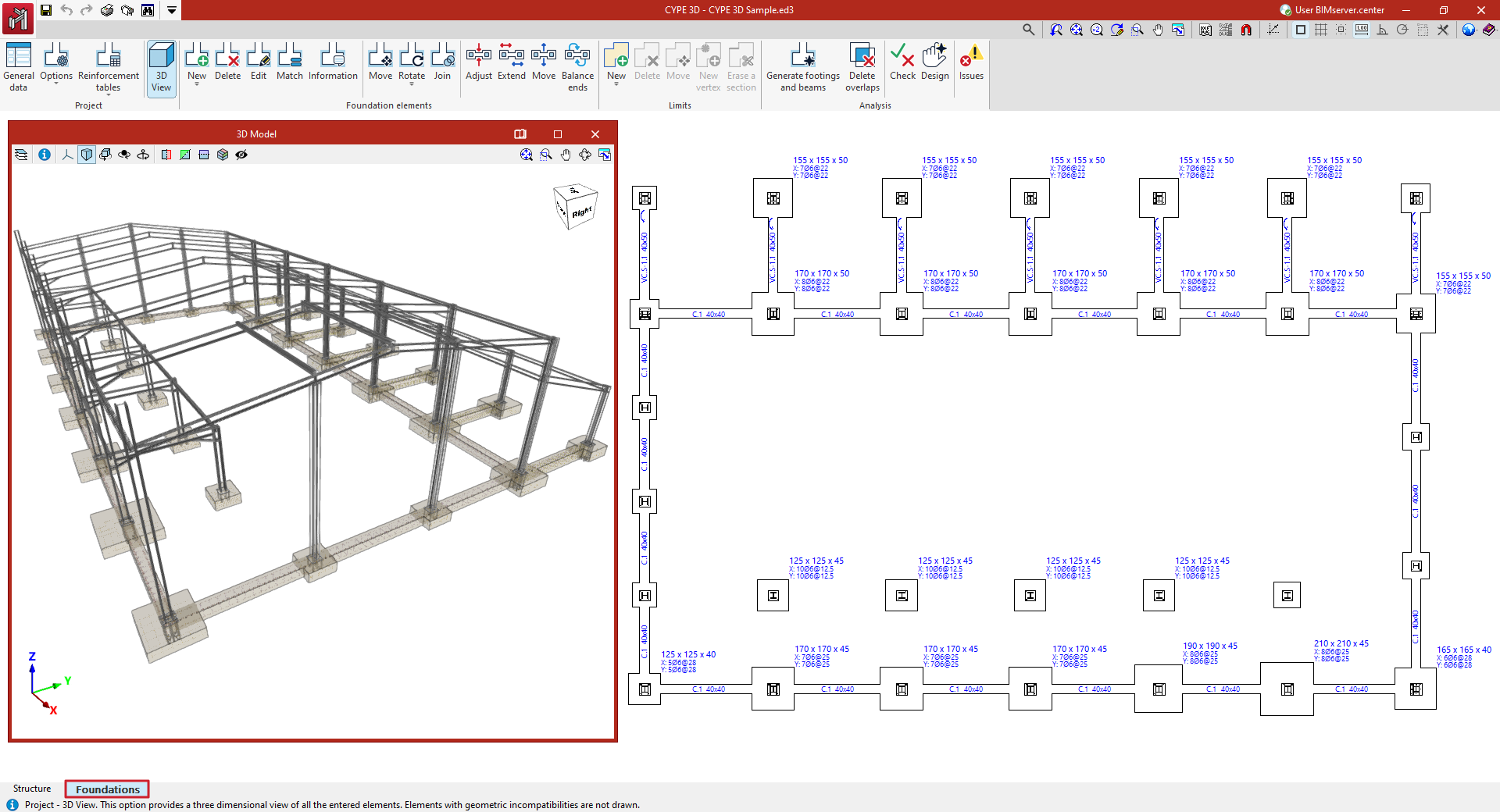
- no grupo “Obra”, as opções para a configuração dos dados gerais da fundação, das suas opções de cálculo e projeto, das tabelas de armadura, bem como para a obtenção da vista 3D;
- no grupo “Elementos de fundação”, as opções para introduzir os elementos de fundação (sapatas, lintéis e vigas de equilíbrio), bem como opções para a sua edição e ajuste;
- no grupo “Limites”, as opções para introdução e gestão de limites poligonais de sapatas;
- e no grupo “Cálculo”, as opções para a geração automática de sapatas e vigas, e para o cálculo, verificação e dimensionamento dos elementos da fundação, bem como para a visualização de incidências.
No visualizador deste separador aparecem os arranques das barras verticais introduzidas no separador “Estrutura” que têm uma vinculação exterior definida na sua base com deslocamentos fixos.
Configuração das opções de sapatas isoladas
As opções de configuração das sapatas isoladas estão disponíveis ao selecionar "Sapatas isoladas", no menu "Opções" do bloco "Obra", na parte superior da interface, no separador "Fundação".

Após premir sobre esta opção, abre-se a janela "Sapatas isoladas", com os seguintes separadores:
- Gerais
- Armadura perimetral
- Tipos
- Rigidez combinada
- Incremento de tensão
A seguir, apresentamos cada uma delas em pormenor.

Separador "Gerais"
No separador "Gerais", são definidas várias opções para o dimensionamento e a verificação das sapatas.
Em primeiro lugar, é possível alterar o "Incremento de largura" e o "Incremento de altura" que o programa utiliza para cada direção nas sucessivas iterações do dimensionamento.
Em seguida, especifica-se a "Altura mínima" que todas as sapatas da obra deverão ter.
Em seguida, ao marcar a caixa de seleção correspondente, é possível alterar o valor normativo dos "Mínimos geométricos de armadura" necessários para resistir à flexão. Estes valores são utilizados apenas no dimensionamento, e não na verificação.
A seguir, são apresentadas as seguintes opções:
- Se a opção "Aplicar redução aos mínimos de flexão" estiver ativada, o programa aplica a redução do valor mecânico permitido pela normativa na verificação.
- A opção "Colocar malha superior se for necessária nas sapatas isoladas" permite colocar uma malha de armadura superior, caso tal seja necessário de acordo com os cálculos. Isto pode acontecer se forem detetados deslocamentos na sapata que gerem momentos negativos.
- Através da opção "Igualar as patilhas para cada direção", as duas patilhas de todos os varões de uma direção são ajustados ao valor máximo obtido por cálculo.
- Se a opção "Permitir levantamentos na sapata" for desativada, o programa obriga que a resultante das forças passe pelo núcleo central.
- Também é possível optar por "Não colocar malha superior se verifica como betão simples", caso em que se considera a resistência à tração do betão. No entanto, a verificação à flexão é sempre realizada como secção de betão armado.
Em seguida, seleciona-se o “Tipo por defeito de sapata” para a geração automática, entre “Sapata de altura constante” ou “Sapata piramidal”, escolhendo-o no menu desdobrável.
Na parte inferior, seleciona-se o critério de altura; este pode ser o resultado do cálculo ou uma altura superior à das vigas.

Separador "Armadura perimetral"
No separador “Armadura perimetral”, pode indicar se pretende utilizar uma armadura perimetral com cintagem de reforço.
O programa utilizará o primeiro diâmetro da lista que seja igual ou superior ao "Diâmetro mínimo" indicado. Deve também ser especificado o "Número mínimo de varões" e o "Axial mínimo para dispor" dessa armadura, que deverá ser superado pelo valor máximo do axial na combinação de betão mais desfavorável.

Separador "Tipos"
Neste separador, definem-se as condições de dimensionamento para diferentes tipos de sapatas.
Nas sapatas quadradas, é possível selecionar a opção "Igualar armadura nas duas direções" para cada malha, bem como definir a "Consola mínima" em todas as direções.
Nas sapatas retangulares centradas e excêntricas, além da "Consola mínima", é indicada a "Relação máxima de lados", ou seja, a relação entre a largura maior e a menor.
Nas sapatas piramidais, são definidos o "Ângulo máximo", a "Consola mínima em pedestal" (nas direções onde não seja excêntrica de face ou canto) e a "Altura mínima no bordo", que é o valor mais baixo permitido para a altura no dimensionamento.

Separador "Sapatas combinadas"
No separador "Sapatas combinadas", define-se a "Máxima relação entre pilares-altura" para considerar uma sapata como rígida e a "Máxima relação consola máxima-altura" permitida no dimensionamento.

Separador "Incremento de tensão"
No último separador, o programa permite definir um “Incremento de tensão” máxima transmitida ao terreno em relação ao valor admissível, quando existe excentricidade das cargas. Por defeito, o incremento é de 25 %.
Estes incrementos são definidos para "Combinações fundamentais sem vento", "Combinações fundamentais com vento" e "Combinações acidentais".

Se ativar a caixa de seleção "Guardar como opções por defeito", as configurações definidas nesta janela serão utilizadas ao abrir novos projetos. Ao premir em "Valores de instalação", são carregados os valores predefinidos.
Para aplicar as alterações, prima em "Aceitar".
Configuração das opções de maciços
As opções de configuração dos maciços estão disponíveis ao selecionar "Fundações", no menu "Opções" do bloco "Obra", na parte superior da interface, no separador "Fundação".

Ao premir nesta opção, abre-se a janela "Maciços", com os seguintes separadores:
- Gerais
- Estacas
- Vigas de maciço
- Vigas e malhas
- Armadura
A seguir, apresentamos cada uma delas em pormenor.

Separador "Gerais"
No separador "Gerais", são definidos vários critérios para o dimensionamento e a verificação dos maciços.
Em primeiro lugar, definem-se as "Consolas" mínimas do maciço, incluindo a "Consola mínima sobre estacas" e a "Consola mínima sobre apoio".
Em seguida, em "Alturas", selecionam-se os "Critérios de altura mínima". Esta pode ser uma "Altura mínima com valor fixo", caso em que deverá ser introduzida no campo inferior, ou uma altura mínima de acordo com diferentes normas (como EH-91, EHE ou NB-1). Mais abaixo, define-se a "Altura máxima" da estrutura.
No que diz respeito à configuração dos "Varões", introduz-se o "Espaçamento mínimo entre varões" e o seu "Diâmetro máximo".
Opção "Cargas por estaca"
Ao ativar esta opção, o programa cria uma nova combinação para dimensionar o maciço, partindo do princípio de que a carga máxima na estaca corresponde à capacidade portante da estaca (carga máxima suportada sem majorar) multiplicada pelo "Coeficiente de majoração de carga" e pela "Fração de carga" (entre 0 e 1) introduzidos nos campos inferiores. A fração de carga permite reduzir a carga se a estaca colocada resistir muito mais do que teoricamente tem de suportar, ou seja, se estiver sobredimensionada.
A opção "Com cargas por estaca" deve ser ativada nos casos em que se pretenda uniformizar o dimensionamento das armaduras de um determinado número de estacas, mesmo que as cargas dos apoios sejam diferentes.
Normalmente, esta combinação faz com que todos os maciços do mesmo tipo (mesmo número de estacas e geometria) tenham a mesma armadura, sendo esta a combinação mais desfavorável deixando os valores por defeito, o que permite simplificar a construção.
| Nota: |
|---|
| Nd=Cp x Gp x Fp, sendo Nd: axial de cálculo da estaca Cp: capacidade portante da estaca Gp: coeficiente de majoração de carga Fp: fração de carga |

Separador "Estacas"
No separador "Estacas" definem-se as opções para o cálculo dos maciços de uma estaca.
A “Percentagem de profundidade de armadura” é a percentagem da altura do maciço na qual se presume que serão absorvidas as forças de tração que surgem no maciço de betão devido à divergência nas bielas de compressão. Este valor será utilizado no dimensionamento para fixar a altura útil do maciço.
Ao ativar a seguinte opção, é possível “Dispor estribos diagonais”, o que favorece o confinamento do betão do maciço. É conveniente a sua disposição no caso de existirem cargas portantes consideráveis.

Separador "Vigas de maciço"
No separador "Vigas de maciço" define-se a configuração necessária para o dimensionamento das vigas embebidas no maciço.
Em "Tipo de patilha", seleciona-se o critério para dimensionar as patilhas dos varões que compõem tanto a Armadura superior como a Armadura inferior das vigas do maciço:
- Prolongar patilha até face oposta
As patilhas prolongam-se até ao recobrimento do paramento oposto. Neste caso, deve indicar-se o "Comprimento máximo de patilha". - Colocar patilha mínima
Colocam-se patilhas com o comprimento mínimo necessário para garantir a amarração.
Também se define o "Diâmetro máximo de cintas" e o "Ângulo das bielas de betão" (entre 30 e 60 graus).

Separador "Vigas e malhas"
Este separador permite especificar a disposição da armadura no maciço utilizado durante o processo de dimensionamento.
Escolha a disposição da armadura entre as seguintes:
- Armadura segundo norma EHE
Os maciços são armados com vigas laterais e malhas (de acordo com a norma de referência EHE-98). - Armadura com malhas
Os maciços são armados unicamente com malhas. - Armadura com vigas diagonais (*)
Os maciços são armados com vigas laterais e vigas centrais ou diagonais. - Com armadura perimetral e malha (*)
Os maciços são armados com uma armadura perimetral e malhas. - Com armadura perimetral e vigas diagonais (*)
Os maciços são armados com armadura perimetral e vigas centrais ou diagonais.
Para todas as normas será aceite como correta, durante a verificação, a disposição da armadura prevista na norma de referência; por isso, poderão surgir verificações que não cumpram disposições de armadura diferentes da disposição prevista nesta norma.
(*) No caso de maciços que não admitam vigas centrais ou diagonais, é necessário indicar um "Critério alternativo a vigas diagonais e armadura perimetral". Assim, o dimensionamento pode ser realizado de acordo com o disposto na norma de referência ("Armadura segundo norma EHE") ou substituindo as vigas diagonais por malhas ("Armadura com malhas"). Nos maciços retangulares, não é possível dispor toda a armadura de tração ao longo do perímetro do maciço, pois seria necessária uma altura muito grande; por isso, para este tipo de maciço, caso se dimensione com armadura perimetral, é também necessário escolher um dos dois critérios alternativos.

Separador "Armadura"
Neste separador, é possível selecionar a opção "Dispor armadura perimetral", que aumenta o confinamento do betão do maciço. A ativação desta opção é recomendável caso o maciço esteja submetido a cargas portantes significativas.
A carga definida no campo "A partir de" refere-se a cargas majoradas para os estados limite últimos do betão. Deverá ser prevista armadura perimetral quando o axial de cálculo for igual ou superior ao valor indicado neste campo.

Configuração das opções de vigas de equilíbrio e lintéis
As ferramentas de configuração das vigas de equilíbrio e lintéis estão disponíveis no menu "Opções" do bloco "Obra", na parte superior da interface, no separador "Fundação".

As opções que permitem esta configuração são as seguintes:
- Vigas de equilíbrio
- Lintéis
A seguir, apresentamos cada uma delas em pormenor.

Opções de vigas de equilíbrio
Em primeiro lugar, a opção "Vigas de equilíbrio" permite configurar as características destes elementos.
A opção "Ângulo tolerância equilíbrio" é útil nos casos em que os pilares não estão dispostos segundo uma grelha ortogonal. Se as vigas de equilíbrio próximas dos cantos de um elemento de fundação se situarem dentro do ângulo definido nesta secção, passarão a equilibrar o momento fletor da face adjacente.
Também é possível ativar a opção "Dispor estribos dentro da fundação" para que seja colocada armadura transversal na parte das vigas de equilíbrio que fica no interior dos elementos de fundação, como as sapatas.
No menu desdobrável seguinte, seleciona-se o tipo de equilíbrio. Esta opção permite selecionar o tipo de lei de tensões que atua sob a sapata como resposta do solo, para efeitos de cálculo das forças sobre a viga de equilíbrio.
É possível selecionar um "Diagrama retangular de tensões sob a sapata" ou um "Diagrama trapezoidal de tensões sob a sapata". Ao premir no botão à direita, encontrará informações detalhadas sobre ambas as opções:
- No caso da lei retangular, pressupõe-se que o equilíbrio da viga é perfeito.
- No entanto, no caso da lei trapezoidal, admite-se que o equilíbrio não é perfeito, pelo que se verifica uma certa rotação na sapata, um desvio da resultante e uma diminuição das forças que atuam sobre a viga, reduzindo o momento na mesma numa determinada percentagem.
Por fim, ao ativar a caixa de seleção seguinte, é possível aplicar armaduras de “Mínimos geométricos à tração” utilizadas no dimensionamento das vigas de equilíbrio. Desta forma, evitam-se armaduras simétricas no caso de equilíbrio de sapatas com vigas de grande altura.
Para aplicar as alterações, prima em "Aceitar".


Opções de vigas de lintéis
A opção "Lintéis", no submenu "Opções", permite alterar as características destes elementos.
As duas primeiras opções da janela que aparece afetam aos lintéis e também as vigas de equilíbrio.
Em primeiro lugar, pode considerar-se uma “Sobrecarga por compactação do terreno”, que pode ocorrer quando a viga é construída relativamente perto da superfície. Esta sobrecarga deve ser introduzida majorada pelo coeficiente de segurança estimado pelo utilizador. O programa não considerará esta carga a atuar simultaneamente com as ações de tração e compressão decorrentes do sismo.
Posteriormente, o valor definido em “Percentagem mínima de esforço axial” é o que será tido em conta para o cálculo das vigas a tração e a compressão. Por defeito, este valor é nulo e não é aplicado qualquer esforço axial.
Se tiverem sido definidas ações sísmicas de forma automática com a opção "Com sismo dinâmico" em "Dados gerais", obtém-se também a aceleração de cálculo como fração da gravidade, aplicando-se então o valor mais elevado entre os dois.
Por último, tal como nas vigas de equilíbrio, a última opção permite "Dispor estribos dentro da fundação", para que seja colocada armadura transversal na parte das vigas lintéis que fica no interior dos elementos de fundação, como as sapatas.
Mais uma vez, as alterações são aplicadas premindo em "Aceitar".

Configuração das tabelas de armadura de fundação
A configuração das tabelas de armadura dos elementos de fundação é efetuada através das opções do menu "Tabelas de armadura" do bloco "Obra", na parte superior da interface, no separador "Fundação".

A partir deste menu, é possível configurar:
- as tabelas de armadura das sapatas isoladas,
- as tabelas de armadura das vigas de equilíbrio,
- e as tabelas de armadura das vigas lintéis.
A seguir, apresentamos cada uma dessas opções.

Tabelas de armadura de sapatas isoladas
Prima na primeira opção para configurar as tabelas das “Sapatas isoladas”. Estas tabelas são utilizadas para dimensionar a armadura inferior e superior destes elementos. Aqui é possível utilizar a tabela predefinida ou por defeito, uma das tabelas da biblioteca ou uma tabela especial para a obra.
Tabela predefinida
Selecione a opção “Tabela predefinida” se pretender utilizar a tabela por defeito do programa no cálculo. Para tal, prima o botão central e selecione a opção no menu desdobrável. Esta tabela não pode ser apagada nem editada.
Utilizando o botão mais à direita, é possível "Exportar a tabela predefinida para a biblioteca", indicando em seguida o "Nome da tabela". As tabelas da biblioteca podem ser utilizadas noutros projetos.


Tabela da biblioteca
É possível utilizar qualquer uma das tabelas da biblioteca disponíveis, selecionando a opção “Tabela da biblioteca” e escolhendo-a no menu desdobrável que aparece após premir o botão central. Aqui aparecem as tabelas de armaduras exportadas a partir das outras opções, bem como as tabelas criadas de raiz na edição de tabelas da biblioteca. Na parte superior, o programa mostra o caminho no disco onde as tabelas estão guardadas.
Se pretender “Editar as tabelas de biblioteca”, prima o botão à direita. Desta forma, acede-se à lista de tabelas de armadura. É possível “Adicionar”, “Editar”, “Copiar” ou “Apagar” qualquer uma delas.


Tabela especial
A opção "Tabela especial" permite utilizar uma tabela de armadura exclusiva para a obra em curso. Ao ativá-la, a tabela que estava selecionada anteriormente é duplicada.
Em seguida, ao premir em "Editar tabela", é possível alterar os dados da tabela.
A partir do botão mais à direita, é possível “Exportar a tabela especial para a biblioteca”, premindo o botão à direita e, em seguida, introduzindo o “Nome da tabela”.

Edição de tabelas de armadura de sapatas isoladas
Ao editar uma tabela de armadura para sapatas isoladas, seja uma tabela de biblioteca ou uma tabela especial para a obra, o programa apresenta uma série de "Diâmetro(s)" de armadura, com a respetiva "Separação", bem como a "Altura mínima" e a "Altura máxima" dos elementos, onde cada uma das entradas pode ser utilizada. É possível alterar qualquer um destes parâmetros premindo na célula correspondente.
Na parte superior encontram-se ferramentas para "Adicionar", "Copiar" ou "Apagar" as entradas da tabela, além de "Apagar as entradas de diâmetros selecionados".


Por fim, prima em "Aceitar" para utilizar a tabela selecionada e confirmar as alterações.
Tabelas de armadura de vigas de equilíbrio e lintéis
O funcionamento das tabelas de armadura para "Vigas de equilíbrio" e "Vigas lintéis" é muito semelhante e dispõe das mesmas opções que as tabelas de armadura para sapatas isoladas, podendo também utilizar tabelas predefinidas, de biblioteca ou especiais.
Edição de tabelas de armadura de vigas de equilíbrio e lintéis
As tabelas de armadura para vigas de equilíbrio e vigas lintél são utilizadas para dimensionar as secções das vigas, bem como a sua armadura.
Por isso, se utilizar a opção "Editar tabela", verifica-se que cada entrada da tabela, identificada com uma "Referência", corresponde a uma viga com uma determinada "Largura" e uma "Altura".
É possível modificar estes valores premindo em cada uma das células.
No visor à direita da tabela, o programa apresenta as dimensões e a armadura da entrada selecionada.

Para modificar a armadura associada a cada entrada da tabela, utilize o botão "Editar" na parte superior.
É possível modificar quer a "Armadura longitudinal", seja a "Armadura superior", a "Armadura de alma" ou a "Armadura inferior", como os "Estribos" da viga, incluindo o seu "Tipo", diâmetro e espaçamento.
Por fim, prima em "Aceitar" para aplicar as alterações.

Vista 3D da fundação
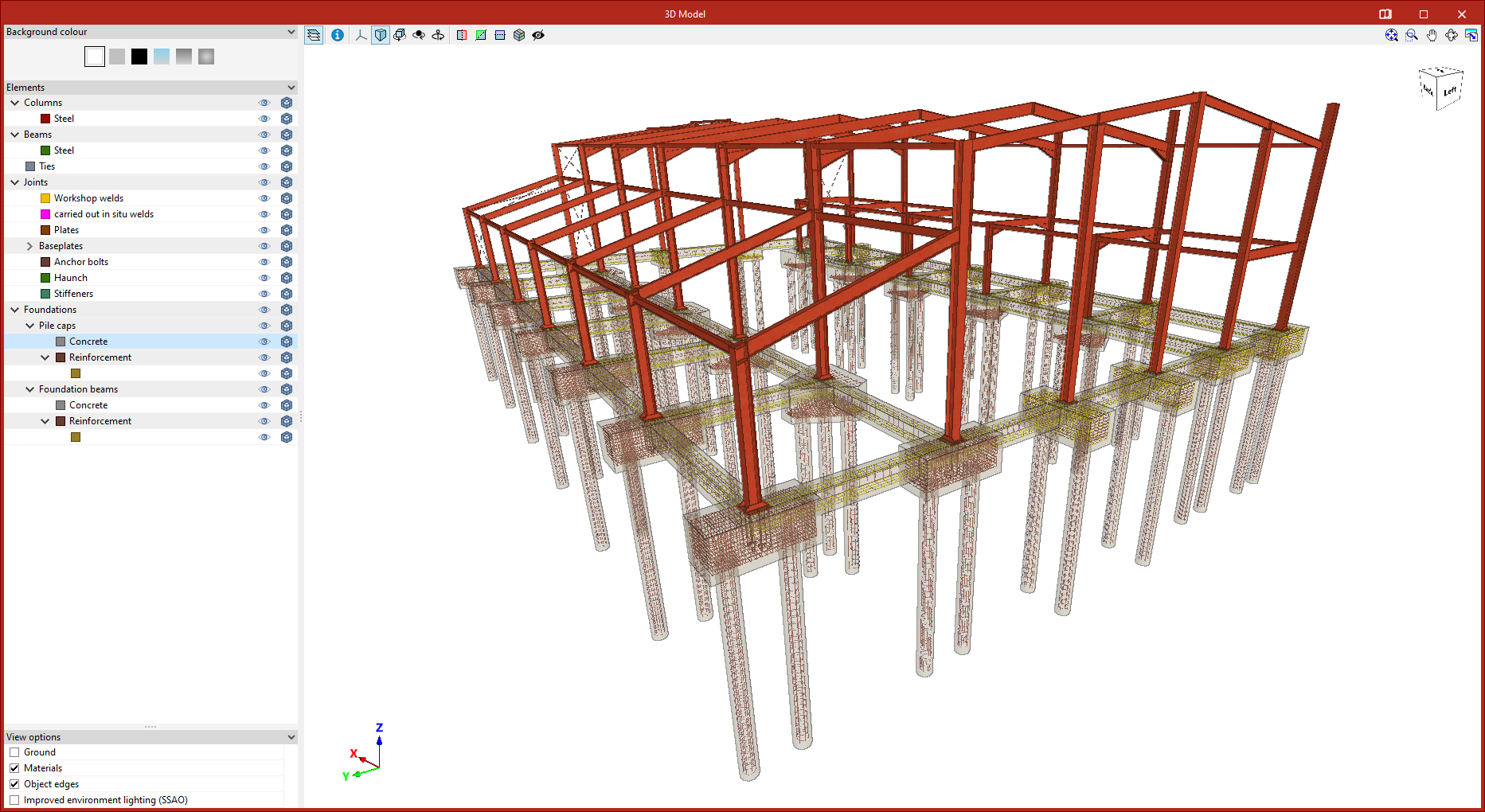
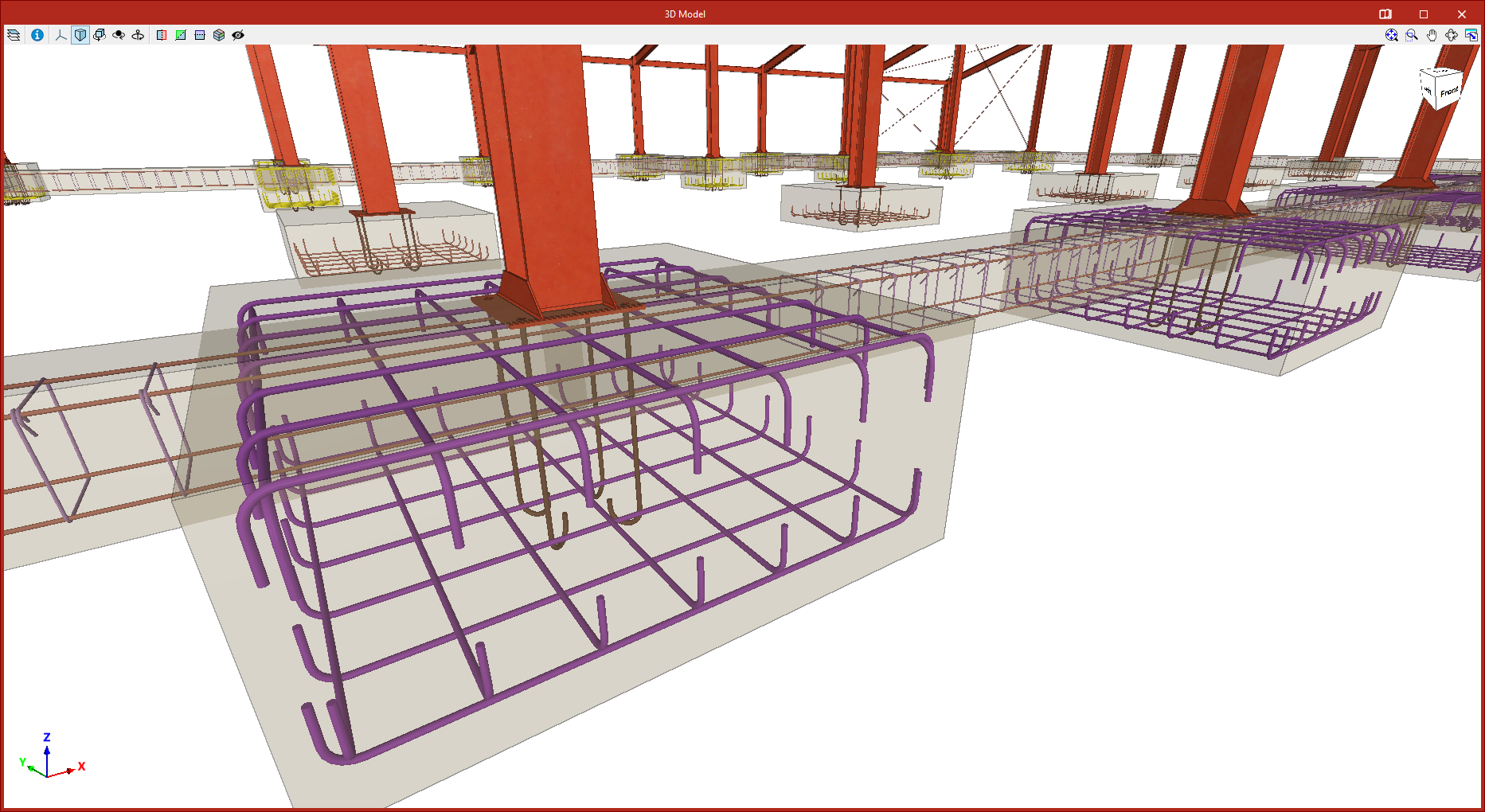
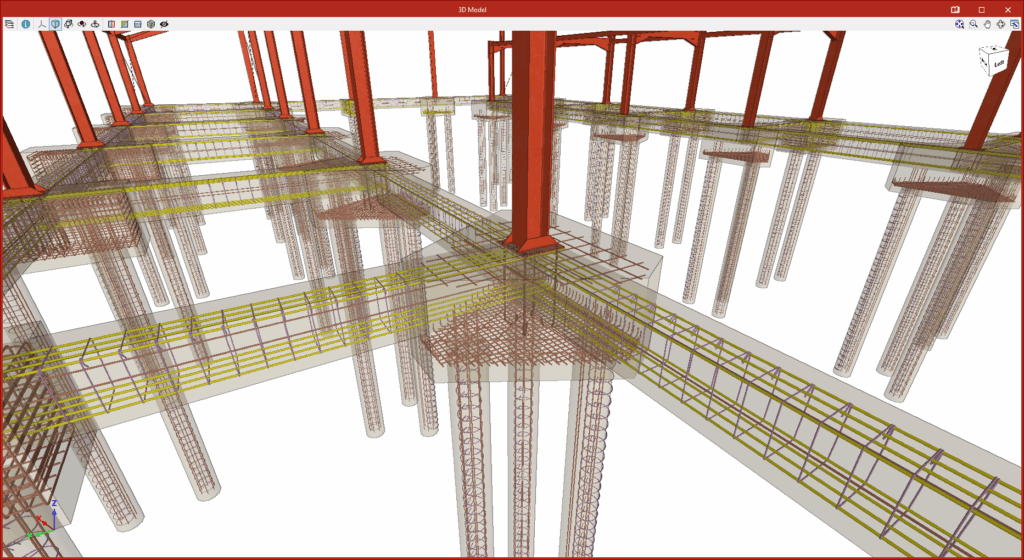
A opção "Vista 3D", no bloco "Obra" da barra de ferramentas superior do separador "Fundação", permite obter uma vista tridimensional detalhada do modelo, incluindo a fundação, numa janela separada.

Nesta vista, o programa representa a geometria das sapatas, maciços de encabeçamento de estacas, vigas de equilíbrio e vigas lintéis, bem como os detalhes das armaduras obtidas no cálculo.
Se tiverem sido utilizadas estacas de betão armado em vez de estacas genéricas, mostra também a sua geometria e armadura.
Pode consultar as opções disponíveis da janela "Vista 3D" neste link.
Introdução de elementos de fundação
A introdução de novos elementos de fundação no modelo realiza-se com a ferramenta “Novo”, dentro do grupo “Elementos de fundação” do separador inferior “Fundação”.

Novo
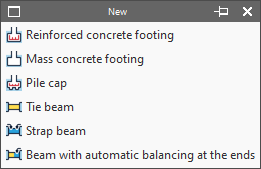
Permite introduzir um novo elemento de fundação no modelo. Este menu oferece as seguintes opções:
- Sapata de betão armado
- Sapatas de betão simples
- Maciços
- Lintel
- Viga de equilíbrio
- Viga com equilíbrio automático nos extremos
Introdução de sapatas
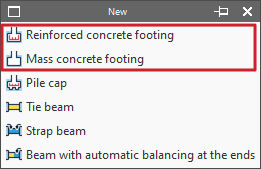
A introdução de sapatas é feita através das duas primeiras opções do menu “Novo”, do grupo “Elementos de fundação”, no separador inferior “Fundação”: “Sapata de betão armado” e “Sapata de betão simples” (sem armadura por defeito).
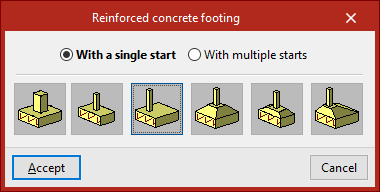
Em qualquer um dos dois casos, na janela que aparece, deve selecionar-se “Com um só arranque” se se tratar de uma sapata isolada ou “Com mais de um arranque” no caso de uma sapata combinada ou comum a vários arranques.
Deve também indicar-se se se trata de uma sapata quadrada, retangular ou piramidal, e se é centrada ou excêntrica, selecionando o tipo correspondente:
- Sapata quadrada
- Sapata retangular centrada
- Sapata retangular excêntrica
- Sapata quadrada piramidal
- Sapata retangular centrada piramidal
- Sapata retangular excêntrica piramidal
Sapatas com um só arranque (sapatas isoladas)
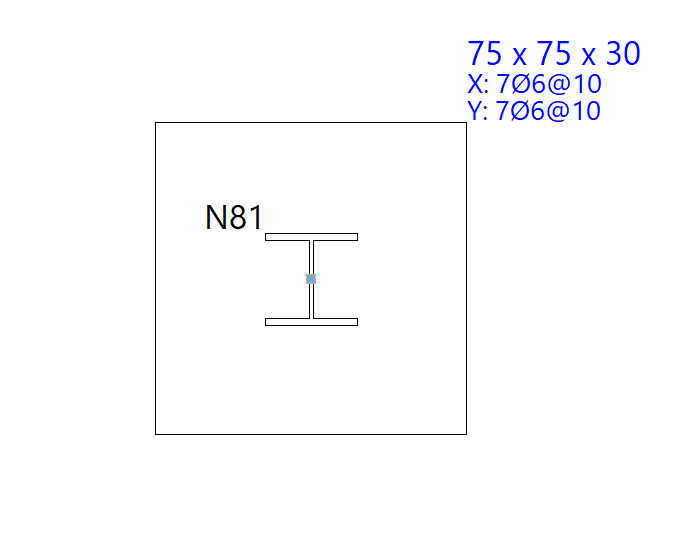
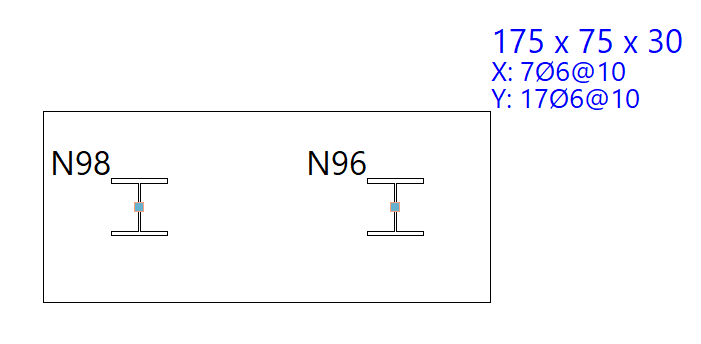
Neste caso, após clicar em “Aceitar”, deve-se posicionar a sapata na planta. Ao colocar o cursor do rato sobre um arranque, este assume a forma de dois quadrados concêntricos. Se se clicar neste momento, o elemento de fundação é colocado de forma centrada sob o arranque.
Caso tenha escolhido uma sapata excêntrica, ao posicionar o ponteiro do rato fora do arranque enquanto este continua selecionado, é possível inserir uma sapata de canto ou excêntrica. A forma do ponteiro indica como será a sapata. Pode-se clicar novamente no arranque para reposicionar o elemento de fundação.
Sapatas com mais de um arranque (sapatas combinadas)
Se for escolhida a opção “Com mais de um arranque”, após clicar em “Aceitar”, deve-se clicar em cada um dos arranques para os selecionar individualmente ou utilizar uma área de seleção para selecionar vários de uma só vez.
Em seguida, clica-se com o botão direito do rato. Nesse momento, aparece o ponto de inserção do elemento de fundação, representado por um pequeno círculo com uma cruz e situado no centro geométrico do conjunto de arranques selecionados.
Tal como acontece com a introdução de elementos com um só arranque, a forma do cursor indica como será a sapata: centrada, de canto ou excêntrica. Ao clicar sobre este ponto, colocar-se-á o elemento de fundação sob o grupo de arranques.
Introdução de maciços
A introdução de maciços é feita através da opção "Fundação" no menu "Novo" do bloco "Elementos de fundação", no separador "Fundação".

Ao selecionar esta opção, na janela que surge aparecem as opções "Com um só arranque", se um maciço suportar as cargas de um único pilar, ou "Com mais de um arranque", no caso de um maciço comum a vários pilares.
Em seguida, seleciona-se a geometria do maciço. O programa permite definir maciços de uma a sete estacas, com forma retangular, pentagonal ou hexagonal, além de poder utilizar maciços lineares ou retangulares com um número de estacas a determinar nos eixos X e Y (que poderá ser alterado a partir da opção "Editar" do mesmo bloco, premindo depois em "Estacas"):
- Maciço de 1 estaca
- Maciço de 2 estacas
- Maciço de 3 estacas
- Maciço de 4 estacas
- Maciço linear
- Maciço retangular
- Maciço de 5 estacas
- Maciço pentagonal de 5 estacas
- Maciço pentagonal de 6 estacas
- Maciço hexagonal de 6 estacas
- Maciço hexagonal de 7 estacas
Mais abaixo, selecione uma das seguintes opções:
- Estaca genérica
Neste caso, as características gerais das estacas serão definidas exclusivamente para efeitos do cálculo do maciço. - Estaca (Betão armado)
Esta opção permite o cálculo, a verificação e o dimensionamento das estacas como elementos de betão armado, bem como o cálculo do maciço.

Definição de estacas genéricas
Para definir estacas genéricas, em "Estaca selecionada", prima em "Criar" e defina a "Referência", o "Tipo de estaca", o seu "Diâmetro" ou "Largura", consoante se trate de uma estaca retangular ou circular, e o símbolo utilizado para a mesma.
A "Capacidade portante da estaca" é a carga máxima de serviço de projeto suportada pela própria e é um valor que deve ser fornecido pelo utilizador. O programa avisará se este valor for excedido após a distribuição de esforços calculada no maciço. Este valor deve ser definido para "Combinações persistentes" e para "Combinações sísmicas e acidentais".
Por fim, define-se o "Afastamento mínimo entre eixos", que estabelece a distância mínima que deve existir entre os eixos de estacas adjacentes.
Depois de premir em "Aceitar", volta-se à janela anterior. As informações introduzidas podem ser copiadas, editadas ou exportadas para bibliotecas utilizando as opções à direita do menu desdobrável, para que possam ser utilizadas noutros modelos.
Em "Penetração" deve indicar-se o comprimento da estaca que penetra no solo. Recomenda-se introduzir um valor entre 10 e 15 centímetros.

Introdução de maciços no modelo
Depois de definir a disposição dos maciços e estacas, prima em “Aceitar”. Em seguida, introduza os maciços nos arranques na planta, premindo sobre eles com o botão esquerdo.
Introdução de lintéis e vigas de equilíbrio
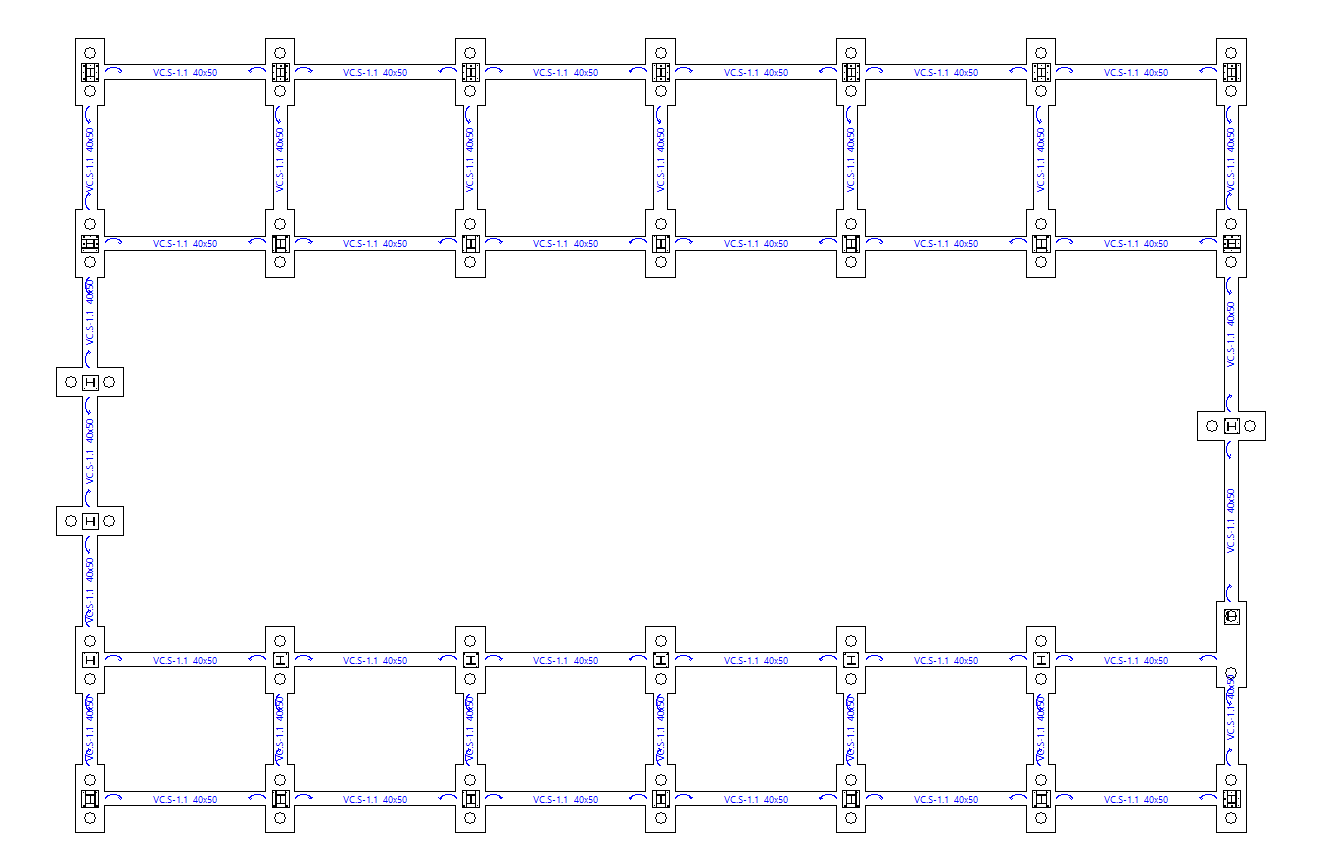
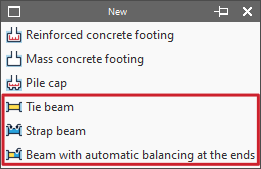
A introdução de lintéis e vigas de equilíbrio é efetuada através das seguintes opções do menu “Novo” do grupo “Elementos de fundação”, no separador inferior “Fundação”: “Lintel”, “Viga de equilíbrio” e “Viga com equilíbrio automático nos extremos”.
Introdução de lintéis
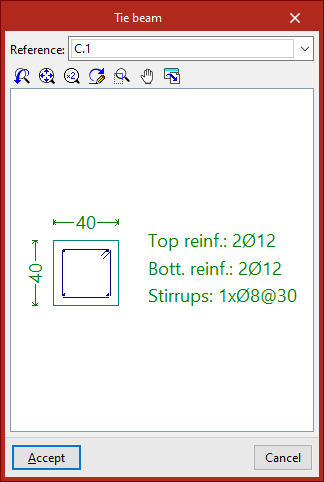
Se se selecionar a opção “Lintéis”, abre-se uma janela. No menu na parte superior, seleciona-se o tipo de lintel através da sua “Referência”.
No visualizador central são apresentadas as dimensões e a armadura longitudinal e transversal associadas ao tipo de lintel selecionado.
Depois de clicar em “Aceitar”, introduz-se o lintel selecionando com o botão esquerdo o ponto inicial e o ponto final do mesmo, utilizando, se necessário, as capturas sobre os arranques e os elementos desenhados anteriormente.
Introdução de vigas de equilíbrio
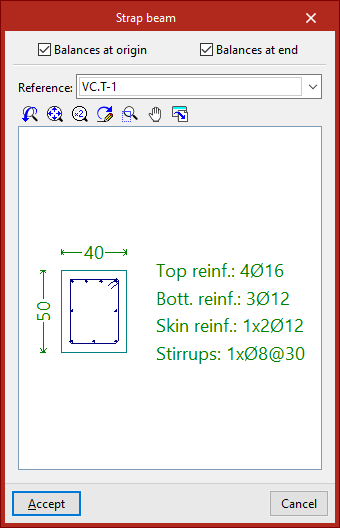
Se se selecionar a opção “Viga de equilíbrio”, é necessário especificar se a viga “Equilibra na origem” ou se “Equilibra no extremo”, ativando as caixas de seleção correspondentes. É necessário ativar pelo menos uma das duas caixas de seleção. Se não se pretender equilibrar nenhum extremo, será utilizado um lintel.
Em seguida, tal como no caso anterior, seleciona-se o tipo de viga de equilíbrio no menu “Referência” e, após clicar em “Aceitar”, desenha-se a viga na planta utilizando o botão esquerdo.
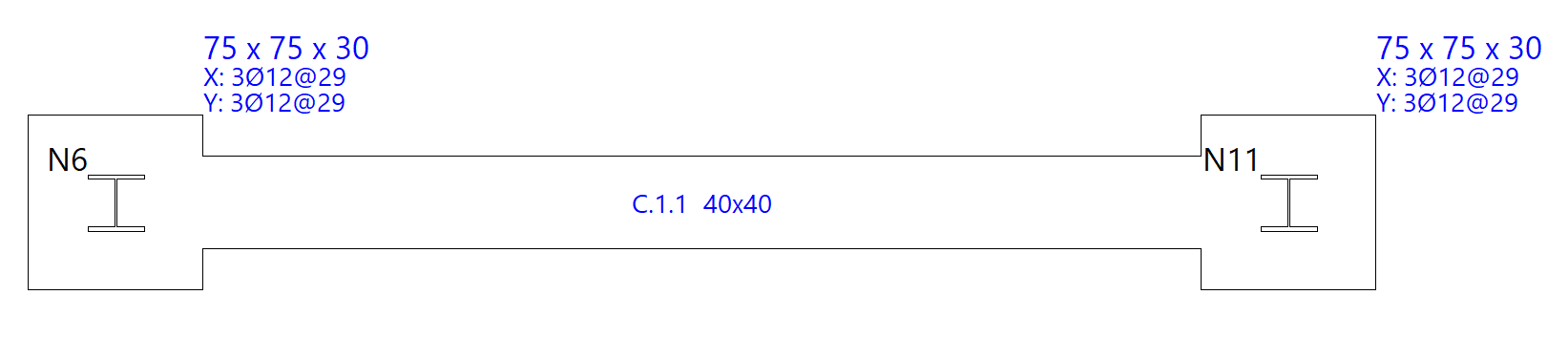
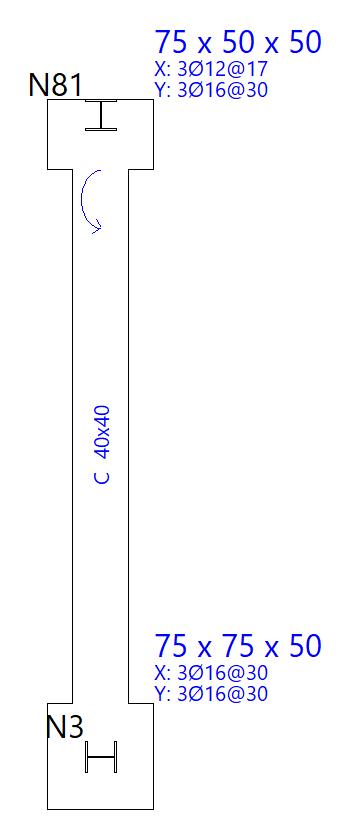
A origem e o ponto final de uma viga de equilíbrio dependem exclusivamente da ordem de introdução dos dados. Após a introdução, observa-se que, na sua união com sapatas ou maciços, desenham-se umas setas circulares.
Estas setas indicam que, no extremo onde estão representadas, a viga está a equilibrar a carga da sapata ou do maciço na direção do eixo longitudinal da viga de equilíbrio.
Introdução de vigas com equilíbrio automático nos extremos
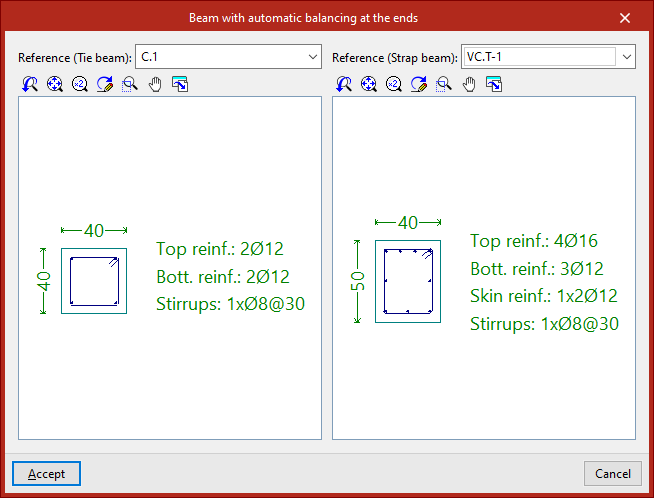
A opção “Viga com equilíbrio automático nos extremos” permite que o programa identifique automaticamente a necessidade de equilibrar as cargas nos extremos ao desenhar vigas em contacto com sapatas de canto ou excêntricas.
Para tal, após clicar na opção, é necessário especificar os dois tipos de viga possíveis nos menus “Referência”, quer se trate de um lintel, quer de uma viga de equilíbrio.
Depois de clicar em “Aceitar”, utiliza-se o botão esquerdo para introduzir a viga na planta, da mesma forma que nos casos anteriores.
O programa utilizará automaticamente um lintel, se este for introduzido entre duas sapatas centradas, e uma viga de equilíbrio quando um dos pontos da viga estiver em contacto com uma sapata de canto ou excêntrica, aplicando e apresentando o equilíbrio das cargas, no extremo, onde este é necessário.
Edição de elementos de fundação
As seguintes ferramentas de edição de elementos de fundação estão disponíveis no grupo “Elementos de fundação”, na parte superior da interface, dentro do separador inferior “Fundação”.

Apagar
A opção “Apagar” permite apagar um elemento de fundação introduzido anteriormente. Para tal, selecionam-se um a um com o botão esquerdo do rato ou através de uma área de seleção e, em seguida, clica-se com o botão direito para confirmar a sua eliminação.
Editar
A opção “Editar” permite alterar as características de qualquer elemento de fundação numa janela de edição própria, bem como realizar o seu cálculo de forma isolada, consultar a lista de verificações específica e efetuar o dimensionamento e cálculo de armadura.
Depois de clicar na opção, clica-se com o botão esquerdo do rato num elemento de fundação previamente introduzido.
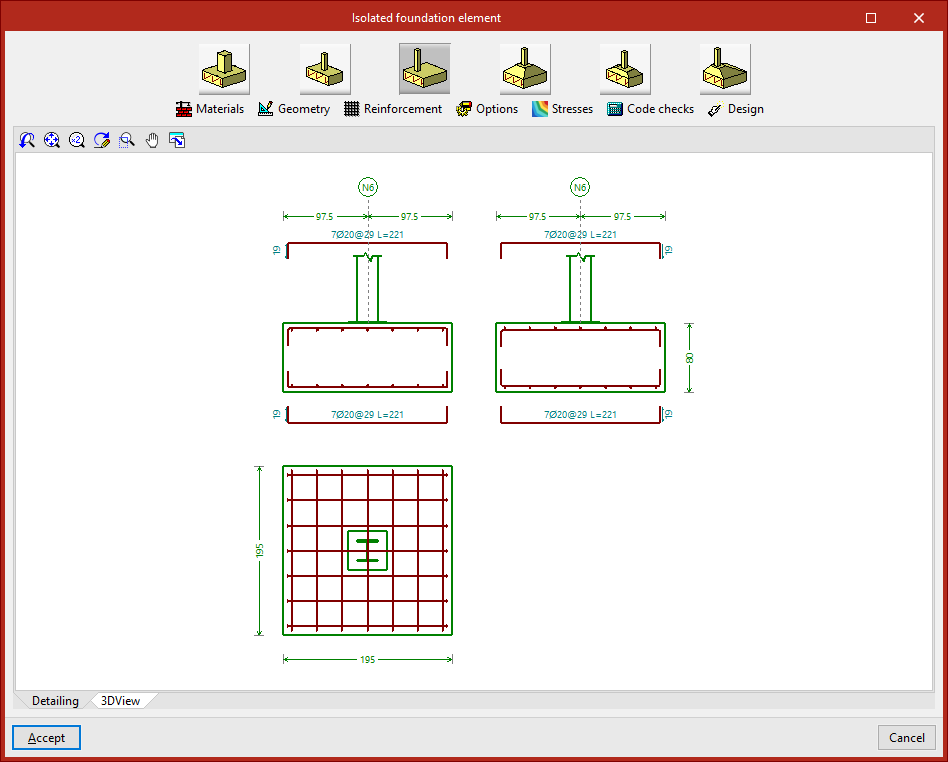
No caso de uma sapata isolada, a janela de edição apresenta as seguintes opções:
Separadores “Pormenorização” e “Vista 3D”
No centro da janela é apresentada uma representação da geometria e da armadura do elemento, se o separador “Pormenorização” estiver selecionado.
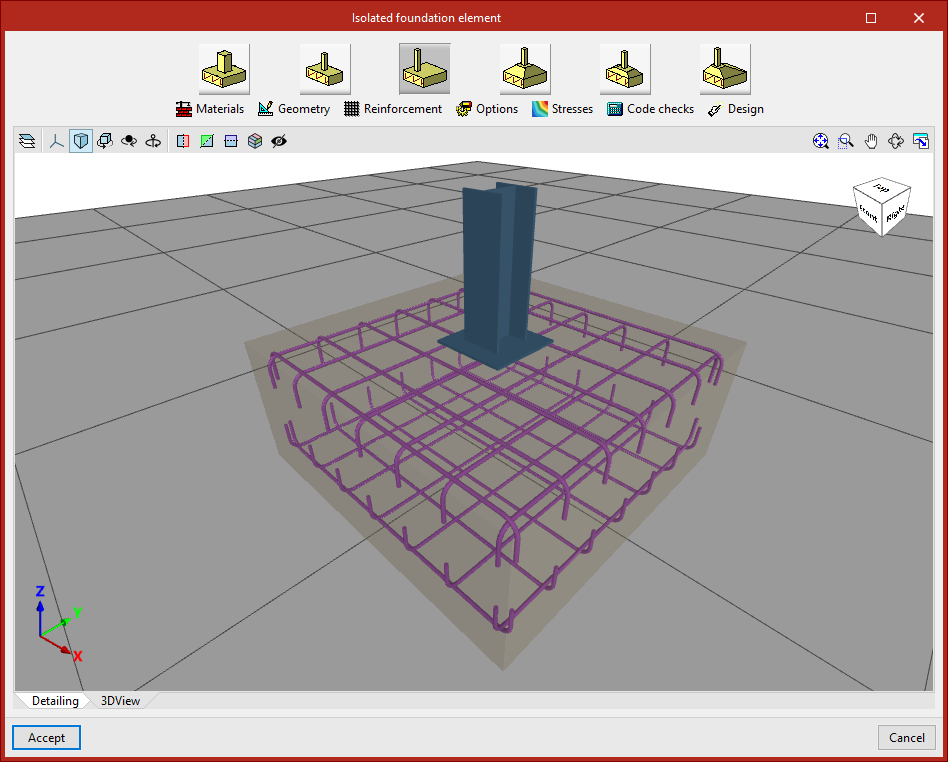
Ao clicar no separador “Vista 3D”, é apresentada uma visualização tridimensional.
Seleção do tipo
Na parte superior da janela encontram-se ferramentas para alterar as características do elemento.
No caso de sapatas ou maciços, é possível selecionar uma tipologia diferente através dos botões correspondentes.

Materiais
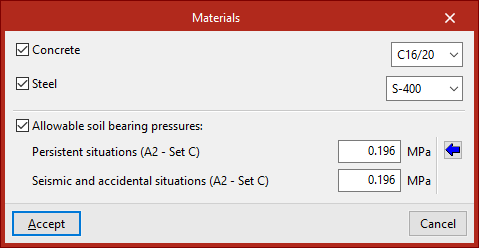
Depois, clicando em ”Materiais”, são atribuídos os materiais do elemento e a tensão admissível do solo.
Se não for marcada nenhuma caixa de seleção, o programa utilizará automaticamente as informações definidas em “Obra”, “Dados gerais”.
Ao marcar as caixas de seleção "Betão" ou "Aço", é possível escolher um material entre os disponíveis, de acordo com a norma selecionada.
No que diz respeito às "Tensões admissíveis do solo", é necessário definir valores para "Situações persistentes" e "Situações sísmicas e acidentais". É possível importar valores típicos premindo no botão correspondente.
Geometria
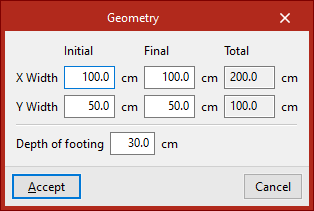
A opção "Geometria" permite alterar as larguras inicial e final nas direções X e Y, bem como a altura da sapata.
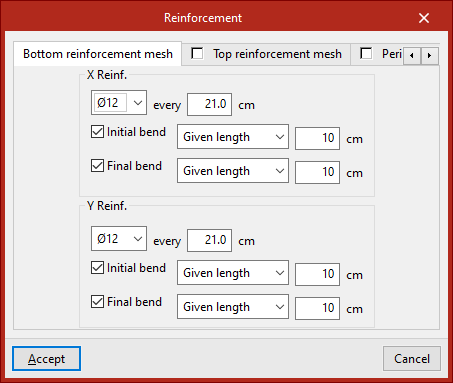
Armadura
Para modificar a armadura, prima na opção correspondente.
Nos separadores "Malha inferior", "Malha superior" e "Perimetral", define-se a armadura em cada parte do elemento, incluindo o diâmetro dos varões, ou espaçamento e a presença ou ausência de patilhas.
Opções
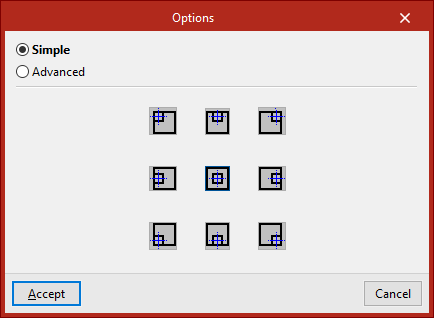
A seguir, é possível aceder às "Opções" de dimensionamento geométrico.
- Se selecionar "Simples", o programa permite escolher a direção de crescimento através dos símbolos disponíveis.
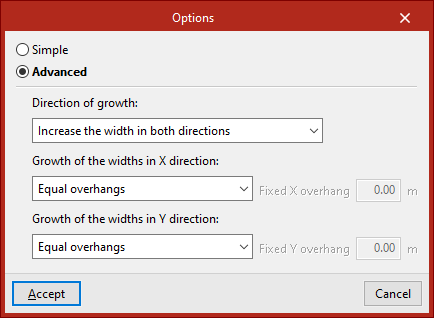
- Se selecionar “Avançadas”, pode definir quais as larguras que aumentam e com que prioridade. Também é possível indicar o crescimento na direção X e na direção Y, selecionando-as nos menus desdobráveis correspondentes.
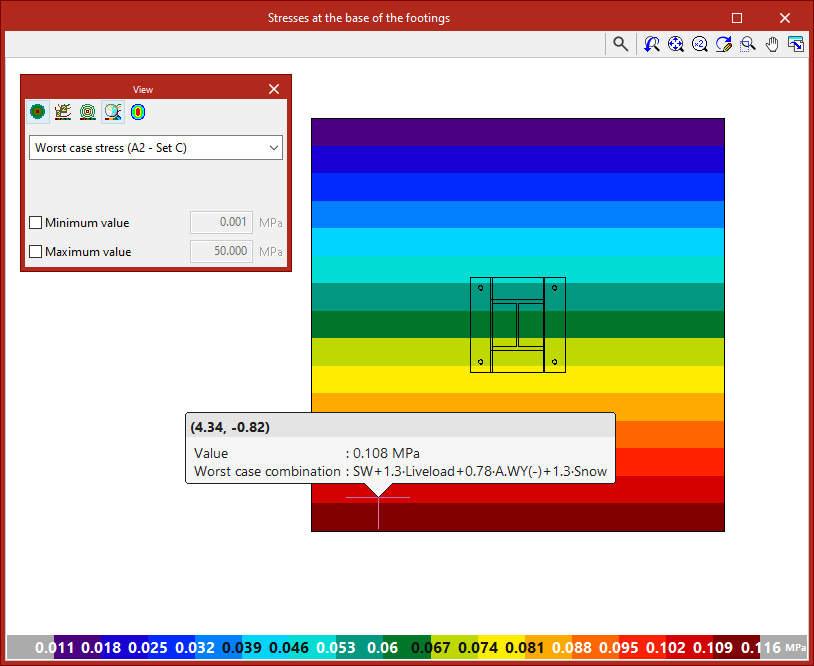
Tensões
Permite consultar as tensões na base da sapata. Para tal, é necessário calcular a obra.
Verificação
Em seguida, através da opção "Verificação", verifica-se o elemento de acordo com as condições geométricas e de armaduras definidas.
No centro, é apresentado o estado de cada verificação. Ao premir sobre uma linha, acede-se à listagem detalhada no visor inferior.
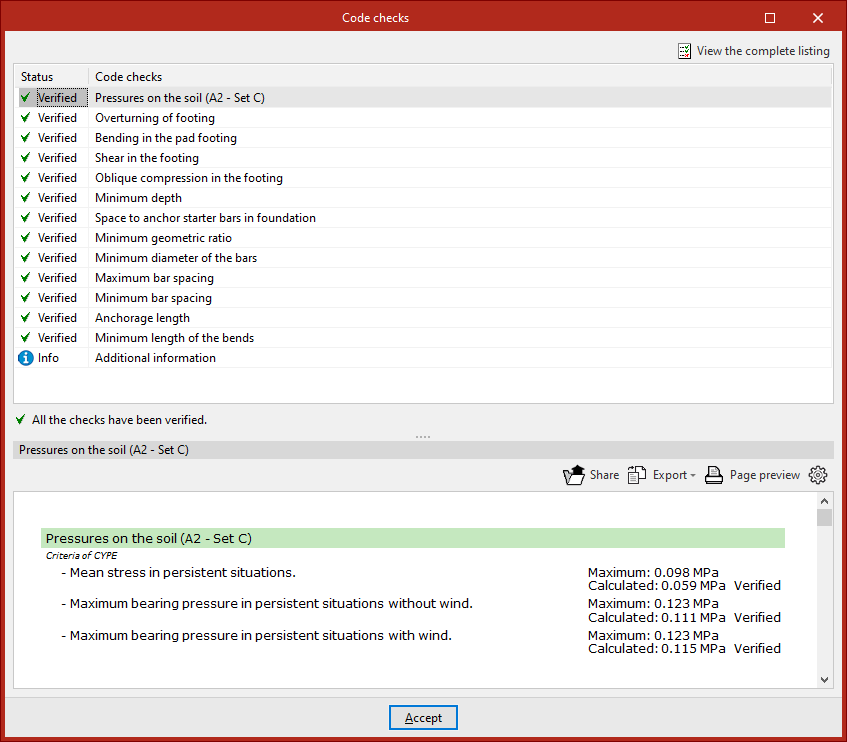
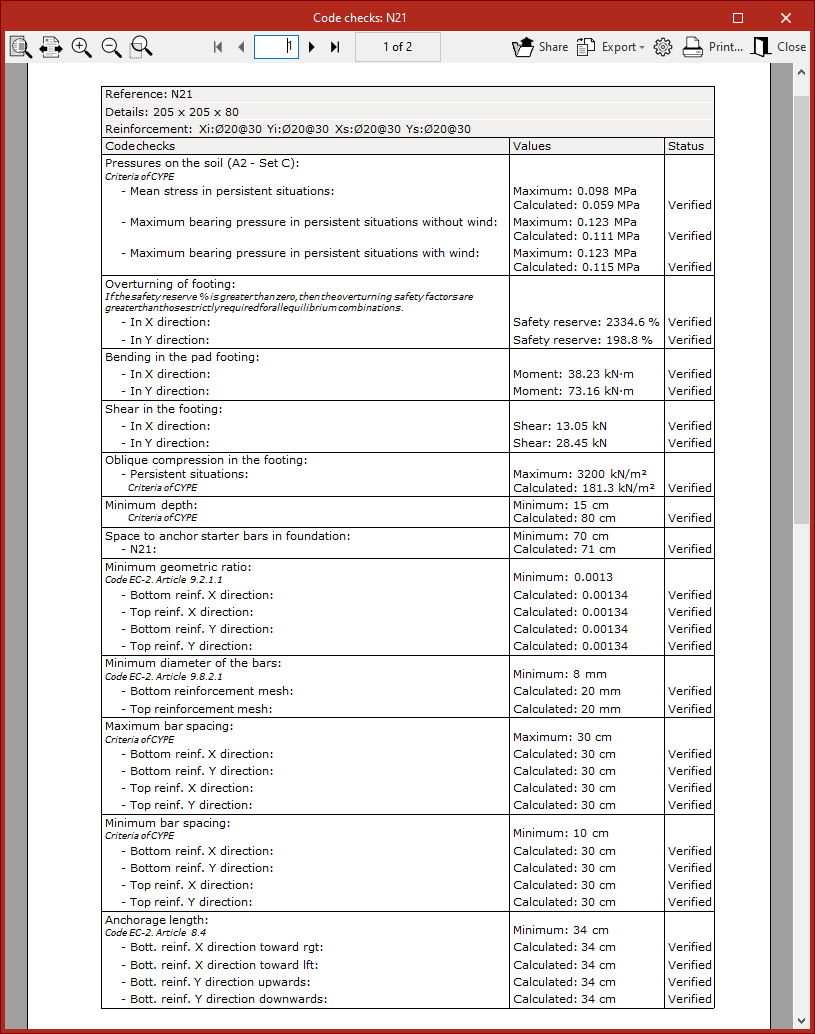
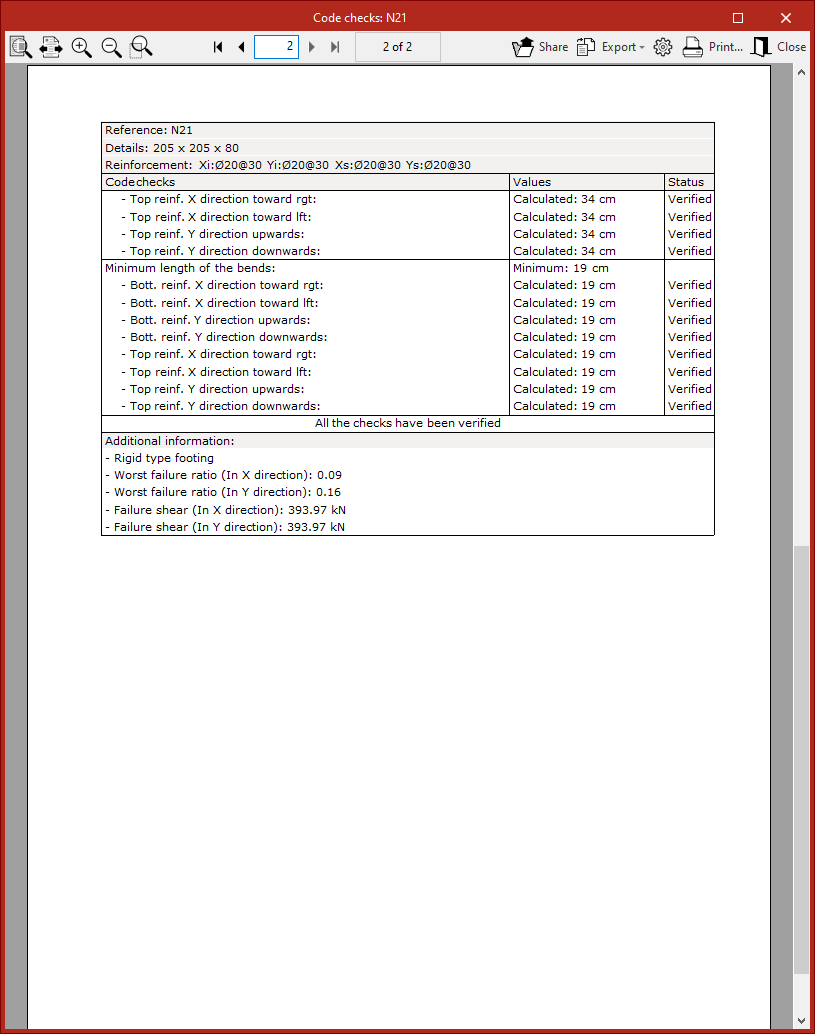
No canto superior direito, é possível ver a listagem completa, bem como partilhá-la, exportá-la ou imprimi-la.
Dimensionamento
Por fim, com a opção "Dimensionamento", é possível redimensionar o elemento com os esforços obtidos no cálculo.
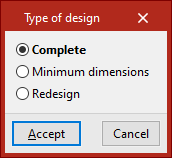
Na janela que surge, o programa permite selecionar o tipo de dimensionamento:
- Com a opção “Completo”, a geometria e a armadura são dimensionadas sem ter em conta os dados do utilizador.
- Com a opção “Dimensões mínimas”, as dimensões introduzidas são respeitadas e só são aumentadas se necessário. A armadura é sempre dimensionada.
- Com a opção "Rearmar", apenas se altera a armadura, mantendo a geometria.
Para confirmar as alterações, prima em "Aceitar".
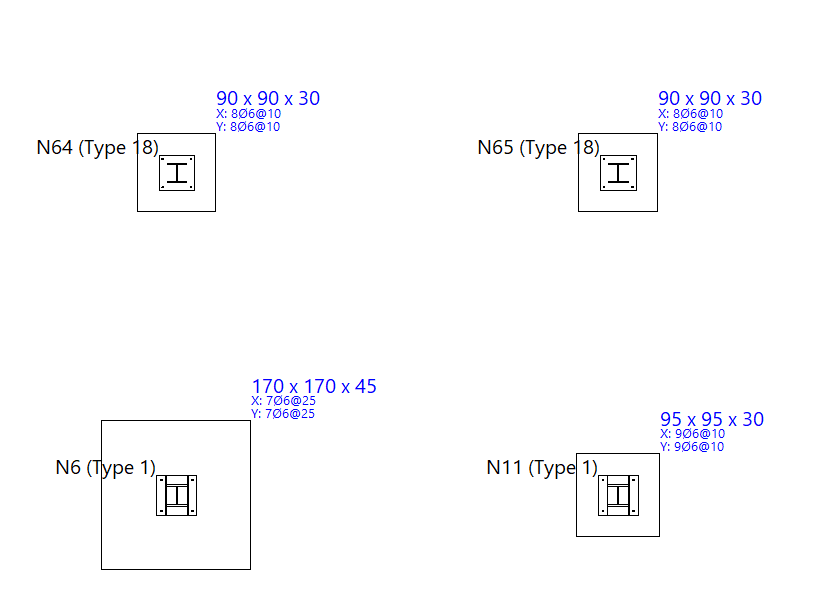
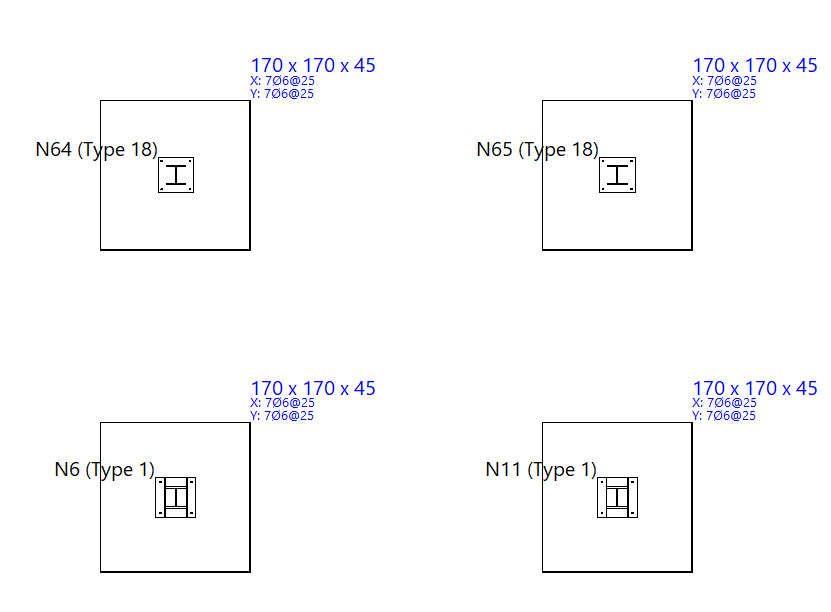
Igualar
Através da opção “Igualar”, é possível igualar a tipologia, a geometria e a armadura entre diferentes elementos de fundação:
- Em primeiro lugar, selecione com o botão esquerdo o elemento sobre o qual pretende obter informações. Se selecionar um ponto associado a vários elementos, o programa permite escolher quais deseja "Copiar", ativando as caixas de seleção correspondentes.
- Depois de premir em “Aceitar”, os elementos com dados diferentes são apresentados a amarelo e os elementos com os mesmos dados a laranja. Agora, selecione com o botão esquerdo os elementos com dados diferentes que pretende igualar ao elemento selecionado ou utilize uma área de captura.
- Para terminar a operação, prima o botão direito.
Informação
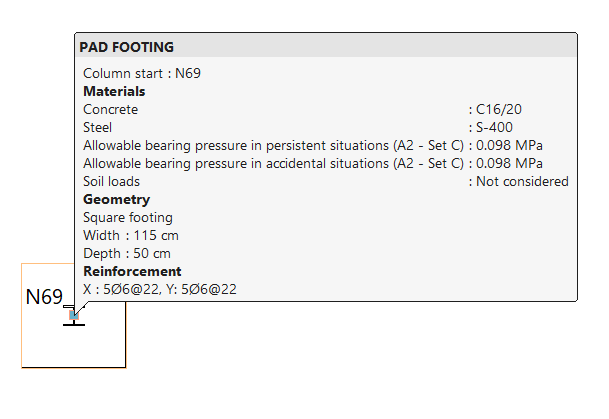
A opção “Informação” permite exibir no ecrã uma janela informativa com os dados mais relevantes de cada elemento, premindo com o botão esquerdo sobre os mesmos.
Para ocultar os textos informativos, prima o botão direito do rato.
Opções de ajuste de sapatas e maciços
As seguintes ferramentas de ajuste de sapatas e maciços estão disponíveis no bloco "Elementos de fundação", na parte superior da interface, no separador "Fundação".

Mover
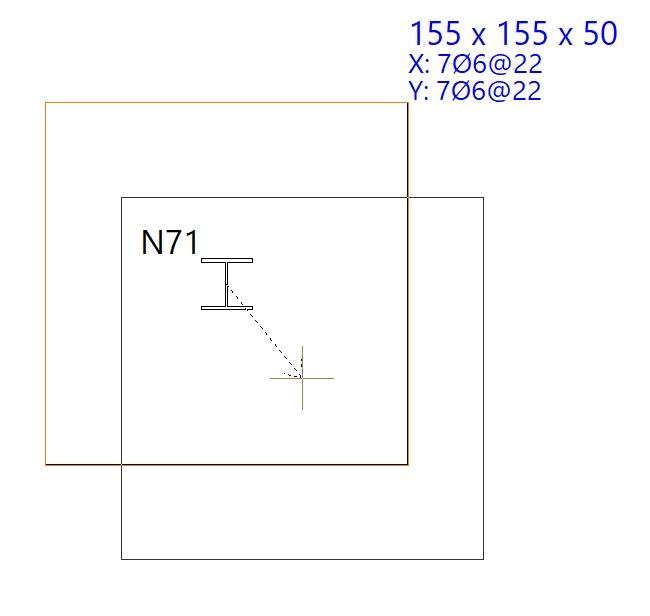
A opção "Mover" permite alterar a posição das sapatas e dos maciços.
Para tal, após selecionar os elementos e premir com o botão direito do rato, marcam-se com o botão esquerdo do rato dois pontos que definem a direção e a magnitude do deslocamento.
Rodar
A opção "Rodar" abre um menu que contém as seguintes ferramentas, que permitem rodar as sapatas e os maciços em relação ao seu eixo central:
- Se for selecionada a opção “Introdução manual”, deve introduzir-se um ângulo em graus para o atribuir ao elemento de fundação. Após premir "Aceitar", selecione os elementos com o botão esquerdo e confirme com o botão direito.
- A partir da opção "Introdução através dos pontos", prima em dois pontos na planta para definir o eixo X dos elementos que serão selecionados a seguir. Em seguida, prima neles com o botão esquerdo e confirme a operação utilizando o botão direito.
- Ao utilizar a opção “Ângulo do pilar” e premir em seguida num elemento de fundação, este assumirá automaticamente o ângulo do pilar. Se existirem vários pilares, será utilizado o ângulo do primeiro pilar introduzido.

Unir
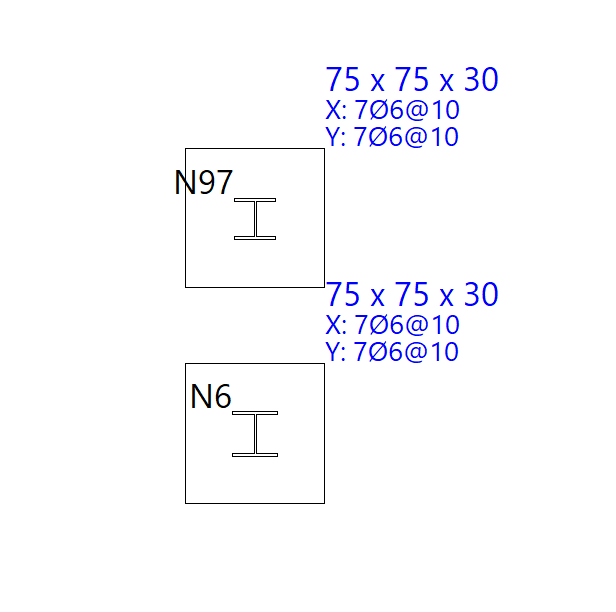
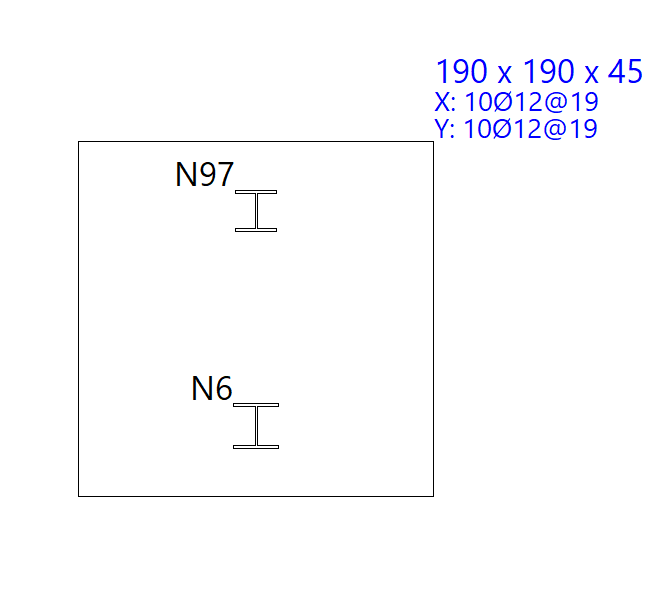
A opção "Unir" permite unir sapatas entre si, ou seja, atribuir uma única sapata a todos os pilares que se ligam às sapatas selecionadas. A seleção é feita com o botão esquerdo do rato e confirmada premindo com o botão direito.
Esta operação não se aplica aos maciços de encabeçamento de estacas.
Opções de ajuste de vigas de equilíbrio e lintéis
As seguintes ferramentas de ajuste das vigas lintéis e das vigas de equilíbrio estão disponíveis no bloco "Elementos de fundação", na parte superior da interface, no separador "Fundação".

Ajustar
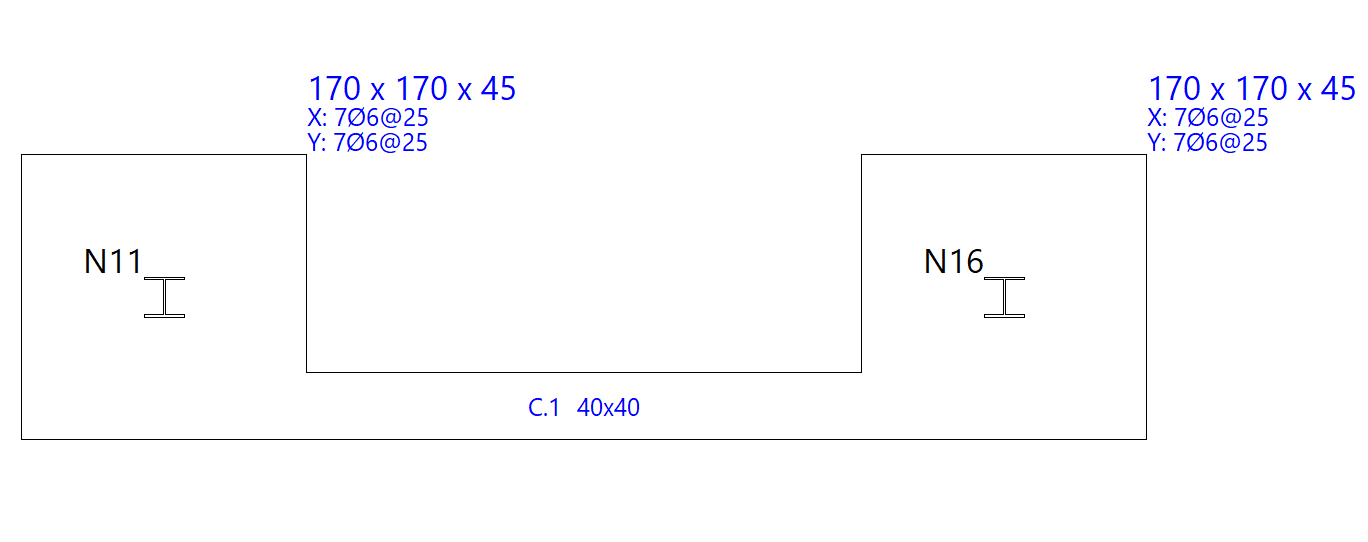
Com a opção "Ajustar", ajusta-se uma face da viga ao vértice mais distante de um elemento de fundação.
Para ajustar um extremo, prima nas proximidades da face que pretende ajustar. Para ajustar as duas extremidades ao mesmo tempo, ou seja, toda a viga, prima no centro da mesma e na face correspondente.
Também é possível efetuar o ajuste nos eixos dos elementos. Em qualquer caso, deve-se proceder mantendo o cursor dentro da viga.


Prolongar
A opção "Prolongar" permite prolongar longitudinalmente a extremidade de uma viga. Para tal, selecione a extremidade da viga com o botão esquerdo e, em seguida, a nova posição da mesma.

Deslocar
Através da opção "Deslocar", é possível deslocar uma extremidade de uma viga ou a viga na sua totalidade. Em primeiro lugar, deve introduzir-se o deslocamento nas unidades de medida indicadas.
Em seguida, posicione o cursor perto da extremidade ou do centro da viga e no lado para onde pretende deslocá-la, dependendo se pretende deslocar apenas uma extremidade da viga ou toda a viga paralelamente.

Equilibrar extremos
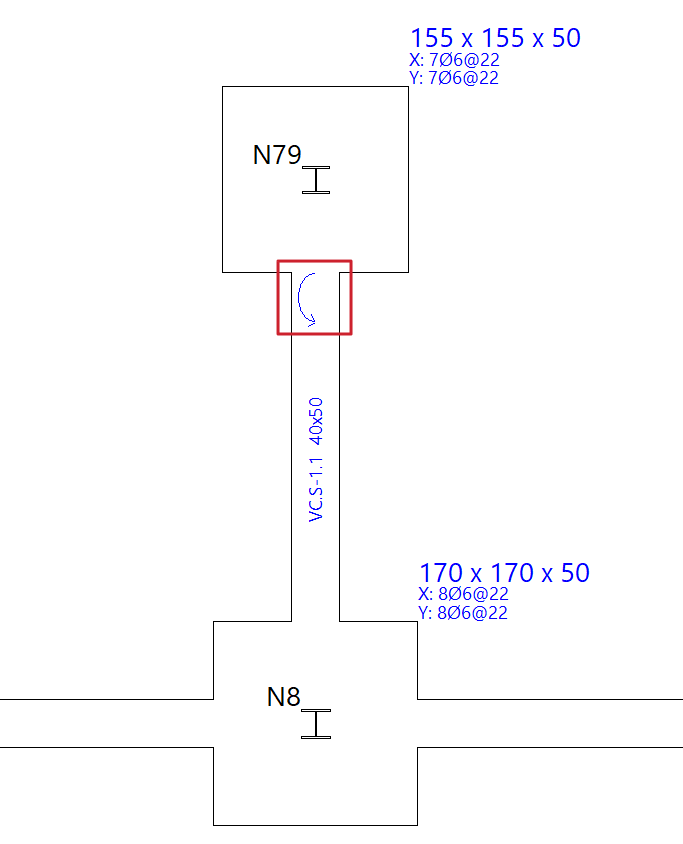
A opção "Equilibrar extremos" permite, ao premir com o botão esquerdo numa extremidade de uma viga de equilíbrio, ativar ou desativar a função de equilíbrio de cargas nessa extremidade.
Se a viga de equilíbrio equilibrar a carga numa determinada extremidade, aparece uma seta circular a indicar que o equilíbrio está ativado. Se essa seta não aparecer, o equilíbrio nessa extremidade não estará ativado.
Se premir numa viga lintel, pode "Alterar o tipo de viga" para uma viga de equilíbrio, a fim de poder aplicar o equilíbrio das extremidades.
Da mesma forma, se o equilíbrio for removido nas duas extremidades de uma viga de equilíbrio, o programa permitirá "Alterar o tipo de viga" para uma viga lintel.
Geração, verificação e dimensionamento de elementos de fundação
As opções do grupo “Cálculo” no separador inferior “Fundação” permitem gerar automaticamente sapatas e vigas, calcular, verificar e/ou dimensionar os elementos da fundação, bem como mostrar ou ocultar incidências.

Gerar sapatas e vigas
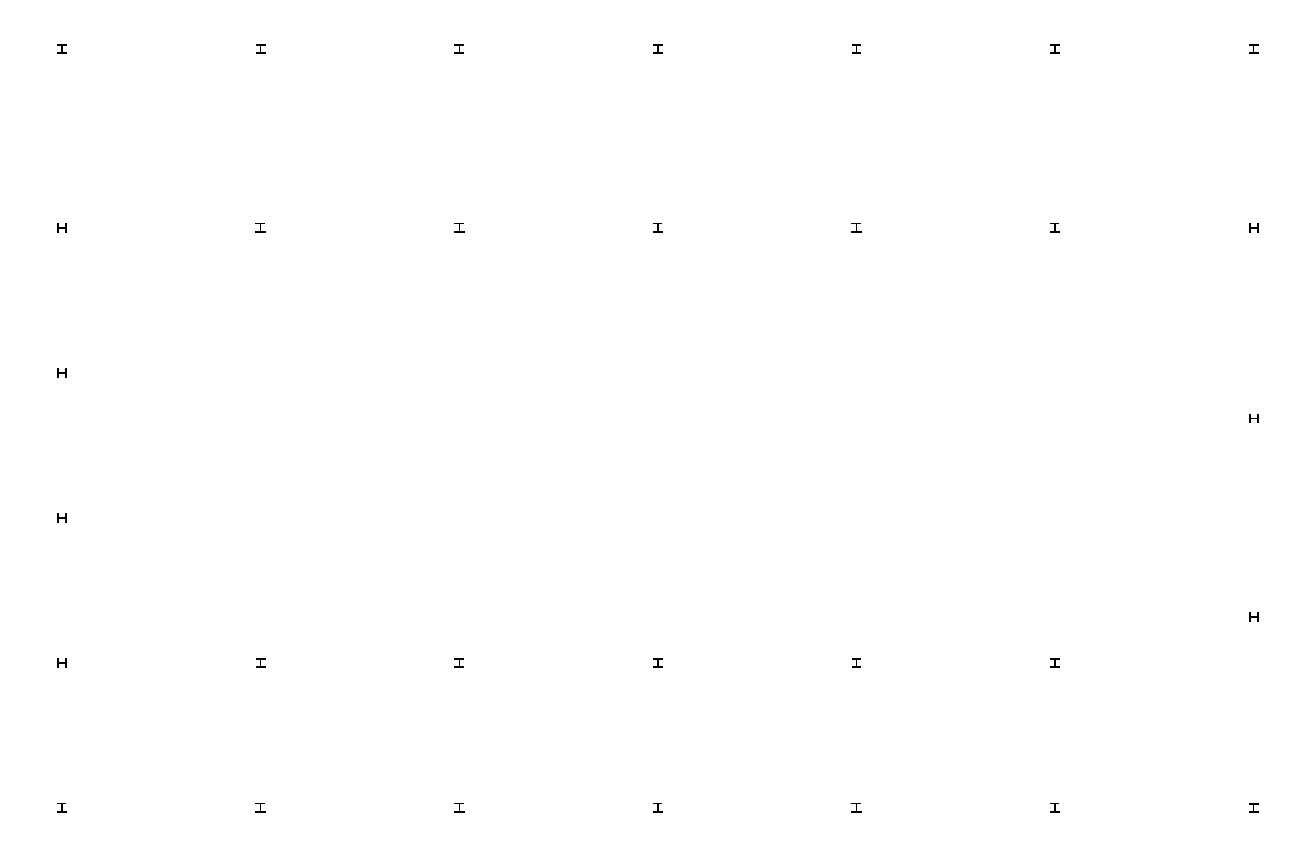
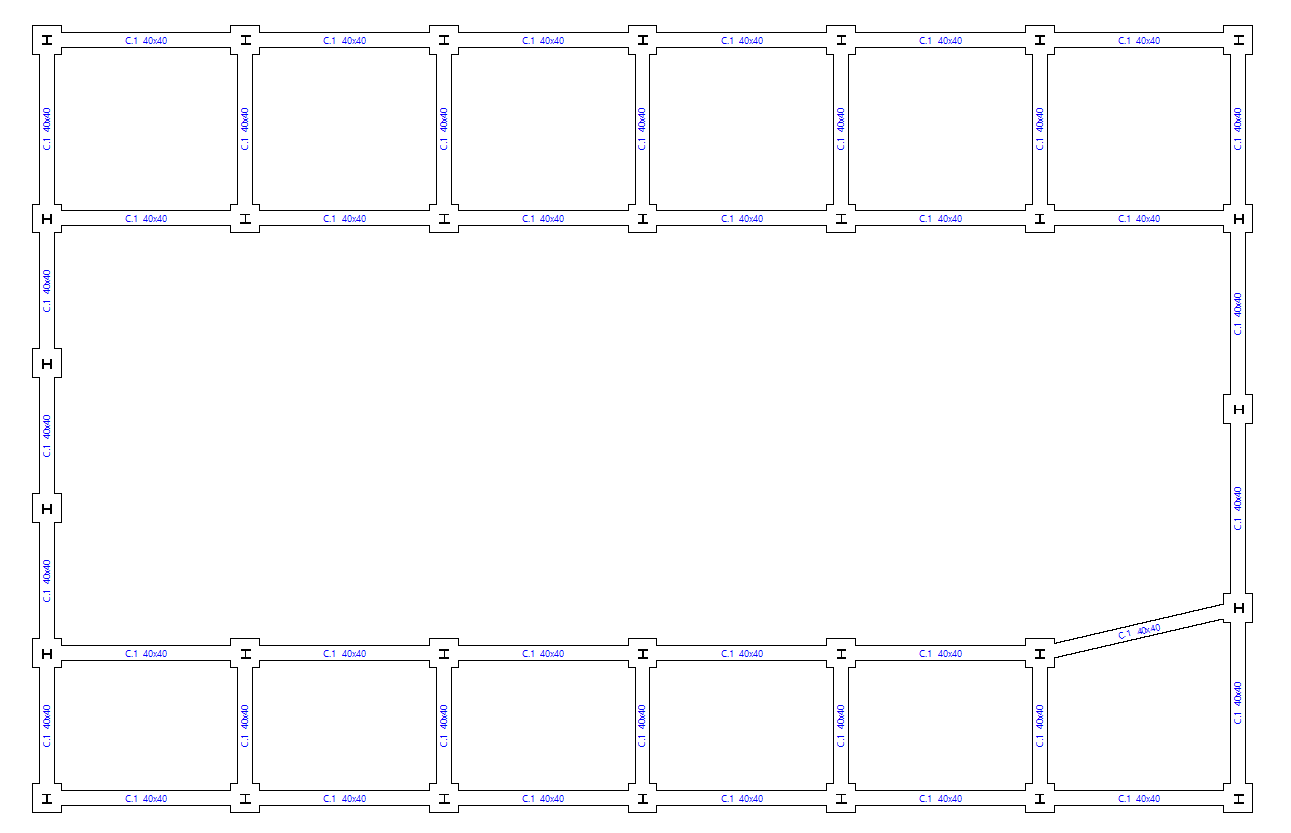
A opção “Gerar sapatas e vigas” permite criar automaticamente sapatas e lintéis de acordo com a disposição dos arranques na planta.
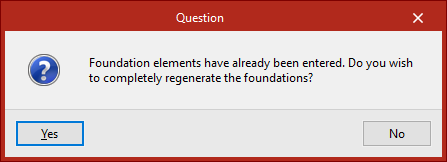
Se já existirem elementos de fundação introduzidos, o programa pergunta se pretende gerar novamente a fundação.
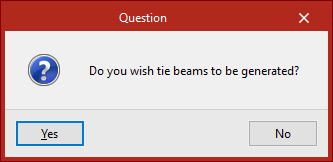
Depois, na caixa de diálogo seguinte, especifica-se se se pretende gerar vigas lintéis.
Eliminar sobreposições
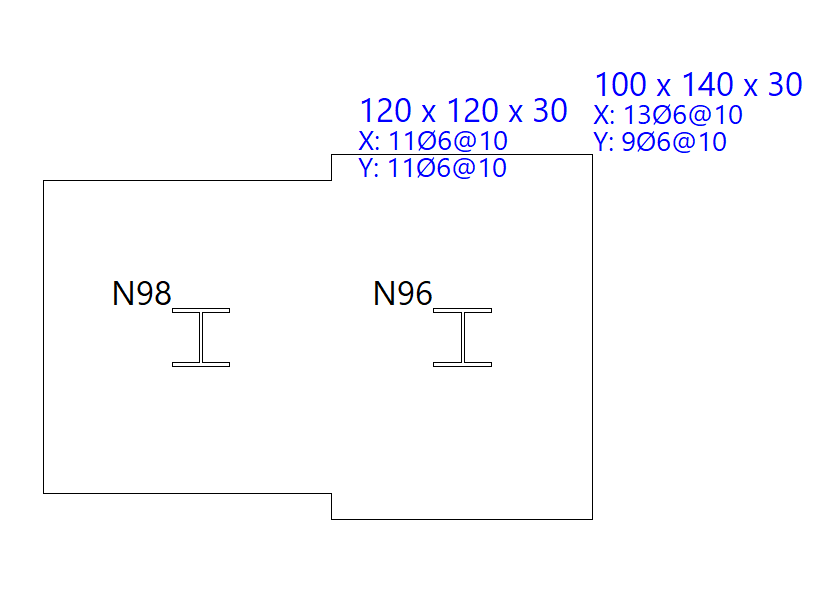
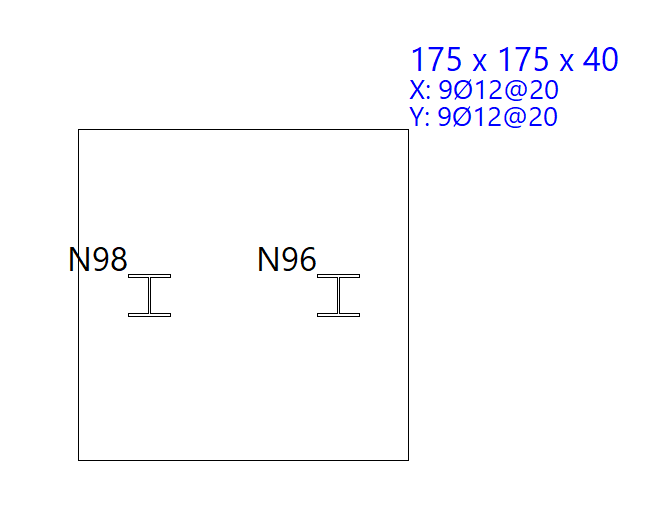
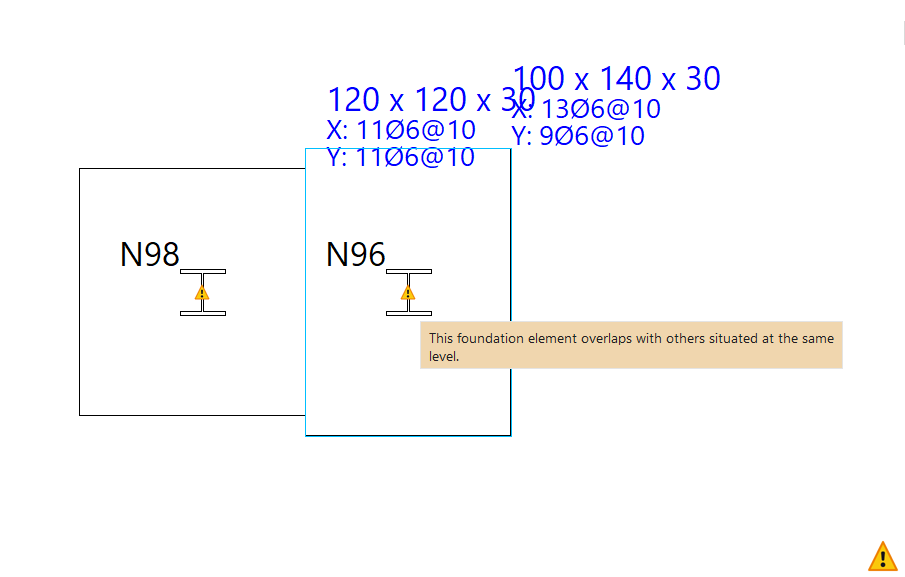
Podem ser encontrados elementos de fundação sobrepostos a outros na mesma cota após a modificação manual da sua geometria ou após o dimensionamento conjunto da fundação.
Neste caso, pode-se alterar novamente a sua geometria para evitar essa situação ou utilizar a opção “Eliminar sobreposições” para eliminar automaticamente as sobreposições.
Desta forma, o programa colocará sapatas comuns a vários arranques nos locais onde ocorrem sobreposições.
Verificar
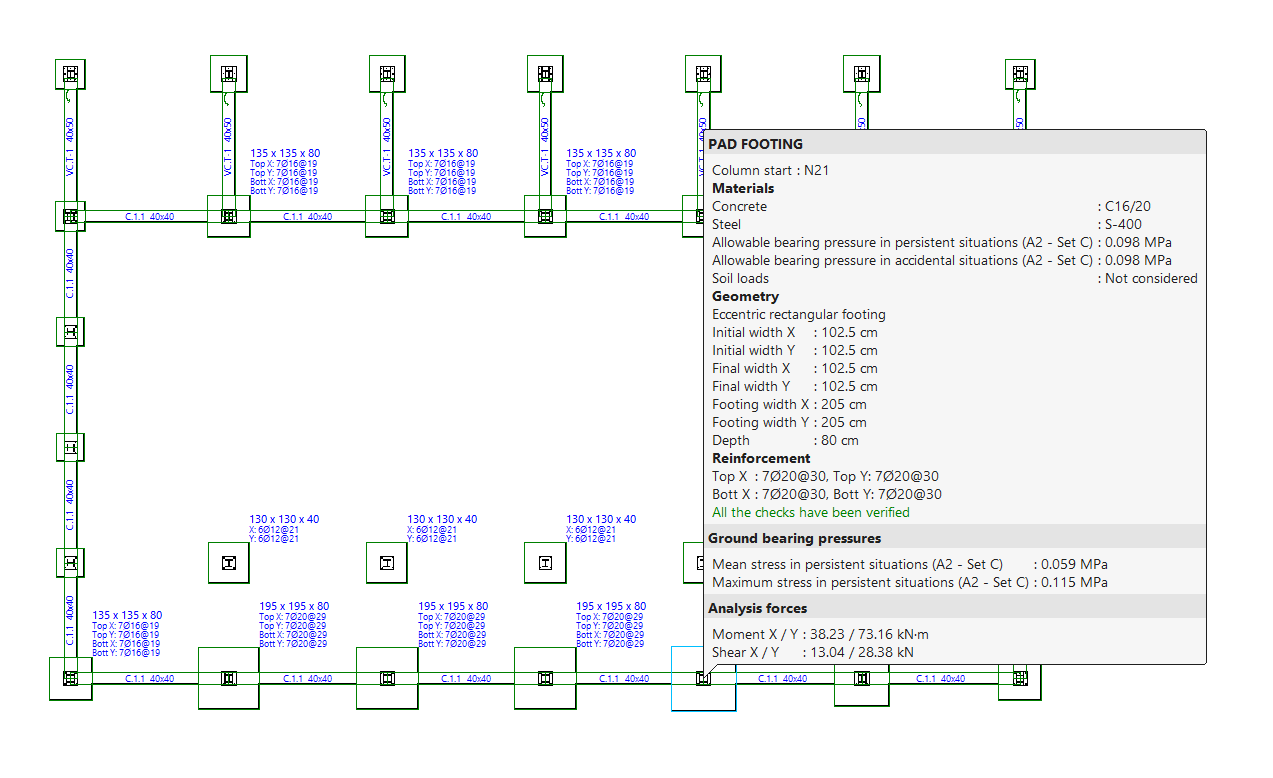
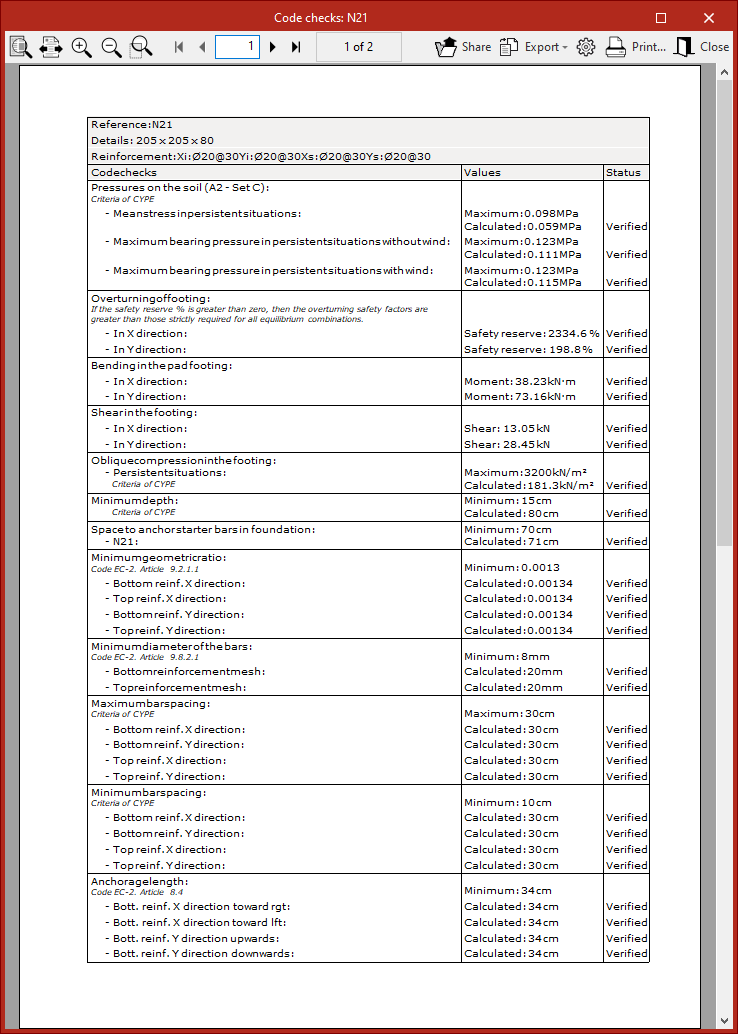
A opção “Verificar” permite verificar todos os elementos da fundação sem efetuar nenhuma alteração, quer se trate de sapatas, maciços de encabeçamento de estacas ou vigas.
Os elementos que cumprem todas as verificações são desenhados a verde e os que não cumprem, a vermelho.
Ao passar o cursor sobre cada elemento, é exibida um quadro informativo com os respetivos dados.
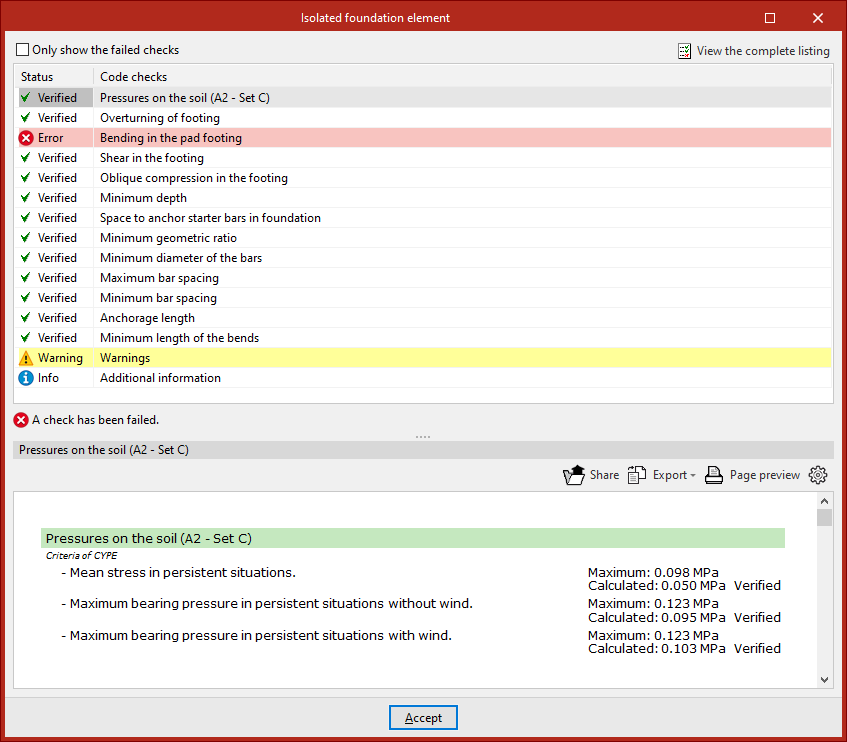
Se se clicar com o botão esquerdo em cada elemento, acede-se à listagem detalhada de verificações.
Ao ativar ou desativar a caixa de seleção na parte superior, indica-se se se pretende “Mostrar só as verificações que não se cumprem” ou todas elas.
Na parte central, é apresentada uma listagem com o “Estado” de cada “Verificação”. Ao clicar em cada uma das linhas, obtém-se a listagem detalhada de cada verificação no visualizador na parte inferior.
Na parte superior direita, é possível “Ver a listagem completa” de cada elemento, que se pode “Partilhar”, “Exportar” em diferentes formatos ou “Imprimir”.
Dimensionar
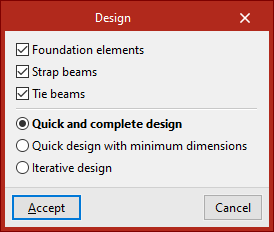
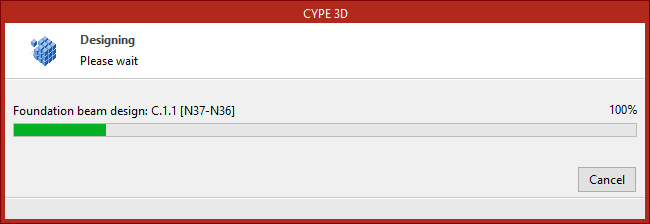
A opção “Dimensionar” permite dimensionar simultaneamente os elementos que compõem a fundação, incluindo tanto a sua geometria como a armadura.
Na janela que aparece, podem-se selecionar as caixas “Elementos de fundação”, “Vigas de equilíbrio” e “Lintéis” para definir os elementos que se pretendem dimensionar.
Em seguida, indica-se o tipo de dimensionamento a realizar.
- No caso de um “Dimensionamento rápido completo”, efetua-se o dimensionamento de todos os elementos da fundação numa única etapa, sem respeitar a geometria introduzida pelo utilizador.
- Se se selecionar “Dimensionamento rápido com dimensões mínimas” será realizada uma única passagem, verificando, neste caso, as dimensões introduzidas pelo utilizador e alterando-as apenas se for necessário.
- Por fim, ao selecionar “Dimensionamento iterativo”, efetua-se o dimensionamento de todos os elementos da fundação realizando três iterações, uma vez que, se varia a rigidez de uma viga de equilíbrio, isso influencia o cálculo das sapatas às quais está ligada.
Após terminar o processo de dimensionamento, tal como acontece com a opção “Verificar”, ao passar o cursor sobre cada elemento é apresentada um quadro informativo com os dados do mesmo e, se se clicar com o botão esquerdo, acede-se à listagem detalhada de verificações.
Incidências
Se se ativar a opção “Incidências”, serão exibidas marcas de aviso ou de erros nos elementos em que tenha ocorrido alguma incidência.
Se se posicionar o cursor do rato sobre essas marcas, é possível visualizar a mensagem descritiva do problema.
Índice de conteúdos
Complete a sua visita ao CYPE 3D explorando as outras secções disponíveis:
- Introdução
- Início: criação de novas obras, fluxos de trabalho e exemplos
- Configuração do ambiente de trabalho
- Configuração dos dados da obra
- Definição da geometria da estrutura
- Edição das propriedades dos elementos da estrutura
- Introdução e edição de cargas sobre a estrutura
- Projeto e cálculo de ligações
- Cálculo, verificações e consulta de resultados
- Definição e edição de armaduras
- Projeto e cálculo da fundação
- Impressão de documentos e exportação de dados