

Cálculo da obra, verificação e dimensionamento de perfis
O cálculo, a verificação e o dimensionamento automático dos perfis e unções da estrutura são realizados através da opção "Calcular", disponível no bloco "Tensão / Deformação", na barra de ferramentas superior do separador "Cálculo" (na aba "Estrutura"):

Calcular
Ao clicar nesta opção, abre-se a janela "Cálculo", onde é possível configurar os diferentes aspetos do cálculo nas seguintes secções:
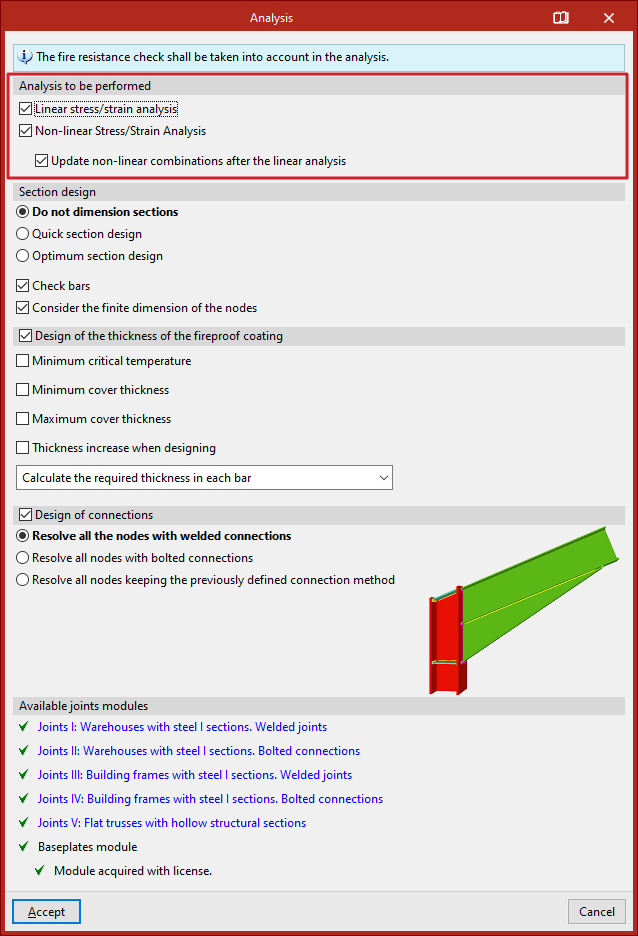
Análises a realizar
Esta secção aparece se tiverem sido definidas combinações não lineares e/ou se tiverem sido introduzidos elementos com comportamento não linear no modelo. Nesse caso, permite ativar as seguintes análises. Deve ativar-se uma das análises ou ambas:
- Análise linear de tensão / deformação
Realiza uma análise linear da estrutura. Na análise linear, o comportamento dos elementos não lineares será considerado linear. - Análise não linear de tensão / deformação
Realiza uma análise não linear da estrutura.
É possível realizar uma análise não linear sem ter definido previamente as combinações não lineares. Nesse caso, o programa determinará as combinações que é necessário calcular com base nos resultados do cálculo linear e informará isso com o texto "O programa gerará automaticamente as combinações não lineares após a análise linear".
Se tiverem sido definidas combinações não lineares, será apresentada uma caixa de seleção que, ao ser ativada, permite "Actualizar as combinações não lineares após a análise linear".
A verificação das barras é realizada com base nos resultados disponíveis após o cálculo. Se existirem resultados tanto lineares como não lineares, o programa combina os resultados de ambos os tipos de análise, tendo em conta os tipos de combinação aplicáveis a cada elemento.
Se não tiverem sido definidas combinações não lineares e não tiverem sido introduzidos elementos com comportamento não linear no modelo, esta secção não será apresentada e o programa realizará, por predefinição, uma análise linear de tensão/deformação.
Dimensionamento de perfis
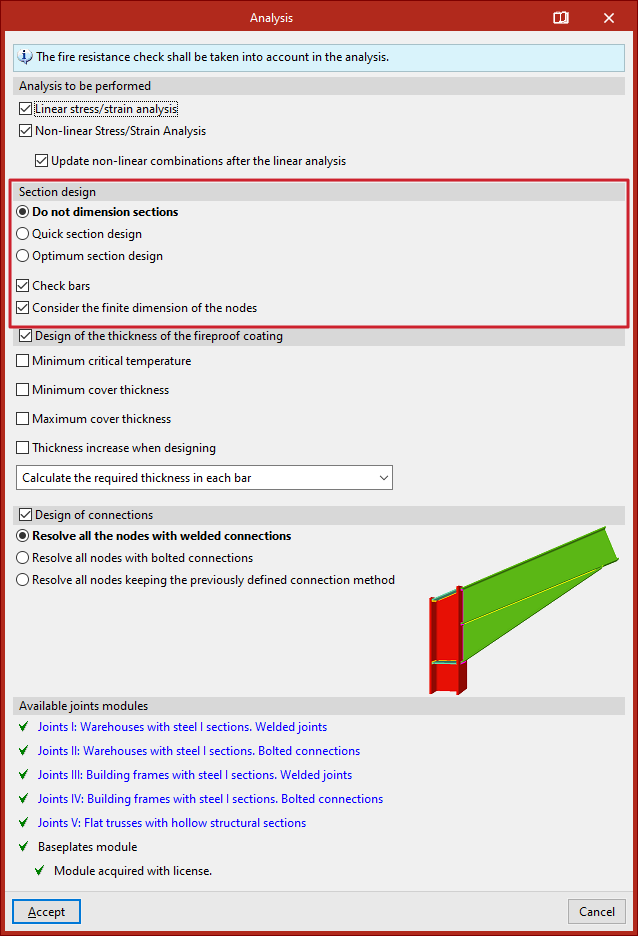
Na secção "Dimensionamento de perfis" é especificado o comportamento do programa no caso de as barras não cumprirem os requisitos.
- Ao selecionar a primeira opção, "Não dimensionar perfis", o programa limitar-se-á a analisar a estrutura e não efetuará qualquer alteração nos perfis introduzidos.
- Se a opção "Dimensionamento rápido de perfis" for marcada, o programa verifica cada viga com os esforços obtidos no cálculo e, caso o perfil não cumpra os requisitos, substitui-o por outro da mesma série que cumpra todas as verificações. Em seguida, é efetuado um novo cálculo. Este processo é repetido iterativamente até que todas as barras cumpram os requisitos ou até se atingir o perfil de maior secção da série.
- Através do "Dimensionamento ótimo de perfis", o perfil que não cumpra os requisitos é substituído pelo seguinte da série, independentemente de este cumprir ou não os requisitos, e, em seguida, é efetuado um novo cálculo. Este processo é mais lento do que o anterior, mas reduz o risco de o programa colocar perfis com secção excessiva.
Em qualquer um dos dois casos, é possível especificar que o dimensionamento seja efetuado "Utilizando perfis da série superiores ao actual" ou "Utilizando todos os perfis da série".
Ao ativar a caixa de seleção "Verificar as barras", o programa verifica a conformidade das barras. Se for desativada, é realizado apenas o cálculo dos esforços e dos deslocamentos da estrutura.
A opção "Considerar a dimensão finita dos nós" permite que o programa altere automaticamente os comprimentos elásticos das barras, subtraindo as dimensões das ligações nos nós. Recomenda-se ativar esta opção se for realizado um cálculo das ligações da estrutura.
Dimensionamento da espessura do revestimento ignífugo
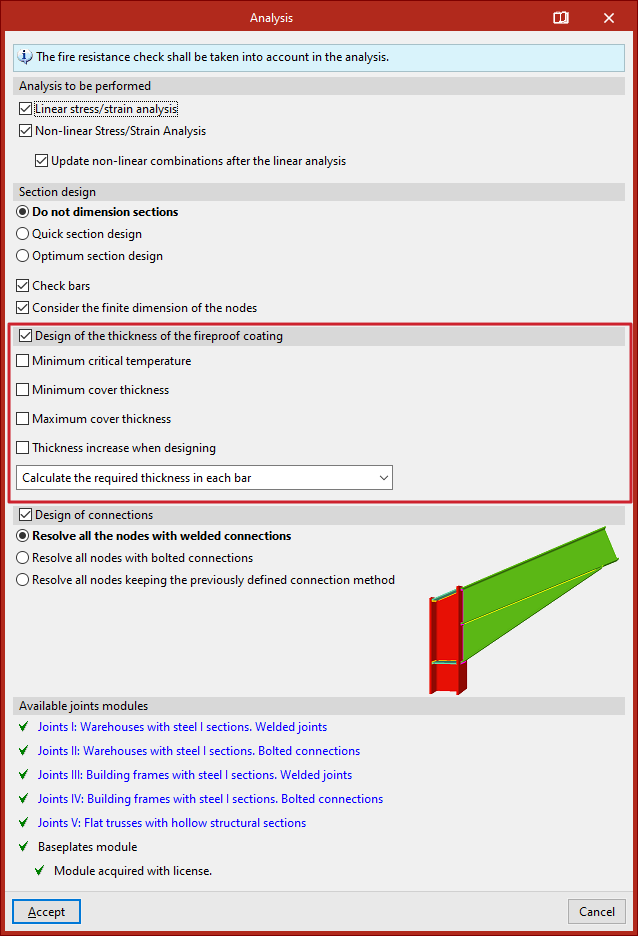
Se a verificação da resistência ao fogo tiver sido ativada nos "Dados gerais" e tiver sido selecionado um determinado revestimento ignífugo, é possível efetuar o "Dimensionamento da espessura do revestimento ignífugo" das barras. São apresentadas as seguintes opções:
- Temperatura crítica mínima
Permite definir uma temperatura crítica mínima para determinar a espessura do revestimento. - Espessura mínima do revestimento
Permite definir uma espessura mínima para o revestimento. - Espessura máxima do revestimento
Permite definir uma espessura máxima para o revestimento. - Incremento de espessura ao dimensionar
Permite especificar o aumento de espessura que o programa irá utilizar durante o processo de dimensionamento. - Nivelamento do revestimento
Neste menu suspenso, define-se se deve ser efetuado algum tipo de nivelamento do revestimento calculado:- Calcular a espessura necessária em cada barra
Ao selecionar esta opção, o programa atribui a cada barra a espessura de revestimento necessária. - Igualar a espessura de todas as barras
Ao ativar esta opção, o programa uniformiza a espessura do revestimento em todas as barras, tomando como referência a espessura da barra mais desfavorável. - Igualar a espessura das barras com a mesma secção
Com esta opção, o programa uniformiza a espessura do revestimento das barras com a mesma secção, aplicando a espessura da barra mais desfavorável. - Igualar a espessura das barras pertencentes ao mesmo grupo
Esta opção permite uniformizar a espessura do revestimento das barras que pertencem ao mesmo grupo, utilizando a espessura da barra mais desfavorável.
- Calcular a espessura necessária em cada barra
Dimensionamento de ligações
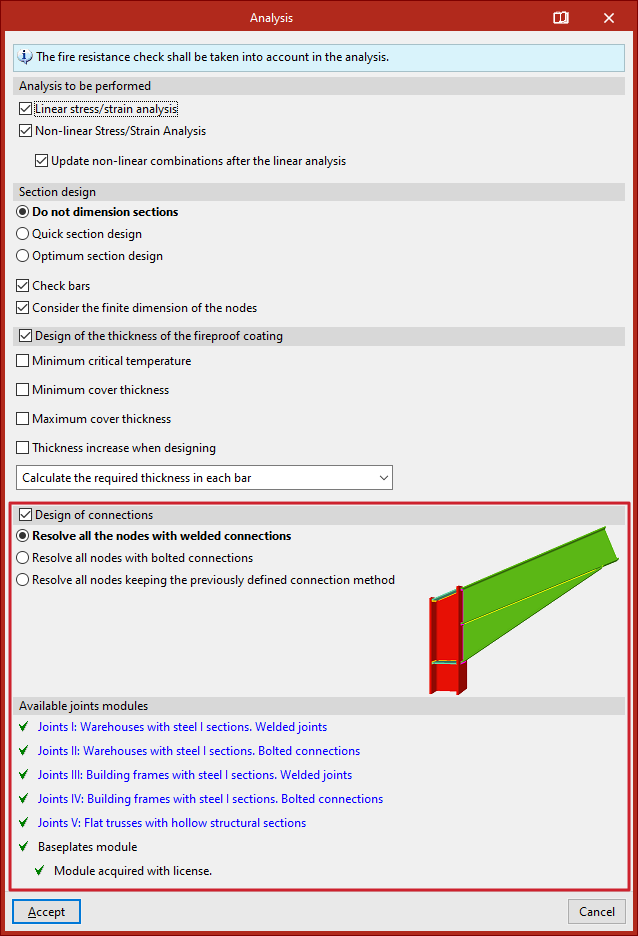
Se as ligações tiverem sido geradas, é possível ativar a opção "Dimensionamento de ligações" para que esta seja realizada durante o processo de cálculo.
No seletor, indica-se se se pretende "Resolver todos os nós com ligações soldadas", "Resolver todos os nós com ligações aparafusadas", caso em que se ativa a caixa de seleção inferior para "Utilizar parafusos pré-esforçados", ou "Calcular todos os nós mantendo o método de ligação previamente definido".
Módulos de ligações disponíveis
Na última secção, o programa apresenta os "Módulos de ligações disponíveis" e adquiridos com a licença.
Pode clicar em qualquer um dos links para consultar a coleção de juntas calculadas com cada um dos módulos.
Processo de cálculo
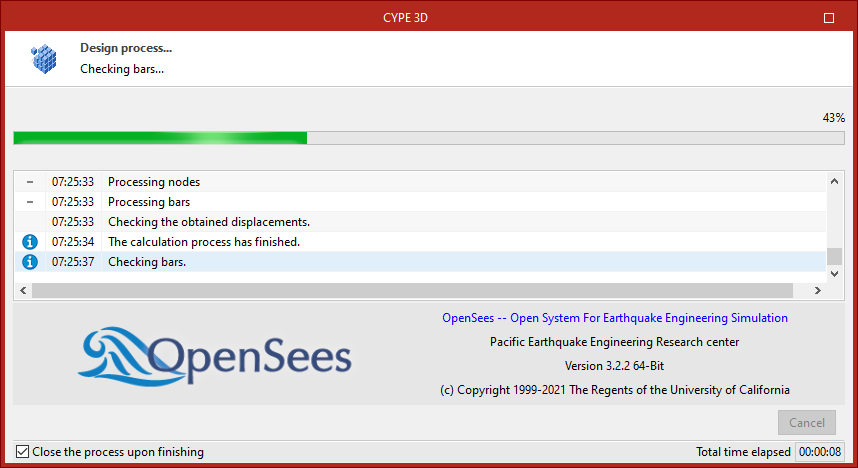
Depois de clicar em "Aceitar", o programa abre a janela de cálculo, onde são apresentadas informações sobre as diferentes fases do cálculo, tais como a discretização dos componentes, a resolução do sistema de equações, a verificação das barras e o dimensionamento das ligações.
São também apresentadas informações sobre o motor de cálculo OpenSees (Open System for Earthquake Engineering Simulation) utilizado ou, caso não esteja a ser realizada uma análise não linear, o número de "Processadores disponíveis" e "Processadores utilizados". Em algumas fases do cálculo, o programa consegue utilizar um maior número de processadores, caso esteja disponível a opção de cálculo com multiprocessadores.
Na parte inferior encontra-se a opção "Fechar" e a caixa de seleção "Encerrar o processo ao finalizar", que permite fechar automaticamente a janela de cálculo assim que este estiver concluído. É também indicado o "Tempo total decorrido" desde o início do cálculo.
| Nota: |
|---|
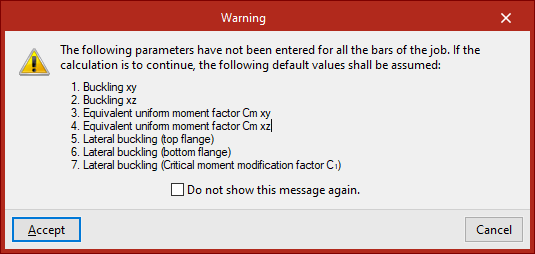
| Antes de iniciar o processo de cálculo, o programa irá indicar, num "Aviso", os parâmetros que não foram introduzidos para todas as barras da obra, tais como os relativos ao pandeamento ou ao pandeamento lateral. Se este aviso for aceite, o cálculo prosseguirá assumindo os valores por predefinição. |
Relatório final de cálculo
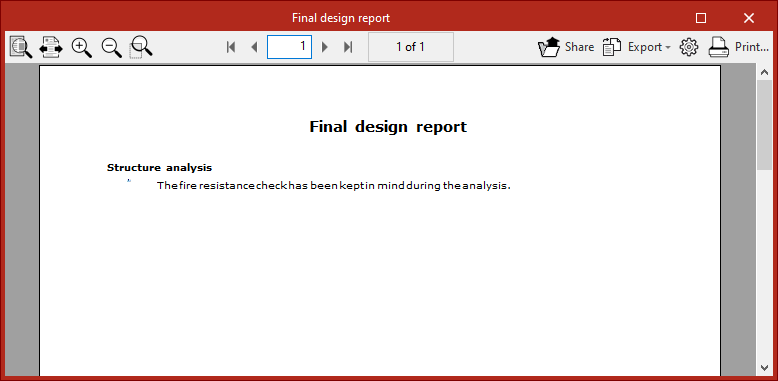
No final do processo de cálculo, o programa apresenta o "Relatório final de cálculo" com as anomalias ocorridas durante o mesmo.
| Nota: |
|---|
| É possível selecionar a opção "Incidências" na barra de ferramentas do separador "Cálculo" para que o programa indique graficamente a posição das incidências no modelo. Ao passar o cursor do rato sobre cada uma delas, é apresentada uma mensagem a descrever o problema. |
Índice de conteúdos
Complete a sua visita ao CYPE 3D explorando as outras secções disponíveis:
- Introdução
- Início: criação de novas obras, fluxos de trabalho e exemplos
- Configuração do ambiente de trabalho
- Configuração dos dados da obra
- Definição da geometria da estrutura
- Edição das propriedades dos elementos da estrutura
- Introdução e edição de cargas sobre a estrutura
- Projeto e cálculo de ligações
- Cálculo, verificações e consulta de resultados
- Definição e edição de armaduras
- Projeto e cálculo da fundação
- Impressão de documentos e exportação de dados