

Opções do separador "Ligações"
O separador superior "Ligações" (acessível na aba "Estrutura") contém as ferramentas para efetuar a conceção e o cálculo das ligações da estrutura. A barra de opções superior inclui:

- no primeiro bloco, as opções para inserir uma nova ligação num nó, na extremidade de uma peça ou entre um grupo de peças, bem como para a eliminar ou editar;
- no segundo bloco, as opções para atribuir as características de uma ligação a outra, agrupar ou desagrupar ligações compatíveis, bloquear ou desbloquear ligações para que não sejam alteradas durante o cálculo, ou procurar ligações pela sua referência;
- e, no terceiro bloco, as opções para a geração automática de ligações e para consultar ou alterar os valores das rigidezes rotacionais atribuídas às extremidades das peças.
Módulos de ligações disponíveis
Ligações soldadas e aparafusadas
Nos links seguintes, é possível encontrar informações detalhadas sobre cada um dos módulos de ligações do programa:
Estes módulos de ligações podem ser utilizados tanto no CYPE 3D como no CYPECAD (incluindo as estruturas 3D integradas).
| Nota: |
|---|
| A tipologia de ligações definidas nos módulos "Ligações I", "Ligações II" e "Ligações V" tem um âmbito de aplicação mais vasto em pavilhões projetados no CYPE 3D e nas estruturas 3D integradas do CYPECAD, enquanto que a tipologia de ligações dimensionadas pelos módulos "Ligações III" e "Ligações IV" tem um âmbito de aplicação mais vasto nas estruturas de edifícios constituídas por pórticos calculadas no CYPECAD. De qualquer forma, cada ligação dimensionada por qualquer um dos módulos indicados é resolvida da mesma forma num programa ou noutro. De facto, os módulos "Ligações I", "Ligações II", "Ligações III" e "Ligações IV" apresentam tipos de ligações comuns. |
Placas de amarração
O CYPE 3D dispõe de vários módulos que permitem a edição, a verificação e o dimensionamento de placas de ancoragem: o módulo "Placas de amarração" e os módulos "Ligações I", "Ligações II", "Ligações III" e "Ligações IV".
O módulo "Placas de amarração" calcula placas de fixação para qualquer disposição de pilares metálicos de aço, enquanto os módulos de ligações mencionados calculam apenas placas de fixação soldadas de perfis laminados e de perfis em T duplo.
Na ligação seguinte, é possível encontrar informações detalhadas sobre o módulo específico de placas de fixação disponível no programa:
| Nota: |
|---|
| Os tipos de ligações que o CYPE 3D consegue resolver correspondem às coleções de ligações disponíveis em cada um destes módulos. As ligações não contempladas no CYPE 3D podem ser definidas e calculadas no CYPE Connect ou no StruBIM Steel. É possível exportar as informações relativas à geometria das barras e aos esforços obtidos no cálculo no CYPE 3D para um projeto no BIMserver.center e, posteriormente, importá-las para estes programas. |
Introdução de ligações
A inserção e a remoção de junções na estrutura são realizadas através das seguintes opções, disponíveis na barra de ferramentas superior do separador "Ligações" (na aba "Estrutura").

Se não tiver sido introduzida nenhuma ligação, as opções "Nova" e "Gerar" são as únicas que aparecem ativas.
Nova
A opção "Nova" permite introduzir manualmente uma ligação no modelo:
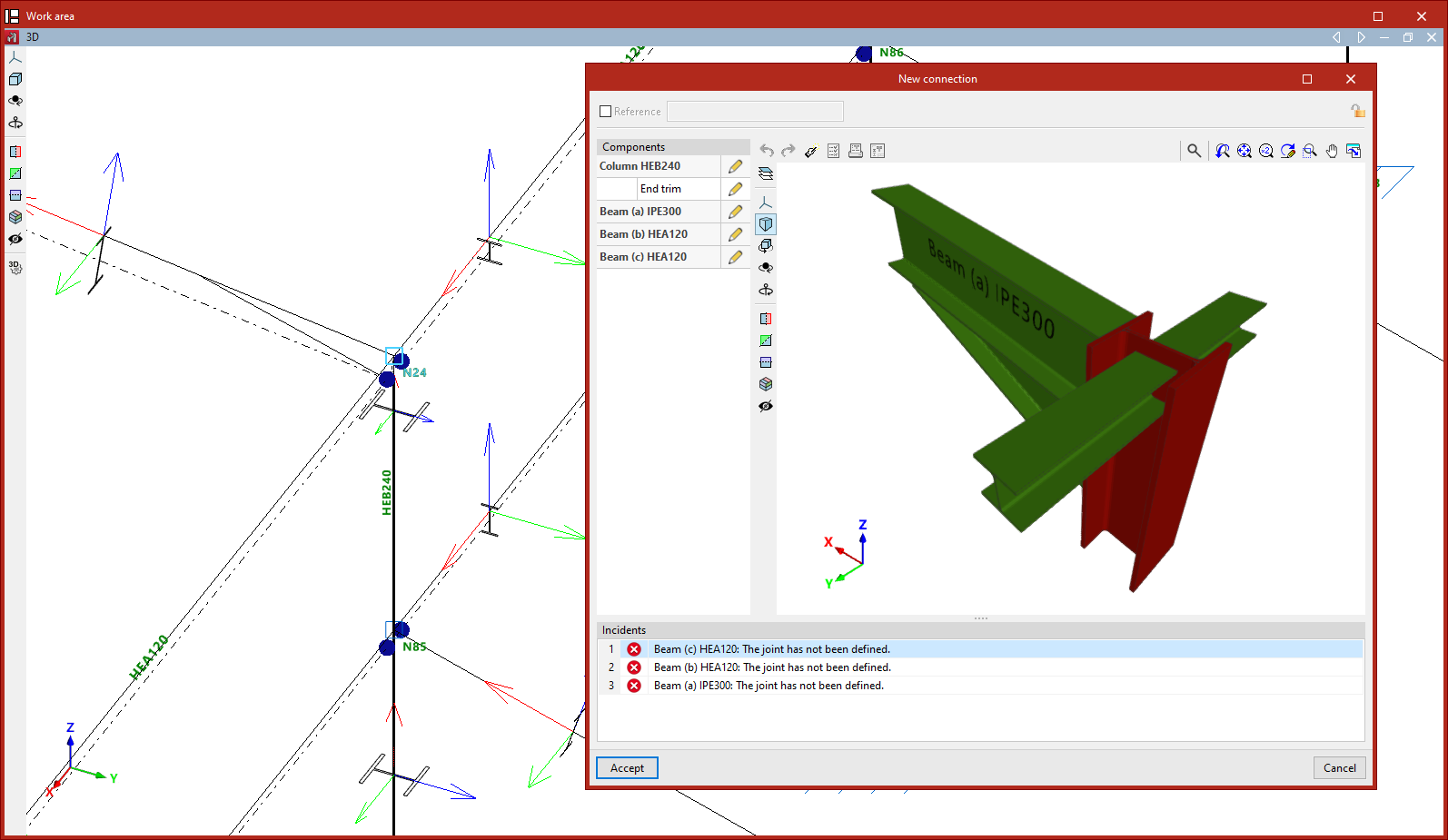
- Para criar uma ligação que tenha em conta todas as barras de um nó, selecione o nó com o botão esquerdo do rato. Será aberta a janela de edição da ligação, onde poderá ajustar os seus componentes. Em seguida, clique em "Aceitar".
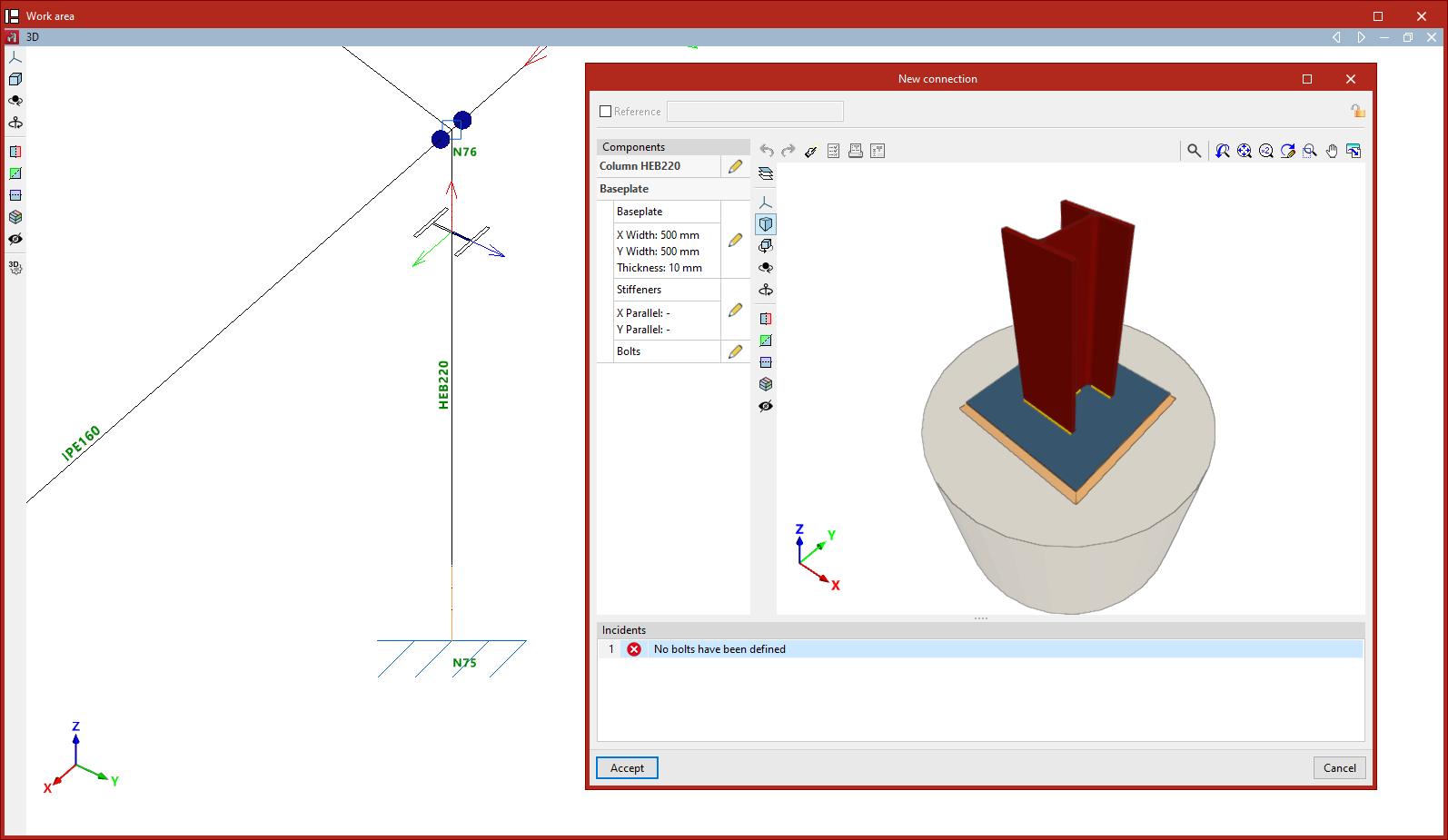
- Para criar uma ligação na extremidade de uma peça, por exemplo, uma placa de fixação, selecione a extremidade da peça com o botão esquerdo e clique com o botão direito do rato. Também é possível selecionar o nó da extremidade com o botão esquerdo, caso seja a única peça a utilizá-lo. Da mesma forma, aceita-se em seguida a janela de edição da ligação.
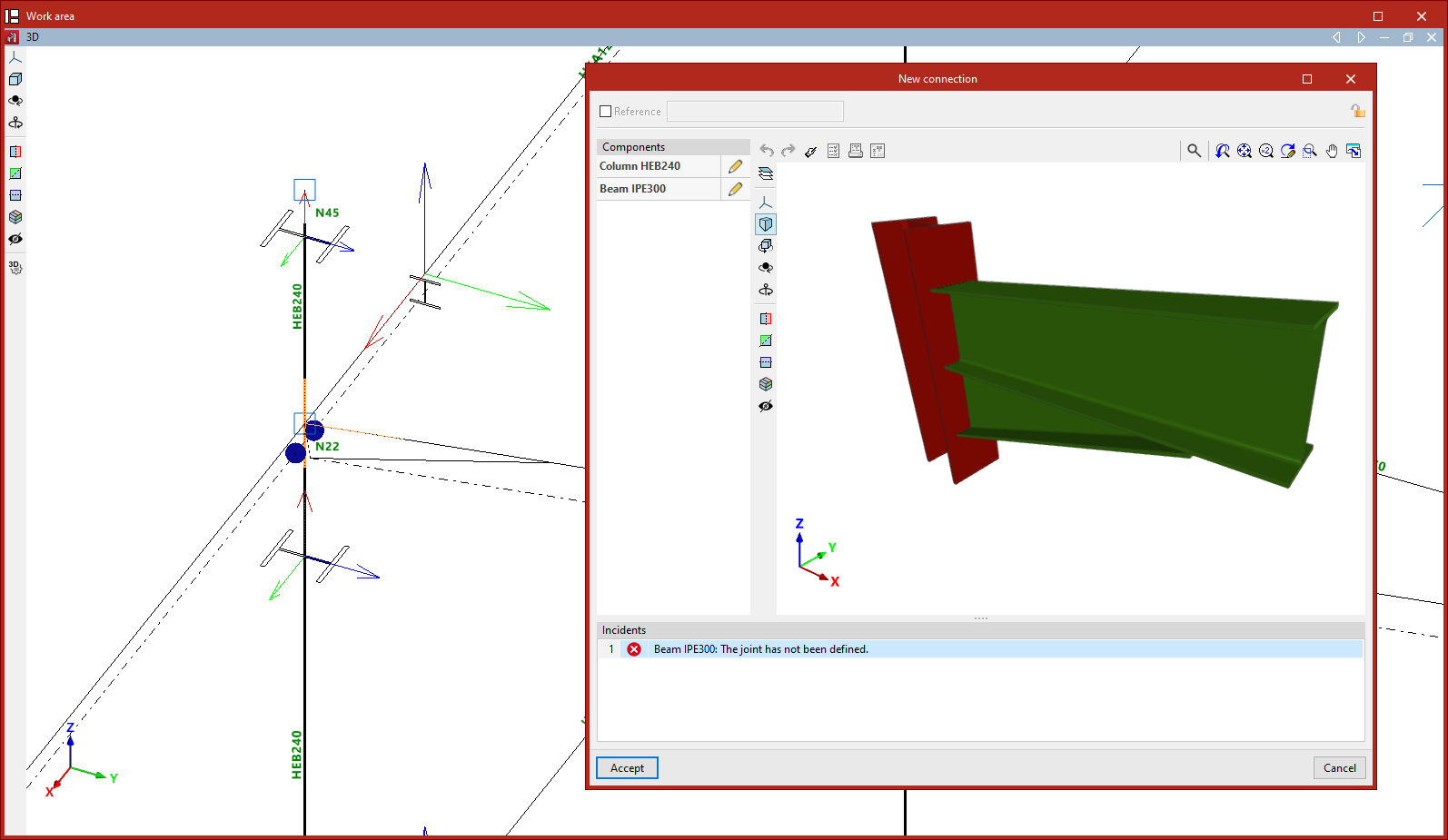
- Para criar uma ligação entre um grupo de peças, selecione as peças com o botão esquerdo do rato, clicando numa zona próxima do nó onde pretende criar a ligação e, em seguida, clique com o botão direito. Em seguida, aceita-se a janela de edição da ligação. É possível definir mais do que uma ligação no mesmo nó, selecionando diferentes grupos de peças.
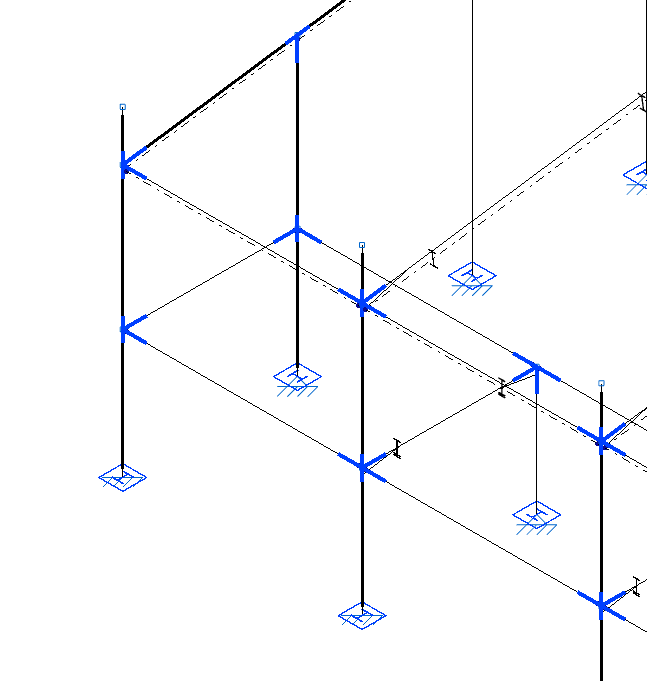
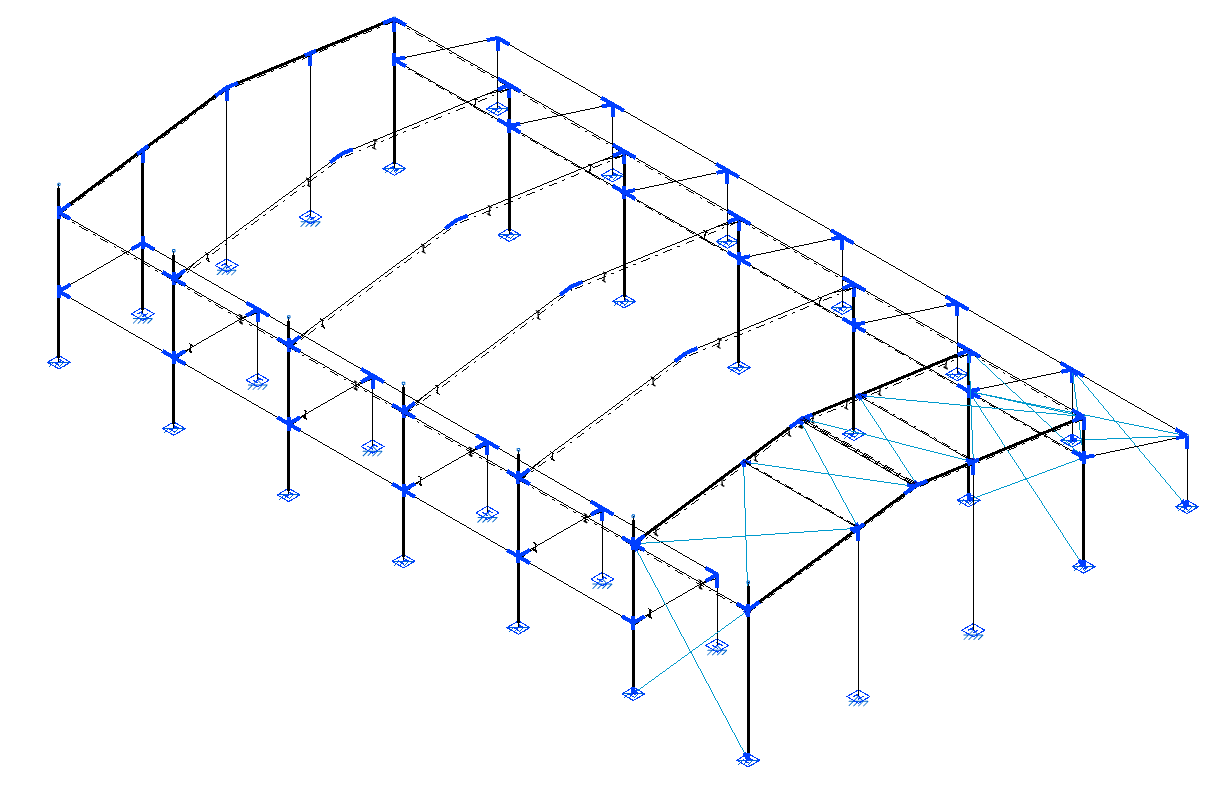
As ligações criadas são apresentadas a azul no visualizador do modelo.
Apagar
Assim que forem introduzidas ligações no projeto, as restantes opções ficam disponíveis no separador "Ligações".
Assim, através da opção "Apagar", é possível eliminar as junções criadas, selecionando-as uma a uma com o botão esquerdo ou definindo uma área de seleção para selecionar várias simultaneamente. Em seguida, a eliminação é confirmada com o botão direito.
Edição de ligações
A edição das ligações no modelo é efetuada através da seguinte opção, disponível na barra de ferramentas superior do separador "Ligações" (na aba "Estrutura").

Editar
Depois de clicar na opção "Editar", seleciona-se uma ligação ou um grupo de ligações clicando com o botão esquerdo sobre as mesmas.
O programa abre a janela de edição correspondente, com as secções a seguir enumeradas.
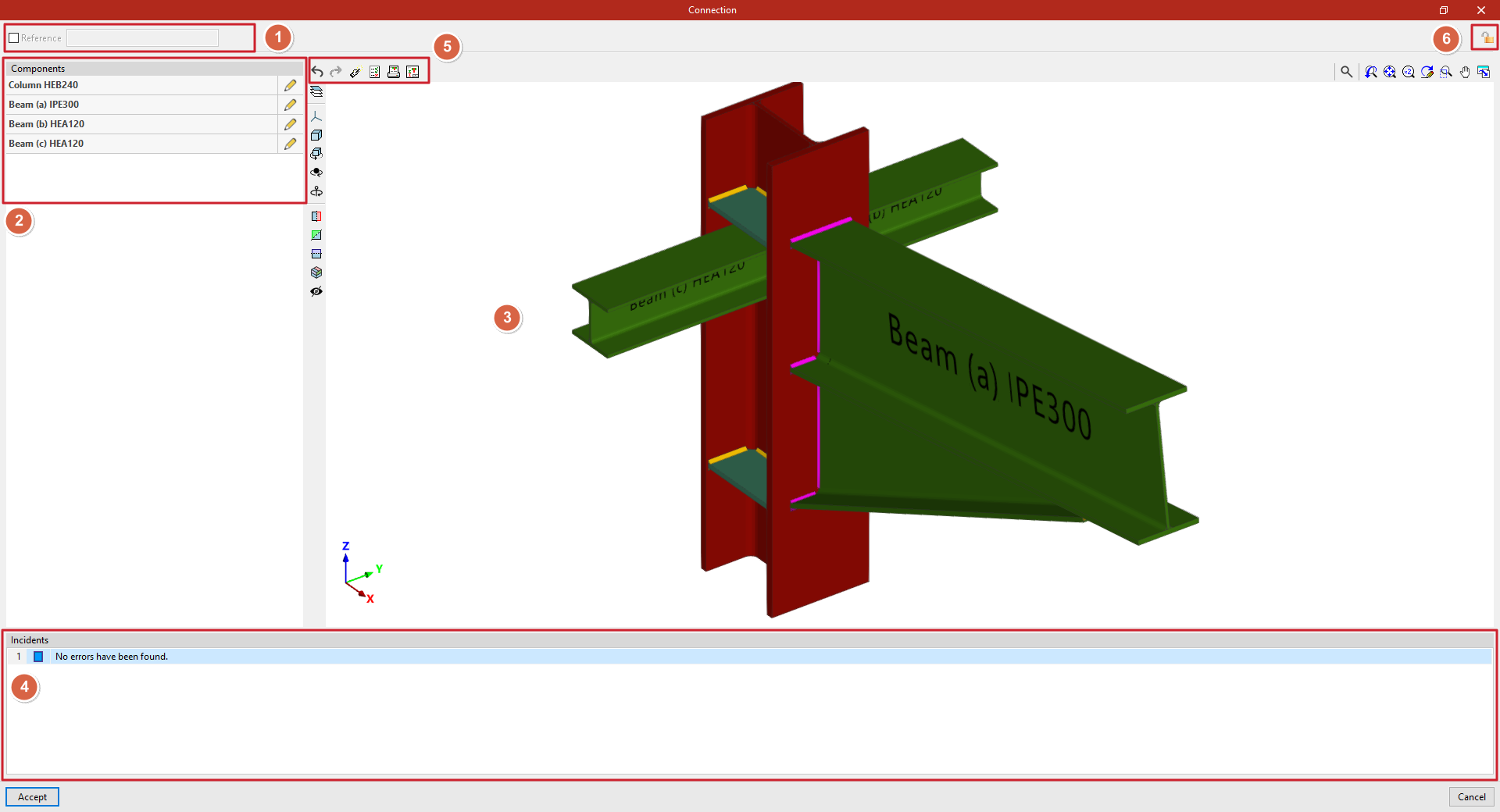
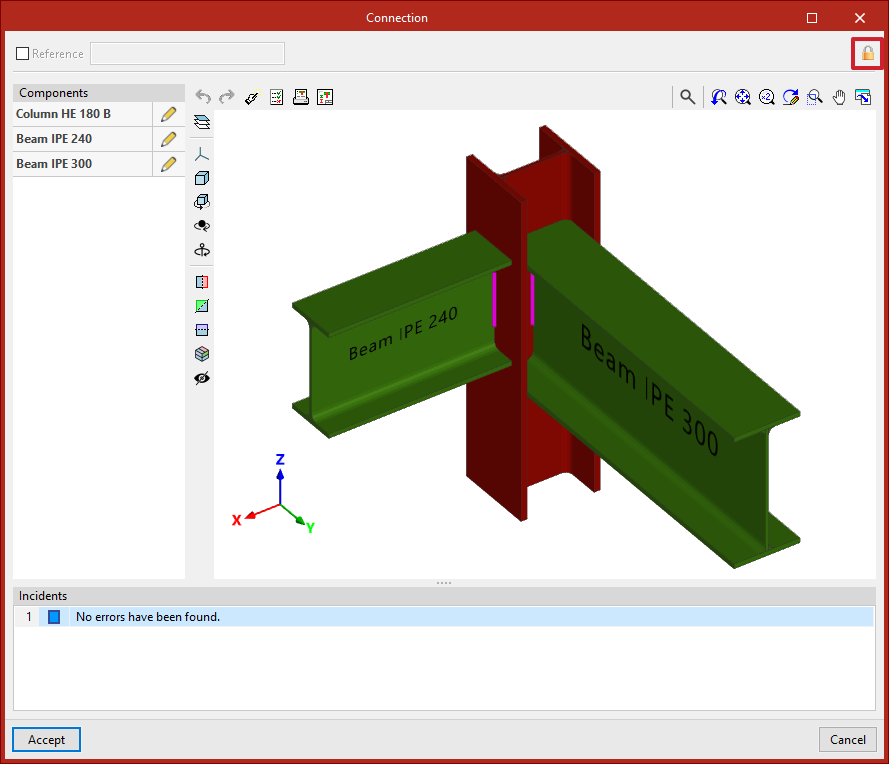
Referência (1)
Em primeiro lugar, pode-se marcar a caixa de seleção superior para atribuir uma "Referência" à ligação selecionada.
Componentes (2)
Na parte esquerda, é apresentada a lista de "Componentes" que fazem parte da ligação, juntamente com a opção "Editar" para efetuar alterações em cada um deles.
Visualizador 3D (3)
Na área central, é apresentada a ligação em três dimensões. Cada componente apresenta a sua referência e secção do perfil, para facilitar a sua identificação.
À esquerda da vista 3D, encontram-se os controlos de visibilidade dos "Elementos" da ligação. Também é possível alterar a "Projeção", o "Tipo de projecção" e utilizar ferramentas para rodar ou cortar a vista.
Incidentes (4)
Na parte inferior é apresentada a lista de "Incidências" detetadas na junção.
Entre os possíveis avisos encontram-se: "Não foi definida a ligação", erros de definição nos componentes, "Não há incidências" ou "A obra não está calculada".
Ferramentas na parte superior (5)
Na parte superior do visor encontram-se as opções para dimensionar, verificar e obter informações detalhadas sobre a ligação.
À esquerda desta área, encontram-se os botões para "Desfazer" e "Refazer" qualquer alteração aplicada aos componentes.
Bloquear (6)
Se pretender impedir que o programa altere automaticamente uma ligação ao utilizar a opção "Dimensionar", pode bloquear a ligação através do botão correspondente no canto superior direito. Para a desbloquear, basta clicar novamente no ícone do cadeado.
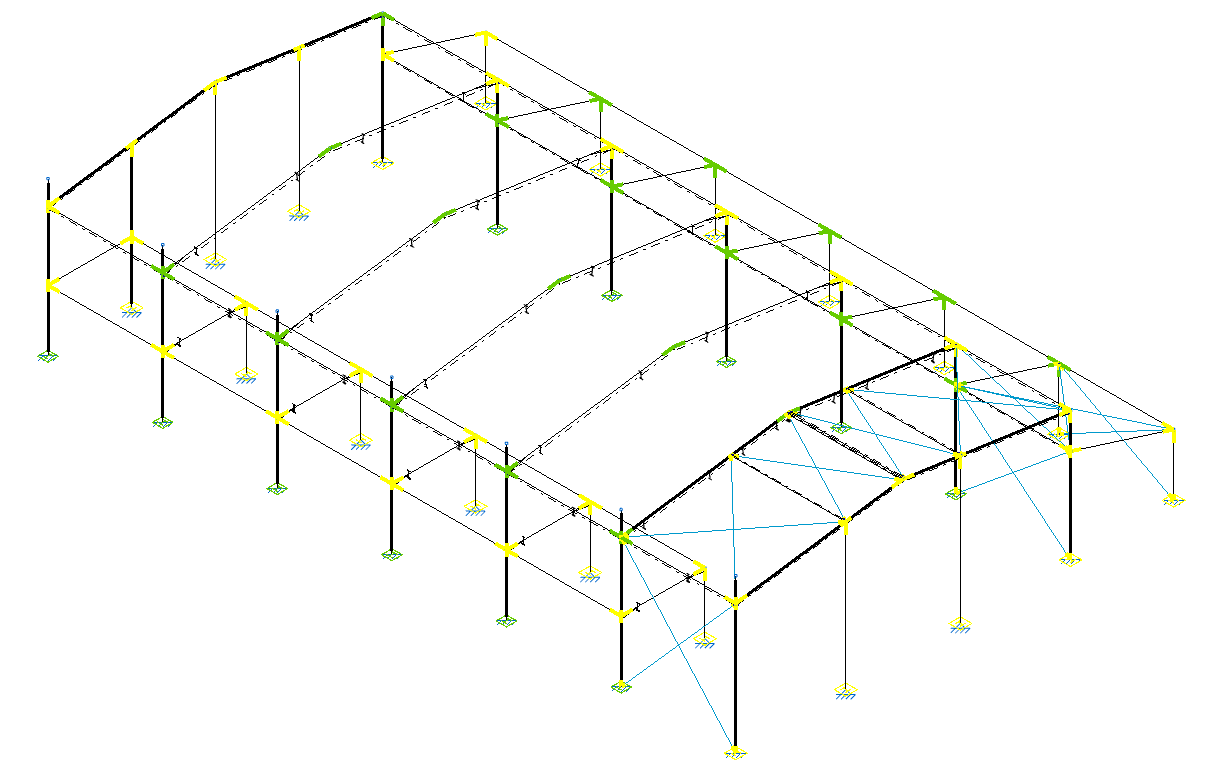
Por fim, depois de clicar em "Aceitar", volta-se à interface geral do programa. As ligações serão representadas com cores diferentes, consoante cumpram ou não todas as verificações.
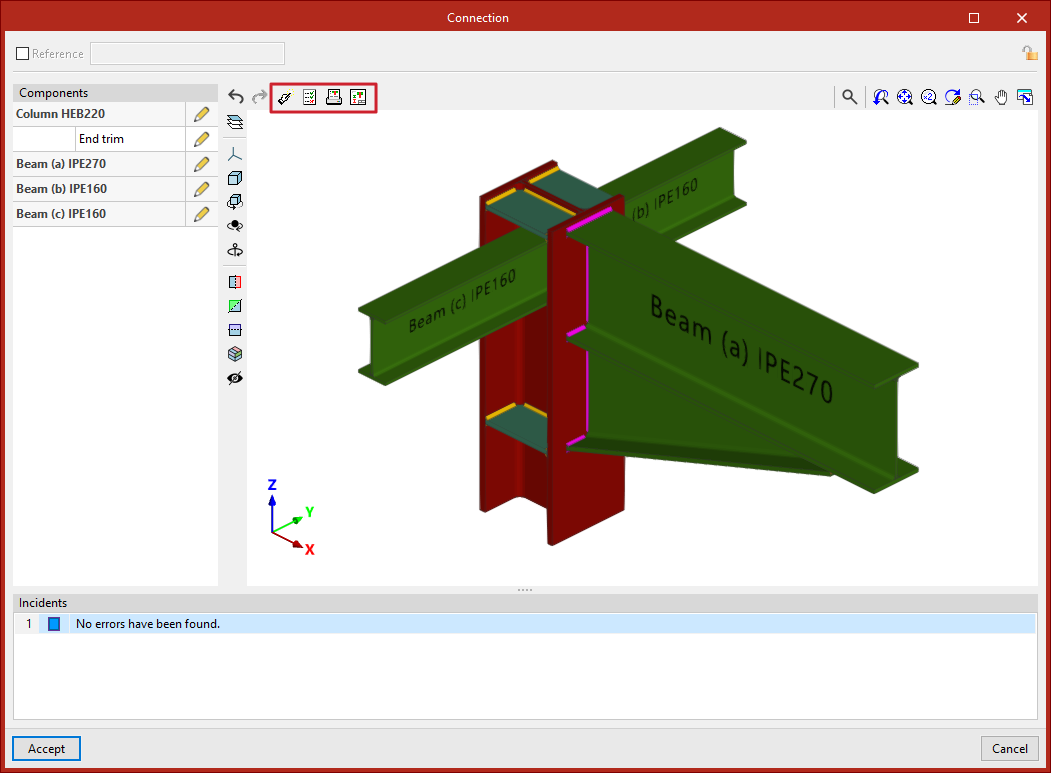
Dimensionamento, verificação e obtenção de listagens e detalhe de cada ligação
As ferramentas para o dimensionamento, a verificação e a obtenção da lista completa do nó e da listagem de peças de cada ligação, individualmente, estão disponíveis na parte superior da sua janela de edição.
É possível aceder a esta janela clicando no botão "Editar" junto a cada grupo de ligações, na barra de ferramentas superior do separador "Ligações" (na aba "Estrutura").
Essas ferramentas são explicadas a seguir.
Dimensionamento
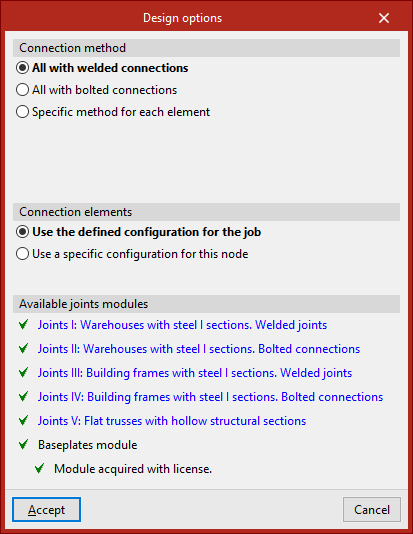
Através do botão "Dimensionar", o programa gera automaticamente os componentes necessários em cada peça para cumprir as verificações previstas na normativa.
Para definir o "Método de ligação", é possível escolher entre "Todas as ligações soldadas", "Aparafusadas" ou definir um "Método específico para cada peça".
No que diz respeito aos "Elementos da ligação", é possível optar por "Usar a configuração definida para a obra" ou por "Usar uma configuração específica para este nó".
Neste segundo caso, ao clicar em "Opções", definem-se os parâmetros relativos aos parafusos, aos reforços e às placas de fixação.
Mais abaixo, o programa apresenta os "Módulos de ligação disponíveis" de acordo com a licença. É possível consultar cada módulo clicando nas ligações correspondentes.
Depois de clicar em "Aceitar", o programa pergunta se pretende visualizar a listagem completa das verificações efetuadas em todos os elementos da ligação.
Verificação
Este relatório também pode ser gerado a partir do botão "Verificação", situado na parte superior do visualizador, que permite verificar o estado atual dos elementos.
Na janela pop-up que aparece após clicar neste botão, é possível selecionar cada "Elemento" na coluna da esquerda.
No canto superior direito, são apresentadas as "Verificações" realizadas relativamente a esse elemento, o seu "Estado" (se "Verifica" ou não) e a "Zona" correspondente.
Ao selecionar cada linha, é possível aceder ao desenvolvimento completo da verificação na parte inferior, incluindo referências normativas e cálculos.
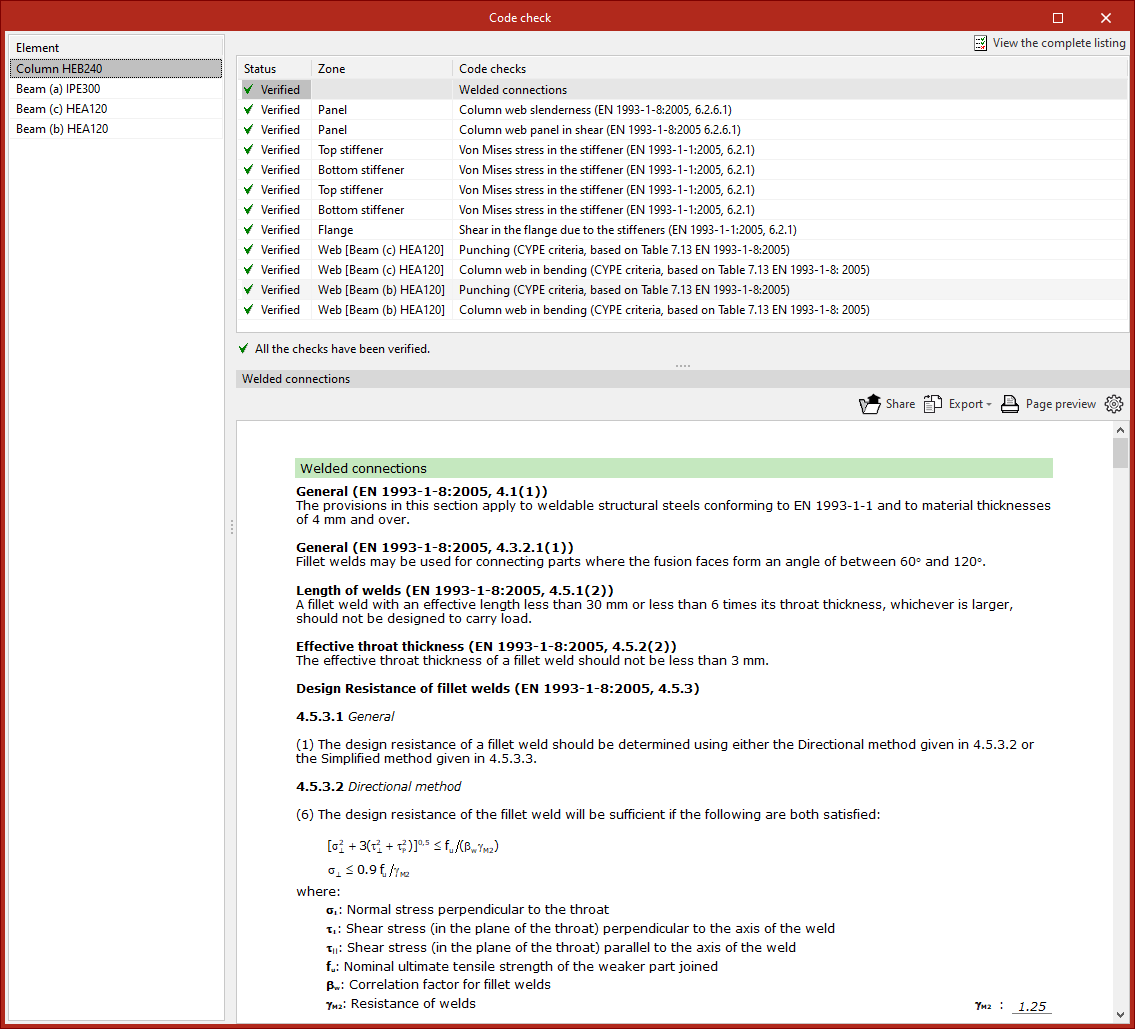
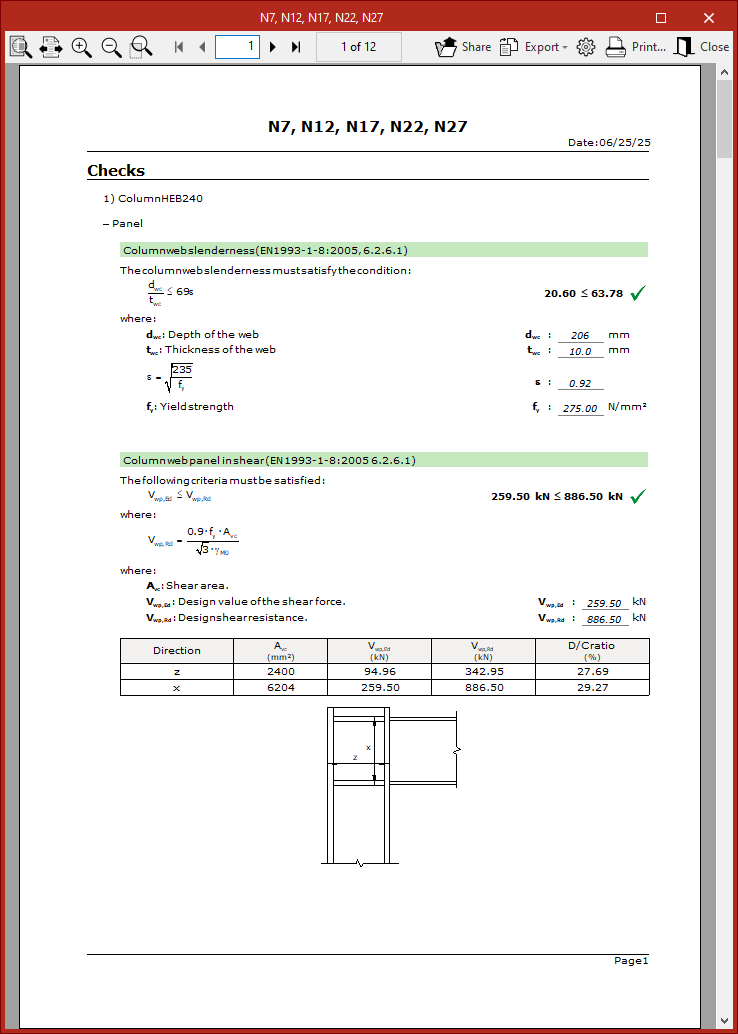
Também é possível "Ver a listagem completa" da ligação a partir do canto superior direito.
Este relatório pode ser partilhado, exportado em vários formatos ou impresso.
Listagem completa do nó
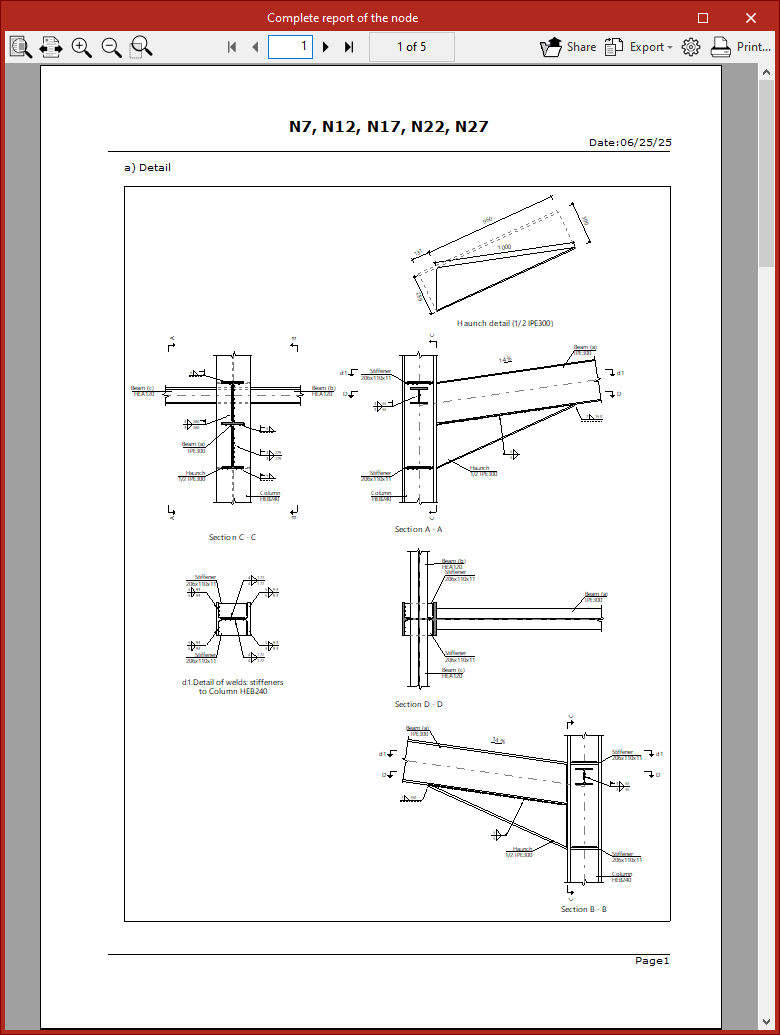
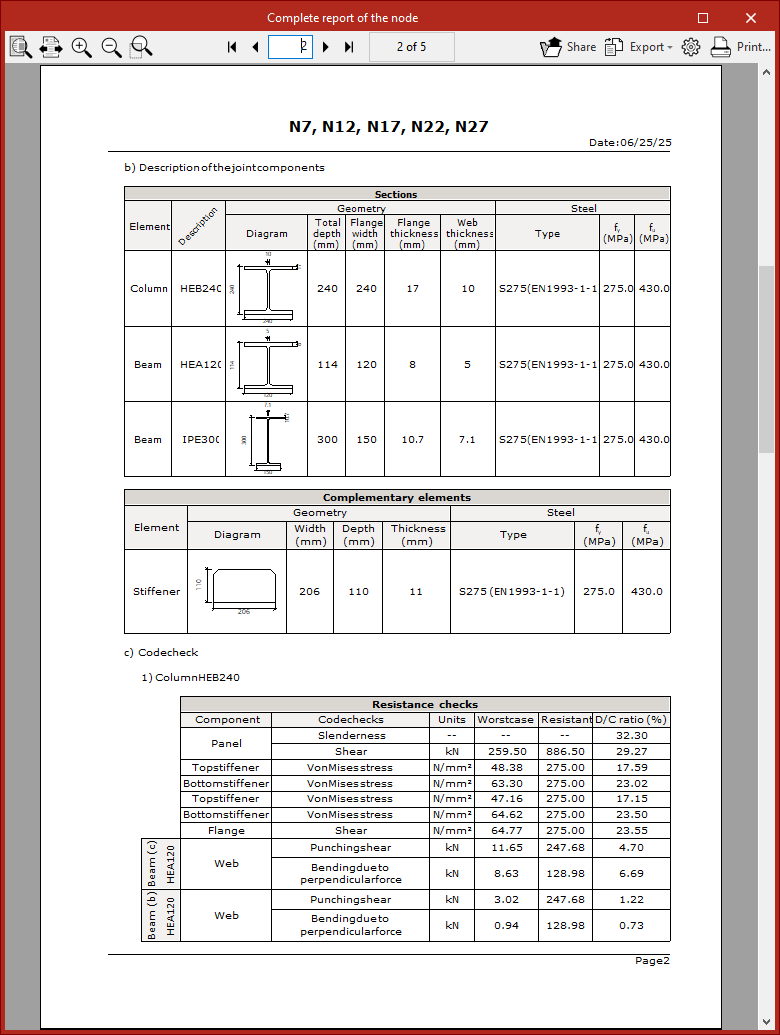
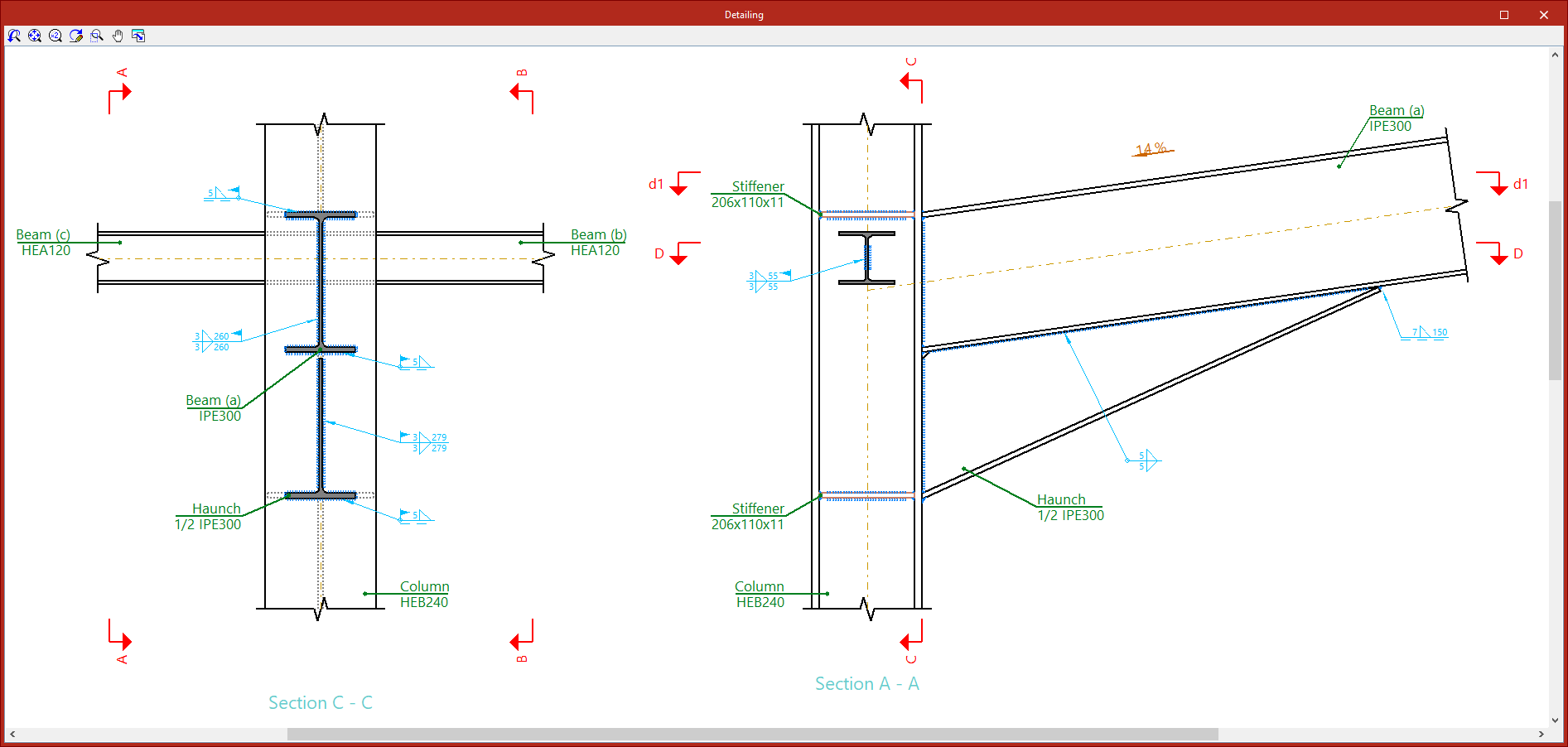
Outra opção disponível é obter a "Listagem completa do nó", que inclui desenhos de "Pormenor", a "Descrição dos componentes da ligação" e as tabelas resumidas de "Verificação".
Essa lista também pode ser partilhada, exportada ou impressa.
Pormenorização
Através do botão "Pormenorização" é gerada uma vista detalhada da pormenorização da ligação. Embora a pormenorização geral seja impresso juntamente com os desenhos, também é possível "Imprimir a vista atual" diretamente a partir daqui.
Opções para atribuir, agrupar, bloquear e procurar ligações
As ferramentas para atribuir, agrupar, bloquear e procurar ligações encontram-se na barra de ferramentas superior do separador "Ligações" (na aba "Estrutura").

Estas opções ficam disponíveis assim que as ligações forem criadas.
Atribuir
A opção "Atribuir" permite copiar os dados de uma ligação para outras do mesmo tipo que sejam compatíveis.
Para tal, os sindicatos devem dispor de:
- o mesmo número e tipo de peças;
- as mesmas posições relativas entre si;
- e a mesma ligação definida no nó.
Depois de clicar na opção, selecione com o botão esquerdo do rato a ligação que pretende atribuir. Abre-se assim a janela de edição da ligação, na qual deve clicar em "Aceitar".
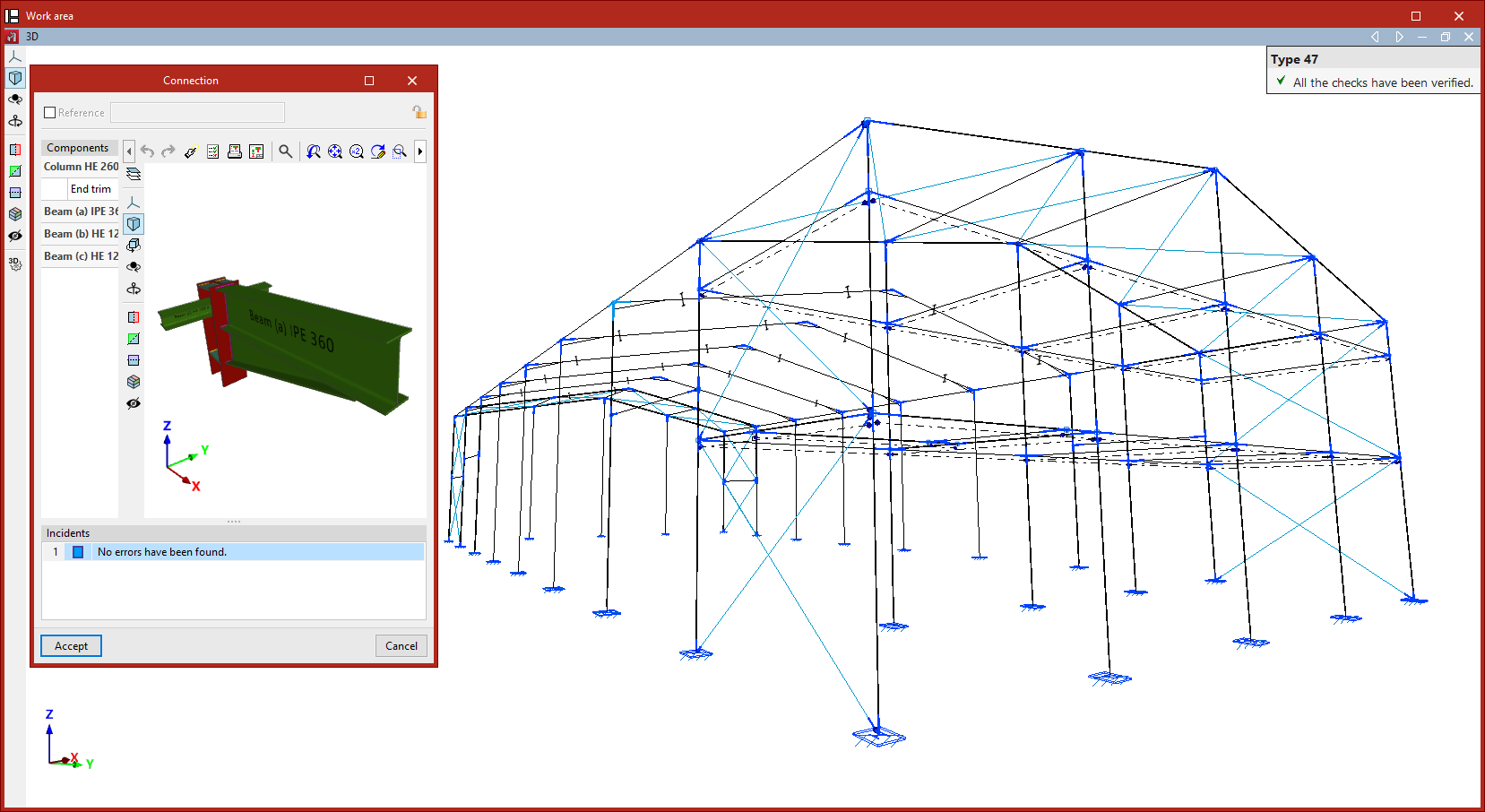
Na visualização do modelo, as ligações compatíveis detetadas pelo programa são coloridas. As ligações com dados diferentes dos selecionados são apresentadas a amarelo, enquanto as que têm os mesmos dados são apresentadas a laranja.
Clique com o botão esquerdo nas ligações que pretende alinhar à selecionada ou selecione uma área que as inclua. Para concluir a operação, clique com o botão direito.
Agrupar
A opção "Agrupar" permite agrupar uma ligação com outra do mesmo tipo que seja compatível.
Clique na opção e, em seguida, selecione uma ligação ou um grupo de uniões na vista do modelo.
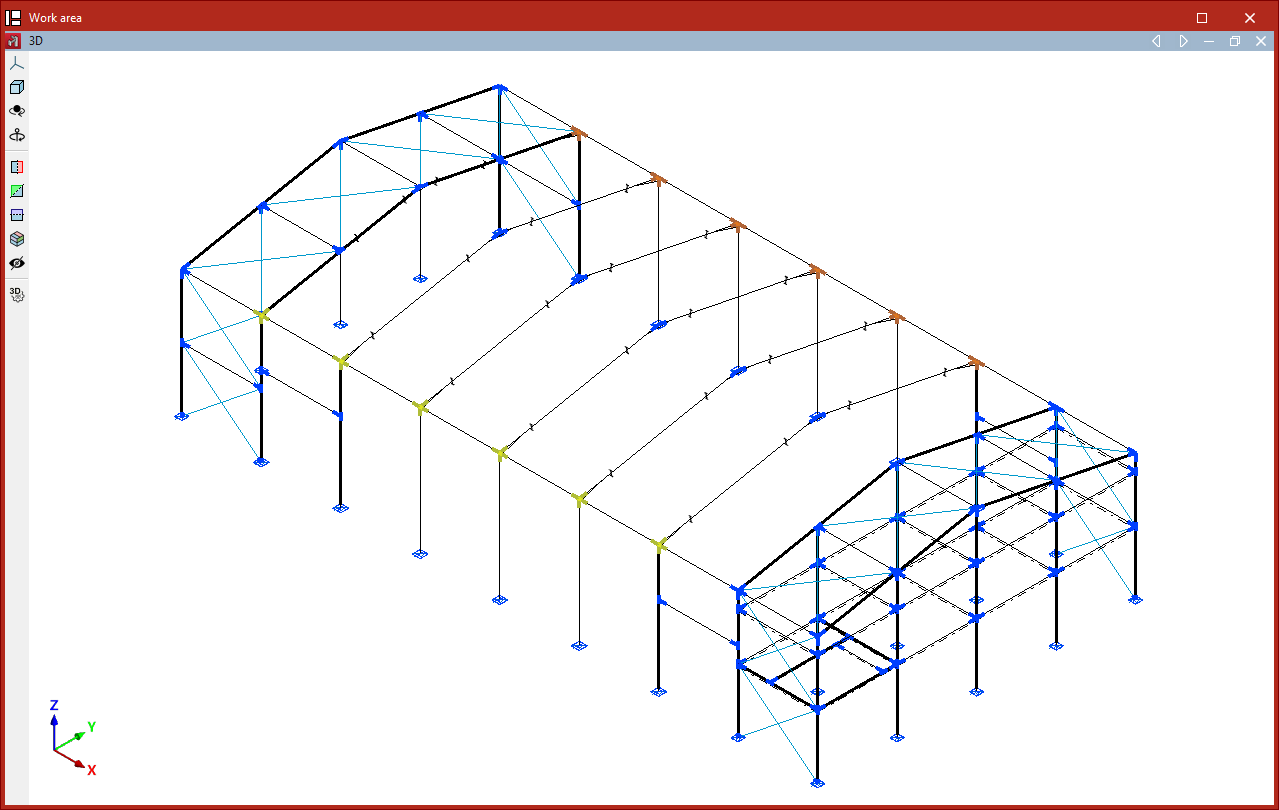
As ligações que pertencem ao grupo são apresentadas a laranja e as que pertencem a outros grupos são apresentadas a amarelo. É possível selecionar estas últimas com o botão esquerdo para as incorporar no grupo e, por fim, clicar com o botão direito para confirmar.
O programa dimensiona e verifica as ligações agrupadas com base nas forças das peças de todas as ligações do grupo. Além disso, ao utilizar a opção "Gerar", as ligações são agrupadas automaticamente.
Desagrupar
A operação inversa é realizada através da opção "Desagrupar". Neste caso, deve-se selecionar com o botão esquerdo a ligação que se pretende retirar do grupo. Em seguida, confirma-se com o botão direito.
Esta opção pode ser interessante no caso de uma das ligações estar a suportar esforços muito superiores aos das restantes. Ao desagrupá-la, evita-se que as restantes ligações do grupo sejam sobredimensionadas.
Bloquear
A opção "Bloquear" permite bloquear uma ligação para que não seja alterada durante o processo de dimensionamento e, assim, mantenha as alterações que foram introduzidas na mesma.
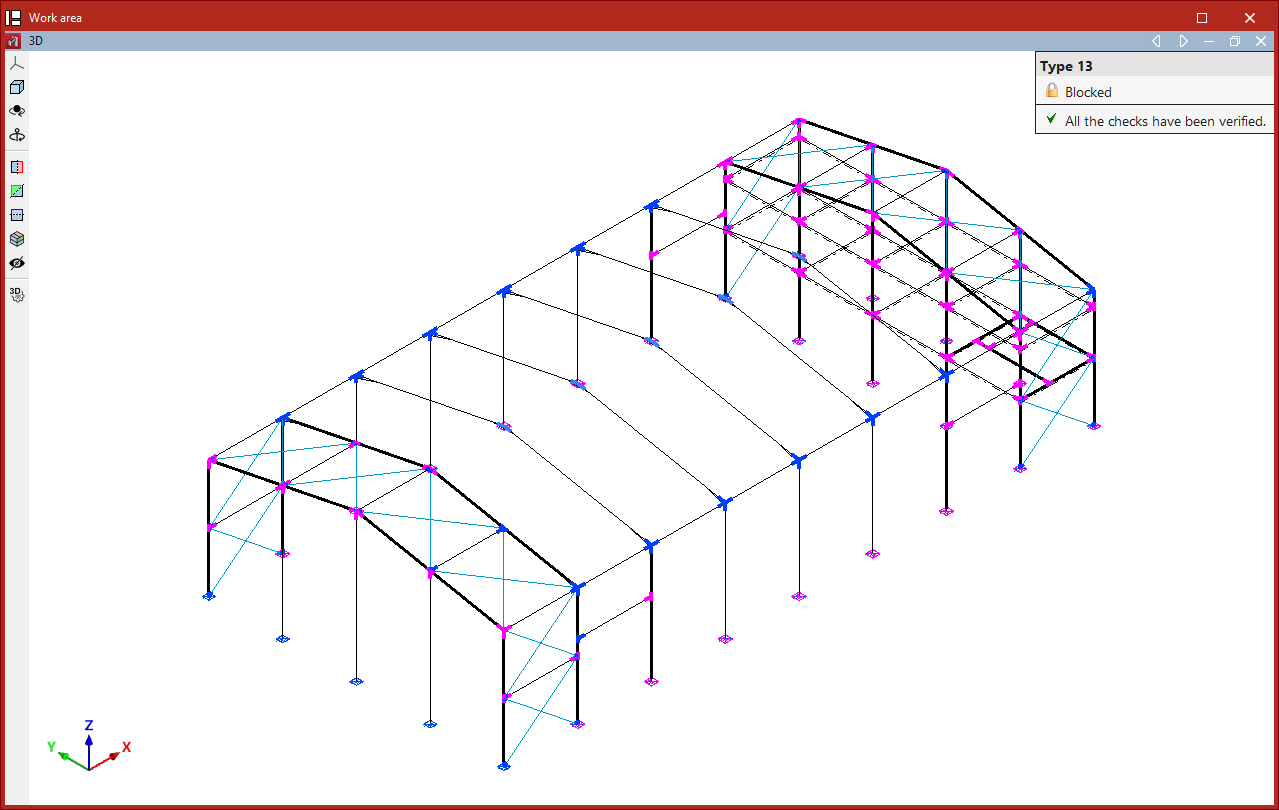
Depois de clicar na opção, as ligações bloqueadas são apresentadas a magenta e as que não estão bloqueadas, a azul. É possível selecionar as ligações que se pretende bloquear com o botão esquerdo ou marcando uma área de seleção, confirmando depois com o botão direito.
No caso de "Editar" uma ligação bloqueada, será exibido um cadeado fechado na caixa informativa que aparece ao passar o cursor sobre a mesma e, além disso, se clicar nela, no canto superior direito da janela de edição.
Desbloquear
Se pretender desbloquear uma ligação, pode clicar no cadeado na janela de edição e selecionar "Aceitar" ou utilizar a opção "Desbloquear" no separador "Ligações".
Neste caso, as ligações são selecionadas com o botão esquerdo ou marcando uma área de captura, e a seleção é confirmada com o botão direito.
Procurar
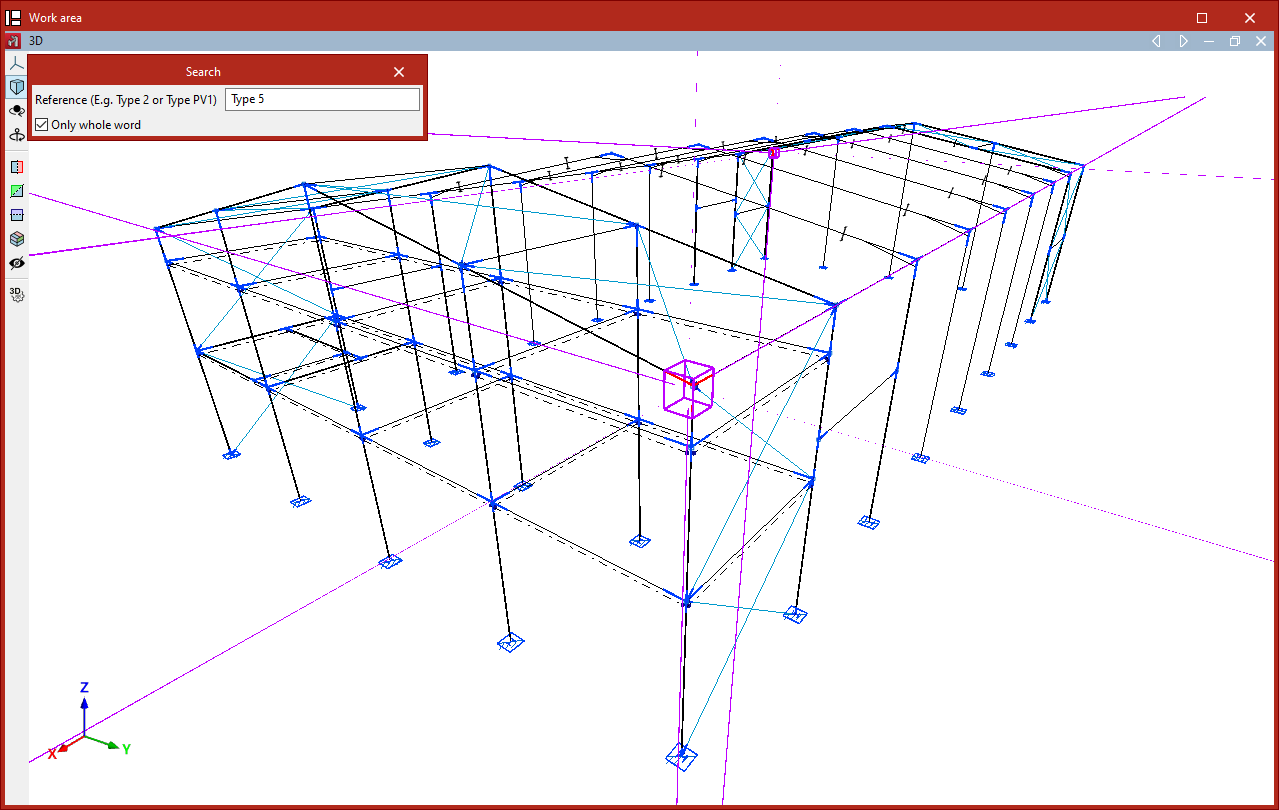
Para "Procurar" uma ligação, clique na opção correspondente e introduza a sua referência.
Se pretender procurar a ligação digitando o texto completo da referência, assinale a caixa "Somente palavra completa". Se desmarcar essa caixa, poderá digitar uma parte do texto da referência da ligação.
O programa irá destacar as ligações cuja referência coincida com o texto introduzido, rodeando-as com uma moldura magenta na vista do modelo.
Geração de ligações
A geração automática das ligações da estrutura é efetuada através da opção "Gerar", disponível na barra de ferramentas superior do separador "Ligações" (na aba "Estrutura").

Se não tiver sido introduzida nenhuma ligação, as opções "Nova" e "Gerar" são as únicas que aparecem ativas.
Gerar
A opção "Gerar" permite gerar automaticamente as ligações da estrutura. Para tal, o programa analisa todos os nós da obra e atribui as ligações detetadas às peças que não tenham uma ligação previamente definida.
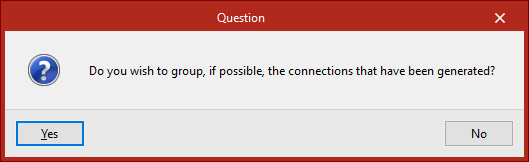
Depois de clicar na opção, deve indicar-se se se pretende agrupar, caso seja possível, as uniões geradas.
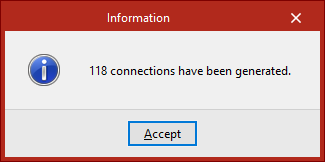
Mais adiante, na janela "Informações»" é apresentado o número de ligações que foram geradas.
Depois de clicar em "Aceitar", aparecem a azul no visualizador do modelo todos os nós nos quais foi detetada e gerada uma ligação.
| Nota: |
|---|
| A geração de ligações depende da geometria dos encaixes, do número de barras e da sua secção, da disposição do perfil, das peças criadas e da existência ou não de articulações nas extremidades das barras. Se o programa não gerar uma ligação num determinado ponto, é possível rever estes aspetos para que a ligação definida no modelo se assemelhe a alguma das ligações que o programa é capaz de identificar. |
Consulta e modificação dos valores de rigidez rotacional
Os valores de rigidez rotacional nas extremidades das peças nas ligações do modelo podem ser verificados e atribuídos através da opção "Rigidez rotacional", disponível na barra de ferramentas superior do separador "Ligações" (na aba "Estrutura").

Acesso à janela "Opções"
A consulta e a alteração dos valores de rigidez rotacional só são possíveis se tiverem sido aplicadas na obra ligações para as quais seja necessário definir a sua rigidez rotacional, devido à existência de componentes deformáveis, como é o caso das ligações aparafusadas.
Se não for esse o caso, ao clicar na opção, o programa informará que "Não foi aplicada nenhuma ligação para que seja necessário definir a sua rigidez rotacionall".
Por outro lado, se não tiver sido efetuado o dimensionamento das ligações, o programa informará que "Serão calculadas as rigidezes rotacionais das ligações", perguntando se se pretende continuar.
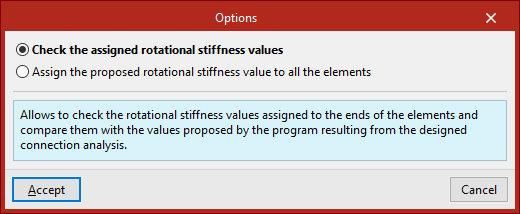
Depois de selecionar "Sim", é apresentada a janela "Opções", que mostra as duas opções seguintes.
Revisão individual dos valores de rigidez rotacional atribuídos
A primeira opção da janela "Opções", "Rever os valores de rigidez rotacional atribuídos", permite verificar os valores de rigidez rotacional atribuídos às extremidades das peças em cada grupo de unções e compará-los com os valores propostos pelo programa, resultantes da análise das unções dimensionadas.
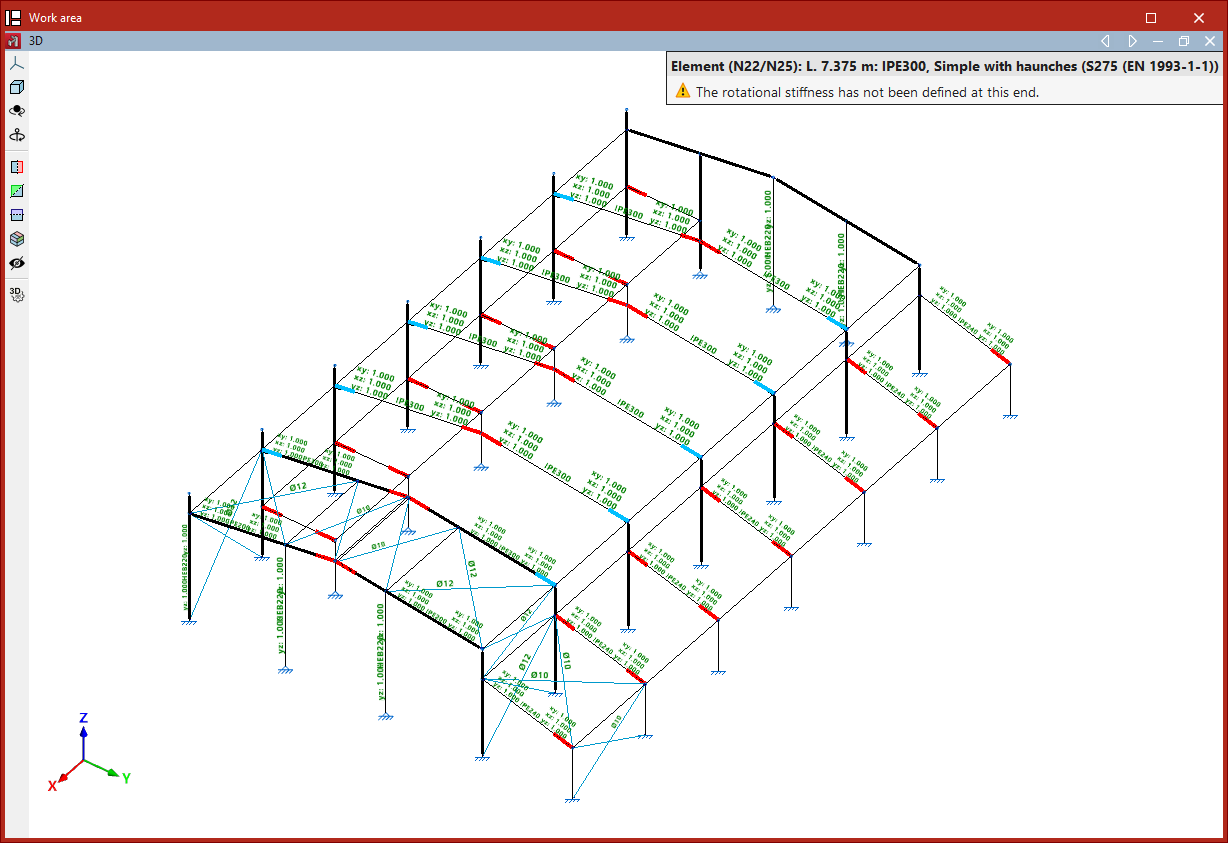
Ao ativar esta opção e clicar em "Aceitar", as extremidades das peças cuja rigidez atribuída difere significativamente da resultante do cálculo da ligação são apresentadas a vermelho.
Ao posicionar o cursor sobre uma extremidade da peça com a união calculada, o programa apresenta uma etiqueta com as mensagens associadas a essa extremidade e destaca todas as extremidades da peça que fazem parte do mesmo tipo de união e às quais está atribuída a mesma rigidez rotacional.
Será exibido o aviso "Não foi definida a rigidez rotacional neste extremo" se tal ainda não tiver sido feito.
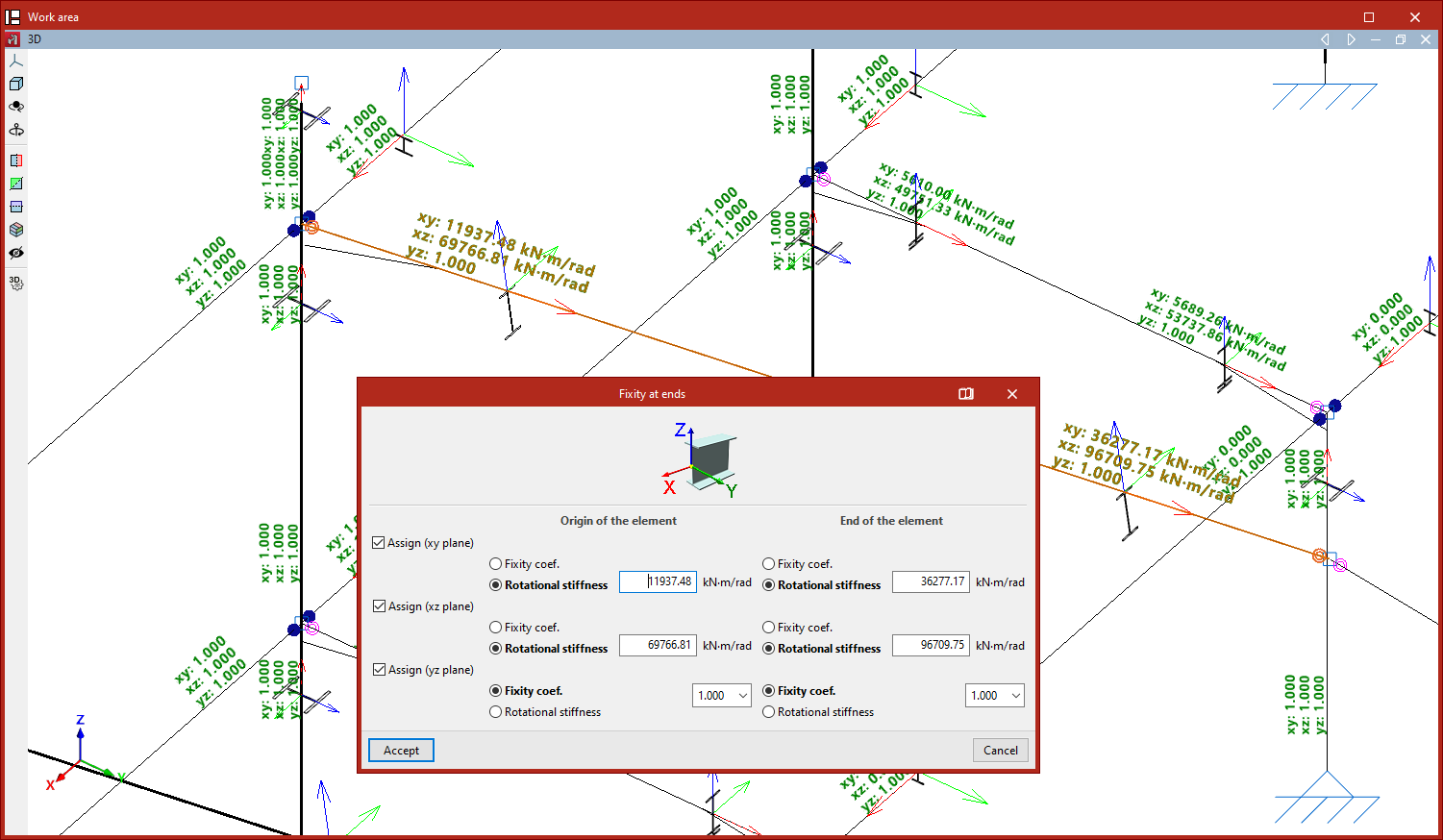
Ao selecionar com o botão esquerdo a extremidade da peça pretendida, abre-se a janela "Rigidez rotacional".
Janela "Rigidez rotacional"
As informações apresentadas e as opções disponíveis na janela "Rigidez rotacional" são explicadas em pormenor a seguir:
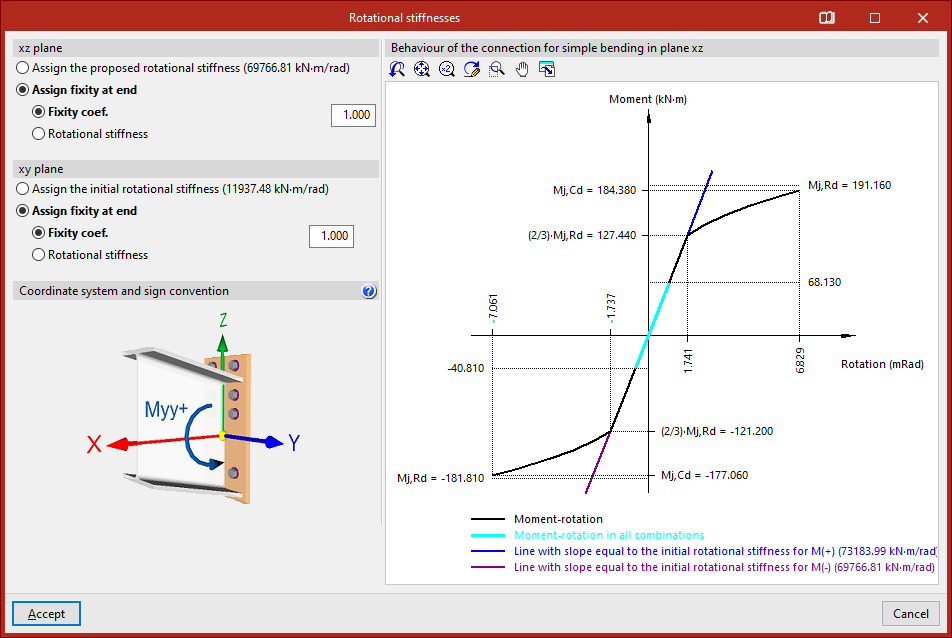
Atribuição de rigidezes rotacionais e/ou coeficientes de fixação nos planos xz e xy
No canto superior esquerdo são apresentadas informações sobre o tipo de fixação atribuído à extremidade da peça e o valor de rigidez rotacional proposto pelo programa.
O programa permite manter os valores originais ou alterá-los, tanto no "Plano xz" como no "Plano xy". Se o valor for alterado, a modificação afeta todas as peças selecionadas.
Por predefinição, o programa mantém a opção "Atribuir encastramento em extremo" selecionada, com um valor de "Coeficiente de encastramento" igual a um.
É possível introduzir um coeficiente diferente ou selecionar "Rigidez rotacional" para introduzir diretamente o seu valor nas unidades apresentadas pelo programa.
Também é possível "Atribuir a rigidez rotacional proposta" e "Atribuir a rigidez rotacional inicial" calculadas pelo programa em cada um dos planos, com base nas características da ligação.
Sistema de coordenadas e convenção de sinais
Na parte inferior esquerda é apresentado o sistema de coordenadas e a convenção de sinais utilizada no cálculo das ligações.
Este sistema é definido pelos eixos X, Y e Z, tendo como origem o baricentro da secção transversal do perfil a unir. Os eixos Y e Z estão contidos no plano em que se realiza a união, e o sentido positivo do eixo X é orientado para o lado por onde se encaixa o elemento a unir. O eixo X pode não ficar paralelo ao eixo do perfil se o elemento não formar um ângulo reto com o plano da união.
É também apresentada a convenção de sinais para o momento positivo em torno do eixo Y.
Curva momento-rotação
À direita, é apresentado o gráfico do "Comportamento da ligação para flexão simples no plano xz", representado pela curva momento-rotação.
Na barra de título da janela "Rigidez rotacional", é possível clicar no botão correspondente para abrir uma janela de "Ajuda" com informações sobre a construção e a representação do diagrama característico momento-rotação, que é único para cada ligação.
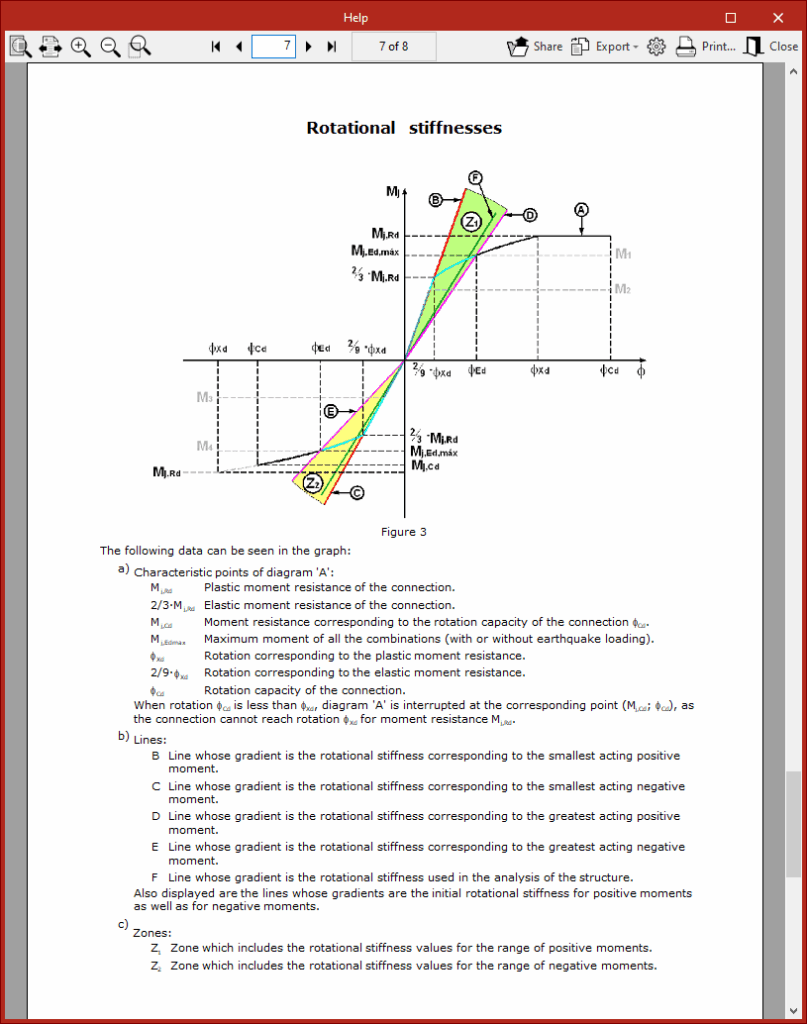
Depois de clicar em "Aceitar" na janela "Rigidez rotacional", o programa pode indicar que "Devido às alterações realizadas sobre os encastramentos nos extremos das peças, deverá voltar a calcular a obra quando finalize a edição".
Nesta altura, clique novamente em "Aceitar". O programa irá destacar a verde as extremidades das peças cujas rigidezes rotacionais correspondem às propostas pelo programa.
Atribuição automática dos valores propostos de rigidez rotacional a todas as peças
É possível atribuir valores de rigidez rotacional a todas as peças da estrutura de forma automática. Para tal, na janela "Opções" que aparece ao clicar na opção "Rigidez rotacional", deve-se selecionar a segunda opção, "Atribuir a todas as peças o valor proposto de rigidez rotacional".
Desta forma, o programa atribui os valores propostos pelo próprio programa em todas as extremidades das peças para as quais foi calculada uma ligação com rigidez rotacional.
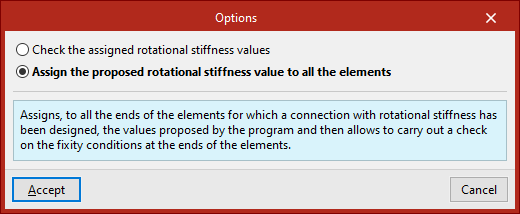
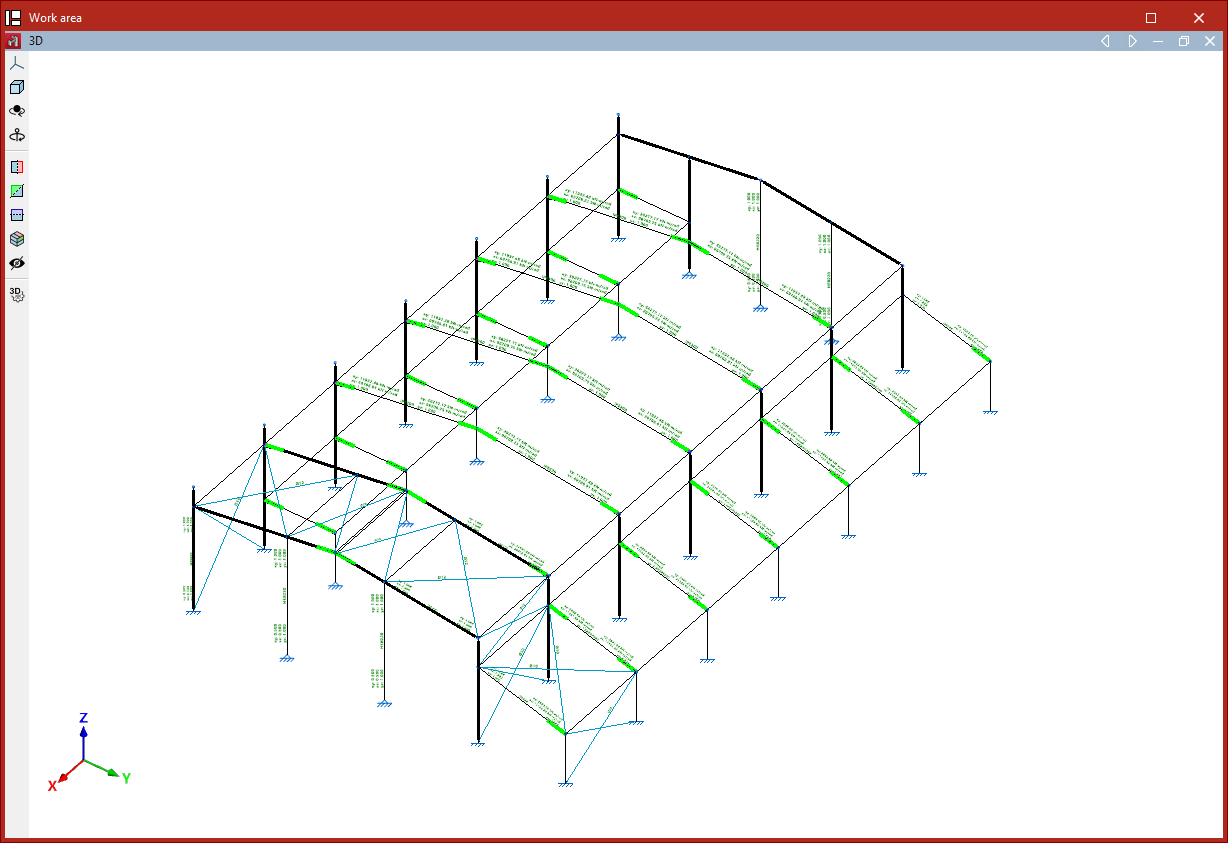
Depois de clicar em "Aceitar", ao clicar com o botão esquerdo nas extremidades da peça, é possível verificar as condições de encaixe e as rigidezes rotacionais da mesma forma que a indicada anteriormente.
Da mesma forma, as extremidades das peças cujas rigidezes rotacionais correspondem às propostas pelo programa são apresentadas a verde.
Considerações gerais
É aconselhável voltar a efetuar o cálculo da estrutura após a revisão das rigidezes rotacionais, uma vez que a sua alteração pode influenciar o comportamento da mesma, especialmente no valor da rotação entre as peças que se unem numa junta. Isto pode ser feito a partir do separador "Cálculo", selecionando a opção "Calcular" no grupo "Tensão / Deformação".
Após realizar o cálculo, o programa pode indicar que "Existem peças que possuem um valor inadequado de rigidez rotacional". Neste caso, pode ser interessante repetir o processo de revisão das rigidezes rotacionais até se atribuírem valores suficientemente precisos para que não apareçam mensagens de aviso nos cálculos subsequentes.
Por último, convém referir que, no separador "Propriedades", utilizando a opção "Encastramento" do grupo "Barras", após selecionar as peças com o botão esquerdo e confirmar com o botão direito, é possível consultar o valor da rigidez rotacional imposta nas extremidades das peças após as operações anteriores.
Seleção do método de cálculo da rigidez rotacional
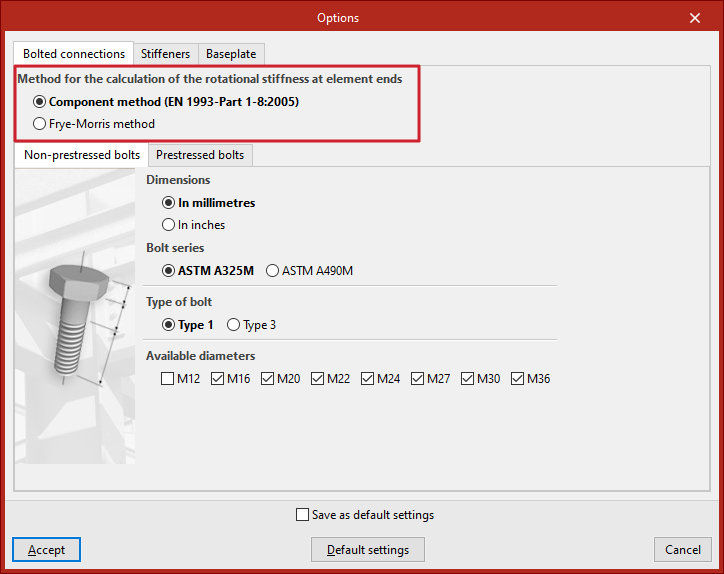
No separador "Obra", na secção "Dados gerais", clicando em "Ligações" e, em seguida, em "Opções", o programa permite escolher o "Método para o cálculo da rigidez rotacional nos extremos de peça" entre o "Método das componentes" e o "Método de Frye-Morris".
Esta opção só está disponível para algumas normas específicas.
Índice de conteúdos
Complete a sua visita ao CYPE 3D explorando as outras secções disponíveis:
- Introdução
- Início: criação de novas obras, fluxos de trabalho e exemplos
- Configuração do ambiente de trabalho
- Configuração dos dados da obra
- Definição da geometria da estrutura
- Edição das propriedades dos elementos da estrutura
- Introdução e edição de cargas sobre a estrutura
- Projeto e cálculo de ligações
- Cálculo, verificações e consulta de resultados
- Definição e edição de armaduras
- Projeto e cálculo da fundação
- Impressão de documentos e exportação de dados