
Opções para atribuir, agrupar, bloquear e procurar ligações
As ferramentas para atribuir, agrupar, bloquear e procurar ligações encontram-se na barra de ferramentas superior do separador "Ligações" (na aba "Estrutura").

Estas opções ficam disponíveis assim que as ligações forem criadas.
Atribuir
A opção "Atribuir" permite copiar os dados de uma ligação para outras do mesmo tipo que sejam compatíveis.
Para tal, os sindicatos devem dispor de:
- o mesmo número e tipo de peças;
- as mesmas posições relativas entre si;
- e a mesma ligação definida no nó.
Depois de clicar na opção, selecione com o botão esquerdo do rato a ligação que pretende atribuir. Abre-se assim a janela de edição da ligação, na qual deve clicar em "Aceitar".
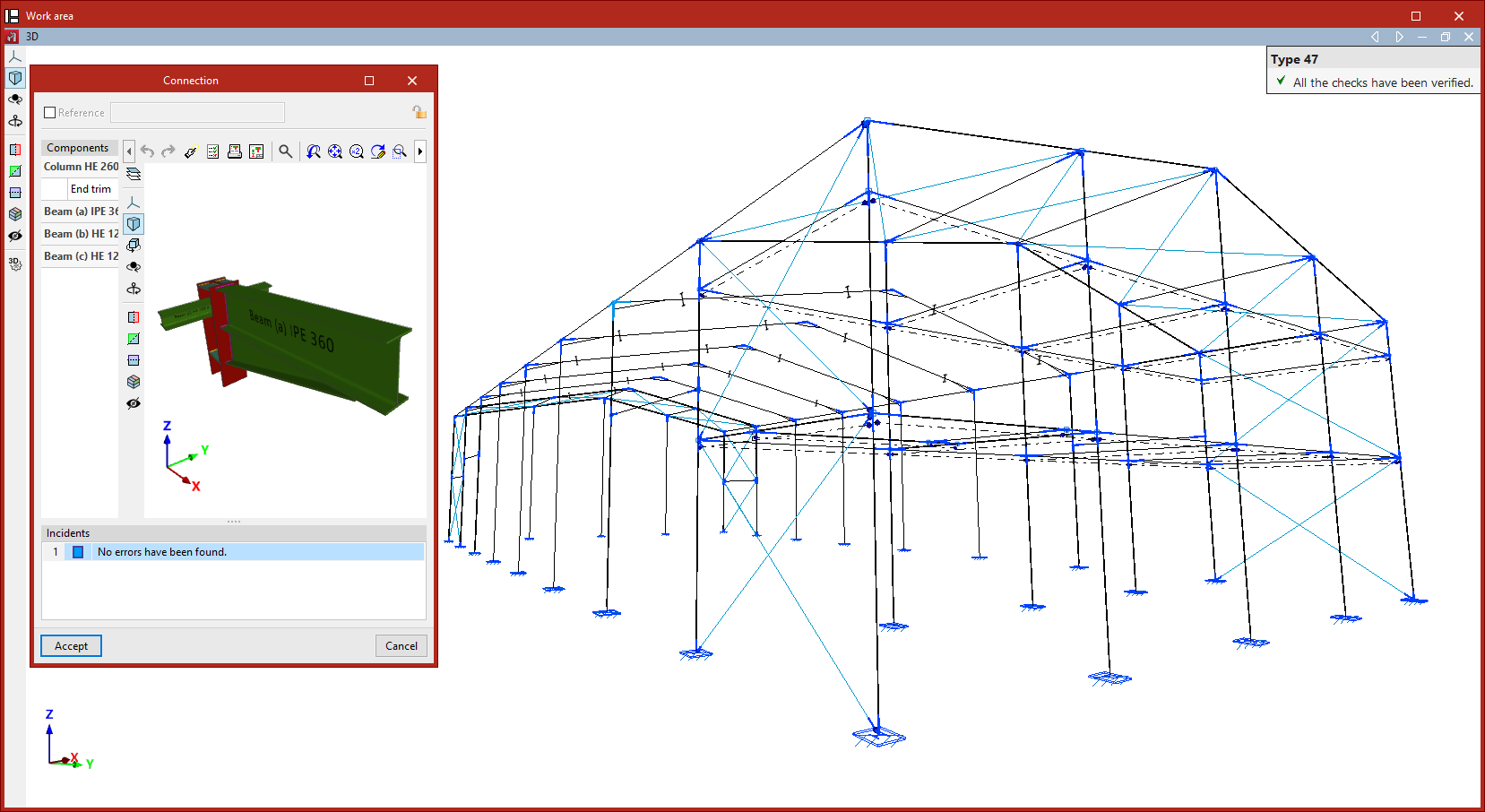
Na visualização do modelo, as ligações compatíveis detetadas pelo programa são coloridas. As ligações com dados diferentes dos selecionados são apresentadas a amarelo, enquanto as que têm os mesmos dados são apresentadas a laranja.
Clique com o botão esquerdo nas ligações que pretende alinhar à selecionada ou selecione uma área que as inclua. Para concluir a operação, clique com o botão direito.
Agrupar
A opção "Agrupar" permite agrupar uma ligação com outra do mesmo tipo que seja compatível.
Clique na opção e, em seguida, selecione uma ligação ou um grupo de uniões na vista do modelo.
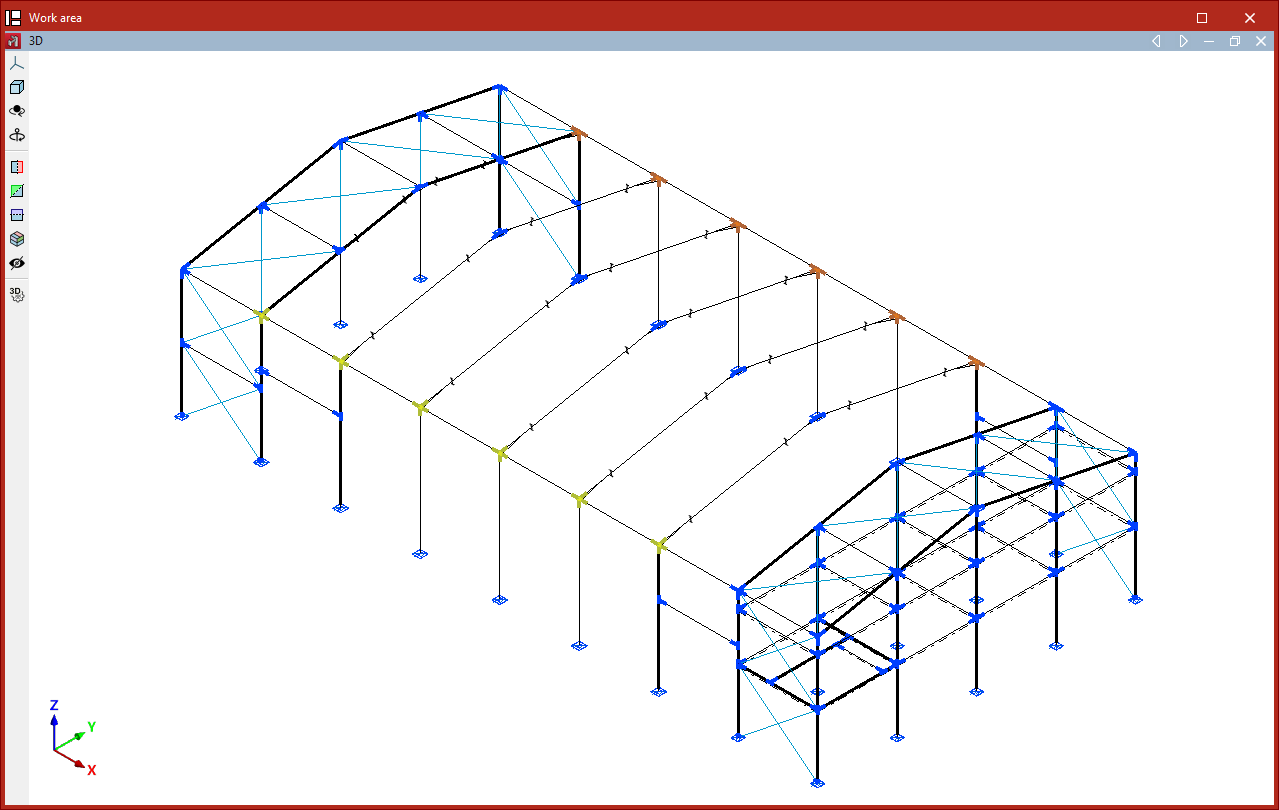
As ligações que pertencem ao grupo são apresentadas a laranja e as que pertencem a outros grupos são apresentadas a amarelo. É possível selecionar estas últimas com o botão esquerdo para as incorporar no grupo e, por fim, clicar com o botão direito para confirmar.
O programa dimensiona e verifica as ligações agrupadas com base nas forças das peças de todas as ligações do grupo. Além disso, ao utilizar a opção "Gerar", as ligações são agrupadas automaticamente.
Desagrupar
A operação inversa é realizada através da opção "Desagrupar". Neste caso, deve-se selecionar com o botão esquerdo a ligação que se pretende retirar do grupo. Em seguida, confirma-se com o botão direito.
Esta opção pode ser interessante no caso de uma das ligações estar a suportar esforços muito superiores aos das restantes. Ao desagrupá-la, evita-se que as restantes ligações do grupo sejam sobredimensionadas.
Bloquear
A opção "Bloquear" permite bloquear uma ligação para que não seja alterada durante o processo de dimensionamento e, assim, mantenha as alterações que foram introduzidas na mesma.
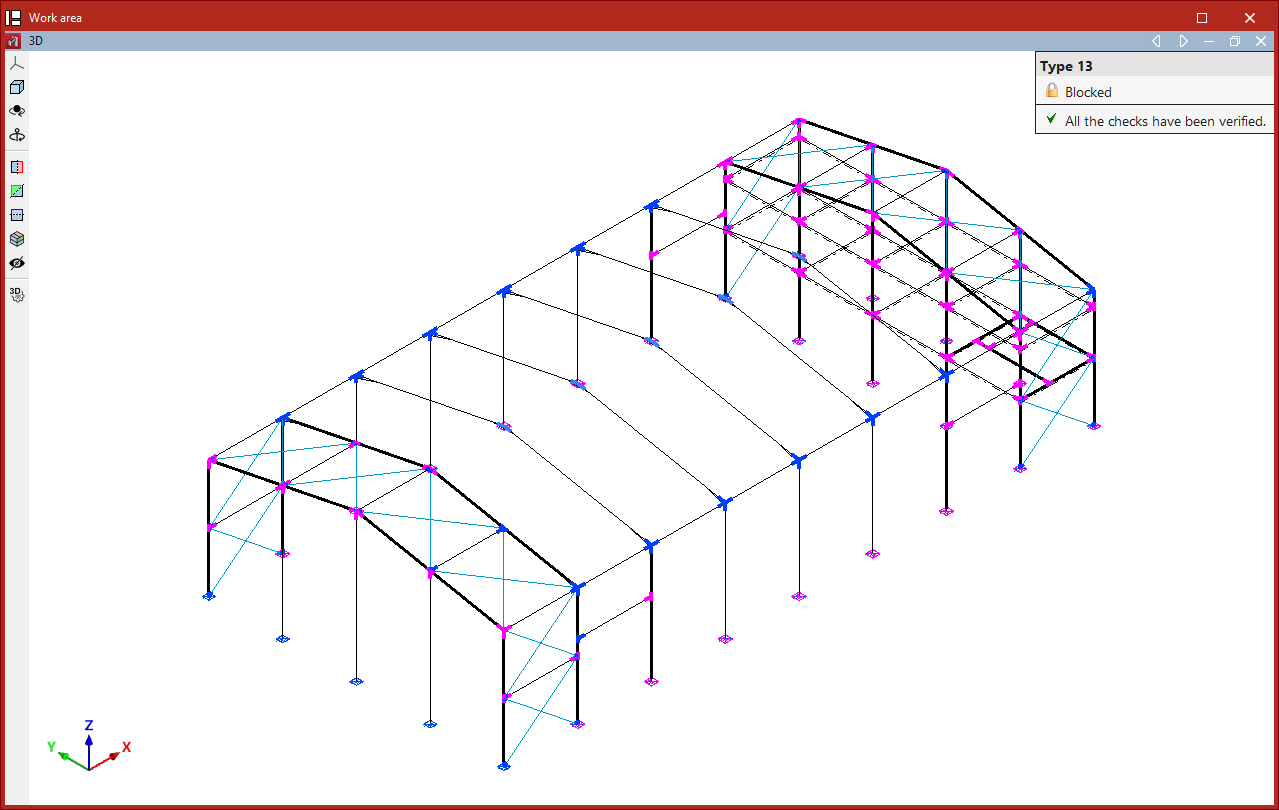
Depois de clicar na opção, as ligações bloqueadas são apresentadas a magenta e as que não estão bloqueadas, a azul. É possível selecionar as ligações que se pretende bloquear com o botão esquerdo ou marcando uma área de seleção, confirmando depois com o botão direito.
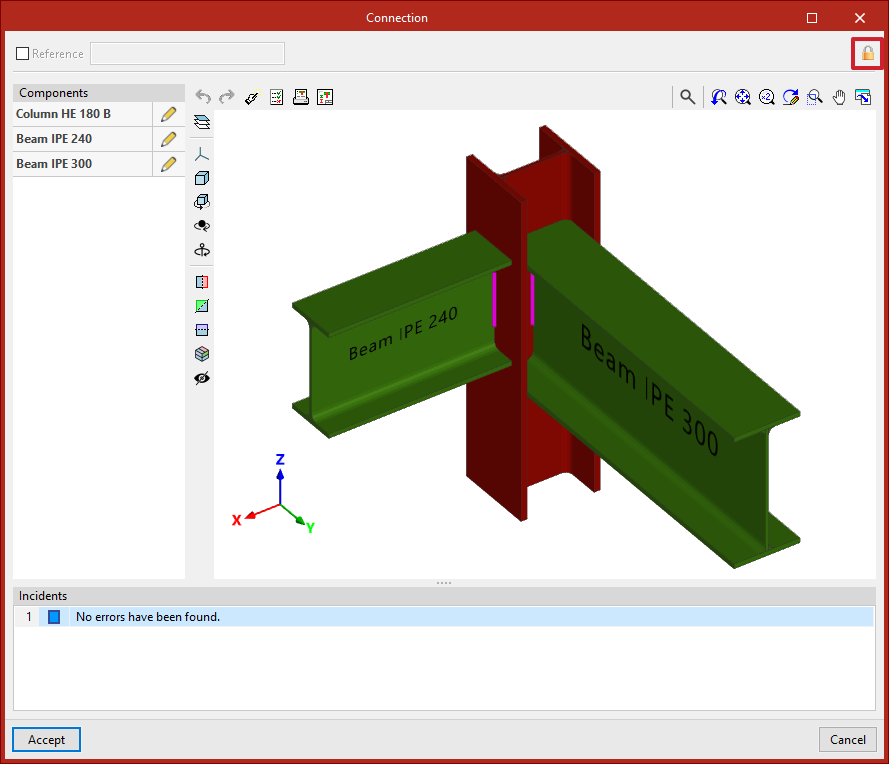
No caso de "Editar" uma ligação bloqueada, será exibido um cadeado fechado na caixa informativa que aparece ao passar o cursor sobre a mesma e, além disso, se clicar nela, no canto superior direito da janela de edição.
Desbloquear
Se pretender desbloquear uma ligação, pode clicar no cadeado na janela de edição e selecionar "Aceitar" ou utilizar a opção "Desbloquear" no separador "Ligações".
Neste caso, as ligações são selecionadas com o botão esquerdo ou marcando uma área de captura, e a seleção é confirmada com o botão direito.
Procurar
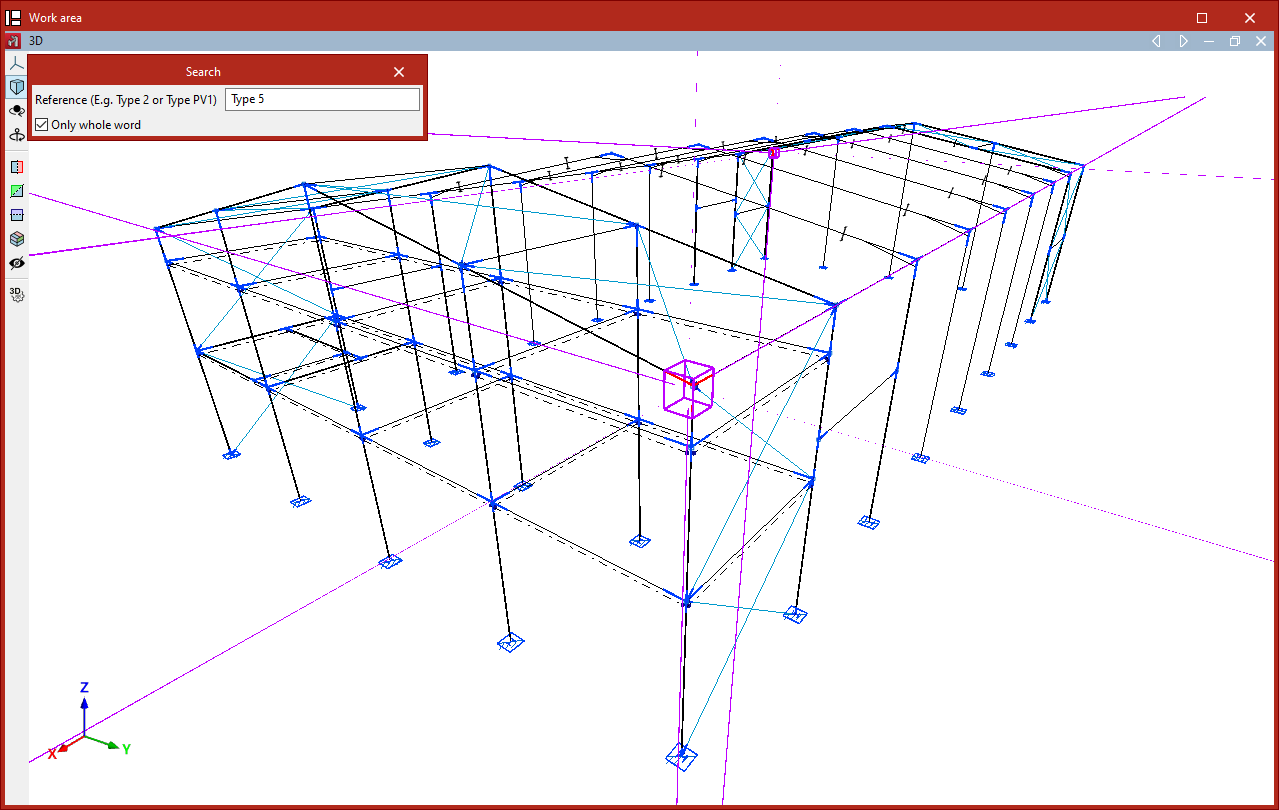
Para "Procurar" uma ligação, clique na opção correspondente e introduza a sua referência.
Se pretender procurar a ligação digitando o texto completo da referência, assinale a caixa "Somente palavra completa". Se desmarcar essa caixa, poderá digitar uma parte do texto da referência da ligação.
O programa irá destacar as ligações cuja referência coincida com o texto introduzido, rodeando-as com uma moldura magenta na vista do modelo.