Options pour attribuer, grouper, bloquer et rechercher des assemblages
Les outils pour attribuer, grouper, bloquer et rechercher des assemblages se trouvent dans la barre d’outils supérieure de l’onglet 'Assemblages' (accessible depuis l’onglet inférieur 'Structure').

Ces options deviennent disponibles une fois les assemblages créés.
Attribuer
Utilisez 'Attribuer' pour copier les données d’un assemblage vers d’autres assemblages compatibles du même type.
Conditions de compatibilité :
- même nombre et même type de pièces ;
- mêmes positions relatives entre les pièces ;
- même lien défini au nœud.
Procédure :
- Cliquez sur 'Attribuer'.
- Sélectionnez (clic gauche) l’assemblage à utiliser comme référence.
- Dans la fenêtre d’édition, cliquez sur 'Accepter'.
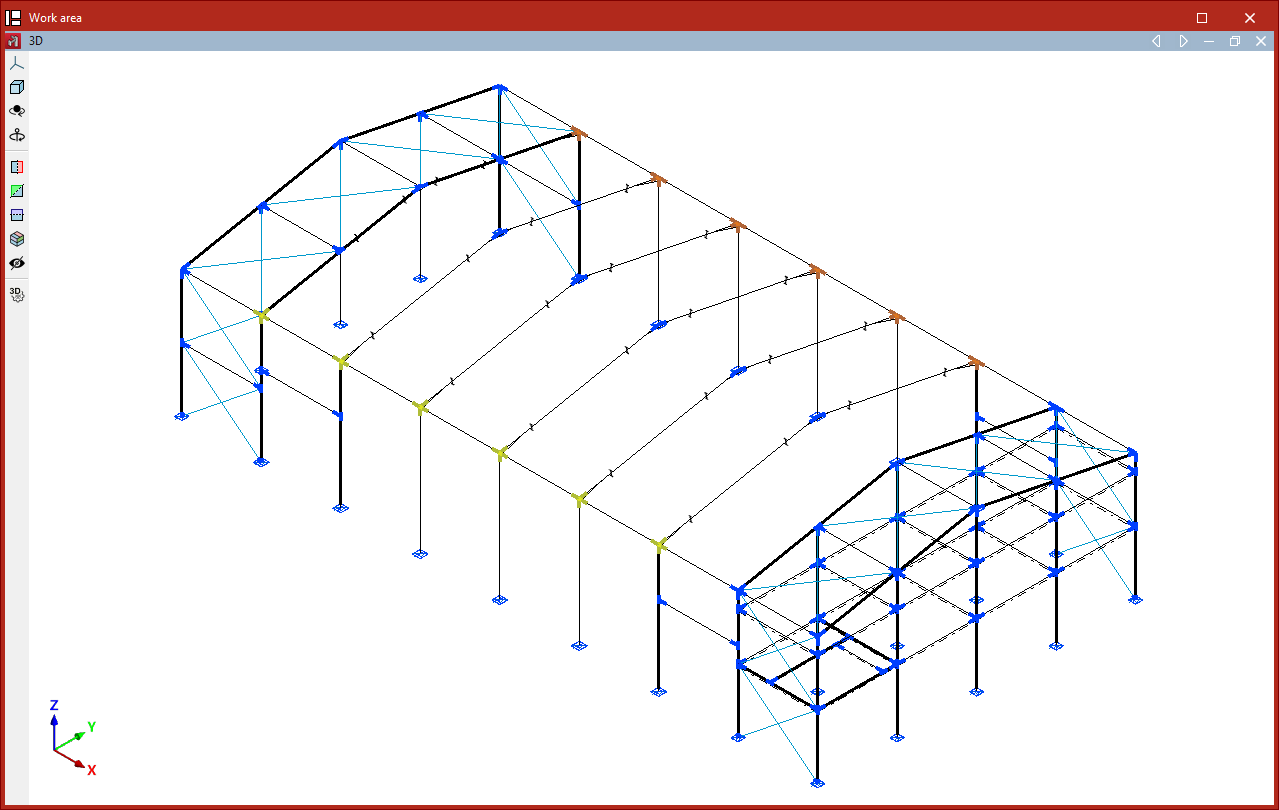
Dans la vue du modèle, le logiciel colore les assemblages compatibles :
- jaune : données différentes de l’assemblage de référence ;
- orange : données identiques.
- Sélectionnez (clic gauche) les assemblages à rendre identiques, ou encadrez-les par une sélection.
- Terminez par un clic droit.
Grouper
tilisez 'Grouper' pour regrouper une liaison avec une autre liaison compatible du même type.
Procédure :
- Cliquez sur 'Grouper'.
- Sélectionnez un assemblage ou un groupe d’assemblages dans la vue du modèle.
Affichage :
- orange : assemblages du groupe sélectionné ;
- jaune : assemblages d’autres groupes, compatibles et ajoutables.
- Sélectionnez (clic gauche) les assemblages jaunes à ajouter au groupe.
- Confirmez par un clic droit.
Le logiciel dimensionne et vérifie les assemblages regroupés en utilisant les efforts cumulés des pièces de tous les assemblages du groupe. Avec 'Générer', le regroupement peut aussi se faire automatiquement.
Dégrouper
Utilisez 'Dégrouper' pour retirer un assemblage d’un groupe.
Procédure :
- Cliquez sur 'Dégrouper'.
- Sélectionnez (clic gauche) l’assemblage à extraire.
- Confirmez par un clic droit.
Cette option permet d’éviter le surdimensionnement du groupe si un assemblage reprend des efforts nettement plus élevés que les autres.
Bloquer
Utilisez 'Bloquer' pour empêcher un assemblage d’être modifié pendant le dimensionnement, afin de conserver vos ajustements.
Procédure :
- Cliquez sur 'Bloquer'.
- Sélectionnez (clic gauche) les assemblages à bloquer, ou encadrez-les par une sélection.
- Confirmez par un clic droit.
Affichage :
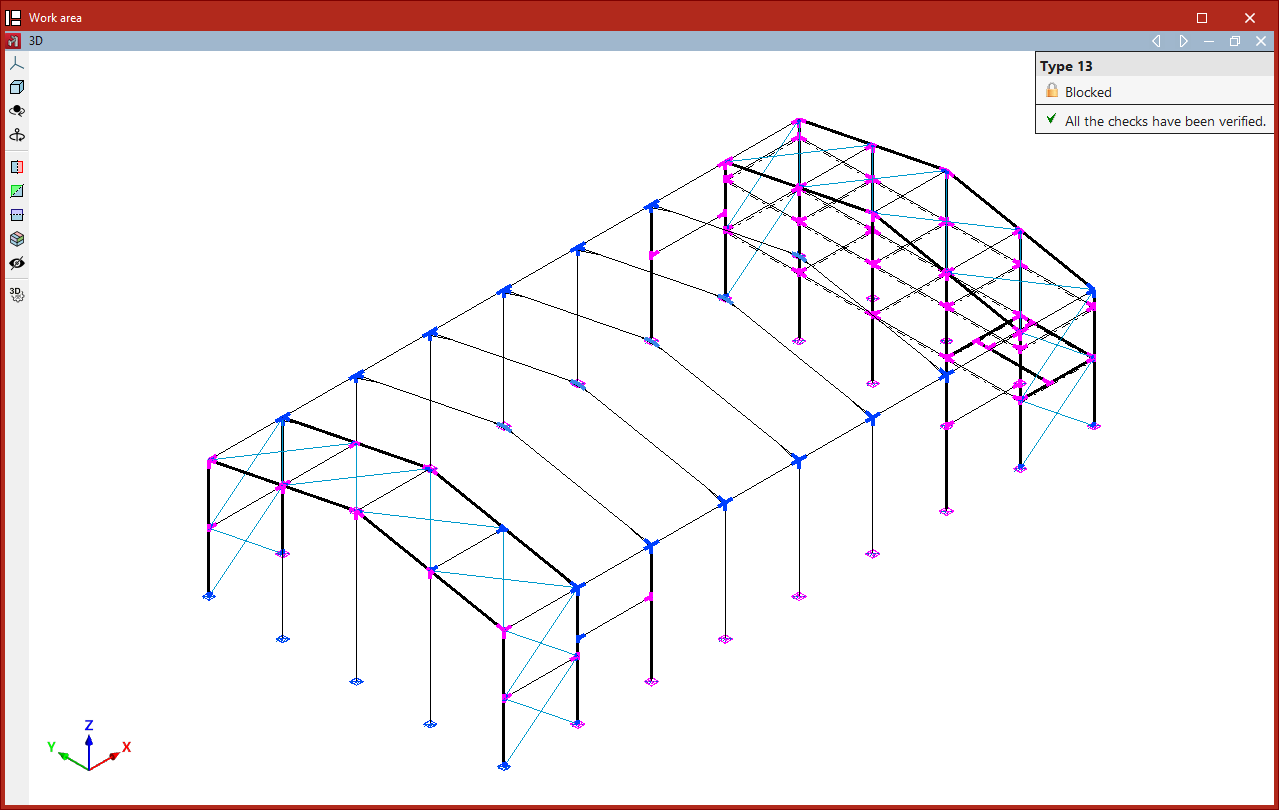
- magenta : assemblages bloqués ;
- bleu : assemblages non bloqués.
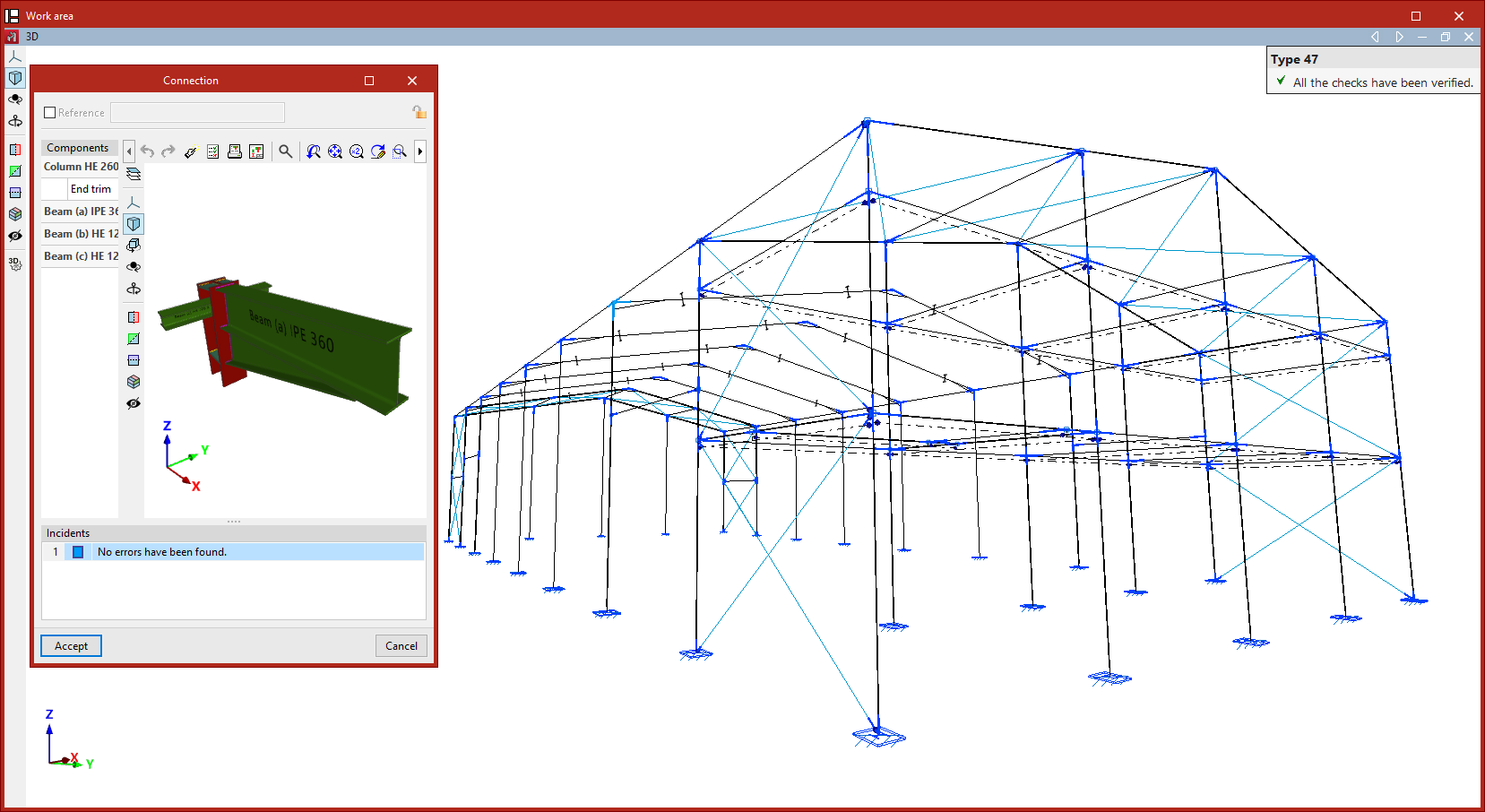
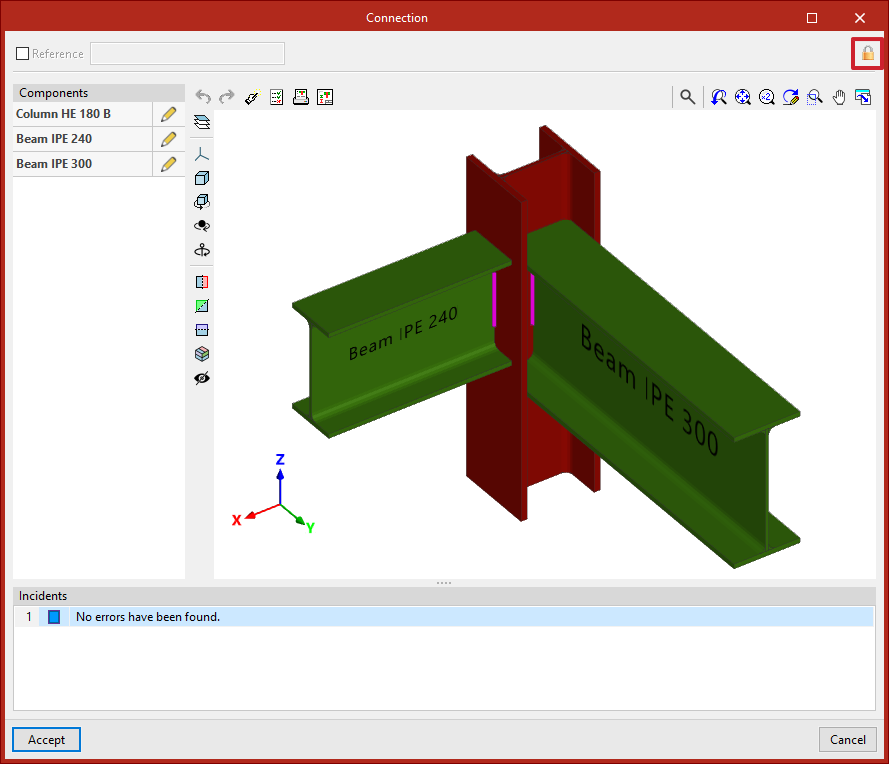
Un cadenas fermé apparaît dans les informations de l’assemblage (au survol) et dans l’angle supérieur droit de la fenêtre d’édition lorsque l’assemblage est bloqué.
Débloquer
Débloquez un assemblage de deux façons :
- cliquez sur le cadenas dans la fenêtre d’édition, puis validez avec 'Accepter' ;
- utilisez l’option 'Débloquer' dans 'Assemblages', sélectionnez (clic gauche ou sélection par zone) les assemblages, puis confirmez par un clic droit.
Rechercher
Utilisez 'Rechercher' pour retrouver un assemblage à partir de sa référence.
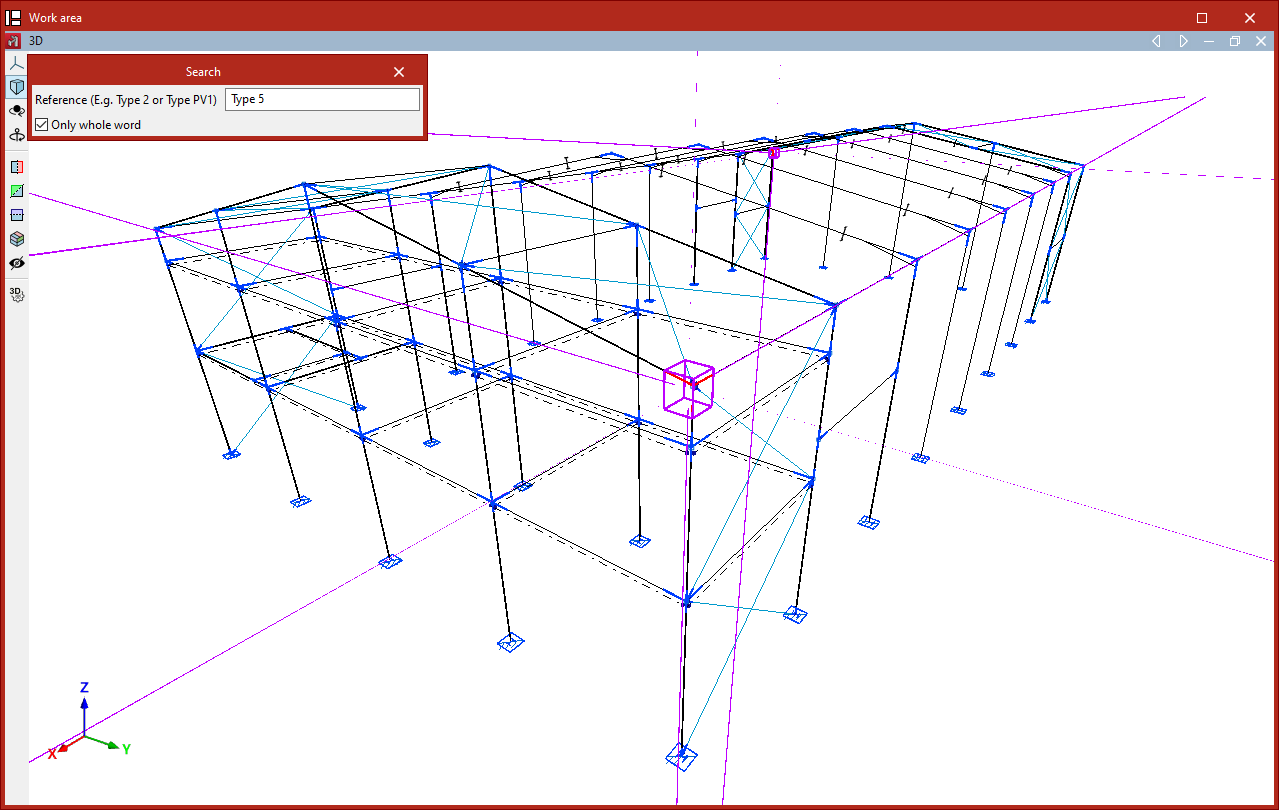
- Cliquez sur 'Rechercher'.
- Saisissez la référence.
Options :
- cochez 'Mot entier uniquement' pour exiger une correspondance exacte ;
- décochez cette option pour rechercher avec une partie de la référence.
Le logiciel encadre en magenta, dans la vue du modèle, les assemblages dont la référence correspond au texte saisi.