

Options de l’onglet ‘Assemblages’
L’onglet supérieur 'Assemblages' (accessible depuis l’onglet inférieur 'Structure') regroupe les outils du logiciel permettant de concevoir et de calculer les assemblages de la structure. Le ruban d’options est organisé en trois blocs :

- 1er bloc (création et modification)
- introduire un nouvel assemblage sur un nœud, à l’extrémité d’une pièce ou entre un groupe de pièces ;
- supprimer un assemblage ;
- éditer un assemblage existant.
- 2e bloc (gestion et organisation)
- attribuer les caractéristiques d’un assemblage à un autre ;
- regrouper ou séparer des assemblages compatibles ;
- bloquer ou débloquer des assemblages afin d’éviter toute modification pendant le calcul ;
- rechercher des assemblages à partir de leur référence.
- 3e bloc (automatisation et rigidités)
- générer automatiquement des assemblages ;
- consulter ou modifier les valeurs des rigidités en rotation affectées aux extrémités des pièces.
Modules d’assemblages disponibles
Assemblages soudés et boulonnés
Le logiciel propose plusieurs modules d’assemblages, pour les assemblages soudés, boulonnés et les plaques d’ancrage. Les liens ci-dessous donnent le détail de chaque module.
Ces modules peuvent être utilisés dans CYPE 3D et dans CYPECAD (y compris les structures 3D intégrées).
| Note : |
|---|
| Les modules 'Assemblages I', 'Assemblages II' et 'Assemblages V' couvrent généralement davantage de cas dans les bâtiments conçus dans CYPE 3D et dans les structures 3D intégrées de CYPECAD. Les modules 'Assemblages III' et 'Assemblages IV' s’appliquent plus largement aux structures de bâtiments en portiques calculées dans CYPECAD. Dans tous les cas, un assemblage dimensionné par l’un de ces modules est résolu de la même manière, quel que soit le logiciel. Les modules 'Assemblages I', 'Assemblages II', 'Assemblages III' et 'Assemblages IV' partagent d’ailleurs plusieurs types d’assemblages. |
Plaques d’ancrage
Dans CYPE 3D, l’édition, la vérification et le dimensionnement des plaques d’ancrage sont possibles avec :
- le module 'Plaques d'ancrage' ;
- les modules 'Assemblages I', 'Assemblages II', 'Assemblages III', 'Assemblages IV'.
Le module 'Plaques d'ancrage' permet de calculer des plaques d’ancrage pour n’importe quelle disposition de poteaux métalliques en acier.
Les modules d’assemblages cités ci-dessus permettent uniquement de calculer des plaques d’ancrage soudées pour des profilés laminés et des profilés reconstitués soudés en I.
Pour plus d’informations, consultez :
| Note : |
|---|
| Les types d’assemblages que CYPE 3D peut résoudre correspondent aux collections disponibles dans ces modules. Si un assemblage n’est pas pris en compte dans CYPE 3D, définissez-le et calculez-le dans CYPE Connect ou StruBIM Steel. Exportez d’abord la géométrie des barres et les efforts depuis CYPE 3D vers un projet BIMserver.center, puis importez-les dans ces logiciels. |
Introduction d’assemblages
Pour ajouter ou supprimer des assemblages dans la structure, utilisez les options disponibles dans la barre d’outils supérieure, dans l’onglet supérieur 'Assemblages' (accessible depuis l’onglet inférieur 'Structure').

Si aucun assemblage n’est saisi, seules les options 'Nouveau' et 'Générer' sont actives.
Nouvel assemblage
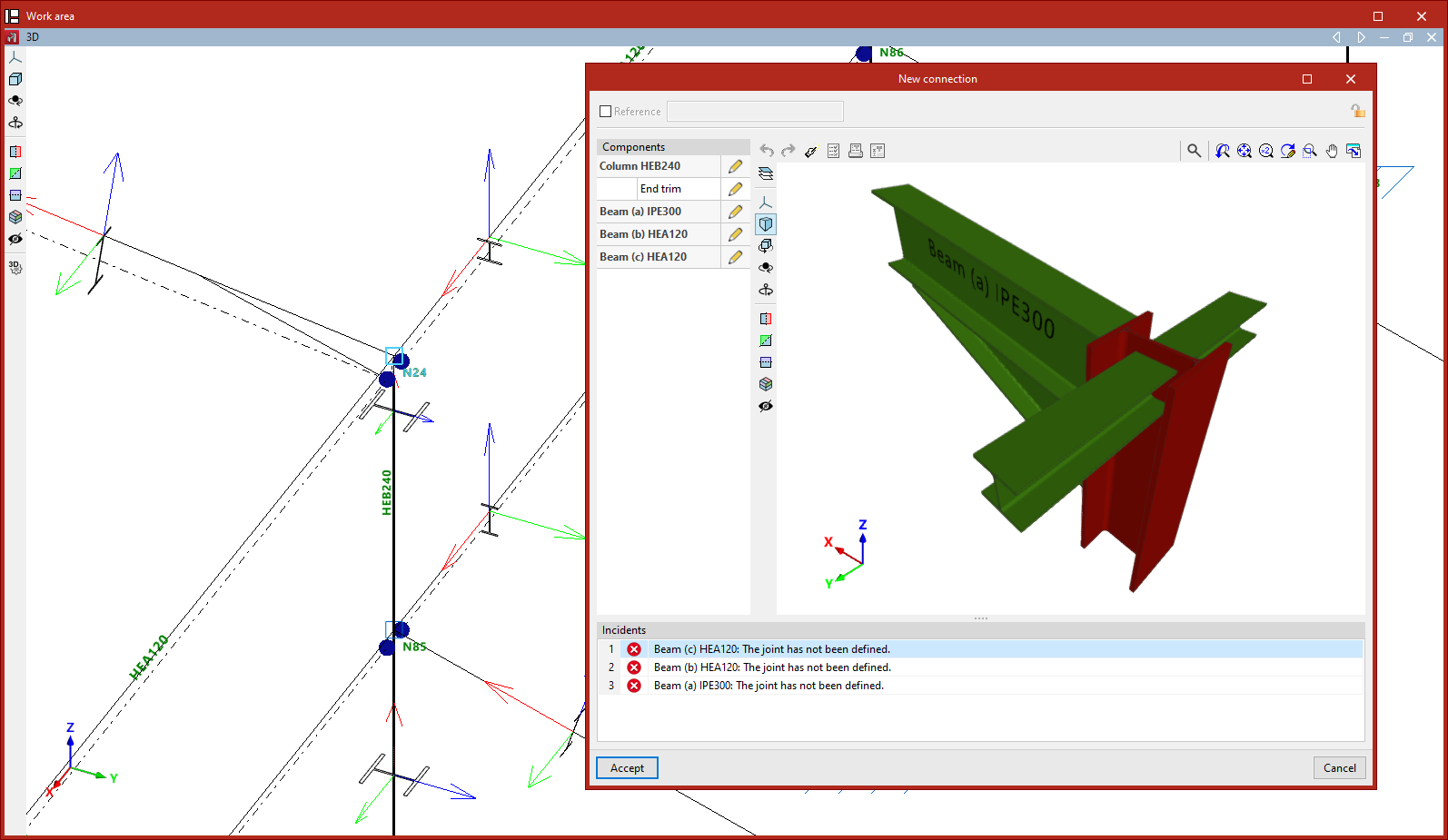
L’option 'Nouveau' permet de saisir manuellement un assemblage dans le modèle.
- Créer un assemblage associé à un nœud (toutes les barres du nœud)
- Sélectionnez le nœud avec le bouton gauche de la souris.
- La fenêtre d’édition de l’assemblage s’ouvre : ajustez les composants si nécessaire.
- Cliquez sur 'Accepter'.
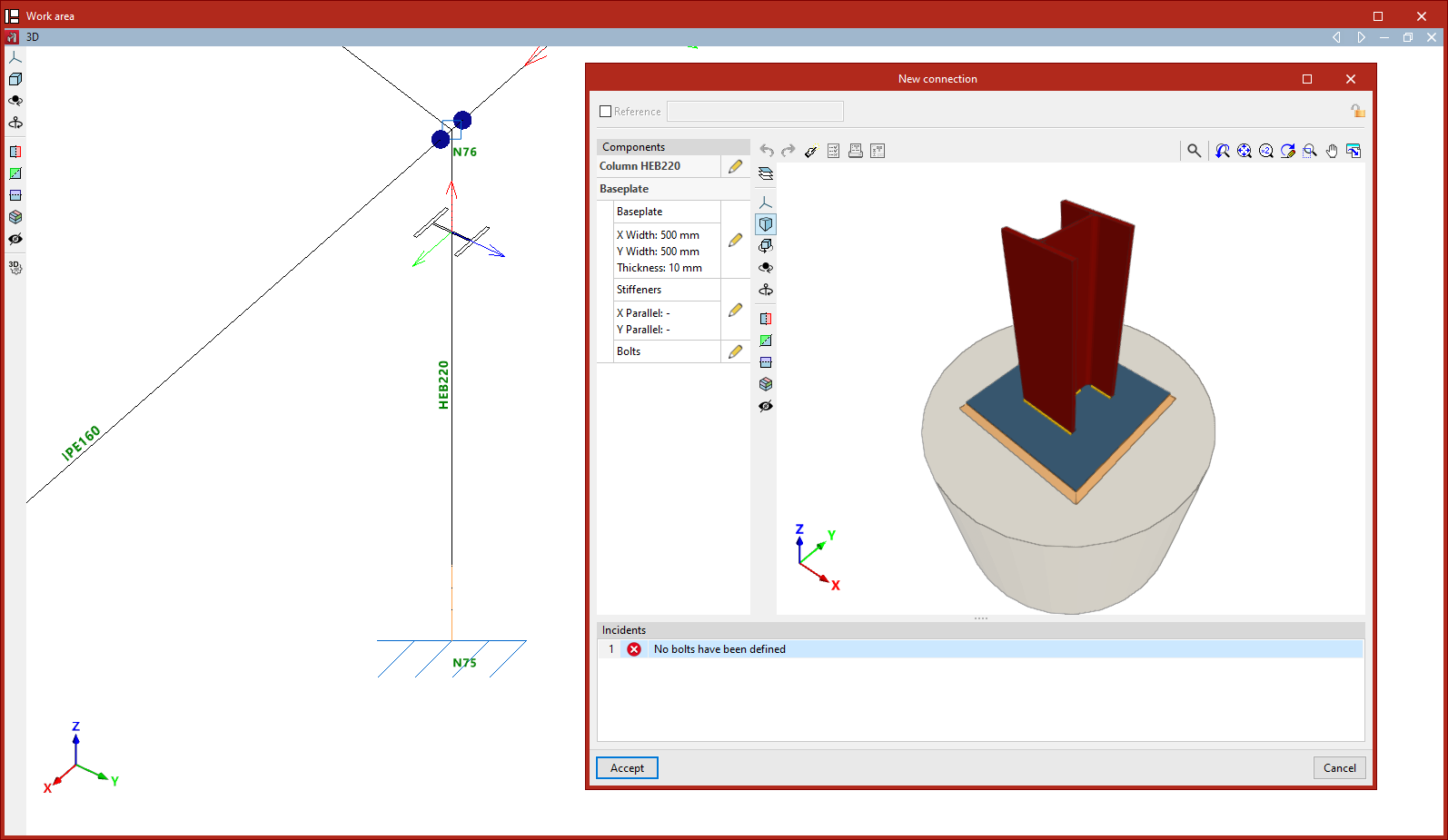
- Créer un assemblage à l’extrémité d’une pièce (ex. : plaque d’ancrage)
- Sélectionnez l’extrémité de la pièce avec le bouton gauche de la souris, puis faites un clic droit.
- Vous pouvez aussi sélectionner le nœud final avec le bouton gauche si une seule pièce y est connectée.
- Cliquez sur 'Accepter'.
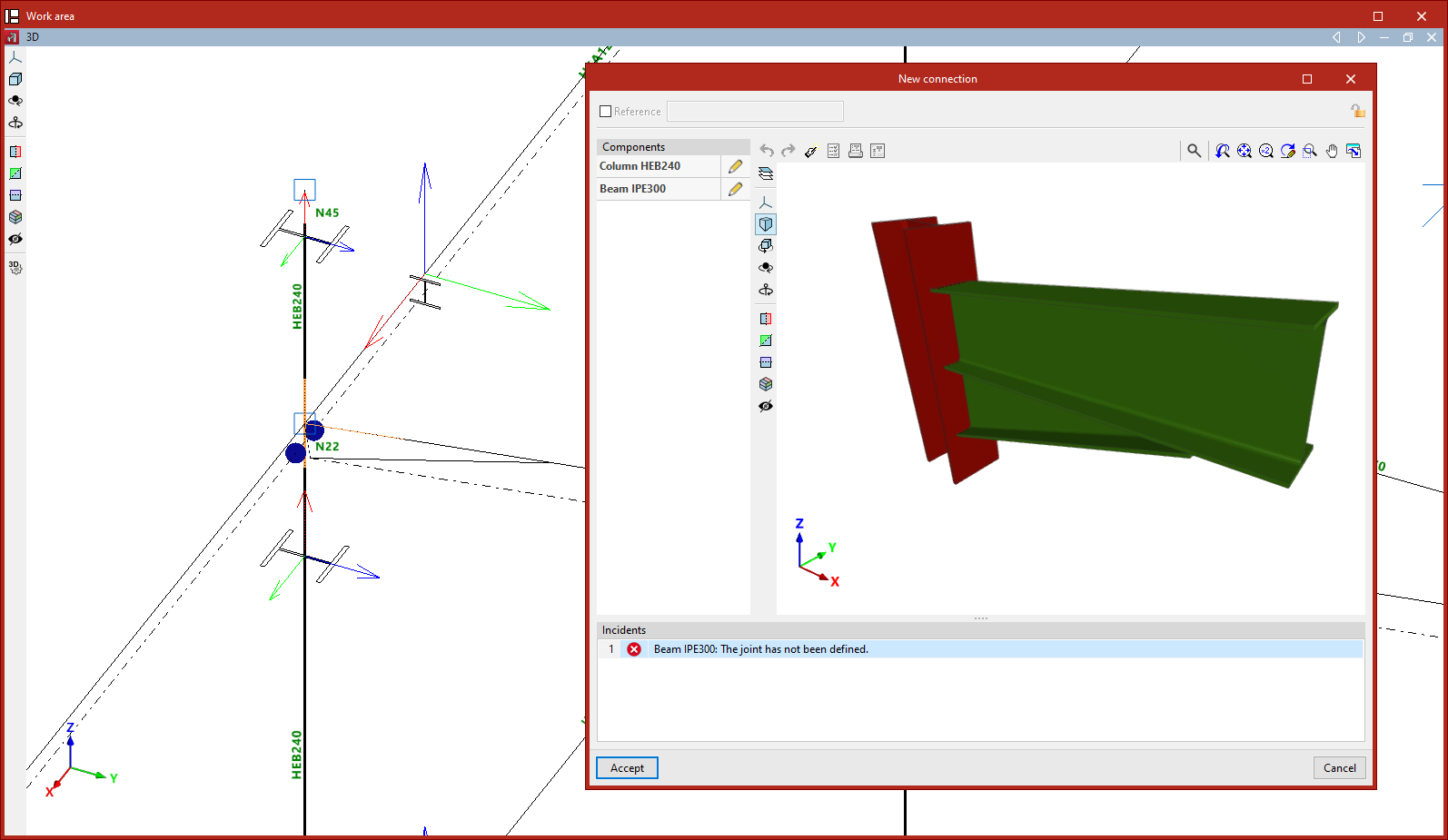
- Créer un assemblage entre un groupe de pièces
- Sélectionnez les pièces avec le bouton gauche de la souris en cliquant dans une zone proche du nœud concerné, puis faites un clic droit.
- Validez ensuite la fenêtre d’édition de l’assemblage en cliquant sur 'Accepter'.
Vous pouvez définir plusieurs assemblages sur un même nœud en sélectionnant des groupes de pièces différents.
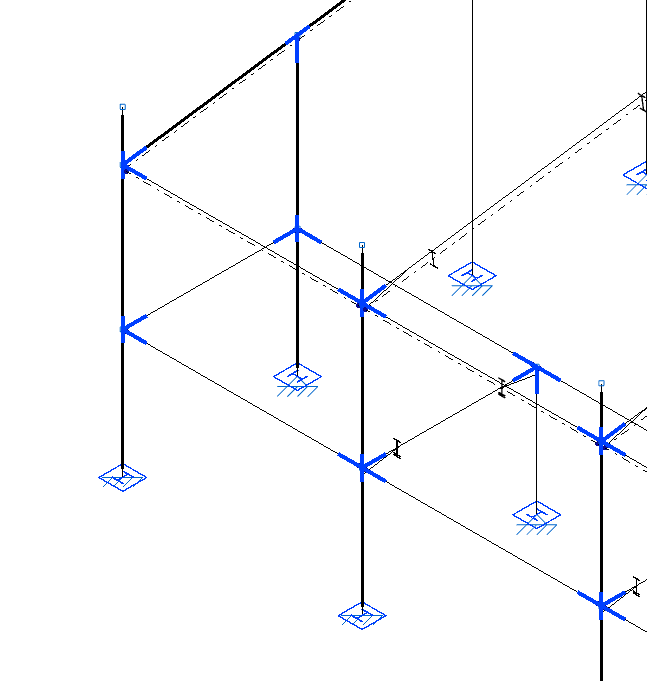
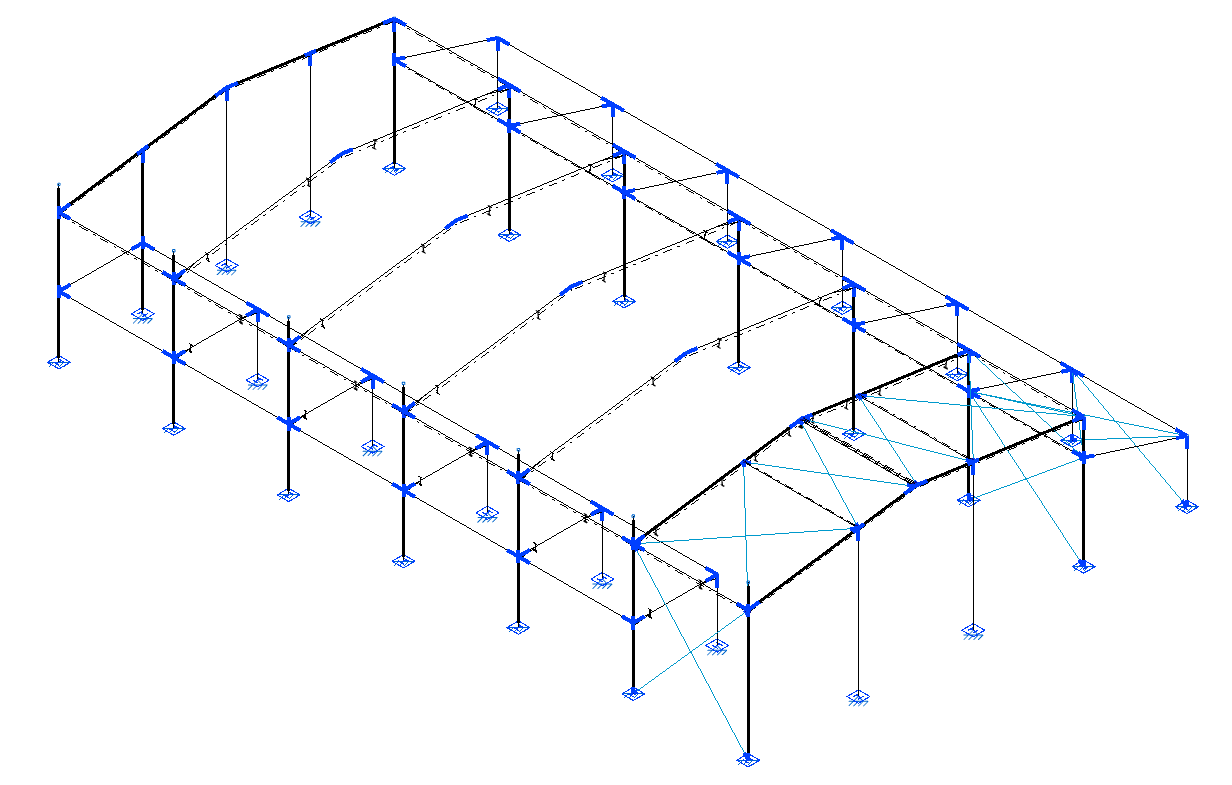
Les assemblages créés apparaissent en bleu dans la visionneuse du modèle.
Effacer
Une fois des assemblages ajoutés au projet, les autres options deviennent disponibles dans l’onglet 'Assemblages'.
L’option 'Effacer' permet de supprimer des assemblages :
- Sélectionnez-les avec le bouton gauche, un par un, ou par capture pour en sélectionner plusieurs.
- Confirmez la suppression avec un clic droit.
Édition d’assemblages
Pour modifier des assemblages dans le modèle, utilisez l’option disponible dans la barre d’outils supérieure, dans l’onglet supérieur 'Assemblages' (accessible depuis l’onglet inférieur 'Structure').

Éditer
- Cliquez sur 'Éditer'.
- Sélectionnez un assemblage ou un groupe d’assemblages avec le bouton gauche de la souris.
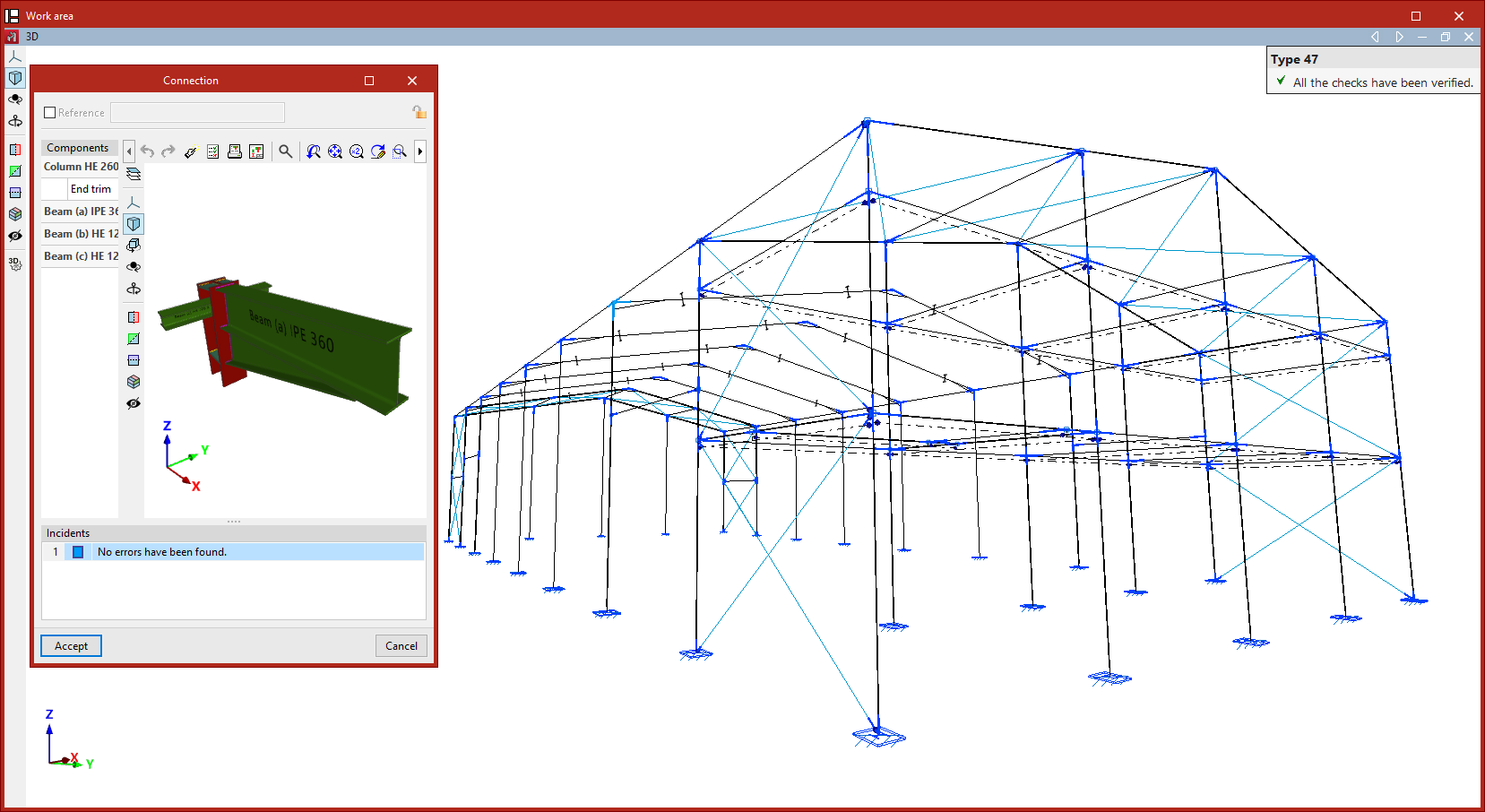
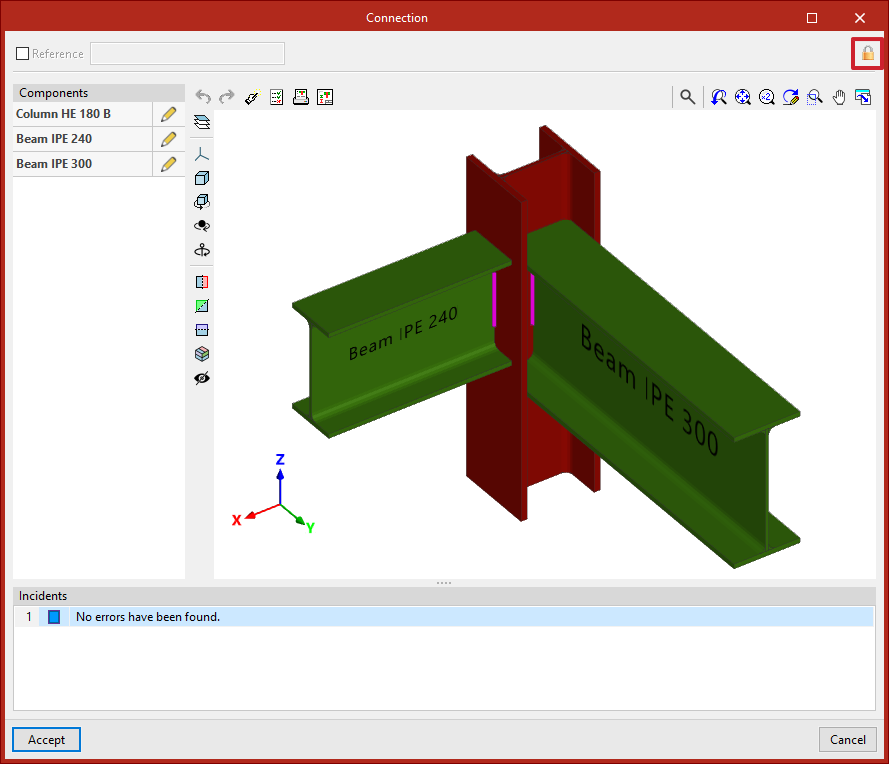
Le logiciel ouvre la fenêtre d’édition correspondante, composée des sections suivantes.
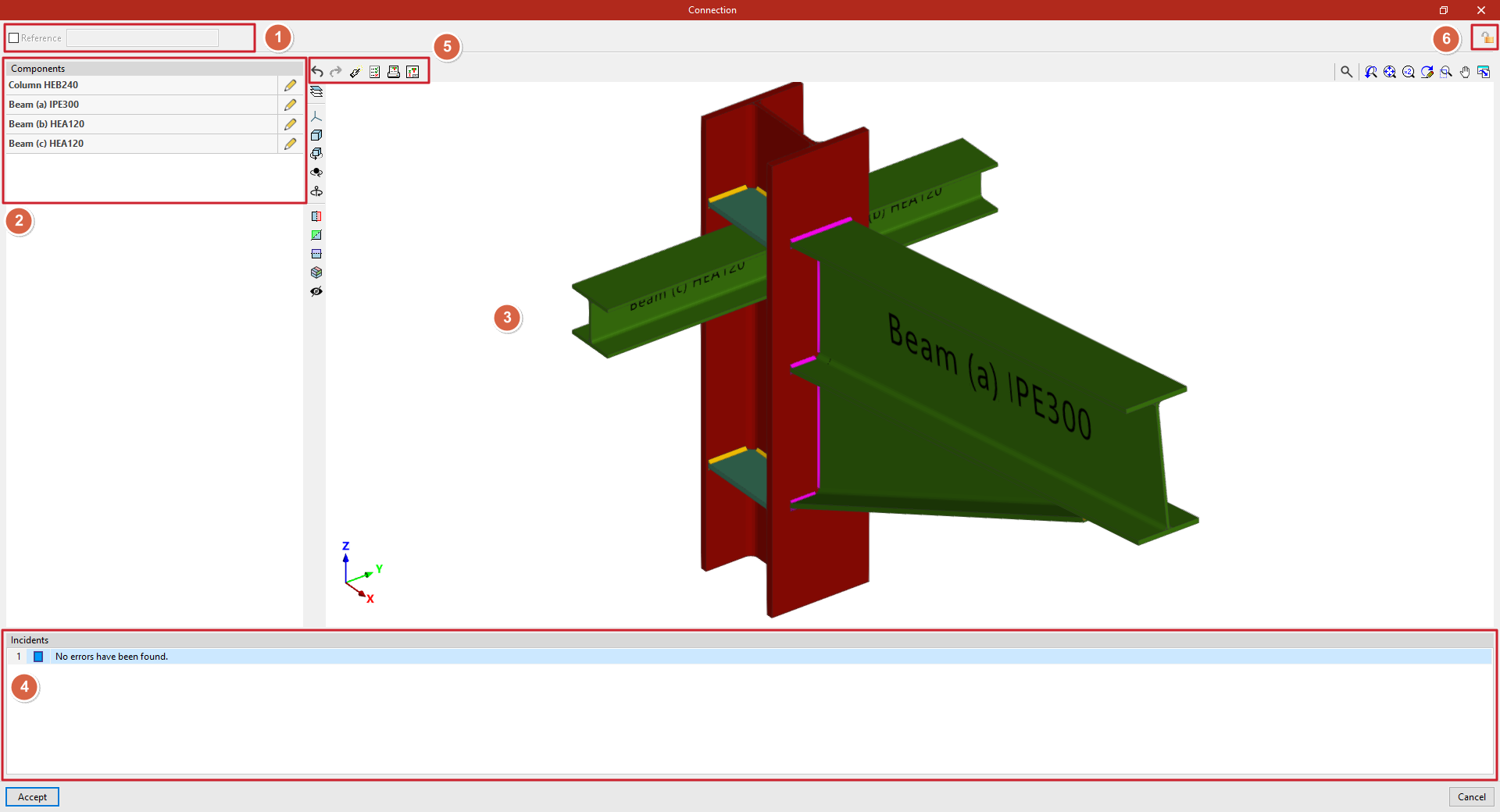
Référence (1)
Activez la case en partie supérieure pour attribuer une 'Référence' à l’assemblage sélectionné.
Composants (2)
À gauche, la liste des 'Composants' de l’assemblage s’affiche.
Sélectionnez un composant, puis cliquez sur 'Éditer' pour le modifier.
Visionneuse 3D (3)
Au centre, l’assemblage s’affiche en 3D. Chaque composant indique sa référence et la section du profilé afin de faciliter l’identification.
À gauche de la vue 3D, gérez la visibilité des 'Éléments' de l’assemblage. Modifiez aussi la 'Projection', le 'Type de projection', et utilisez les outils pour faire pivoter la vue ou réaliser une coupe.
Incidents (4)
En partie inférieure, consultez la liste des 'Incidents' détectés dans l’assemblage.
Les messages possibles sont notamment :
- 'L'assemblage n'a pas été défini'
- erreurs de définition dans les composants
- 'Il n'y a pas d'incident'
- 'L'ouvrage n'est pas calculé'
Outils de la partie supérieure (5)
En haut de la visionneuse, utilisez les options permettant de dimensionner, vérifier et afficher des informations détaillées sur l’assemblage.
À gauche de cette zone, utilisez 'Annuler' et 'Rétablir' pour gérer les modifications apportées aux composants.
Bloquer (6)
Pour empêcher le logiciel de modifier automatiquement un assemblage lors de l’utilisation de l’option 'Dimensionner', activez le verrouillage via le bouton en haut à droite.
Pour déverrouiller, cliquez à nouveau sur l’icône du cadenas.
Cliquez sur 'Accepter' pour revenir à l’interface générale du logiciel. Les assemblages s’affichent ensuite avec des couleurs différentes selon qu’ils valident ou non l’ensemble des vérifications.
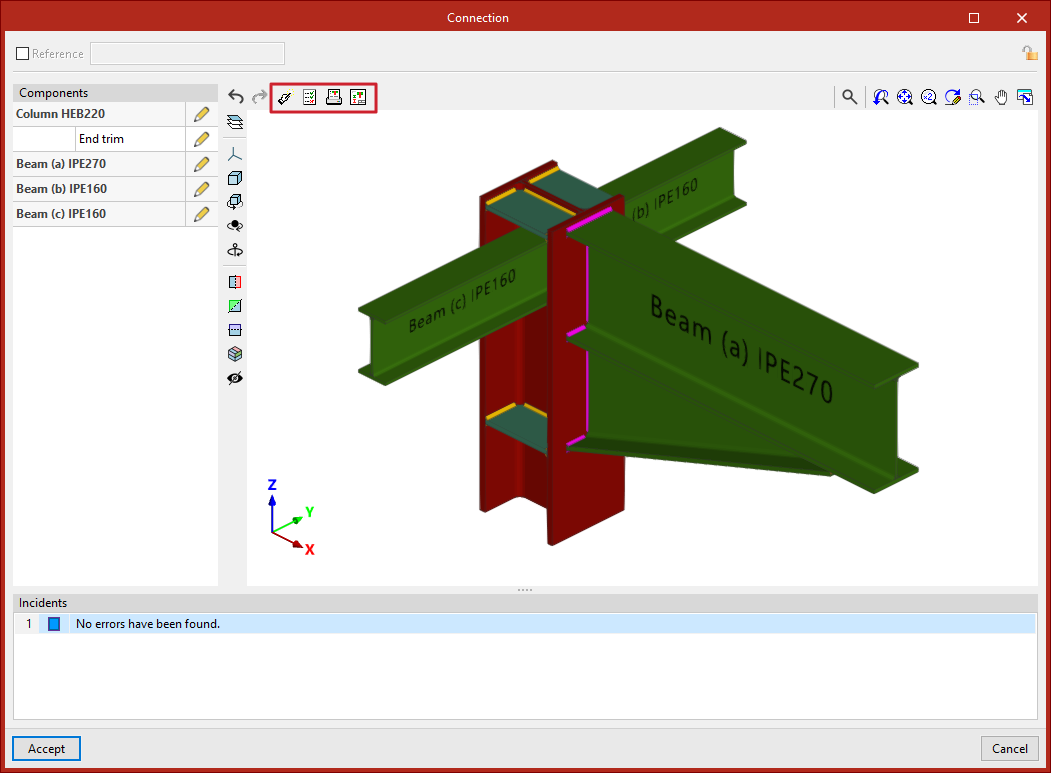
Dimensionnement, vérification et obtention du récapitulatif et du détail de chaque assemblage
Les outils pour dimensionner, vérifier et obtenir les rapports (récapitulatif et détails) se trouvent en haut de la fenêtre d’édition du nœud.
Ouvrez cette fenêtre en cliquant sur 'Éditer' dans un groupe d’assemblage, depuis l’onglet 'Assemblages' (accessible via 'Structure').
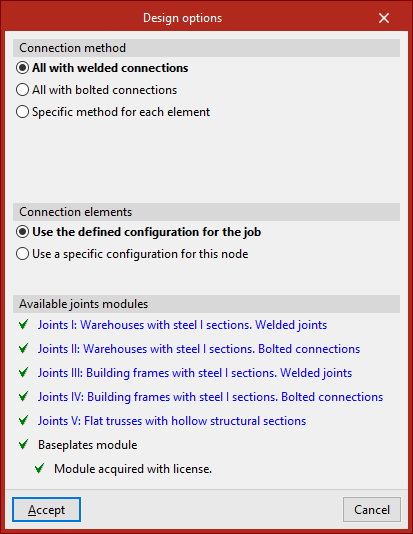
Dimensionnement
Cliquez sur 'Dimensionner' pour que le logiciel crée automatiquement les composants nécessaires, afin de respecter les vérifications réglementaires.
- 'Méthode d’assemblage' : choisissez 'Tous les assemblages soudés', 'Boulonnées' ou 'Méthode spécifique pour chaque pièce'.
- 'Éléments de l’assemblage' : choisissez 'Utiliser la configuration définie pour l'ouvrage' ou 'Utiliser une configuration spécifique pour ce nœud'.
Si vous utilisez une configuration spécifique, cliquez sur 'Options' pour régler la visserie, les raidisseurs et les plaques d’ancrage.
Le logiciel affiche ensuite les 'Modules d'assemblages disponibles' selon votre licence. Ouvrez-les via les liens proposés.
Cliquez sur 'Accepter', puis affichez le récapitulatif complet si nécessaire.
Vérification
Générez également ce rapport via le bouton 'Vérification' pour contrôler l’assemblage tel qu’il est.
Dans la fenêtre :
- Sélectionnez un 'Élément' à gauche.
- Consultez à droite les 'Vérifications', leur résultat (conforme ou non) et la zone concernée.
- Sélectionnez une vérification pour afficher le détail (références et calculs) en bas.
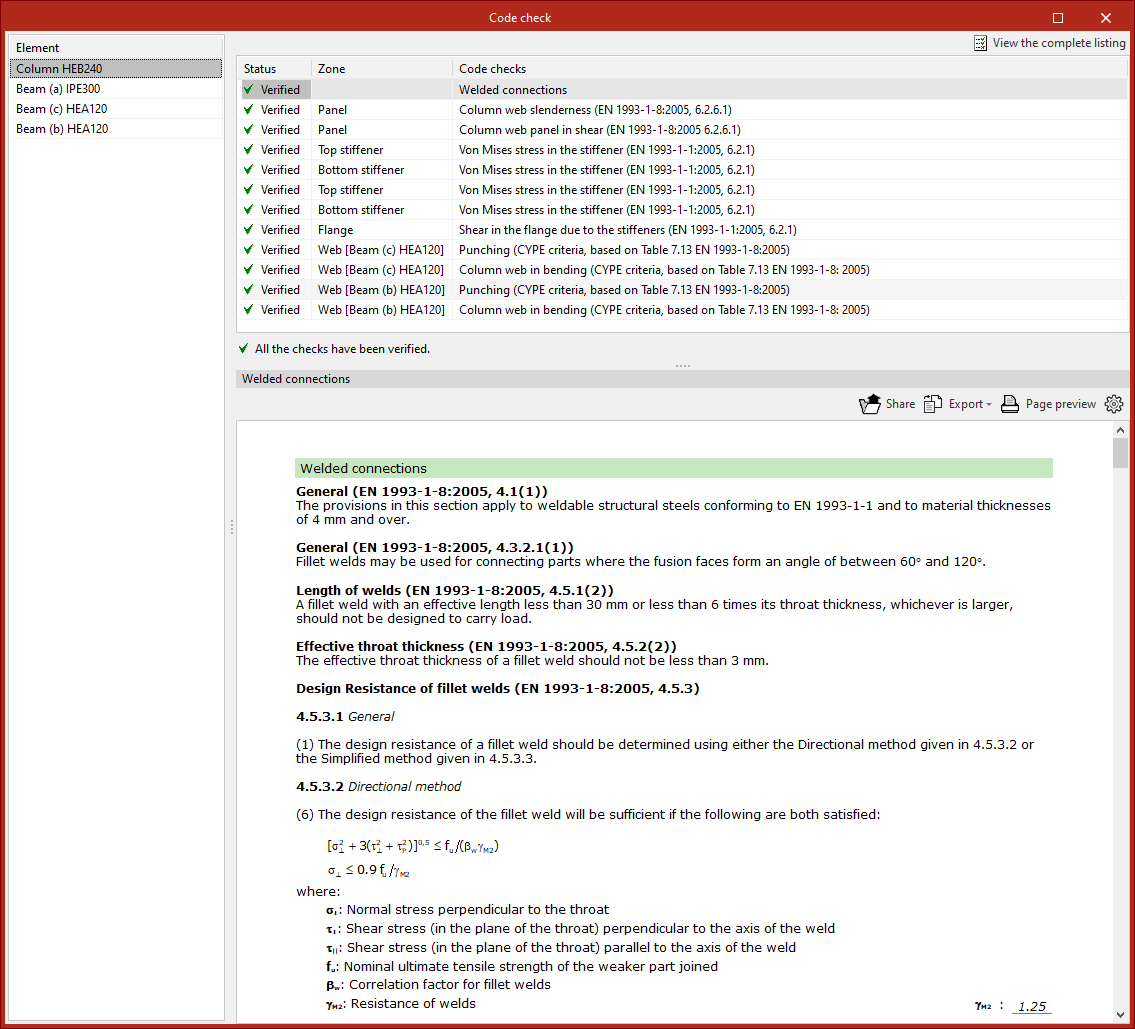
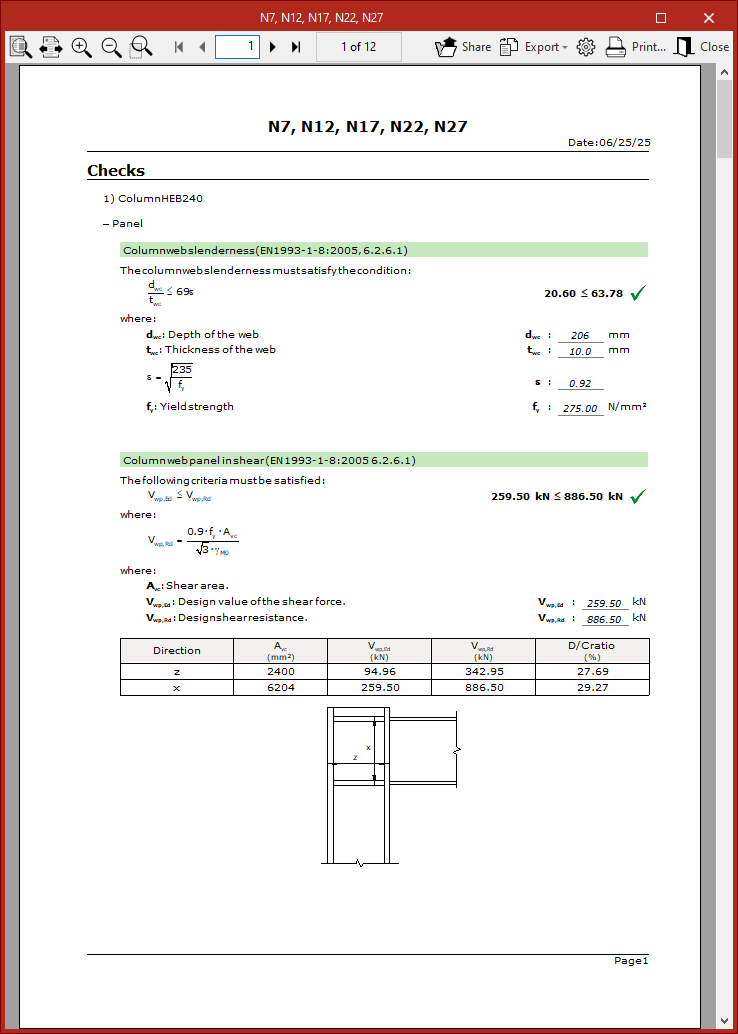
Pour voir tout le rapport, cliquez sur 'Voir le récapitulatif complet'.
Vous pouvez ensuite partager, exporter ou imprimer le document.
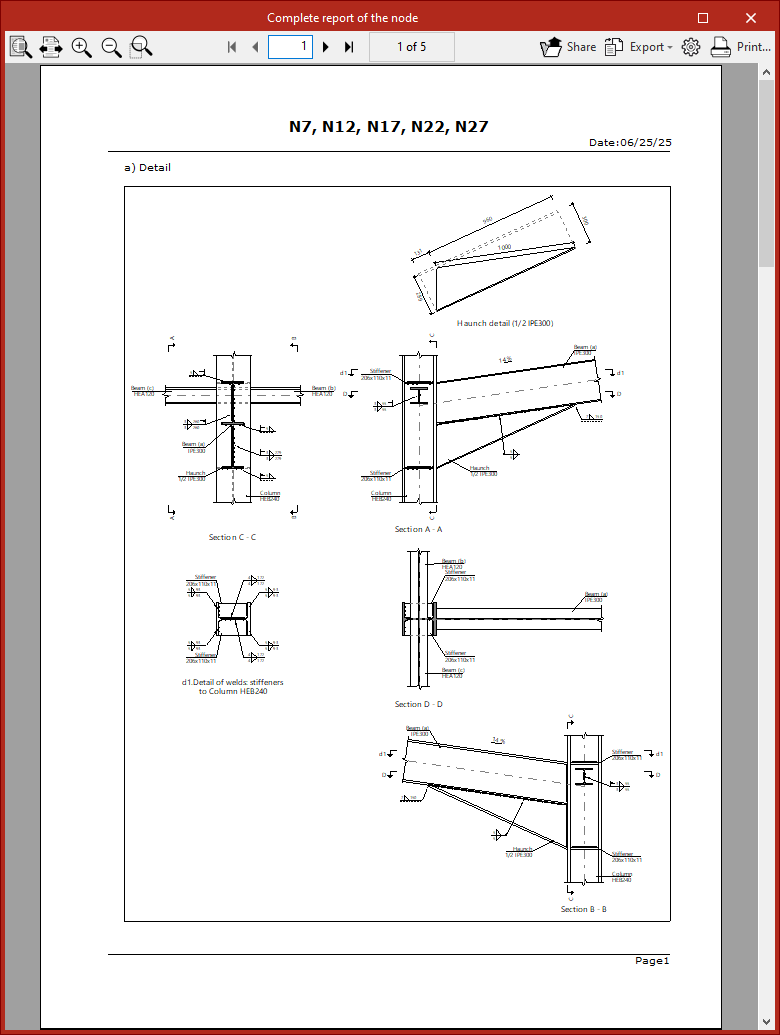
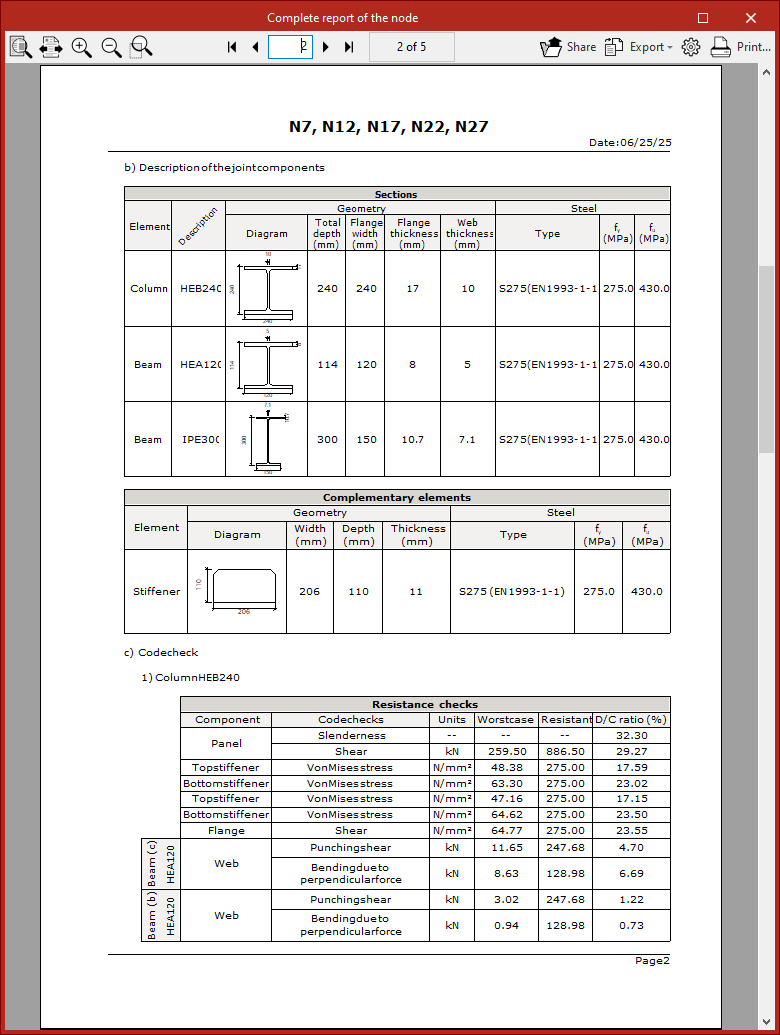
Récapitulatif complet du nœud
L’option 'Récapitulatif complet du nœud' regroupe :
- les plans de détail,
- la 'Description des composants de l'assemblage',
- les tableaux de vérification.
Vous pouvez aussi partager, exporter ou imprimer ce récapitulatif.
Détail
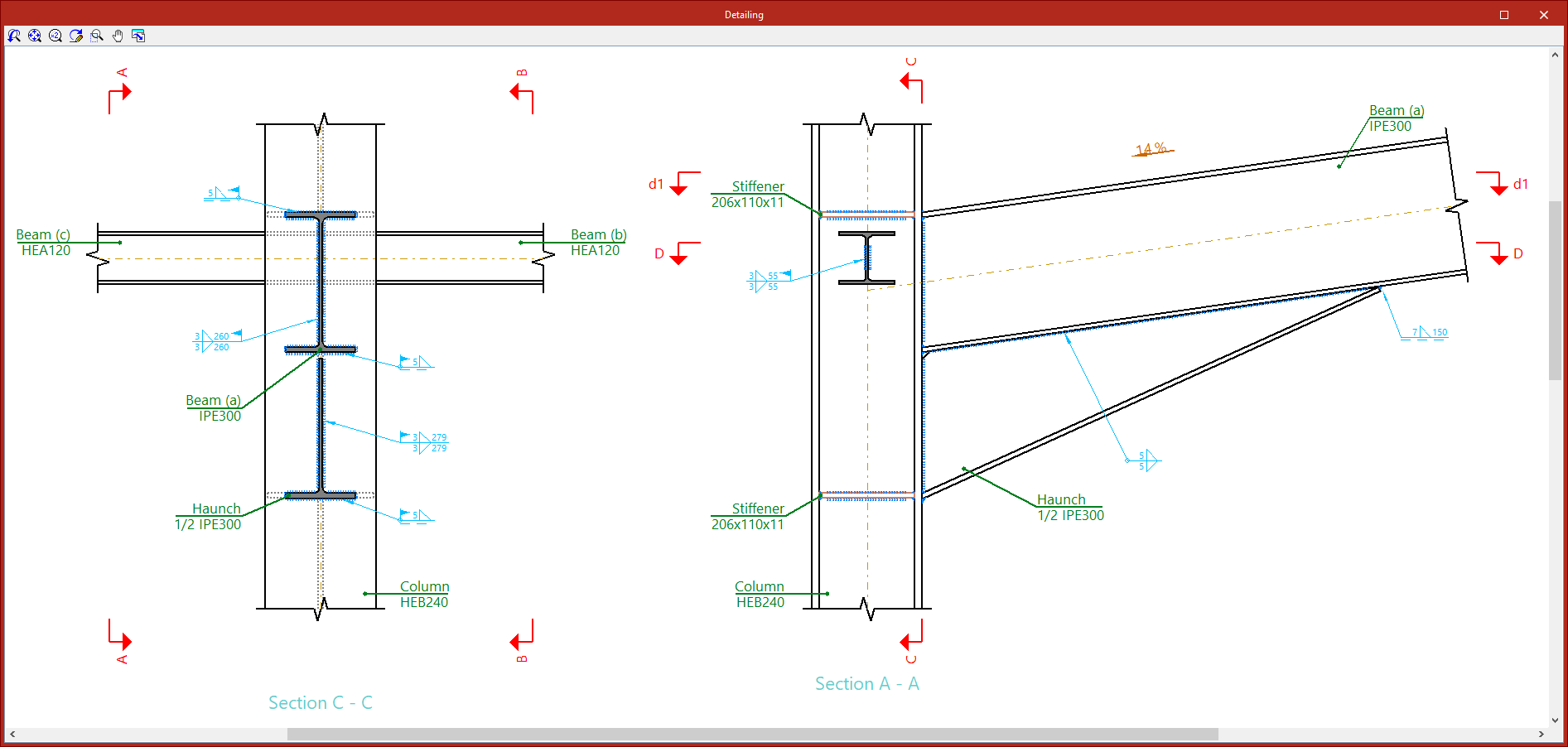
Cliquez sur 'Détail' pour afficher une vue détaillée de l’assemblage.
Imprimez la vue affichée directement depuis cette fenêtre si besoin.
Options pour attribuer, grouper, bloquer et rechercher des assemblages
Les outils pour attribuer, grouper, bloquer et rechercher des assemblages se trouvent dans la barre d’outils supérieure de l’onglet 'Assemblages' (accessible depuis l’onglet inférieur 'Structure').

Ces options deviennent disponibles une fois les assemblages créés.
Attribuer
Utilisez 'Attribuer' pour copier les données d’un assemblage vers d’autres assemblages compatibles du même type.
Conditions de compatibilité :
- même nombre et même type de pièces ;
- mêmes positions relatives entre les pièces ;
- même lien défini au nœud.
Procédure :
- Cliquez sur 'Attribuer'.
- Sélectionnez (clic gauche) l’assemblage à utiliser comme référence.
- Dans la fenêtre d’édition, cliquez sur 'Accepter'.
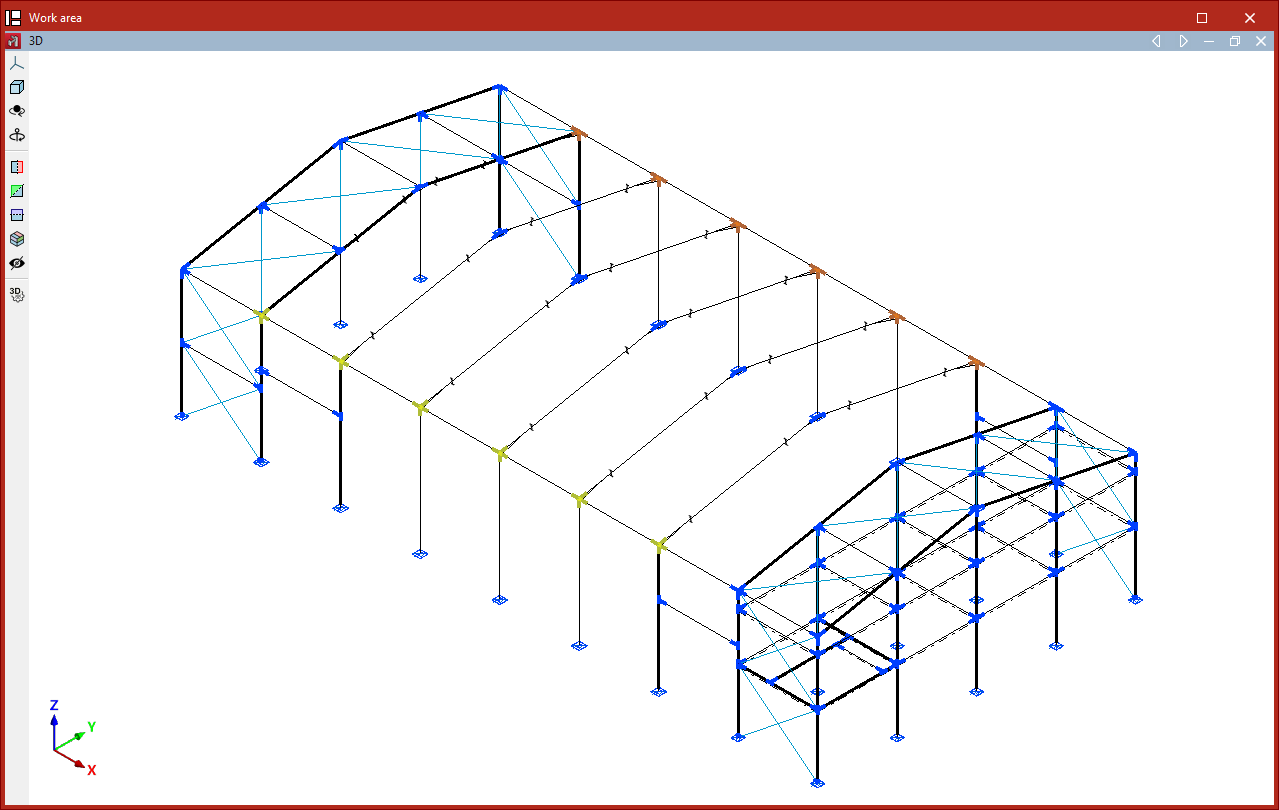
Dans la vue du modèle, le logiciel colore les assemblages compatibles :
- jaune : données différentes de l’assemblage de référence ;
- orange : données identiques.
- Sélectionnez (clic gauche) les assemblages à rendre identiques, ou encadrez-les par une sélection.
- Terminez par un clic droit.
Grouper
tilisez 'Grouper' pour regrouper une liaison avec une autre liaison compatible du même type.
Procédure :
- Cliquez sur 'Grouper'.
- Sélectionnez un assemblage ou un groupe d’assemblages dans la vue du modèle.
Affichage :
- orange : assemblages du groupe sélectionné ;
- jaune : assemblages d’autres groupes, compatibles et ajoutables.
- Sélectionnez (clic gauche) les assemblages jaunes à ajouter au groupe.
- Confirmez par un clic droit.
Le logiciel dimensionne et vérifie les assemblages regroupés en utilisant les efforts cumulés des pièces de tous les assemblages du groupe. Avec 'Générer', le regroupement peut aussi se faire automatiquement.
Dégrouper
Utilisez 'Dégrouper' pour retirer un assemblage d’un groupe.
Procédure :
- Cliquez sur 'Dégrouper'.
- Sélectionnez (clic gauche) l’assemblage à extraire.
- Confirmez par un clic droit.
Cette option permet d’éviter le surdimensionnement du groupe si un assemblage reprend des efforts nettement plus élevés que les autres.
Bloquer
Utilisez 'Bloquer' pour empêcher un assemblage d’être modifié pendant le dimensionnement, afin de conserver vos ajustements.
Procédure :
- Cliquez sur 'Bloquer'.
- Sélectionnez (clic gauche) les assemblages à bloquer, ou encadrez-les par une sélection.
- Confirmez par un clic droit.
Affichage :
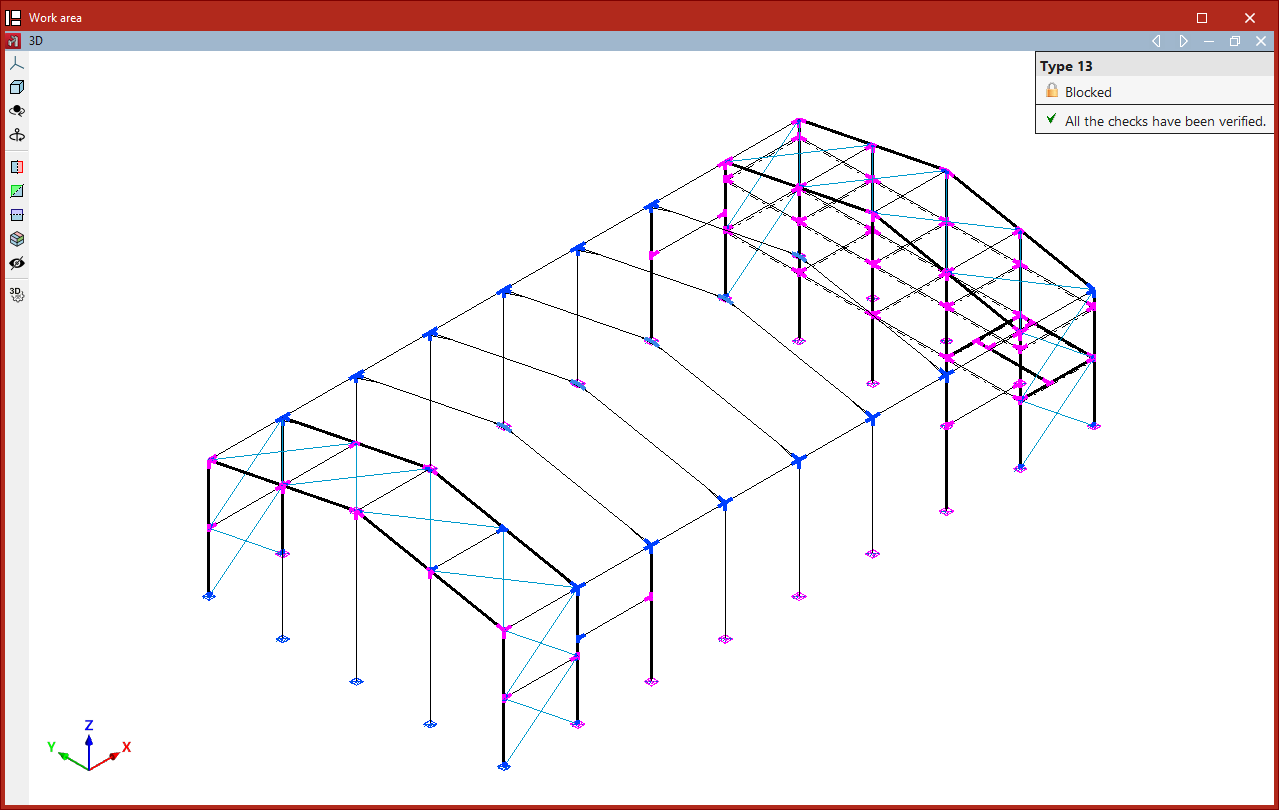
- magenta : assemblages bloqués ;
- bleu : assemblages non bloqués.
Un cadenas fermé apparaît dans les informations de l’assemblage (au survol) et dans l’angle supérieur droit de la fenêtre d’édition lorsque l’assemblage est bloqué.
Débloquer
Débloquez un assemblage de deux façons :
- cliquez sur le cadenas dans la fenêtre d’édition, puis validez avec 'Accepter' ;
- utilisez l’option 'Débloquer' dans 'Assemblages', sélectionnez (clic gauche ou sélection par zone) les assemblages, puis confirmez par un clic droit.
Rechercher
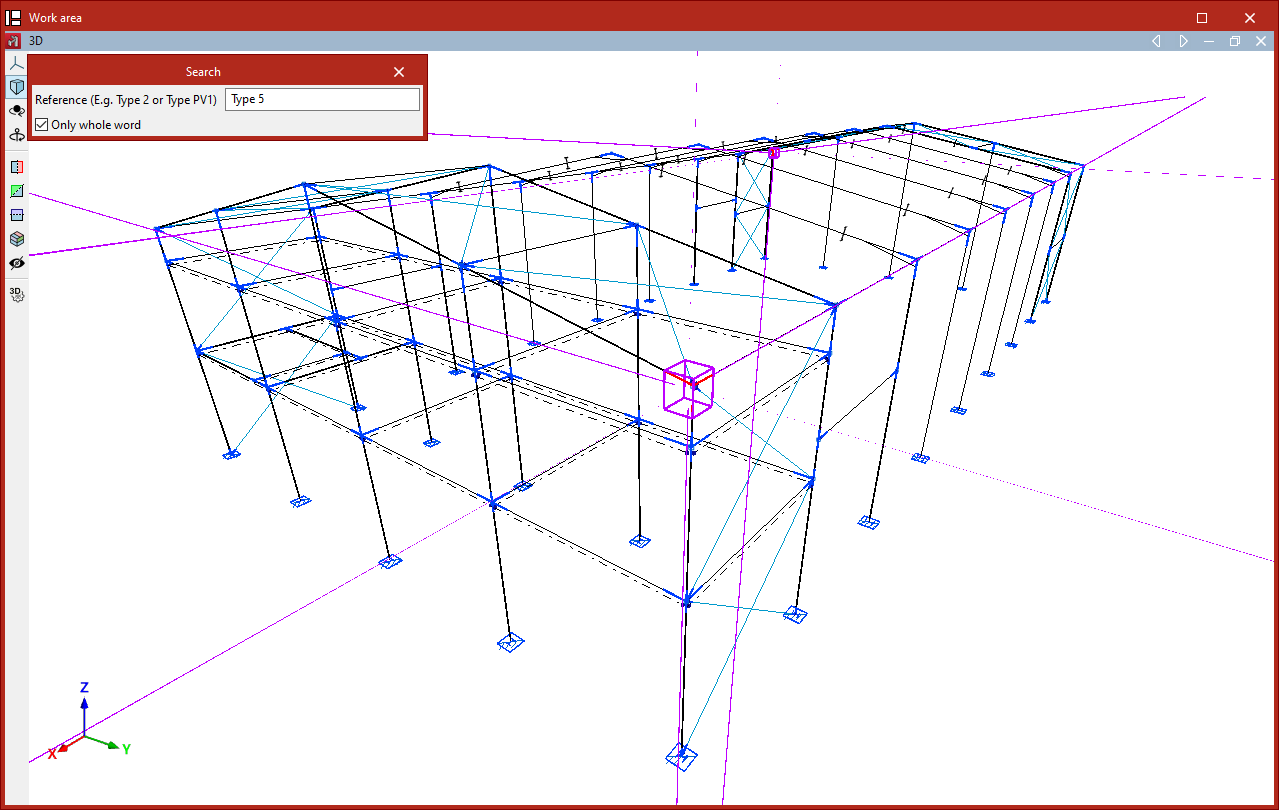
Utilisez 'Rechercher' pour retrouver un assemblage à partir de sa référence.
- Cliquez sur 'Rechercher'.
- Saisissez la référence.
Options :
- cochez 'Mot entier uniquement' pour exiger une correspondance exacte ;
- décochez cette option pour rechercher avec une partie de la référence.
Le logiciel encadre en magenta, dans la vue du modèle, les assemblages dont la référence correspond au texte saisi.
Génération d’assemblages
Générez automatiquement les assemblages de la structure avec l’option 'Générer', disponible dans la barre d’outils supérieure de l’onglet 'Assemblages' (accessible depuis 'Structure').

Si aucun lien n’est défini, seules les options 'Nouvelle' et 'Générer' restent actives.
Générer
Cliquez sur 'Générer' pour créer automatiquement les assemblages de la structure.
Le logiciel analyse tous les nœuds de l’ouvrage et affecte un assemblage aux pièces qui n’en ont pas encore.
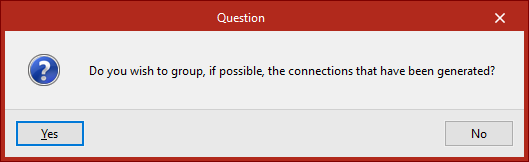
Après le clic, indiquez si vous souhaitez, lorsque c’est possible, regrouper les assemblages générés.
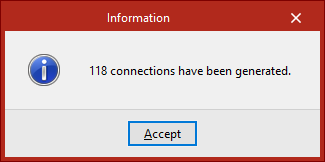
Le logiciel affiche ensuite, dans la fenêtre 'Information', le nombre d’assemblages créés.
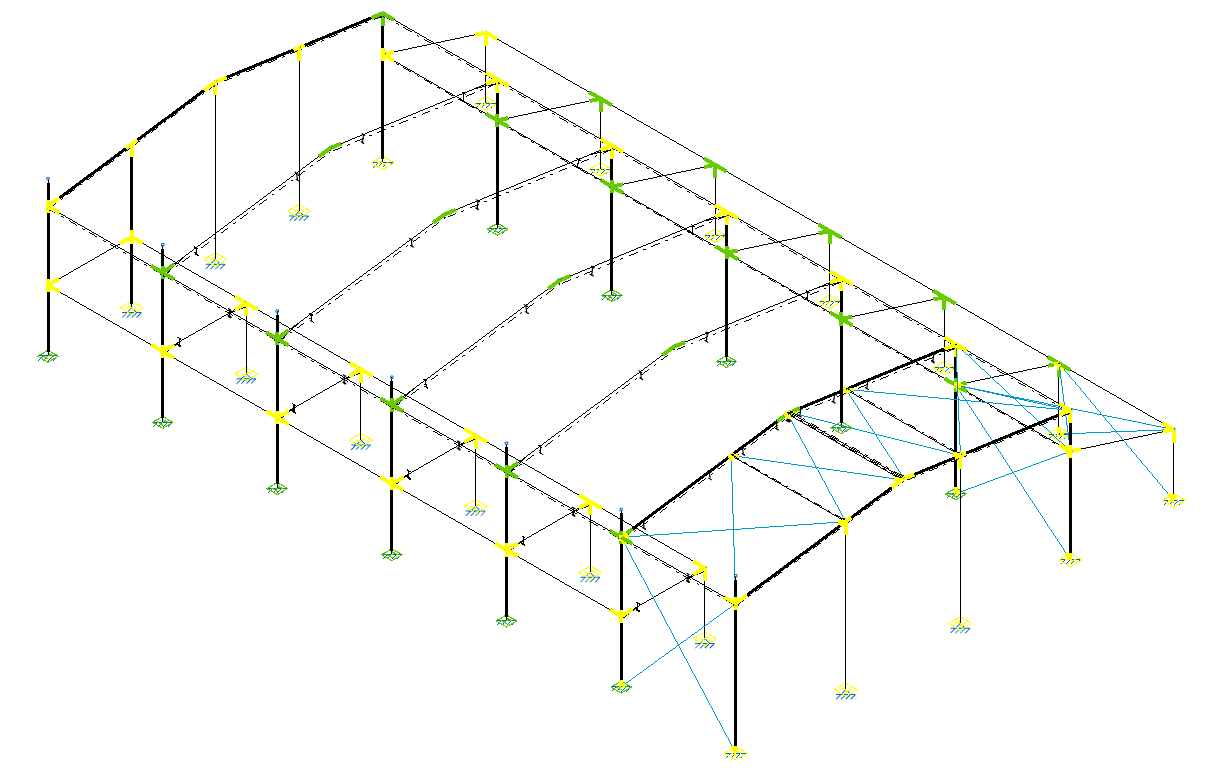
Cliquez sur 'Accepter' : tous les nœuds où un assemblage a été détecté et généré apparaissent en bleu dans la visionneuse du modèle
| Note : |
|---|
| La génération d’assemblages dépend notamment : - de la géométrie des liaisons, - du nombre de barres et de leurs sections, - de l’orientation des profilés, - des pièces créées, - de la présence ou non d’articulations aux extrémités des barres. Si aucun assemblage n’est généré à un endroit, modifiez ces paramètres pour que l’assemblage du modèle corresponde à un type que le logiciel sait identifier. |
Sommaire
Complétez votre tour de CYPE 3D en explorant les autres sections disponibles :
- Introduction
- Démarrage : création de nouveaux ouvrages, flux de travail et exemples
- Configuration de l'environnement de travail
- Configuration des données de l'ouvrage
- Définition de la géométrie de la structure
- Modification des propriétés des éléments de la structure
- Saisie et modification des charges sur la structure
- Conception et calcul des assemblages
- Calcul, vérifications et consultation des résultats
- Définition et modification des armatures
- Conception et calcul des fondations
- Impression de documents et exportation de données
