

Options de l'onglet ‘Calcul’
L’onglet supérieur 'Calcul' (dans l’onglet inférieur 'Structure') regroupe :
- les options de calcul et de dimensionnement des éléments,
- et les options de consultation des résultats (déplacements, contraintes, vérifications, etc.).
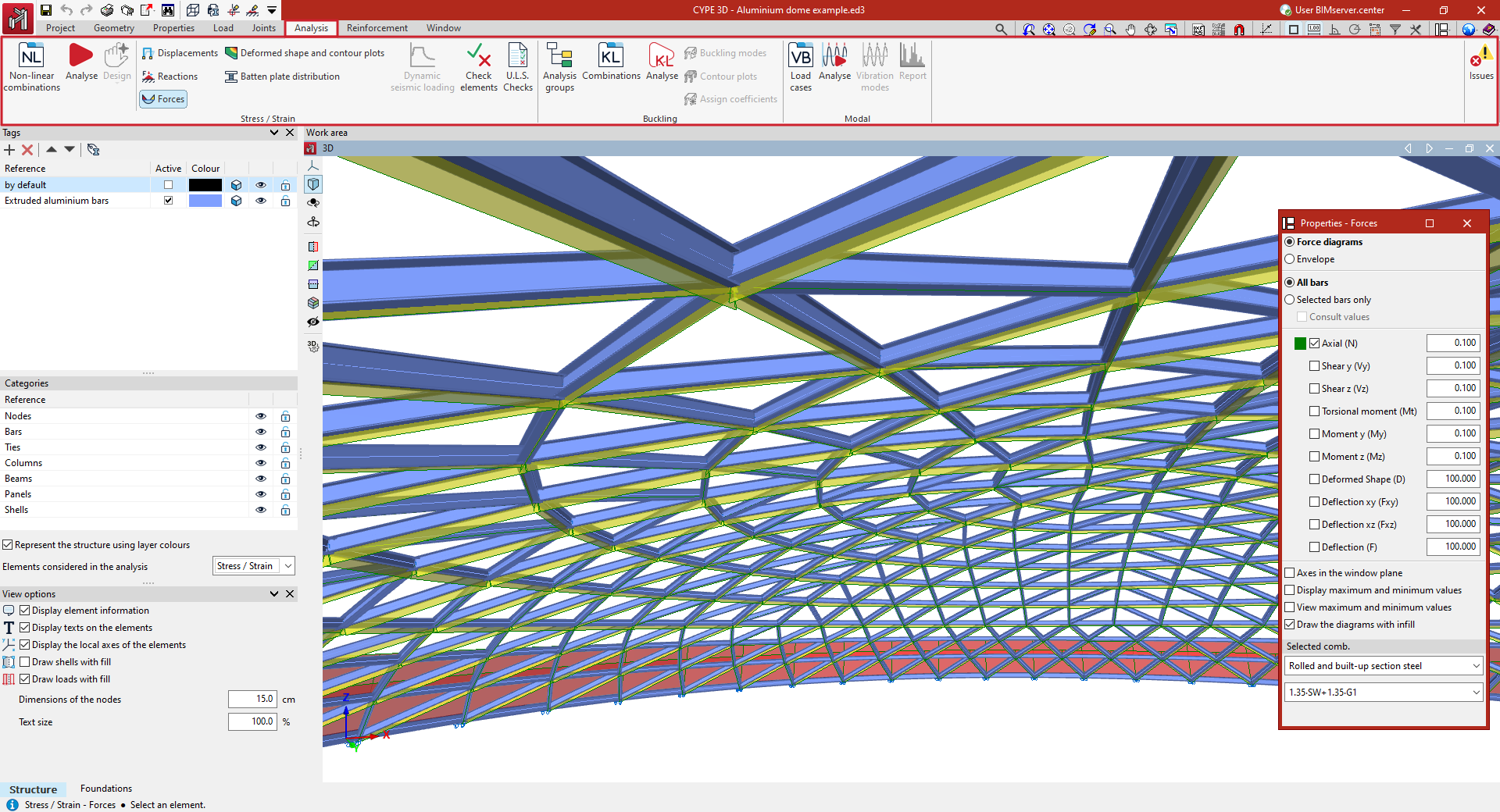
Bloc 'Contrainte / Déformation' (à gauche)
Situé à gauche, le bloc 'Contrainte / Déformation' réunit les options dédiées à l’analyse contrainte–déformation et à la consultation des résultats. Il comprend :
- Définir des combinaisons non linéaires.
- Lancer le calcul et le dimensionnement de la structure.
- Dimensionner des éléments spécifiques, tels que les assemblages, les poteaux, les poutres ou l’épaisseur du revêtement ignifuge.
- Consulter :
- les déplacements des nœuds ;
- les réactions d’appuis ;
- les efforts dans les barres et les bandes d’intégration ;
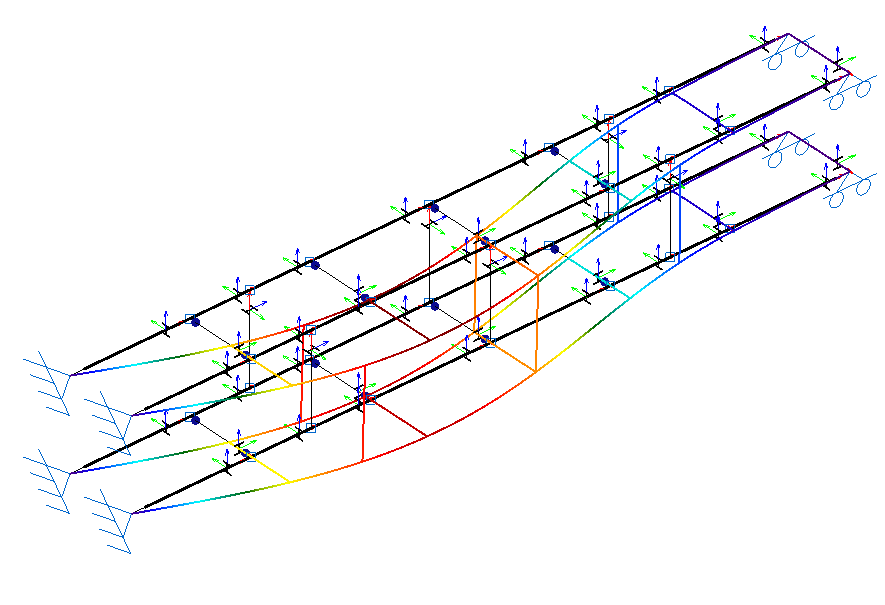
- la déformée et les isovaleurs ;
- les barrettes de liaison.
- Obtenir le récapitulatif des résultats liés à l’action sismique.
- Vérifier les éléments.
- Générer des récapitulatifs détaillés des vérifications aux états limites ultimes (E.L.U.), conformément à la norme sélectionnée.
Analyses avancées
À droite, plusieurs blocs donnent accès à des analyses plus spécifiques :
- Bloc 'Flambement'
- Réaliser une analyse de flambement linéaire afin de déterminer, pour chaque combinaison étudiée :
- les facteurs de charge critiques ;
- les déformations de flambement de la structure.
- Réaliser une analyse de flambement linéaire afin de déterminer, pour chaque combinaison étudiée :
- Bloc 'Modale'
- Effectuer une analyse modale des vibrations de la structure afin d’obtenir, pour chaque mode :
- les fréquences, les périodes et les formes modales ;
- les coefficients de participation ;
- les pourcentages de masse mobilisée dans les directions d’analyse.
- Effectuer une analyse modale des vibrations de la structure afin d’obtenir, pour chaque mode :
- Bloc 'Pushover'
- Réaliser une analyse pushover, notamment :
- définir les cas de charge et le nœud de contrôle ;
- consulter des résultats tels que la courbe de capacité et le point de performance.
- Réaliser une analyse pushover, notamment :
'Affichage des 'Incidents'
Le logiciel met à disposition un outil pour afficher ou masquer à l’écran des 'Incidents', sous forme de messages d’alerte ou d’erreur.
Définition des combinaisons non linéaires
Créez, générez ou modifiez les combinaisons utilisées pour l’analyse non linéaire via l’option dédiée du bloc 'Contrainte / Déformation' de la barre d’outils supérieure, dans l’onglet 'Calcul' (accessible depuis l’onglet inférieur 'Structure').

Combinaisons non linéaires
En analyse non linéaire, la superposition d’hypothèses n’est pas possible. Réalisez donc un calcul du modèle pour chaque combinaison de charges à étudier.
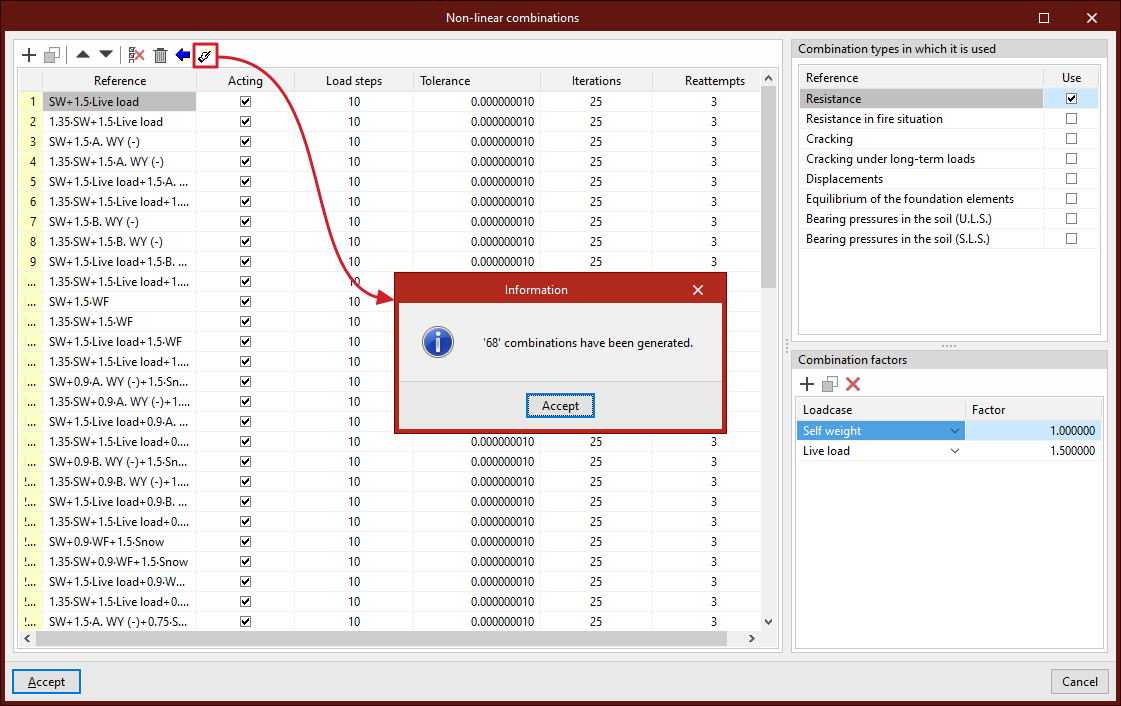
Cliquez sur 'Combinaisons non linéaires' pour ouvrir la fenêtre 'Combinaisons non linéaires'.
Les combinaisons se définissent à partir des hypothèses déclarées dans les 'Données générales' de l’ouvrage.
Le logiciel propose trois méthodes.
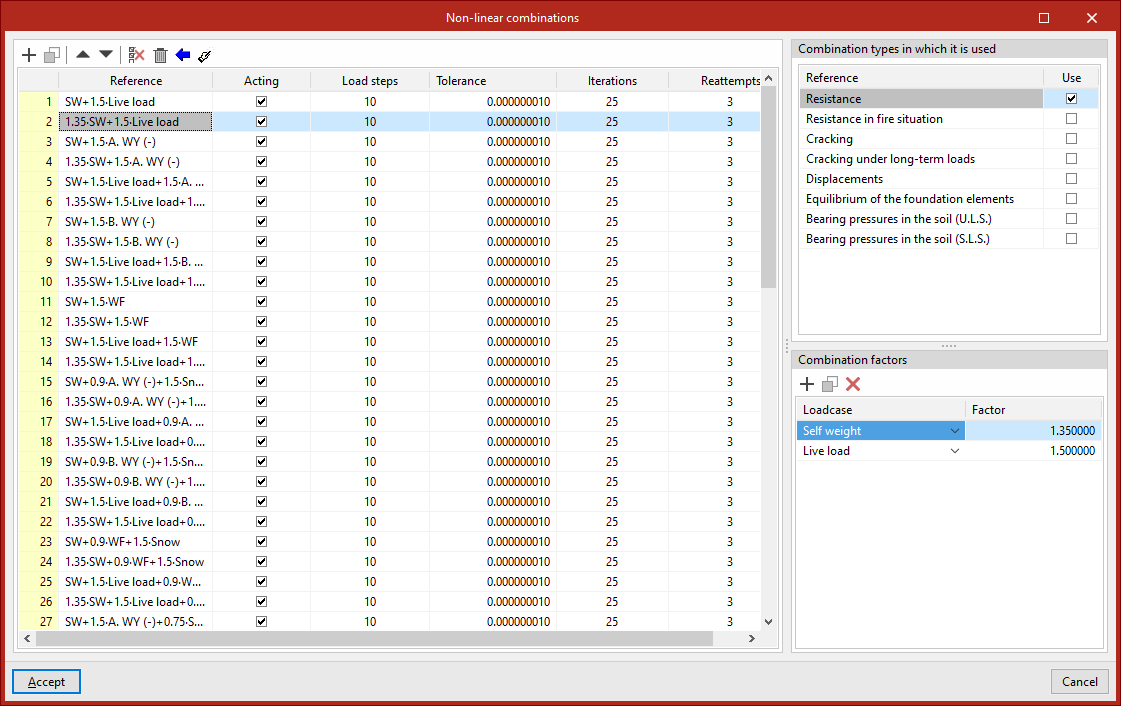
1) Saisie manuelle des combinaisons
Ajoutez une combinaison dans la liste de gauche avec les boutons de la barre d’outils.
Pour chaque combinaison, définissez :
- la 'Référence' (générée automatiquement à partir des hypothèses et des facteurs) ;
- l’état 'Agit' (case à cocher) ;
- les paramètres de calcul : nombre d’échelons de charge, 'Tolérance', 'Itérations' et 'Tentatives'.
Dans la partie droite, cochez les 'Types de combinaison' utilisés pour les vérifications :
- Résistance
- Résistance au feu
- Fissuration
- Fissuration sous des charges de longue durée
- Déplacements
- Équilibre des éléments de fondation
- Contraintes dans le terrain (E.L.U.)
- Contraintes dans le terrain (E.L.S.)
Enfin, renseignez les 'Facteurs de combinaison' : saisissez la valeur du 'Facteur' pour chaque 'Hypothèse' sélectionnée.
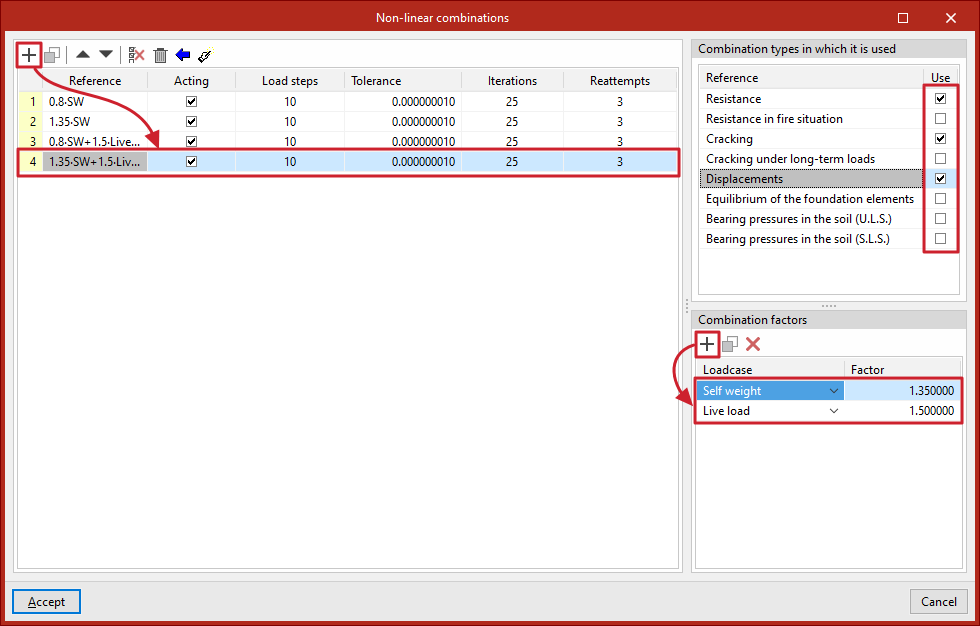
2) Génération de combinaisons à partir des situations définies dans le projet
Générez automatiquement toutes les combinaisons possibles à partir des situations définies dans le projet :
- Cliquez sur 'Générer des combinaisons pour les différentes situations de projet' (en haut de la liste).
- Sélectionnez les situations à prendre en compte, par exemple :
- Résistance (optionnel)
- Fissuration (optionnel)
- Fissuration sous des charges de longue durée (optionnel)
- Déplacements (optionnel)
- Équilibre des éléments de fondation (optionnel)
- Contraintes dans le terrain (optionnel)
- Cliquez sur 'Accepter'.
Le logiciel ajoute les combinaisons à la liste, coche les types correspondants et renseigne les facteurs par hypothèse.
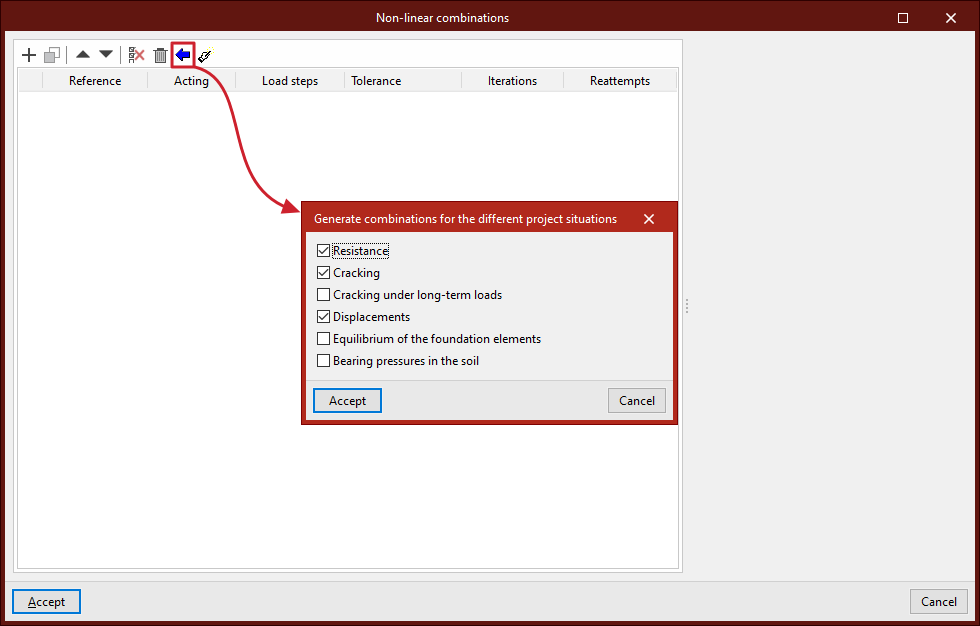
3) Génération de combinaisons à partir des résultats du calcul linéaire
Si l’ouvrage est déjà calculé, cliquez sur 'Générer des combinaisons à partir des résultats du calcul linéaire' (en haut de la liste).
Le logiciel récupère les combinaisons du calcul linéaire nécessitant une analyse non linéaire, puis :
- les ajoute à la liste ;
- coche les types de combinaison associés ;
- renseigne les facteurs par hypothèse.
Calcul de l’ouvrage, vérification et dimensionnement des profilés
Lancez le calcul, la vérification et le dimensionnement automatique des profilés et des assemblages avec l’option 'Calculer', située dans le bloc 'Contrainte / Déformation' de l’onglet 'Calcul' (depuis l’onglet inférieur 'Structure').

Calculer
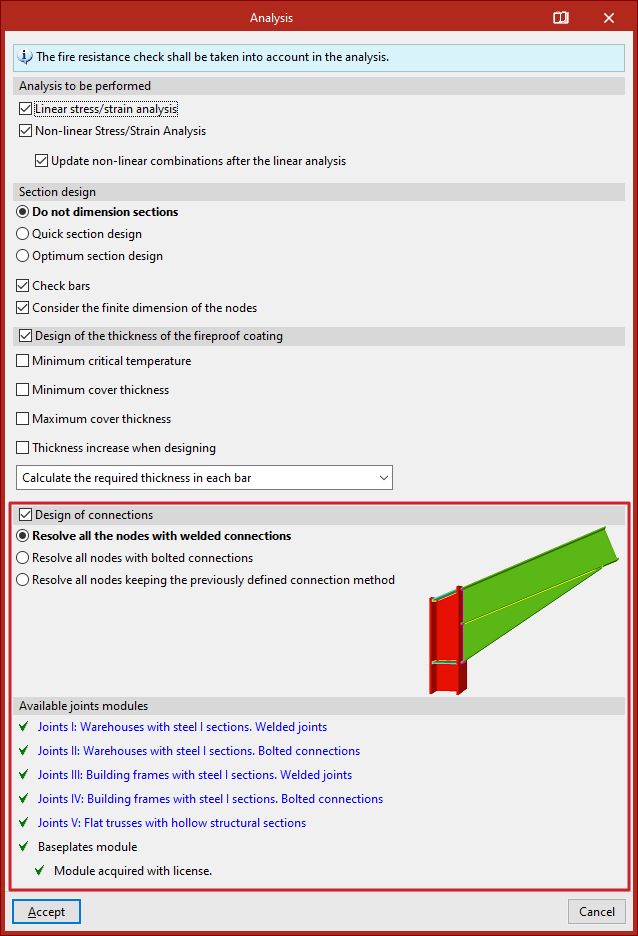
Cliquez sur 'Calculer' pour ouvrir la fenêtre 'Calcul', puis paramétrez les sections suivantes.
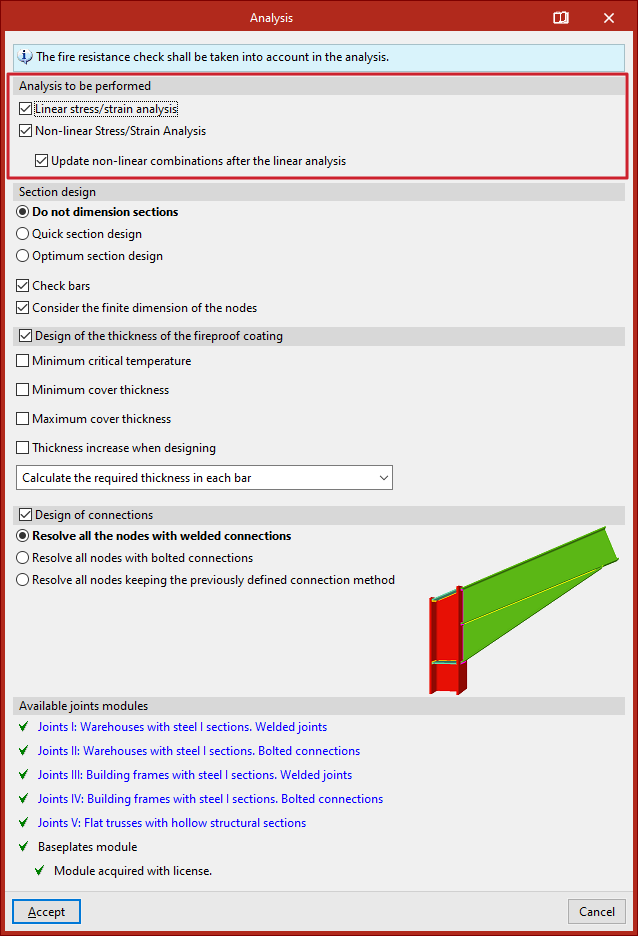
Analyse à réaliser
Cette section s’affiche uniquement si le modèle contient du non-linéaire (combinaisons et/ou éléments).
Activez au moins une analyse :
- Analyse linéaire de contrainte / déformation
Calculez la structure en mode linéaire. Les éléments non linéaires sont alors considérés comme linéaires. - Analyse non linéaire de contrainte / déformation
Calculez la structure en mode non linéaire.- Si vous lancez une analyse non linéaire sans avoir défini de combinaisons non linéaires, le logiciel les crée automatiquement après l’analyse linéaire et affiche le message : 'Le logiciel générera automatiquement les combinaisons non linéaires après l'analyse linéaire'.
- Si des combinaisons non linéaires existent déjà, activez l’option permettant de les actualiser après l’analyse linéaire.
Si le logiciel dispose à la fois de résultats linéaires et non linéaires, il utilise ceux qui correspondent à chaque type de combinaison.
Si le modèle ne contient aucun non-linéaire, le logiciel exécute directement une analyse linéaire (cette section ne s’affiche pas).
Dimensionnement des profilés
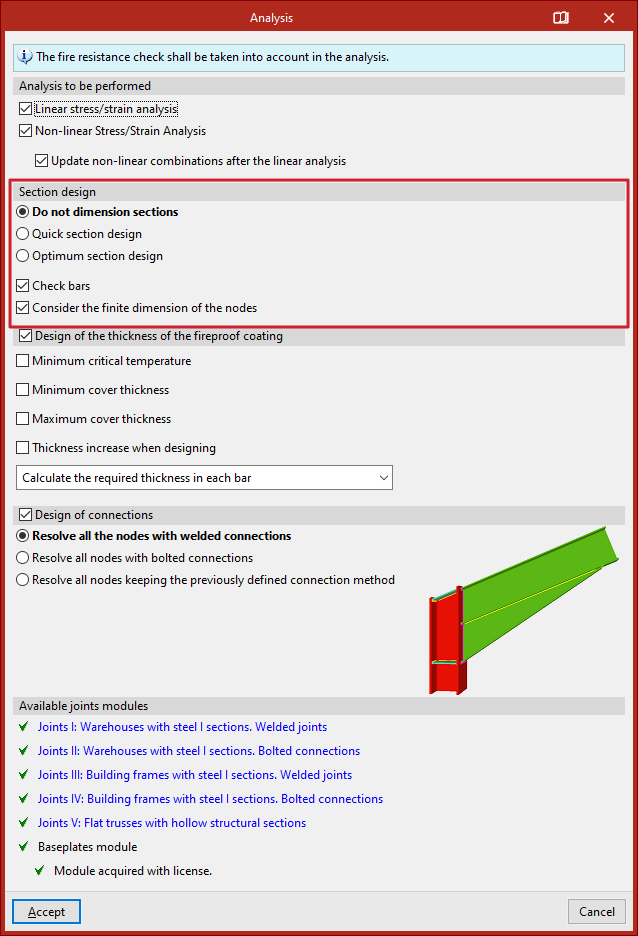
Dans 'Dimensionnement des profilés', définissez le traitement à appliquer lorsqu’une barre n’est pas conforme :
- 'Vérification des profilés'
Vérifiez uniquement, sans modifier les profilés. - 'Dimensionnement rapide des profilés'
Si un profilé n’est pas conforme, remplacez-le par un profilé de la même série qui respecte les vérifications, puis relancez le calcul. Répétez jusqu’à obtenir la conformité ou jusqu’au plus grand profilé de la série. - 'Dimensionnement optimal des profilés'
Remplacez le profilé par le suivant de la série, qu’il soit conforme ou non, puis relancez le calcul. Cette méthode est plus lente, mais réduit le risque de surdimensionnement.
Dans les deux modes de dimensionnement, choisissez :
- 'En utilisant des profilés de la série supérieurs à l'actuel', ou
- 'En utilisant tous les profilés de la série'.
Options complémentaires :
- 'Vérifier les barres' : activez la vérification des barres. Si vous désactivez cette option, le logiciel calcule uniquement les efforts et les déplacements.
- 'Considérer la dimension finie des nœuds' : ajustez les longueurs des barres en tenant compte des assemblages. Activez cette option si vous souhaitez calculer les assemblages.
Dimensionnement de l'épaisseur du revêtement ignifuge
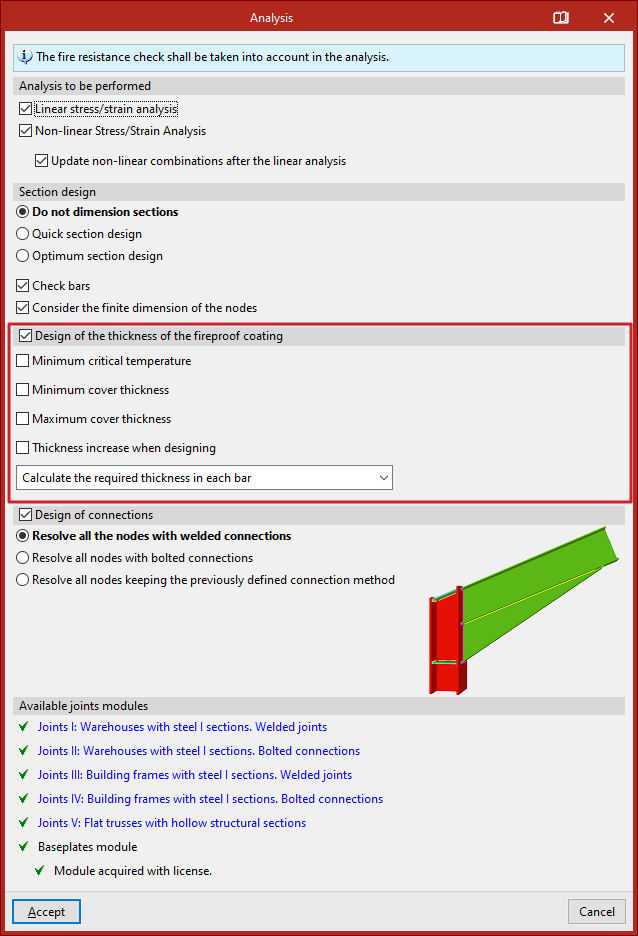
Si la vérification de la résistance au feu est activée dans 'Données générales' et si un revêtement ignifuge spécifique est sélectionné, réalisez le 'Dimensionnement de l'épaisseur du revêtement ignifuge' des barres.
Paramètres disponibles :
- 'Température critique minimale' : définissez la température critique minimale utilisée pour dimensionner l’épaisseur.
- 'Épaisseur minimale du revêtement' : imposez une épaisseur minimale.
- 'Épaisseur maximale du revêtement' : imposez une épaisseur maximale.
- 'Augmentation de l'épaisseur lors du dimensionnement' : définissez le pas d’augmentation utilisé pendant le dimensionnement.
Dans le menu 'Égalisation du revêtement', définissez la règle d’ajustement des épaisseurs calculées :
- 'Calculer l'épaisseur requise de chaque barre' : attribuez à chaque barre l’épaisseur nécessaire.
- 'Égaliser l'épaisseur de toutes les barres' : appliquez à toutes les barres l’épaisseur de la barre la plus défavorable.
- 'Égaliser l'épaisseur des barres ayant la même section' : appliquez, pour chaque section, l’épaisseur de la barre la plus défavorable de cette section.
- 'Égaliser l'épaisseur des barres appartenant au même groupe' : appliquez, pour chaque groupe, l’épaisseur de la barre la plus défavorable du groupe.
Dimensionnement des assemblages
Si des assemblages existent, activez 'Dimensionnement des assemblages', puis choisissez :
- 'Résoudre tous les nœuds avec des assemblages soudés' ;
- 'Résoudre tous les nœuds avec des assemblages boulonnés' (option possible : 'Utiliser des boulons précontraints') ;
- 'Résoudre tous les nœuds en maintenant la méthode d'assemblage définie auparavant'.
Modules des assemblages disponibles
La section 'Modules des assemblages disponibles' affiche les modules inclus dans la licence.
Cliquez sur un module pour consulter les assemblages qu’il permet de calculer.
Processus de calcul
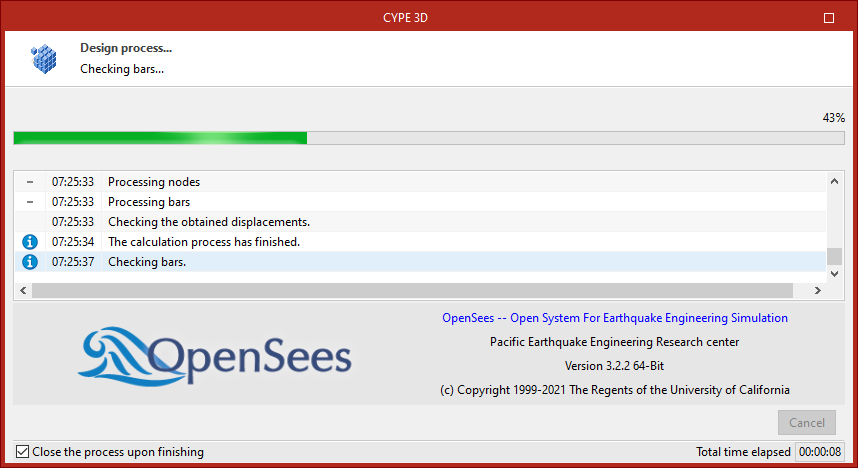
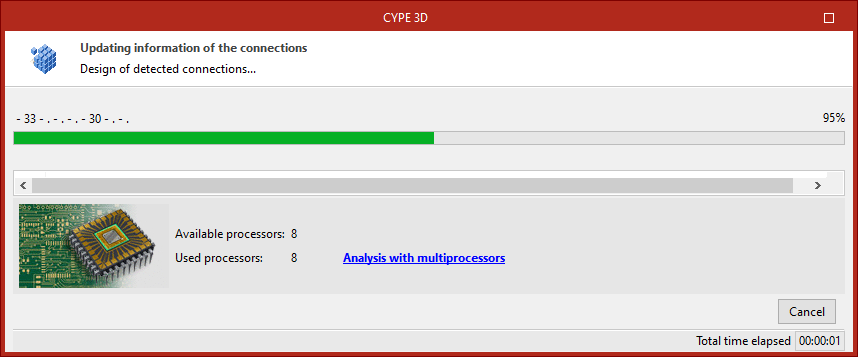
Après validation avec 'Accepter', la fenêtre de calcul affiche les étapes du processus (maillage/discrétisation, résolution, vérifications, dimensionnement).
En analyse non linéaire, le logiciel affiche également des informations relatives à OpenSees (Open System for Earthquake Engineering Simulation). Sinon, il indique 'Processeurs disponibles' et 'Processeurs utilisés'. Selon les phases, davantage de processeurs peuvent être mobilisés si le calcul multiprocesseur est disponible.
En bas de la fenêtre, vous disposez de :
- 'Fermer' ;
- 'Fermer la boîte de dialogue à la fin du processus' ;
- 'Temps écoulé total'.
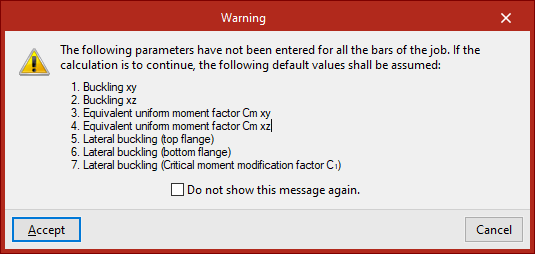
| Note : |
|---|
| Avant le calcul, une alerte peut signaler des paramètres manquants (par exemple : flambement, déversement). Si vous validez, le logiciel applique des valeurs par défaut. |
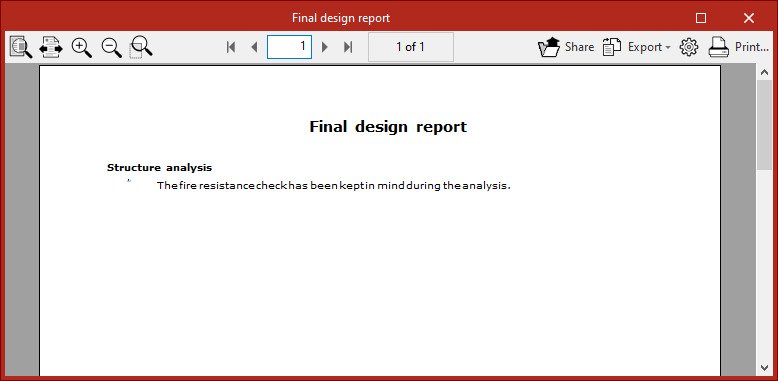
Rapport final de calcul
À la fin du calcul, le logiciel affiche le 'Rapport final de calcul' et récapitule les incidents.
| Note : |
|---|
| Pour les localiser, sélectionnez 'Incidents' dans le ruban de l’onglet 'Calcul'. Survolez un incident pour afficher sa description. |
Dimensionnement et actualisation des résultats de calcul des assemblages
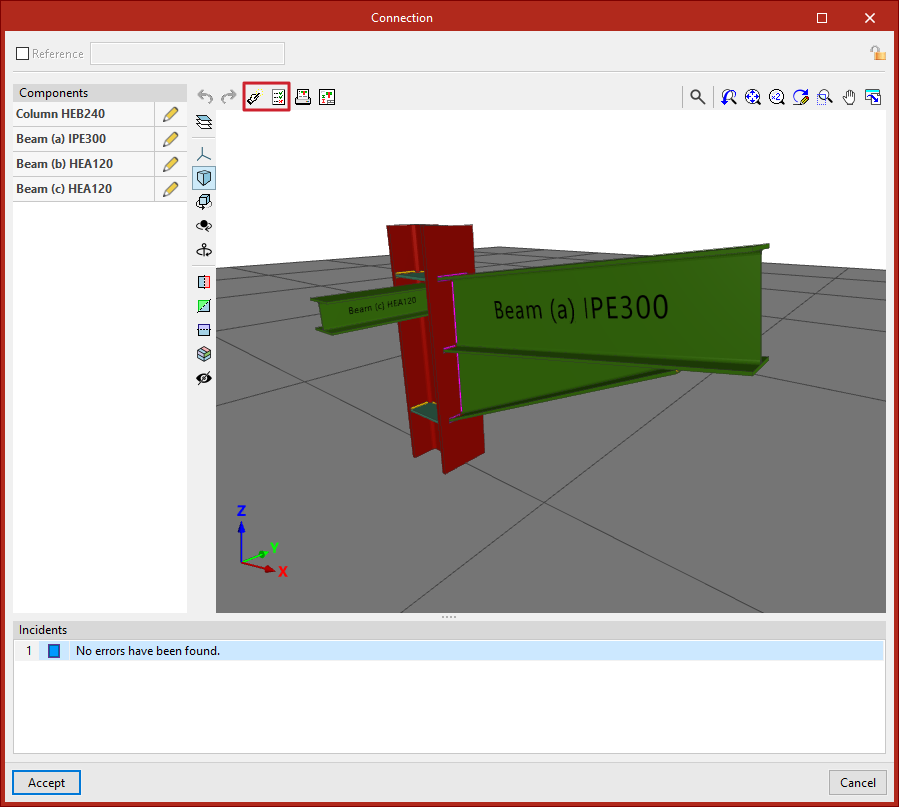
Pour dimensionner et mettre à jour les résultats de calcul des assemblages, utilisez les options du menu 'Dimensionnement', en haut de l’interface, dans l’onglet 'Calcul' (accessible depuis l’onglet inférieur 'Structure'), après avoir créé les assemblages.

Vous pouvez aussi lancer le calcul de la structure et des assemblages en une seule étape : cliquez sur 'Calculer', puis cochez 'Dimensionnement des assemblages' dans la fenêtre qui s’ouvre.
Options du menu ‘Dimensionner’
Le calcul des assemblages se fait via 'Dimensionnement' > 'Assemblages'.
Ce menu n’est disponible que si :
- des assemblages sont saisis ou générés dans le modèle ;
- la structure est déjà calculée.
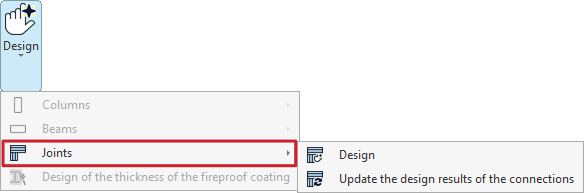
Dimensionner
L’option 'Dimensionner' calcule tous les assemblages définis. Elle permet donc de calculer la structure et les assemblages séparément.
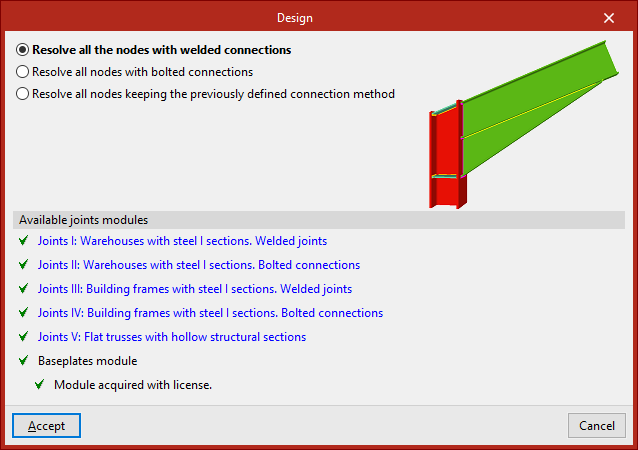
Dans le sélecteur, choisissez :
- 'Résoudre tous les nœuds avec des assemblages soudés' ;
- 'Résoudre tous les nœuds avec des assemblages boulonnés' (activez aussi 'Utiliser des boulons précontraints' si nécessaire) ;
- 'Résoudre tous les nœuds en maintenant la méthode d’assemblage définie auparavant'.
Dans la dernière zone, le logiciel affiche les 'Modules des assemblages disponibles' et ceux inclus dans la licence. Cliquez sur un lien pour consulter la collection d’assemblages associée à chaque module.
Validez avec 'Accepter'.
Actualiser les résultats de calcul des assemblages
Après modification d’un assemblage, le logiciel l’affiche en jaune : les résultats ne sont plus à jour.
Utilisez l’option d’'Actualiser les résultats de calcul des assemblages' (dans 'Assemblages') pour mettre à jour :
- les résultats de calcul ;
- les rigidités en rotation.
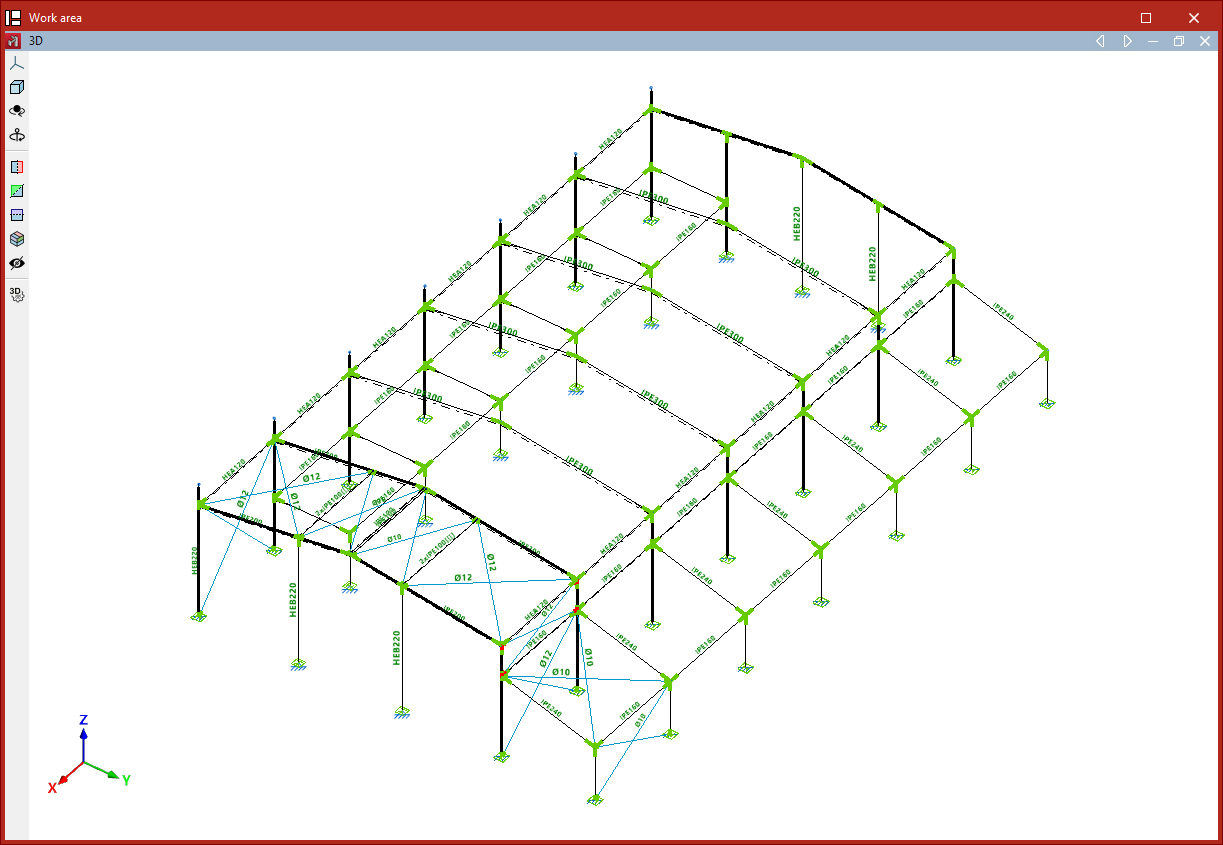
Après mise à jour :
- vert : assemblage conforme à toutes les vérifications ;
- rouge : assemblage non conforme à au moins une vérification.
Dimensionnement et vérification individuels
Pour traiter un assemblage spécifique :
- Ouvrez l’onglet 'Assemblages'.
- Sélectionnez 'Éditer', puis cliquez sur l’assemblage dans le modèle.
- Dans la fenêtre d’édition :
- cliquez sur 'Dimensionner' pour dimensionner uniquement cet assemblage ;
- cliquez sur 'Vérification' pour mettre à jour le calcul après modification et confirmer la conformité des vérifications.
Consultation des déplacements et des rotations dans les nœuds
Après le calcul de la structure, consultez les déplacements et rotations aux nœuds via l’option disponible dans le bloc 'Contrainte / Déformation' de la barre d’outils supérieure, dans l’onglet supérieur 'Calcul' (accessible depuis l’onglet inférieur 'Structure').

Déplacements
L’option 'Déplacements' permet de visualiser les déplacements et les rotations des deux nœuds d’extrémité d’une barre.
- Activez 'Déplacements'.
- Cliquez avec le bouton gauche sur une barre.
Le logiciel affiche, pour chacun des nœuds d’extrémité, les déplacements et rotations dans les trois directions de l’espace.
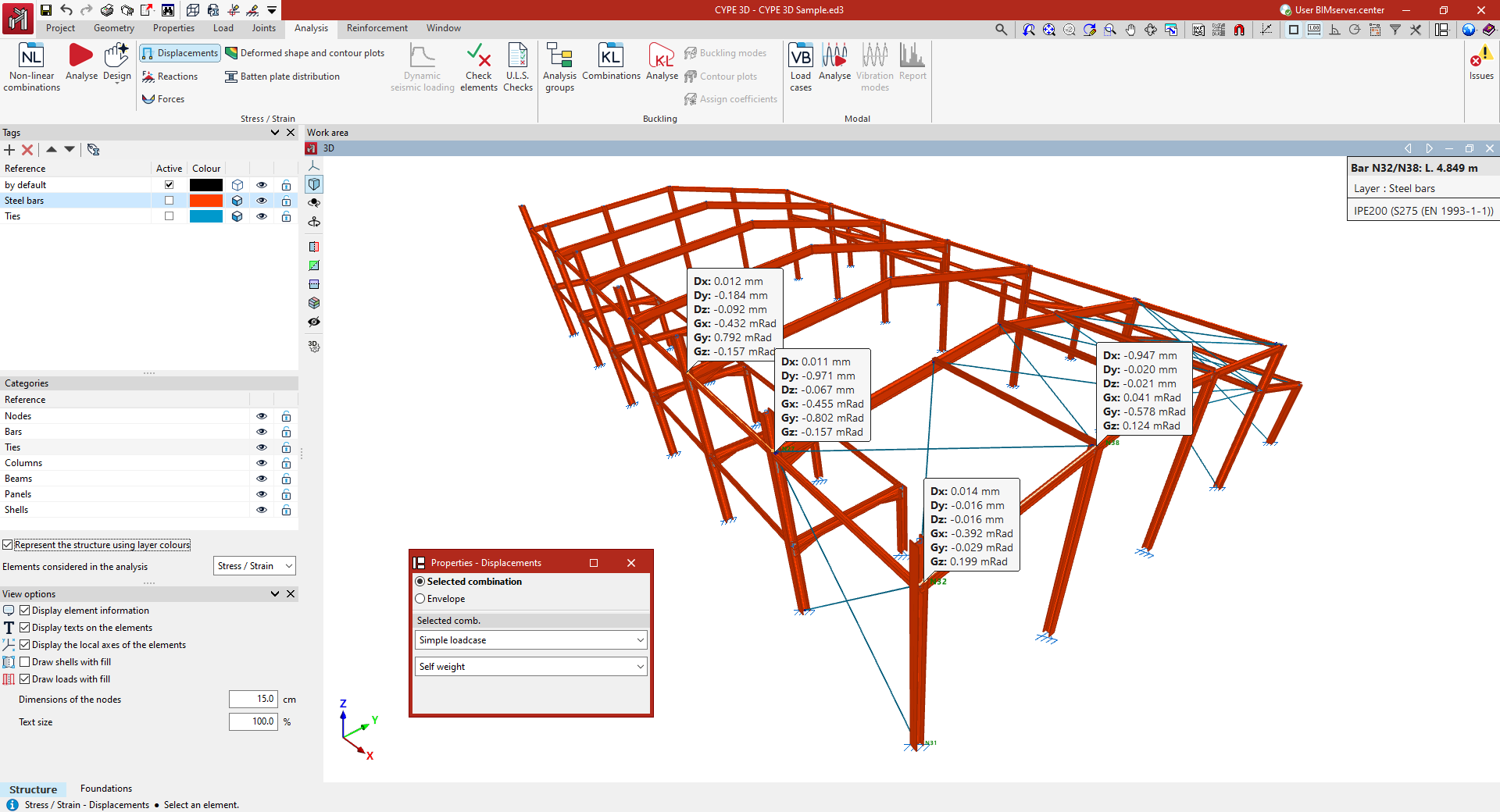
- Les valeurs sont exprimées dans les axes globaux du modèle.
- Un déplacement est positif dans le sens positif de l’axe correspondant.
- Une rotation autour d’un axe est positive dans le sens inverse des aiguilles d’une montre.
Choix du cas à consulter
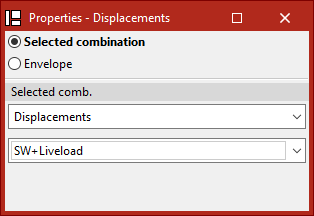
Dans la boîte de dialogue 'Propriétés - Déplacements', sélectionnez le mode de consultation :
'Combinaison sélectionnée'
Spécifiez l’hypothèse ou la combinaison à consulter via les menus déroulants :
- Sélectionnez 'Hypothèse simple' pour choisir une hypothèse de charge parmi celles disponibles.
- Sélectionnez le groupe 'Déplacements' pour choisir une combinaison d’hypothèses appartenant à ce groupe.
- Sélectionnez, si besoin, un groupe de combinaisons associé à un matériau : 'Acier laminé et reconstitué soudé', 'Acier formé à froid', 'Bois', 'Aluminium', 'Béton'.
'Enveloppes'
Affichez les valeurs maximales et minimales issues de l’enveloppe des combinaisons d’hypothèses.
Ces extrêmes peuvent ne pas être concomitants : le maximum dans une direction donnée peut provenir d’une combinaison différente du minimum ou des extrêmes dans une autre direction.
Masquer l’affichage
Pour masquer les informations, cliquez à nouveau avec le bouton gauche sur la barre.
Consultation des réactions dans les appuis
Après le calcul de la structure, consultez les réactions aux appuis via l’option disponible dans le bloc 'Contrainte / Déformation' de la barre d’outils supérieure, dans l’onglet supérieur 'Calcul' (accessible depuis l’onglet inférieur 'Structure').

Réactions
L’option 'Réactions' affiche les réactions dans les appuis ou les liaisons extérieures, c’est-à-dire les forces exercées sur la structure par le terrain ou par les éléments d’appui.
- Activez 'Réactions'.
- Cliquez avec le bouton gauche sur un nœud défini avec une liaison extérieure.
Le logiciel affiche les forces et les moments de réaction dans les trois directions de l’espace.
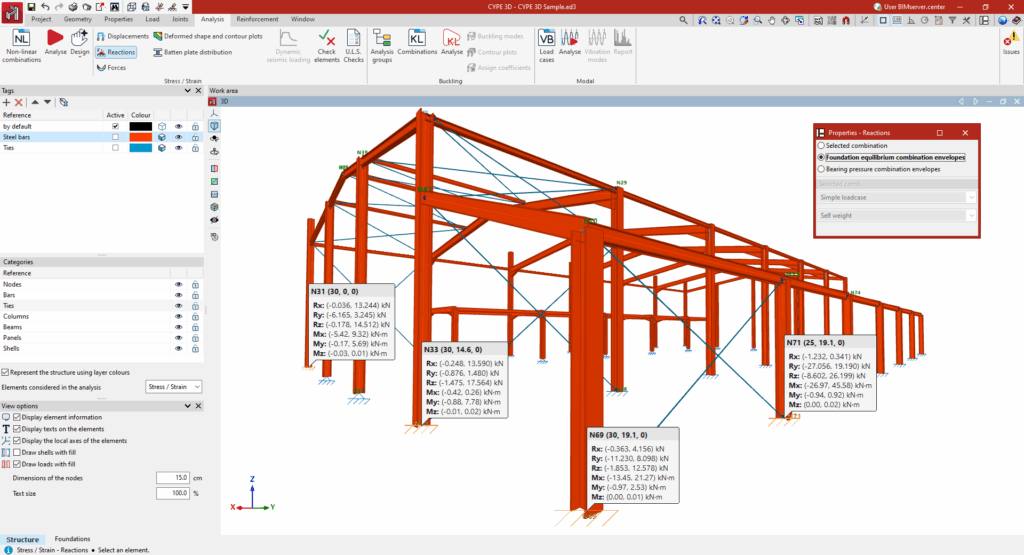
- Les réactions sont exprimées suivant les axes globaux du modèle.
- Une force positive est orientée dans le sens positif de l’axe correspondant.
- Un moment référencé à un axe correspond à une rotation autour de cet axe et est positif dans le sens inverse des aiguilles d’une montre.
Choix du cas à consulter
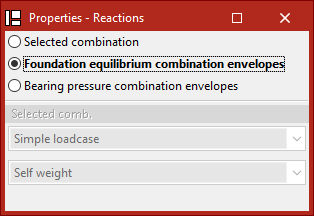
Dans la boîte de dialogue 'Propriétés - Réactions', choisissez l’un des modes suivants :
'Combinaison sélectionnée'
Sélectionnez l’hypothèse ou la combinaison d’hypothèses à afficher :
- Choisissez 'Hypothèse simple' pour sélectionner une hypothèse précise et consulter les réactions associées.
- Utilisez les autres entrées du menu pour accéder aux groupes de combinaisons définis dans le modèle :
'Déplacements', 'Acier laminé et reconstitué soudé', 'Acier formé à froid', 'Bois', 'Aluminium', 'Béton', 'Béton dans les fondations', 'Contraintes sur le terrain'.
'Enveloppes des combinaisons d’équilibre de fondation'
Affichez les valeurs maximales et minimales du groupe de combinaisons utilisé pour les vérifications d’équilibre des éléments de fondation.
'Enveloppes des combinaisons de contrainte sur le terrain'
Affichez les valeurs maximales et minimales du groupe de combinaisons utilisé pour les vérifications des contraintes sur le terrain.
Les valeurs extrêmes des deux enveloppes peuvent être différentes, car les coefficients de majoration et de combinaison varient selon les combinaisons.
Masquer l’affichage
Pour masquer les informations, cliquez à nouveau avec le bouton gauche sur l’appui.
Consultation des efforts
Après le calcul de la structure, consultez les efforts via l’option disponible dans le bloc 'Contrainte / Déformation' de la barre d’outils supérieure, dans l’onglet supérieur 'Calcul' (accessible depuis l’onglet inférieur 'Structure').

Efforts
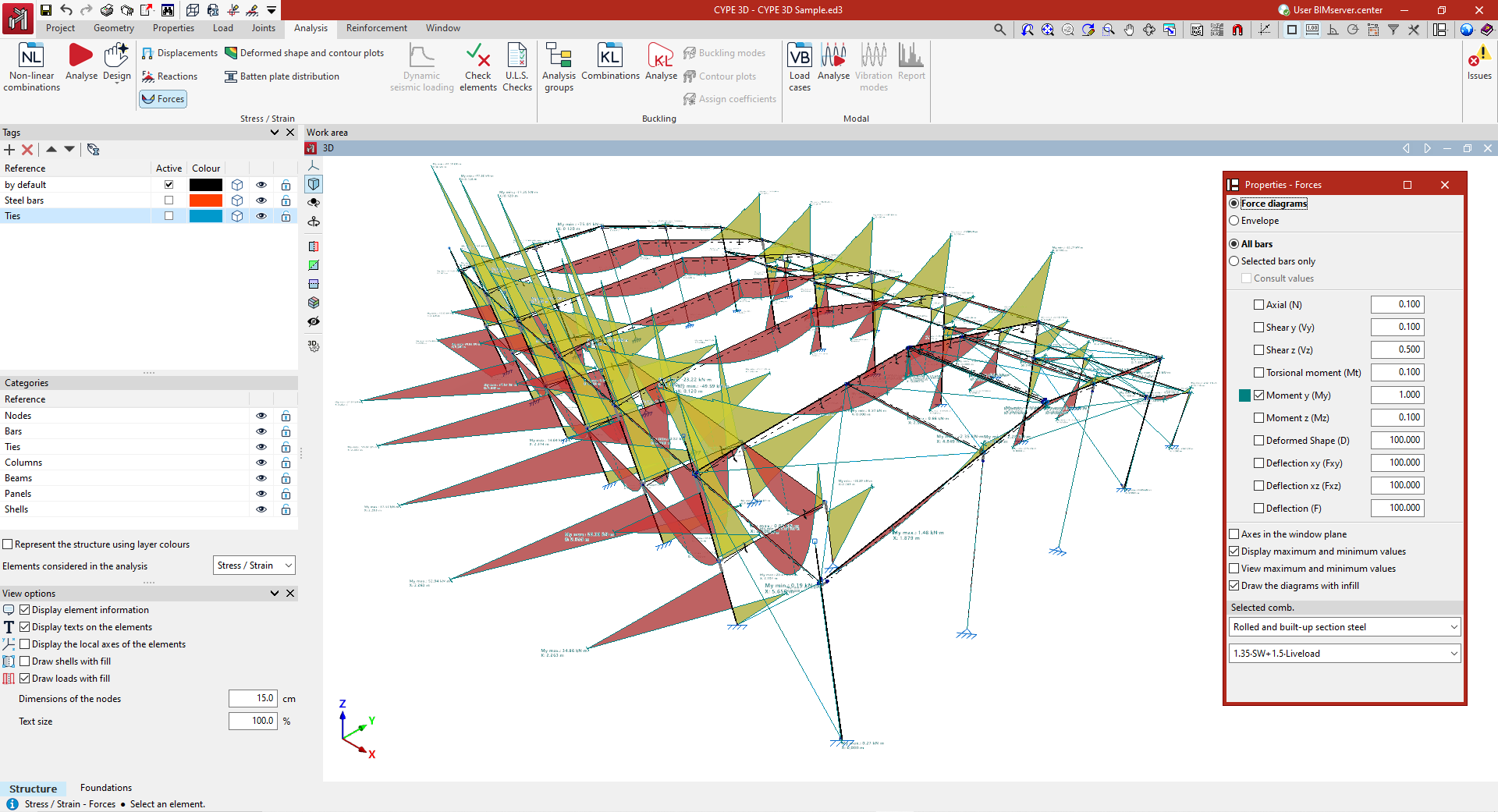
L’option 'Efforts' permet d’afficher à l’écran les diagrammes d’efforts, de flèches, de déformées et de tensions :
- des barres ;
- des bandes d’intégration des plaques.
Sélection des efforts
Dans la boîte de dialogue 'Propriétés - Efforts', choisissez le mode d’affichage :
- 'Diagrammes'
Sélectionnez l’hypothèse ou la combinaison à consulter dans la zone 'Comb. sélectionnée' (en bas de la fenêtre). Utilisez les menus déroulants pour choisir le groupe de combinaisons. - 'Enveloppes'
Affichez les valeurs maximales et minimales de l’enveloppe des efforts pour l’ensemble des combinaisons utilisées au calcul.
Sélectionnez ensuite les barres à consulter.
Sélection des barres et lecture des valeurs
- Cochez 'Toutes les barres' pour tracer les courbes sélectionnées sur toute la structure.
- Cochez 'Seulement les barres sélectionnées' puis cliquez sur chaque barre à analyser.
- Activez 'Consulter les valeurs' pour déplacer le curseur le long d’une barre et afficher, au point indiqué, une info-bulle avec les valeurs calculées.
Grandeurs disponibles
Activez les cases de la zone centrale pour afficher, selon vos besoins :
- l’effort normal ;
- les efforts tranchants 'Effort Tranchant y' et 'Effort Tranchant x' ;
- les moments de flexion 'Moment y' et 'Moment z' ;
- le 'Moment torsion' ;
- les flèches 'Flèche xy' et 'Flèche xz' (dans les deux plans du profil) ;
- la flèche totale combinée.
Options complémentaires :
- avec 'Diagrammes' et 'Toutes les barres', affichez aussi la 'Déformée' de la structure ;
- avec 'Enveloppes', affichez également le graphique du rapport contrainte–taux de travail, pour repérer les zones conformes et non conformes.
Chaque graphique est tracé dans une couleur différente afin de faciliter la lecture lorsque plusieurs courbes sont affichées simultanément.
À droite de chaque grandeur, ajustez le facteur d’échelle pour modifier la taille d’affichage des diagrammes.
Autres options de configuration
Configurez la représentation des diagrammes avec les options suivantes :
- 'Axes du plan de la fenêtre' : affichez les diagrammes dans un repère dont les axes sont définis dans le plan de la vue (utile pour certaines orientations).
- 'Dessiner valeurs maximales et minimales' : affichez, sur chaque diagramme, les valeurs extrêmes et leur position.
- 'Voir valeurs maximales et minimales' : si un seul diagramme est actif, survolez les barres pour afficher leurs valeurs extrêmes.
- 'Dessiner les diagrammes avec remplissage' : affichez les diagrammes en couleur avec remplissage.
Affichage des contraintes (graphique contrainte–taux de travail)
- Désactivez 'Dessiner contraintes avec isovaleurs' pour afficher :
- zones conformes : en vert ;
- zones non conformes : en rouge.
- Activez 'Dessiner contraintes avec isovaleurs' pour détailler les contraintes avec une gamme de couleurs allant de zéro à la contrainte maximale. Interprétez les valeurs avec la légende en bas de l’écran.
Consultation de la déformée et des isovaleurs
Après le calcul, consultez la déformée et les isovaleurs via l’option dédiée, disponible dans le bloc 'Contrainte / Déformation' de la barre d’outils supérieure, dans l’onglet 'Calcul' (accessible depuis l’onglet inférieur 'Structure').

Déformée et isovaleurs dans la fenêtre active
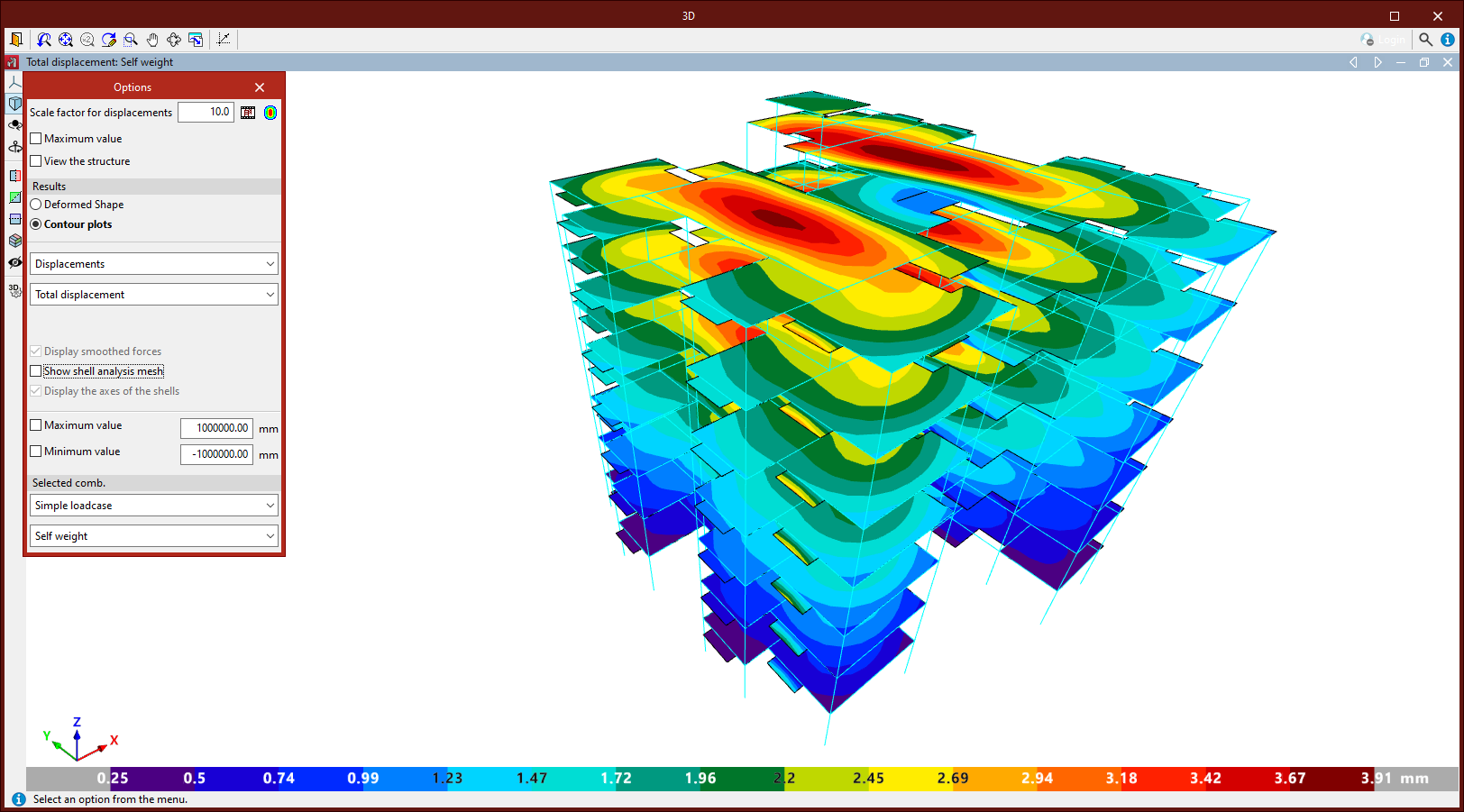
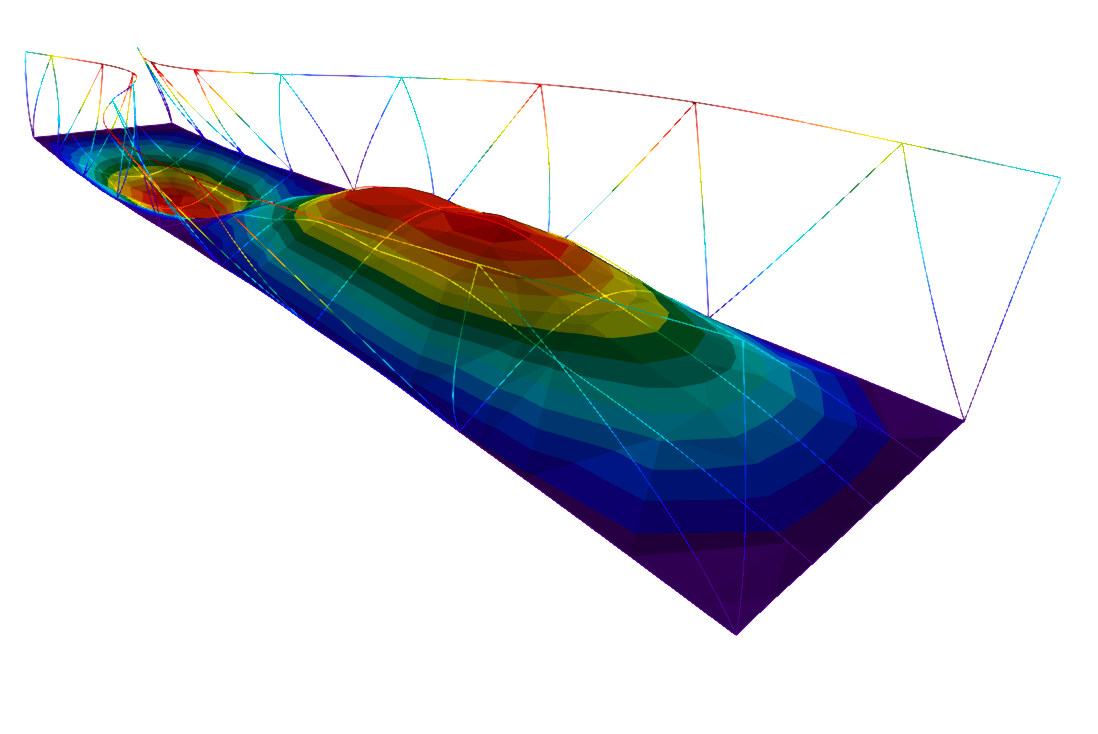
Cliquez sur 'Déformée et isovaleurs' pour ouvrir une fenêtre de visualisation affichant la déformée et/ou les isovaleurs des éléments visibles dans la vue active.
La configuration d’affichage est propre à chaque vue de la structure dans CYPE 3D. Elle reste mémorisée même après fermeture de la fenêtre des isovaleurs, et ce jusqu’à la fermeture du logiciel.
Pour quitter cette visualisation, cliquez sur 'Terminer' (en haut à gauche).
Fenêtre ‘Options’
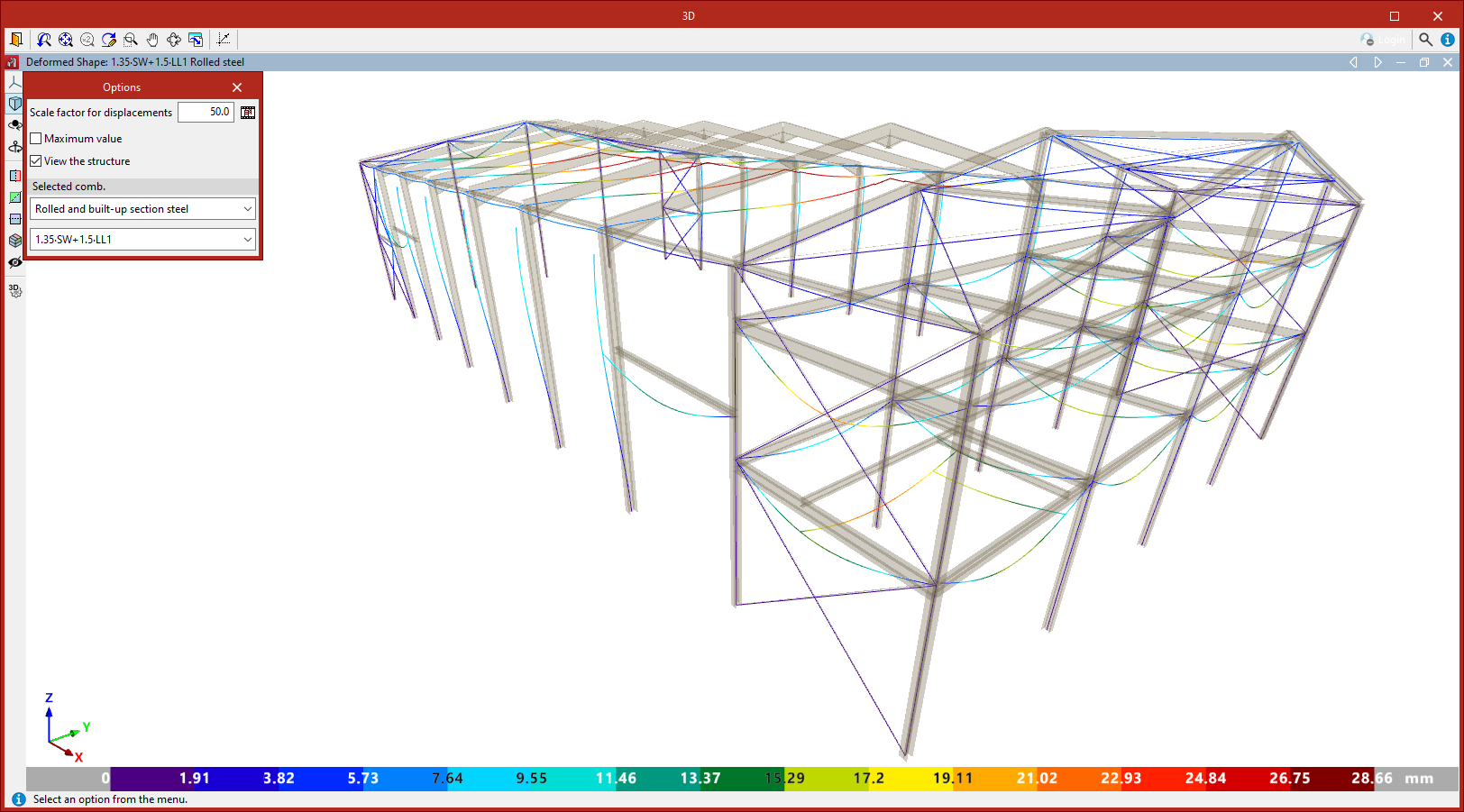
En activant 'Déformée et isovaleurs', la fenêtre 'Options' s’affiche également. Utilisez-la pour définir les informations à représenter.
Options de visualisation
- Renseignez le 'Facteur d’échelle pour les déplacements' pour agrandir ou réduire la déformée.
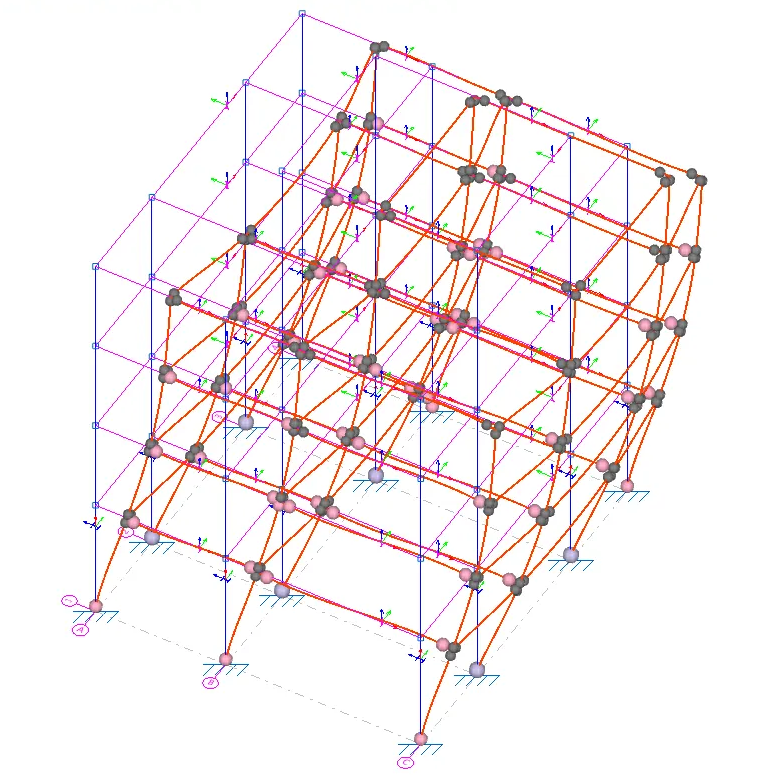
- Cliquez sur 'Animation' pour voir la déformée en animation, de l’état initial à l’état déformé (selon la combinaison choisie).
- Si des isovaleurs de plaques sont affichées, changez les 'Couleurs pour la représentation des isovaleurs' avec le bouton en haut à droite de la fenêtre 'Options'.
- Cochez 'Valeur maximale' et indiquez une limite : au-delà, l’affichage passe en gris.
- Cochez 'Voir la structure' pour afficher la structure en semi-transparence, en plus de la déformée.
Sélection de l'hypothèse ou de la combinaison
Dans la zone 'Combinaison sélectionnée' (en bas de la fenêtre 'Options'), indiquez l’hypothèse ou la combinaison à consulter :
- Sélectionnez 'Hypothèse simple' pour choisir un cas de charge précis dans le menu déroulant.
- Utilisez les autres entrées pour accéder aux groupes de combinaisons définis dans le modèle.
Consultation des valeurs point par point
Cliquez sur 'Consulter' (en haut à droite), puis survolez les éléments de la structure pour afficher les valeurs associées à chaque point.
Consultation de la déformée
La section 'Résultat' n’apparaît que si des plaques ont été définies et sont visibles dans la fenêtre active.
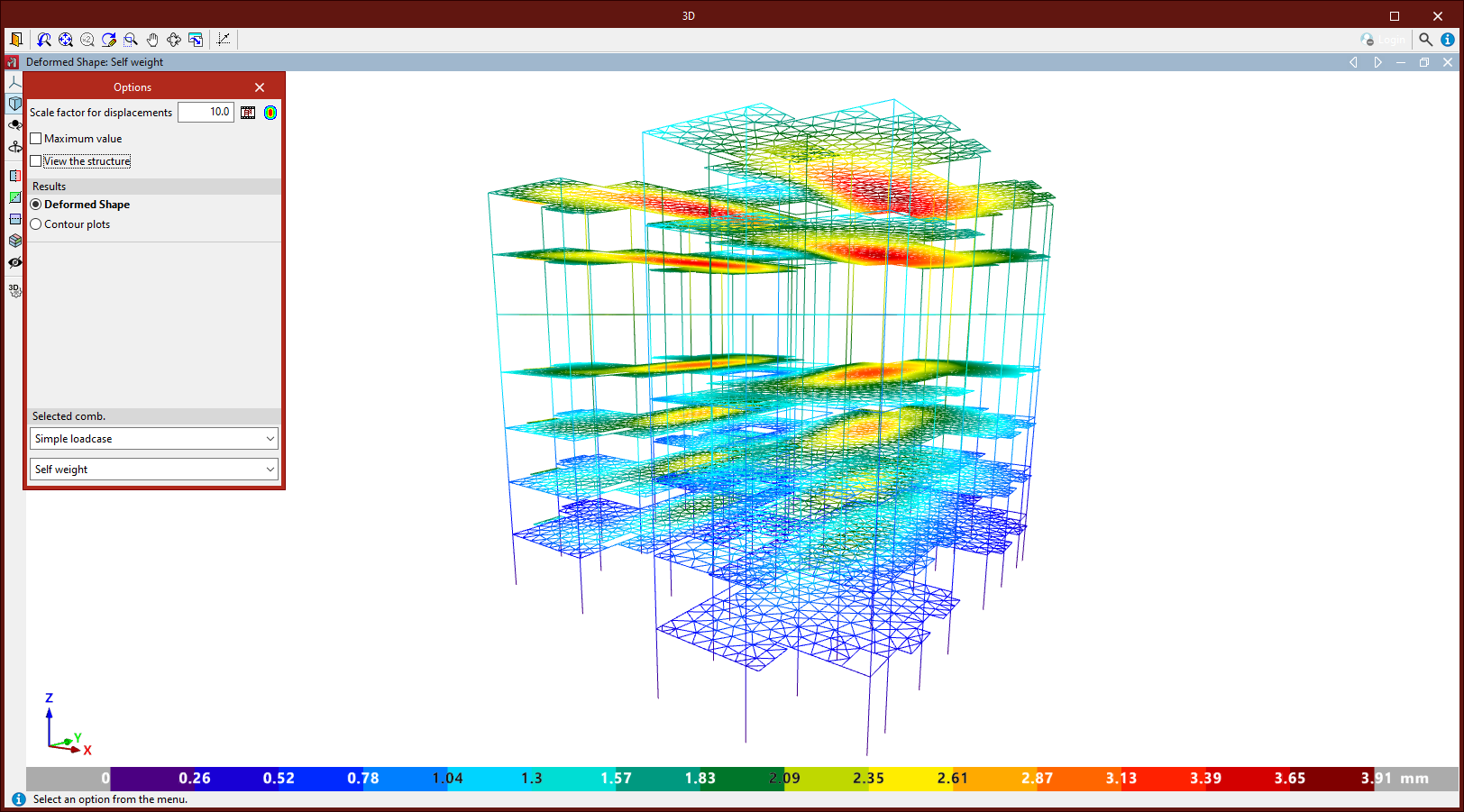
- Sélectionnez 'Déformée' pour afficher la déformée de la structure correspondant à la combinaison choisie.
- Sélectionnez 'Isovaleurs' pour afficher des résultats sous forme d’isovaleurs sur les plaques.
Si aucune plaque n’est présente (ou si elles ne sont pas visibles), le logiciel affiche la déformée par défaut.
Consultation des isovaleurs dans les plaques
Dans 'Résultat', sélectionnez 'Isovaleurs' puis choisissez le type d’information à afficher :
'Déplacements'
- Consultez le 'Déplacement total'.
- Affichez les déplacements et rotations suivant les axes globaux X, Y ou Z via le menu déroulant.
'Efforts' (axes locaux de la plaque)
Affichez, selon votre sélection :
- efforts normaux en X, Y et XY ;
- moments fléchissants en X, Y et XY ;
- efforts tranchants en X et en Y.
'Contraintes' (axes locaux de la plaque)
1. Dans le premier menu déroulant, choisissez la zone à considérer :
- 'Face supérieure'
- 'Face inférieure'
- 'Maximum des deux faces'
- 'Minimum des deux faces'
- 'Maximum absolu des deux faces'
2. Dans le second menu déroulant, choisissez la contrainte à afficher :
- contrainte normale en X ou Y ;
- contrainte tangentielle en XY, XZ ou YZ ;
- 'Contrainte normale maximale'
- 'Contrainte normale minimale'
- 'Contrainte de Von Mises'
- 'Contrainte tangentielle maximale'
Options supplémentaires
Cochez les options en bas de la fenêtre pour :
- afficher les efforts lissés ;
- visualiser la 'Discrétisation' ;
- 'Dessiner les axes des plaques'.
Limites de la plage d’affichage
Cochez 'Valeur maximale' et/ou 'Valeur minimale' pour fixer les bornes de la plage de visualisation. Les valeurs au-delà de ces limites s’affichent avec les couleurs des extrémités de la gamme sélectionnée.
Consultation des barrettes de liaison dans l’onglet ‘Calcul’
Pour consulter les barrettes de liaison obtenues après le calcul, utilisez l’option dédiée dans le bloc 'Contrainte / Déformation' de la barre d’outils supérieure, onglet 'Calcul' (accessible depuis l’onglet inférieur 'Structure').

Barrettes de liaison
Lors du calcul de la structure, le logiciel dimensionne les barrettes de liaison selon les exigences normatives.
Pour afficher les résultats :
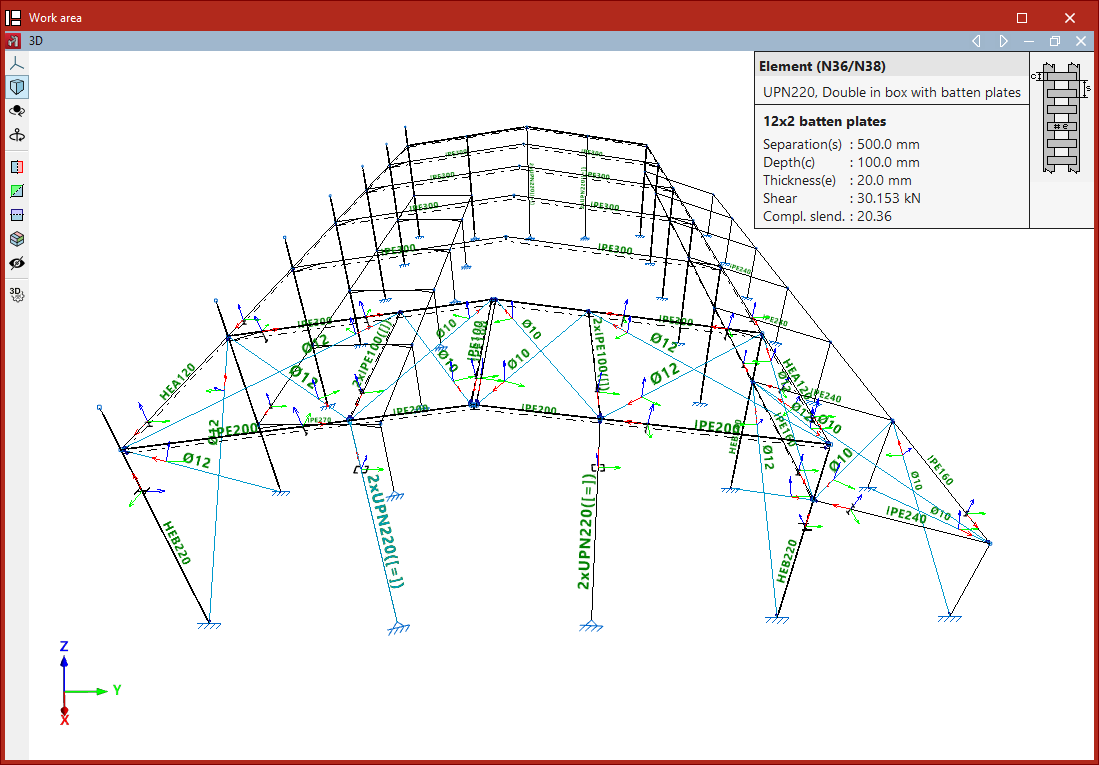
- Activez l’option 'Barrettes de liaison'.
- Cliquez sur un profilé défini avec des barrettes de liaison.
Le logiciel affiche notamment :
- le nombre total de barrettes ;
- l’'Espacement' ;
- la 'Hauteur' ;
- l’'Épaisseur' ;
- l’'Effort tranchant' de calcul ;
- l’élancement complémentaire 'Élanc.compl.', utilisé dans le calcul du flambement de la barre.
Le tableau d’information inclut aussi un schéma pour faciliter la lecture et la compréhension des valeurs.
| Note : |
|---|
| L’analyse des pièces composées se fait en vérifiant chaque profilé simple qui les constitue. Les vérifications de ces profilés utilisent des efforts dérivés de ceux appliqués à la pièce composée, en fonction de ses caractéristiques mécaniques. Pour les vérifications d’élancement, le logiciel utilise l’élancement mécanique idéal, obtenu à partir : - de l’élancement propre de la pièce ; - d’un élancement complémentaire lié à l’espacement des liaisons entre profilés simples. |
Obtention du récapitulatif ‘Séisme dynamique’
Pour générer le récapitulatif des résultats du 'Séisme dynamique', utilisez l’option correspondante dans le bloc 'Contrainte / Déformation' de la barre d’outils supérieure, onglet 'Calcul' (accessible depuis l’onglet inférieur 'Structure').

Récapitulatif ‘Séisme dynamique’
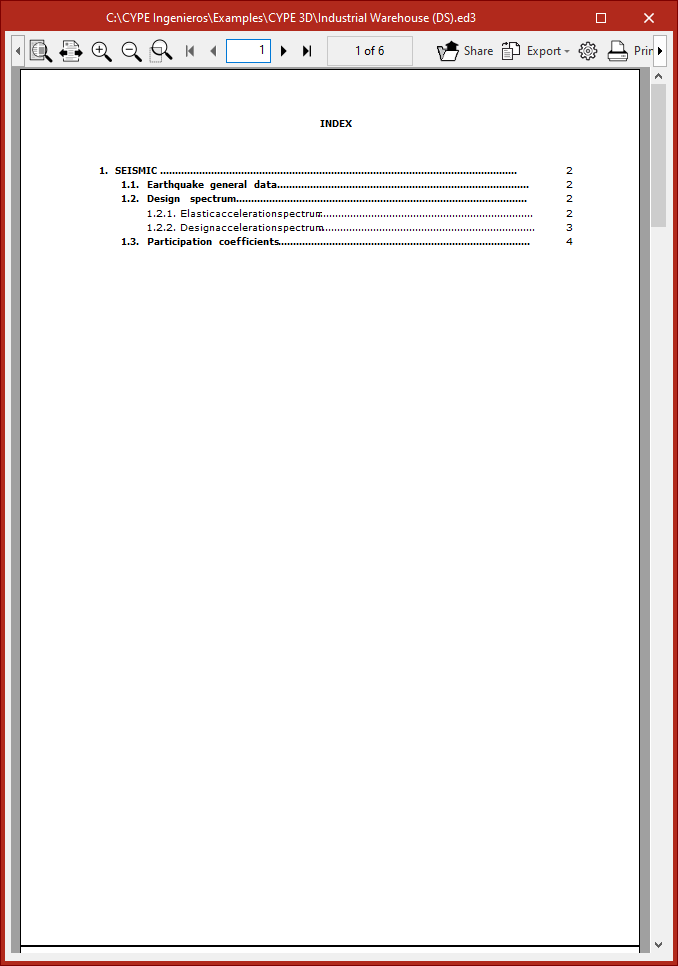
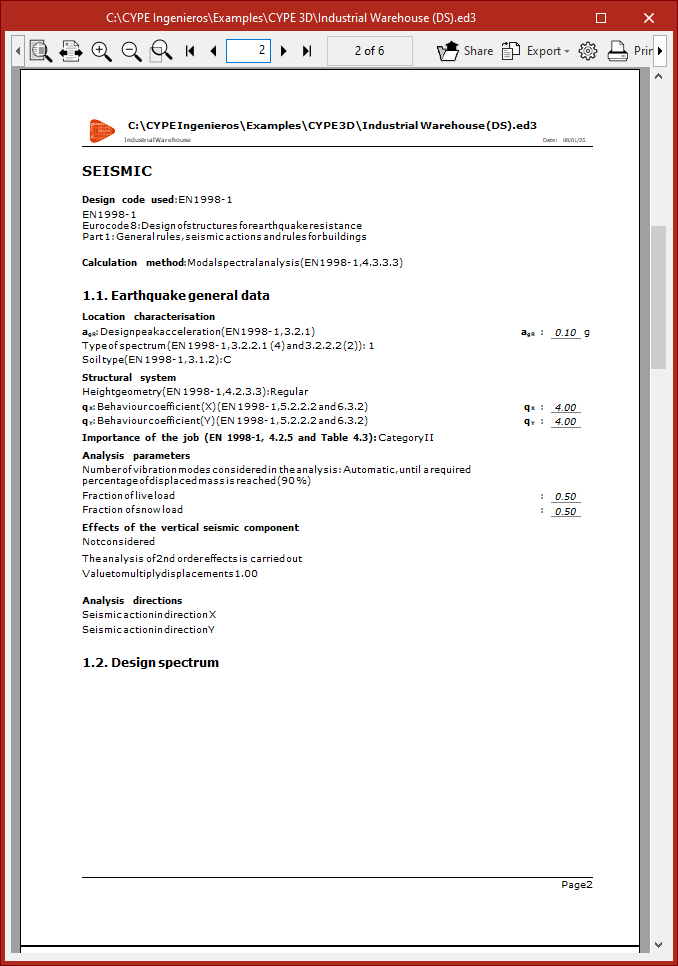
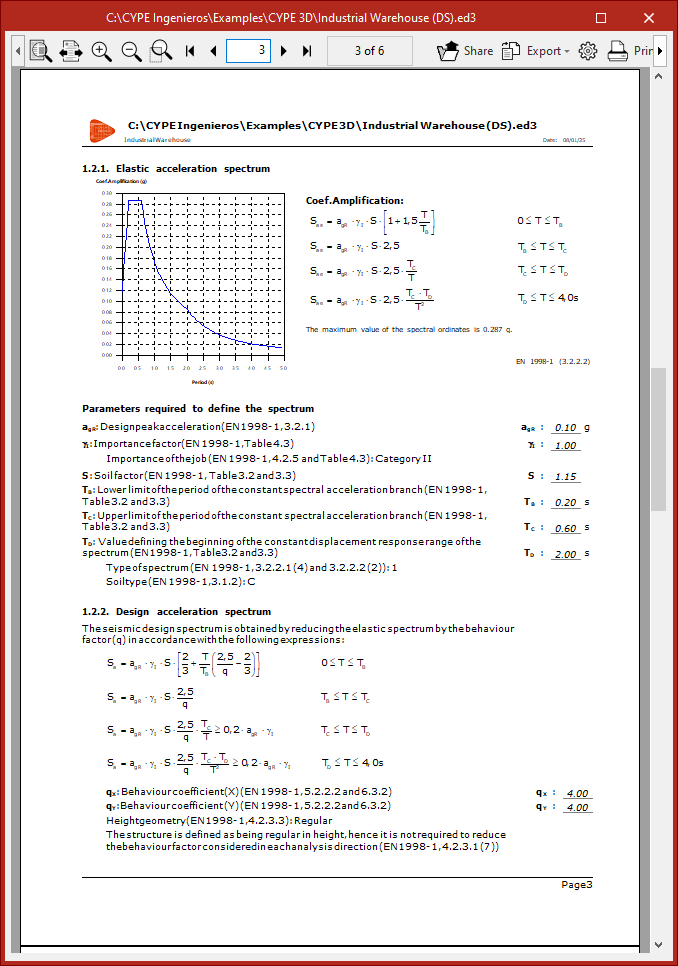
Le récapitulatif présente :
- les 'Données générales du séisme' ;
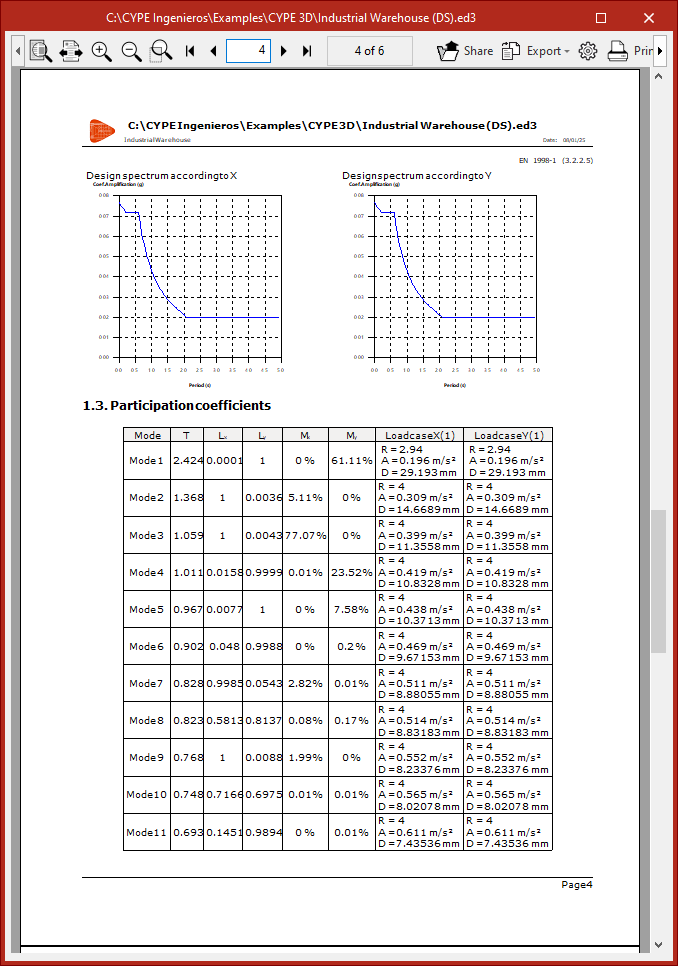
- le 'Spectre élastique d’accélérations', le 'Spectre de conception selon X' et le 'Spectre de conception selon Y', avec le 'Coefficient d’amplification' en fonction de la 'Période' ;
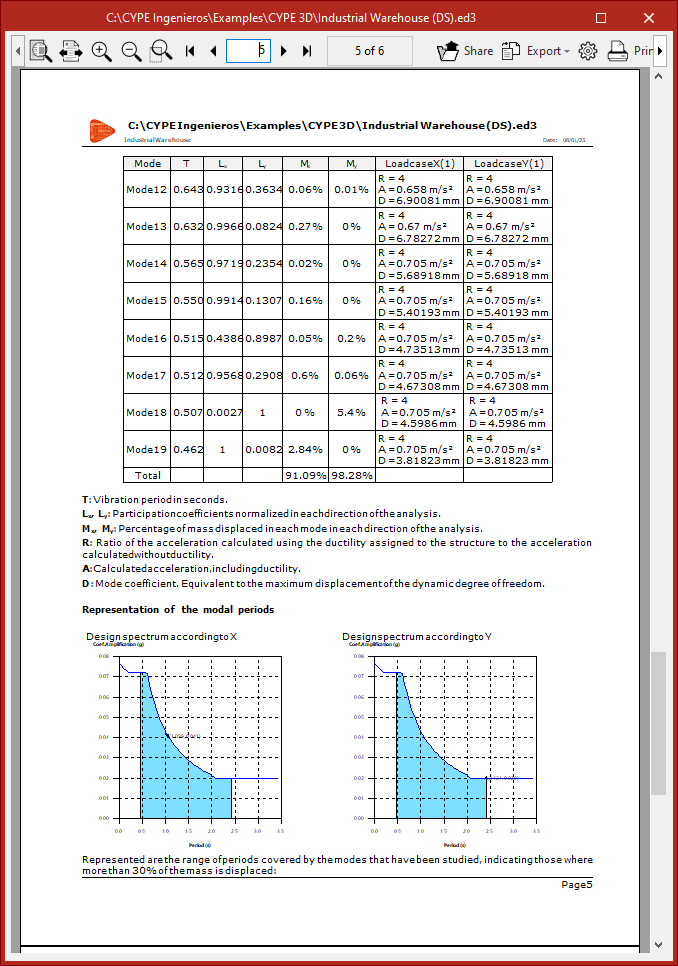
- un tableau des 'Coefficients de participation' et du 'Pourcentage de masse déplacée pour chaque mode dans chaque direction de l’analyse', pour chaque 'Mode'.
Vérifiez que le 'Total' de masse déplacée est suffisamment élevé et supérieur au minimum requis.
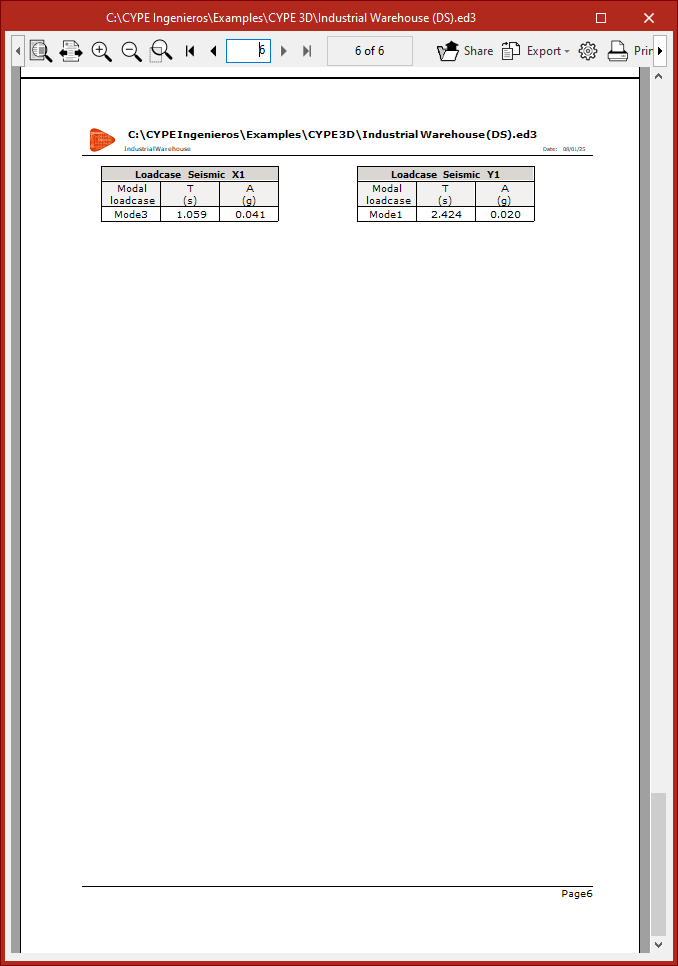
Le logiciel affiche également une 'Représentation des périodes modales' sur chaque spectre de conception.
Vérification des éléments de la structure
L’option 'Vérifier éléments', située dans le bloc 'Contrainte / Déformation' de la barre d’outils supérieure de l’onglet 'Calcul', permet de contrôler l’ensemble des éléments de la structure après avoir effectué le calcul.

Vérifier les éléments
- Cliquez sur 'Vérifier éléments' pour afficher le résultat des vérifications :
- éléments conformes : en vert ;
- éléments non conformes : en rouge ;
- éléments avec alerte : en jaune.
- Placez le pointeur sur une barre pour afficher une info-bulle indiquant :
- le 'Taux de trav. de résistance' ;
- le 'Taux de trav. de flèche' (si des limites ont été définies).
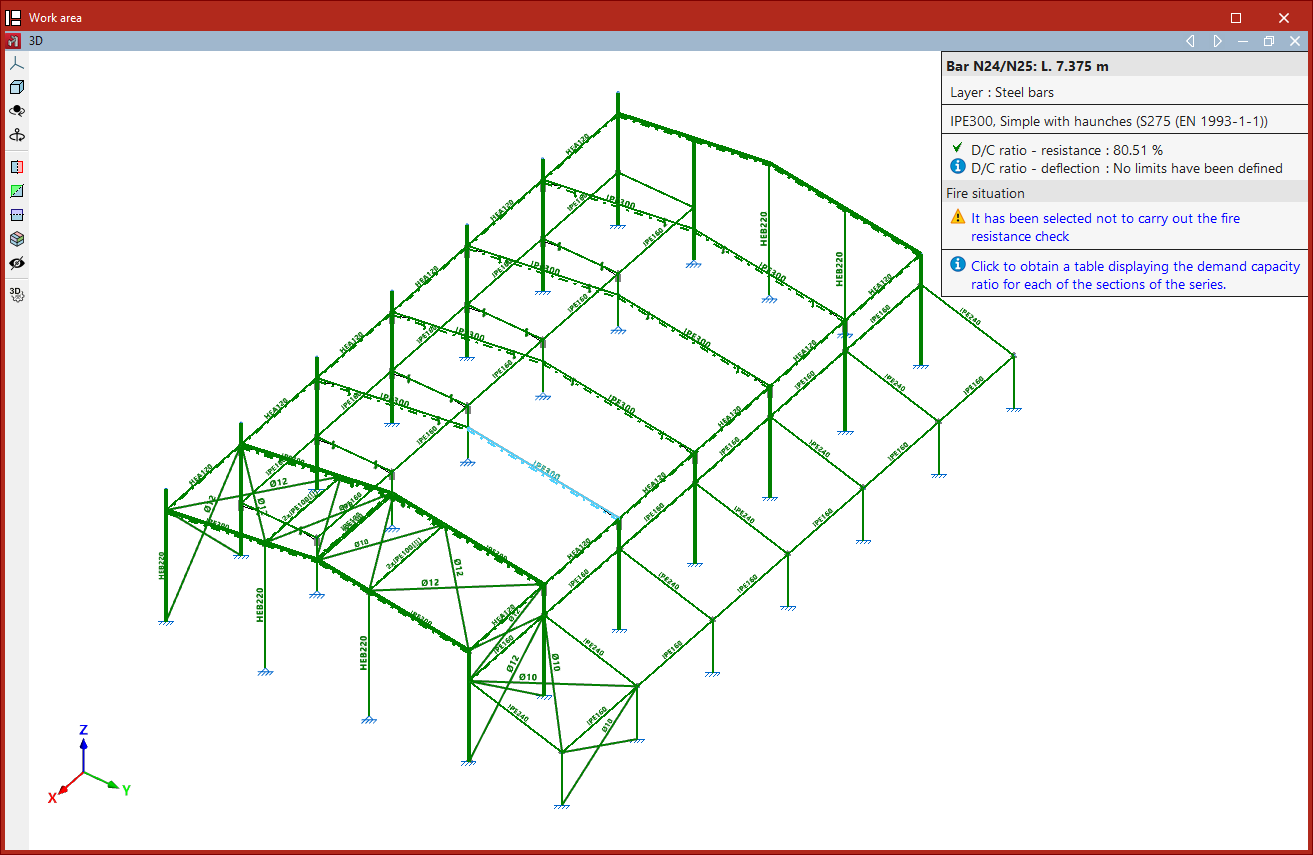
- Cliquez avec le bouton gauche sur une barre pour afficher un tableau présentant le taux de travail de tous les profilés de la série.
| Note : |
|---|
| Pour les barres de type 'Poteau' ou 'Poutre', l’éditeur correspondant s’affiche à la place du tableau. |
- Dans le tableau des profilés, chaque 'Profilé' indique :
- son 'Poids' ;
- son taux de travail de 'Résistance' ;
- son taux de travail de 'Flèche' (si défini) ;
- les 'Erreurs' (le cas échéant).
- Le logiciel affiche des icônes pour indiquer si chaque profilé respecte toutes les vérifications.
Attribuer un profilé à une barre
- Sélectionnez un profilé dans la série.
- Cliquez sur 'Accepter' : le logiciel affecte ce profilé à la barre sélectionnée.
- Recalculez ensuite la structure avec 'Calculer' pour mettre à jour les résultats.

Vérifications des états limites ultimes (E.L.U.)
L’option 'Vérifications E.L.U.', située dans le bloc 'Contrainte / Déformation' de la barre d’outils supérieure de l’onglet 'Calcul', permet de consulter les récapitulatifs de vérifications E.L.U. des éléments de la structure après le calcul.

Vérifications E.L.U.
- Cliquez sur 'Vérifications E.L.U.' pour afficher :
- les barres conformes : en vert ;
- les barres non conformes : en rouge.
- Placez le curseur sur une barre pour afficher une info-bulle indiquant le 'Taux de trav.' du profilé.
Dans la fenêtre ‘Propriétés - Vérifications E.L.U.’, deux options apparaissent :
- Au point le plus défavorable
- Au point indiqué

Vérifications des états limites ultimes au point le plus défavorable
- Cochez 'Au point le plus défavorable'.
- Sélectionnez une barre avec le bouton gauche de la souris.
Vous accédez au récapitulatif des 'Vérifications' de la barre. Pour chaque vérification, le logiciel affiche le résultat au point de la barre où cette vérification est la plus défavorable.
- Chaque 'Vérification' inclut un champ 'État' indiquant si elle est 'Conforme' ou non.
- En partie basse, le logiciel détaille :
- le point ou l’article de la norme associé à la vérification ;
- le développement du calcul réalisé.
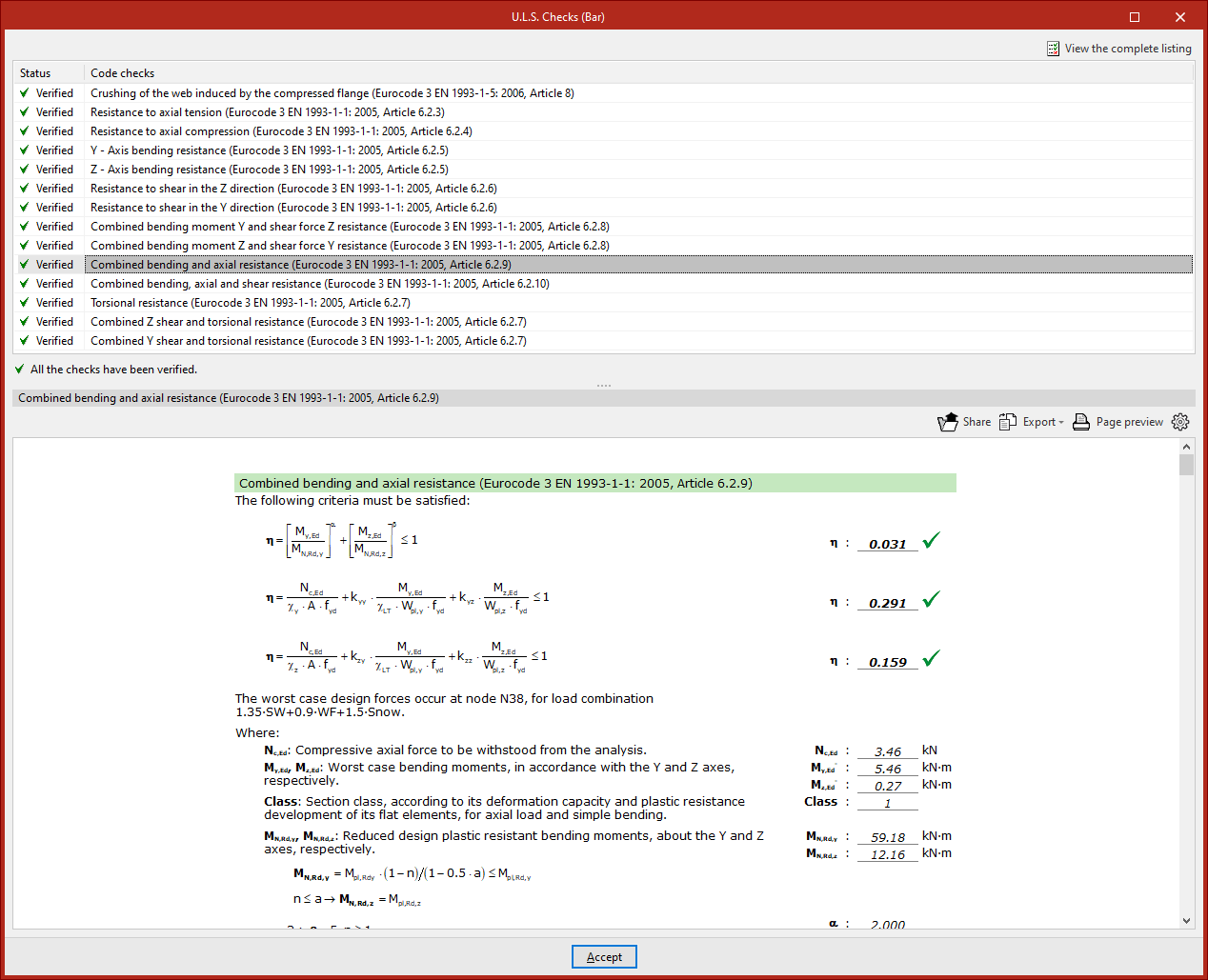
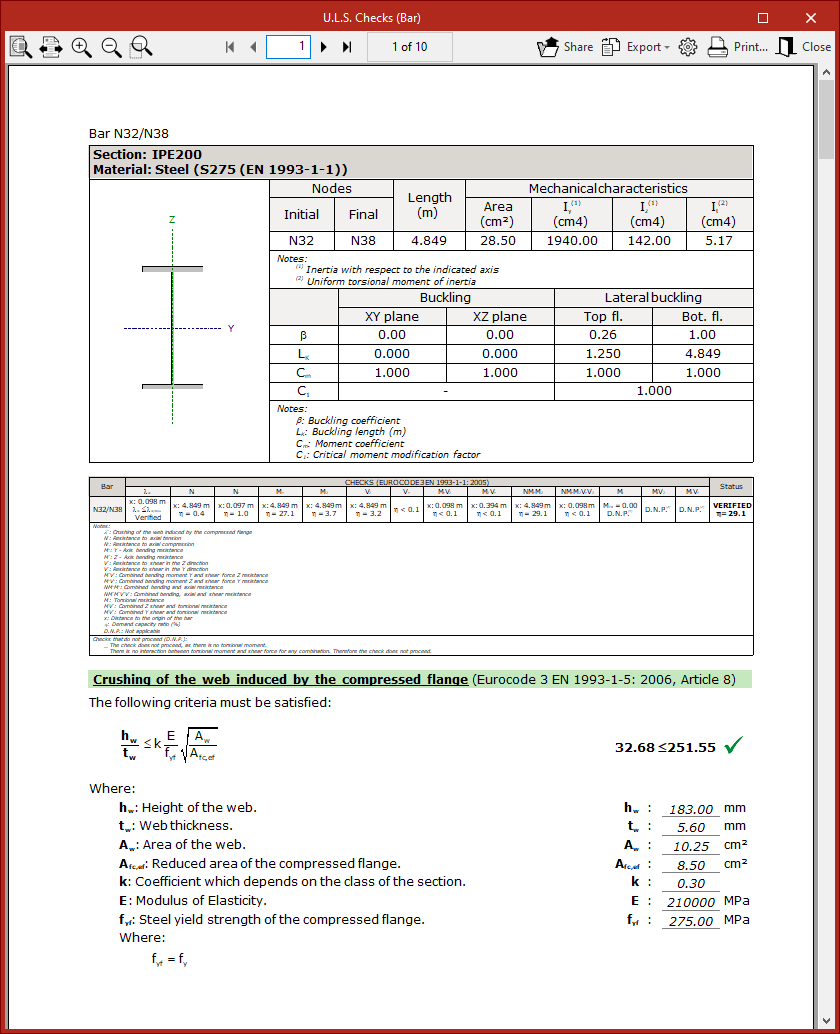
Pour obtenir un rapport complet, cliquez sur 'Voir le récapitulatif complet' (en haut à droite).
Vous pouvez ensuite exporter, partager ou imprimer les informations via les options situées en haut à droite (formats disponibles : HTML, DOCX, PDF, RTF, TXT).
Vérifications des états limites ultimes au point indiqué
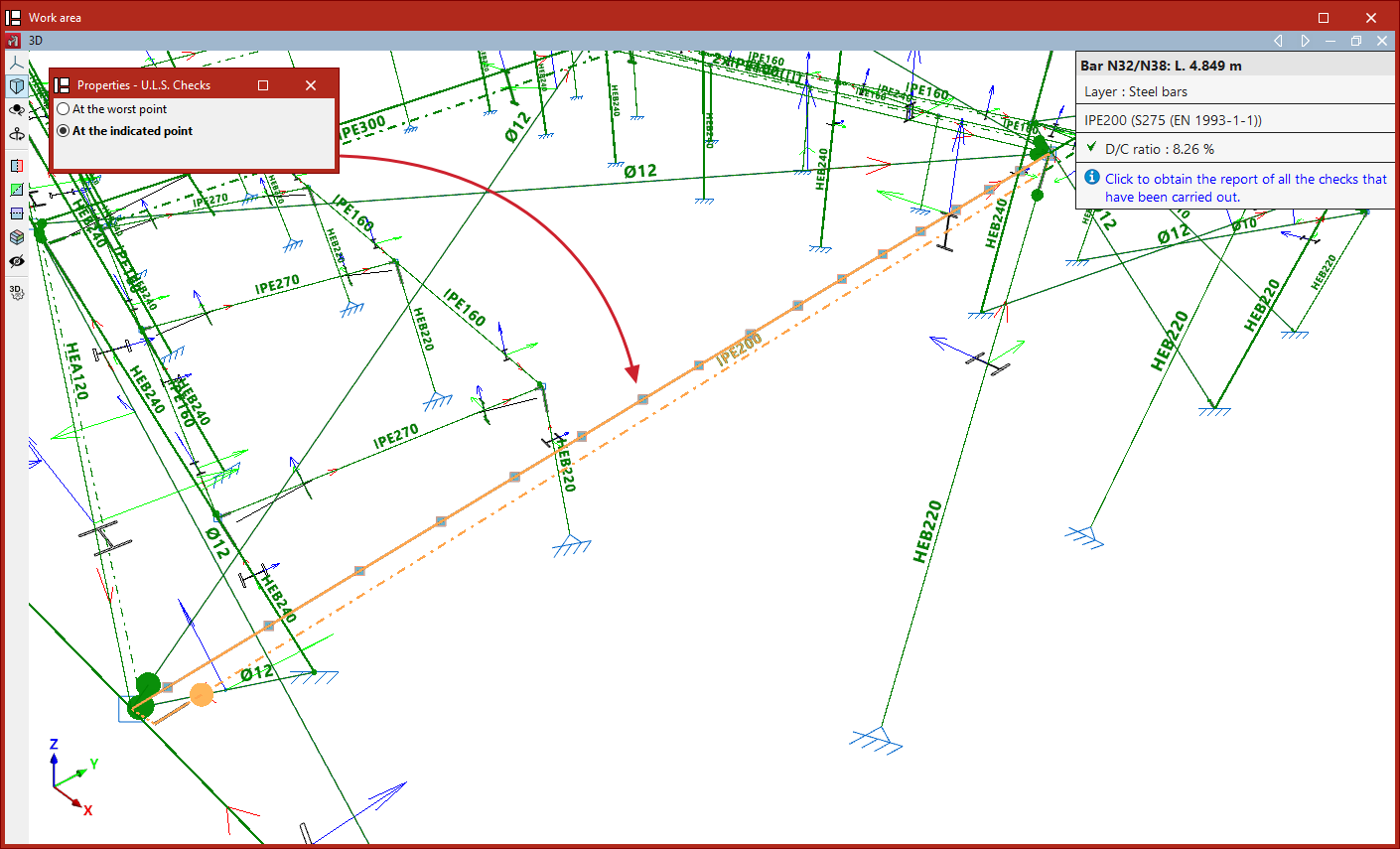
- Sélectionnez 'Au point indiqué'.
- Cliquez sur une barre, puis cliquez avec le bouton gauche sur un point disponible de cette barre.
Le récapitulatif affiche alors toutes les vérifications réalisées dans la section correspondant au point sélectionné.
Pour annuler la sélection et consulter une autre barre, utilisez le bouton droit de la souris.
Consultation et visualisation des incidents, alertes et erreurs
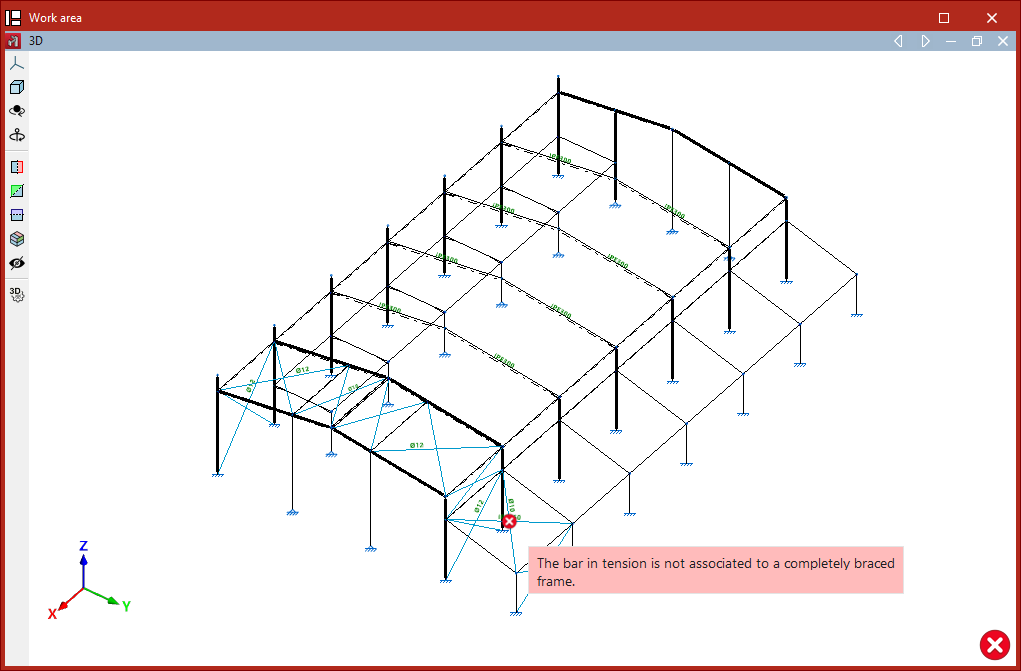
Afficher/Masquer les incidents
Utilisez l’option 'Incidents' (onglet 'Calcul' de l’onglet inférieur 'Structure', ou onglet inférieur 'Fondations') pour afficher la position des incidents directement dans le modèle. Survolez chaque incident avec la souris pour afficher un message décrivant le problème.

Le logiciel peut afficher, par exemple, les incidents suivants (cliquez sur les liens proposés dans l’interface pour obtenir le détail et les corrections) :
- L'une des pièces de la poutre continue forme un angle avec le plan horizontal supérieur à 80.
- Le poteau ne peut pas faire partie d'un cadre de contreventement.
- Le cadre contreventé n'est pas complètement introduit.
- Le tirant n'est lié à aucun cadre contreventé complet.
- La longueur de la barre est inférieure à la longueur minimale permise.
- La pièce doit être verticale, avec son axe x local suivant la direction ascendante.
- La pièce n'est pas définie entre deux niveaux.
- La poutre ne peut pas faire partie d'un cadre de contreventement.
- Les profilés attribués aux deux tirants qui composent un cadre contreventé doivent être identiques.
- Un nœud n'étant connecté à aucune barre ni à aucune plaque a été trouvé.
- Un tirant ne peut pas avoir de nœuds intermédiaires.
Alertes et erreurs lors de la vérification des éléments
Après le calcul, le logiciel peut afficher des alertes ou erreurs lorsque vous utilisez 'Vérifier éléments' ou 'Vérifications E.L.U.' (barre d’outils supérieure de l’onglet 'Calcul'), par exemple :
- L'effort normal de compression est excessif et dépasse les efforts normaux critiques de flambement.
- L'effort normal de compression est excessif et dépasse les efforts normaux critiques de flambement.
- L'effort normal de traction est excessif et dépasse l'effort normal résistant plastique.
- Il n'est pas possible de réaliser la vérification car l'effort tranchant est excessif et épuise la section. Il n'est donc pas possible de contrôler l'interaction entre flexion et effort tranchant.
- Une erreur s'est produite car l'élancement de la barre est supérieur à l'élancement limite.
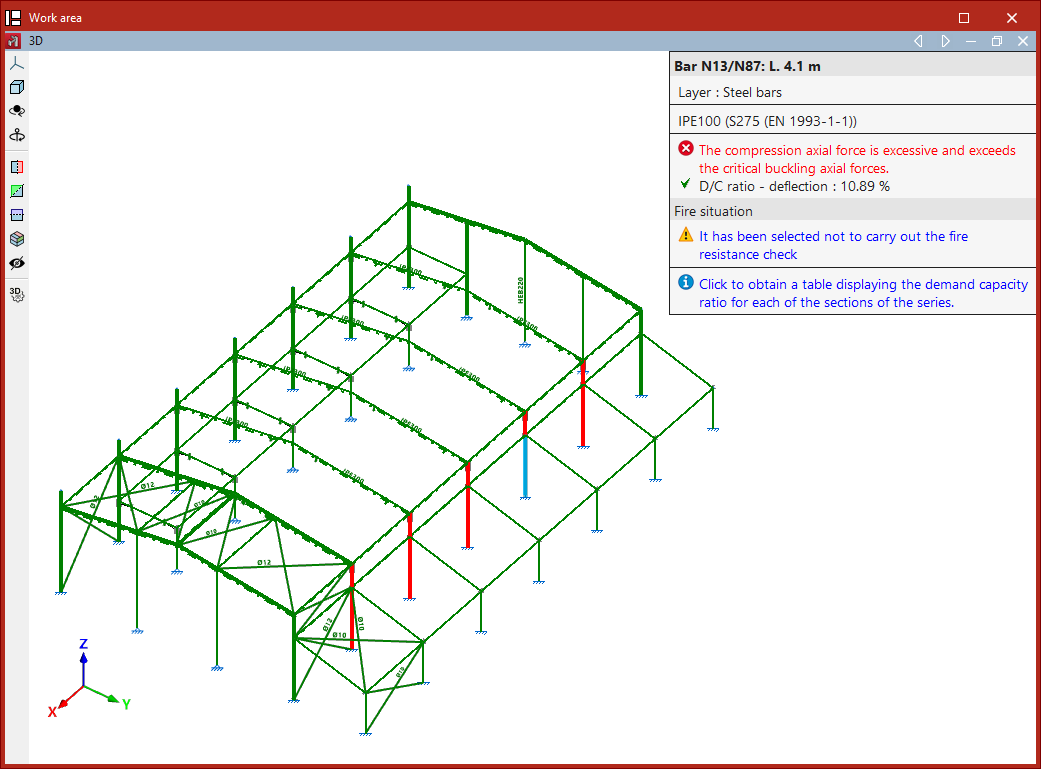
| Note : |
|---|
| En fin de calcul, le logiciel liste aussi les incidents et erreurs survenus dans le 'Rapport final de calcul'. |
Sommaire
Complétez votre tour de CYPE 3D en explorant les autres sections disponibles :
- Introduction
- Démarrage : création de nouveaux ouvrages, flux de travail et exemples
- Configuration de l'environnement de travail
- Configuration des données de l'ouvrage
- Définition de la géométrie de la structure
- Modification des propriétés des éléments de la structure
- Saisie et modification des charges sur la structure
- Conception et calcul des assemblages
- Calcul, vérifications et consultation des résultats
- Définition et modification des armatures
- Conception et calcul des fondations
- Impression de documents et exportation de données
