

Options de l’onglet ‘Ouvrage’
L’onglet supérieur 'Ouvrage' (accessible depuis l’onglet inférieur 'Structure') regroupe les options générales de configuration de l’ouvrage. La barre supérieure donne accès aux outils suivants :
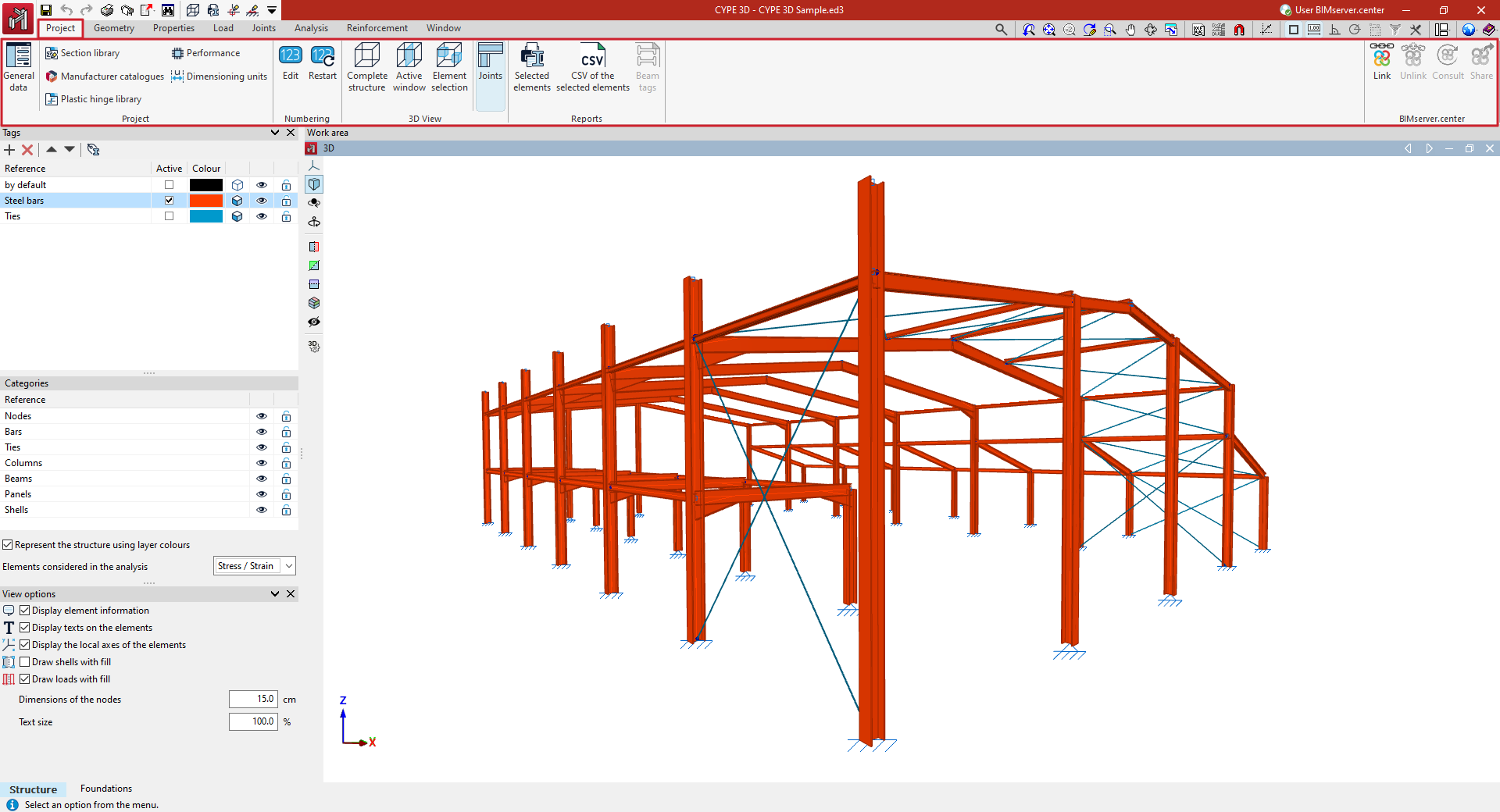
Bloc 'Ouvrage'
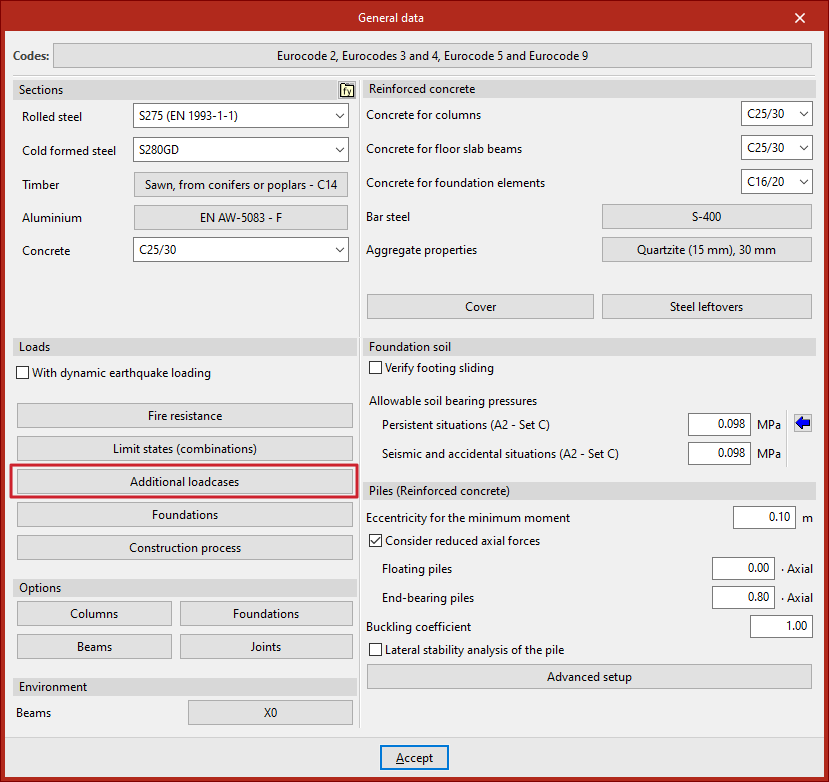
Accédez à la configuration des données générales de l’ouvrage, notamment :
- les normes à vérifier ;
- les matériaux utilisés ;
- les hypothèses et les combinaisons d’hypothèses, y compris les données liées à l’action sismique ;
- les autres paramètres de calcul, comme les tables d’armatures utilisées ou les options de dimensionnement selon les éléments de l’ouvrage ;
- la gestion de la bibliothèque de profilés, des catalogues fabricants, de la bibliothèque de rotules plastiques, des options de rendement pour l’analyse non linéaire, ainsi que la configuration des unités de cotation.
Bloc 'Numérotation'
Configurez la numérotation des éléments.
Bloc 'Vue 3D'
Affichez une vue 3D de tout ou partie de la structure.
Bloc 'Récapitulatifs'
Générez les récapitulatifs et les fichiers pour une sélection d’éléments.
Bloc 'BIMserver.center'
Liez le logiciel à un projet BIMserver.center, puis mettez à jour et exportez des informations vers cette plateforme.
Configuration de normes
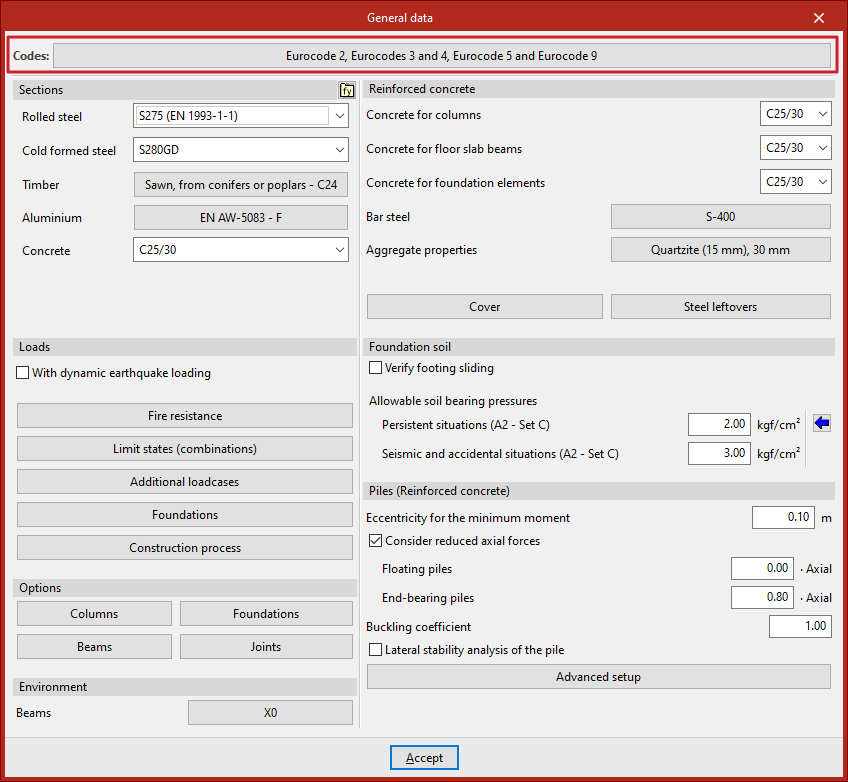
Configurez les normes de calcul de la structure dans l’onglet supérieur 'Ouvrage' (accessible depuis l’onglet inférieur 'Structure'). Sélectionnez ensuite 'Données générales', dans le bloc 'Ouvrage' de la barre d’outils supérieure.

Sélection de normes
Définissez les 'Normes' du projet en cliquant sur le bouton correspondant.
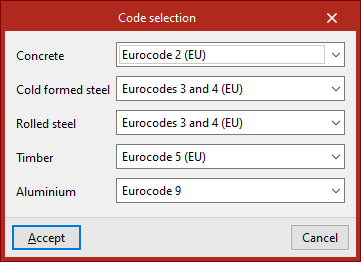
La fenêtre 'Sélection de normes' s’affiche. Elle permet de choisir les normes associées aux éléments des matériaux suivants :
- Béton
- Acier formé à froid
- Acier laminé
- Bois
- Aluminium
Pour chaque matériau, sélectionnez la norme souhaitée parmi celles disponibles dans le menu déroulant.
| Plus d’informations : |
|---|
| Consultez les normes couvertes par les logiciels CYPE sur ce lien. |
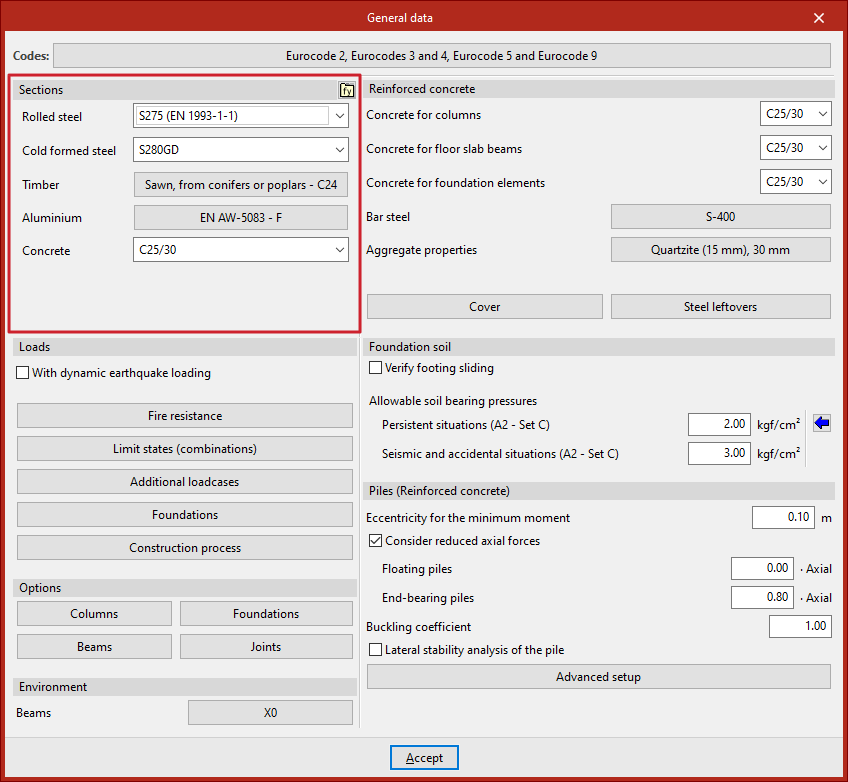
Configuration des matériaux dans la section ‘Profilés’
Configurez les matériaux des éléments de la structure dans l’onglet supérieur 'Ouvrage' (accessible depuis l’onglet inférieur 'Structure'). Dans la barre d’outils supérieure, sélectionnez 'Données générales' (bloc 'Ouvrage').
Sélection de matériaux
Définissez les matériaux par défaut des profilés du projet dans la section 'Profilés'.
- Profilés métalliques
- Définissez l’acier des profilés à l’aide des listes déroulantes 'Acier laminé' et 'Acier formé à froid'.
- Bois
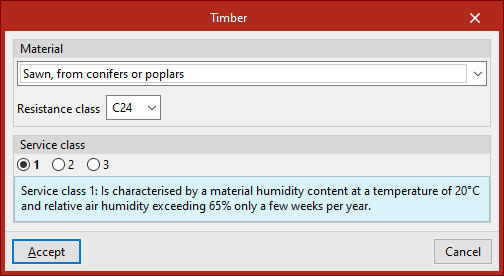
- Dans 'Bois', ouvrez la fenêtre correspondante puis, dans la section 'Matériau', sélectionnez le type de bois et la 'Classe résistante' associée.
- Dans les sections suivantes, définissez la 'Classe de service' et la 'Durée d'application des charges introduites dans les hypothèses d'exploitation' pour chaque 'Hypothèse'.
- Aluminium
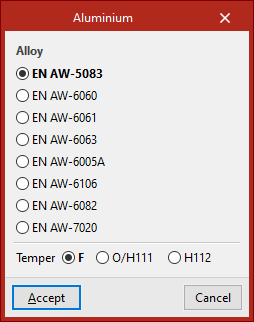
- Dans la section 'Aluminium', sélectionnez l’alliage et l’état de dureté à appliquer aux éléments en aluminium.
- Béton
- Dans 'Béton', définissez le matériau utilisé pour les barres génériques en béton (insérées depuis 'Barre' > 'Générique' > 'Barre en béton').
| Note : |
|---|
| Les matériaux disponibles dépendent des normes sélectionnées. |
Bibliothèque des types d'aciers de l'utilisateur
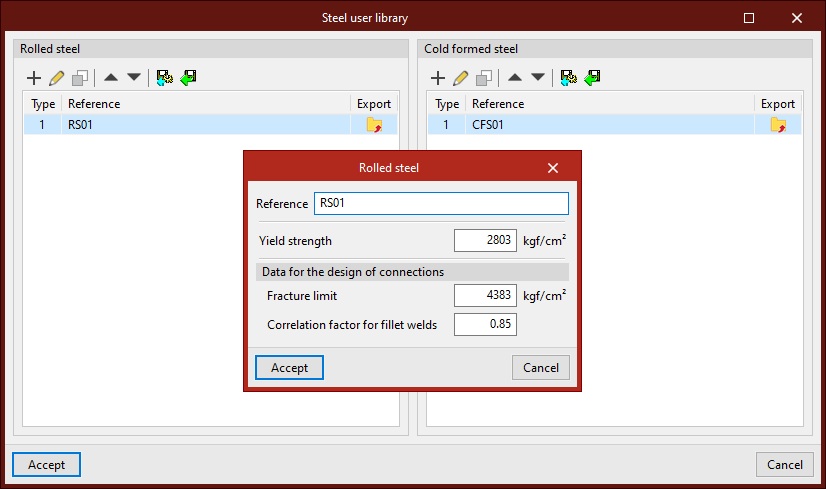
Utilisez l’option 'Bibliothèque des types d'aciers de l'utilisateur', disponible en haut à droite de la section 'Profilés', pour créer et gérer des listes d’aciers personnalisés, pour 'Acier laminé' et/ou 'Acier formé à froid'.
Pour chaque acier défini, renseignez :
- une 'Référence' ;
- la 'Limite d’élasticité' ;
- dans 'Données pour le calcul des assemblages' :
- la 'Limite de rupture' ;
- le 'Coefficient de corrélation pour les soudures en angle'.
Après création, sélectionnez l’acier utilisateur dans les listes déroulantes de 'Données générales' : 'Acier laminé' et 'Acier formé à froid'.
Configuration du béton armé
Configurez le béton armé des éléments concernés dans l’onglet supérieur 'Ouvrage' (accessible depuis l’onglet inférieur 'Structure'). Dans la barre d’outils supérieure, sélectionnez 'Données générales' (bloc 'Ouvrage').
Sélection du béton, de l'acier des barres et des caractéristiques des granulats
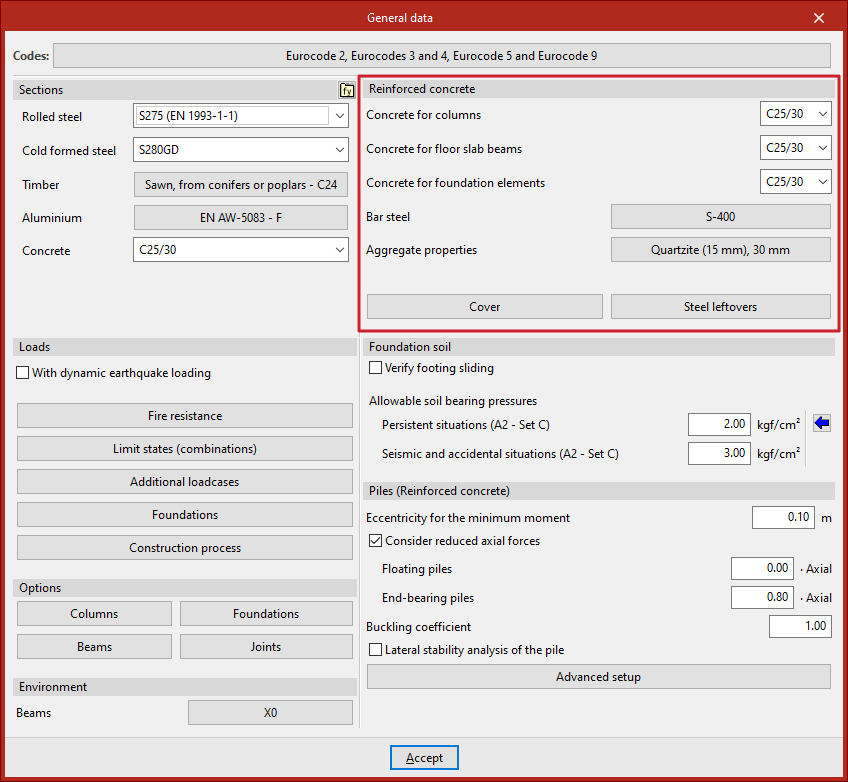
Les paramètres par défaut du béton armé de l’ouvrage se définissent dans la section 'Béton armé'.
1) Type de béton par élément
Sélectionnez, dans les listes déroulantes, le béton associé à chacun des éléments suivants :
- Béton pour poteaux
Définissez le béton par défaut des barres saisies dans l’onglet inférieur 'Structure' via 'Poteau' ou 'Barre' > 'Poteau'. - Béton pour poutres de plancher
Définissez le béton par défaut des barres saisies dans l’onglet inférieur 'Structure' via 'Poutre' ou 'Barre' > 'Poutre'. - Béton pour éléments de fondation
Définissez le béton par défaut des éléments saisis dans l’onglet inférieur 'Fondations' (par exemple : semelles superficielles, semelles sur pieux, poutres de redressement et de liaison).
| Note : |
|---|
| Les matériaux proposés dans les menus déroulants dépendent des normes sélectionnées. |
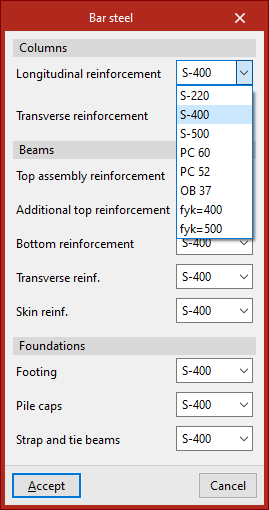
2) 'Acier de barres' (armatures)
Dans la section 'Acier de barres', sélectionnez l’acier d’armature à utiliser pour chaque catégorie.
- Poteaux
- Armature longitudinale
- Armature transversale
- Poutres
- Armature supérieure de montage
- Armature supérieure de renfort
- Armature inférieure
- Armature transversale
- Armature de peau
- Fondation
- Semelles superficielles
- Semelles sur pieux
- Poutres de redressement et de liaison
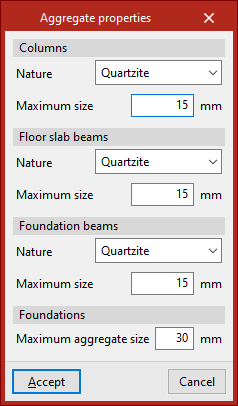
3) 'Caractéristiques du granulat'
Renseignez les 'Caractéristiques du granulat' pour chaque type d’élément :
- 'Poteaux'
- 'Poutres de plancher'
- 'Poutres de fondation'
- 'Fondation'
Pour chaque cas, définissez :
- la 'Nature' ;
- la 'Taille maximale'.
Enrobages
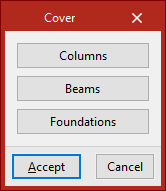
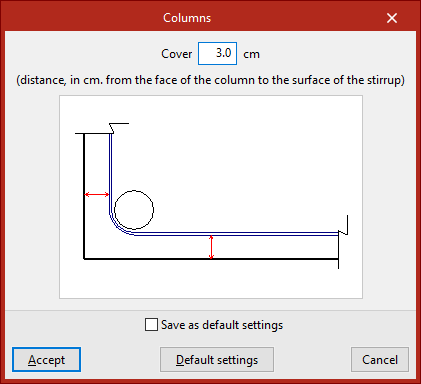
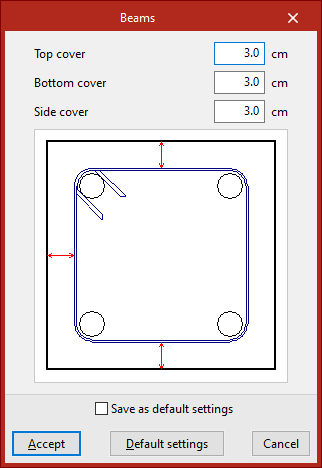
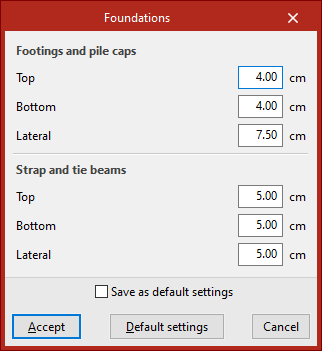
Utilisez l’option 'Enrobages' pour définir l’enrobage par type d’élément en béton armé :
- Poteaux
Définissez la distance entre la face du poteau et la face de la barre de l’étrier (enrobage géométrique).
- Poutres
Définissez séparément l’enrobage supérieur, inférieur et latéral. Dans tous les cas, mesurez l’enrobage entre la face de la poutre et la face de la barre de l’étrier (enrobage géométrique).
- Fondation
Définissez séparément les enrobages 'Supérieur', 'Inférieur' et 'Latéral' pour :- 'Semelles superficielles et sur pieux'
- 'Poutres de redressement et de liaison'
Mesurez ces valeurs du périmètre de la section en béton jusqu’à la surface des barres.
Chutes d'acier
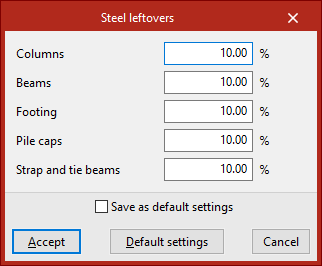
Utilisez l’option 'Chutes d'acier' pour saisir des pourcentages de chutes ou de pertes d’acier pour :
- 'Poteaux'
- 'Poutres'
- 'Semelles superficielles'
- 'Semelles sur pieux'
- 'Poutres de redressement et de liaison'
Ces chutes sont prises en compte comme des majorations dans les métrés calculés automatiquement par le logiciel.
Analyse sismique dynamique : activation et configuration
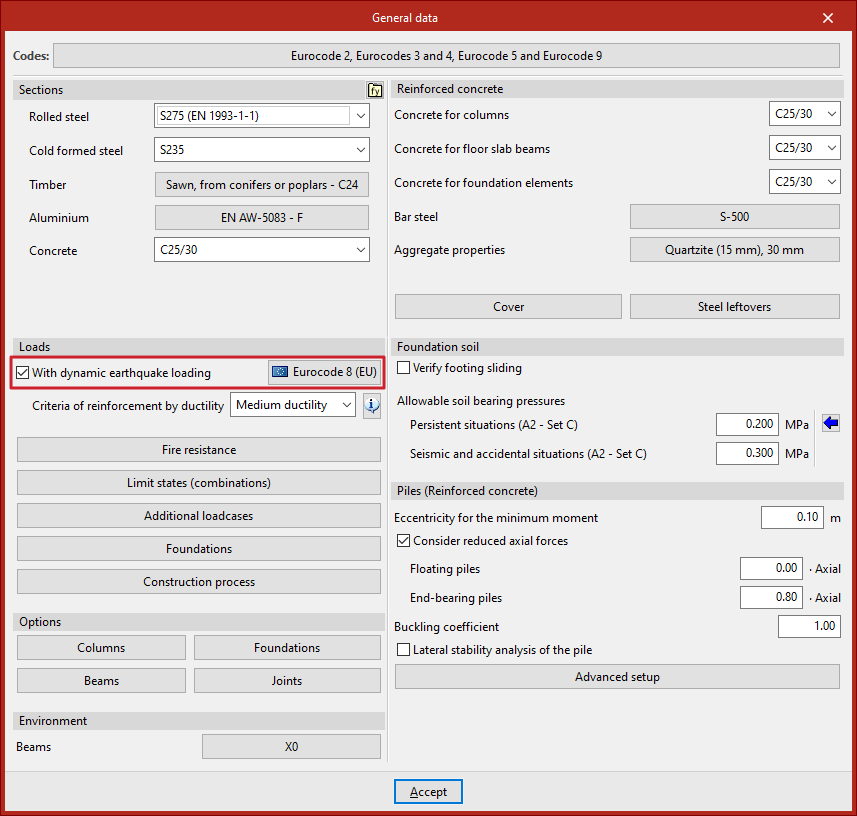
L'analyse sismique dynamique est activée dans l'onglet ‘Ouvrage’ (accessible depuis l'onglet inférieur ‘Structure’), en sélectionnant l'option ‘Données générales’ du bloc ‘Ouvrage’ de la barre d'outils supérieure.
Option ‘Avec séisme dynamique’
Dans la fenêtre ‘Données générales’, située dans la section ‘Actions’, la case ‘Avec séisme dynamique’ est activée pour que le logiciel effectue l'analyse sismique dynamique dans le calcul de la structure.
Cela ouvre la fenêtre ‘Norme pour le calcul de l'action sismique’.
Par la suite, le logiciel active un bouton avec le nom de la norme choisie, qui permet de revenir à la fenêtre pour apporter des modifications à sa configuration.
Activez l’analyse sismique dynamique dans l’onglet 'Ouvrage' (accessible depuis l’onglet inférieur 'Structure') :
- Dans le bloc 'Ouvrage' de la barre d’outils supérieure, sélectionnez 'Données générales'.
- Dans la fenêtre 'Données générales', section 'Actions', cochez 'Avec séisme dynamique'.
Cette action ouvre la fenêtre 'Norme pour le calcul de l'action sismique'.
Une fois la norme sélectionnée, le logiciel active un bouton portant le nom de la norme : utilisez-le pour rouvrir la fenêtre et modifier la configuration si nécessaire.
Configuration de la norme pour le calcul de l'action sismique
Dans la fenêtre 'Norme pour le calcul de l'action sismique' :
- Sélectionnez le pays ou la région dans la colonne de gauche.
- Sélectionnez ensuite la norme (affichée en haut à droite).
- Configurez les paramètres proposés dans le reste du panneau.
Vous pouvez aussi choisir 'Méthode générale' pour définir un spectre sismique personnalisé.
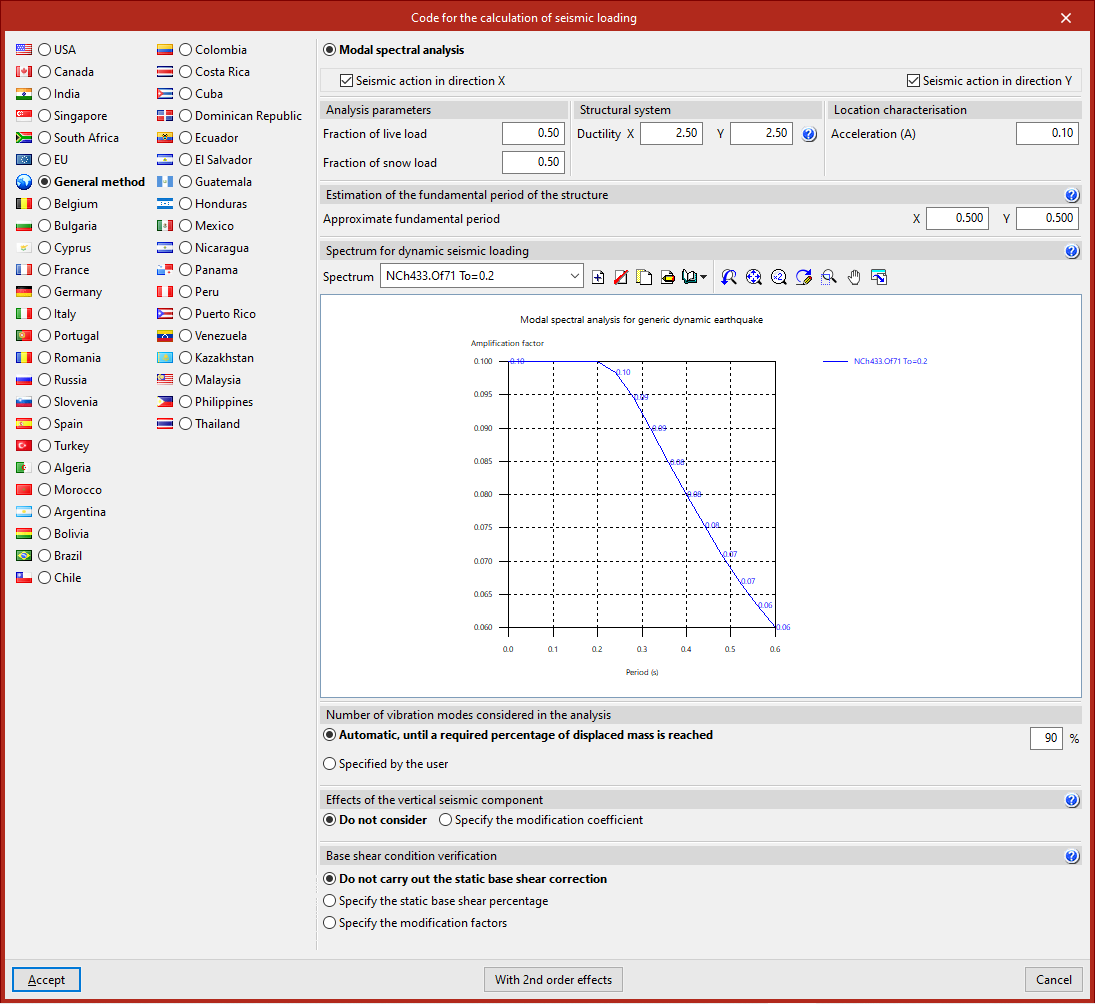
Exemple de configuration de la norme pour le calcul de l'action sismique
Les options disponibles varient selon la norme. Pour l’exemple 'UE' / 'Eurocode 8' :
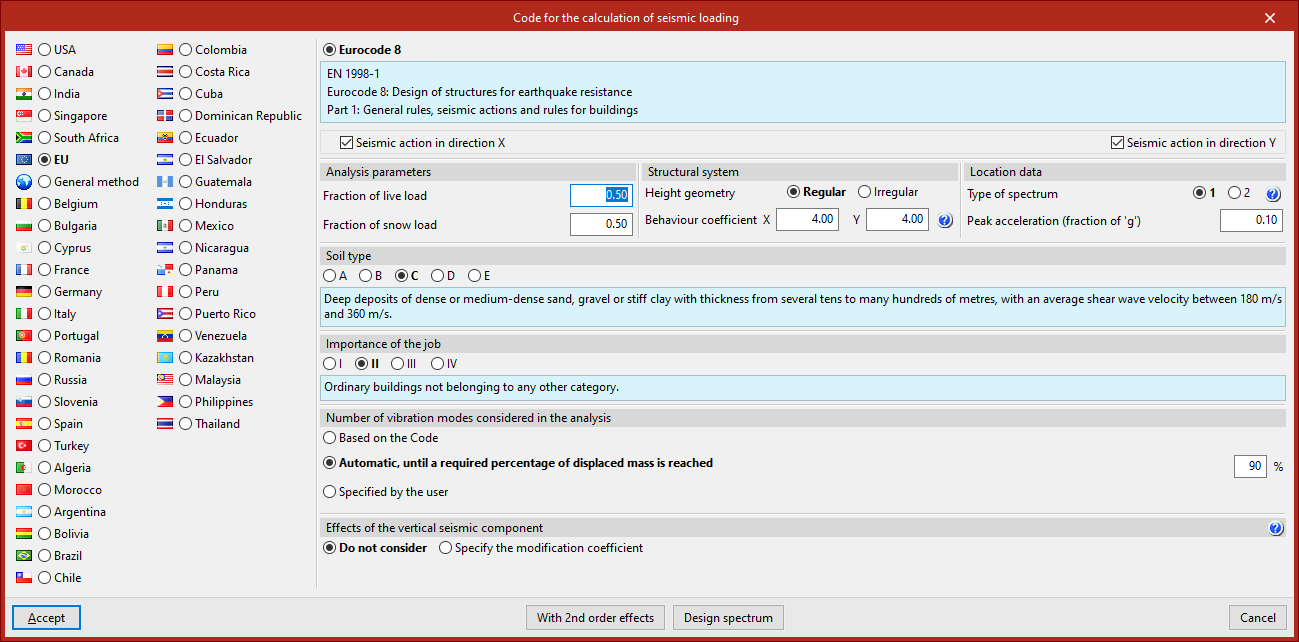
- En haut de la fenêtre, cochez les cases permettant de calculer l’action sismique selon X et selon Y.
- Dans 'Paramètres de calcul', saisissez :
- 'Fraction de charge d'exploitation'
- 'Fraction de charge de neige'
Ces valeurs servent à évaluer la masse du bâtiment pendant l’action sismique.
- 'Fraction de charge de neige'
- 'Fraction de charge d'exploitation'
- Définissez ensuite le 'Système structural' de l’ouvrage, notamment la 'Géométrie en hauteur' (régulière ou irrégulière).
Renseignez le 'Facteur de comportement' en X et en Y. Utilisez le bouton d’aide pour consulter les valeurs recommandées selon :- le type de structure ('Structure en béton', 'Structure métallique' ou 'Structures mixtes'),
- la 'Typologie structurale',
- la 'Ductilité' (moyenne ou élevée).
- Dans 'Données de l'emplacement', spécifiez le 'Type de spectre' (avec l’aide contextuelle si besoin). Il dépend de l'ampleur des ondes de surface enregistrées dans une zone donnée.
Indiquez ensuite le 'Pic d'accélération (fraction de 'g')'.
- Définissez le type de sol et l’importance de l’ouvrage via les options correspondantes. Le logiciel affiche des textes d’information pour faciliter le choix.
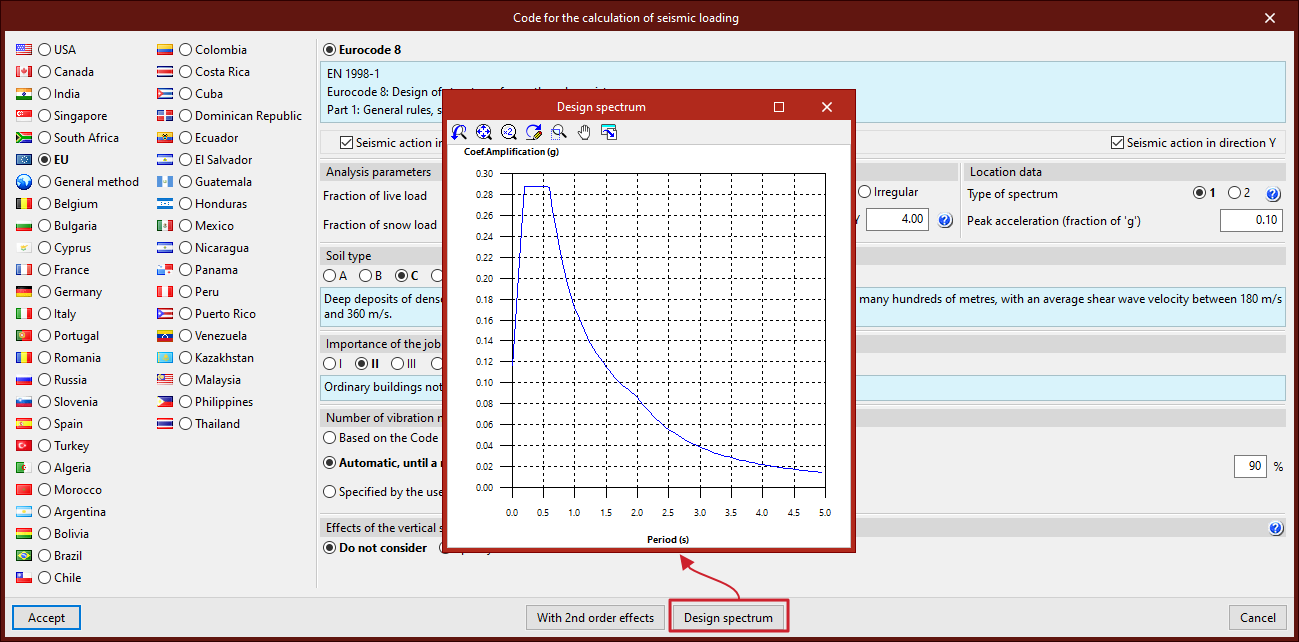
Spectre de calcul
Utilisez le bouton en bas pour consulter le 'Spectre de calcul' généré automatiquement.
Nombre de modes de vibration qui interviennent dans l'analyse
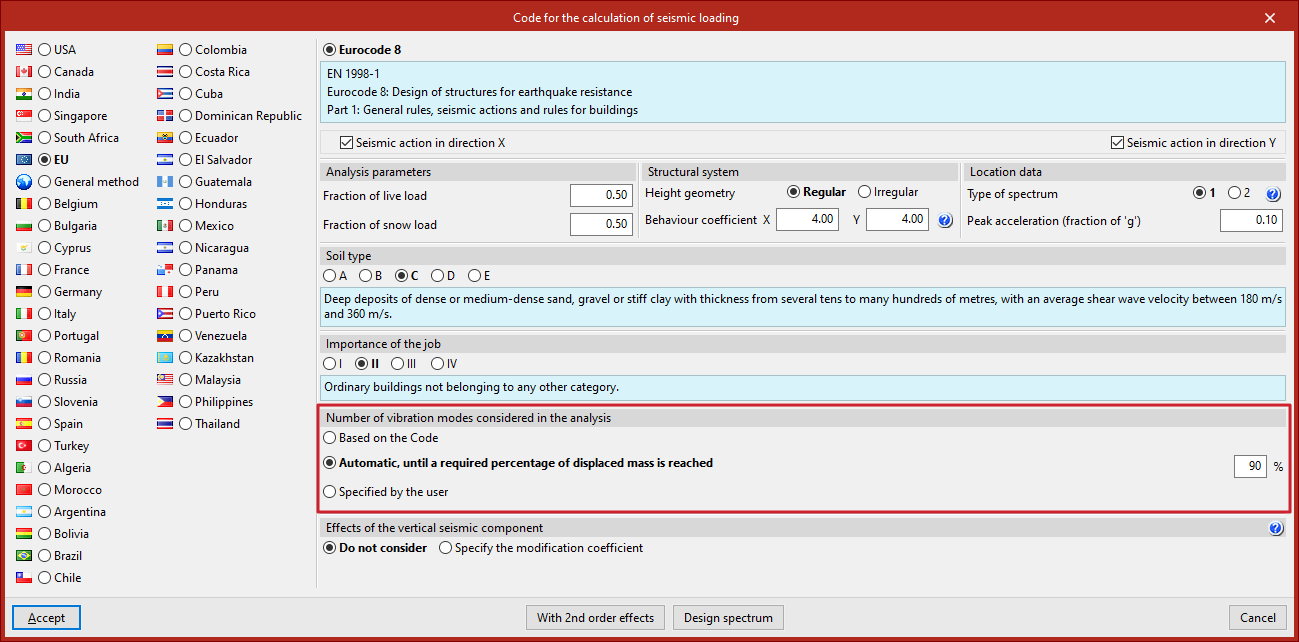
Dans la section 'Nombre de modes de vibration qui interviennent dans l'analyse', choisissez la méthode de détermination des modes :
- 'Selon la norme' : laissez le logiciel déterminer le nombre de modes selon les exigences de la norme sélectionnée.
- 'Automatique, jusqu'à atteindre un pourcentage exigé de masse déplacée' : saisissez le pourcentage demandé (généralement élevé pour garantir une analyse représentative).
- 'Spécifié par l'utilisateur' : indiquez directement le nombre de modes selon vos critères.
Ce choix influe sur le temps de calcul : conservez une valeur raisonnable et vérifiez le pourcentage de masse déplacée dans les récapitulatifs.
Effets de la composante sismique verticale
Dans 'Effets de la composante sismique verticale', ne tenez généralement pas compte de cette composante dans la majorité des cas.
Si vous devez l’inclure :
- sélectionnez l’option permettant de 'Spécifier le coefficient de modification' ;
- ajustez le facteur appliqué aux charges permanentes dans les combinaisons sismiques.
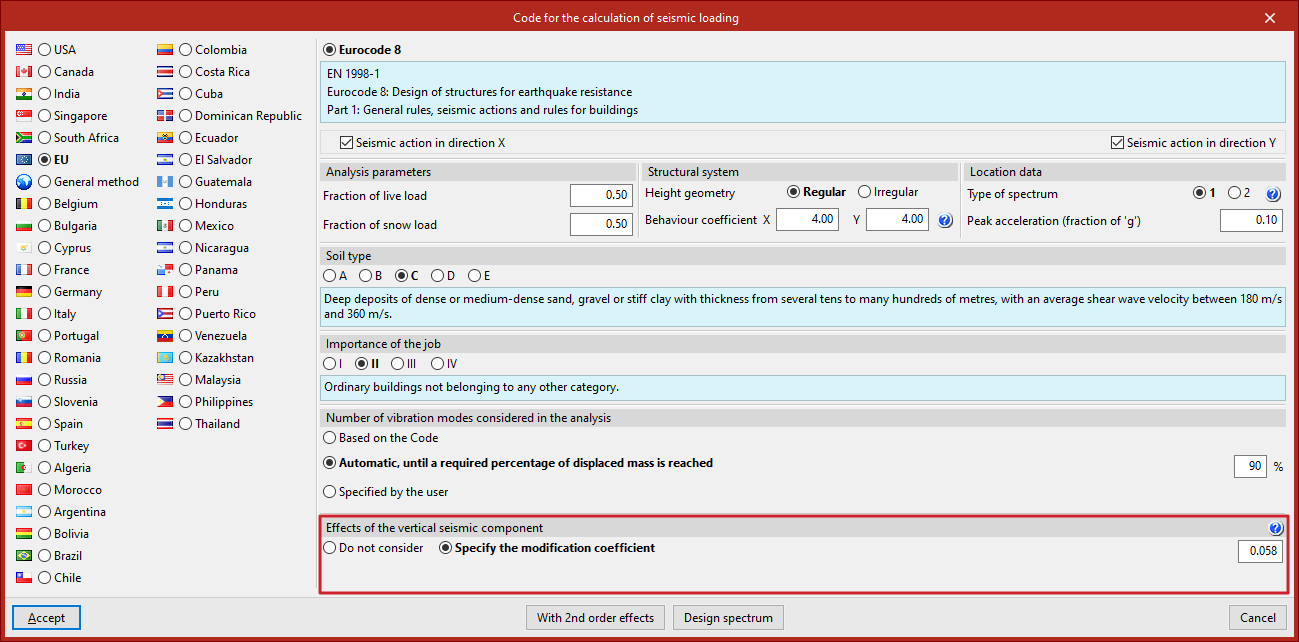
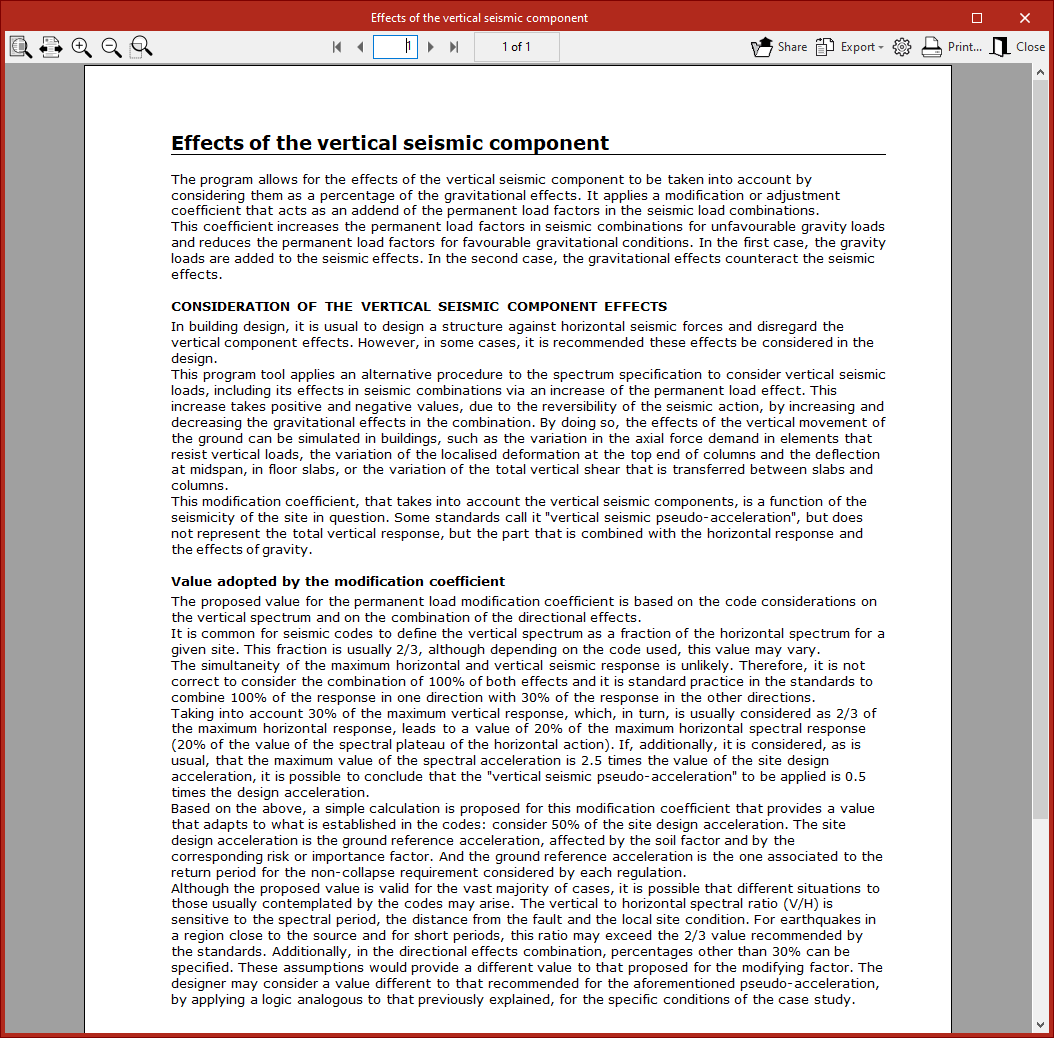
Consultez le bouton d’aide pour les informations relatives à :
- 'Considération des effets de la composante sismique verticale'
- 'Valeur adoptée par le coefficient de modification'.
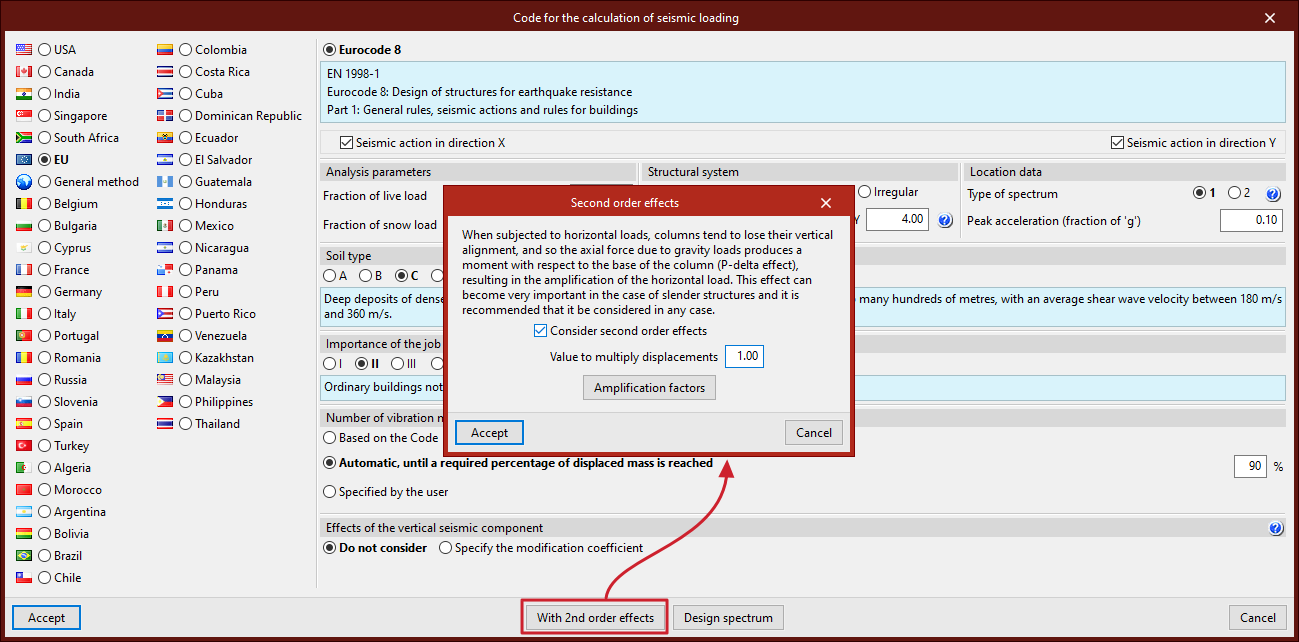
Effets du second ordre
Par défaut, le calcul s’effectue 'Sans effets de 2nd ordre'. Pour les prendre en compte :
- Ouvrez la fenêtre 'Effets du second ordre' via le bouton situé en bas.
- Cochez 'Considérer effets de second ordre'.
Le logiciel estime ces effets avec la méthode P-delta. - Renseignez la 'Valeur multiplicatrice des déplacements' (dans les structures avec poteaux métalliques, cette valeur peut être égale à 1).
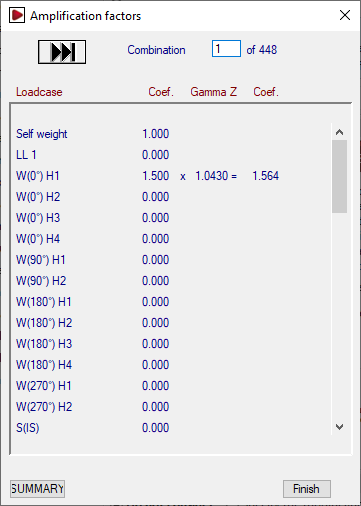
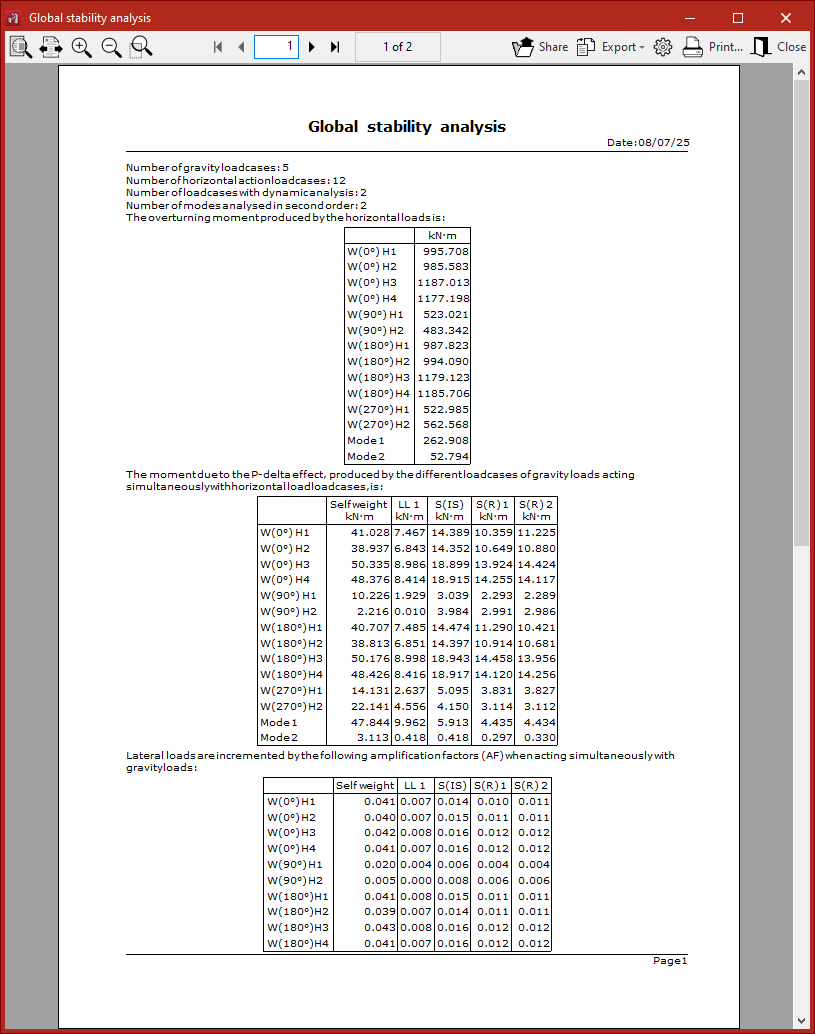
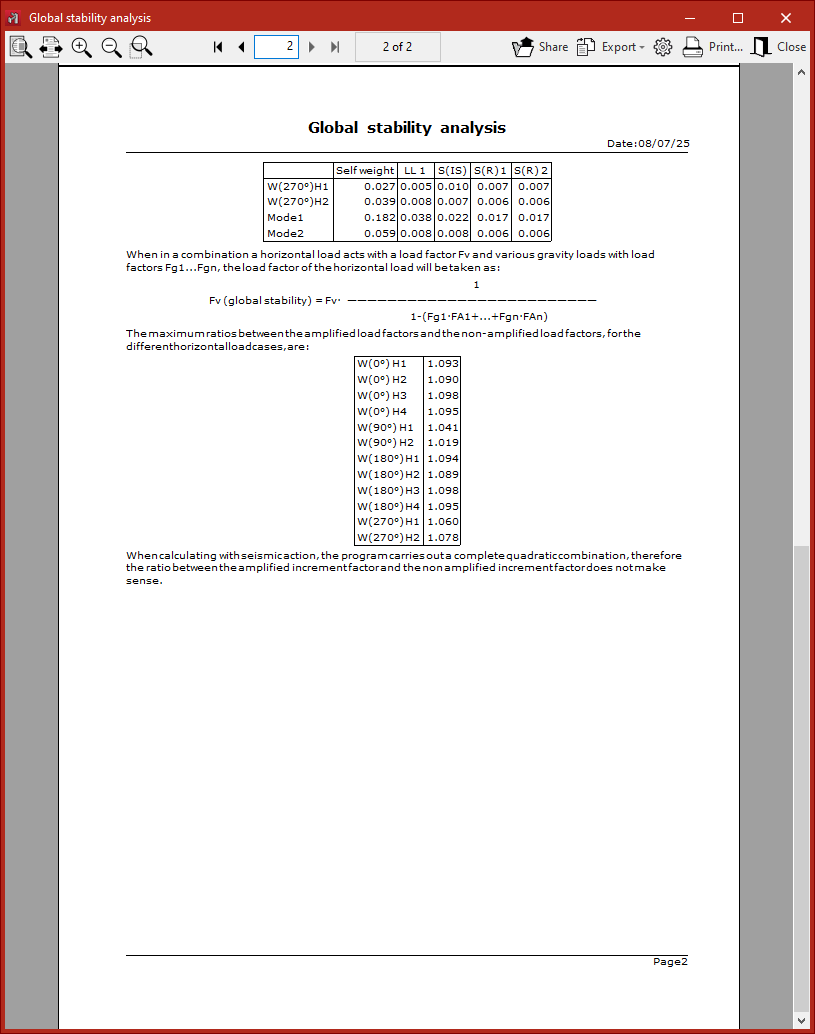
Depuis cette fenêtre, consultez également les 'Facteurs d'amplification' des actions horizontales du dernier calcul :
- pour chaque hypothèse de chaque combinaison, le logiciel affiche les coefficients non amplifiés et amplifiés, ainsi que gamma Z (liant les deux).
- utilisez le bouton inférieur pour accéder au rapport récapitulatif de l’analyse de stabilité globale.
Une fois la norme sismique configurée, cliquez sur 'Accepter' pour revenir à 'Données générales'.
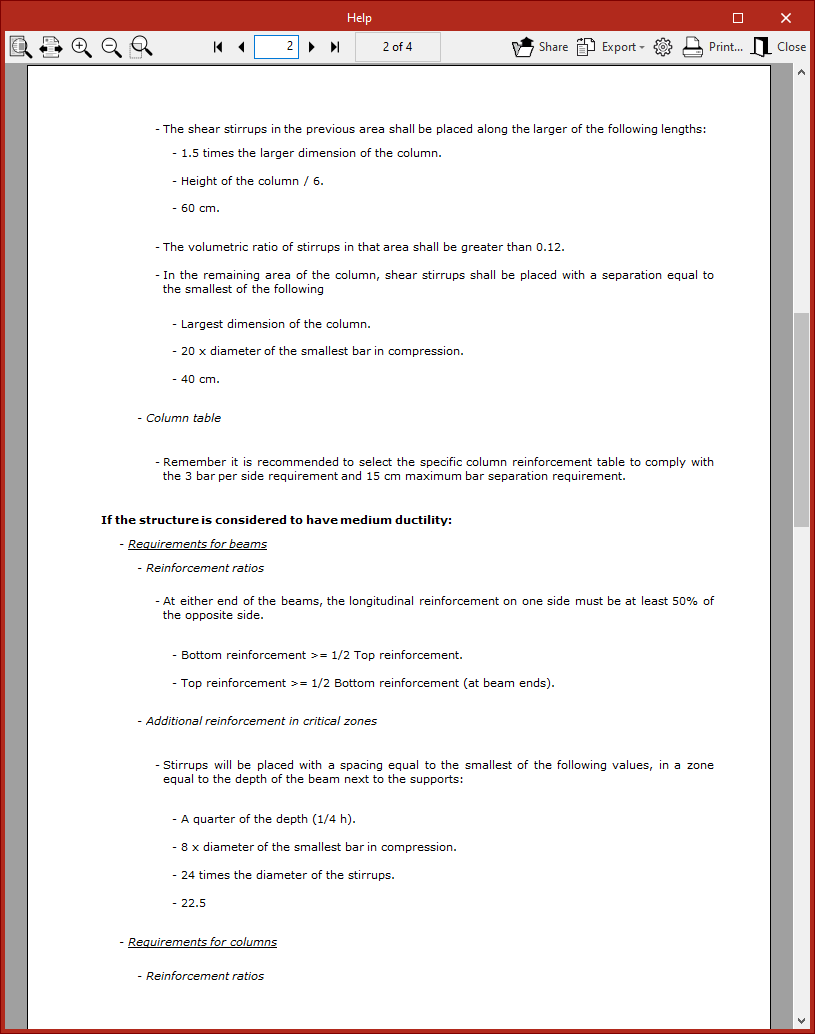
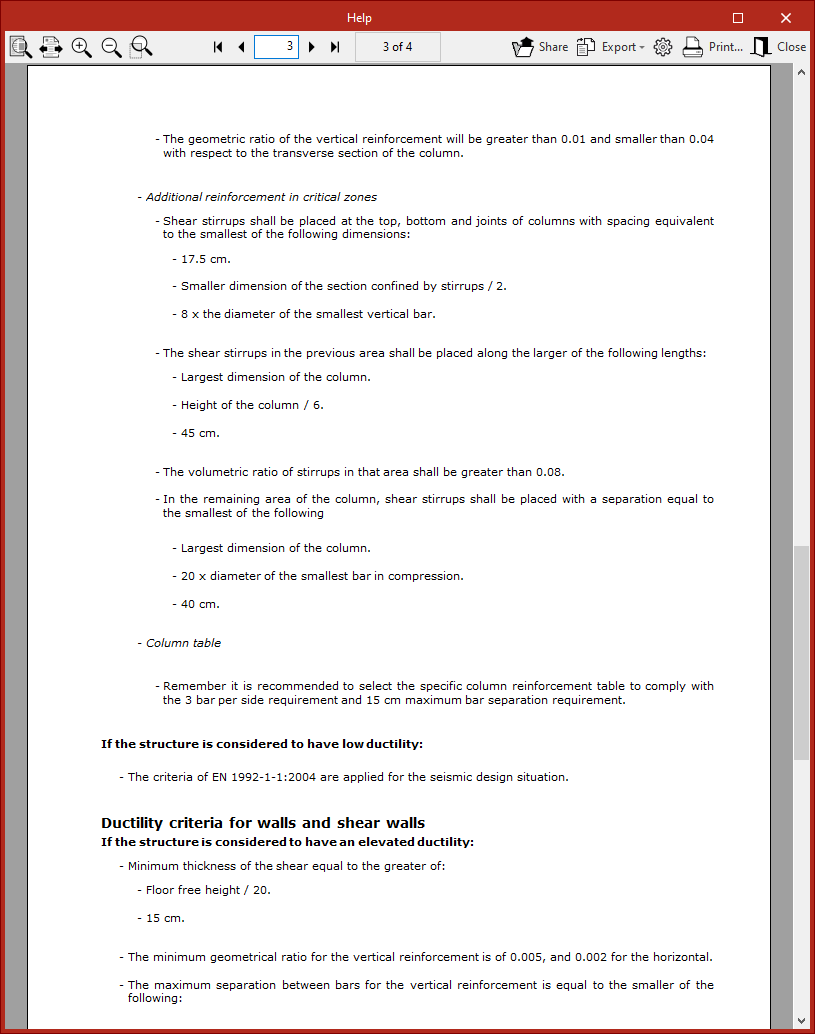
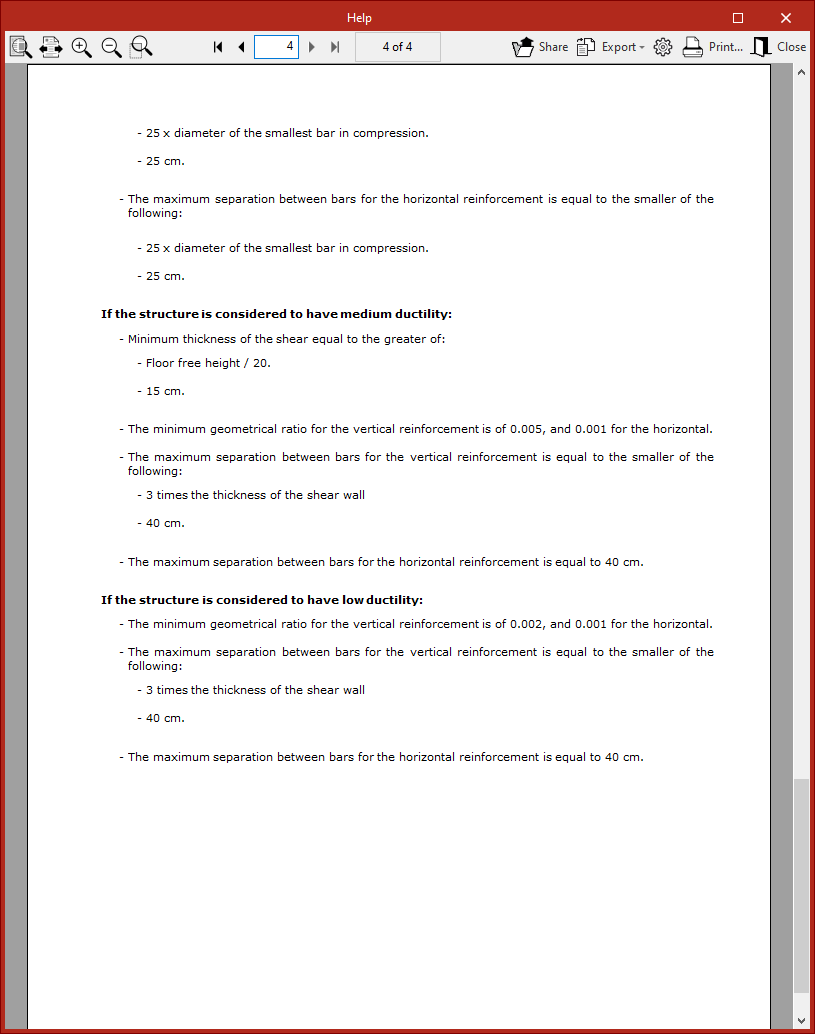
Critères d'armature par ductilité
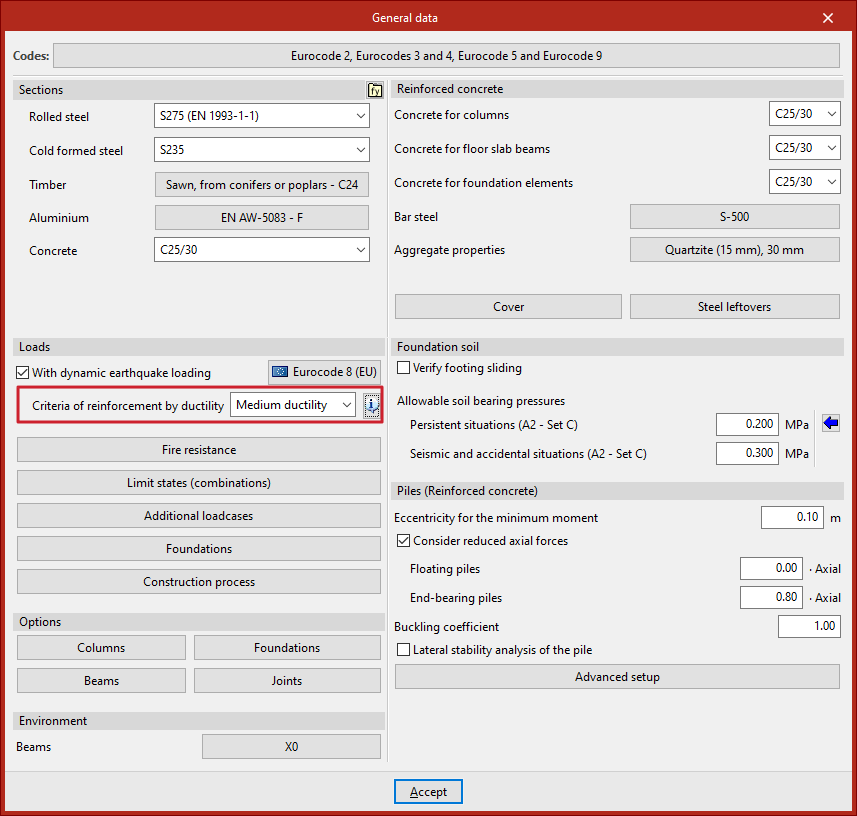
Dans la section 'Actions', définissez ensuite les 'Critères d'armature par ductilité' pour le dimensionnement des poteaux et poutres en béton :
- 'Ductilité limitée'
- 'Ductilité moyenne'
- 'Ductilité haute'
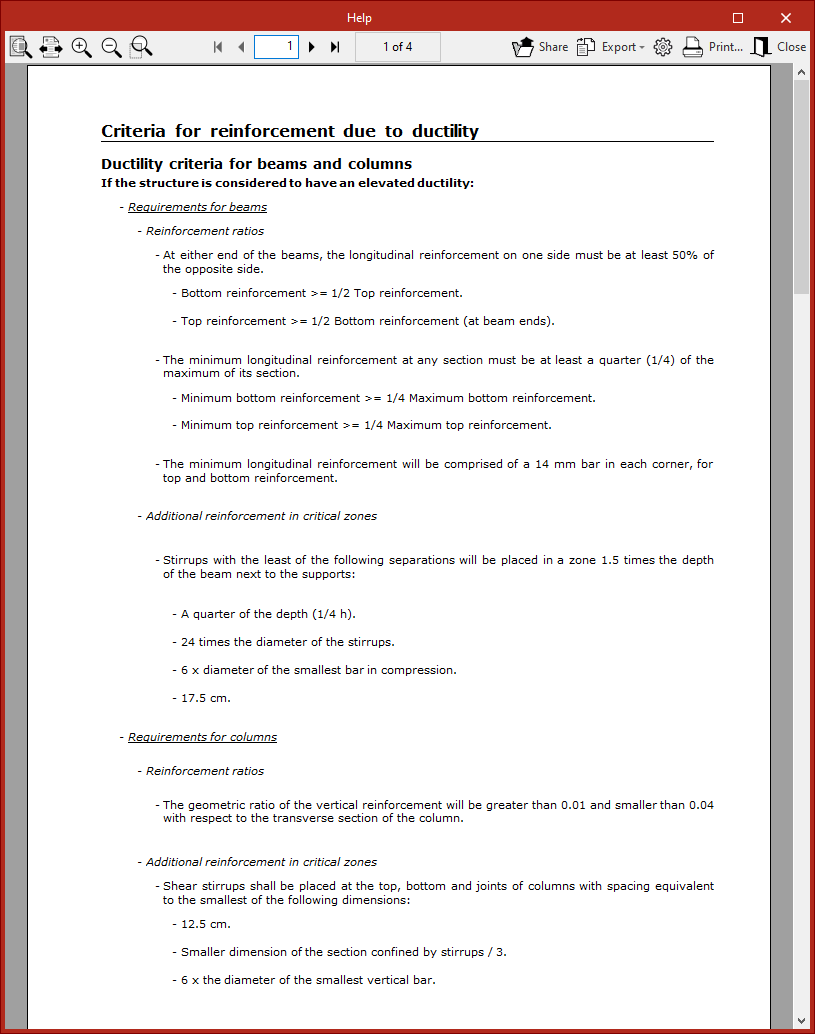
Consultez le bouton d’aide pour la description détaillée de ces critères.
Calcul sismique et obtention du récapitulatif
Après validation de 'Données générales' avec 'Accepter', revenez à l’interface principale du logiciel.
Une fois le modèle défini, lancez le calcul structural depuis l’onglet correspondant. Le logiciel réalise une analyse modale spectrale complète : chaque mode est résolu comme une hypothèse, puis le développement et la combinaison modale sont effectués pour obtenir les efforts.
Après le calcul, accédez au récapitulatif 'Séisme dynamique' depuis l’onglet 'Calcul'.
Résistance au feu (fenêtre ‘Données générales’)
Configurez le contrôle de la résistance au feu dans l’onglet 'Ouvrage' (accessible depuis l’onglet inférieur 'Structure'). Dans la barre d’outils supérieure, sélectionnez 'Données générales' (bloc 'Ouvrage').
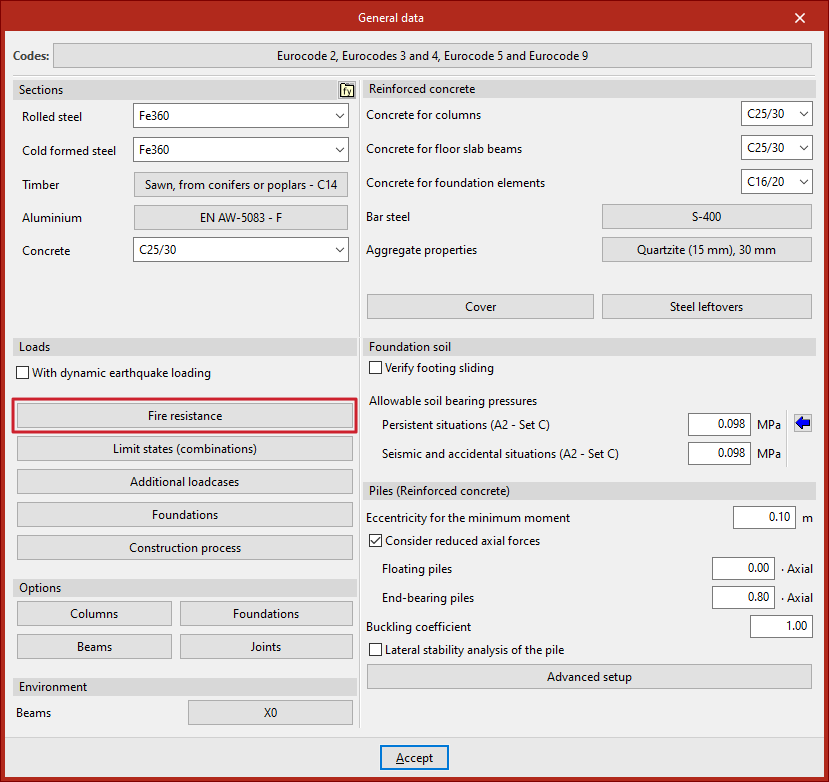
Option ‘Résistance au feu’
Pour activer et paramétrer ce contrôle, dans la section 'Actions', cliquez sur 'Résistance au feu'.
Le logiciel affiche un onglet par matériau pour lequel le contrôle est disponible, selon les normes implémentées.
Dans ce cas, le contrôle s’applique aux éléments en 'Acier' et en 'Bois'. Cette configuration devient la valeur par défaut pour tous les éléments correspondants de l’ouvrage.
Résistance au feu des éléments en acier
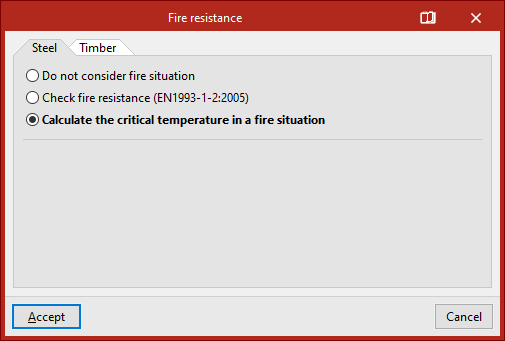
Pour les profilés en 'Acier', trois options sont proposées :
1. 'Ne pas considérer la situation d'incendie'
Ignorez la situation d’incendie dans les vérifications.
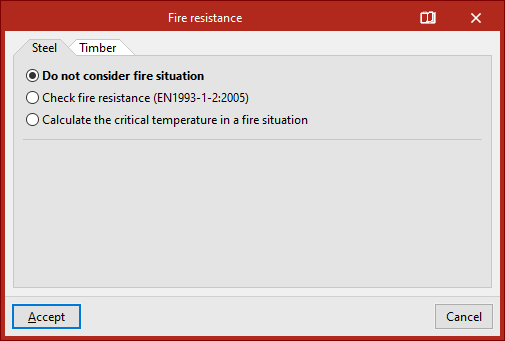
2. 'Vérifier la résistance au feu'
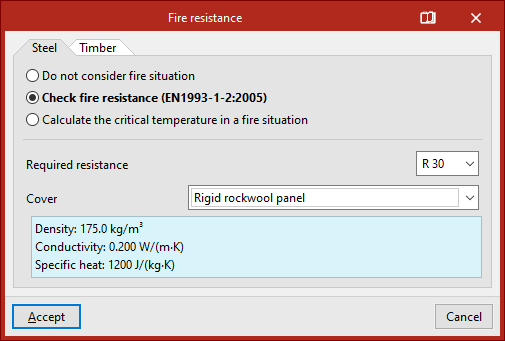
Activez la vérification de la résistance au feu. La norme utilisée pour ce contrôle dépend de la norme sélectionnée pour le dimensionnement des éléments en acier.
Renseignez la 'Résistance requise' : durée (en minutes) pendant laquelle l’élément doit conserver sa capacité portante.
Sélectionnez le 'Revêtement de protection' dans la liste déroulante, par exemple :
- Sans revêtement ignifuge
- Peinture intumescente
- Mortier intumescent
- Plaque de fibrosilicate de calcium
- Plaque de fibrociment
- Plaque de carton plâtre
- Plaque de vermiculite-perlite avec ciment
- Panneau rigide de laine de roche
- Projeté de fibres minérales
- Mortier de vermiculite-perlite avec ciment (densité faible)
- Mortier de vermiculite-perlite avec ciment (densité élevée)
- Mortier de vermiculite-perlite avec plâtre
- Laine minérale ou de roche
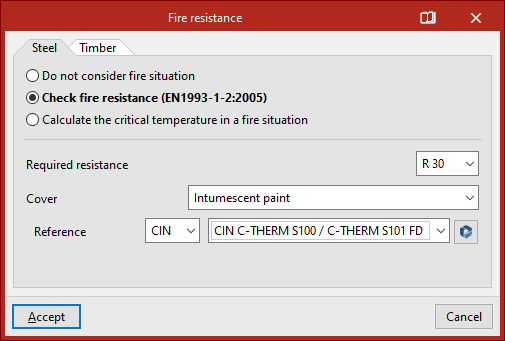
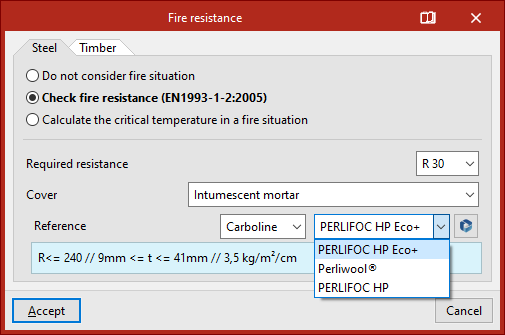
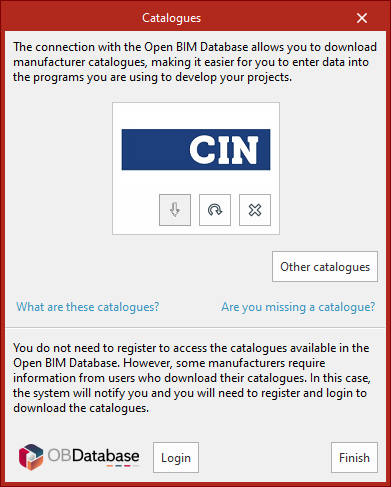
Si vous sélectionnez 'Peinture intumescente' ou 'Mortier intumescent', téléchargez les catalogues fabricants inclus dans Open BIM Database via le bouton situé à droite. Sélectionnez ensuite la 'Référence' et le produit dans les listes disponibles.
Le logiciel dimensionne et vérifie les épaisseurs de revêtement à partir des données techniques de chaque produit (fonctionnement similaire pour les peintures et les mortiers intumescents).
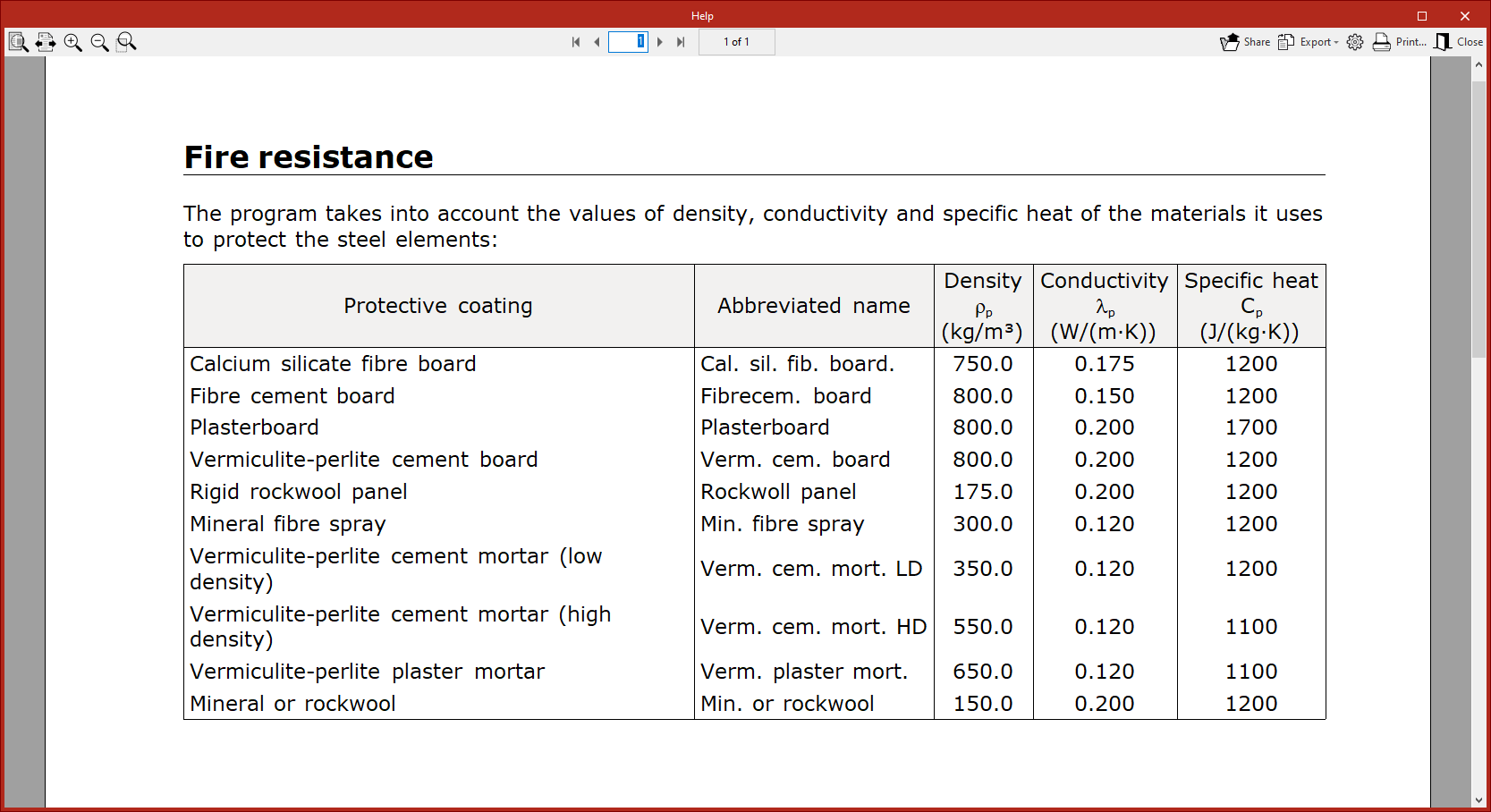
Pour consulter les revêtements de protection disponibles pour les éléments en acier et non issus de Open BIM Database, cliquez sur le bouton dédié dans la barre de titre de la fenêtre.
Affichez alors un tableau d’aide présentant, pour chaque revêtement, les valeurs de 'Densité', 'Conductivité' et 'Chaleur spécifique'.
3. 'Calculer la température critique dans la situation d'incendie'
Cette température correspond au seuil à partir duquel l’effondrement du profilé peut se produire. Le calcul s’effectue par une procédure itérative, en tenant compte :
- des combinaisons définies par la norme pour la situation d’incendie ;
- des caractéristiques mécaniques de l’acier à haute température.
Résistance au feu des éléments en bois
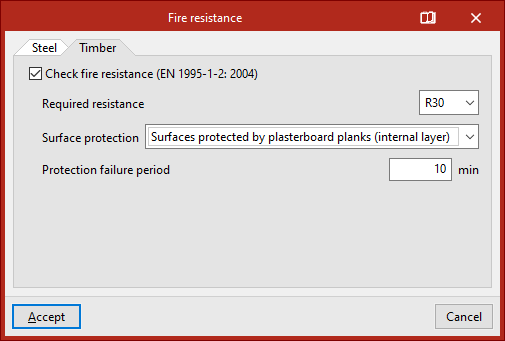
Pour les barres en 'Bois', cochez 'Vérifier la résistance au feu', puis définissez :
- la 'Résistance requise' ;
- la 'Protection des surfaces' via la liste déroulante.
Sélectionnez l’une des options suivantes :
- 'Surfaces non protégées'
- 'Surfaces protégées par des panneaux dérivés du bois'
- 'Surfaces protégées par des panneaux de carton-plâtre (couche interne)'
Lorsque la protection est appliquée, renseignez le 'Temps d'erreur de la protection'.
Après validation des fenêtres, revenez à l’interface générale du logiciel.
Définition des états limites (combinaisons)
Configurez les combinaisons d’actions pour chaque état limite depuis l’onglet 'Ouvrage' (accessible via l’onglet inférieur 'Structure') : dans le bloc 'Ouvrage' de la barre d’outils supérieure, cliquez sur 'Données générales'.
Option ‘États limites (combinaisons)’
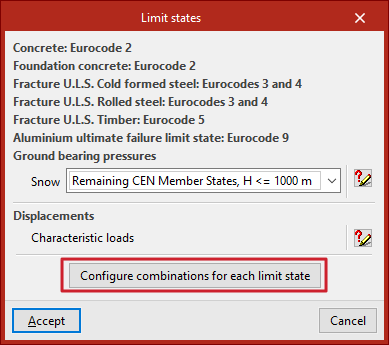
Dans la fenêtre 'Données générales', section 'Actions' (en bas), cliquez sur 'États limites (combinaisons)'.
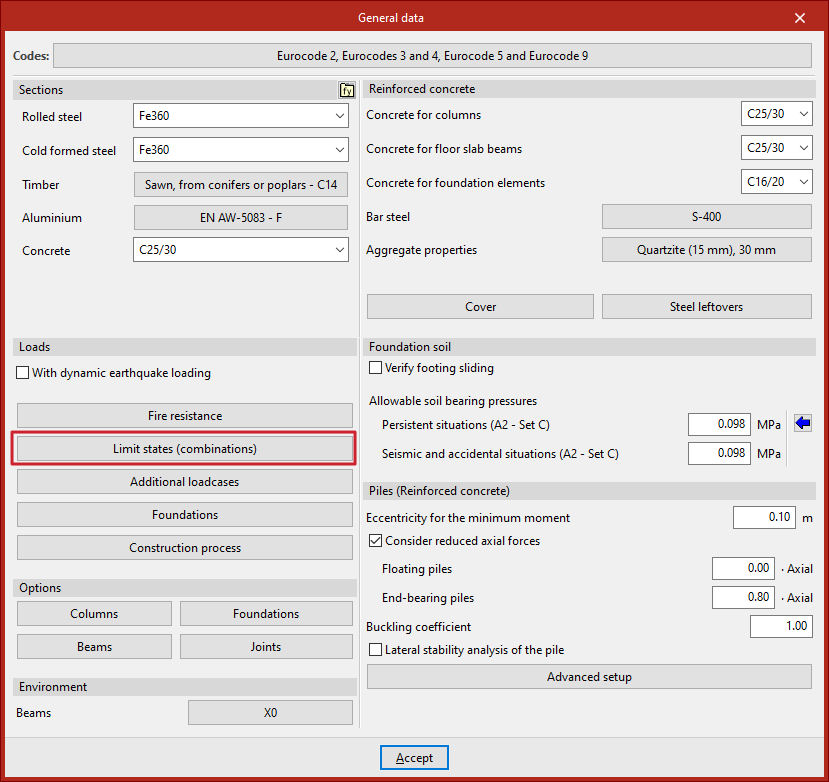
La fenêtre 'États limites' s’ouvre. Elle permet :
- de définir les données nécessaires aux vérifications aux états limites ultimes selon les différents matériaux ;
- de définir les combinaisons pour les 'Contraintes sur le terrain' et les 'Déplacements'.
Par défaut, le logiciel génère automatiquement les combinaisons pour chaque matériau selon la norme sélectionnée.
Consultez les combinaisons générées via les boutons situés à droite.
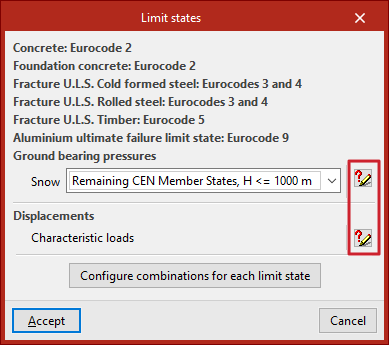
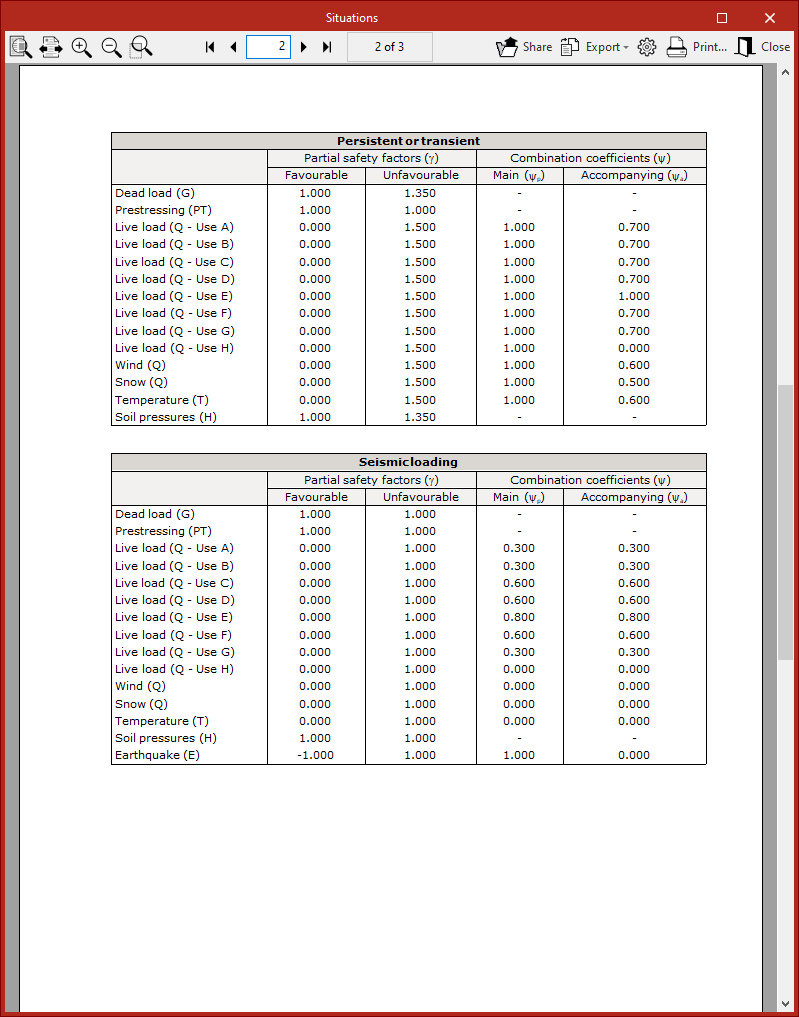
Consulter le récapitulatif des situations
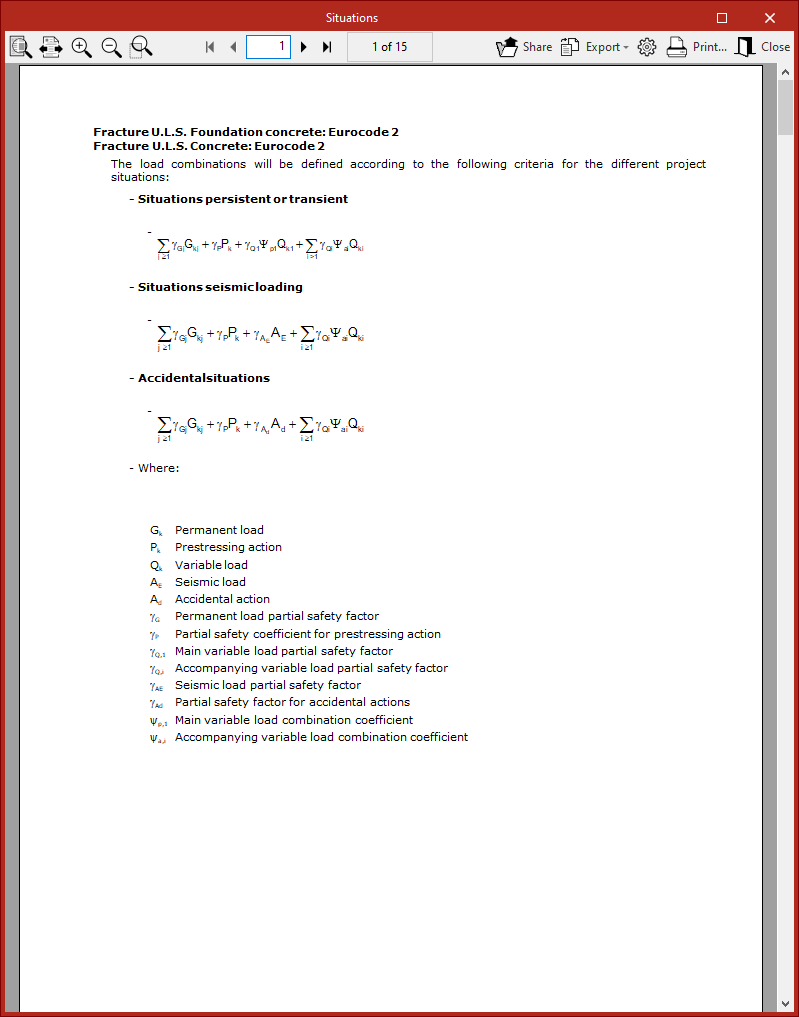
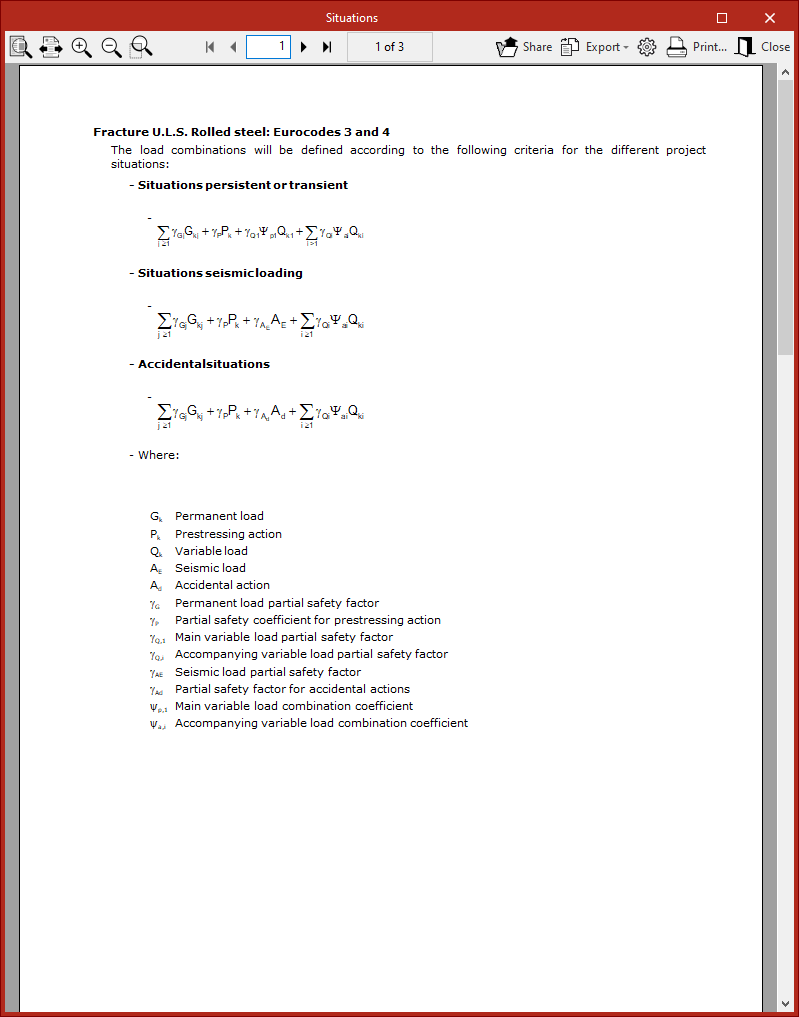
Après ouverture du récapitulatif, le logiciel affiche les 'Situations' définies pour chaque état limite, notamment :
- 'Situations durables ou transitoires'
- 'Situations sismiques'
- 'Situations accidentelles'
Pour chaque situation, une expression indique la relation entre les actions et les coefficients appliqués.
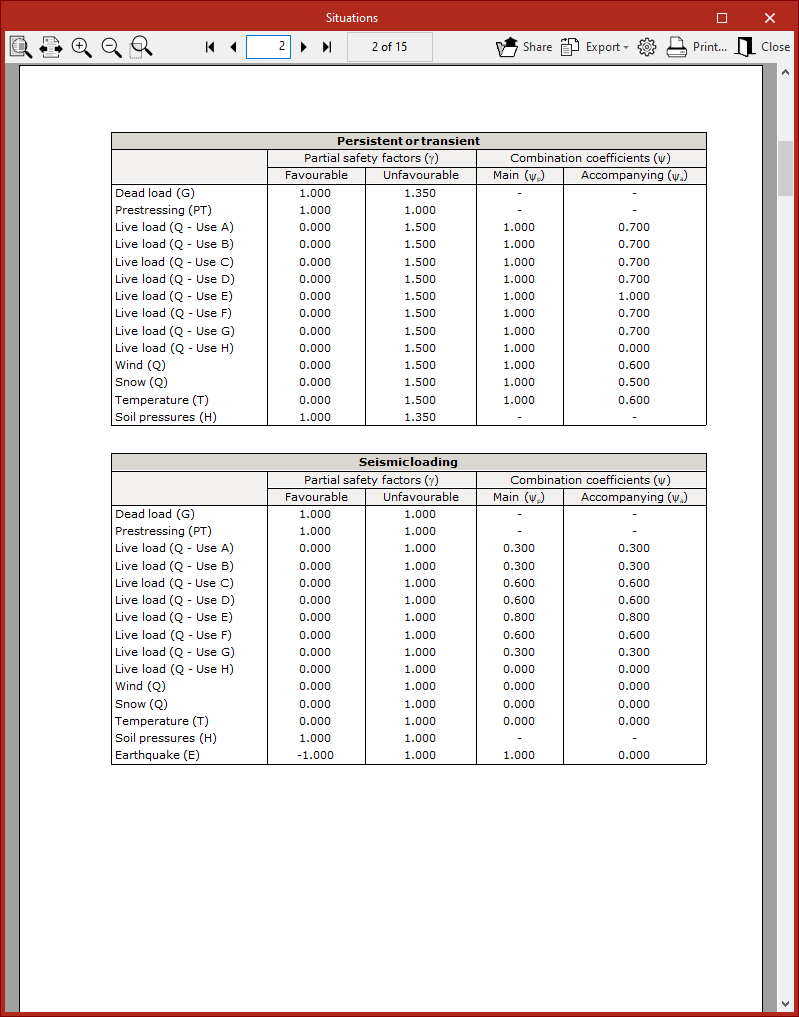
Des tableaux présentent ensuite :
- les 'Coefficients partiels de sécurité' γ (majorations) pour chaque action, en cas 'Favorable' ou 'Défavorable' ;
- les 'Coefficients de combinaison' ψ (principal et d’accompagnement).
Configuration des combinaisons pour chaque état limite
Pour saisir ou modifier les combinaisons, cliquez sur 'Configurer combinaisons pour chaque état limite' (en bas de la fenêtre 'États limites').
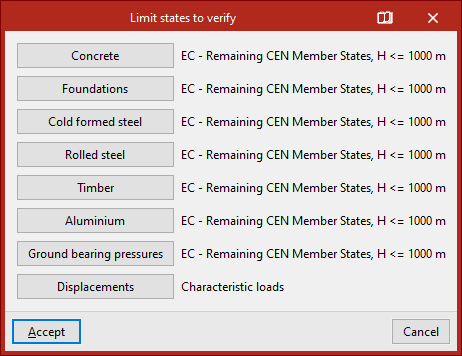
Une nouvelle fenêtre permet de définir des coefficients spécifiques pour chaque groupe 'États limites à vérifier' :
- Béton
- Béton dans les fondations
- Acier formé à froid
- Acier laminé
- Bois
- Aluminium
- Contraintes sur le terrain
- Déplacements
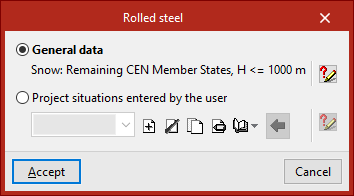
Dans la fenêtre d’un matériau (ex. 'Acier laminé'), si l’option de configuration par défaut reste cochée, le logiciel applique les combinaisons imposées par la norme définie dans 'Données générales'.
Consultez le récapitulatif propre à l’état limite sélectionné en cliquant sur le bouton situé à droite.
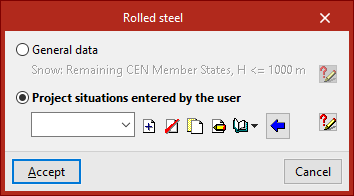
Pour modifier la configuration, cochez 'Situations de projet introduites par l'utilisateur'.
Un menu déroulant affiche les situations disponibles. Les boutons à droite permettent de :
- 'Créer', 'Effacer', 'Copier', 'Éditer' une situation ;
- importer/exporter et gérer ces données via une bibliothèque.
Création des situations de projet à partir de celles définies dans la norme
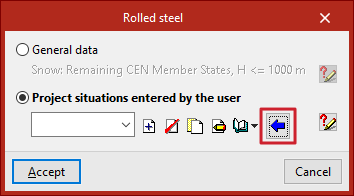
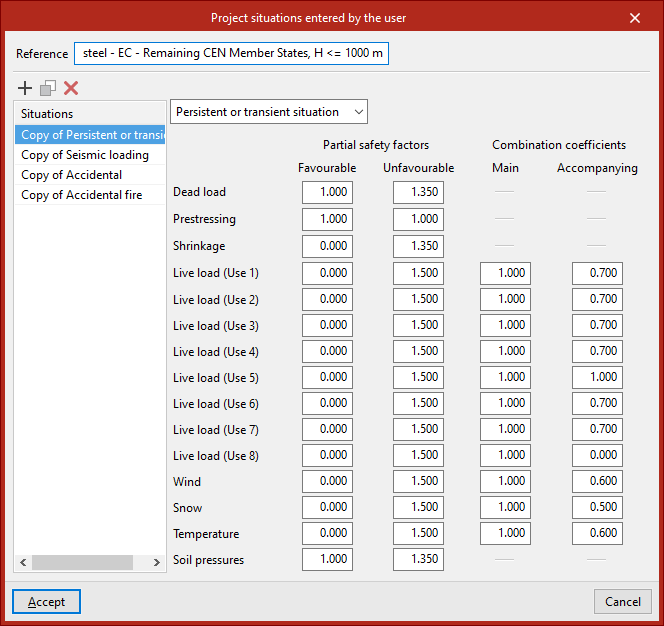
Pour introduire rapidement une base conforme à la norme, cliquez sur 'Créer à partir des situations de la norme' (bouton avec la flèche bleue).
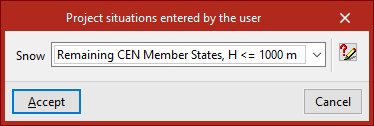
1. Sélectionnez le cas (par exemple 'Neige') selon la norme choisie.
2. Cliquez sur 'Accepter'.
Le logiciel génère automatiquement les situations et leurs coefficients, que vous pouvez ensuite ajuster :
- la 'Référence' apparaît en haut (modifiable) ;
- la liste de gauche regroupe toutes les 'Situations' (ajoutez, copiez ou supprimez si nécessaire) ;
- chaque situation est typée via le menu déroulant : 'Situation durable ou transitoire', 'Sismique', 'Accidentelle' ou 'Accidentelle d'incendie' ;
- les cellules contiennent les valeurs des 'Coefficients partiels de sécurité' (actions 'Favorable' / 'Défavorable') et des 'Coefficients de combinaison' ψ (principal et accompagnement).
Modifiez les valeurs nécessaires, puis cliquez sur 'Accepter'.
Création des situations de projet à partir de zéro
Créez une situation entièrement personnalisée en cliquant sur 'Créer' (à droite du menu déroulant) :
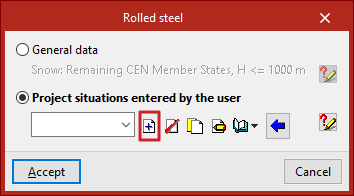
- Saisissez la 'Référence'.
- Ajoutez les 'Situations' via 'Ajouter'.
- Lors de la création, choisissez :
- 'Introduire coefficients de majoration' uniquement, ou
- 'Introduire coefficients de majoration et combinaison'.
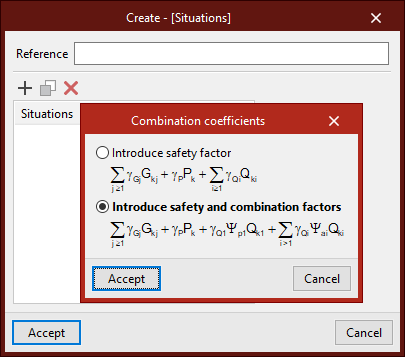
Après validation, le logiciel peut demander de :
- 'Définir nouvelles catégories d'utilisation', ou
- sélectionner des 'Catégories d'utilisation déjà définies'.
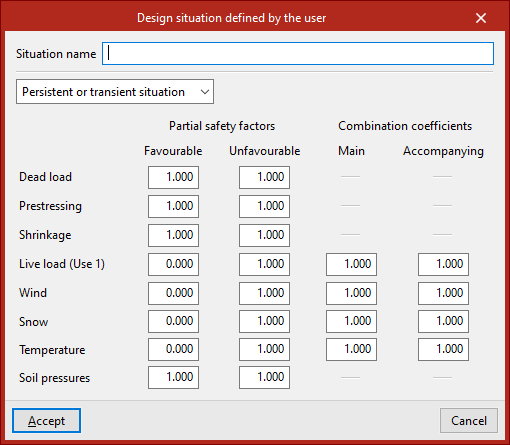
Définissez ensuite chaque situation :
- renseignez le 'Nom de la situation' en sélectionnant le type dans le menu déroulant ;
- complétez les coefficients dans les cellules.
Répétez l’opération pour chaque situation à ajouter, puis cliquez sur 'Accepter'. Les situations créées apparaissent alors dans la liste de la fenêtre précédente.
Enfin, pour appliquer les situations sélectionnées et confirmer les modifications, cliquez à nouveau sur ‘Accepter’ jusqu'à revenir à l'interface générale du logiciel.
Définition des hypothèses de charge
Définissez les hypothèses de charge dans l’onglet supérieur 'Ouvrage' (accessible depuis l’onglet inférieur 'Structure'). Dans la barre d’outils supérieure, sélectionnez 'Données générales' (bloc 'Ouvrage').
Option ‘Hypothèses additionnelles’
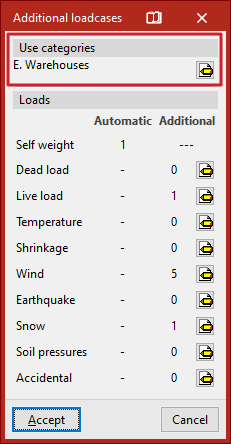
Configurez les hypothèses de charge en cliquant sur 'Hypothèses additionnelles', dans la section 'Actions'.
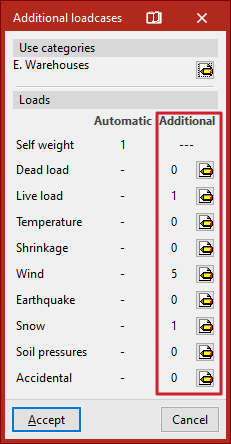
Catégories d'utilisation
La section 'Catégories d'utilisation' permet de déclarer les catégories d’utilisation présentes dans l’ouvrage, conformément aux normes sélectionnées.
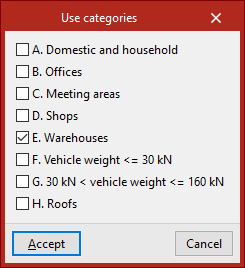
- Cliquez sur le bouton d’édition.
- Activez les catégories nécessaires (par exemple : domestique et résidentiel, bureaux, entrepôts, zones de circulation des véhicules).
Pour le logiciel, une catégorie d’utilisation correspond à un groupe d’hypothèses de charges d’exploitation, combinées avec les mêmes coefficients de combinaison que les autres hypothèses définies dans l’ouvrage.
Actions
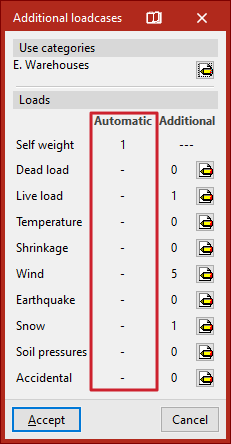
La section 'Actions' définit le nombre et le type d’hypothèses de charge de l’ouvrage.
Hypothèses automatiques
La colonne 'Automatiques' liste les hypothèses prises en compte automatiquement par le logiciel, comme 'Poids propre'.
Si l’option 'Avec action sismique' a été activée dans 'Données générales', le logiciel ajoute également des hypothèses automatiques dans la section 'Séisme', générées selon les normes sélectionnées.
Hypothèses additionnelles
La colonne 'Additionnelles' permet d’ajouter des hypothèses si nécessaire.
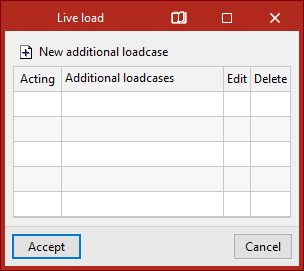
- Cliquez sur le bouton d’édition de la catégorie concernée.
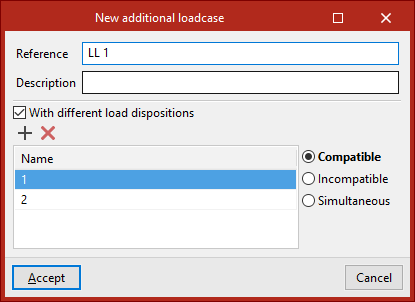
- Cliquez sur 'Nouvelle hypothèse additionnelle'.
- Saisissez une 'Référence' et une 'Description'.
Si besoin, activez 'Avec dispositions de charges différentes' pour chaque scénario. Cette option permet de regrouper plusieurs états de charge dans un même scénario. Définissez ensuite le type de relation entre dispositions de charge :
- 'Compatibles'
- 'Incompatibles'
- 'Simultanées'
| Note : |
|---|
| Si l’ouvrage CYPE 3D provient d’une exportation de Portal frame generator, les hypothèses additionnelles nécessaires peuvent être créées automatiquement (charges d’exploitation, vent, neige, etc.). |
Combinaison d’hypothèses
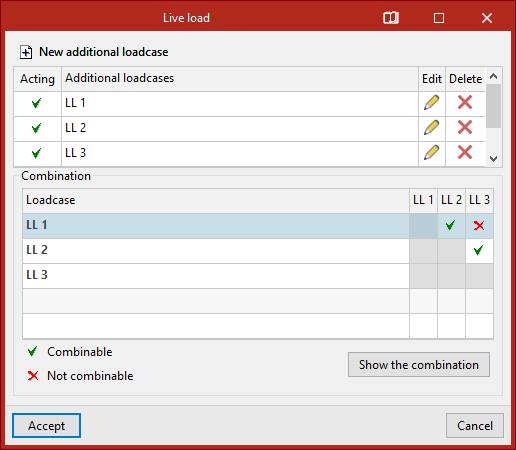
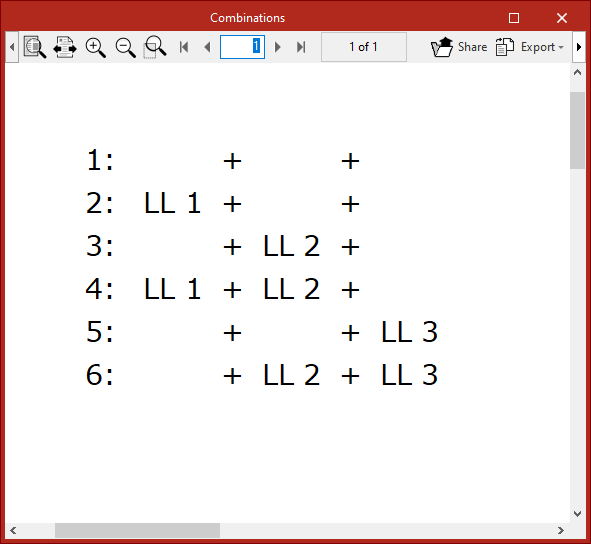
Lorsque plusieurs hypothèses additionnelles sont définies, le logiciel affiche un tableau de 'Combinaison' indiquant, pour chaque paire d’hypothèses, le statut 'Combinables' ou 'Non combinables'.
Utilisez 'Afficher la combinaison' pour lister les 'Combinaisons' générées après modification du tableau.
| Note : |
|---|
| Augmentez le nombre de dispositions de charge ou d’hypothèses combinables avec prudence, car le logiciel peut générer un très grand nombre de combinaisons automatiques. |
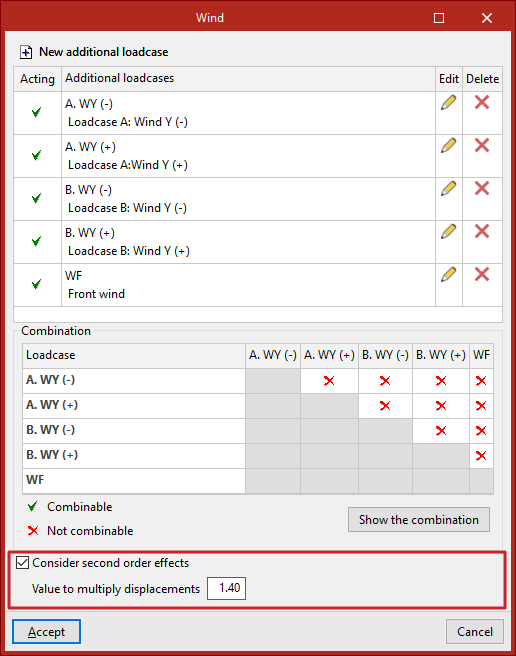
Considération des effets de second ordre
Pour des actions horizontales (par exemple vent ou séisme), activez 'Considérer effets de second ordre'. Saisissez ensuite la 'Valeur multiplicatrice des déplacements', à estimer selon votre cas.
| Note : |
|---|
| Pour des éléments en béton, estimez une amplification 1/0,7=1,43 (réduction de rigidité de 30 %), selon la norme brésilienne NBR 6118. norme brésilienne NBR 6118. Comme valeur supérieure, estimez 1/0,5=2 (réduction de rigidité de 50 %), selon le code modèle CEB-FIP 1990. |
Définition des hypothèses de charge de séisme statique
Pour définir les charges de séisme statique dans le logiciel, saississez manuellement les hypothèses de charge de séisme statique, puis dessinez et attribuez les charges à ces hypothèses
Activer le mode « séisme statique »
- Accédez à 'Ouvrage' > 'Données générales'.
- Décochez 'Avec séisme dynamique' (il est impossible de combiner une analyse de séisme dynamique avec des charges de séisme statique).
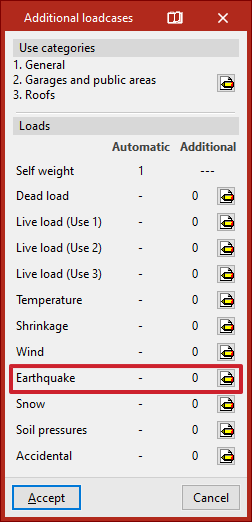
- Dans 'Hypothèses additionnelles', section 'Séisme', cliquez sur le bouton d’édition (à droite).
- Dans la fenêtre qui s’ouvre, cliquez sur 'Nouvelle hypothèse additionnelle'.
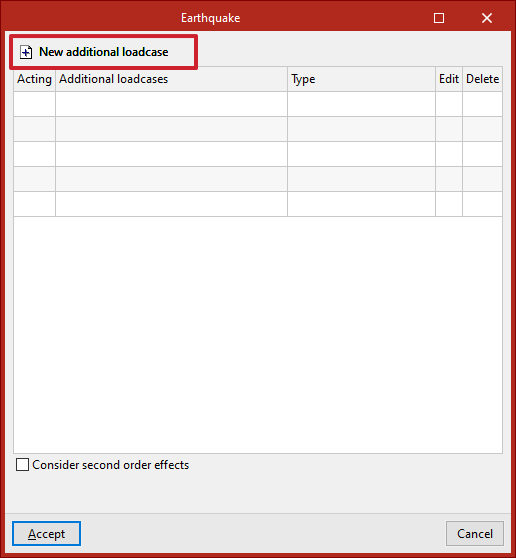
Deux méthodes sont disponibles pour créer des hypothèses de séisme statique : 'Simple' et 'XY'.
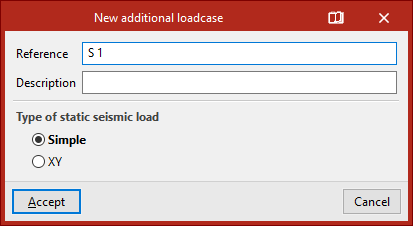
Méthode 1 - Hypothèse de séisme statique de type simple
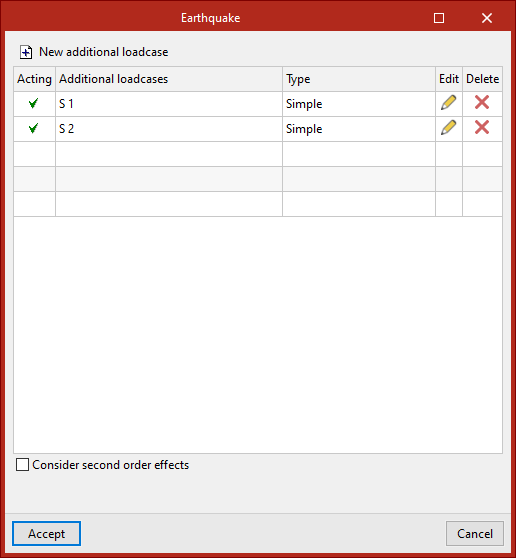
Créez deux hypothèses (par exemple S1 et S2), toutes deux de type 'Simple'.
Dessinez ensuite les charges sur le modèle et affectez-les à l’hypothèse correspondante, avec les valeurs souhaitées. Exemple :
- Dans S1 : appliquez 100 % des charges en X et 30 % en Y.
- Dans S2 : appliquez 30 % des charges en X et 100 % en Y.
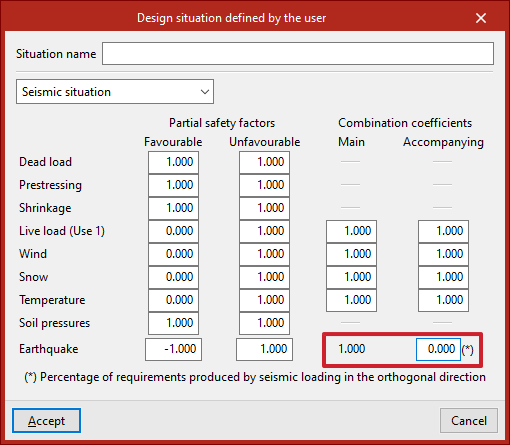
Dans 'Ouvrage' > 'Données générales' > 'États limites (combinaisons)', sur la ligne 'Séisme' d’une 'Situation sismique', définissez les coefficients de combinaison pour ces hypothèses.
Dans cet exemple :
- coefficient principal = 1
- coefficient d’accompagnement = 0 (valeur par défaut)
Ainsi, aucune charge « automatique » ne s’ajoute : seules les charges que vous avez dessinées sont prises en compte.
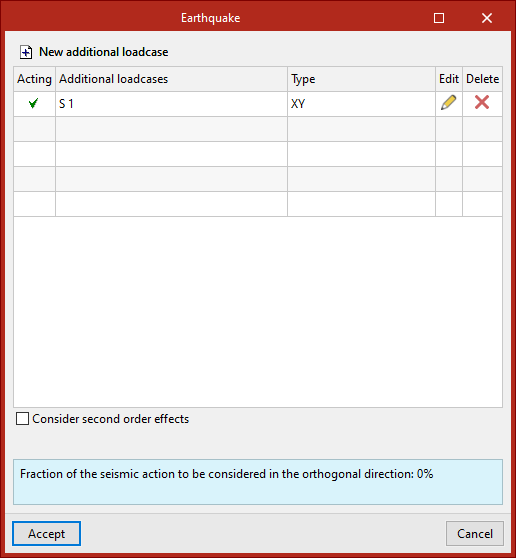
Méthode 2 - Hypothèse de séisme statique de type XY
Créez une seule hypothèse (par exemple S1) de type 'XY'.
Lors du dessin et/ou de l’affectation des charges, le logiciel génère automatiquement deux hypothèses : S1 (X) et S1 (Y) (généralement orthogonales). Exemple :
- Dans S1 (X) : appliquez 100 % des charges en X.
- Dans S1 (Y) : appliquez 100 % des charges en Y.
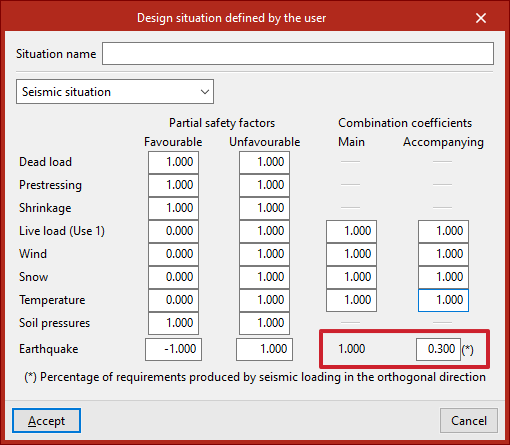
Dans 'Ouvrage' > 'Données générales' > 'États limites (combinaisons)', sur la ligne 'Séisme' d’une 'Situation sismique', ajustez les coefficients, par exemple :
- coefficient principal = 1
- coefficient d’accompagnement = 0,3
La valeur 0,3 correspond au 'Pourcentage des sollicitations produites par le séisme dans la direction orthogonale', généralement imposé par la norme sismique.
Ainsi, 30 % des charges dans la direction orthogonale sont ajoutées automatiquement dans chaque cas.
Gestion de la bibliothèque de profilés
Utilisez l’option 'Bibliothèque de profilés', disponible dans le bloc 'Ouvrage' de la barre d’outils supérieure, onglet 'Ouvrage' (accessible depuis l’onglet inférieur 'Structure').
Cette option permet :
- d’importer des séries de profilés prédéfinies ;
- d’importer des catalogues de fabricants ;
- d’exporter des séries vers des fichiers enregistrés sur disque.

Bibliothèque de profilés
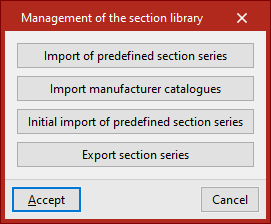
Cliquez sur 'Bibliothèque de profilés' pour ouvrir la fenêtre 'Gestion de la bibliothèque de profilés'. Elle propose les options suivantes :
- Importation de séries de profilés prédéfinies
- Importation initiale de séries prédéfinies de profilés
- Importer les catalogues de fabricant
- Exporter des séries de profilés
Le fonctionnement de chaque option est détaillé ci-dessous.
Importation de séries de profilés prédéfinies
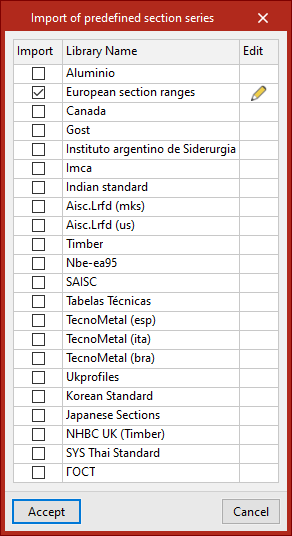
Importez des séries prédéfinies disponibles (issues de différents catalogues et normes) :
- Cochez la case 'Importer' pour les bibliothèques souhaitées.
- Validez.
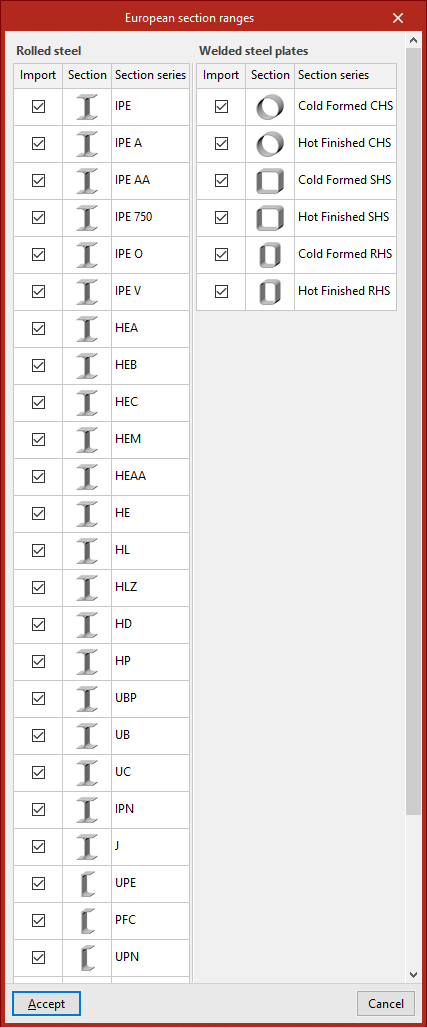
Utilisez le bouton 'Éditer', situé à droite de chaque bibliothèque, pour sélectionner précisément les séries à importer.
Importation initiale de séries prédéfinies de profilés
Définissez les séries qui seront importées automatiquement lors de la création d’un nouvel ouvrage dans le logiciel.
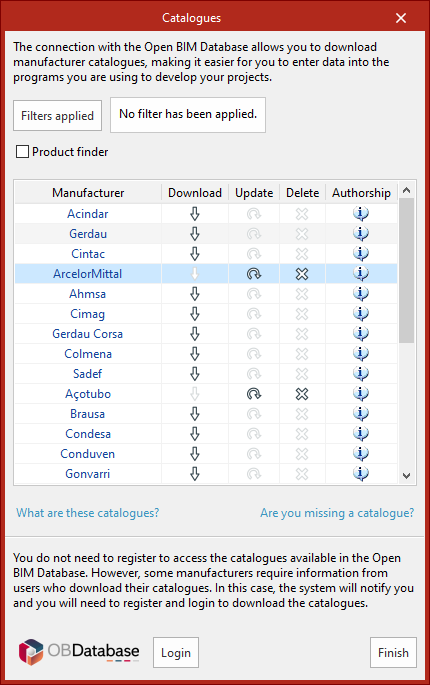
Importer les catalogues fabricants
Téléchargez des séries de profilés provenant des catalogues fabricants via la connexion à Open BIM Database.
- Ouvrez la fenêtre listant les catalogues disponibles.
- Utilisez 'Filtres appliqués' pour filtrer par 'Catégorie' et n’afficher que les fabricants correspondant aux caractéristiques recherchées.
Téléchargement des catalogues
Pour chaque fabricant, utilisez :
- Télécharger
Téléchargez le catalogue du fabricant. Les produits du catalogue deviennent disponibles dans le projet. - Actualiser
Mettez à jour le catalogue du fabricant sélectionné vers la dernière version et supprimez la version déjà téléchargée dans le projet. - Effacer
Supprimez le catalogue du fabricant sélectionné. Les produits du catalogue ne sont plus disponibles dans le projet.
Connexion à Open BIM Database
En bas de la boîte de dialogue, connectez-vous avec votre compte et votre mot de passe Open BIM Database.
Après validation, le logiciel importe les séries sélectionnées. Si une série portant le même nom existe déjà dans la bibliothèque du projet, choisissez :
- 'Remplacer la série existante par la série importée' ; ou
- 'Conserver la série existante'.
Exporter des séries de profilés
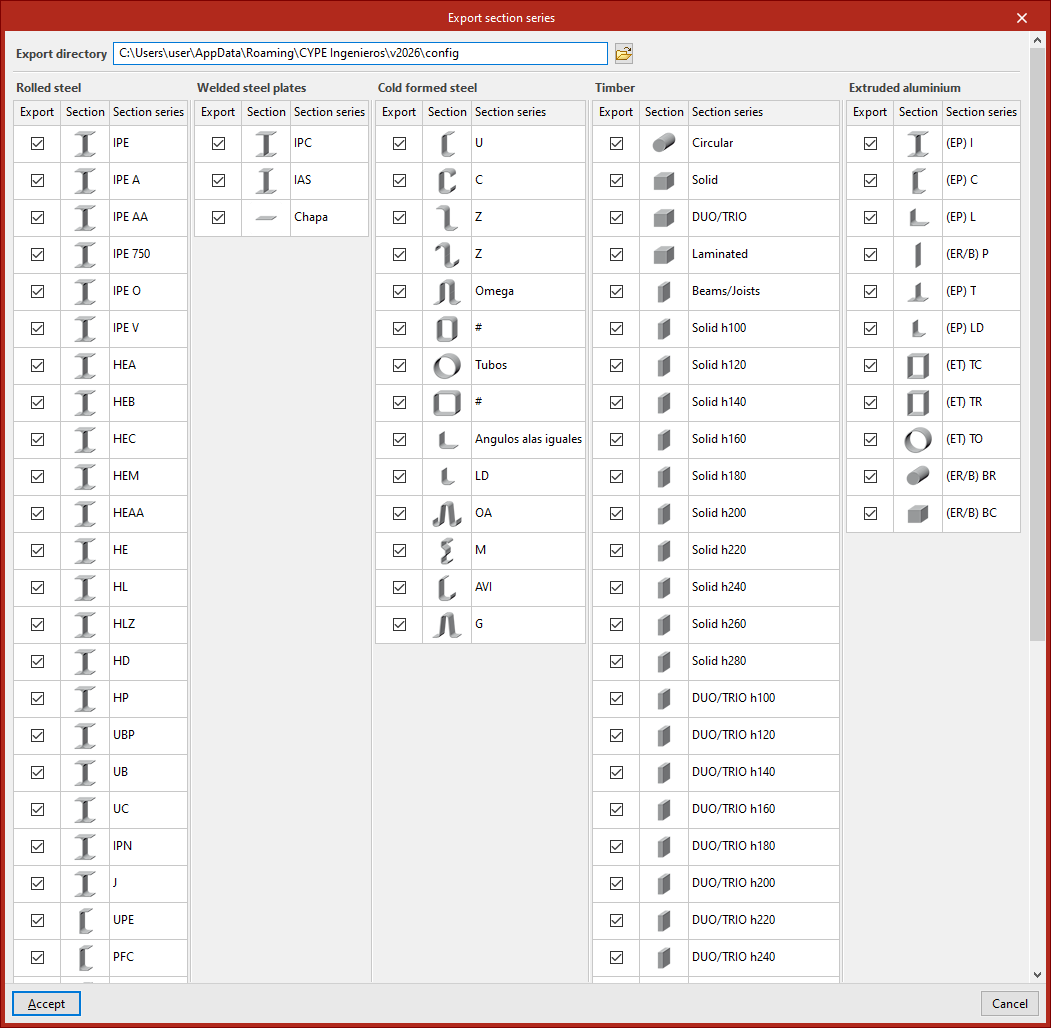
Exportez vers des fichiers sur disque les séries importées ou créées dans l’ouvrage :
- sélectionnez les séries à exporter ;
- consultez l’emplacement des fichiers exportés indiqué par le logiciel.
Utilisation des séries de profilés importées
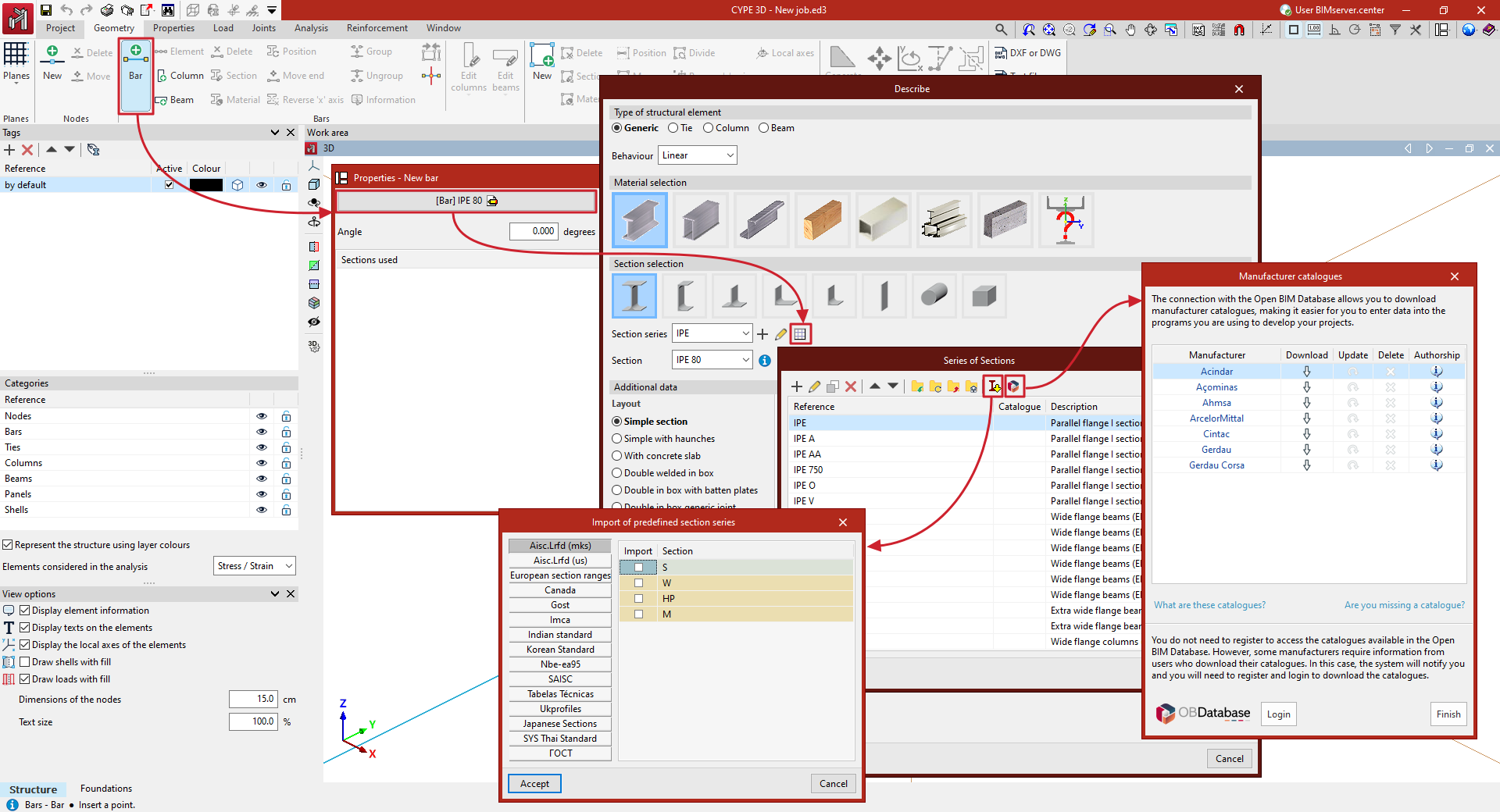
Les séries prédéfinies et les séries issues des catalogues fabricants apparaissent dans les listes déroulantes de la fenêtre 'Décrire', qui s’ouvre :
- lorsque vous insérez une barre et cliquez sur le bouton d’édition ; ou
- lorsque vous utilisez l’option 'Section' dans l’onglet 'Géométrie'.
Dans cette même fenêtre, ouvrez 'Éditer la liste des éléments' pour :
- consulter ou modifier les séries ;
- importer, selon le type de profilé sélectionné, des séries prédéfinies et des catalogues fabricants via les options en haut de la liste ;
- importer des fichiers sur disque contenant des séries correspondant au type de profilé sélectionné.
Gestion des catalogues de fabricants
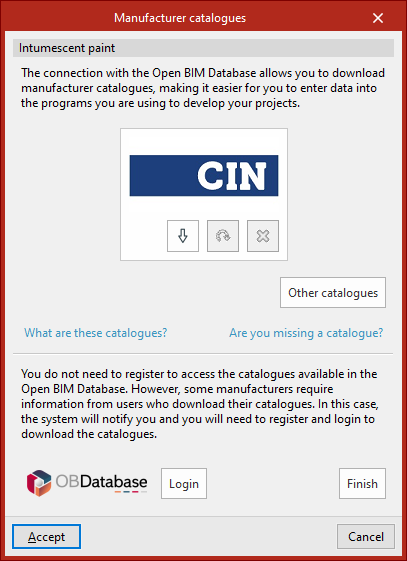
L’option 'Catalogues fabricants', disponible dans le bloc 'Ouvrage' de la barre d’outils supérieure, dans l’onglet 'Ouvrage' (accessible depuis l’onglet inférieur 'Structure'), permet de gérer les catalogues de produits des fabricants de peinture intumescente et de les intégrer au projet.

| Note : |
|---|
| Gérez les catalogues des fabricants de profilés via l’option 'Bibliothèque de profilés' du même bloc. |
Catalogues
Téléchargez les catalogues des fabricants de peinture intumescente depuis la base de données Open BIM Database afin de faciliter la saisie des données dans le logiciel pendant le développement du projet.
Sélectionnez cette option pour ouvrir une fenêtre affichant les catalogues disponibles.
Téléchargement des catalogues
Pour chaque fabricant, les actions suivantes sont proposées :
- Télécharger
Téléchargez le catalogue du fabricant. Les produits correspondants deviennent disponibles dans le projet. - Actualiser
Mettez à jour le catalogue du fabricant sélectionné vers la dernière version. La version déjà téléchargée dans le projet est remplacée. - Effacer
Supprimez le catalogue du fabricant sélectionné. Les produits correspondants ne sont plus disponibles dans le projet.
Connexion à Open BIM Database
Dans la partie inférieure de la boîte de dialogue, identifiez-vous avec les identifiants (compte et mot de passe) de Open BIM Database.
| Note : |
|---|
| Sélectionnez les produits des catalogues téléchargés depuis l’option 'Résistance au feu' dans 'Données générales', ou depuis l’option 'Résistance requise / Revêtement de protection' du menu 'Résistance au feu' dans l’onglet 'Propriétés'. |
Options de performance pour l'analyse non linéaire
Configurez les performances de l’analyse non linéaire via l’option 'Performance', disponible dans le bloc 'Ouvrage' de la barre d’outils supérieure, dans l’onglet 'Ouvrage' (accessible depuis l’onglet inférieur 'Structure').

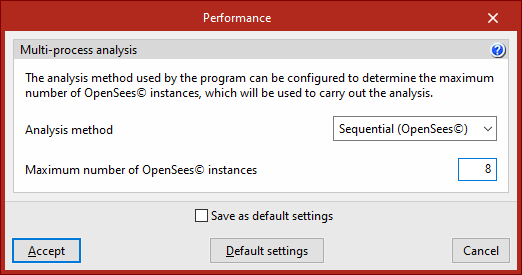
Performance
Le logiciel regroupe les cas de charge de l’analyse non linéaire en tâches, puis les répartit entre les différents cœurs logiques disponibles sur l’équipement afin de réduire le temps total de calcul du modèle. Chaque tâche correspond à une instance de OpenSees©.
Dans cette boîte de dialogue, sélectionnez la 'Méthode de calcul' utilisée pour déterminer le nombre maximal d’instances OpenSees© à lancer pour l’analyse non linéaire. Deux méthodes sont disponibles :
- Automatique
Laissez le logiciel estimer la mémoire RAM nécessaire au calcul des efforts et, en fonction de la mémoire disponible, lancer le plus grand nombre possible d’instances OpenSees©, tout en limitant le risque de dégradation des performances de l’équipement.
Cette option est recommandée. - Séquentiel (OpenSees©)
Définissez le 'Nombre maximal d’instances de OpenSees©' à utiliser pour l’analyse. Le logiciel répartit ensuite les cas de charge de manière uniforme entre les instances, qui les traitent de façon séquentielle.
Utilisez cette option si vous estimez que le mode 'Automatique' n’exploite pas correctement les ressources de l’équipement, ou si vous rencontrez des difficultés avec le calcul multiprocesseur.
Configuration des unités de cotation
Configurez les unités de cotation via l’option 'Unités de cotation', disponible dans le bloc 'Ouvrage' de la barre d’outils supérieure, dans l’onglet 'Ouvrage' (accessible depuis l’onglet inférieur 'Structure').

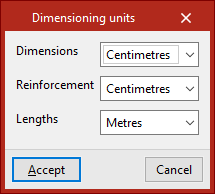
Unités de cotation
Définissez les unités utilisées pour représenter les éléments de la structure à l’écran et sur les plans.
Configurez les unités selon les catégories suivantes :
- Dimensions
Sélectionnez les unités de cotation pour les dimensions de section des éléments. - Armatures
Sélectionnez les unités de cotation pour les armatures des éléments en béton. - Longueurs
Sélectionnez les unités de cotation pour les longueurs des barres et les cotes.
| Note : |
|---|
| Les unités proposées dans les listes déroulantes dépendent du système d’unités défini dans l’option 'Unités' du menu général 'Configuration' (en haut à droite de l’interface). Par exemple, avec le système international, les unités disponibles sont 'Millimètres', 'Centimètres' et 'Mètres'. |
Options de configuration des références des éléments
À partir du bloc ‘Numérotation’ de l'onglet ‘Ouvrage’, il est possible de configurer les références des éléments (nœuds, barres, pièces et plaques) selon les préférences de l'utilisateur ou de réinitialiser la numérotation en fonction des données actuelles du modèle :

Édition de la numérotation
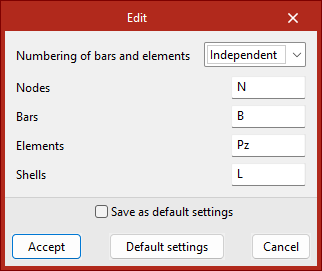
L'outil ‘Éditer’ permet de configurer la numérotation des éléments de la structure.
Le menu déroulant ‘Numérotation des barres et des pièces’ permet de définir la numérotation des éléments et des pièces de deux manières différentes :
- Selon les noeuds
Le logiciel attribue automatiquement la numérotation des barres et des pièces en prenant comme référence la numérotation des nœuds terminaux (ex. N1/N2, N2/N3, N3/N4, etc.). - Indépendant
Le logiciel attribue automatiquement la numérotation aux barres et aux pièces de manière indépendante, sans tenir compte de la numérotation des nœuds terminaux (par exemple B1, B2, B3, etc.).
À partir de cette boîte de dialogue, vous pouvez également définir les préfixes pour la numérotation des ‘Noeuds’, ‘Barres’, ‘Pièces’ et ‘Plaques’, par défaut N, B, Pz et L. Il est possible de laisser le champ vide si vous ne souhaitez pas définir de préfixe.
| Plus d’informations : |
|---|
| Les références des éléments déjà saisis sont conservées lors de la suppression ou de l'ajout de nouveaux éléments. |
Réinitialisation de la numérotation
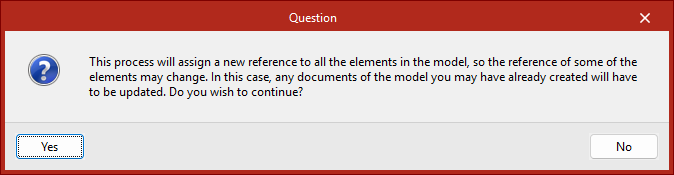
L'outil ‘Réinitialiser’ permet de réinitialiser la numérotation en fonction des données actuelles du modèle. Cela peut être utile si vous avez supprimé des éléments et que vous ne voulez pas sauter la numérotation. Le logiciel lancera un avertissement vous informant de la procédure à suivre pour confirmer.
L'attribution de nouvelles références aux éléments peut nécessiter la révision et la mise à jour des documents déjà obtenus à partir du modèle.
Options du bloc ‘Vue 3D’
Affichez une vue tridimensionnelle détaillée du modèle (ou d’une partie du modèle) dans une fenêtre séparée. Pour cela, ouvrez l’onglet 'Ouvrage' en haut de l’interface, puis utilisez les options du bloc 'Vue 3D'.

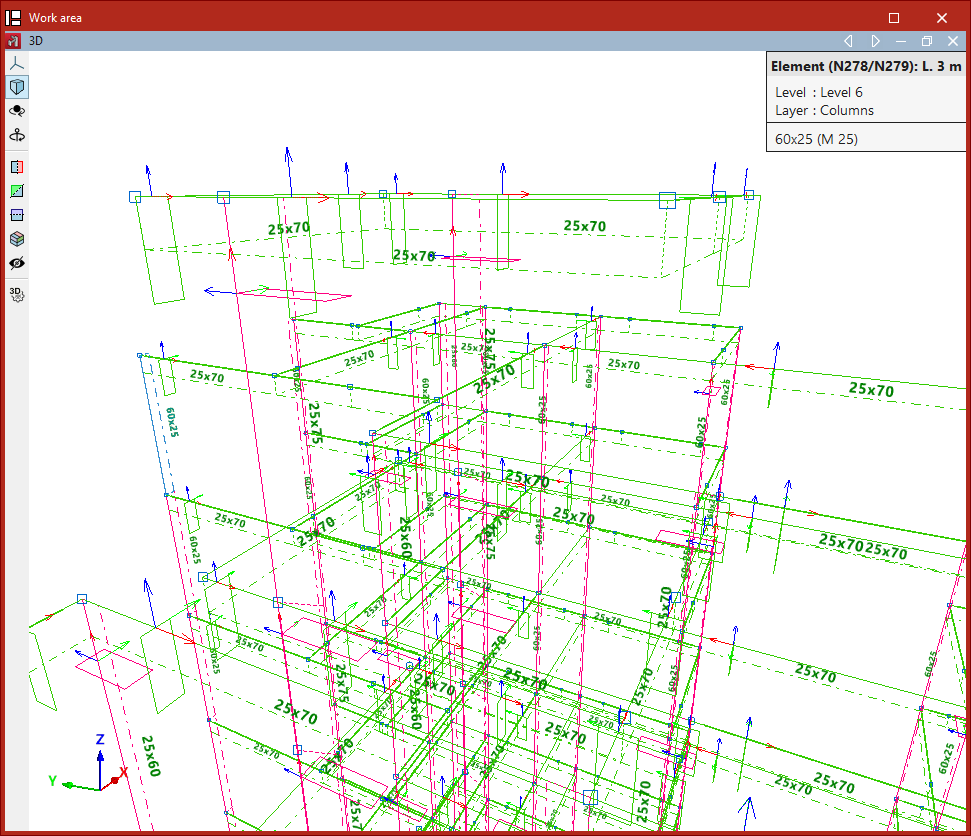
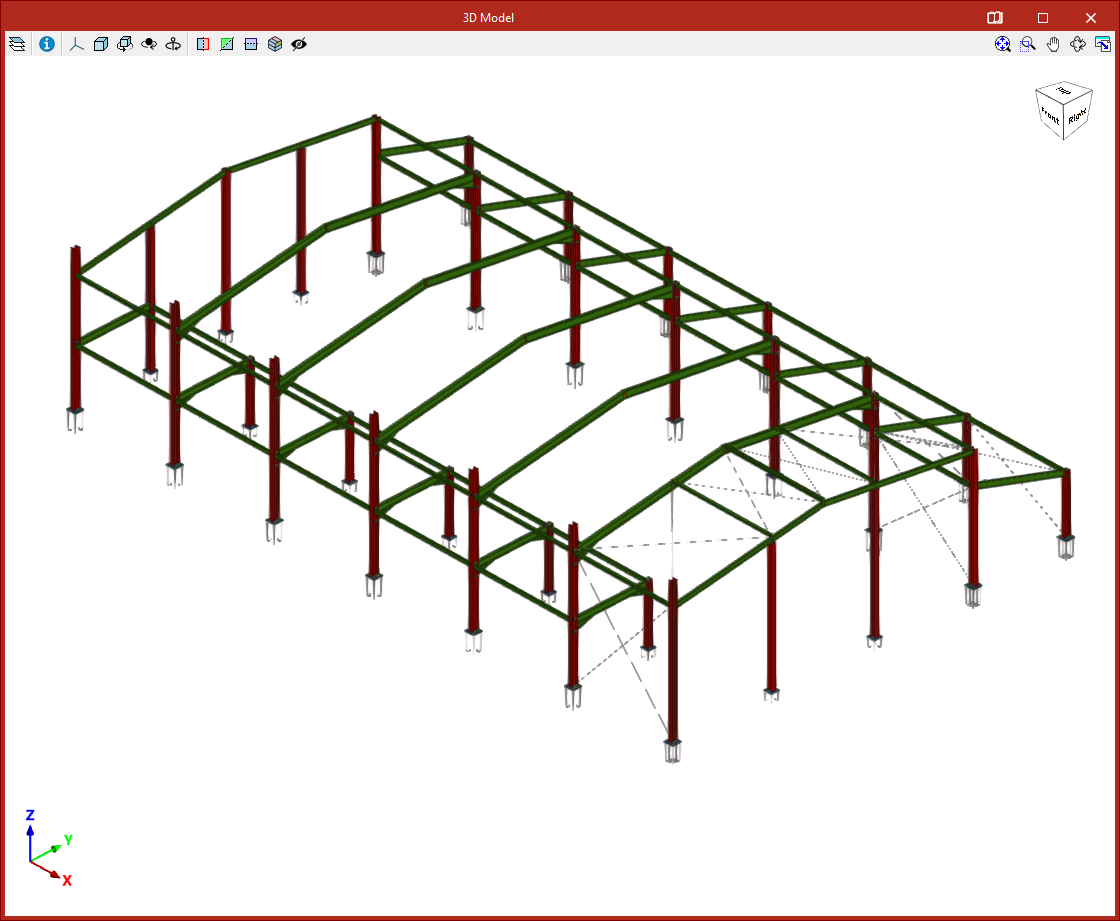
Vue 3D de la structure complète
Utilisez 'Structure complète' pour générer une vue 3D incluant tous les éléments de l’ouvrage, avec leur géométrie et leurs dimensions réelles.
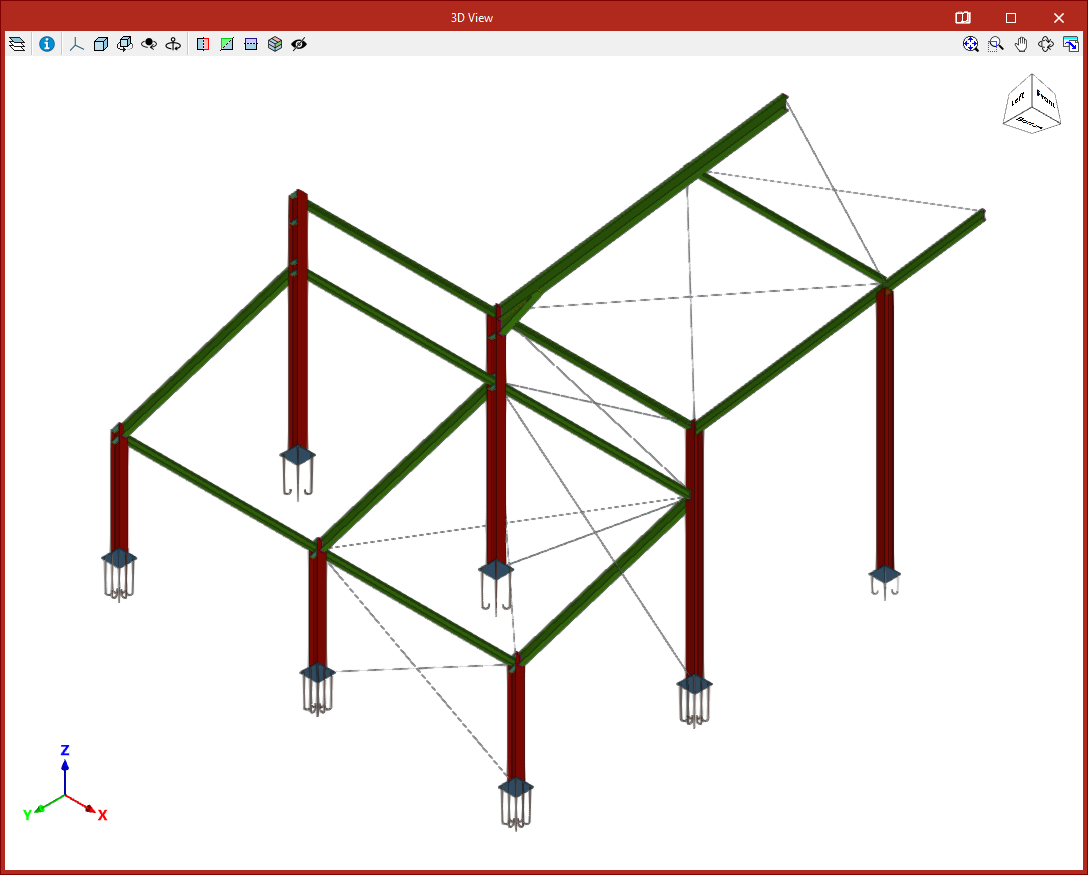
Vue 3D de la fenêtre active
Utilisez 'Fenêtre active' pour générer une vue 3D limitée aux éléments visibles dans la fenêtre active au moment de la sélection.
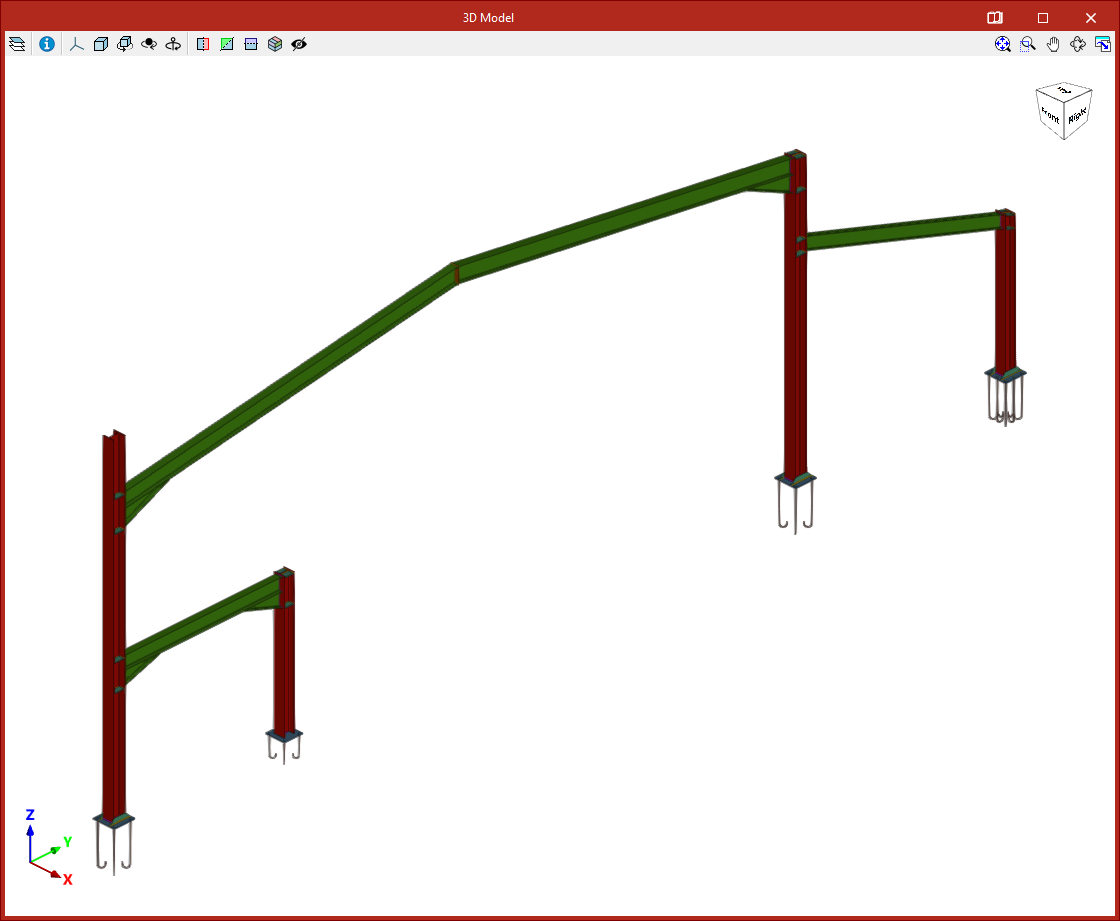
Vue 3D d'une sélection d'éléments
Utilisez 'Sélection d'éléments' pour générer une vue 3D contenant uniquement les éléments sélectionnés.
Représentation des assemblages dans la vue 3D
Cliquez sur 'Dessiner la vue 3D avec les assemblages appliqués' pour afficher en détail les assemblages calculés dans la vue 3D générée avec l’une des options précédentes.
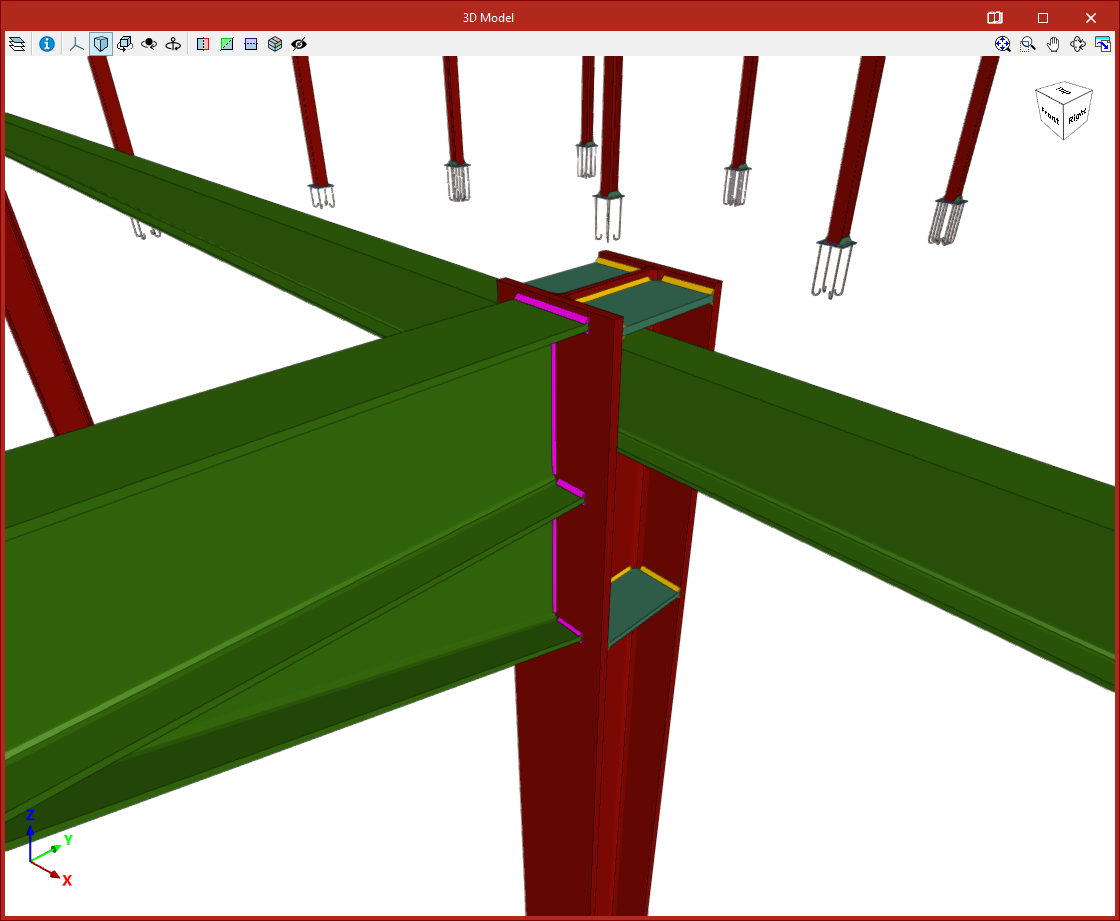
Fenêtre ‘Modèle 3D’
Après sélection d’une des options, la fenêtre 'Modèle 3D' s’ouvre et affiche la vue correspondante.
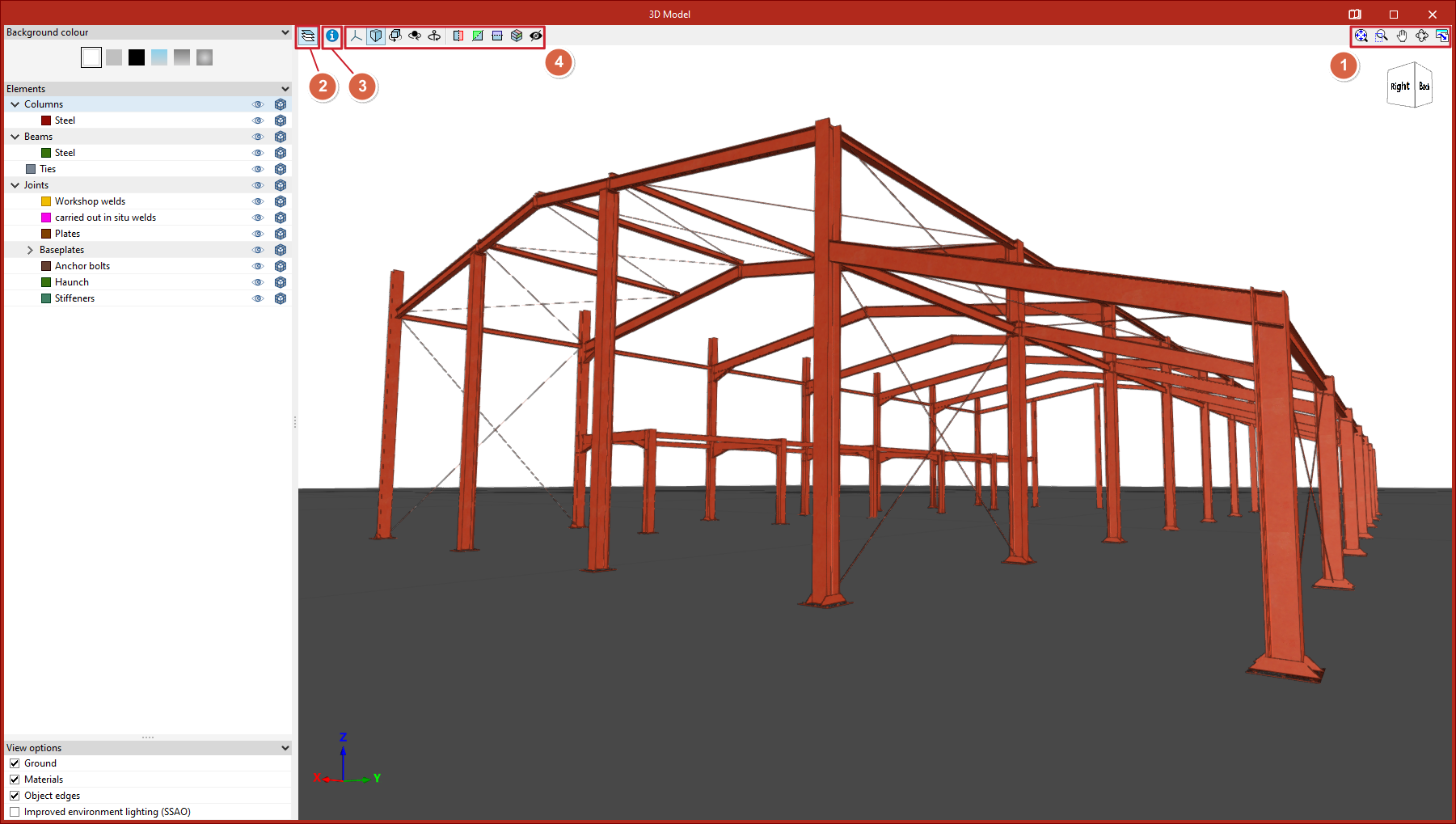
1) Orbite, zoom et cadrage
Utilisez les commandes suivantes :
- Pour faire pivoter le modèle, maintenez le bouton gauche ou droit de la souris enfoncé et déplacez la souris.
- Pour zoomer, utilisez la molette de la souris.
- Pour déplacer le cadrage, maintenez la molette (bouton central) enfoncée et faites glisser.
- Pour centrer la vue sur l’ensemble du dessin, double-cliquez sur la molette (bouton central).
Effectuez également ces actions via les outils en haut à droite, communs à l’interface générale du logiciel : 'Fenêtre complète', 'Marquer zoom', 'Déplacer image' et 'Orbite 3D'. Imprimez aussi la vue courante vers différents formats de fichier depuis ces options.
2) Options du panneau latéral
Ouvrez le panneau latéral via 'Éléments' (en haut à gauche) pour gérer l’affichage dans la vue 3D :
- Modifiez la 'Couleur de fond'.
- Dans 'Éléments', activez ou désactivez la visibilité des groupes d’éléments, puis ajustez l’opacité et la transparence.
- Dans la partie basse, activez des 'Options de visualisation' supplémentaires, par exemple :
- 'Sol'
- textures des 'Matériaux'
- 'Arêtes des objets'
- 'Illumination ambiante améliorée (SSAO)'
3) Consultation des informations des éléments
Cliquez sur 'Consulter les informations de l'élément', puis double-cliquez sur un élément pour afficher ses propriétés.
4) Outils de contrôle de la visibilité du modèle
Dans la partie supérieure de la visionneuse, utilisez les outils suivants pour contrôler la visibilité du modèle :
- 'Projection' : affiche d’autres vues prédéfinies du modèle (axonométriques, en élévation ou en plan).
- 'Type de projection' : basculez entre la perspective axonométrique et la perspective conique.
Utilisez ensuite les fonctions de rotation suivantes :
- 'Pivoter autour de l'axe vertical' : faites pivoter la vue de manière continue autour de l’axe vertical.
- 'Rotation autour d'un point' : activez la rotation autour de l’objet situé sous le curseur de la souris.
- 'Rotation autour de la caméra' : faites pivoter la scène autour de l’axe vertical de la caméra.
Les options suivantes permettent de gérer les coupes dans le modèle :
- 'Coupe perpendiculaire' : réalisez une coupe perpendiculaire à l’un des trois axes globaux X, Y ou Z.
- Cliquez et faites glisser avec le bouton gauche de la souris les symboles de flèche et d’arc pour déplacer ou faire pivoter le plan de coupe.
- Double-cliquez sur la flèche pour inverser le sens de la coupe.
- 'Volume de découpe' : définissez un volume de découpe à l’aide de six plans de coupe, générés à partir de l’enveloppe géométrique du contenu de la scène.
- Affichez ou masquez les plans à l’aide de la dernière option.
Sommaire
Complétez votre tour de CYPE 3D en explorant les autres sections disponibles :
- Introduction
- Démarrage : création de nouveaux ouvrages, flux de travail et exemples
- Configuration de l'environnement de travail
- Configuration des données de l'ouvrage
- Définition de la géométrie de la structure
- Modification des propriétés des éléments de la structure
- Saisie et modification des charges sur la structure
- Conception et calcul des assemblages
- Calcul, vérifications et consultation des résultats
- Définition et modification des armatures
- Conception et calcul des fondations
- Impression de documents et exportation de données
