

Définition des cas de charge pour l'analyse modale
Pour saisir et modifier les cas de charge de l’analyse modale des vibrations, utilisez l’option 'Cas de charge' (bloc 'Modale') dans la barre d’outils supérieure de l’onglet 'Calcul' (accessible depuis l’onglet inférieur 'Structure').

Cas de charge
L’option 'Cas de charge' permet de définir les cas de charge utilisés pour l’analyse modale.
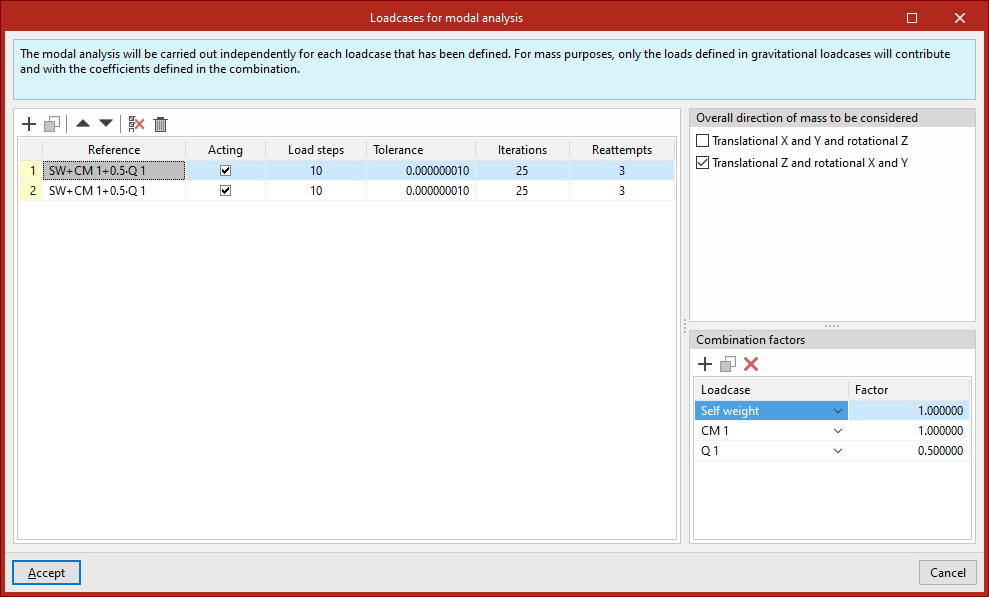
Sélectionnez cette option pour ouvrir la fenêtre 'Cas de charge pour l’analyse modale'. Ajoutez les cas de charge dans la liste de gauche à l’aide des commandes de la barre d’outils de la fenêtre.
Paramètres de chaque cas de charge
Pour chaque cas de charge, définissez :
- 'Référence' : générée automatiquement à partir des hypothèses et des facteurs de combinaison définis ensuite.
- 'Agit' : cochez la case correspondante pour activer le cas.
- Paramètres de calcul : définissez le nombre d’échelons de charge, la tolérance, les itérations utilisées pour le calcul et le nombre de tentatives.
Données associées (partie droite)
Pour chaque cas sélectionné dans la liste, précisez :
- 'Direction générale de la masse à considérer' :
- 'À noeuds déplaçables X et Y et rotationnelle Z'
- et/ou 'À noeuds déplaçables Z et rotationnelle X et Y'
- 'Facteurs de combinaison' : sélectionnez le modèle dans la liste déroulante, puis saisissez la valeur du 'Facteur' pour chaque 'Hypothèse'.
| Note : |
|---|
| L’analyse modale des vibrations est réalisée séparément pour chacun des cas de charge définis dans cette fenêtre. Pour la masse, seules les charges définies dans les hypothèses gravitationnelles sont prises en compte, avec les coefficients indiqués dans la combinaison. |
Analyse modale : option ‘Calculer’
Pour configurer et lancer le calcul de l’analyse modale des vibrations, utilisez l’option 'Calculer' du bloc 'Modale' dans la barre d’outils supérieure de l’onglet 'Calcul' (accessible depuis l’onglet inférieur 'Structure').
Pré-requis : avant d’exécuter l’analyse modale, les combinaisons pour l’analyse modale doivent avoir été définies via l’option précédente du bloc.

Calculer
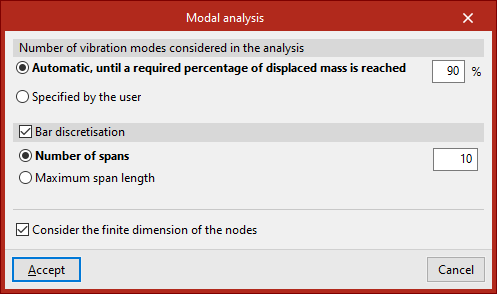
En cliquant sur 'Calculer', la fenêtre 'Analyse modale' s’ouvre et permet de définir :
1) Nombre de modes pris en compte
Le paramètre 'Nombre de modes de vibration qui interviennent dans l'analyse' peut être :
- 'Automatique, jusqu'à atteindre un pourcentage exigé de masse déplacée', ou
- 'Spécifié par l'utilisateur' (nombre de modes fixé manuellement).
2) Discrétisation des barres (optionnel)
Vous pouvez activer 'Discrétisation des barres' et la définir :
- par 'Nombre de tronçons', ou
- par 'Longueur maximale de tronçon'.
3) Dimension finie des nœuds (optionnel)
Cochez 'Considérer la dimension finie des nœuds' si vous souhaitez en tenir compte dans le modèle de calcul.
Après le calcul : consultation des résultats
Une fois l’analyse modale terminée, les options du bloc 'Modale' suivantes s’activent pour consulter les résultats :
- 'Modes de vibration'
- 'Récapitulatif'
Visualisation des résultats de l'analyse modale par modes de vibration
Pour afficher à l’écran les résultats de l’analyse modale des vibrations, utilisez l’option 'Modes de vibration' (bloc 'Modale') dans la barre d’outils supérieure de l’onglet 'Calcul' (accessible depuis l’onglet inférieur 'Structure').

Modes de vibration
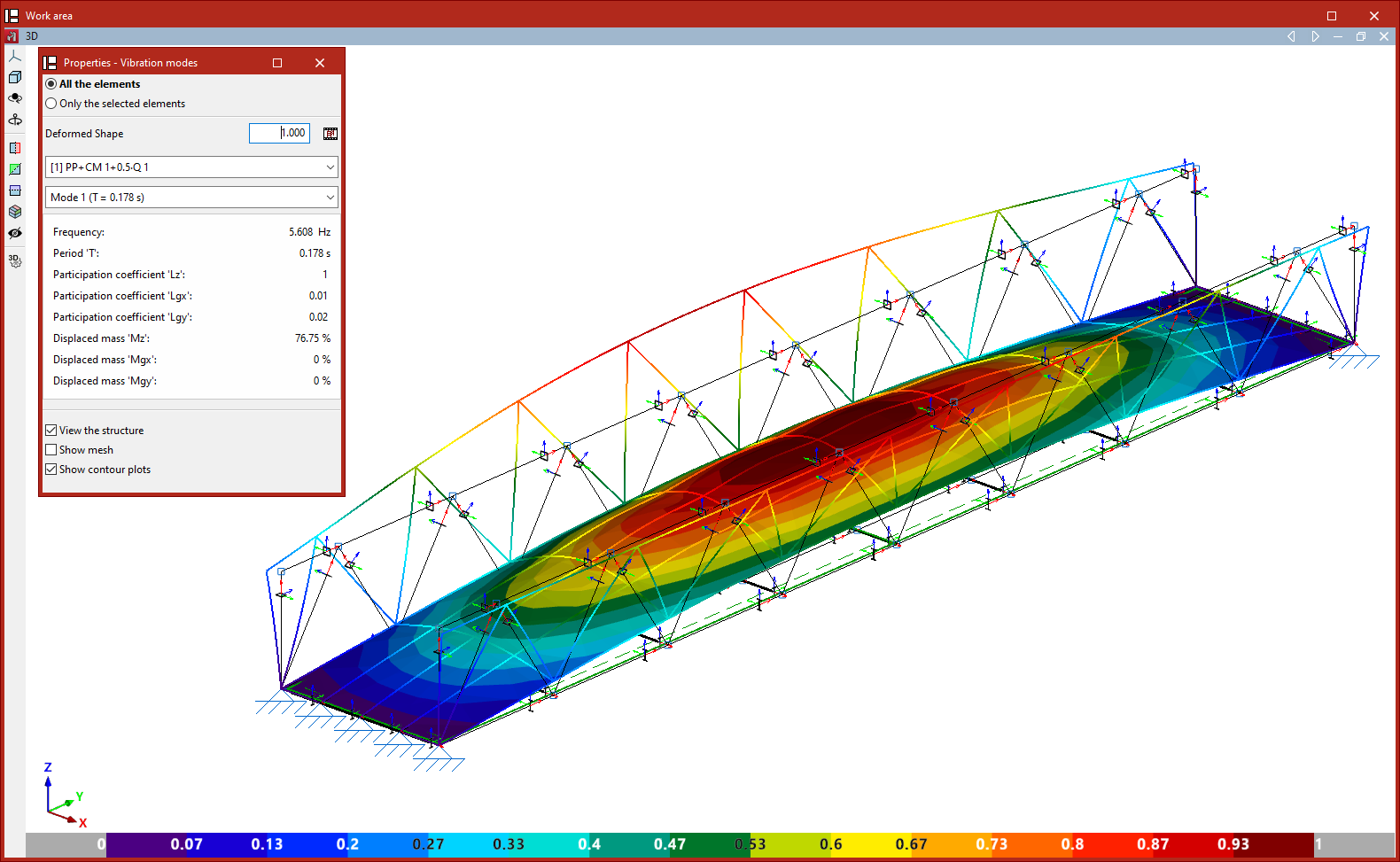
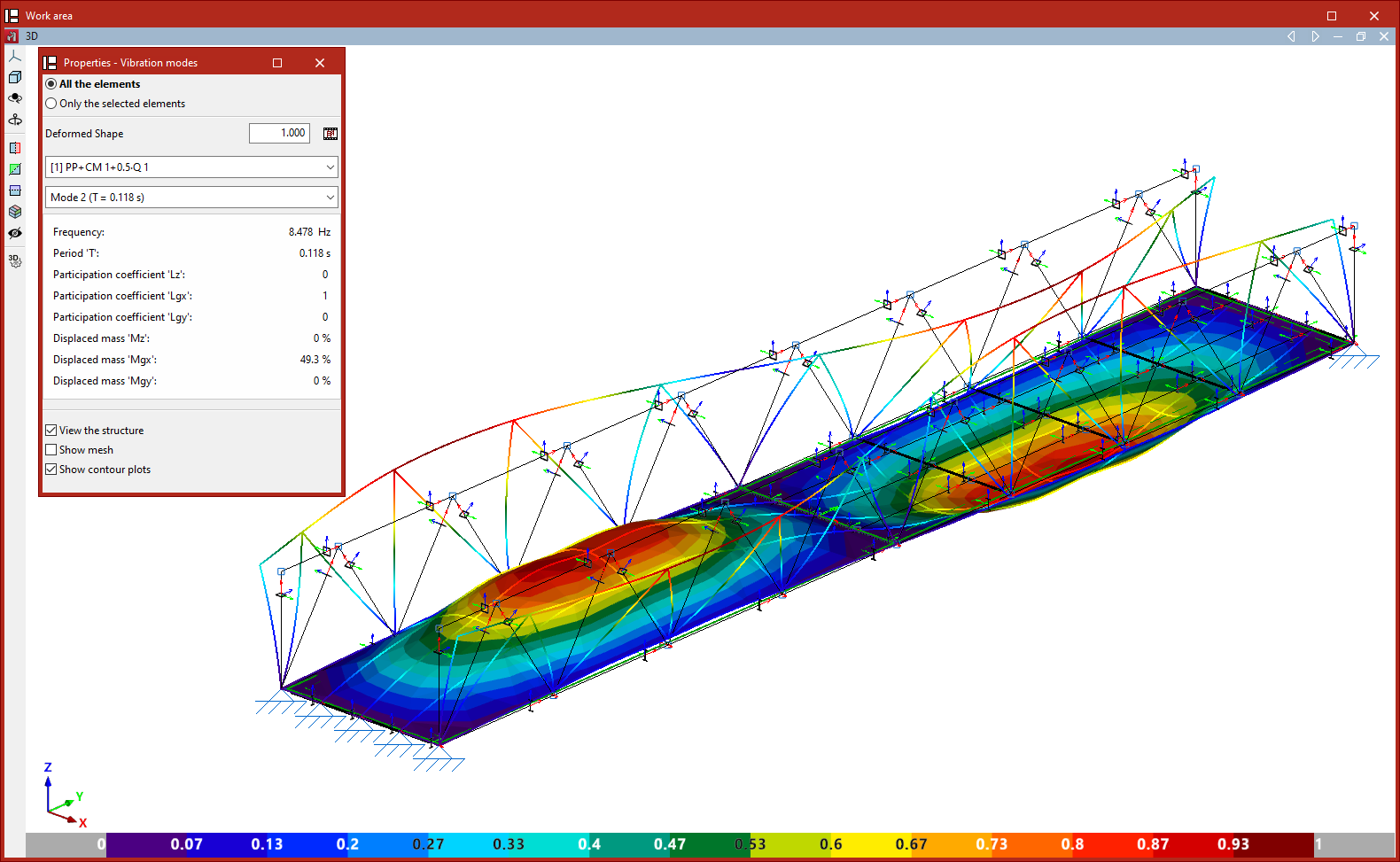
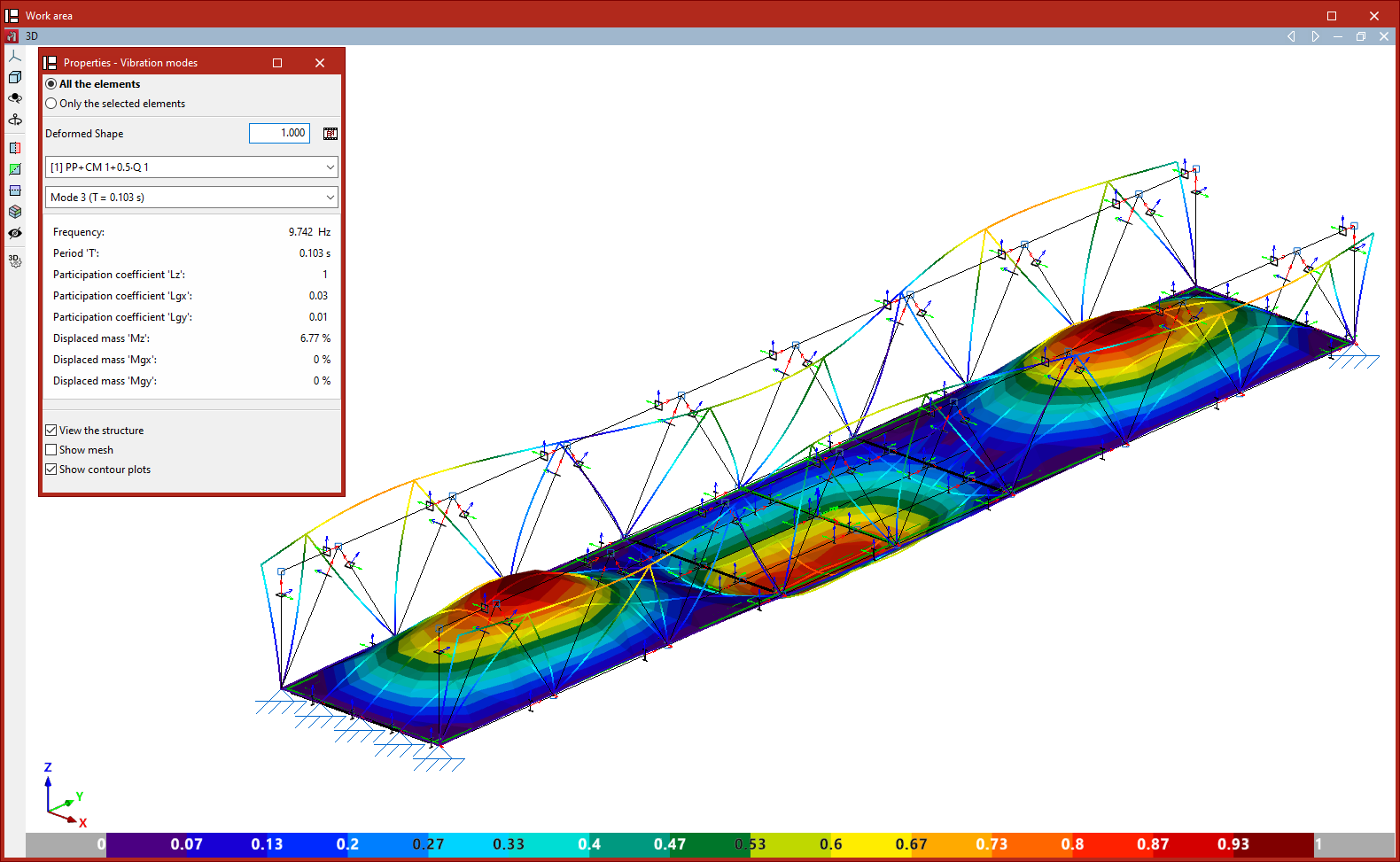
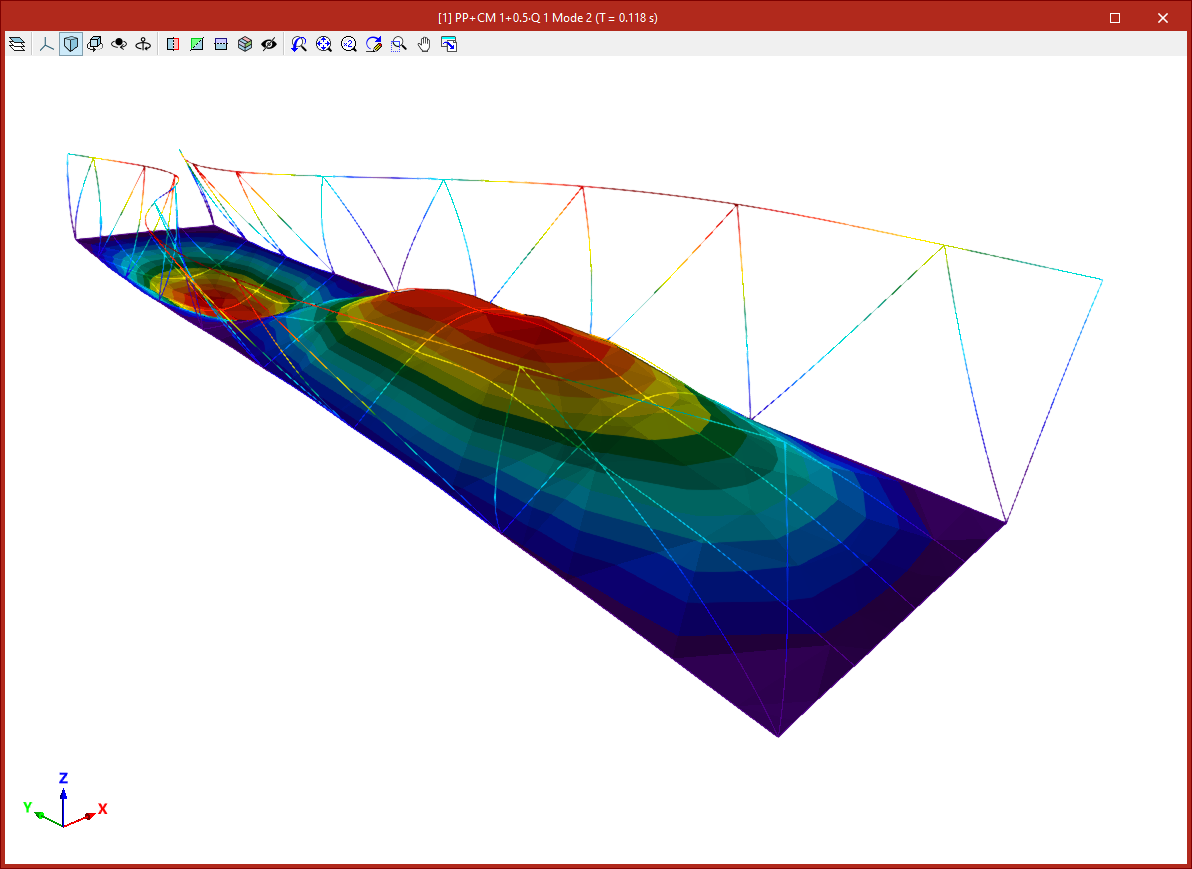
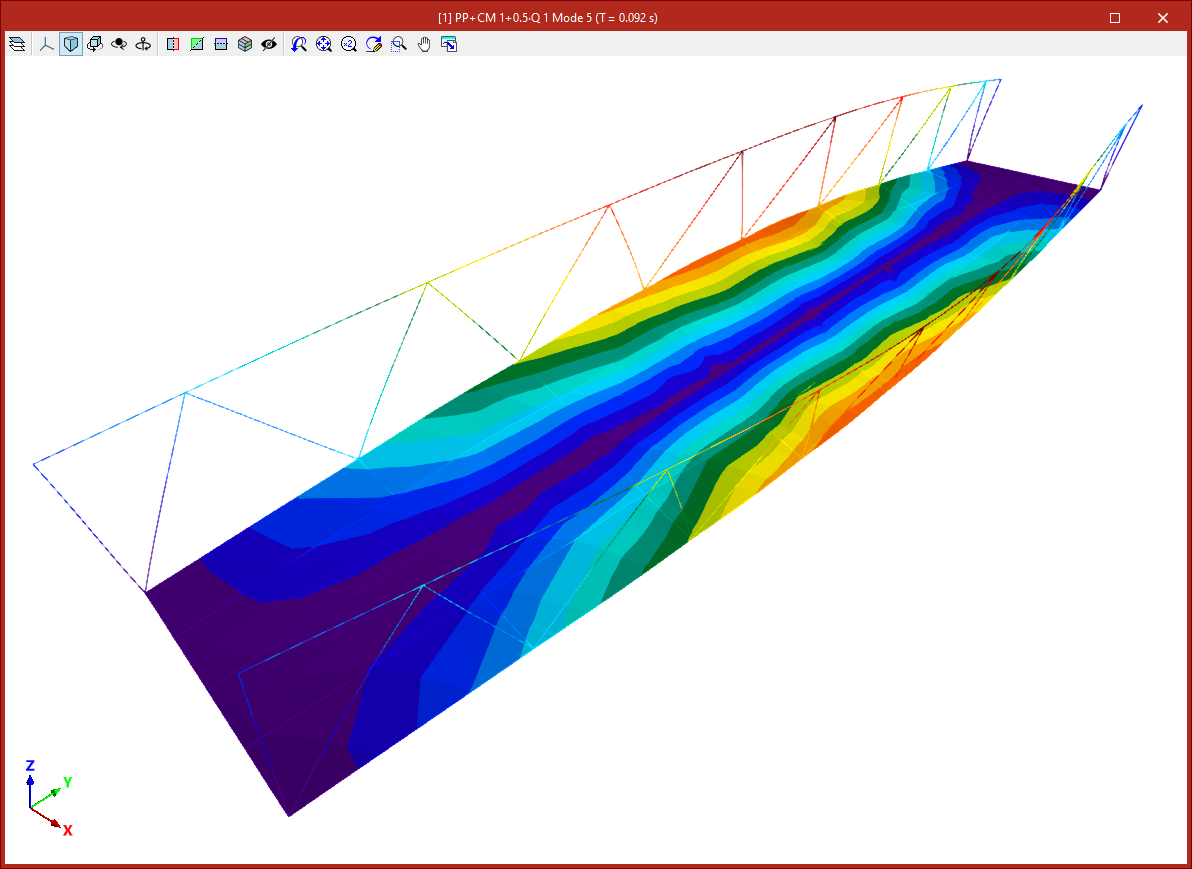
Une fois le calcul terminé, l’option 'Modes de vibration' permet de visualiser les résultats de l’analyse modale sous forme graphique, pour chaque cas de charge défini et pour chaque mode de vibration. Des animations sont également disponibles.
La fenêtre 'Propriétés - Modes de vibration' s’ouvre et permet de configurer l’affichage.
Sélection des éléments à afficher
Choisissez l’un des modes d’affichage suivants :
- 'Tous les éléments'
- 'Seulement les éléments sélectionnés' : sélectionnez les éléments directement dans le modèle en cliquant avec le bouton gauche de la souris.
Déformée et animation
- Définissez un facteur d’amplification pour la 'Déformée'.
- Utilisez le bouton associé pour lancer l’'Animation' du cas de charge et du mode de vibration sélectionnés.
Choix du cas de charge et du mode
Utilisez les deux listes déroulantes pour sélectionner :
- le cas de charge à consulter ;
- le mode de vibration à afficher.
Tableau des résultats
Le tableau inférieur affiche, pour le cas de charge et le mode sélectionnés, plusieurs grandeurs calculées, notamment :
- la fréquence ;
- la période ;
- les coefficients de participation dans les directions d’analyse ;
- les pourcentages de masse mobilisée dans les directions d’analyse.
Superposition de la structure
Activez l’option 'Voir la structure' pour superposer l’affichage de la structure non déformée dans la zone de travail, en plus de la déformée.
Options spécifiques aux plaques
Si le modèle contient des plaques, les options suivantes sont également disponibles :
- 'Afficher discrétisation' : afficher les éléments du maillage ;
- 'Afficher les isovaleurs' : afficher les isovaleurs calculées avec un dégradé de couleurs.
Animations
Obtention du récapitulatif de l'analyse modale
Pour générer le récapitulatif des résultats de l’analyse modale des vibrations, utilisez l’option 'Récapitulatif de l’analyse modale' (bloc 'Modale') dans la barre d’outils supérieure de l’onglet 'Calcul' (accessible depuis l’onglet inférieur 'Structure').

Récapitulatif de l'analyse modale
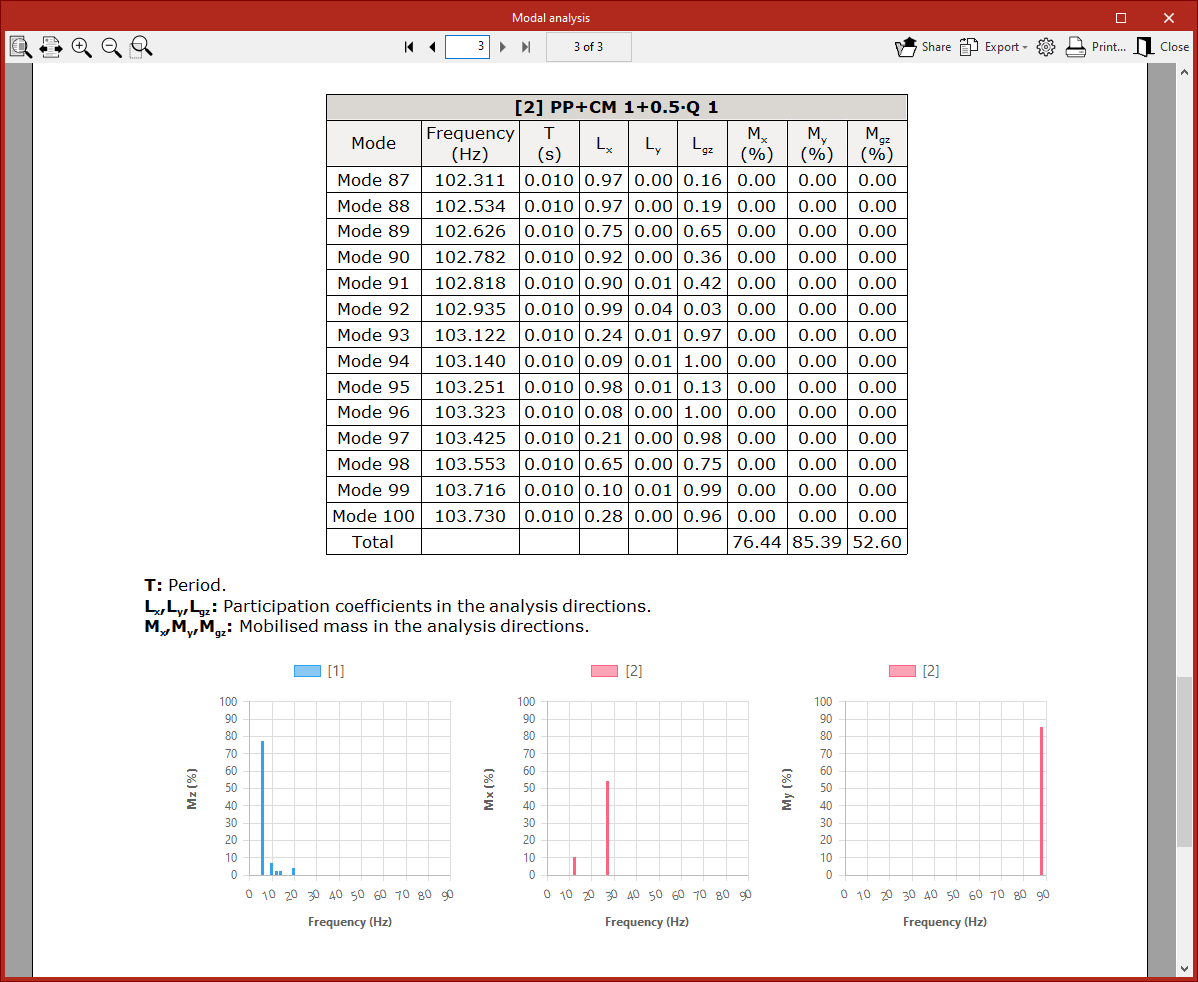
Après avoir lancé le calcul de l’analyse modale, utilisez cette option pour afficher les résultats sous forme de 'Récapitulatif'.
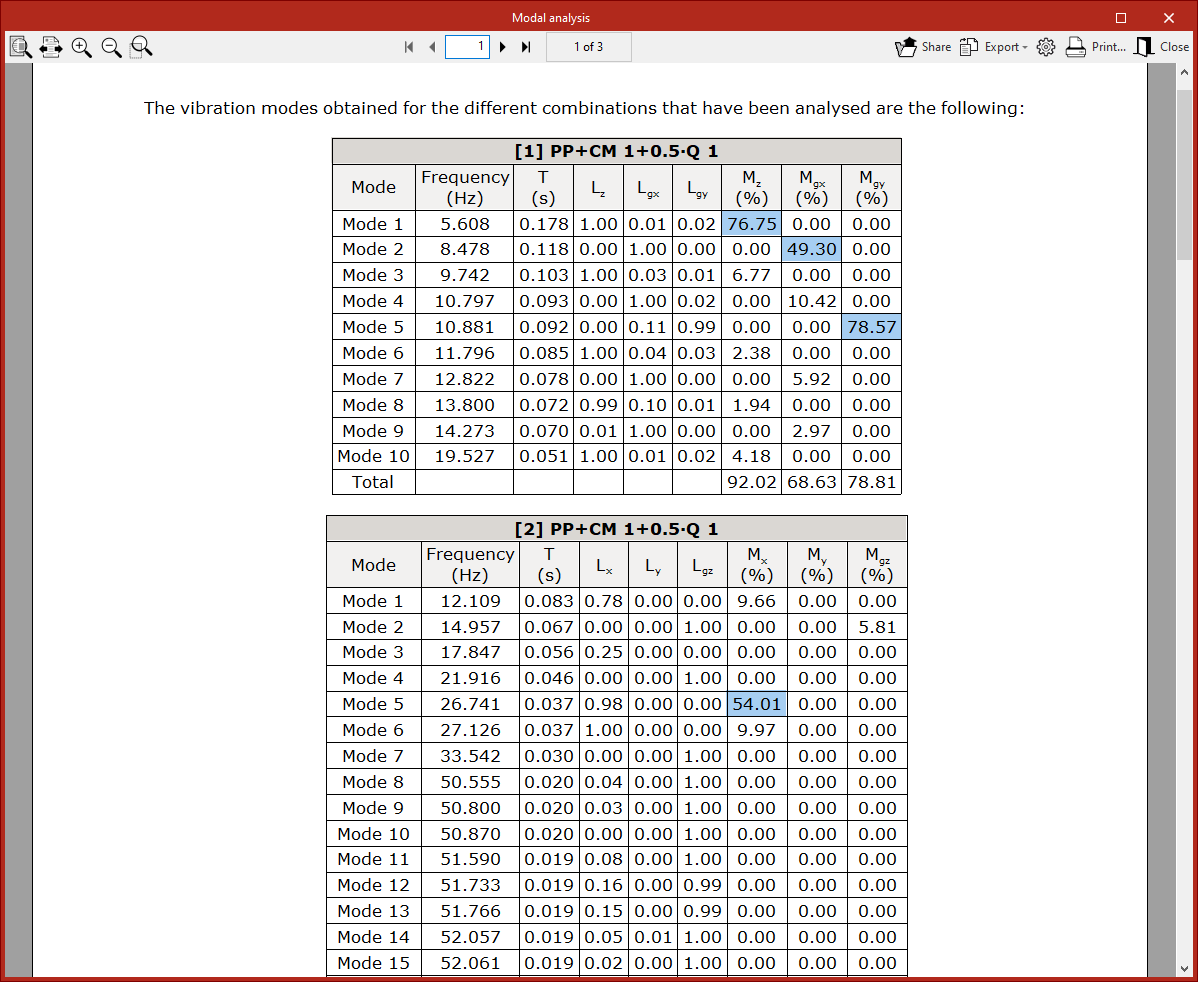
Le logiciel présente un tableau récapitulatif, avec les valeurs suivantes pour chaque mode de vibration :
- 'Fréquence',
- Période (T),
- Coefficients de participation dans les directions d’analyse : Lx, Ly, Lz, Lgx, Lgy, Lgz,
- Pourcentages de masse mobilisée dans les directions d’analyse : Mx, My, Mz, Mgx, Mgy, Mgz.
La dernière ligne du tableau indique les pourcentages de masse mobilisée cumulés, correspondant à la somme des contributions de tous les modes.
Dans ce récapitulatif, les pourcentages de masse mobilisée les plus significatifs sont surlignés en bleu afin d’en faciliter l’identification. Vous pouvez ainsi vérifier plus rapidement si le comportement dynamique de la structure se situe dans des seuils généralement admis en matière de sécurité et de confort.
Sommaire
Complétez votre tour de CYPE 3D en explorant les autres sections disponibles :
- Introduction
- Démarrage : création de nouveaux ouvrages, flux de travail et exemples
- Configuration de l'environnement de travail
- Configuration des données de l'ouvrage
- Définition de la géométrie de la structure
- Modification des propriétés des éléments de la structure
- Saisie et modification des charges sur la structure
- Conception et calcul des assemblages
- Calcul, vérifications et consultation des résultats
- Définition et modification des armatures
- Conception et calcul des fondations
- Impression de documents et exportation de données
