

Definición de casos de carga para el análisis modal
La introducción y edición de casos de carga para el análisis modal de vibraciones se realiza con la siguiente opción, disponible en el bloque "Modal" de la barra de herramientas superior, dentro de la pestaña "Cálculo" (en la solapa "Estructura").

Casos de carga
La opción "Casos de carga" permite definir los casos de carga del análisis modal.
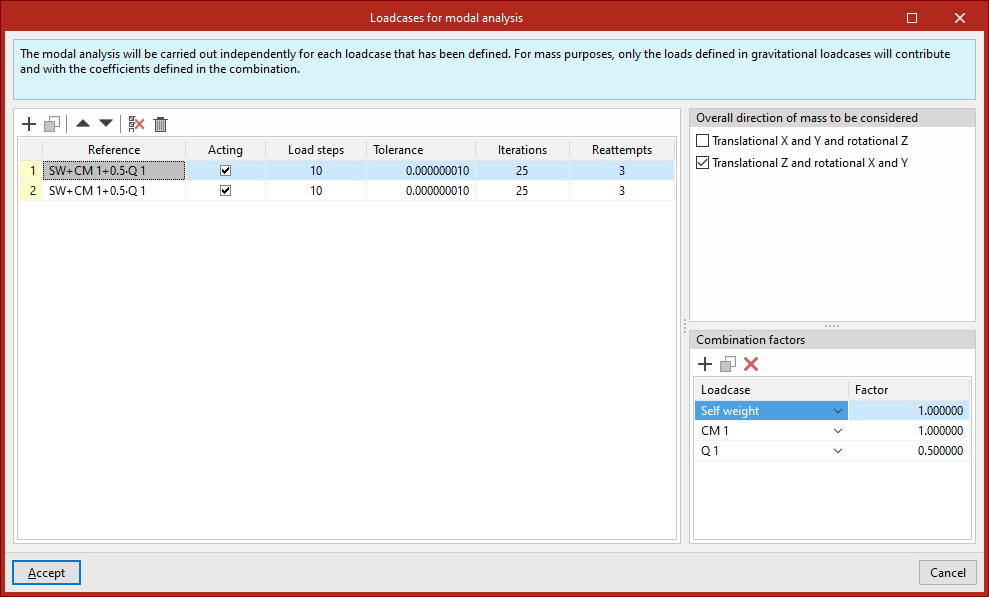
Al pulsarla, se abre la ventana "Casos de carga para el análisis modal". Estos casos de carga deben ser incorporados a la lista de la parte izquierda utilizando las opciones de la barra de herramientas superior. Cada caso se define de la siguiente manera:
- la "Referencia" se genera automáticamente por las hipótesis y factores de combinación definidos posteriormente;
- se indica si el caso "Actúa" o no, marcando la casilla correspondiente;
- y se define un número de "Escalones de carga", el valor de "Tolerancia", las "Iteraciones" empleadas en el cálculo y el número de "Reintentos".
Después, en la parte derecha, para cada caso de carga introducido en la lista, se debe definir lo siguiente:
- se indica la "Dirección global de la masa a considerar", ya sea:
- "Traslacional X e Y y rotacional Z"
- y/o "Traslacional Z y rotacional X e Y";
- en la parte inferior, se definen los "Factores de combinación" escribiendo el valor del "Factor" para cada "Hipótesis" del modelo seleccionada en el desplegable.
| Nota: |
|---|
| El análisis modal de vibraciones se realiza de forma independiente para cada uno de los casos de carga definidos en este diálogo. A efectos de masa, sólo contribuirán las cargas definidas en hipótesis gravitatorias y lo harán con los coeficientes definidos en la combinación. |
Análisis modal: opción "Calcular"
La configuración y el lanzamiento del cálculo del análisis modal de vibraciones se realizan con la siguiente opción, disponible en el bloque "Modal" de la barra de herramientas superior, dentro de la pestaña "Cálculo" (en la solapa "Estructura").

Calcular
La opción "Calcular" permite ejecutar el análisis modal.
Para poder hacerlo, se deberán haber definido las combinaciones para el análisis modal con la opción anterior del bloque.
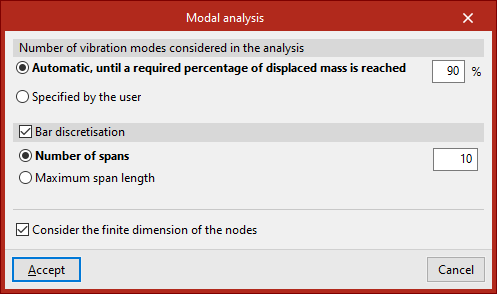
Al pulsar sobre esta opción se abre la ventana "Análisis modal", que permite configurar las siguientes opciones:
- El "Número de modos de vibración que intervienen en el análisis", que puede ser:
- "Automático, hasta alcanzar un porcentaje exigido de masa desplazada",
- o "Especificado por el usuario".
- El programa también ofrece la posibilidad de activar la "Discretización de barras" marcando la casilla correspondiente. Esta se puede definir:
- indicando un "Número de tramos",
- o escribiendo el valor de la "Longitud máxima de tramo".
- Por último, es posible "Considerar la dimensión finita de los nudos" marcando la última opción.
La consulta de los resultados obtenidos en el análisis modal podrá realizarse mediante las dos siguientes opciones del bloque, "Modos de vibración" y "Listado", que se activarán al terminar este cálculo.
Visualización de resultados del análisis modal por modos de vibración
La visualización en pantalla de los resultados obtenidos en el análisis modal de vibraciones se realiza con la siguiente opción, disponible en el bloque "Modal" de la barra de herramientas superior, dentro de la pestaña "Cálculo" (en la solapa "Estructura").

Modos de vibración
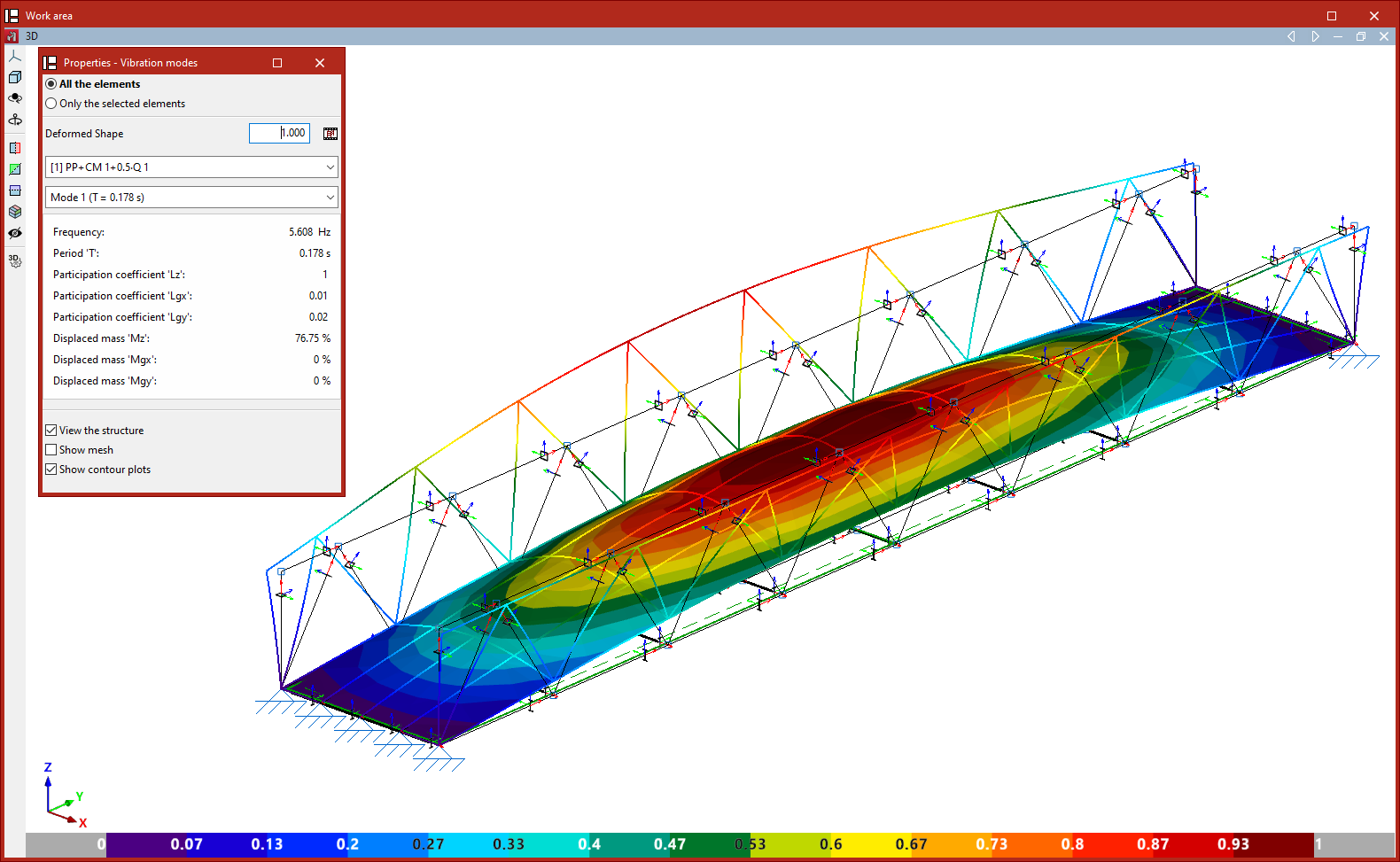
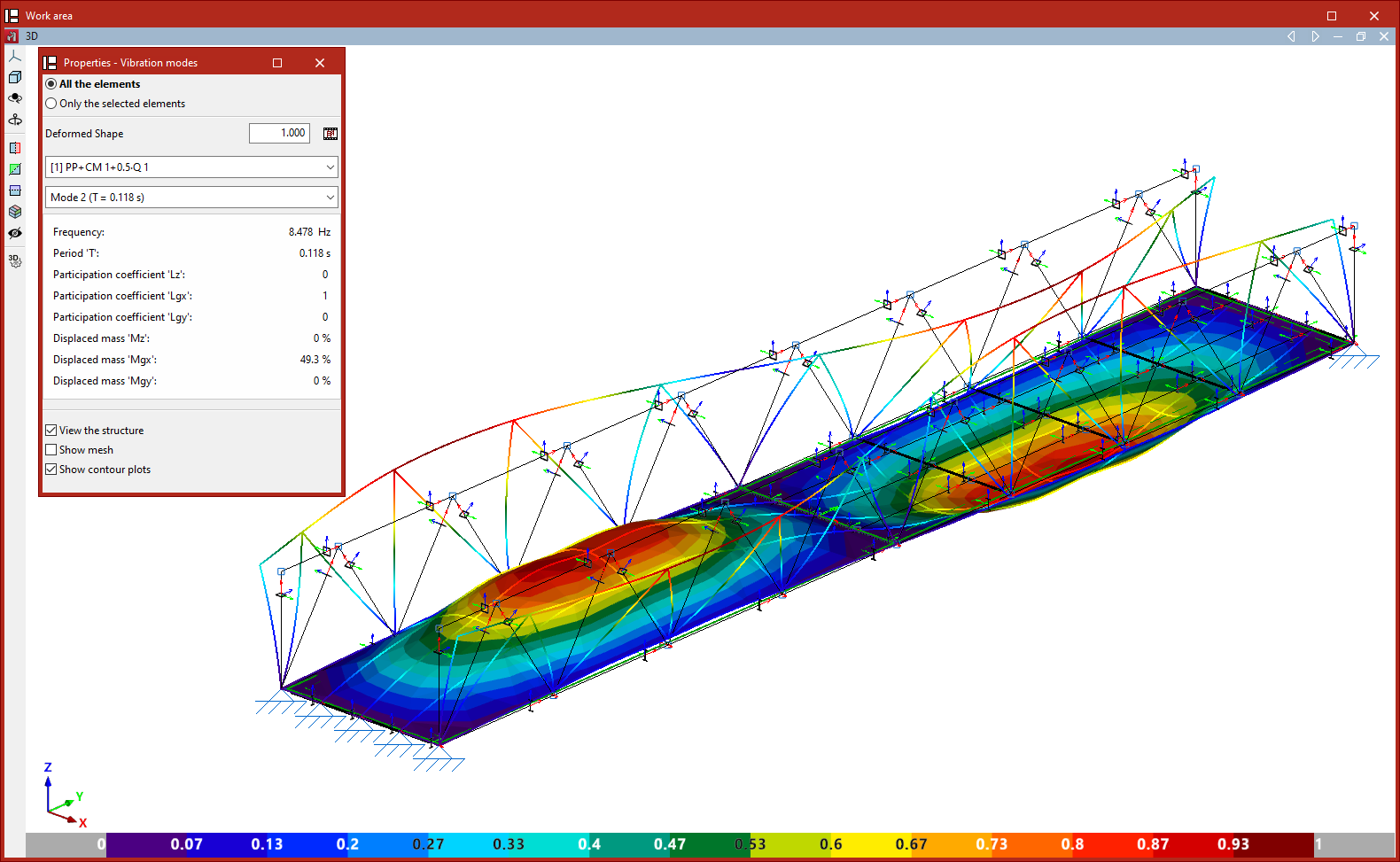
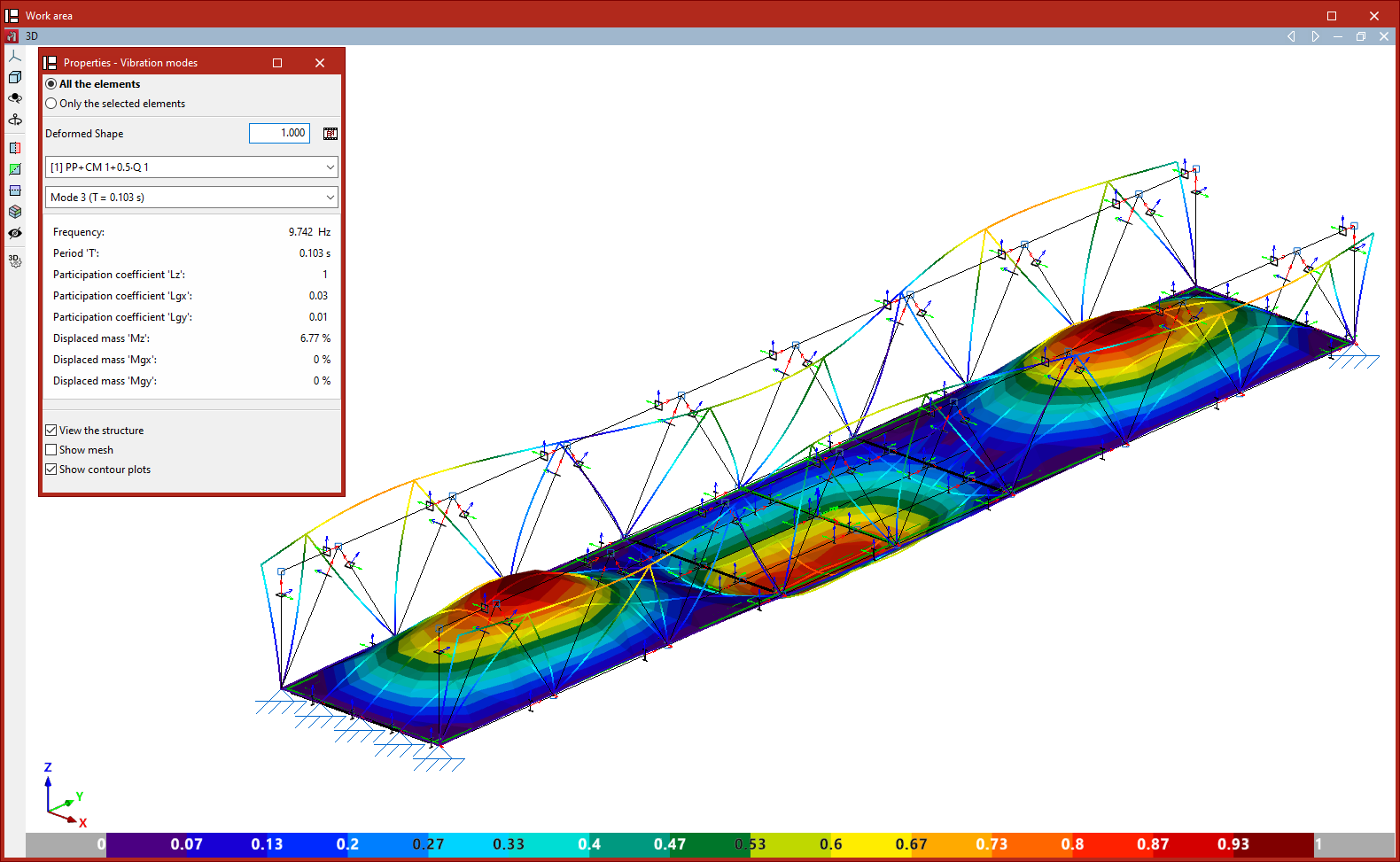
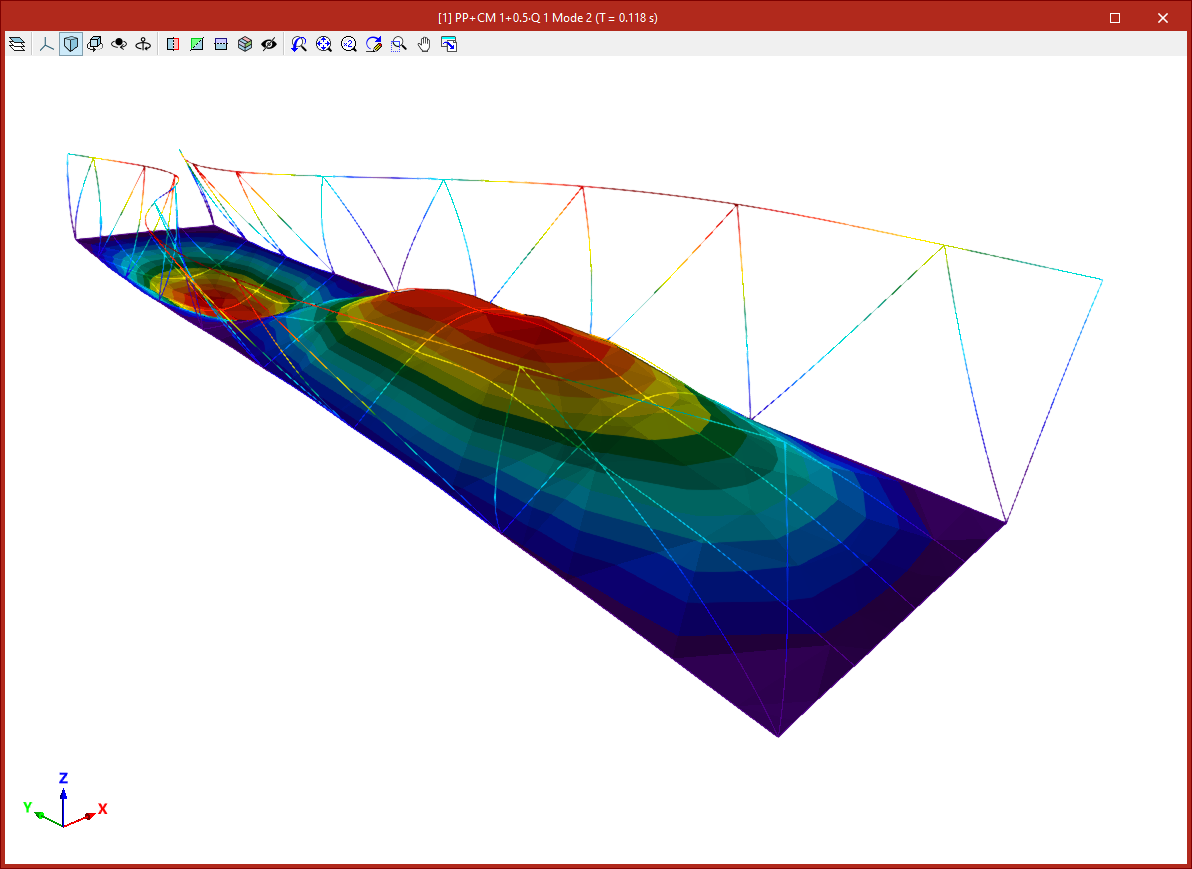
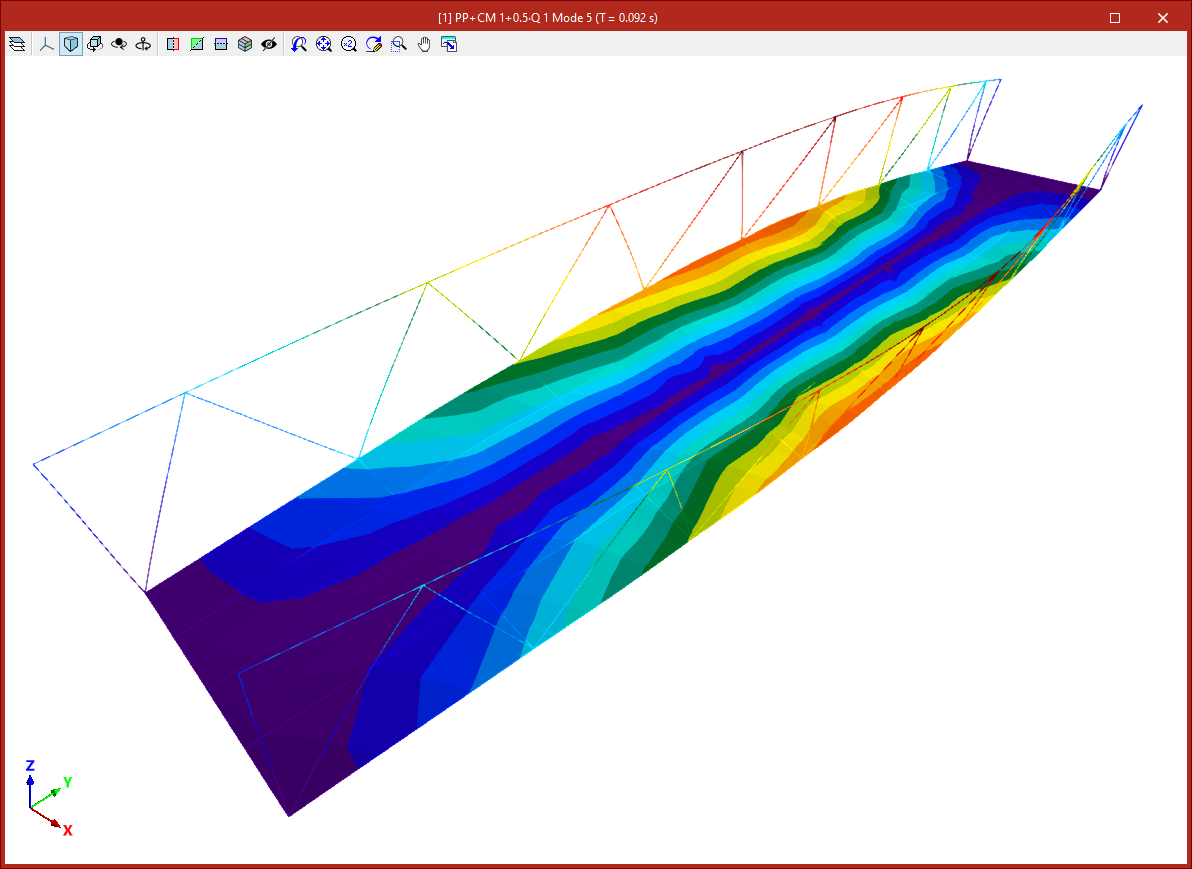
Una vez realizado el cálculo, la opción "Modos de vibración" permite obtener los resultados del análisis modal de forma gráfica en pantalla para cada caso de carga definido y cada modo de vibración, incluyendo animaciones.
En la ventana "Propiedades - Modos de vibración" que aparece, es posible configurar la visualización de resultados.
En primer lugar, se indica si se desean visualizar "Todos los elementos" o "Sólo los elementos seleccionados", en cuyo caso deberán marcarse en el modelo pulsando sobre ellos con el botón izquierdo.
Después, se define un factor para la visualización de la "Deformada". Junto al mismo, el botón permite acceder a la visualización de una "Animación" del caso de carga y el modo de vibración seleccionados.
Los dos desplegables siguientes permiten seleccionar el caso de carga y el modo de vibración que se desean consultar.
La tabla inferior muestra los valores obtenidos en el cálculo de diferentes magnitudes para el caso de carga y el modo de vibración seleccionados, como son:
- la frecuencia,
- el periodo,
- los coeficientes de participación en las direcciones de análisis,
- y los porcentajes de masa desplazada en las direcciones de análisis.
Por último, la opción "Ver estructura" permite superponer la visualización de la estructura en el área de trabajo, junto a la deformada.
Si el modelo incluye láminas, aparecen también las casillas "Ver discretización" y "Mostrar isovalores" para visualizar los elementos de la malla y para mostrar los isovalores calculados mediante un gradiente de colores.
Animaciones
Obtención del listado del análisis modal
La obtención del listado de los resultados del análisis modal de vibraciones se realiza con la siguiente opción, disponible en el bloque "Modal" de la barra de herramientas superior, dentro de la pestaña "Cálculo" (en la solapa "Estructura").

Listado del análisis modal
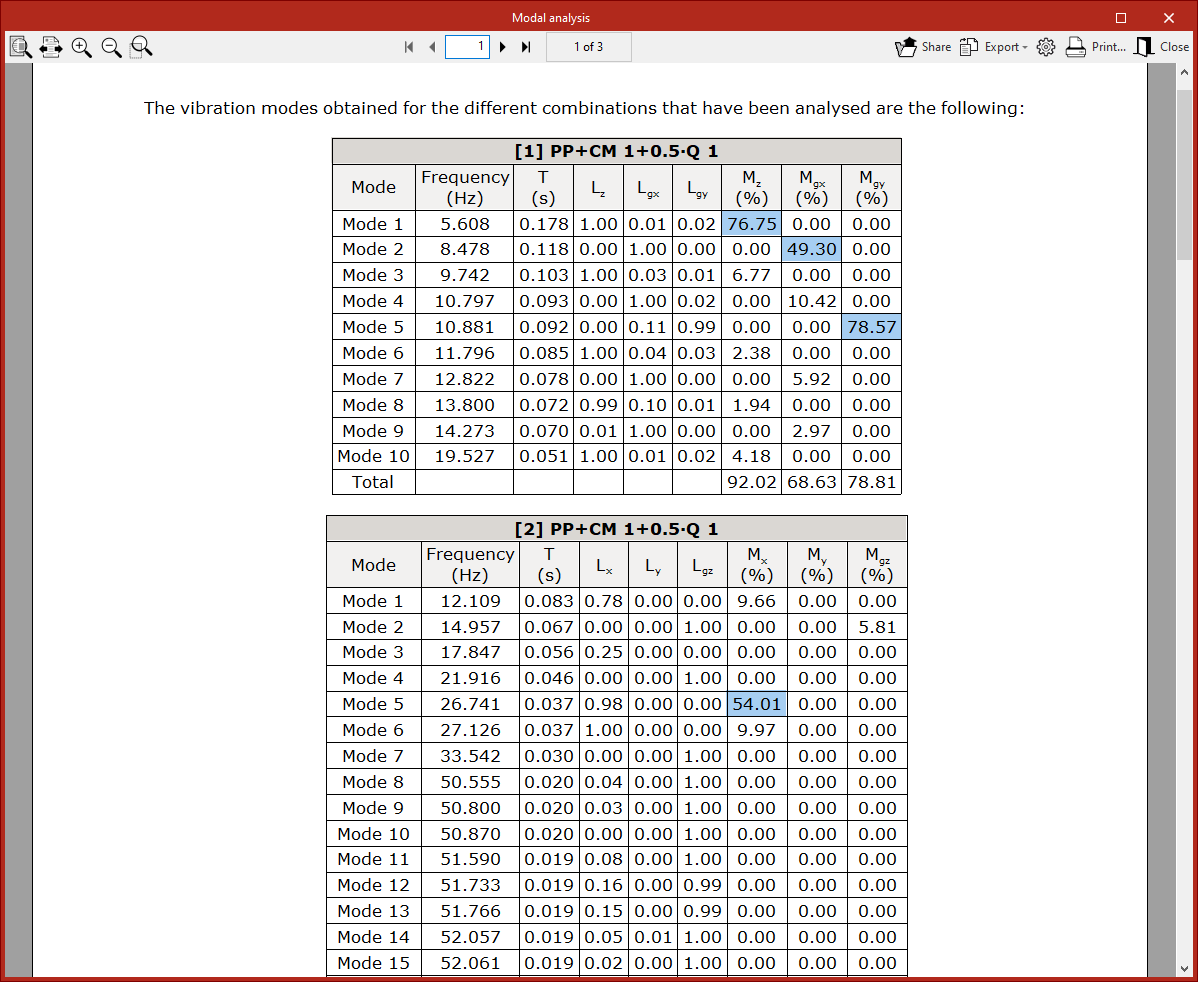
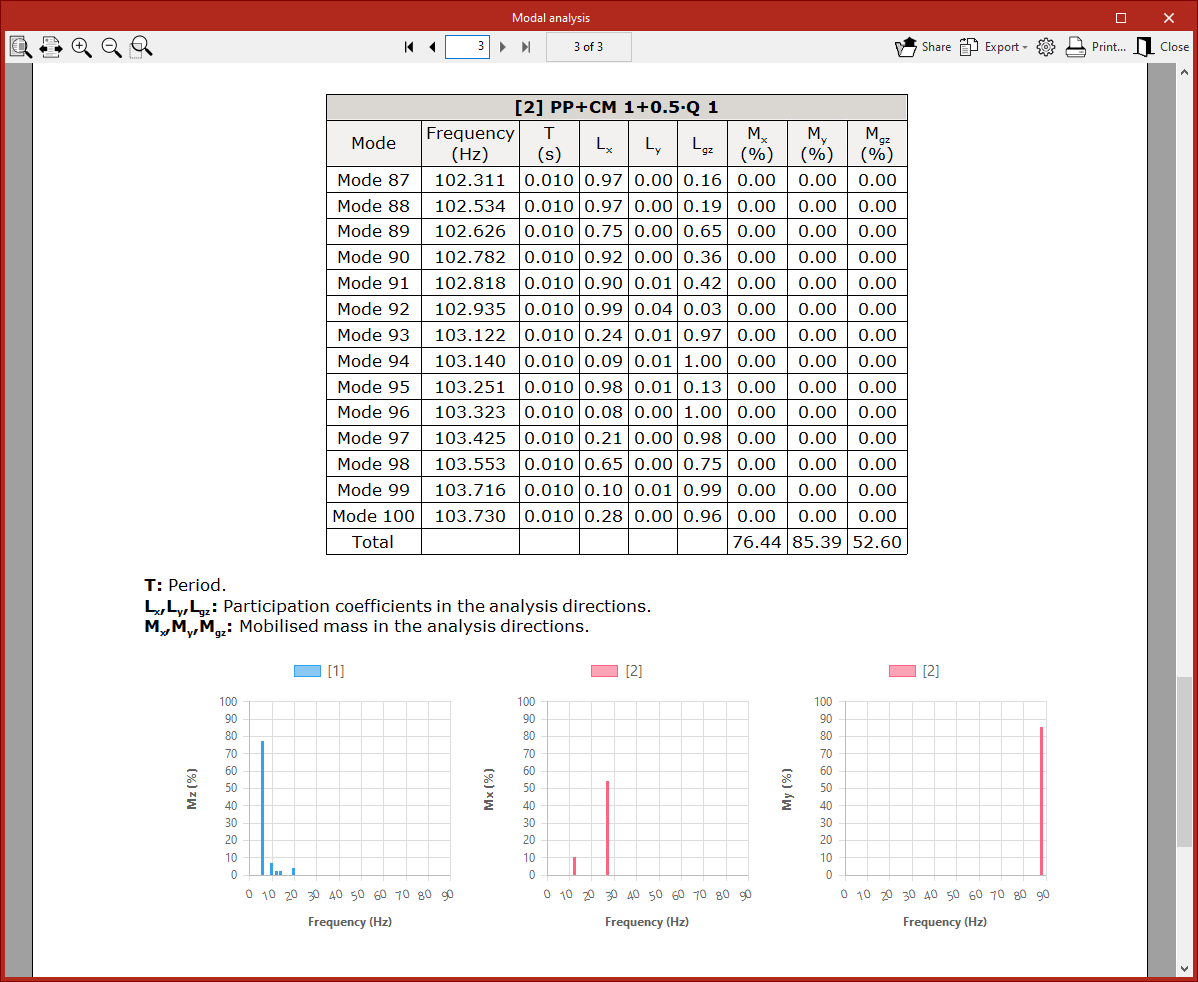
Los resultados se pueden generar en forma de "Listado" tras efectuar el cálculo del análisis modal mediante esta opción.
Aquí se muestran en una tabla, para cada modo de vibración, los siguientes valores:
- la "Frecuencia",
- el periodo ("T"),
- los coeficientes de participación en las direcciones de análisis (Lx, Ly, Lz, Lgx, Lgy, Lgz),
- y los porcentajes de masa desplazada en las direcciones de análisis (Mx, My, Mz, Mgx, Mgy, Mgz).
En la línea final, se muestran los porcentajes de masa movilizada correspondientes a la suma total de los porcentajes por modo.
En dicho listado, los porcentajes de masa movilizada más relevantes se destacan en azul para facilitar su identificación. De este modo, es posible verificar de forma más eficiente si el comportamiento dinámico de la estructura se encuentra dentro de los umbrales comúnmente aceptados de seguridad y confort.
Índice de contenidos
Completa tu recorrido de CYPE 3D explorando las otras secciones disponibles:
- Introducción
- Inicio: creación de obras nuevas, flujos de trabajo y ejemplos
- Configuración del entorno de trabajo
- Configuración de los datos de la obra
- Definición de la geometría de la estructura
- Edición de las propiedades de los elementos de la estructura
- Introducción y edición de cargas sobre la estructura
- Diseño y cálculo de uniones
- Cálculo, comprobaciones y consulta de resultados
- Definición y edición de armaduras
- Diseño y cálculo de la cimentación
- Impresión de documentos y exportación de datos
