

Introducción
El análisis de pushover permite evaluar de manera realista la respuesta no lineal de una estructura sometida a acciones sísmicas mediante la aplicación incremental de cargas laterales bajo control por desplazamientos.
Este procedimiento permite:
- Estudiar el comportamiento sísmico de la edificación, identificando la secuencia de formación de rótulas plásticas y los mecanismos potenciales de colapso.
- Detectar deficiencias estructurales y concentraciones de daño, facilitando el diseño y la evaluación de medidas de refuerzo.
- Determinar la curva de capacidad de la estructura e identificar su punto de desempeño.
- Aplicarse tanto a edificaciones de nueva construcción durante la fase de diseño como a estructuras existentes para su evaluación, rehabilitación o refuerzo sísmico.
CYPE 3D permite efectuar un análisis de pushover sobre la estructura introducida en el programa mediante las opciones del bloque "Pushover" en la pestaña "Cálculo".
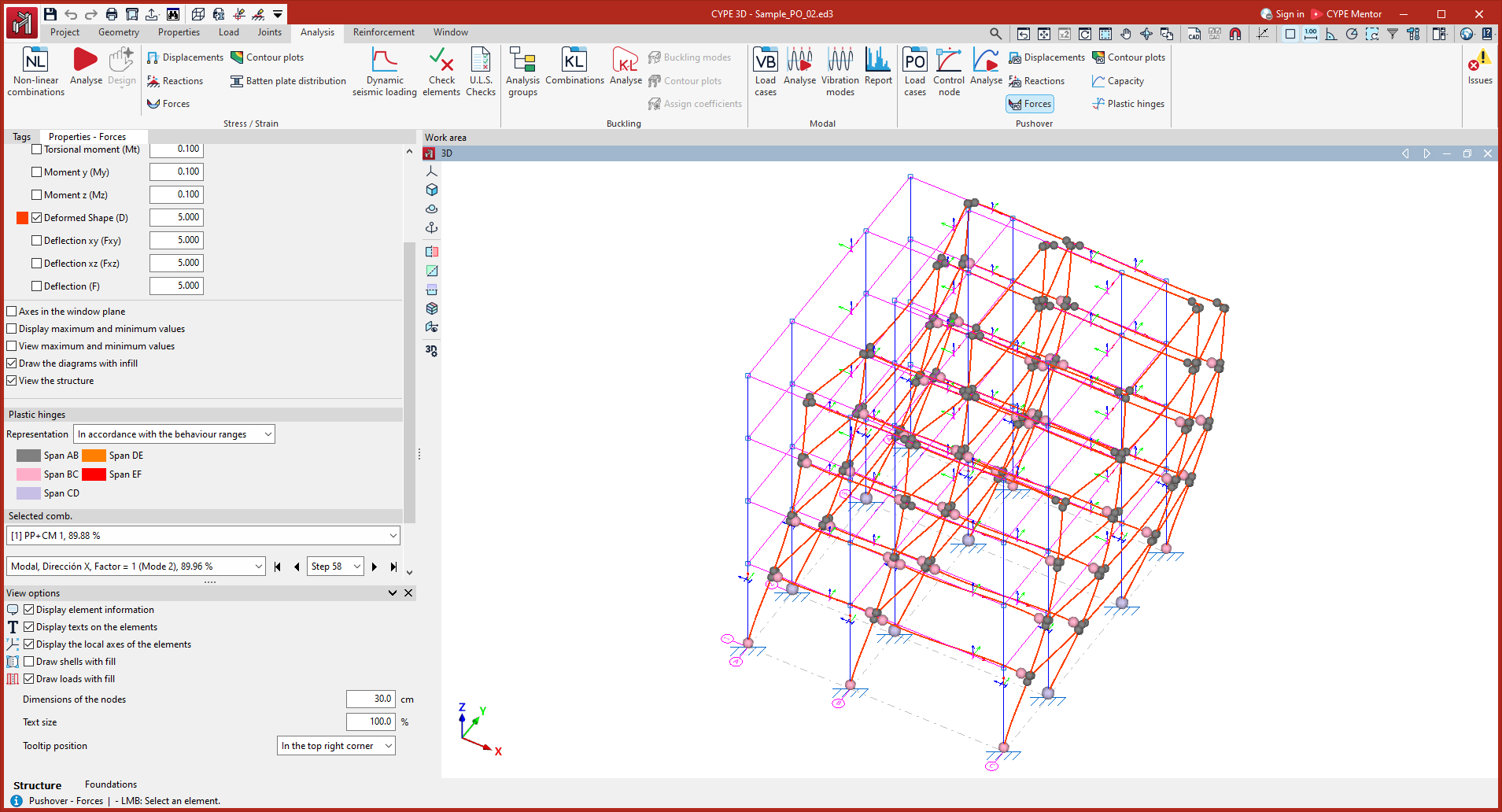
Fundamentos del análisis de pushover
Idea inicial
Los métodos de análisis lineal, como el análisis modal espectral o el método de fuerzas equivalentes, permiten dimensionar estructuras frente a acciones sísmicas. Sin embargo, estos procedimientos no representan adecuadamente el comportamiento real de una estructura ante terremotos de gran intensidad.
Cuando se producen sismos severos, los elementos estructurales pueden experimentar fisuración, deformaciones plásticas y pérdida de rigidez, fenómenos que no son capturados por los análisis elásticos convencionales.
El análisis de pushover incorpora estos efectos mediante un enfoque no lineal, permitiendo evaluar de forma más realista la capacidad y el desempeño sísmico de la estructura frente a acciones extremas.
Referencias y nomenclatura normativa
El análisis de pushover es referido en diferentes normativas con la siguiente nomenclatura:
- NSR-10 (Colombia): Método de análisis no lineal estático de plastificación progresiva; procedimiento "push-over" o de plastificación progresiva.
- NC-2017 (Cuba): Análisis estático no-lineal de carga incremental "pushover"
- Eurocódigo 8: Análisis estático no lineal (empujes incrementales); Análisis por empujes incrementales (pushover)
- CFE-08 (México): Análisis no lineal ante carga monótona creciente, también conocido coloquialmente como el "método del empujón" o "pushover"
- NSRM-2021 (Managua): “…cargas laterales crecientes que empujan la estructura progresivamente hasta alcanzar el desplazamiento último.”
- R-001 2011 (República Dominicana): Método estático de empuje progresivo (“Pushover”)
- RPA-2024 (Marruecos): Méthode dite "Pushover" (Poussée Progressive) [Método “Pushover” (Empuje progresivo)]
¿Cómo funciona el análisis de pushover?
El análisis de pushover es un análisis estático no lineal con control por desplazamientos. Esto implica lo siguiente:
- Se aplica de forma incremental un patrón de cargas laterales sobre la estructura para evaluar su comportamiento más allá del rango elástico. El proceso continúa hasta alcanzar un desplazamiento objetivo en un nodo de control (usualmente, el 5% de la altura de la estructura) o hasta que se produce una situación de colapso.
- El método incorpora no linealidades del material mediante la definición de rótulas plásticas, permitiendo simular la fisuración, la plastificación y la degradación progresiva de la rigidez estructural.
- El análisis de pushover se realiza mediante control por desplazamientos, imponiendo incrementos sucesivos de desplazamiento en un nodo de control y calculando las cargas necesarias para alcanzarlos. Esto lo diferencia del análisis no lineal de tensión-deformación, basado en control por fuerzas, donde se aplican incrementos sucesivos de carga hasta alcanzar la carga objetivo.
- Durante el análisis de pushover se obtiene la denominada curva de capacidad, que relaciona el cortante basal con el desplazamiento del nudo de control. Esta curva permite identificar la pérdida gradual de rigidez, evaluar la capacidad resistente de la estructura y analizar la secuencia de formación de rótulas plásticas.
- Además, el procedimiento proporciona información sobre el mecanismo de colapso y el desempeño sísmico esperado, facilitando la detección de comportamientos frágiles y la verificación de los objetivos de diseño basados en prestaciones.
| Nota: |
|---|
| El enfoque teóricamente más completo sería un análisis dinámico no lineal en el tiempo, que reproduce la respuesta de la estructura frente a un registro sísmico real segundo a segundo. Sin embargo, este tipo de cálculo es computacionalmente costoso y complejo. El análisis de pushover ofrece una buena aproximación del comportamiento estructural con un coste de cálculo significativamente menor. |
Secuencia de trabajo para la realización del análisis de pushover en una estructura
Prerrequisitos
El análisis de pushover es un análisis de segunda fase. La estructura debe haber sido diseñada previamente utilizando los resultados del análisis lineal y debe cumplir con todas las comprobaciones y prescripciones necesarias.
En lo que respecta a las uniones, éstas deben ser diseñadas para que el mecanismo de rotura se forme en las vigas o en los pilares y no en la propia unión. Las uniones precalificadas, por ejemplo, cumplen con este requisito por definición.
Modelado
Una vez se haya introducido y diseñado la estructura según las consideraciones mencionadas, el análisis de pushover puede modelarse a continuación mediante la siguiente secuencia de trabajo:
- Definición de las no-linealidades que se desean considerar:
- Creación de los tipos de rótulas plásticas (desde "Biblioteca de rótulas plásticas", en la pestaña "Obra").
- Asignación de las rótulas plásticas a las barras (desde "Rótulas plásticas", en la pestaña "Propiedades").
- Definición de los casos de carga para el análisis de pushover (desde "Casos de carga", en el bloque "Pushover" de la pestaña "Cálculo"), incluyendo la definición del estado inicial de carga, el nudo de control y los patrones de carga lateral.
- Ejecución del análisis de pushover (desde "Calcular", en el bloque "Pushover" de la pestaña "Cálculo").
- Revisión de resultados del análisis de pushover (desde el resto de opciones del bloque "Pushover" de la pestaña "Cálculo": "Desplazamientos", "Reacciones", "Esfuerzos", "Isovalores", "Capacidad", "Rótulas plásticas").
Definición de casos de carga para el análisis de pushover
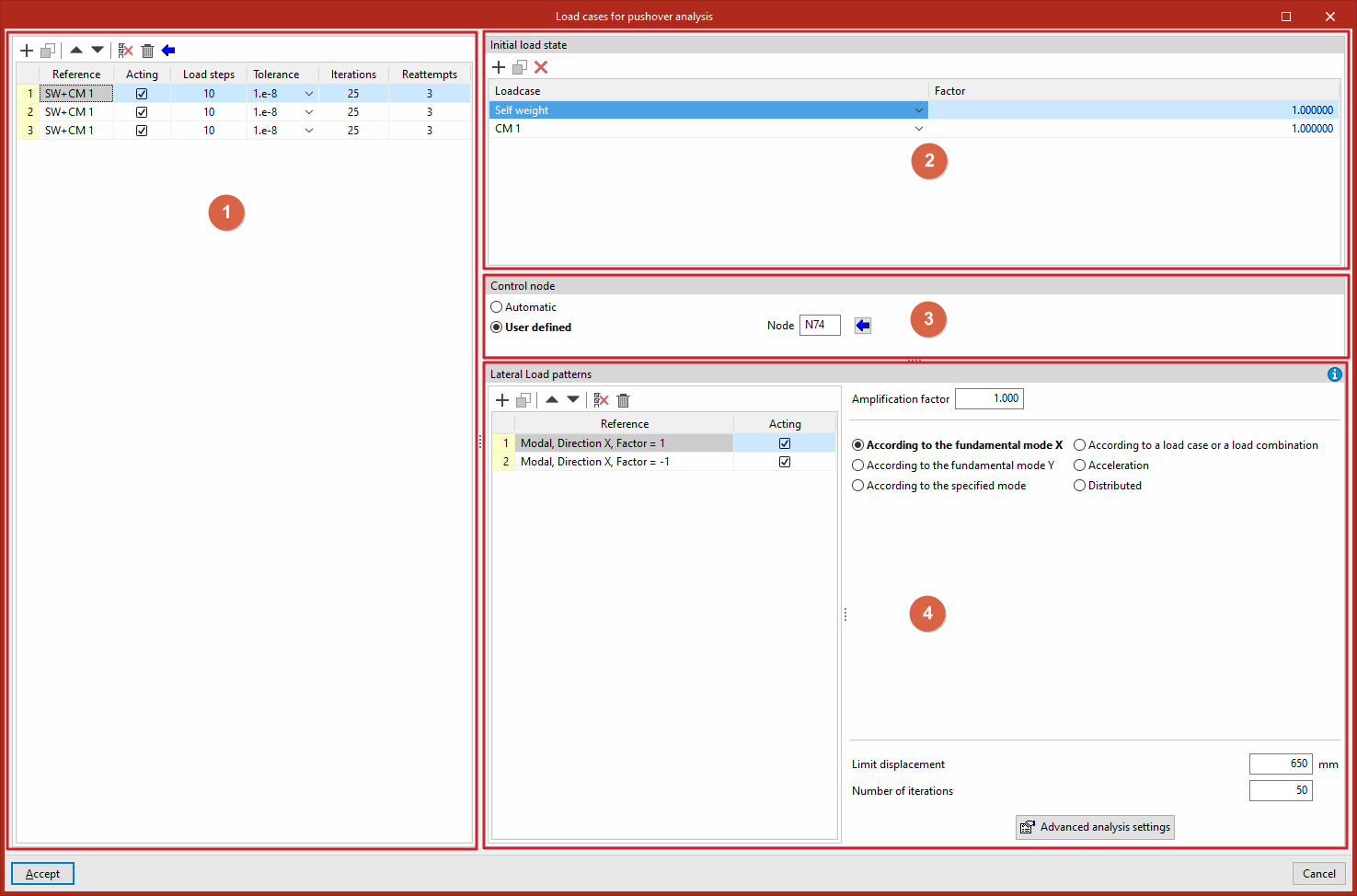
La creación y edición de casos de carga para el análisis de pushover se realiza con la opción "Casos de carga", disponible en el bloque "Pushover" de la barra de herramientas superior, dentro de la pestaña "Cálculo" (en la solapa "Estructura"):

Para cada caso de carga de la lista (1) se define:
- el "Estado inicial de carga" (2),
- el "Nudo de control" (3),
- y los "Patrones de carga lateral" (4).
Casos de carga
La opción "Casos de carga" permite definir los casos de carga del análisis de pushover.
Al pulsarla, se abre la ventana "Casos de carga para el análisis de pushover". Estos casos de carga deben ser incorporados a la lista de la parte izquierda utilizando las opciones de la barra de herramientas superior. Cada caso de carga se define de la siguiente manera:
- la "Referencia" se genera automáticamente por las hipótesis y factores de combinación definidos posteriormente;
- se indica si el caso "Actúa" o no, marcando la casilla correspondiente;
- y se define un número de "Escalones de carga", se selecciona el valor de "Tolerancia", y se introduce el número de "Iteraciones" empleadas en el cálculo y el número de "Reintentos".
Alternativamente, también es posible pulsar en el botón asistente de la parte superior de la lista de casos de carga para "Importar los casos de carga definidos para el análisis modal".
Estado inicial de carga
Después, en la parte superior derecha, para cada caso de carga seleccionado en la lista, se define el "Estado inicial de carga".
Para ello, se añaden entradas a la lista, seleccionando "Hipótesis" en el desplegable y escribiendo el valor del "Factor" para cada una de ellas.
Nudo de control
El apartado "Nudo de control" permite definir el nudo de control para cada caso de carga seleccionado en la lista de dos formas:
- "Automático", en cuyo caso el programa tomará un nudo situado en la parte más alta de la estructura, lo más próximo posible al centro geométrico de esa zona y cuyos grados de libertad Dx y Dy no estén condicionados;
- o "Definido por el usuario", para lo cual se deberá introducir la referencia del nudo directamente o pulsar en el botón "Nudos disponibles" para seleccionarlo en la lista.
Patrones de carga lateral
Para cada caso de carga seleccionado, es necesario definir la lista de "Patrones de carga lateral" en la parte inferior derecha..
Cada patrón de cargas se debe introducir en la lista de patrones, que muestra su "Referencia" (generada automáticamente) y que permite indicar si "Actúa" o no.
Después, a la derecha, para cada patrón es necesario escribir el "Factor de amplificación" y se selecciona la distribución lateral de cargas (FEMA 356, 3.3.3.2.3) entre las siguientes (las cargas laterales se aplicarán al modelo matemático en proporción a la distribución de las fuerzas de inercia):
- Según el modo fundamental X
Se aplicará una distribución vertical de carga lateral proporcional a la forma del modo fundamental en la dirección X. Se especifica el "Desplazamiento límite" y el "Número de iteraciones".
- Según el modo fundamental Y
Se aplicará una distribución vertical de carga lateral proporcional a la forma del modo fundamental en la dirección Y. Se especifica el "Desplazamiento límite" y el "Número de iteraciones".
- Según el modo indicado
Se aplicará una distribución vertical de carga lateral proporcional a la forma del modo seleccionado en el desplegable, en la dirección considerada. Se selecciona el modo, se especifica el "Desplazamiento límite" y el "Número de iteraciones", y se selecciona el "Desplazamiento monitorizado" (Dx o Dy).
- Según una hipótesis o combinación de cargas
La combinación de cargas seleccionada se aplicará como distribución de la carga lateral. Se define la combinación de cargas introduciendo hipótesis y factores de combinación en una lista específica, se especifica el "Desplazamiento límite" y el "Número de iteraciones", y se selecciona el "Desplazamiento monitorizado" (Dx o Dy).
- Aceleración
Se aplicará una distribución uniforme consistente en fuerzas laterales en cada nudo, proporcionales a la masa nodal. Se introduce el valor de "Aceleración", se especifica el "Desplazamiento límite" y el "Número de iteraciones", y se selecciona el "Desplazamiento monitorizado" (Dx o Dy).
- Distribuido
Se aplicará una distribución vertical de carga lateral proporcional a los valores de Cvx (factor de distribución vertical). Se selecciona el "Tipo" de distribución entre los siguientes, se especifica el "Desplazamiento límite" y el "Número de iteraciones", y se selecciona el "Desplazamiento monitorizado" (Dx o Dy):- Uniforme
Se toma un exponente 'k' = 0 en la formulación específica. - Triangular
Se toma un exponente 'k' = 1. - Parabólico
Se toma un exponente 'k' = 2.
- Uniforme
En la parte inferior es posible realizar una "Configuración avanzada del análisis" de pushover pulsando en el botón correspondiente.
Configuración avanzada del análisis de pushover
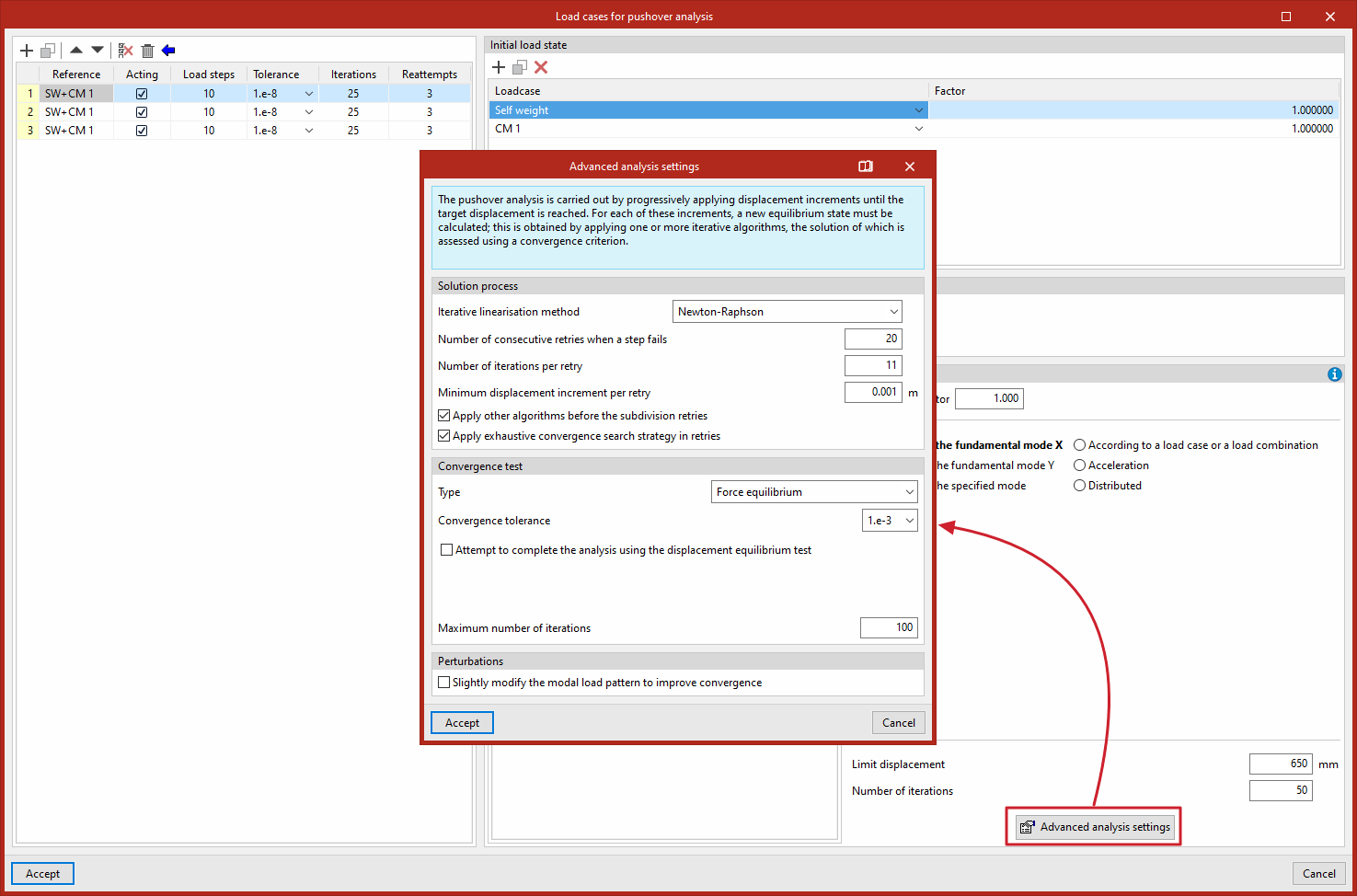
La configuración avanzada del análisis de pushover se puede modificar para cada patrón de carga lateral, dentro de la opción "Casos de carga", disponible en el bloque "Pushover" de la barra de herramientas superior, dentro de la pestaña "Cálculo" (en la solapa "Estructura"):
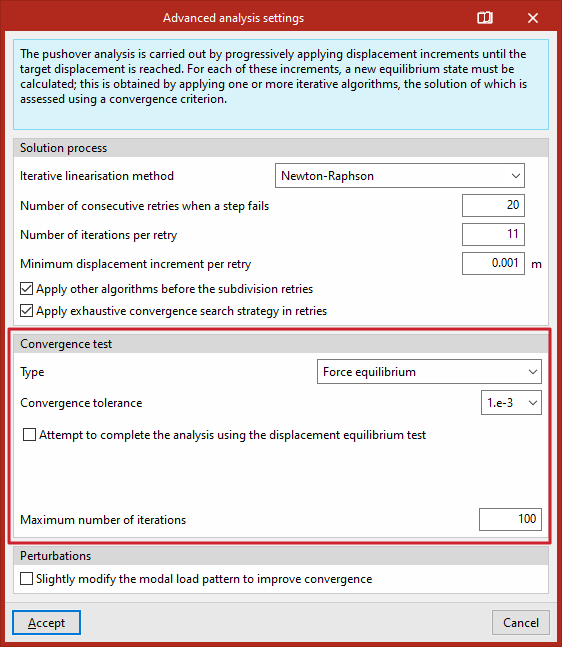
Estrategia de convergencia
El análisis de pushover se lleva a cabo mediante la aplicación progresiva de incrementos de desplazamiento hasta alcanzar el desplazamiento objetivo. Para cada uno de estos incrementos es necesario calcular un nuevo estado de equilibrio, que se obtiene mediante la aplicación de uno o más algoritmos iterativos cuya solución se evalúa mediante un criterio de convergencia.
Dada la naturaleza iterativa de la estrategia de resolución, la selección del algoritmo de iteración y del test de convergencia determinan la trayectoria de convergencia del análisis. Diferentes modelos o incluso direcciones de análisis pueden requerir estrategias distintas, incluso puede ser necesario modificar la estrategia en un paso concreto del proceso.
El algoritmo de análisis de pushover empleado por el programa trata de alcanzar el desplazamiento objetivo empleando el método iterativo de linealización definido por el usuario. Si en un paso del análisis el test de convergencia no se satisface, el algoritmo puede cambiar a otros métodos secundarios y/o subdividir el tamaño del incremento.
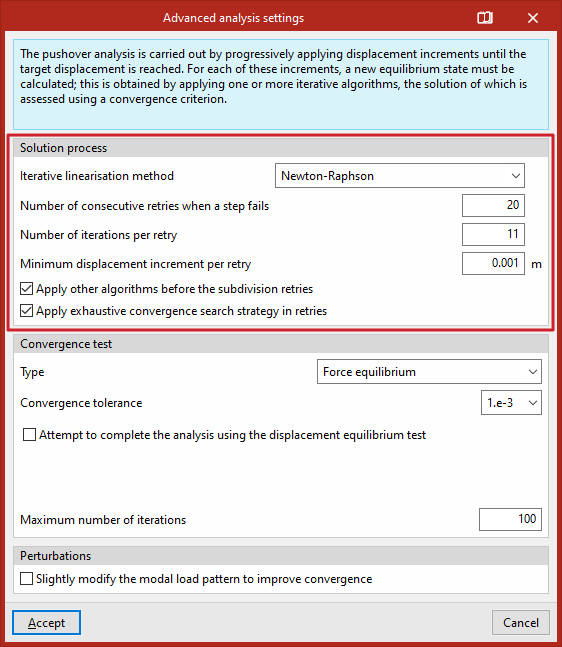
Proceso de resolución
En el apartado "Proceso de resolución" se define en primer lugar el "Método iterativo de linealización". El método iterativo de linealización controla cómo se itera dentro de un paso de carga para satisfacer la relación de equilibrio R(u) = Fe - Fi(u) = 0. Los métodos disponibles son:
- Newton-Raphson
Este método es adecuado para modelos pequeños o medianos (< 100.000 grados de libertad (GDLs)). Es el método más conservador. Minimiza el residuo entre iteraciones porque realiza la factorización de la matriz tangente del sistema en cada iteración, lo que le permite hacer progresar el análisis de forma más precisa cuando se encadenan muchos pasos o el sistema tiene una respuesta muy sensible a pequeñas perturbaciones. Sin embargo, realizar la factorización en cada iteración lo hace más lento que otros métodos y a la vez más sensible a las oscilaciones.
- Newton-Raphson modificado
Este método es adecuado para modelos grandes (> 100.000 grados de libertad (GDLs)). Realiza la factorización de la matriz tangente del sistema sólo al comienzo del paso y a partir de ahí trabaja con una aproximación, lo que lo hace más rápido que el método Newton-Raphson y estable frente a oscilaciones. Tiene convergencia lineal.
- Krylov-Newton
Este método es adecuado para modelos grandes (> 100.000 grados de libertad (GDLs)). Factoriza la matriz tangente al inicio del paso y utiliza los residuos anteriores para corregir la dirección del desplazamiento. Es muy robusto cuando la matriz tangente está mal condicionada.
- Newton-Raphson (búsqueda lineal, factor 0.5)
- Newton-Raphson (búsqueda lineal, factor 0.8)
Estos métodos son adecuados para modelos pequeños o medianos (< 100.000 grados de libertad (GDLs)). Su funcionamiento es igual que el método Newton-Raphson, pero en este caso se realiza una búsqueda en la dirección del vector de incremento de desplazamientos para minimizar el residuo. Es útil cuando el método Newton-Raphson oscila sin converger.
Para cualquier método es necesario indicar:
- el "Número de reintentos consecutivos cuando falla un paso",
- el "Número de iteraciones por reintento",
- y el "Incremento de desplazamiento mínimo por reintento".
También es posible activar las casillas correspondientes para "Aplicar otros algoritmos antes de los reintentos por subdivisión" y/o "Aplicar estrategia exhaustiva de búsqueda de convergencia en reintentos".
Test de convergencia
El test de convergencia calcula la norma euclídea de la magnitud que evalúa considerando todos los grados de libertad del modelo. Se emplea para determinar si el método iterativo de linealización ha alcanzado un equilibrio aproximado dentro del rango de la tolerancia indicada.
En el apartado "Test de convergencia" se define su "Tipo" seleccionándolo entre los siguientes:
- Equilibrio de fuerzas
Este test suele ser suficiente para garantizar la precisión global de la solución obtenida. Si se selecciona, el programa comprueba que el incremento de desplazamientos entre iteraciones sea menor que la tolerancia indicada. Este test considera una única tolerancia para los grados de libertad de desplazamiento y giro. Las unidades internas empleadas son metros y radianes.- Al seleccionar este test, se debe seleccionar la "Tolerancia de convergencia" entre las disponibles. También se ofrece como opción "Intentar finalizar el análisis usando el test de equilibrio de desplazamientos" (para lo cual se selecciona la "Tolerancia de convergencia (desplazamientos)" y se introduce el "Factor de subdivisión del paso".
- Equilibrio de desplazamientos
Si se selecciona este test, el programa comprueba que la residual de fuerzas entre iteraciones sea menor que la tolerancia indicada. Las unidades internas empleadas son toneladas. Conviene utilizar este test en aquellas situaciones en las que el equilibrio de desplazamientos se alcanza antes que el equilibrio de fuerzas, lo que se suele reflejar en una curva desplazamiento-cortante irregular y una variación fuerte de las fuerzas y momentos.- Al seleccionar este test, se debe seleccionar la "Tolerancia de convergencia" entre las disponibles.
- Equilibrio de fuerzas y desplazamientos
Si se selecciona este test, el programa comprueba que se cumple tanto el equilibrio de fuerzas como el de desplazamientos. Los resultados son tan precisos como es posible, pero puede ser complicado lograr que el modelo alcance el desplazamiento objetivo.- Al seleccionar este test, se debe seleccionar la "Tolerancia de convergencia (fuerzas)" y la "Tolerancia de convergencia (desplazamientos)".
- Equilibrio de fuerzas o desplazamientos
Si se selecciona este test, el programa comprueba que se cumple el equilibrio de fuerzas o el equilibrio de desplazamientos. Sólo debe usarse como test para analizar los problemas de convergencia del modelo.- Al seleccionar este test, se debe seleccionar la "Tolerancia de convergencia (fuerzas)" y la "Tolerancia de convergencia (desplazamientos)".
- Equilibrio de energía
Este test se debe utilizar como último recurso. Si se selecciona este test, el programa comprueba que el incremento de energía entre iteraciones es menor que la tolerancia indicada. La tolerancia tiene unidades de energía (toneladas x metros en este caso). En algunos modos de deformación, este test puede devolver un falso equilibrio (cuando el vector de incrementos de desplazamientos es ortogonal al vector de residuos).- Al seleccionar este test, se selecciona la "Tolerancia de convergencia"; se ofrece como opción "Intentar finalizar el análisis usando el test de equilibrio de desplazamientos" (para lo cual se selecciona la "Tolerancia de convergencia (desplazamientos)" y se introduce el "Factor de subdivisión del paso".
Además, para cualquier test se introduce el "Número máximo de iteraciones".
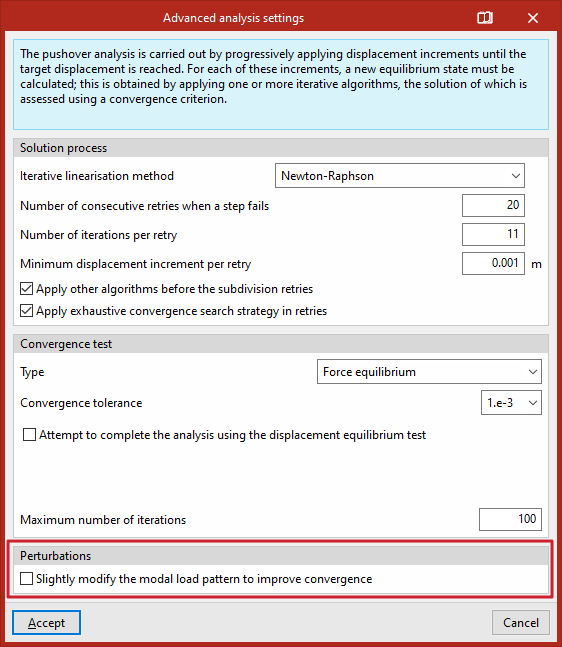
Perturbaciones
Finalmente, en el apartado "Perturbaciones" es posible activar la casilla correspondiente para "Modificar ligeramente el patrón de cargas modal para mejorar la convergencia".
Selección del nudo de control para el análisis de pushover
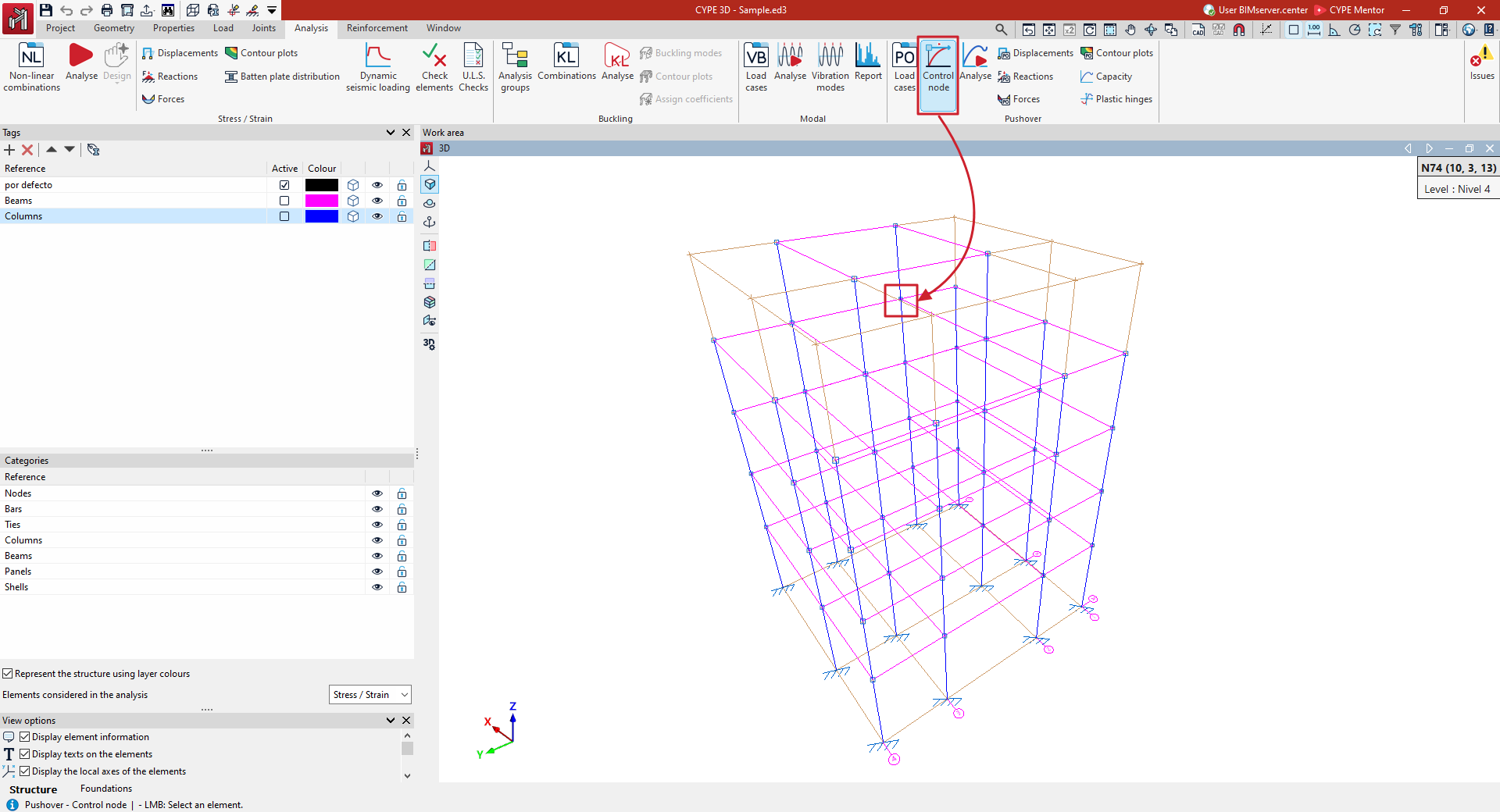
La selección del nudo de control para el análisis de pushover se realiza con la opción "Nudo de control", disponible en el bloque "Pushover" de la barra de herramientas superior, dentro de la pestaña "Cálculo" (en la solapa "Estructura"):

Nudo de control
Permite seleccionar un nudo de la estructura y asignarlo a todos los casos de carga del análisis de pushover como nudo de control.
El nudo seleccionado se puede consultar desde la opción "Casos de carga", en el apartado "Nudo de control". Desde aquí también es posible permitir que el programa seleccione un nudo de control automáticamente o designar un nudo de control para cada caso de carga.
| Nota: |
|---|
| Se recomienda que el nudo de control esté situado próximo al centro geométrico de la planta representativa más alta de la estructura. Sus grados de libertad Dx y Dy no deben estar condicionados. |
Análisis de pushover: opción "Calcular"
La siguiente opción está disponible en el bloque "Pushover" de la barra de herramientas superior, dentro de la pestaña "Cálculo" (en la solapa "Estructura"):

Calcular
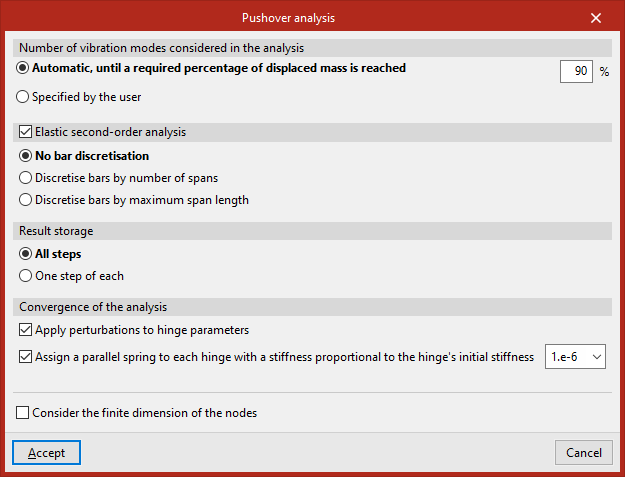
Esta opción permite configurar y ejecutar el análisis de pushover.
El "Número de modos de vibración que intervienen en el análisis" puede ser:
- "Automático, hasta alcanzar un porcentaje exigido de masa desplazada", que deberá ser introducido,
- o "Especificado por el usuario", en cuyo caso se introduce el número de modos.
Después, es posible activar el "Análisis de segundo orden elástico".
El "Almacenamiento de los resultados" puede realizarse:
- para "Todos los escalones",
- o para "Un escalón de cada" cierto número, que debe ser introducido a la derecha.
Entre las opciones para lograr la "Convergencia del análisis", el programa ofrece las siguientes:
- Aplicar perturbaciones a los parámetros de las rótulas (opcional)
Esta opción puede activarse si el modelo presenta problemas de convergencia que impiden alcanzar el desplazamiento objetivo. Si se activa, el programa modifica aleatoriamente el momento de plastificación de las rótulas en un factor del orden del 1 por 1000 para tratar de evitar que varias rótulas colapsen al mismo tiempo provocando la aparición de un mecanismo. - Asociar a cada rótula un muelle en paralelo con rigidez proporcional a la inicial de la rótula (opcional)
Si el análisis se detiene porque las rótulas han colapsado prematuramente o no ha alcanzado el desplazamiento mínimo deseado, se puede activar esta opción para introducir muelles en paralelo a las rótulas con una rigidez muy baja para intentar que, cuando colapsen, la matriz del sistema siga siendo invertible.
Por último, es posible "Considerar la dimensión finita de los nudos" activando la casilla correspondiente.
Consulta de esfuerzos obtenidos en el análisis de pushover
La consulta de los esfuerzos obtenidos en el análisis de pushover se realiza con la siguiente opción, disponible en el bloque "Tensión / Deformación" de la barra de herramientas superior, dentro de la pestaña "Cálculo" (en la solapa "Estructura").

Esta utilidad es similar a la disponible para la consulta de esfuerzos tras el cálculo de "Tensión / Deformación", con funcionalidades añadidas.
Esfuerzos
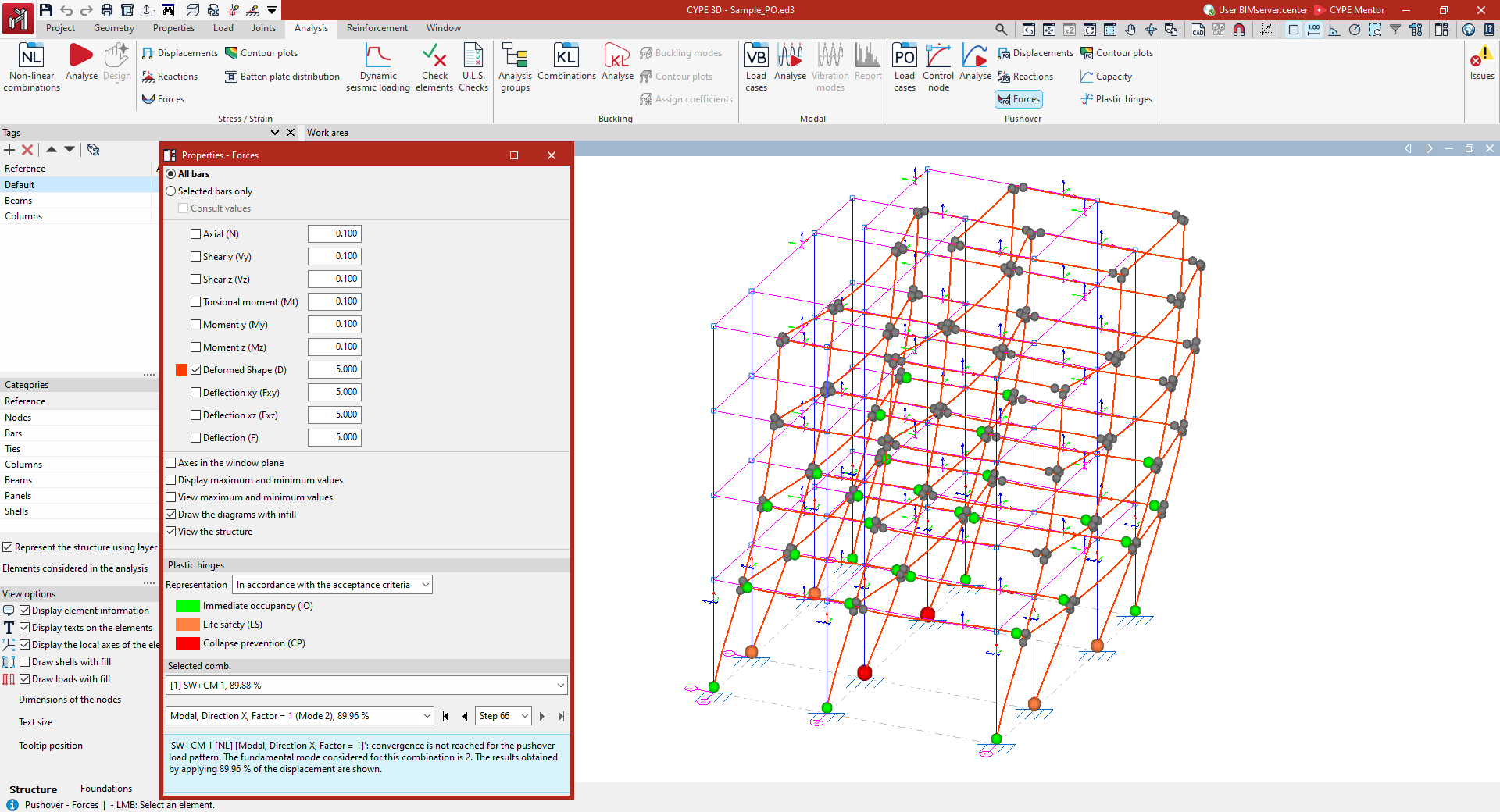
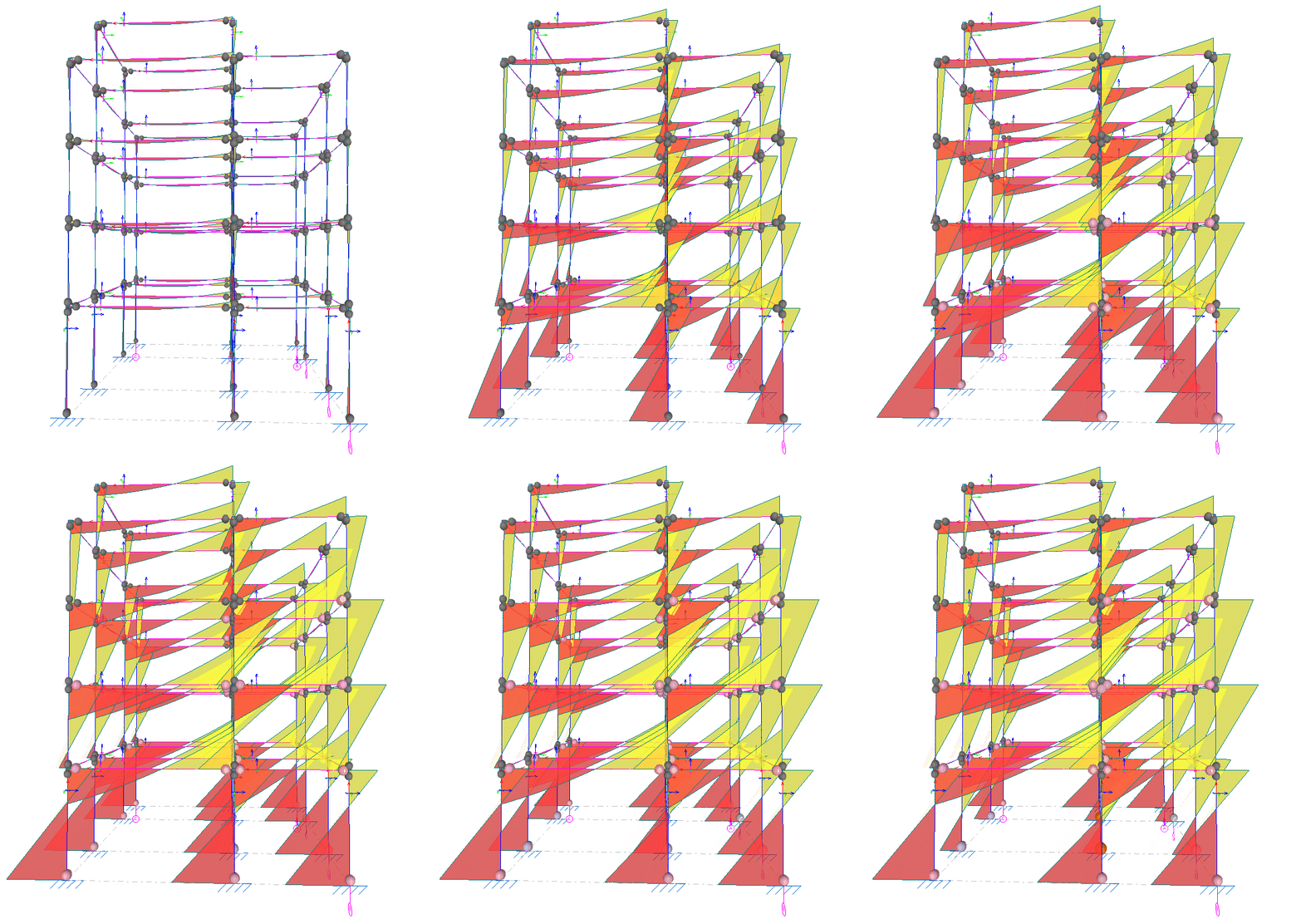
La opción "Esfuerzos" permite dibujar en pantalla las gráficas de esfuerzos, flecha y deformada, tanto de las barras como de las bandas de integración de las láminas, por cada escalón del análisis de pushover.
Selección de esfuerzos
En el cuadro de diálogo "Propiedades - Esfuerzos" que aparece se pueden configurar las siguientes opciones.
En primer lugar, se seleccionan las barras que se desean consultar:
- Si se marca "Todas las barras", se dibujarán las gráficas de los esfuerzos seleccionados en todas las barras de la estructura.
- Si se marca "Sólo las barras seleccionadas", se deberá hacer clic sobre cada una de las barras para que se dibujen las gráficas de esfuerzos.
- Activando la casilla "Consultar valores" se puede pasar el cursor del ratón a lo largo de las barras para mostrar un cuadro informativo con los valores calculados en el punto indicado.
Dentro de las magnitudes que se pueden consultar activando las casillas de la parte central del diálogo se encuentran las siguientes:
- el "Axil";
- el cortante en las dos direcciones ("Cortante y", "Cortante x");
- el "Momento torsor";
- el momento flector en las dos direcciones ("Momento y" y "Momento z"),
- la "Deformada" de la estructura;
- la "Flecha xy" y la "Flecha xz", que corresponden a los dos planos del perfil;
- y la "Flecha" total combinada.
Cada una de las gráficas se dibuja en un color diferente. Esto permite distinguir las gráficas en pantalla cuando se activan varias al mismo tiempo.
Además, a la derecha de cada una de las magnitudes se puede modificar el factor de escala para cambiar el tamaño de la representación de las gráficas en el visor.
Otras opciones de configuración
Más adelante, se encuentran las siguientes opciones para configurar la visualización de las leyes de esfuerzos:
- La opción "Ejes sobre el plano de la ventana" muestra las gráficas de esfuerzos en un sistema de coordenadas con los ejes construidos sobre el plano de la ventana. Esto puede ser útil para hacer visibles las gráficas en algunas vistas.
- La opción "Dibujar valores máximos y mínimos" añade sobre cada gráfica la información de los valores máximos y mínimos que alcanzan, así como la posición en la que se producen.
- Por último, si se activa una sola gráfica, se puede seleccionar "Ver valores máximos y mínimos". En este caso, se debe pasar el cursor del ratón sobre las barras para que el programa muestre los valores máximos y mínimos en cada una de ellas.
- También es posible configurar la visualización de las leyes de esfuerzos para que se muestren rellenas de color activando la casilla "Dibujar las leyes con relleno".
- Por último, la opción "Ver la estructura" permite representar la estructura en pantalla en su posición original.
Rótulas plásticas
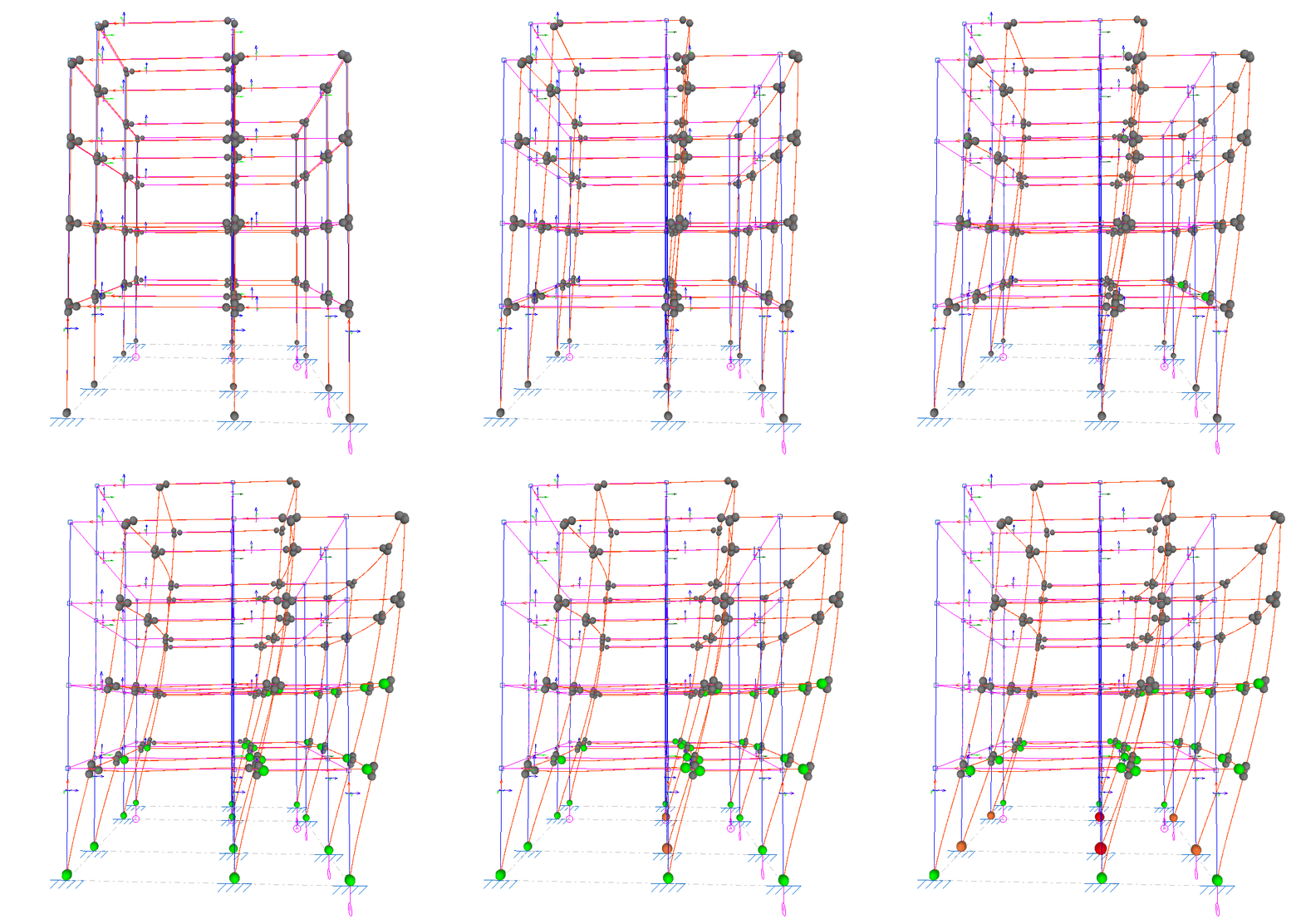
En el panel "Rótulas plásticas" es posible definir la "Clasificación" de las rótulas seleccionándola entre las siguientes:
- "Según el criterio de aceptación" ("Ocupación inmediata (IO)", "Seguridad para la vida (LS)", "Prevención de colapso (CP)"); adicionalmente, la rótula se puede encontrar en "Comportamiento elástico (en gris);
- o "Según los tramos de comportamiento" de las rótulas ("Tramo AB", "Tramo BC", "Tramo CD", "Tramo DE", "Tramo EF").
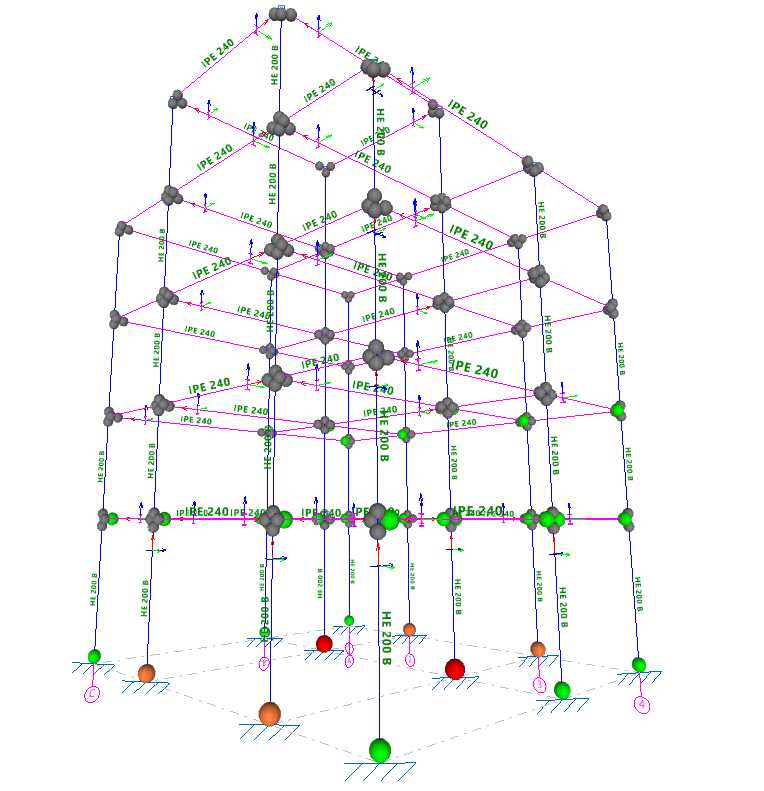
De esta forma, las rótulas se representarán como esferas coloreadas y escaladas en el "Área de trabajo" por su estado según la clasificación definida y para el caso de carga, patrón de cargas y escalón seleccionado, lo que permite estudiar el comportamiento de la estructura e identificar los posibles mecanismos de colapso.
Comb. seleccionada
Se mostrarán los resultados obtenidos para el caso de carga y el patrón de cargas lateral seleccionados en los desplegables del panel "Comb.seleccionada".
En el rótulo del caso de carga y/o del patrón de cargas, entre paréntesis se muestra el modo fundamental considerado, mientras que el valor porcentual se refiere a que los resultados mostrados se han obtenido aplicando dicho porcentaje del desplazamiento objetivo.
Además, también en este panel es posible seleccionar un determinado escalón en el desplegable o navegar entre escalones con los diferentes botones disponibles.
En este panel también se indica un aviso en caso de que no se alcance la convergencia para el patrón de cargas seleccionado.
En caso de que se alcance el desplazamiento objetivo, se lista el valor de "Desplazamiento límite", se indica el "Desplazamiento monitorizado" (Dx o Dy) y la referencia del "Nudo de control".
| Nota: |
|---|
| La configuración definida en los paneles "Comb. seleccionada" y "Rótulas plásticas" son compartidas con el resto de opciones de consulta de resultados del análisis de pushover y está sincronizada entre ellas. De esta forma, la configuración definida durante la consulta de unos resultados específicos al acceder a una opción (por ejemplo, la visualización de los resultados de un escalón específico) se mantiene al acceder a otra opción relacionada. |
Consulta de la curva de capacidad y el punto de desempeño
La consulta de la curva de capacidad y el punto de desempeño obtenidos tras el análisis de pushover se realiza con la opción "Capacidad", disponible en el bloque "Pushover" de la barra de herramientas superior, dentro de la pestaña "Cálculo" (en la solapa "Estructura"):

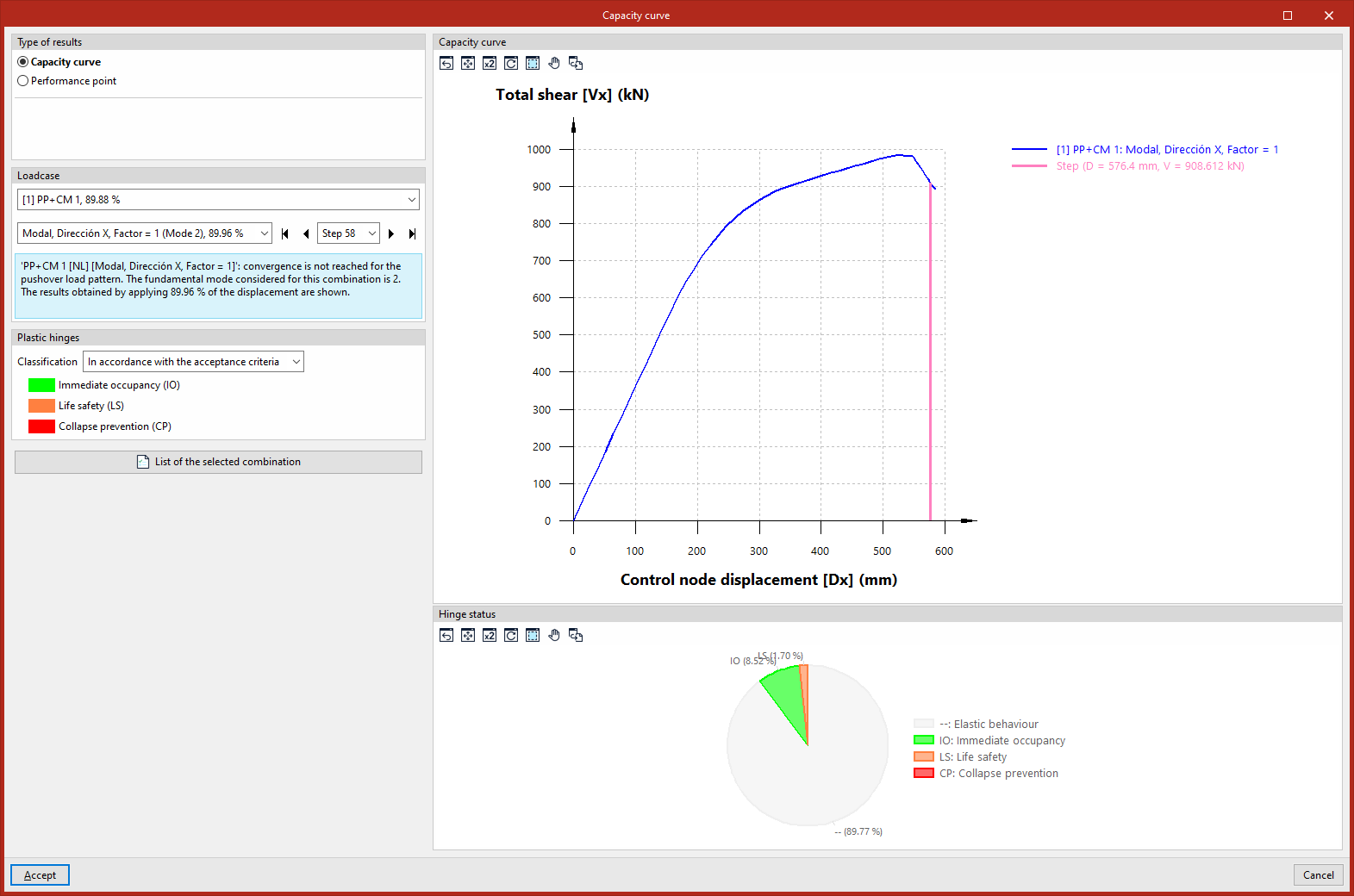
Al pulsar sobre esta opción se abre la ventana "Curva de capacidad". Aquí, en "Tipo de resultados" se selecciona si se desea consultar la "Curva de capacidad" o el "Punto de desempeño":
Curva de capacidad
La curva de capacidad representa la respuesta estructural del edificio frente a las cargas laterales crecientes. Si se selecciona "Curva de capacidad" en "Tipo de resultados", se muestra la curva de capacidad en el gráfico azul a la derecha mediante la relación entre el "Desplazamiento del nudo de control", en el eje de abscisas, y el "Cortante total", en el eje de ordenadas.
Selección del caso de carga
La curva de capacidad mostrada es la obtenida para el caso de carga y el patrón de cargas laterales seleccionados en los desplegables del panel "Caso de carga" a la izquierda.
En el rótulo del caso de carga y/o del patrón de cargas, entre paréntesis se muestra el modo fundamental considerado, mientras que el valor porcentual se refiere a que los resultados mostrados se han obtenido aplicando dicho porcentaje del desplazamiento objetivo.
Además, también en este panel es posible seleccionar un determinado escalón en el desplegable o navegar entre escalones con los diferentes botones disponibles. Al seleccionar un escalón, se muestra en magenta la línea que determina el par de valores de desplazamiento y cortante correspondientes a ese escalón, sobre la curva de capacidad.
En este panel también se indica un aviso en caso de que no se alcance la convergencia para el patrón de cargas seleccionado.
En caso de que se alcance el desplazamiento objetivo, se lista el valor de "Desplazamiento límite", se indica el "Desplazamiento monitorizado" (Dx o Dy) y la referencia del "Nudo de control".
Consulta del estado de las rótulas plásticas
En el panel "Rótulas plásticas" a la izquierda es posible definir la "Clasificación" seleccionándola entre las siguientes:
- "Según el criterio de aceptación" ("Ocupación inmediata (IO)", "Seguridad para la vida (LS)", "Prevención de colapso (CP)"),
- o "Según los tramos de comportamiento" de las rótulas ("Tramo AB", "Tramo BC", "Tramo CD", "Tramo DE", "Tramo EF").
De esta forma, en el gráfico circular del apartado "Estado de las rótulas", en la parte inferior derecha, se muestra el porcentaje de rótulas que se encuentra en cada estado para el caso de cargas, el patrón y el escalón seleccionados.
Punto de desempeño
El punto de desempeño es aquel en el que la capacidad de la estructura es igual a la demanda sísmica reducida impuesta sobre ella.
Configuración
Existen varios métodos de resolución del punto de desempeño, que se pueden seleccionar en el desplegable "Norma":
- Según la norma de sismo seleccionada
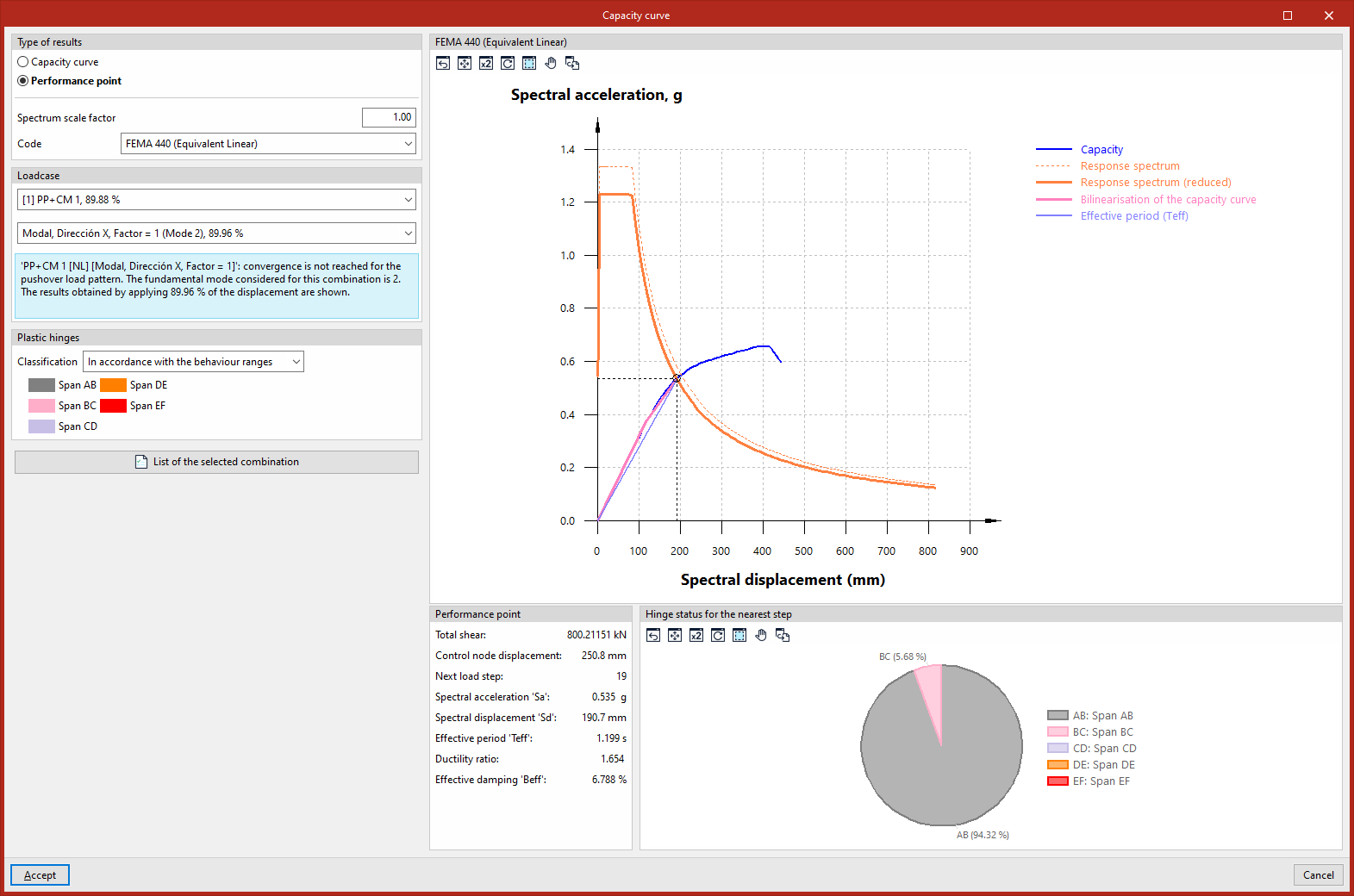
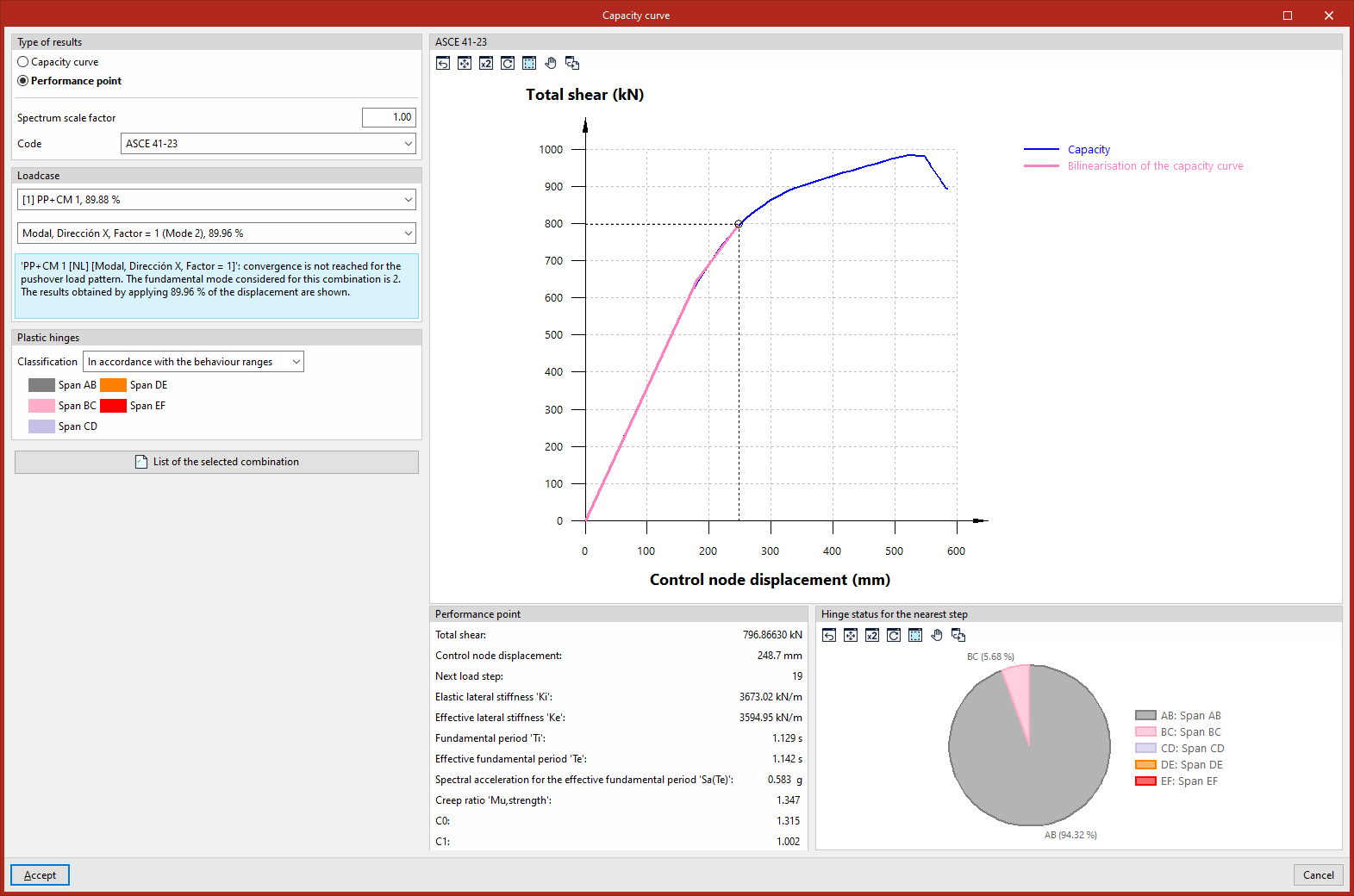
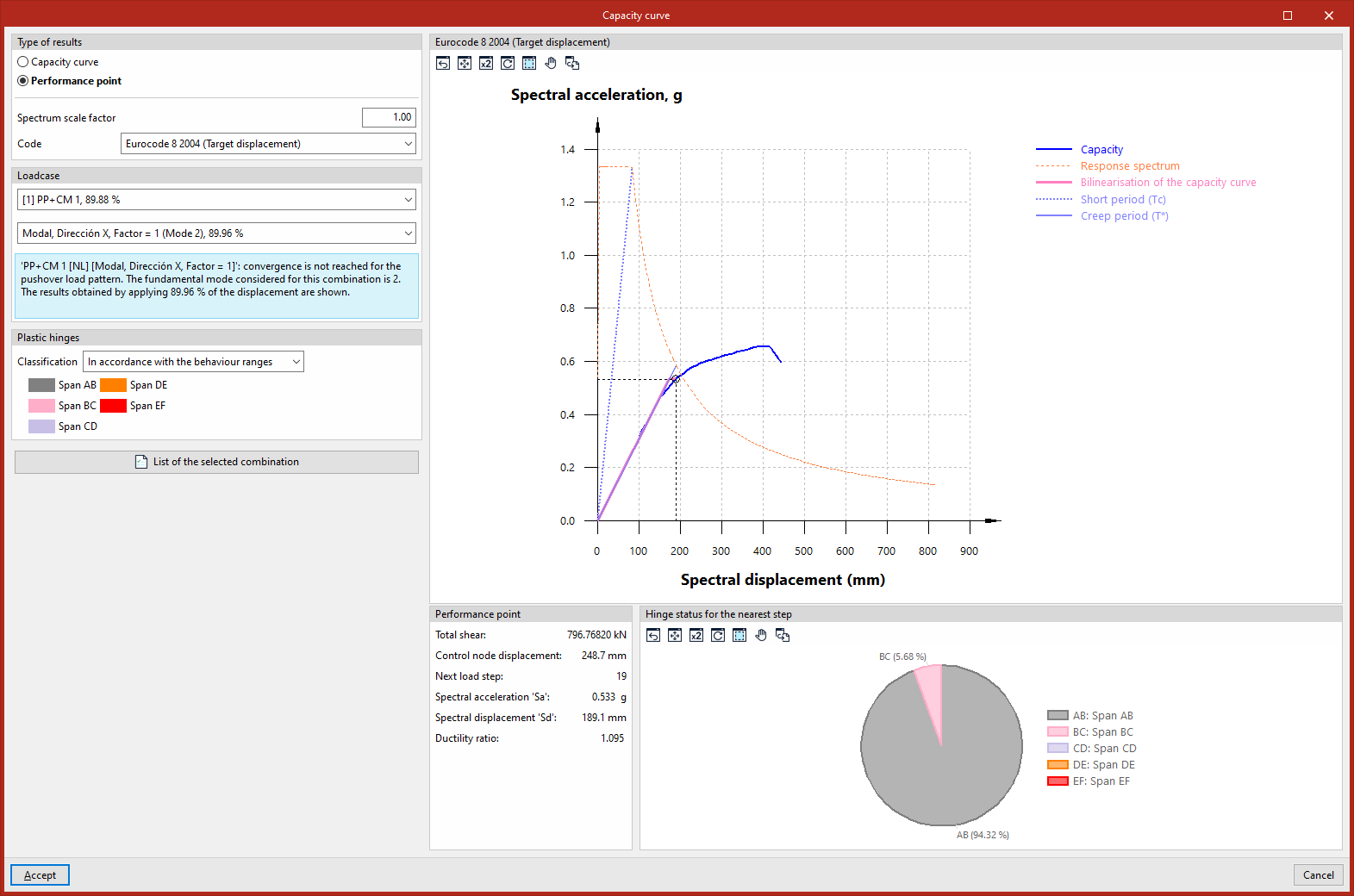
El programa calcula el punto de desempeño según la norma de sismo seleccionada en los "Datos generales". Los métodos implementados para las diferentes normas se describen en las siguientes opciones. - FEMA 440 (Linealización equivalente)
El programa calcula el punto de desempeño según el Equivalent linearization method (FEMA-440, 6.4 - Procedure A). Este es un método CSM (Capacity Spectrum Method). - ASCE 41-23
El programa calcula el punto de desempeño según el Displacement modification method (ASCE 41 - 23, 7.4.3.3.2). Este es un método DCM (Displacement Control Method) - Eurocódigo 8-2004 (Desplazamiento objetivo)
El programa calcula el punto de desempeño según el N2 Method (Eurocode 8, Anexo B). Este es un método CSM (Capacity Spectrum Method).
De forma adicional, el programa permite modificar el "Factor de escala del espectro" bajo consideración del usuario.
Consulta de datos
Tras la selección de un método de resolución, en el gráfico a la derecha, en el eje de abscisas se muestra el "Desplazamiento espectral (mm)", mientras que en el eje de ordenadas se muestra la "Aceleración espectral, g", bajo los cuales se representan tanto la curva de capacidad como el espectro elástico (definido en "Datos generales", "Con sismo dinámico") mediante una serie de transformaciones.
El punto exacto donde la capacidad resistente de una estructura se cruza con la demanda sísmica a la que está expuesta representa el desplazamiento probable que sufrirá el edificio ante un sismo específico.
En el panel "Punto de desempeño" de la parte inferior se muestran datos como el "Cortante total", el "Desplazamiento de nudo de control" o el "Escalón de carga más próximo".
El punto de desempeño obtenido según los métodos presentados en las diferentes normativas debería ser razonablemente similar.
Consulta del estado de las rótulas plásticas para el escalón más próximo
En el panel "Rótulas plásticas" a la izquierda es posible definir la "Clasificación" seleccionándola entre las siguientes:
- "Según el criterio de aceptación" ("Ocupación inmediata (IO)", "Seguridad para la vida (LS)", "Prevención de colapso (CP)"),
- o "Según los tramos de comportamiento" de las rótulas ("Tramo AB", "Tramo BC", "Tramo CD", "Tramo DE", "Tramo EF").
El panel "Estado de las rótulas para el escalón más próximo", en la parte inferior derecha, se muestra el porcentaje de rótulas que se encuentra en cada estado para el escalón de carga más próximo al punto de desempeño.
Listado
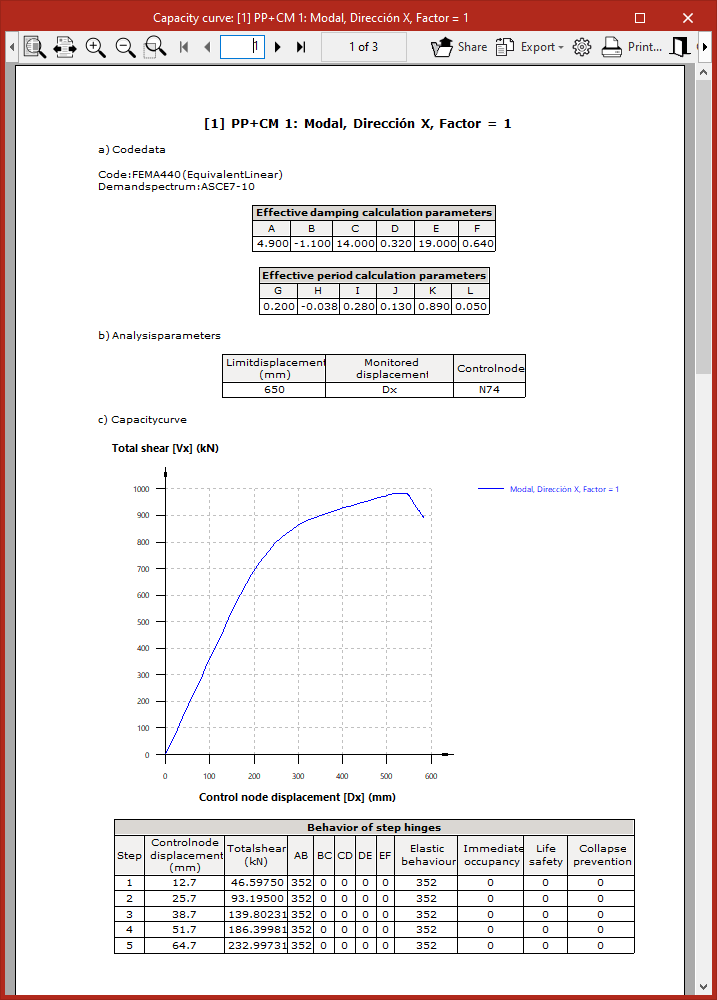
Por último, el programa ofrece la posibilidad de mostrar en pantalla o imprimir el "Listado de la combinación seleccionada" pulsando sobre el botón correspondiente de la ventana "Curva de capacidad".
Este informe lista los datos de la norma seleccionada, los parámetros del análisis, la curva de capacidad, el comportamiento de las rótulas por escalón, y los valores asociados al punto de desempeño, para el caso de cargas y el patrón seleccionados.
Consulta de resultados en las rótulas plásticas obtenidos en el análisis de pushover
La consulta de los resultados en las rótulas plásticas obtenidos tras el análisis de pushover se realiza con la opción "Rótulas plásticas", disponible en el bloque "Pushover" de la barra de herramientas superior, dentro de la pestaña "Cálculo" (en la solapa "Estructura"):

Rótulas plásticas
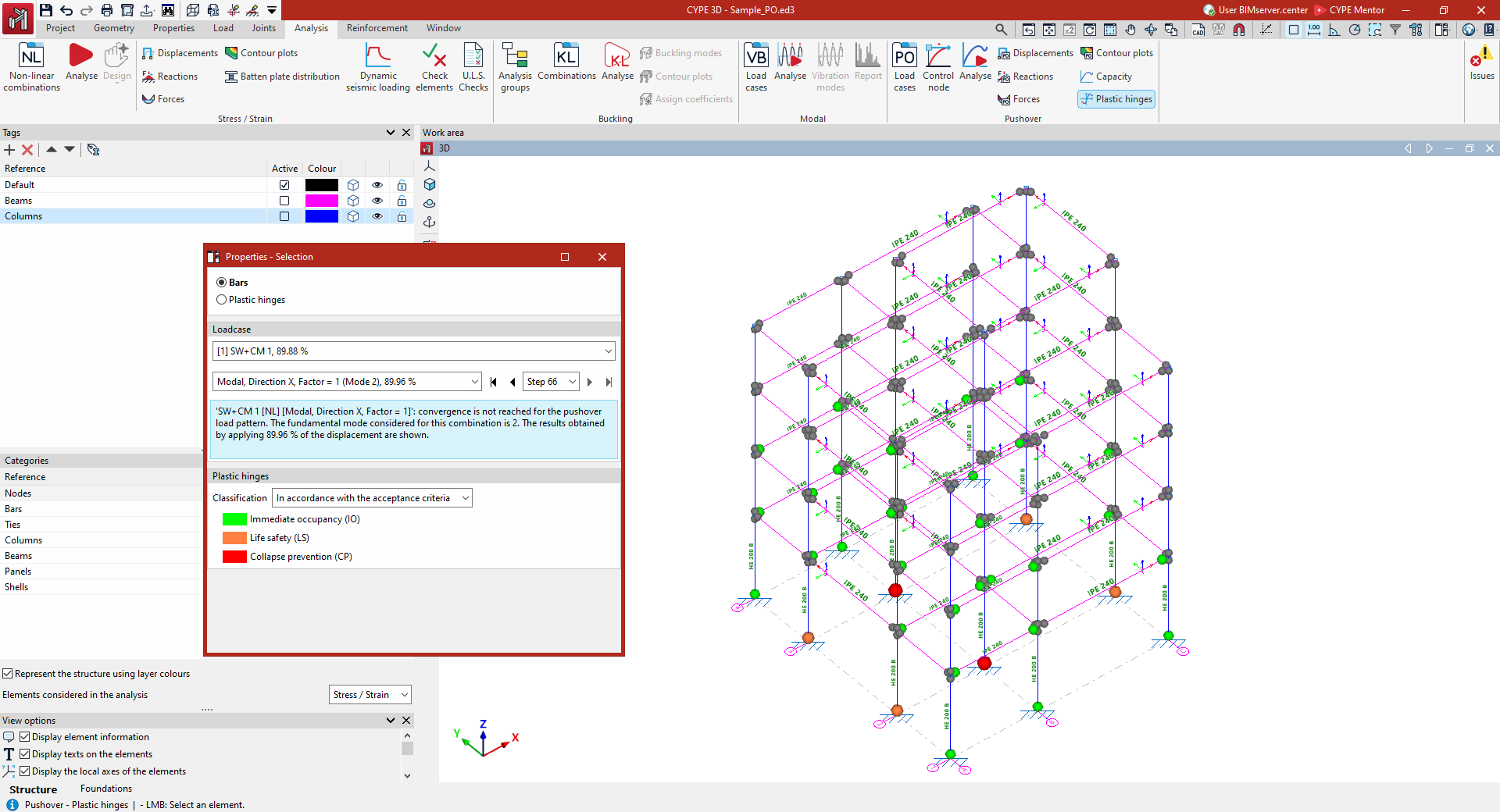
Opciones del panel "Propiedades-Selección"
Al pulsar sobre la opción "Rótulas plásticas" se abre la ventana "Propiedades-Selección". Aquí, een primer lugar, es necesario marcar una de las siguientes opciones:
- Barras
Permite consultar los resultados de las rótulas plásticas definidas en la barra seleccionada. - Rótulas plásticas
Permite consultar los resultados individuales de la rótula plástica seleccionada.
Caso de carga
Se mostrarán los resultados obtenidos para el caso de carga y el patrón de cargas lateral seleccionados en los desplegables del panel "Caso de carga" a la izquierda.
En el rótulo del caso de carga y/o del patrón de cargas, entre paréntesis se muestra el modo fundamental considerado, mientras que el valor porcentual se refiere a que los resultados mostrados se han obtenido aplicando dicho porcentaje del desplazamiento objetivo.
Además, también en este panel es posible seleccionar un determinado escalón en el desplegable o navegar entre escalones con los diferentes botones disponibles.
En este panel también se indica un aviso en caso de que no se alcance la convergencia para el patrón de cargas seleccionado.
En caso de que se alcance el desplazamiento objetivo, se lista el valor de "Desplazamiento límite", se indica el "Desplazamiento monitorizado" (Dx o Dy) y la referencia del "Nudo de control".
Rótulas plásticas
En el panel "Rótulas plásticas" a la izquierda es posible definir la "Clasificación" seleccionándola entre las siguientes:
- "Según el criterio de aceptación" ("Ocupación inmediata (IO)", "Seguridad para la vida (LS)", "Prevención de colapso (CP)"); adicionalmente, la rótula se puede encontrar en "Comportamiento elástico (en gris);
- o "Según los tramos de comportamiento" de las rótulas ("Tramo AB", "Tramo BC", "Tramo CD", "Tramo DE", "Tramo EF").
De esta forma, las rótulas se representarán como esferas coloreadas y escaladas en el "Área de trabajo" por su estado según la clasificación definida y para el caso de carga, patrón de cargas y escalón seleccionado, lo que permite estudiar el comportamiento de la estructura e identificar los posibles mecanismos de colapso.
Consulta del diagrama momento-rotación de las rótulas plásticas
Al pulsar sobre una barra o sobre una rótula plástica (en función de si se ha seleccionado la opción "Barras" o "Rótulas plásticas" en el panel "Propiedades-Selección"), el programa abrirá una ventana que permite consultar el diagrama momento-rotación (curva backbone) de las rótulas asignadas a la barra seleccionada o a la rótula plástica seleccionada.
Aquí, en primer lugar se selecciona el caso de carga, el patrón lateral y el escalón en los desplegables del panel "Caso de carga" a la izquierda, de forma similar a la realizada en la consulta del resto de resultados del análisis de pushover.
En el panel "Rótulas plásticas" a la izquierda es posible definir la "Clasificación" "Según el criterio de aceptación" o "Según los tramos de comportamiento de las rótulas". Esto marcará y rotulará sobre el diagrama los diferentes tramos con línea discontinua.
En el panel "Rótulas" de la parte inferior se listan las rótulas que pueden consultarse en la ventana. Para cada entrada en la lista se indica la numeración de la rótula, su "Posición relativa" respecto de la barra, su "Grado de libertad", y su "Estado" en el escalón seleccionado y según la clasificación seleccionada anteriormente. En la parte inferior se muestra el "Tipo" de cada rótula y su "Interacción" ("Momentos independientes" o interacción "Axil-My-Mz").
Diagrama momento-rotación en rótulas plásticas de momentos independientes
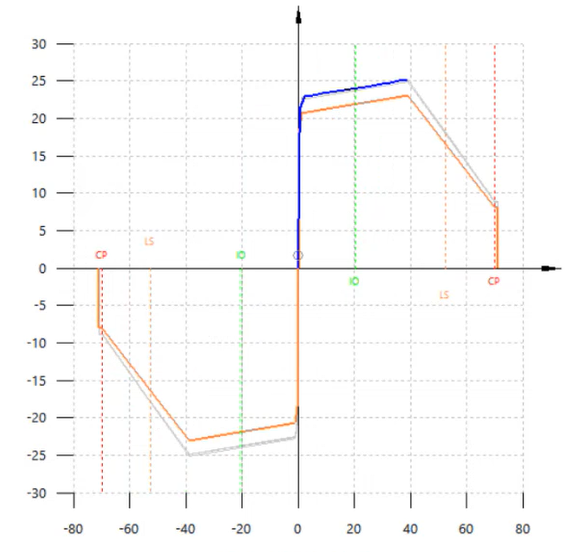
En el gráfico, se muestra en color naranja el "Comportamiento teórico" de la rótula seleccionada (en el grado de libertad seleccionado) y, en color azul, el comportamiento real de la rótula obtenido en el análisis de pushover realizado por el programa.
Mediante el símbolo de un círculo (coloreado según el estado de la rótula, con criterio idéntico a su representación en el área de trabajo) se marca el punto exacto de la curva de comportamiento real en el que se sitúa la rótula en el escalón seleccionado. Así, navegando entre diferentes escalones se puede comprobar el desplazamiento del círculo sobre la curva de comportamiento real.
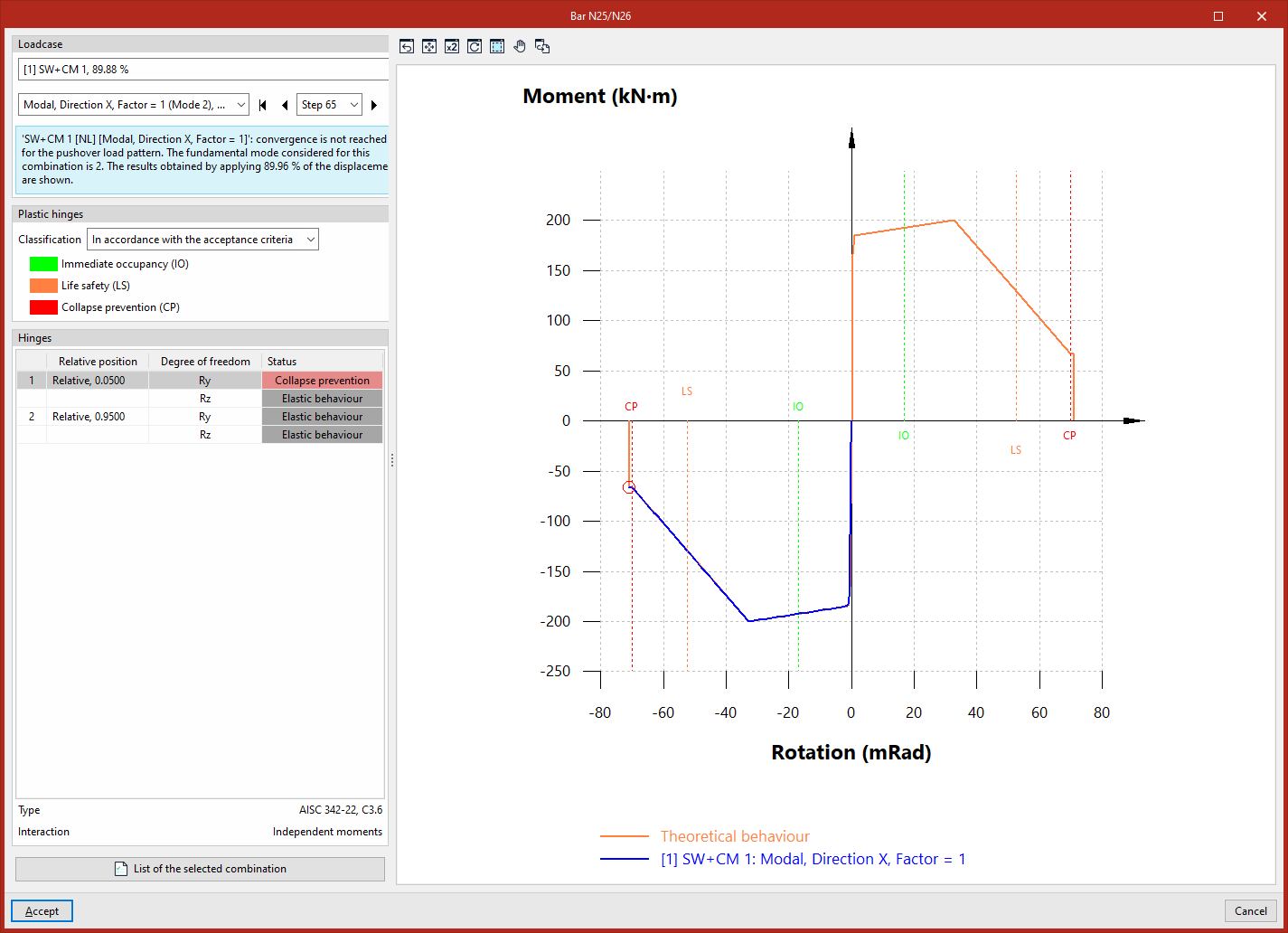
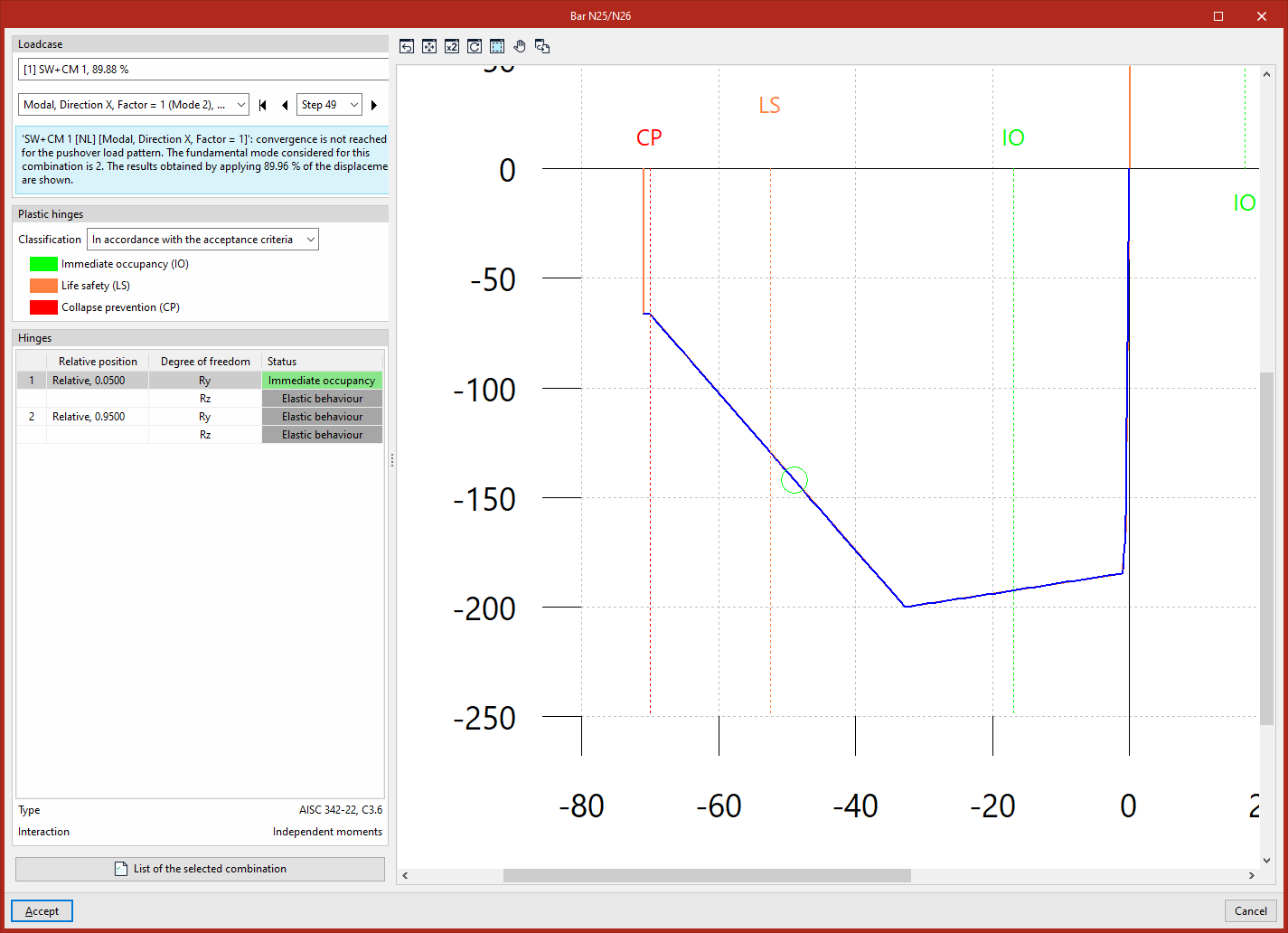
Diagrama momento-rotación en rótulas plásticas de interacción axil-momento-momento
En las rótulas de interacción "Axil-My-Mz", la curva de "Comportamiento teórico" es diferente para cada escalón. De cualquier forma, el punto de trabajo de la rótula (representado mediante el círculo mencionado) siempre queda situado tanto sobre la curva de comportamiento real (en azul) como sobre la curva de comportamiento teórico del escalón seleccionado (en naranja). Esta curva es escalada por el valor del axil.
El resto de curvas de comportamiento teórico asociadas a los escalones no seleccionados se representan en color gris claro.
Listado
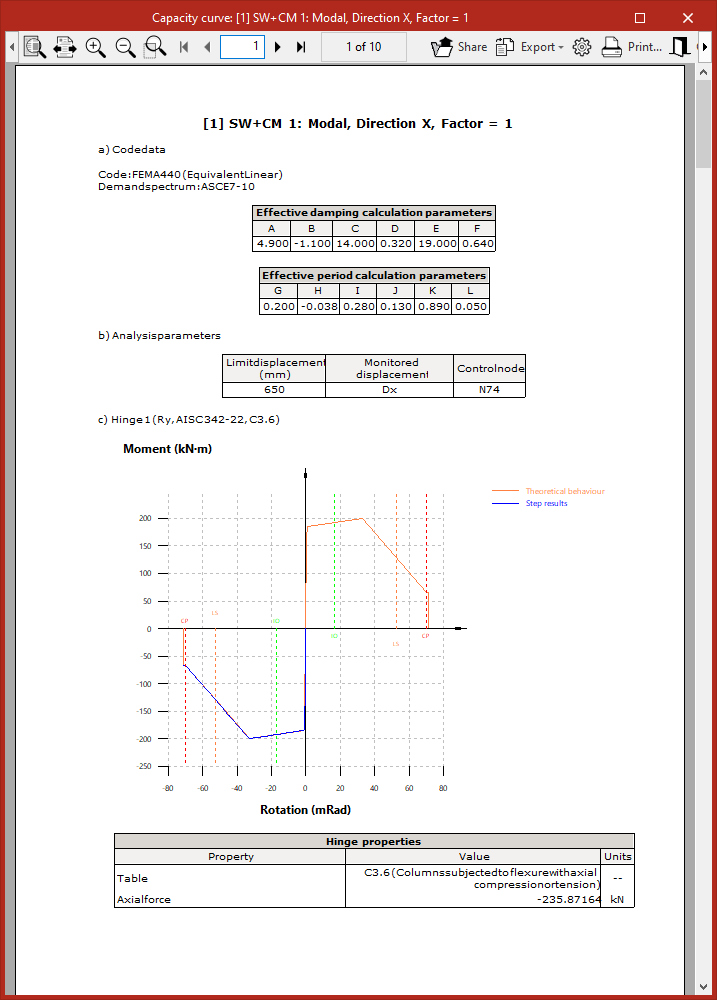
Por último, el programa ofrece la posibilidad de mostrar en pantalla o imprimir el "Listado de la combinación seleccionada" pulsando sobre el botón correspondiente de la ventana de consulta de las rótulas plásticas.
Este informe lista los datos de la norma seleccionada, los parámetros del análisis, y el diagrama momento-rotación de cada rótula y grado de libertad seleccionado, incluyendo las "Propiedades de la rótula" y una tabla numérica con los "Resultados por escalón".
Índice de contenidos
Completa tu recorrido de CYPE 3D explorando las otras secciones disponibles:
- Introducción
- Inicio: creación de obras nuevas, flujos de trabajo y ejemplos
- Configuración del entorno de trabajo
- Configuración de los datos de la obra
- Definición de la geometría de la estructura
- Edición de las propiedades de los elementos de la estructura
- Introducción y edición de cargas sobre la estructura
- Diseño y cálculo de uniones
- Cálculo, comprobaciones y consulta de resultados
- Definición y edición de armaduras
- Diseño y cálculo de la cimentación
- Impresión de documentos y exportación de datos
