

Exemples d'analyse de flambement dans les structures
Vous trouverez ci-dessous plusieurs exemples de structures pour lesquelles le logiciel peut réaliser une analyse de flambement, ainsi qu’une séquence d’opérations type pour la définition, le calcul et la consultation des résultats.
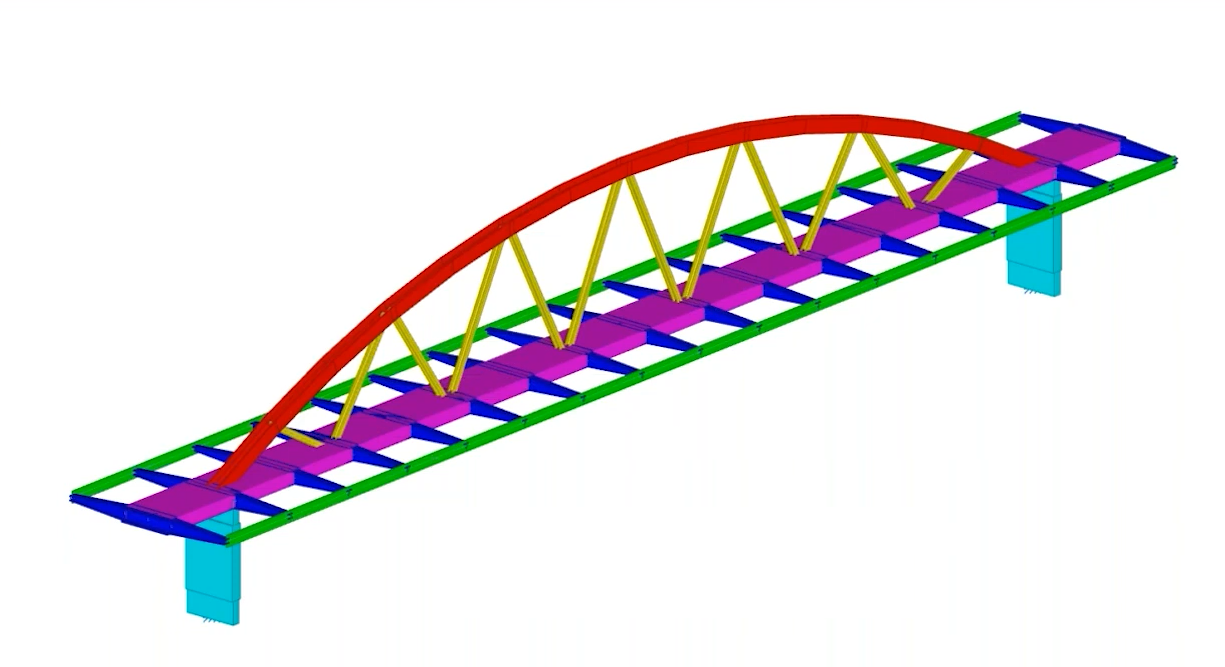
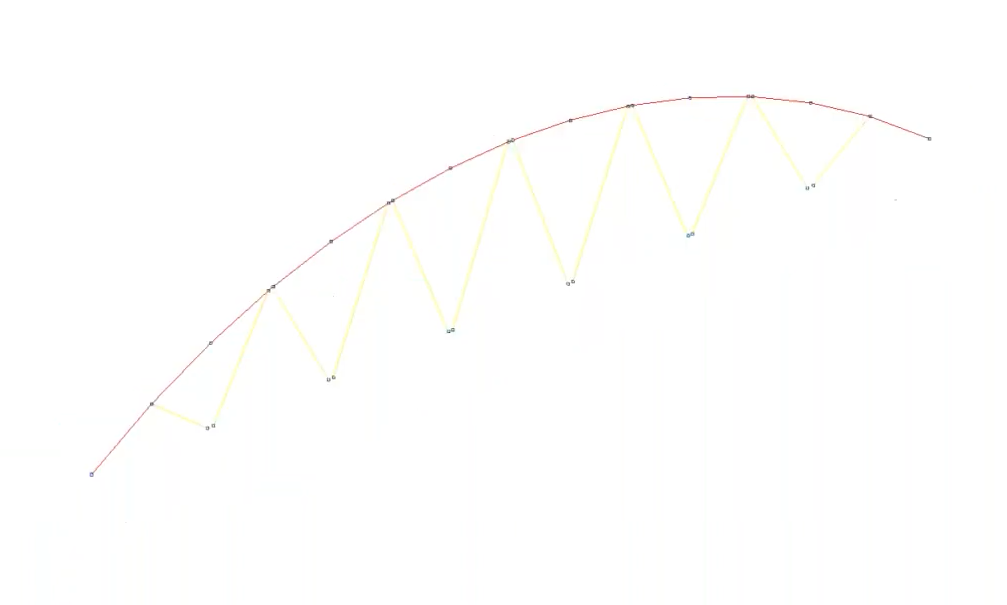
Passerelle métallique en arc avec cordon supérieur comprimé
Objectif : calculer puis attribuer les coefficients de flambement des barres constituant le cordon supérieur comprimé de l’arc.
- Intégrez à l’analyse de flambement les barres du cordon supérieur ainsi que les barres du treillis qui assurent son contreventement.
- Exécutez l’analyse de flambement.
- Après le calcul, consultez :
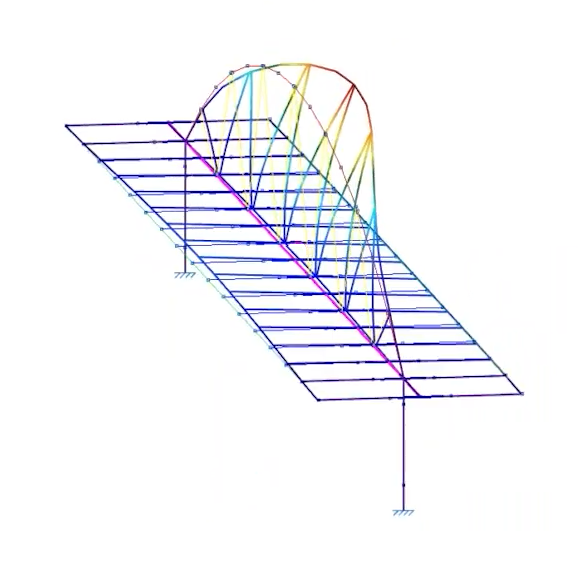
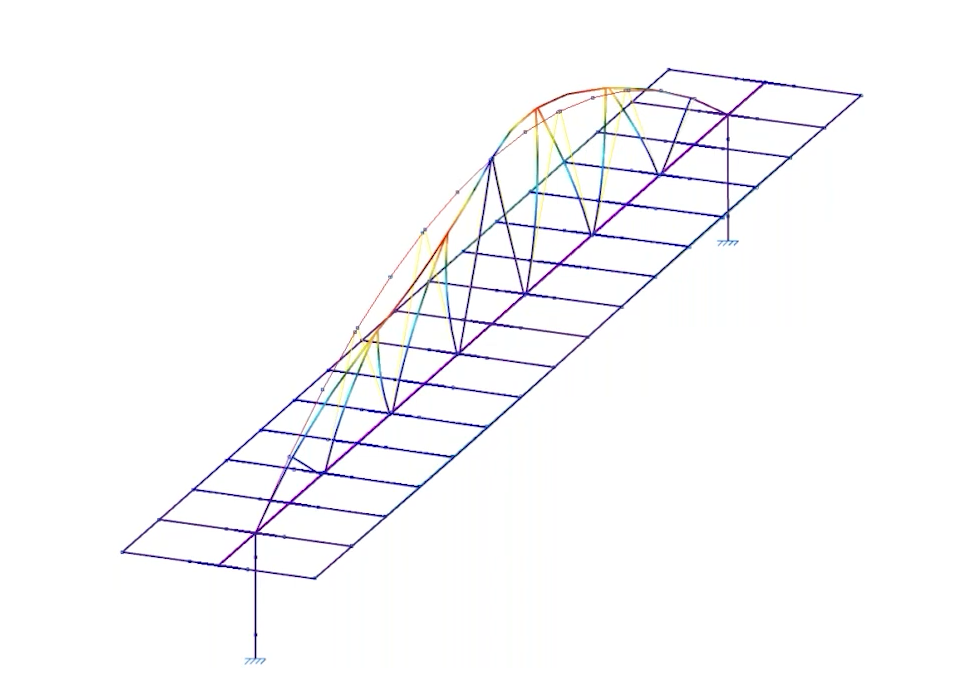
- la déformée pour les différentes combinaisons de charge et les différents modes de flambement ;
- les facteurs de charge critique obtenus ;
- l’analyse de sensibilité, afin d’identifier le coefficient de participation des barres pour chaque combinaison et chaque mode.
- Identifiez les barres les plus contributives (dans ce cas, celles du cordon supérieur). Ce sont celles qui présentent le risque de flambement le plus marqué.
- Attribuez aux barres du cordon supérieur les coefficients de flambement dans les deux plans.
- Tenez compte du coefficient de flambement calculé dans toutes les vérifications (par exemple 'Résistance à la compression' ou 'Limite d’élancement').
Buton entre deux écrans de contention
La structure de ce buton est principalement sollicitée en compression du fait de son positionnement entre deux écrans de contention.
Objectif : comparer la conformité des éléments avant et après l’analyse de flambement.
- Modélisez la structure en attribuant un coefficient de flambement égal à 1 aux barres, puis vérifiez la conformité réglementaire.
- Lancez les opérations d’analyse de flambement.
- Assurez l’inclusion de toutes les barres de la structure dans l’analyse de flambement.
- Exécutez l’analyse de flambement.
- Après le calcul, consultez :
- la déformée ;
- les facteurs de charge critique ;
- le coefficient de participation des barres pour chaque combinaison et chaque mode.
- Attribuez aux barres de la structure les coefficients de flambement calculés dans les deux plans.
- Recontrôlez les vérifications : les nouveaux coefficients calculés peuvent remettre en cause la conformité obtenue avant l’analyse.
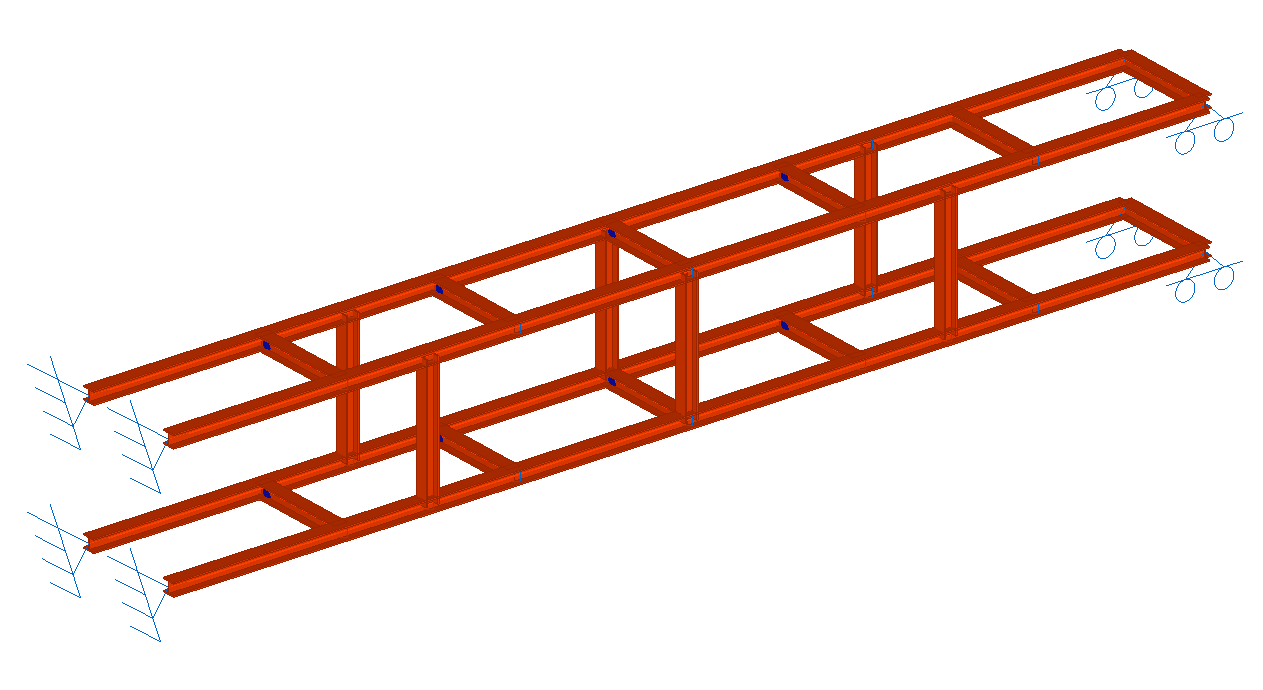
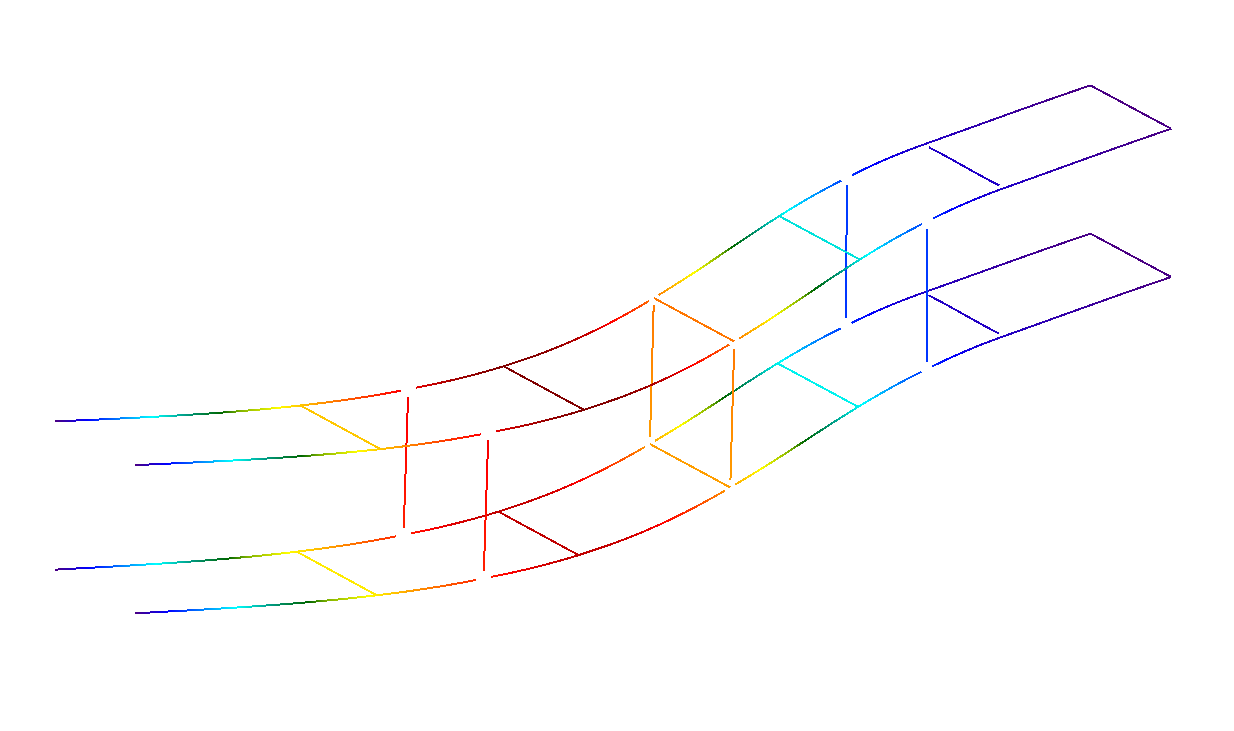
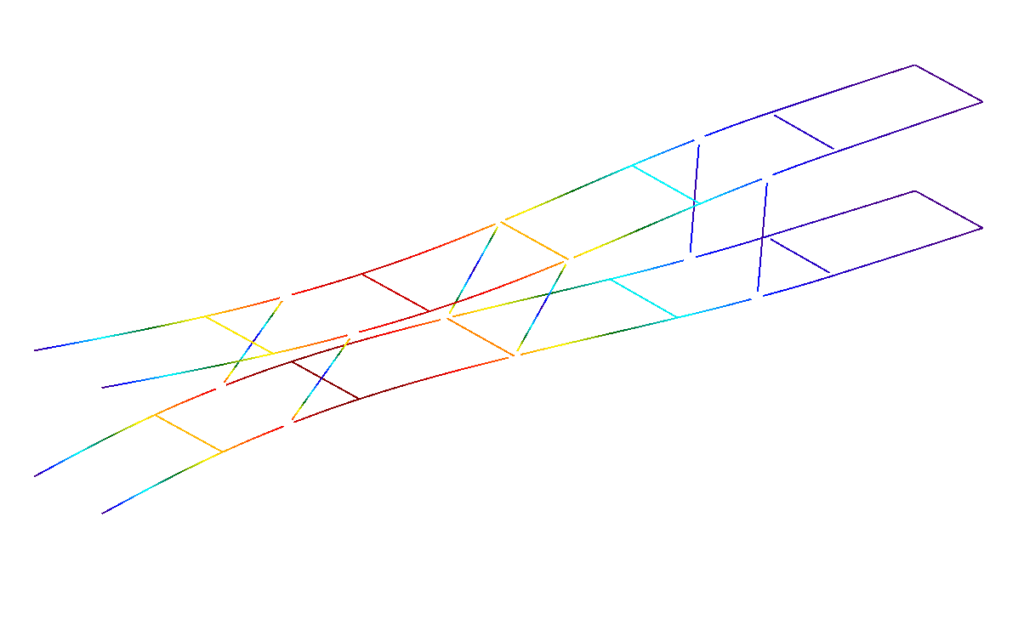
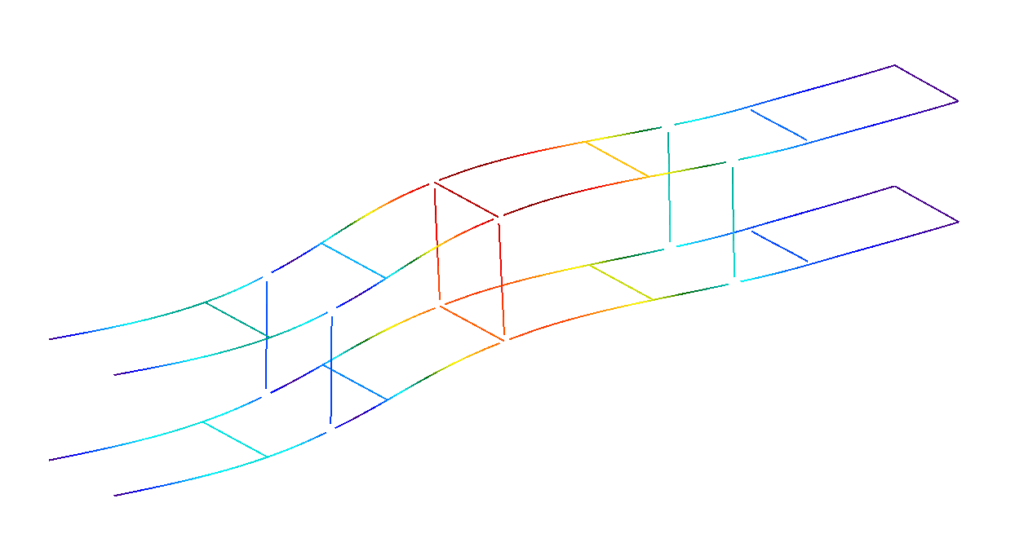
Modes de flambement
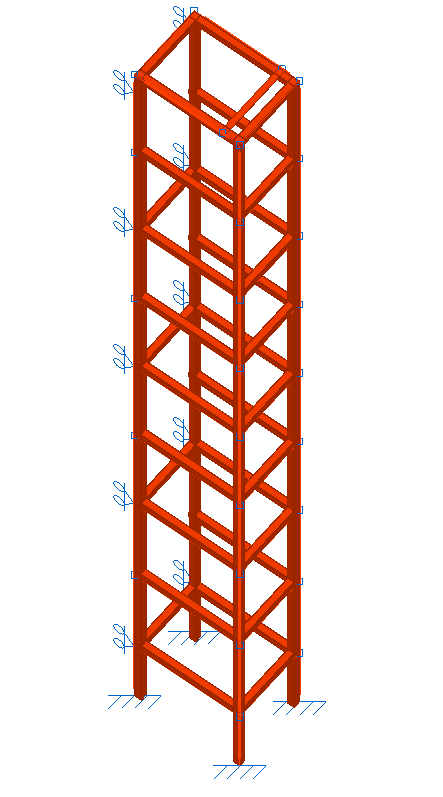
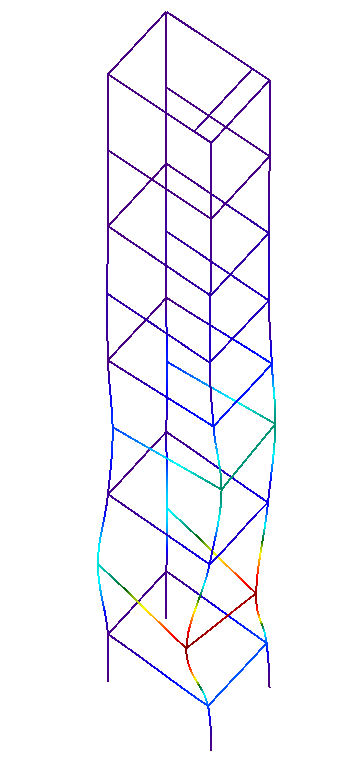
Structure d’ascenseur
Objectif : comme pour le cas précédent, comparer la conformité des éléments avant et après l’analyse de flambement.
- Modélisez la structure en attribuant un coefficient de flambement égal à 1 aux barres, puis vérifiez la conformité réglementaire.
- Lancez les opérations d’analyse de flambement.
- Assurez l’inclusion de toutes les barres de la structure dans l’analyse de flambement.
- Exécutez l’analyse de flambement.
- Après le calcul, consultez :
- la déformée ;
- les facteurs de charge critique ;
- le coefficient de participation des barres pour chaque combinaison et chaque mode.
- Attribuez aux barres de la structure les coefficients de flambement calculés dans les deux plans.
- Recontrôlez les vérifications : les nouveaux coefficients calculés peuvent compromettre la conformité obtenue avant l’analyse.
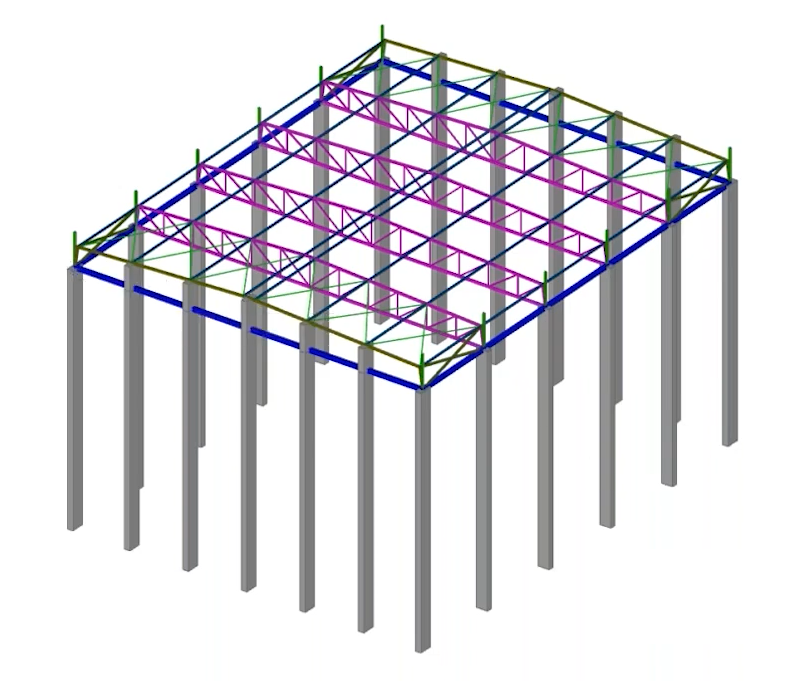
Hangar industriel avec poteaux en béton de grande hauteur
Objectif : calculer puis attribuer les coefficients de flambement des poteaux en béton constituant les côtés d’un hangar industriel, de grande hauteur (plus de 30 m).
- Définissez deux groupes d’analyse :
- un groupe pour les poteaux latéraux ;
- un groupe pour les pannes et lisses de toiture.
Séparez ainsi l’analyse des deux ensembles afin d’éviter toute interaction entre eux. N’intégrez pas les autres éléments de la structure dans ces groupes.
- Exécutez l’analyse de flambement.
- Attribuez aux poteaux les coefficients de flambement dans les deux plans.
- Prenez en compte l’élancement déduit des coefficients calculés par le logiciel dans les vérifications des poteaux (par exemple la vérification à l’état limite ultime vis-à-vis des sollicitations normales).
Groupes d'analyse de flambement
Pour créer et modifier des groupes d’analyse de flambement linéaire, utilisez l’option 'Groupes d’analyse' (bloc 'Flambement') dans la barre d’outils supérieure de l’onglet 'Calcul' (accessible depuis l’onglet inférieur 'Structure').

La définition de groupes d’analyse permet d’étudier indépendamment le comportement au flambement de différents ensembles d’éléments d’une même structure.
Groupes d'analyse
Un groupe d’analyse de flambement correspond à un sous-ensemble d’éléments du modèle. Lors du calcul, seuls les éléments inclus dans le groupe participent aux modes de flambement obtenus pour ce groupe.
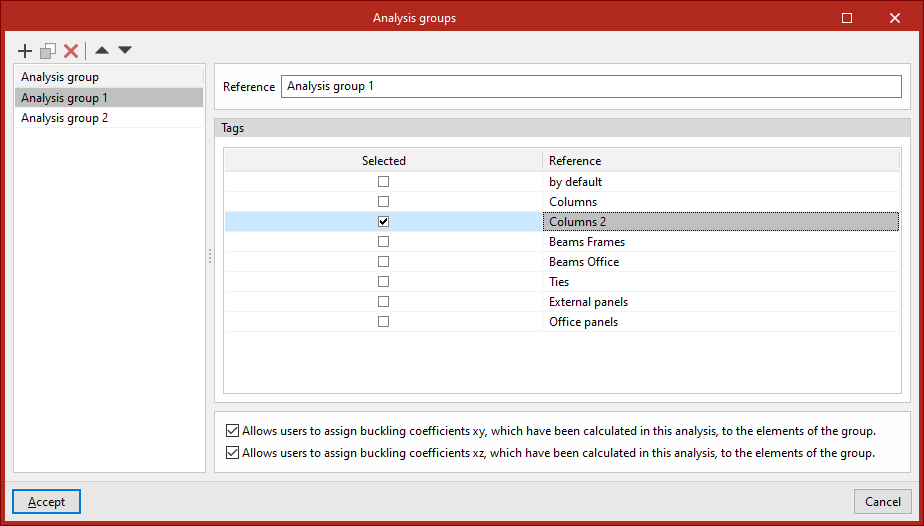
Sélectionnez 'Groupes d’analyse' pour ouvrir la fenêtre de gestion :
- Ajoutez un groupe dans la liste de gauche.
- Renseignez la 'Référence' du groupe.
- Sélectionnez les 'Étiquettes' des éléments à inclure, en cochant les cases correspondantes.
Attribution automatique des coefficients de flambement
Pour chaque groupe, activez si nécessaire, dans la zone inférieure, les options suivantes afin d’affecter aux éléments du groupe les coefficients calculés par l’analyse :
- Permettre que les coefficients de flambement xy calculés dans cette analyse soient attribués aux éléments du groupe (optionnel)
- Permettre que les coefficients de flambement xz calculés dans cette analyse soient attribués aux éléments du groupe (optionnel)
Fonctionnement selon la présence de groupes
La définition de groupes d’analyse est facultative :
- Aucun groupe défini : le logiciel effectue une analyse unique en tenant compte de toutes les barres et plaques du modèle marquées avec l’option 'Considérer dans l’analyse de flambement' (onglet 'Propriétés', blocs 'Barre' et/ou 'Plaques', option 'Flambement').
- Un ou plusieurs groupes définis : pour chaque groupe, l’analyse prend en compte :
- les éléments marqués avec 'Considérer dans l’analyse de flambement' ;
- et auxquels vous avez attribué au moins une des 'Étiquettes' sélectionnées dans la définition du groupe.
- Un élément présent dans plusieurs groupes : si l’attribution automatique est active en plan 'XY', 'XZ' ou dans les deux plans, le logiciel affecte à l’élément le coefficient le plus élevé parmi ceux obtenus dans les analyses des groupes auxquels il appartient.
La visualisation des résultats s’effectue pour le groupe d’analyse sélectionné.
| Note : |
|---|
| Définissez et attribuez les 'Étiquettes' au préalable via le panneau 'Étiquettes', situé par défaut sur le côté gauche de l’interface. |
Combinaisons pour l'analyse du flambement
Pour saisir, générer et/ou modifier les combinaisons de charges utilisées pour l’analyse de flambement, utilisez l’option 'Combinaisons' (bloc 'Flambement') dans la barre d’outils supérieure de l’onglet 'Calcul' (accessible depuis l’onglet inférieur 'Structure').

Combinaisons
La stabilité de la structure doit être vérifiée par combinaison de charges. L’option 'Combinaisons' permet de définir les combinaisons à analyser pour le flambement.
Comme pour l’analyse non linéaire, les combinaisons sont établies à partir des hypothèses définies dans 'Données générales' de l’ouvrage.
Sélectionnez l’option pour ouvrir la fenêtre 'Combinaisons pour flambement'.
Le logiciel propose trois méthodes pour définir les combinaisons à analyser.
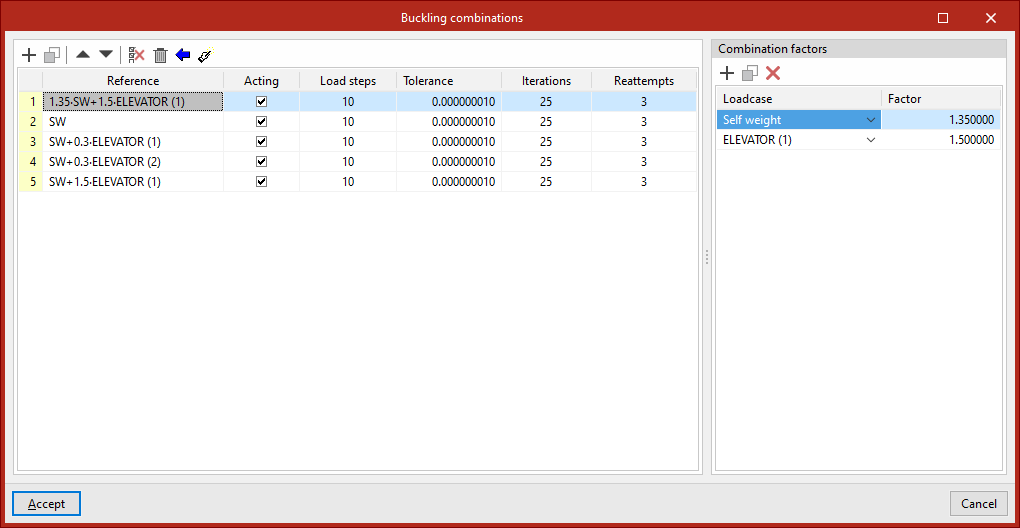
Saisie manuelle des combinaisons
Ajoutez les combinaisons manuellement dans la liste de gauche à l’aide des commandes de la barre d’outils de la fenêtre.
Pour chaque combinaison, définissez :
- 'Référence' : générée automatiquement à partir des hypothèses et des facteurs de combinaison renseignés.
- 'Agit' : cochez la case correspondante pour activer la combinaison.
- Paramètres de calcul : définissez le nombre d’échelons de charge, la 'Tolérance', les 'Itérations' et le nombre de 'Tentatives'.
Dans la partie droite, pour la combinaison sélectionnée, définissez les 'Facteurs de combinaison' en saisissant la valeur du 'Facteur' pour chaque 'Hypothèse' du modèle choisi dans la liste déroulante.
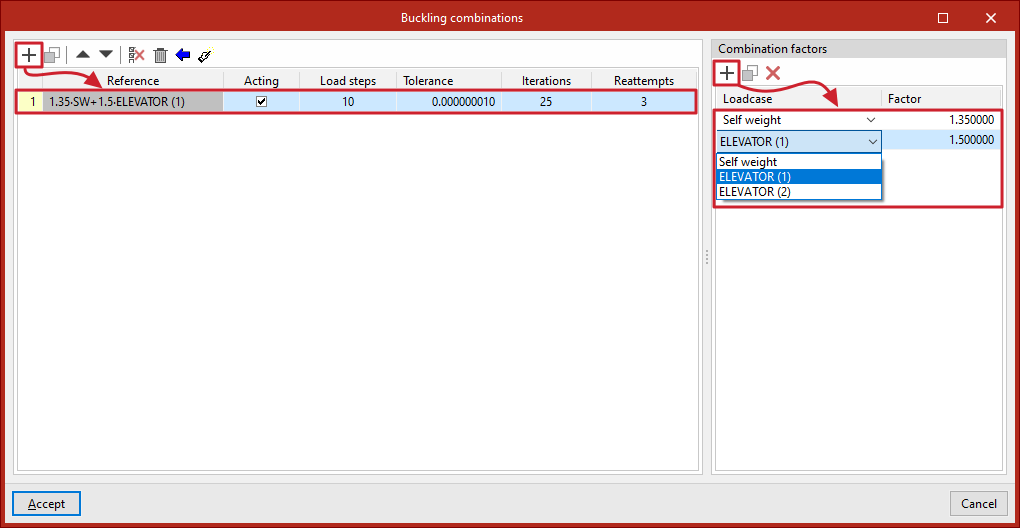
Générer des combinaisons pour les différentes situations de projet
Générez automatiquement toutes les combinaisons possibles à partir des situations définies dans le projet.
- Cliquez sur 'Générer des combinaisons pour les différentes situations de projet' (en haut de la liste).
- Dans la fenêtre qui s’affiche, sélectionnez les situations à utiliser, par exemple :
- 'Résistance' (optionnel)
- 'Fissuration' (optionnel)
- 'Fissuration sous des charges de longue durée' (optionnel)
- 'Déplacements' (optionnel)
- 'Équilibre des éléments de fondation' (optionnel)
- 'Contraintes dans le terrain' (optionnel)
- Cliquez sur 'Accepter'.
Le logiciel génère alors les combinaisons correspondant aux situations sélectionnées, ajoute automatiquement les entrées dans la liste et renseigne les facteurs par hypothèse.
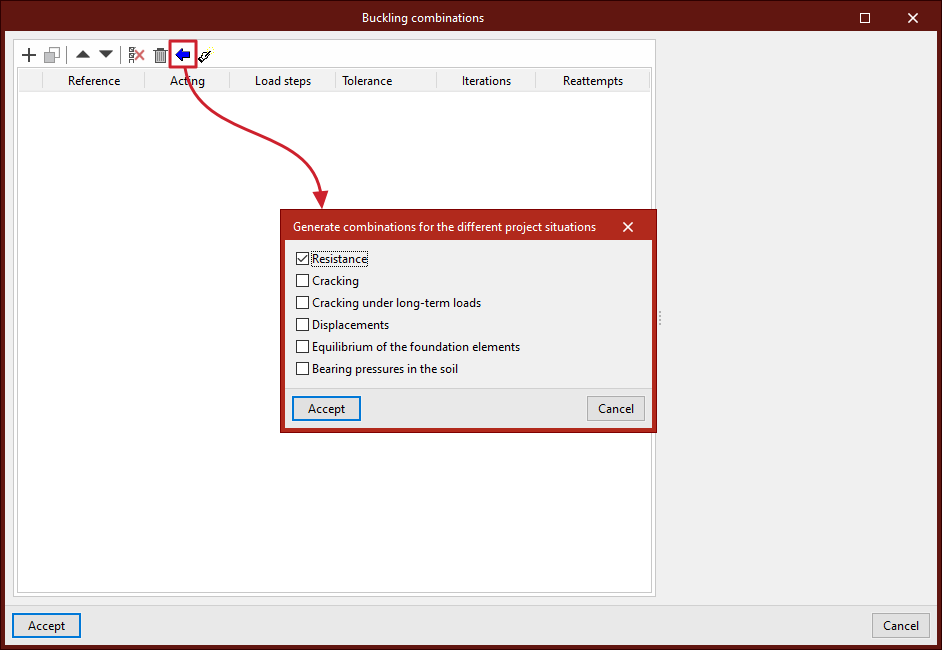
Génération de combinaisons à partir des résultats du calcul linéaire
Si l’ouvrage est déjà calculé, utilisez l’option 'Générer des combinaisons à partir des résultats du calcul linéaire' (en haut de la liste). Cette fonction ajoute automatiquement les combinaisons dans lesquelles apparaissent les efforts normaux de compression les plus élevés dans les barres, selon les critères définis dans la fenêtre de configuration.
Le logiciel filtre les combinaisons et conserve celles qui satisfont les conditions suivantes :
- un seuil de 'Pourcentage par rapport à l’effort normal maximal de compression' (par rapport aux autres combinaisons) ;
- une 'Valeur minimale de l’effort normal de compression', exprimée dans les unités de force du projet.
Pour appliquer la configuration, cliquez sur 'Accepter'. Le logiciel ajoute ensuite les combinaisons retenues dans la liste et complète les facteurs correspondants par hypothèse.
Analyse de flambement : option ‘Calculer’
Pour configurer et lancer l’analyse de flambement, utilisez l’option 'Calculer' (bloc 'Flambement') dans la barre d’outils supérieure de l’onglet 'Calcul' (accessible depuis l’onglet inférieur 'Structure').

Calculer
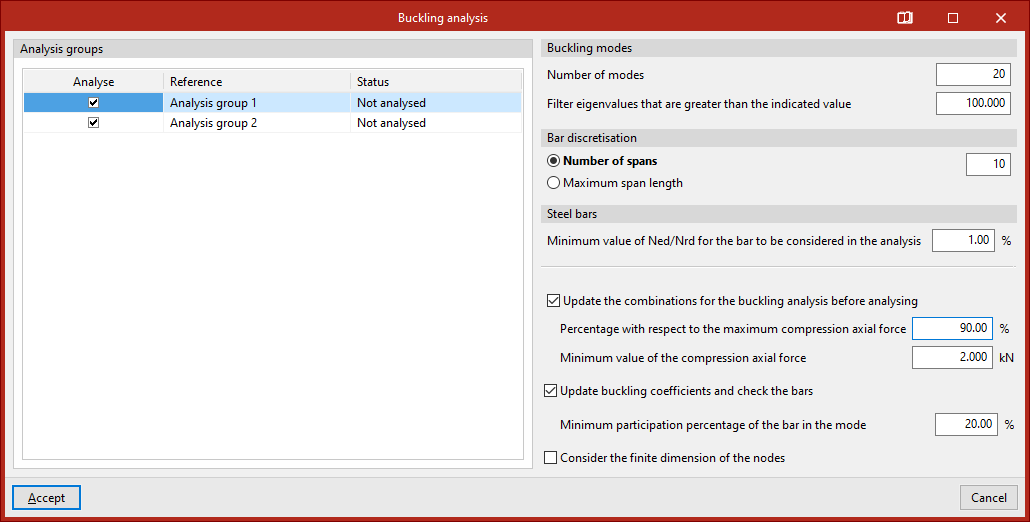
L’option 'Calculer' exécute l’analyse de flambement. Dans la fenêtre qui s’ouvre, paramétrez le calcul.
Si des groupes d’analyse de flambement sont définis, renseignez les paramètres pour chaque groupe :
- les groupes apparaissent dans la partie gauche de la fenêtre ;
- lancez l’analyse des groupes dont la case 'Calculer' est cochée.
Paramètres de calcul
Modes de flambement
- Définissez le nombre de 'Modes de flambage' à calculer.
- Activez 'Filtrer les valeurs propres supérieures à la valeur indiquée' pour masquer les modes dont le facteur de charge critique est très élevé.
Discrétisation des barres
Définissez la 'Discrétisation des barres' :
- par 'Nombre de tronçons', ou
- par 'Longueur maximale de tronçon'.
Filtre sur les barres en acier (efforts faibles)
Pour les 'Barres en acier', filtrez les barres faiblement comprimées :
- renseignez la 'Valeur de Ned/Nrd minimale pour qu'une barre soit considérée dans l'analyse'.
Le logiciel exclut alors les barres dont l’effort normal de compression est inférieur au seuil défini.
Actualiser les combinaisons avant le calcul (si l’ouvrage est déjà calculé)
Si l’ouvrage a déjà été calculé, des options supplémentaires apparaissent pour 'Actualiser les combinaisons pour l'analyse de flambement avant de calculer' :
- 'Pourcentage par rapport à l'effort normal maximal de compression'
- 'Valeur minimale de l'effort normal de compression'
Vous générez ainsi directement les combinaisons nécessaires au flambement, sans passer au préalable par l’option 'Combinaisons' du bloc 'Flambement'.
Mettre à jour les coefficients et vérifier les barres dans le même calcul
Mettez à jour automatiquement les coefficients de flambement et lancez les vérifications dans le même processus :
- définissez le 'Pourcentage de participation minimal de la barre dans le mode' pour autoriser la mise à jour du coefficient.
Vous évitez ainsi d’utiliser l’option 'Attribuer coefficients' du bloc 'Flambement'.
Dimension finie des nœuds
Cochez 'Considérer la dimension finie des nœuds' si nécessaire.
Lancer le calcul
Cliquez sur 'Accepter' pour démarrer l’analyse de flambement. À la fin du processus, le logiciel affiche un message d’information : validez-le pour terminer.
Consultation des résultats par modes de flambement
Pour consulter les résultats par mode dans l’analyse de flambement linéaire, utilisez l’option 'Modes de flambement' (bloc 'Flambement') dans la barre d’outils supérieure de l’onglet 'Calcul' (accessible depuis l’onglet inférieur 'Structure').

Modes de flambement
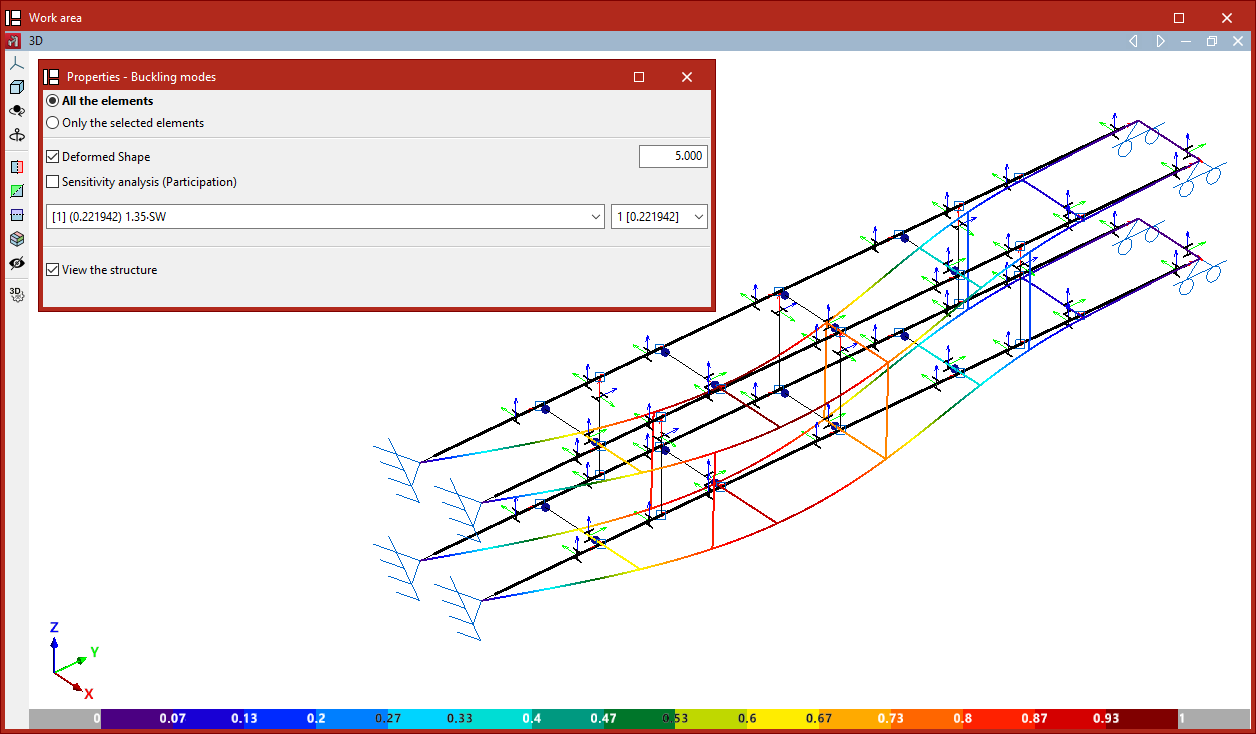
L’option 'Modes de flambement' affiche à l’écran les résultats de l’analyse pour les différents modes de flambement calculés, pour chaque combinaison de charges.
Dans la fenêtre 'Propriétés - Modes de flambement' :
1) Portée de l’affichage
Vous pouvez choisir d’afficher :
- 'Tous les éléments', ou
- 'Seulement les éléments sélectionnés'.
2) Déformée et animation
- Activez 'Déformée' si vous souhaitez voir la forme modale, et saisissez un facteur d’échelle.
- Le bouton adjacent permet de lancer l’'Animation' du mode sélectionné.
3) Sélection de la combinaison et du mode
Dans les menus déroulants du bas :
- Sélection de la combinaison de charge : la liste indique le mode affiché (numéro entre crochets) et le facteur de charge critique correspondant (entre parenthèses). Par défaut, le logiciel affiche le mode avec le facteur le plus faible (le plus critique) parmi les modes disponibles.
- Sélection du mode de flambement : la liste indique le numéro du mode et, entre crochets, son facteur de charge critique.
4) Calcul / attribution des coefficients de flambement
Depuis cette consultation, le logiciel peut déterminer les coefficients de flambement dans chaque plan à partir des facteurs de charge critique calculés et les attribuer aux barres via l’option correspondante.
Les coefficients calculés s’affichent dans une fenêtre d’information lorsque vous survolez les barres avec le pointeur.
| Note : |
|---|
| L’effort normal critique de flambement associé à un mode est : Ncr = Ned * αcr où : - Ned est l’effort normal solliciteur de la combinaison, - αcr est le facteur de charge critique du mode. Avec la formule d’Euler : On peut en déduire le coefficient de flambement β : |
Analyse de sensibilité
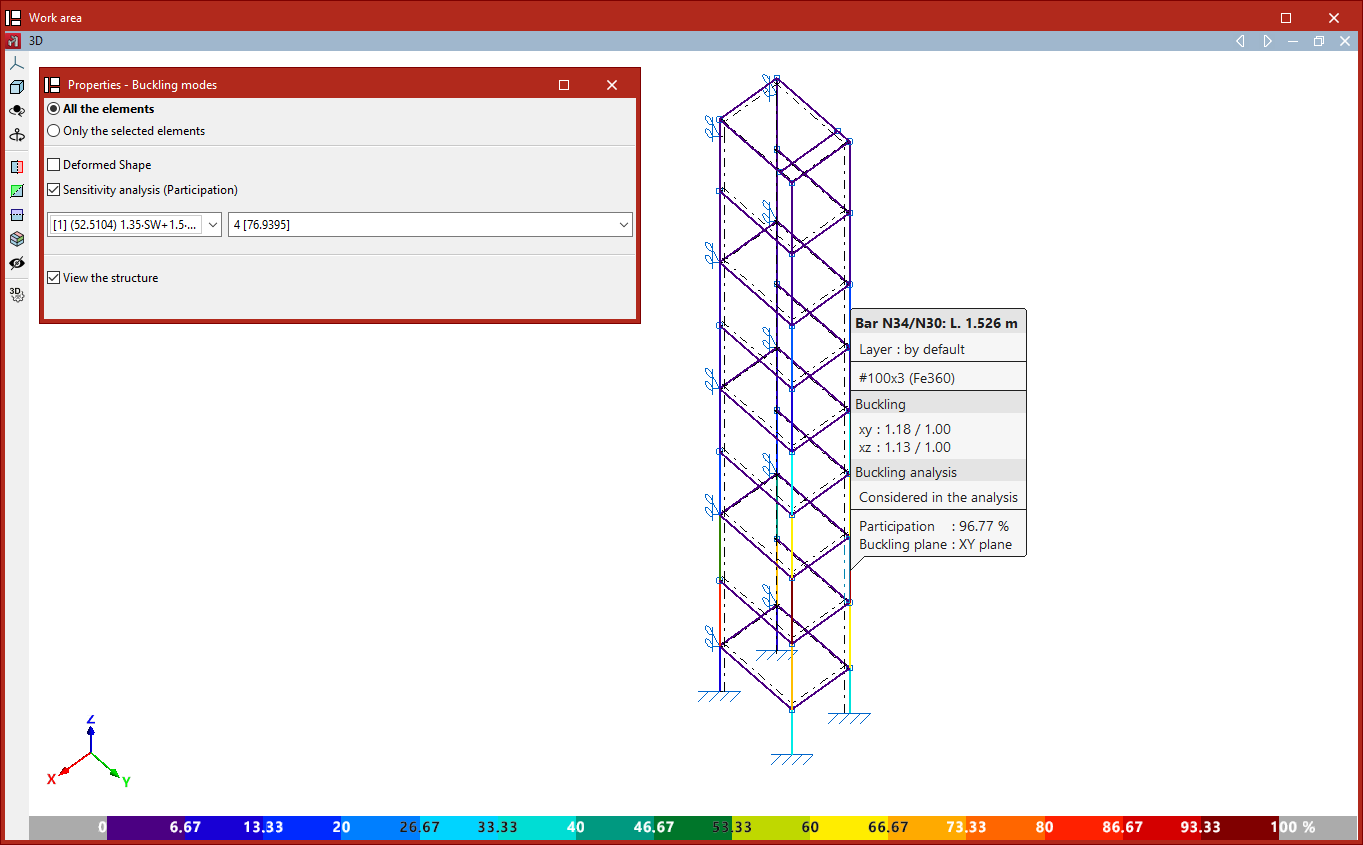
Le logiciel peut réaliser une analyse de sensibilité (à partir de l’énergie de déformation) pour déterminer si un mode est pertinent pour chaque barre.
- Cochez 'Analyse de sensibilité' pour afficher le pourcentage de participation de chaque barre au mode sous forme d’échelle de couleurs.
- La barre la plus concernée par le mode affiche 100 %.
- Les autres barres présentent un pourcentage compris entre 0 % et 100 %.
| Note : |
|---|
| Si une barre a un pourcentage de participation très faible pour une combinaison et un mode donnés, cela signifie qu’elle ne flambe pas (ou très peu) dans ce mode. |
Consultation des isovaleurs de flambement
Pour consulter les isovaleurs issues de l’analyse de flambement, utilisez l’option 'Isovaleurs' (bloc 'Flambement') dans la barre d’outils supérieure de l’onglet 'Calcul' (accessible depuis l’onglet inférieur 'Structure').

Isovaleurs
Le logiciel permet d’analyser le flambement des plaques (instabilité locale/forme de flambement sur éléments surfaciques).
- Dans l’onglet 'Propriétés', bloc 'Plaques', activez l’option 'Flambement' pour les plaques à prendre en compte dans l’analyse linéaire de flambement.
- Exécutez ensuite le calcul de flambement.
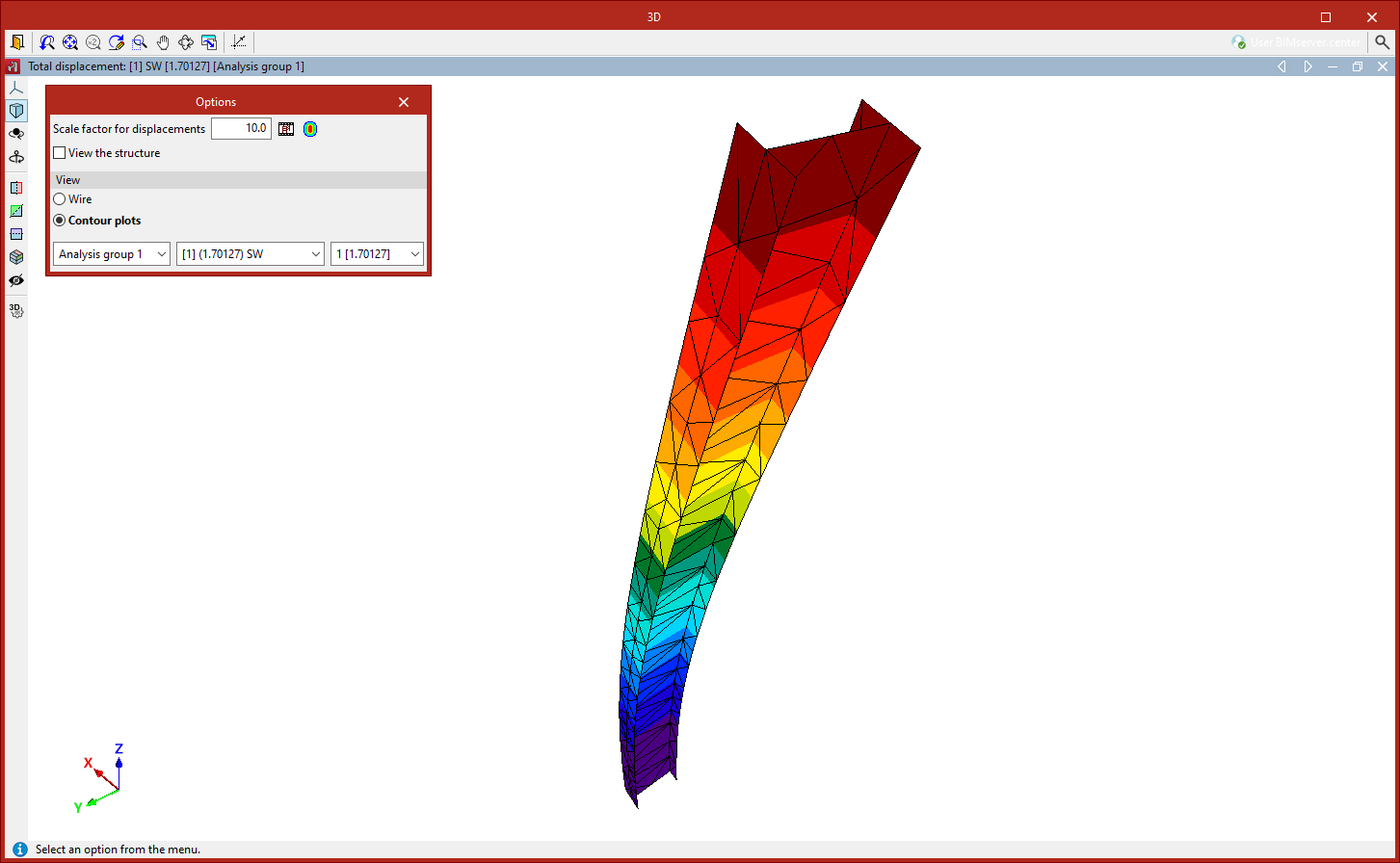
- Après calcul, ouvrez 'Isovaleurs' (onglet 'Calcul') pour afficher les isovaleurs de la déformée des différents modes de flambement dans une fenêtre graphique.
Une boîte de dialogue contextuelle permet de configurer plusieurs 'Options' :
- Facteur d’échelle pour les déplacements : ajuste l’amplification visuelle de la déformée.
- Couleurs pour la représentation des isovaleurs : modifie la palette/échelle de couleurs.
- Animation : lance l’animation de la forme de flambement.
- 'Voir la structure' : affiche la géométrie d’origine (non déformée) en plus de la déformée.
- 'Visualisation' :
- 'Filaire' : n’affiche que le contour/maillage,
- 'Isovaleurs' : colore les éléments de plaque sur toute leur surface.
En bas de la fenêtre (menus déroulants), sélectionnez :
- le groupe d’analyse,
- la combinaison de charges,
- le mode à consulter.
Entre crochets, le mode affiche la valeur du facteur de charge critique correspondant.
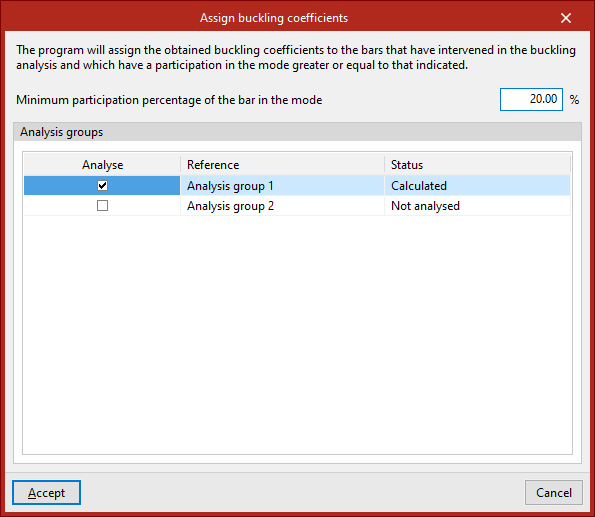
Attribution des coefficients de flambement
L’attribution des coefficients de flambement peut être réalisée pendant le calcul ou via l’option dédiée 'Attribuer coefficients de flambement' (bloc 'Flambement') dans la barre d’outils supérieure de l’onglet 'Calcul' (accessible depuis l’onglet inférieur 'Structure').

Attribution des coefficients de flambement
Le logiciel calcule automatiquement, pour chaque barre prise en compte dans l’analyse de flambement, les coefficients de flambement à partir :
- des facteurs de charge critique ;
- de l’effort normal sollicité.
Vous pouvez appliquer les coefficients calculés de deux façons :
- Pendant l’analyse, dans le même processus lancé avec l’option 'Calculer', en activant 'Actualiser les coefficients de flambement et vérifier les barres'.
- Après le calcul, en utilisant l’option 'Attribuer coefficients de flambement' du bloc 'Flambement'.
L’analyse de sensibilité identifie les modes de flambement qui influencent chaque barre, afin de calculer et d’attribuer les coefficients de flambement.
Dans les deux méthodes, définissez le seuil 'Pourcentage de participation minimal de la barre dans le mode'. Le logiciel met à jour le coefficient uniquement pour les barres qui satisfont la condition suivante :
- participation au mode ≥ seuil défini.
| Note : |
|---|
| Si la participation d’une barre est supérieure ou égale au seuil, la barre est considérée comme instable dans ce mode. Le logiciel utilise alors le facteur de charge critique associé pour déterminer le coefficient de flambement le plus élevé pour chaque plan. |
Dans la partie inférieure de la fenêtre ouverte via 'Attribuer coefficients de flambement', sélectionnez un ou plusieurs 'Groupes d’analyse' déjà calculés.
- Pour une barre appartenant à plusieurs groupes, le logiciel attribue le plus grand coefficient obtenu parmi les analyses des groupes auxquels elle appartient.
- Le logiciel détermine ensuite, pour chaque plan, le coefficient de flambement le plus défavorable à partir des efforts normaux et des facteurs de charge critique disponibles.
Cliquez sur 'Accepter' pour appliquer les coefficients de flambement aux barres concernées.
Sommaire
Complétez votre tour de CYPE 3D en explorant les autres sections disponibles :
- Introduction
- Démarrage : création de nouveaux ouvrages, flux de travail et exemples
- Configuration de l'environnement de travail
- Configuration des données de l'ouvrage
- Définition de la géométrie de la structure
- Modification des propriétés des éléments de la structure
- Saisie et modification des charges sur la structure
- Conception et calcul des assemblages
- Calcul, vérifications et consultation des résultats
- Définition et modification des armatures
- Conception et calcul des fondations
- Impression de documents et exportation de données
