

Obtenção de listagens
O programa permite obter e imprimir as listagens da obra e listagens relativas a uma seleção de elementos, utilizando as seguintes opções.
Listagens da obra
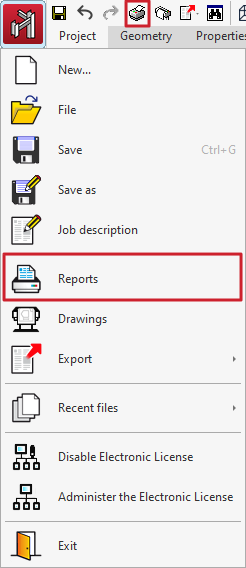
Para obter as listagens da obra, abra o menu "Ficheiro" e selecione a opção "Listagens", ou utilize, em alternativa, o botão "Listagens" situado no canto superior esquerdo da interface geral do programa.
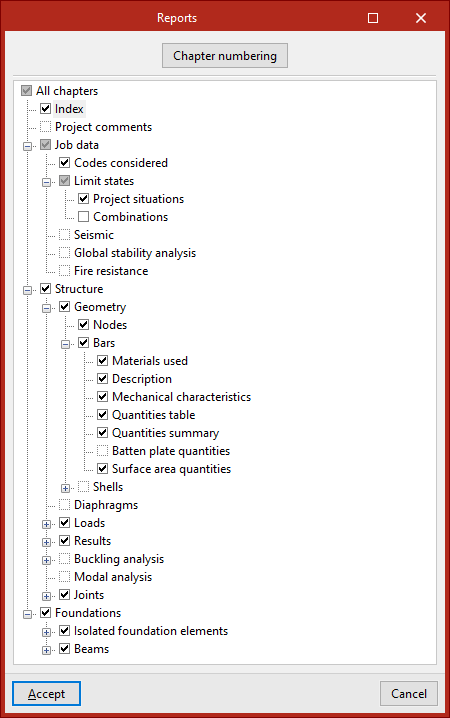
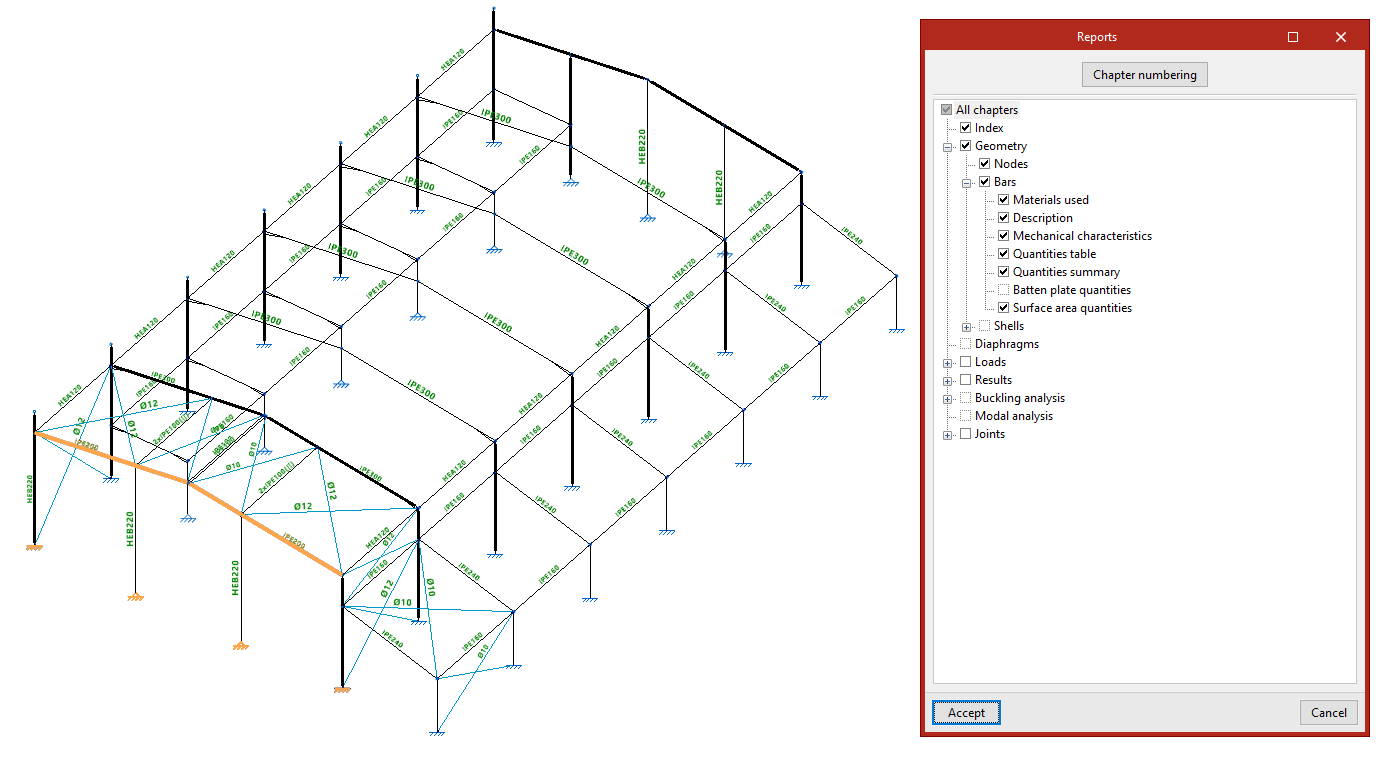
Na janela "Listagens", marcam-se as caixas de seleção correspondentes para imprimir "Todos os capítulos" ou uma seleção específica dos mesmos:
- No capítulo "Dados da obra" estão incluídas informações de carácter geral, tais como as "Normas consideradas", os "Estados-limite", o "Sismo", a "Análise da estabilidade global" e a "Resistência ao fogo".
- O capítulo "Estrutura" inclui a "Geometria" dos "Nós", das "Vigas" e das "Placas", além das "Cargas", dos "Resultados" do cálculo e das informações relativas às "Ligações". Inclui também informações sobre os "Diafragmas" definidos, bem como a "Análise de encurvadura" e a "Análise modal", caso tenham sido realizadas.
- No último capítulo, são incluídos os dados e resultados relativos à "Fundação", caso esta tenha sido introduzida no modelo.
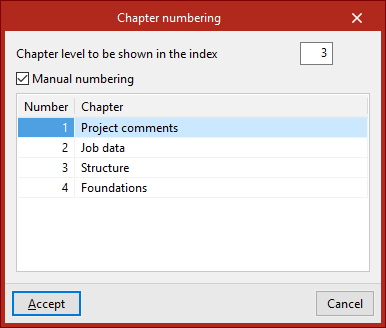
O botão "Numeração de capítulos", na parte superior, permite alterar o "Nível de capítulos a mostrar no índice" e efetuar uma "Numeração manual", se for do seu interesse, introduzindo o "Número" para cada "Capítulo".
Pré-visualização das listagens
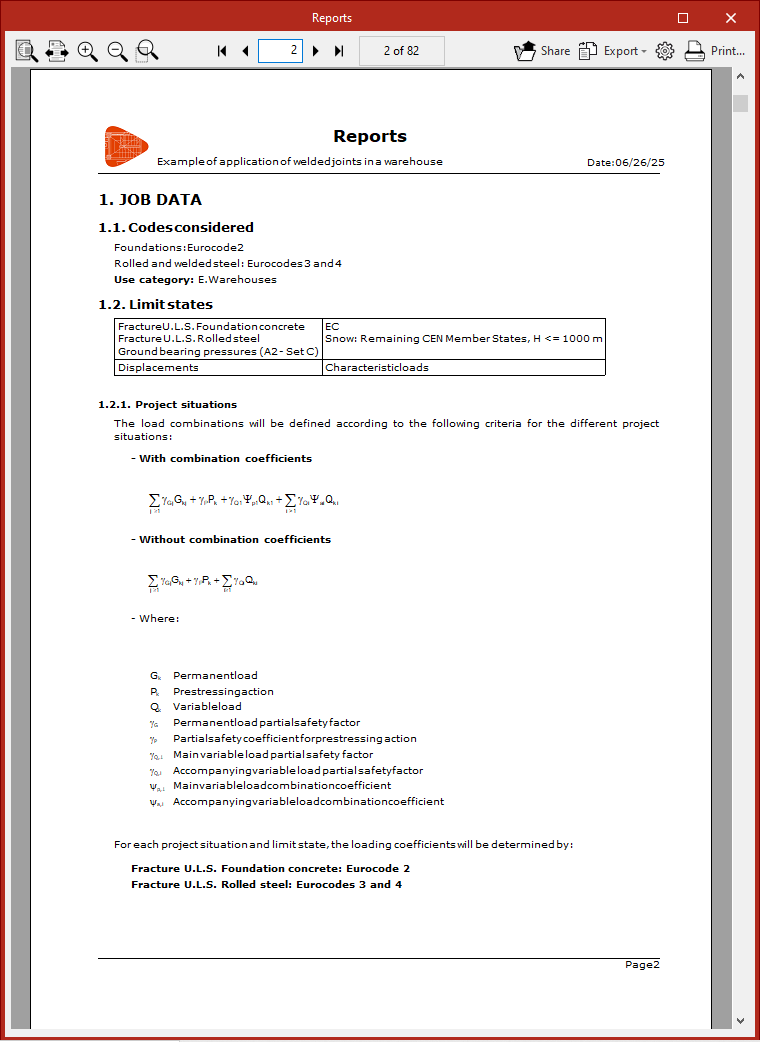
Depois de selecionar os capítulos pretendidos e clicar em "Aceitar", o programa apresenta uma pré-visualização das "Listagens".
Aqui é possível ajustar o tamanho da página no ecrã através das opções disponíveis no canto superior esquerdo.
Para navegar pela listagem, utilizam-se as opções na parte central, que permitem avançar ou recuar páginas.
Mais à direita, ao clicar na opção "Partilhar", é gerado um link privado que pode ser útil para mostrar a informação a outros utilizadores.
A listagem pode ser exportada em diferentes formatos, como PDF, DOCX, TXT, HTML e RTF.
Em "Configurações de impressão", seleciona-se a impressora e definem-se a "Escala" e as "Margens" do documento.
Por último, a opção "Imprimir" abre a caixa de diálogo de impressão de documentos, onde se definem as "Páginas a imprimir" e outros "Dados de impressão".
Listagens de elementos selecionados
O programa permite obter listagens de uma seleção de elementos que compõem uma parte da estrutura. Para tal, utiliza-se a opção "Elementos selecionados", no grupo "Listagens" do separador «Obra», na aba "Estrutura".

Depois de clicar na opção, deve selecionar os elementos do modelo clicando com o botão esquerdo sobre cada um deles, um a um, ou delimitando uma área de seleção para selecionar vários elementos em simultâneo.
Ao clicar com o botão direito do rato, abre-se a janela "Listagens", que contém as mesmas opções que aparecem ao obter as listagens da obra.
Neste caso, o programa apresentará apenas as informações relativas aos elementos selecionados e não às de toda a estrutura.
Obtenção de desenhos
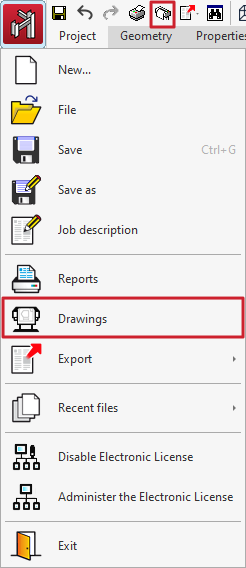
Para obter e imprimir os desenhos da obra, abra o menu "Ficheiro" e selecione a opção "Desenhos", ou utilize, em alternativa, o botão "Desenhos" situado no canto superior esquerdo da interface geral do programa.
Isto permite aceder à janela "Selecção de desenhos".
Selecção de desenhos
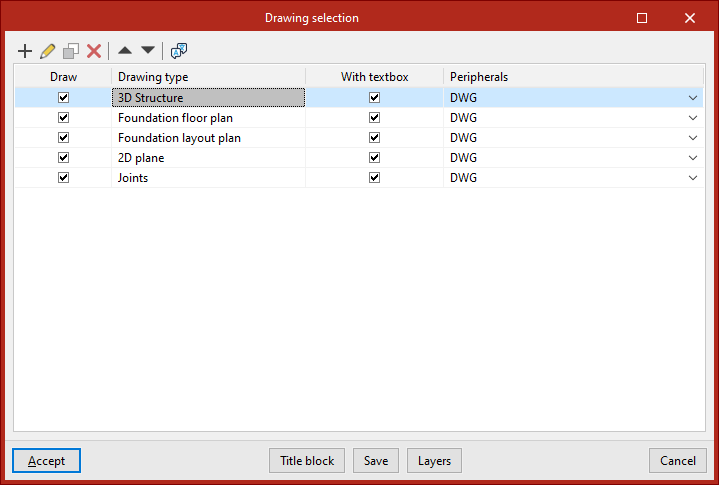
A janela "Selecção de desenhos" permite gerir a lista de desenhos da obra.
A primeira opção da barra de ferramentas superior permite "Adicionar" um desenho. Ao clicar nessa opção, abre-se a janela «Edição do desenho», onde se seleciona e configura o desenho pretendido.
Depois de aceitar a janela "Edição do desenho", o desenho é adicionada à lista da janela "Selecção de desenhos". Este processo deve ser repetido para adicionar todas os desenhos pretendidas à obra.
Na parte superior, o programa disponibiliza funções para "Editar", "Copiar", "Apagar" e mover ou reordenar os desenhos da lista.
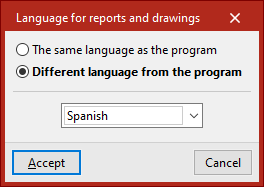
É também disponibilizada uma ferramenta para alterar o "Idioma para obter listagens e desenhos". Este pode ser "O mesmo idioma do programa" ou um "Idioma diferente ao do programa", caso em que será necessário selecioná-lo no menu suspenso.
A lista de desenhos está organizada sob a forma de uma tabela com várias colunas, que funcionam da seguinte forma:
- O programa imprime os desenhos cuja caixa "Desenhar" está marcada.
- A coluna "Tipo de desenho" indica o tipo de desenho selecionado.
- Ao marcar a caixa "Com quadro", é adicionado ao desenho um quadro que indica o tipo de desenho e a sua escala.
- Mais à direita, seleciona-se o "Periférico". Os desenhos podem ser exportados em formato DWG ou DXF ou impressos diretamente utilizando dispositivos gráficos e impressoras configuráveis no programa, incluindo a exportação para PDF.
Na parte inferior da janela, são apresentadas várias opções adicionais:
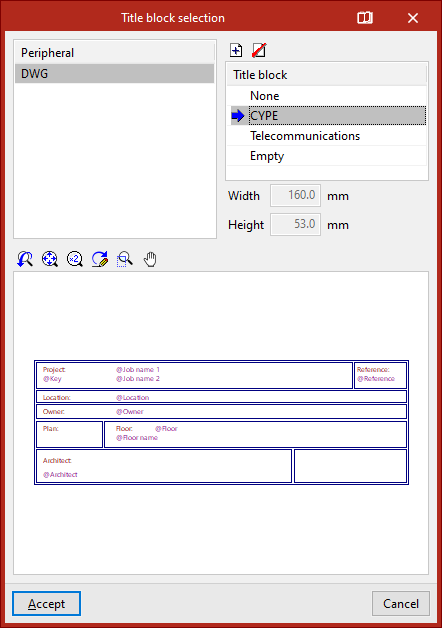
- Com a opção "Legenda", é possível importar uma legenda a partir de um ficheiro .dwg ou .dxf, utilizar uma legenda predefinida ou reservar um espaço "Vazio" no desenho para, posteriormente, adicionar manualmente a legenda noutro programa de desenho.
- A opção "Gravar" permite guardar a seleção de desenhos efetuada e sair da janela sem chegar a gerar os desenhos.
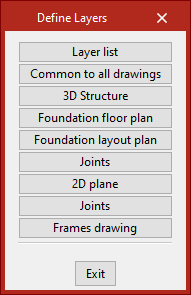
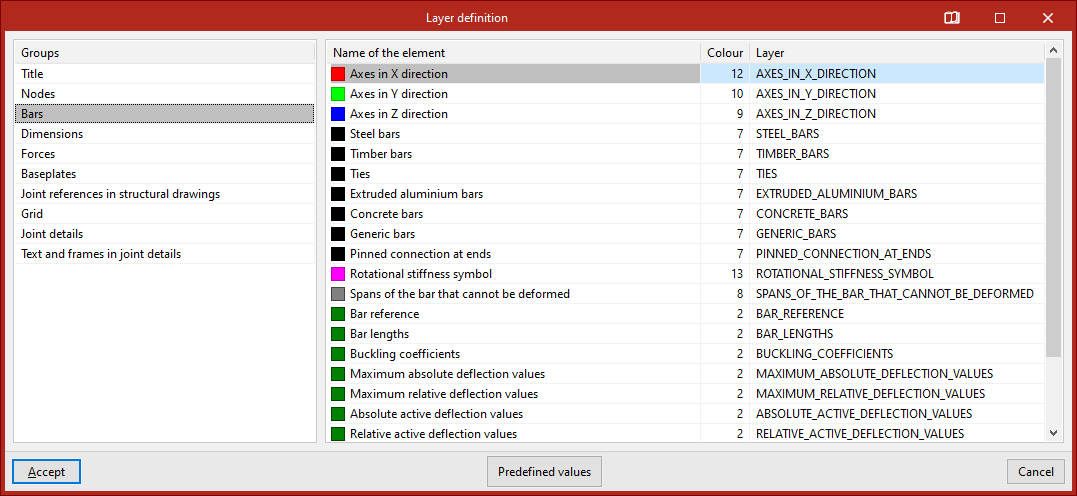
- A partir da opção "Layers", é possível consultar e alterar o nome e o número de cor das camadas criadas em todos os tipos de desenho. O número de cor pode estar associado a uma cor diferente em cada programa de desenho.
Edição do desenho
A primeira opção da janela "Seleção de desenhos" permite "Adicionar" um desenho. Isto abrirá a janela "Edição do desenho".
Em primeiro lugar, seleciona-se o «Tipo de desenho» no menu suspenso. Entre os tipos disponíveis encontram-se os seguintes:
- Estrutura 3D
- Planta da fundação
- Desenho de implantação da fundação
- Desenho 2D
- Ligações
Configuração de desenhos do tipo "Estrutura 3D"
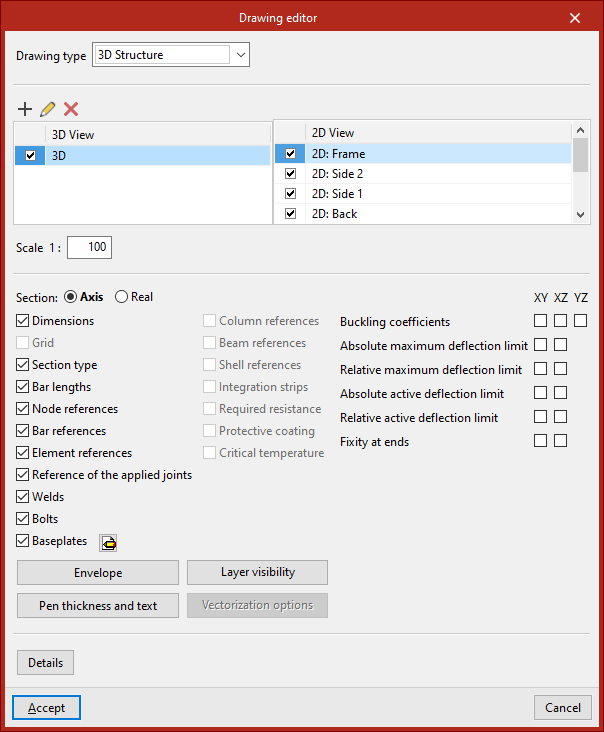
Se for selecionada a opção "Estrutura 3D", na tabela central, é ativada ou desativada a impressão das diferentes vistas 3D e 2D do modelo criadas anteriormente a partir das opções do separador "Janela".
Em seguida, introduz-se a "Escala" do desenho.
Em "Perfil", indica-se que o programa desenhe apenas o "Eixo" das barras ou que represente a sua secção "Real".
Ao marcar as caixas de seleção na parte inferior, é possível incluir informações complementares nos desenhos, tais como as seguintes:
- Quotas
- Grelha
- Tipo de perfil
- Comprimentos das barras
- Referências dos nós
- Referências das barras
- Referências das peças
- Referências das ligações aplicadas
- Soldaduras
- Parafusos
- Placas de amarração
- Referências dos pilares
- Referências das vigas
- Referências de placas
- Faixas de integração
- Revestimento de proteção (ao ativar esta opção, serão incluídas nos desenhos tabelas resumidas dos revestimentos ignífugos e cada barra será identificada com a referência do grupo de barras indicado na tabela)
- Temperatura crítica
Ao marcar as caixas de seleção à direita, é possível incluir as informações relativas aos coeficientes de flambagem, às deflexões-limite e às fixações nas extremidades nos desenhos «XY», «XZ» e/ou «YZ» de cada barra:
- Coeficientes de encurvadura
- Flecha limite máxima absoluta
- Flecha limite máxima relativa
- Flecha limite activa absoluta
- Flecha limite activa relativa
- Encastramento em extremos
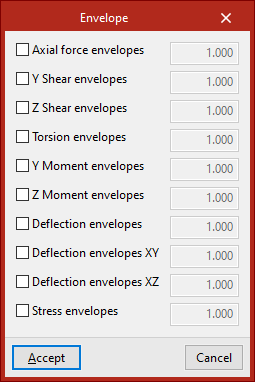
A partir da opção "Envolventes", na parte inferior, é ativada a visibilidade dos gráficos das envolventes de esforços, da seta e das tensões.
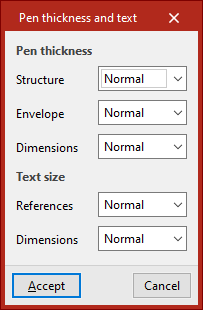
A opção "Canetas e textos" permite alterar a espessura das "Canetas" dos elementos do desenho e o "Tamanho dos textos".
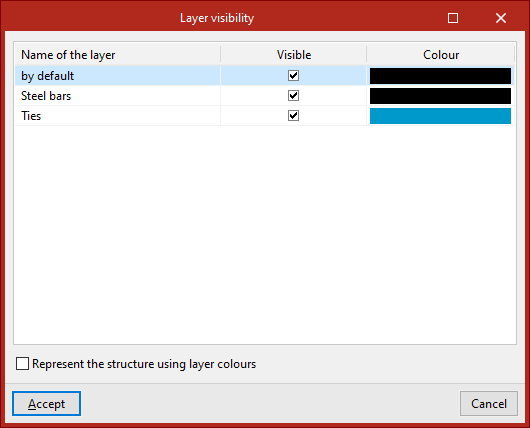
Também é possível gerir a "Visibilidade de layers" clicando no botão correspondente. Na janela emergente, podem ser ativadas ou desativadas as diferentes caixas de seleção para tornar visíveis cada uma das camadas ou os elementos nelas contidos. Se for do seu interesse, pode "Representar a estrutura usando as cores das layers".
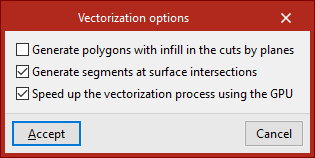
Por último, é possível editar as "Opções de vetorização" nos desenhos que representam os perfis com a sua secção real e permitem o seu ajuste. São as seguintes:
- Gerar polígonos com preenchimento nos cortes por planos
- Gerar segmentos nas intersecções de superfícies
- Acelerar o processo de vectorização usando a GPU
Detalhes
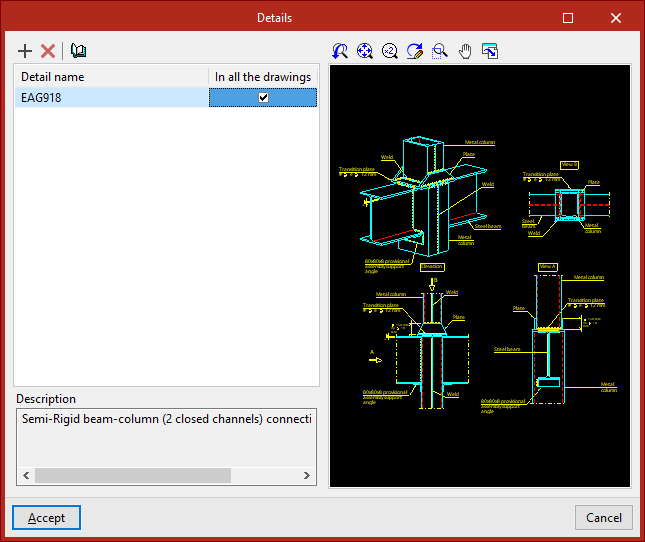
Opcionalmente, é possível adicionar detalhes de construção à desenho. Para tal, clique em "Detalhes" na parte inferior.
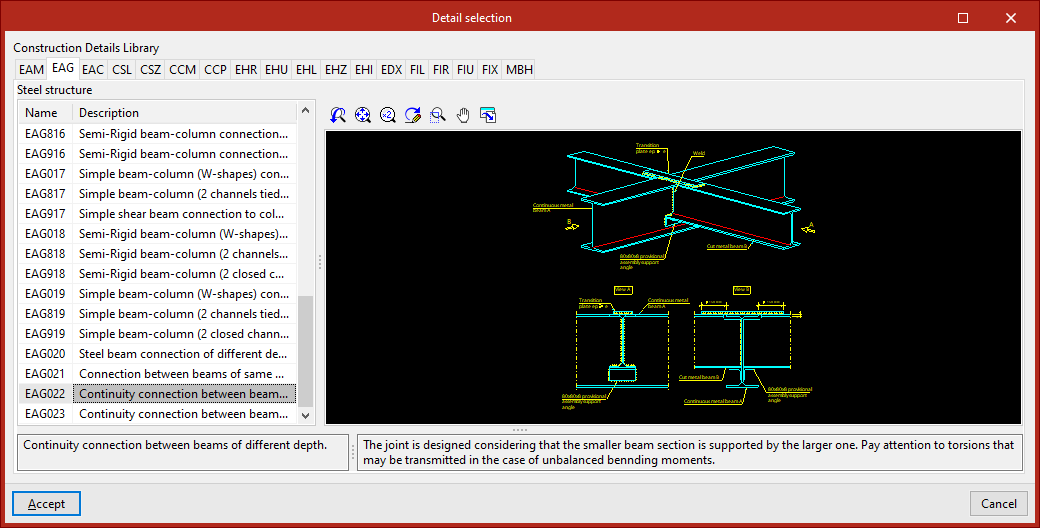
Na janela com o mesmo nome, ao clicar em "Adicionar", é possível aceder à "Biblioteca de pormenores construtivos para estruturas" do programa, onde são apresentados todos os detalhes disponíveis, organizados em diferentes separadores. Após selecionar um detalhe, clique em "Aceitar" para o incorporar no desenho. Deve indicar-se se o detalhe é apresentado "Em todos os desenhos" ou não.
Também é possível "Adicionar pormenor do utilizador" criando uma biblioteca de detalhes própria e carregando nela ficheiros em formato DXF ou DWG guardados no disco.
Depois de clicar em "Aceitar", volta-se ao separador "Edição do desenho".
Composição e impressão de desenhos
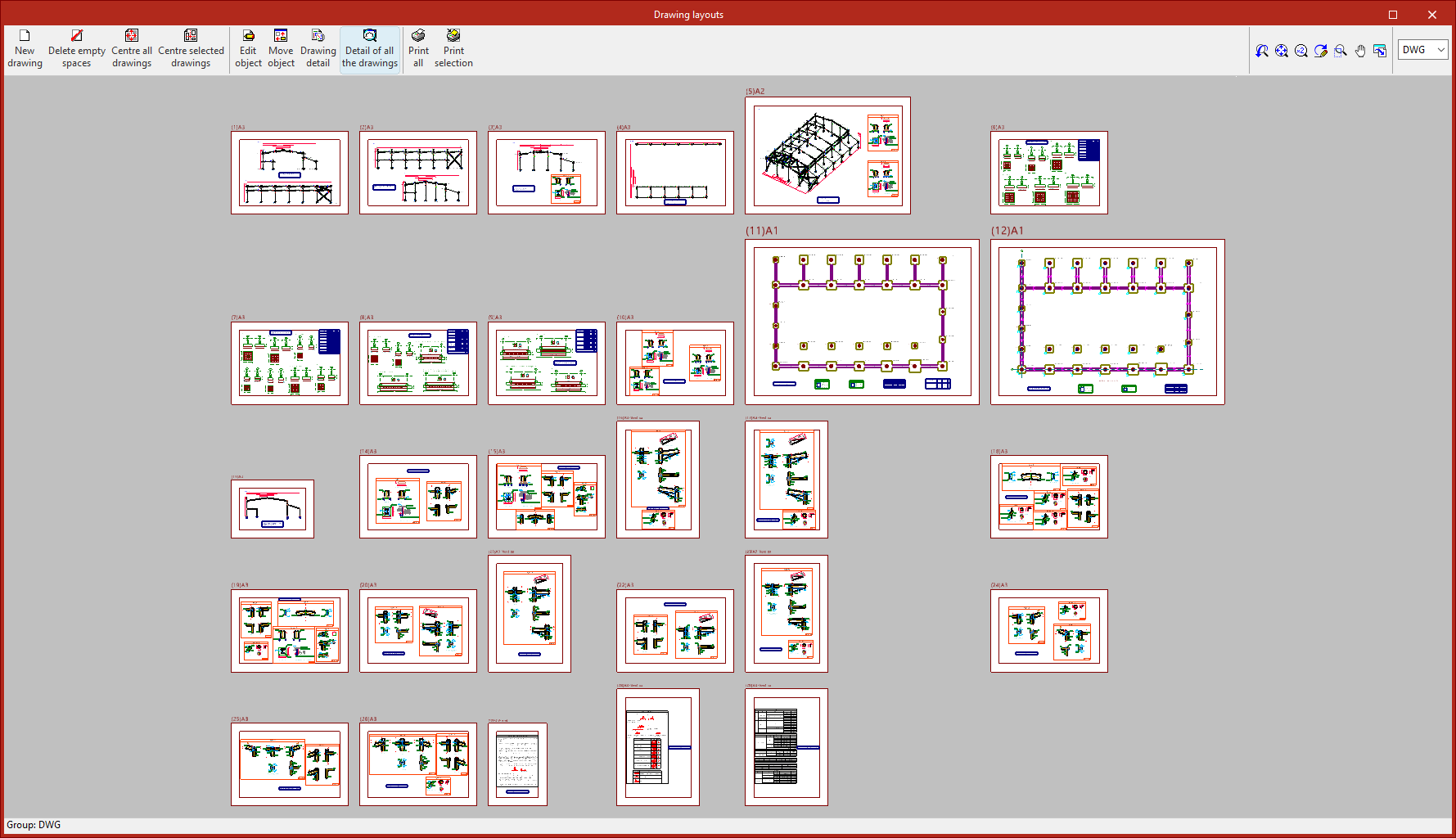
Assim que todas os desenhos pretendidas estiverem carregadas na lista, ao aceitar a janela "Seleção de desenhos", acede-se à janela "Composição de desenhos", onde é apresentada uma pré-visualização dos desenhos a gerar e dos desenhos que estas contêm.
Nesta janela, é possível realizar algumas operações limitadas:
- Novo desenho
Crie um novo desenho, escolhendo o seu formato. - Apagar vazios
Elimina os desenhos vazios que não contenham desenhos. - Centrar todos os desenhos
Restabelece a posição original dos desenhos de todos os desenhos. - Centrar desenhos seleccionados
Restabelece a posição original dos desenhos dos desenhos selecionadas. - Editar desenho
Mova elementos (como os textos) dentro de cada desenho. - Mover desenho
Move os desenhos selecionados para alterar a sua posição ou localização em diferentes desenhos.
Os desenhos incluídos nos desenhos são apresentados sem detalhes, para que o equipamento consuma menos recursos e permita realizar as operações mencionadas com maior rapidez. Se pretender visualizar o conteúdo detalhado dos desenhos, utilize as seguintes opções:
- Detalhe de um desenho
Mostra as informações detalhadas contidas no desenho selecionado. - Detalhes de todos os desenhos
Mostra as informações detalhadas contidas em todos os desenhos.
Por fim, para imprimir os desenhos, estão disponíveis as seguintes opções:
- Imprimir todos
Imprime todos os desenhos. - Imprimir seleccionados
Imprime apenas os desenhos selecionados.
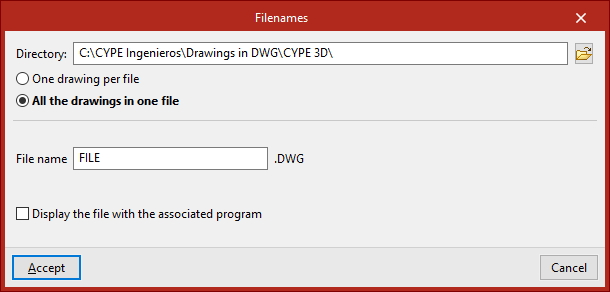
Se tiver sido previamente selecionada a exportação para ficheiros .dxf ou .dwg, o programa solicitará que indique o "Diretório" e o "Nome do ficheiro".
Se tiverem sido selecionadas vários desenhos, deve-se também escolher se cada desenho deve ser incluído num ficheiro independente (o que irá gerar um conjunto de ficheiros) ou se todos os desenhos devem ser gerados num único ficheiro:
- Cada desenho num ficheiro
- Todos os desenhos num único ficheiro
Ao aceitar, os desenhos são gerados no diretório selecionado. Opcionalmente, se estiver apenas a gerar um ficheiro, é possível "Mostrar o ficheiro com o programa associado" à leitura desse formato de ficheiro.
Obtenção de ficheiros CSV de elementos selecionados
A opção "CSV dos elementos seleccionados", no grupo "Listagens" da barra de ferramentas superior do separador "Obra", permite obter uma série de ficheiros CSV (Comma-Separated Values) com as informações dos dados de entrada e dos resultados dos cálculos de uma seleção parcial dos elementos que compõem a estrutura.

Depois de clicar na opção, deve selecionar os elementos que pretende incluir na lista, clicando neles com o botão esquerdo do rato, um a um, na área de trabalho, ou selecionando uma área de captura.
Após confirmar com o botão direito do rato, o programa abre uma janela onde é possível selecionar o "Directoria" de destino onde serão guardados os ficheiros CSV gerados. Por predefinição, este caminho é C:\CYPE Ingenieros\Export files\CYPE 3D.
Na coluna da direita, deve-se assinalar as caixas de seleção dos ficheiros que se pretende "Exportar".
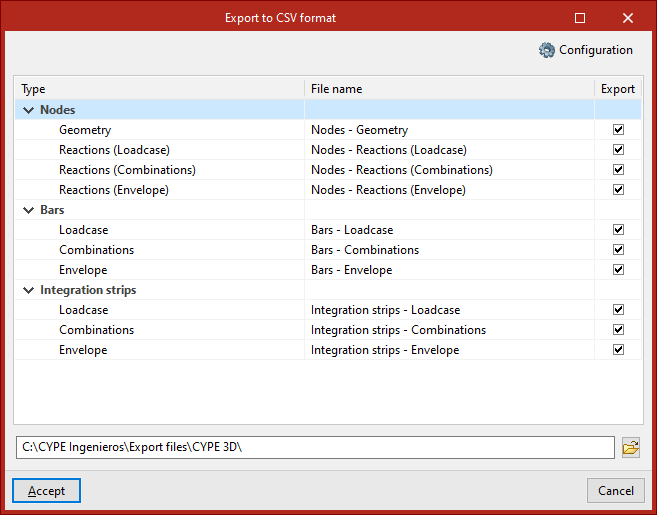
Entre os ficheiros disponíveis encontram-se os seguintes:
- Nós
- Geometria
- Reações (Hipóteses)
- Reações (Combinações)
- Reações (Envolventes)
- Barras
- Hipótese
- Combinações
- Envolventes
- Bandas de integração
- Hipótese
- Combinações
- Envolventes
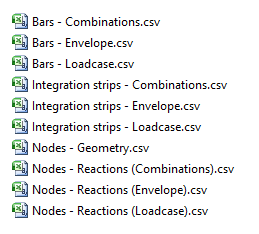
Para poder gerar os ficheiros CSV das barras e das reações nos nós, a obra deve já ter sido calculada.
No caso dos ficheiros CSV de faixas de integração, é necessário que a obra já tenha sido calculada e, além disso, as faixas de integração devem ter sido definidas nas folhas utilizando a opção correspondente.
Ao clicar em "Aceitar", o programa irá gerar os ficheiros no caminho selecionado.
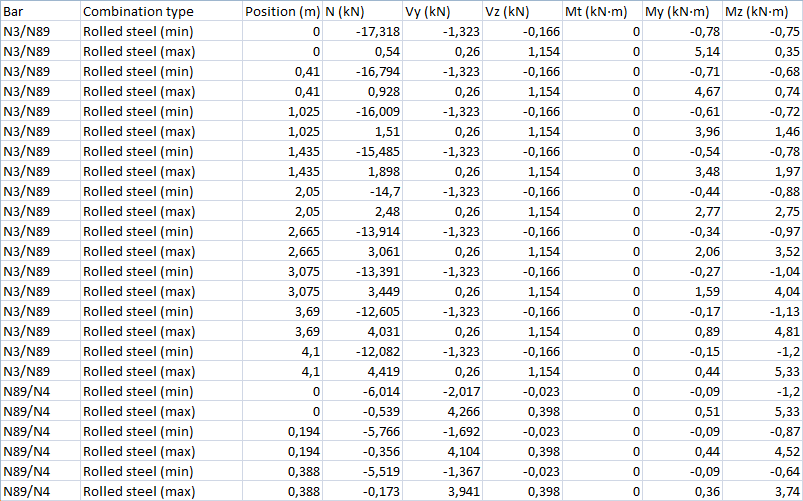
Os ficheiros CSV podem ser abertos em qualquer programa de folhas de cálculo.
Etiquetas de vigas
A opção "Etiquetas de vigas", no grupo "Listagens" da barra de ferramentas superior do separador "Obra", permite obter uma listagem de etiquetas de vigas.

As etiquetas das vigas são esquemas de montagem de cada vão das vigas de betão que permitem a sua identificação após a sua fabricação na oficina, facilitando assim a sua posterior colocação na obra.
Para que esta opção esteja disponível, é necessário que tenham sido introduzidas e dimensionadas vigas de betão no modelo, utilizando as opções correspondentes nos separadores "Geometria" e "Cálculo".
Configuração das etiquetas das vigas
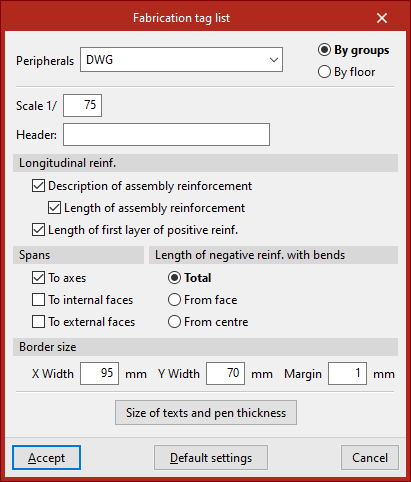
Ao clicar na opção, abre-se a janela "Listagem de etiquetas", onde é possível configurá-la.
Aqui, após selecionar um dos "Periféricos" disponíveis no menu suspenso, decide-se se a listagem será gerada "Por grupos" ou "Por pisos". Configura-se também a "Escala" da etiqueta e introduz-se o texto do "Cabeçalho".
A secção "Armadura longitudinal" permite configurar a sua definição, podendo incluir a descrição e o comprimento da armadura de montagem, bem como o comprimento da primeira camada da armadura positiva.
No que diz respeito os "Vãos", estas podem ser definidas como "A eixos", "A faces interiores" ou "A faces exteriores". O "Comprimentos de arm negativas com patilhas" pode ser o "Total", "Da face" ou "Dos eixos".
As opções na parte inferior permitem alterar o tamanho do quadro, definindo os valores das larguras X e Y e a margem. Além disso, é possível alterar o "Tamanho de textos e canetas".
Composição de desenhos das etiquetas das vigas
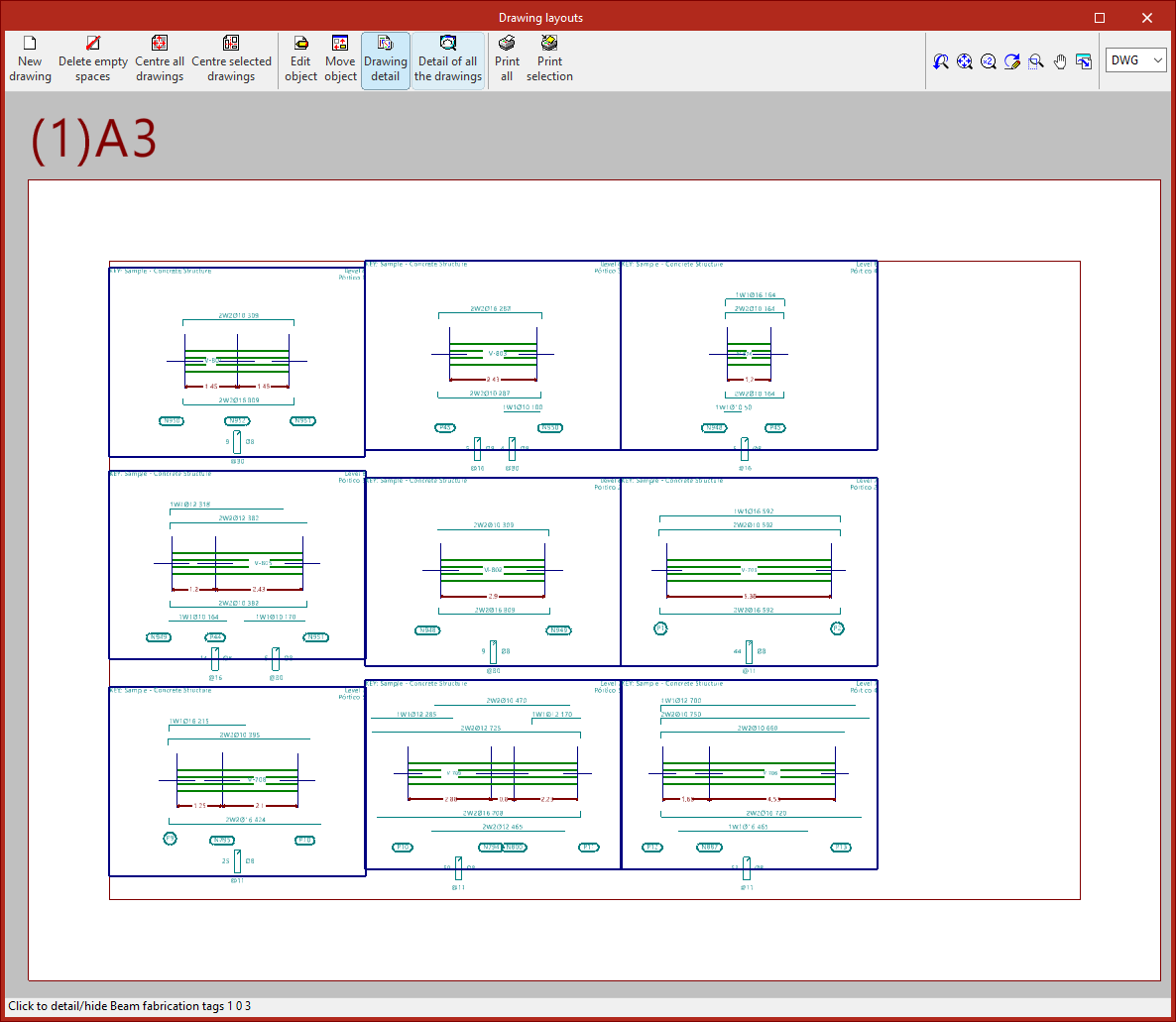
Depois de clicar em "Aceitar", abre-se a janela "Composição de desenhos", onde o programa apresenta a listagem das etiquetas das vigas, organizada em planos com formatos específicos.
Em cada etiqueta é apresentado um troço de cada pórtico e o esquema de desmontagem das suas estruturas, de acordo com a configuração definida.
Este documento pode ser alterado e impresso utilizando as opções na parte superior, tal como os restantes desenhos obtidos com o programa.
Opções de vinculação com o BIMserver.center
As opções do grupo "BIMserver.center", na barra de ferramentas superior do separador "Obra", permitem associar a obra e exportar as informações para um projeto do BIMserver.center.

Para poder utilizá-las, é necessário, primeiro, "Iniciar sessão" no BIMserver.center, utilizando o botão correspondente, situado à direita da barra de título da aplicação.
Vincular
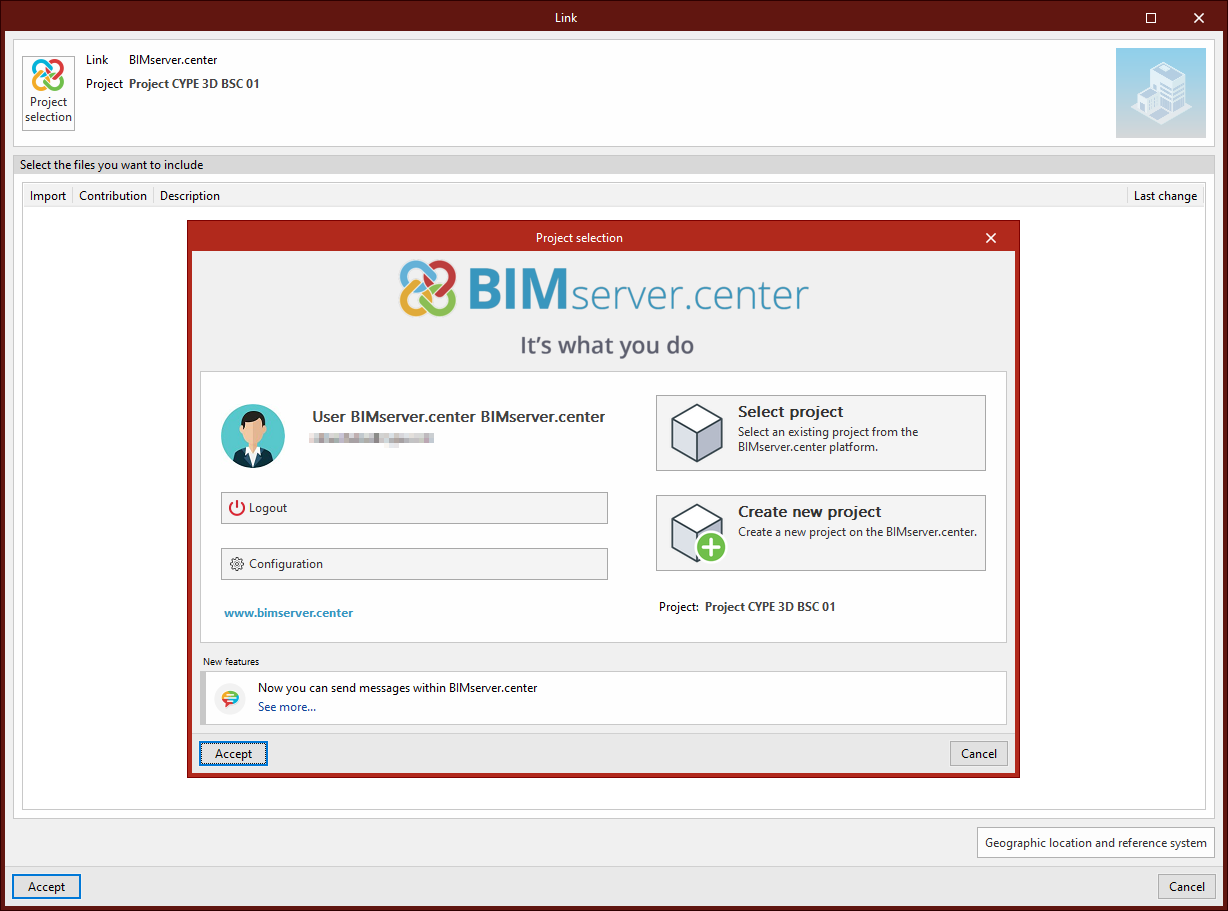
A primeira opção permite "Vincular" a obra a um projeto do BIMserver.center.
Na janela que aparece, clique em "Seleção do projeto". Aqui, pode utilizar a opção "Seleccionar projecto" para escolher um projeto do BIMserver.center criado anteriormente, ou criá-lo agora com a opção "Criar novo projecto".
Neste caso, deve-se introduzir o "Nome do projeto", selecionar o "Proprietário", o "Tipo de projeto", as "Opções de visibilidade", a "Gestão de pedidos de colaboração" e adicionar uma "Descrição".
Também é possível indicar se pretende "Rever contribuições novas" ou "Rever contribuições actualizadas", assinalando as caixas de seleção na parte inferior.
Em seguida, clique em "Aceitar".
Desvincular
No menu "BIMserver.center", também é possível "Desvincular" a obra do projeto BIM a que pertence.
Consultar
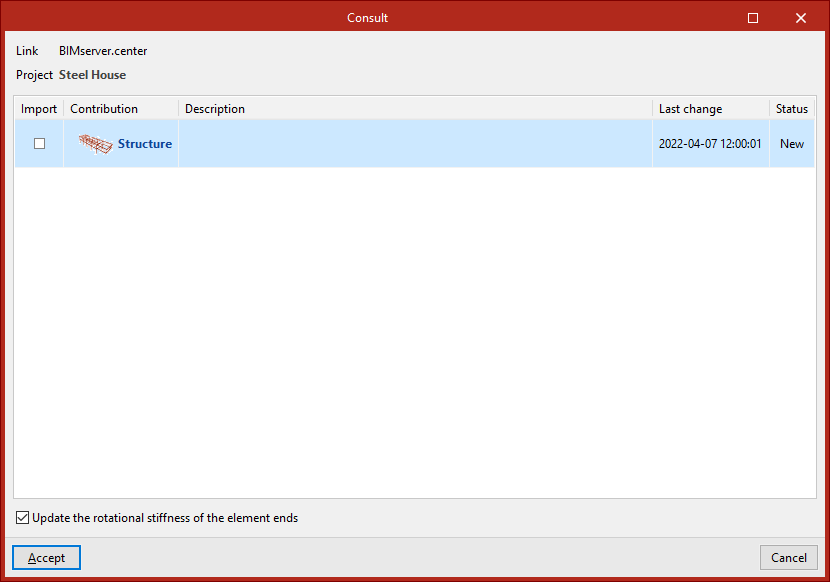
A opção seguinte permite "Consultar" o estado do projeto ao qual a obra está associada.
Na tabela na parte inferior da janela, se existirem outros ficheiros no projeto do BIMserver.center, estes podem ser importados para visualização em 3D e é possível consultar a "Aplicação" com a qual foram gerados, bem como o nome da "Contribuição" e a sua "Descrição", a data da "Última alteração" e o seu "Estado".
A caixa de seleção na parte inferior permite "Actualizar as rigidezes rotacionais dos extremos das peças". Esta opção permite importar a rigidez rotacional das ligações calculadas no CYPE Connect (e exportadas para o BIMserver.center) para a estrutura original do CYPE 3D.
Partilhar
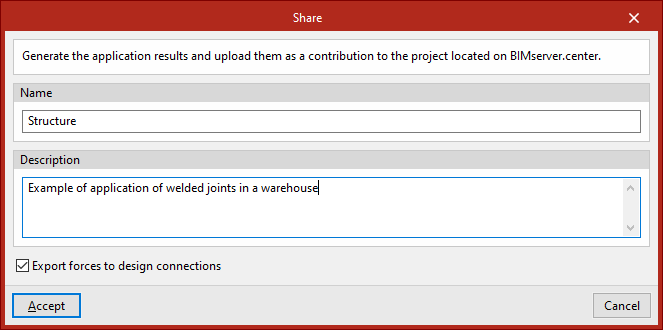
A última opção do bloco permite "Partilhar" as informações do modelo com o projeto do BIMserver.center.
Deve indicar-se o "Nome do ficheiro" que será gerado durante o processo de exportação, bem como a sua "Descrição".
Se pretender "Exportar os esforços para o cálculo das ligações", pode marcar a caixa de seleção na parte inferior. Desta forma, as informações relativas às forças calculadas nas extremidades dos elementos da estrutura poderão ser utilizadas no cálculo das ligações por outros programas, como o CYPE Connect.
Depois de clicar em "Aceitar", o programa inicia o processo de exportação e carrega as informações do modelo para o BIMserver.center.
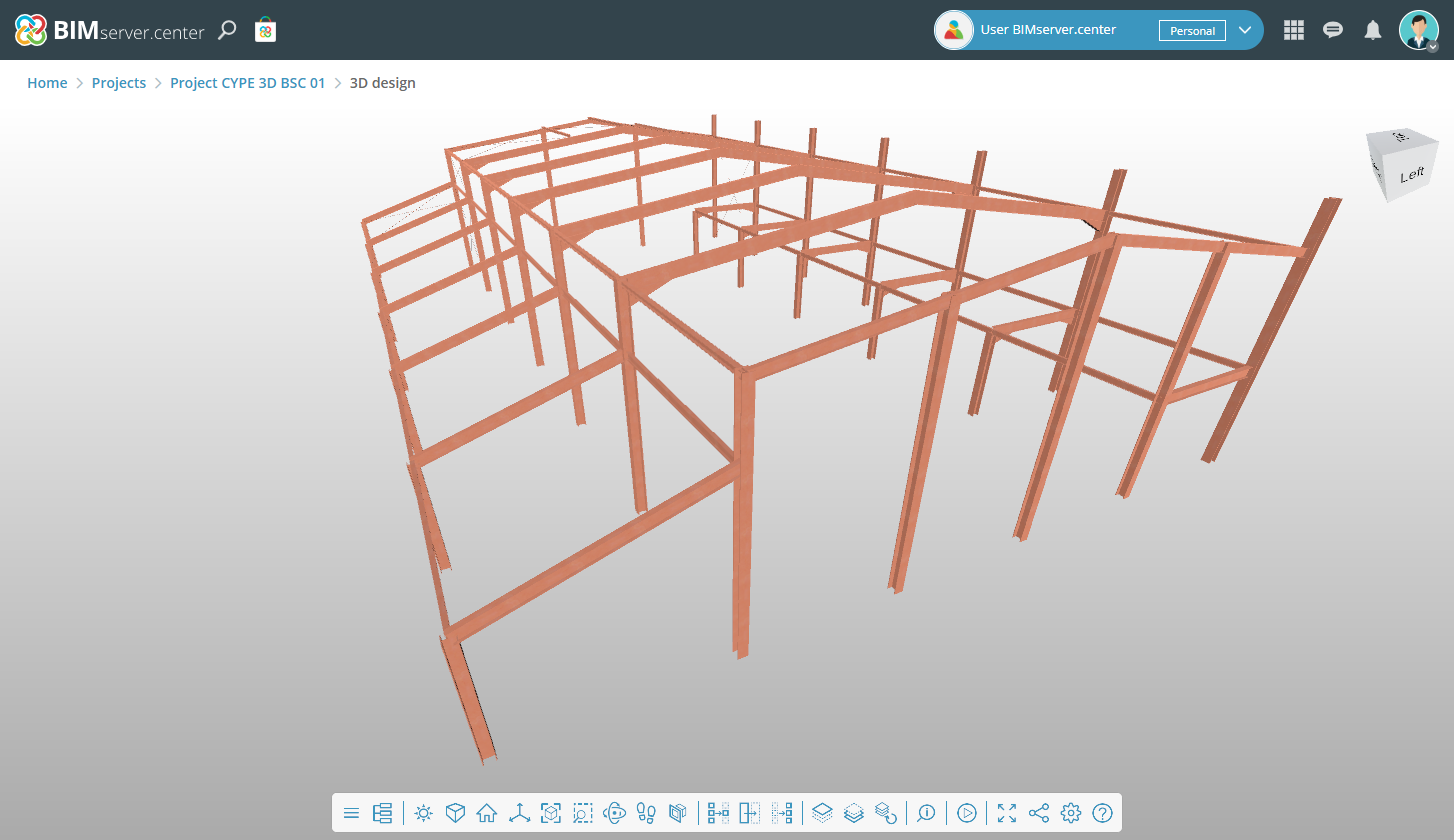
A partir desse momento, a informação fica disponível para visualização na plataforma web do BIMserver.center, onde pode ser consultada na secção "Projetos".
O modelo gerado com o CYPE 3D também poderá ser lido noutras aplicações ligadas ao BIMserver.center.
Índice de conteúdos
Complete a sua visita ao CYPE 3D explorando as outras secções disponíveis:
- Introdução
- Início: criação de novas obras, fluxos de trabalho e exemplos
- Configuração do ambiente de trabalho
- Configuração dos dados da obra
- Definição da geometria da estrutura
- Edição das propriedades dos elementos da estrutura
- Introdução e edição de cargas sobre a estrutura
- Projeto e cálculo de ligações
- Cálculo, verificações e consulta de resultados
- Definição e edição de armaduras
- Projeto e cálculo da fundação
- Impressão de documentos e exportação de dados