Opções do separador "Armaduras"
O separador superior "Armaduras" (acessível na aba "Estrutura") contém as ferramentas para efetuar a edição detalhada das armaduras e/ou das secções dos pilares e das vigas que foram introduzidas no modelo com as opções correspondentes do separador "Geometria". A barra de opções superior inclui:
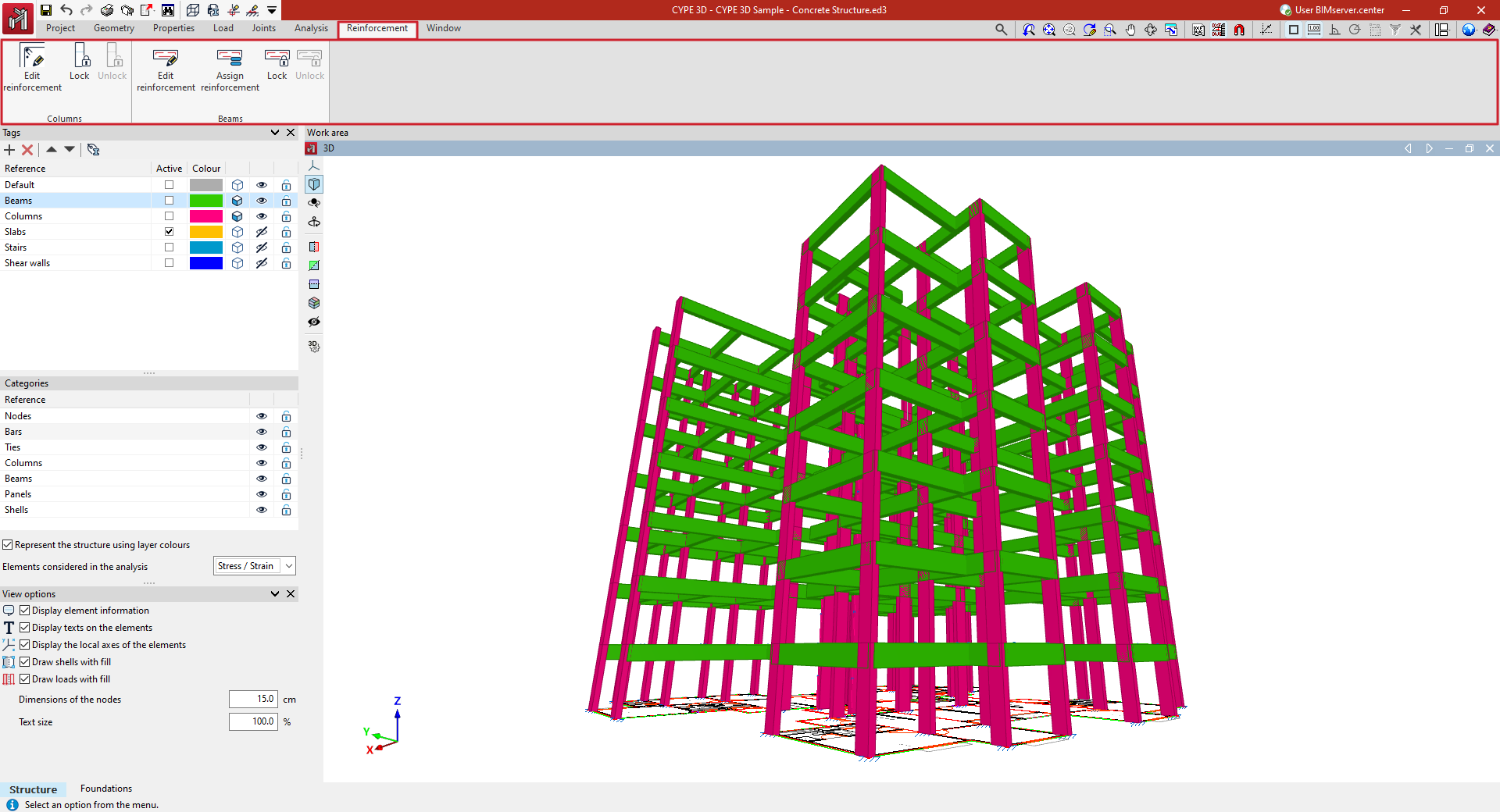
- no grupo "Pilares", a opção para editar as armaduras e/ou as secções dos pilares, acedendo ao respetivo painel de edição, bem como as opções que permitem bloquear ou desbloquear as armaduras dos pilares para que não sejam alteradas durante o cálculo;
- grupo "Vigas", a opção para editar as armaduras e/ou as secções das vigas, acedendo ao respetivo painel de edição, bem como as opções que permitem atribuir a armadura de uma viga a outras e bloquear ou desbloquear armaduras de vigas para que não sejam alteradas durante o cálculo.
Acesso ao editor de pilares
A opção "Editar armaduras", no grupo "Pilares" da barra de ferramentas superior do separador "Armaduras" (na aba "Estrutura"), permite aceder ao editor de pilares.
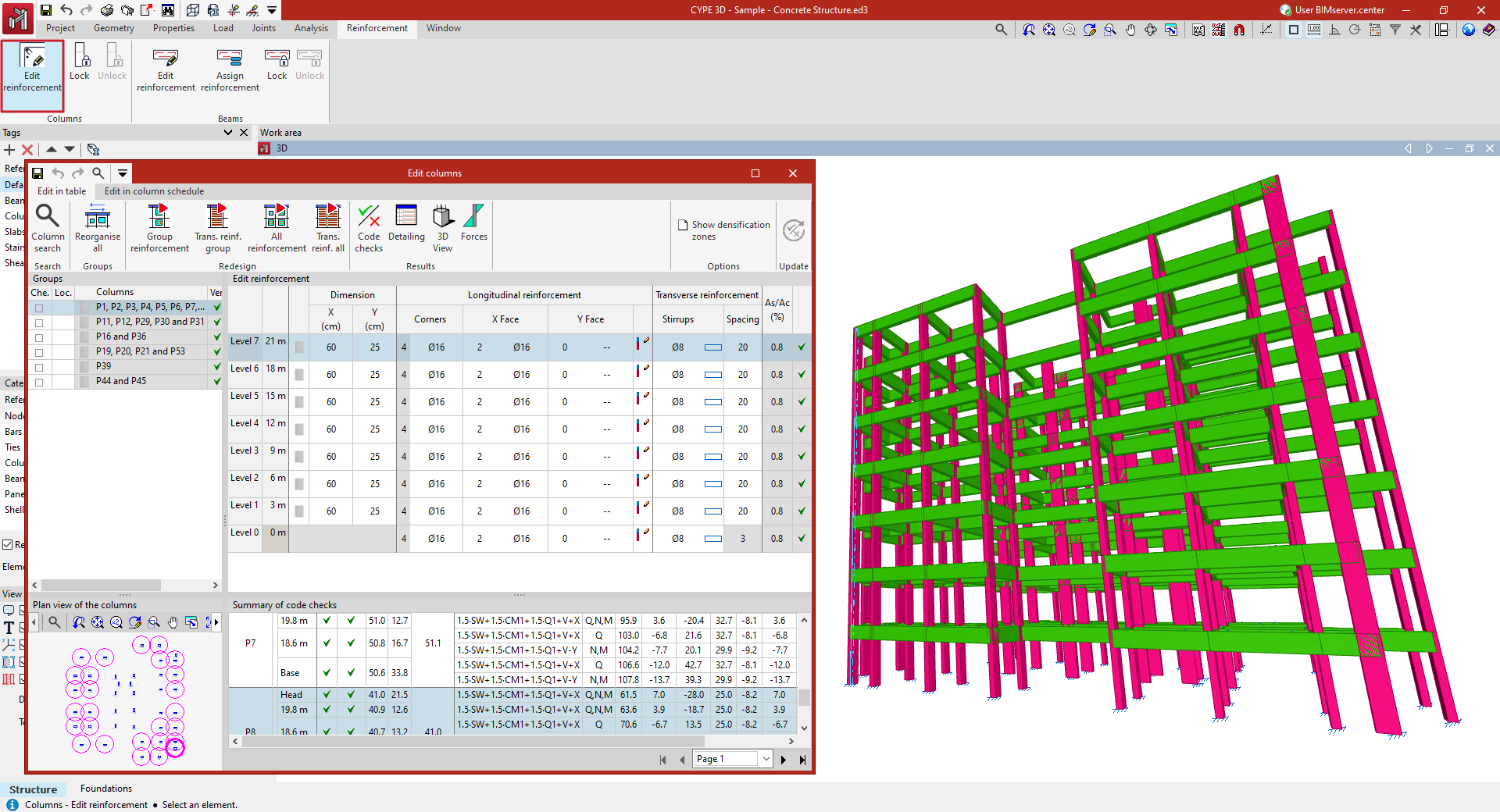
Para tal, deve selecionar-se o pilar que se pretende consultar na área de trabalho com o botão esquerdo. Ao fazê-lo, abre-se a janela "Edição de pilares", que apresenta o editor de pilares integrado no programa.
Edição de pilares sobre quadro de pilares
No editor de pilares, é possível consultar os esforços, o dimensionamento e as verificações realizadas automaticamente pelo programa em todos os pilares da obra e em todos os seus tramos. Além disso, é possível organizar e redimensionar os agrupamentos de pilares, modificar as armaduras ou os perfis metálicos utilizados e verificar todas as modificações realizadas, gerando posteriormente listagens de verificações detalhadas.
A janela apresenta dois separadores, "Edição sobre tabela" e "Edição sobre quadro de pilares". Qualquer uma destas interfaces de edição permite realizar as consultas e modificações necessárias sobre os pilares. Elas diferem nas possibilidades de edição e revisão dos resultados e na visualização em que são realizadas. O utilizador pode escolher qualquer uma delas, uma vez que as informações estão vinculadas.
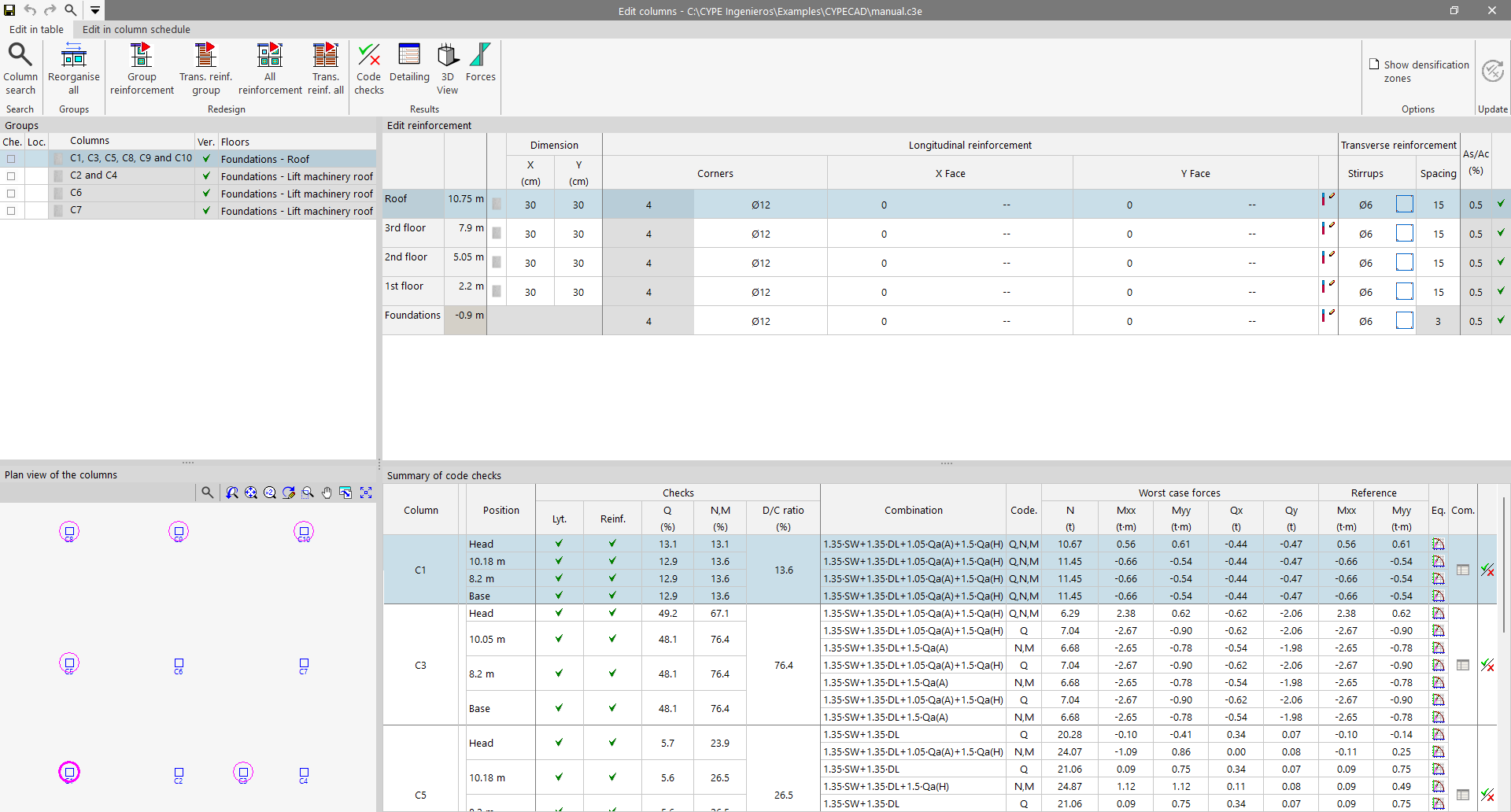
O separador "Edição sobre a tabela" apresenta as informações em quatro secções, descritas em detalhe abaixo:
- Agrupamentos
- Vista em planta de pilares
- Edição de armadura
- Resumo das verificações
Agrupamentos
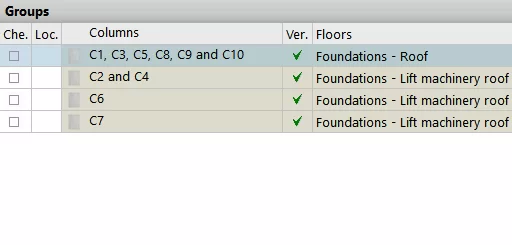
Em primeiro lugar, a secção "Agrupamentos", no quadrante superior esquerdo, permite selecionar entre os diferentes conjuntos ou agrupamentos de pilares que o programa criou durante o cálculo. Os pilares de um mesmo agrupamento partilham a mesma geometria de secção, número de pisos e armadura.
Nesta tabela, assinala-se se o agrupamento foi "Revisto" ou se foi "Bloqueado", no caso de não se desejar permitir qualquer alteração. Indica-se, além disso, se o agrupamento "Verifica" ou não as especificações da norma selecionada e as "Plantas" que atravessa.
Vista em planta de pilares
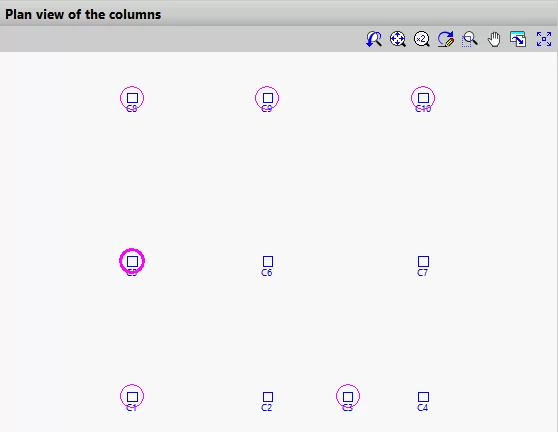
A secção “Vista em planta de pilares”, no quadrante inferior esquerdo, mostra uma visualização esquemática em planta da distribuição de todos os pilares do modelo, assinalando com uma circunferência magenta aqueles que pertencem ao agrupamento selecionado.
Edição da armadura
A secção "Edição da armadura", no quadrante superior direito, constitui a área principal de edição.
São mostradas as plantas que atravessam os pilares do agrupamento selecionado, indicando a cota e a "Dimensão" de cada tramo. No caso de pilares de betão armado e mistos, é apresentada a "Armadura longitudinal" obtida no cálculo, tanto de "Cantos", como da "Face X" e da "Face Y", e a "Armadura transversal", incluindo a definição dos "Estribos" e a sua "Separação".
Mostra-se também a "Quantidade geométrica" [As/Ac (%)] e uma marca de verificação do tramo para indicar se todas as verificações efetuadas sobre o mesmo foram cumpridas ou não.
O programa permite editar o pilar nesta tabela clicando em qualquer uma das células das colunas mencionadas e modificando os dados, escrevendo-os diretamente ou selecionando-os nos diferentes menus suspensos.
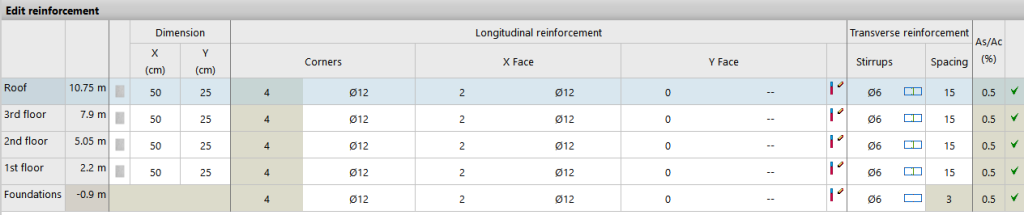
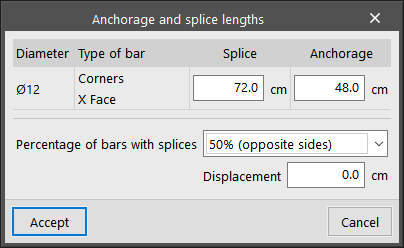
Para editar os "Comprimentos de amarração e de emenda" das armaduras, clique no botão situado à direita da armadura longitudinal da face Y. É possível modificar a "Percentagem de varões sobrepostos". Se a sobreposição for igual a 50 % das faces opostas ou das barras alternadas, é possível aplicar um "Deslocamento" à mesma.
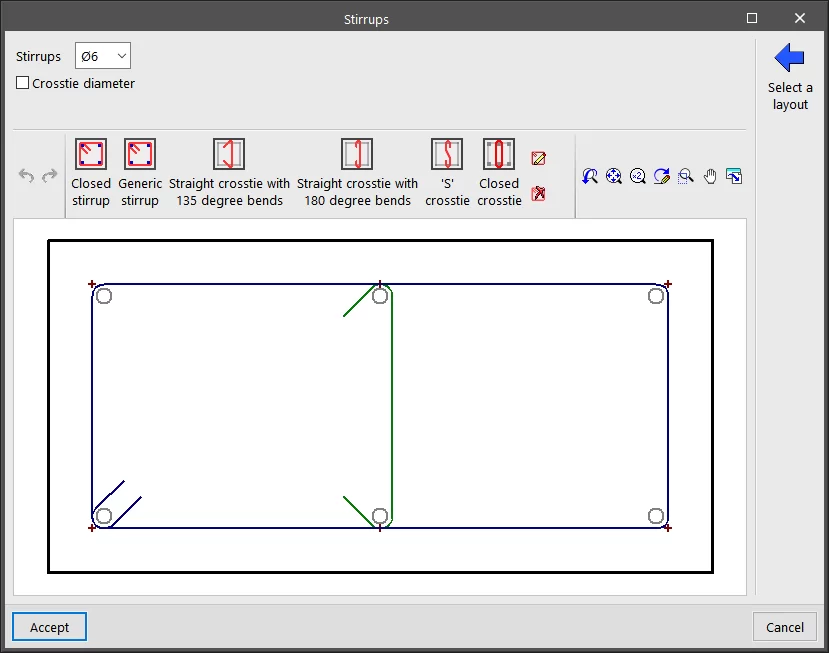
Ao clicar na célula onde os "Estribos" são desenhados, aceder-se-á à sua edição. Na parte superior, define-se o diâmetro dos "Estribos" e, opcionalmente, o "Diâmetro dos ramos". Na parte inferior, o programa permite adicionar uma determinada disposição de estribos e ramos entre os disponíveis. Pode-se utilizar a opção “Selecionar uma disposição” para pré-carregar uma configuração de estribos e ramos a partir das tabelas de armadura.
Resumo das verificações
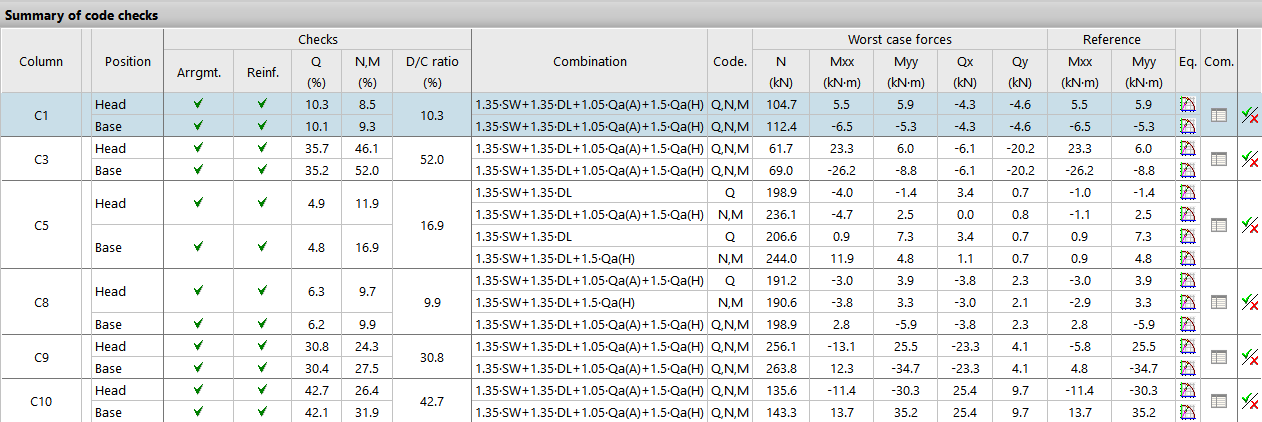
Ao selecionar qualquer linha na tabela “Edição da armadura” correspondente a um tramo de pilar, a secção “Resumo das verificações”, no quadrante inferior direito, mostra as informações das verificações mais relevantes desse tramo.
Para cada "Pilar", é indicada a "Posição" das secções de verificação do tramo, seja no "Extremo superior" ou no "Extremo inferior" do mesmo.
As diferentes colunas mostram os valores numéricos calculados para as "Verificações" mais importantes, incluindo o "Coeficiente de aproveitamento" máximo da secção e a "Combinação" de hipóteses em que ocorre.
Os “Esforços desfavoráveis” são aqueles com os quais a secção foi armada, enquanto os esforços de “Referência” são os obtidos diretamente da resolução do cálculo matricial e anteriores a operações como a amplificação de momentos.
Mais à direita, é apresentado o "Diagrama de equilíbrio da secção para a combinação seleccionada" e a "Lista de verificações para todas as combinações".
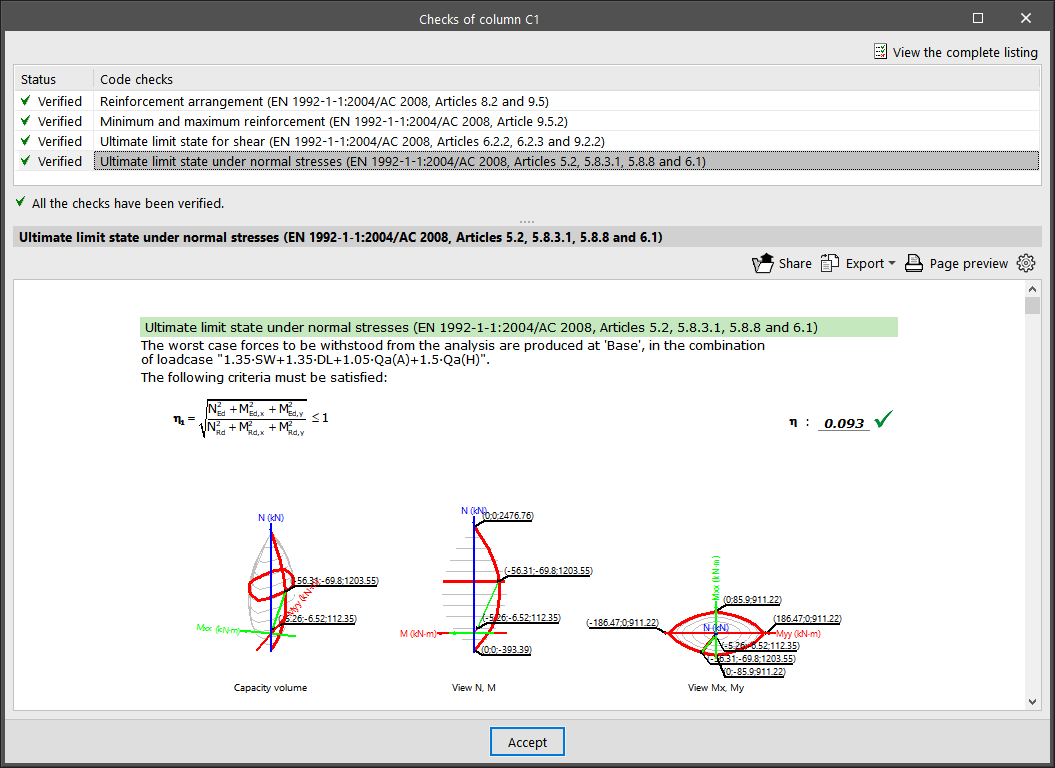
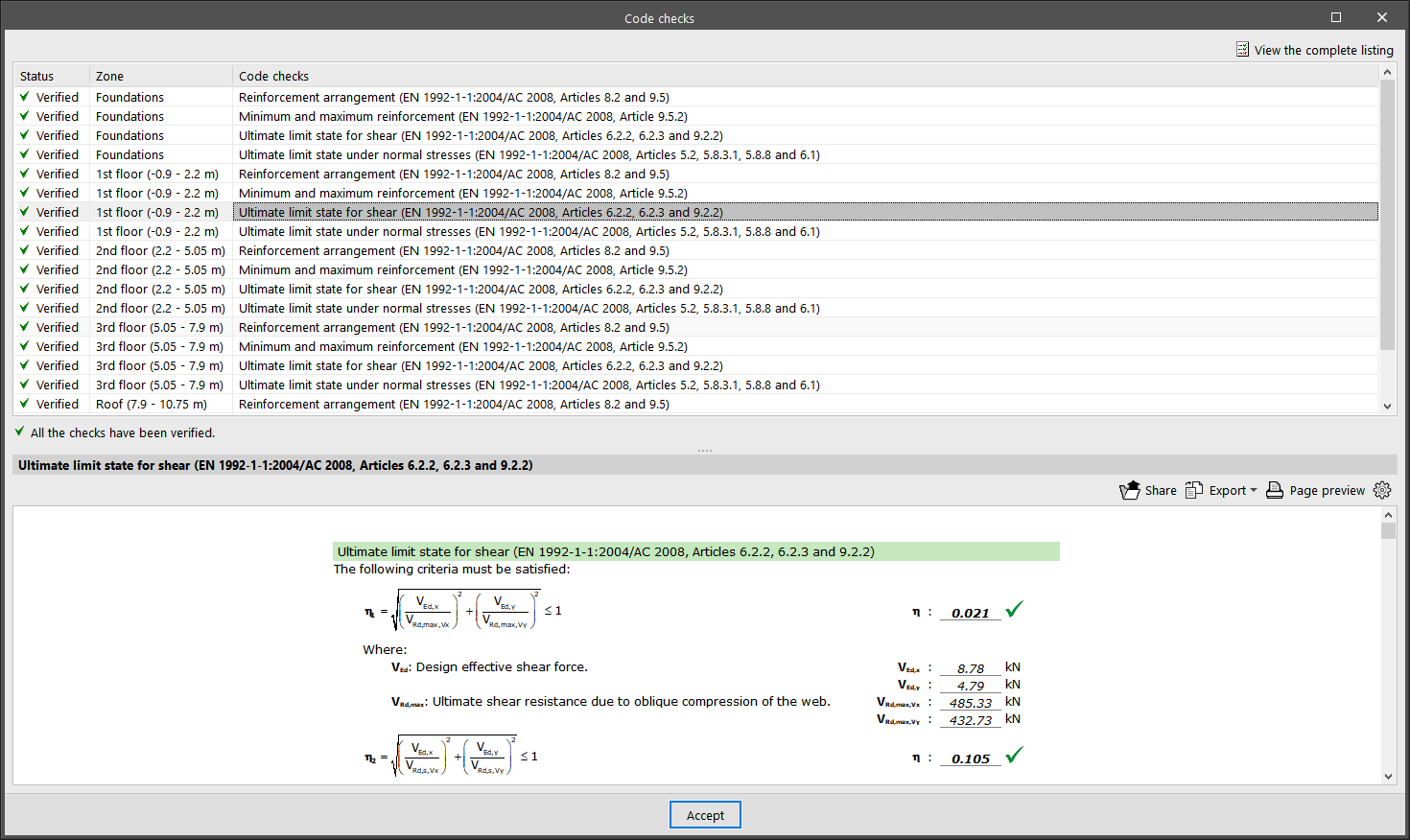
Ao premir o último ícone, aceder-se-á à lista de "Verificações" do pilar selecionado. Aqui são apresentadas, uma a uma, todas as verificações efetuadas, incluindo uma marca com o seu "Estado". Na parte inferior, é indicado o ponto ou o artigo da norma verificada, bem como o desenvolvimento do cálculo que foi seguido em cada uma delas. Para obter um relatório detalhado de todas as verificações, pode selecionar "Ver a listagem completa". Posteriormente pode "Exportar" em diferentes formatos, "Partilhar" ou "Imprimir" a informação.
Outras opções
A parte superior da janela “Edição de pilares” contém uma série de ferramentas com diferentes funções:

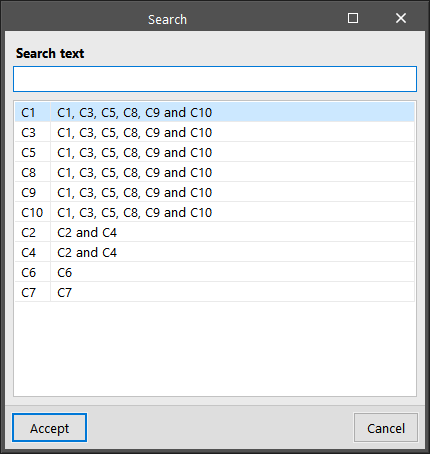
- Em primeiro lugar, pode “ Localizar um pilar” indicando a sua referência ou clicar em “Reordenar tudo” para reordenar os agrupamentos de pilares pela sua referência.
- Na secção "Rearmar", as opções "Agrupamento", "Armadura transversal agrupamento", "Tudo" ou "Armadura transversal tudo" permitem que o programa volte a obter automaticamente a armadura dos agrupamentos de pilares selecionados após efetuar qualquer modificação utilizando as tabelas de armadura disponíveis.
- Na secção "Resultados", a opção "Verificação" permite obter a listagem de verificações dos estados limite últimos de todos os tramos do pilar selecionado. É possível "Exportar", "Partilhar" ou "Imprimir" esta informação, tal como acontece com as listagens de verificações parciais apresentadas anteriormente.
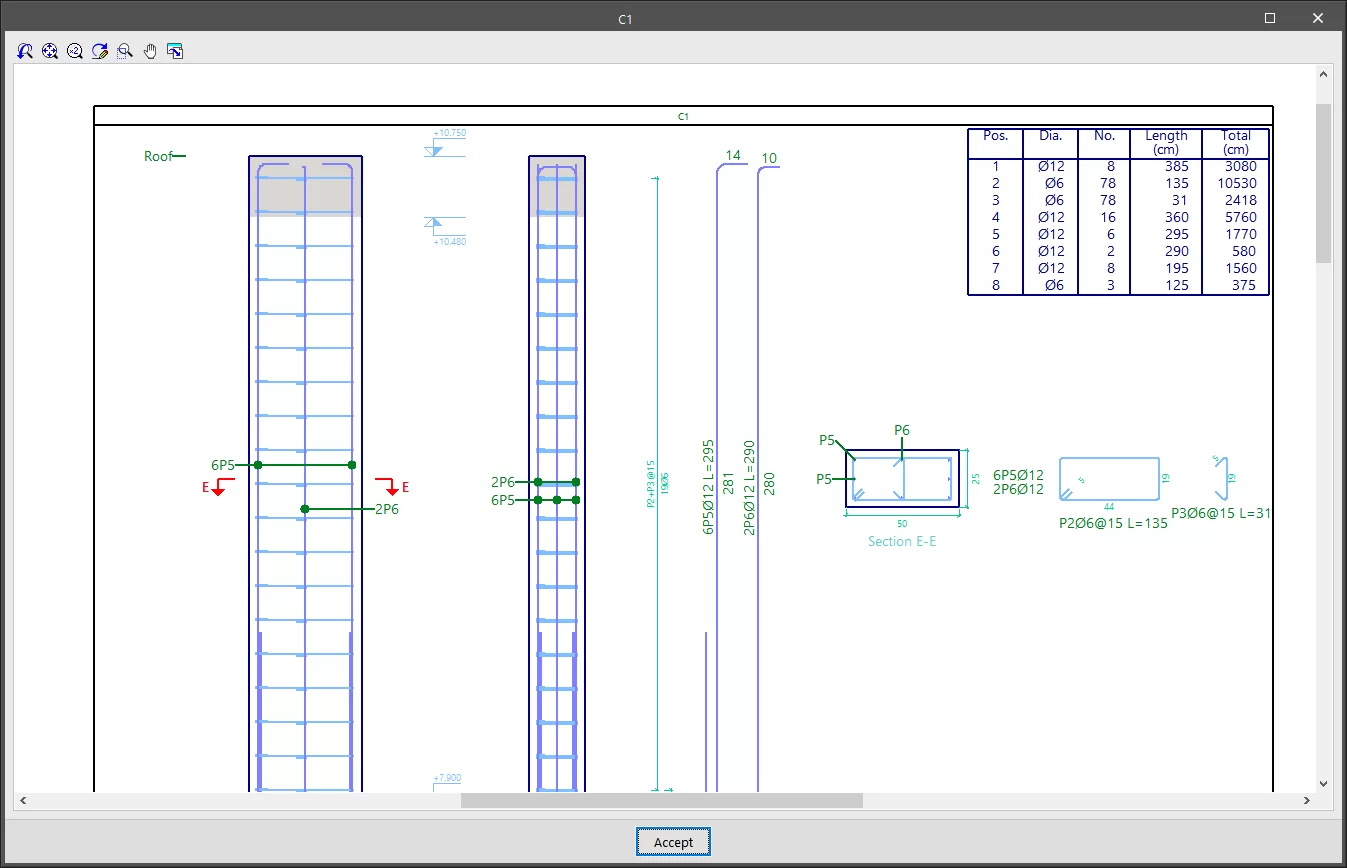
- Através de “Pormenorização”, é possível aceder a uma vista do pilar com a disposição detalhada e cotada de todas as armaduras, incluindo as suas medidas numa tabela de quantidades.
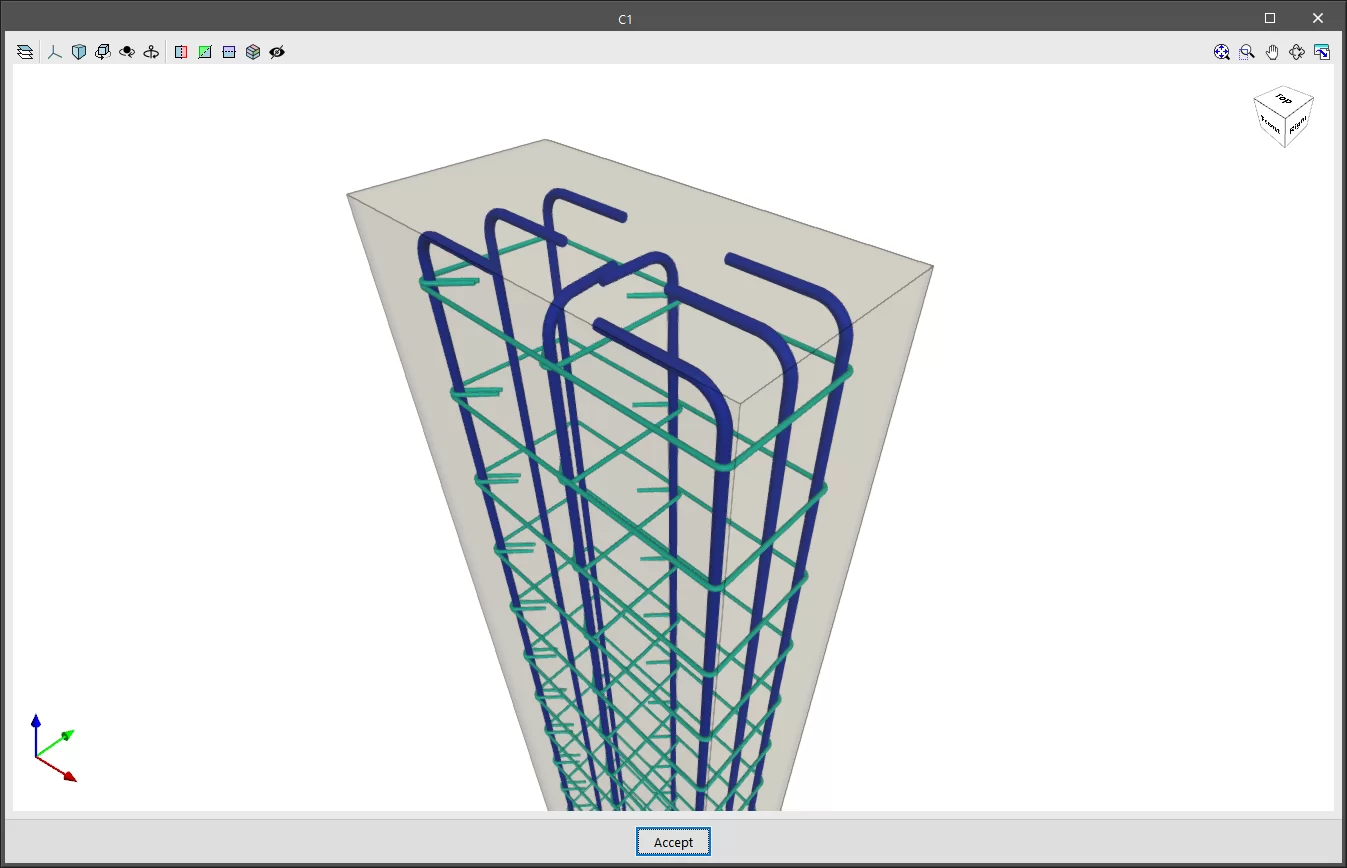
- Por sua vez, a “Vista 3D” mostra a secção e a armadura do pilar num ambiente totalmente tridimensional.
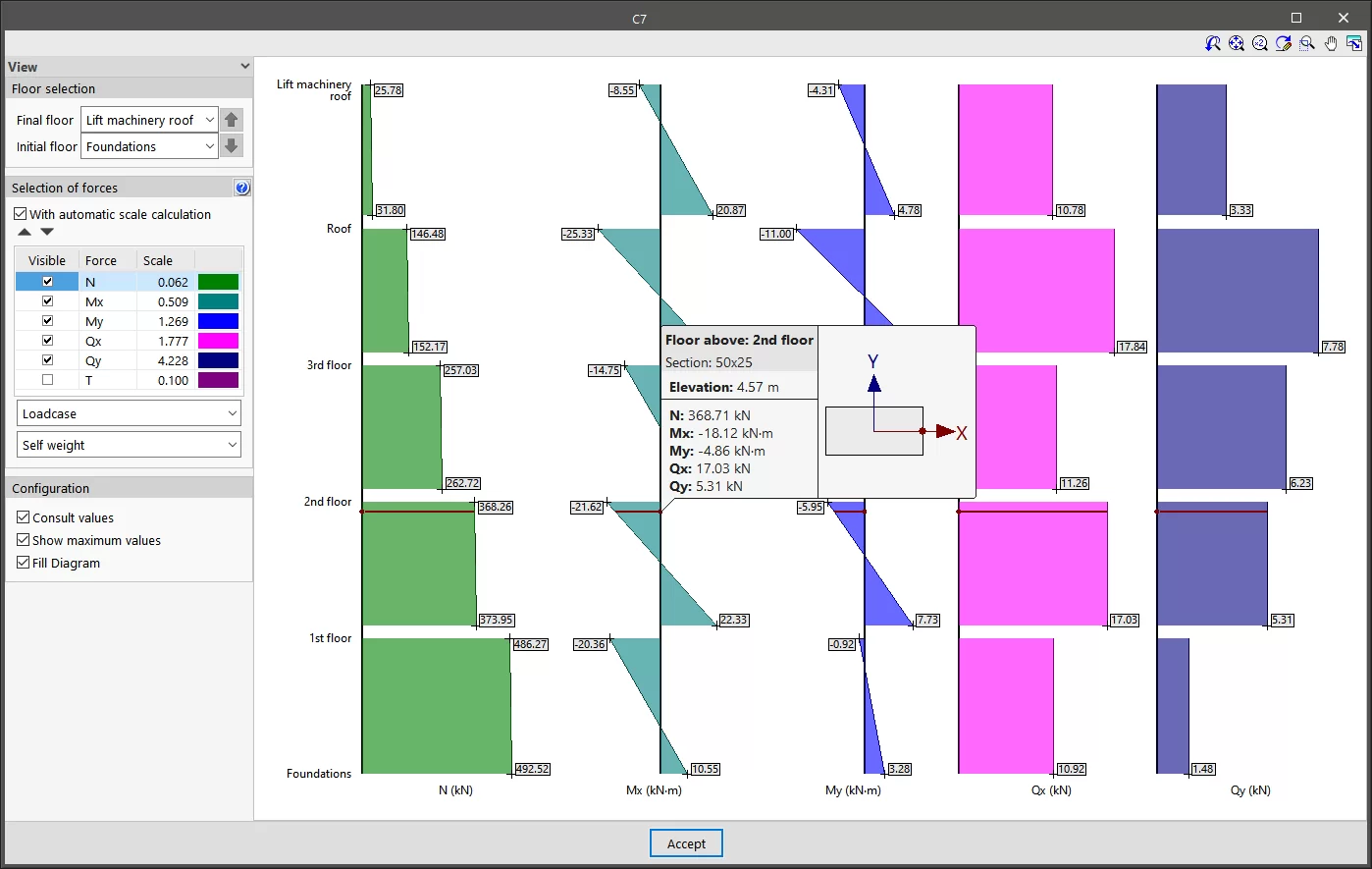
- A opção "Esforços" permite consultar os diagramas de eixos, momentos, esforços transversos e torção do pilar selecionado. Para isso, selecione os pisos e os esforços visíveis, bem como a sua "Escala". Pode escolher a "Hipótese" ou uma das "Combinações" desejadas nos menus suspensos. Em seguida, passando o cursor pelos diagramas, o programa apresentará as informações dos valores dos esforços para a secção localizada na cota indicada e para a hipótese ou combinação selecionada.
- A opção “Mostrar as zonas de densificação” mostra ou oculta na tabela “Edição sobre tabela” os diferentes tramos de estribo que um pilar de betão ou misto pode ter, dependendo das opções consideradas no cálculo. Esta opção não permite adicionar mais zonas de densificação diferentes. Para isso, é necessário acessar ao separador “Edição sobre quadro de pilares”.
- Por fim, a opção "Actualizar" permite, após a realização de alguma alteração, a atualização dos resultados da verificação.
| Nota: |
|---|
| Se forem realizadas modificações importantes na secção dos pilares, recomenda-se efetuar um cálculo completo da obra, uma vez que podem ocorrer variações significativas nos esforços a que estão sujeitos. |
Bloqueio e desbloqueio de armaduras de pilares
As opções que permitem bloquear ou desbloquear as armaduras dos pilares de betão encontram-se no grupo "Pilares" da barra de ferramentas superior, no separador "Armaduras" (na aba "Estrutura").

Bloquear/Desbloquear
Para bloquear ou desbloquear os armamentos dos pilares, depois de clicar na opção, é necessário selecionar os pilares um a um ou utilizar uma área de seleção na área de trabalho. Em seguida, clique com o botão direito do rato.
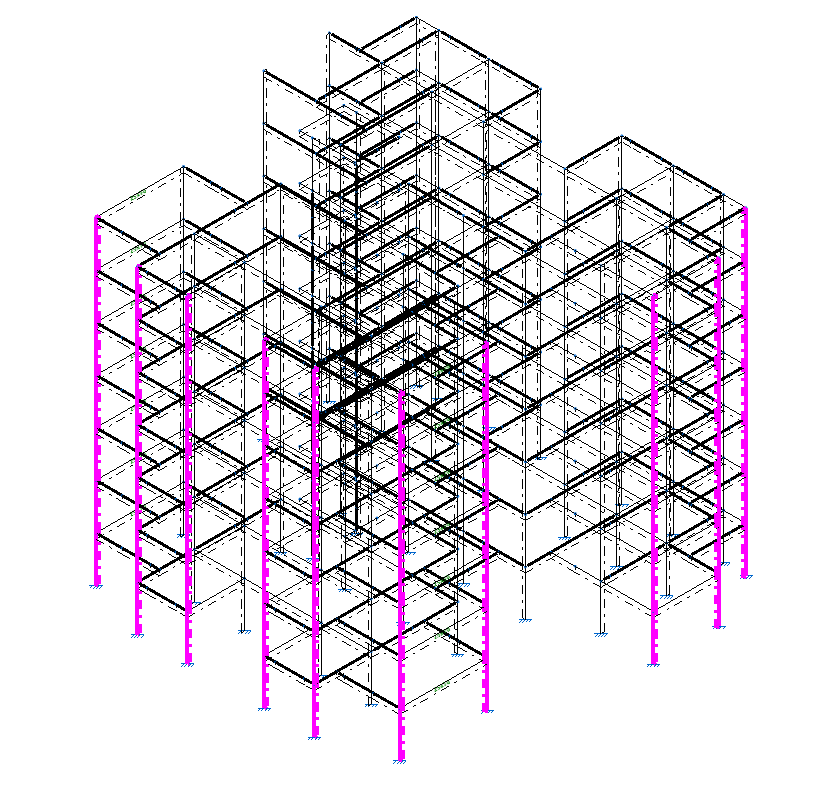
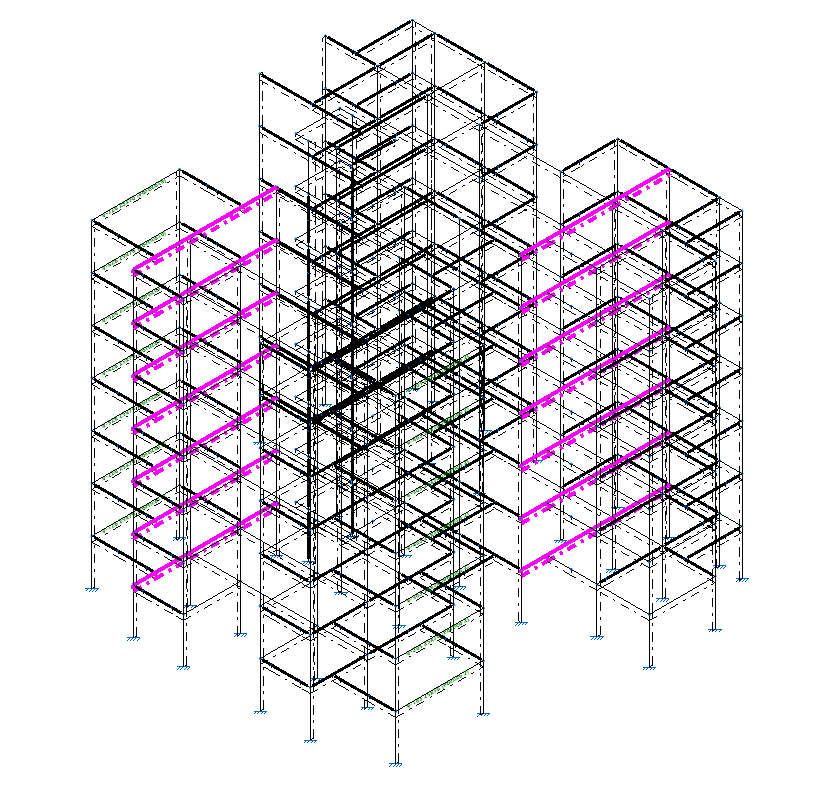
Os pilares com armadura bloqueada são representados na cor magenta no visor.
O bloqueio das armaduras dos pilares permite que estas não sejam alteradas durante o processo de dimensionamento dos elementos de betão armado realizado pelo programa ao calcular a obra.
| Nota: |
|---|
| Também é possível bloquear a armadura de um agrupamento de pilares utilizando a opção correspondente na secção "Agrupamentos" do editor de pilares, acessível a partir da opção "Editar" do grupo "Pilares". |
Acesso ao editor de vigas
A opção "Editar armaduras", no grupo "Vigas" da barra de ferramentas superior do separador "Armaduras" (na aba "Estrutura"), permite aceder ao editor de vigas.
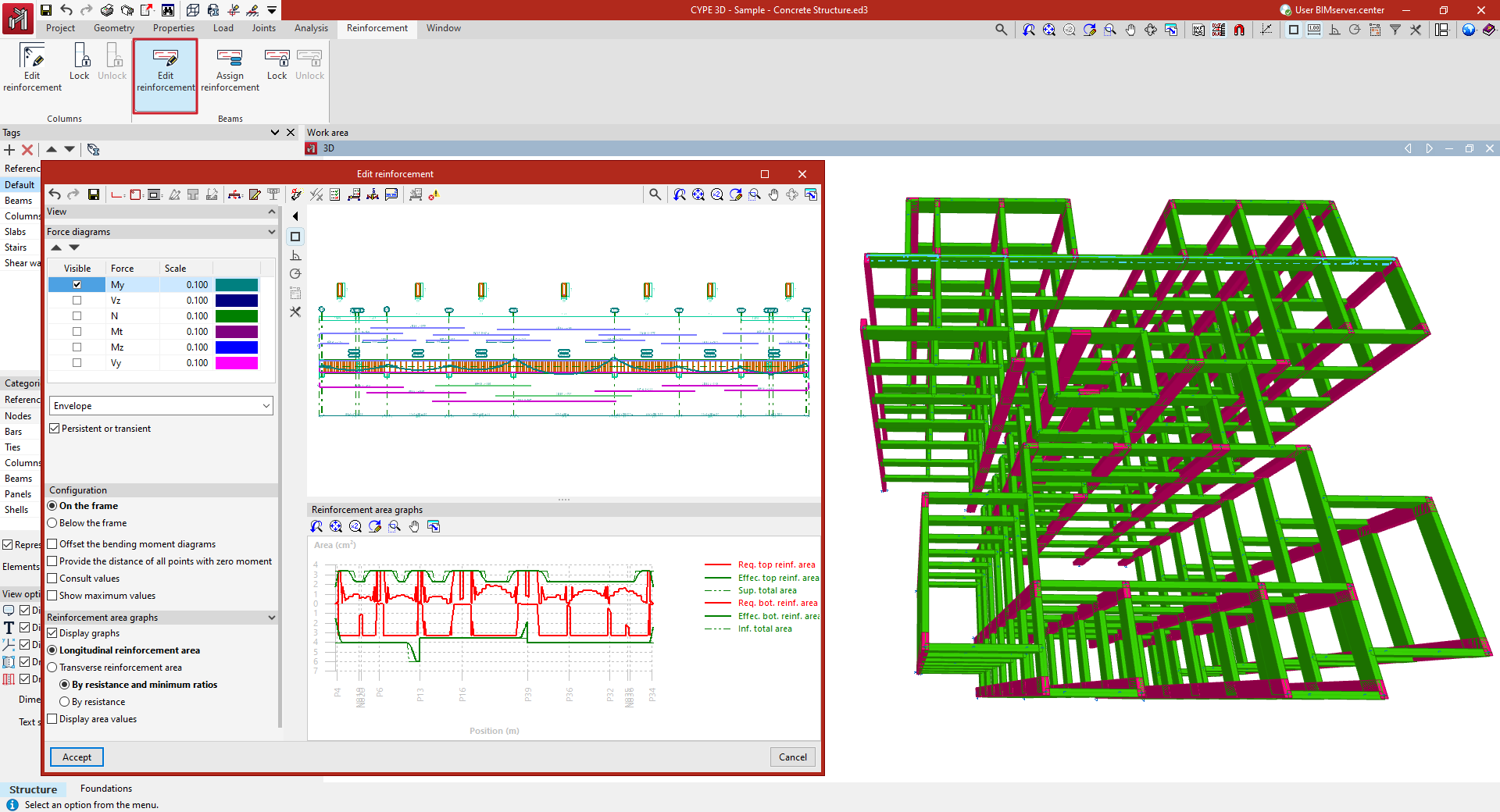
Para tal, deve-se selecionar a viga que se pretende consultar na área de trabalho com o botão esquerdo do rato. Ao fazê-lo, abre-se a janela "Editar armaduras", que apresenta o editor de vigas integrado no programa.
Editor de vigas
O editor de vigas permite consultar os esforços, o dimensionamento e as verificações realizadas automaticamente pelo programa em todas as vigas da obra. A partir deste, é possível alterar as armaduras ou os perfis metálicos utilizados e verificar todas as alterações efetuadas, gerando posteriormente listagens de verificações detalhadas.
Interface do editor de vigas
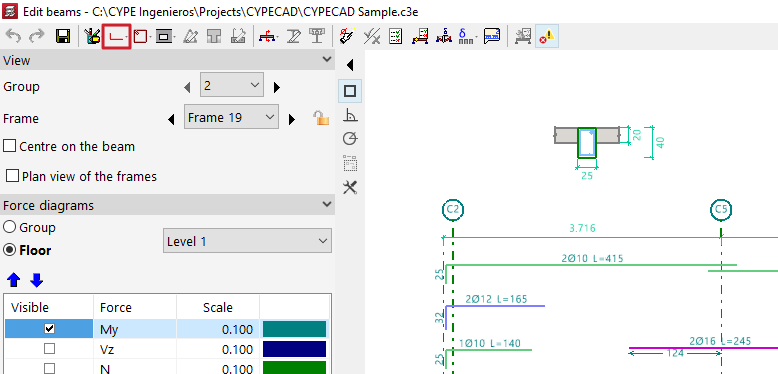
A interface do editor de vigas apresenta as seguintes áreas e funcionalidades.
Barra de ferramentas superior
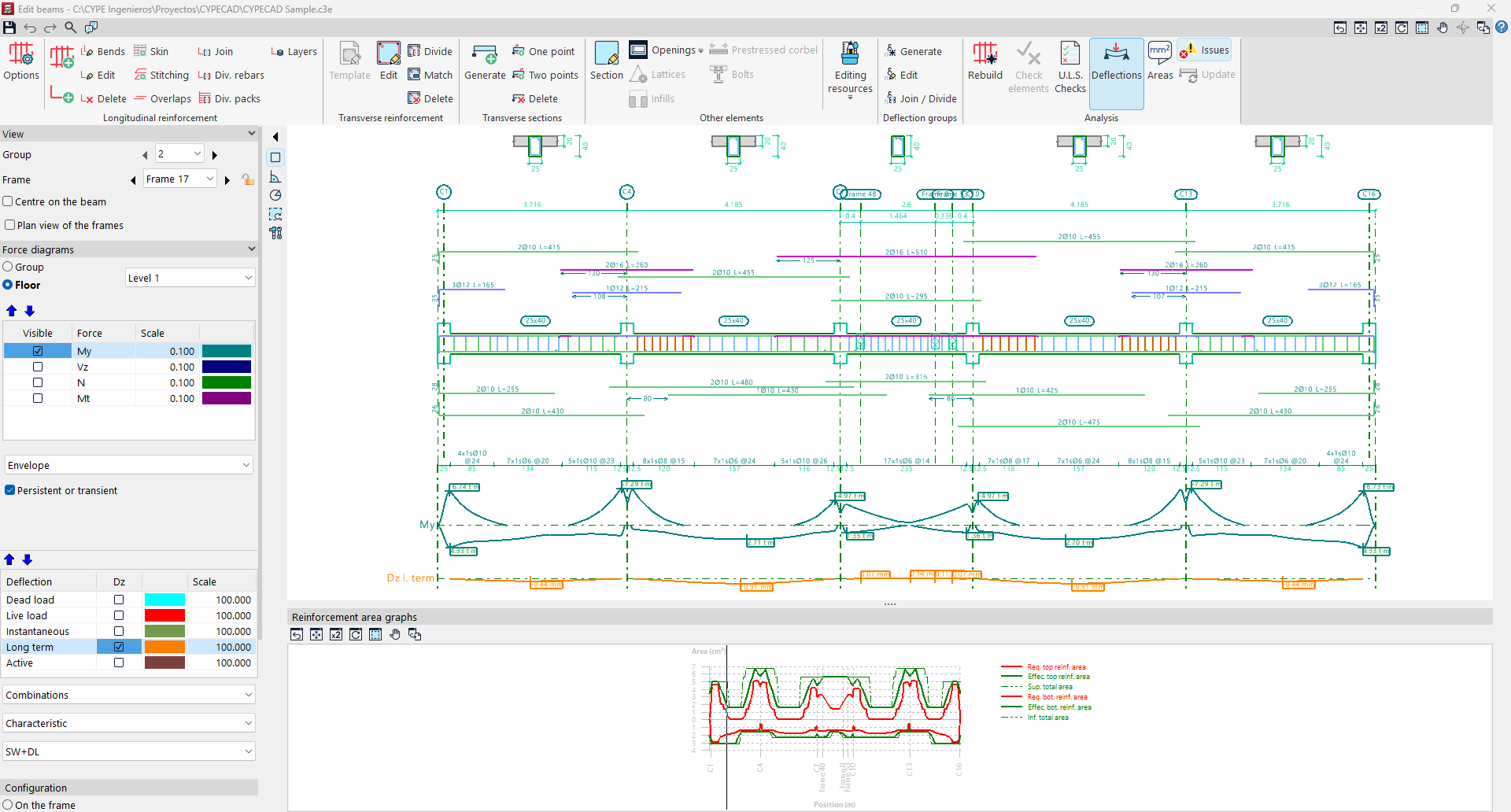
- Na barra superior da janela encontram-se várias ferramentas de edição e verificação das vigas do pórtico apresentado.
Visores
- A janela principal, no canto superior direito, apresenta uma visualização da secção longitudinal do pórtico que está a ser editado. No caso de vigas de betão armado, é apresentada a armadura longitudinal e transversal gerada após o cálculo. Na parte superior, são também visualizadas as secções transversais geradas.
- O visor secundário na parte inferior apresenta uma visualização dos "Gráficos de áreas de armadura". A área necessária é apresentada a vermelho e a área efetiva das armaduras dispostas no pórtico, a verde. Os pontos menos favoráveis ou de maior aproveitamento da armadura correspondem àqueles em que o gráfico da armadura efetiva fica mais próximo do gráfico da armadura necessária.
Painel lateral de opções
- Na parte esquerda, na secção "Visualização", o programa indica o "Grupo" e o "Pórtico" que estão a ser apresentados no visor. A opção "Centrar em viga" permite centrar a visualização na viga pretendida, enquanto que, ao ativar "Vista em planta dos pórticos", é adicionada a representação esquemática em planta. Ao clicar nas setas à esquerda e à direita, é possível passar para o grupo, o pórtico ou a viga seguinte. Também é possível bloquear a armadura do pórtico com o botão correspondente. Isto impedirá que o programa efetue alterações no dimensionamento do pórtico nos cálculos seguintes, mas não impedirá que estas possam ser modificadas a partir das opções do editor.
- Na secção "Diagramas de esforços", é possível ativar, em primeiro lugar, a visibilidade de diferentes esforços,juntamente com a respetiva escala e cor de visualização, tais como o momento fletor, o momento de cisalhamento, o momento axial ou o momento de torção.
- No menu suspenso na parte inferior, pode-se escolher se se pretende visualizar as "Envolventes" dos esforços, ou uma das "Hipóteses" ou "Combinações" disponíveis.
- Se forem selecionadas as opções "Verificações E.L.U. e E.L.S. no ponto desfavorável", "Verificações E.L.U. e E.L.S. num ponto" ou "Consultar as flechas em vãos" na parte superior, surgem opções neste painel lateral para a visualização da "Flecha", podendo consultá-las da mesma forma que as leis de esforços.
- Na subsecção "Configuração", pode-se escolher se os gráficos de esforços são apresentados "Sobre o pórtico" ou "Debaixo do pórtico". Como opções adicionais, o programa permite "Redistribuir os diagramas de momentos flectores", "Cotar os pontos de momento nulo", "Consultar valores" — o que permite passar o cursor pelo gráfico e obter o valor das forças numa secção determinada — e "Mostrar valores máximos".
- Na secção "Gráficos de áreas de armadura", a opção "Mostrar os gráficos" é ativada ou desativada para que o visor secundário apareça ou não. Ao selecionar as opções correspondentes, indica-se se se pretende visualizar a "Área de armadura longitudinal" ou a "Área de armadura transversal" e, em cada caso, se se pretende "Por resistência e quantidades mínimas" ou apenas "Por resistência". Também é possível "Mostrar os valores das áreas" no visor, ativando a última opção.
Ferramentas do editor de vigas
As ferramentas na parte superior do editor de vigas permitem realizar as seguintes operações.

- Em primeiro lugar, é possível "Refazer", "Desfazer" ou "Guardar" as alterações efetuadas através das opções descritas a seguir.
- O botão "Recursos de edição" (disponível no CYPECAD) permite inserir elementos gráficos de apoio, tais como linhas, textos e cotas, no desenho.
- Mais à direita, encontram-se as opções para alterar as "Armaduras longitudinais" e as "Armaduras transversais" da viga, bem como para introduzir "Aberturas" na mesma.
- Nos casos específicos relacionados com vigas em treliça e vigas pré-esforçadas, é possível alterar as "Treliças", as "Maciçados" e a seleção das "Vigas pré-esforçadas".
- A opção "Secções transversais" permite gerá-las automaticamente, "Introduzir uma secção transversal definida por um único ponto" ou "Introduzir uma secção transversal definida por dois pontos», bem como eliminá-las. As secções transversais são apresentadas por cima do pórtico.
- A opção "Editar secção" permite alterar a secção da viga.
- Neste tipo de vigas, também é possível modificar os "Pernos conectores para vigas mistas".
- A opção "Rearmar" obriga o programa a recalcular automaticamente o dimensionamento da estrutura com os esforços do cálculo, utilizando as tabelas de armadura e eliminando quaisquer alterações efetuadas.
- A opção "Verificações" permite analisar a série de perfis em vigas metálicas, mistas ou de madeira. O programa indica numa tabela o "Perfil que cumpre todas as verificações" e o "Perfil que não cumpre alguma verificação" devido ao motivo indicado na coluna "Erros", além do seu «Peso», da sua "Aproveitamento por resistência" e do seu "Aproveitamento de flecha". Se for selecionado um deles e for aceite, é efetuada uma alteração da secção.
- Ao selecionar "Verificações E.L.U. e E.L.S. no ponto desfavorável" e, em seguida, clicar numa viga, são apresentados os resultados de cada verificação no ponto em que essa verificação é mais desfavorável. Aqui são visualizadas, uma a uma, todas as verificações efetuadas, incluindo uma indicação do seu «Estado». Na parte inferior, é indicado o ponto ou o artigo da normativa verificada, bem como o desenvolvimento do cálculo seguido em cada uma delas. Para obter um relatório detalhado de todas as verificações, utiliza-se a opção "Ver a listagem completa". A informação pode ser exportada» em diferentes formatos, partilhada ou impressa.
- Para obter a "Verificações E.L.U. e E.L.S. num ponto", clique na opção correspondente e, em seguida, na viga em questão. O programa apresentará uma série de pontos ao longo da viga, indicando a posição das secções de verificação. Ao clicar em qualquer um deles, obtém-se a lista específica de verificações nesse ponto. Tal como na opção anterior, é possível obter uma lista de todas as verificações clicando em "Ver a listagem completa", além de "Exportar", "Partilhar" ou "Imprimir" a informação.
- A opção "Consultar as flechas em vãos" permite, após clicar nela, passar o cursor pelos vãos da viga pretendida para, assim, apresentar as informações relativas às flechas calculadas nesses vãos.
- Por outro lado, a opção "Grupos de flecha" (disponível no CYPECAD) permite a sua geração automática ou a sua edição manual, além de unir ou dividir os grupos de flecha existentes. É possível modificar as "Condições de apoio" da viga, selecionando um dos casos-tipo disponíveis, bem como definir o "Tipo de flecha" como "Flecha secante", "Tangente no nó inicial" ou "Tangente no nó final".
- Da mesma forma, com a opção "Consultar as áreas necessárias e efectivas", é possível deslocar o cursor ao longo de uma viga e visualizar as áreas de aço no ponto onde o ponteiro se encontra.
- A opção "Actualizar informação de erros" serve para obrigar o programa a verificar novamente a estrutura após as alterações efetuadas na sua secção ou na sua montagem. Após utilizar esta opção, é possível regressar às listas de verificações e analisar o resultado das alterações.
- Por último, a opção "Mostrar/Ocultar incidências" permite ativar ou desativar a visualização das mesmas. As incidências são apresentadas no visor principal, sobre a viga com problemas. Se passar o cursor por cima, aparece um texto informativo com a explicação do problema.
Edição de armaduras longitudinais de vigas
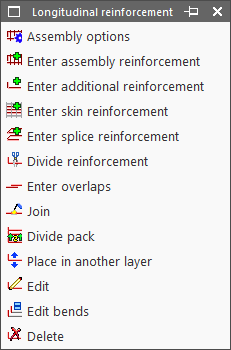
As ferramentas de edição das "Armaduras longitudinais" encontram-se na parte superior da janela do editor de vigas e são as seguintes:
- Opções de montagem
- Introduzir armaduras de montagem
- Introduzir armaduras de reforço
- Introduzir armaduras de alma
- Introduzir armaduras de banzo
- Dividir armaduras
- Introduzir emendas
- Unir
- Dividir grupo
- Colocar noutra camada
- Editar
- Edição de patilhas
- Apagar
A seguir, apresentam-se estas opções em pormenor.
Opções de montagem
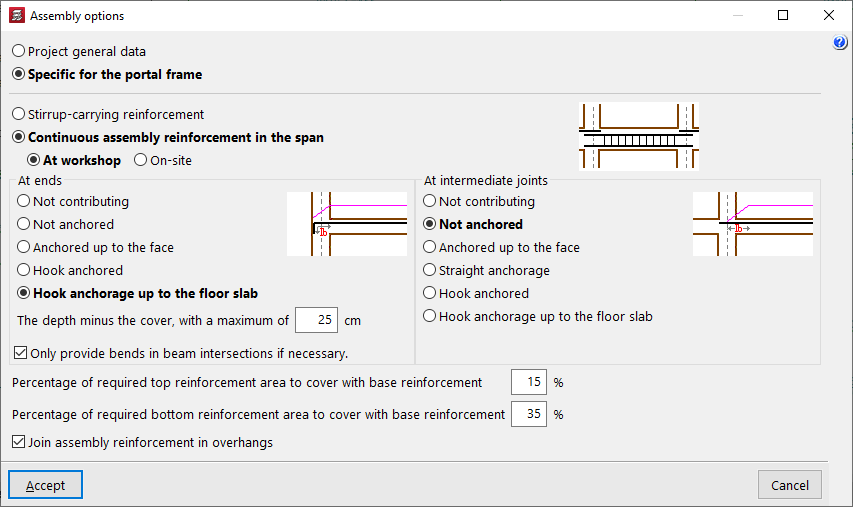
Esta opção permite decidir se se deve utilizar a configuração geral para a armadura de montagem definida nos "Dados gerais da obra" ("Obra" > "Dados gerais" > "Por posição" > "Opções de vigas" > "Dimensionamento / Verificação" > "Armadura de montagem") ou se devem ser utilizadas opções "Específicas para o pórtico".
Introduzir armaduras de montagem
A opção "Introduzir armaduras de montagem" permite selecionar uma viga que não tenha uma armadura de montagem previamente definida, ou os nós inicial e final da gaiola da armadura de montagem, desde que estejam alinhados.
Em seguida, são indicadas as armaduras superior e inferior, a disposição da armadura transversal e a definição das abas nas extremidades das barras.
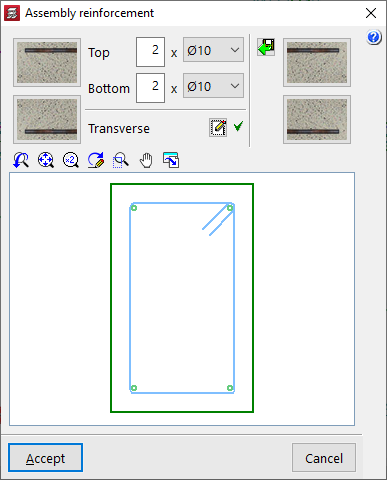
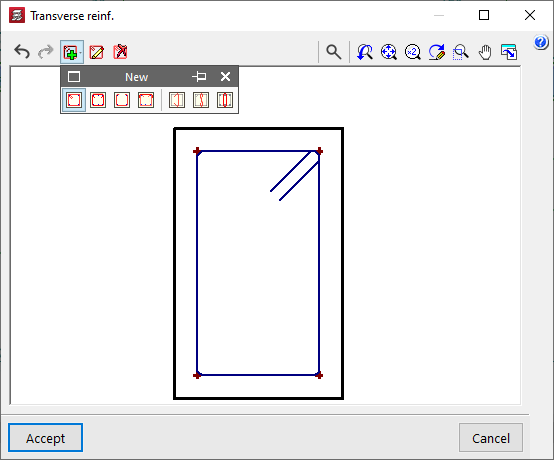
O programa também permite "Importar uma disposição admissível da tabela de armaduras de montagem", clicando no botão à direita. Depois de selecionar uma linha na tabela, é necessário confirmar o painel.

Introduzir armaduras de reforço
Para "Introduzir armaduras de reforço", define-se o número de barras a colocar e o seu diâmetro. Opcionalmente, é possível "Seleccionar a camada ao introduzir as armaduras".

Em seguida, é necessário posicionar-se na parte superior ou inferior do pórtico, consoante o local onde pretende colocar o reforço, e clicar em dois pontos para definir a distância entre as duas extremidades do conjunto de barras introduzido.

Introduzir armaduras de alma
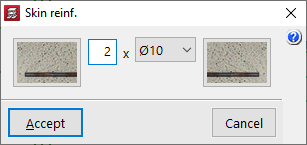
Para "Introduzir armaduras de alma", basta clicar na viga e indicar o número de barras e o seu diâmetro.
Esta armadura será colocada nos dois lados da viga.

Introduzir armaduras de banzo
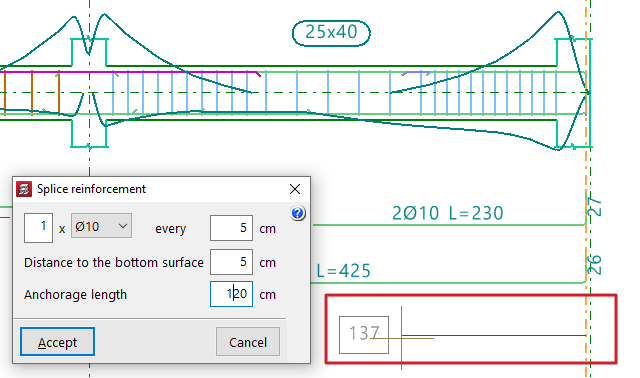
Para "Introduzir armaduras de banzo", clique numa das extremidades da viga, desloque o cursor para o interior do vão e clique novamente, indicando a "Distância" a que se encontram.
Em seguida, define-se o número de barras e o seu diâmetro, o espaçamento entre elas, a "Distância ao paramento inferior" e o seu "Comprimento de amarração".

Dividir armaduras
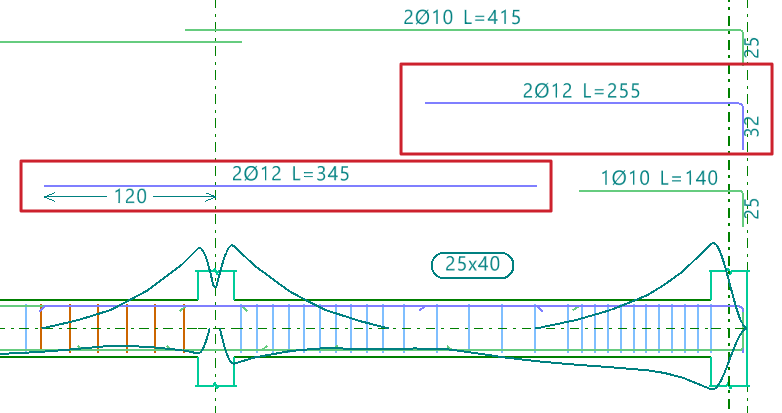
A opção "Dividir armaduras" permite selecionar um ponto de uma armadura e introduzir uma sobreposição, dividindo a armadura selecionada em dois conjuntos.
Na secção "Disposição da emenda" do painel que aparece, deve selecionar-se o tipo de sobreposição:
- Emenda centrada sobre o ponto de corte introduzido
- Emenda à esquerda do ponto de corte introduzido
- Emenda à direita do ponto de corte introduzido
Na parte inferior, é indicada a "Comprimento de emenda".

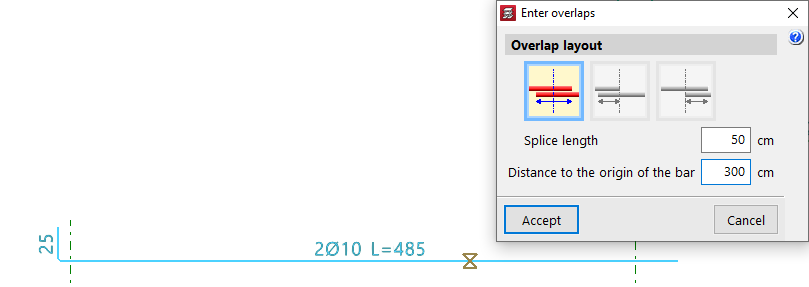
Introduzir emendas
A opção "Introduzir emendas" permite selecionar um ponto de uma armadura e introduzir uma sobreposição, sem dividir o pacote de armadura.
À semelhança da opção anterior, em "Disposição da emenda", deve selecionar-se o tipo de sobreposição:
- Emenda centrada sobre o ponto de corte introduzido
- Emenda à esquerda do ponto de corte introduzido
- Emenda à direita do ponto de corte introduzido
É também indicada a "Comprimento de emenda" e, além disso, a "Distância à origem da barra" da sobreposição.

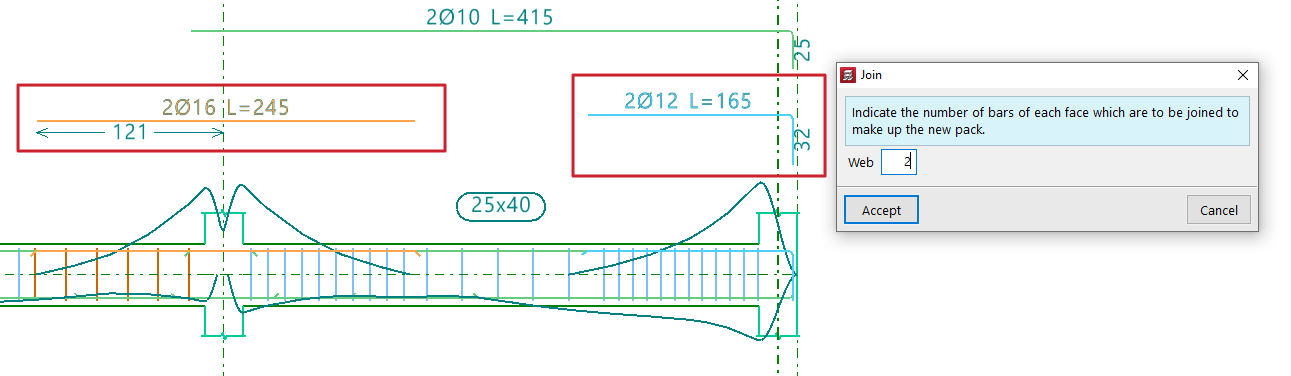
Unir
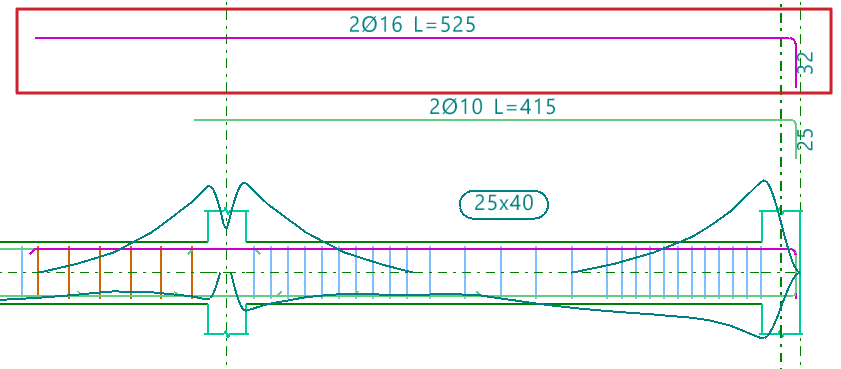
A opção "Unir" permite reunir vários pacotes de armaduras do mesmo tipo e revestimento num único.
Deve indicar-se o número de barras que irão compor a nova embalagem.
O programa irá utilizar o diâmetro da primeira embalagem selecionada.
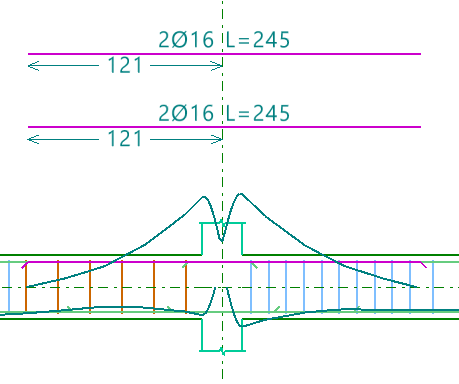
Dividir grupo
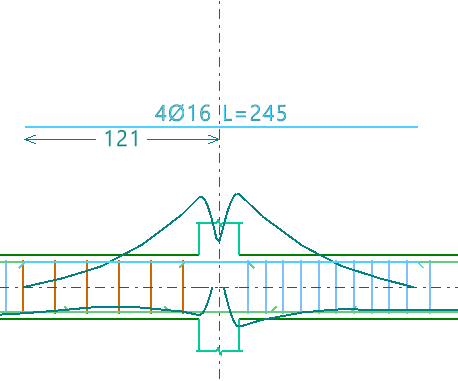
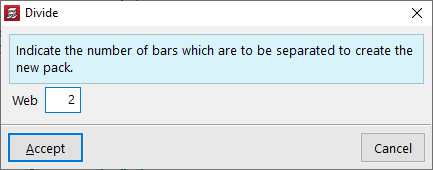
A opção "Dividir grupo" permite separar um grupo de armadura que contenha, pelo menos, duas barras, em vários grupos, para que seja possível, posteriormente, editar cada um deles de forma independente.
Deve indicar-se o número de barras que se pretende separar para formar o novo grupo.
Colocar noutra camada
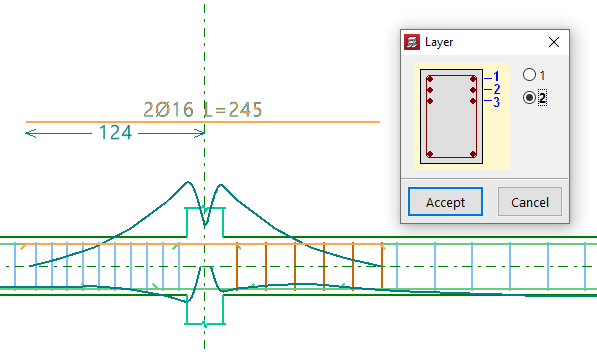
A opção "Colocar noutra camada" permite selecionar um ou vários pacotes de montagem e, após clicar com o botão direito do rato, indicar a camada na qual serão colocados.
Estas alterações são especialmente visíveis na secção transversal da viga. Além disso, o programa tem em conta a redução do braço mecânico ao realizar as verificações na viga.
Editar
A opção "Editar" permite efetuar alterações clicando diretamente nas armaduras da viga obtidas após o cálculo e apresentadas no visor principal, à direita.
Edição de estruturas de montagem
Ao clicar na estrutura de montagem, é possível alterar o número de barras e selecionar o seu diâmetro, tanto na parte "Superior" como na "Inferior".
Além disso, é possível alterar a disposição da armadura «Transversal» clicando no botão correspondente. Na janela que aparece, é possível editar o "Tipo de estribo" ou o "Tipo de ramo", adicionar suportes ou vigas de diferentes tipos clicando posteriormente nas barras de armadura longitudinal apresentadas no gráfico para as posicionar, ou "Apagar armaduras".

Edição de armaduras de reforço
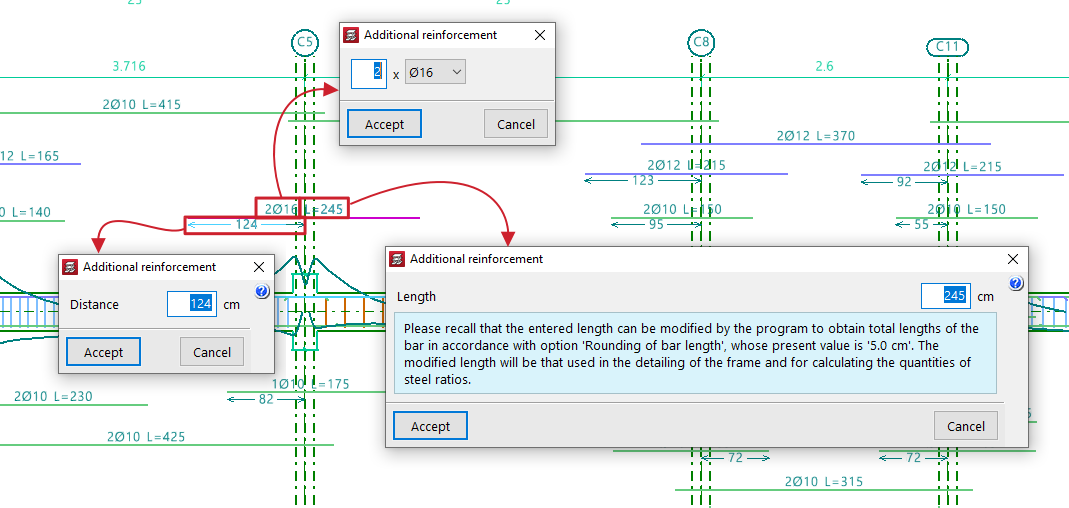
Para editar uma armadura de reforço, basta clicar nos diferentes rótulos descritivos das barras no ecrã principal. Desta forma, é possível alterar o número de barras e o seu diâmetro, o seu "Comprimento" e a "Distância" a que se encontram, bem como o comprimento e o tipo de "Patilha", caso se selecione a extremidade de cada barra.
Se colocar o cursor junto à extremidade de uma barra, aparece uma seta dupla. Ao selecioná-la, é possível encurtar ou alongar o comprimento da barra. O programa indica no ecrã o comprimento total da barra enquanto se efetua o movimento com o cursor.
Edição das patilhas
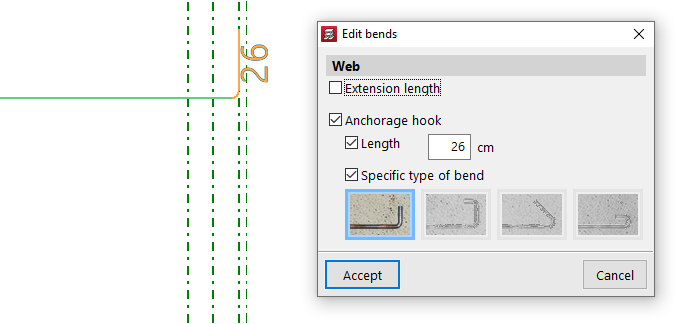
A opção "Edição de patilhas" permite modificar os braços das barras. É possível selecionar todos os braços do pórtico desenhando um retângulo sobre o mesmo.
Para além de indicar a "Comprimento", é possível selecionar um "Tipo de patilha específico" entre os seguintes:
- Patilha a 90°
- Patilha a 90°, com prolongamento horizontal
- Patilha a 135°
- Gancho a 180°
Apagar
Para eliminar uma armadura, utiliza-se a opção "Apagar" e clica-se nas armaduras.
Verificação, confirmação e gravação das alterações

Após efetuar qualquer alteração nas armaduras, clique na opção "Actualizar informação de erros", na barra de ferramentas superior, para verificar a estrutura após as alterações efetuadas.
Depois de utilizar esta opção, é possível selecionar "Verificações E.L.U. e E.L.S. no ponto desfavorável" e "Verificações E.L.U. e E.L.S. num ponto" para aceder às listas de verificações e analisar o resultado das alterações.
Por fim, é possível "Guardar" o resultado do trabalho no pórtico utilizando a opção correspondente. Se pretender sair do editor sem guardar as alterações, pode fechar a janela de edição e indicar isso na caixa de diálogo que aparece.
Edição de armaduras transversais de vigas
A seguir, descrevem-se as opções disponíveis no editor de vigas para consultar ou editar as armaduras transversais dispostas nas vigas.
Edição da disposição da estrutura transversal
Para consultar a disposição da armadura transversal da viga, definida após o cálculo, aceda ao painel de edição da armadura de montagem introduzida. Para tal, abra o menu "Armaduras longitudinais", disponível na parte superior, selecione a opção "Editar" e clique na armadura de montagem da viga no visor principal, à direita.
| Nota: |
|---|
| A opção "Introduzir armaduras de montagem" do menu "Armaduras longitudinais" permite definir a disposição da armadura transversal da mesma forma. |
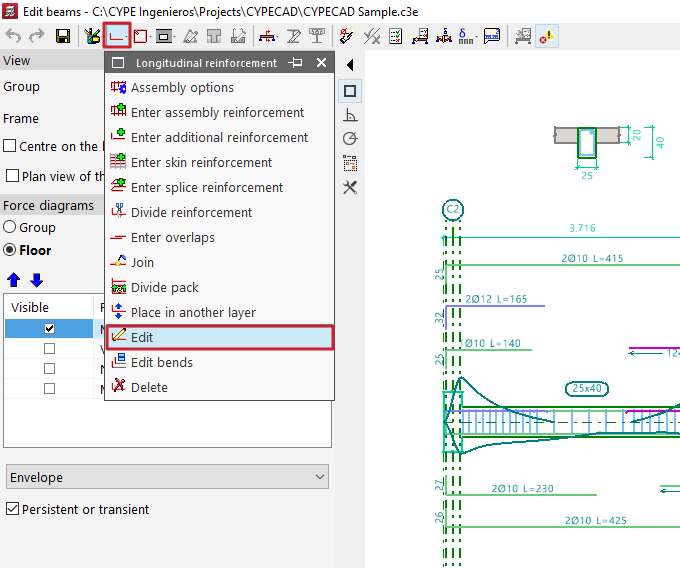
Na janela que aparece, selecione o botão disponível na secção "Transversal". A partir daí, utilizando a opção "Editar armaduras" e selecionando os tirantes ou os ramos, é possível consultar ou alterar o seu tipo.
Entre os estribos disponíveis, encontram-se as seguintes opções:
- Estribo fechado
- Estribo fechado com ramo superior sobreposto
- Estribo aberto
- Estribo aberto com ramo de fecho superior
No que diz respeito aos ramos, as opções disponíveis incluem:
- Ramo recto
- Ramo em 'S'
- Ramo fechado
Para "Eliminar armaduras", clique na opção e, em seguida, nas armaduras no visor.
A opção "Novo" permite introduzir novos suportes e ramos dos tipos descritos. Após selecionar o tipo de suporte, clica-se nas barras longitudinais iniciais e, em seguida, nas barras longitudinais finais que delimitam a armadura transversal. No caso dos ramos, a introdução é feita através da seleção das barras longitudinais que ligam esses ramos. Depois de definida a disposição da armadura transversal, confirma-se a janela.


Na janela de edição da armadura de montagem, o programa permite também "Importar uma disposição admissível da tabela de armaduras de montagem", clicando no botão correspondente, situado à direita.
Ao selecionar uma das linhas da tabela, define-se a armadura longitudinal e, além disso, uma disposição da armadura transversal com um determinado número de estribos e ramos.
Edição do diâmetro, do espaçamento, do número de barras e dos tramos da armadura transversal
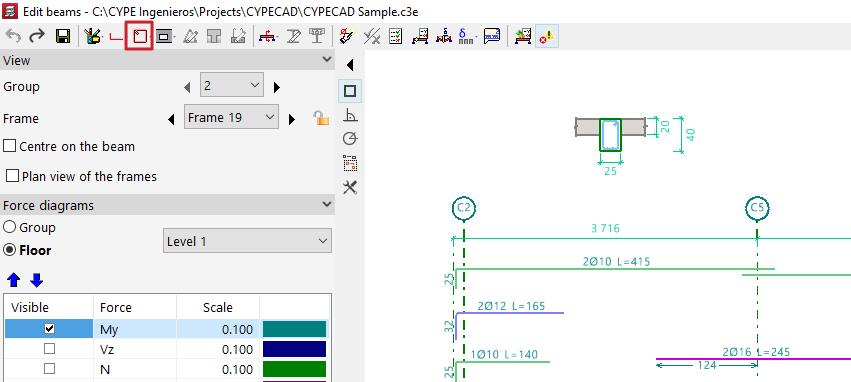
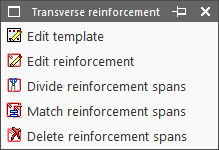
As restantes ferramentas de edição relacionadas com a armadura transversal das vigas encontram-se no menu "Armaduras transversais", na parte superior da janela "Editar vigas".
Este menu oferece as seguintes opções:
- Editar planilha
- Editar armaduras
- Dividir tramos de armadura
- Igualar tramos de armadura
- Eliminar tramos de armadura
A seguir, são detalhadas cada uma destas opções.
Editar planilha
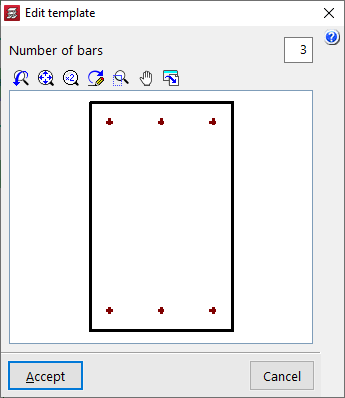
Se ainda não tiver sido definido um arranjo de montagem na viga, a opção "Editar planilha" permite indicar o "Número de barras" que serão ligadas pelo suporte do vão.
Editar armaduras
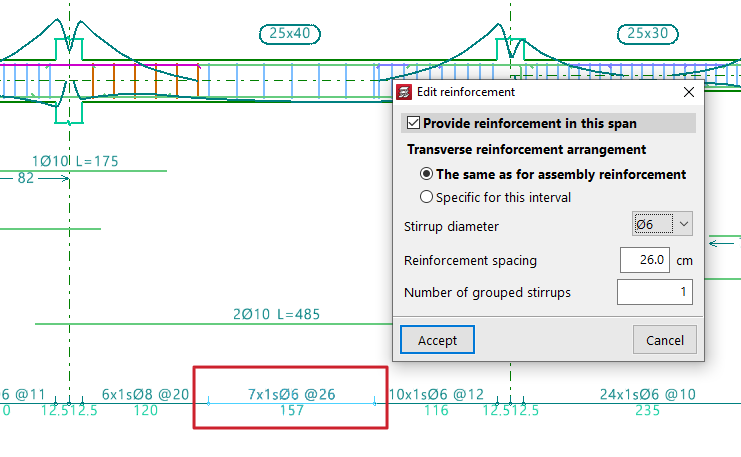
O caso mais comum consiste em utilizar a opção "Editar armaduras", que permite selecionar posteriormente o tramo de armadura transversal situado na parte inferior da secção do pórtico. O programa permite ativar ou desativar a caixa de seleção "Colocar armadura neste tramo" e indicar uma "Disposição da armadura transversal", que pode ser "A mesma que a da armadura de montagem" ou "Específica para este intervalo". Neste último caso, deve ser definida da forma descrita anteriormente, clicando no botão à direita.
Em qualquer um dos dois casos, uma vez definida a disposição da armadura transversal, indicam-se o "Diâmetro dos estribos", a "Separação entre armaduras" e o "Número de estribos agrupados", e, se existirem, o "Diâmetro dos ramos" e o "Número de ramos agrupados".
Dividir tramos de armadura
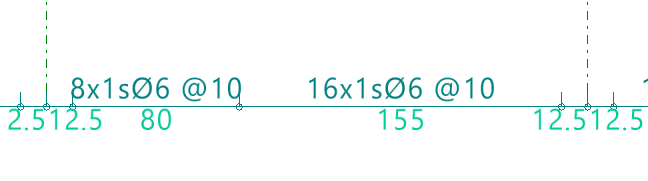
Para "Dividir tramos de armadura", clique na opção correspondente e, em seguida, no ponto onde pretende dividir a armadura. Depois, confirme a "Distância".
| Nota: |
|---|
| Com esta opção, é possível criar zonas de concentração de escoras ou editar de forma independente os trechos de armadura criados, alterando o diâmetro ou o espaçamento entre as armaduras nesses trechos. |

Igualar tramos de armadura
A opção "Igualar tramos de armadura" permite aplicar a "Disposição", os "Diâmetros", o "Separação" ou o número de "Cintas e ramos agrupados" do tramo de armadura selecionado aos restantes tramos que forem selecionados posteriormente.


Eliminar tramos de armadura
Por último, a opção "Eliminar tramos de armadura" permite apagar tramos de armadura transversal, mantendo pelo menos um tramo de armadura transversal em cada viga.


Verificação, confirmação e gravação das alterações
Após efetuar qualquer alteração nas armaduras, clique na opção "Actualizar informação de erros" na barra de ferramentas superior para verificar a estrutura após as alterações efetuadas.
Depois de utilizar esta opção, é possível utilizar as opções "Verificações E.L.U. e E.L.S. no ponto desfavorável" e "Verificações E.L.U. e E.L.S. num ponto" para aceder às listas de verificações e analisar o resultado das alterações.
Por fim, é possível "Guardar" o resultado do trabalho no pórtico utilizando a opção correspondente. Se pretender sair do editor sem guardar as alterações, pode fechar a janela de edição e indicar isso na caixa de diálogo que aparece.
Atribuição de armaduras de vigas
A opção que permite atribuir ou copiar a armadura de uma viga para outras encontra-se no grupo "Vigas" da barra de ferramentas superior, no separador "Armaduras" (na aba "Estrutura").

Atribuir armaduras
Para atribuir a armadura de uma viga a outras, depois de clicar na opção, deve-se selecionar, em primeiro lugar, a viga da qual se pretende extrair a informação na área de trabalho.
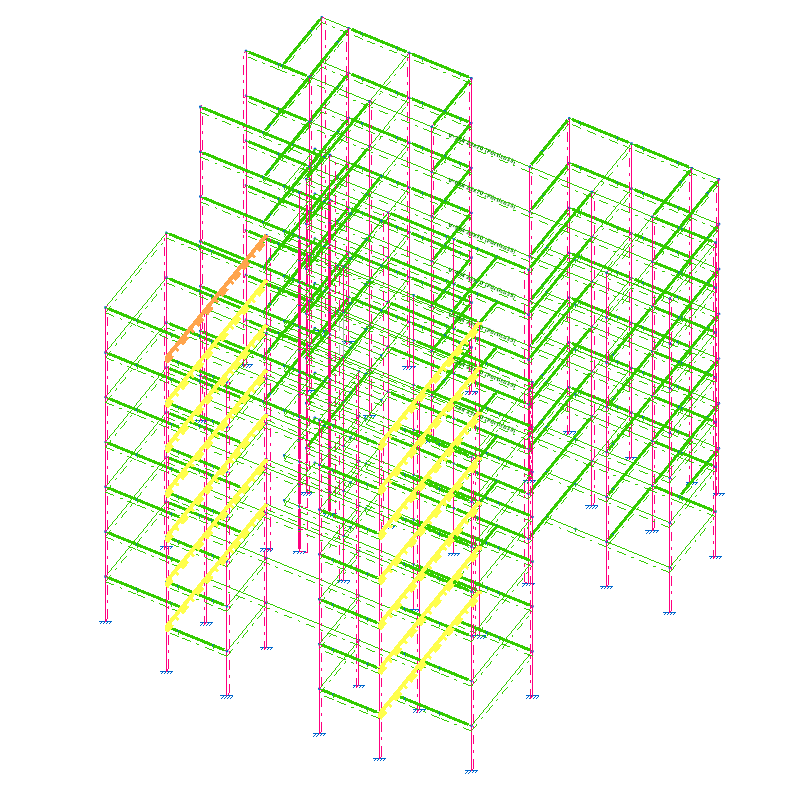
Neste momento, a viga selecionada fica destacada a laranja, e as vigas compatíveis às quais é possível atribuir a sua armadura ficam destacadas a amarelo. É possível selecionar estas vigas uma a uma ou selecionar várias, marcando uma área de seleção. Ao fazê-lo, passarão a ficar destacadas a laranja.
Para sair desta opção, prima-se o botão direito.
Bloqueio e desbloqueio de armaduras de vigas
As opções que permitem bloquear ou desbloquear as armaduras das vigas de betão encontram-se no grupo "Vigas" da barra de ferramentas superior, no separador "Armaduras" (na aba "Estrutura"):

Bloquear/Desbloquear
Para bloquear ou desbloquear as armaduras das vigas, depois de clicar na opção, é necessário selecionar as vigas uma a uma ou marcar uma área de seleção na área de trabalho. Em seguida, clique com o botão direito do rato.
As vigas com armadura bloqueada são representadas na cor magenta no visualizador.
O bloqueio das armaduras das vigas permite que estas não sejam alteradas durante o processo de dimensionamento dos elementos de betão armado realizado pelo programa ao calcular a obra.
| Nota: |
|---|
| Também é possível bloquear a armadura de um pórtico utilizando a opção correspondente na secção "Visualização" do editor de vigas, acessível a partir da opção "Editar" do grupo "Vigas". |
Índice de conteúdos
Complete a sua visita ao CYPE 3D explorando as outras secções disponíveis:
- Introdução
- Início: criação de novas obras, fluxos de trabalho e exemplos
- Configuração do ambiente de trabalho
- Configuração dos dados da obra
- Definição da geometria da estrutura
- Edição das propriedades dos elementos da estrutura
- Introdução e edição de cargas sobre a estrutura
- Projeto e cálculo de ligações
- Cálculo, verificações e consulta de resultados
- Definição e edição de armaduras
- Projeto e cálculo da fundação
- Impressão de documentos e exportação de dados