Options de l’onglet ‘Armatures’
L’onglet supérieur 'Armatures', accessible depuis l’onglet inférieur 'Structure', regroupe les outils permettant d’éditer en détail les armatures et/ou les sections des poteaux et des poutres déjà introduits dans le modèle via les options correspondantes de l’onglet 'Géométrie'.
Le ruban d’options se compose principalement de deux blocs :
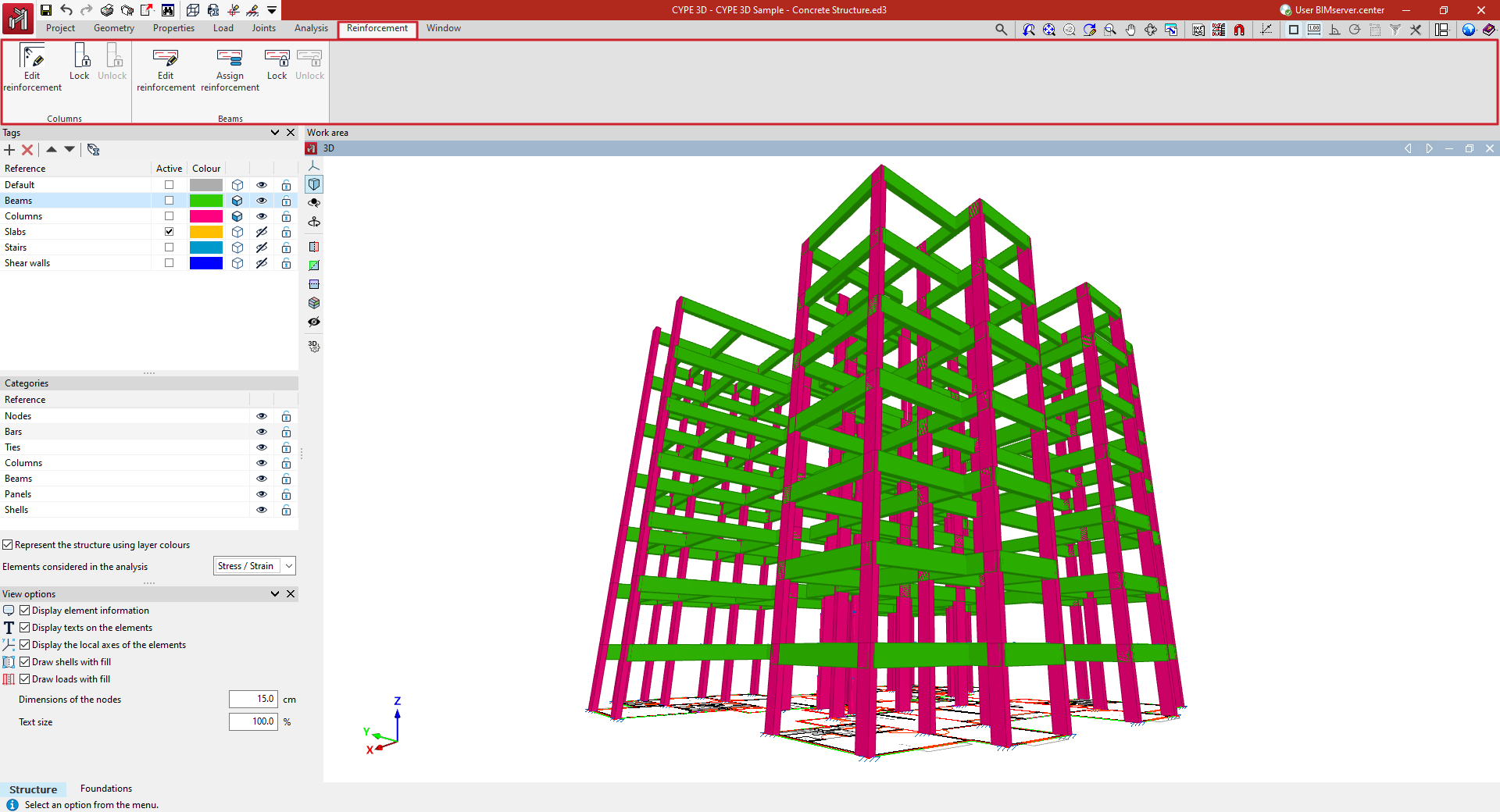
- Bloc 'Poteaux'
- Modifier les armatures et/ou les sections des poteaux en ouvrant leur panneau d’édition.
- Bloquer ou débloquer les armatures des poteaux afin d’éviter toute modification pendant le calcul.
- Bloc 'Poutres'
- Modifier les armatures et/ou les sections des poutres en ouvrant leur panneau d’édition.
- Attribuer l’armature d’une poutre à d’autres poutres.
- Bloquer ou débloquer les armatures des poutres afin d’éviter toute modification pendant le calcul.
Accès à l'éditeur de poteaux
L’option 'Éditer armatures', située dans le bloc 'Poteaux' de la barre d’outils de l’onglet supérieur 'Armatures' (accessible depuis l’onglet inférieur 'Structure'), permet d’ouvrir l’éditeur de poteaux.
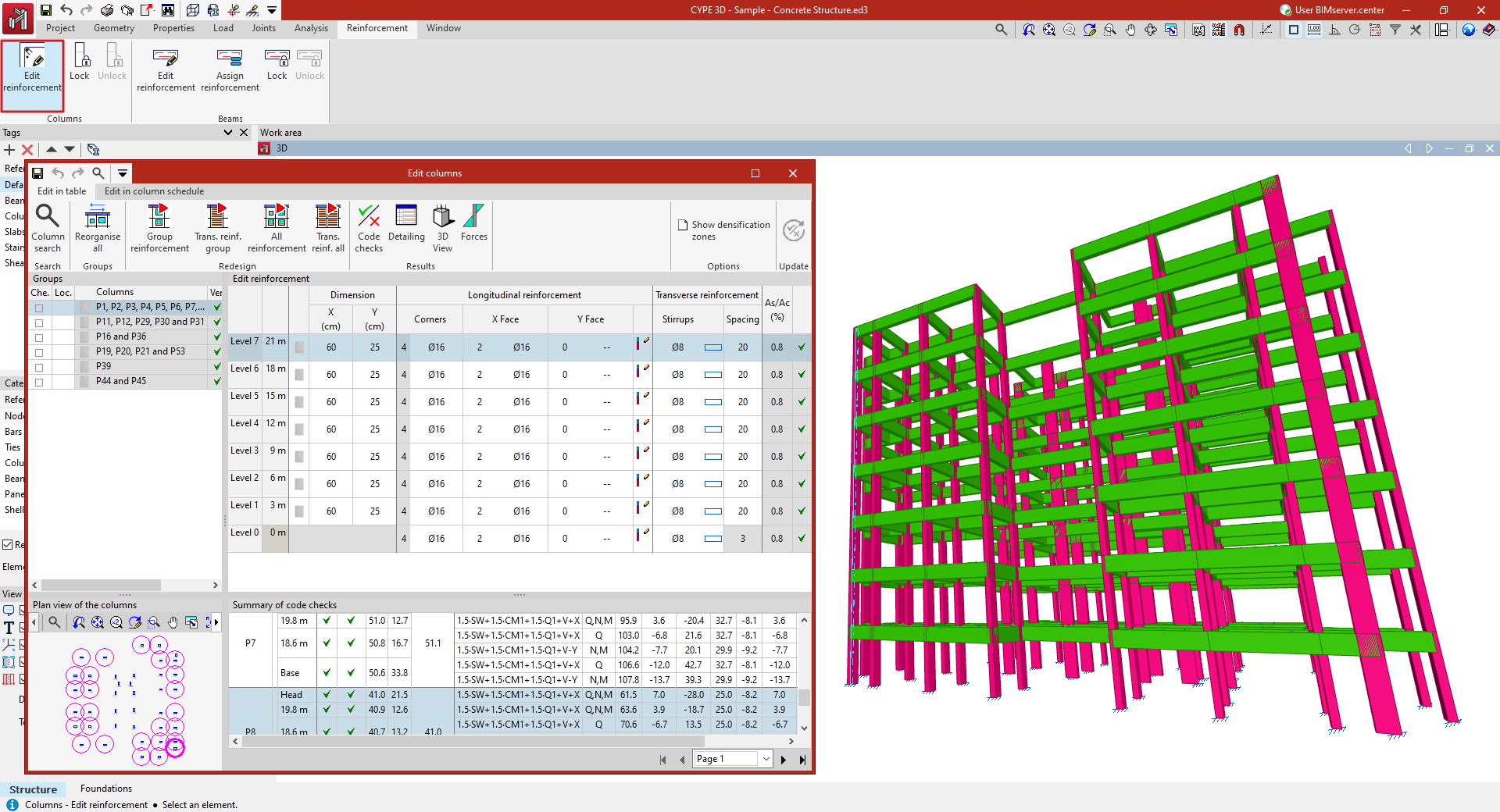
Pour y accéder, sélectionnez le poteau à consulter dans la zone de travail avec le bouton gauche de la souris. La fenêtre 'Édition des poteaux' s’ouvre alors et affiche l’éditeur de poteaux intégré au logiciel.
Édition de poteaux dans un tableau
L’éditeur de poteaux permet de consulter, pour tous les poteaux de l’ouvrage et pour chacun de leurs tronçons, les efforts, le dimensionnement et les vérifications calculés automatiquement par le logiciel. Vous pouvez également réorganiser et redimensionner les groupements de poteaux, modifier les armatures ou les profilés métalliques, puis relancer les vérifications. Enfin, vous pouvez générer des récapitulatifs de vérifications détaillés.
La fenêtre comprend deux onglets : 'Édition dans le tableau' et 'Édition dans le tableau des poteaux'. Les deux interfaces permettent de consulter et de modifier les poteaux, avec des différences d’affichage et de possibilités d’édition et de révision des résultats. Utilisez l’un ou l’autre : les informations restent synchronisées.
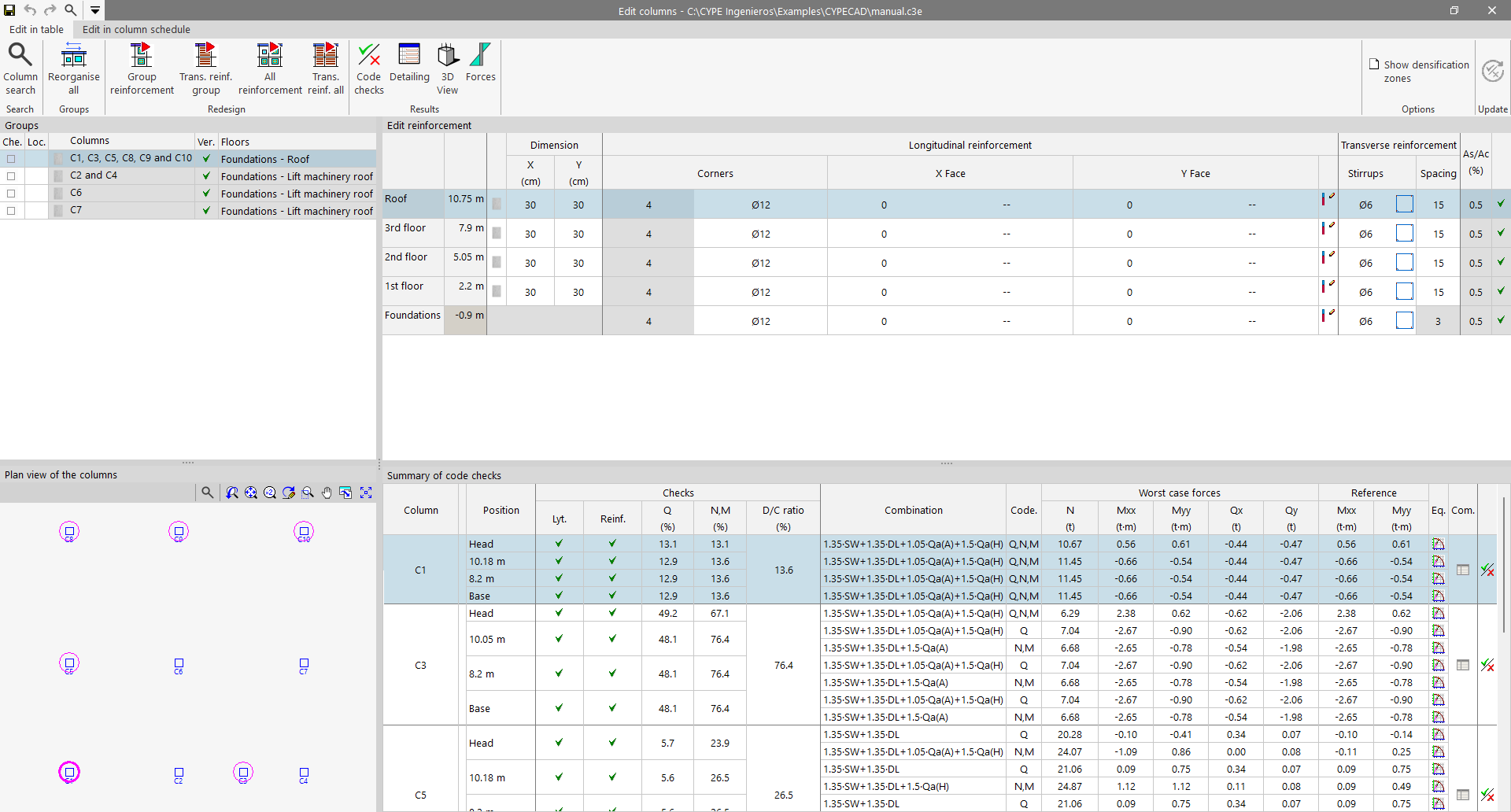
L'onglet ‘Édition dans le tableau’ présente les informations en quatre sections :
- Groupements
- Vue en plan des poteaux
- Édition de l’armature
- Résumé des vérifications
Groupements
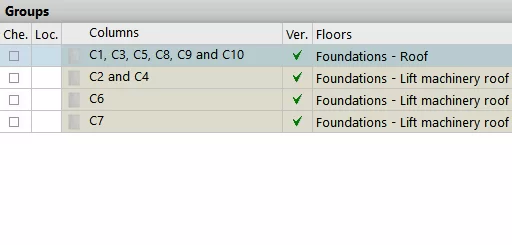
La section 'Groupements' (en haut à gauche) permet de sélectionner un ensemble de poteaux créé automatiquement lors du calcul. Les poteaux d’un même groupement partagent :
- la même géométrie de section ;
- le même nombre de niveaux ;
- la même armature.
Le tableau affiche également :
- l’état 'Révisé' ou 'Bloqué' (pour empêcher les modifications si nécessaire) ;
- la conformité 'Conforme' ou non, selon la norme sélectionnée ;
- les 'Niveaux' traversés par le groupement.
Vue en plan des poteaux
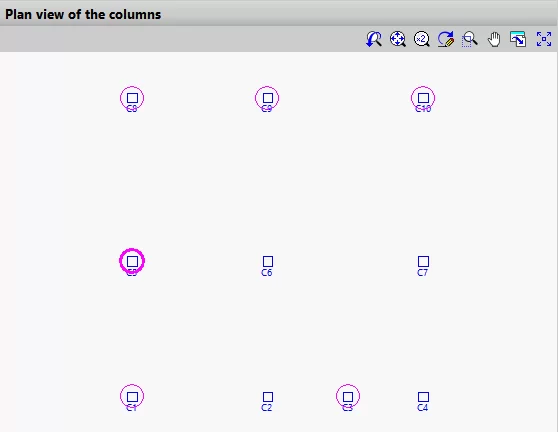
La section 'Vue en plan des poteaux' (en bas à gauche) affiche une vue schématique de la distribution des poteaux du modèle. Les poteaux appartenant au groupement sélectionné sont entourés d’un cercle magenta.
Édition de l'armature
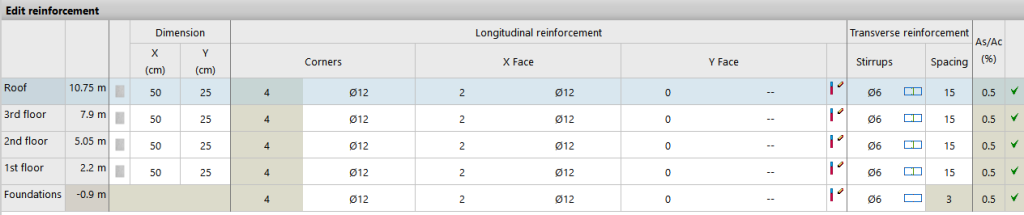
La section 'Édition de l’armature' (en haut à droite) constitue la zone principale d’édition.
Pour le groupement sélectionné, le tableau affiche notamment :
- les niveaux traversés (avec leur cote) ;
- la 'Dimension' de chaque tronçon ;
- pour les poteaux en béton armé et mixtes : l’armature longitudinale issue du calcul (pour 'Coins', 'Face X' et 'Face Y') ;
- le 'Ferraillage transversal', avec la définition des 'Étriers' et leur 'Espacement' ;
- la 'Quantité géométrique' As/Ac (en %) ;
- l’état de vérification du tronçon (conforme ou non).
Modifier les données
Modifiez directement les valeurs dans le tableau :
- cliquez sur une cellule des colonnes concernées ;
- saisissez une valeur ou sélectionnez une option dans les listes déroulantes.
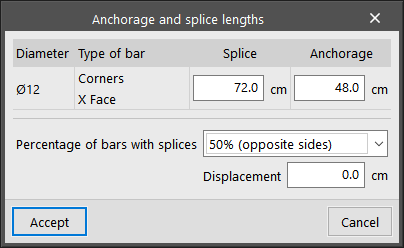
Longueurs d’ancrage et de recouvrement
Pour modifier les 'Longueurs d’ancrage et de recouvrement', cliquez sur le bouton situé à droite de l’armature longitudinale de la face 'Y'. Modifiez ensuite le 'Pourcentage de barres recouvertes'.
Si le recouvrement est égal à 50 % (faces opposées ou barres alternées), appliquez un 'Déplacement' si nécessaire.
Étriers
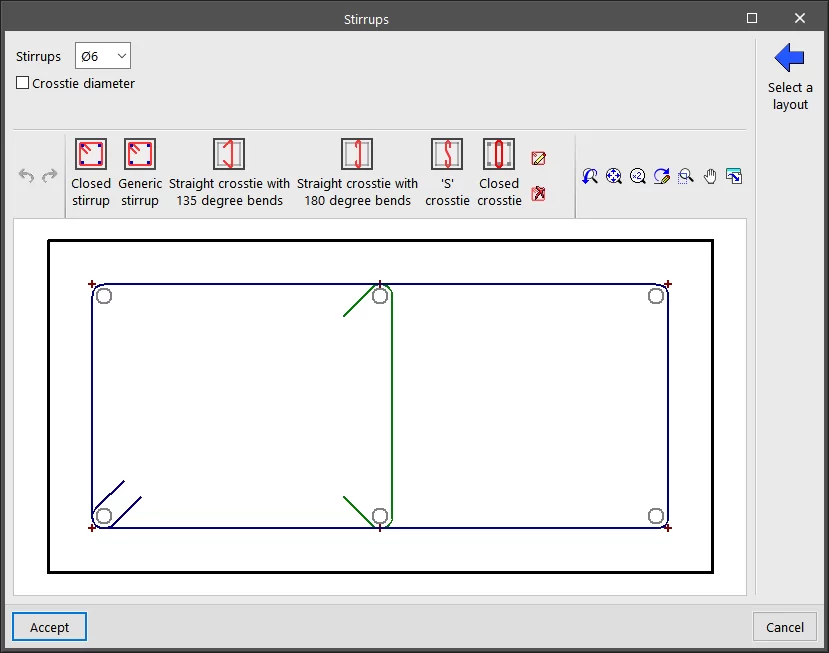
Pour modifier les 'Étriers', cliquez sur la cellule où ils sont représentés :
- en partie supérieure, définissez le diamètre des 'Cadres', et éventuellement le 'Diamètre des épingles' ;
- en partie inférieure, ajoutez une disposition de cadres et d’épingles parmi celles disponibles.
Utilisez 'Sélectionner une disposition' pour précharger une configuration à partir des tables d’armatures.
Résumé des vérifications
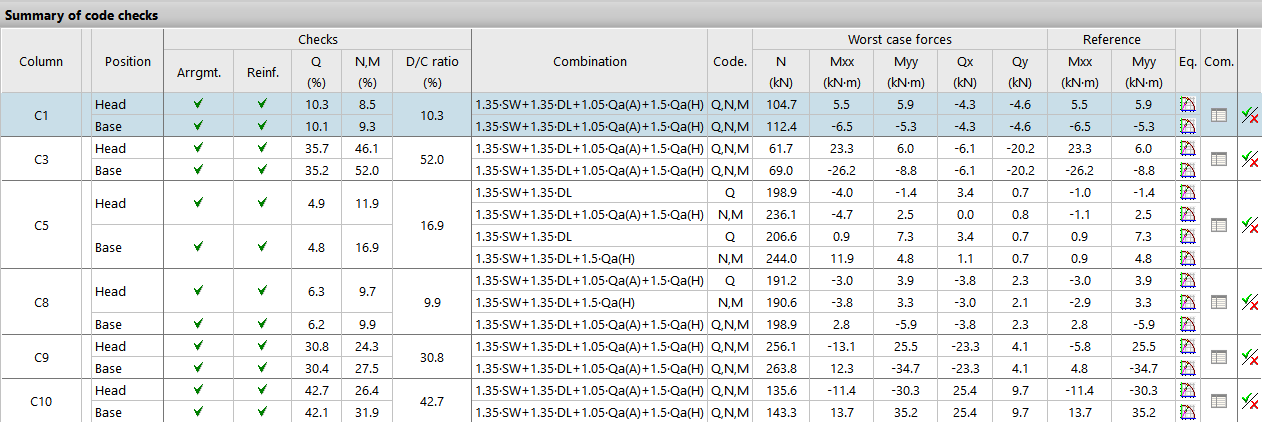
Sélectionnez une ligne de 'Édition de l’armature' (un tronçon) : la section 'Résumé des vérifications' (en bas à droite) affiche les vérifications les plus pertinentes pour ce tronçon.
Vous y retrouvez notamment :
- pour chaque 'Poteau', la 'Position' des sections de vérification : 'Tête' et/ou 'Pied' ;
- les valeurs des principales 'Vérifications', dont le 'Taux de travail' maximal et la 'Combinaison' associée ;
- les 'Efforts les plus défavorables' (ceux utilisés pour armer la section) et les efforts 'Référence' (issus directement de la résolution matricielle, avant opérations comme l’amplification des moments) ;
- le 'Diagramme d’équilibre de la section pour la combinaison sélectionnée' ;
- la 'Liste des vérifications pour toutes les combinaisons'.
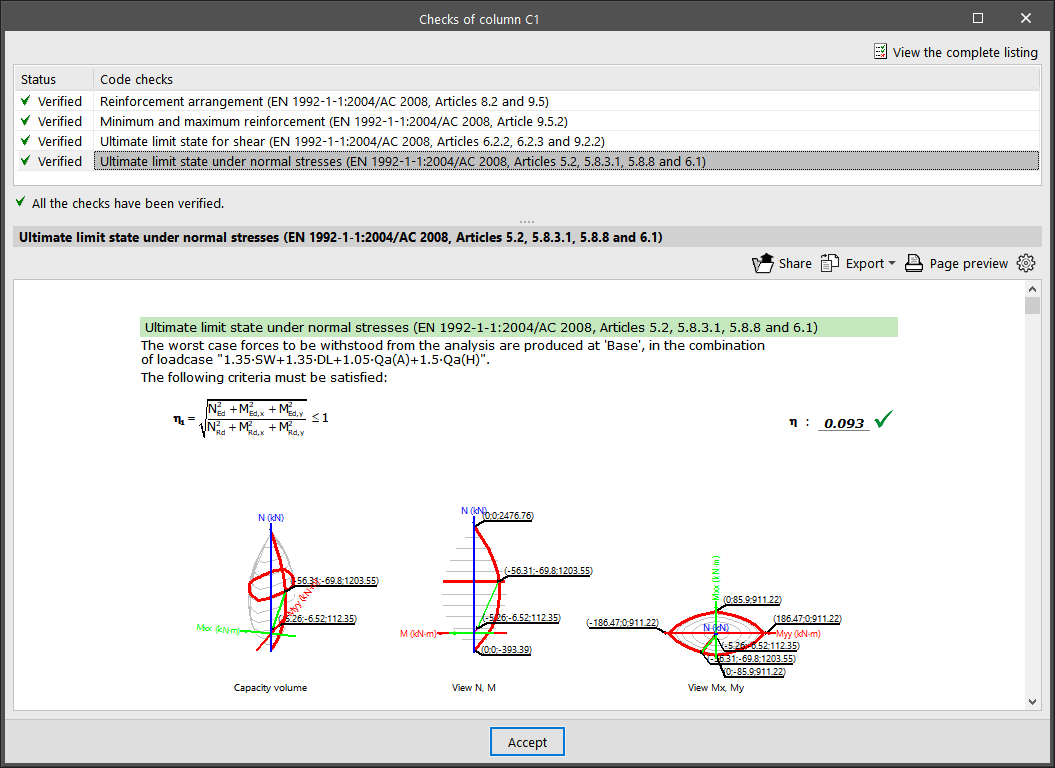
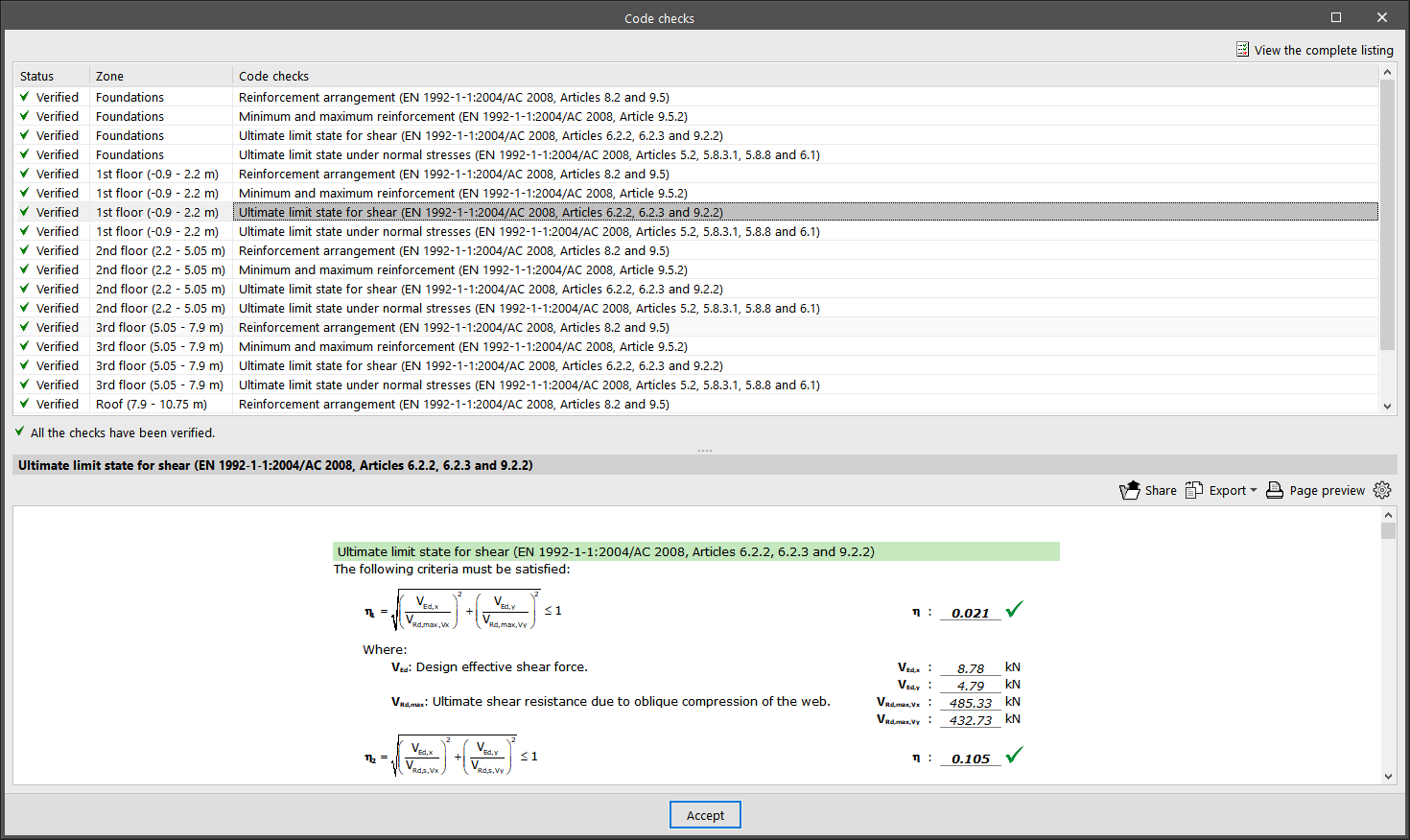
Cliquez sur le bouton d’accès au récapitulatif de 'Vérifications' du tronçon sélectionné pour afficher :
- tous les contrôles, avec leur 'État' ;
- le point ou l’article de la norme vérifié ;
- le détail du calcul réalisé.
Pour obtenir un rapport complet, cliquez sur 'Voir le récapitulatif complet'. Exportez, partagez ou imprimez ensuite les informations dans les formats disponibles.
Autres options
La partie supérieure de la fenêtre 'Édition des poteaux' regroupe plusieurs outils :

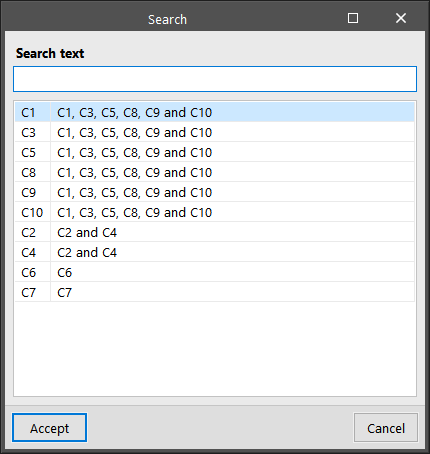
- 'Chercher un poteau' : recherchez un poteau par sa référence.
- 'Tout réordonner' : réorganisez les groupements selon leur référence.
Section 'Résultats'
- 'Réarmer groupement'
- 'Réarmer arm. transv. du regroupement'
- 'Tout réarmer'
Utilisez ces options pour recalculer automatiquement l’armature des groupements sélectionnés après modification, à partir des tables d’armatures disponibles.
Vérifications et vues
- 'Vérification' : affichez le récapitulatif des états limites ultimes pour tous les tronçons du poteau sélectionné (avec export, partage et impression).
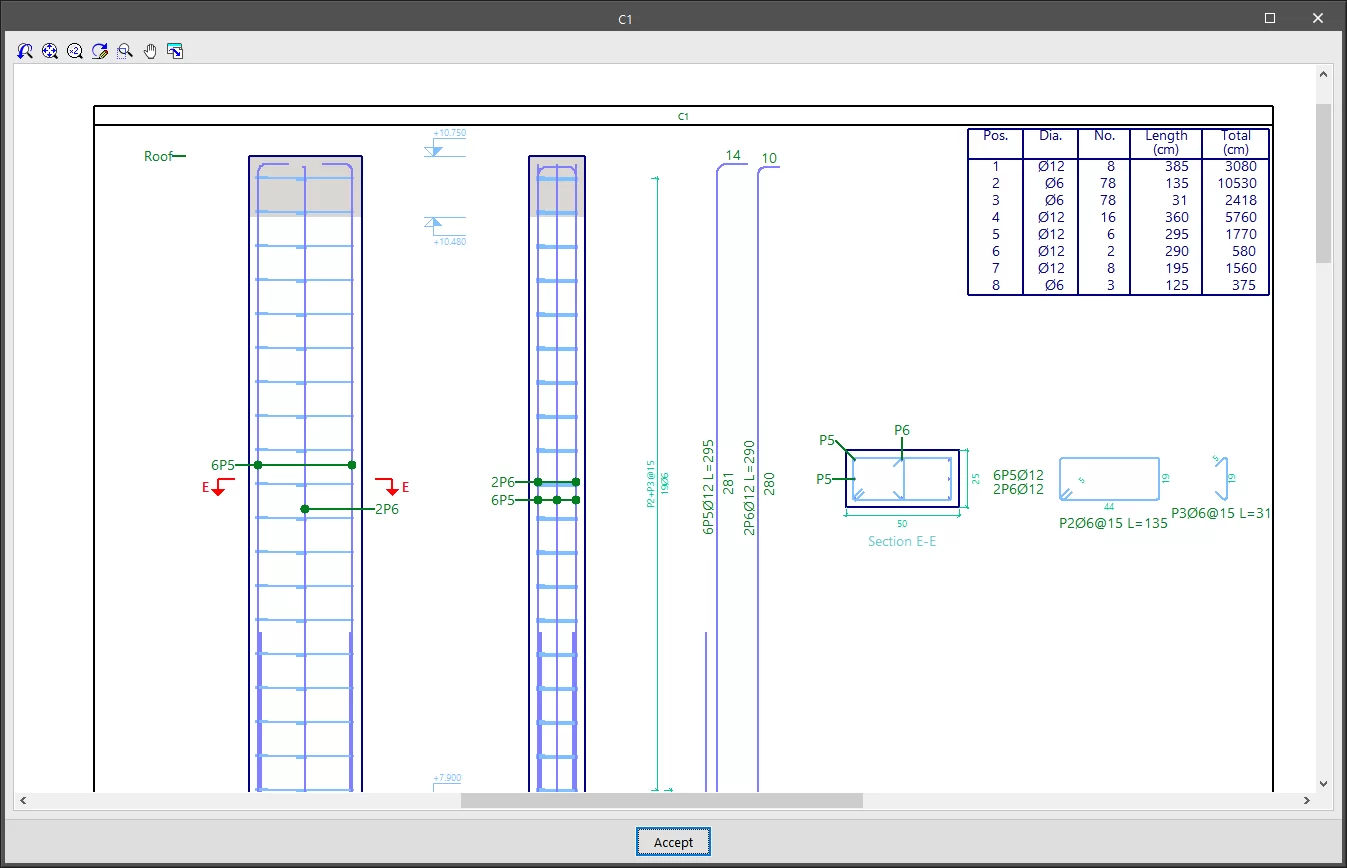
- 'Plan de ferraillage' : affichez une vue détaillée et cotée des armatures, avec les métrés dans une table de ratios.
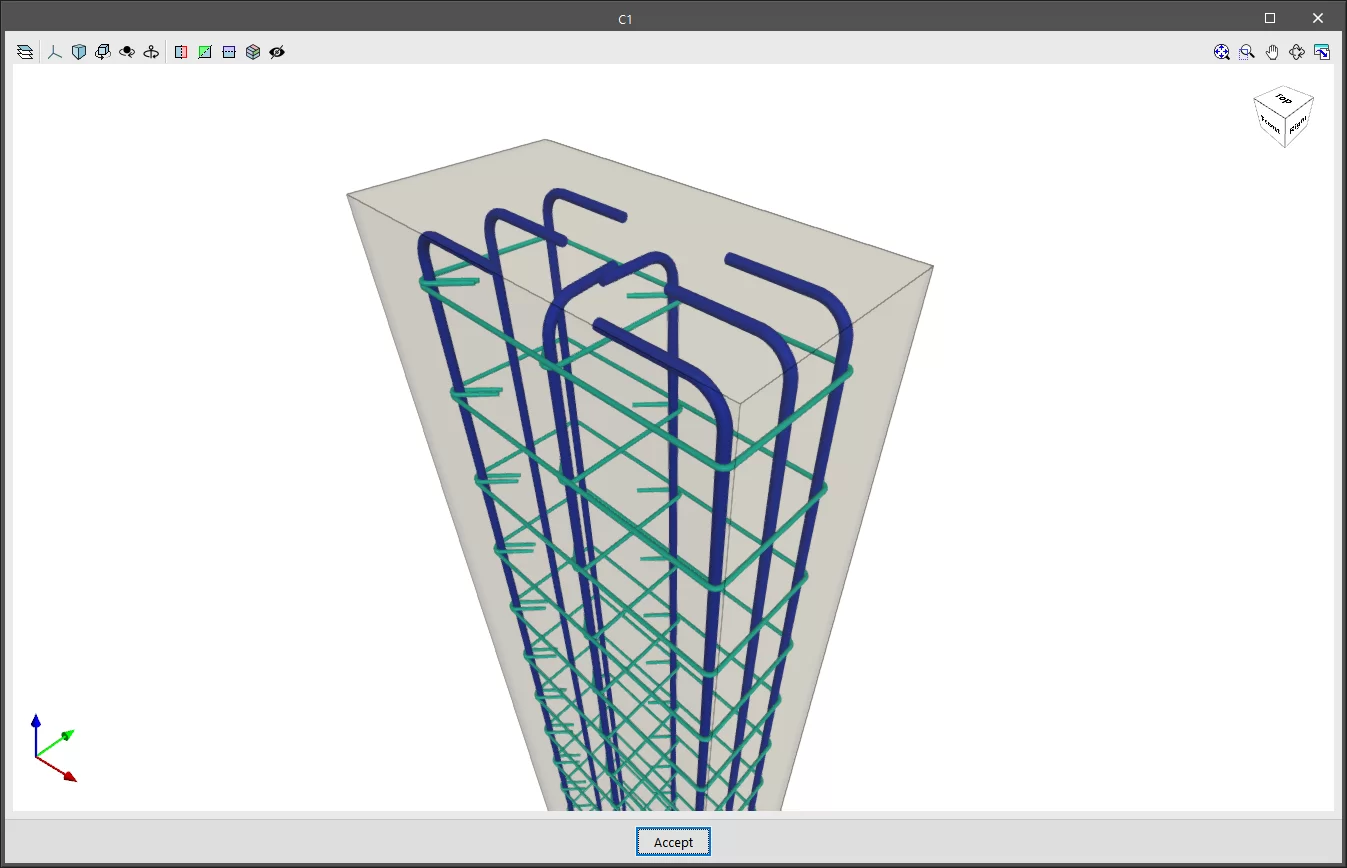
- 'Vue 3D' : visualisez la section et l’armature en environnement tridimensionnel.
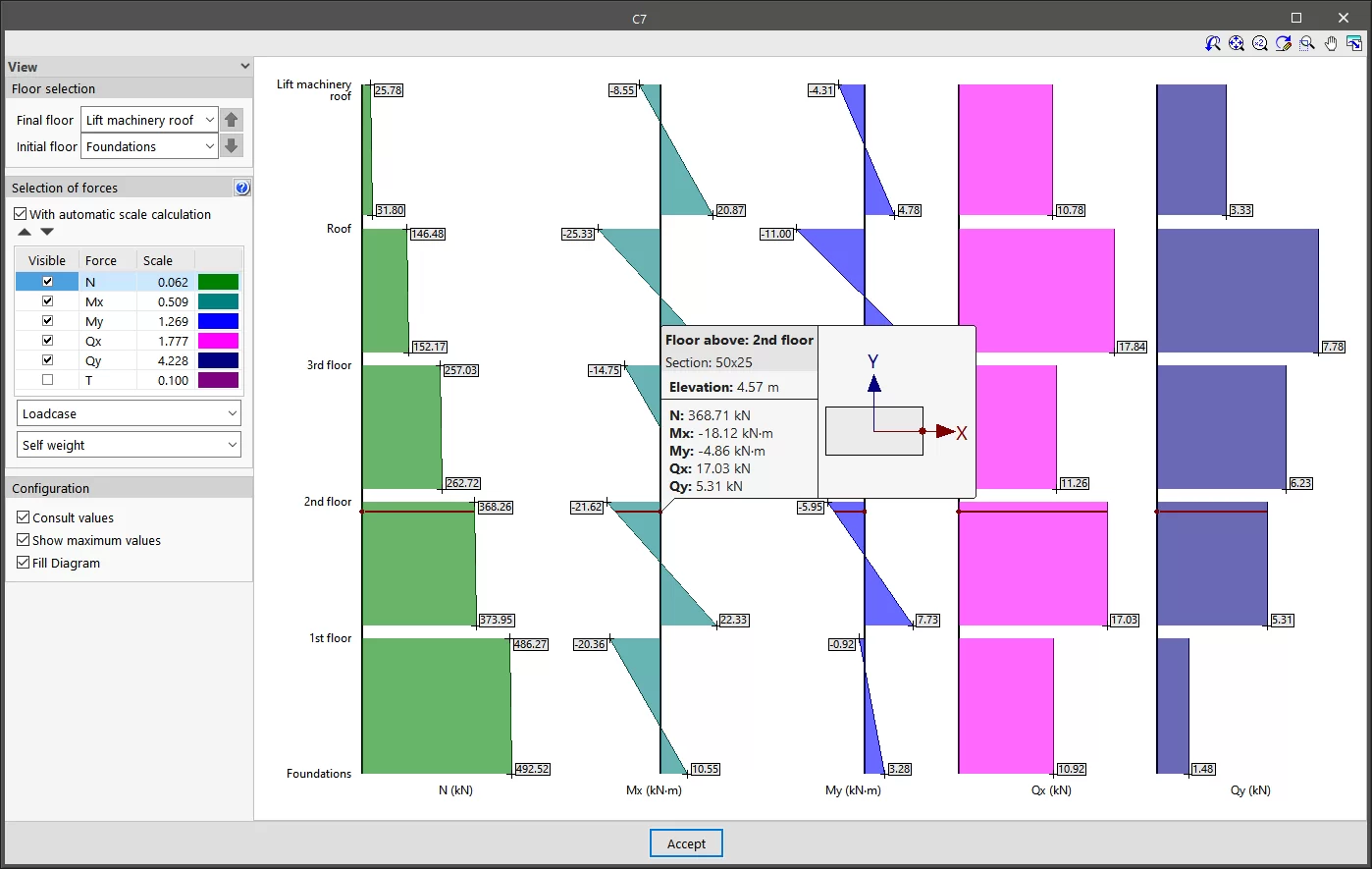
- 'Efforts' : consultez les diagrammes d’effort normal, moments, efforts tranchants et torsion. Sélectionnez les niveaux, les efforts visibles et l’'Échelle'. Choisissez ensuite l’'Hypothèse' ou la 'Combinaison' dans les listes déroulantes, puis survolez les diagrammes pour lire les valeurs à la cote correspondante.
Zones de densification
- 'Afficher les zones de densification' : affichez ou masquez, dans 'Édition de l’armature', les tronçons d’étriers associés aux zones de densification définies lors du calcul. Cette option ne permet pas d’ajouter de nouvelles zones. Pour cela, utilisez l’onglet 'Édition dans le tableau des poteaux'.
Mise à jour
- 'Actualiser' : mettez à jour les résultats de vérification après modification.
| Note : |
|---|
| Si vous modifiez de manière importante la section des poteaux, lancez un calcul complet de l’ouvrage : les efforts peuvent varier de façon significative. |
Blocage et déblocage des armatures de poteaux
Les options de blocage et de déblocage des armatures de poteaux en béton se trouvent dans le bloc 'Poteaux' de la barre d’outils de l’onglet supérieur 'Armatures' (accessible depuis l’onglet inférieur 'Structure').

Bloquer/Débloquer
Pour bloquer ou débloquer des armatures :
- Cliquez sur l’option 'Bloquer' ou 'Débloquer'.
- Sélectionnez les poteaux dans la zone de travail, soit un par un, soit par capture.
- Validez avec le bouton droit de la souris.
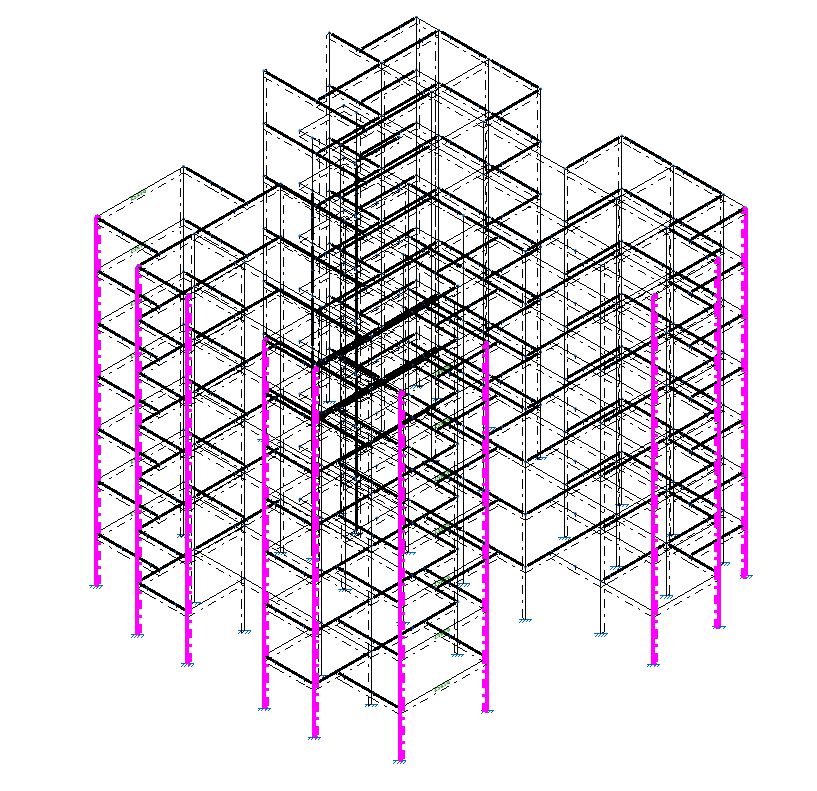
Les poteaux dont l’armature est bloquée apparaissent en magenta dans la visionneuse.
Le blocage permet d’empêcher toute modification automatique des armatures pendant le dimensionnement des éléments en béton armé réalisé par le logiciel lors du calcul de l’ouvrage.
| Note : |
|---|
| Vous pouvez également bloquer l’armature d’un groupement de poteaux via l’option correspondante de la section 'Groupements' dans l’éditeur de poteaux, accessible depuis l’option 'Éditer' du bloc 'Poteaux'. |
Accès à l'éditeur de poutres
L’option 'Éditer armatures', située dans le bloc 'Poutres' de la barre d’outils de l’onglet supérieur 'Armatures' (accessible depuis l’onglet inférieur 'Structure'), permet d’ouvrir l’éditeur de poutres.
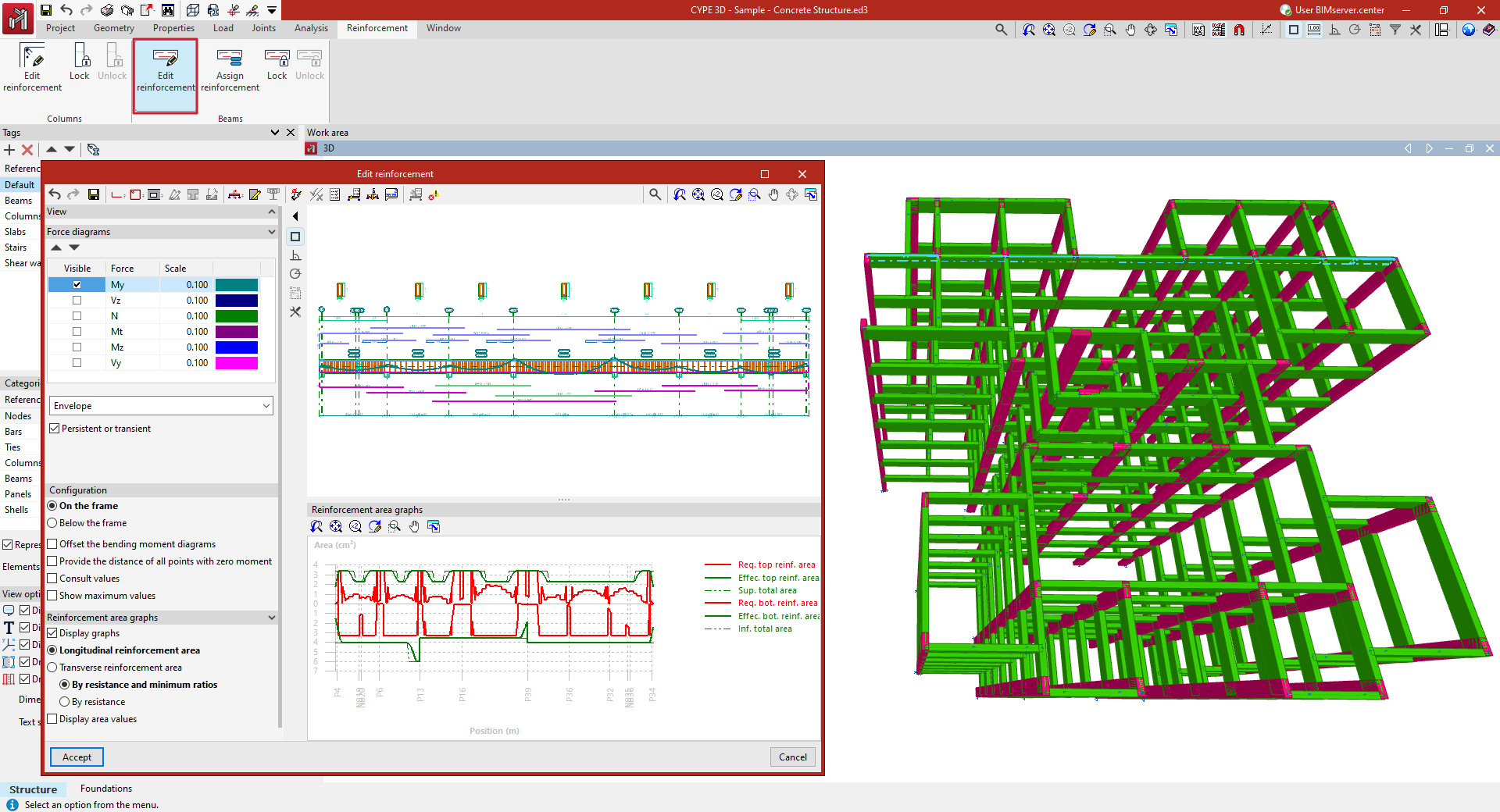
Pour y accéder, sélectionnez la poutre à consulter dans la zone de travail avec le bouton gauche de la souris. La fenêtre 'Éditer armatures' s’ouvre alors et affiche l’éditeur de poutres intégré au logiciel.
Éditeur de poutres
L’éditeur de poutres vous permet de consulter, pour toutes les poutres de l’ouvrage, les efforts, le dimensionnement et les vérifications réalisés automatiquement par le logiciel. Vous pouvez ensuite modifier les armatures ou les profilés métalliques, relancer les vérifications et générer des récapitulatifs détaillés.
Interface de l’éditeur de poutres
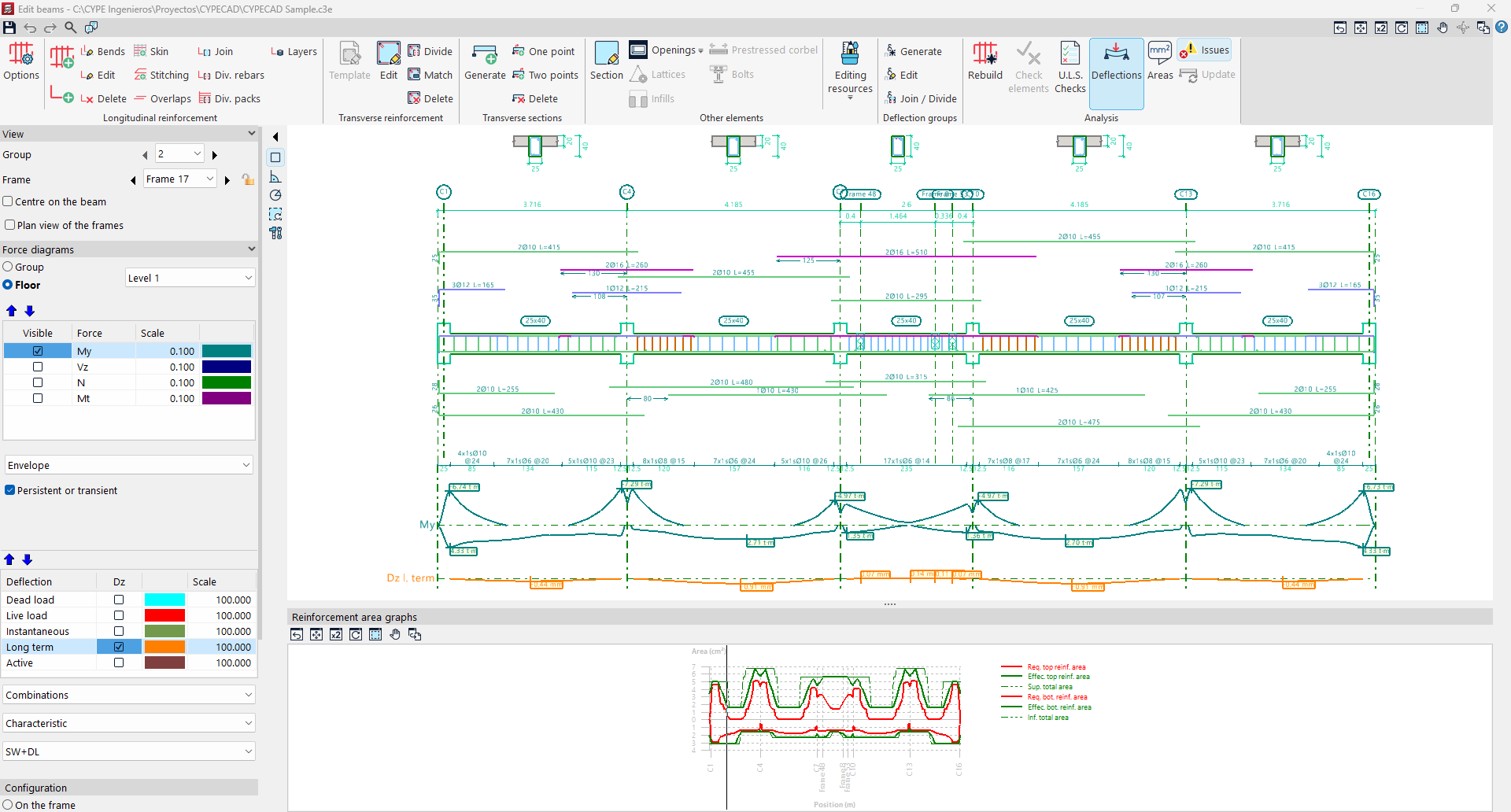
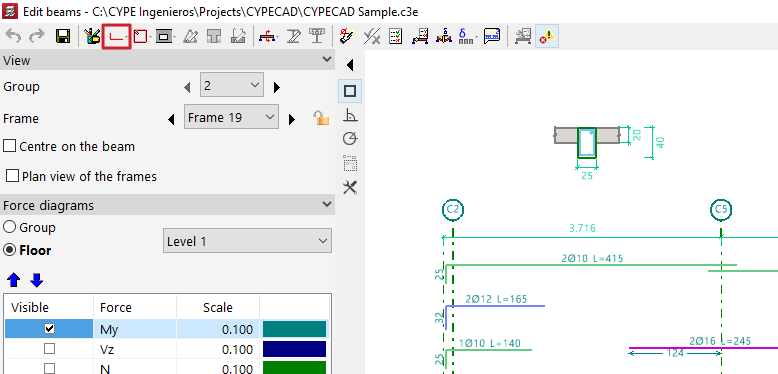
L’interface se compose des zones suivantes :
1) Barre d’outils supérieure
La barre supérieure regroupe les outils nécessaires pour éditer et vérifier les poutres du portique affiché.
2) Visionneuses
Visionneuse principale
La visionneuse principale (en haut à droite) affiche la section longitudinale du portique en cours d’édition.
- Pour les poutres en béton armé, le logiciel affiche les armatures longitudinales et transversales obtenues après le calcul.
- Les sections transversales générées sont également visibles dans la partie supérieure.
Visionneuse secondaire
La visionneuse secondaire (en bas) affiche les 'Graphiques d’aires d’armature' :
- l’aire requise apparaît en rouge ;
- l’aire effectivement disposée apparaît en vert.
Les points les plus défavorables correspondent à ceux où la courbe d’armature effective est la plus proche de la courbe d’armature requise.
3) Panneau latéral d'options
Section 'Visualisation'
Le logiciel indique le 'Groupe' et le 'Portique' affichés dans la visionneuse.
- Utilisez 'Centrer dans la poutre' pour centrer l’affichage sur une poutre.
- Activez 'Vue de dessus des poutres' pour afficher une situation schématique en plan.
- Utilisez les flèches gauche/droite pour passer au groupe, au portique ou à la poutre suivante.
- Cliquez sur le bouton de blocage pour bloquer le portique : le logiciel ne modifiera plus son dimensionnement lors des calculs suivants, tout en vous laissant la possibilité de le modifier dans l’éditeur.
Section 'Graphique des efforts'
Activez l’affichage des efforts, puis réglez leur échelle et leur couleur (moment fléchissant, cisaillement, effort normal, moment de torsion, etc.).
Dans la liste déroulante, sélectionnez :
- les 'Enveloppes' d’efforts, ou
- une 'Hypothèse' / 'Combinaison' disponible.
Si vous sélectionnez 'Vérifications aux E.L.U. et aux E.L.S. au point défavorable', 'Vérifications aux E.L.U. et aux E.L.S. en un point' ou 'Consulter les flèches dans les travées', des options supplémentaires apparaissent dans ce panneau pour afficher et consulter la 'Flèche' (avec le même principe que pour les diagrammes d’efforts).
Sous-section 'Configuration'
Choisissez l’emplacement des diagrammes :
- 'Sur le portique' ou 'Sous le portique'.
Ajustez ensuite, si nécessaire :
- 'Décaler les diagrammes de moments fléchissants'
- 'Coter les points de moment nul'
- 'Consulter les valeurs' (déplacez le pointeur sur le graphique pour afficher la valeur des efforts à une section donnée)
- 'Afficher les valeurs maximales'
Section 'Graphiques d’aires d’armature'
- Activez ou désactivez 'Afficher les graphiques' pour afficher/masquer la visionneuse secondaire.
- Sélectionnez le type d’aire à afficher :
- aire d’armature longitudinale, ou
- aire d’armature transversale.
- Choisissez le critère :
- 'Pour résistance et ratios minimaux', ou
- 'Pour résistance' uniquement.
- Activez l’option d’affichage des valeurs pour afficher les aires directement dans la visionneuse.
Outils de l’éditeur de poutres
Les outils situés en haut de l’éditeur de poutres vous permettent d’effectuer les opérations suivantes.

Gestion des modifications
- 'Annuler' : annulez la dernière action.
- 'Rétablir' : réappliquez une action annulée.
- 'Enregistrer' : enregistrez les modifications.
Aides au dessin (CYPECAD)
- 'Ressources d’édition' : ajoutez des éléments graphiques de support (lignes, textes, cotes) dans la vue.
Édition des éléments de la poutre
- 'Armatures longitudinales' : modifiez les armatures longitudinales.
- 'Armatures transversales de la poutre' : modifiez les armatures transversales.
- 'Ouvertures' : introduisez des ouvertures dans la poutre.
Cas spécifiques
- Pour les poutres en treillis : modifiez les 'Treillis' et les 'Remplissages'.
- Pour les poutres précontraintes : ajustez la sélection des 'Poutres précontraintes'.
Sections et coupe
- 'Sections transversales' : gérez les sections transversales :
- générez-les automatiquement ;
- ajoutez 'Introduire une section transversale définie par un seul point' ;
- ajoutez 'Introduire une section transversale définie par deux points' ;
- supprimez les sections.
- 'Éditer coupe' : modifiez la section de la poutre.
Poutres mixtes
- 'Boulons connecteurs pour poutres mixtes' : modifiez les connecteurs (pour les poutres mixtes).
Recalage automatique
- 'Réarmer' : forcez le logiciel à recalculer et redessiner le dimensionnement automatique du portique à partir des efforts du calcul, en utilisant les tables d’armatures. Cette action supprime les modifications manuelles apportées.
Choix de profilés (poutres métalliques, mixtes ou bois)
- 'Vérifications' : analysez une série de profilés.Le logiciel affiche un tableau indiquant :
- le 'Profilé vérifiant toutes les conditions' ;
- le 'Profilé ne vérifiant pas toutes les conditions', avec la cause dans 'Erreurs' ;
- le 'Poids' ;
- l'utilisation pour résistance ;
- le 'Taux de travail de la flèche'.
Vérifications E.L.U. / E.L.S.
'Vérifications aux E.L.U. et aux E.L.S. au point défavorable'
Activez l’option, puis cliquez sur une poutre. Le logiciel affiche, au point le plus défavorable de chaque contrôle, la liste des vérifications une par une, avec leur état.
En bas de la fenêtre, consultez :
- le point ou l’article de la norme vérifié ;
- le détail du calcul suivi.
Cliquez sur 'Voir le récapitulatif complet' pour obtenir un rapport détaillé. Exportez, partagez ou imprimez ensuite les informations disponibles.
'Vérifications aux E.L.U. et aux E.L.S. en un point'
Activez l’option, puis cliquez sur la poutre. Le logiciel affiche des points le long de la poutre correspondant aux sections de vérification. Cliquez sur un point pour afficher la liste des contrôles à cet endroit.
Pour un rapport complet, cliquez sur 'Voir le récapitulatif complet', puis utilisez 'Exporter', 'Partager' ou 'Imprimer'.
Flèches
- 'Consulter les flèches dans les travées' : activez l’option, puis survolez les travées pour afficher les flèches calculées.
- 'Groupes de flèche' (CYPECAD) : gérez les groupes de flèche :
- générez-les automatiquement ou éditez-les manuellement ;
- joignez ou divisez des groupes existants ;
- modifiez les 'Conditions d’appui' (cas standard disponibles) ;
- définissez le 'Type de flèche' : 'Flèche sécante', 'Tangente au noeud initial' ou 'Tangente au noeud final'.
Aires d’armature
- 'Consulter les aires nécessaires et effectives' : survolez la poutre pour afficher, à la position du pointeur, les aires d’acier requises et disposées.
Mise à jour des résultats
- 'Actualiser les informations relatives aux erreurs' : forcez le logiciel à revérifier le portique après modification de la section ou des armatures. Utilisez ensuite les récapitulatifs de vérifications pour contrôler l’effet des changements.
Incidents
- 'Afficher/Masquer les incidents' : affichez ou masquez les incidents dans la visionneuse principale. Survolez un incident pour afficher un texte expliquant le problème.
Édition des armatures longitudinales de poutres
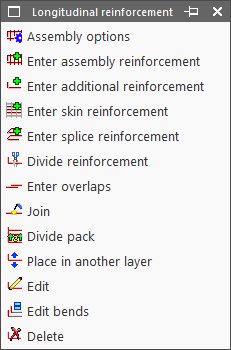
Les outils 'Armatures longitudinales' se trouvent en haut de la fenêtre de l’éditeur de poutres :
- Options de montage
- Introduire armatures de montage
- Introduire armatures de renfort
- Introduire armatures de peau
- Introduire armatures de couture
- Diviser armatures
- Introduire recouvrements
- Unir
- Diviser paquet
- Changer le lit d’armature
- Éditer
- Édition de crosses
- Effacer
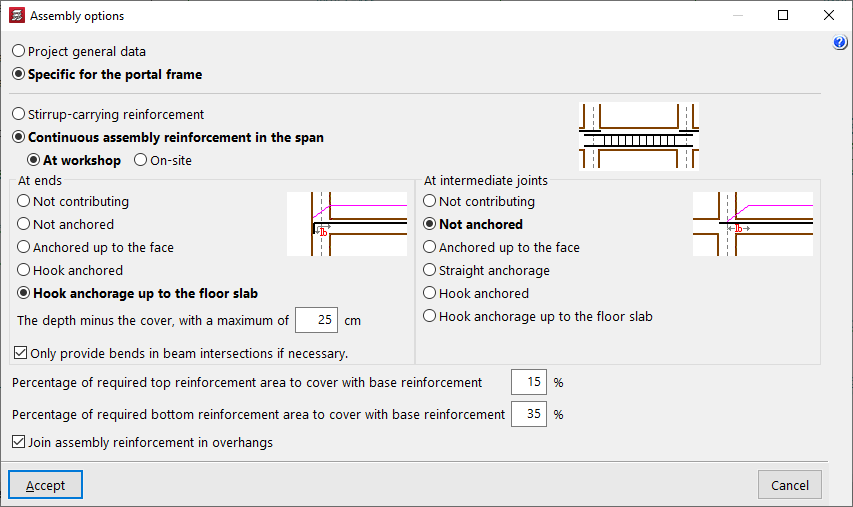
Options de montage
Choisissez la source de configuration de l’armature de montage :
- reprenez la configuration générale définie dans 'Données générales de l’ouvrage' (chemin : 'Ouvrage > Données générales > Par position > Option de poutres > Dimensionnement / Vérification > Armature de montage') ;
- utilisez des réglages spécifiques au portique.
Introduire armatures de montage
Sélectionnez :
- une poutre ne disposant pas encore d’armatures de montage, ou
- les nœuds initial et final de la cage d’armatures (nœuds alignés).
Définissez ensuite :
- l’armature supérieure et inférieure ;
- la disposition de l’armature transversale ;
- les crosses aux extrémités des barres.
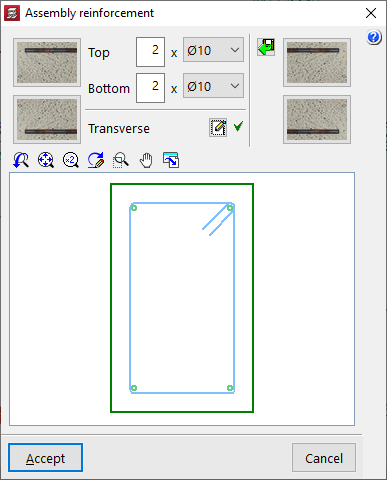
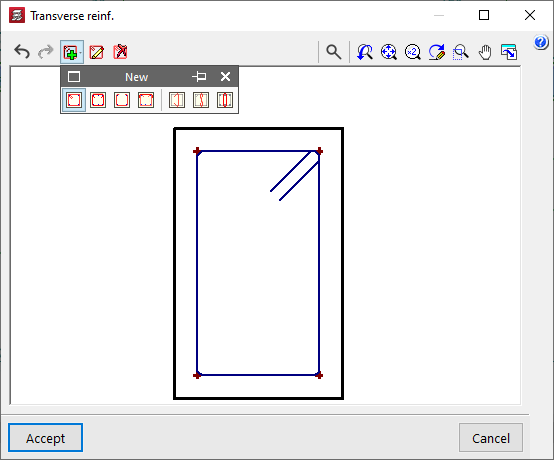
Importez une disposition admisible depuis la table d’armatures de montage en cliquant sur le bouton à droite. Sélectionnez une ligne, puis validez le panneau.

Introduire armatures de renfort
Définissez :
- le nombre de barres ;
- le diamètre ;
- l’option 'Sélectionner le lit lors de l’introduction des armatures' (si nécessaire).

Placez ensuite le renfort :
- positionnez-vous en partie supérieure ou inférieure du portique (selon la zone à renforcer) ;
- cliquez sur deux points pour définir la longueur du paquet de barres.

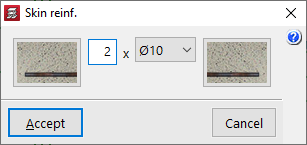
Introduire armatures de peau
Cliquez sur la poutre, puis indiquez :
- le nombre de barres ;
- le diamètre.
Le logiciel place l’armature de peau sur les deux faces latérales de la poutre.

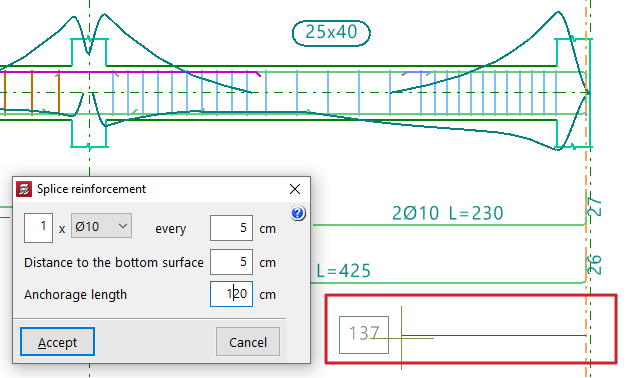
Introduire armatures de couture
Cliquez sur une extrémité de la poutre, déplacez le pointeur vers l’intérieur de la travée, puis cliquez de nouveau en indiquant la 'Distance'.
Définissez ensuite :
- le nombre de barres ;
- le diamètre ;
- l’espacement ;
- la 'Distance au parement inférieur' ;
- la 'Longueur d’ancrage'.

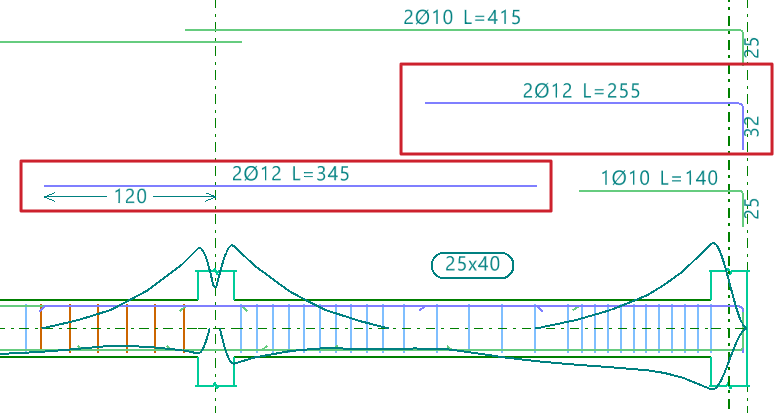
Diviser armatures
Cliquez sur un point d’une armature pour insérer un recouvrement et diviser l’armature en deux paquets.
Dans 'Disposition du recouvrement', choisissez :
- recouvrement centré sur le point de coupe ;
- recouvrement à gauche du point de coupe ;
- recouvrement à droite du point de coupe.
Indiquez ensuite la 'Longueur de recouvrement'.

Introduire recouvrements
Cliquez sur un point d’une armature pour insérer un recouvrement sans diviser le paquet.
Dans 'Disposition du recouvrement', choisissez :
- recouvrement centré sur le point de coupe ;
- recouvrement à gauche du point de coupe ;
- recouvrement à droite du point de coupe.
Indiquez :
- la 'Longueur de recouvrement' ;
- la 'Distance à l’origine de la barre' du recouvrement.
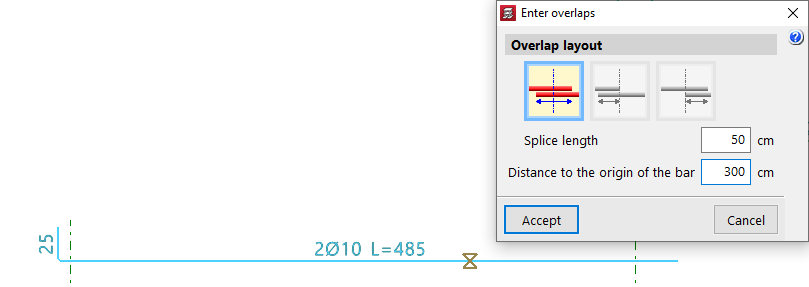

Unir
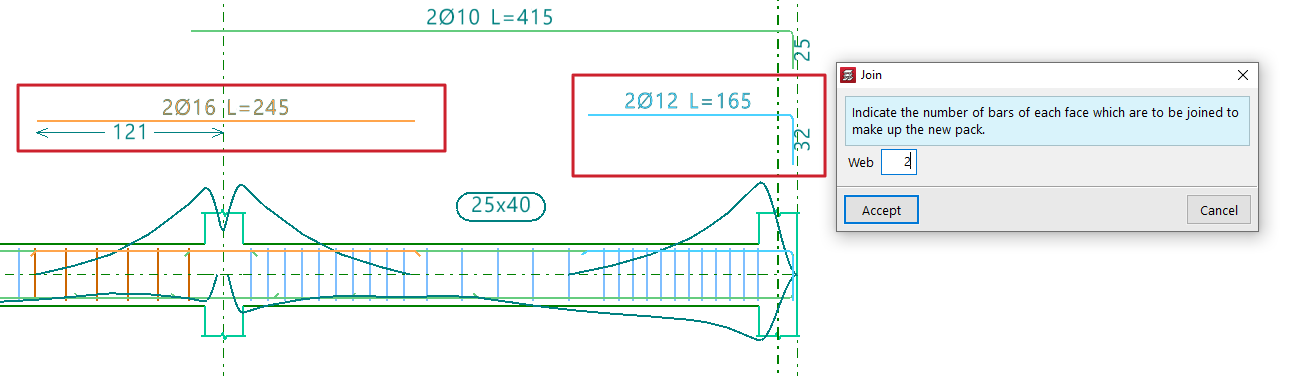
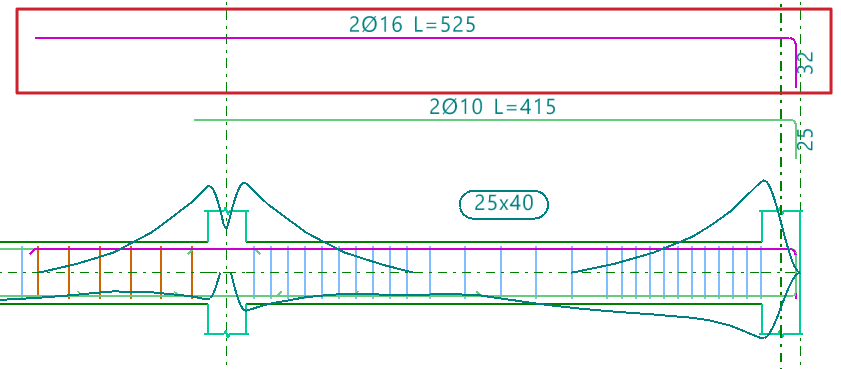
Regroupez plusieurs paquets d’armatures de même type et sur le même parement en un seul paquet.
Indiquez le nombre de barres du nouveau paquet.
Le logiciel conserve le diamètre du premier paquet sélectionné.
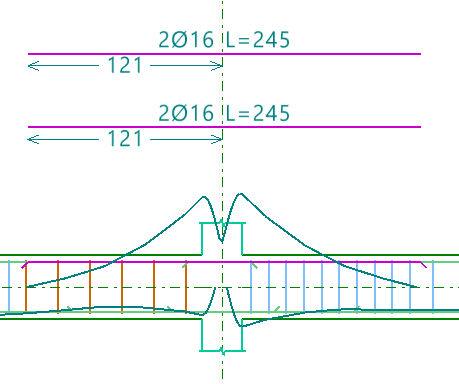
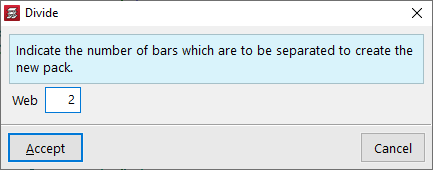
Diviser paquet
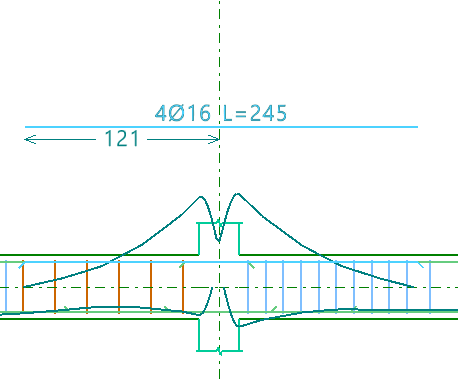
Séparez un paquet contenant au moins deux barres en plusieurs paquets, afin d’éditer chaque paquet indépendamment.
Indiquez le nombre de barres à extraire pour former le nouveau paquet.
Changer le lit d'armature
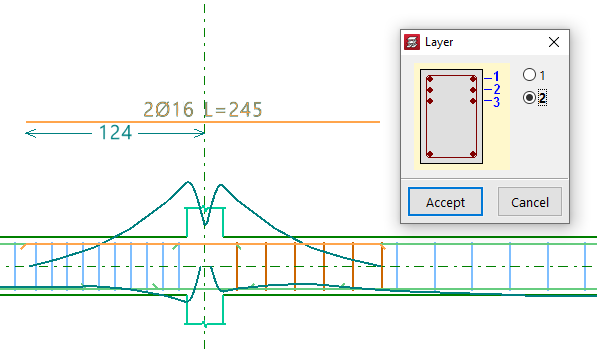
Sélectionnez un ou plusieurs paquets d’armatures, puis effectuez un clic droit pour choisir le lit d’armature.
Ces changements se voient clairement dans la section transversale de la poutre. Le logiciel tient également compte d’une réduction du bras mécanique utilisée dans les vérifications.
Éditer
Modifiez les armatures directement dans la visionneuse principale (à droite), en cliquant sur les armatures affichées.
Éditer les armatures de montage
Cliquez sur l’armature de montage, puis modifiez :
- le nombre de barres ;
- le diamètre ;
- la partie supérieure et/ou inférieure.
Pour modifier l’armature 'Transversale', cliquez sur le bouton correspondant, puis :
- changez le 'Type de cadre' ou le 'Type d’épingle' ;
- ajoutez des cadres ou des épingles en cliquant sur les barres longitudinales affichées (pour les positionner) ;
- supprimez les dispositions avec 'Effacer les armatures'.

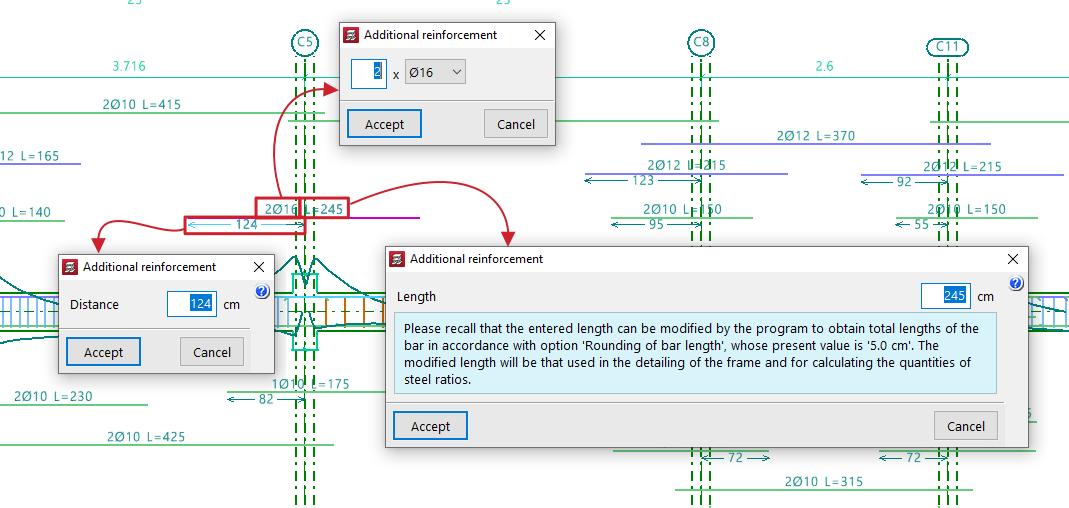
Éditer les armatures de renfort
Cliquez sur les étiquettes descriptives des barres, puis modifiez :
- le nombre de barres ;
- le diamètre ;
- la 'Longueur' ;
- la 'Distance' ;
- la longueur et le type de 'Crosse' (en sélectionnant l’extrémité de la barre).
Pour ajuster la longueur, placez le curseur près de l’extrémité : une double flèche apparaît. Faites glisser pour raccourcir ou prolonger. Le logiciel affiche la longueur totale pendant le déplacement.
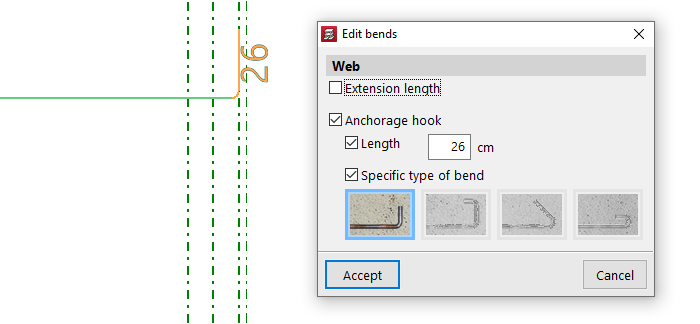
Édition de crosses
Modifiez les crosses des barres. Sélectionnez plusieurs crosses en traçant un cadre de sélection.
Indiquez la 'Longueur', puis choisissez un 'Type de crosse spécifique' :
- Crosse à 90°
- Crosse à 90°, avec prolongement horizontal
- Crosse à 135°
- Crochet à 180°
Effacer
Supprimez une armature : activez 'Effacer', puis cliquez sur les armatures à retirer.
Vérifications et enregistrement des modifications

- Après modification, cliquez sur 'Actualiser les informations relatives aux erreurs' (barre d’outils supérieure) pour relancer la vérification du portique.
- Consultez ensuite les résultats avec :
- 'Vérifications aux E.L.U. et aux E.L.S. au point défavorable'
- 'Vérifications aux E.L.U. et aux E.L.S. en un point'
- Enregistrez votre travail avec 'Enregistrer'.
Pour quitter sans enregistrer, fermez la fenêtre d’édition puis refusez l’enregistrement dans la boîte de dialogue.
Édition des armatures transversales de poutres
Les options de l’éditeur de poutres permettent de consulter et de modifier les armatures transversales disposées dans les poutres.
Édition de la disposition de l’armature transversale
Accéder à la disposition après calcul
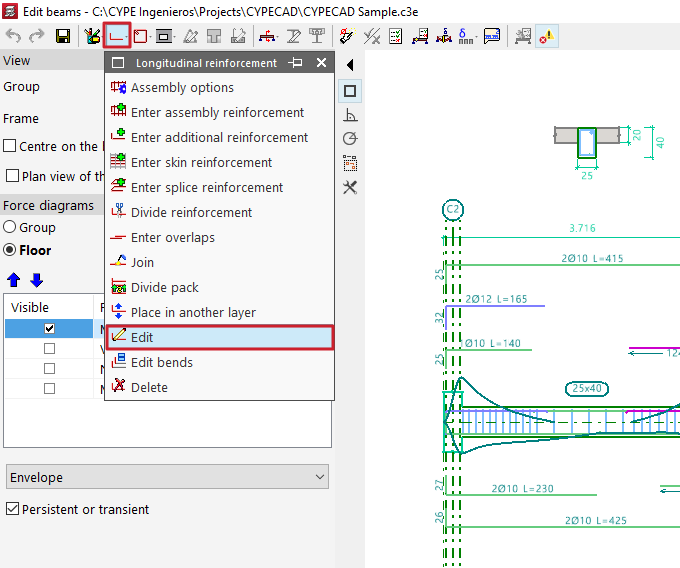
Pour visualiser la disposition des armatures transversales après le calcul, ouvrez le menu 'Armatures longitudinales', sélectionnez 'Éditer', puis cliquez sur l’armature de montage de la poutre dans la visionneuse principale (à droite).
| Note : |
|---|
| L’option 'Introduire armatures de montage' (menu 'Armatures longitudinales') permet également de définir la disposition de l’armature transversale selon le même principe. |
Modifier cadres, épingles et étriers
Dans la fenêtre d’édition des armatures de montage :
- dans la section 'Transversal', cliquez sur le bouton correspondant ;
- utilisez 'Éditer armatures', puis sélectionnez les cadres ou les épingles pour afficher ou modifier leur type.
Types de cadres disponibles :
- Cadre fermé
- Cadre fermé avec une épingle supérieure superposée
- Cadre ouvert
- Cadre ouvert avec une épingle de fermeture supérieure
Types disponibles pour épingles et étriers :
- Épingle droite
- Épingle en 'S'
- Étrier
Effacer une armature transversale
Cliquez sur l’option d’effacement, puis cliquez sur les armatures à supprimer dans la visionneuse.
Ajouter une nouvelle disposition ('Nouveau')
Utilisez 'Nouveau' pour introduire de nouveaux cadres, épingles ou étriers :
- pour un cadre : sélectionnez le type, puis cliquez sur les barres longitudinales de début et de fin qui encadrent l’armature transversale ;
- pour une épingle ou un étrier : sélectionnez les barres longitudinales reliées.
Une fois la disposition définie, validez la fenêtre.


Importer depuis la table d’armatures de montage
Dans la fenêtre d’édition des armatures de montage, cliquez sur le bouton d’import (à droite) pour charger une disposition admise depuis la table d’armatures de montage.
Après avoir sélectionné une ligne, définissez :
- les armatures longitudinales ;
- la disposition transversale, avec un nombre déterminé de cadres, d’épingles et d’étriers.
Édition du diamètre, de l'espacement, du nombre de barres et des tronçons d’armature transversale
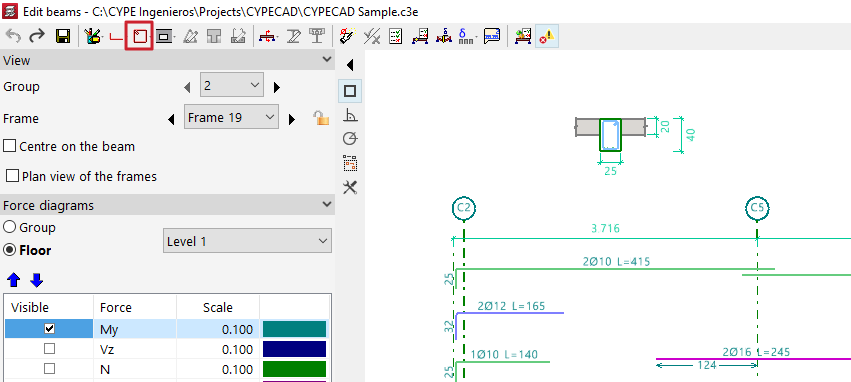
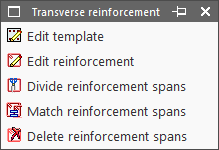
Les outils dédiés se trouvent dans le menu 'Armatures transversales' (en haut de la fenêtre 'Éditer poutres').
Options disponibles :
- Éditer gabarit
- Éditer armatures
- Diviser tronçons d'armature
- Égaliser tronçons d'armature
- Effacer tronçons d'armature
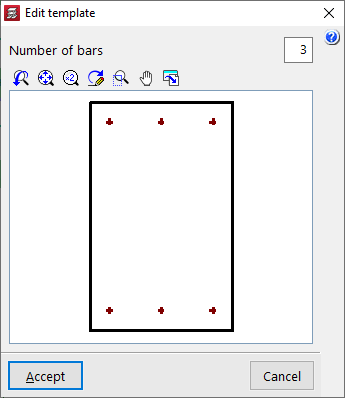
Éditer gabarit
Si aucune armature de montage n’est définie sur la poutre, indiquez le 'Nombre de barres' liées par les cadres du tronçon.
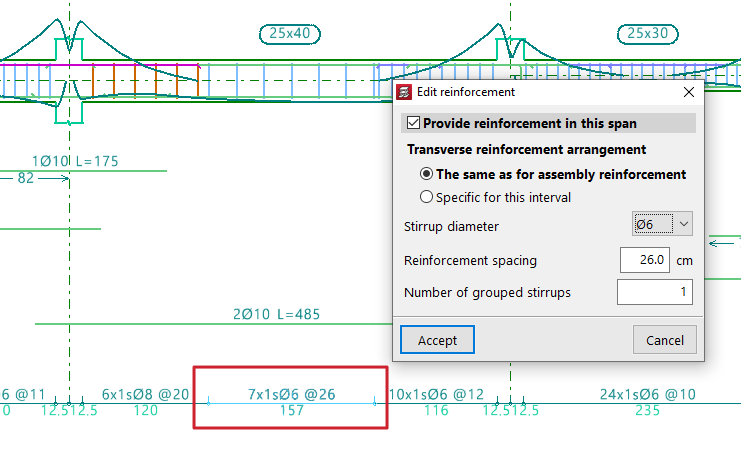
Éditer armatures
Sélectionnez le tronçon d’armature transversale (en bas de la section du cadre), puis :
- activez ou désactivez 'Placer des armatures dans ce tronçon' ;
- choisissez la 'Disposition de l’armature transversale' :
- 'La même que celle de l’armature de montage', ou
- 'Spécifique pour cet intervalle' (définissez-la via le bouton à droite, comme décrit plus haut).
Une fois la disposition fixée, renseignez :
- le 'Diamètre des cadres' ;
- l’espacement ;
- le 'Nombre de cadres regroupés' ;
- le 'Diamètre des épingles' et le 'Nombre d’épingles regroupées' (si applicable).
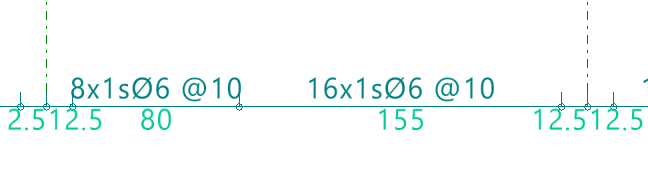
Diviser tronçons d'armature
Cliquez sur 'Diviser tronçons d’armature', puis cliquez à l’endroit où diviser le tronçon. Validez ensuite la 'Distance'.
| Note : |
|---|
| Utilisez cette option pour créer des zones de densification (concentration de cadres) ou pour modifier indépendamment chaque tronçon (diamètre, espacement, etc.). |

Égaliser tronçons d'armature
Appliquez à d’autres tronçons les paramètres du tronçon de référence sélectionné :
- 'Disposition'
- 'Diamètres'
- espacement
- nombre de cadres, étriers et épingles groupés
Sélectionnez d’abord le tronçon source, puis les tronçons cibles.


Effacer tronçons d'armature
Supprimez des tronçons d’armature transversale, en conservant au moins un tronçon par poutre.


Vérifications et enregistrement des modifications
- Après modification, cliquez sur 'Actualiser les informations relatives aux erreurs' pour revérifier le portique.
- Consultez les résultats avec :
- 'Vérifications aux E.L.U. et aux E.L.S. au point défavorable'
- 'Vérifications aux E.L.U. et aux E.L.S. en un point'
- Enregistrez avec 'Enregistrer'. Pour quitter sans enregistrer, fermez la fenêtre et refusez l’enregistrement dans la boîte de dialogue.
Attribution des armatures de poutres
L’option permettant d’attribuer ou copier l’armature d’une poutre vers d’autres poutres se trouve dans le bloc 'Poutres' de la barre d’outils de l’onglet supérieur 'Armatures' (accessible depuis l’onglet inférieur 'Structure').

Attribuer les armatures
Pour attribuer l’armature d’une poutre à d’autres poutres :
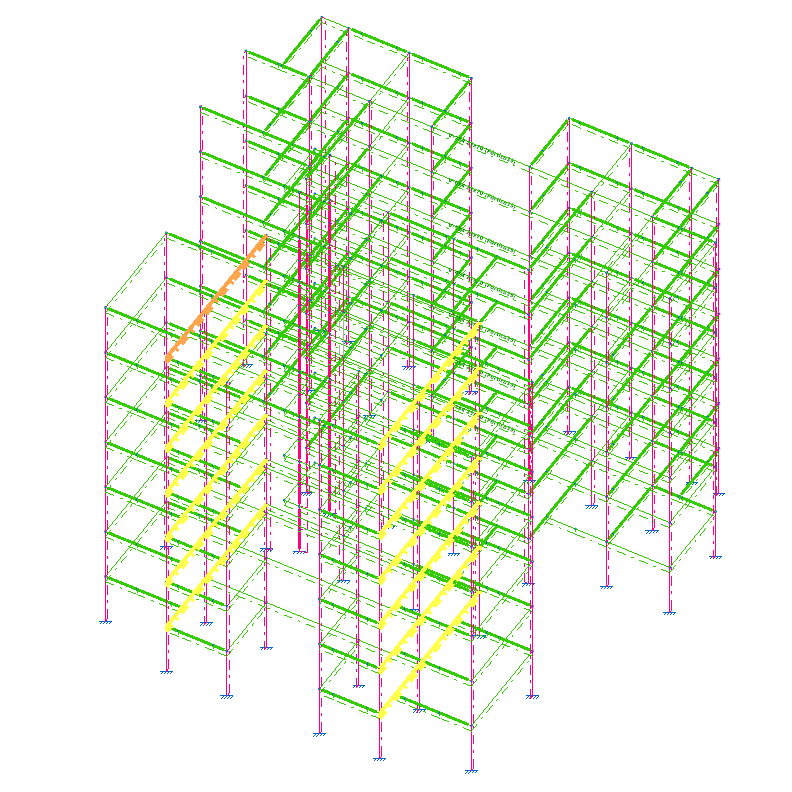
- Cliquez sur l’option 'Attribuer les armatures'.
- Sélectionnez, dans la zone de travail, la poutre source (celle dont vous souhaitez récupérer les informations).
- Sélectionnez ensuite les poutres cibles, une par une ou par capture.
Pendant l’opération :
- la poutre source apparaît en surbrillance orange ;
- les poutres compatibles apparaissent en surbrillance jaune ;
- les poutres cibles sélectionnées passent en orange.
Pour quitter l’option, cliquez avec le bouton droit de la souris.
Blocage et déblocage des armatures de poutres
Les options permettant de bloquer ou débloquer les armatures des poutres en béton se trouvent dans le bloc 'Poutres' de la barre d’outils de l’onglet supérieur 'Armatures' (accessible depuis l’onglet inférieur 'Structure').

Bloquer/Débloquer
Pour bloquer ou débloquer des armatures de poutres :
- Cliquez sur l’option 'Bloquer' ou 'Débloquer'.
- Sélectionnez les poutres dans la zone de travail, soit une par une, soit par capture.
- Validez avec le bouton droit de la souris.
Les poutres dont l’armature est bloquée apparaissent en magenta dans la visionneuse.
Le blocage empêche toute modification automatique des armatures pendant le dimensionnement des éléments en béton armé réalisé par le logiciel lors du calcul de l’ouvrage.
| Note : |
|---|
| Vous pouvez également bloquer l’armature d’un groupement via l’option correspondante dans la section 'Visualisation' de l’éditeur de poutres, accessible depuis l’option 'Éditer' du bloc 'Poutres'. |