


Édition des armatures transversales de poutres
Les options de l’éditeur de poutres permettent de consulter et de modifier les armatures transversales disposées dans les poutres.
Édition de la disposition de l’armature transversale
Accéder à la disposition après calcul
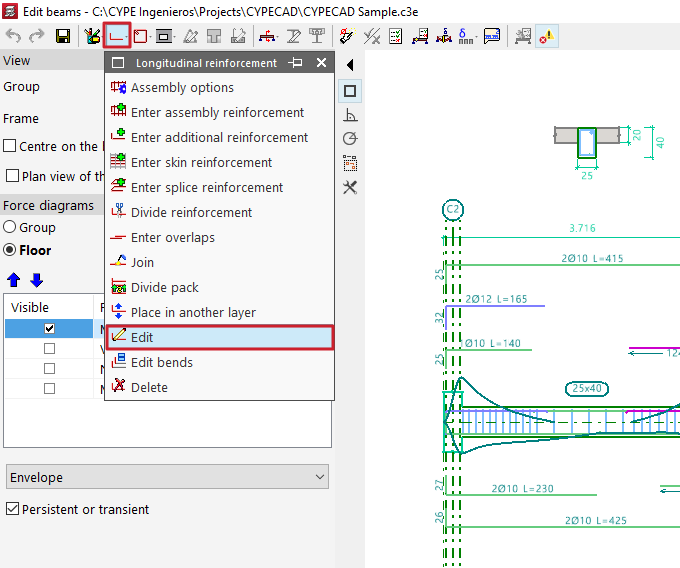
Pour visualiser la disposition des armatures transversales après le calcul, ouvrez le menu 'Armatures longitudinales', sélectionnez 'Éditer', puis cliquez sur l’armature de montage de la poutre dans la visionneuse principale (à droite).
| Note : |
|---|
| L’option 'Introduire armatures de montage' (menu 'Armatures longitudinales') permet également de définir la disposition de l’armature transversale selon le même principe. |
Modifier cadres, épingles et étriers
Dans la fenêtre d’édition des armatures de montage :
- dans la section 'Transversal', cliquez sur le bouton correspondant ;
- utilisez 'Éditer armatures', puis sélectionnez les cadres ou les épingles pour afficher ou modifier leur type.
Types de cadres disponibles :
- Cadre fermé
- Cadre fermé avec une épingle supérieure superposée
- Cadre ouvert
- Cadre ouvert avec une épingle de fermeture supérieure
Types disponibles pour épingles et étriers :
- Épingle droite
- Épingle en 'S'
- Étrier
Effacer une armature transversale
Cliquez sur l’option d’effacement, puis cliquez sur les armatures à supprimer dans la visionneuse.
Ajouter une nouvelle disposition ('Nouveau')
Utilisez 'Nouveau' pour introduire de nouveaux cadres, épingles ou étriers :
- pour un cadre : sélectionnez le type, puis cliquez sur les barres longitudinales de début et de fin qui encadrent l’armature transversale ;
- pour une épingle ou un étrier : sélectionnez les barres longitudinales reliées.
Une fois la disposition définie, validez la fenêtre.


Importer depuis la table d’armatures de montage
Dans la fenêtre d’édition des armatures de montage, cliquez sur le bouton d’import (à droite) pour charger une disposition admise depuis la table d’armatures de montage.
Après avoir sélectionné une ligne, définissez :
- les armatures longitudinales ;
- la disposition transversale, avec un nombre déterminé de cadres, d’épingles et d’étriers.

Édition du diamètre, de l'espacement, du nombre de barres et des tronçons d’armature transversale
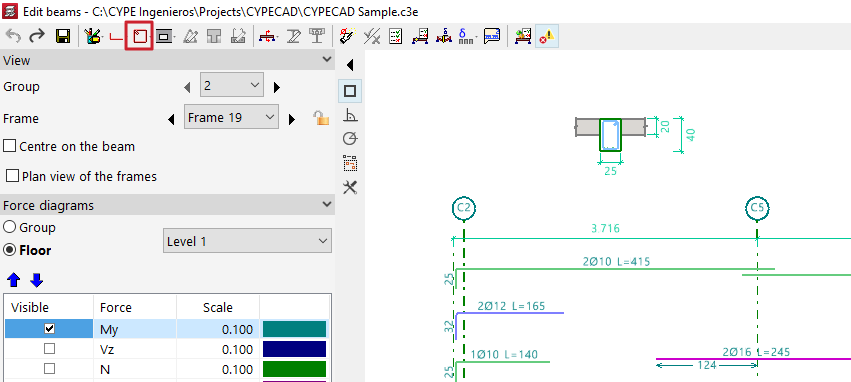
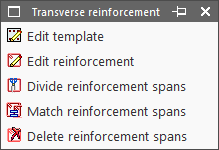
Les outils dédiés se trouvent dans le menu 'Armatures transversales' (en haut de la fenêtre 'Éditer poutres').
Options disponibles :
- Éditer gabarit
- Éditer armatures
- Diviser tronçons d'armature
- Égaliser tronçons d'armature
- Effacer tronçons d'armature
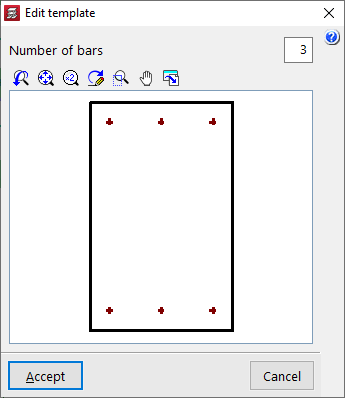
Éditer gabarit
Si aucune armature de montage n’est définie sur la poutre, indiquez le 'Nombre de barres' liées par les cadres du tronçon.
Éditer armatures
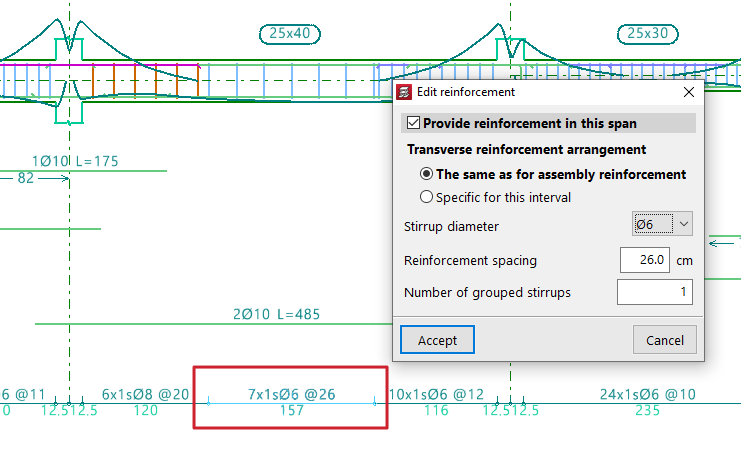
Sélectionnez le tronçon d’armature transversale (en bas de la section du cadre), puis :
- activez ou désactivez 'Placer des armatures dans ce tronçon' ;
- choisissez la 'Disposition de l’armature transversale' :
- 'La même que celle de l’armature de montage', ou
- 'Spécifique pour cet intervalle' (définissez-la via le bouton à droite, comme décrit plus haut).
Une fois la disposition fixée, renseignez :
- le 'Diamètre des cadres' ;
- l’espacement ;
- le 'Nombre de cadres regroupés' ;
- le 'Diamètre des épingles' et le 'Nombre d’épingles regroupées' (si applicable).
Diviser tronçons d'armature
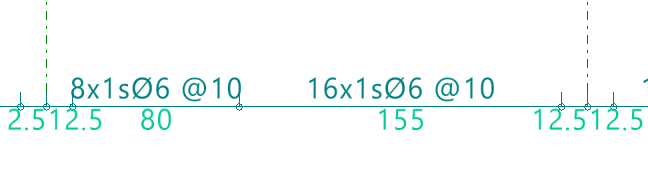
Cliquez sur 'Diviser tronçons d’armature', puis cliquez à l’endroit où diviser le tronçon. Validez ensuite la 'Distance'.
| Note : |
|---|
| Utilisez cette option pour créer des zones de densification (concentration de cadres) ou pour modifier indépendamment chaque tronçon (diamètre, espacement, etc.). |

Égaliser tronçons d'armature
Appliquez à d’autres tronçons les paramètres du tronçon de référence sélectionné :
- 'Disposition'
- 'Diamètres'
- espacement
- nombre de cadres, étriers et épingles groupés
Sélectionnez d’abord le tronçon source, puis les tronçons cibles.


Effacer tronçons d'armature
Supprimez des tronçons d’armature transversale, en conservant au moins un tronçon par poutre.


Vérifications et enregistrement des modifications

- Après modification, cliquez sur 'Actualiser les informations relatives aux erreurs' pour revérifier le portique.
- Consultez les résultats avec :
- 'Vérifications aux E.L.U. et aux E.L.S. au point défavorable'
- 'Vérifications aux E.L.U. et aux E.L.S. en un point'
- Enregistrez avec 'Enregistrer'. Pour quitter sans enregistrer, fermez la fenêtre et refusez l’enregistrement dans la boîte de dialogue.
