

Edição de armaduras transversais de vigas
A seguir, descrevem-se as opções disponíveis no editor de vigas para consultar ou editar as armaduras transversais dispostas nas vigas.
Edição da disposição da estrutura transversal
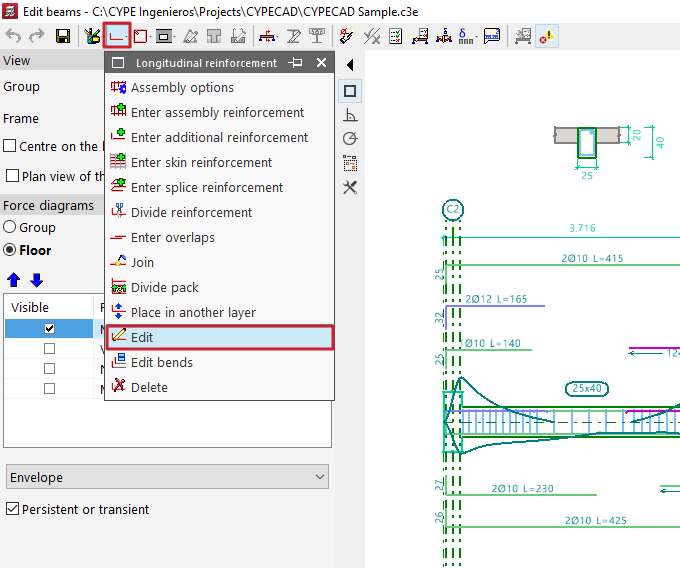
Para consultar a disposição da armadura transversal da viga, definida após o cálculo, aceda ao painel de edição da armadura de montagem introduzida. Para tal, abra o menu "Armaduras longitudinais", disponível na parte superior, selecione a opção "Editar" e clique na armadura de montagem da viga no visor principal, à direita.
| Nota: |
|---|
| A opção "Introduzir armaduras de montagem" do menu "Armaduras longitudinais" permite definir a disposição da armadura transversal da mesma forma. |
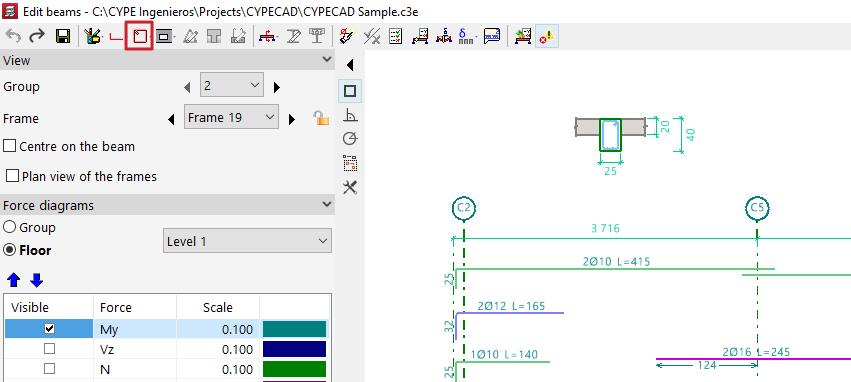
Na janela que aparece, selecione o botão disponível na secção "Transversal". A partir daí, utilizando a opção "Editar armaduras" e selecionando os tirantes ou os ramos, é possível consultar ou alterar o seu tipo.
Entre os estribos disponíveis, encontram-se as seguintes opções:
- Estribo fechado
- Estribo fechado com ramo superior sobreposto
- Estribo aberto
- Estribo aberto com ramo de fecho superior
No que diz respeito aos ramos, as opções disponíveis incluem:
- Ramo recto
- Ramo em 'S'
- Ramo fechado
Para "Eliminar armaduras", clique na opção e, em seguida, nas armaduras no visor.
A opção "Novo" permite introduzir novos suportes e ramos dos tipos descritos. Após selecionar o tipo de suporte, clica-se nas barras longitudinais iniciais e, em seguida, nas barras longitudinais finais que delimitam a armadura transversal. No caso dos ramos, a introdução é feita através da seleção das barras longitudinais que ligam esses ramos. Depois de definida a disposição da armadura transversal, confirma-se a janela.


Na janela de edição da armadura de montagem, o programa permite também "Importar uma disposição admissível da tabela de armaduras de montagem", clicando no botão correspondente, situado à direita.
Ao selecionar uma das linhas da tabela, define-se a armadura longitudinal e, além disso, uma disposição da armadura transversal com um determinado número de estribos e ramos.

Edição do diâmetro, do espaçamento, do número de barras e dos tramos da armadura transversal
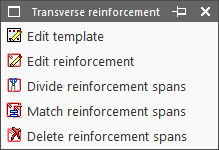
As restantes ferramentas de edição relacionadas com a armadura transversal das vigas encontram-se no menu "Armaduras transversais", na parte superior da janela "Editar vigas".
Este menu oferece as seguintes opções:
- Editar planilha
- Editar armaduras
- Dividir tramos de armadura
- Igualar tramos de armadura
- Eliminar tramos de armadura
A seguir, são detalhadas cada uma destas opções.
Editar planilha
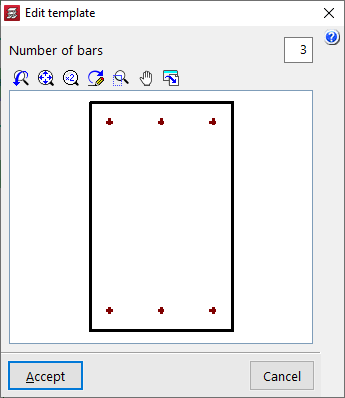
Se ainda não tiver sido definido um arranjo de montagem na viga, a opção "Editar planilha" permite indicar o "Número de barras" que serão ligadas pelo suporte do vão.
Editar armaduras
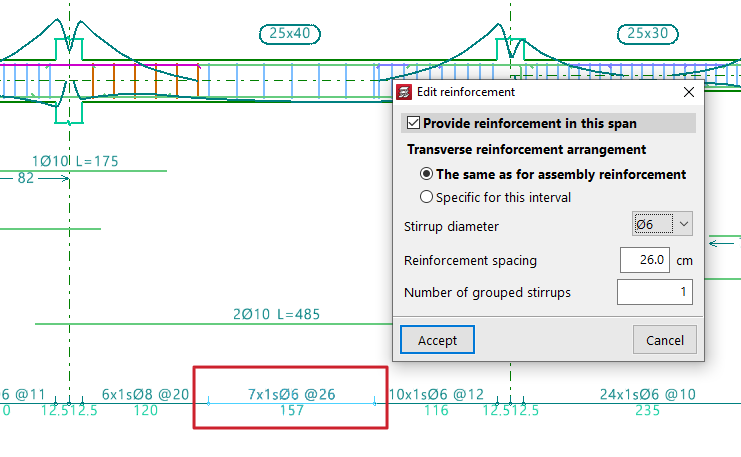
O caso mais comum consiste em utilizar a opção "Editar armaduras", que permite selecionar posteriormente o tramo de armadura transversal situado na parte inferior da secção do pórtico. O programa permite ativar ou desativar a caixa de seleção "Colocar armadura neste tramo" e indicar uma "Disposição da armadura transversal", que pode ser "A mesma que a da armadura de montagem" ou "Específica para este intervalo". Neste último caso, deve ser definida da forma descrita anteriormente, clicando no botão à direita.
Em qualquer um dos dois casos, uma vez definida a disposição da armadura transversal, indicam-se o "Diâmetro dos estribos", a "Separação entre armaduras" e o "Número de estribos agrupados", e, se existirem, o "Diâmetro dos ramos" e o "Número de ramos agrupados".
Dividir tramos de armadura
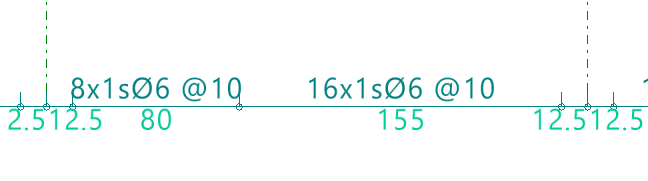
Para "Dividir tramos de armadura", clique na opção correspondente e, em seguida, no ponto onde pretende dividir a armadura. Depois, confirme a "Distância".
| Nota: |
|---|
| Com esta opção, é possível criar zonas de concentração de escoras ou editar de forma independente os trechos de armadura criados, alterando o diâmetro ou o espaçamento entre as armaduras nesses trechos. |

Igualar tramos de armadura
A opção "Igualar tramos de armadura" permite aplicar a "Disposição", os "Diâmetros", o "Separação" ou o número de "Cintas e ramos agrupados" do tramo de armadura selecionado aos restantes tramos que forem selecionados posteriormente.


Eliminar tramos de armadura
Por último, a opção "Eliminar tramos de armadura" permite apagar tramos de armadura transversal, mantendo pelo menos um tramo de armadura transversal em cada viga.


Verificação, confirmação e gravação das alterações

Após efetuar qualquer alteração nas armaduras, clique na opção "Actualizar informação de erros" na barra de ferramentas superior para verificar a estrutura após as alterações efetuadas.
Depois de utilizar esta opção, é possível utilizar as opções "Verificações E.L.U. e E.L.S. no ponto desfavorável" e "Verificações E.L.U. e E.L.S. num ponto" para aceder às listas de verificações e analisar o resultado das alterações.
Por fim, é possível "Guardar" o resultado do trabalho no pórtico utilizando a opção correspondente. Se pretender sair do editor sem guardar as alterações, pode fechar a janela de edição e indicar isso na caixa de diálogo que aparece.