


Éditeur de poutres
L’éditeur de poutres vous permet de consulter, pour toutes les poutres de l’ouvrage, les efforts, le dimensionnement et les vérifications réalisés automatiquement par le logiciel. Vous pouvez ensuite modifier les armatures ou les profilés métalliques, relancer les vérifications et générer des récapitulatifs détaillés.
Interface de l’éditeur de poutres
L’interface se compose des zones suivantes :
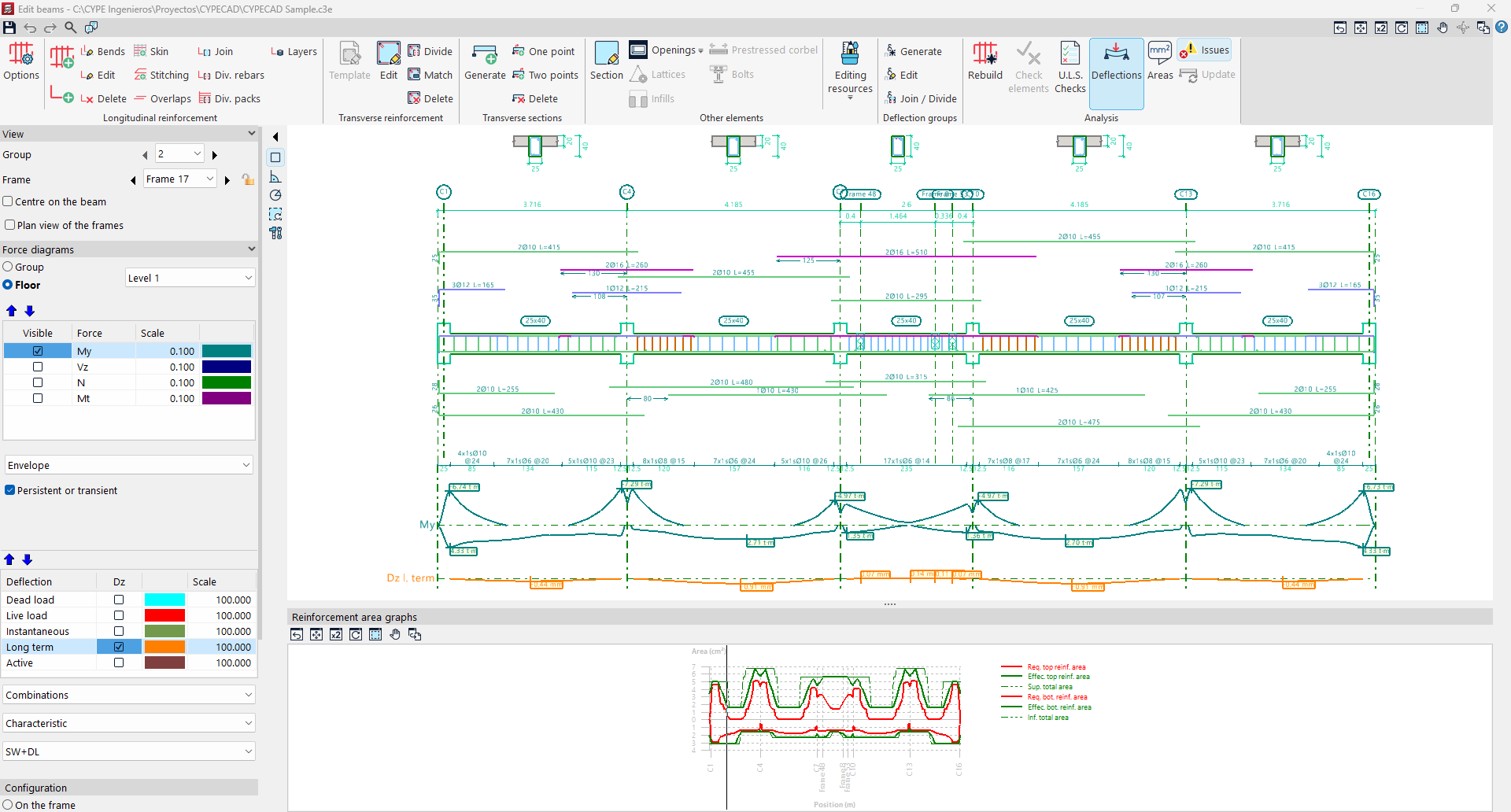
1) Barre d’outils supérieure
La barre supérieure regroupe les outils nécessaires pour éditer et vérifier les poutres du portique affiché.
2) Visionneuses
Visionneuse principale
La visionneuse principale (en haut à droite) affiche la section longitudinale du portique en cours d’édition.
- Pour les poutres en béton armé, le logiciel affiche les armatures longitudinales et transversales obtenues après le calcul.
- Les sections transversales générées sont également visibles dans la partie supérieure.
Visionneuse secondaire
La visionneuse secondaire (en bas) affiche les 'Graphiques d’aires d’armature' :
- l’aire requise apparaît en rouge ;
- l’aire effectivement disposée apparaît en vert.
Les points les plus défavorables correspondent à ceux où la courbe d’armature effective est la plus proche de la courbe d’armature requise.
3) Panneau latéral d'options
Section 'Visualisation'
Le logiciel indique le 'Groupe' et le 'Portique' affichés dans la visionneuse.
- Utilisez 'Centrer dans la poutre' pour centrer l’affichage sur une poutre.
- Activez 'Vue de dessus des poutres' pour afficher une situation schématique en plan.
- Utilisez les flèches gauche/droite pour passer au groupe, au portique ou à la poutre suivante.
- Cliquez sur le bouton de blocage pour bloquer le portique : le logiciel ne modifiera plus son dimensionnement lors des calculs suivants, tout en vous laissant la possibilité de le modifier dans l’éditeur.
Section 'Graphique des efforts'
Activez l’affichage des efforts, puis réglez leur échelle et leur couleur (moment fléchissant, cisaillement, effort normal, moment de torsion, etc.).
Dans la liste déroulante, sélectionnez :
- les 'Enveloppes' d’efforts, ou
- une 'Hypothèse' / 'Combinaison' disponible.
Si vous sélectionnez 'Vérifications aux E.L.U. et aux E.L.S. au point défavorable', 'Vérifications aux E.L.U. et aux E.L.S. en un point' ou 'Consulter les flèches dans les travées', des options supplémentaires apparaissent dans ce panneau pour afficher et consulter la 'Flèche' (avec le même principe que pour les diagrammes d’efforts).
Sous-section 'Configuration'
Choisissez l’emplacement des diagrammes :
- 'Sur le portique' ou 'Sous le portique'.
Ajustez ensuite, si nécessaire :
- 'Décaler les diagrammes de moments fléchissants'
- 'Coter les points de moment nul'
- 'Consulter les valeurs' (déplacez le pointeur sur le graphique pour afficher la valeur des efforts à une section donnée)
- 'Afficher les valeurs maximales'
Section 'Graphiques d’aires d’armature'
- Activez ou désactivez 'Afficher les graphiques' pour afficher/masquer la visionneuse secondaire.
- Sélectionnez le type d’aire à afficher :
- aire d’armature longitudinale, ou
- aire d’armature transversale.
- Choisissez le critère :
- 'Pour résistance et ratios minimaux', ou
- 'Pour résistance' uniquement.
- Activez l’option d’affichage des valeurs pour afficher les aires directement dans la visionneuse.
