


Édition des armatures longitudinales de poutres
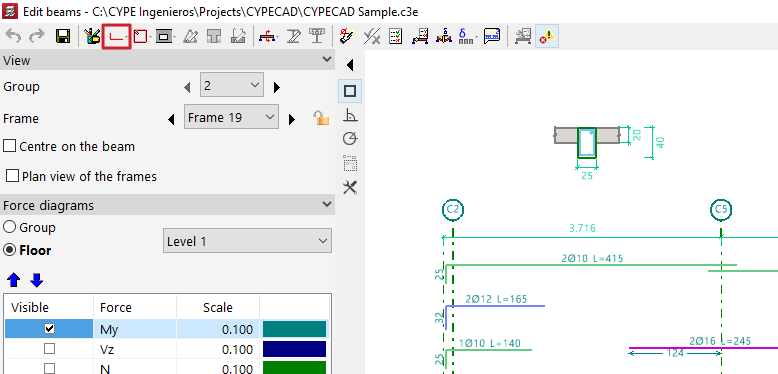
Les outils 'Armatures longitudinales' se trouvent en haut de la fenêtre de l’éditeur de poutres :
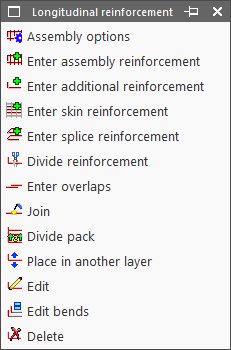
- Options de montage
- Introduire armatures de montage
- Introduire armatures de renfort
- Introduire armatures de peau
- Introduire armatures de couture
- Diviser armatures
- Introduire recouvrements
- Unir
- Diviser paquet
- Changer le lit d’armature
- Éditer
- Édition de crosses
- Effacer
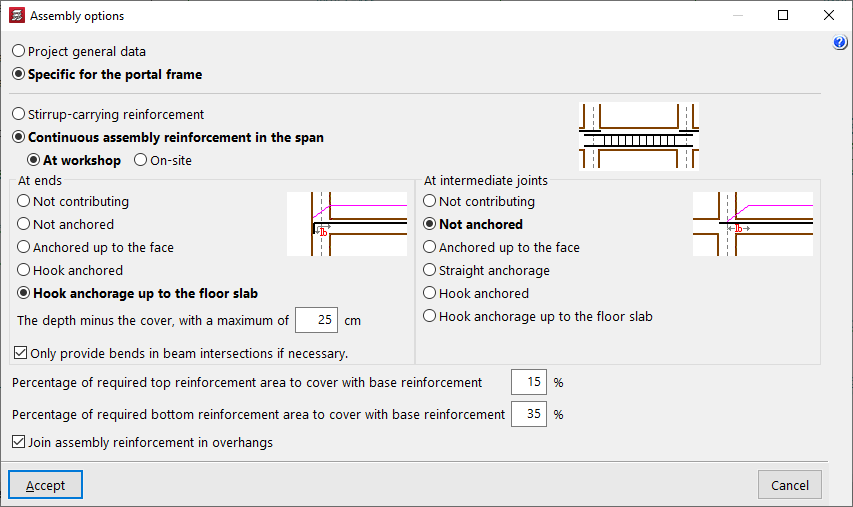
Options de montage
Choisissez la source de configuration de l’armature de montage :
- reprenez la configuration générale définie dans 'Données générales de l’ouvrage' (chemin : 'Ouvrage > Données générales > Par position > Option de poutres > Dimensionnement / Vérification > Armature de montage') ;
- utilisez des réglages spécifiques au portique.
Introduire armatures de montage
Sélectionnez :
- une poutre ne disposant pas encore d’armatures de montage, ou
- les nœuds initial et final de la cage d’armatures (nœuds alignés).
Définissez ensuite :
- l’armature supérieure et inférieure ;
- la disposition de l’armature transversale ;
- les crosses aux extrémités des barres.
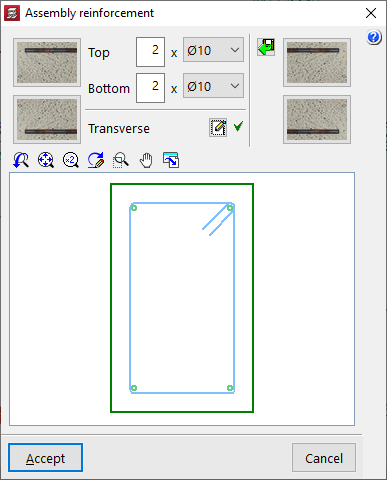
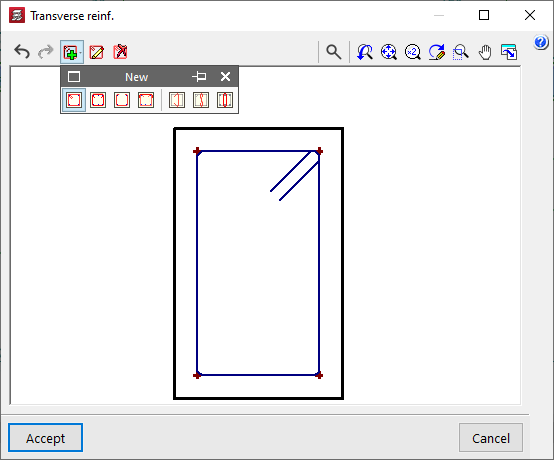
Importez une disposition admisible depuis la table d’armatures de montage en cliquant sur le bouton à droite. Sélectionnez une ligne, puis validez le panneau.

Introduire armatures de renfort
Définissez :
- le nombre de barres ;
- le diamètre ;
- l’option 'Sélectionner le lit lors de l’introduction des armatures' (si nécessaire).

Placez ensuite le renfort :
- positionnez-vous en partie supérieure ou inférieure du portique (selon la zone à renforcer) ;
- cliquez sur deux points pour définir la longueur du paquet de barres.

Introduire armatures de peau
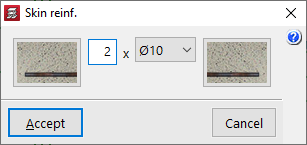
Cliquez sur la poutre, puis indiquez :
- le nombre de barres ;
- le diamètre.
Le logiciel place l’armature de peau sur les deux faces latérales de la poutre.

Introduire armatures de couture
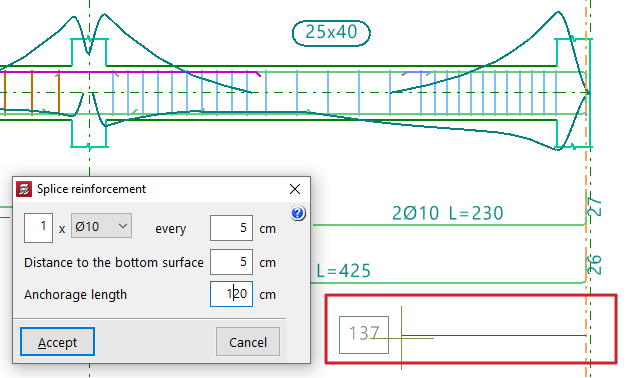
Cliquez sur une extrémité de la poutre, déplacez le pointeur vers l’intérieur de la travée, puis cliquez de nouveau en indiquant la 'Distance'.
Définissez ensuite :
- le nombre de barres ;
- le diamètre ;
- l’espacement ;
- la 'Distance au parement inférieur' ;
- la 'Longueur d’ancrage'.

Diviser armatures
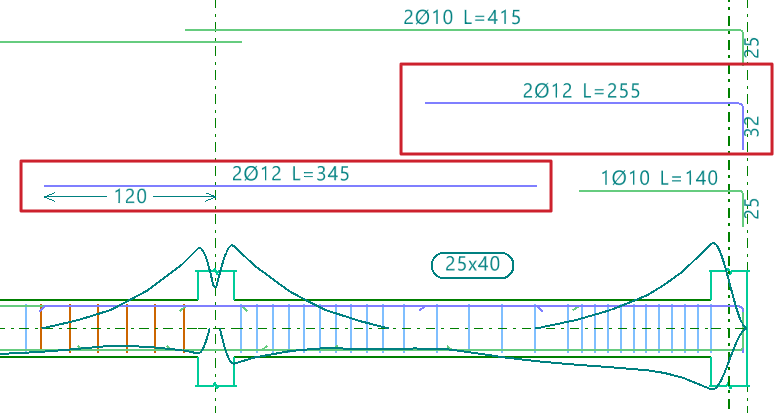
Cliquez sur un point d’une armature pour insérer un recouvrement et diviser l’armature en deux paquets.
Dans 'Disposition du recouvrement', choisissez :
- recouvrement centré sur le point de coupe ;
- recouvrement à gauche du point de coupe ;
- recouvrement à droite du point de coupe.
Indiquez ensuite la 'Longueur de recouvrement'.

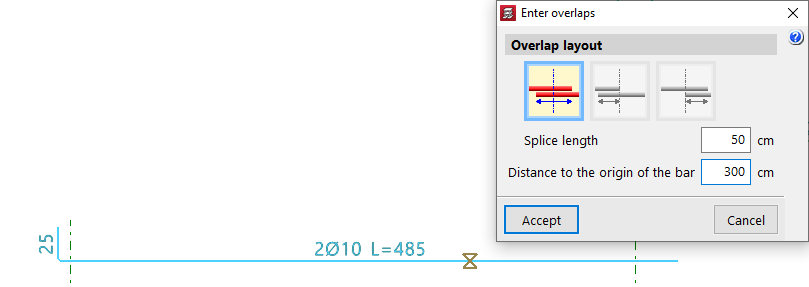
Introduire recouvrements
Cliquez sur un point d’une armature pour insérer un recouvrement sans diviser le paquet.
Dans 'Disposition du recouvrement', choisissez :
- recouvrement centré sur le point de coupe ;
- recouvrement à gauche du point de coupe ;
- recouvrement à droite du point de coupe.
Indiquez :
- la 'Longueur de recouvrement' ;
- la 'Distance à l’origine de la barre' du recouvrement.

Unir
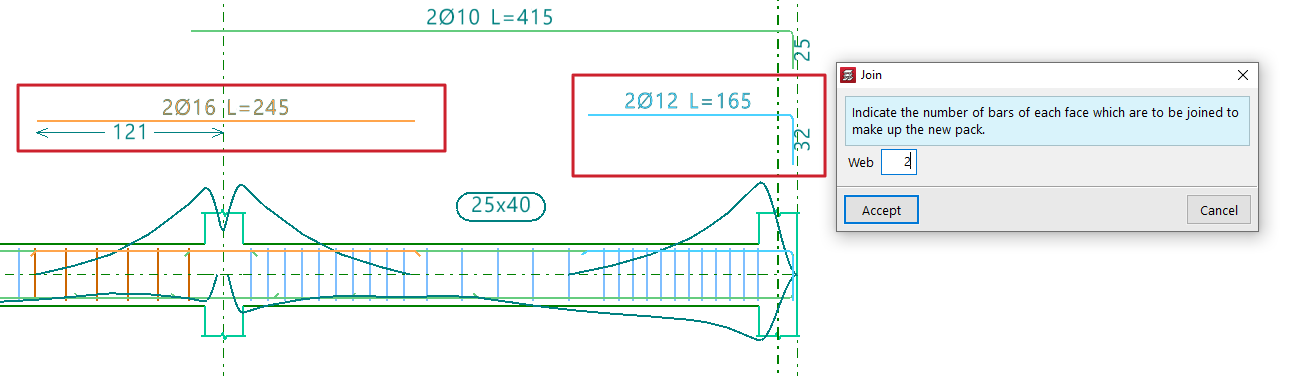
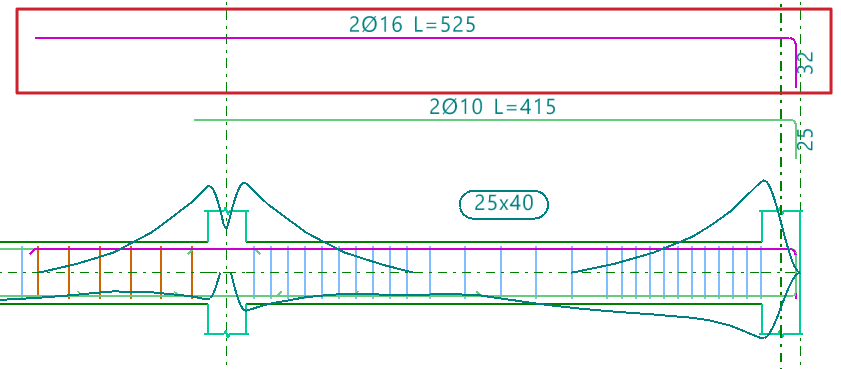
Regroupez plusieurs paquets d’armatures de même type et sur le même parement en un seul paquet.
Indiquez le nombre de barres du nouveau paquet.
Le logiciel conserve le diamètre du premier paquet sélectionné.
Diviser paquet
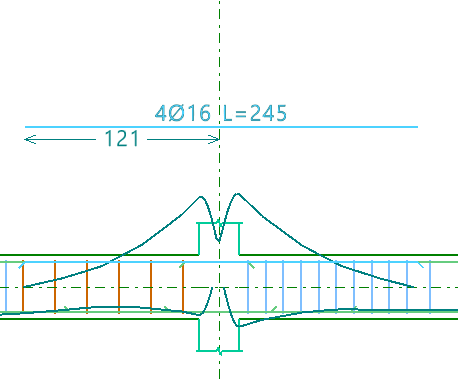
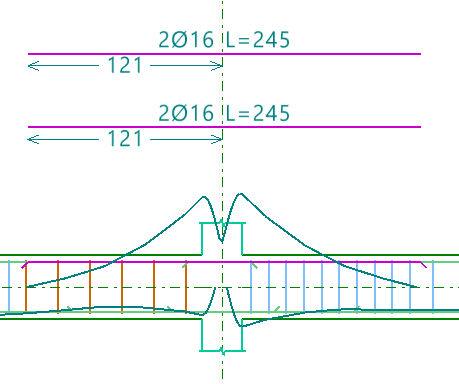
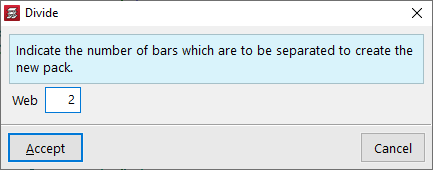
Séparez un paquet contenant au moins deux barres en plusieurs paquets, afin d’éditer chaque paquet indépendamment.
Indiquez le nombre de barres à extraire pour former le nouveau paquet.
Changer le lit d'armature
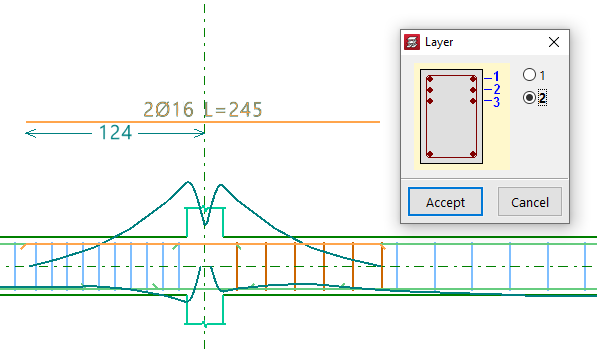
Sélectionnez un ou plusieurs paquets d’armatures, puis effectuez un clic droit pour choisir le lit d’armature.
Ces changements se voient clairement dans la section transversale de la poutre. Le logiciel tient également compte d’une réduction du bras mécanique utilisée dans les vérifications.
Éditer
Modifiez les armatures directement dans la visionneuse principale (à droite), en cliquant sur les armatures affichées.
Éditer les armatures de montage
Cliquez sur l’armature de montage, puis modifiez :
- le nombre de barres ;
- le diamètre ;
- la partie supérieure et/ou inférieure.
Pour modifier l’armature 'Transversale', cliquez sur le bouton correspondant, puis :
- changez le 'Type de cadre' ou le 'Type d’épingle' ;
- ajoutez des cadres ou des épingles en cliquant sur les barres longitudinales affichées (pour les positionner) ;
- supprimez les dispositions avec 'Effacer les armatures'.

Éditer les armatures de renfort
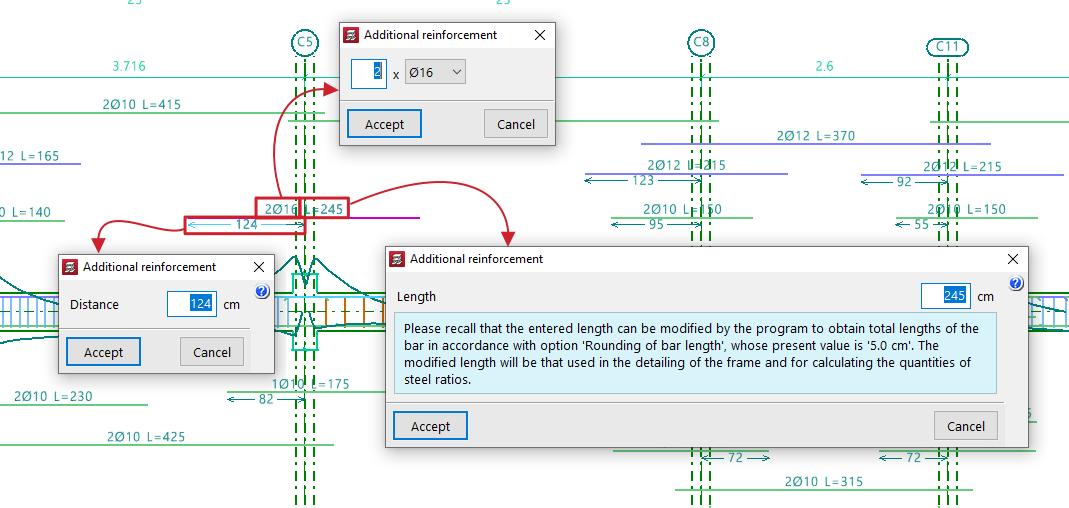
Cliquez sur les étiquettes descriptives des barres, puis modifiez :
- le nombre de barres ;
- le diamètre ;
- la 'Longueur' ;
- la 'Distance' ;
- la longueur et le type de 'Crosse' (en sélectionnant l’extrémité de la barre).
Pour ajuster la longueur, placez le curseur près de l’extrémité : une double flèche apparaît. Faites glisser pour raccourcir ou prolonger. Le logiciel affiche la longueur totale pendant le déplacement.
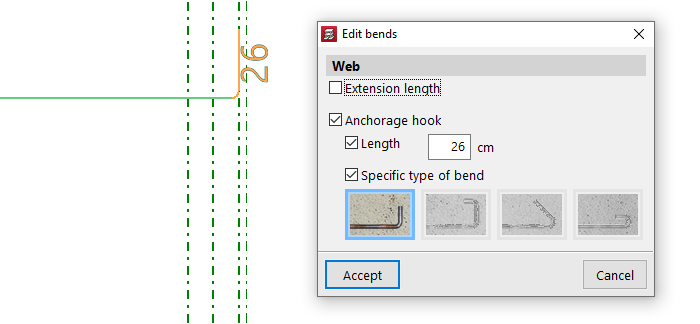
Édition de crosses
Modifiez les crosses des barres. Sélectionnez plusieurs crosses en traçant un cadre de sélection.
Indiquez la 'Longueur', puis choisissez un 'Type de crosse spécifique' :
- Crosse à 90°
- Crosse à 90°, avec prolongement horizontal
- Crosse à 135°
- Crochet à 180°
Effacer
Supprimez une armature : activez 'Effacer', puis cliquez sur les armatures à retirer.
Vérifications et enregistrement des modifications

- Après modification, cliquez sur 'Actualiser les informations relatives aux erreurs' (barre d’outils supérieure) pour relancer la vérification du portique.
- Consultez ensuite les résultats avec :
- 'Vérifications aux E.L.U. et aux E.L.S. au point défavorable'
- 'Vérifications aux E.L.U. et aux E.L.S. en un point'
- Enregistrez votre travail avec 'Enregistrer'.
Pour quitter sans enregistrer, fermez la fenêtre d’édition puis refusez l’enregistrement dans la boîte de dialogue.
