
Edição de armaduras longitudinais de vigas
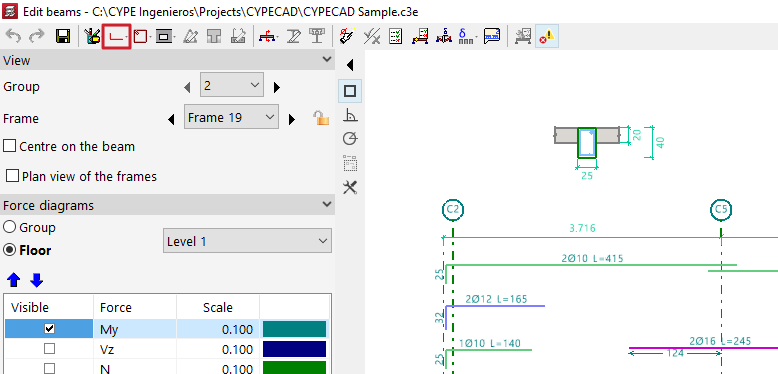
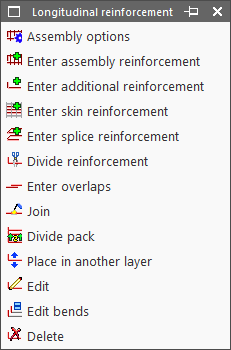
As ferramentas de edição das "Armaduras longitudinais" encontram-se na parte superior da janela do editor de vigas e são as seguintes:
- Opções de montagem
- Introduzir armaduras de montagem
- Introduzir armaduras de reforço
- Introduzir armaduras de alma
- Introduzir armaduras de banzo
- Dividir armaduras
- Introduzir emendas
- Unir
- Dividir grupo
- Colocar noutra camada
- Editar
- Edição de patilhas
- Apagar
A seguir, apresentam-se estas opções em pormenor.
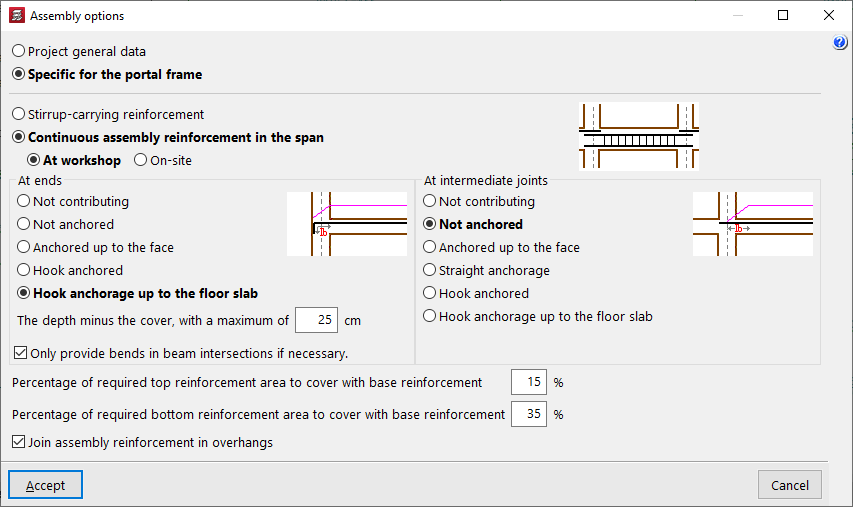
Opções de montagem
Esta opção permite decidir se se deve utilizar a configuração geral para a armadura de montagem definida nos "Dados gerais da obra" ("Obra" > "Dados gerais" > "Por posição" > "Opções de vigas" > "Dimensionamento / Verificação" > "Armadura de montagem") ou se devem ser utilizadas opções "Específicas para o pórtico".
Introduzir armaduras de montagem
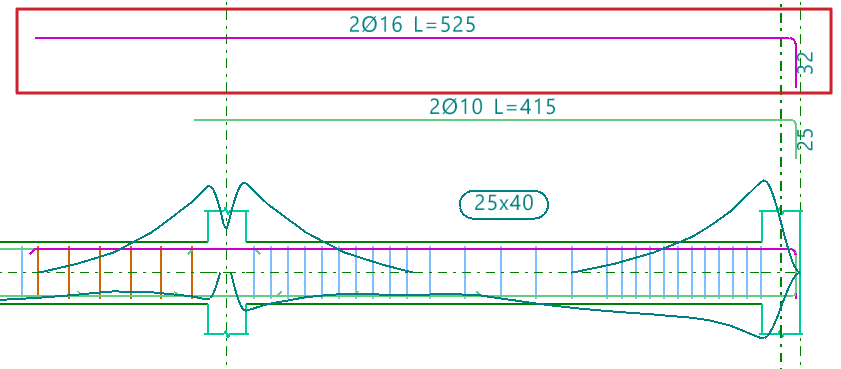
A opção "Introduzir armaduras de montagem" permite selecionar uma viga que não tenha uma armadura de montagem previamente definida, ou os nós inicial e final da gaiola da armadura de montagem, desde que estejam alinhados.
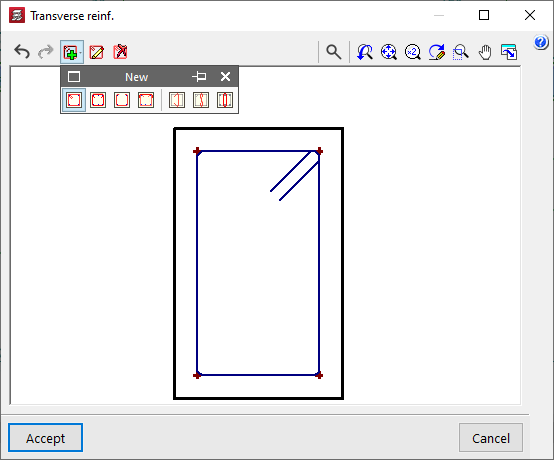
Em seguida, são indicadas as armaduras superior e inferior, a disposição da armadura transversal e a definição das abas nas extremidades das barras.
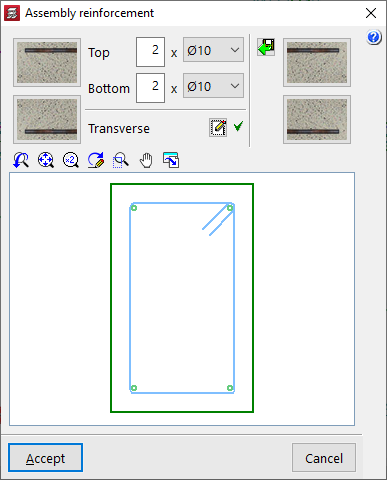
O programa também permite "Importar uma disposição admissível da tabela de armaduras de montagem", clicando no botão à direita. Depois de selecionar uma linha na tabela, é necessário confirmar o painel.

Introduzir armaduras de reforço
Para "Introduzir armaduras de reforço", define-se o número de barras a colocar e o seu diâmetro. Opcionalmente, é possível "Seleccionar a camada ao introduzir as armaduras".

Em seguida, é necessário posicionar-se na parte superior ou inferior do pórtico, consoante o local onde pretende colocar o reforço, e clicar em dois pontos para definir a distância entre as duas extremidades do conjunto de barras introduzido.

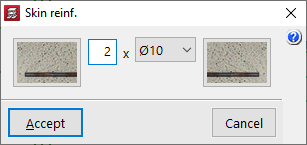
Introduzir armaduras de alma
Para "Introduzir armaduras de alma", basta clicar na viga e indicar o número de barras e o seu diâmetro.
Esta armadura será colocada nos dois lados da viga.

Introduzir armaduras de banzo
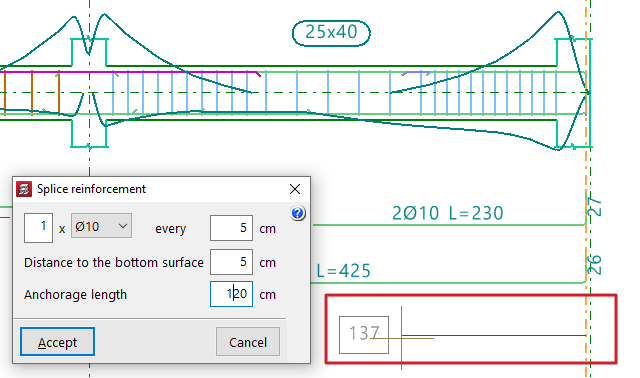
Para "Introduzir armaduras de banzo", clique numa das extremidades da viga, desloque o cursor para o interior do vão e clique novamente, indicando a "Distância" a que se encontram.
Em seguida, define-se o número de barras e o seu diâmetro, o espaçamento entre elas, a "Distância ao paramento inferior" e o seu "Comprimento de amarração".

Dividir armaduras
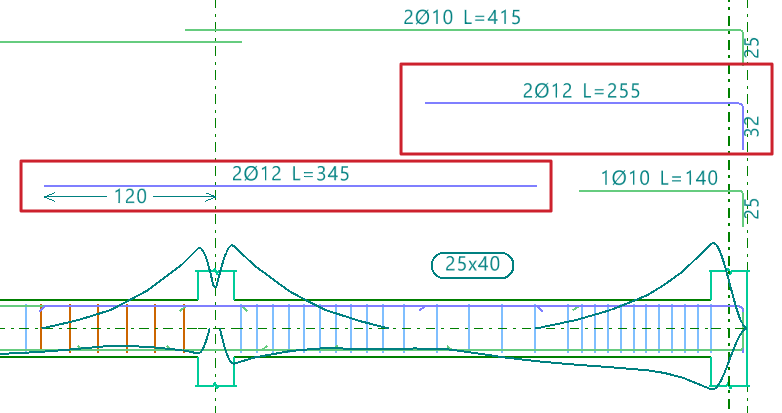
A opção "Dividir armaduras" permite selecionar um ponto de uma armadura e introduzir uma sobreposição, dividindo a armadura selecionada em dois conjuntos.
Na secção "Disposição da emenda" do painel que aparece, deve selecionar-se o tipo de sobreposição:
- Emenda centrada sobre o ponto de corte introduzido
- Emenda à esquerda do ponto de corte introduzido
- Emenda à direita do ponto de corte introduzido
Na parte inferior, é indicada a "Comprimento de emenda".

Introduzir emendas
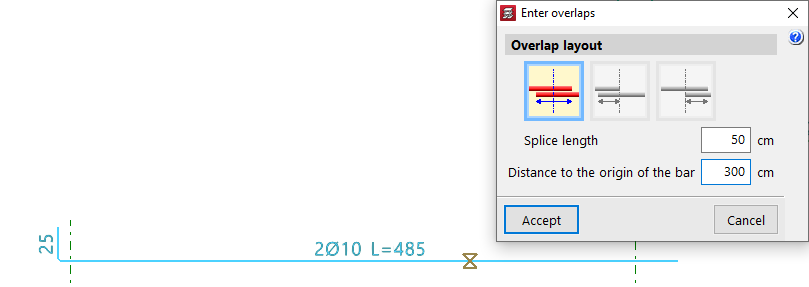
A opção "Introduzir emendas" permite selecionar um ponto de uma armadura e introduzir uma sobreposição, sem dividir o pacote de armadura.
À semelhança da opção anterior, em "Disposição da emenda", deve selecionar-se o tipo de sobreposição:
- Emenda centrada sobre o ponto de corte introduzido
- Emenda à esquerda do ponto de corte introduzido
- Emenda à direita do ponto de corte introduzido
É também indicada a "Comprimento de emenda" e, além disso, a "Distância à origem da barra" da sobreposição.

Unir
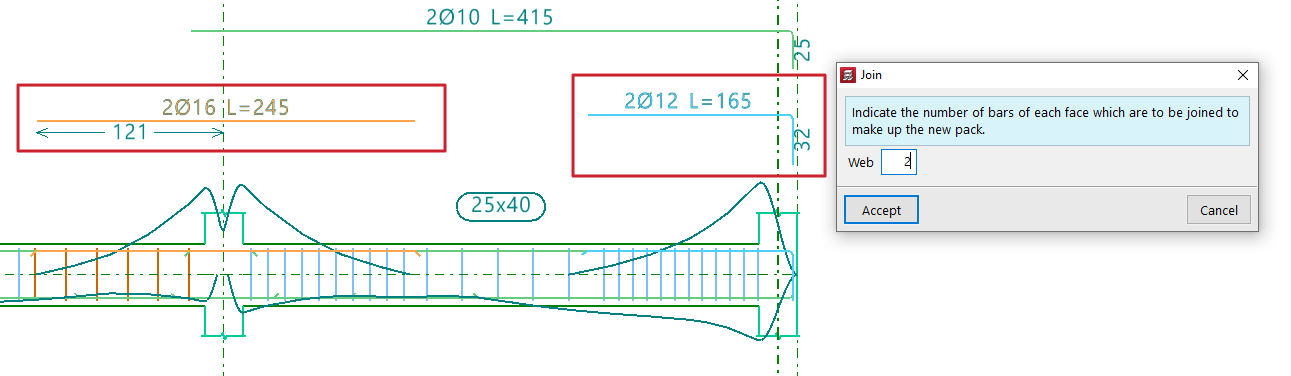
A opção "Unir" permite reunir vários pacotes de armaduras do mesmo tipo e revestimento num único.
Deve indicar-se o número de barras que irão compor a nova embalagem.
O programa irá utilizar o diâmetro da primeira embalagem selecionada.
Dividir grupo
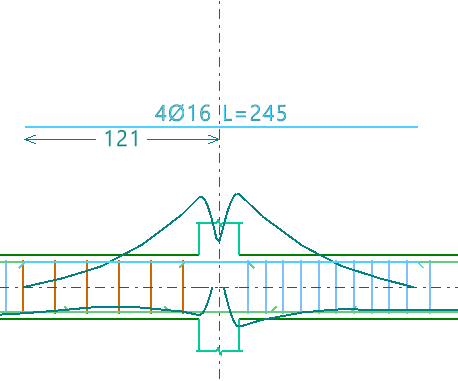
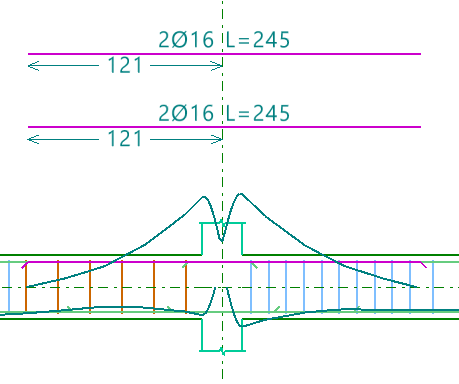
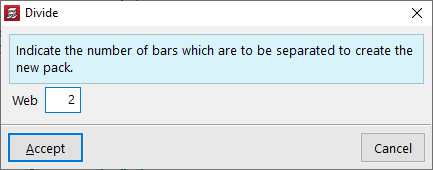
A opção "Dividir grupo" permite separar um grupo de armadura que contenha, pelo menos, duas barras, em vários grupos, para que seja possível, posteriormente, editar cada um deles de forma independente.
Deve indicar-se o número de barras que se pretende separar para formar o novo grupo.
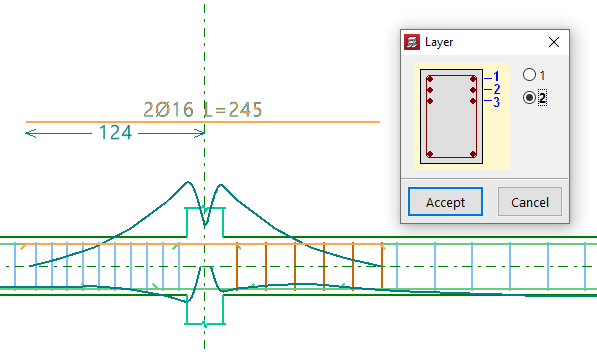
Colocar noutra camada
A opção "Colocar noutra camada" permite selecionar um ou vários pacotes de montagem e, após clicar com o botão direito do rato, indicar a camada na qual serão colocados.
Estas alterações são especialmente visíveis na secção transversal da viga. Além disso, o programa tem em conta a redução do braço mecânico ao realizar as verificações na viga.
Editar
A opção "Editar" permite efetuar alterações clicando diretamente nas armaduras da viga obtidas após o cálculo e apresentadas no visor principal, à direita.
Edição de estruturas de montagem
Ao clicar na estrutura de montagem, é possível alterar o número de barras e selecionar o seu diâmetro, tanto na parte "Superior" como na "Inferior".
Além disso, é possível alterar a disposição da armadura «Transversal» clicando no botão correspondente. Na janela que aparece, é possível editar o "Tipo de estribo" ou o "Tipo de ramo", adicionar suportes ou vigas de diferentes tipos clicando posteriormente nas barras de armadura longitudinal apresentadas no gráfico para as posicionar, ou "Apagar armaduras".

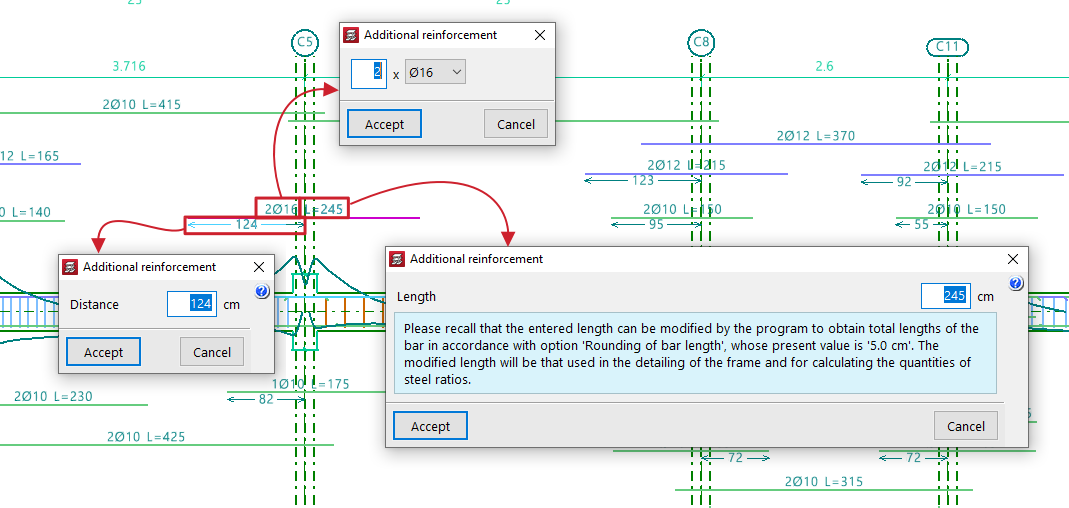
Edição de armaduras de reforço
Para editar uma armadura de reforço, basta clicar nos diferentes rótulos descritivos das barras no ecrã principal. Desta forma, é possível alterar o número de barras e o seu diâmetro, o seu "Comprimento" e a "Distância" a que se encontram, bem como o comprimento e o tipo de "Patilha", caso se selecione a extremidade de cada barra.
Se colocar o cursor junto à extremidade de uma barra, aparece uma seta dupla. Ao selecioná-la, é possível encurtar ou alongar o comprimento da barra. O programa indica no ecrã o comprimento total da barra enquanto se efetua o movimento com o cursor.
Edição das patilhas
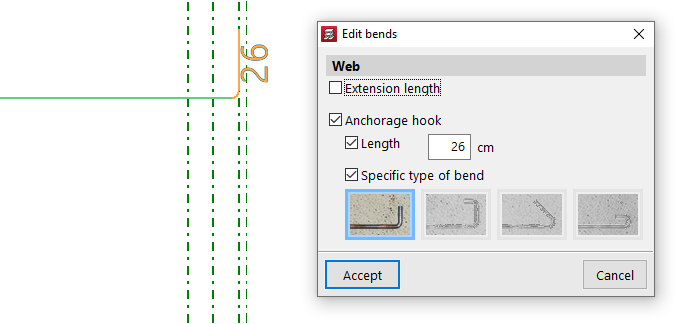
A opção "Edição de patilhas" permite modificar os braços das barras. É possível selecionar todos os braços do pórtico desenhando um retângulo sobre o mesmo.
Para além de indicar a "Comprimento", é possível selecionar um "Tipo de patilha específico" entre os seguintes:
- Patilha a 90°
- Patilha a 90°, com prolongamento horizontal
- Patilha a 135°
- Gancho a 180°
Apagar
Para eliminar uma armadura, utiliza-se a opção "Apagar" e clica-se nas armaduras.
Verificação, confirmação e gravação das alterações

Após efetuar qualquer alteração nas armaduras, clique na opção "Actualizar informação de erros", na barra de ferramentas superior, para verificar a estrutura após as alterações efetuadas.
Depois de utilizar esta opção, é possível selecionar "Verificações E.L.U. e E.L.S. no ponto desfavorável" e "Verificações E.L.U. e E.L.S. num ponto" para aceder às listas de verificações e analisar o resultado das alterações.
Por fim, é possível "Guardar" o resultado do trabalho no pórtico utilizando a opção correspondente. Se pretender sair do editor sem guardar as alterações, pode fechar a janela de edição e indicar isso na caixa de diálogo que aparece.