
Opções do separador "Carga"
O separador superior “Carga” (separador inferior “Estrutura”) contém as opções de visualização, introdução e edição de cargas em nós, barras, placas e panos, bem como cargas superficiais. Inclui o seguinte:
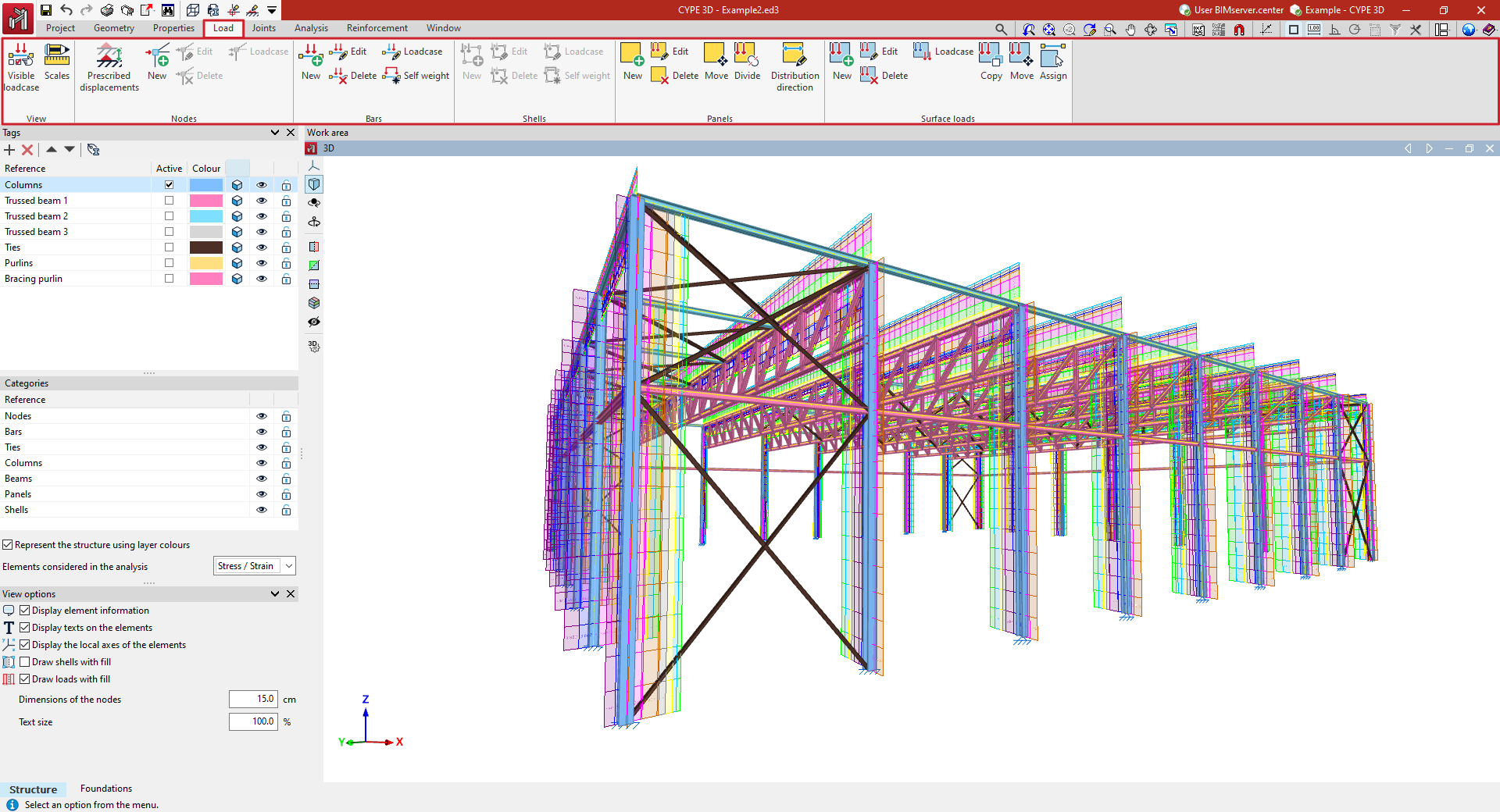
- no grupo “Visualização”, as opções para gerir a visualização das cargas na área de trabalho;
- no grupo “Nós”, as opções para introdução e edição de cargas sobre nós, bem como a opção que permite a definição de deslocamentos prescritos;
- no grupo “Barras”, as opções para introdução e edição de cargas sobre barras, incluindo a ativação ou desativação da geração de cargas de peso próprio;
- no grupo “Placas”, as opções de introdução e edição de cargas sobre as placas;
- no grupo “Panos”, as opções de introdução e edição de panos de carga, que permitem aplicar cargas na geometria do pano e, além disso, controlar a distribuição das cargas dispostas no pano sobre os elementos da estrutura;
- e no grupo “Cargas superficiais”, as opções que permitem a introdução e edição de cargas superficiais.
Opções de visualização de cargas
As opções para editar a visualização das hipóteses de carga e modificar a sua escala estão disponíveis no grupo “Visualização” da barra de ferramentas superior, dentro do separador “Carga” (separador inferior “Estrutura”).

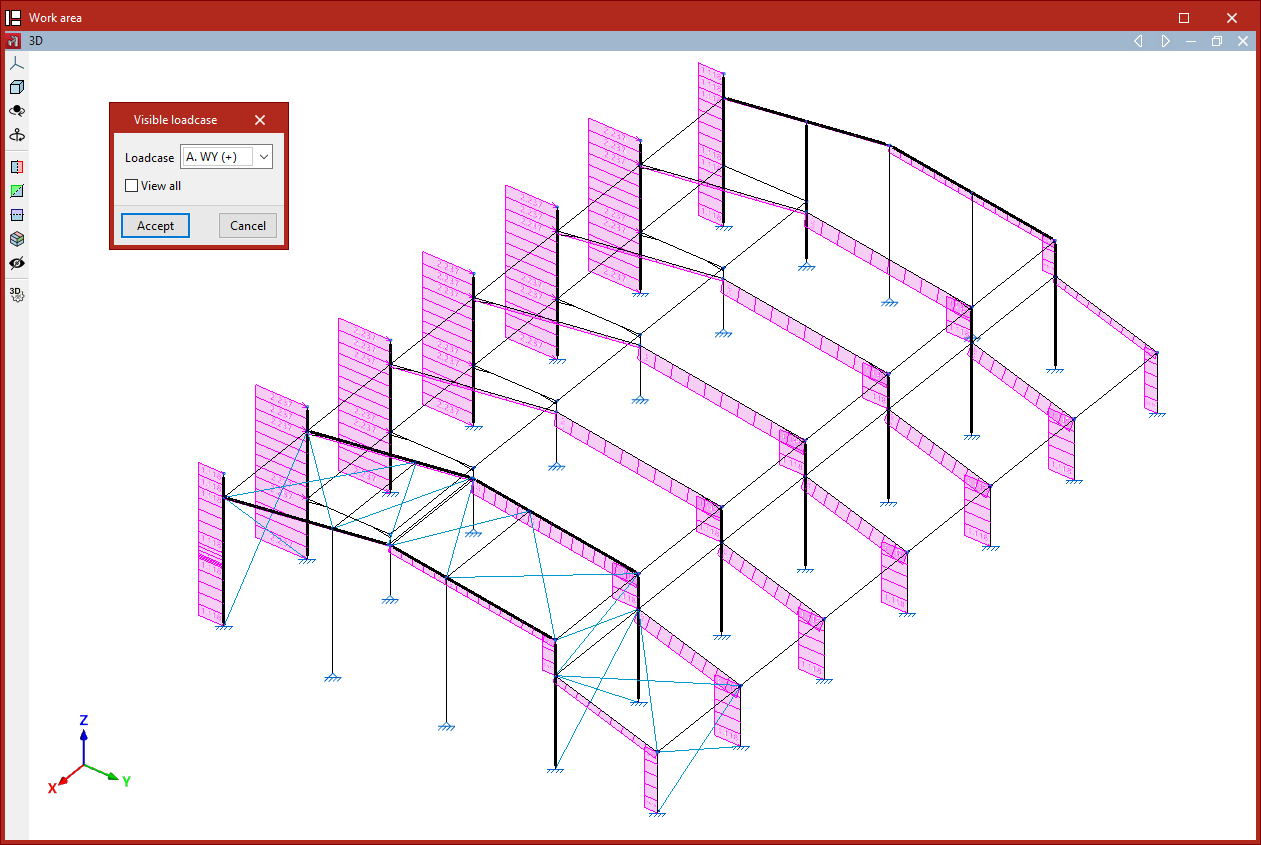
Hipótese vista
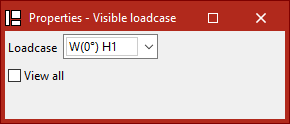
A opção “Hipóteses vistas” permite selecionar a hipótese de cargas que se deseja visualizar. Na janela que aparece, seleciona-se no menu a “Hipótese” de carga ativa. Em seguida, clica-se em “Aceitar”.
Desta forma, as cargas atribuídas a essa hipótese são representadas no visualizador do modelo. Em cada uma delas, é mostrada a direção de aplicação e o valor da carga nas unidades selecionadas.
No caso de cargas superficiais e cargas sobre panos, o programa mostrará as cargas lineares resultantes sobre as barras após efetuar a distribuição.
Além disso, as cargas introduzidas a partir de agora serão atribuídas por defeito à hipótese selecionada.
Se se acede novamente à mesma opção, ver-se-á que também é possível ativar a caixa “Ver todas”. Desta forma, o modelo mostra as cargas atribuídas a todas as hipóteses. Cada uma das hipóteses de carga é representada por uma cor diferente.
Escala
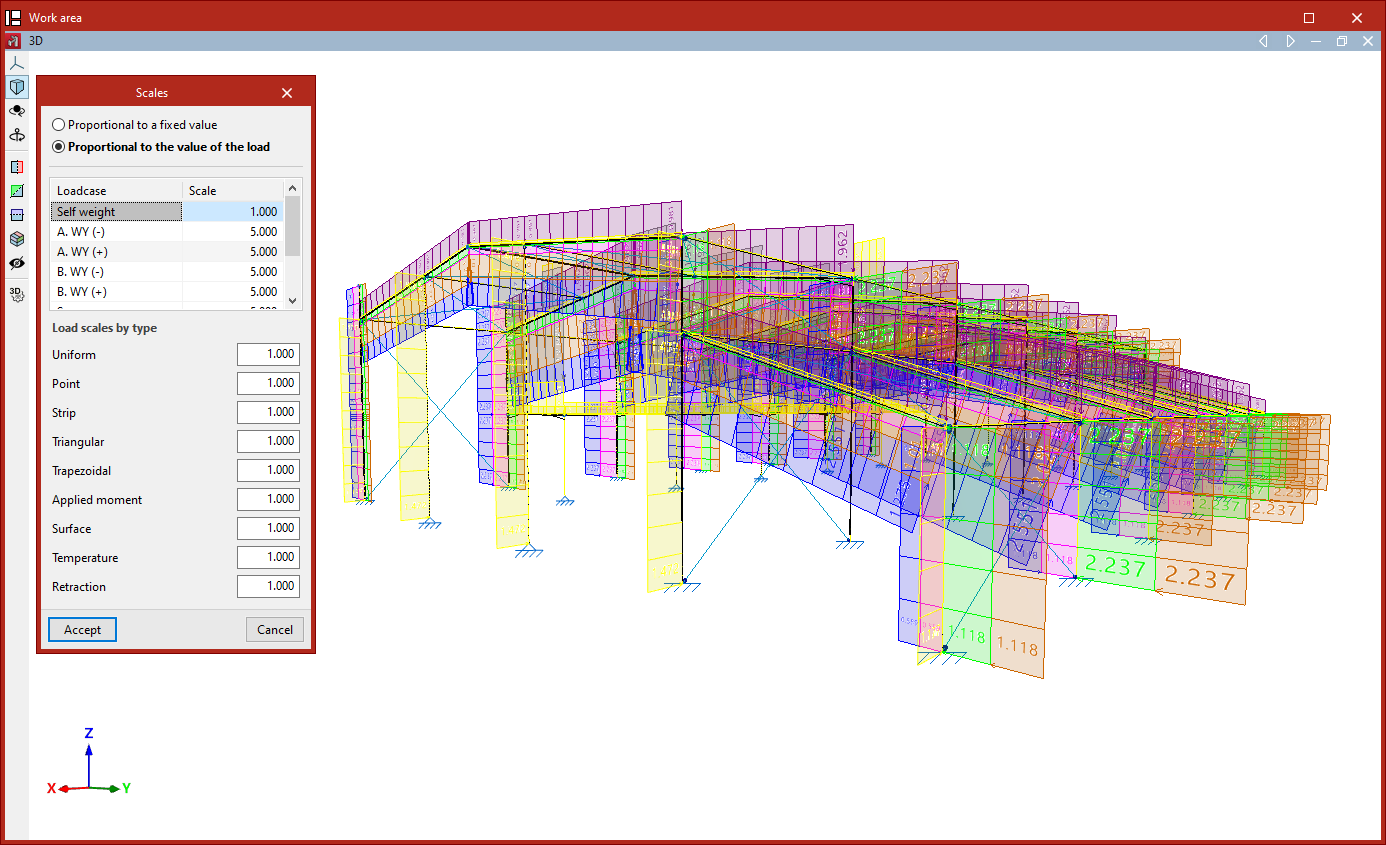
A opção “Escalas” permite ajustar a escala do desenho para as cargas.
Em primeiro lugar, é possível selecionar que as escalas sejam “Proporcionais a um valor fixo” (nesse caso, especifica-se o “Tamanho máximo para representação”) ou “Proporcionais ao valor da carga”.
Neste último caso, se se desejar editar a escala para cada uma das “Hipóteses” introduzidas, escreve-se o valor numérico da “Escala” em cada uma das células da tabela central.
Em seguida, também é possível especificar valores de “Escalas de cargas por tipos”, entre os quais se encontram os seguintes: “Uniforme”, “Pontual”, “Faixa”, “Triangular”, “Trapezoidal”, “Momento pontual”, “Superficial”, “Temperatura” e “Retração”. Os valores aqui indicados multiplicam-se pelos anteriores.
Por fim, clica‑se em “Aceitar” para confirmar as alterações e modificar o tamanho da representação das cargas no visualizador.
Aplicação de deslocamentos e rotações prescritos
A aplicação de deslocamentos ou rotações prescritos é realizada com a seguinte opção, disponível no grupo “Nós” da barra de ferramentas superior, dentro do separador “Carga” (separador inferior “Estrutura”).

Deslocamentos prescritos
Esta opção permite atribuir um deslocamento ou uma rotação a nós ou arestas de placas com vinculações exteriores.
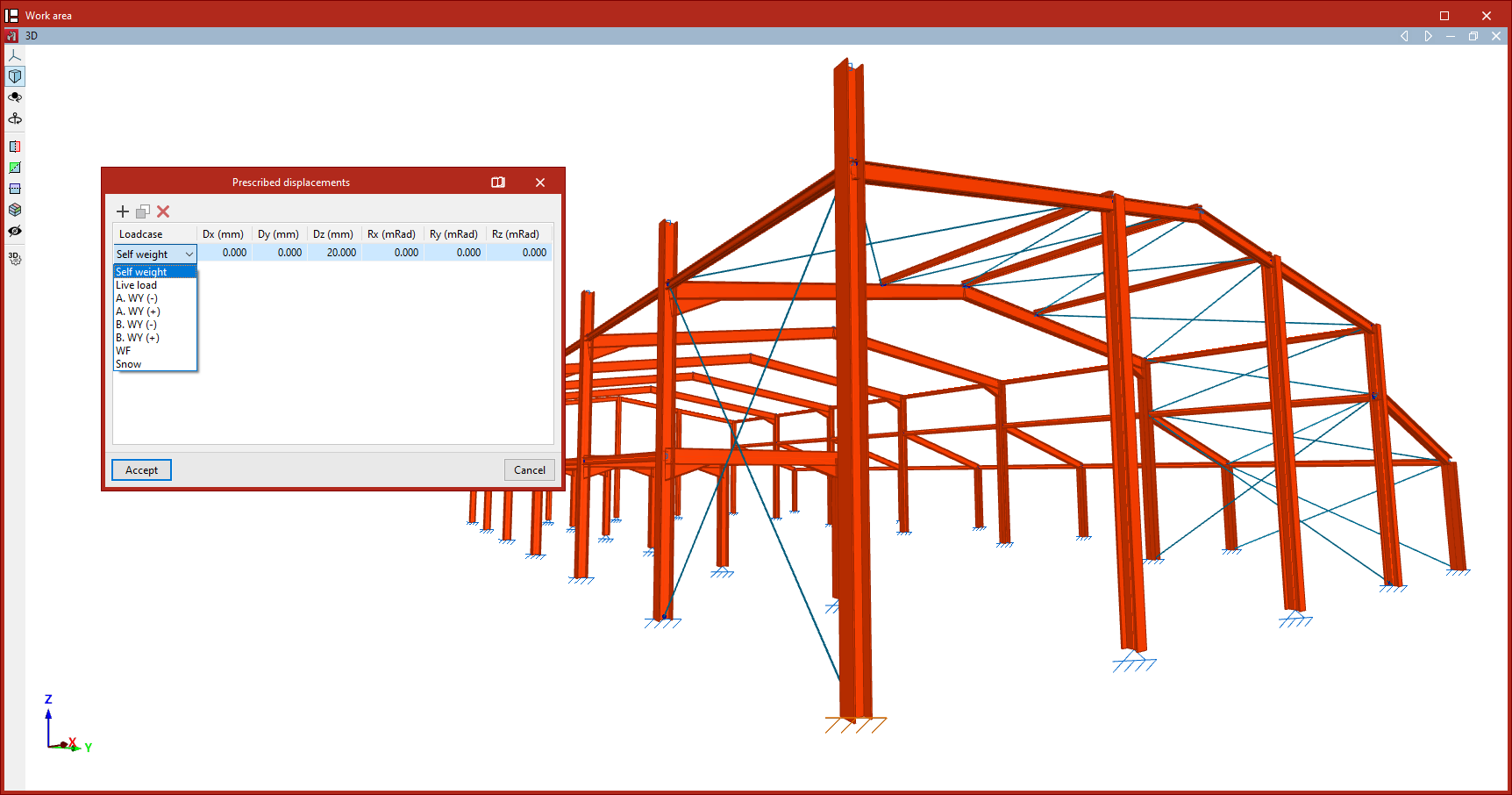
Primeiro, devem-se selecionar os nós ou as arestas com o botão esquerdo, um por um, ou marcando uma área de captura. Em seguida, clica-se com o botão direito.
Abre-se a janela “Deslocamentos prescritos”. Aqui é possível “Adicionar”, “Copiar” e “Eliminar” deslocamentos e rotações em cada uma das hipóteses da obra.
Ao clicar em “Adicionar”, é criada uma linha na tabela.
No menu da primeira coluna, seleciona-se a “Hipótese” na lista de hipóteses simples disponíveis.
Depois, a tabela terá, no máximo, mais seis colunas, correspondentes aos deslocamentos (Dx, Dy, Dz) e às rotações (Rx, Ry, Rz) nas três direções do espaço. O número de colunas depende das restrições ou dos movimentos impedidos nos nós ou arestas selecionados.
Num encastramento apresentam-se seis colunas adicionais; numa articulação, apresentam-se três colunas e num apoio móvel num plano, apenas uma coluna adicional.
Em cada uma destas colunas pode-se escrever o valor do deslocamento ou rotação desejado para a hipótese indicada. As unidades em que estes valores devem ser introduzidos estão indicadas no cabeçalho da tabela.
A atribuição de deslocamentos prescritos nos nós ou arestas induz o aparecimento de esforços na estrutura durante o cálculo, que poderão ser consultados posteriormente.
Para introduzir deslocamentos ou rotações em outras hipóteses, adicionam-se mais linhas à tabela.
Os esforços provocados pelos deslocamentos ou rotações introduzidos serão afetados pelos coeficientes de combinação aplicados à hipótese escolhida.
Para finalizar, clica-se em “Aceitar”. Os nós ou arestas com deslocamentos prescritos mudarão de cor para que possam ser identificados no modelo.
| Nota: |
|---|
| Um exemplo comum de aplicação de deslocamentos prescritos seria o assentamento de uma fundação (Dz), que dá origem aos esforços correspondentes na estrutura ligada a esse apoio. |
Introdução e edição de cargas sobre nós
A introdução e edição de cargas sobre nós da estrutura são realizadas com as seguintes opções, disponíveis no grupo “Nós” da barra de ferramentas superior, dentro do separador “Carga” (separador inferior “Estrutura”):

Nova
Ao selecionar a opção “Nova”, aparece a janela “Propriedades - Hipótese vista”, onde é possível escolher a “Hipótese” de cargas que se deseja visualizar. Também é possível “Ver todas” as hipóteses marcando a caixa correspondente.
Em seguida, clica-se nos nós um a um ou marca-se uma área de captura para selecionar vários simultaneamente.
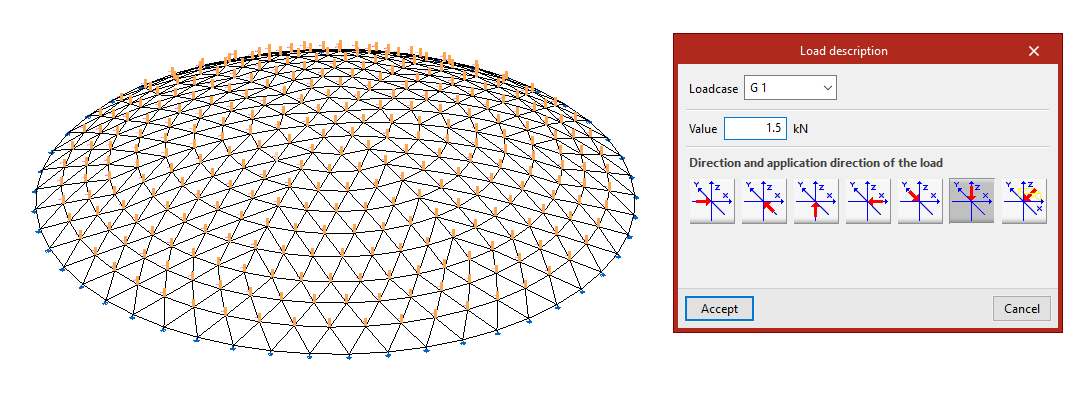
Ao clicar com o botão direito, abre-se a janela para “Introduzir cargas sobre nós”. Nela, seleciona-se a “Hipótese” à qual se deseja atribuir as novas cargas. Em seguida, insere-se o seu “Valor”.
Na parte inferior indica-se a “Direção e sentido de aplicação da carga”. Aqui pode-se tomar as direções dos eixos globais em ambos os sentidos ou definir livremente uma direção. Por defeito, o programa seleciona o caso mais comum, que é o de uma carga na “Direção segundo o eixo Z, em sentido negativo”. A última opção, “Definir direção”, permite aplicar a carga na direção definida pelos componentes do “Vetor diretor” introduzidos pelo utilizador.
Após clicar em “Aceitar”, o programa aplicará a carga nos nós selecionados.
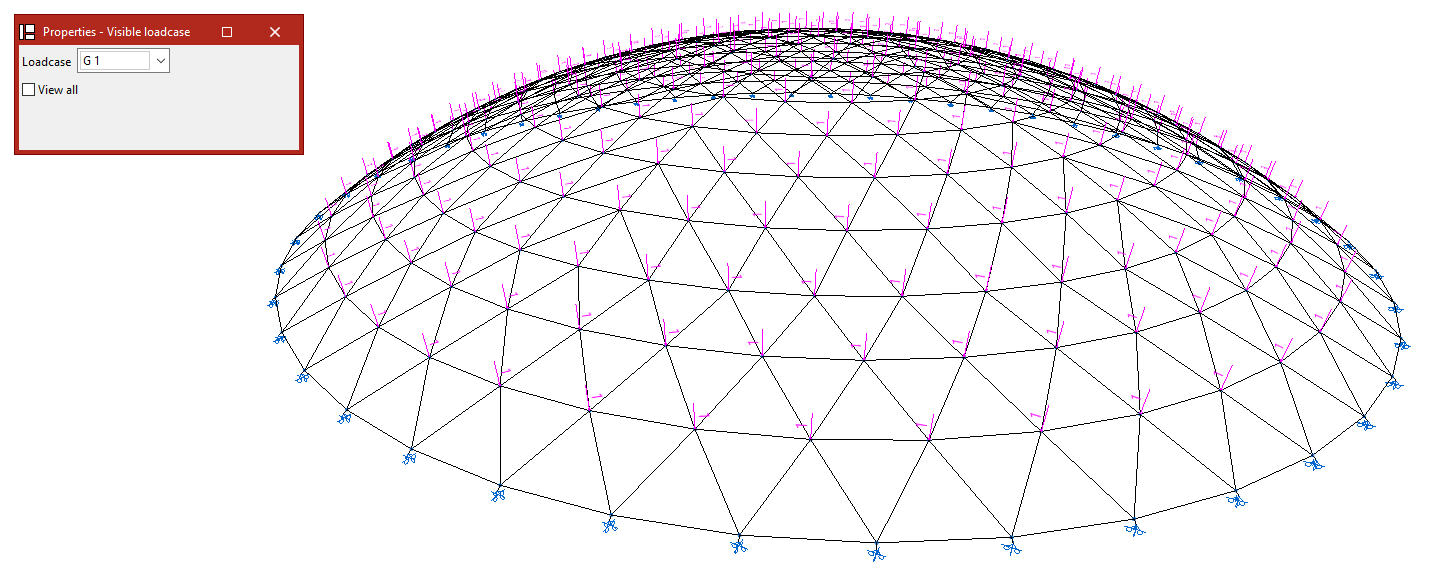
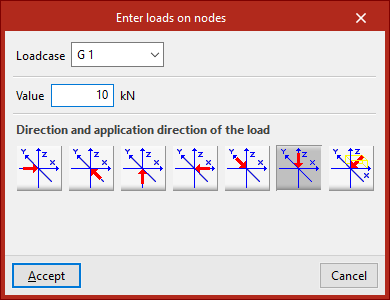
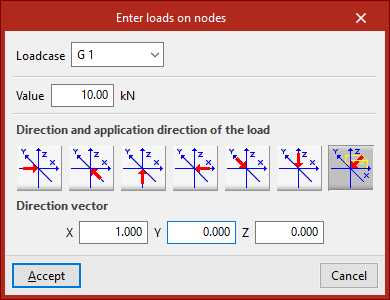
As seguintes opções do grupo “Nós” ativam-se quando foram introduzidas cargas nos nós anteriormente:
Editar
A opção “Editar” permite modificar as cargas nos nós já introduzidas.
Na janela “Propriedades - Hipótese vista” que aparece, seleciona-se a “Hipótese” à qual estão atribuídas as cargas que se deseja editar para que fiquem visíveis no modelo. Em seguida, selecionam-se as cargas clicando nelas uma a uma ou através de uma janela de seleção.
Ao clicar com o botão direito do rato, aparece a janela “Descrição da carga” onde é possível modificar os dados das cargas. Aqui são oferecidas as mesmas opções que aparecem ao introduzir as cargas. Por fim, clica-se em “Aceitar”.
Apagar
A opção “Apagar” permite eliminar as cargas sobre os nós selecionados do modelo. Da mesma forma, clica-se com o botão esquerdo sobre as cargas para selecioná-las uma a uma ou marca-se uma área de captura para selecioná-las todas de uma vez e, em seguida, clica-se com o botão direito para eliminá-las.
Hipótese
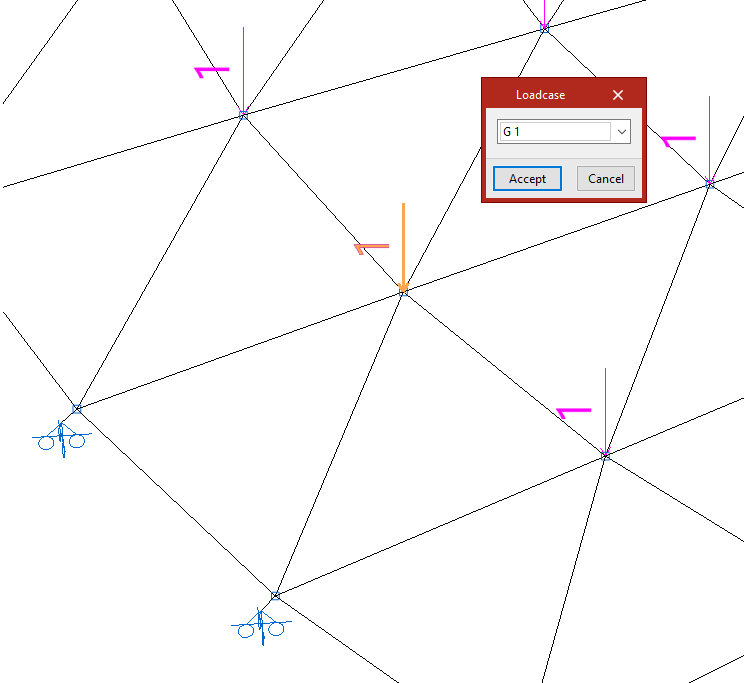
Se se necessita apenas modificar a hipótese das cargas nos nós, utiliza-se a opção “Hipótese”.
Para isso, selecionam-se as cargas que se desejam modificar e clica-se no botão direito do rato.
Na janela “Hipótese”, seleciona-se a hipótese no menu à qual serão atribuídas as cargas e, em seguida, clica-se em “Aceitar”.
Introdução e edição de cargas sobre barras
A introdução e edição de cargas sobre as barras da estrutura são realizadas com as seguintes opções, disponíveis no grupo “Barras” da barra de ferramentas superior, dentro do separador “Carga” (separador inferior “Estrutura”):

Nova
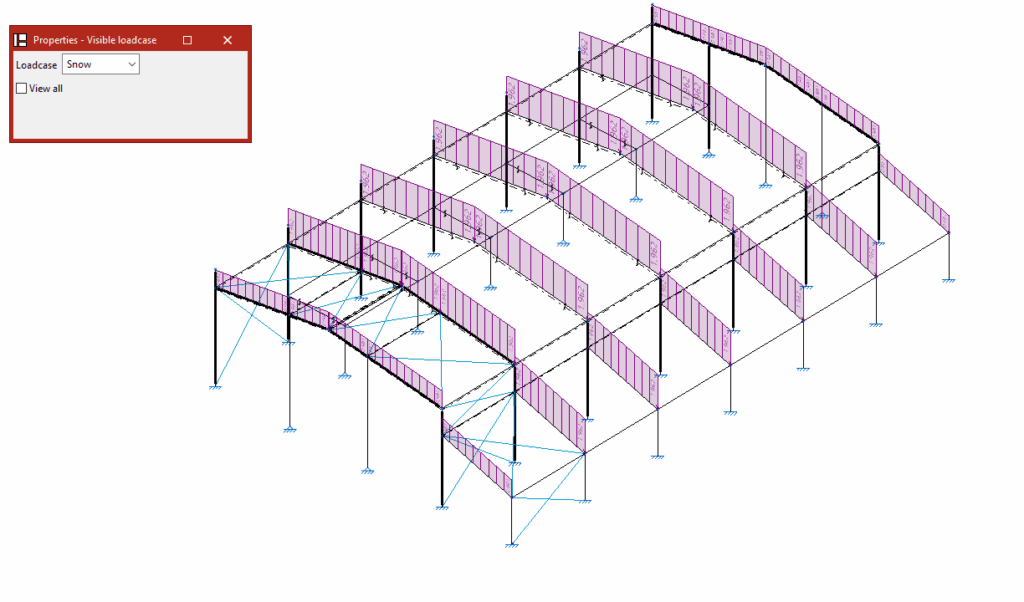
A opção “Nova” permite introduzir novas cargas sobre as barras.
Ao clicar sobre ela, aparece a janela “Propriedades - Hipótese vista”, onde é possível escolher a “Hipótese” de cargas que se deseja visualizar. Também é possível “Ver todas” as hipóteses marcando a caixa correspondente.
Em seguida, clica-se sobre as barras uma a uma ou marca-se uma área de captura para selecionar várias simultaneamente.
Introdução de cargas sobre barras
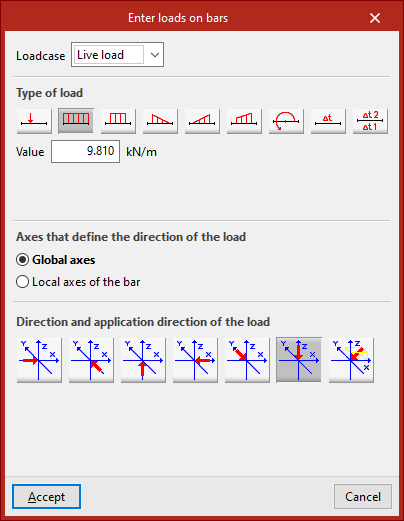
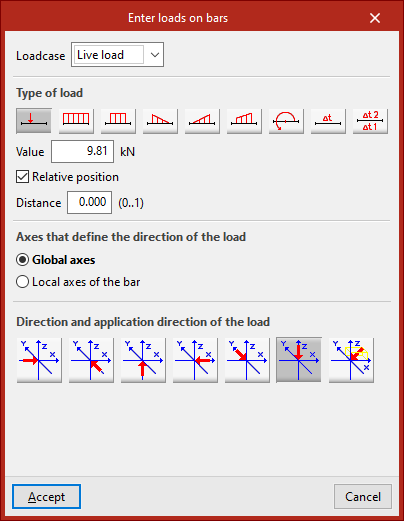
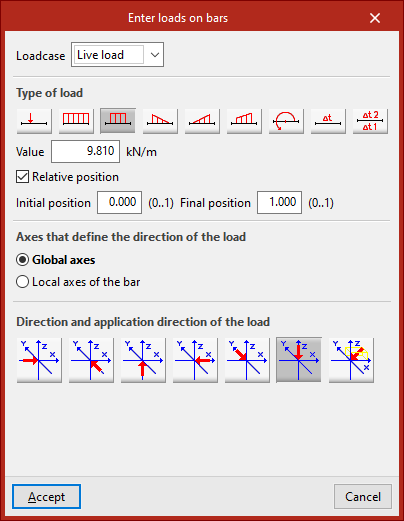
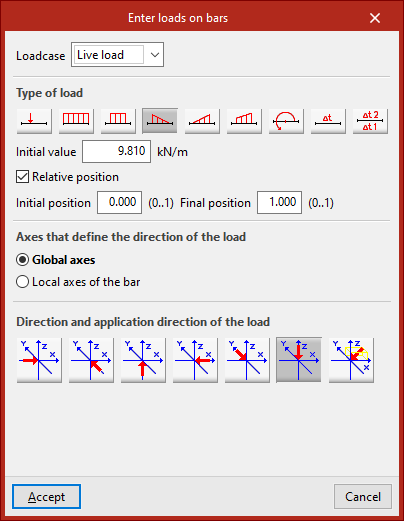
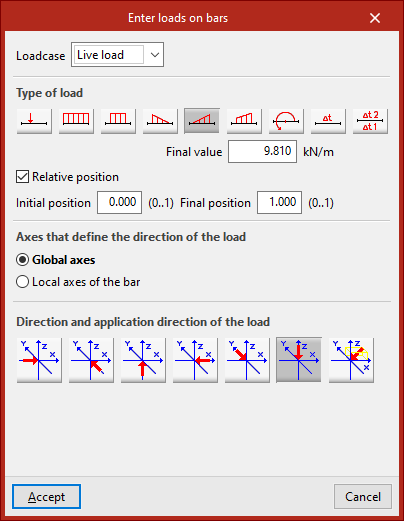
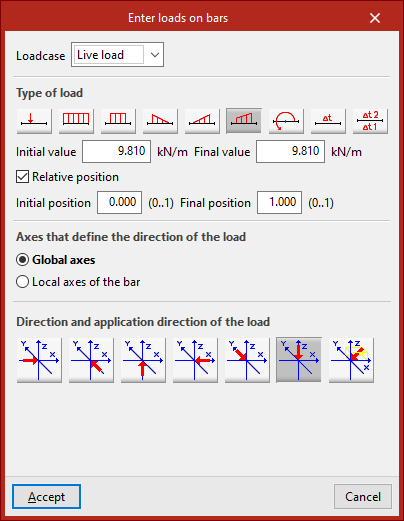
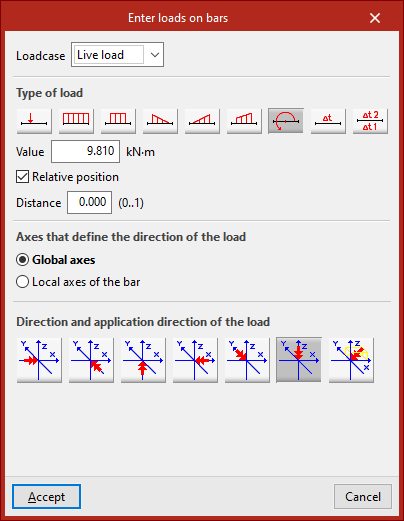
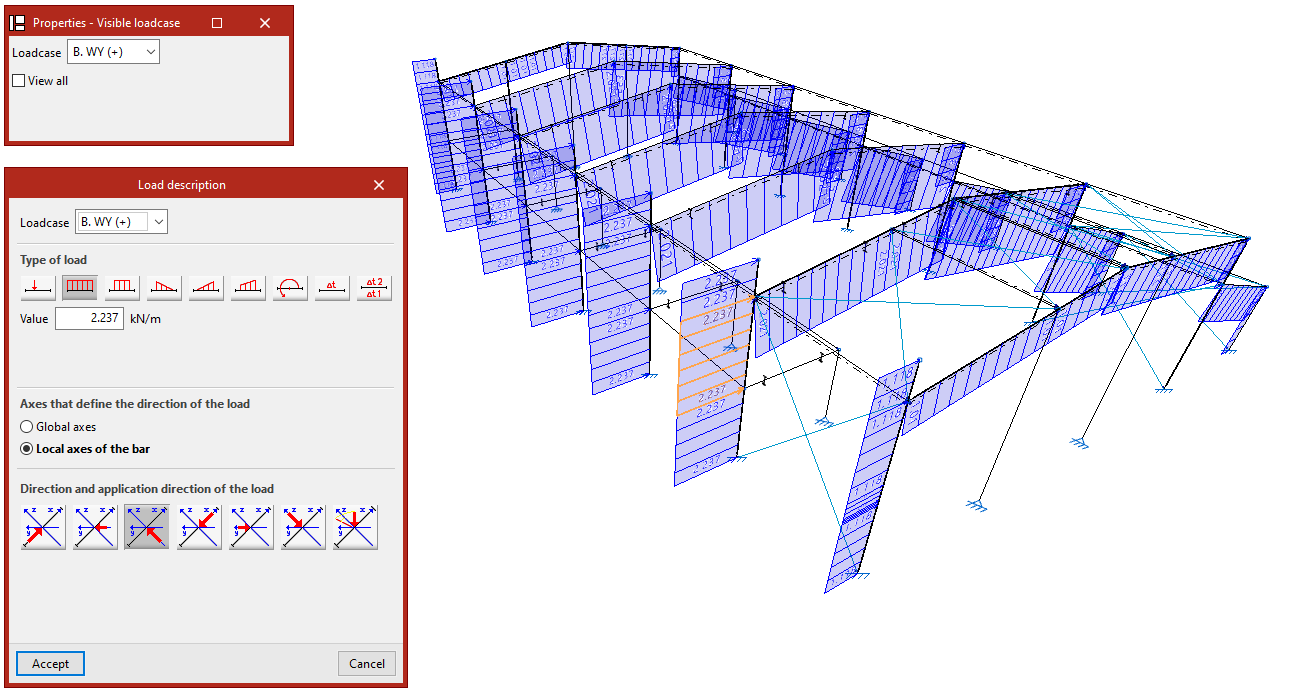
Ao clicar com o botão direito do rato, abre-se a janela para “Introduzir cargas sobre barras”. Nela, seleciona-se a “Hipótese” à qual se deseja atribuir as novas cargas. Em seguida, seleciona-se o “Tipo de carga” e insere-se o seu “Valor”.
Tipo de carga
Entre as opções disponíveis para o “Tipo de carga”, encontramos as seguintes:
- Carga pontual
- Carga uniforme
- Carga em faixa
- Carga triangular esquerda
- Carga triangular direita
- Carga trapezoidal
- Momento pontual
Para posicionar algumas dessas cargas na barra, o programa exige definir uma “Distância” ou indicar uma “Posição inicial” e uma “Posição final” nas unidades de medida selecionadas. Ao ativar a caixa “Posição relativa”, é possível especificar a posição da carga usando um valor entre 0 e 1. Uma “Carga uniforme” é aplicada em todo o comprimento da barra.
Definição da direção e sentido de aplicação da carga
Na parte central, são especificados os “Eixos sobre os quais é definida a direção da carga”. Estes podem ser os “Eixos globais” ou os “Eixos locais da barra”.
Na parte inferior indica-se a “Direção e sentido de aplicação da carga”. Aqui é possível selecionar as direções dos eixos em ambos os sentidos ou definir livremente uma direção. Por predefinição, o programa seleciona o caso mais comum, que é o de uma carga na “Direção segundo o eixo Z, em sentido negativo”.
Após clicar em “Aceitar”, o programa aplica a carga nas barras selecionadas.
Cargas por incremento de temperatura
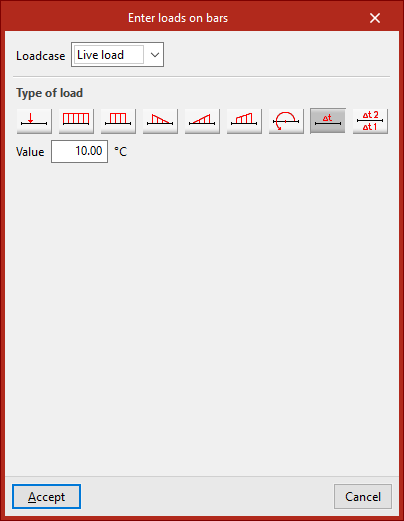
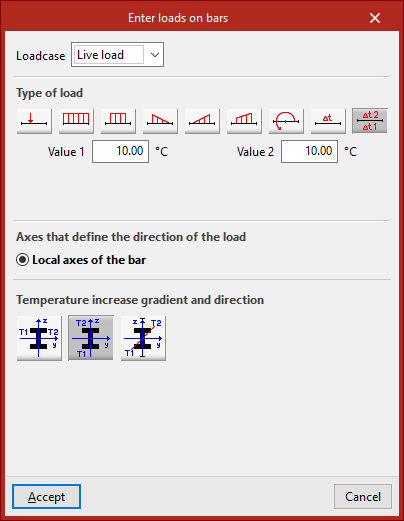
Também é possível introduzir um “Incremento de temperatura uniforme” ou um “Incremento de temperatura variável” entre dois valores de temperatura. Neste último caso, define-se também a “Direção e sentido da variação do incremento de temperatura”.
As restantes opções do menu “Barras” ativam-se quando se introduziram previamente cargas sobre as barras:
Editar
Para modificar as cargas sobre as barras já introduzidas, utiliza-se a opção “Editar”.
Na janela “Propriedades - Hipótese vista” que aparece, seleciona-se a “Hipótese” à qual estão atribuídas as cargas que se desejam editar para que fiquem visíveis no modelo. Em seguida, selecionam-se as cargas clicando nelas uma a uma ou marcando uma área de captura para selecionar várias simultaneamente.
Ao clicar com o botão direito do rato, aparece a janela “Descrição da carga”, onde é possível modificar os dados das cargas. Aqui são oferecidas as mesmas opções que aparecem ao introduzir as cargas. Por fim, clica-se em “Aceitar”.
Apagar
A opção “Apagar” permite eliminar as cargas nas barras selecionadas do modelo. Da mesma forma, clica-se com o botão esquerdo sobre as cargas para selecioná-las ou marca-se uma área de captura para selecionar várias simultaneamente e, em seguida, clica-se com o botão direito para eliminá-las.
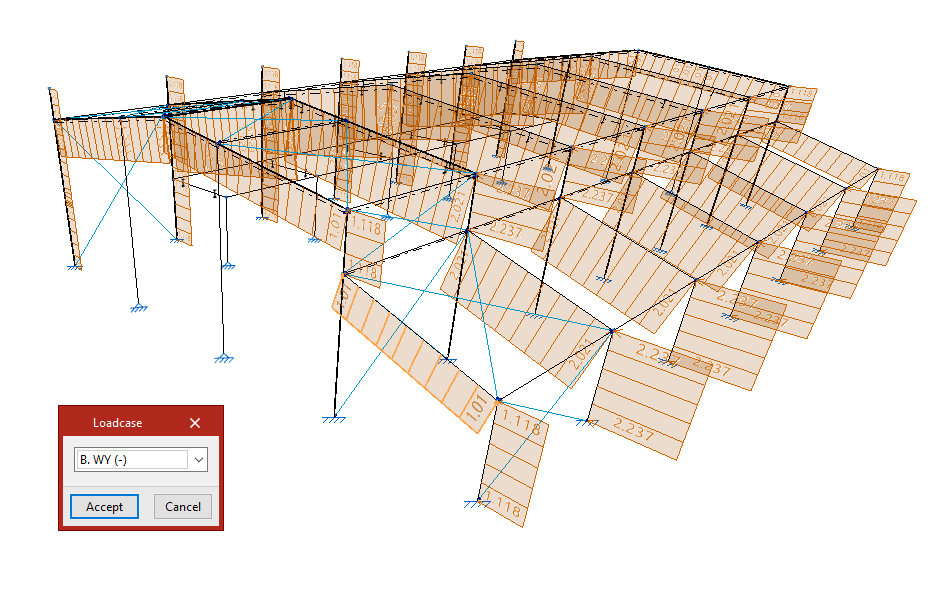
Hipótese
Se unicamente se necessita modificar a hipótese de cargas, utiliza-se a opção “Hipótese”.
Para isso, selecionam-se as cargas que se deseja modificar e clica-se com o botão direito do rato.
Na janela “Hipótese”, seleciona-se a hipótese no menu à qual as cargas serão atribuídas e, em seguida, clica-se em “Aceitar”.
Peso próprio
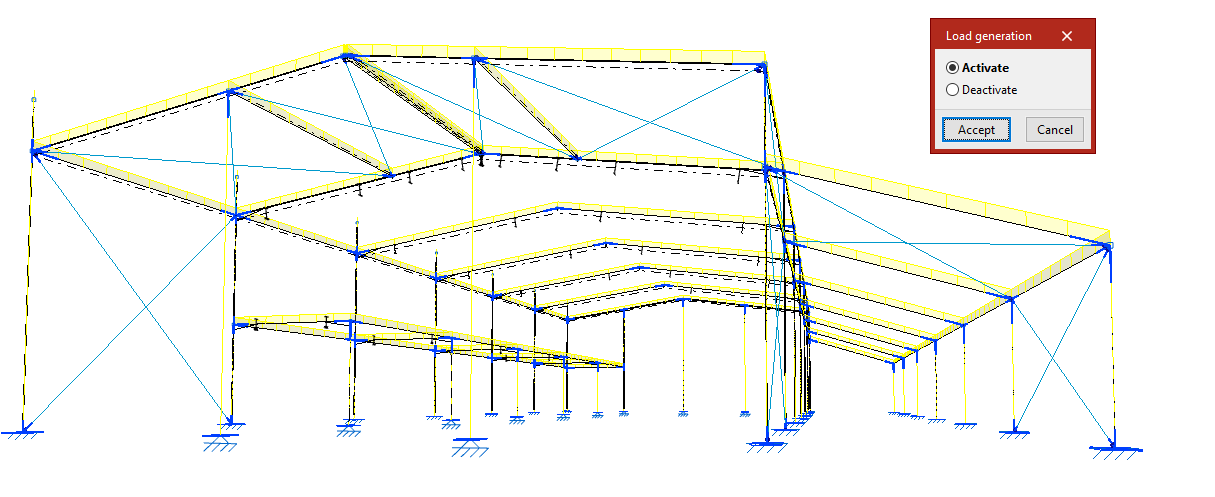
A opção “Peso próprio” ativa ou desativa a geração automática das cargas de peso próprio das barras.
Ao clicar sobre ela, aparece a caixa de diálogo “Geração de cargas”, onde se escolhe “Ativar” ou “Desativar”.
Por defeito, o programa gera as cargas do peso próprio das barras e apresenta-as no ecrã.
Se for escolhida uma ação, após “Aceitar” devem-se selecionar as barras. Se for escolhida a opção “Desativar”, ao clicar com o botão direito, as cargas de peso próprio associadas às barras selecionadas serão eliminadas. Se for escolhida a opção “Ativar”, regeneram-se.
Ao clicar novamente no botão direito, volta a aparecer o quadro “Geração de cargas” podendo alterar a ação a realizar.
Introdução e edição de cargas sobre placas
A introdução e edição de cargas sobre placas é feita com as seguintes opções, disponíveis no grupo “Placas” da barra de ferramentas superior, dentro do separador “Carga” (separador inferior “Estrutura”).

Nova
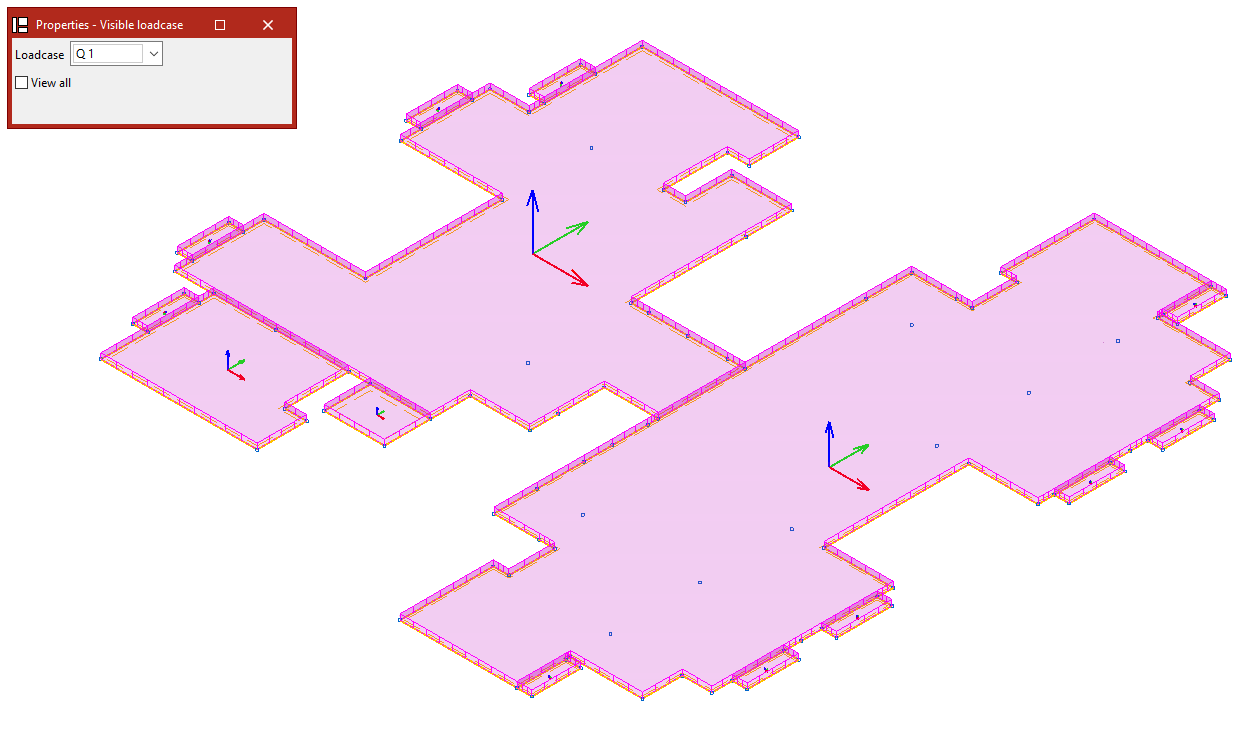
A opção “Nova” permite introduzir novas cargas num grupo de placas. Ao clicar na opção, aparece a janela “Propriedades - Hipótese vista”, onde é possível selecionar a “Hipótese” de cargas que se deseja visualizar. Também é possível “Ver todas” as hipóteses marcando a caixa correspondente.
Em seguida, clica-se sobre as placas uma a uma com o botão esquerdo do rato ou marca-se uma área de captura.
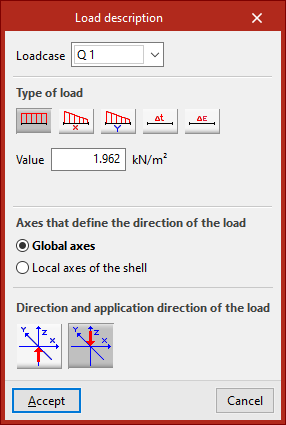
Ao clicar com o botão direito do rato, abre-se a janela para “Introduzir cargas sobre placas”. Nela, em primeiro lugar, seleciona-se a “Hipótese” à qual se deseja atribuir as novas cargas.
Em seguida, seleciona-se o “Tipo de carga”. Entre as opções disponíveis para o “Tipo de carga” encontram-se as seguintes:
- Carga uniforme
Ao selecionar este tipo de carga, é necessário inserir o seu “Valor”. - Carga variável no eixo x local
- Carga variável no eixo y local
No caso de cargas variáveis, é necessário introduzir tanto o “Valor inicial” como o “Valor final”. - Também é possível introduzir um “Incremento de temperatura uniforme” ou considerar um valor de “Retração”.
As cargas superficiais definidas desta forma aplicam-se sobre toda a superfície da placa.
Na parte central, especificam-se os “Eixos sobre os quais se define a direção da carga”. Estes podem ser:
- os “Eixos globais”;
- ou os “Eixos locais da placa”.
Na parte inferior, é indicada a “Direção e sentido de aplicação da carga”. Pode-se utilizar:
- a “Direção segundo o eixo Z, em sentido positivo”;
- ou a “Direção segundo o eixo Z, em sentido negativo”.
Após clicar em “Aceitar”, o programa aplicará a carga nas placas selecionadas.
As restantes opções do grupo “Placas” permitem editar as cargas sobre as placas:
Editar
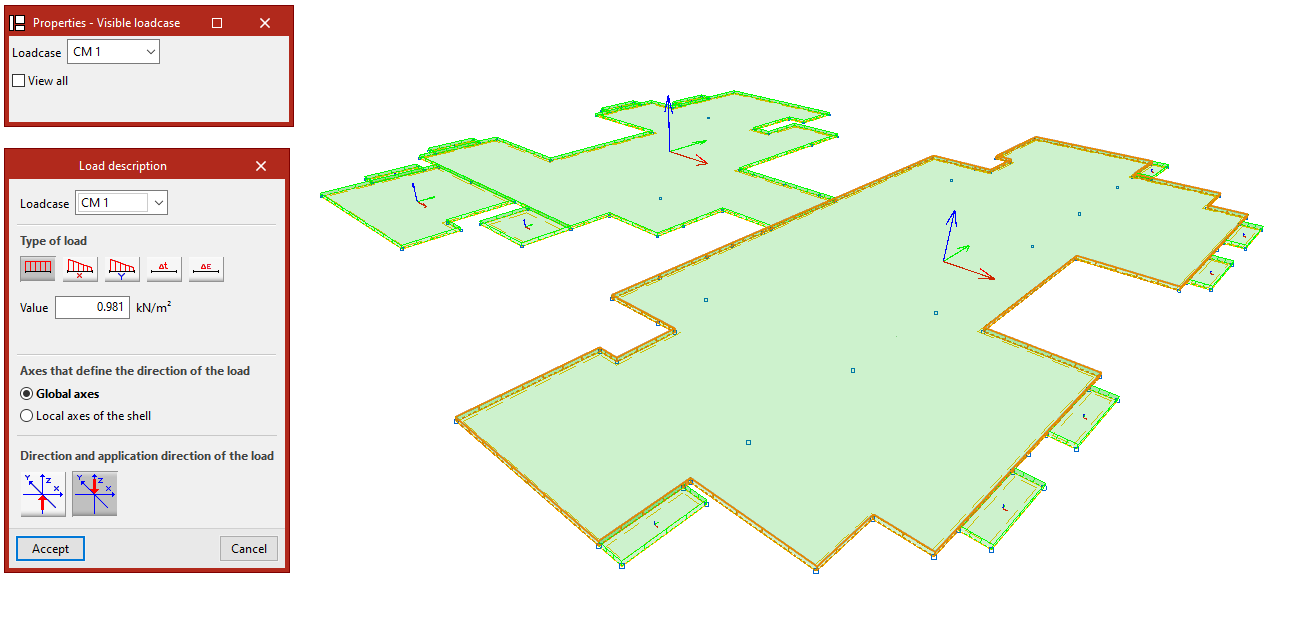
Para modificar as cargas já introduzidas, utiliza-se a opção “Editar”.
Seleciona-se a “Hipótese” à qual estão atribuídas as cargas que se deseja editar para que fiquem visíveis no modelo. Em seguida, selecionam-se as cargas clicando nelas uma a uma ou marcando uma área de captura.
Ao clicar com o botão direito do rato, aparece a janela “Descrição da carga”, onde é possível modificar os dados das cargas. Estão disponíveis as mesmas opções que aparecem ao introduzir as cargas. Por fim, clica-se em “Aceitar”.
Apagar
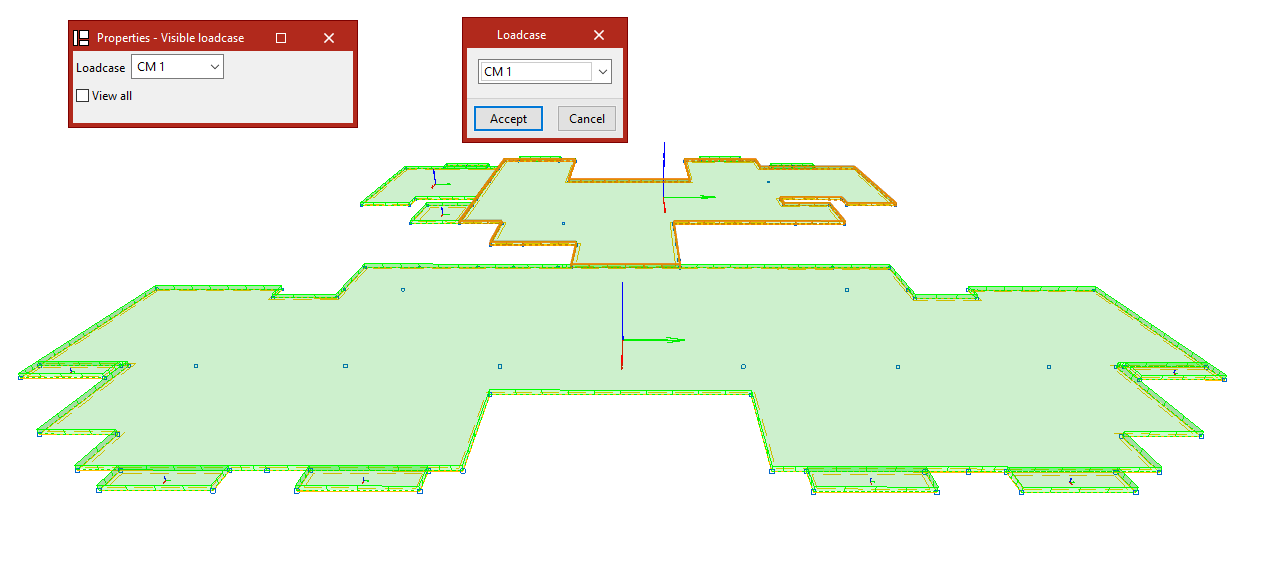
A opção “Apagar” permite eliminar as cargas sobre as placas selecionadas do modelo. Clica-se com o botão esquerdo sobre as cargas para selecioná-las ou marca-se uma área de captura e clica-se com o botão direito para eliminá-las.
Hipótese
Se for necessário apenas modificar a hipótese de cargas, utiliza-se a opção “Hipótese”.
Devem ser selecionadas as cargas que se deseja modificar e clica-se com o botão direito do rato.
Na janela “Hipótese”, seleciona-se no menu a hipótese à qual as cargas serão atribuídas e, em seguida, clica-se em “Aceitar”.
Peso próprio
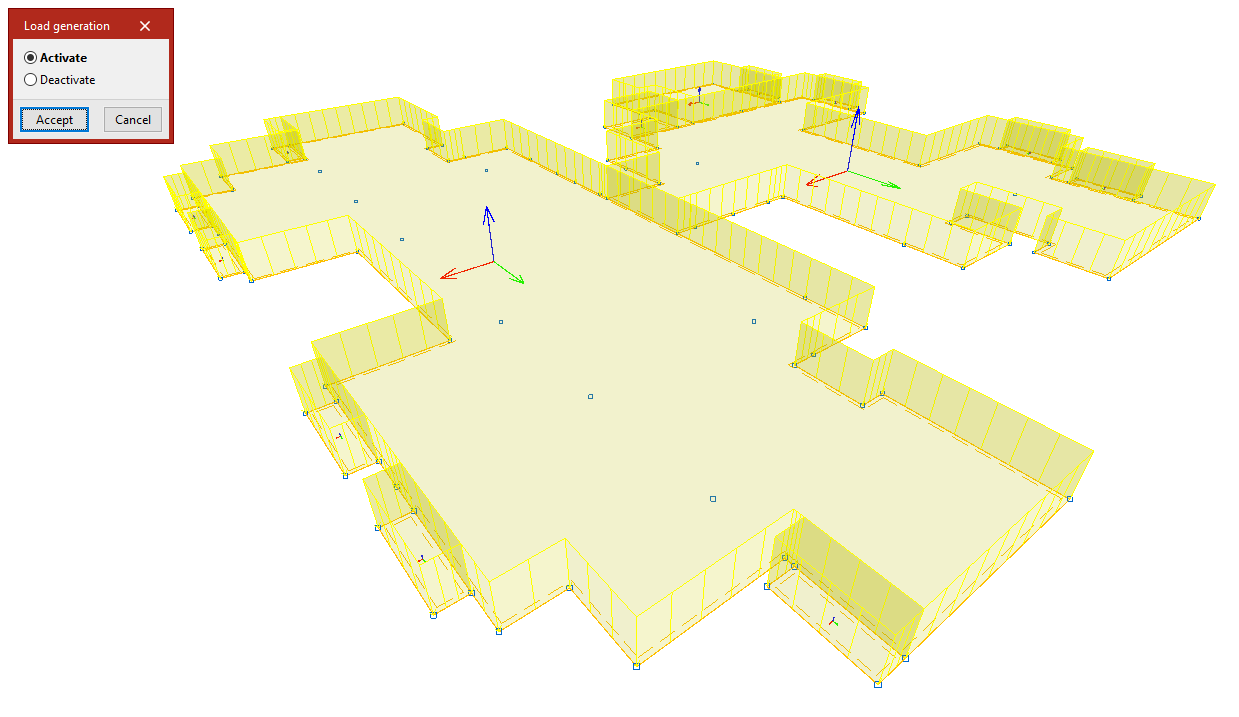
A opção “Peso próprio” ativa ou desativa a geração automática das cargas de peso próprio das placas. Ao clicar, aparece a caixa de diálogo “Geração de cargas”, onde se escolhe “Ativar” ou “Desativar”.
Por defeito, o programa gera as cargas do peso próprio das placas e apresenta-as no ecrã.
Ao selecionar uma ação, como “Desativar”, após “Aceitar” selecionam-se as placas. Clica-se com o botão direito para eliminar as cargas de peso próprio associadas. Ao clicar novamente com o botão direito, a caixa “Geração de cargas” reaparece para alterar a ação a ser realizada.
Introdução de cargas em placas por meio de panos e cargas superficiais
Existe outra forma de introduzir cargas sobre placas que consiste em colocar a placa no âmbito de um pano de cargas. Neste caso, o pano deve estar completamente coberto por placas. Deste modo, as placas recolhem as cargas superficiais definidas sobre o pano.
Para introduzir e editar estas cargas, utilizam-se as ferramentas disponíveis no separador “Carga” relativas aos panos e às cargas superficiais.
Introdução e edição de panos
A introdução e edição de panos de carga é feita com as seguintes opções, disponíveis no grupo “Panos” da barra de ferramentas superior, dentro do separador “Carga” (separador inferior “Estrutura”).

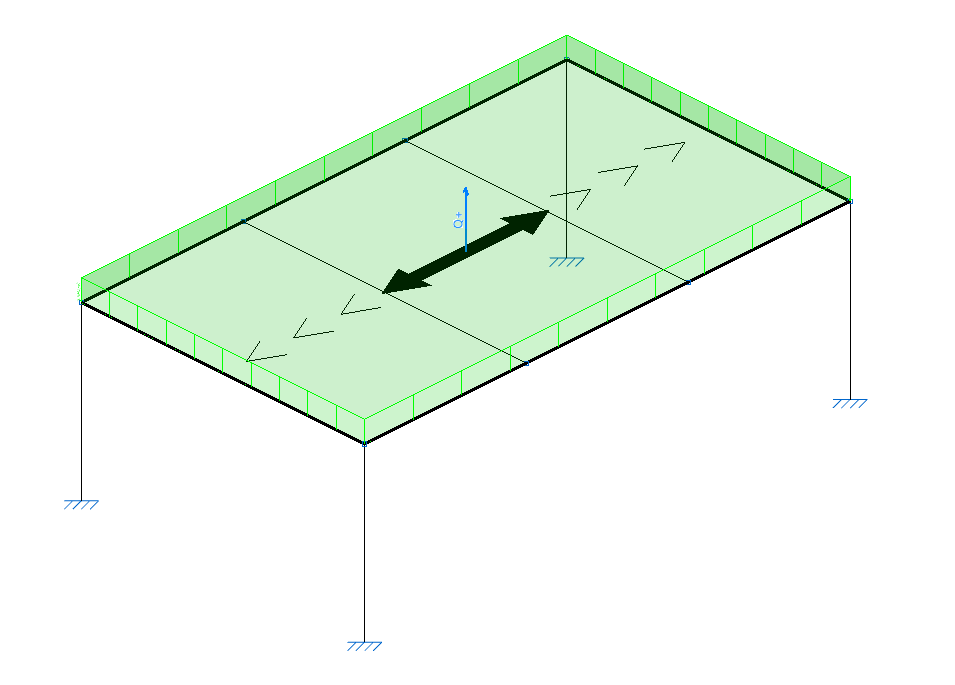
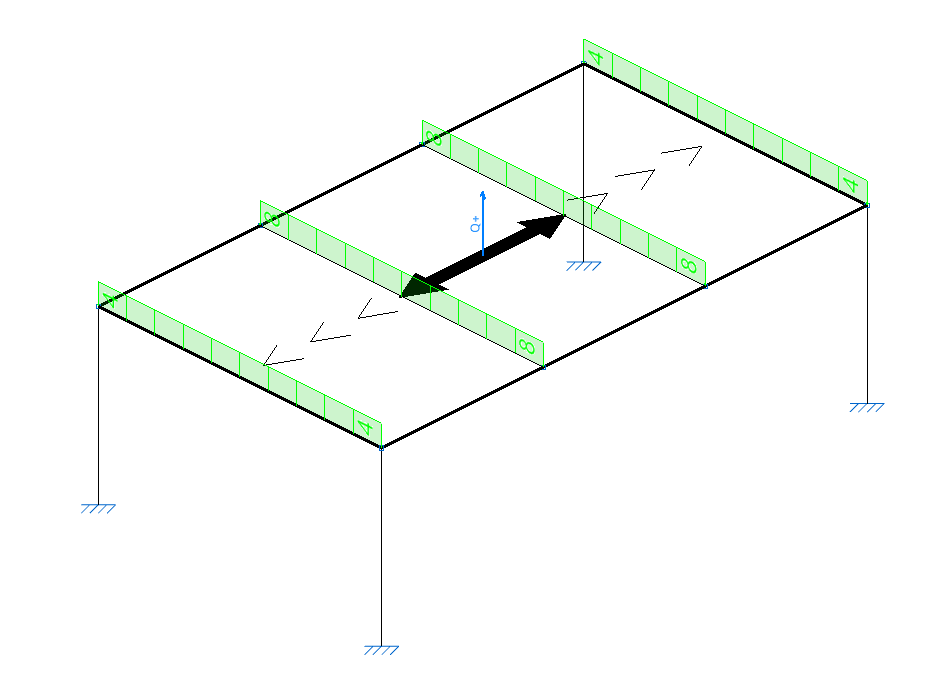
No programa, um pano é um polígono fechado que distribui as cargas aplicadas sobre a sua superfície. Estas cargas podem ser definidas diretamente na edição do pano ou ser cargas superficiais cuja geometria está contida dentro da área do pano.
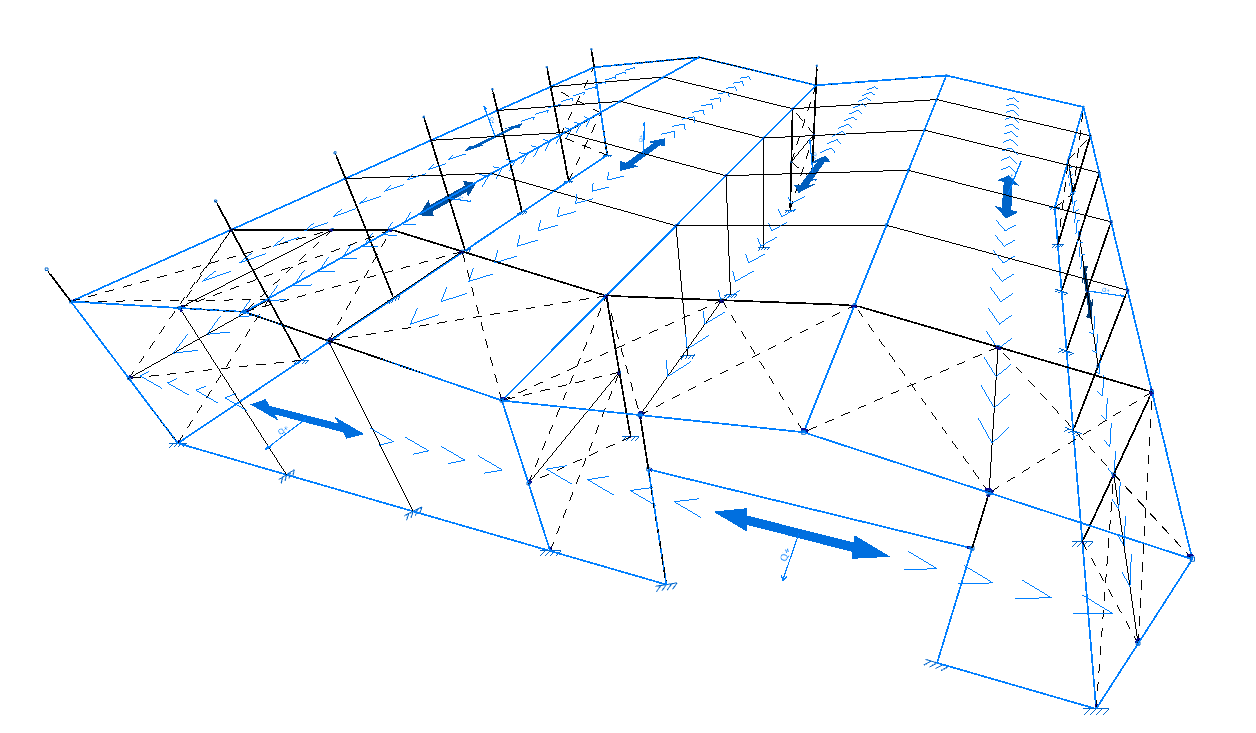
A distribuição das cargas realiza-se sobre os elementos estruturais cuja geometria se sobrepõe com a do pano:
- Sobre as barras que se encontram dentro da área do pano e cuja direção tenha uma componente perpendicular à direção de distribuição definida no pano.
- Sobre as placas cuja geometria coincida ou se sobreponha com a do pano.
O efeito é equivalente à introdução de cargas sobre barras ou cargas sobre placas, com a vantagem de que o programa calcula automaticamente o valor da carga a aplicar sobre cada um dos elementos.
Novo
Para introduzir panos, seleciona-se a opção “Novo”.
Definição do contorno do pano
Depois de selecionar a opção, clica-se com o botão esquerdo nos pontos de um polígono fechado que forma o seu contorno.
Em seguida, clica-se com o botão direito do rato.
Definição da direção de distribuição
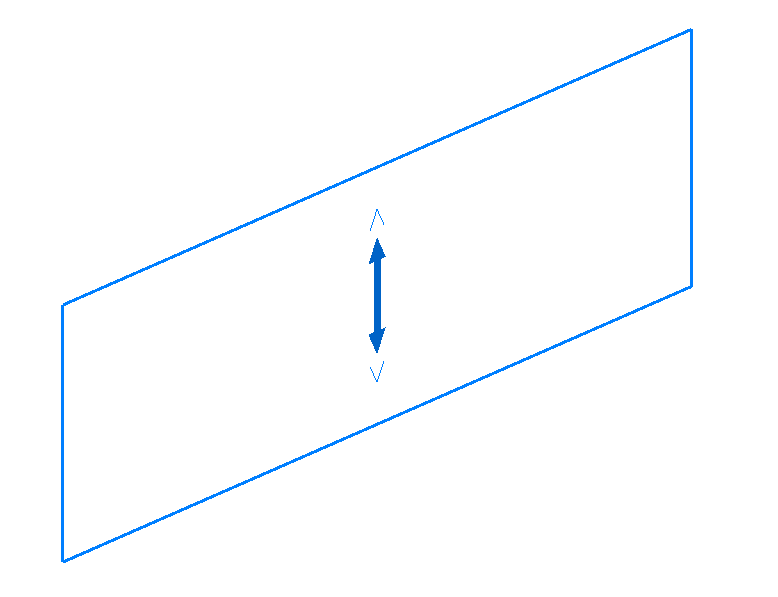
Depois de definir o contorno do pano, é necessário indicar a direção de distribuição selecionando com o botão esquerdo uma das retas auxiliares localizadas nas laterais do pano.
A direção de distribuição será “Paralela ao lado selecionado” ou “Perpendicular ao lado selecionado”, dependendo da seleção feita no menu “Direção de distribuição das cargas” da janela “Propriedades”.
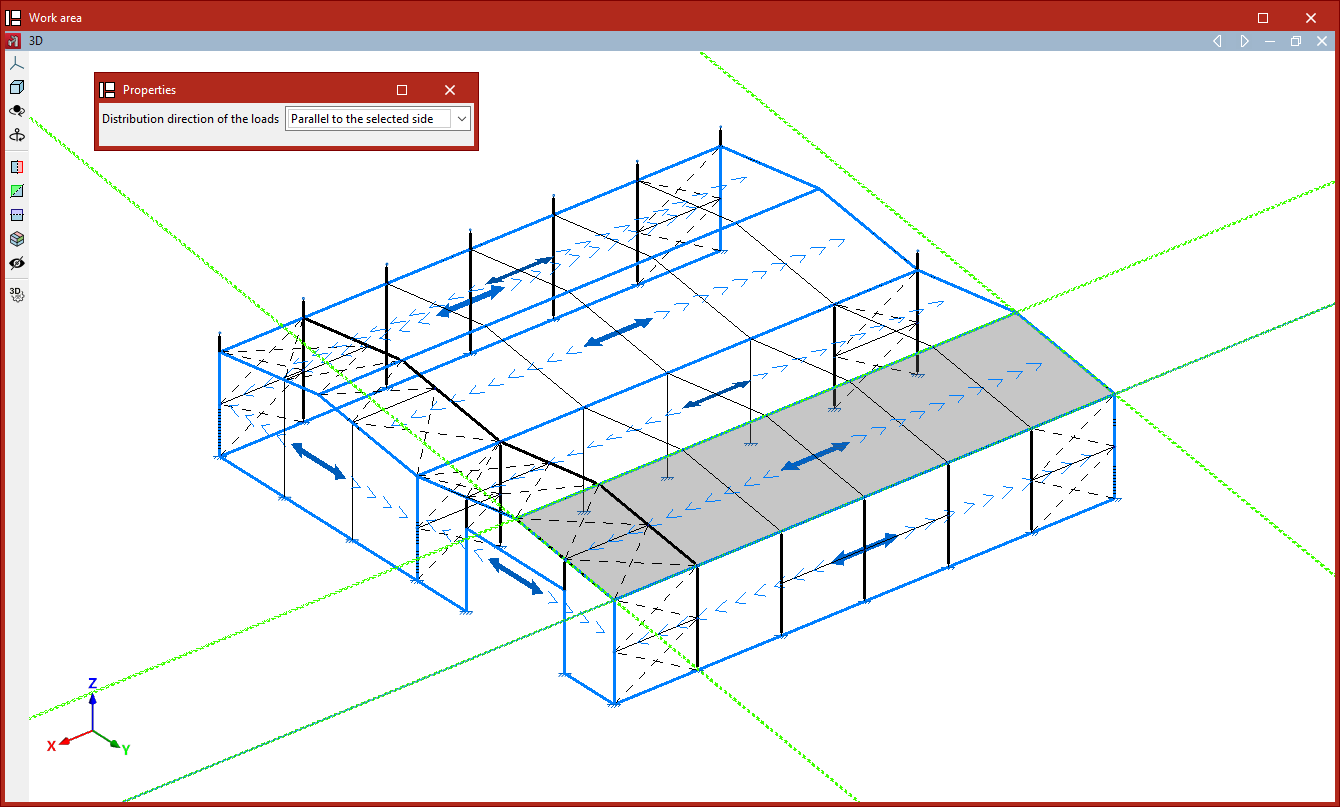
| Exemplo: |
|---|
| Para criar o pano numa das águas da cobertura, selecionam-se os seus quatro vértices para definir o contorno. Como o programa carregará as barras perpendiculares à direção de distribuição, se se desejar aplicar a carga sobre os pórticos transversais, a direção de distribuição é a das madres, pelo que se seleciona uma reta auxiliar paralela às mesmas (marcando a opção “Paralela ao lado selecionado”). |
Cargas no pano
Depois de definir o contorno do pano e a direção de distribuição, ao clicar com o botão direito do rato, aparece a janela “Cargas no pano”, onde é possível introduzir uma ou várias cargas associadas ao pano com diferentes hipóteses.
Estas cargas são aplicadas em toda a superfície do pano. Se se desejar aplicar cargas apenas numa parte do pano, pode-se manter esta tabela em branco e desenhar posteriormente cargas superficiais na geometria do pano.
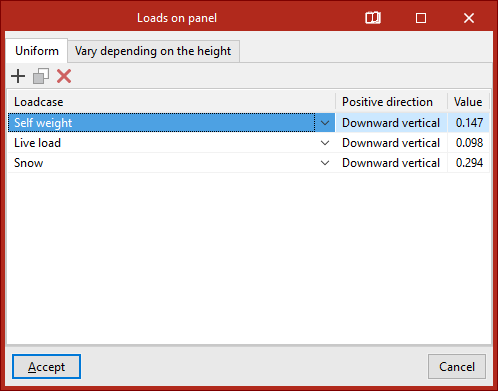
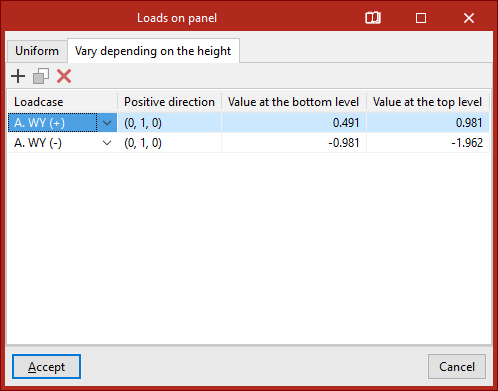
Se o pano não estiver paralelo ao plano XY global, são apresentados dois separadores: um para cargas “Uniformes” e outro para cargas “Variáveis com a altura”. Se o pano for horizontal, apenas é apresentada a tabela de cargas “Uniformes”.
Cargas uniformes
As opções na parte superior permitem “Adicionar”, “Copiar” e “Apagar” cargas. Para introduzir uma carga, clica-se em “Adicionar” e seleciona-se a “Hipótese” entre as disponíveis no menu.
Em seguida, consulta-se o “Sentido positivo” das cargas, que é determinado automaticamente em função da hipótese selecionada.
As cargas correspondentes à hipótese de vento são aplicadas perpendicularmente ao pano. Neste caso, o programa mostra as coordenadas de um vetor unitário que representa o sentido de uma carga positiva.
As cargas das restantes hipóteses são aplicadas verticalmente, seguindo a direção do eixo Z global. Por defeito, o sentido positivo é “Vertical para baixo”.
Por fim, introduz-se o “valor” da carga, que pode ter sinal positivo ou negativo, dependendo do seu sentido de aplicação.
Nas cargas “Uniformes”, basta definir um valor para toda a superfície.
Cargas variáveis com a altura
Nas cargas “Variáveis com a altura”, além da “Hipótese” e do “Sentido positivo”, é necessário indicar dois valores: o “Valor na cota inferior” e o “Valor na cota superior” da superfície do pano.
Depois de clicar em “Aceitar”, o programa introduzirá o pano no modelo.
Editar
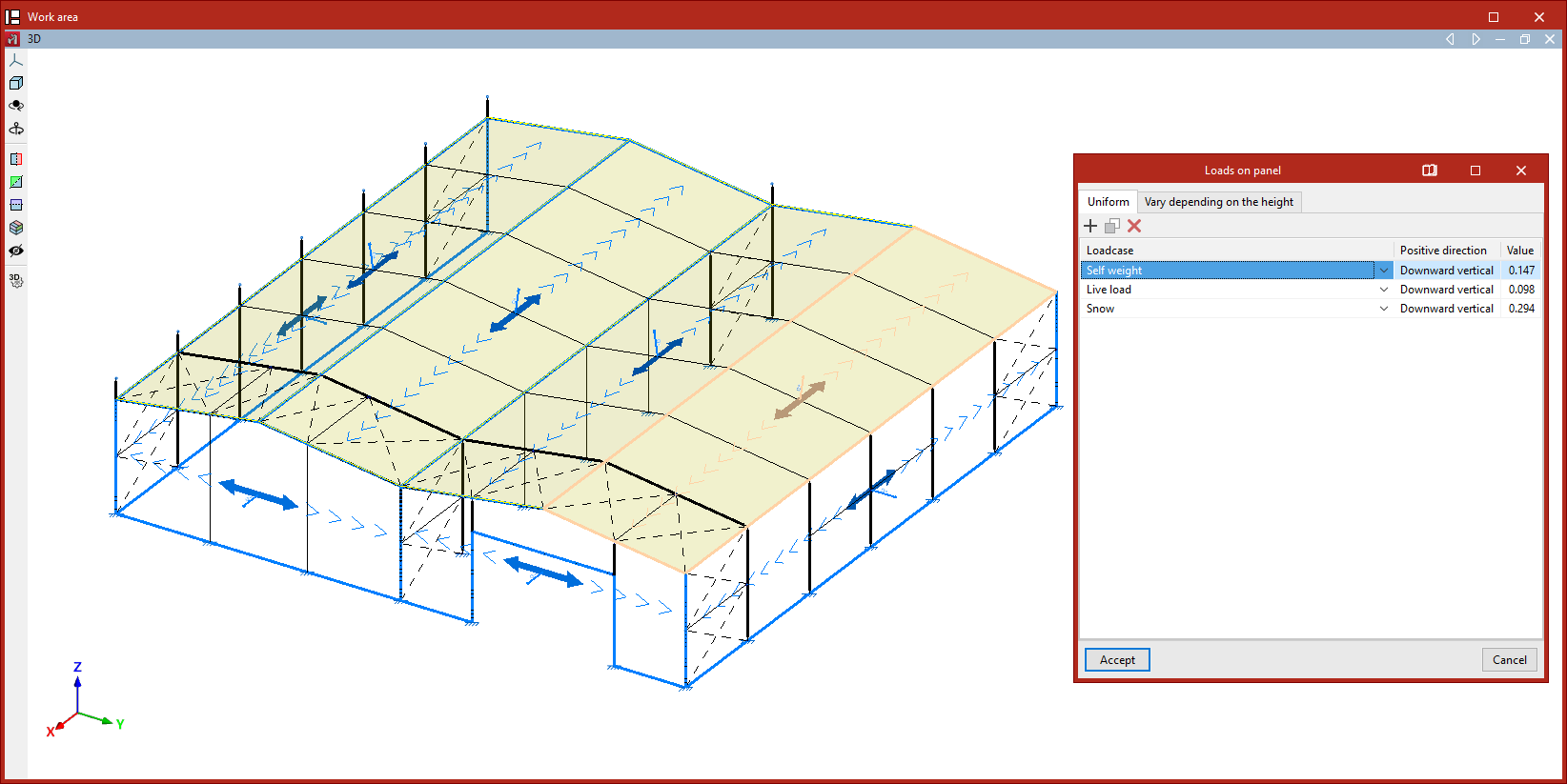
A opção “Editar” permite editar cargas em panos previamente introduzidos.
Depois de clicar na opção, selecionam-se um ou vários panos e clica-se com o botão direito do rato.
Aparece assim a janela “Cargas no pano”, onde é possível modificar as cargas aplicadas nos panos selecionados.
| Nota: |
|---|
| Se tiver sido feita uma seleção múltipla de vários panos, as informações apresentadas na janela “Cargas no pano” correspondem às do primeiro pano selecionado, pelo que, ao aceitar, é possível igualar as cargas entre todos os panos selecionados. |
Apagar
Utilizando a opção “Apagar”, os panos selecionados e as suas cargas superficiais associadas são eliminados. Para isso, selecionam-se os panos com o botão esquerdo do rato e, por fim, confirma-se a eliminação utilizando o botão direito.
Mover
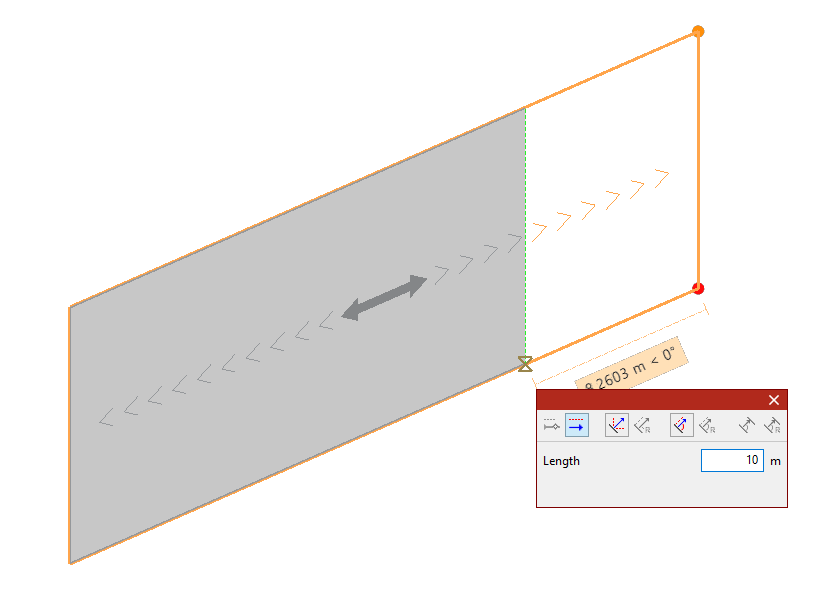
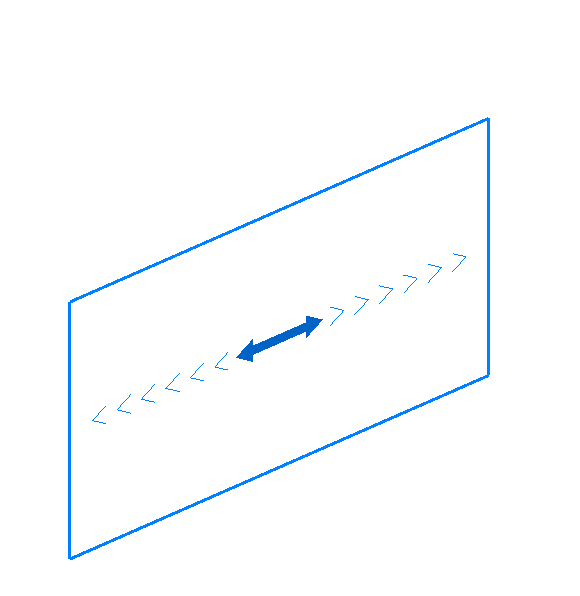
Através da opção “Mover”, modifica-se a geometria do polígono que define o pano, seguindo este processo:
- Primeiro, seleciona-se o pano com o botão esquerdo.
- Em seguida, clica-se com o botão esquerdo do rato nos vértices do polígono que se deseja deslocar.
- Em seguida, clica-se com o botão direito do rato para confirmar a seleção desses pontos.
- Seleciona-se com o botão esquerdo um ponto de referência para o deslocamento dos pontos do pano e, depois, o ponto de destino para o qual se deseja mover o ponto de referência indicado.
- Confirma-se a operação clicando novamente no botão direito.
O resultado será um pano com a geometria modificada.
Dividir
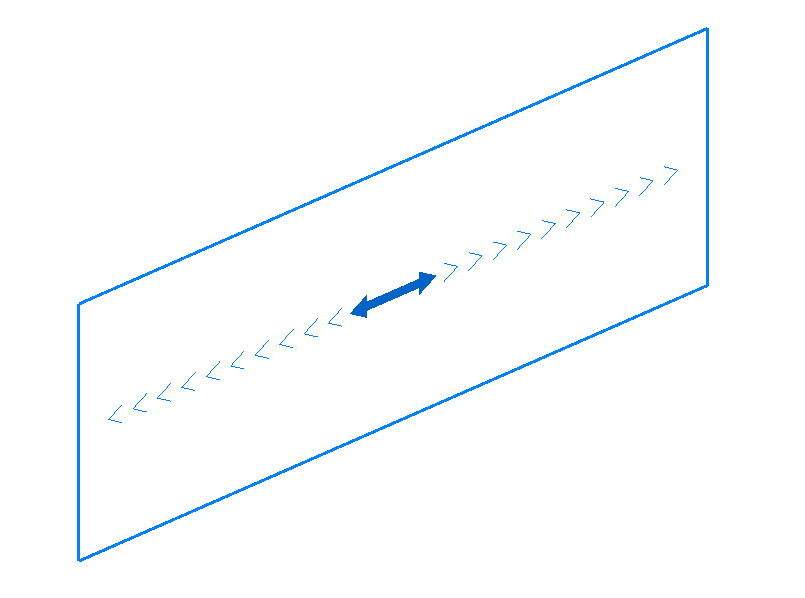
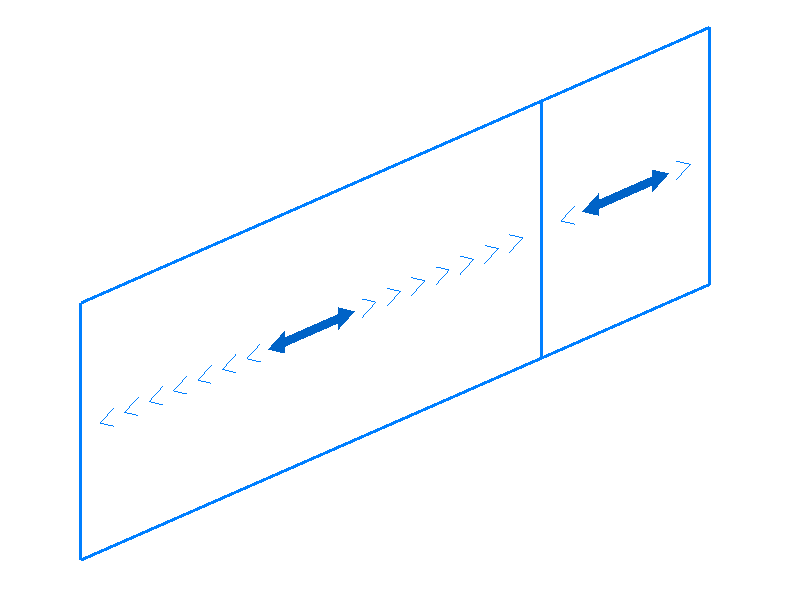
A opção “Dividir” permite dividir um pano inserindo uma linha divisória na área de trabalho definida por dois pontos.
O programa irá gerar dois panos independentes após a operação.
Direção de distribuição
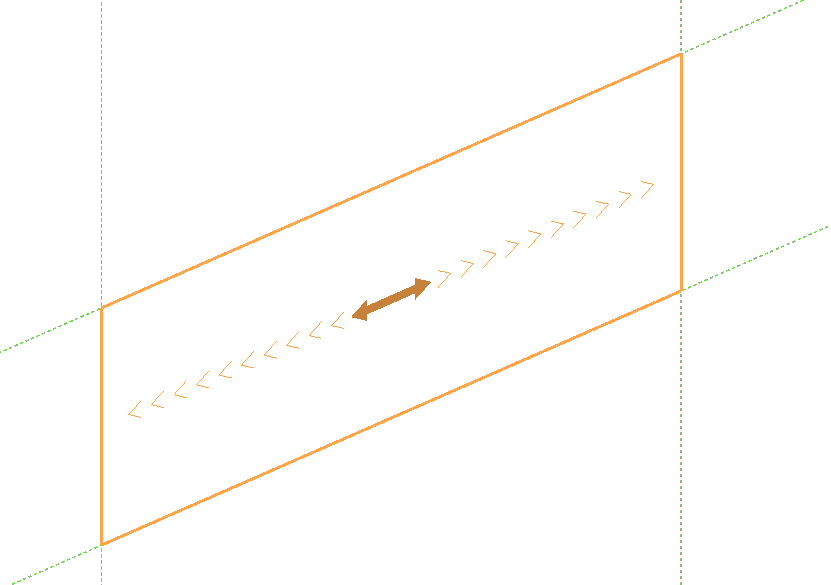
A opção “Direção de distribuição” permite modificar a direção de distribuição de cargas de um pano seguindo este processo:
- Seleciona-se o pano com o botão esquerdo.
- Indica-se a nova direção clicando com o botão esquerdo do rato numa das retas auxiliares localizadas nas laterais do pano e visíveis ao utilizar esta opção.
A direção de distribuição será “Paralela ao lado selecionado” ou “Perpendicular ao lado selecionado”, dependendo da seleção feita no menu “Direção de distribuição das cargas” da janela “Propriedades”.
Introdução e edição de cargas superficiais
A introdução e edição de cargas superficiais é feita com as seguintes opções, disponíveis no grupo “Cargas superficiais” da barra de ferramentas superior, dentro do separador “Carga” (separador inferior “Estrutura”).

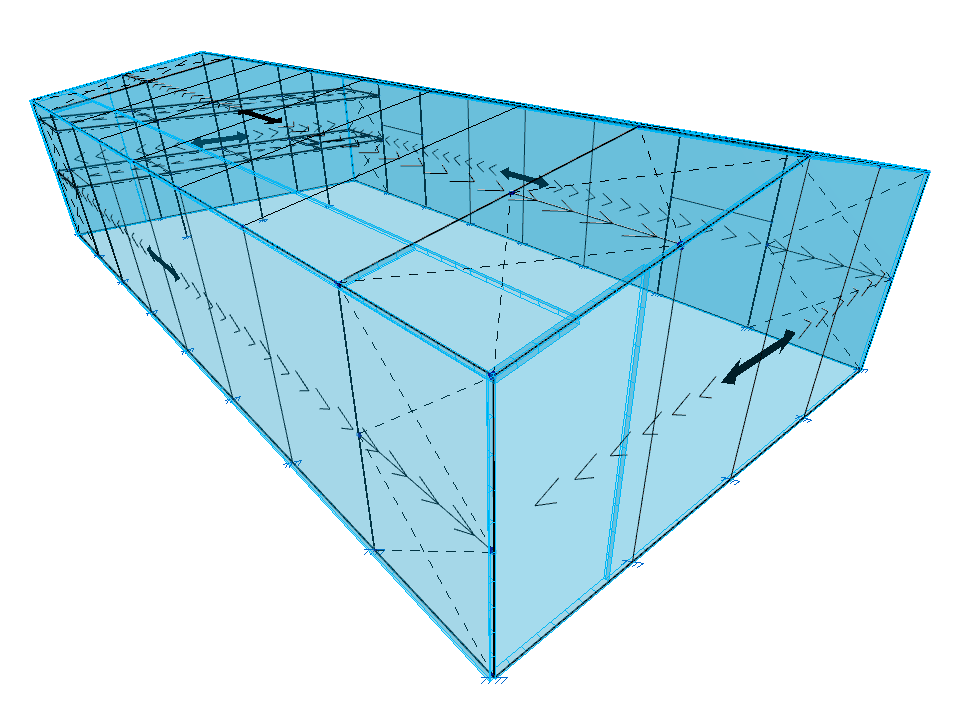
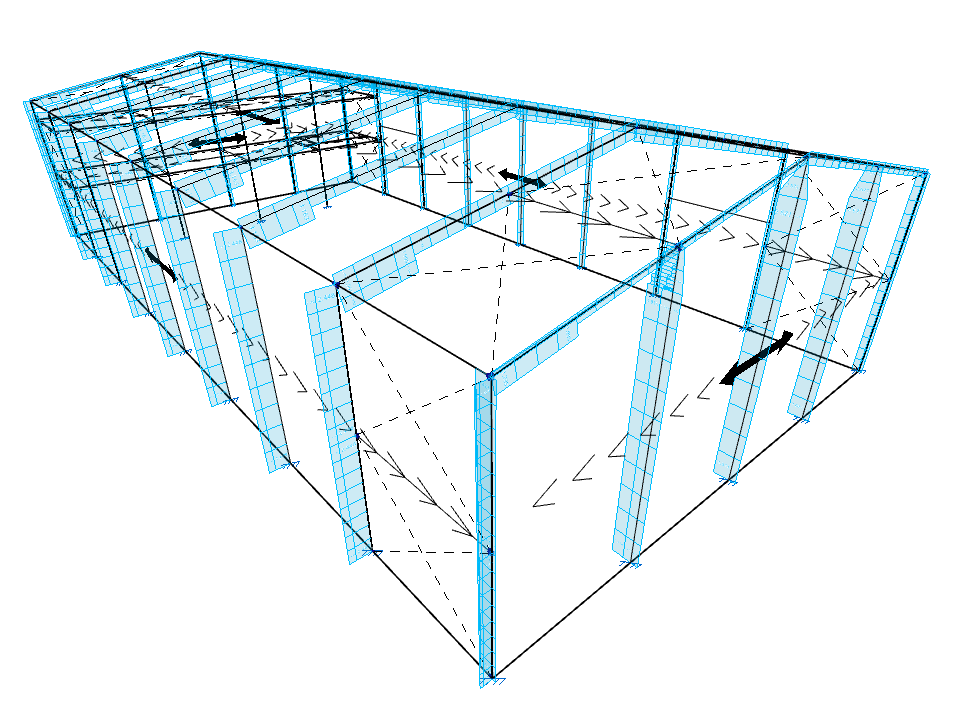
As cargas superficiais podem ocupar toda ou parte da superfície de um pano de cargas, que pode ser introduzido previamente com as opções do grupo “Panos” ou, alternativamente, introduzido automaticamente no momento da introdução da carga superficial. O pano distribuirá as cargas superficiais definidas sobre o mesmo de acordo com a sua direção de distribuição.
A distribuição das cargas superficiais é feita sobre os elementos estruturais cuja geometria se sobrepõe com a do pano:
- Sobre as barras que se encontram dentro da área do pano e cuja direção tenha uma componente perpendicular à direção de distribuição definida no pano.
- Sobre as placas cuja geometria coincida ou se sobreponha com a do pano.
O efeito é equivalente à introdução de cargas sobre barras ou cargas sobre placas, com a vantagem de que o programa calcula automaticamente o valor da carga a aplicar sobre cada um dos elementos.
Nova
A opção “Nova” permite introduzir uma nova carga superficial de forma poligonal.
Para isso, é necessário seguir os seguintes passos:
- Ao selecionar a opção, aparece a janela “Hipótese vista”. Aqui, pode-se escolher a “Hipótese” de cargas que se deseja visualizar no ecrã. Também é possível “Ver todas” as hipóteses marcando a caixa correspondente.
- Em seguida, clica-se com o botão esquerdo nos pontos que formam o polígono do contorno da carga superficial.
- Ao finalizar, clica-se com o botão direito.
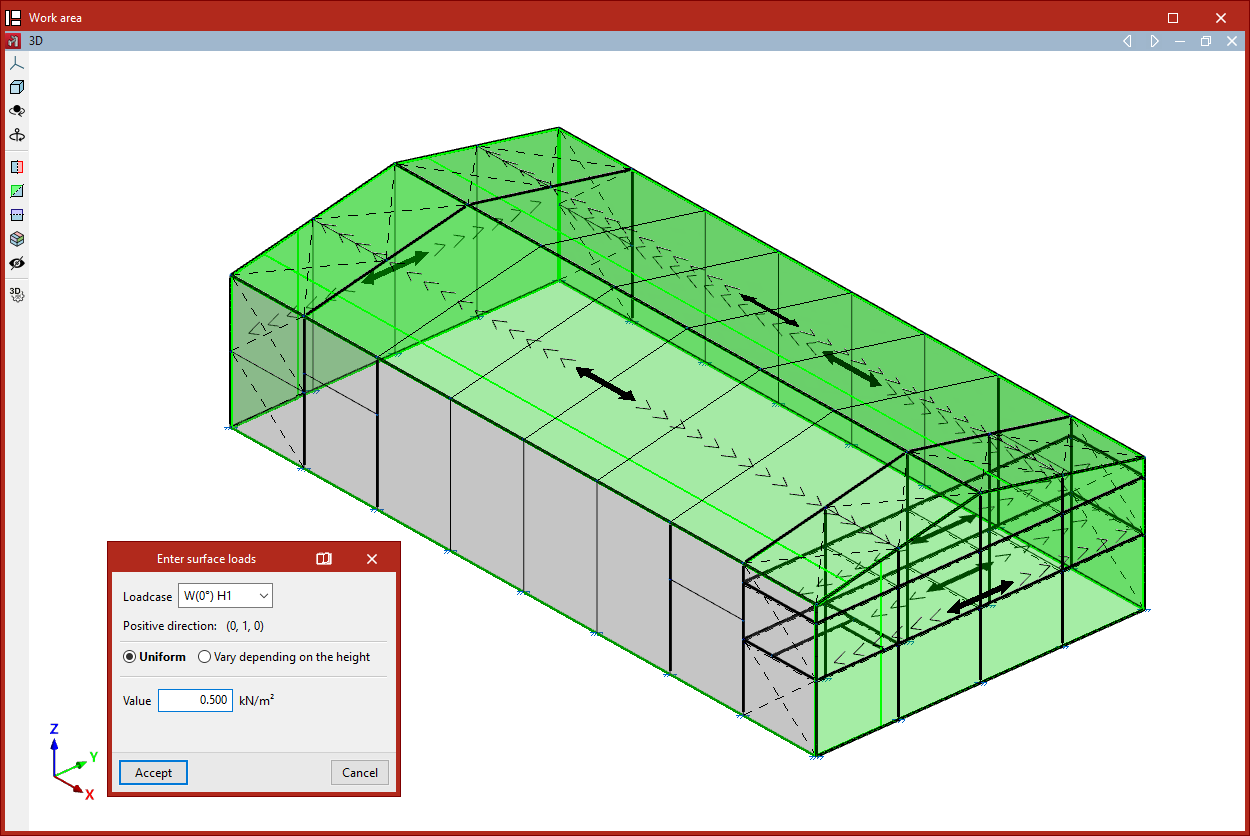
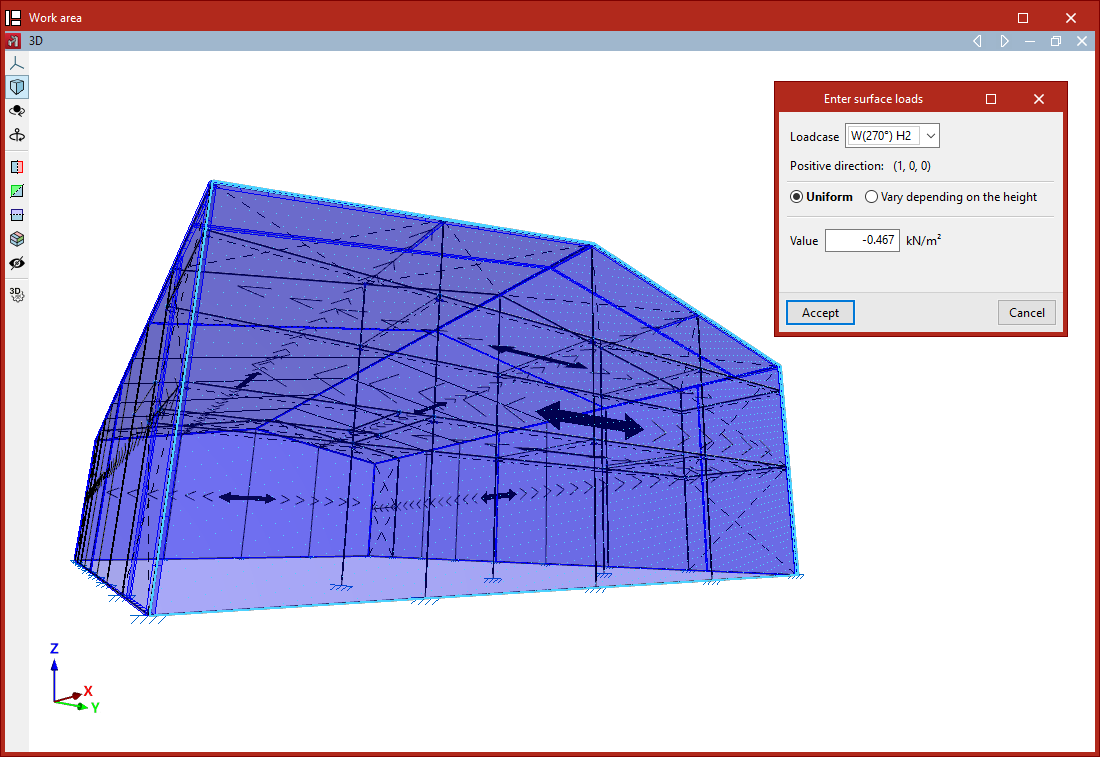
- Aparece então a janela “Introduzir cargas superficiais”:
- Aqui, em primeiro lugar, seleciona-se a “Hipótese” à qual está atribuída a carga superficial.
- O programa também indica o “Sentido positivo” da carga através do texto “Vertical para baixo”, caso se trate de uma carga que não pertença a uma hipótese de vento, ou com as coordenadas de um vetor unitário no caso de hipóteses de vento.
- A carga pode ser “Uniforme” ou “Variável com a altura” se a superfície não for horizontal:
- No caso de cargas uniformes, basta indicar o “Valor” e o sinal da carga.
- Nas cargas variáveis em altura, é necessário indicar o “Valor na cota superior” e o “Valor na cota inferior”. Estes correspondem aos valores e sinais das cargas na coordenada Z inferior e na coordenada Z superior da superfície carregada.
- Por fim, clica-se em “Aceitar”.
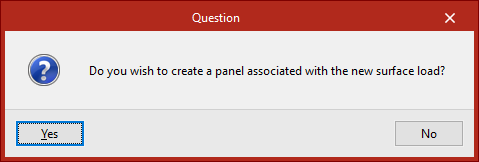
Geração de panos associados às cargas superficiais
Ao introduzir uma nova carga superficial, verifica-se se esta se sobrepõe com algum pano já existente. Caso contrário, pergunta-se ao utilizador se deseja criar um pano associado à nova carga superficial.
Esse novo pano terá a mesma forma que a da carga superficial criada, e a sua direção de distribuição será determinada pela reta que une os dois primeiros pontos de introdução da superfície.
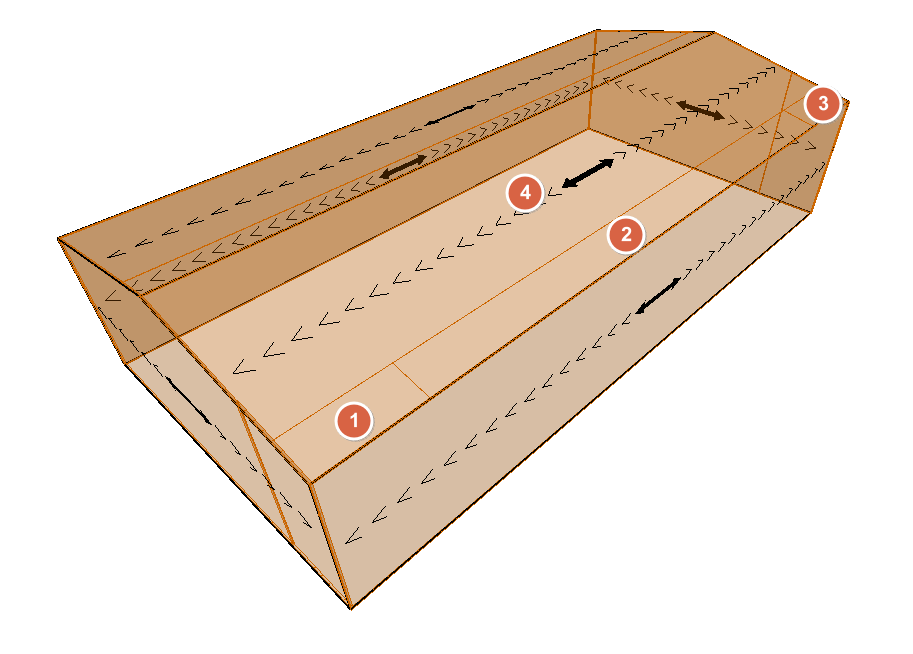
Uma carga superficial pertence ao pano em que está totalmente contida, pelo que não é permitido que uma carga se sobreponha a mais do que um pano.
| Nota: |
|---|
| Numa única superfície podem existir várias cargas superficiais aplicadas com geometria e valores diferentes. Um exemplo de aplicação é a criação de zonas de carga com diferentes pressões de vento nas águas de uma cobertura. |
Editar
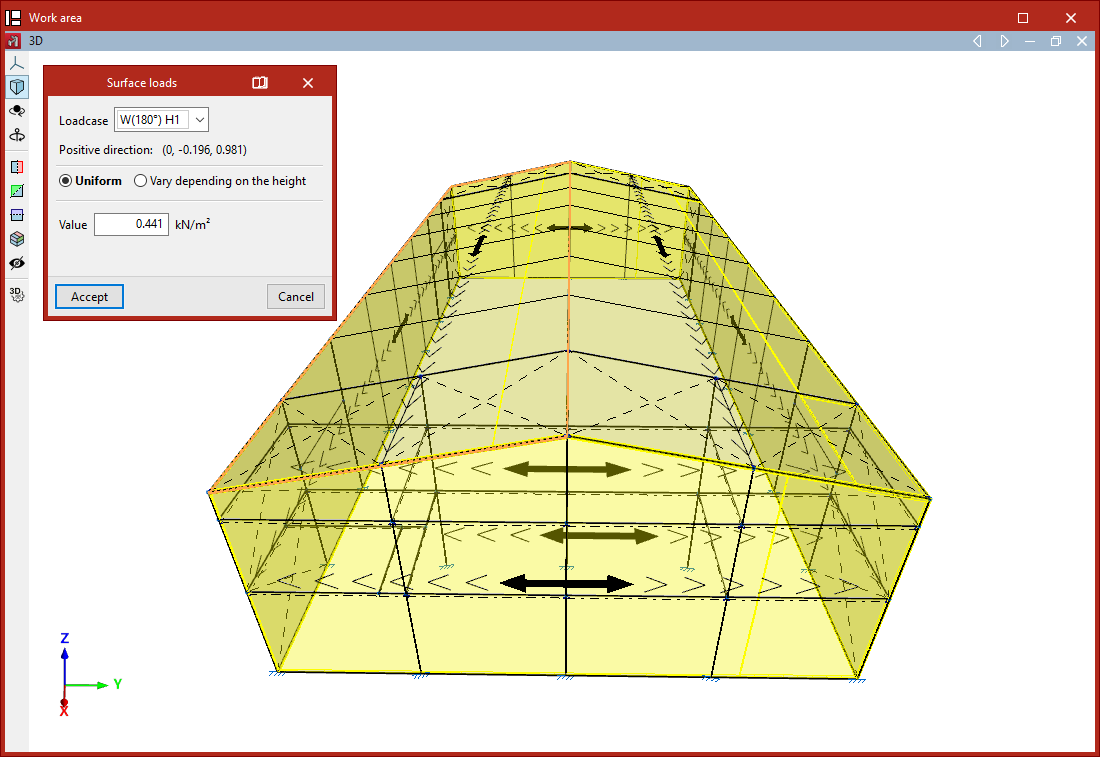
A opção “Editar” permite modificar as cargas superficiais selecionadas.
No ecrã, são apresentadas apenas as cargas associadas à “Hipótese vista” escolhida.
Em seguida, selecionam-se as cargas a editar uma a uma com o botão esquerdo ou marca-se uma área de captura e, depois, clica-se com o botão direito.
Aparece então a janela “Cargas superficiais”, onde é possível modificar os dados. O programa aplicará as modificações ao clicar em “Aceitar”.
Apagar
A opção “Apagar” permite eliminar as cargas superficiais selecionadas entre as correspondentes à “Hipótese visível”. Depois de selecionar as cargas uma a uma ou de marcar uma área de seleção, clica-se o botão direito do rato para eliminá-las.
Hipótese
A opção “Hipótese” permite editar a hipótese atribuída às cargas superficiais.
Neste caso, após selecionar as cargas e clicar com o botão direito do rato, seleciona-se a “Hipótese” que se pretende atribuir às cargas.
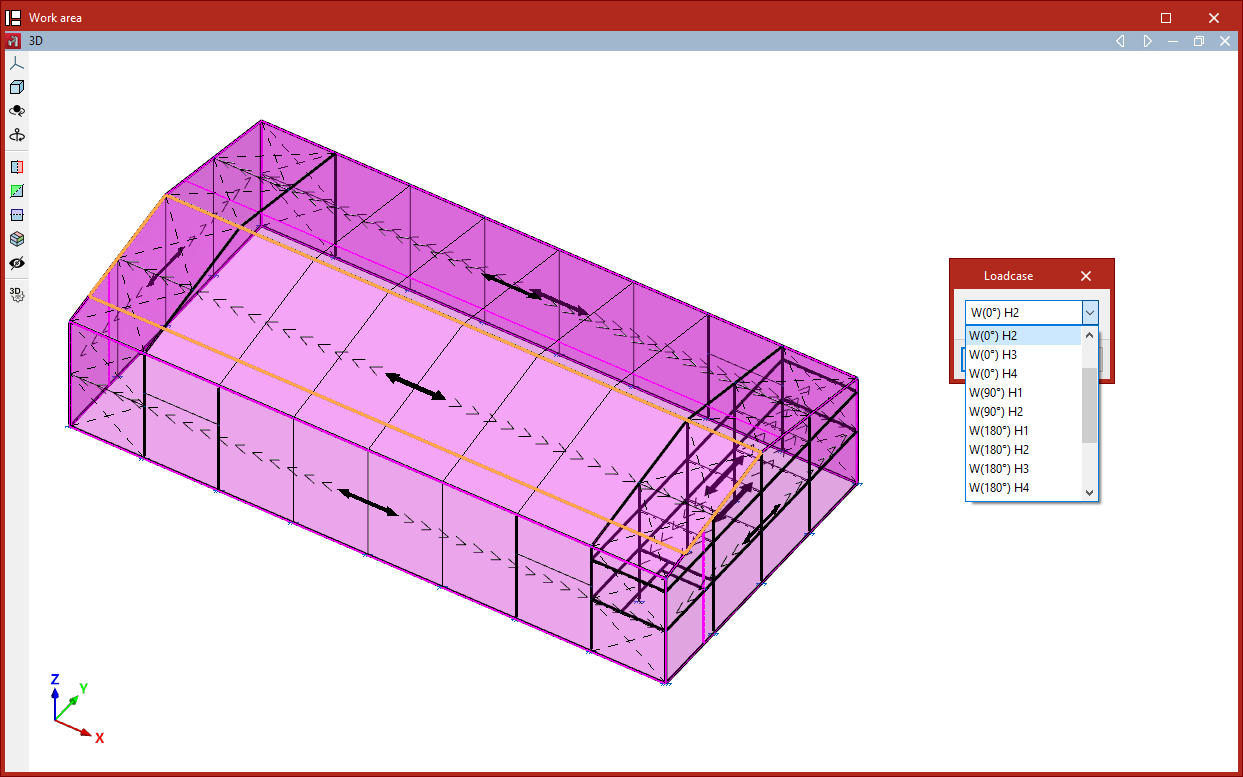
Copiar
Com a opção “Copiar”, cria-se uma nova carga superficial, duplicando-a a partir dos dados de uma carga superficial já existente.
Para tal, após clicar na opção, seleciona-se uma carga superficial. Surge então a janela “Introduzir cargas superficiais”, onde se indica a “Hipótese”, o tipo e os valores da nova carga superficial.
Esta nova carga tem a mesma forma e posição que a existente, pelo que será gerada no mesmo local.
| Nota: |
|---|
| Esta opção é útil para criar rapidamente cargas com diferentes hipóteses e valores na mesma superfície (por exemplo, uma fachada ou uma água da cobertura do edifício). |
Mover
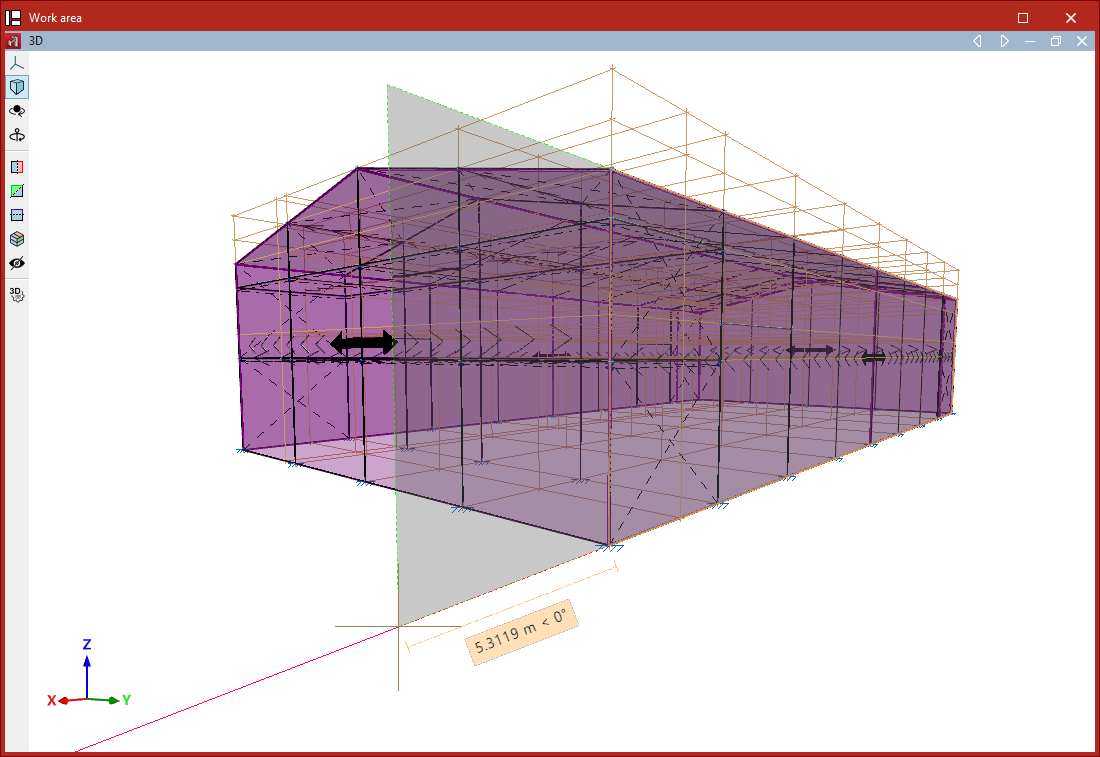
Através da opção “Mover”, é possível alterar a forma e/ou a posição do polígono que define a geometria de uma carga superficial.
- Ao selecionar a opção, aparece a janela “Hipótese vista”. Aqui é possível escolher a “Hipótese” de cargas que se pretende visualizar no ecrã. Também é possível “Ver todas” as hipóteses, marcando a caixa de seleção correspondente.
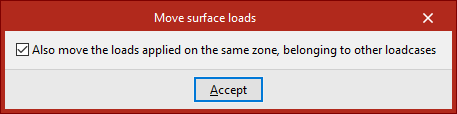
- Antes de continuar, ao clicar com o botão direito do rato, acede-se a uma caixa de diálogo onde se deve indicar se se pretende “Mover também as cargas aplicadas sobre a mesma zona pertencentes a outras hipóteses”, ativando ou desativando a caixa de seleção correspondente.
- Depois de clicar em “Aceitar”, deve-se, em primeiro lugar, selecionar a carga que se pretende alterar com o botão esquerdo.
- Em seguida, também com o botão esquerdo, selecionam-se os vértices do polígono que pretendem deslocar.
- Clica-se com o botão direito do rato para confirmar a seleção dos pontos.
- Agora, com o botão esquerdo, seleciona-se um ponto de referência para o deslocamento e, em seguida, o ponto de destino para onde se pretende mover o ponto de referência indicado.
- Por fim, clica-se novamente com o botão direito do rato para confirmar.
O resultado será uma carga superficial com a geometria modificada.
Atribuir
A opção “Atribuir” permite ativar ou desativar a atribuição de cargas superficiais, ou seja, indicar se uma ou várias barras podem ou não ser submetidas a cargas tanto por panos como por cargas superficiais.
Para tal, selecionam-se as barras que se pretendem ativar ou desativar com o botão esquerdo, uma a uma, ou marca-se uma área de captura. Em seguida, clica-se com o botão direito.
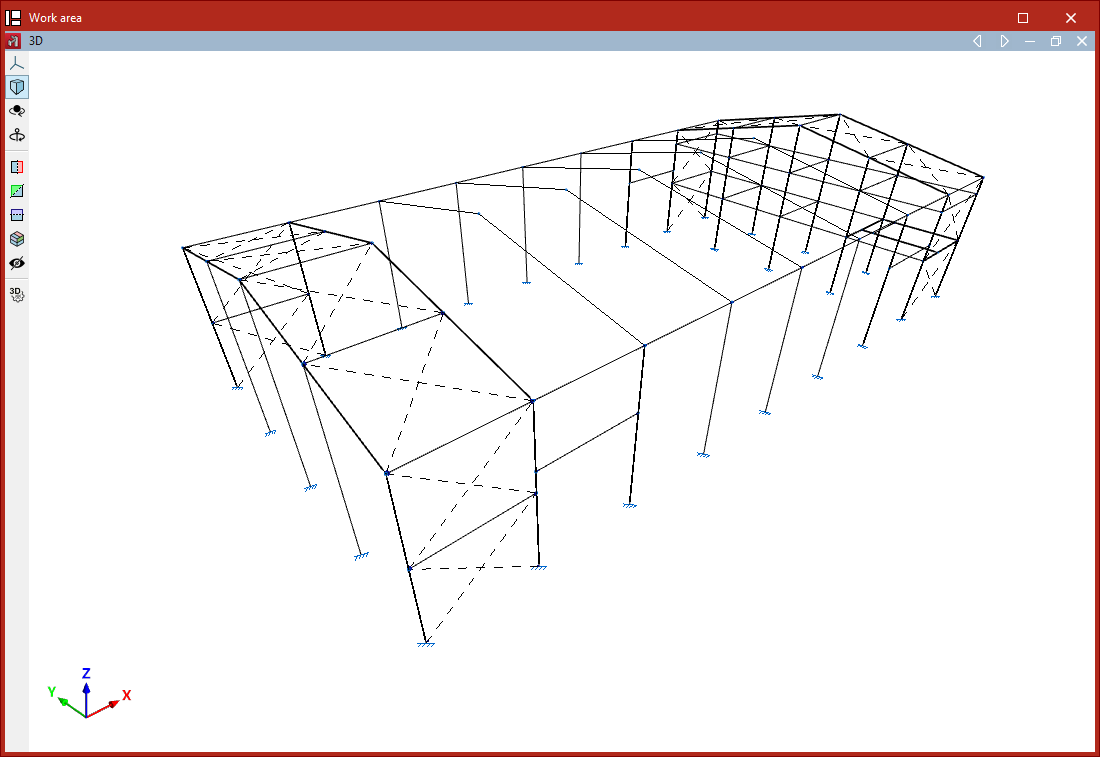
As barras desativadas são apresentadas com uma linha descontínua ou tracejada, enquanto as barras ativadas são apresentadas com uma linha contínua. Por predefinição, todas as barras, exceto os tirantes, estão ativadas.
Se se desativa uma barra, não é possível atribuir-lhe cargas superficiais em nenhuma hipótese. Esta opção não tem efeito sobre as barras definidas como tirantes, uma vez que estes não permitem a aplicação de cargas.
Índice de conteúdos
Complete a sua visita ao CYPE 3D explorando as outras secções disponíveis:
- Introdução
- Início: criação de novas obras, fluxos de trabalho e exemplos
- Configuração do ambiente de trabalho
- Configuração dos dados da obra
- Definição da geometria da estrutura
- Edição das propriedades dos elementos da estrutura
- Introdução e edição de cargas sobre a estrutura
- Projeto e cálculo de ligações
- Cálculo, verificações e consulta de resultados
- Definição e edição de armaduras
- Projeto e cálculo da fundação
- Impressão de documentos e exportação de dados
