Edição de elementos de fundação
As seguintes ferramentas de edição de elementos de fundação estão disponíveis no grupo “Elementos de fundação”, na parte superior da interface, dentro do separador inferior “Fundação”.

Apagar
A opção “Apagar” permite apagar um elemento de fundação introduzido anteriormente. Para tal, selecionam-se um a um com o botão esquerdo do rato ou através de uma área de seleção e, em seguida, clica-se com o botão direito para confirmar a sua eliminação.
Editar
A opção “Editar” permite alterar as características de qualquer elemento de fundação numa janela de edição própria, bem como realizar o seu cálculo de forma isolada, consultar a lista de verificações específica e efetuar o dimensionamento e cálculo de armadura.
Depois de clicar na opção, clica-se com o botão esquerdo do rato num elemento de fundação previamente introduzido.
No caso de uma sapata isolada, a janela de edição apresenta as seguintes opções:
Separadores “Pormenorização” e “Vista 3D”
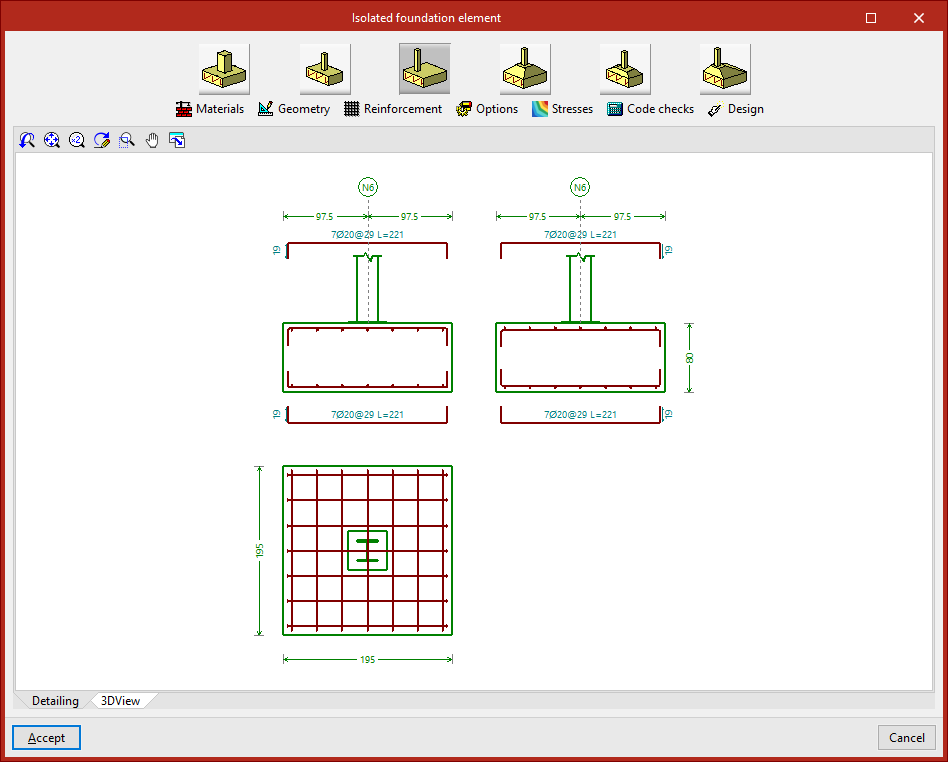
No centro da janela é apresentada uma representação da geometria e da armadura do elemento, se o separador “Pormenorização” estiver selecionado.
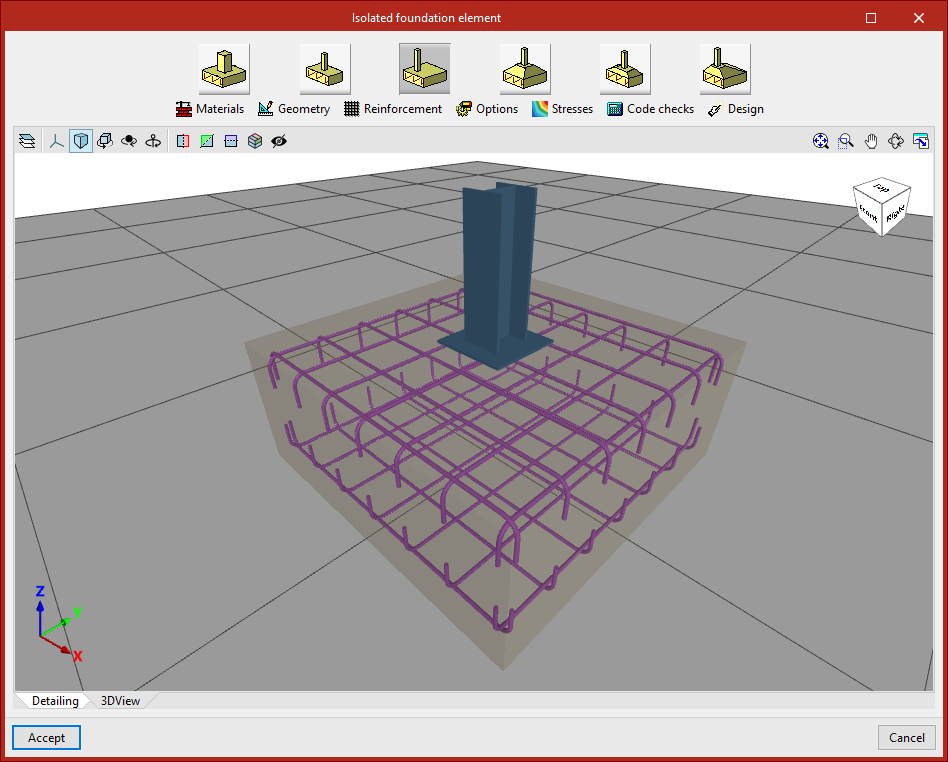
Ao clicar no separador “Vista 3D”, é apresentada uma visualização tridimensional.
Seleção do tipo
Na parte superior da janela encontram-se ferramentas para alterar as características do elemento.
No caso de sapatas ou maciços, é possível selecionar uma tipologia diferente através dos botões correspondentes.

Materiais
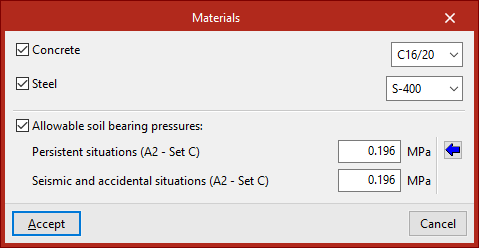
Depois, clicando em ”Materiais”, são atribuídos os materiais do elemento e a tensão admissível do solo.
Se não for marcada nenhuma caixa de seleção, o programa utilizará automaticamente as informações definidas em “Obra”, “Dados gerais”.
Ao marcar as caixas de seleção "Betão" ou "Aço", é possível escolher um material entre os disponíveis, de acordo com a norma selecionada.
No que diz respeito às "Tensões admissíveis do solo", é necessário definir valores para "Situações persistentes" e "Situações sísmicas e acidentais". É possível importar valores típicos premindo no botão correspondente.
Geometria
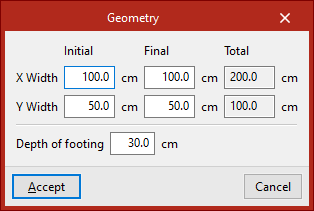
A opção "Geometria" permite alterar as larguras inicial e final nas direções X e Y, bem como a altura da sapata.
Armadura
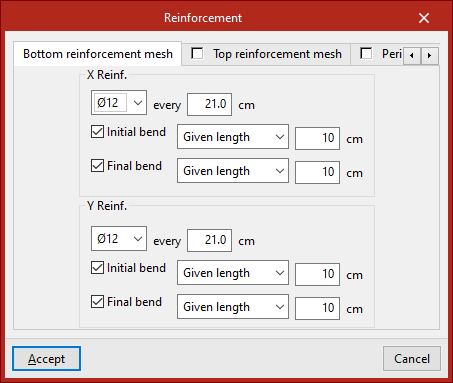
Para modificar a armadura, prima na opção correspondente.
Nos separadores "Malha inferior", "Malha superior" e "Perimetral", define-se a armadura em cada parte do elemento, incluindo o diâmetro dos varões, ou espaçamento e a presença ou ausência de patilhas.
Opções
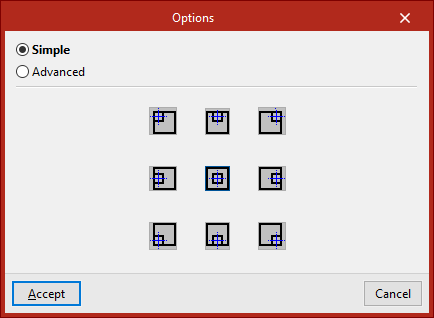
A seguir, é possível aceder às "Opções" de dimensionamento geométrico.
- Se selecionar "Simples", o programa permite escolher a direção de crescimento através dos símbolos disponíveis.
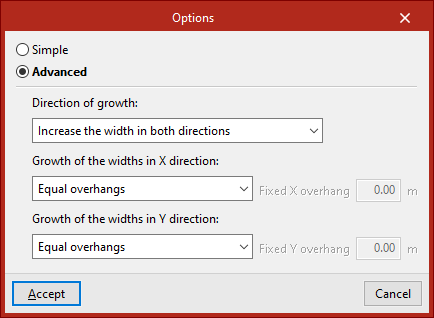
- Se selecionar “Avançadas”, pode definir quais as larguras que aumentam e com que prioridade. Também é possível indicar o crescimento na direção X e na direção Y, selecionando-as nos menus desdobráveis correspondentes.
Tensões
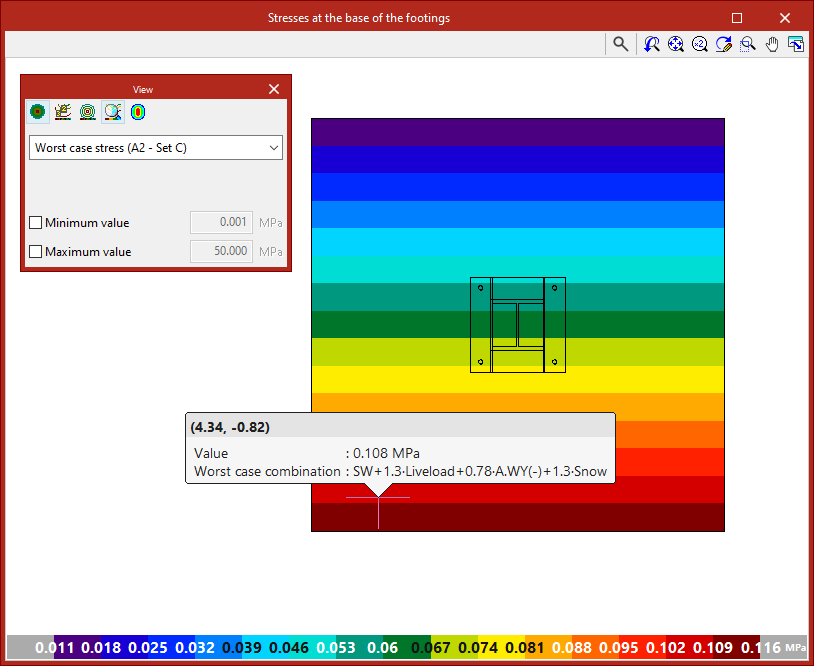
Permite consultar as tensões na base da sapata. Para tal, é necessário calcular a obra.
Verificação
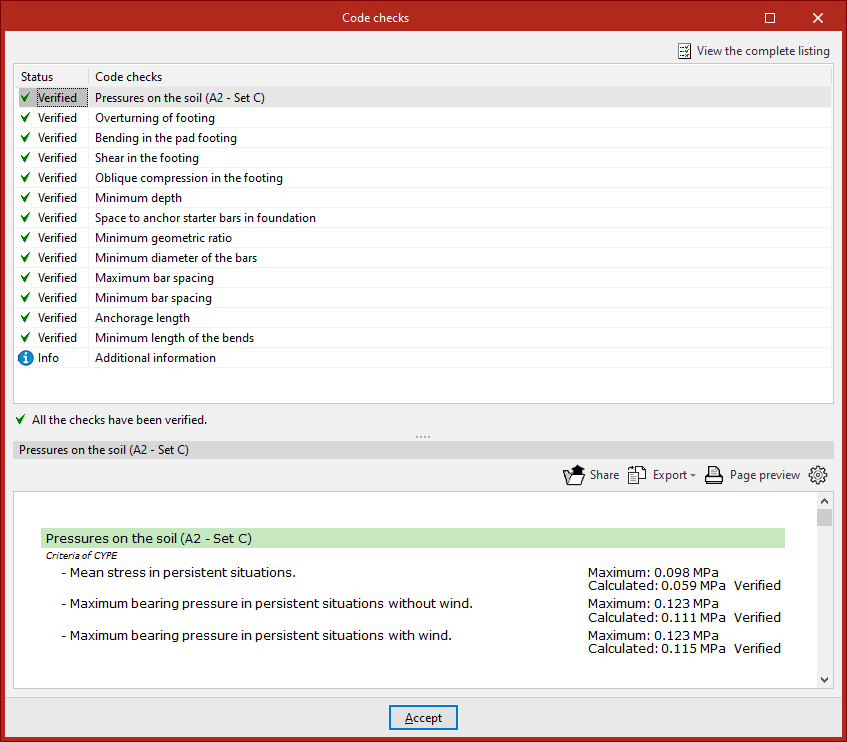
Em seguida, através da opção "Verificação", verifica-se o elemento de acordo com as condições geométricas e de armaduras definidas.
No centro, é apresentado o estado de cada verificação. Ao premir sobre uma linha, acede-se à listagem detalhada no visor inferior.
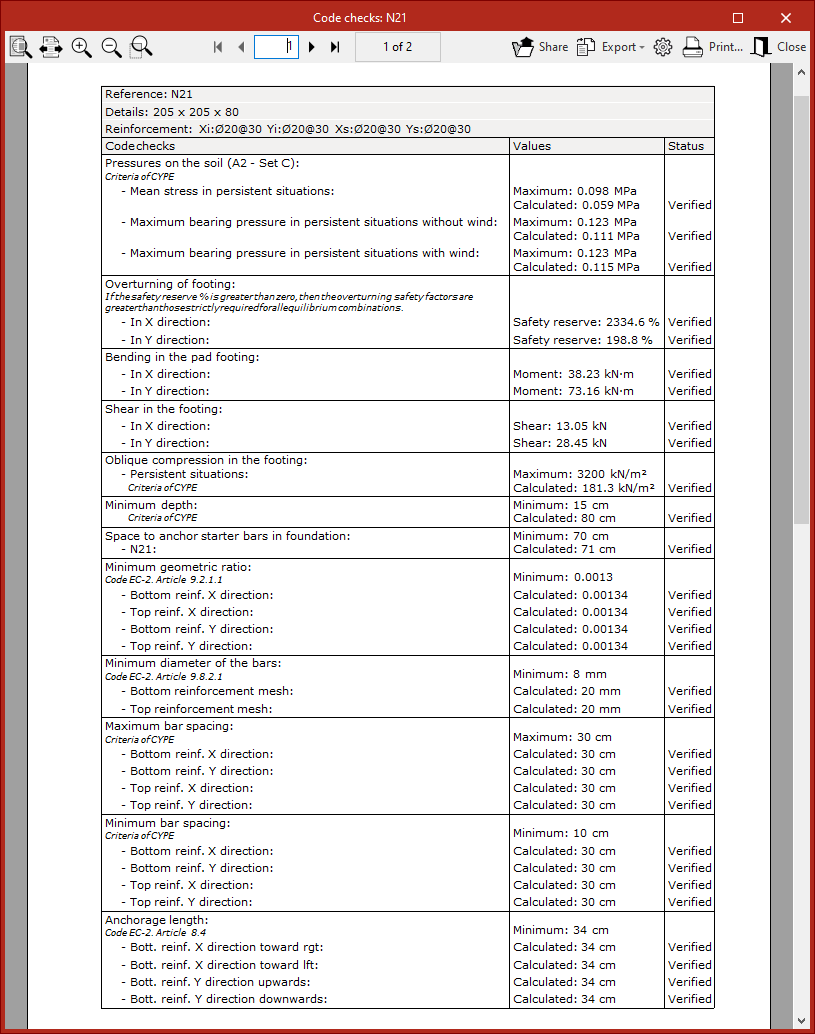
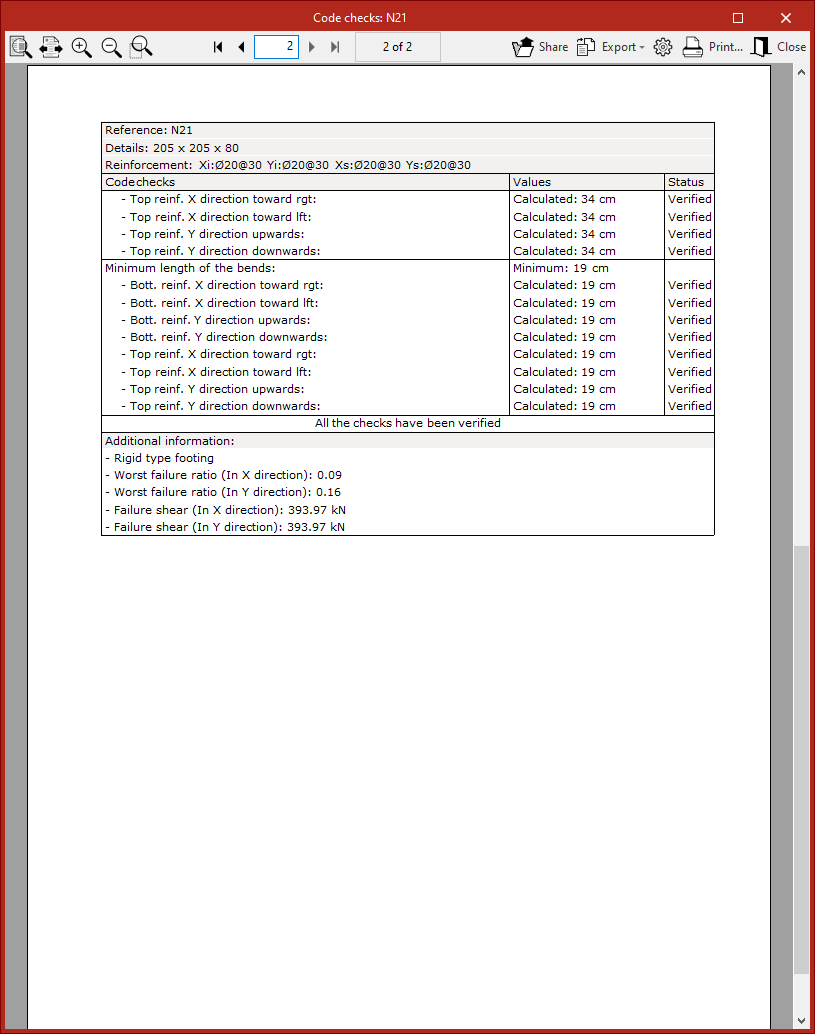
No canto superior direito, é possível ver a listagem completa, bem como partilhá-la, exportá-la ou imprimi-la.
Dimensionamento
Por fim, com a opção "Dimensionamento", é possível redimensionar o elemento com os esforços obtidos no cálculo.
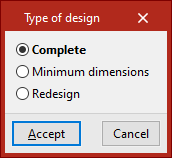
Na janela que surge, o programa permite selecionar o tipo de dimensionamento:
- Com a opção “Completo”, a geometria e a armadura são dimensionadas sem ter em conta os dados do utilizador.
- Com a opção “Dimensões mínimas”, as dimensões introduzidas são respeitadas e só são aumentadas se necessário. A armadura é sempre dimensionada.
- Com a opção "Rearmar", apenas se altera a armadura, mantendo a geometria.
Para confirmar as alterações, prima em "Aceitar".
Igualar
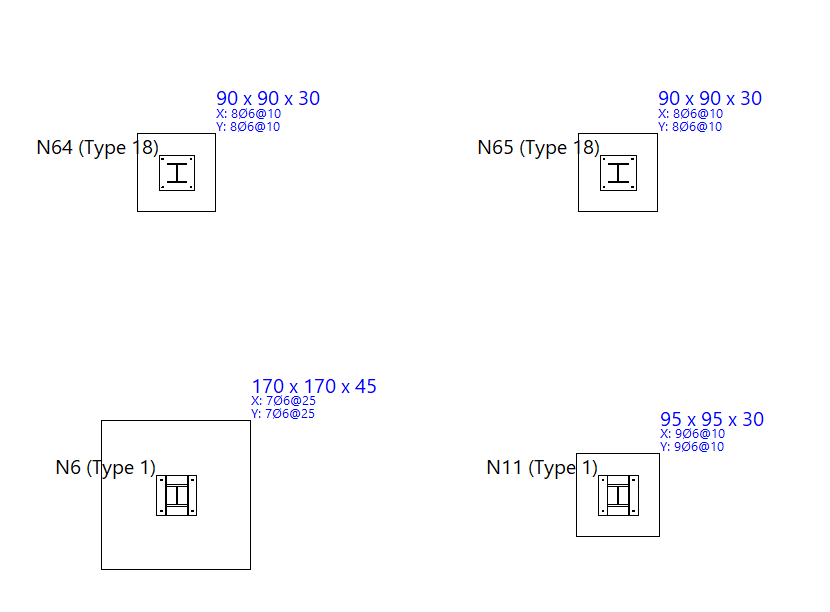
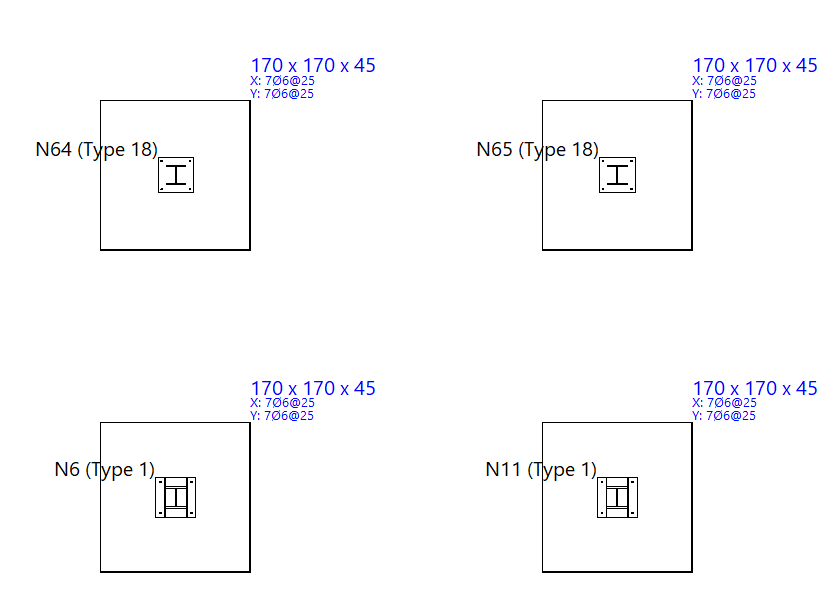
Através da opção “Igualar”, é possível igualar a tipologia, a geometria e a armadura entre diferentes elementos de fundação:
- Em primeiro lugar, selecione com o botão esquerdo o elemento sobre o qual pretende obter informações. Se selecionar um ponto associado a vários elementos, o programa permite escolher quais deseja "Copiar", ativando as caixas de seleção correspondentes.
- Depois de premir em “Aceitar”, os elementos com dados diferentes são apresentados a amarelo e os elementos com os mesmos dados a laranja. Agora, selecione com o botão esquerdo os elementos com dados diferentes que pretende igualar ao elemento selecionado ou utilize uma área de captura.
- Para terminar a operação, prima o botão direito.
Informação
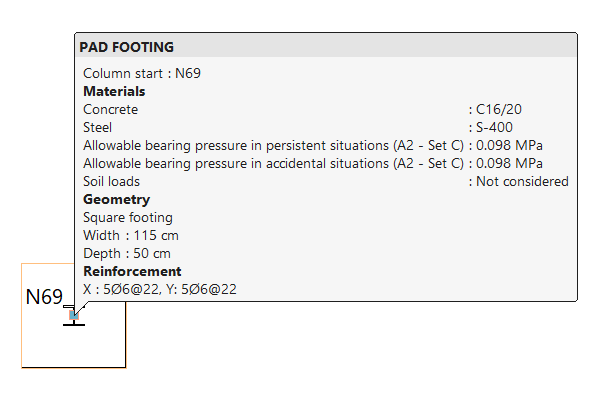
A opção “Informação” permite exibir no ecrã uma janela informativa com os dados mais relevantes de cada elemento, premindo com o botão esquerdo sobre os mesmos.
Para ocultar os textos informativos, prima o botão direito do rato.