Édition des éléments de fondation
Modifiez les éléments de fondation avec l’option 'Éditer', disponible dans le bloc 'Éléments de fondation' de l’onglet 'Fondation'.

Effacer
Utilisez 'Effacer' pour supprimer un élément de fondation déjà saisi.
- Sélectionnez les éléments :
- un par un avec le bouton gauche, ou
- par capture.
- Cliquez avec le bouton droit pour confirmer la suppression.
Éditer
Utilisez 'Éditer' pour modifier les caractéristiques de n’importe quel élément de fondation dans une fenêtre dédiée. Accédez également au calcul de l’élément de manière isolée, au récapitulatif des vérifications, ainsi qu’aux fonctions de dimensionnement et d’armature.
- Cliquez sur 'Éditer'.
- Cliquez avec le bouton gauche sur l’élément de fondation à modifier.
Édition des semelles isolées
Onglets ‘Détail’ et ‘Vue 3D’
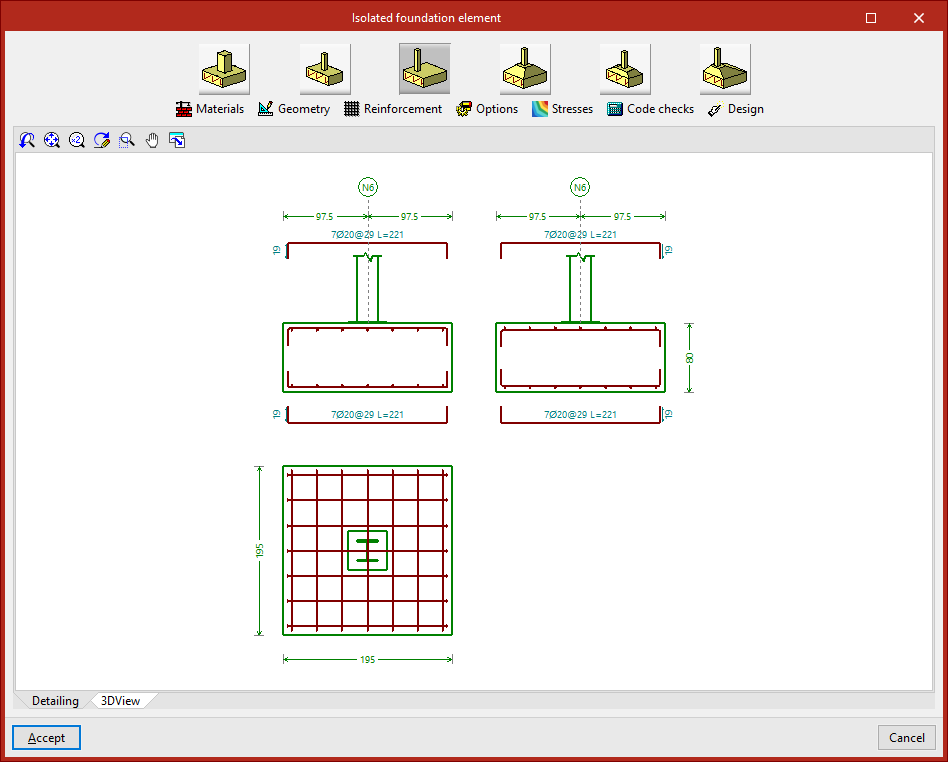
Laissez l’onglet 'Détail' affiché pour visualiser au centre de la fenêtre la géométrie et les armatures.
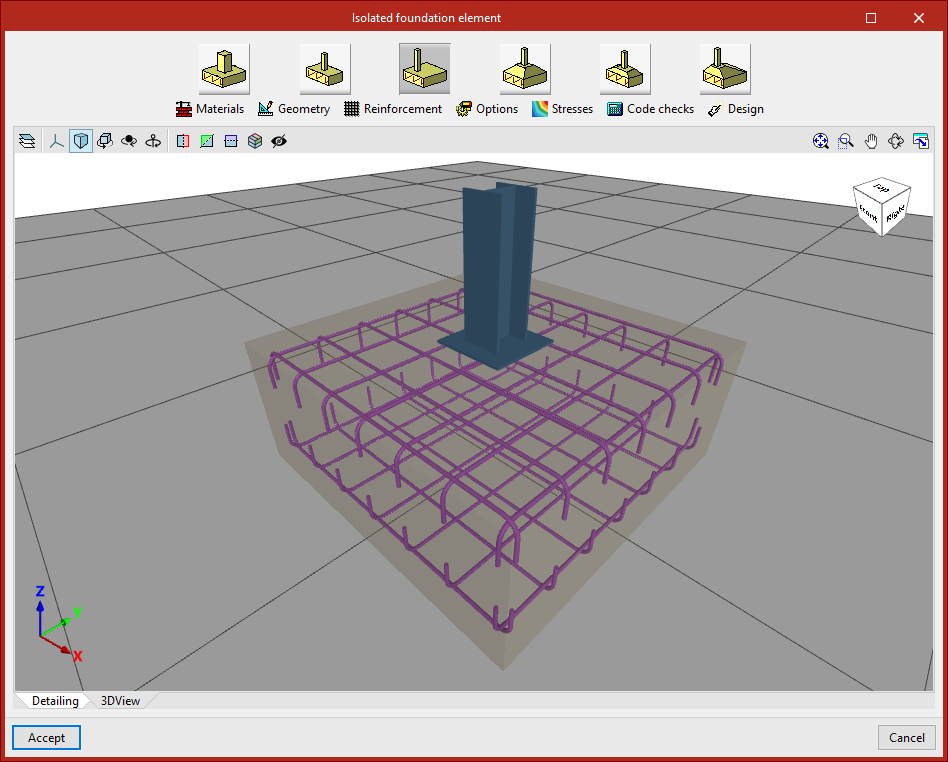
Cliquez sur 'Vue 3D' pour afficher une vue tridimensionnelle.
Sélection du type
En haut de la fenêtre, modifiez les caractéristiques de l’élément à l’aide des outils disponibles.
- Pour les semelles superficielles ou sur pieux, sélectionnez une autre typologie avec les boutons correspondants.

Matériaux
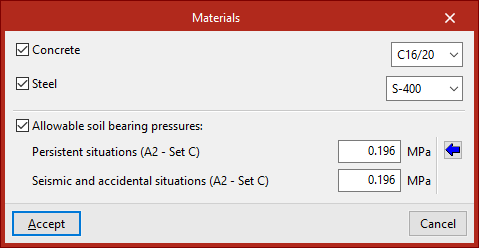
Cliquez sur 'Matériaux' pour affecter les matériaux et la contrainte admissible du terrain.
- Ne cochez aucune case pour appliquer automatiquement les valeurs définies dans 'Ouvrage' > 'Données générales'.
- Cochez 'Béton' et/ou 'Acier' pour sélectionner un matériau parmi ceux disponibles selon la norme active.
- Renseignez les 'Contraintes admissibles du terrain' :
- 'Situations durables'
- 'Situations sismiques et accidentelles'
Importez des valeurs typiques avec le bouton prévu à cet effet.
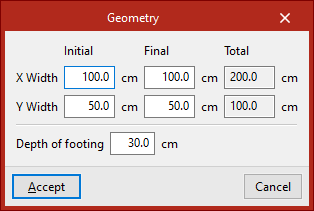
Géométrie
Utilisez 'Géométrie' pour modifier :
- les largeurs initiale et finale selon les axes X et Y ;
- l’épaisseur de la semelle.
Armature
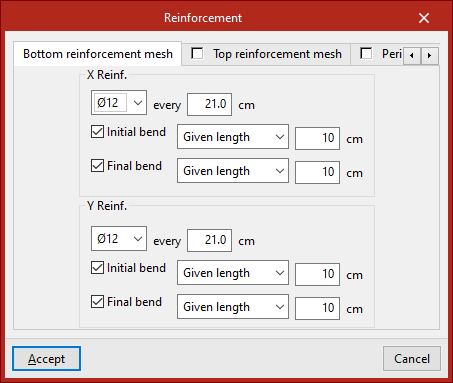
Cliquez sur 'Armature' pour modifier les aciers.
Dans les onglets 'Nappe d'acier inférieure', 'Nappe d'acier supérieure' et 'Périphérique', définissez notamment :
- le diamètre des barres ;
- l’espacement ;
- la présence ou l’absence de crosses.
Options
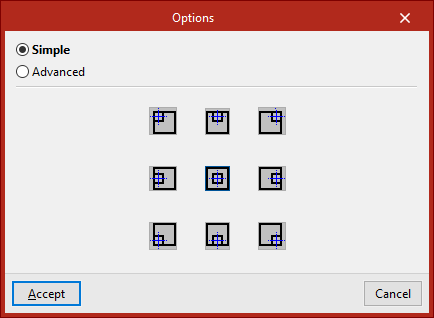
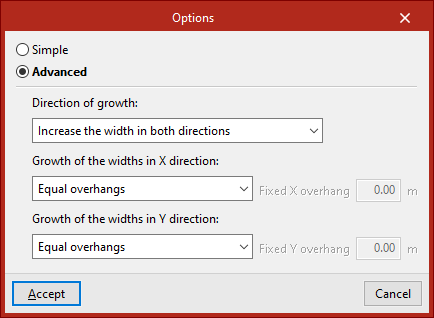
Ouvrez 'Options' pour régler le dimensionnement géométrique.
- Avec 'Simples', choisissez la direction d’augmentation à l’aide des symboles disponibles.
- Avec 'Avancées', définissez les largeurs à augmenter et vos préférences, puis précisez l’augmentation selon X et Y via les menus déroulants correspondants.
Contraintes
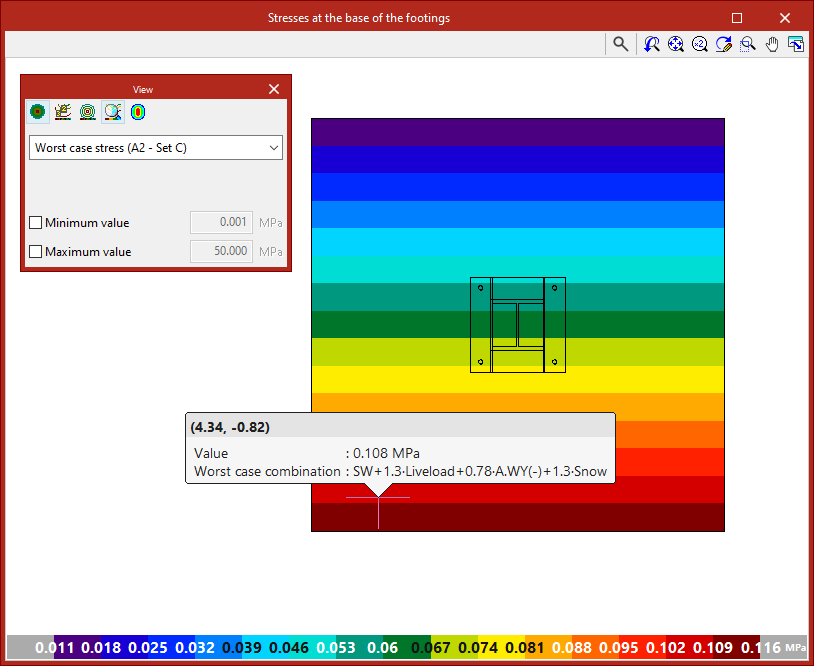
Utilisez 'Contraintes' pour vérifier les contraintes à la base de la semelle. Calculez l’ouvrage au préalable.
Vérification
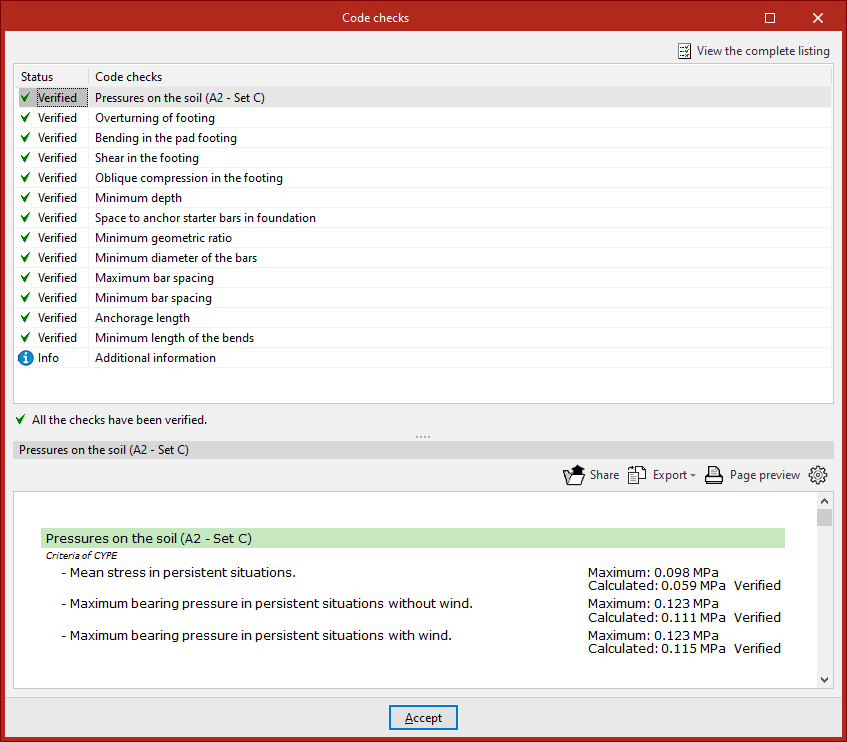
Utilisez 'Vérification' pour contrôler l’élément selon les conditions géométriques et d’armature définies.
- Consultez l’état de chaque vérification au centre.
- Cliquez sur une ligne pour afficher le détail dans la partie inférieure.
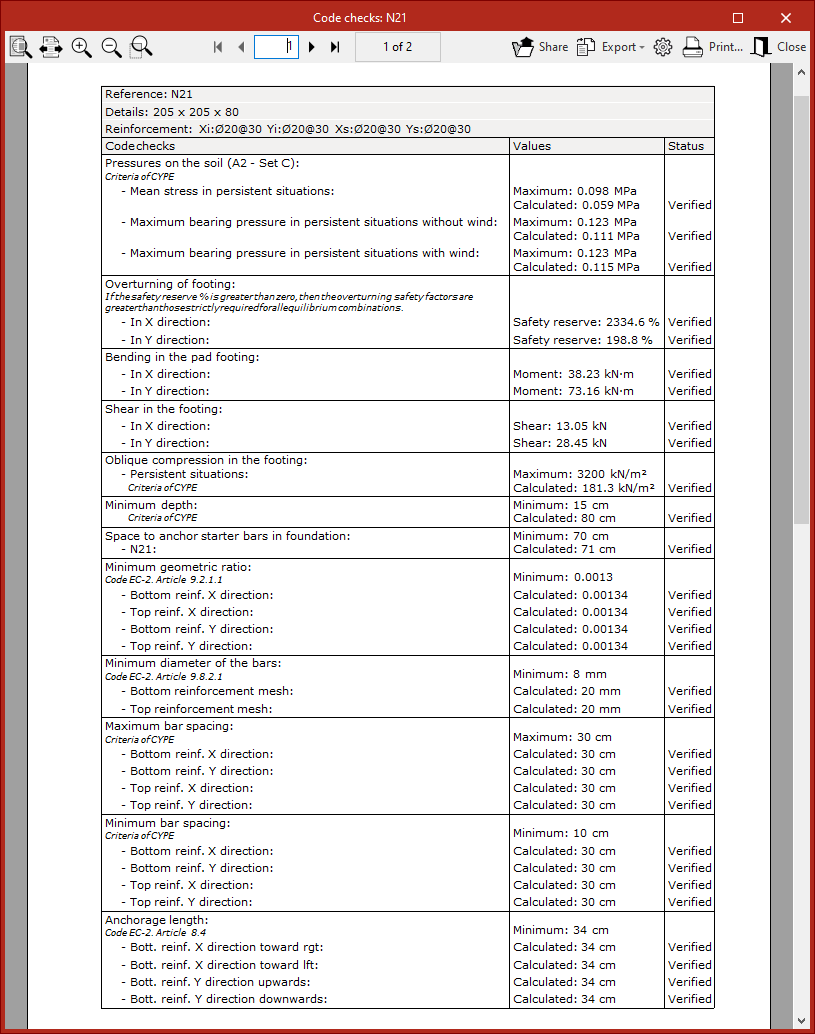
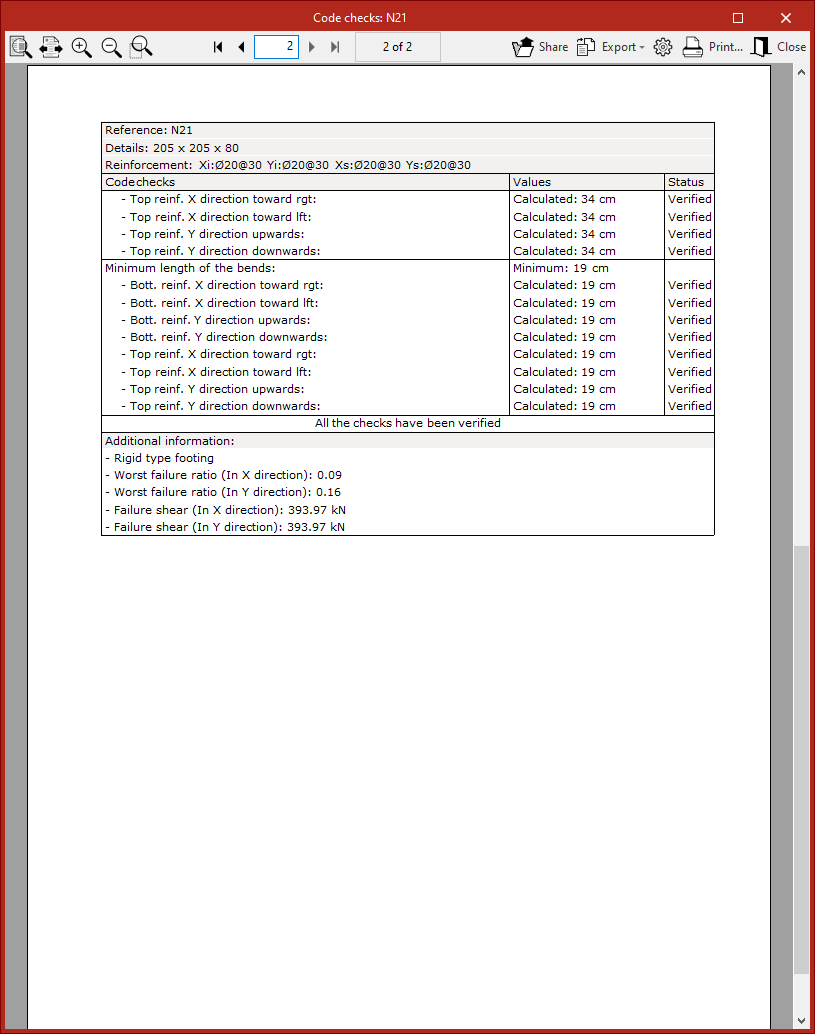
- En haut à droite, ouvrez le récapitulatif complet, puis partagez-le, exportez-le ou imprimez-le.
Dimensionnement
Utilisez 'Dimensionnement' pour redimensionner l’élément à partir des efforts issus du calcul.
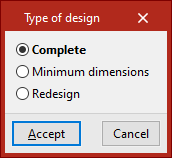
Choisissez le type de dimensionnement :
- 'Complet' : dimensionnez la géométrie et les armatures sans tenir compte des données saisies.
- 'Dimensions minimales' : respectez les dimensions saisies et augmentez-les uniquement si nécessaire ; dimensionnez toujours les armatures.
- 'Réarmer' : modifiez uniquement les armatures en conservant la géométrie.
Cliquez sur 'Accepter' pour valider les modifications.
Égaliser
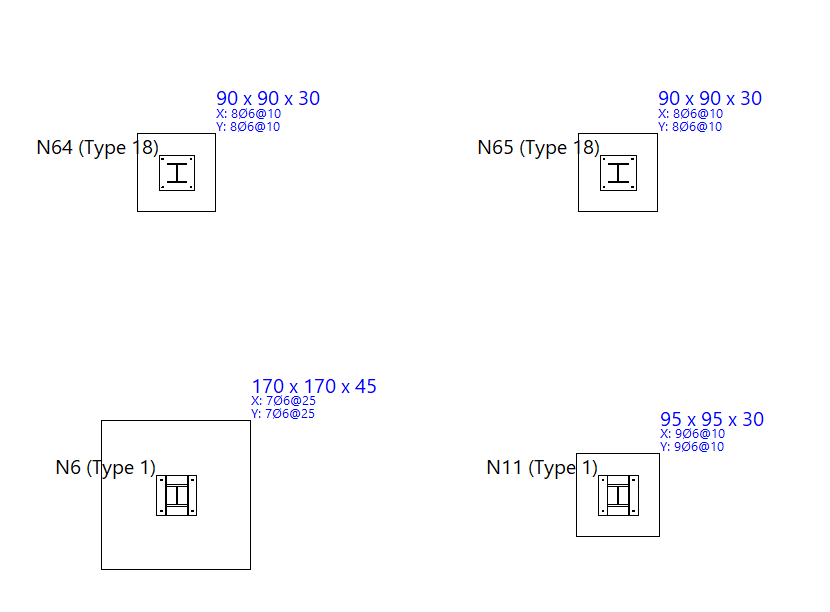
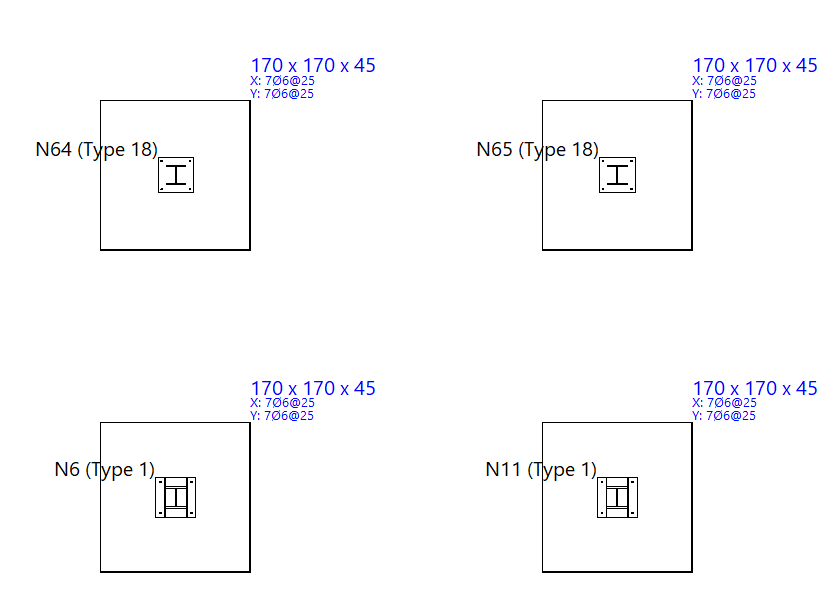
Utilisez 'Égaliser' pour harmoniser la typologie, la géométrie et l’armature entre plusieurs éléments de fondation.
- Sélectionnez avec le bouton gauche l’élément de référence (source).
Si le point sélectionné est commun à plusieurs éléments, choisissez celui à copier en cochant les cases correspondantes. - Cliquez sur 'Accepter' :
- les éléments avec des données différentes s’affichent en jaune ;
- les éléments avec les mêmes données s’affichent en orange.
- Sélectionnez les éléments à égaliser (ceux en jaune) :
- par clic gauche, ou
- par capture.
- Cliquez avec le bouton droit pour terminer.
Information
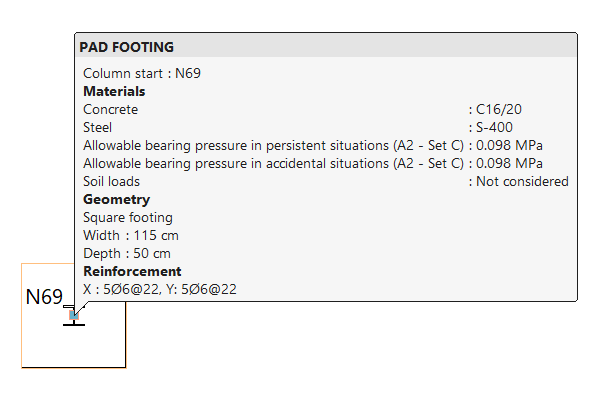
Utilisez 'Information' pour afficher une fenêtre contenant les informations principales d’un élément.
- Cliquez avec le bouton gauche sur un élément pour afficher ses informations.
- Cliquez avec le bouton droit pour masquer l’affichage.