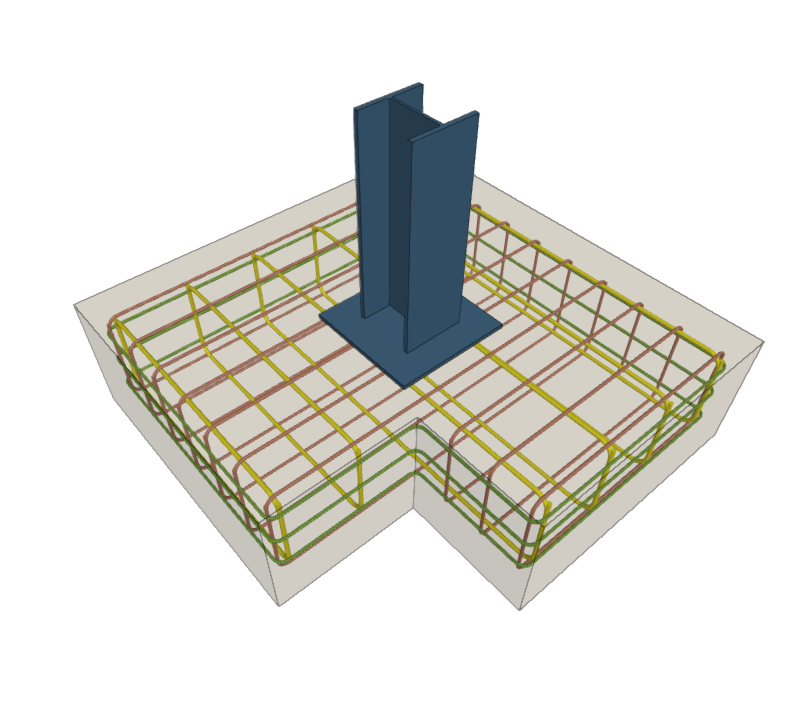
Introduction des limites des éléments de fondation
Introduisez les limites des éléments de fondation depuis le bloc 'Limites' (en haut de l’interface), dans l’onglet 'Fondation'.

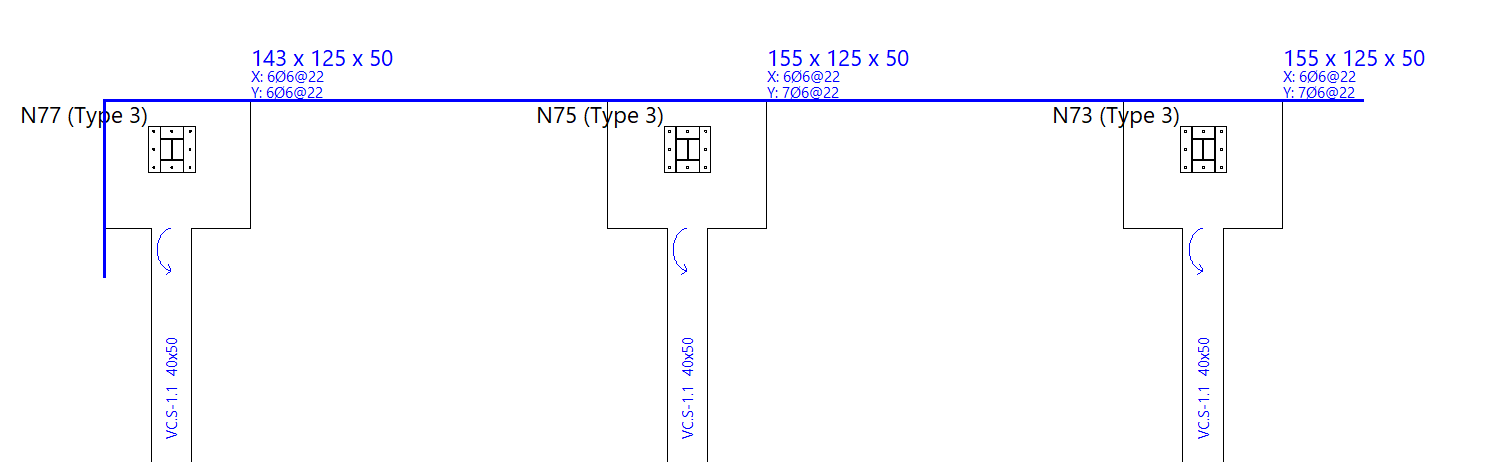
Les limites servent à représenter des murs mitoyens, des limites de propriété ou des zones réservées (fosses d’ascenseur, réservoirs, etc.) qui ne doivent pas être empiétées par la géométrie des semelles.
Nouvelle limite
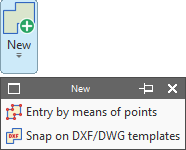
Utilisez 'Nouveau' pour ajouter une limite au modèle. Deux méthodes sont disponibles :
- Introduction de limites par points
- Génération de limites par captures sur fonds de plan
Introduction des limites par points
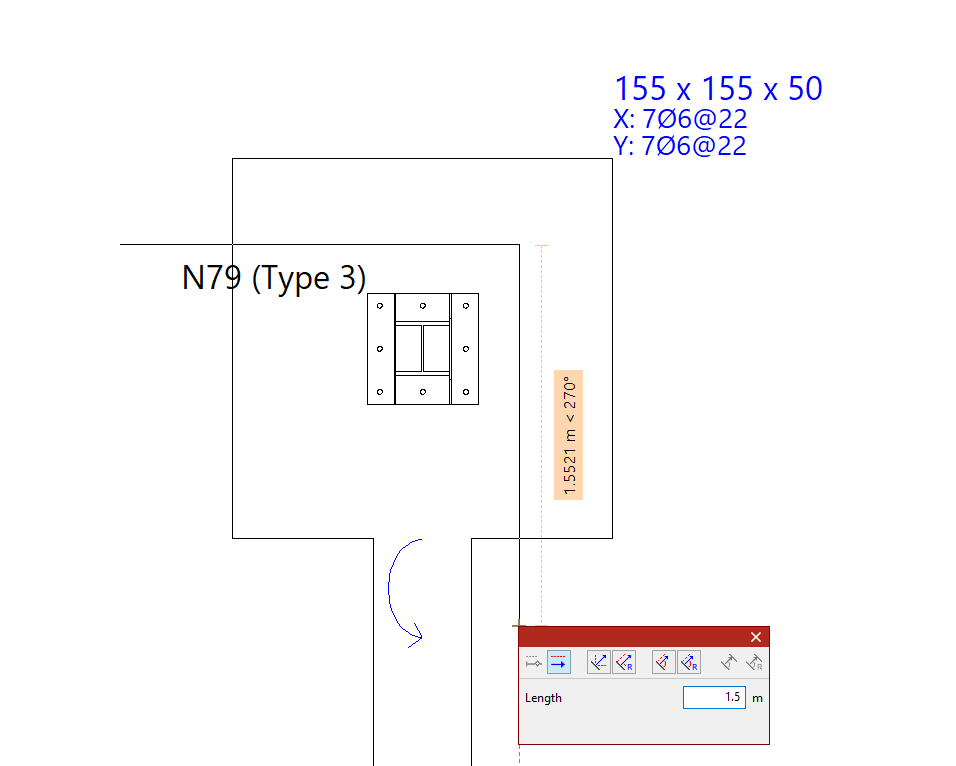
Sélectionnez 'Introduction par points', puis :
- cliquez avec le bouton gauche sur les points (ou sommets) qui définissent la limite en vue de dessus ;
- cliquez avec le bouton droit pour terminer.
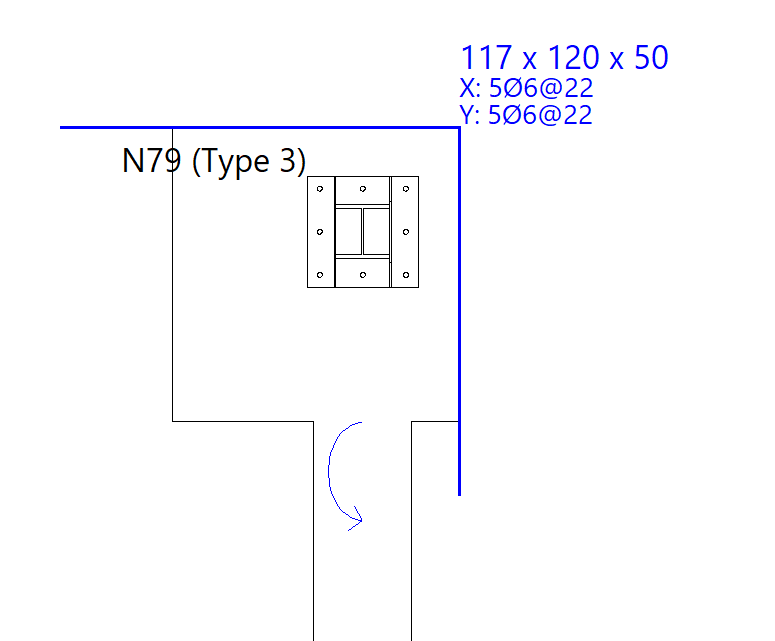
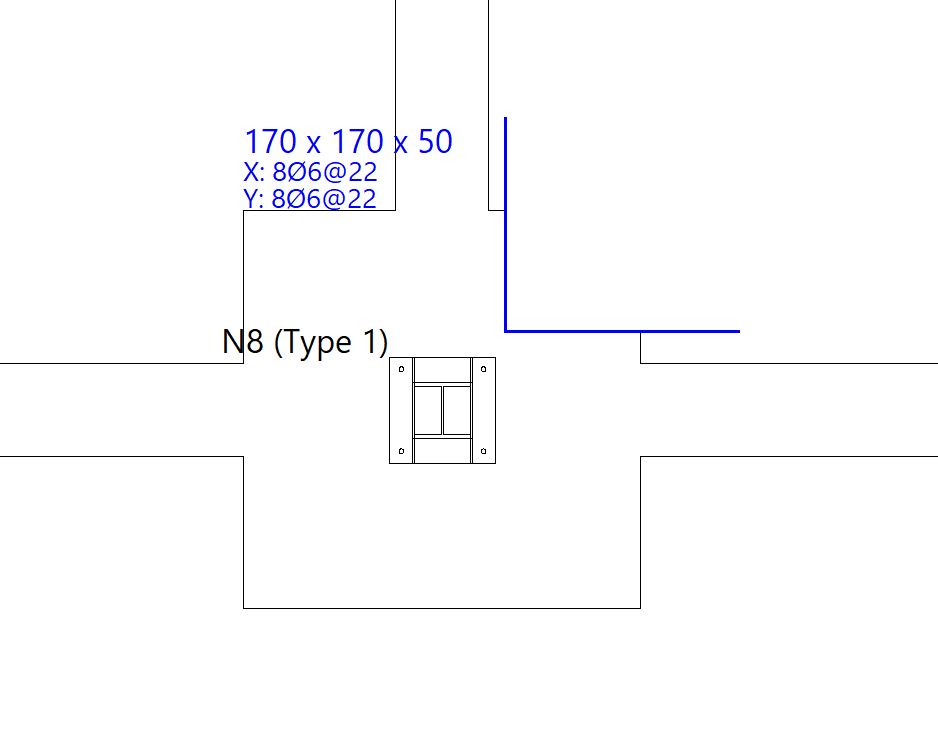
Les limites sont des lignes ou polylignes qui délimitent les zones interdites aux semelles à épaisseur constante. Après création, la limite découpe les semelles déjà introduites : la partie conservée est celle qui contient les amorces, et c’est cette partie qui est prise en compte dans le calcul.
Les limites n’affectent pas :
- les poutres de liaison ;
- les poutres de redressement ;
- les semelles sur pieux ;
- les semelles pyramidales.
Génération des limites par captures sur fonds de plan
Sélectionnez 'Capturer sur fond de plans DXF/DWG', puis :
- importez un fond de plan DXF ou DWG ;
- cliquez avec le bouton gauche sur une ligne ou une polyligne du fond de plan.
Le logiciel génère alors une limite en suivant la géométrie de l’élément sélectionné.
Effacer les limites
Utilisez 'Effacer' pour supprimer une limite existante.
- Sélectionnez les limites à supprimer (clic gauche ou capture).
- Cliquez avec le bouton droit pour confirmer.
Déplacer les limites
Utilisez 'Déplacer' pour déplacer un sommet ou un tronçon.
- Pour déplacer un sommet : cliquez avec le bouton gauche sur le sommet, puis cliquez à nouveau à sa nouvelle position.
- Pour déplacer un tronçon : cliquez avec le bouton gauche sur un point du tronçon, puis cliquez à nouveau à sa nouvelle position.
Introduction des nouveaux sommets dans les limites
Utilisez 'Nouveau sommet' pour insérer un sommet sur un tronçon existant.
- Cliquez avec le bouton gauche sur le tronçon concerné.
- Cliquez à l’emplacement souhaité pour créer le nouveau sommet.
Effacer les tronçons des limites
Utilisez 'Effacer un tronçon' pour supprimer un tronçon d’une limite.
- Sélectionnez le ou les tronçons (clic gauche).
- Cliquez avec le bouton droit pour confirmer.
Si vous supprimez un tronçon intermédiaire, la limite est scindée en deux limites distinctes.
Limites des éléments de fondation dans le processus de dimensionnement
Pendant le dimensionnement, le logiciel empêche les semelles d’augmenter leurs dimensions au-delà des limites définies. Une même semelle peut être contrainte par plusieurs limites.