

Configuration des options de semelles isolées
Accédez aux options de configuration des semelles isolées depuis le menu 'Options' du bloc 'Ouvrage' (en haut de l’interface), dans l’onglet 'Fondation'.

Après sélection, la fenêtre 'Semelles isolées' s’ouvre avec les onglets suivants :
- Générales
- Armature périphérique
- Types
- Semelles combinées
- Augmentation contrainte
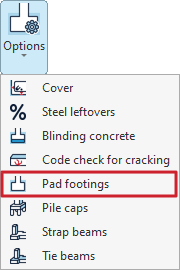
Onglet ‘Générales’
Utilisez cet onglet pour définir les options de dimensionnement et de vérification des semelles.
- Réglez les incréments utilisés par le logiciel à chaque itération :
- augmentation de largeur (par direction) ;
- augmentation d’épaisseur.
- Définissez l’épaisseur minimale applicable à toutes les semelles de l’ouvrage.
- Ajustez, si nécessaire, la valeur normative des 'Minimums géométriques d'armature' requis pour la flexion.
Ces valeurs sont utilisées uniquement pour le dimensionnement (pas pour la vérification).
Activez ensuite, selon le besoin, les options suivantes :
- 'Appliquer réduction aux minimums de flexion' : applique la réduction du ratio mécanique autorisée par la norme lors de la vérification.
- 'Mettre une nappe d'acier supérieure dans les semelles isolées si cela est nécessaire' : ajoute une nappe supérieure si le calcul l’exige (par exemple en cas de soulèvement et de moments négatifs).
- 'Égaliser les crosses dans chaque direction' : fixe les crosses de toutes les barres d’une même direction à la valeur maximale obtenue par calcul.
- Désactivez 'Permettre des soulèvements de la semelle' : force la résultante des efforts à passer par le noyau central.
- 'Ne pas mettre de nappe d'acier supérieure si elle est conforme au béton massif' : tient compte de la traction du béton si la semelle est conforme au béton massif ; la flexion reste toutefois vérifiée comme une section en béton armé.
Définissez ensuite les paramètres généraux de génération et d’épaisseur :
- choisissez le 'Type de semelle par défaut' pour la génération automatique : 'Semelle de hauteur constante' ou 'Semelle pyramidale' ;
- sélectionnez le 'Critère d’épaisseur' :
- épaisseur issue du calcul, ou
- épaisseur supérieure à la hauteur des poutres.
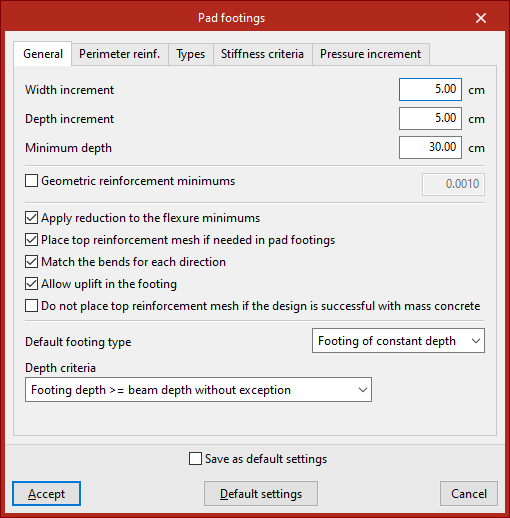
Onglet ‘Armature périphérique’
Utilisez cet onglet pour activer et paramétrer une armature périphérique de chaînage.
- Indiquez le 'Diamètre minimal' : le logiciel retient le premier diamètre disponible supérieur ou égal à cette valeur.
- Définissez :
- le nombre minimal de barres ;
- l’effort normal minimal à partir duquel l’armature périphérique est mise en place.
Ce seuil doit être inférieur à la valeur maximale de l’effort normal dans la combinaison béton la plus défavorable.
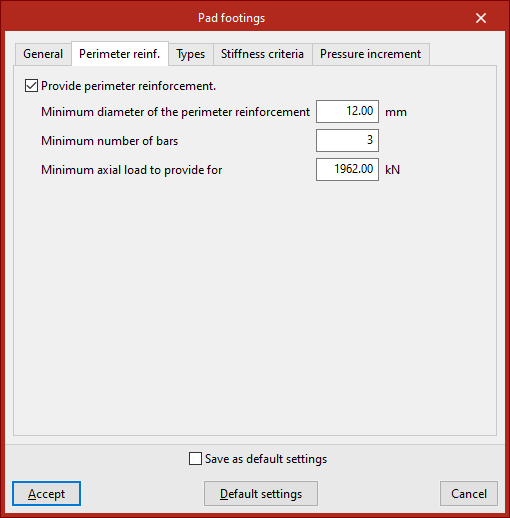
Onglet ‘Types’
Utilisez cet onglet pour définir les règles de dimensionnement selon la typologie de semelle.
Semelles carrées
- Activez, pour chaque nappe d’acier, 'Égaliser armature dans les deux directions' si nécessaire.
- Définissez le 'Débord minimal' dans toutes les directions.
Semelles rectangulaires (centrées et excentrées)
- Définissez le 'Débord minimal'.
- Renseignez le 'Rapport maximal des côtés' (rapport entre la plus grande et la plus petite largeur).
Semelles pyramidales
- Définissez l’angle maximal.
- Renseignez le 'Débord minimum en piédestal' (dans les directions sans mur mitoyen ni angle).
- Définissez la 'Hauteur minimale au bord', correspondant à l’épaisseur minimale autorisée pour le dimensionnement.
Onglet ‘Semelles combinées’
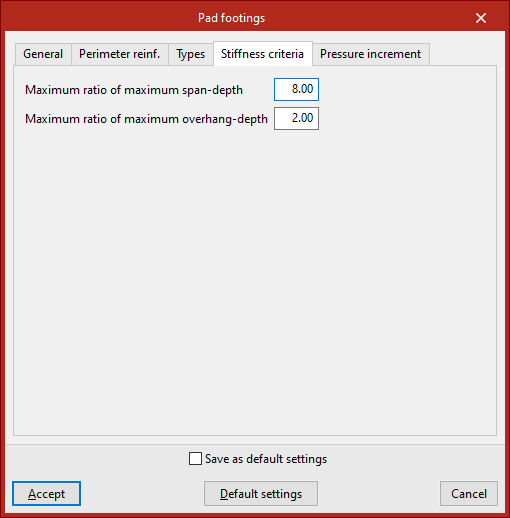
Définissez les critères de rigidité et les limites géométriques utilisées au dimensionnement :
- 'Rapport maximal distance maximale entre poteau-épaisseur' (critère pour considérer une semelle comme rigide) ;
- 'Rapport maximal débord maximal-épaisseur' autorisé.
Onglet ‘Augmentation contrainte’
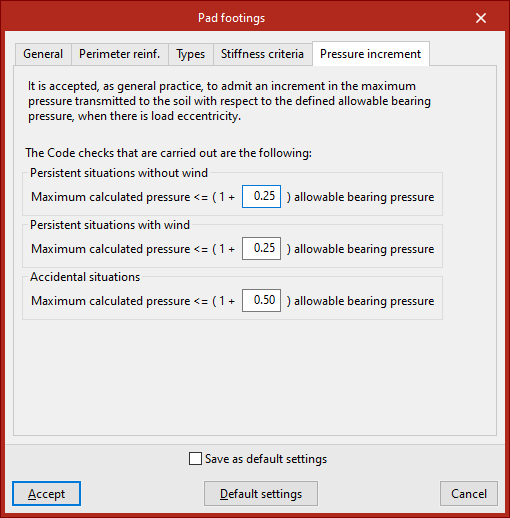
Définissez l’augmentation maximale de contrainte transmise au terrain, par rapport à la contrainte admissible, en cas d’excentricité des charges. La valeur par défaut est 25 %.
Renseignez des valeurs distinctes pour :
- 'Situations durables sans vent'
- 'Situations durables avec vent'
- 'Situations accidentelles'
Enregistrement et validation
- Cochez 'Enregistrer comme options par défaut' pour réutiliser cette configuration dans les nouveaux chantiers.
- Cliquez sur 'Valeurs d'installation' pour rétablir les valeurs par défaut.
- Cliquez sur 'Accepter' pour valider les modifications.
