

Définition des cas de charge pour l'analyse pushover
Créez et modifiez les cas de charge de l’analyse par poussée via l’option 'Cas de charge', disponible dans le bloc 'Pushover' de la barre d’outils supérieure, sous l’onglet 'Calcul' (section 'Structure').

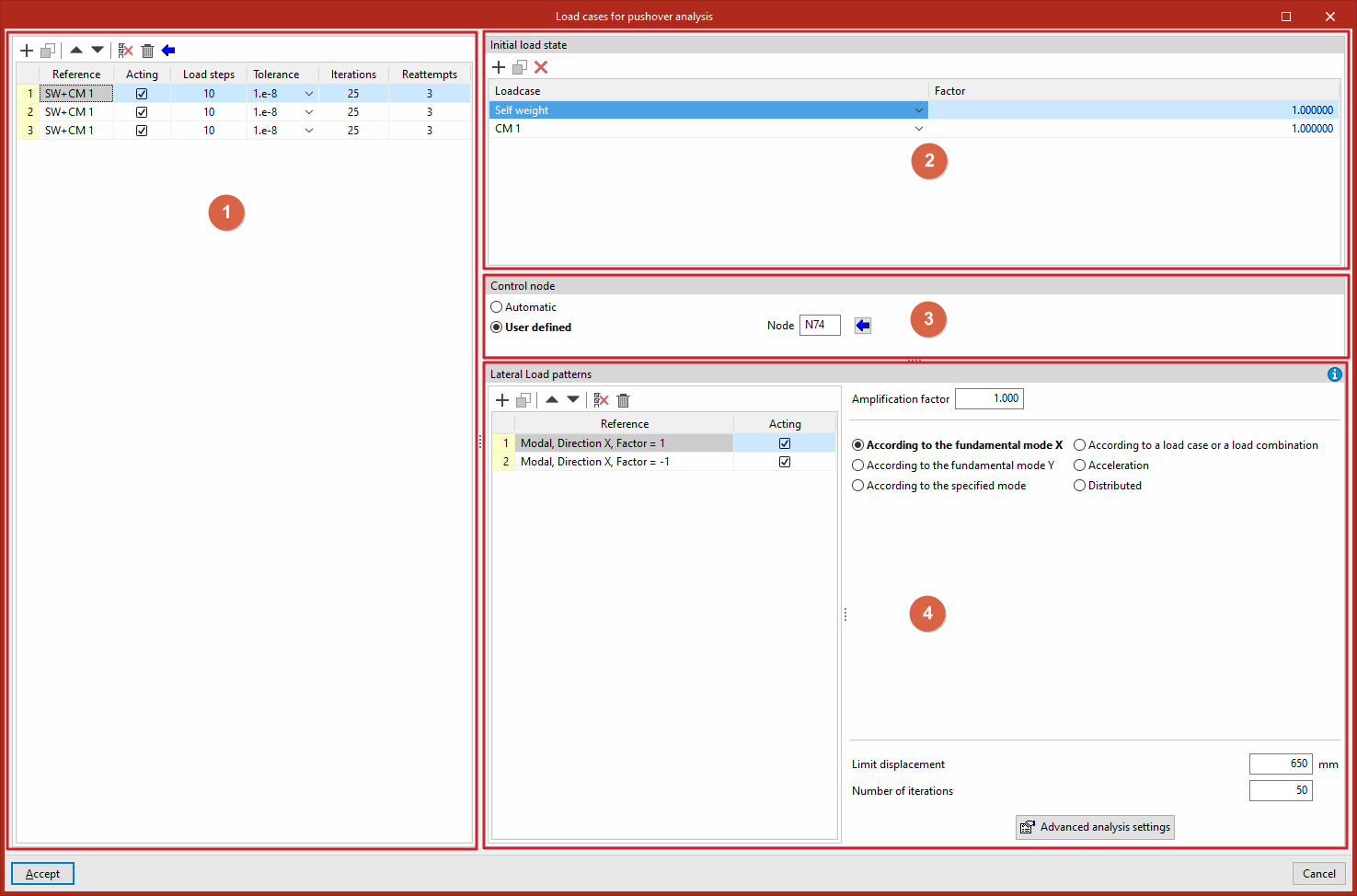
Pour chaque cas de charge (1) de la liste, définissez :
- 'État initial de charge' (2)
- 'Nœud de contrôle' (3)
- 'Modèles à chargement latéral' (4)
Cas de charge
En sélectionnant 'Cas de charge', la fenêtre 'Cas de charge pour l’analyse au pushover' s’ouvre.
Ajoutez des cas à la liste de gauche à l’aide des commandes de la barre d’outils de la fenêtre. Pour chaque cas :
- La 'référence' est générée automatiquement à partir des hypothèses et des facteurs de combinaison définis ensuite.
- Indiquez si le cas 's’applique' en cochant la case correspondante.
- Définissez les paramètres de calcul :
- 'Échelons de charge'
- 'Tolérance'
- 'Itérations'
- 'Tentatives'
Pour réutiliser une définition existante, sélectionnez 'Assistant' (en haut de la liste) afin d’'Importer les cas de charge définis pour l’analyse modale'.
État initial de charge
Pour le cas sélectionné, définissez l’'État initial de charge' (zone en haut à droite) :
- Ajoutez des lignes à la liste.
- Sélectionnez 'Hypothèse' dans le menu déroulant.
- Saisissez le 'Facteur' associé à chaque hypothèse.
Nœud de contrôle
Dans la section 'Nœud de contrôle', choisissez l’une des méthodes suivantes :
- 'Automatique' : le logiciel sélectionne un nœud situé au point le plus haut de la structure, aussi proche que possible du centre géométrique de cette zone, avec des degrés de liberté Dx et Dy non contraints.
- 'Défini par l’utilisateur' : saisissez la référence du nœud, ou sélectionnez-le via 'Nœuds disponibles'.
Répartition des charges latérales
Pour le cas sélectionné, définissez la liste des 'Répartition des charges latérales' (zone en bas à droite).
- Ajoutez chaque modèle de charge à la liste.
- Vérifiez sa 'référence' (générée automatiquement).
- Indiquez s’il 'Agit' (case à cocher).
Pour chaque modèle, définissez ensuite :
- le 'Facteur d’amplification'
- le type de répartition latérale (FEMA 356, 3.3.3.2.3)
Les charges latérales sont appliquées proportionnellement à la répartition des forces d’inertie.
Types de répartition disponibles
- Selon le mode fondamental X
Appliquez une répartition verticale proportionnelle à la forme du mode fondamental en direction X. Définissez 'Déplacement limite' et 'Nombre d’itérations'.
- Selon le mode fondamental Y
Appliquez une répartition verticale proportionnelle à la forme du mode fondamental en direction Y. Définissez 'Déplacement limite' et 'Nombre d’itérations'.
- Selon le mode indiqué
Sélectionnez le mode dans la liste, définissez 'Déplacement limite' et 'Nombre d’itérations', puis choisissez le 'Déplacement contrôlé' (Dx ou Dy).
- Selon une hypothèse ou une combinaison de charges
Appliquez une combinaison comme répartition latérale. Renseignez les hypothèses et facteurs dans la liste dédiée, définissez 'Déplacement limite' et 'Nombre d’itérations', puis choisissez le 'Déplacement surveillé' (Dx ou Dy).
- Accélération
Appliquez une répartition uniforme de forces latérales à chaque nœud, proportionnelle à la masse nodale. Saisissez 'Accélération', définissez 'Déplacement limite' et 'Nombre d’itérations', puis choisissez le 'Déplacement surveillé' (Dx ou Dy).
- Distribution
Appliquez une répartition verticale proportionnelle aux valeurs de Cvx (facteur de distribution verticale). Sélectionnez le 'Type', définissez 'Déplacement limite' et 'Nombre d’itérations', puis choisissez le 'Déplacement surveillé' (Dx ou Dy) :- Uniforme: exposant « k » = 0
- Triangulaire: exposant « k » = 1.
- Parabolique: exposant « k » = 2.
Configuration avancée
Accédez aux réglages détaillés via le bouton 'Configuration avancée de l’analyse' (en bas de la fenêtre).
