Historique des actualisations

CYPEPROJECT

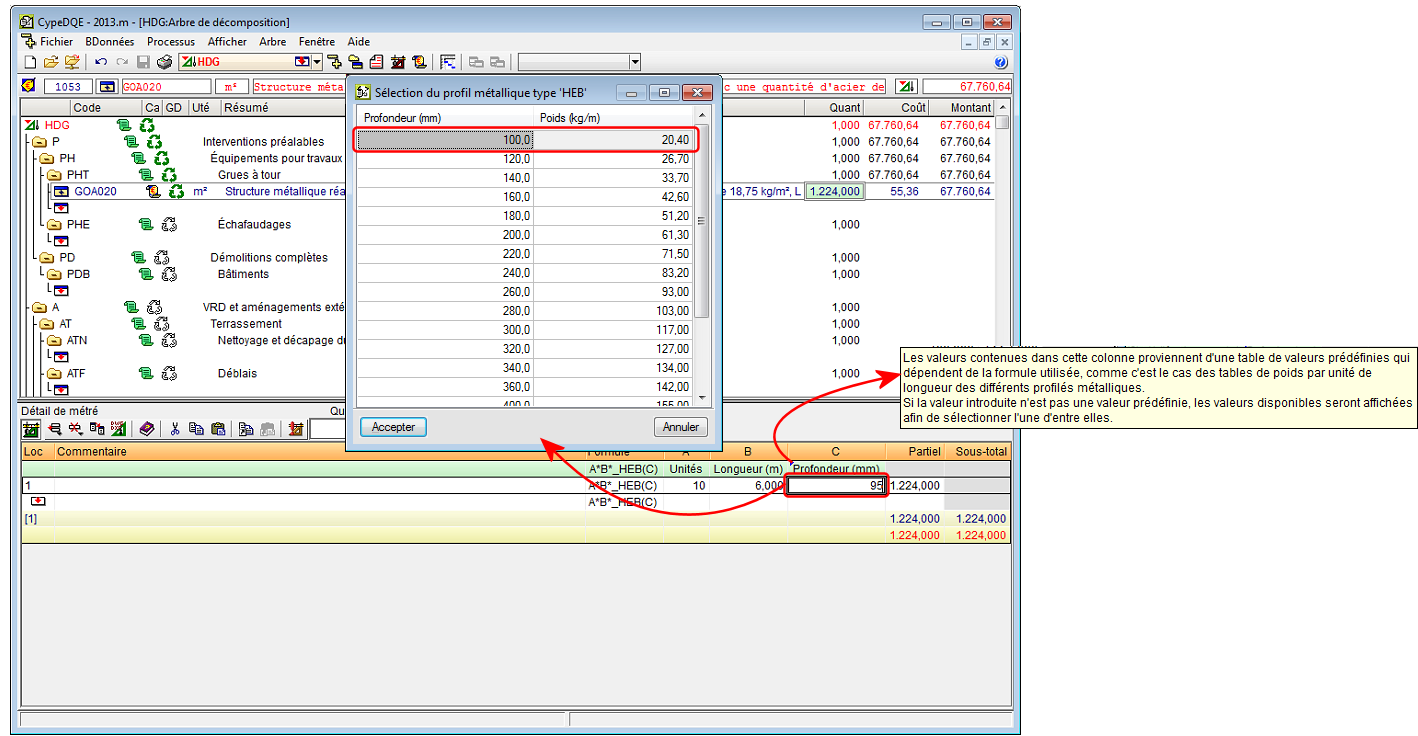
Depuis plusieurs versions, lorsque l’utilisateur crée une sous-table de métré, il peut sélectionner un modèle de sous-table type parmi celles incluses dans le logiciel. Parmi ces modèles, se trouvent les types faisant référence à des profilés métalliques "Poids du profilé métallique type IPE", " Poids du profilé métallique type IPN", " Poids du profilé métallique type HEB", etc. Les sous-tables créées avec ces modèles comprennent une formule qui calcule le poids du profilé à partir des données fournies par l’utilisateur dans la table (Longueur en mètres, Nombre de profilés et Données géométriques du profilé). CypeDQE vérifie que les données géométriques du profilé (il peut y en avoir une ou plusieurs suivant le profilé choisi) coïncident avec les valeurs normalisées qui se trouvent dans des tables internes du logiciel. Avant la version 2013.m, si les données ne coïncidaient pas, le logiciel écartait la valeur introduite et laissait les cellules des colonnes avec données géométriques vides.

À partir de la version 2013.m, si la valeur ne coïncide pas avec la table, le logiciel affiche une fenêtre contenant la table de profilés correspondante, dans laquelle l’utilisateur peut sélectionner le profilé qu’il désire. En cliquant sur le bouton Accepter de cette fenêtre, les données géométriques du profilé sélectionné seront copiées à la table de métré.


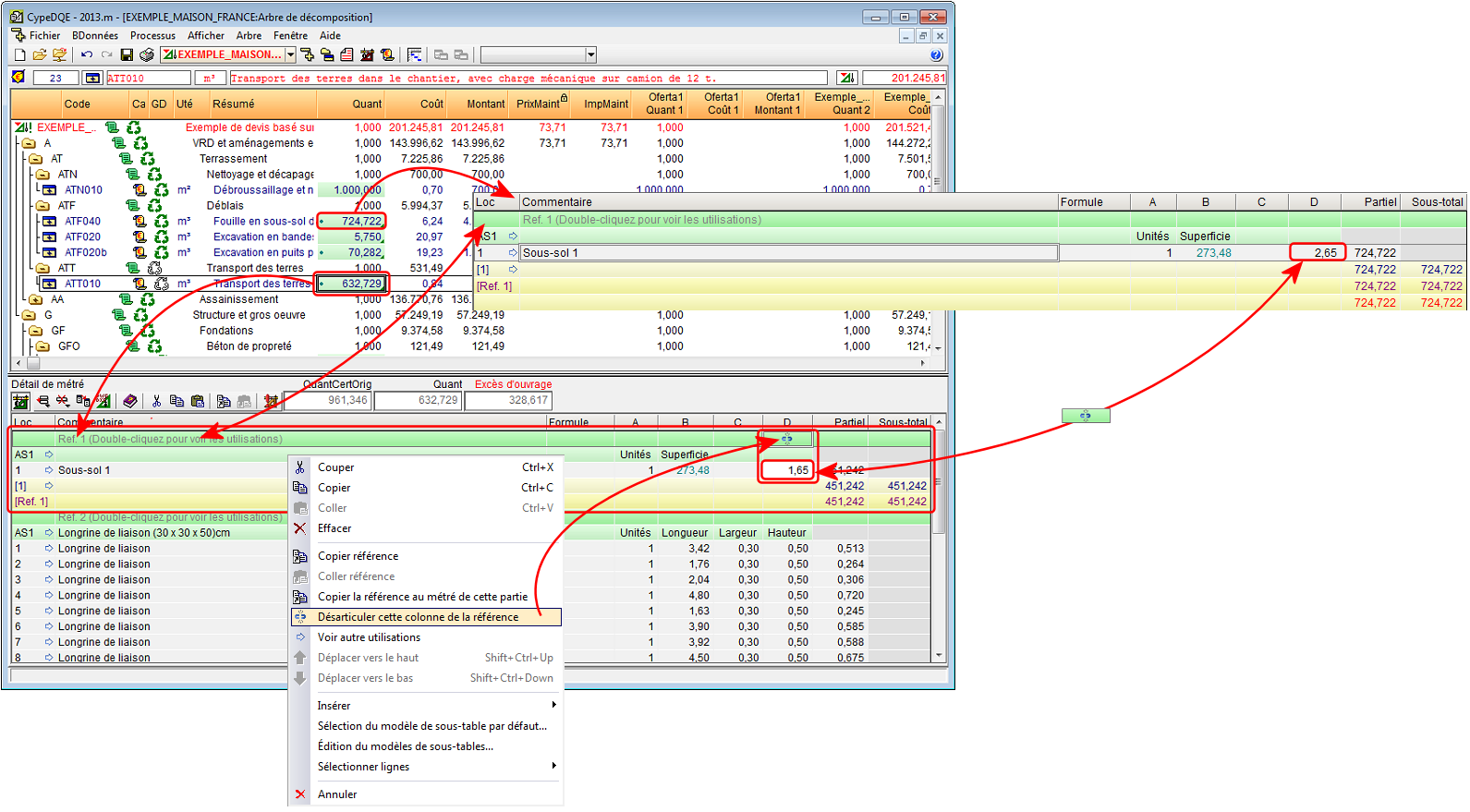
Depuis plusieurs versions, il est possible d’articuler des tables ou des sous-tables de métré de la structure de prix Budget. À partir de la version 2013.m, il est possible de désarticuler une ou plusieurs colonnes entre les deux tables liées.

Pour cela, a été implémentée l’option Désarticuler cette colonne de la référence, qui se trouve dans le menu contextuel apparaissant à l’écran en faisant un clic droit sur la cellule appartenant à la ligne d’en-tête de la référence et à la colonne à désarticuler. Cette option doit être exécutée sur la table dans laquelle se trouve la colonne à désarticuler, puisqu’il est possible qu’il existe plus de deux unités d’ouvrage ayant la même référence, et que l’on souhaite désarticuler uniquement la colonne correspondant à l’une des unités d’ouvrage avec des tables liées.

Cette nouvelle possibilité permet de maintenir liées deux tables de métrés excepté une (ou plusieurs) de ses colonnes.

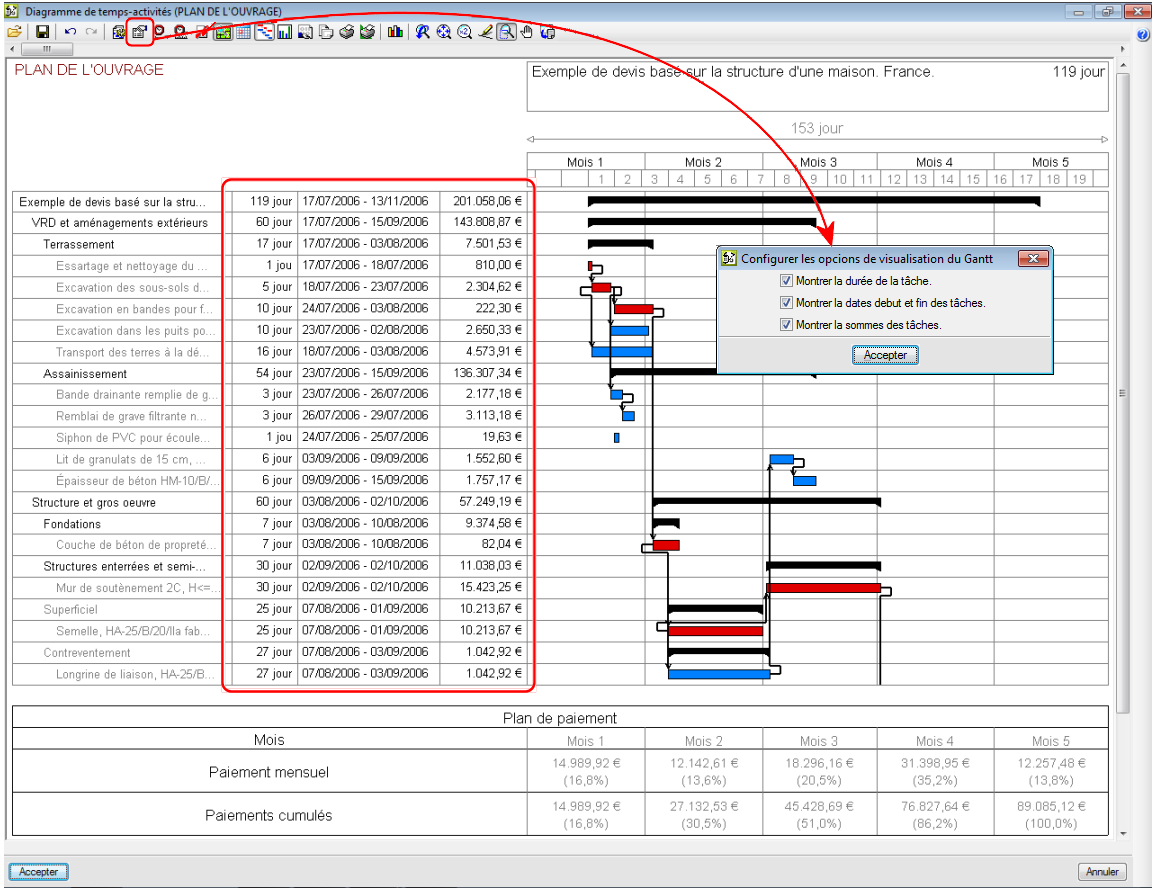
A été ajouté le bouton Configurer les options de visualisation de Gantt dans la fenêtre Diagramme temps activités (menu Afficher > Diagramme temps activités). Ce bouton ouvre une fenêtre de même nom dans laquelle il est possible d’activer ou de désactiver les colonnes Durée de la tâche, Dates de début et de fin de la tâche et Montant des tâches pour leur visualisation dans le diagramme.

Dans l’éditeur 'Diagramme temps - activités', est inclus le bouton 'Configurer les options de visualisation de Gantt' qui permet de configurer les colonnes visibles Durée de la tâche, Dates de début et de fin de la tâche et le montant des tâches en simplifiant la consultation des données dans le diagramme de Gantt.

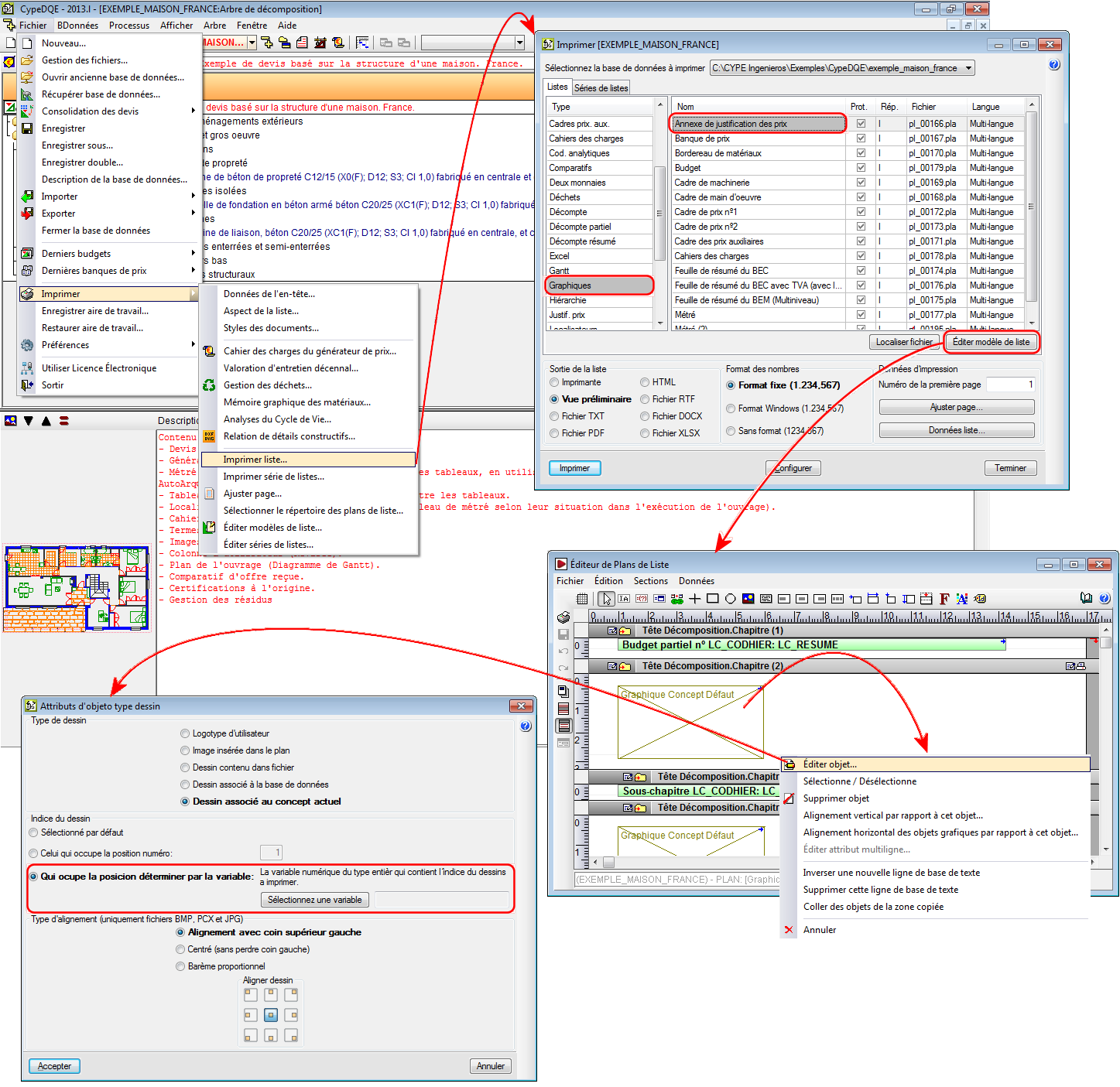
A été implémentée l’option Celui qui occupe la position donnée par la variable dans la boîte de dialogue Attributs d’objet type dessin de l’Éditeur de modèles de listes (menu Fichier > Imprimer > Imprimer liste > Sélectionner un modèle avec des concepts graphiques – par exemple Annexe de justification des prix du groupe Graphiques – > bouton Éditer modèle > clic droit sur un objet type dessin et sélectionner, dans le menu contextuel qui apparaît, l’option Éditer objet).

Cette option permet de sélectionner une variable entière (préalablement créée – menu Données de l’Éditeur de modèles de listes > option Variables du modèle) qui contiendra l’indice du dessin à imprimer. La valeur de la variable est évaluée avant de procéder à l’impression de la zone qui contient l’objet type dessin, afin de pouvoir imprimer l’image qui occupe le numéro auquel fait référence la variable.

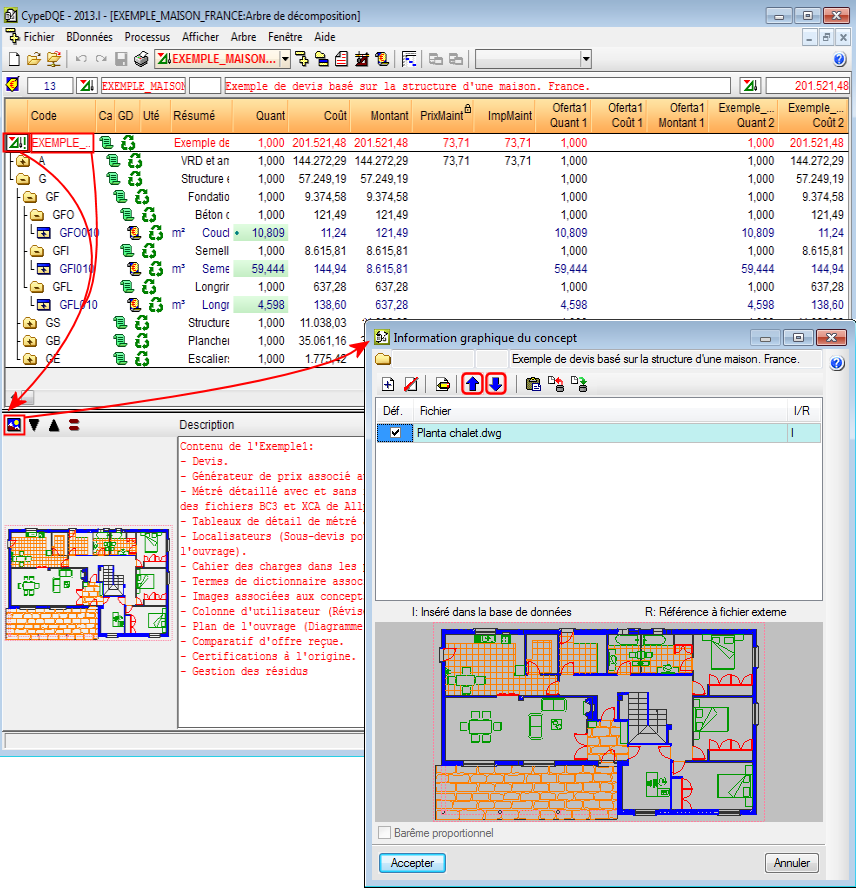
Dans la boîte de dialogue Information graphique du concept (sélectionner le code d’un concept ou son icone représentatif dans la fenêtre Arbre de décomposition > cliquer sur l’icône d’information graphique situé en bas à gauche de l’écran), ont été ajoutés des boutons pour déplacer d’un pas vers le haut ou vers le bas l’élément sélectionné de la liste et ainsi faciliter le classement des informations graphiques que peut avoir un concept (chapitre, unité d’ouvrage, unitaire...).

Sont implémenté les modèles de liste suivants :

  • Modèles multi-langue :
    • Liste tenant compte du décompte partiel du chaque partie
      Fichier du modèle : pl_00229.pl.
      Type : Décompte
      Dans cette liste, les lignes de quantité décomptée sont identifiées dans les parties avec leur décompte fermé correspondant.
    • Résumé de liste estimée
      Fichier: pl-00230pla
      Type: Décompte résumé
      Imprime le résumé sur la liste estimée
  • Fichiers en portugais pour le Brésil
    • Curva ABC de materiais
      Fichier: pl_br002.pla
      Tipo: ZG Brasil
    • Orçamento - Planilha Mo+Mat 6 colunas
      Fichier: pl_br004.pla
      T tipo ZG Brasil
    • Orçamento com Quantidades por insumo
      Fichier: pl_br003.pla
      Tipo: ZG Brasil
    • Orçamento de materiais e mão de obra
      Fichier: pl_br001.pla
      Tipo: ZG Brasil
  • Fichier en français:
    • Devis estimatif
      Fichier: pl_afrf001.pla
      Type ZG Afrique Francophone

Les nouvelles options Conversion du prix unitaire en auxiliaire et Changer la nature du concept ont été implémentées dans le menu contextuel de la fenêtre « Arbre de décomposition » et apparaissent lorsque vous sélectionnez un concept avec le bouton droit de la souris.

Ces options simplifient le processus de création d’un budget ou d’une base de prix en réutilisant les concepts déjà existant et en adaptant leurs natures ou en convertissant à prix auxiliaire si nécessaire. Depuis plusieurs versions, une unité d’ouvrage avec décomposition peut être convertie en un concept unitaire (SC, MO, MT ou MQ) avec l’option Éliminer la décomposition du concept.

Pour faciliter le processus d’organisation des concepts à un même niveau, ont été incluses dans la fenêtre « Arbre de décomposition » des options permettant de déplacer le concept sélectionné vers le haut ou vers le bas.

Pour obtenir un nouveau concept dupliqué d’un autre concept existant, a été implémentée l’option Coller double dans le menu contextuel qui apparaît en cliquant sur le bouton droit de la souris en étant sur le concept original. Cette option apparaît si vous avez préalablement copié le concept original (bouton droit de la souris sur le concept à dupliquer > option Copier concept).

Une fois sélectionnée l’option Coller double, apparaît la fenêtre Dupliqué du concept dans laquelle le programme vous proposera un nouveau code pouvant être modifié par l’utilisateur, ainsi que l’Unité de mesure, la Date, le Résumé et la Description du concept original. La quantité du concept original ne se copie pas dans le processus du doublage.

Les colonnes QuanExe et PrixExe incluent de nouvelles données au niveau des prix unitaires.

  • QuanExe
    Avec le prix unitaire, il est possible de disposer du rendement au moyen des imputations directes aux parties et par répercussion des imputations des chapitres. Maintenant, il est possible d’obtenir un rendement d’exécution d’un unitaire de la partie correspondante (en additionnant toutes les quantités de fourniture imputées dans une partie et en divisant entre la quantité exécutée de la partie).
  • PrixExe
    Au niveau unitaire, affiche le prix de l’approvisionnement dans l’imputation ou du prix probable de la colonne Prix Probable. Ainsi le prix du chapitre racine reflètera la prévision du coût en fin de travaux comme résultat de l’exécution actuelle et du prix moyen pondéré de toutes les fournitures commandées de ce concept dans le centre de coût s’il a été contracté, ou dans le cas contraire le prix prévu (prix dans le devis de référence de la gestion de chantier).

Amélioration de cet outil pour importer vers CypeDQE les fichiers en format CSV (Menu Arbre de décomposition > Importer depuis le format « CSV »). Dans les versions précédentes, cette option se nommait « Import de décomposition depuis le format ‘’CSV’’ » et il était possible d’importer un fichier Csv pour l’ajouter comme la décomposition d’un chapitre.

À partir de la version 2013.k, Cette option est nommée Importation depuis le format CSV et permet d’importer les informations depuis :

  • Fichiers au format CSV
  • Informations incluses dans le porte-documents du système d’exploitation à partir des feuilles de calcul de type Excel

L’option Import depuis le format CSV a également été incluse dans le menu contextuel que vous trouverez en cliquant avec le bouton droit de la souris (dans la fenêtre « Arbre de décomposition » de CypeDQE) avec comme concept celui de « chapitre » ou « partie » avec ou sans décomposition.

De plus, le programme offre plusieurs possibilités d’importation en fonction du concept sélectionné sur la fenêtre Arbre de décomposition de CypeDQE. Ces possibilités sont présentes dans la fenêtre d’importation lorsque vous sélectionnez l’option Import depuis le format CSV et sont :

  • Arbre de chapitres et leur décomposition
    Cette option doit être utilisée lorsque les informations à importer contiennent un ou plusieurs niveaux de chapitres, tenant compte de chaque décomposition. On trouve en option des détails du dimensionnement. Pour extraire correctement les informations, chaque élément décomposé, qu’il s’agisse d’un chapitre ou d’une partie, doit avoir une ligne nommée « pied de décomposition » qui permet de savoir quel est le dernier élément de sa décomposition et ainsi de pouvoir interpréter correctement les décompositions présentes. Les fichiers produits lors de l’exportation des ouvrages à Excel ont ce type de format.
    Cette option peut être activée dans la fenêtre « Import depuis le format CSV » si le concept sélectionné précédemment est du type « Chapitre » (inclus dans le chapitre racine).
  • Arbre de parties et leur décomposition
    Ce type d’importation doit être utilisé lorsque les informations à importer contiennent seulement des parties, éventuellement décomposées et avec d’éventuels détails de métré. Ce format est un sous-ensemble du premier, et les mêmes règles concernant le « pied de page » lui sont donc applicables. Comme pour l’option précédente, elle est seulement activée quand le concept sélectionné est du type « Chapitre ».
  • Liste des concepts et leur décomposition
    Les informations importées avec cette option exige un format plus simple. Aucun « pied de décomposition » n’est nécessaire. Dans ce cas, ce sont les différentes colonnes qui sont utilisées pour différencier les concepts décomposés (ils ne possèdent pas de prix ou pas de montant) des unitaires qui les composent (contenant quantité et prix).
    Cette option est activée avec les types de concepts « Chapitre » et « Partie ».
  • Liste simple de concepts
    Les informations importées avec cette option exigent le format le plus simple. Il s’agit d’une liste de concepts, pouvant contenir ou non une quantité ou un rendement, et qui seront ajoutés à la décomposition du concept actuel.
    Cette option est activée avec les types de concepts « Chapitre » et « Partie ».

Après avoir sélectionné l’option souhaitée du programme, une autre fenêtre s’ouvre pour éditer le schéma d’importation de données.

Dans la version 2013.j de CypeDQE et Gestion de chantier, ont été implémentées de nouvelles colonnes et la possibilité de personnaliser les noms des colonnes de la fenêtre Arbre de décomposition.

Plus d’informations concernant ces nouveautés de CypeDQE et gestion de chantier seront prochainement disponibles.