Historique des actualisations

CYPEPROJECT

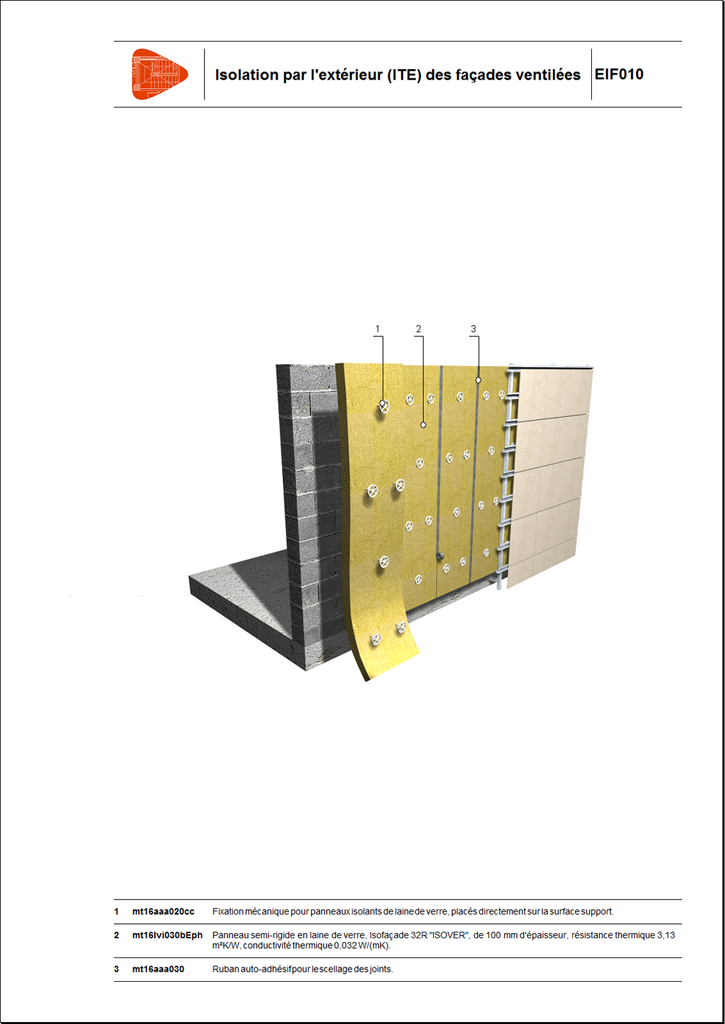
La version 2013.j dispose du nouveau module Détails constructifs, Systèmes d’isolation.

Vous trouverez plus d’informations sur ce module commun aux logiciels Détails constructifsGénérateur de prix et CypeDQE dans la page Détails constructifs, Systèmes d’isolation.

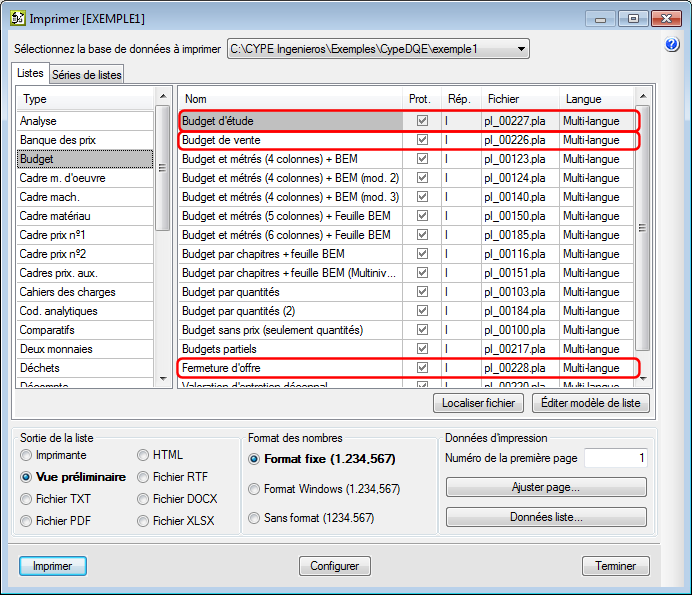
Trois nouvelles listes ont été implémentées dans le groupe Budget (menu Fichier > Imprimer liste > Listes du groupe Budget):

  • Budget d’étude
    Permet obtenir un budget avec la structure de prix d’étude réalisée par le constructeur, de manière à pouvoir préparer l’offre.
  • Fermeture de l’offre
    Permet d’obtenir l’état de la fermeture de l’offre. Affiche la structure de prix d’étude et celle de vente, de manière à pouvoir les comparer.
  • Budget de vente
    Permet d’obtenir le budget avec la structure de prix de vente.

Lors de l’export au format d’échange standard des Bases de Données de la Construction-3 (FIEBDC-3) (menu Fichier > Exporter > Exporter au format FIEBDC-3) a été ajoutée une option pour que le budget exporté soit un Budget sans prix (quantitatif). Une fois cette option activée, il est possible d’en activer une autre qui permet d’Inclure la décomposition complète des parties.

CypeDQE a été actualisé pour s’adapter aux changements introduits dans Allplan® 13 (32-bit) et préserver la connexion entre les deux applications.

CypeDQE a été actualisé pour adapter les changements introduits dans ArchiCAD® 16 (32-bit) et préserver la connexion entre les deux applications.

Dans l’Éditeur de modèles de listes (menu Fichier > Éditer modèles de listes > sélectionner un modèle), est incluse l’option Structures des prix utilisés dans le menu Données. Cette option ouvre une boîte de dialogue qui contient une série d’options de configuration. Si le modèle utilise une structure de prix déterminée et qu’on souhaite que les informations déshabilitées ou annulées pour cette structure de prix ne s’impriment pas dans la liste, ces options de configuration permettent d’omettre l’impression de ces informations sans avoir à utiliser des scripts.

Dans le menu déroulable qui apparaît dans les zones de détail du métré et du décompte, ont été implémentées les options Quantité de vente et Quantité d’étude.

Dans le menu Liste de la fenêtre Liste de concepts, ont été implémentées les options suivantes :

  • Autres concepts
    Cette option comprend deux nouvelles possibilités de sélection de concepts :
  • Fixer prix de concepts décomposés
    Cette option ouvre une boîte de dialogue qui permet de fixer le prix de tous les concepts décomposés contenus dans la liste, dans les structures de prix qui y sont sélectionnées. Les prix fixés ne seront pas recalculés même si leur décomposition change. Les paragraphes Nouvelles options dans les menus contextuels et Modification du prix de budget, prix de vente et prix d’étude dans les parties ou les prix auxiliaires avec décomposition de cette même page Internet détaillent les implications résultant de la fixation d’un prix.
  • Débloquer un prix fixe de concepts décomposés
    Cette option ouvre une boîte de dialogue qui permet de débloquer les prix fixés de tous les concepts décomposés contenus dans la liste qui appartiennent aux structures de prix qui y sont sélectionnées. De cette façon, ces prix seront recalculés en accord avec leurs décompositions.
  • Bloquer actualisation de données
    Cette option marquera les concepts contenus dans la liste afin qu’ils ne soient pas actualisés lors des processus d’actualisation des données depuis d’autres bases de données ou depuis le Générateur de prix.
  • Débloquer l’actualisation des données
    Cette option débloquera tous les concepts de la liste dont l’actualisation serait bloquée.

Création d’un nouveau budget (menu Fichier)

Dans l’onglet Type de projet de la boîte de dialogue Données nouveau budget (menu Fichier > Nouveau > sélectionner Budget > Accepter) a été créé le paragraphe Structure de prix pour le Contrat de Travaux, dans lequel il est possible de choisir entre les options Structure de prix du budget et Structure de prix de vente. L’option choisie permet :

  • Établir le type de structure de prix pour le Contrat de Travaux
  • Adapter les nouvelles présentations de colonnes
  • Définir le prix qui doit être utilisé dans les décomptes de l’ouvrage

Le paragraphe Structure de prix pour le Contrat de Travaux a également été implémenté dans la boîte de dialogue Type de projet (menu Afficher > Configuration > Type de projet).

Export au format FIEBDC-3 (menu Fichier)

Dans la boîte de dialogue Export au format FIEBDC-3 (menu Fichier > Exporter > Exporter au format FIEBDC-3) ont été implémentées de nouvelles options pour sélectionner les informations qui seront exportées dans les paragraphes suivants :

  • Dans le paragraphe Détails de métré, est choisie la structure de prix à laquelle appartient le détail du métré que vous désirez exporter :
    • Budget
    • Vente
    • Étude (nouvelle implémentation)
    • Exécution
    • Décompte à l’origine
    • Décompte fermé (à l’origine ou partiel)
  • Dans le paragraphe Colonne de prix à exporter est choisie la colonne Prix qui appartient à la structure de prix que vous désirez exporter :
    • Prix
    • PrixVente
    • PrixÉtude (nouvelle implémentation)
    • PrixDéc (nouvelle implémentation)
    • PrixExéc (nouvelle implémentation)

Supprimer décomposition de parties (menu Processus)

La sélection de l’option Supprimer décomposition de parties (menu processus) ouvre maintenant une boîte de dialogue ayant le même nom dans laquelle l’utilisateur choisit entre les possibilités suivantes :

  • Supprimer les lignes de décomposition
    A le même effet que l’option Supprimer la décomposition de parties des versions précédentes. C’est-à-dire que toutes les lignes de décomposition de toutes les parties sont supprimées.
  • Annuler les quantités dans sa décomposition
    Cette option permet de sélectionner n’importe laquelle des trois structures de prix complètes (Budget, Vente et Étude), y compris les trois à la fois, pour que les quantités de toutes les parties des structures de prix sélectionnées soient annulées (elles ne sont pas effacées mais prenne la valeur zéro).

Copier quantités ou prix de parties entre colonnes (menu Processus)

La boîte de dialogue Copier quantités ou prix de parties entre colonnes (menu Processus) comprend les nouvelles colonnes de quantités, prix et coûts de la version 2013.e:

  • QuantÉtude (Quantité d’étude)
  • PrixÉtude (Prix d’étude)
  • CoûtÉtude (Coût d’étude du concept)
  • PrixDéc (Prix de décompte)
  • PrixProbable (Prix le plus probable)

Modifications de prix (menu Processus)

Les options Augmenter prixAjustage du budget et Ajustage partiel (menu Processus > Modifications de prix) permettent de choisir la structure de prix complète qui va être modifiée (Budget, Vente ou Étude).

Type de projet (menu Afficher)

Dans la boîte de dialogue Type de projet (menu Afficher > Configuration > Type de projet) a été créé le paragraphe Structure de prix pour le Contrat de Travaux, dans lequel il est possible de choisir entre les options Structure de prix du budget et Structure de prix de vente. L’option choisie permet :

  • Établir le type de structure de prix pour le Contrat de Travaux
  • Adapter les nouvelles présentations de colonnes
  • Définir le prix qui doit être utilisé dans les décomptes de l’ouvrage

Le paragraphe Structure de prix pour le contrat de Travaux a également été implémenté dans l’onglet Type de projet de la boîte de dialogue Données nouveau budget (menu Fichier > Nouveau > sélectionner budget > Accepter)

Pourcentages (menu Afficher)

Dans la boîte de dialogue Pourcentages (menu Afficher > Configuration > Pourcentages), l’option Coûts indirects a été remplacées par les suivantes :

  • Coûts indirects de budget
  • Coûts indirects de vente
  • Coûts indirects d’étude

De cette façon, il est possible de définir des coûts indirects différents pour les trois structures de prix.

Règles pour le marquage de prix incorrects (menu Afficher)

Les options de la boîte de dialogue Règles pour le marquage des prix incorrects ont été regroupés dans deux paragraphes :

  • Règles particulières de chaque structure de prix
    Sont ici incluses les règles qui peuvent être activées de manière différenciées pour les structures de prix de Budget, de Vente et d’Étude.
  • Règles indépendantes de la structure de prix
    Comprend les règles qui peuvent être activées pour marquer des prix incorrects indépendamment des structures de prix existantes.

Configuration des options de Gestion de chantier (menu Gestion de chantier)

Les Valeurs à utiliser comme référence qui sont définies dans la boîte de dialogue Édition d’options d’ouvrage (menu Gestion de chantier > Configuration) ont été adaptées pour pouvoir prendre en compte un contrôle et un suivi de l’ouvrage en prenant en compte que l’étude ou l’objectif a été réalisé sur la structure de prix d’Étude ou de Budget.

Nouvelles options dans les menus contextuels

Les menus contextuels apparaissent à l’écran lorsqu’on clique avec le bouton droit de la souris sur un champ qui en dispose. Dans la fenêtre Arbre de décomposition, ont été implémentées de nouvelles options dans les menus contextuels de certains des concepts pour prendre en compte les trois structures de prix complètes (Budget, Vente et Étude) qui existent dans la version 2013.e. Les options implémentées sont :

  • Fixer prix
    Cette option se trouve dans le menu contextuel qui apparaît lorsque l’on clique avec le bouton droit de la souris sur le champ prix ou coût (de budget, vente ou étude) d’une partie avec décomposition. Le prix du concept sélectionné devient une donnée éditable, de sorte qu’il ne dépend plus de sa décomposition. En même temps, toutes les lignes de décomposition sont déshabilitées (bien qu’elles ne soient pas éliminées), y compris celles qui peuvent être ajoutées postérieurement au concept. Le concept sera considéré comme un concept sans décomposition dans les calculs de coûts indirects (parties forfaitaires), dans les listes et dans l’export à d’autres formats.

    Si un prix est fixé avec cette option, une marque apparaît à côté du prix de la partie ou de l’auxiliaire qui a été modifié, et une autre à côté des quantités des unitaires de sa décomposition. Si le curseur est placé sur le prix de la partie ou de l’auxiliaire, apparaît une étiquette de texte qui indique "Prix fixe (ne dépend pas de sa décomposition)". S’il est placé sur les quantités des unitaires, apparaît l’étiquette de texte qui indique "Quantité déshabilitée".

    Le prix fixe peut être débloqué avec l’option Débloquer prix fixe, qui se trouve dans le même menu contextuel après avoir fixé le prix et qui est détaillé dans le point suivant.

    Cette option est la même que celle qui apparaît dans la boîte de dialogue lorsque le champ prix est modifié manuellement et qui a été expliquée en détail dans le paragraphe Modification du prix de budget, prix de vente et prix d’étude dans les parties ou prix auxiliaires avec décomposition de cette page Internet.
  • Débloquer prix fixe
    Cette option se trouve dans le menu contextuel qui apparaît en cliquant avec le bouton droit de la souris sur le champ prix ou coût (de budget, vente ou étude) d’une partie avec prix fixe. Cette option débloquera le prix fixe afin qu’il soit recalculé en accord avec sa décomposition dans la structure de prix de laquelle il dépend.
  • Marques de révision des parties
    Cette option se trouve dans le menu contextuel qui apparaît en cliquant avec le bouton droit de la souris sur n’importe quel champ de n’importe quelle partie. Cette option existait déjà dans les versions précédentes. Sa sélection fait apparaître la boîte de dialogue Changement des marques de révisions des données des parties. La version 2013.e comprend deux nouvelles marques de révision de parties : Avec quantité de vente à réviser et Avec quantité d’étude à réviser.

L’outil Budgets comparatifs (menu Processus > Budgets comparatifs > Nouveau budget comparatif) a été modifié pour permettre la comparaison entre les structures suivantes de prix (complètes ou non) du même budget :

  • Budget
  • Vente
  • Étude
  • Décompte
  • Exécution

Le prix de budget, le prix de vente et le prix d’étude d’une partie ou d’un prix auxiliaire avec décomposition dépendent de sa décomposition (quantité et prix de ses unitaires). Pour que l’utilisateur dispose d’une plus grande commodité quant à l’altération des prix de budget, de vente et d’étude dans les parties; le logiciel permet de les modifier sans avoir à déshabiliter, annuler, ou ajuster personnellement les quantités ou les rendements des unitaires. Lorsqu’une valeur est introduite dans un prix de budget, de vente ou d’étude d’une partie ou d’un auxiliaire qui dispose de rendements et de prix dans sa décomposition, le logiciel demande à l’utilisateur de choisir entre trois options :

  • Fixer prix
    Le prix de la partie ou de l’auxiliaire modifié (celui de budget, celui de vente ou celui d’étude) ne dépendra pas de sa décomposition. Au même moment, toutes ses lignes de décomposition seront déshabilitées (bien que non supprimées), y compris celles qui peuvent être ajoutées postérieurement au concept. Le concept sera considéré de la même façon qu’un concept sans décomposition dans les calculs de coûts indirects (parties forfaitaires), dans les listes et dans l’export à d’autres formats.
    Si l’option Fixer prix est sélectionnée, une marque apparaît à côté du prix de la partie ou de l’auxiliaire qui a été modifié, et une autre à côté des quantités des unitaires de sa décomposition. Si le curseur est placé sur le prix de la partie ou de l’auxiliaire, apparaît une étiquette de texte qui indique "Prix fixe (ne dépend pas de sa décomposition)". En plaçant le curseur sur les quantités des unitaires, apparaît l’étiquette de texte qui indique "Quantité annulée".
    Le prix fixe peut être débloqué avec l’option Débloquer prix, qui se trouve dans le menu contextuel qui apparaît à l’écran lorsqu’on clique avec le bouton droit de la souris sur ce prix. Cette option habilite la décomposition de la partie ou de l’auxiliaire, et la valeur du prix dépend donc à nouveau de cette décomposition.
  • Annuler les quantités de la décomposition
    Les quantités et les montants des unitaires qui composent le prix (de budget, de vente ou d’étude) de la partie qui est en train d’être modifiée sont annulés (ils prennent la valeur zéro). Le concept sera considéré de la même façon qu’un concept sans décomposition dans les calculs de coûts indirects (parties forfaitaires), dans les listes et dans l’export à d’autres formats.
    Étant donné que le montant est maintenu, si l’utilisateur ré-introduit des quantités dans la décomposition, le prix de la partie dépendra à nouveau de la décomposition.
  • Ajuster le prix
    Apparaît un dialogue qui permet d’ajuster automatiquement le prix du concept décomposé, en modifiant les données de sa décomposition. Le concept maintient sa condition de prix calculé dans la structure de prix actuelle. Dans la boîte de dialogue indiquée, l’utilisateur peut sélectionner les types de concepts de la décomposition qui seront altérés pour obtenir l’ajustage du prix :
    • Ne considérer que les unitaires contenus exclusivement dans ce niveau
    • Rendements de main d’œuvre
    • Prix des machines
    • Prix des matériaux
    • Prix des auxiliaires sans décomposition

La visualisation des trois structures de prix complètes (Budget, Vente et Étude) dans un budget et son implémentation dans une banque de prix a rendu nécessaire la création de l’outil Structures de prix (menu Processus > Structure de prix), qui permet le transfert des données entre ces structures de prix et la modification automatisée de chacune d’entre elles.

Cet outil se compose de quatre options :

  • Copier structure de prix
    Permet de copier les quantités et les prix d’une des trois structures de prix (Budget, Vente ou Étude) à une autre d’entre elles, avec la possibilité d’appliquer un coefficient aux prix.
  • Permuter structures de prix
    Permet d’échanger les quantités et les prix entre deux des structures (Budget, Vente ou Étude).
  • Annuler structures de prix
    Supprime les quantités et les prix de la structure de prix complète qui est choisie (Budget, Vente ou Étude).
  • Générer l’offre en partant du budget d’étude
    Génère la structure de prix de Vente, l’offre, en partant de la structure de prix d’Étude.

Cet outil permet, par exemple, d’obtenir une offre à partir de l’Étude de coûts (Objectif) en transférant la structure de prix d’étude (Coûts Directs + Coûts Indirects) à celle de vente ou de budget en appliquant un coefficient ou un pourcentage pour considérer les coûts proportionnels au revenu ou totaux. C’est-à-dire l’application finale au CD + CI des coûts généraux de structure d’entreprise plus ceux de contrat, y compris le bénéfice acceptable et les imprévus ou ceux que l’on veut prendre en compte.