Historique des actualisations

CYPEPROJECT

Une nouvelle boîte de dialogue a été implémentée pour gérer tous les filtres définis, dans laquelle il est possible de:
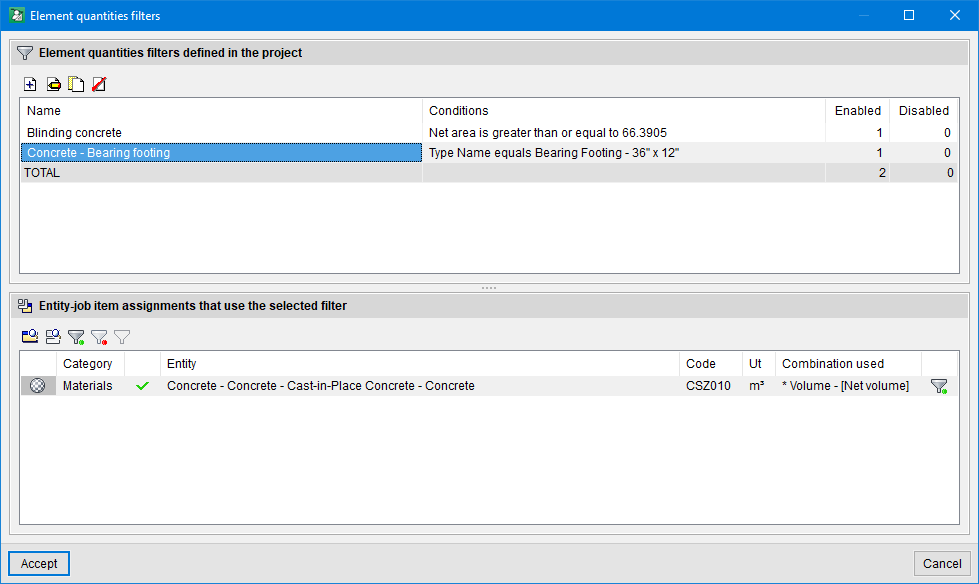
  • Visualiser les attributions entité-unité d’ouvrage qui utilisent le filtre sélectionné.
  • Créer des filtres, les éditer ou les effacer s'ils ne sont pas en cours d’utilisation.
  • Activer, désactiver et effacer les filtres déjà définis.

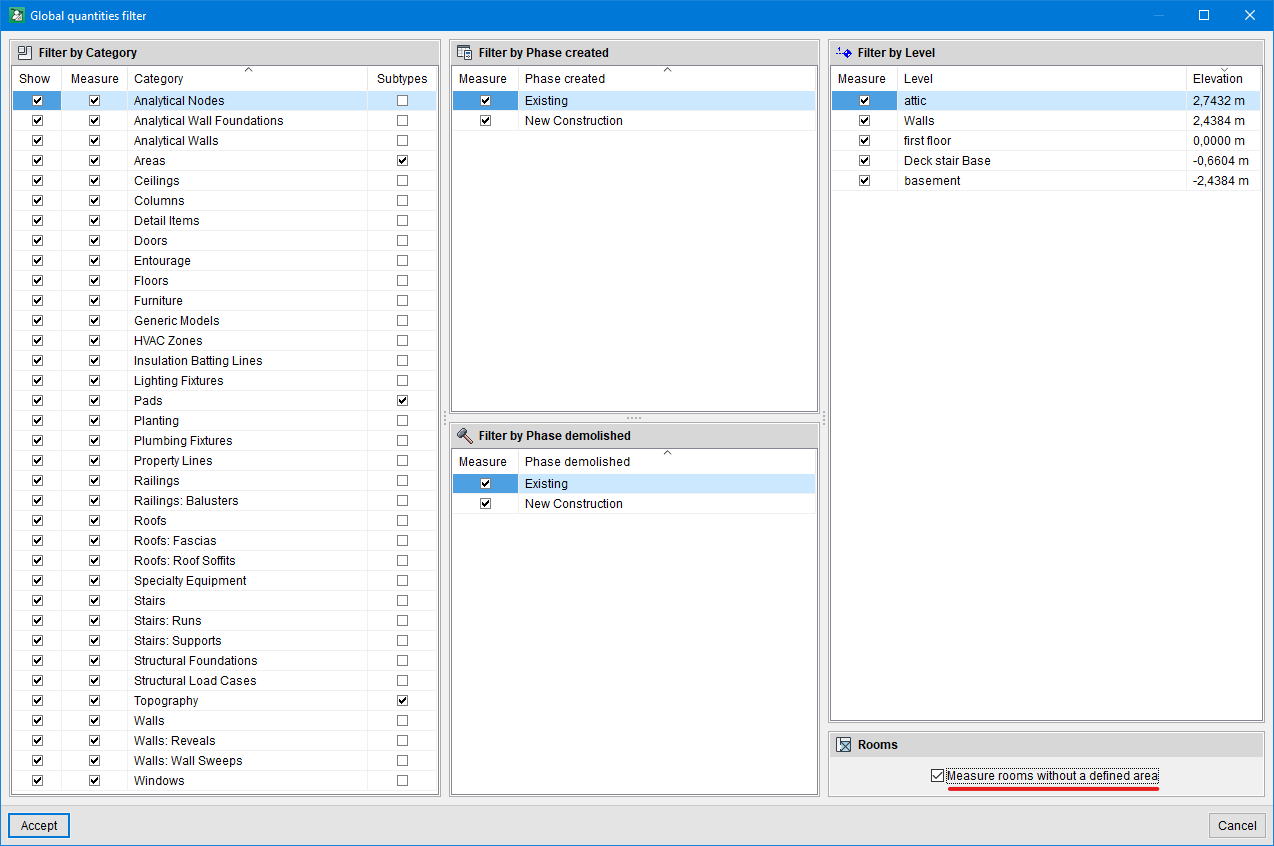
Parfois, les pièces définies dans le modèle BIM de Revit n'ont pas de surface définie. Pour mesurer uniquement les pièces ayant des dimensions, le filtre 'Mesurer les pièces sans aire définie' a été implémenté. Ce filtre est accessible depuis l'option Filtre global des métrés du bouton Options générales   de la fenêtre Attribution des unités d’ouvrage et extraction des métrés.
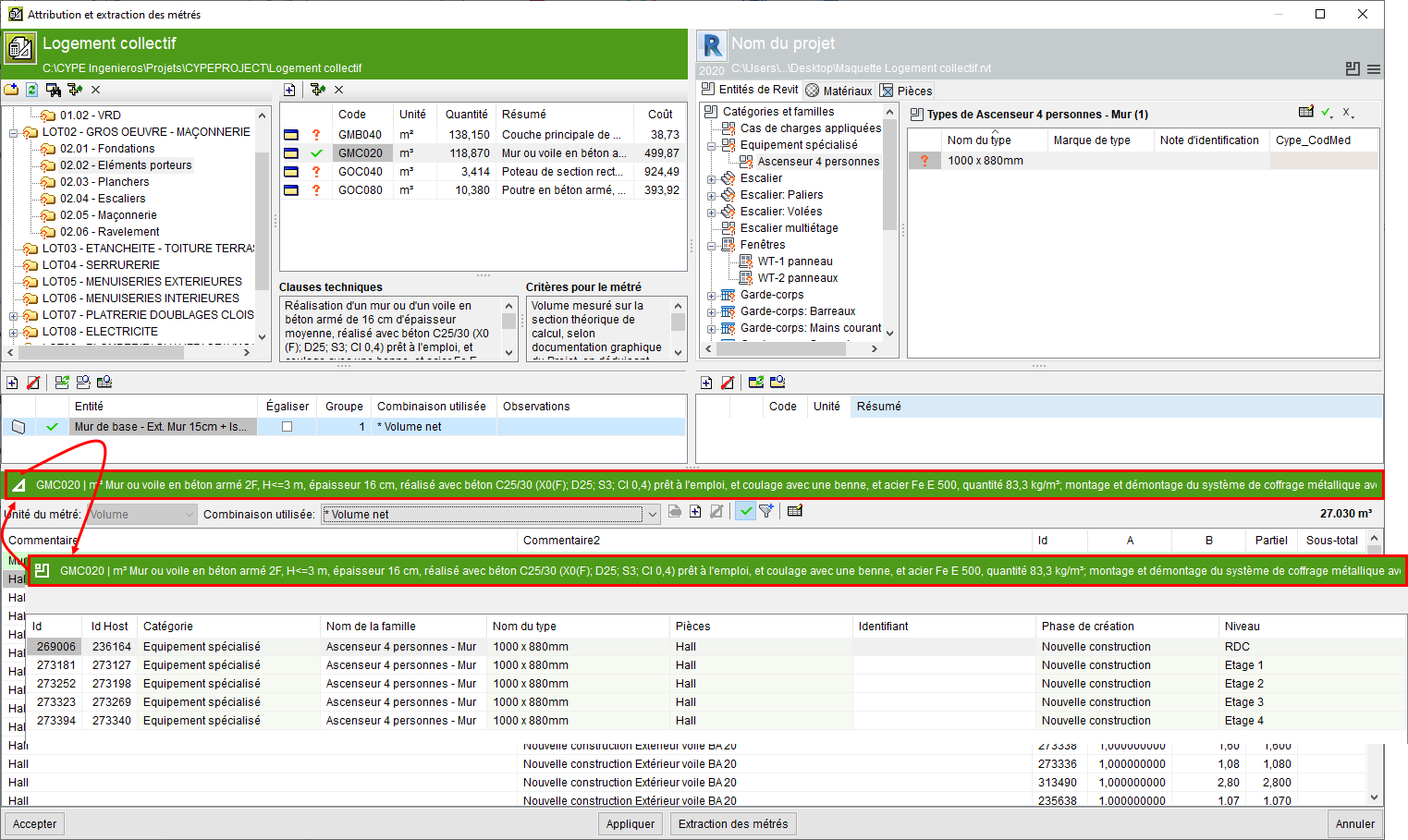
Un état de visualisation supplémentaire est ajouté à la liste d’éléments dans la boîte de dialogue Attribution des unités d’ouvrage et extraction des métrés. En cliquant sur l'en-tête du tableau de détail de métré ou sur l'en-tête du tableau d’éléments, les tableaux qui s’affichent sont alternés.
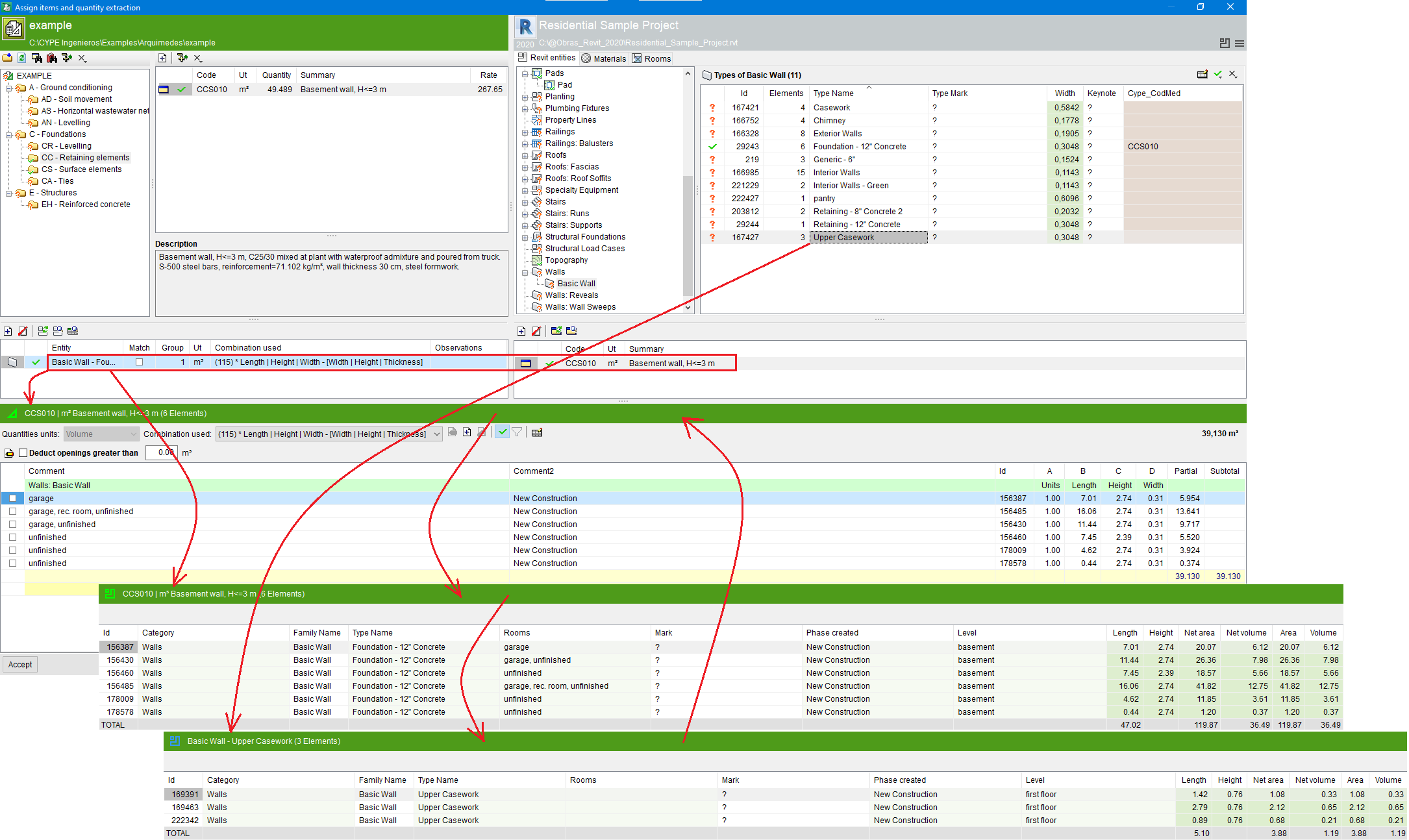
  • Dans le flux de travail de CYPEPROJECT (états dans la zone verte), trois tableaux ou états de visualisation alternent si l'élément est attribué à une entité:
    1. Detalle de la medición de ejemplares de la entidad
      Tiene en cuenta los filtros que pudieran haber.
    2. Lista de ejemplares de la entidad
      No se aplican los posibles filtros.
    3. Lista de ejemplares de la entidad seleccionada en las entidades de Revit
      Nuevo estado de visualización de la lista de ejemplares.

  • Si l'unité d’ouvrage n'est attribué à aucune entité, il affiche l'équivalent du statut « 3 ».
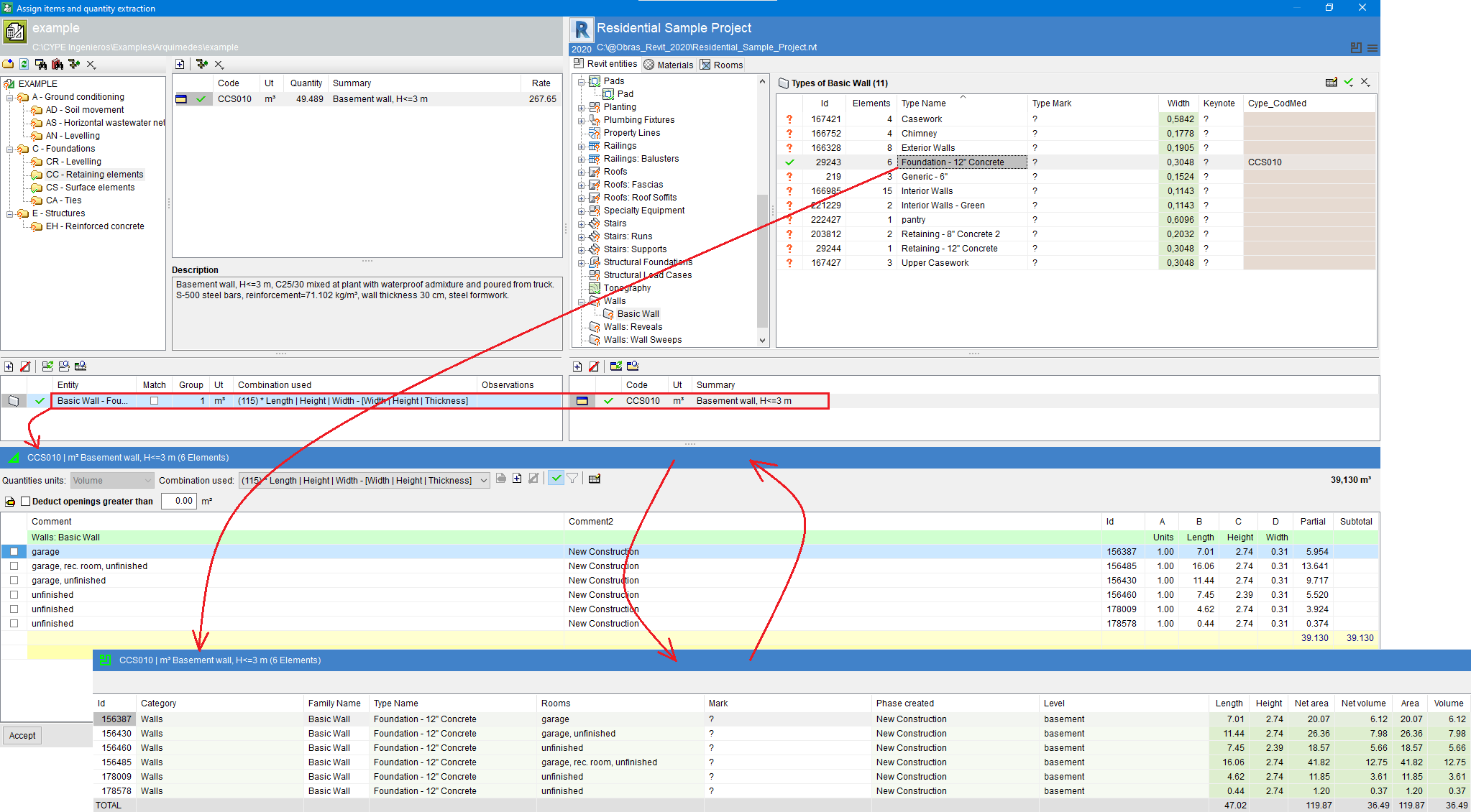
  • Dans le flux de travail de Revit (états dans la zone bleue), deux états alternent si l'élément est attribué à une entité:
    1. Détail du métré d’éléments de l'entité
      Il tient compte des filtres éventuellement présents.
    2. Liste d’éléments de l'entité
      Les filtres éventuels ne sont pas appliqués.Si l'entité n'est attribuée à aucun élément, elle affiche l'équivalent du statut « b ».

  • Si l'entité n'est attribuée à aucun élément, elle affiche l'équivalent du statut « b ».

L'état peut être modifié successivement en cliquant sur l'en-tête.
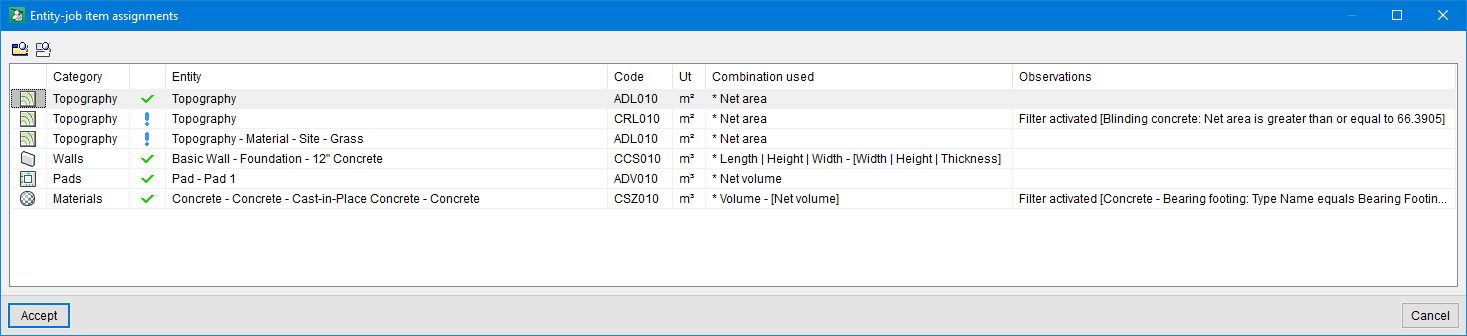
Pour faciliter la localisation des attributions entre les entités Revit et les unités d’ouvrage de l’estimatif liées au modèle BIM de Revit, une liste de toutes les attributions entité-unité d’ouvrage définies est affichée. Dans cette liste, il est possible de localiser l'entité ou l’unité d’ouvrage de l’attribution sélectionnée. L'option Attributions entité-unité d’ouvrage est accessible à partir du bouton d'options  de la fenêtre Attribution des unités d’ouvrage et extraction des métrés.
À partir de la version 2022.a, le fichier au format FIEBDC-3 (.bc3) qui est généré par l'option "Exporter au format FIEBDC-3" (menu "Fichier" > "Exporter"), est exporté avec la version 2016 du format standard FIEBDC-3, qui permet d'inclure les déchets de construction et de démolition dans l'enregistrement « R » de ce format standard.

Veuillez noter que pour exporter avec la version 2016 du format standard FIEBDC-3 dans CYPEPROJECT, l'option "Information du générateur de prix" doit être désactivée dans la boîte de dialogue affichée lors de la sélection de l'option "Exporter au format FIEBDC-3".

Les informations sur les déchets de construction et de démolition incluses dans le fichier BC3 généré peuvent être utilisées dans des applications de métrés et budgets capables de travailler avec la version FIEBDC-3/2016 et de lire l'enregistrement « R » correspondant au format standard.

De plus, à partir de la version 2022.a, CYPEPROJECT importe les informations sur les déchets de construction et de démolition à partir de l'enregistrement « R » d'un fichier BC3 généré avec un autre logiciel qui contient ces informations. Cette importation se fait dans CYPEPROJECT à partir des options "Importer nouveau budget de FIEBDC-3" ou "Importer nouvelle banque de prix de FIEBDC-3" (menu "Fichier" > "Importer").

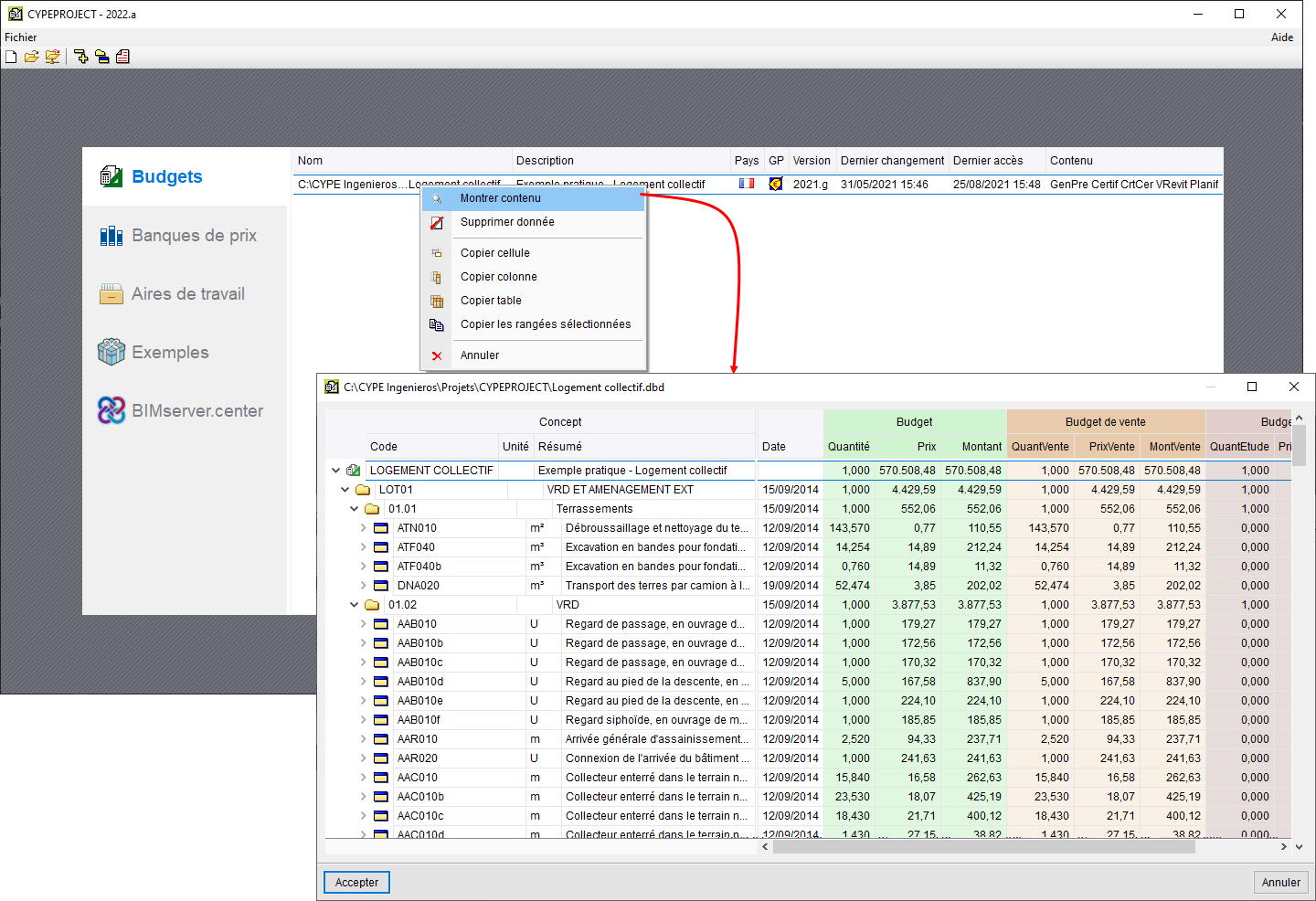
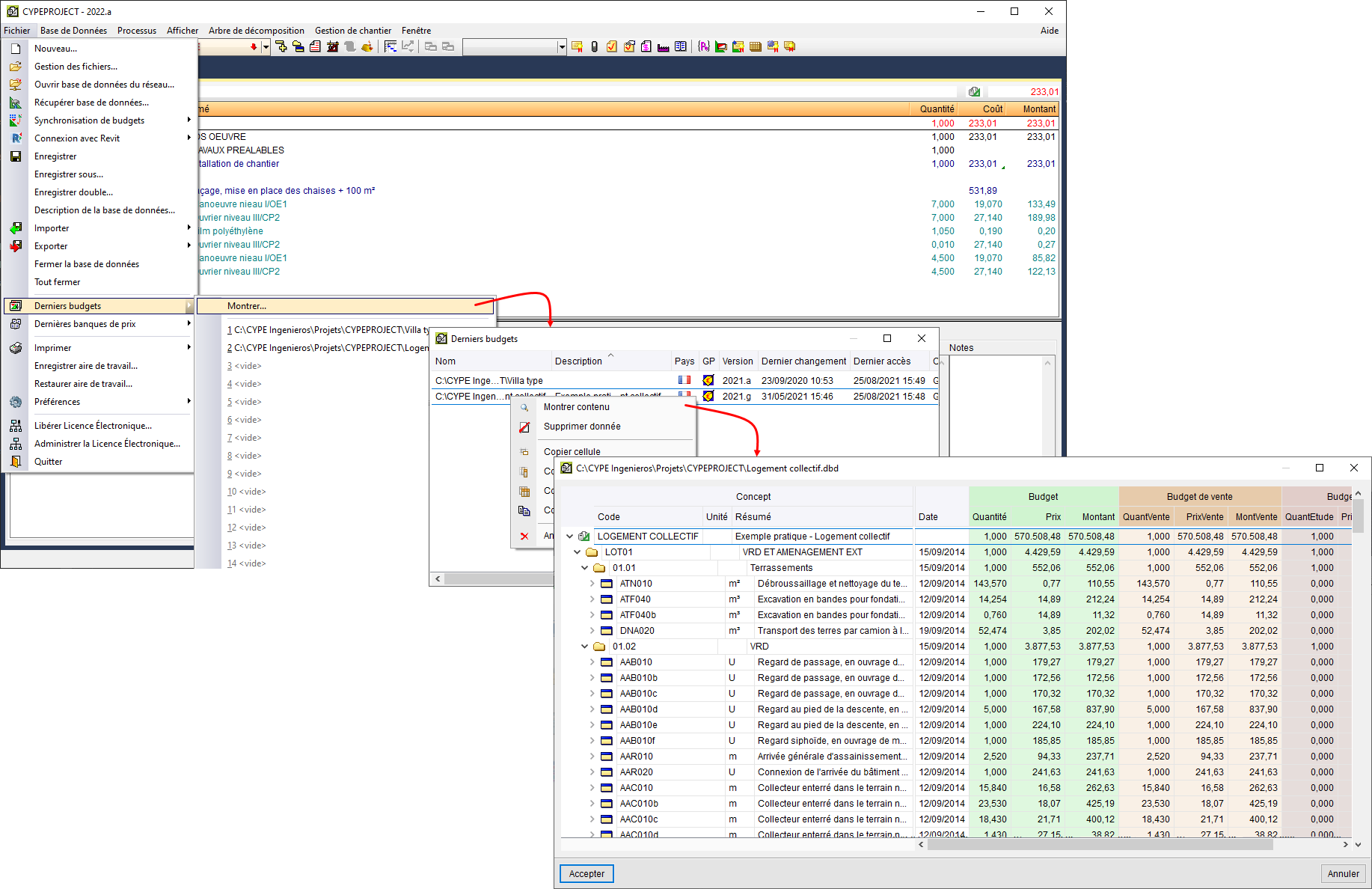
Pour faciliter la recherche d'un budget ou d'une banque de prix, l’option "Montrer contenu" qui permet de prévisualiser le contenu d'un budget ou d'une banque de prix a été incluse.

L'option "Montrer contenu" est accessible de deux façons:
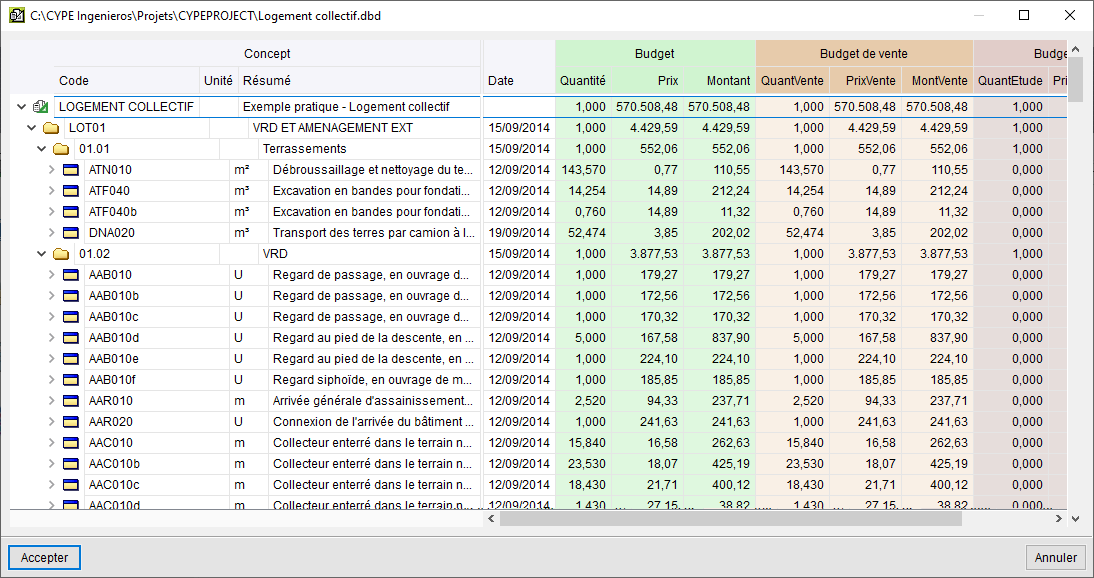
  • Quand aucun budget ou banque de prix n'est ouvert
    Dans ce cas, une boîte de dialogue apparaît dans laquelle il est possible, entre autres, de sélectionner les budgets, les banques de prix ou les exemples inclus dans le logiciel.

    Si vous sélectionnez l'une de ces options ("Budgets", "Banques de prix" ou "Exemples"), une liste de bases de données s’affiche. En cliquant avec le bouton droit de la souris sur l'une des bases de données, un menu contextuel apparaît avec l'option "Montrer contenu".
  • Quand un budget o une banque de prix est ouvert
    L'option "Montrer…" (menu "Fichier" > "Derniers budgets" ou bien "Menu Fichier" > "Dernières banques de prix") ouvre un dialogue dans lequel apparaissent les dernières bases de données ouvertes. En faisant clic droit sur une base de données qui n'est pas encore ouverte, un menu contextuel apparaît avec l'option "Montrer contenu".

La version 2021.g du logiciel CYPE est la version de fermeture de la version 2021.

En plus des nouvelles fonctionnalités et améliorations qui sont explicitement indiquées dans chaque version du logiciel CYPE, une optimisation des processus impliquant des améliorations internes dans nos logiciels est souvent incluse. À chaque révision, des contrôles de tous les logiciels sont réalisés systématiquement ainsi que les changements qui améliorent leur fonctionnement. Par conséquent, une mise à jour de la version (dans ce cas, v.2019) avec la dernière révision est toujours recommandée, quel que soit le pays pour lequel le logiciel est utilisé ou la langue dans laquelle l'installation est effectuée.

En particulier, dans cette version 2021.g, le fonctionnement du Générateur de prix a été optimisé. En effet, en plus d'inclure les nouvelles fonctionnalités énumérées ci-dessous, il incorpore une importante optimisation du temps nécessaire pour générer une unité d’ouvrage lorsque l'utilisateur modifie certaines des options disponibles.

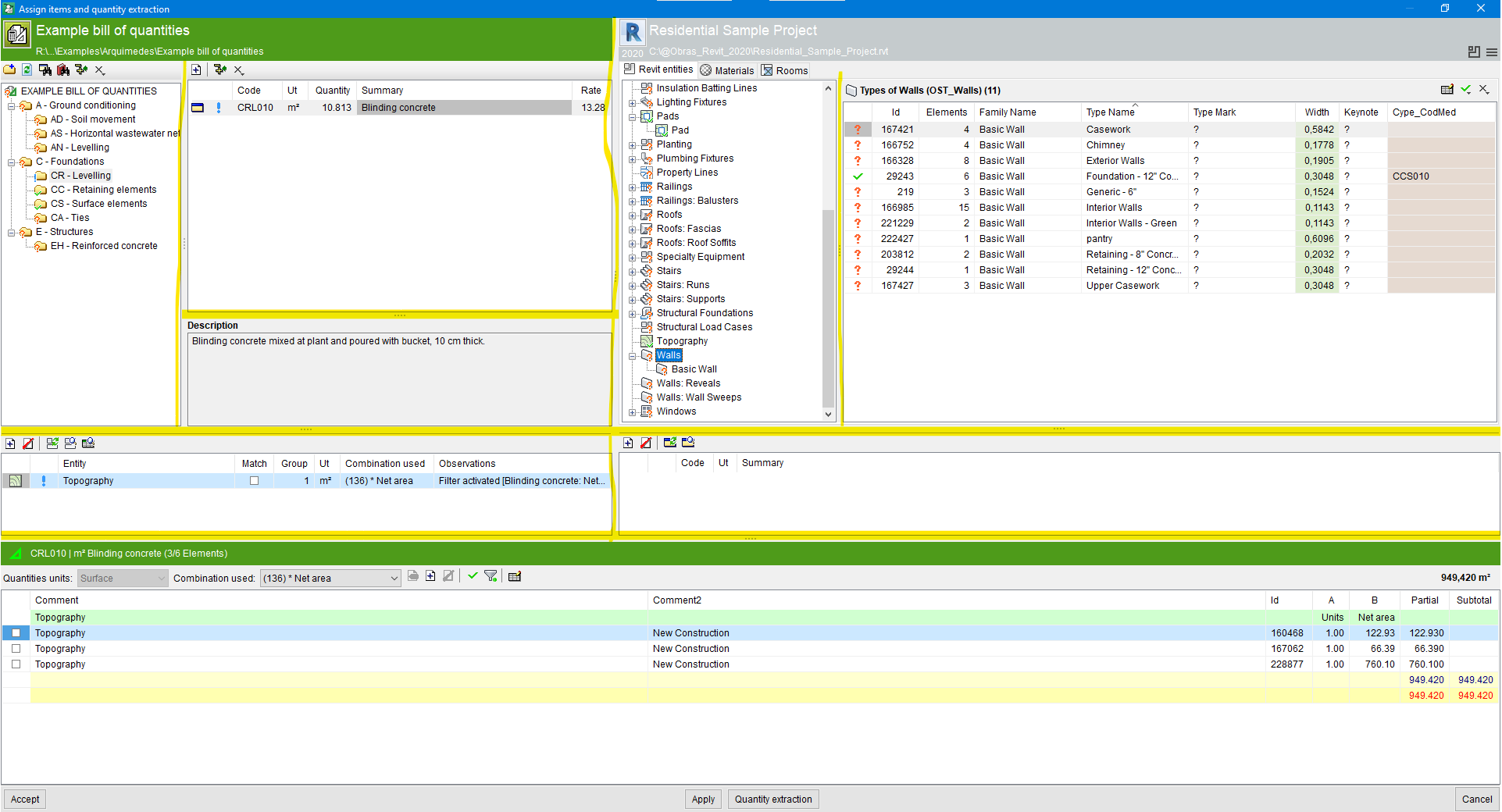
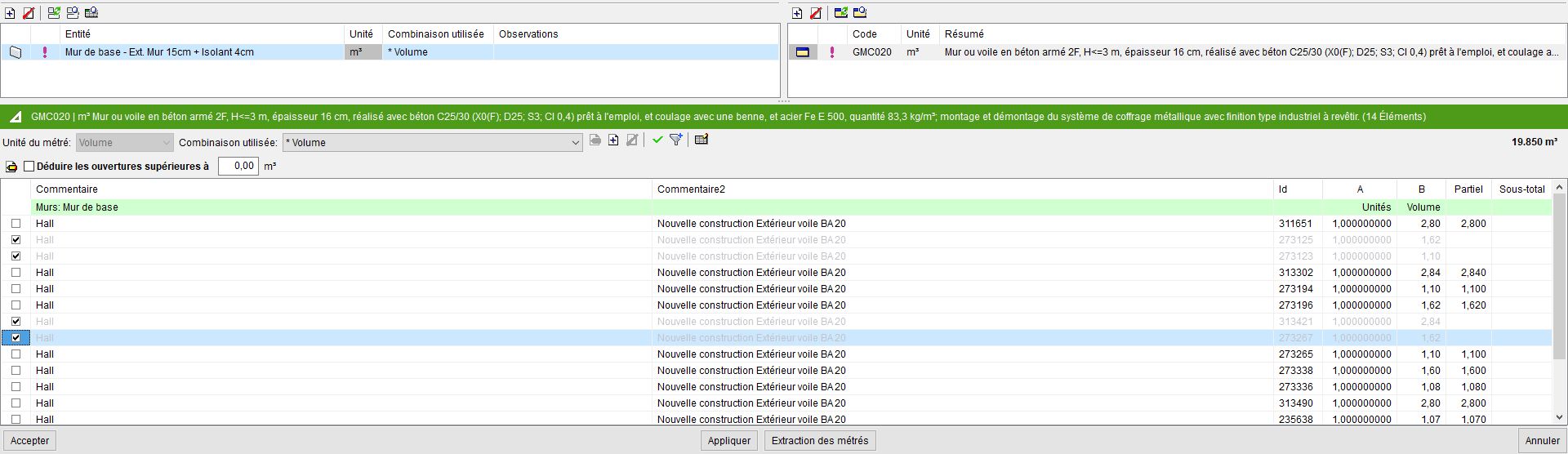
Il est possible de choisir les éléments à ne pas mesurer dans une unité d’ouvrage spécifique. Cet outil complète d'autres outils existants pour filtrer et définir ce qui est à mesurer. La possibilité de marquer les éléments pour omettre les métrés est disponible une fois qu'un élément Revit a été lié à une unité d’ouvrage et que la combinaison d'extraction appropriée a été sélectionnée ou créée. Dans le tableau de détail des métrés créé, l'utilisateur peut sélectionner les éléments de chaque ligne qu'il ne veut pas mesurer via un cadre de sélection situé au début de chaque ligne de détail de métré.
À partir de la version 2021.f, les plug-ins CYPE pour Revit, « Complément Open BIM pour Revit » et « Métrés et chiffrages de modèles BIM » sont compatibles avec la version 2022 de Revit.

Afin d’aider l'utilisateur à identifier et à vérifier les détails des métrés, il est possible d’afficher tous les éléments du lien existant entre l'élément Revit et l'unité d’ouvrage sélectionnée pour l'extraction des métrés. Les éléments peuvent être visualisés dans la boîte de dialogue 'Attribution et extraction des métrés', en cliquant sur n'importe quelle partie de la barre située au-dessus de l'en-tête du tableau de détail du métré. En recliquant sur la même barre, le détail du métré s'affiche à nouveau.
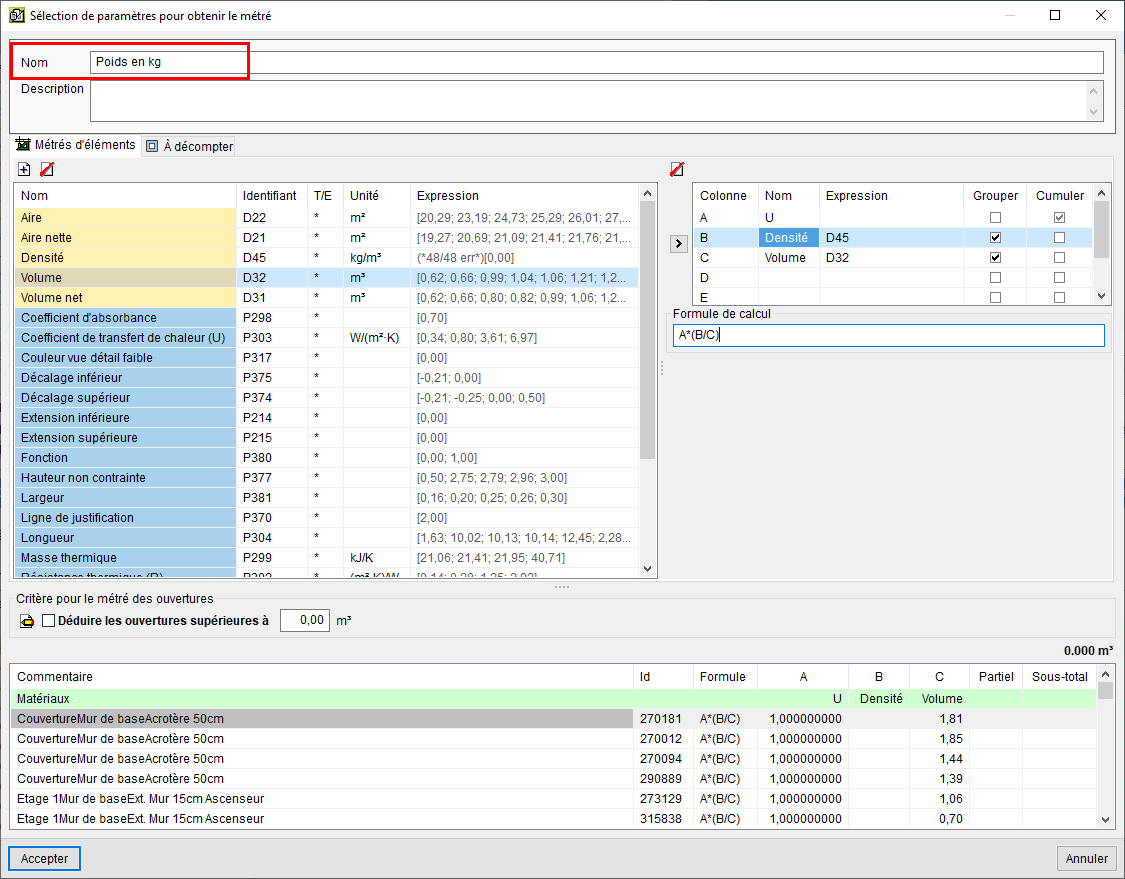
Pour aider l'utilisateur à identifier les combinaisons d'utilisateur utilisées dans l'extraction des métrés, les champs 'Nom' et 'Description' ont été ajoutés dans le dialogue 'Sélection de paramètres pour obtenir le métré'.
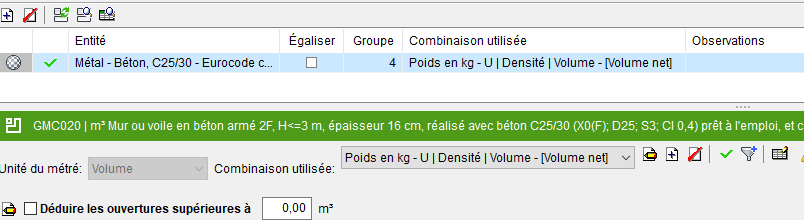
Afin d'aider l'utilisateur à minimiser les erreurs lors de l'extraction des métrés depuis les éléments BIM d'un modèle Revit, un certain nombre de vérifications basiques ont été implémentées concernant la combinaison des paramètres Revit utilisés dans cette extraction. Lorsqu'une erreur est détectée, l’unité d’ouvrage et l’entité liée de Revit sont toutes deux marqués du symbole Marca de error en combinación utilizada de la vinculación partida-tipo.

Les alertes pouvant apparaître avec les vérifications effectuées sont :

  • 'La combinaison attribuée n'était pas cohérente avec l'unité de mesure. Une autre combinaison lui a été attribuée automatiquement. Vous devez vérifier les données saisies'
    Normalement, cette situation est due au fait que l'utilisateur a modifié l'unité de mesure de l'unité d’ouvrage dans CYPEPROJECT après avoir extrait son métré de Revit. Dans ce cas, CYPEPROJECT attribue automatiquement une autre combinaison de paramètres que l'utilisateur doit vérifier pour donner le feu vert en activant le bouton Botón verificar combinación de utilización para la extracción de mediciones (Vérifier la combinaison d'utilisation pour l'extraction des métrés).
  • 'La combinaison contient au moins une expression qui n'utilise pas correctement les paramètres utilisés'
    Cela se produit lorsque l'une des expressions ou formules de la combinaison utilisée pour l'extraction du métré est erronée. La formule de l'utilisateur doit être révisée et corrigée.

    La plupart du temps, l'erreur introduite dans la formule est due à une colonne manquante. Dans le cas indiqué dans l'image, la correction est effectuée en introduisant la colonne A dans l'expression ou la formule A*B*C.
  • 'Si vous introduisez une expression, celle-ci doit utiliser toutes les colonnes définies'
    Cette alerte peut apparaître lors de la définition de la formule de calcul pour la combinaison d'utilisateur dans l'extraction des métrés. Si la formule est incorrecte, cliquer sur le bouton "Accepter", dans la boîte de dialogue "Sélection de paramètres pour obtenir le métré", permet d'en être alerté et empêche la création de cette combinaison d’utilisateur jusqu'à ce qu'elle soit corrigée.
  • 'L'extraction des métrés ne peut être effectuée, car il reste des combinaisons incorrectes ou non vérifiées'
    Cliquer sur le bouton "Extraction des métrés" permet également de vérifier qu’il n’y a pas de combinaisons incorrectes ou en attente de vérification. De plus, l'extraction des métrés ne peut pas être réalisée tant que toutes les combinaisons incorrectes n'ont pas été révisées. Ces combinaisons sont marquées dans les chapitres par le symbole Marca en capítulo de error de combinación utilizada de la vinculación partida-tipo et dans les unités d’ouvrage par Marca de error en combinación utilizada de la vinculación partida-tipo, afin de pouvoir les localiser.