Historique des actualisations

StruBIM Steel

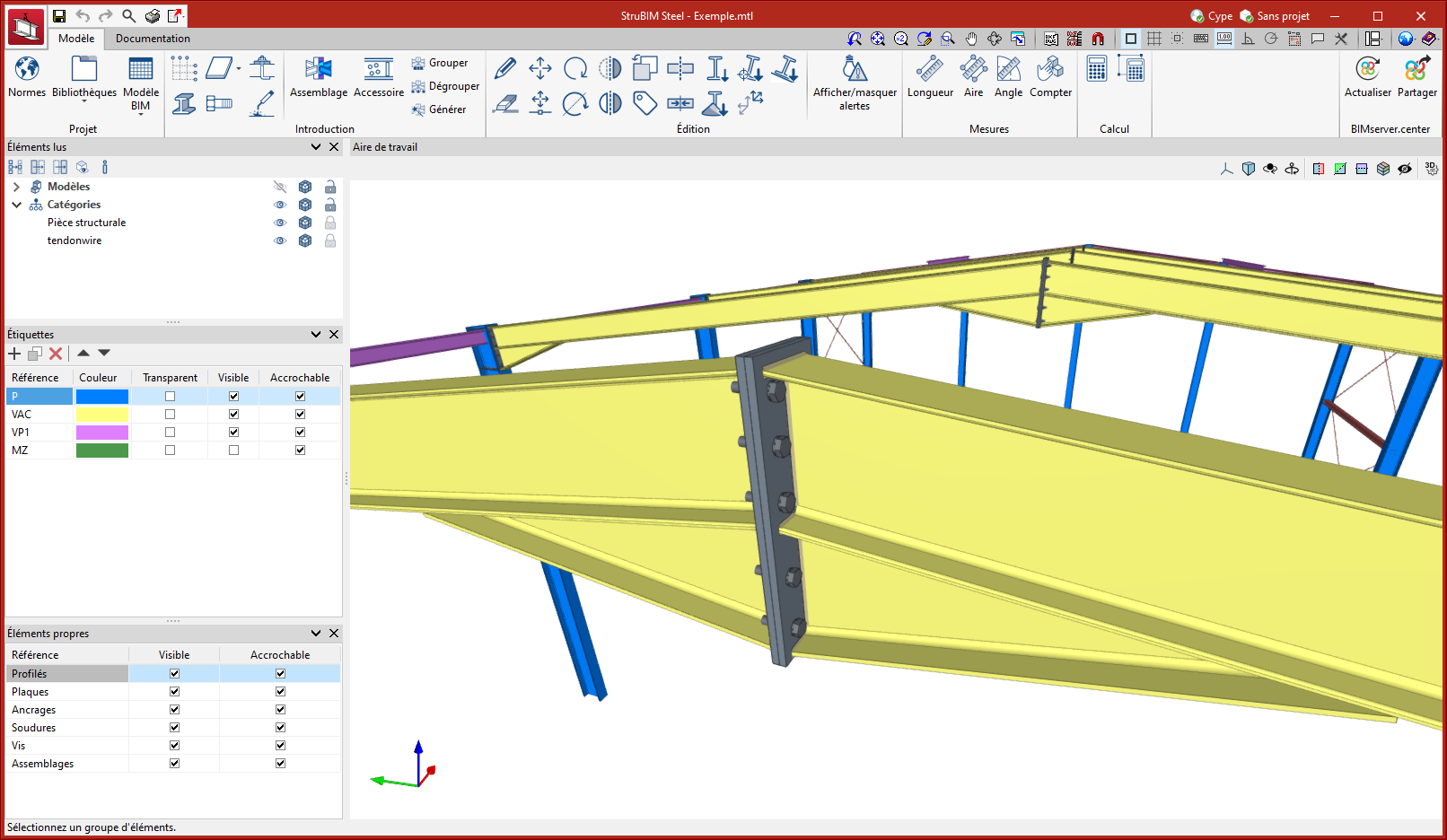
Dans la version 2024.a de StruBIM Steel et CYPE Connect, la gestion des profilés en double T avec jarrets a été implémentée.

Exportation / Importation :
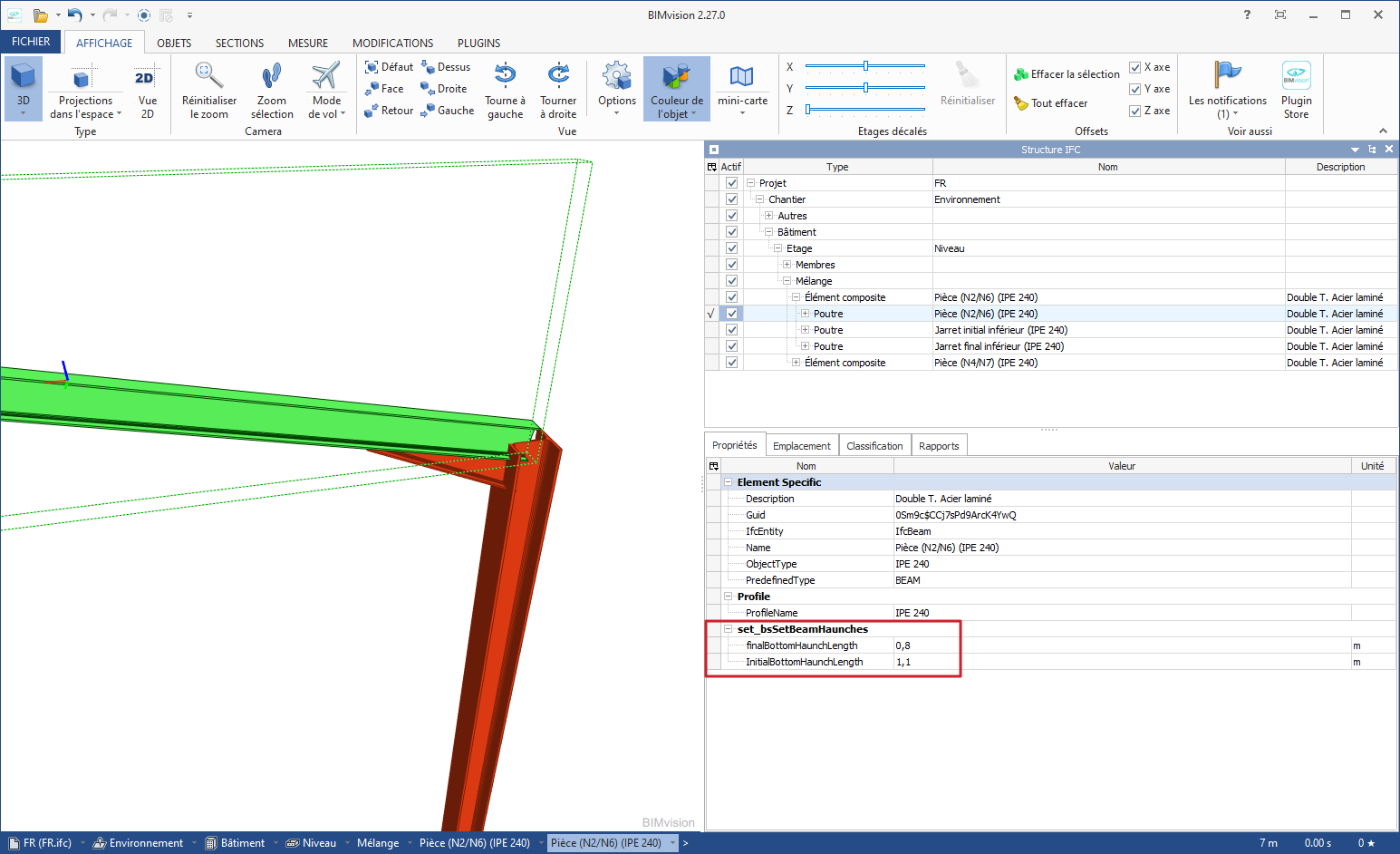
Dans l'exportation au format IFC de CYPE 3D et CYPECAD, les informations paramétriques des jarrets ont été incluses.

StruBIM Steel et CYPE Connect importent les barres contenues dans ces fichiers IFC et, dans le cas des profilés avec jarrets, l’importation est réalisée en tenant compte des informations paramétriques mentionnées ci-dessus.

Définition des profilés avec jarrets :

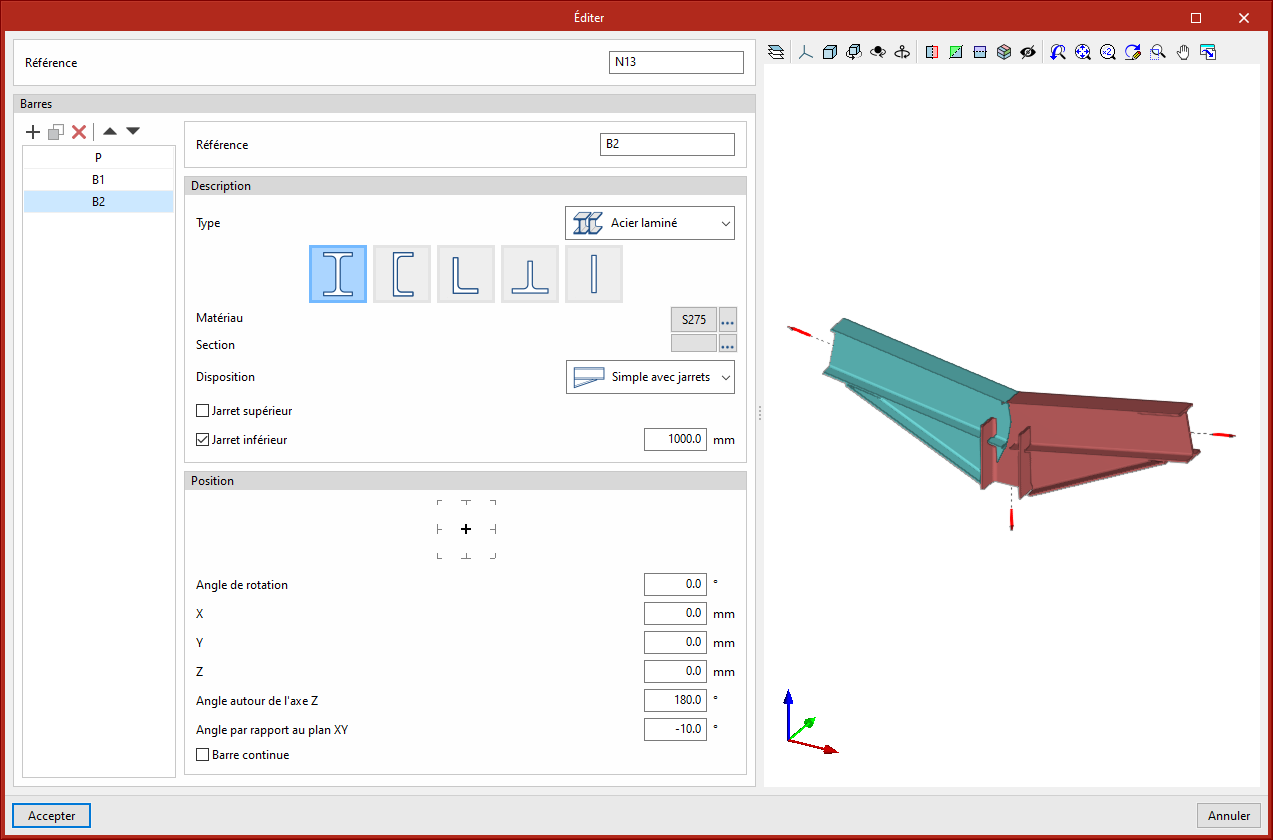
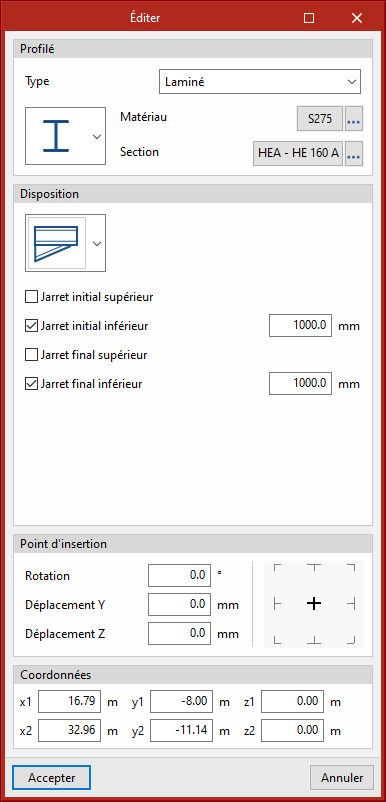
Dans la version 2024.a de CYPE Connect et StruBIM Steel, les jarrets implémentés sont de la même section que le profilé laminé sélectionné et la longueur du jarret peut être définie par l'utilisateur.

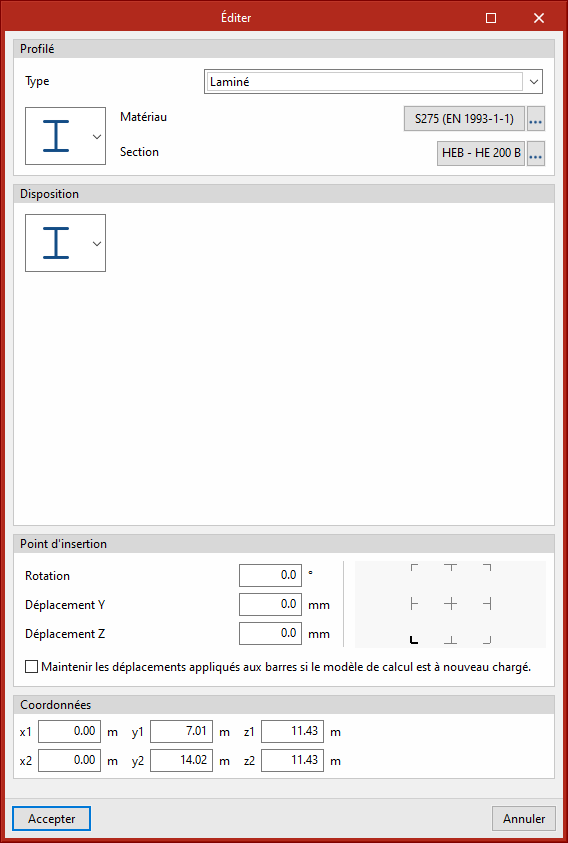
Dans CYPE Connect, la section ‘Disposition’ a été implémentée pour les profilés de section en double T, où l'utilisateur peut choisir entre les options ‘Profilé simple’ ou ‘Simple avec jarrets’.

Dans StruBIM Steel, les profilés de section en double T comprennent également la possibilité de définir un profilé simple avec jarrets grâce aux options disponibles dans la section ‘Disposition’ de la boîte de dialogue ‘Éditer’.

Assemblages

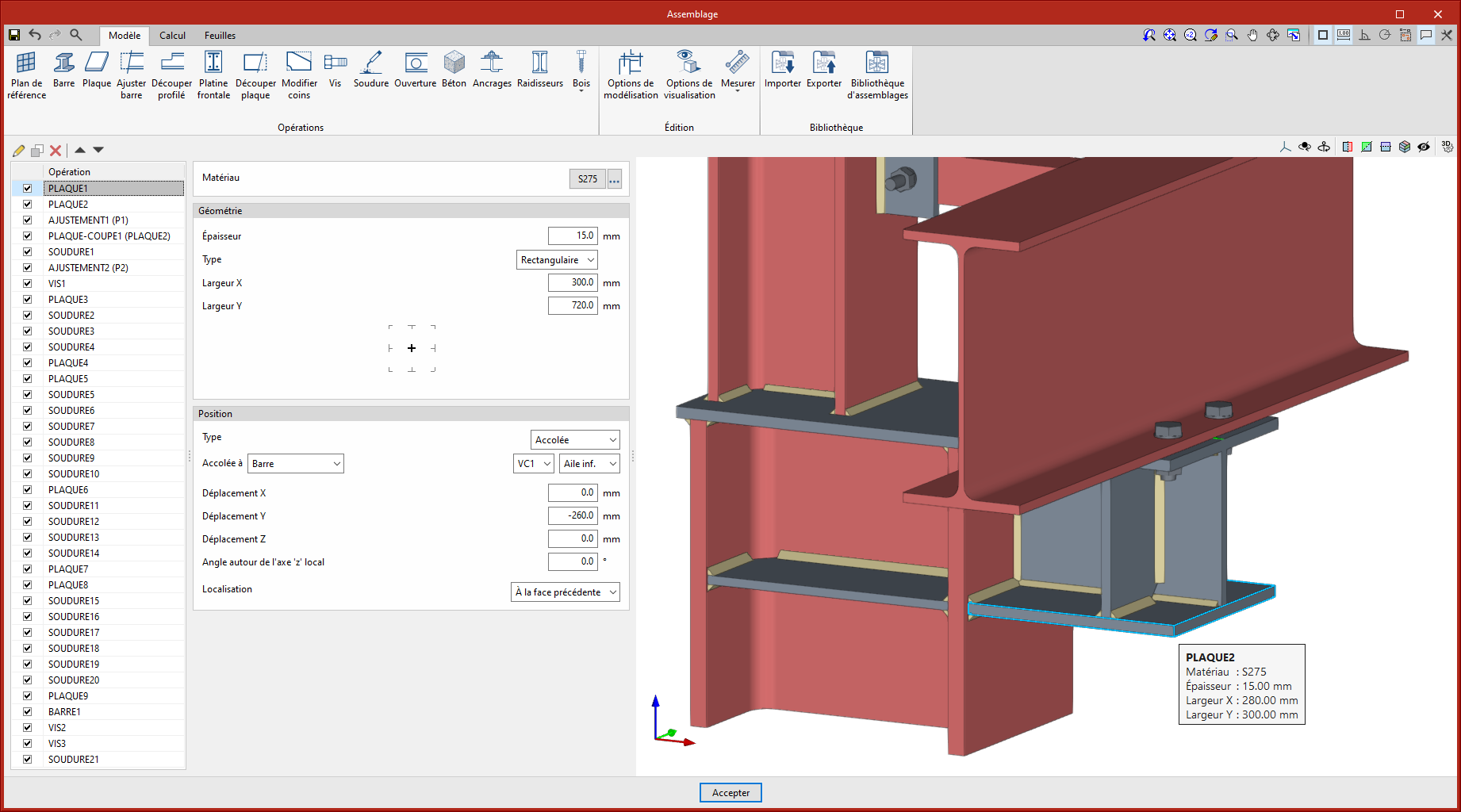
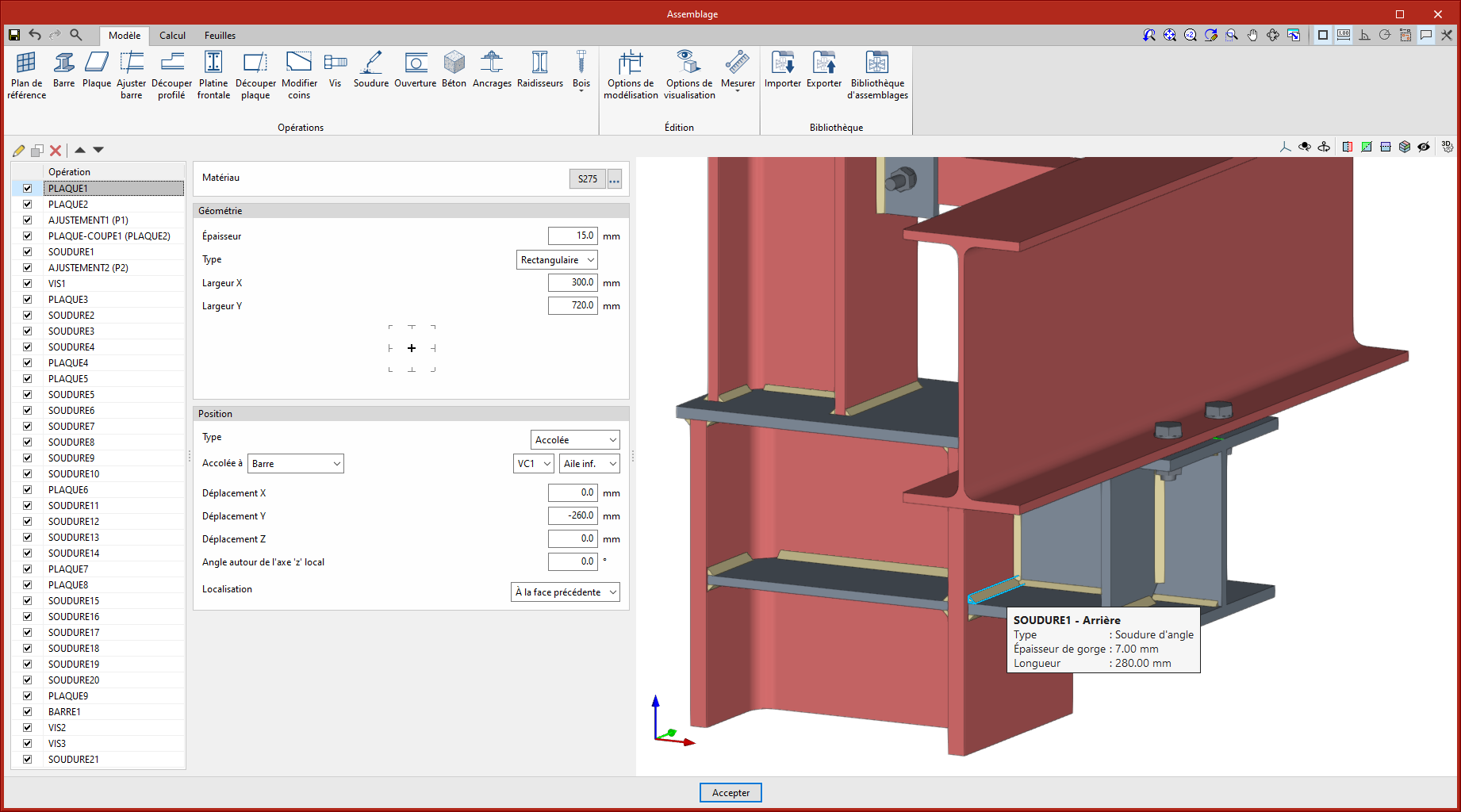
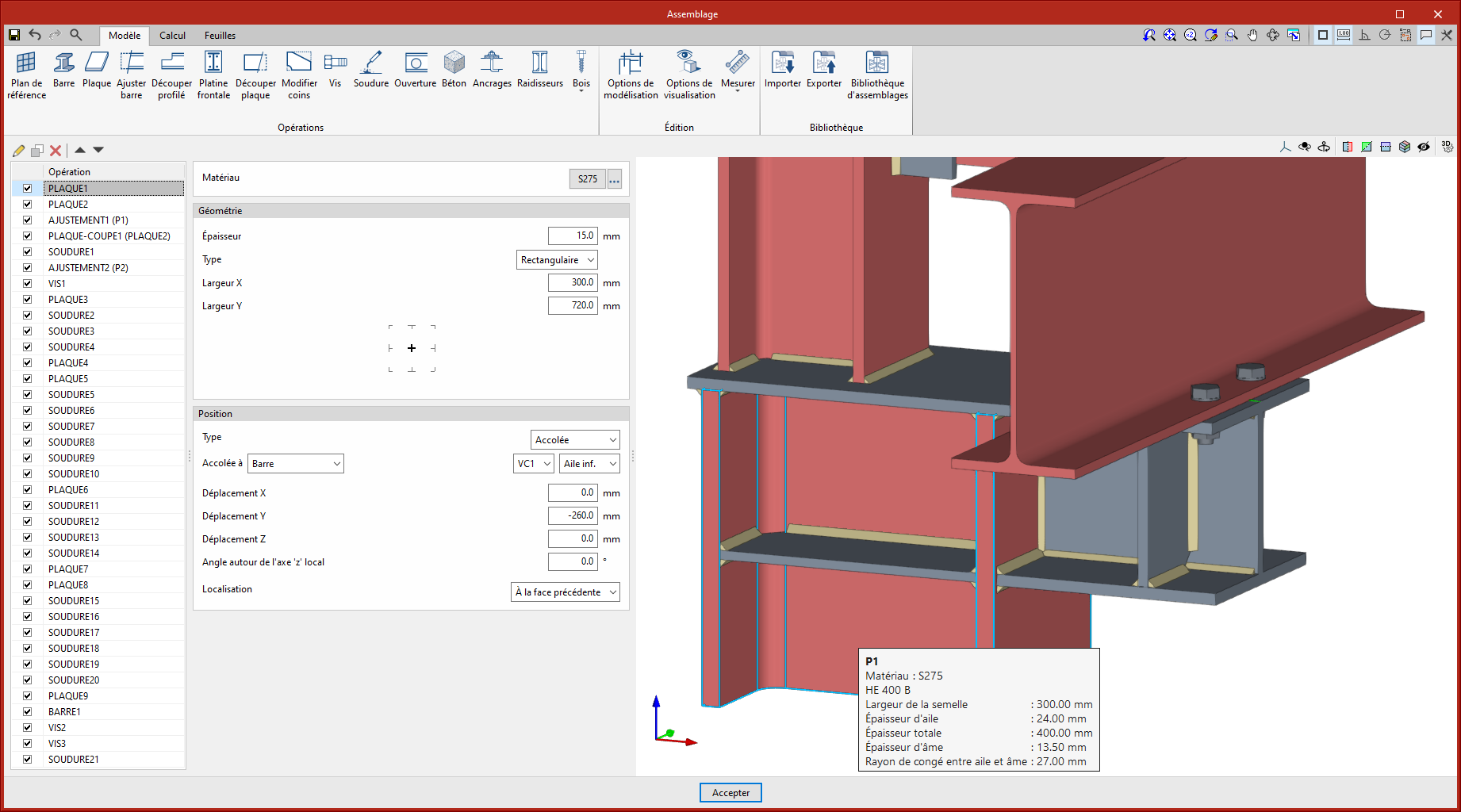
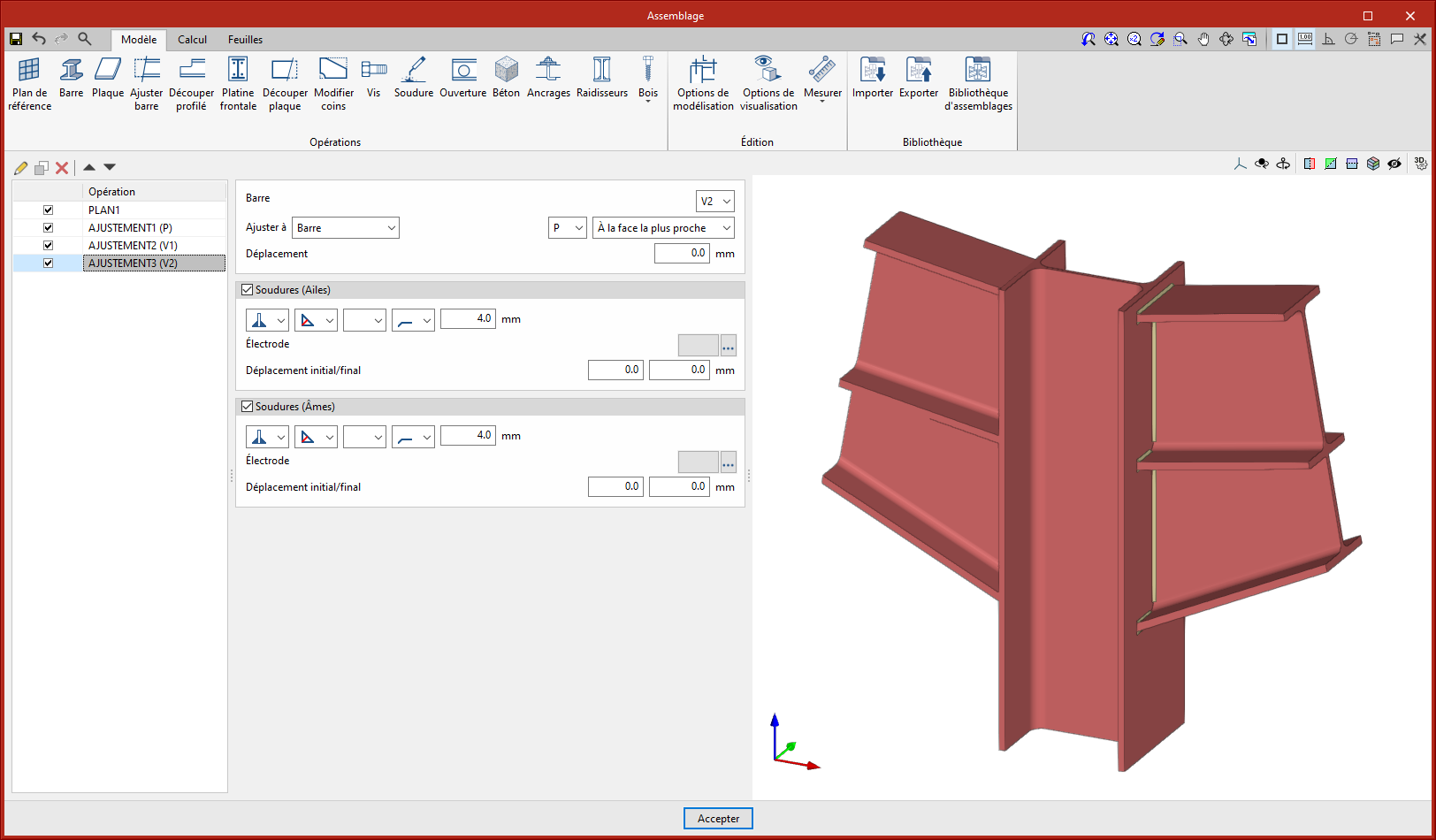
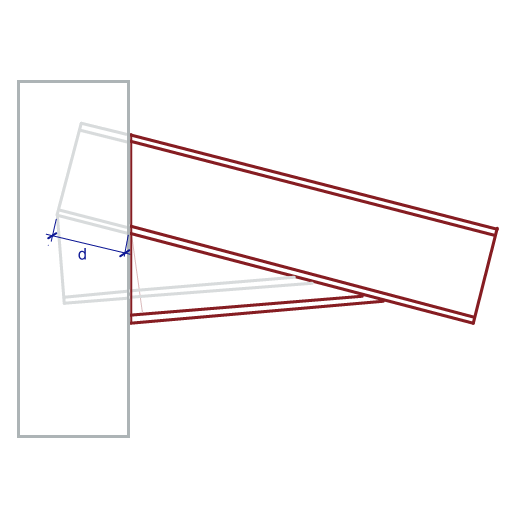
Dans l'éditeur d’assemblages, lors de l'utilisation des opérations ‘Ajuster barre’ ou ‘Platine frontale’, le jarret sera déplacé dans la direction du profilé de base afin de maintenir la plus grande épaisseur possible au début de la barre. L’épaisseur du jarret (mesurée perpendiculairement à son aile et au début de la barre) est égale à l’épaisseur du profilé de base moins l'épaisseur d'une aile.

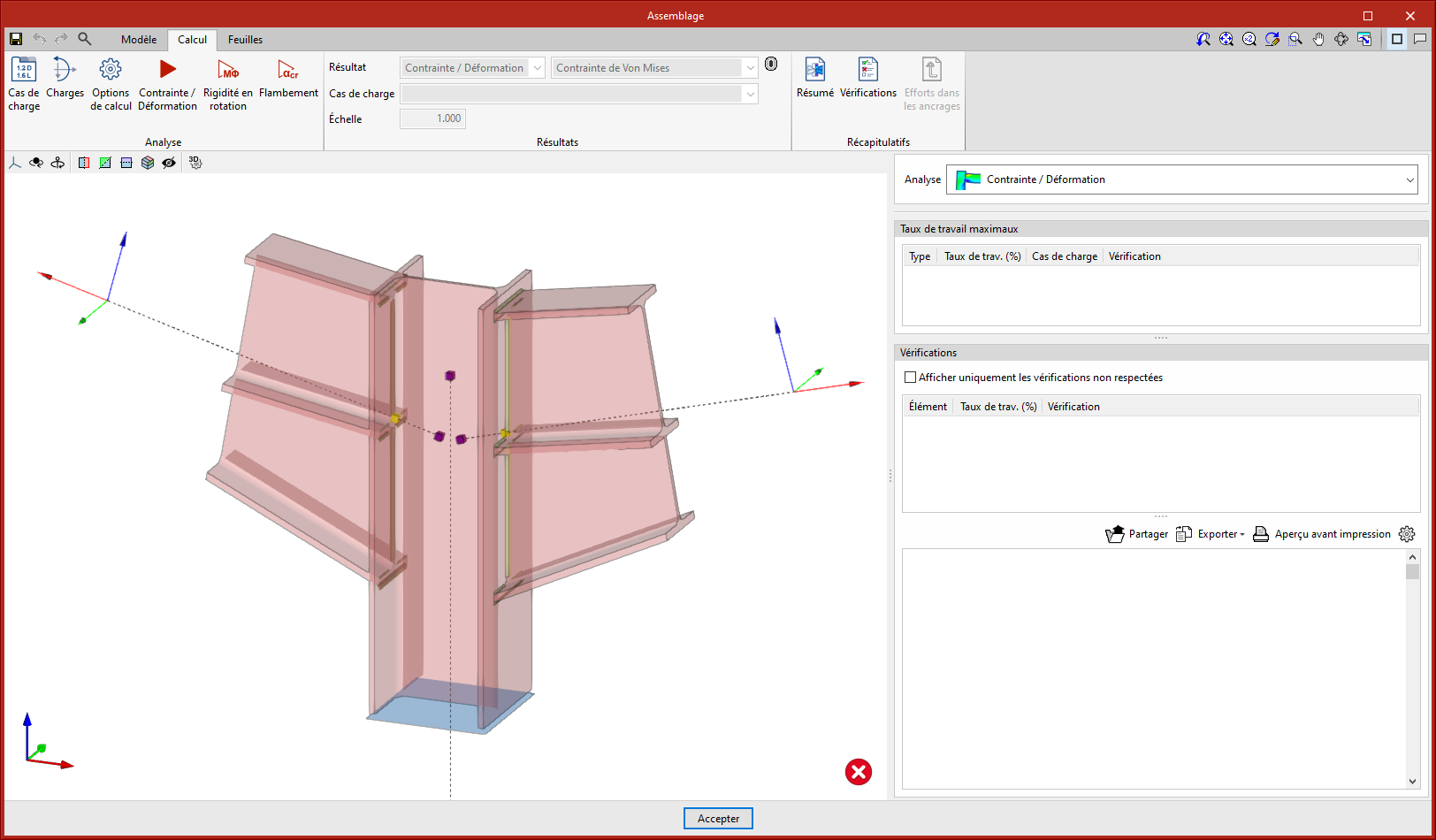
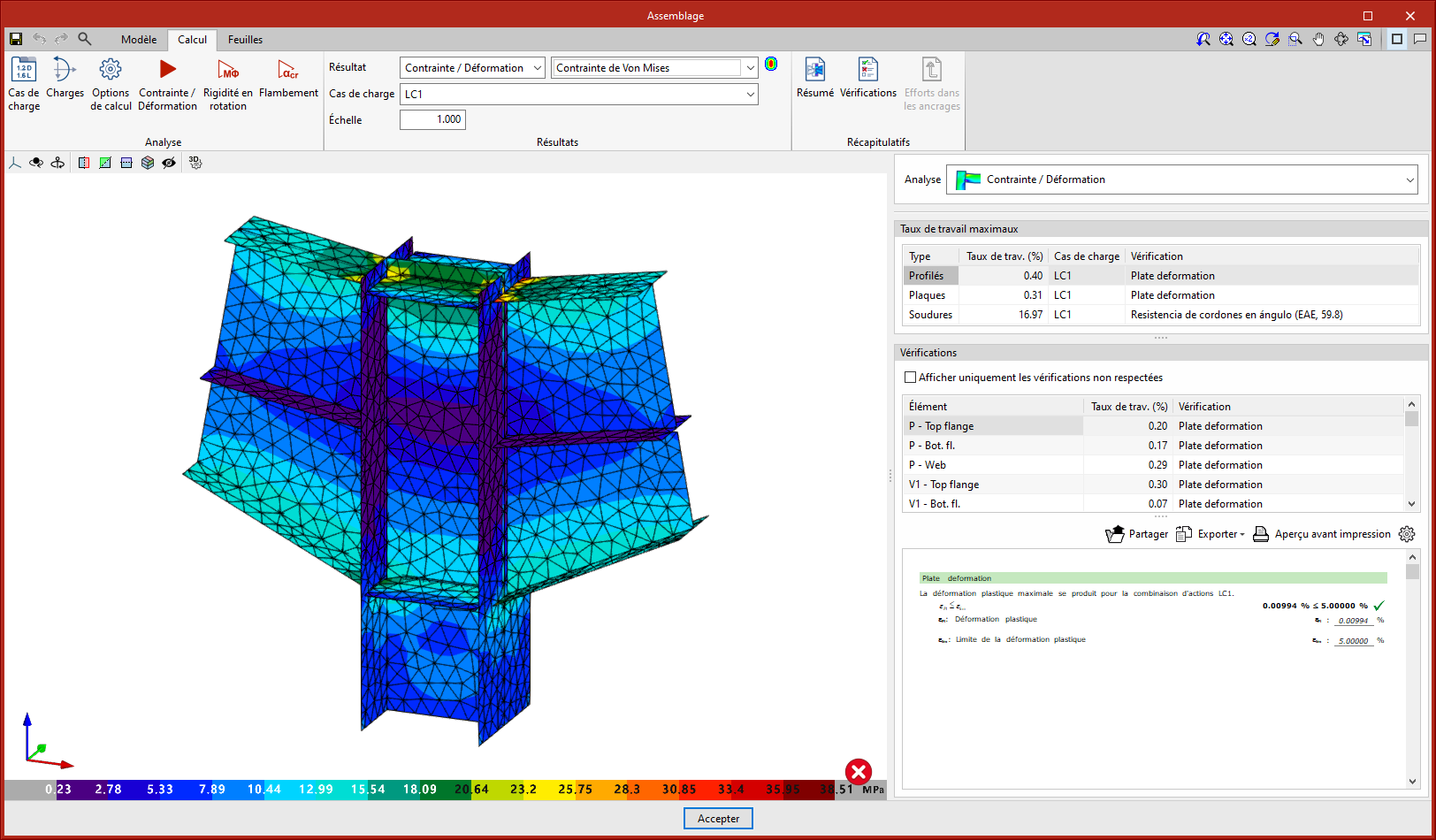
En termes de calcul, les jarrets sont considérés comme assemblés au profilé de base sans qu'il soit nécessaire de définir la soudure qui les unit, et les efforts dans les profilés avec jarrets sont rapportées au centre de gravité de la section composée.

Le mode de communication entre les applications Open BIM et la plateforme de travail collaboratif BIMserver.center a changé. Dans les versions précédentes, les applications utilisaient l'outil « BIMserver.center Sync » pour téléverser et télécharger les fichiers des contributions associées au projet depuis la plateforme. Cet outil était téléchargé depuis la plateforme BIMserver.center ou installé en même temps que l'installation des applications de la plateforme si l'utilisateur le souhaitait.

À partir de la version 2024.a, les applications ont la capacité de traiter directement avec BIMserver.center sans intermédiaire. En d'autres termes, sans avoir besoin de l'outil « BIMserver.center Sync ».

Cette modification améliore considérablement les performances et l'efficacité des applications Open BIM. En éliminant la dépendance, les applications disposent d'une plus grande autonomie et les temps d'attente résultant de la communication entre BIMserver.center Sync et le logiciel sont considérablement réduits. Le processus de téléchargement des contributions a également été optimisé, puisqu'il n'est plus nécessaire d'obtenir tout le contenu d'un projet depuis BIMserver.center pour travailler, mais seulement les contributions à lire.

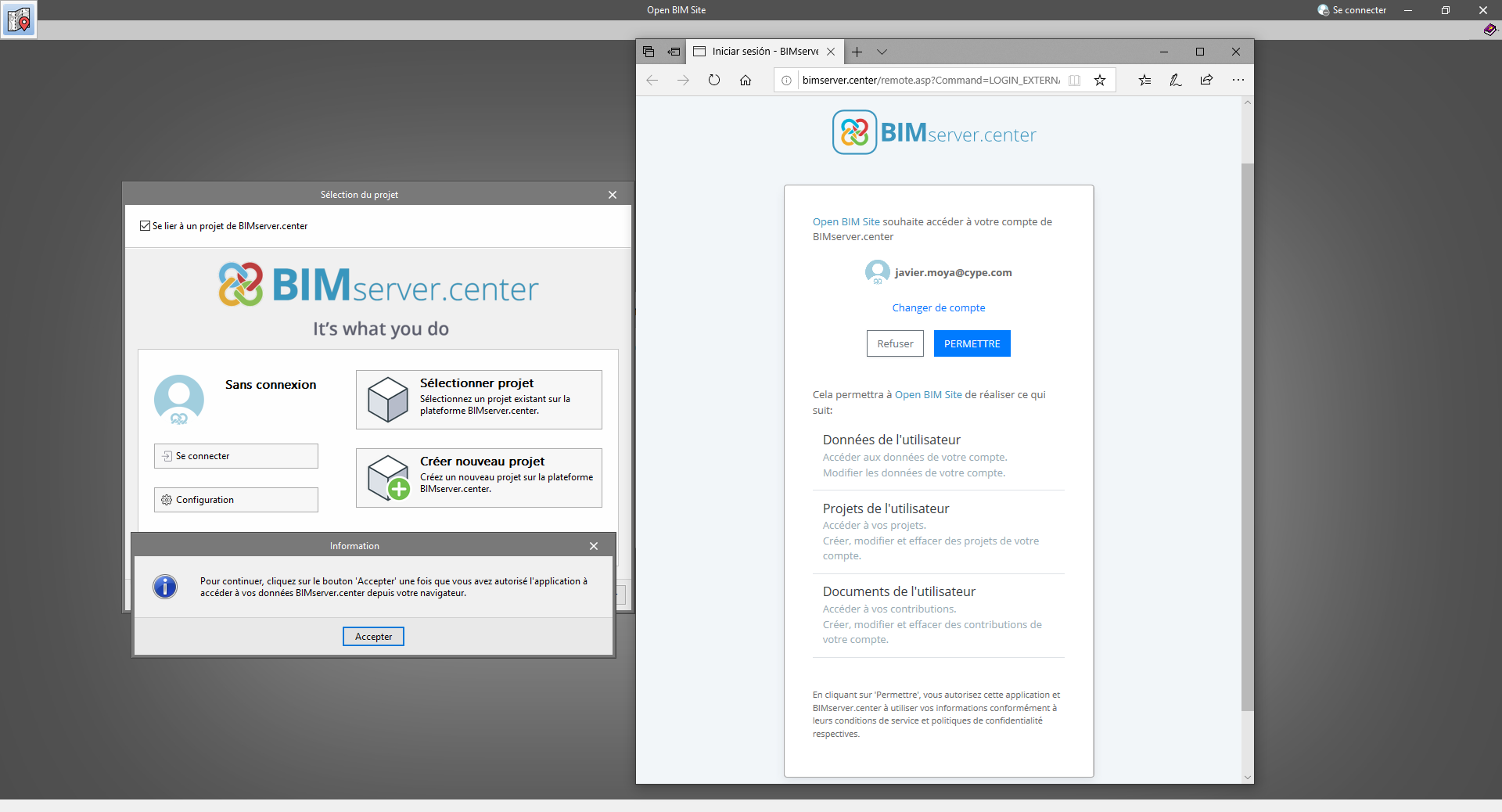
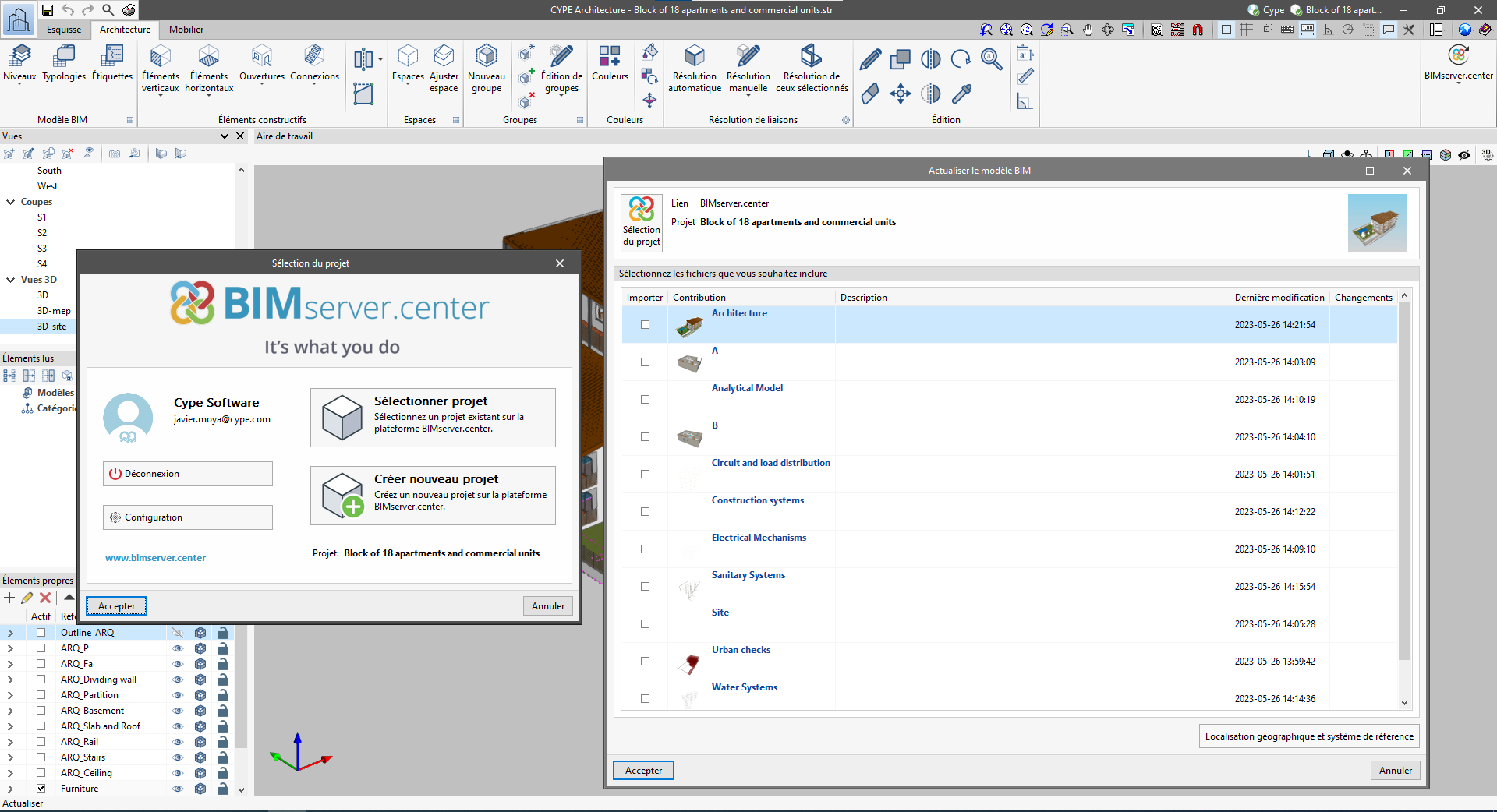
Le mode d'authentification d'un utilisateur de BIMserver.center dans les applications a également été modifié. Désormais, ce processus s'effectue au sein de la plateforme web de BIMserver.center. Pour ce faire, l'application avec laquelle l'utilisateur travaille lancera le navigateur que ce dernier a défini par défaut lorsqu'il appuie sur le bouton ‘Se connecter’. Quand les données d'identification sont saisies, ou après l'ouverture du navigateur si l'utilisateur est déjà connecté à la plateforme, une page d'autorisation s'affiche. Cette page détaille les ressources auxquelles l'application demande l'accès, ainsi que deux boutons permettant d'accorder ou de refuser l'accès.

L'autorisation doit être donnée pour chaque application. Une fois l'accès accordé, il est enregistré pour la prochaine fois que le logiciel est exécuté et il n'est pas nécessaire de répéter ce processus pour cette application.

En plus des améliorations de performance, des changements ont été apportés à l'interface utilisateur des applications Open BIM liées à la connexion à BIMserver.center.

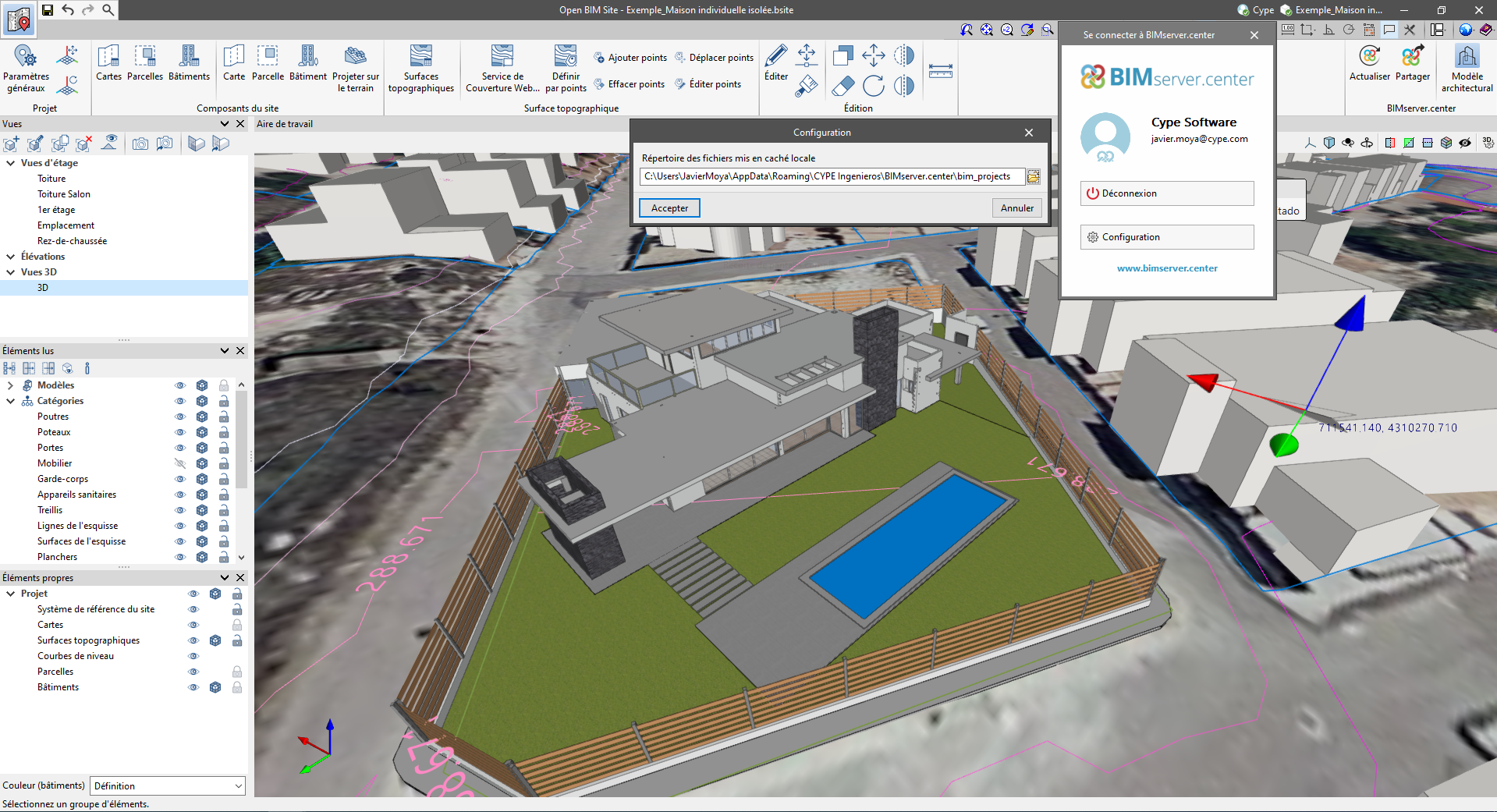
  • La fenêtre ‘Se connecter à BIMserver.center’ comporte désormais un bouton ‘Configuration’. En cliquant dessus, un menu s'ouvre et permet d'éditer le ‘Répertoire des fichiers mis en cache locale’. Il s'agit du chemin où les fichiers qui constituent les contributions seront téléchargés en travaillant avec à partir des applications. Dans les versions précédentes, cet emplacement pouvait être sélectionné à partir de l'outil BIMserver.center Sync.
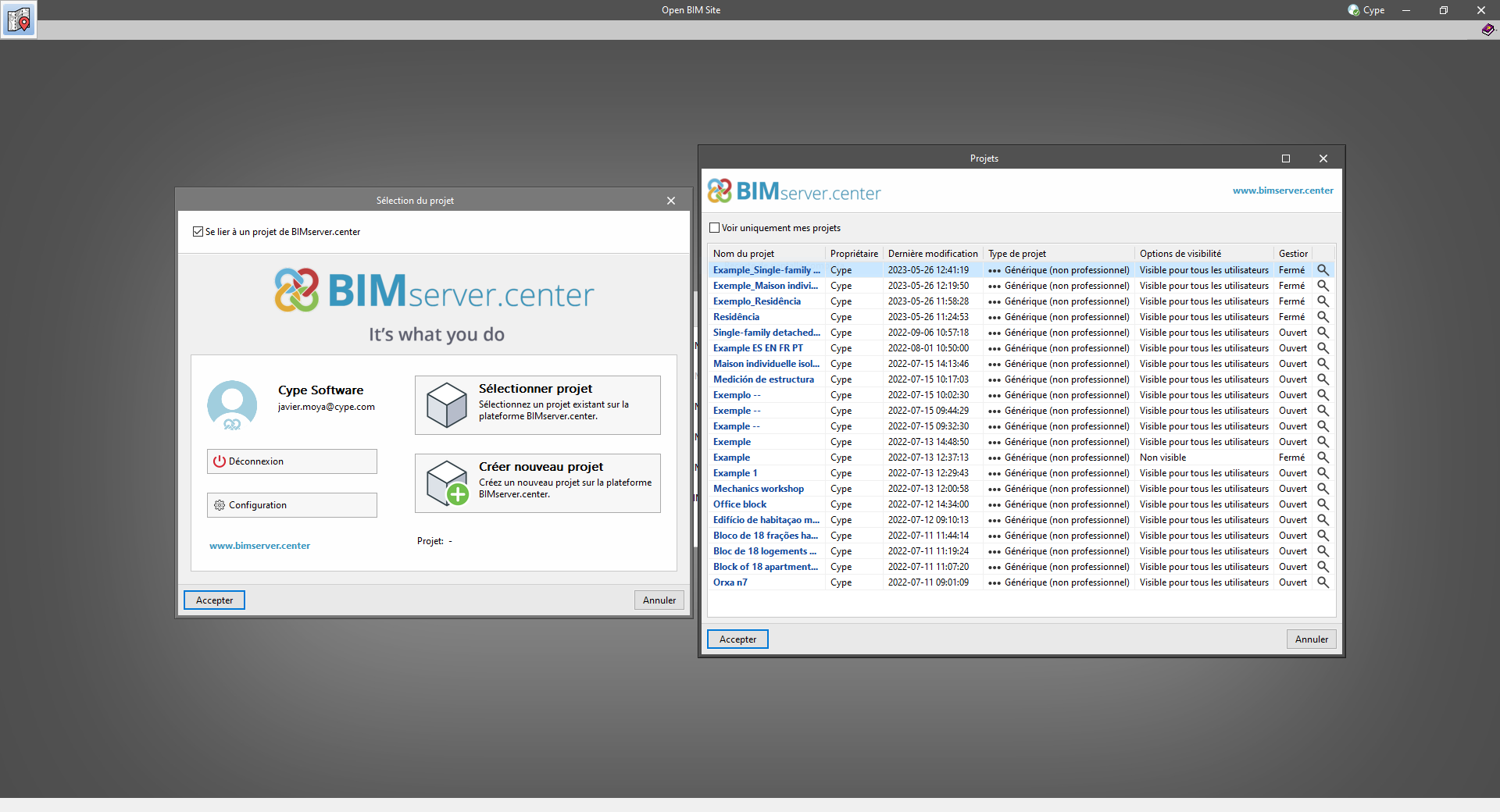
  • L'apparence de la fenêtre ‘Sélection du projet’ a été modifiée.
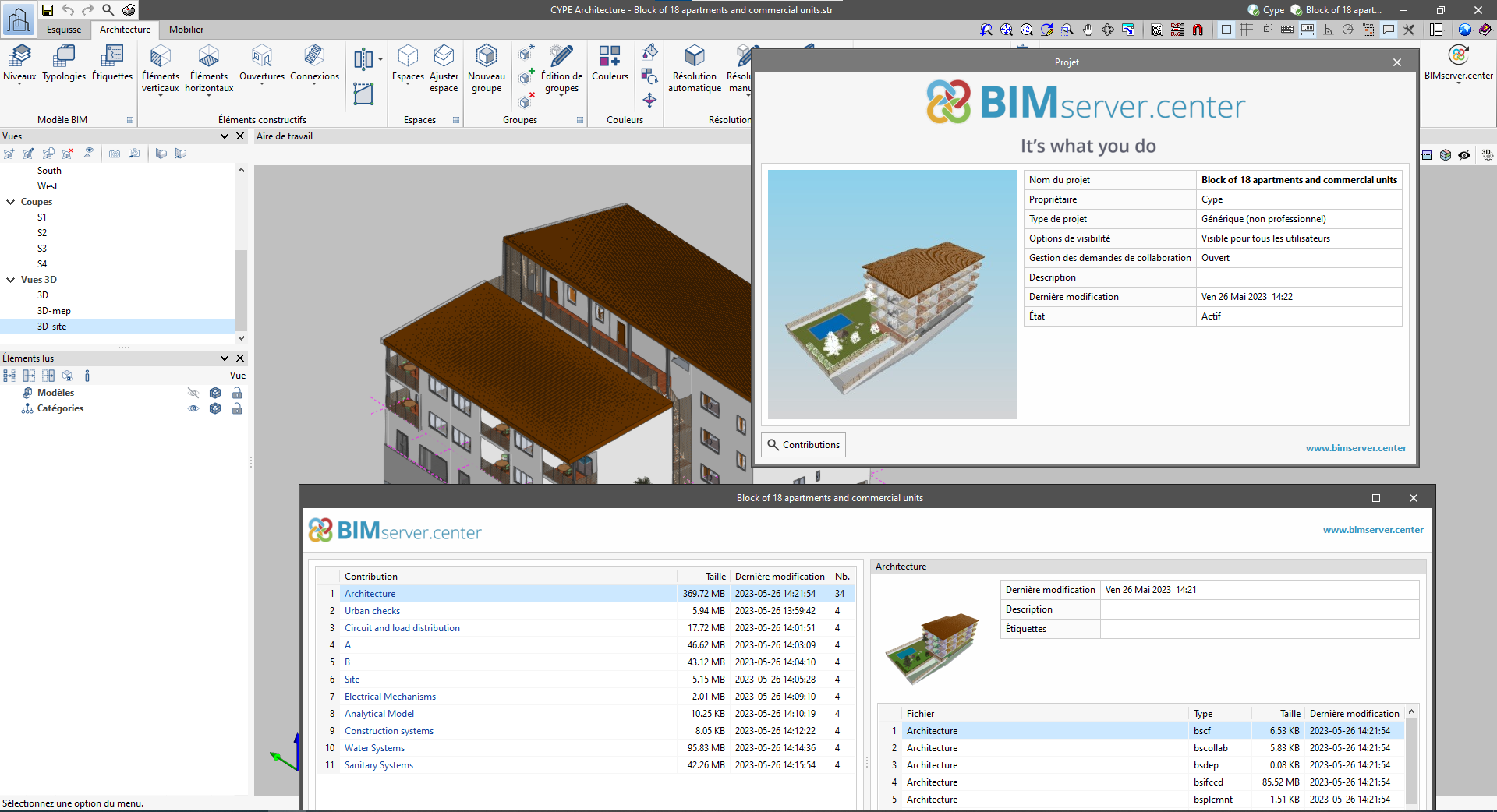
  • Dans la liste ‘Sélectionner projet’, l'option ‘Voir uniquement mes projets’ a été ajoutée pour afficher uniquement les projets dont l'utilisateur connecté à BIMserver.center est le propriétaire. Des icônes ont également été ajoutées à la colonne ‘Type de projet’ afin de faciliter leur différenciation. Les données détaillées d'un projet montrent maintenant l'image de chaque contribution, la description et les étiquettes.
  • Les options ‘Réviser nouvelles contributions’ et ‘Réviser contributions actualisées’ ont été ajoutées à la fenêtre ‘Créer nouveau projet’.
  • La liste de sélection des contributions (‘Importation de modèles BIM’) comprend désormais les images des contributions et les étiquettes. Le nom de la contribution sera affiché en bleu pour indiquer que le propriétaire est l'utilisateur connecté.
  • Lors du partage d'une contribution ou de la sélection de contributions pendant le processus de liaison à un projet BIMserver.center, une fenêtre de progression s'affiche pendant le processus de téléversement ou téléchargement.

Il est important de noter que pour travailler sur BIMserver.center avec des versions d'applications Open BIM antérieures à la 2024.a, il est nécessaire de continuer à utiliser l'outil BIMserver.center Sync. Celui-ci est toujours disponible en téléchargement sur la plateforme et était inclus dans les paquets d'installation des applications Open BIM de CYPE antérieures à la 2024.a.

À partir de la version 2023.g de StruBIM Steel, après avoir divisé ou uni des barres, les assemblages qui ont été définis pour ces barres seront conservés, dans la mesure du possible.

Jusqu'à la version 2023.g, la mise à jour des barres depuis le projet BIM actualisait aussi bien la section de la barre que les déplacements, la rotation et la position.

À partir de la version 2023.g, il est désormais possible de conserver les déplacements et la rotation dans la mise à jour du projet BIM.

Les barres générées à partir du projet BIM incluent, dans la section ‘Point d'insertion’, l'option ‘Maintenir les déplacements appliqués aux barres si le modèle de calcul est à nouveau chargé’. Si cette option est désactivée, tous les paramètres des barres sont actualisés. Si elle est activée, aucun paramètre d'arase ne sera actualisé. Par défaut, cette option est désactivée, ce qui permet la mise à jour. Lorsqu'une barre se voit attribuer un point d'arase, l'option est automatiquement activée.

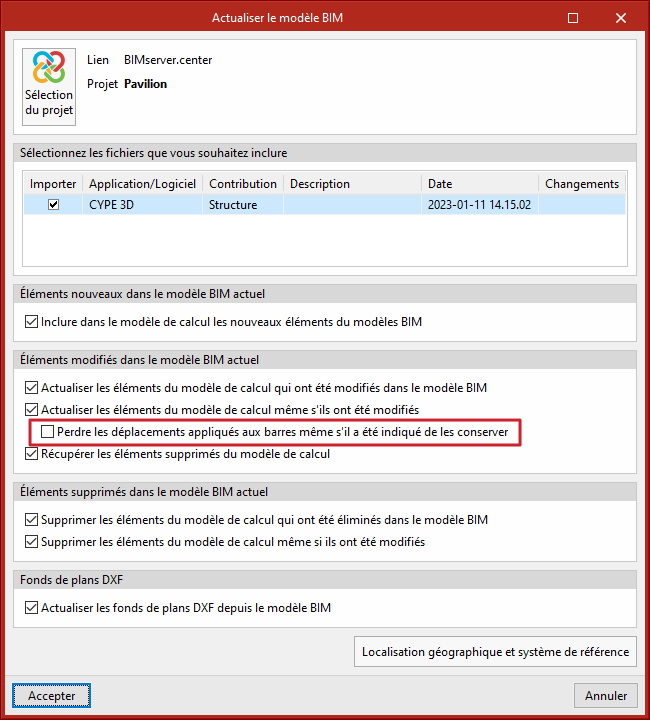
La boîte d’actualisation comprend l'option ‘Perdre les déplacements appliqués aux barres même s'il a été indiqué de les conserver’. En la cochant pendant la mise à jour, tous les paramètres des barres seront actualisés, même si l'option correspondante est activée pour chaque barre.

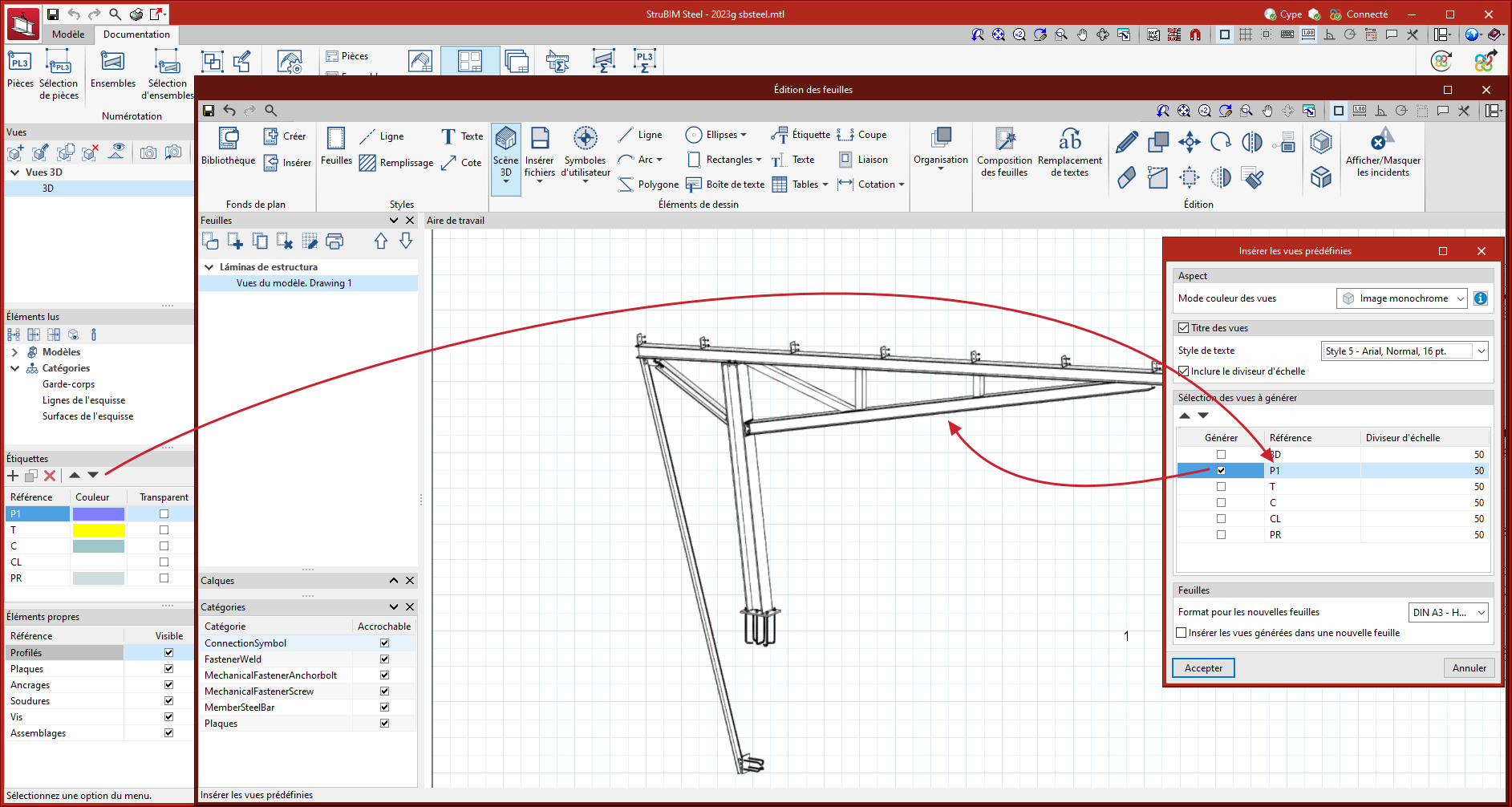
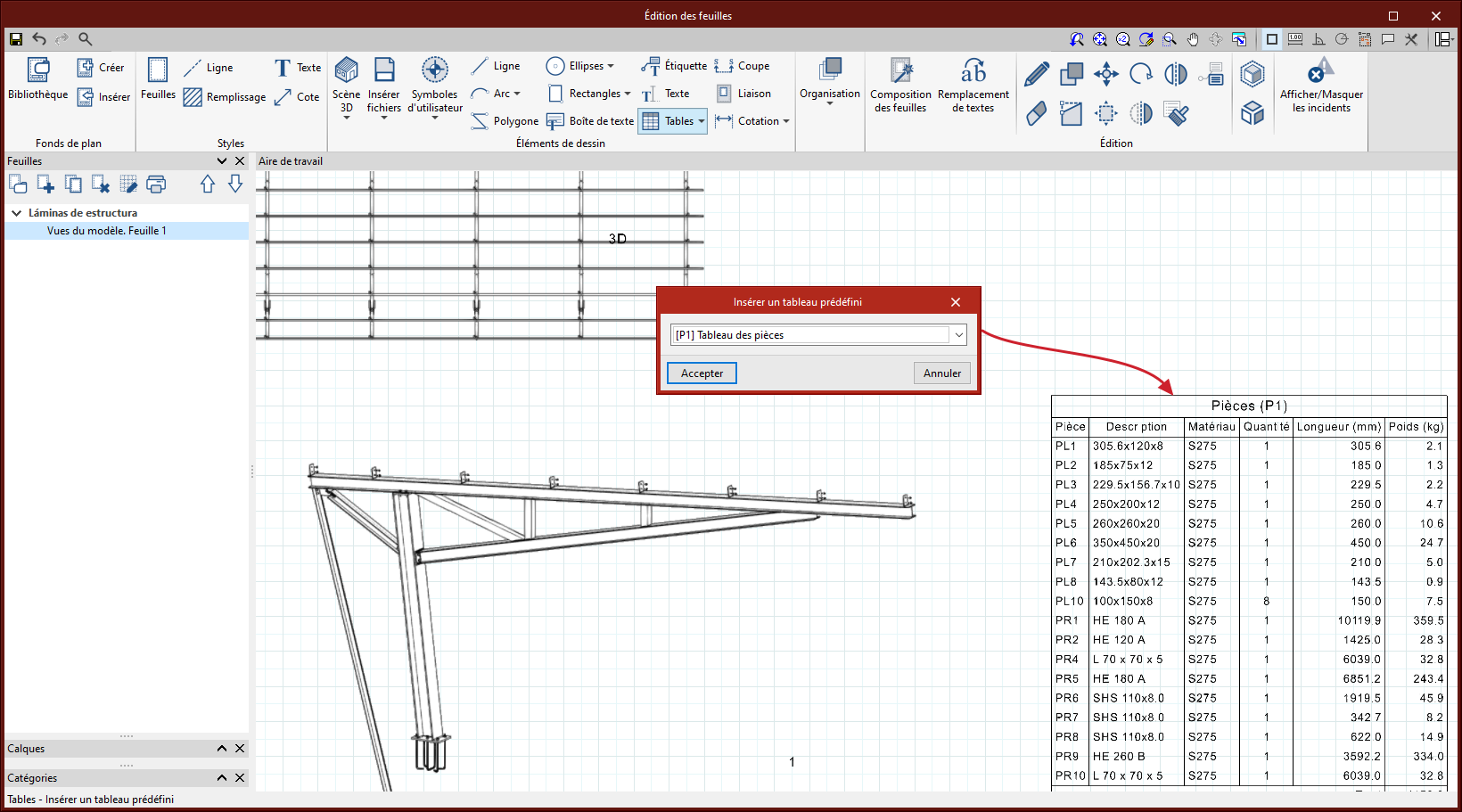
Depuis la version 2023.g de StruBIM Steel, les plaques correspondant aux vues du modèle comprennent désormais une scène prédéfinie pour chaque étiquette.

Grâce à cette amélioration, les plaques peuvent être définies avec une partie de la structure, contenant les éléments au choix de l'utilisateur, en fonction des étiquettes définies.

À partir de la version 2023.g de StruBIM Steel, les tableaux des pièces de chaque étiquette sont inclus en tant que tableaux prédéfinis dans les plaques correspondant aux vues du modèle.

Jusqu'à la version 2023.g de StruBIM Steel, l'outil 'Accessoires' permettait d'ajouter une fixation à un élément en sélectionnant une position intermédiaire sur son axe.

À partir de la version 2023.g, il est également possible de sélectionner un accessoire comme modèle. Après avoir sélectionné l’accessoire modèle, d'autres points peuvent être sélectionnés auxquels appliquer le même accessoire. Si possible, les accessoires saisis seront groupés à partir d’un même modèle.

Jusqu'à la version 2023.g de StruBIM Steel, l'outil ‘Assemblages’ de StruBIM Steel permettait de créer un assemblage à partir d'une sélection de barres.

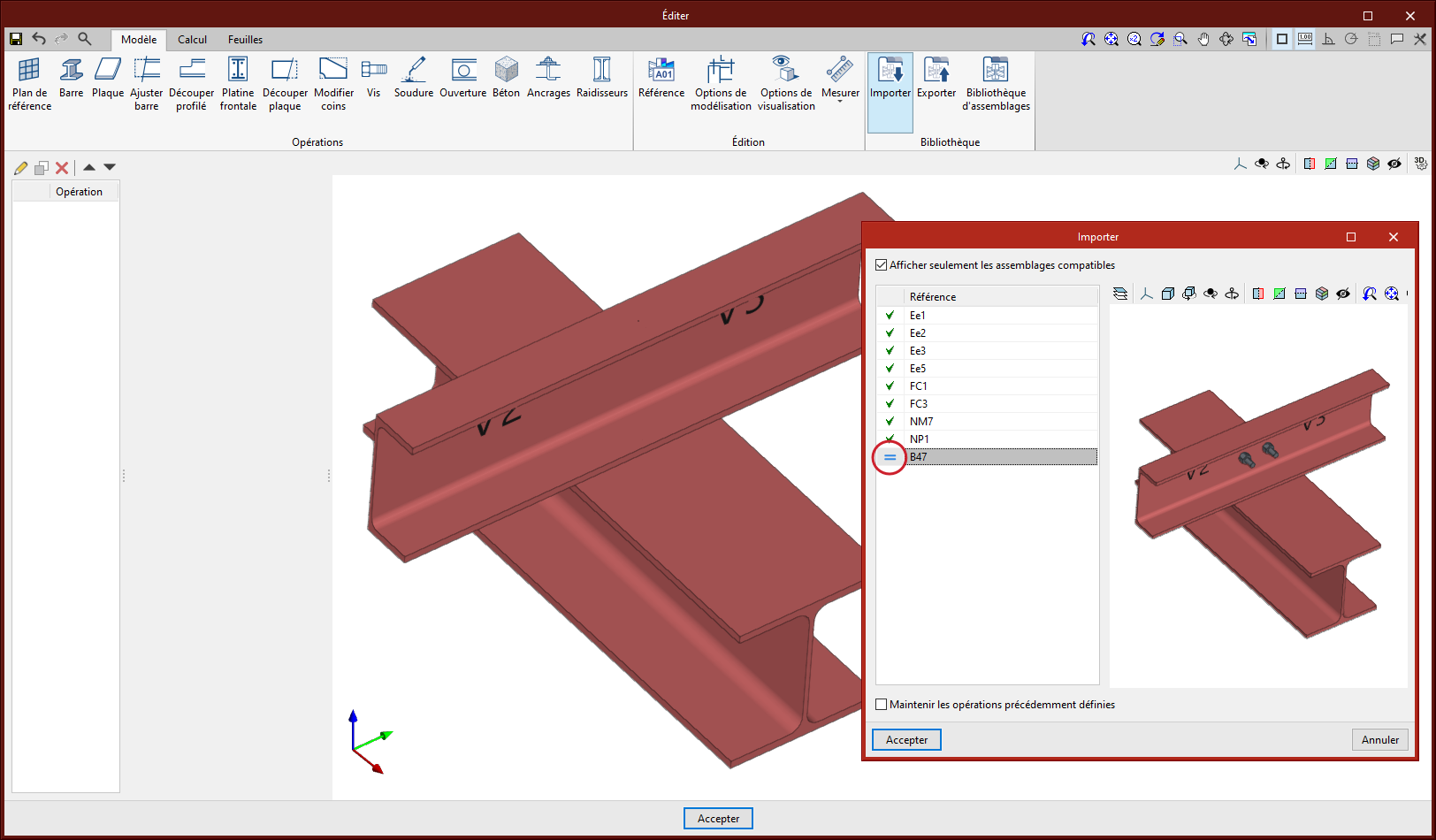
A partir de la version 2023.g, un assemblage peut également être sélectionné comme modèle. Après avoir sélectionné l’assemblage modèle, il est possible de sélectionner un autre groupe de barres pour y appliquer le même assemblage et, en outre, de les regrouper. Pour ce faire, avec les barres sélectionnées, il suffit de faire clic droit pour appliquer l’assemblage modèle. L'opération peut même être répétée sur un autre groupe de barres pour réappliquer le même assemblage.

Dans les opérations ‘Ouverture’ et ‘Plaque’, lorsque la forme est de type polygonal, un outil de génération d’un polygone régulier de « n » côtés apparaît en haut du tableau. Cet outil permet de générer rapidement des pentagones, hexagones, etc.

Dans la version 2023.f, l'outil ‘Accessoires’ est implémenté. Il permet d'éditer des profilés afin d'insérer des éléments aux points intermédiaires. Le dialogue de travail des accessoires est similaire à celui de l'éditeur d’assemblages de CYPE Connect. L'objectif de cet outil est de permettre à l'utilisateur d'insérer des trous, des ouvertures, des renforts, des anneaux de levage, etc. avec les avantages offerts par l'éditeur d’assemblages. Comme les assemblages, les accessoires peuvent également être regroupés et enregistrés dans une bibliothèque.

Le symbole de représentation des accessoires est une pyramide verte, par opposition à la pyramide violette correspondant aux assemblages.

À partir de la version 2023.f, en actualisant le modèle, les efforts des assemblages seront mises à jour automatiquement. Dans les versions précédentes, les barres du modèle étaient mis à jour mais les efforts étaient mis à jour dans chaque assemblage lorsque l'utilisateur cliquait sur ‘Générer depuis le modèle BIM’.

Dans le menu ‘Configuration’, des ‘Options d'enregistrement automatique’ ont été ajoutées. Avec ces options, l'utilisateur peut configurer quand l’ouvrage sera enregistré automatiquement.