Introduction
CYPE Menu. Full Installation est une application qui, une fois installée, permet d'accéder aux principaux logiciels CYPE. Elle sert de plateforme unique à partir de laquelle il est possible de lancer chaque application individuellement.
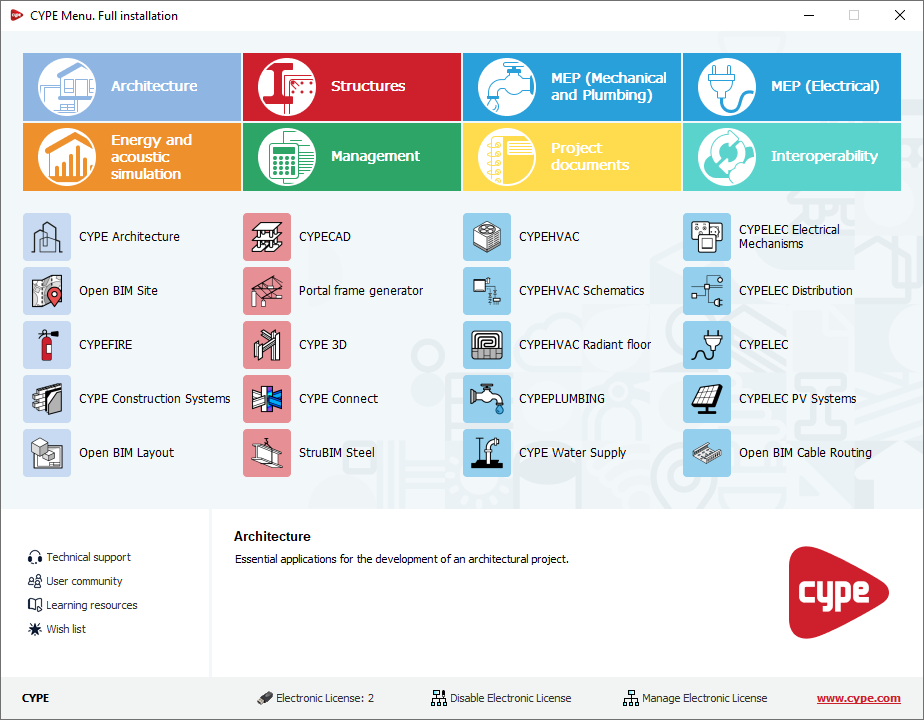
À l'ouverture de CYPE Menu. Full Installation, un panneau s'affiche, permettant d'accéder aux différents logiciels CYPE classés en plusieurs catégories : Architecture, Structures, MEP (Mécanique et Plomberie), MEP (Électricité), Simulation énergétique et acoustique, Gestion, Documentation du projet et Interopérabilité. Cette organisation facilite la localisation et l'accès rapide à chaque logiciel.
En plus de servir de lanceur d'applications, CYPE Menu. Full Installation fait office de gestionnaire de licences électroniques, incluant la consultation des modules acquis et des outils permettant d'utiliser ou de gérer la licence.
Depuis son interface, il est également possible d'accéder à des services supplémentaires tels que le support technique ou les ressources d'apprentissage de chaque logiciel.
Différences entre CYPE Menu et CYPE Menu. Full installation
Les programmes CYPE Menu et CYPE Menu. Full Installation servent de points d'accès ou de lanceurs vers les principales applications CYPE. Ils présentent toutefois les différences suivantes :
- CYPE Menu est une application qui permet d'installer chaque application individuellement, une par une. Lorsque CYPE Menu est installé, il s'installe à vide, sans aucune application préinstallée. Vous devez donc installer chaque application avant de pouvoir l'exécuter. Cette option est recommandée si vous ne souhaitez pas installer toutes les applications ou si vous désirez garder un contrôle individuel sur les applications qui ont été installées.
- D'autre part, l'installation de CYPE Menu. Full Installation entraîne automatiquement l'installation de toutes les applications qu'il contient. Il suffit donc d'effectuer une seule procédure d'installation. Vous pouvez donc exécuter chaque application directement. Cependant, CYPE Menu. Full Installation n'est pas disponible dans la version la plus récente des applications CYPE. Cette option est recommandée si vous souhaitez installer en une seule fois toutes les applications incluses dans CYPE Menu. Full Installation et si vous n’avez pas besoin de travailler avec sa version la plus récente.
| Note : |
|---|
| L'installation de CYPE Menu se trouve dans le chemin « C:\CYPE Ingenieros\Version 20XX\CYPE Menu », où « 20XX » correspond à l'année de la version de CYPE Menu (par exemple, pour CYPE Menu 2026.a, le chemin est C:\CYPE Ingenieros\Version 2026\CYPE Menu. Full installation). Dans ce chemin, les applications installées à partir de CYPE Menu sont enregistrées dans des dossiers d'application sous la forme « app_XX » (où XX correspond au numéro d'identification de chaque application). L'installation de CYPE Menu. Full Installation se trouve dans le chemin « C:\CYPE Ingenieros\Version 20XX\CYPE Menu. Full installation », où « 20XX » correspond à l'année de la version de CYPE Menu. Full Installation (par exemple, pour CYPE Menu. Full Installation 2026.a, le chemin d'accès est C:\CYPE Ingenieros\Version 2026\CYPE Menu. Full installation). C'est là que sont stockés tous les fichiers de toutes les applications incluses dans CYPE Menu. Full Installation. Le fait que les applications soient stockées dans un seul chemin d'accès permet de partager des fichiers et de réduire l'espace disque nécessaire. Les installations de CYPE Menu et de CYPE Menu. Full Installation sont indépendantes et les logiciels installés dans CYPE Menu ne sont ni partagés ni reconnus par CYPE Menu. Full Installation, et vice versa. |
Interface de CYPE Menu. Full Installation
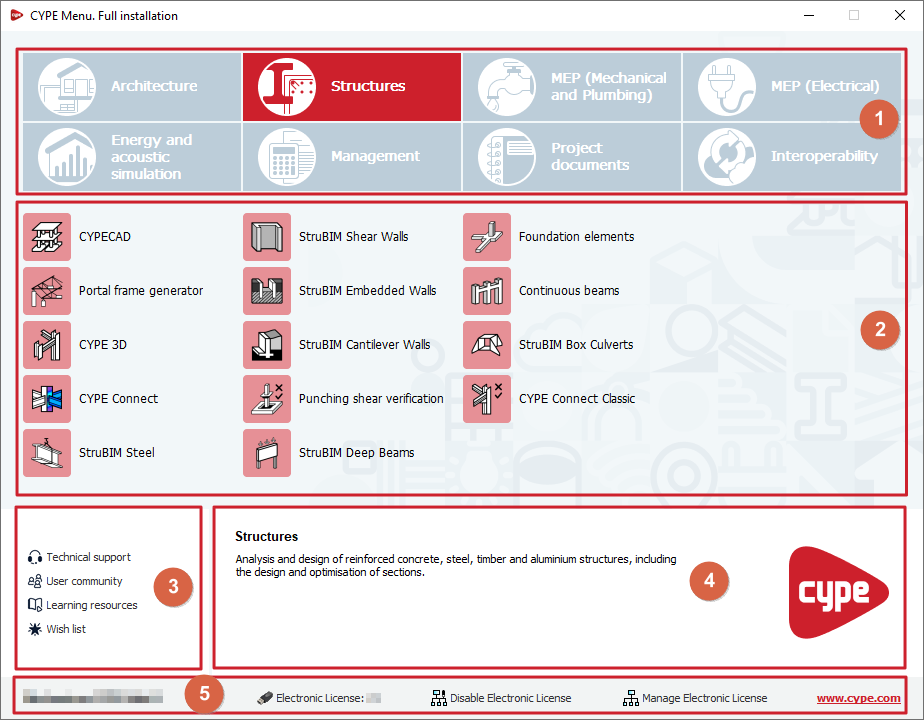
L'interface de CYPE Menu. Full Installation se compose d'un panneau unique regroupant les options suivantes :
- En haut, un accès à chacun des groupes de logiciels qui s'affiche en surbrillance quand il est sélectionné.
- Au centre, la liste des applications appartenant au groupe de logiciels sélectionné. Chacune d’elles peut être installée et exécutée individuellement à partir de cet emplacement.
- En bas à gauche, un ensemble d'options permettant d'accéder au support technique, à la communauté des utilisateurs, aux ressources d'apprentissage et à la liste de souhaits.
- En bas à droite, à droite de l'ensemble d'options, un texte informatif s'affiche sur le groupe de logiciels ou l'application sur laquelle le curseur de la souris est positionné.
- Enfin, la barre inférieure indique le nom du titulaire de la licence en cours d'utilisation et, plus à droite, le numéro de la licence en cours d'utilisation (à partir duquel vous pouvez consulter vos permis), les commandes permettant d'utiliser ou de libérer la licence électronique, et de gérer la licence électronique, ainsi qu'un lien pour accéder au site web de CYPE.
Liste des logiciels inclus dans CYPE Menu. Full Installation
CYPE Menu. Full Installation comprend les applications suivantes dans chacun de ces groupes de logiciels :
Architecture
- CYPE Architecture
- Open BIM Site
- CYPEFIRE
- CYPE Accessibility
- CYPE Construction Systems
- Open BIM Layout
- Open BIM Quantities
Structures
- CYPECAD
- Portal frame generator
- CYPE 3D
- CYPE Connect
- StruBIM Steel
- StruBIM Shear Walls
- StruBIM Embedded Walls
- StruBIM Cantilever Walls
- Vérification et analyse du poinçonnement dans les dalles
- cONSOLES COURTES
- StruBIM Deep Beams
- Éléments de fondation
- Poutres continues
- StruBIM Box Culverts
- CYPE Connect Classic
MEP (Mechanical and Plumbing)
- CYPECAD MEP
- CYPEHVAC
- CYPEHVAC Schematics
- CYPEHVAC Radiant floor
- CYPEPLUMBING
- CYPE Water Supply
- CYPE Sewerage
- CYPEFIRE Hydraulic Systems
- CYPEFIRE FDS
MEP (Electrical)
- CYPECAD MEP
- CYPELEC Electrical Mechanisms
- CYPELEC Distribution
- CYPELEC
- CYPELEC PV Systems
- Open BIM Cable Routing
- Open BIM Switchboard
- CYPELEC MULTILINE
- CYPELEC Networks
- CYPETEL Wireless
Simulation énergétique et acoustique
- IFC Builder
- Open BIM Analytical Model
- CYPETHERM LOADS
- CYPETHERM EPlus
- CYPETHERM HYGRO
- CYPETHERM BRIDGES
- CYPELUX
- CYPESOUND
- AcouBAT by CYPE
Gestion
- CYPEPROJECT
- Générateur de prix
- Plugin MedBIM - Revit
- CYPE Cost Estimator
- Open BIM Quantities
Documentation du projet
- CYPEFIRE
- CYPEFIRE Pressure Systems
- CYPE Accessibility
- CYPE Construction Works
- Détails constructifs
- Bibliothèques de détails constructifs pour structures
Interopérabilité
- Plugin Open BIM - Revit
Liens vers des sites externes
Le programme affiche en haut à gauche les liens suivants vers des sites web externes :
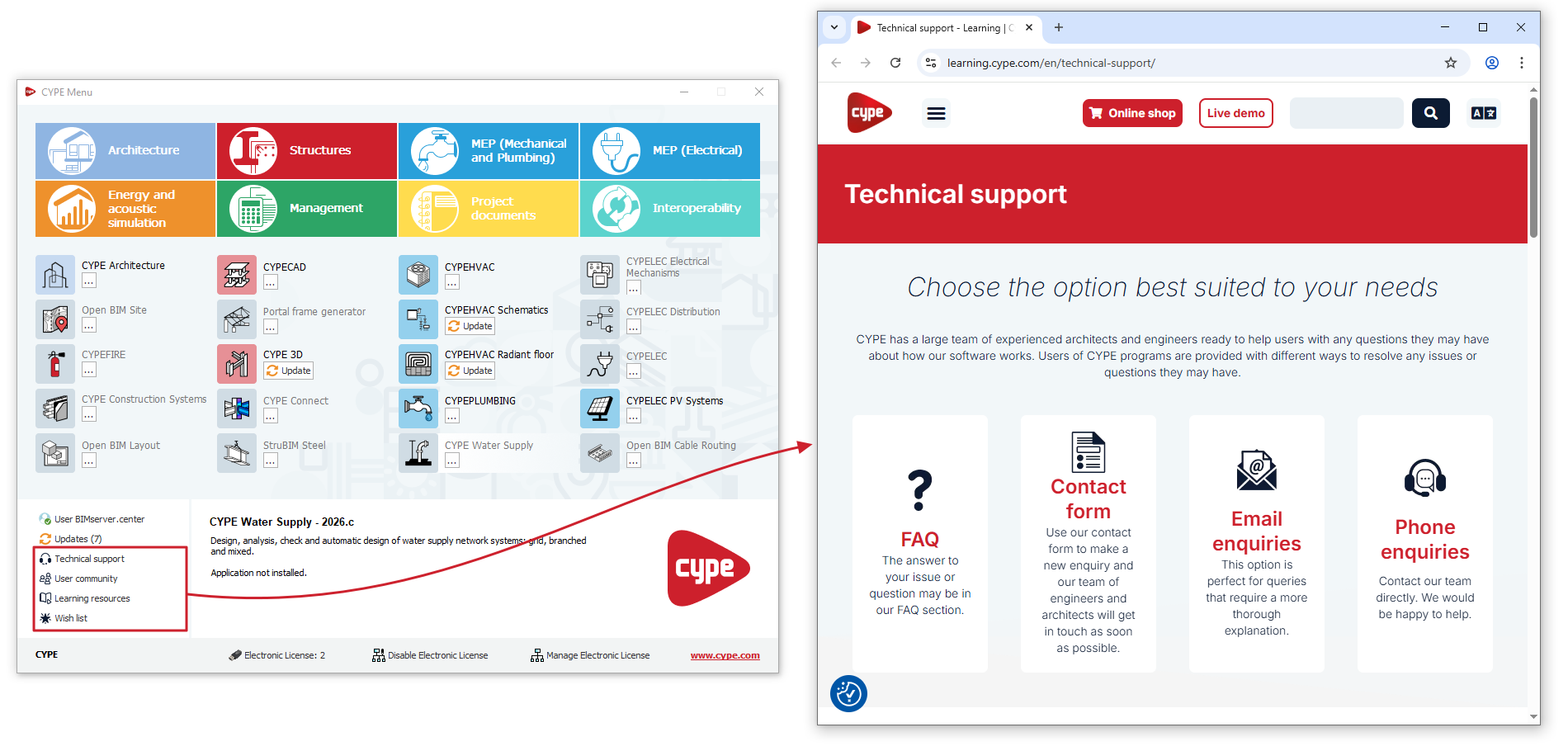
- Support technique
Lien vers la page web contenant la foire aux questions, les formulaires de contact et les coordonnées pour contacter directement le support technique CYPE afin de poser des questions par e-mail ou par téléphone. - Communauté d'utilisateurs
Lien vers la page web regroupant l'accès aux communautés d'utilisateurs des logiciels CYPE et aux forums thématiques associés, tels que BIMserver.center. - Ressources d'apprentissage
Lien vers la page web regroupant l'accès aux ressources d'apprentissage de chacun des logiciels CYPE, y compris leurs pages d'informations détaillées, les ressources audiovisuelles telles que les vidéos, les tutoriels et les séminaires, ainsi que la bibliothèque de documents connexes et la FAQ. - Liste de souhaits
Lien vers un fil de discussion sur un forum thématique où sont recueillis les commentaires, demandes et suggestions concernant les besoins non couverts par la version actuelle des logiciels CYPE.
Options de gestion de la licence
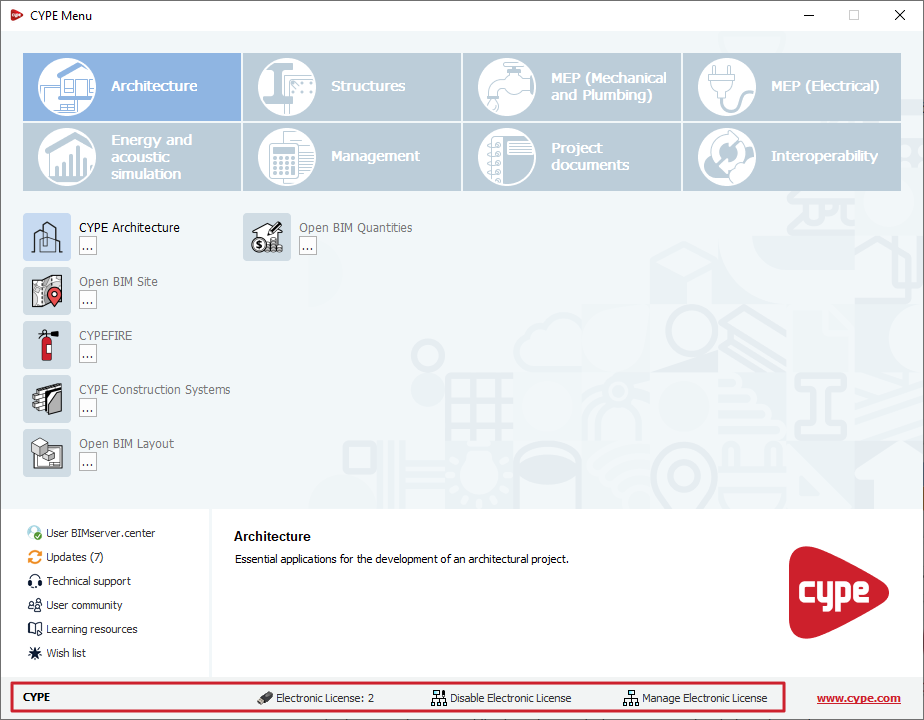
La barre inférieure de la fenêtre CYPE Menu (et dans CYPE Menu. Full Installation) présente les informations et outils suivants :
- Le numéro de licence en cours d'utilisation.
- L'option ‘Utiliser Licence Électronique’ ou ‘Libérer Licence Électronique’ (si une licence électronique est en cours d'utilisation).
- L'option ‘Administrer la Licence Électronique’.
Licence en cours d'utilisation
Dans la section où s'affiche la licence en cours d'utilisation :
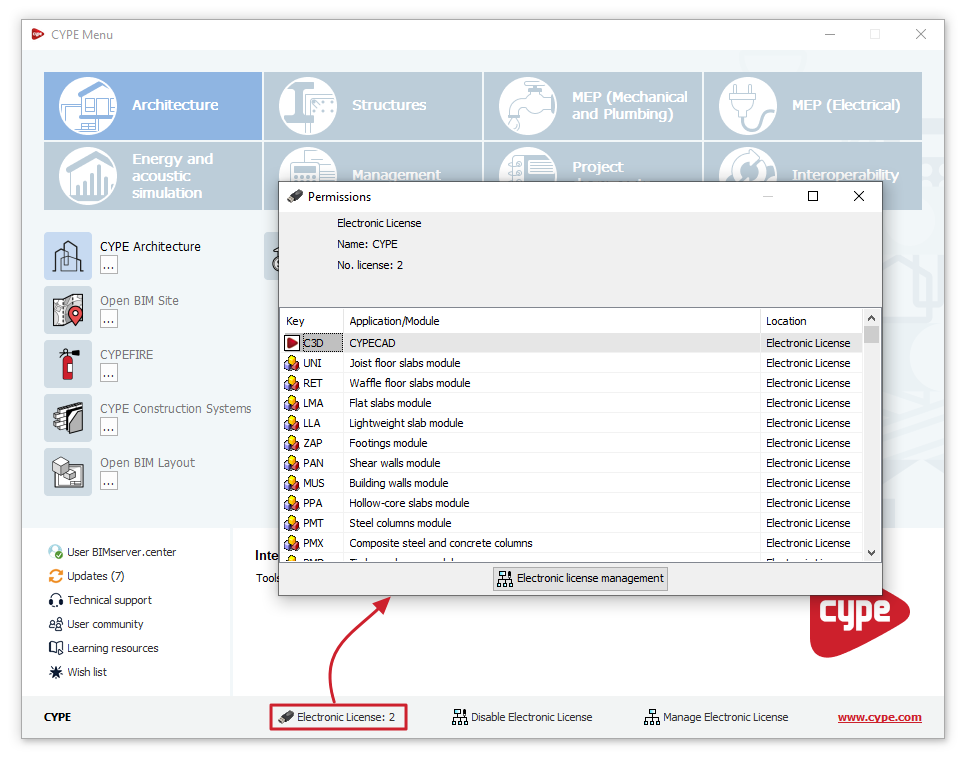
- Si ‘Licence : numéro de licence’ s'affiche, cela signifie que la licence correspondant au numéro indiqué est en cours de lecture ou d'utilisation (qu'il s'agisse d'une licence électronique, d'une licence sur clé matérielle locale ou d'une licence sur clé réseau).
En cliquant dessus, vous pouvez consulter les ‘Permis’ associés à la licence, ainsi que régler la ‘Lecture du fichier de clés de la licence’ ou la ‘Configuration du dongle réseau’, le cas échéant.
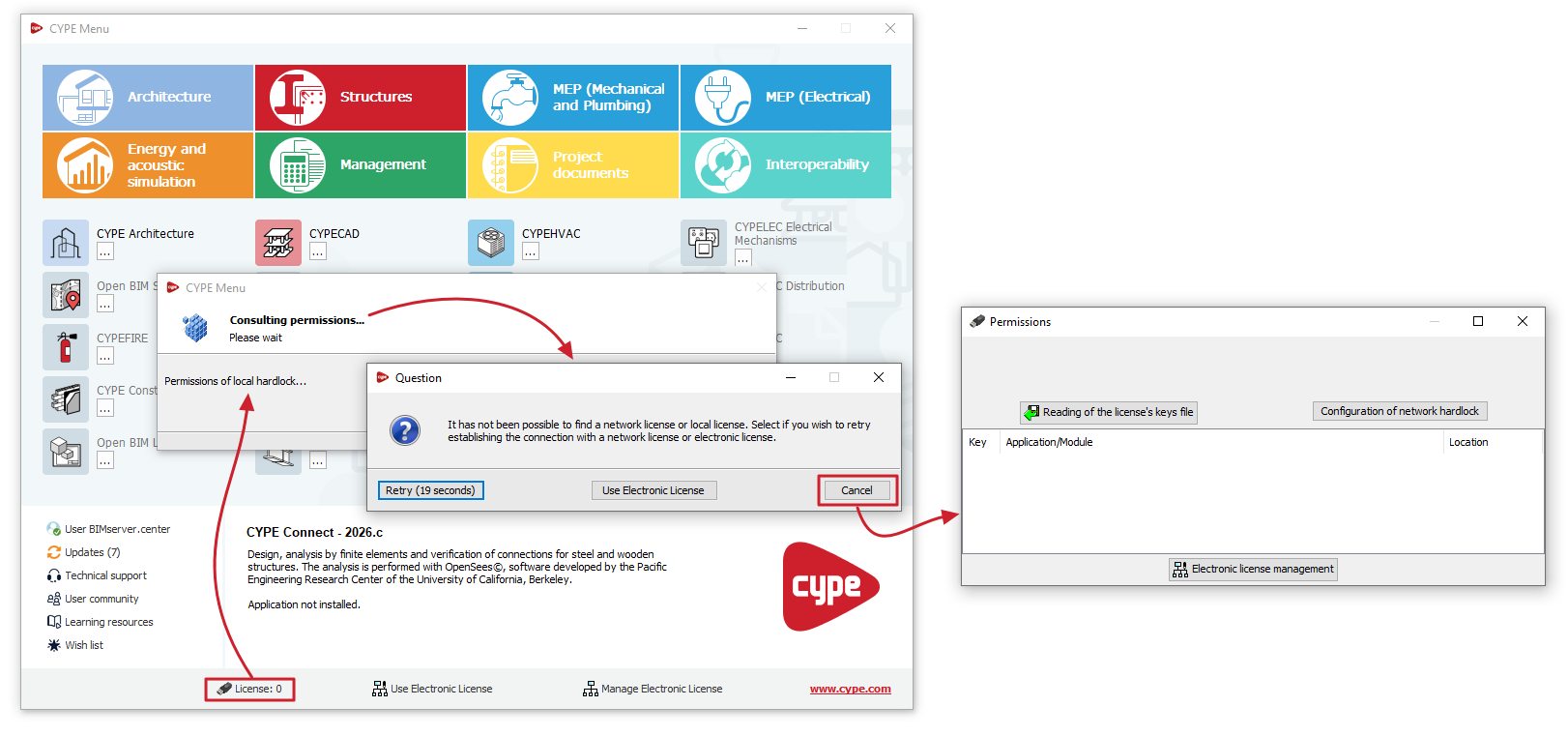
- Si ‘Licence : 0’ s'affiche, cela signifie qu'aucune licence n'est en cours de lecture. Si vous cliquez dessus, le logiciel essaie de localiser les permis sur le dongle local (connecté à l'ordinateur sur lequel est installé le logiciel) ou sur le dongle réseau (avec des permis distribués via le serveur de dongles réseau).
S'il n'en trouve aucune, La fenêtre ‘Question’ s’ouvre demandant si vous souhaitez ‘Réessayer’ la connexion avec le dongle local ou réseau, ‘Utiliser Licence Électronique’ ou ‘Annuler’.
Si vous choisissez ‘Annuler’, la fenêtre ‘Permis’ permet de :- Forcer la ‘Lecture du fichier de clés de la licence’ en cliquant sur le bouton du même nom, puis en sélectionnant le fichier de clés avec l'extension .clv correspondant à la licence sur votre disque dur et en confirmant. Cela peut être nécessaire si vous disposez d'une licence avec un dongle physique connecté au même poste, et qui exige un fichier de clés pour pouvoir fonctionner avec les permis mis à jour.
- Accéder à la fenêtre de réglages de la ‘Configuration du dongle réseau’ en cliquant sur le bouton du même nom. Cela peut être nécessaire si vous disposez d'un dongle réseau connecté à un serveur du réseau, sur lequel le programme Serveur de dongles réseau est en cours d'exécution.
Consultation des permis de la licence
Il est possible de consulter les permis disponibles dans la licence CYPE en utilisant les méthodes suivantes :
- Depuis l'interface CYPE Menu, cliquez sur le numéro de licence situé en bas.
- Sinon, depuis l'interface d'un logiciel CYPE, cliquez sur le bouton ou le menu ‘Aide’ en haut et sélectionnez ‘À propos’. Cliquez ensuite sur le numéro de licence qui apparaît dans le coin inférieur droit.
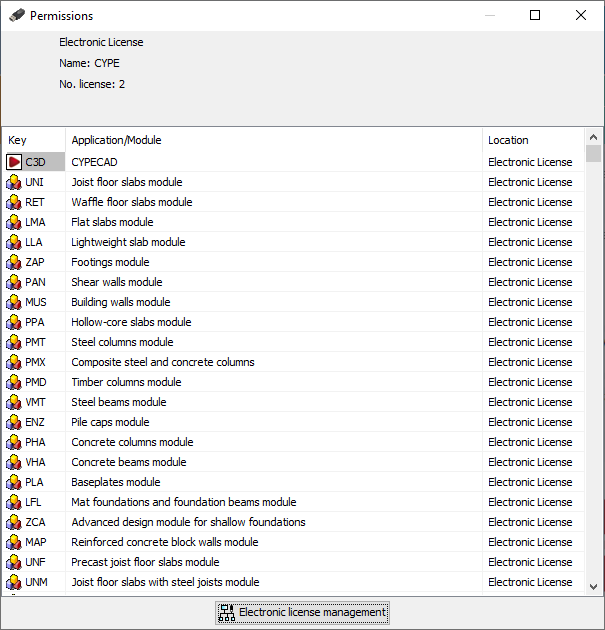
La fenêtre ‘Permis’ s'ouvre quelle que soit la méthode utilisée.
Le type de licence, le nom et le numéro de licence s'affichent d’abord.
Les permis disponibles dans la licence sont répertoriés dans un tableau comprenant leur ‘Clé’, leur nom (dans la colonne ‘Application/Module’) et leur ‘Localisation’.
| Note : |
|---|
| Si un permis donné n'apparaît pas dans ce tableau, il est possible que la licence n'ait pas été lue correctement ou que le permis ne soit pas inclus dans la licence que vous utilisez. Vous pouvez contacter CYPE pour clarifier et résoudre tout problème. |
Configuration du dongle réseau
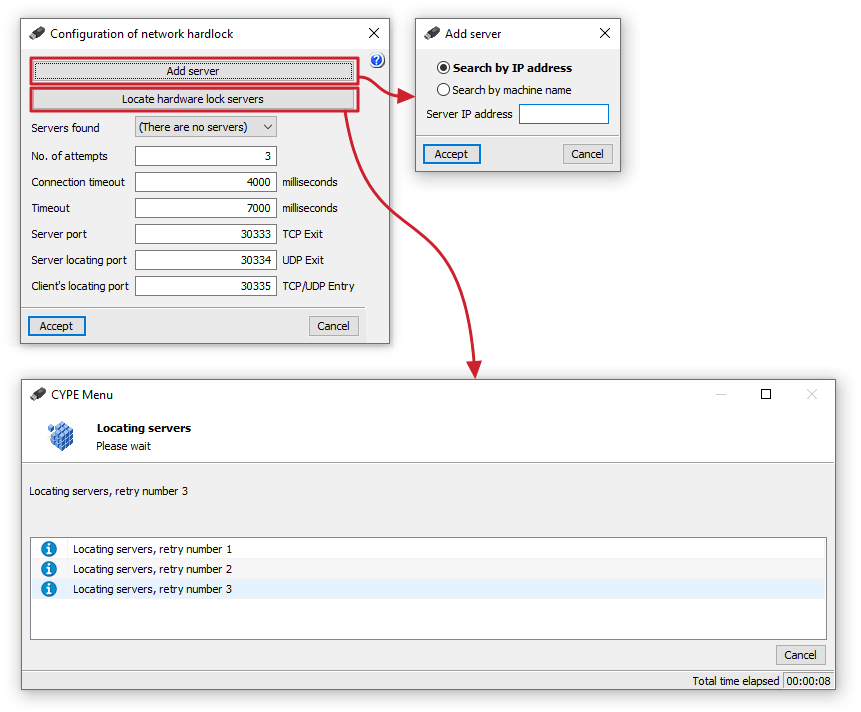
Dans la fenêtre ‘Configuration du dongle réseau’, vous pouvez effectuer les réglages suivants afin de garantir la connexion avec le dongle réseau qui fournit les permis nécessaires à l'utilisation du logiciel :
- L’option ‘Ajouter serveur’ permet de spécifier directement l'adresse du serveur de dongle. Vous pouvez ‘Rechercher par adresse IP’ (et renseigner l’adresse IP du serveur) ou ‘Rechercher par nom de poste’ (et renseigner le ‘Nom du serveur’).
- L’option ‘Localiser serveur de dongle’ permet de lancer un processus de localisation des serveurs de dongle réseau jusqu'à un certain nombre de tentatives.
Plus loin, les fonctionnalités suivantes sont affichées :
- Serveurs trouvés
Ce menu déroulant affiche l'adresse IP des serveurs ajoutés ou détectés via la recherche automatique. - Nb. d'essais (par défaut, 3)
Nombre de tentatives effectuées par un client lors de la recherche de serveurs actifs. Plus le nombre de tentatives est élevé, plus la recherche sera lente, mais plus il y aura de chances de trouver tous les serveurs. - Timeout de connexion (par défaut, 4000 millisecondes)
Durée, en millisecondes, pendant laquelle un client effectue une tentative de recherche de serveurs actifs. Plus cette durée est longue, plus la recherche sera lente, mais plus il y aura de chances de trouver tous les serveurs. - Timeout (par défaut, 7000 millisecondes)
Cette valeur indique le temps, en millisecondes, pendant lequel le client attend avant de considérer qu'il a perdu la connexion avec le serveur. Il peut être utile de la modifier en cas de ralentissements du réseau, dus à une saturation ou à d'autres raisons. - Port du serveur (par défaut, 30333 TCP Sortie)
Cette valeur indique le port de communication que les logiciels utilisent pour communiquer avec le serveur de dongle. - Port de localisation du serveur (par défaut, 30334 UDP Sortie)
Cette valeur indique le port de communication que les logiciels utilisent pour localiser le serveur de dongle. - Port client pour localisation(par défaut, 30334 TCP/UDP Entrée)
Cette valeur indique le port de communication que les logiciels utilisent pour localiser le serveur de dongle.
| Note : |
|---|
| Pour pouvoir se connecter au serveur spécifié via l'option ‘Ajouter serveur’, il faut vérifier que le serveur est en marche et que son nom ou son adresse a été correctement saisi. Si le réseau comporte un routeur ou un pare-feu, vous pouvez essayer de modifier le port du serveur de dongle, en veillant à modifier également tous les clients de dongle afin qu'ils utilisent le même port que le serveur. Par ailleurs, la valeur saisie pour chaque port de communication doit toujours correspondre à celle configurée sur le serveur de dongle utilisé, et ne doit être modifiée qu'en cas de conflit avec un autre logiciel installé utilisant le même port de communication. Si cette valeur est modifiée, il faut la changer à la fois dans la configuration du serveur de dongle et dans celle de tous les clients utilisant ce serveur. |
Utilisation et libération de la licence électronique
Les options ‘Utiliser Licence Électronique’ ou ‘Libérer Licence Électronique’ se trouvent en bas de la fenêtre de CYPE Menu ou dans le menu ‘Fichier’ de chacun des logiciels.
Utilisation de la licence électronique
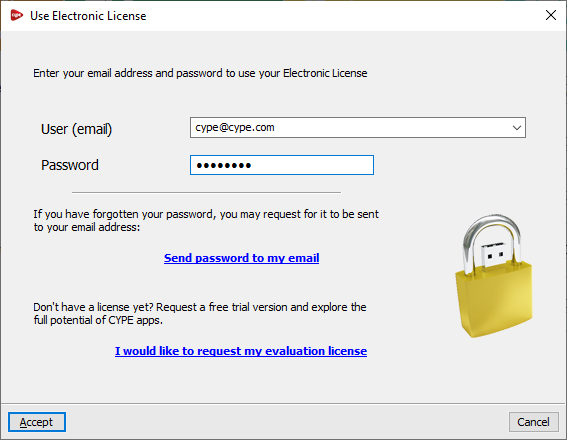
Si vous disposez des identifiants d'accès à une licence électronique et que vous souhaitez l'utiliser, sélectionnez ‘Utiliser Licence Électronique’ et renseignez votre adresse e-mail et votre mot de passe. En cas d'oubli, le lien ‘Envoyer le mot de passe à mon e-mail’ permet au logiciel d'envoyer le mot de passe à l'adresse e-mail indiquée dans le champ correspondant.
Si vous validez, le numéro de licence en cours d'utilisation s'affiche dans la section correspondante.
| Note : |
|---|
| À partir de la version 2026.a, cette étape permet de saisir les identifiants pour toute modalité d'accès au logiciel, qu'il s'agisse d'une licence professionnelle, d'une licence d'évaluation ou d'une licence campus. |
Libération de la licence électronique
Si une licence électronique est en cours d'utilisation, l'option ‘Libérer Licence Électronique’ s'affiche (à la place de ‘Utiliser Licence Électronique’).
Cette option désactive la licence électronique afin de permettre son utilisation sur un autre poste.
Administration de la licence électronique
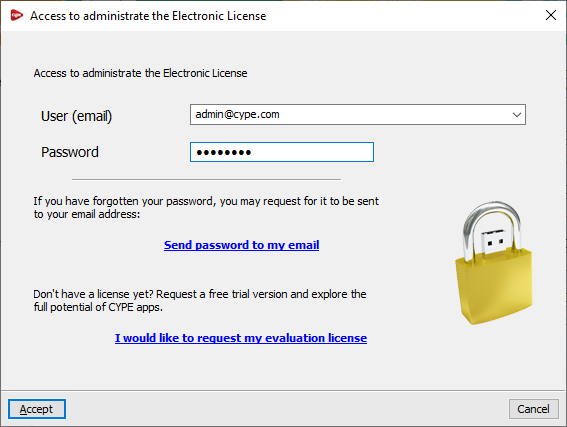
L’option ‘Administrer la Licence Électronique’ se trouve en bas de la fenêtre de CYPE Menu ou dans le menu ‘Fichier’ de chacun des logiciels.
Elle permet de saisir les identifiants d'accès pour gérer la licence électronique, notamment le nom d'utilisateur ou l'adresse e-mail et le mot de passe. En cas d'oubli, le lien ‘Envoyer le mot de passe à mon e-mail’ permet au logiciel d’envoyer le mot de passe à l’e-mail correspondant.
| Note : |
|---|
| Ces données d'accès sont spécifiques à la gestion de la licence électronique (c'est-à-dire celles de l'administrateur de la licence) et peuvent être différentes de celles nécessaires pour utiliser la licence électronique (c'est-à-dire celles de l'utilisateur de la licence, qui utilise les logiciels CYPE). |
Après avoir accepté, la fenêtre ‘Administrer la Licence Électronique’ affiche un tableau contenant toutes les licences électroniques gérées par l'administrateur de licence. Les informations suivantes sont indiquées pour chacune d'entre elles :
- Le numéro de chaque licence et la version à laquelle elle est mise à jour.
- L'e-mail et le mot de passe permettant d'utiliser chaque licence (c'est-à-dire les données d'accès de l'utilisateur).
- La colonne ‘Notifier’ indique si les changements de mot de passe sont notifiés à l'utilisateur de chaque licence par e-mail.
- Dans la dernière colonne, il est possible d'accéder à la description des ‘Modules’ contenus dans chaque licence, qui peuvent être consultés et affichés dans une liste en cliquant sur le bouton correspondant.
Les outils situés en haut du tableau permettent à l'administrateur de la licence de :
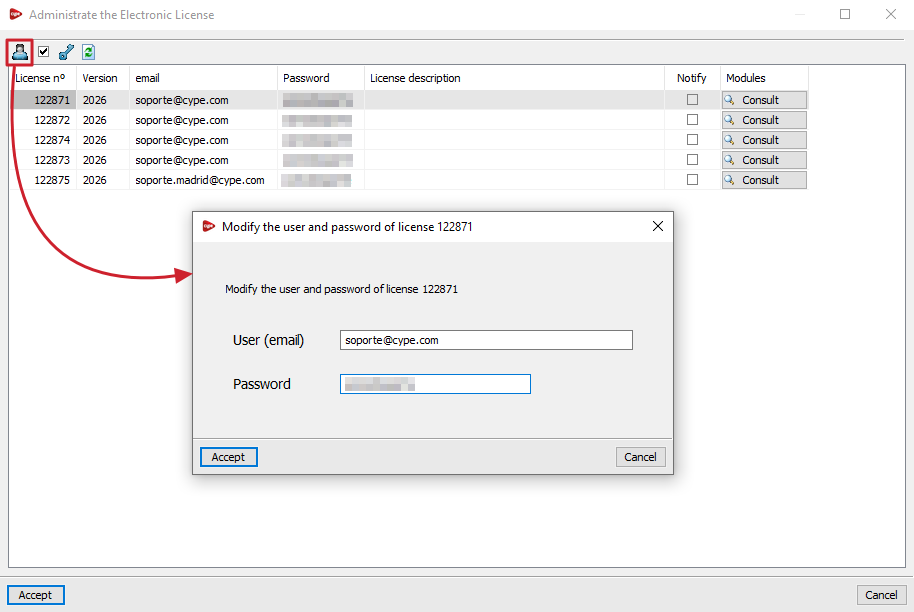
- Modifier l'e-mail et le mot de passe associés à la Licence Électronique
Permet de modifier librement les données d'accès pour utiliser chaque licence électronique (nom d'utilisateur ou adresse e-mail, et mot de passe) du tableau. - Notifier à l'utilisateur les changements du mot de passe par un courrier électronique
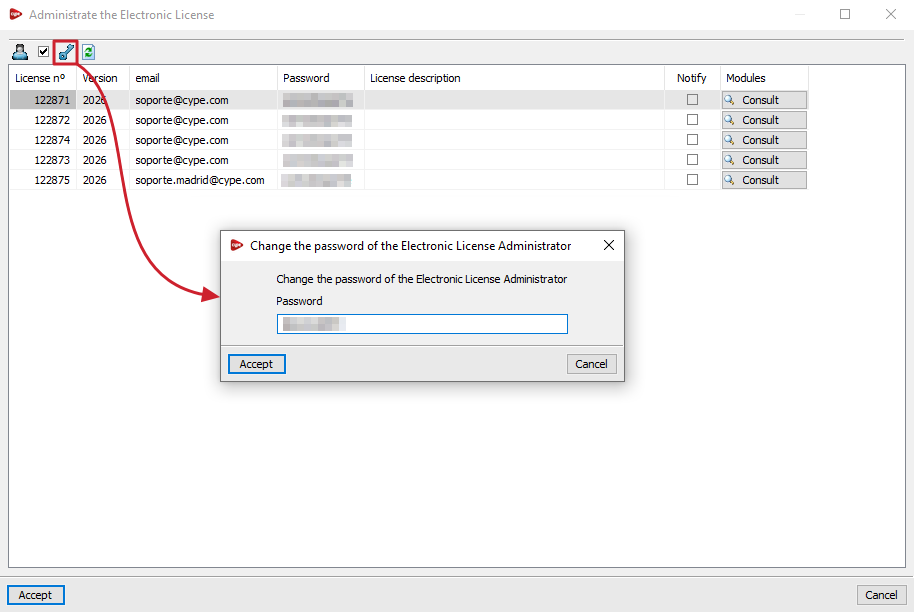
Permet d'activer ou de désactiver l'envoi d'une notification par e-mail à l'utilisateur concernant les modifications de mot de passe effectuées pour chaque licence. - Changer le mot de passe de l'Administrateur de la Licence Électronique
Permet de modifier le mot de passe des identifiants d'accès pour gérer la licence électronique. - Actualiser les informations affichées
Actualise les informations affichées dans le tableau, si des modifications ont été effectuées.