
Outils du bloc ‘Calcul’
Les options suivantes sont disponibles dans le bloc ‘Calcul’ de la barre d'outils supérieure de l'onglet ‘Calcul’ :

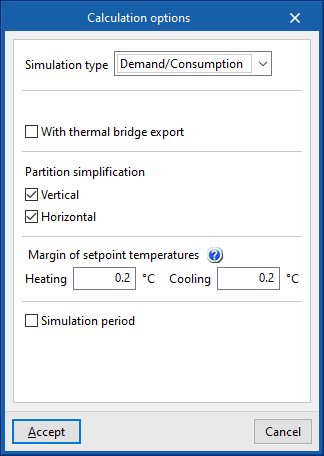
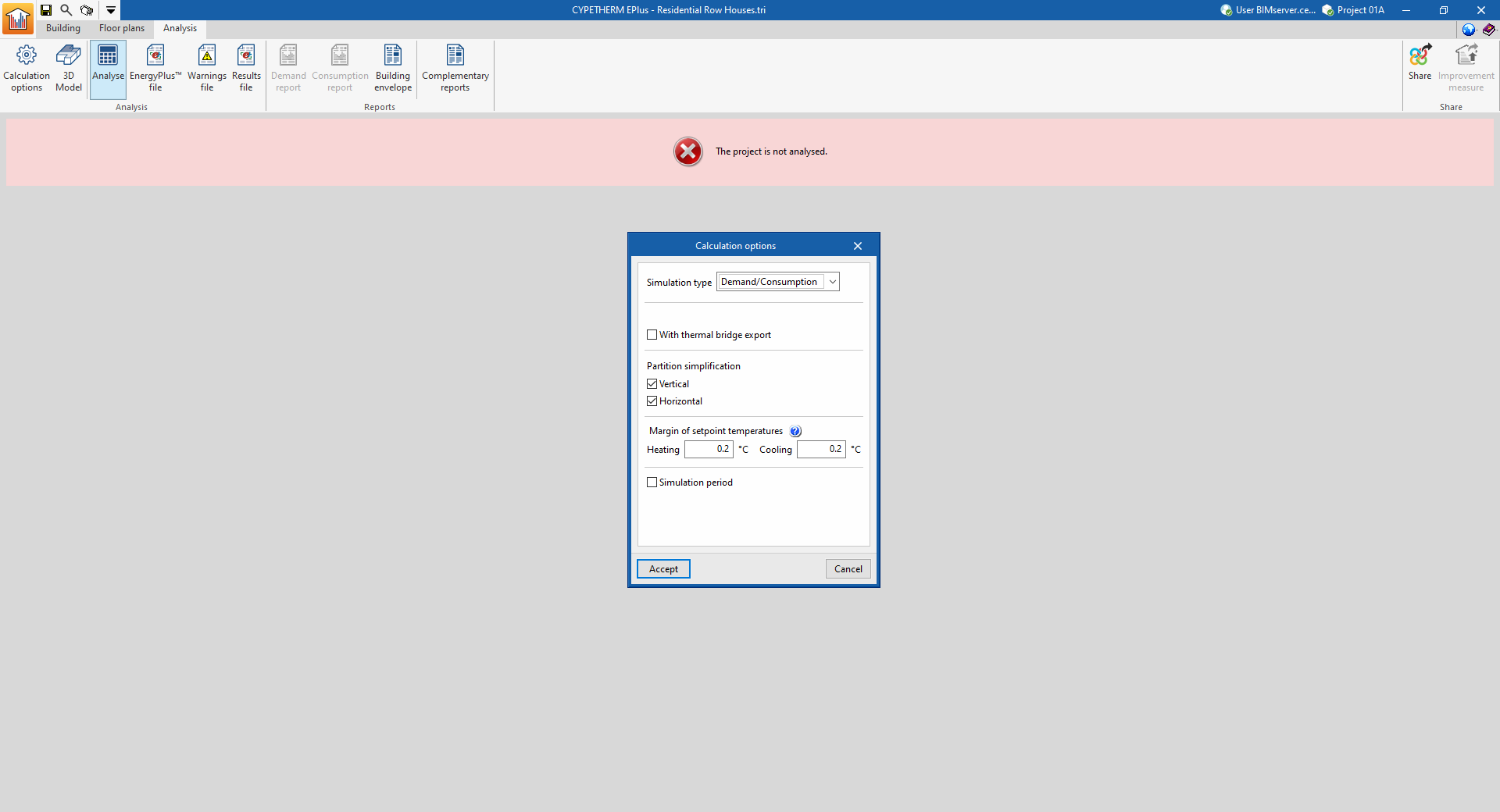
Options de calcul
Permet de définir les options suivantes pour configurer la simulation :
- Type de simulation
- Demande
Simule le bâtiment sans les systèmes de climatisation. - Demande/Consommation
Effectue deux simulations du bâtiment, sans et avec les systèmes de climatisation.
- Demande
- Avec calcul par local (optionnel)
Cette option apparaît lorsque ‘Demande’ est sélectionnée comme type de simulation. Elle effectue la simulation du bâtiment en considérant les locaux individuellement, au lieu de les regrouper dans les zones thermiques définies. - Avec exportation de ponts thermiques (optionnel)
Permet d'inclure les ponts thermiques dans la simulation. - Simplification des cloisons
Ces options simplifient le modèle de calcul du bâtiment, ce qui réduit considérablement le temps de simulation tout en maintenant la précision des résultats. La simplification consiste à réduire le nombre de surfaces dans le modèle.- Verticales (optionnel)
Cette option permet d'éliminer les cloisons verticales intérieures d'une même zone et de les remplacer par de l'inertie thermique. - Horizontales (optionnel)
Cette option permet, dans un deuxième temps, de réunir les planchers.
- Verticales (optionnel)
- Plage des températures de consigne
Les heures pendant lesquelles la température de l'air dans les locaux du bâtiment se situe en dehors de la plage des températures de consigne de chauffage ou de refroidissement, au-delà des valeurs indiquées, sont comptabilisées comme des heures de chauffage ou de refroidissement non satisfait.- Chauffage
- Refroidissement
- Période de simulation (optionnel)
Par défaut, si cette option n'est pas activée, le bâtiment sera simulé pour une année complète, du 1er janvier au 31 décembre. Cette option ne doit être cochée que si vous souhaitez définir une période de simulation différente. Dans ce cas, les jours ‘Initial’ et ‘Final’ de la simulation sont indiqués.
Modèle 3D
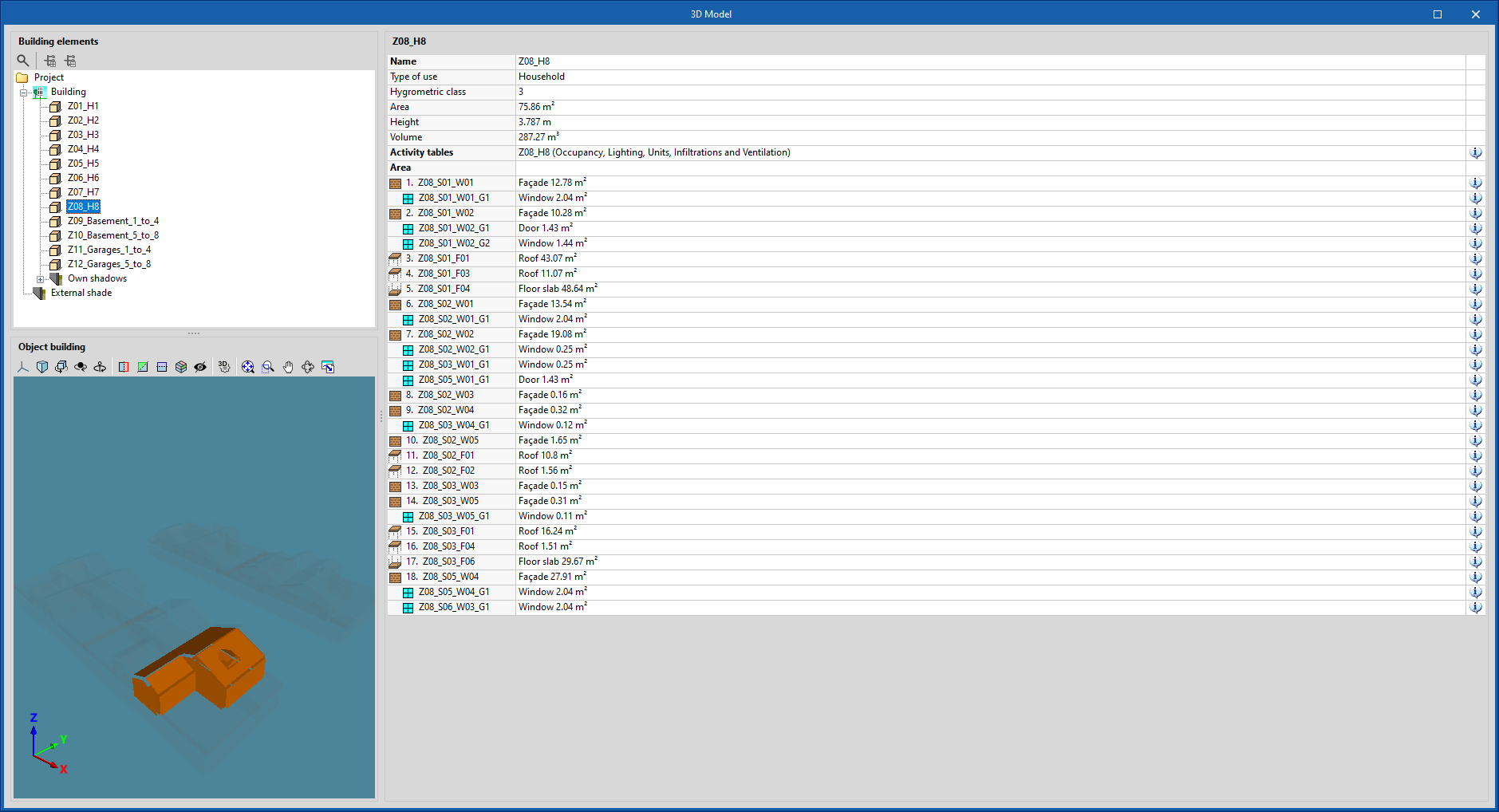
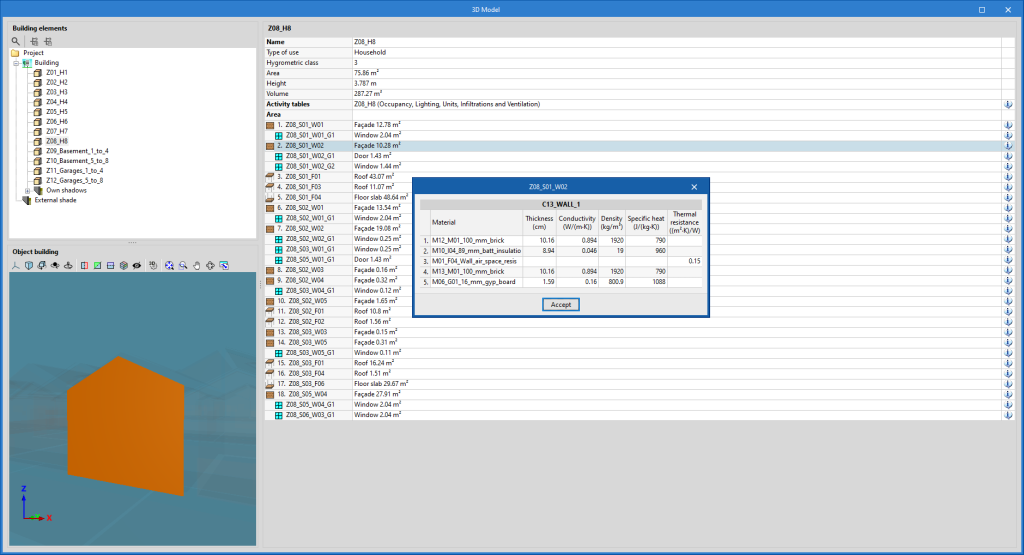
Affiche les éléments du modèle de calcul du bâtiment. Ce modèle BEM (Building Energy Model) est celui utilisé dans la simulation avec le moteur de calcul, et est créé à partir des définitions de l'onglet ‘Bâtiment’, elles-mêmes importées du modèle BIM.
Sur le côté gauche, l'arborescence ‘Éléments du bâtiment’ est affichée, qui comprend les zones, les ombres propres et les ombres distantes.
Lorsqu'un élément est sélectionné dans l'arborescence, il est mis en surbrillance en orange dans la visionneuse 3D en bas, ce qui correspond à la représentation du ‘Bâtiment étudié’.
Sur le côté droit, un tableau contenant des informations sur le niveau sélectionné s'affiche. Les caractéristiques de chacun des éléments du modèle peuvent être consultées en cliquant sur le bouton d'information qui apparaît à droite de chaque ligne du tableau.
Calculer
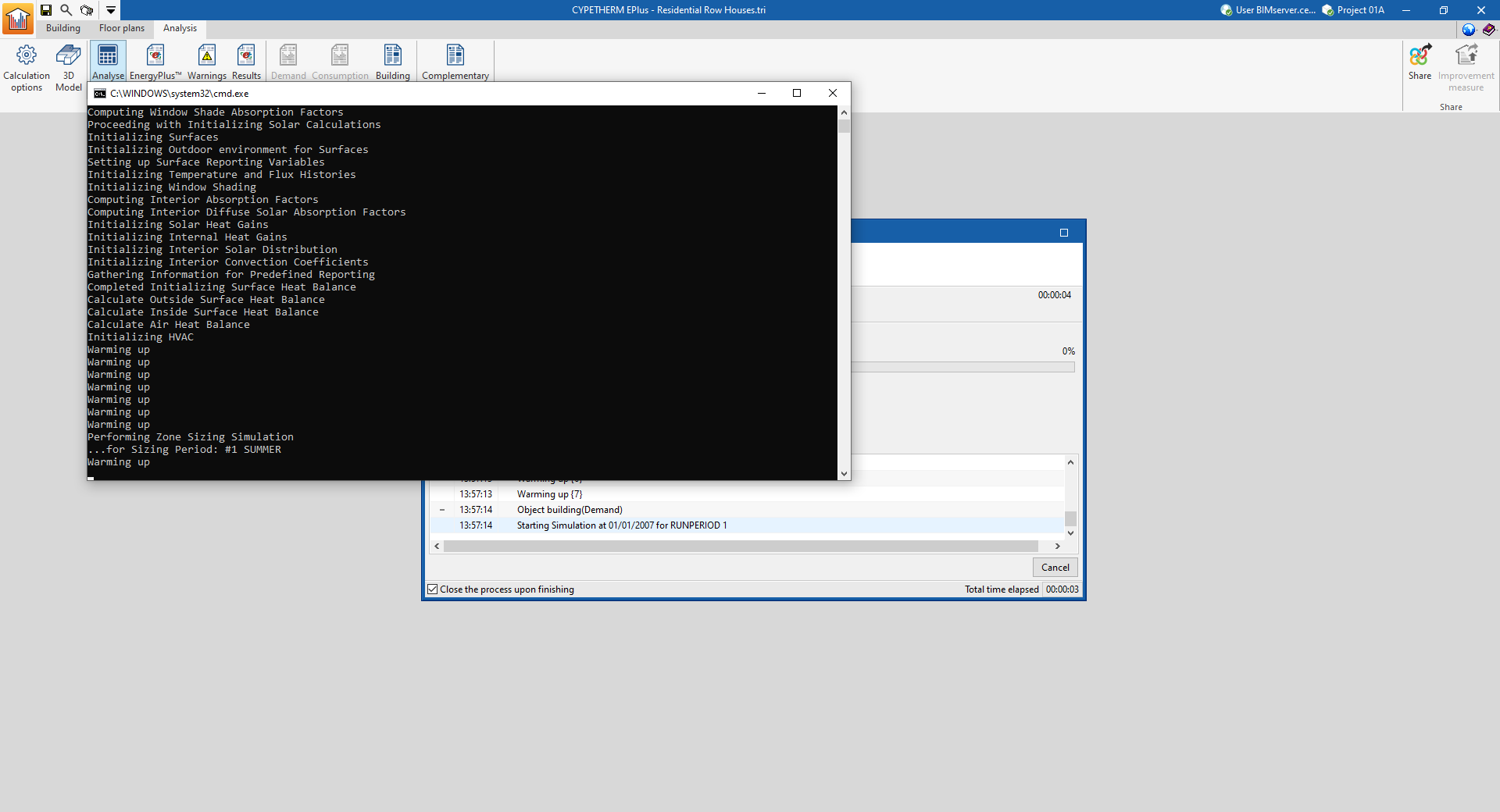
Le bouton ‘Calculer’ lance la simulation énergétique et génère les résultats et les récapitulatifs. Les ‘Options de calcul’ peuvent être modifiées au préalable dans une fenêtre équivalente à celle qui apparaît en cliquant sur cette option.
Le logiciel ouvre une fenêtre de console dans laquelle il est possible de suivre le processus de calcul. Une fois le calcul terminé, les fenêtres de la console se ferment automatiquement et les résultats du calcul peuvent être consultés à l'écran.
Sortie de résultats
Consultation des résultats à l’écran
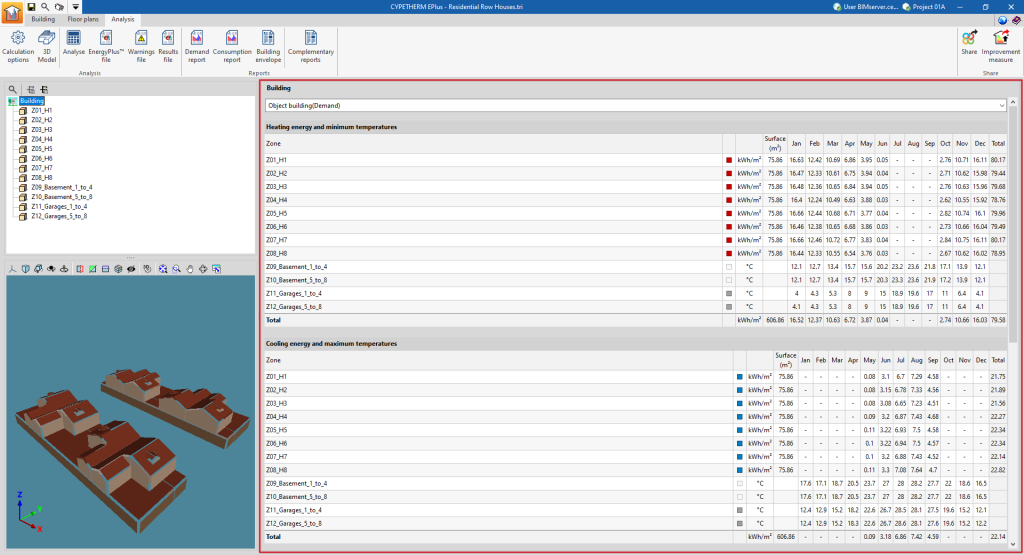
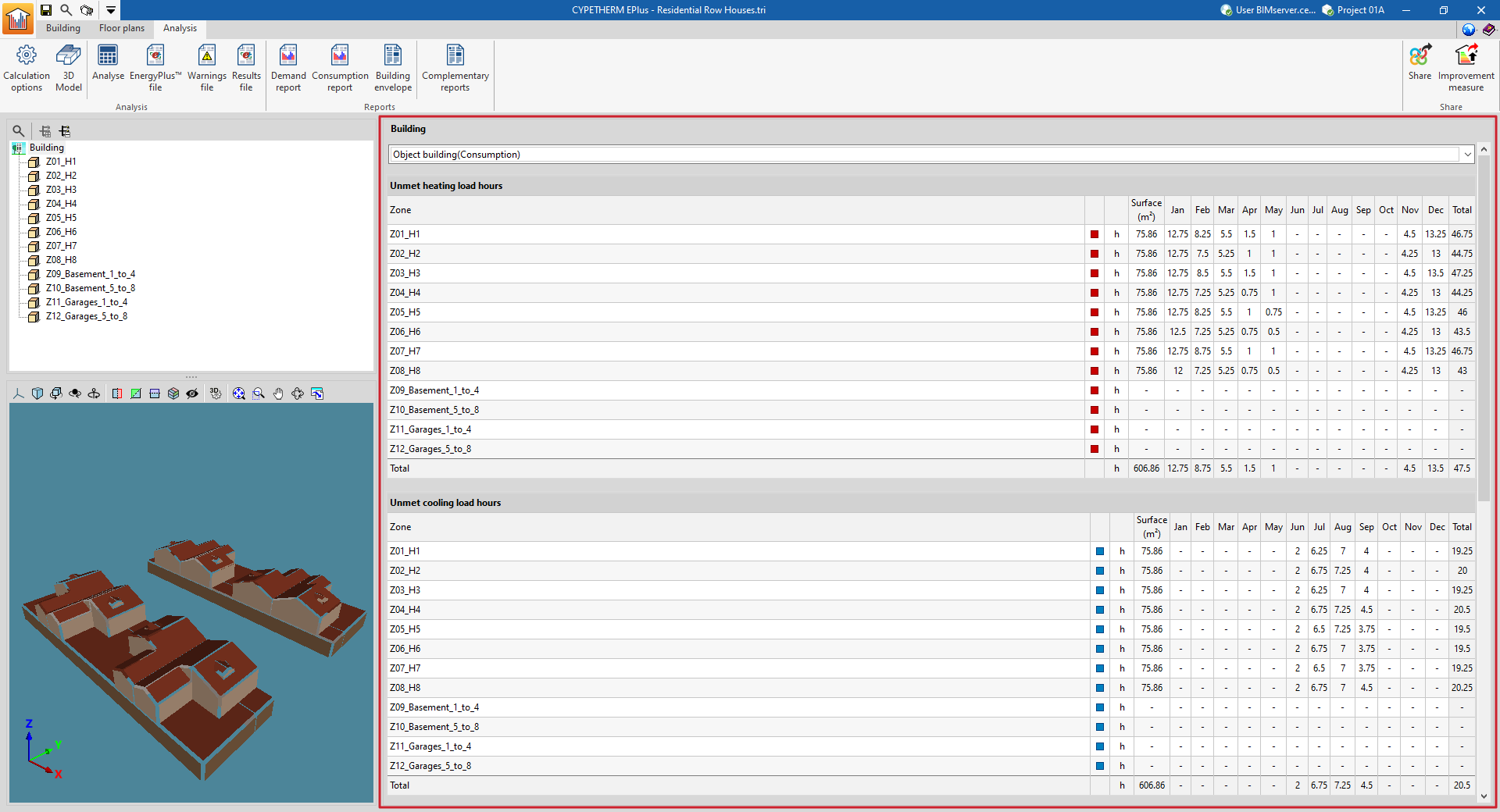
Après avoir effectué le calcul, le logiciel permet de visualiser les résultats de la simulation à l'écran dans la zone d'affichage principale de l'onglet ‘Calcul’.
Les résultats sont affichés pour la section sélectionnée dans le schéma latéral, soit l'ensemble du bâtiment, soit une zone thermique. Vous pouvez voir le détail des résultats de la simulation mois par mois, en fonction de la sélection effectuée dans le schéma.
Le menu déroulant supérieur permet de visualiser les résultats des différentes simulations effectuées (demande ou consommation).
Récapitulatifs
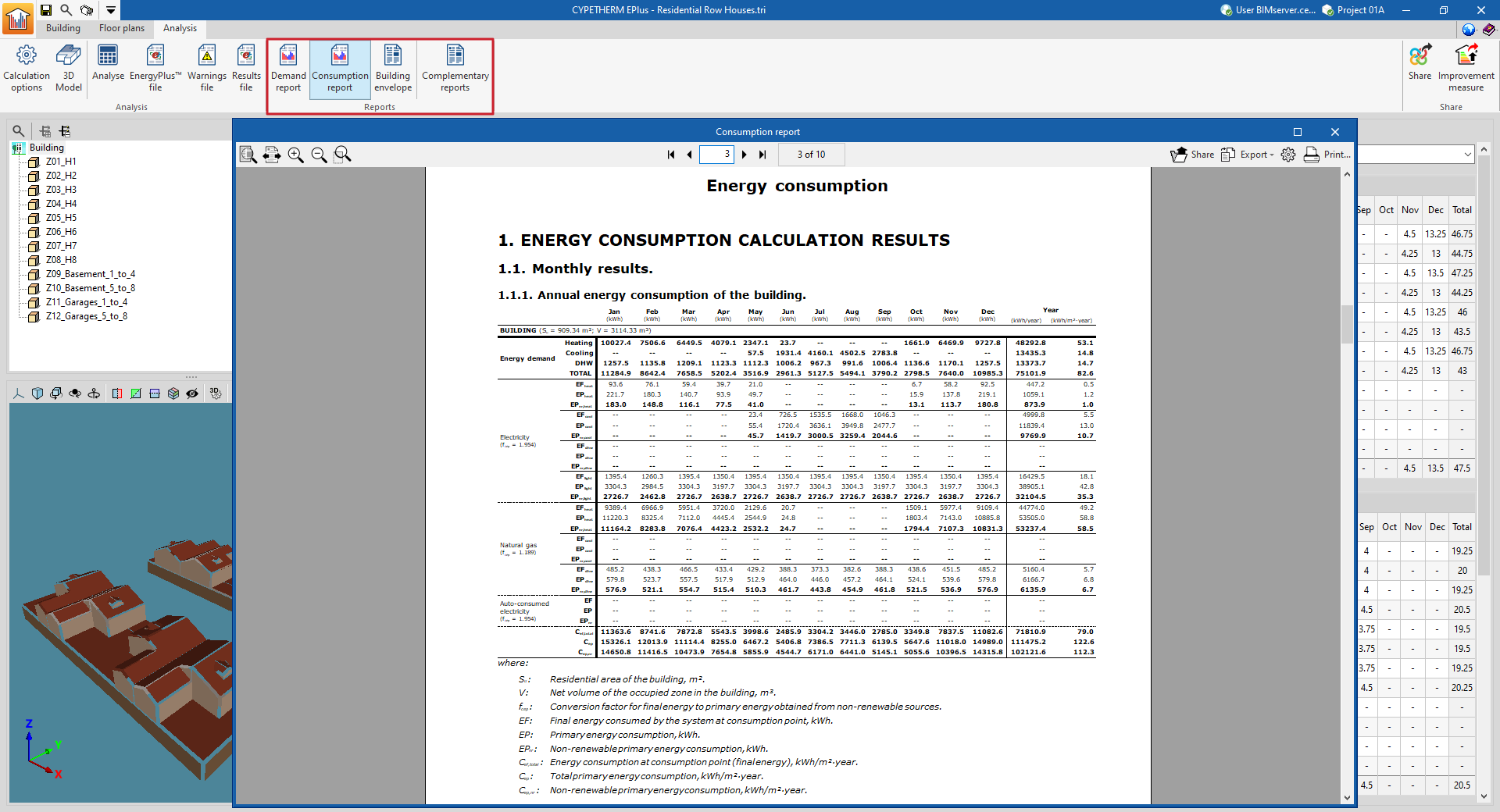
Les options du bloc ‘Récapitulatifs’ de la barre d'outils principale de l'onglet ‘Calcul’ permettent de générer les récapitulatifs suivants. Le logiciel permet de les imprimer directement ou de générer des fichiers HTML, PDF, TXT, RTF ou DOCX avec leur contenu :
- Rapport de demande
- Rapport de consommation
- Enveloppe du bâtiment
- Récapitulatifs complémentaires
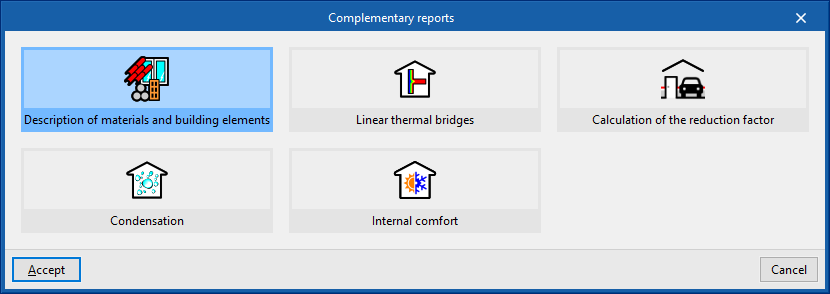
- Description des matériaux et des éléments constructifs
- Condensations
- Ponts thermiques linéaires
- Confort intérieur
- Calcul du facteur de réduction
Plans
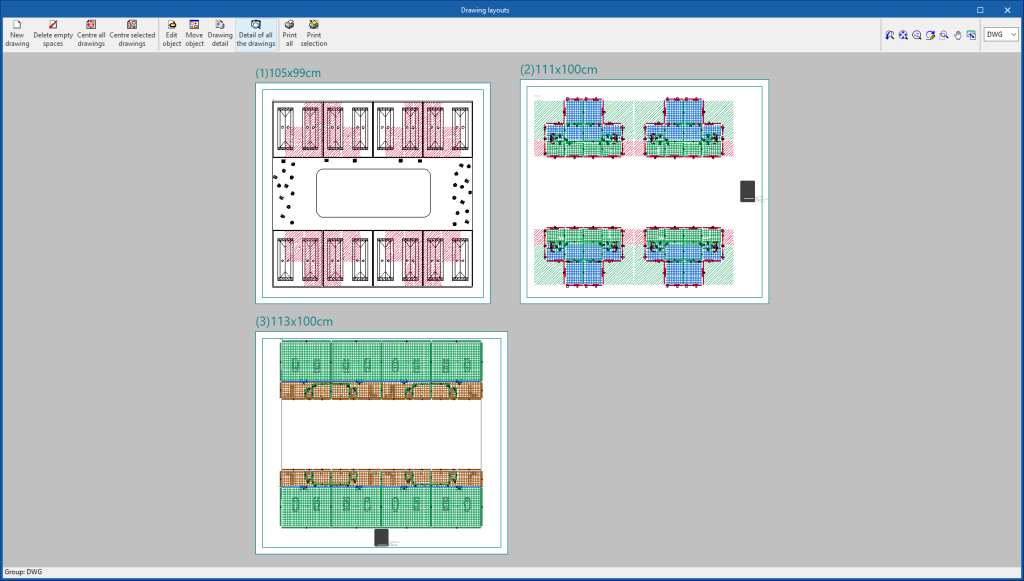
Le logiciel permet d'imprimer les plans présentés dans l'onglet ‘Plans de niveau’ sur n'importe quel périphérique graphique configuré sur l'ordinateur, ou de créer des fichiers DWG, DXF ou PDF.
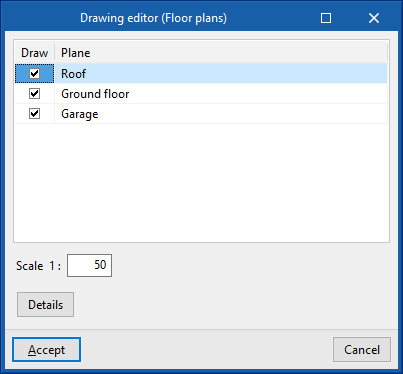
Les options suivantes peuvent être configurées lors de l'édition du plan :
- Vues à dessiner
- Échelle
- Détails
Les plans peuvent être obtenus via l'option ‘Plans’ en haut de l'interface ou via l'option ‘Plans’ dans le menu ‘Fichier’.
Fichiers de EnergyPlus™
En utilisant les options correspondantes du bloc ‘Calcul’ de la barre d'outils principale de l'onglet du même nom, les fichiers suivants peuvent être générés en lien avec le moteur de calcul EnergyPlus™, qui est intégré au logiciel :
- Fichier de EnergyPlus™
- Fichier d’alertes
- Fichier de résultats
Fichiers de EnergyPlus™
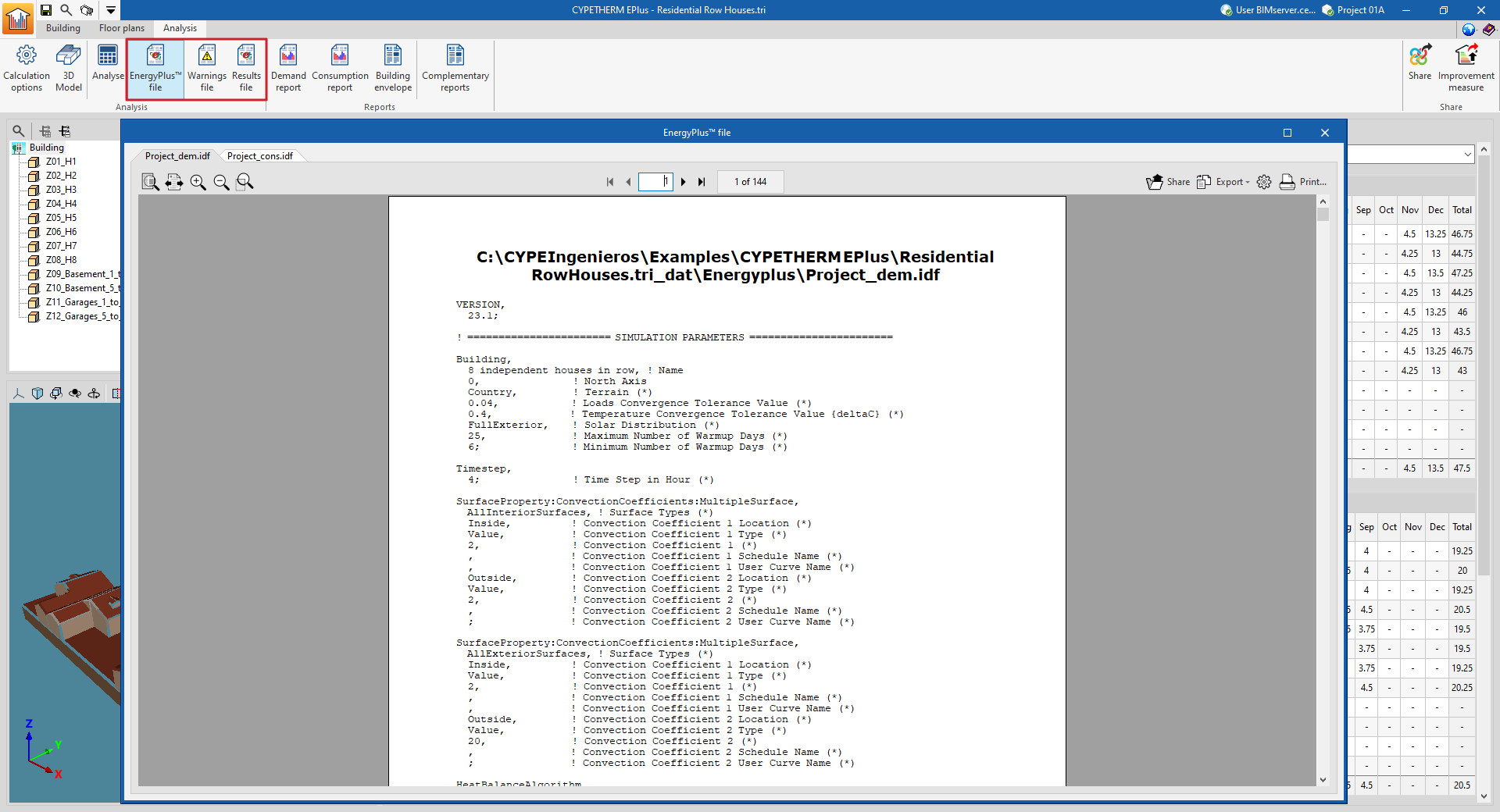
Les options permettant de visualiser le contenu des fichiers EnergyPlus™ générés par le logiciel se trouve dans le bloc ‘Calcul’ de la barre d'outils supérieure de l'onglet du même nom :

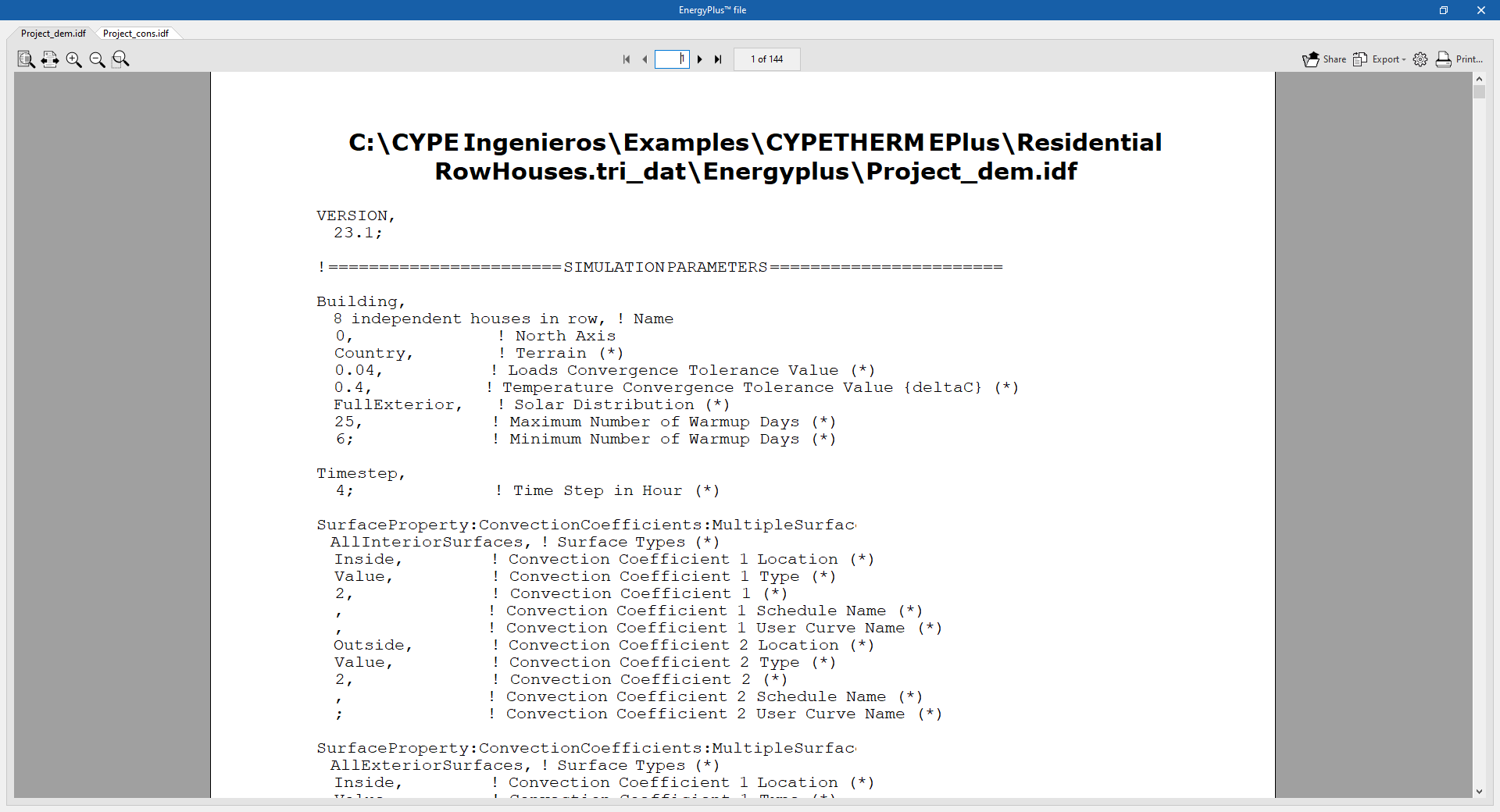
Fichier de EnergyPlus™
Affiche les fichiers d'entrée des données avec l'extension .idf pour le moteur de calcul EnergyPlus™. L'en-tête de la visionneuse indique l'emplacement de chaque fichier :
- Le fichier Project_dem.idf contient les données de la simulation ‘Demande’.
- Le fichier Project_cons.idf contient les données de la simulation ‘Consommation’.
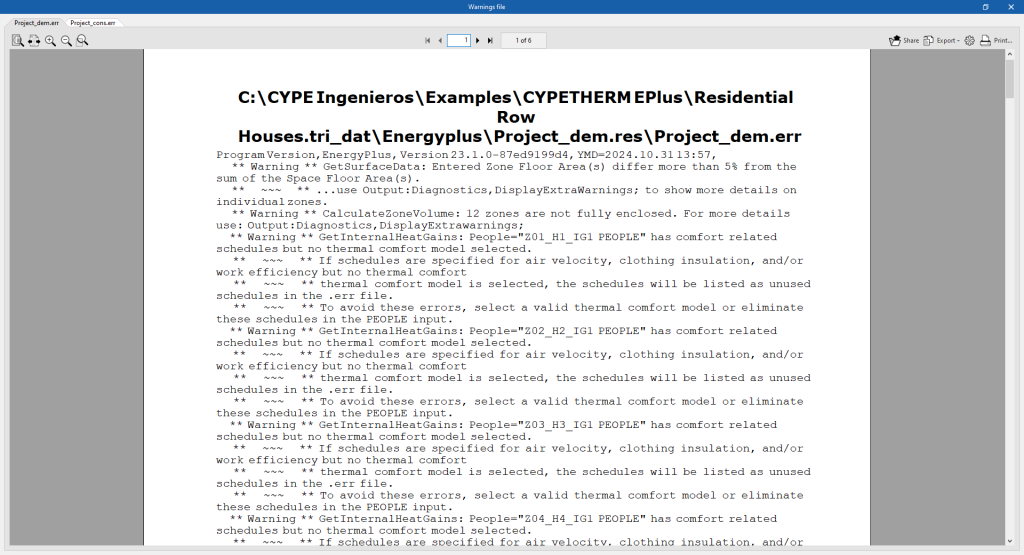
Fichier d’alertes
Affiche les fichiers .err d'alertes et d'erreurs produits par le moteur de calcul EnergyPlus™. L'emplacement de chaque fichier est indiqué dans l'en-tête de la visionneuse. Si la simulation a été interrompue en raison d'une erreur du moteur de calcul, le contenu de ce fichier sera affiché.
- Le fichier Project_dem.err contient les données de la simulation ‘Demande’.
- Le fichier Project_cons.err contient les données de la simulation ‘Consommation’.
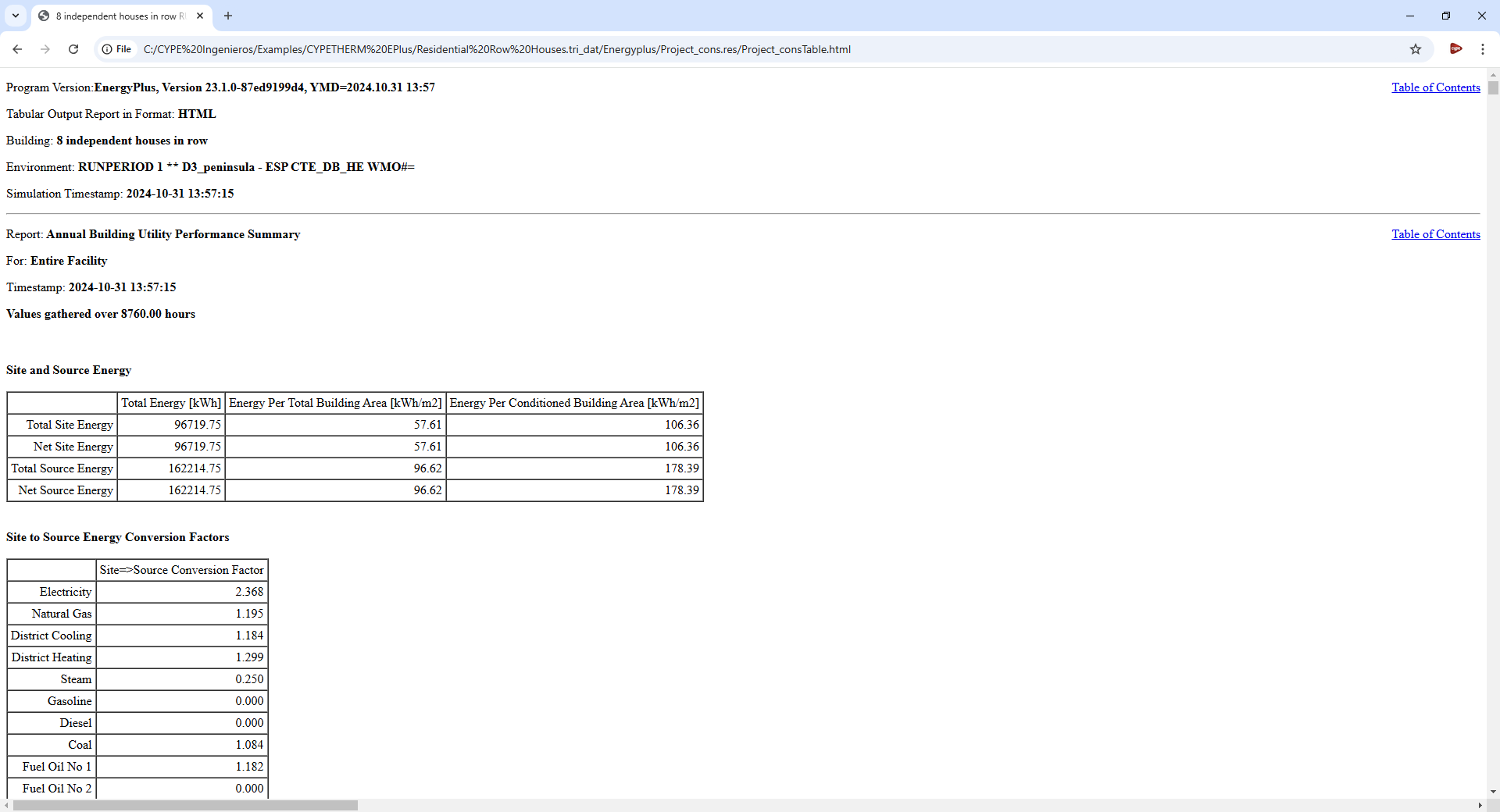
Fichier de résultats
Ouvre les fichiers de résultats au format HTML générés par le moteur de calcul EnergyPlus™, pour chaque simulation (demande et consommation).
- Le fichier Project_demTable.html contient les données de la simulation ‘Demande’.
- Le fichier Project_consTable.html contient les données de la simulation ‘Consommation’.
Récapitulatifs
Les options qui permettent de visualiser les récapitulatifs générés par le logiciel, qui comprennent des récapitulatifs avec les résultats de calcul et avec les définitions effectuées, se trouvent dans le bloc ‘Récapitulatifs’ de la barre d'outils supérieure de l'onglet ‘Calcul’.

Les récapitulatifs disponibles sont les suivants :
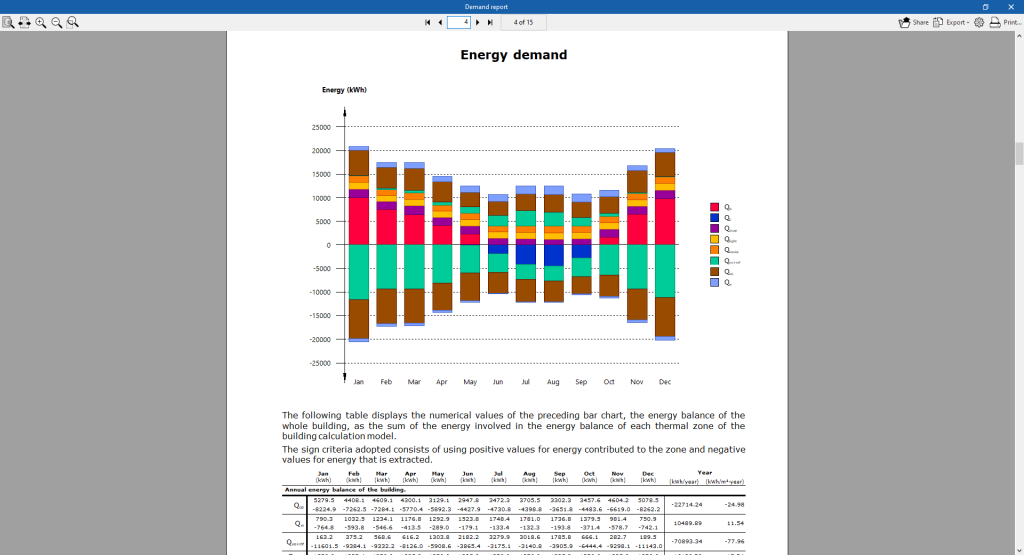
Rapport de demande
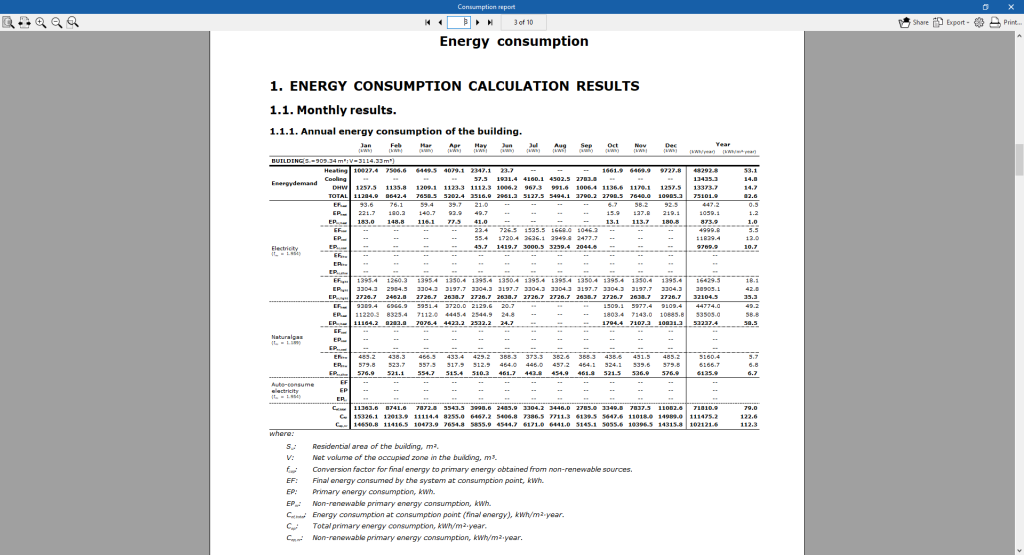
Contient les résultats de la simulation ‘Demande’. Les résultats de la demande d'énergie pour le chauffage et le refroidissement du bâtiment et par zone thermique sont donnés. Les résultats du bilan énergétique du bâtiment et la demande annuelle d'énergie et de puissance du bâtiment sont inclus sous forme de graphique.
Rapport de consommation
Contient les résultats de la simulation ‘Consommation’. Les résultats de la consommation d'énergie du bâtiment pour le chauffage, le refroidissement et l'eau chaude sanitaire sont donnés, classés selon le type d'énergie finale consommée.
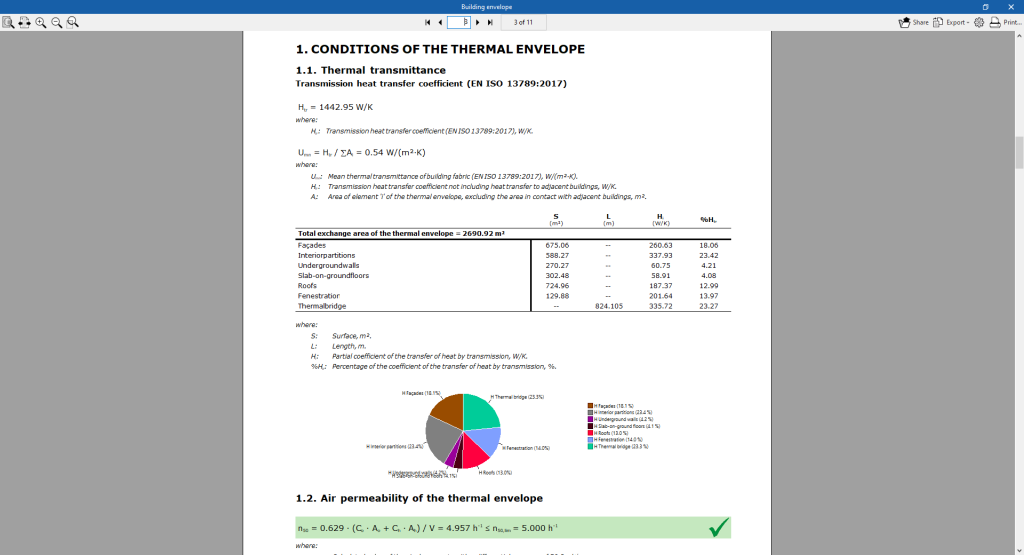
Enveloppe du bâtiment
Contient les résultats du coefficient de transfert de chaleur calculé selon la norme EN ISO 13789:2017 et de la perméabilité à l'air de l'enveloppe thermique. Une ventilation par éléments est effectuée et la valeur de la transmittance thermique (U) de chaque élément est comparée à la valeur limite fixée par l'utilisateur.
Récapitulatifs complémentaires
Cette option permet d'afficher et d'imprimer les récapitulatifs complémentaires suivantes :
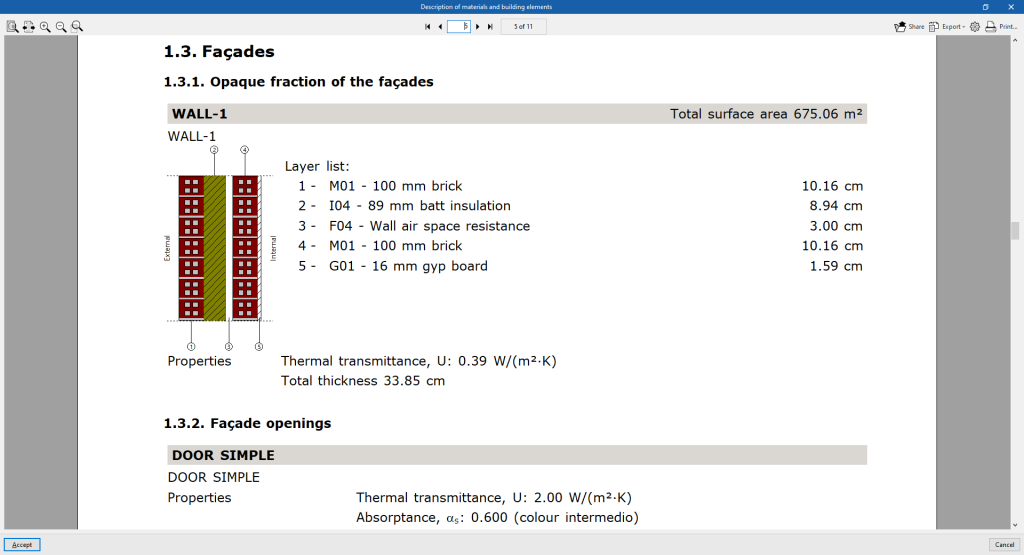
Description des matériaux et des éléments constructifs
Les différents éléments présents dans l'ouvrage sont indiqués avec leurs matériaux, quantités, coefficients de transmission, etc. Le système d'enveloppe (parois extérieures, sols, toitures et ouvertures) et le système distributif et séparatif (cloisons verticales et planchers intermédiaires) sont précisés.
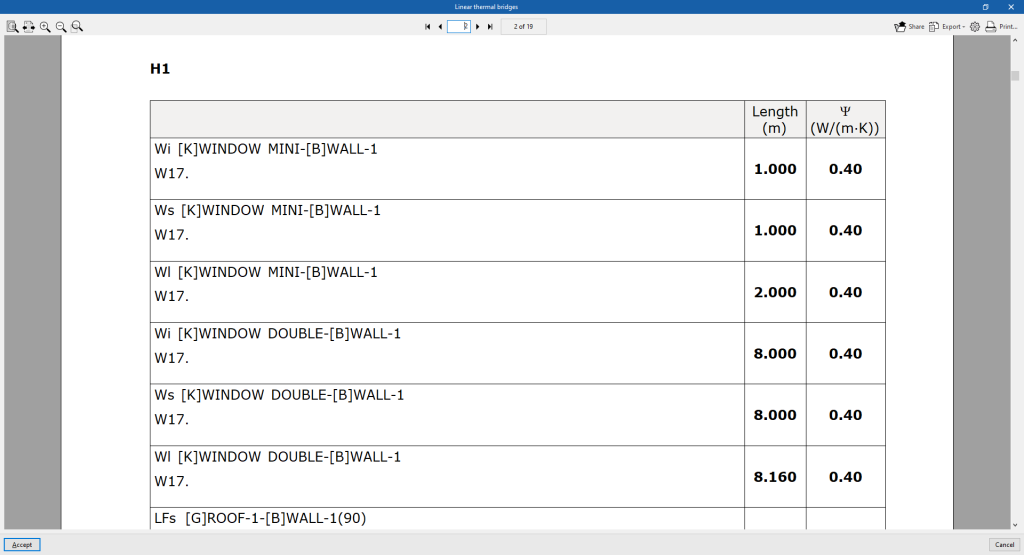
Ponts thermiques linéaires
Les ponts thermiques définis dans chaque zone et leurs caractéristiques sont listés.
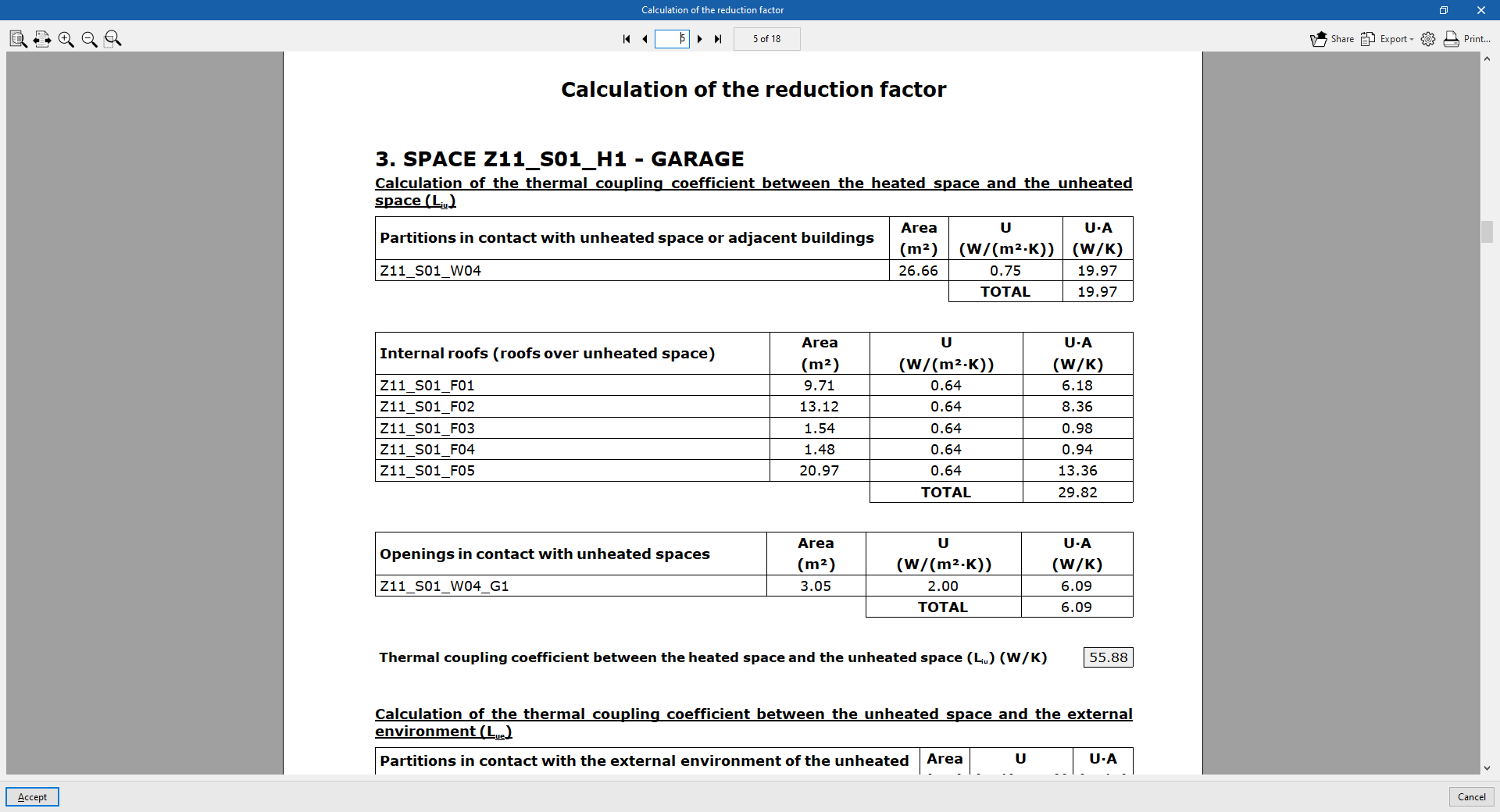
Calcul du facteur de réduction
Contient la méthodologie et les résultats détaillés du calcul du transfert de chaleur vers les espaces non conditionnés du bâtiment selon la norme EN ISO 13789:2017. Ces résultats sont utilisés dans le calcul du coefficient de transfert de chaleur par transmission dans le récapitulatif ‘Enveloppe du bâtiment’.
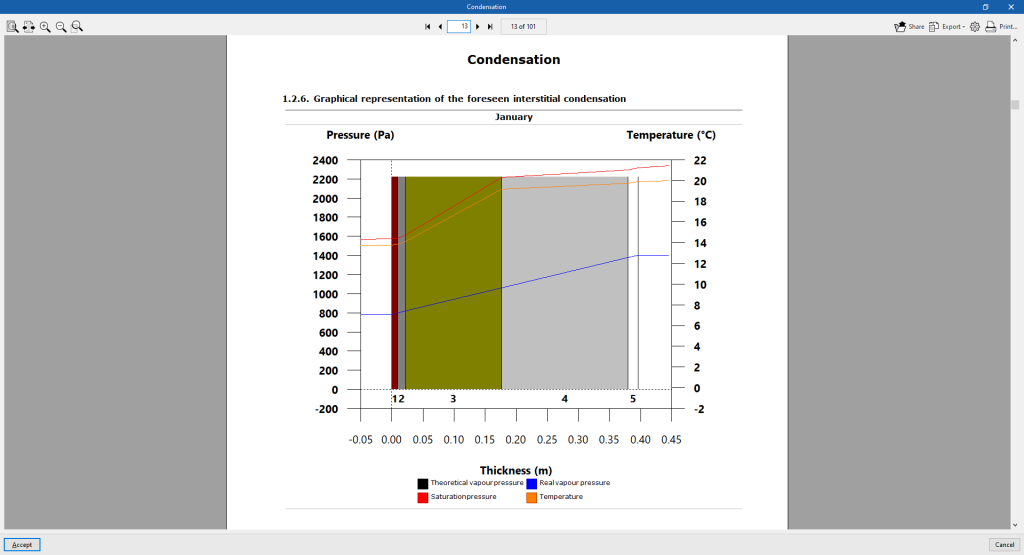
Condensations
Ce récapitulatif est disponible si l'option ‘Vérification de l'existence de condensations superficielles et interstitielles selon ISO 13788’ a été sélectionnée dans les ‘Paramètres généraux’.
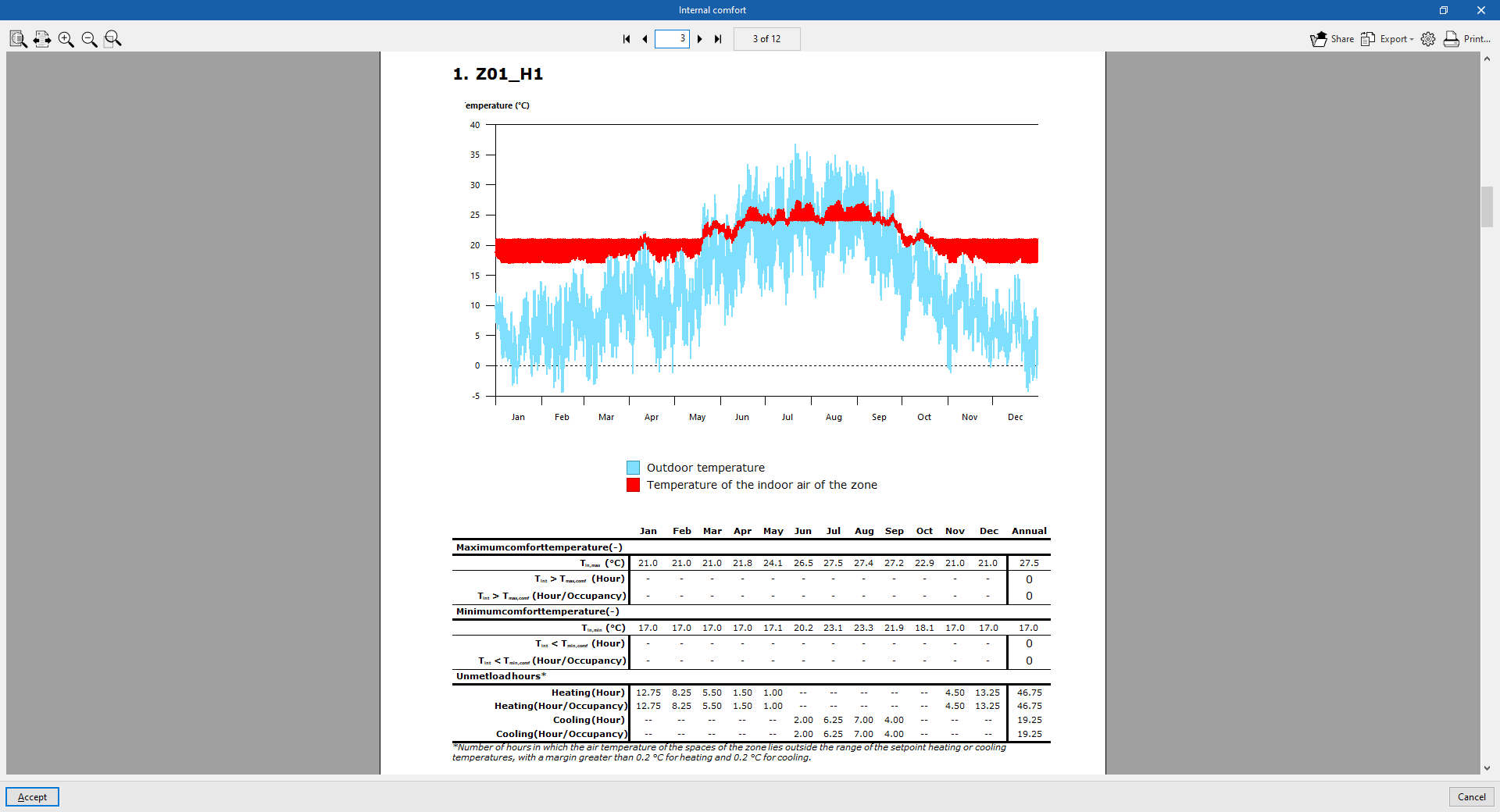
Confort intérieur
Le récapitulatif permet de visualiser, à l'aide de graphiques et de tableaux, l'évolution de la température intérieure des zones, en la comparant à la température extérieure. Le nombre d'heures de dépassement de la température intérieure de confort définie dans chaque zone et le nombre d'heures en dehors du point de consigne sont comptabilisés.
Les résultats de la température de l’air intérieur des zones et de la température de l’air extérieur, pour chaque heure de l'année, sont exportés dans un fichier .csv disponible dans le répertoire « _dat » associé au fichier du logiciel. Les valeurs numériques de ce fichier coïncident avec celles représentées graphiquement dans le récapitulatif ‘Confort intérieur’.
Le chemin d'accès par défaut à ce fichier est C:\CYPE Ingenieros\Proyectos\CYPETHERM EPlus\nom_de_l’ouvrage.tri_dat\Energyplus\Project_cons.res\Zone air temperatures.csv
Options de la visionneuse de documents
La visionneuse de documents, qui apparaît lors de l'affichage d'un récapitulatif, comporte les options suivantes en haut de la page :
- Partager
Permet de partager le document sélectionné sur Internet. Le document sera stocké sur un serveur au format PDF et une adresse sera générée pour y accéder. Seules les personnes possédant cette adresse pourront accéder au fichier. - Exporter
Permet d'enregistrer le document dans différents formats, notamment PDF, DOCX, TXT, HMTL et RTF. - Imprimer
Envoie le document à l'imprimante pour une impression directe, avec la mise en page sélectionnée sur le bouton de l'icône en forme d'engrenage (‘Configuration de l'impression’).
Intégration dans la plateforme BIMserver.center
De nombreux logiciels CYPE sont connectés à la plateforme BIMserver.center. Facilitez le travail collaboratif grâce à l’échange de fichiers dans des formats fondés sur des standards ouverts.
Démarrer sur BIMserver.center
- Créez gratuitement un compte sur la plateforme.
- Complétez votre profil utilisateur.
Lier un projet
Lorsque vous utilisez un logiciel connecté à la plateforme, associez-le à un projet BIMserver.center. Gardez ainsi à jour les fichiers des projets développés en collaboration sur la plateforme.

| Plus d'informations : |
|---|
| Consultez la documentation complète sur l’utilisation des logiciels CYPE avec BIMserver.center. |
