
Outils de l'onglet 'Plans'
L’onglet 'Plans', dans l’interface 'Vérification normative', permet de créer et de modifier les plans de l’enveloppe thermique du bâtiment.
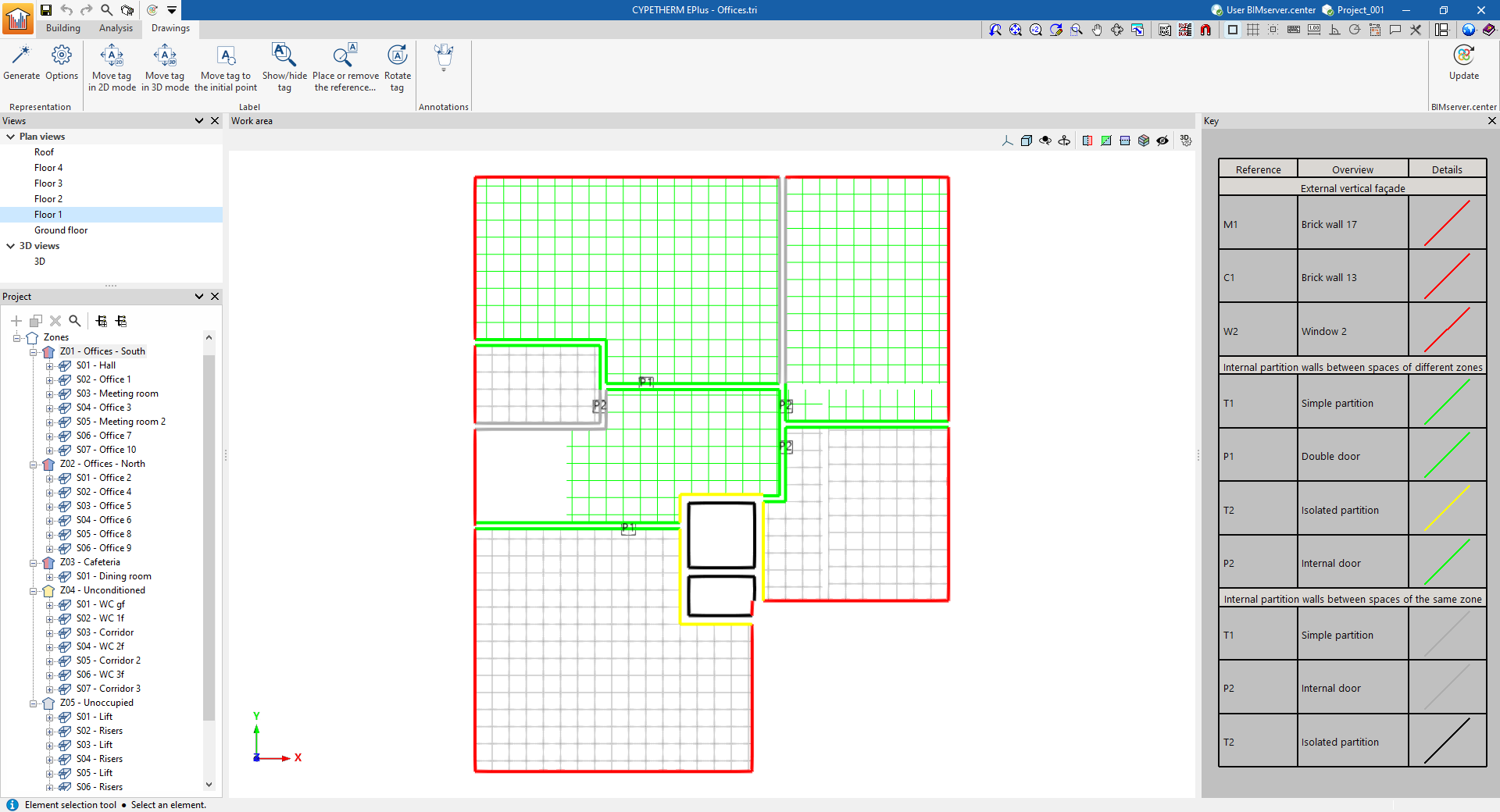
Les plans de niveau sont générés automatiquement à partir du modèle BIM. Importez et affichez également des fonds de plan au format DXF/DWG issus du modèle BIM en cliquant sur le bouton 'Fonds de plan DXF-DWG' de la barre d’outils supérieure.
Cet onglet comprend les sections suivantes :
Vues
Dans la partie supérieure du volet gauche (par défaut), sélectionnez la vue à afficher dans la zone de travail : vues de dessus, vues 3D, élévations, etc.
Créez et modifiez les vues dans la section 'Vues' de l’onglet 'Bâtiment'.
Projet
Ici (en bas à gauche), utilisez l’arborescence de navigation pour sélectionner les zones, les locaux, les éléments constructifs et les ouvertures qui composent le bâtiment.
Dans la zone de travail, le logiciel met en surbrillance (en orange) les éléments du modèle associés au niveau sélectionné dans l’arborescence.
Aire de travail
L'aire de travail, au centre de l’interface, constitue un environnement tridimensionnel qui affiche le modèle selon la vue sélectionnée. Les éléments de l’enveloppe apparaissent avec un code couleur conforme à la légende.
Légende
Dans cette zone (à droite), consultez la légende du plan. Elle présente, pour chaque élément, les 'Détails' de la représentation graphique utilisée, sa 'Référence' et sa 'Description'.
La barre d'options supérieure propose les outils suivants :
Bloc 'Représentation'

- Générer
Génère les plans de l'ouvrage.
- Options
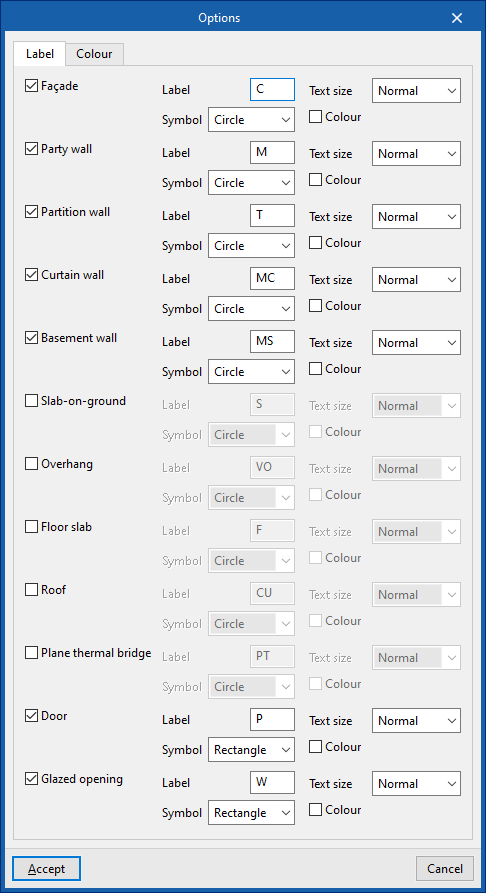
Génère l'étiquette et la couleur des éléments du modèle dans les plans.- Onglet 'Étiquette'
Modifie, pour chaque élément du modèle, le texte de l’étiquette, le symbole, la taille du texte et la couleur :- Façade
- Mur mitoyen
- Paroi intérieure
- Mur-rideau
- Paroi en contact avec le sol
- Dallage
- Porte-à-faux
- Plancher (intermédiaire)
- Toiture
- Pont thermique plan
- Porte
- Baie vitrée
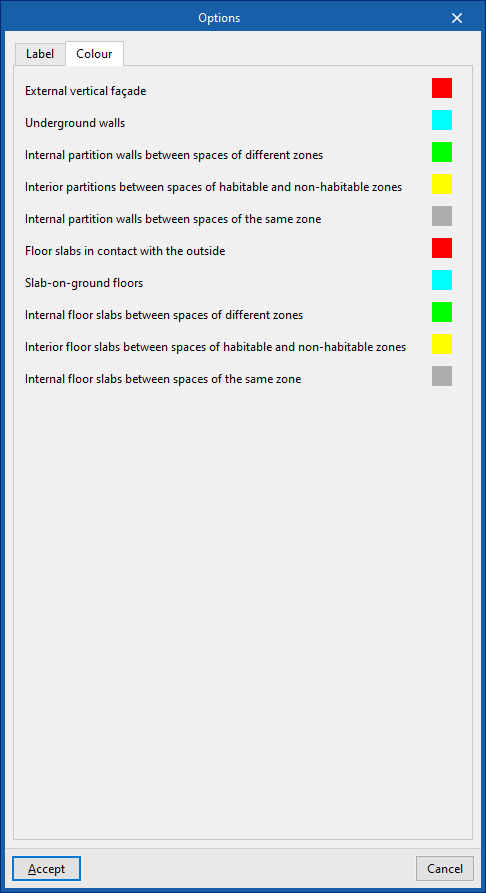
- Onglet 'Couleur'
Modifie la couleur d’affichage des éléments du modèle selon leur catégorie :- Parois verticales extérieures
- Parois verticales en contact avec le sol
- Parois verticales intérieures entre locaux de zones différentes
- Parois intérieures entre les locaux des zones habitables et non habitables
- Parois verticales intérieures entre locaux de la même zone
- Planchers bas et haut donnant sur l'extérieur
- Planchers sur sol plein
- Planchers intérieurs entre locaux de zones différentes
- Planchers intérieurs entre les locaux des zones habitables et non habitables
- Planchers intérieurs entre locaux de la même zone
- Onglet 'Étiquette'
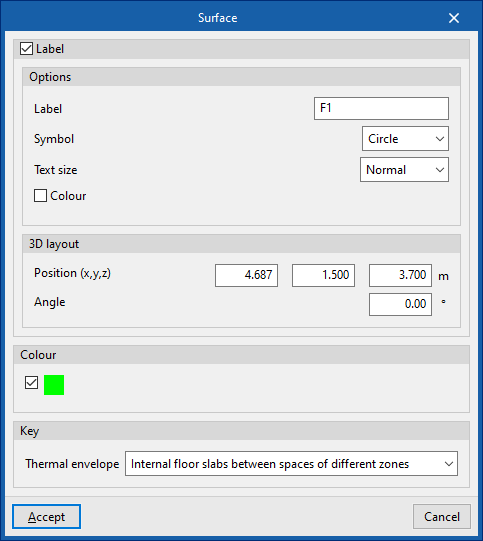
Après la génération des plans, cliquez sur un élément dans la zone de travail pour ouvrir une fenêtre d’édition. Modifiez-y ses propriétés ainsi que celles de son étiquette.
Bloc 'Étiquette'

Utilisez ces options pour éditer les étiquettes générées des éléments du modèle :
 | Déplacer l'étiquette en mode 2D | Déplace l'étiquette sélectionnée sur le plan dans la vue de dessus de l'élément. |
 | Déplacer l'étiquette en mode 3D | Déplace l'étiquette sélectionnée dans l'espace tridimensionnel. |
 | Déplacer l'étiquette au point initial | Déplace l'étiquette de l'élément sélectionné à son point initial. |
 | Afficher/masquer étiquette | Affiche ou masque l'étiquette de l'élément sélectionné. |
 | Saisir ou quitter la ligne de référence de l'étiquette | Affiche ou masque la ligne liant l'étiquette à l'élément sélectionné auquel elle se rapporte. |
 | Tourner l'étiquette | Tourne l'étiquette. |
Bloc 'Annotations'

Insérez et gérez les ressources de dessin suivantes :
 | Cote | Insère une cote entre deux points, puis définissez la couleur, l’épaisseur des lignes et la taille du texte. |
 | Ligne | Insère une ligne entre deux points, puis définissez sa couleur et son épaisseur. |
 | Texte | Saisit un texte avec une ligne de référence, éfinissez la couleur, l’épaisseur de la ligne et la taille du texte. |
 | Boîte de texte | Insère une zone de texte alignée à gauche, à droite ou au centre, puis définit la couleur, la taille du texte, les propriétés du cadre et le remplissage d’arrière-plan. |
 | Arc | Saisit un arc et, si nécessaire, en définit le rayon, puis indique la couleur, l’épaisseur de la ligne et la taille du texte. |
 | Cercle | Saisit un cercle et, si nécessaire, en définit le rayon ou le diamètre, puis indique la couleur, l’épaisseur du trait et la taille du texte. |
 | Rectangle | Insère un rectangle et, si nécessaire, en indique l’aire, puis définit la couleur, l’épaisseur du trait et la taille du texte. |
 | Aire | Saisit un polygone point par point et, si nécessaire, en indique l’aire, puis définit la couleur, l’épaisseur du trait et la taille du texte. |
 | Polyligne | Saisit une polyligne point par point, puis définit sa couleur et son épaisseur. |
 | Édition | Modifie les propriétés de la ressource graphique sélectionnée. |
 | Effacer | Supprime les ressources graphiques sélectionnées. |
 | Déplacer | Déplace la ressource graphique sélectionnée (ou certaines de ses parties). |
 | Attribuer | Applique les propriétés d’une ressource graphique à d’autres. Lorsqu’une ressource est sélectionnée, celles qui possèdent les mêmes propriétés s’affichent en orange. |
| Note : |
|---|
| Les plans créés et modifiés dans l’onglet 'Plans' peuvent ensuite être imprimés via l’option 'Plans' en haut de l’interface, ou via 'Plans' dans le menu 'Fichier'. |
Intégration dans la plateforme BIMserver.center
De nombreux logiciels CYPE sont connectés à la plateforme BIMserver.center. Facilitez le travail collaboratif grâce à l’échange de fichiers dans des formats fondés sur des standards ouverts.
Démarrer sur BIMserver.center
- Créez gratuitement un compte sur la plateforme.
- Complétez votre profil utilisateur.
Lier un projet
Lorsque vous utilisez un logiciel connecté à la plateforme, associez-le à un projet BIMserver.center. Gardez ainsi à jour les fichiers des projets développés en collaboration sur la plateforme.

| Plus d'informations : |
|---|
| Consultez la documentation complète sur l’utilisation des logiciels CYPE avec BIMserver.center. |
