

Introduction
Portal frame generator est un logiciel qui génère automatiquement la géométrie et les charges d'une structure à portiques parallèles et exporte les données vers CYPE 3D, où le modèle complet est calculé.
Il est possible d'entrer des portiques simples ou multiples, avec toitures à un ou deux versants, qu'il s'agisse de cadres rigides, de treillis ou de fermes. Les charges de vent et de neige sont calculées en fonction de la norme et des données sélectionnées.
En outre, il est possible d'effectuer le calcul et le dimensionnement des pannes métalliques de la toiture et des lisses de bardage, en optimisant le profil et l'espacement, et d'obtenir un rapport de calcul avec les données saisies et les résultats obtenus.
Enfin, la géométrie des portiques et les charges générées sont exportées vers CYPE 3D, ce qui facilite grandement le processus de saisie des données pour ce type de structure. Les charges surfaciques sont générées avec le poids propre des pannes et des couvertures définies, les charges d’exploitation et de neige de la toiture et les charges de vent pour la toiture, les bardages et les piédroits, ainsi que les hypothèses associées à l'ensemble.
Flux de travail compatibles avec le logiciel
Portal frame generator offre le flux de travail suivant :
Saisie de données
- Définition de la géométrie des portiques de la structure dans Portal frame generator.
- Définition, calcul et dimensionnement des pannes de la toiture et des lisses de bardage de la structure dans Portal frame generator.
Sortie de données
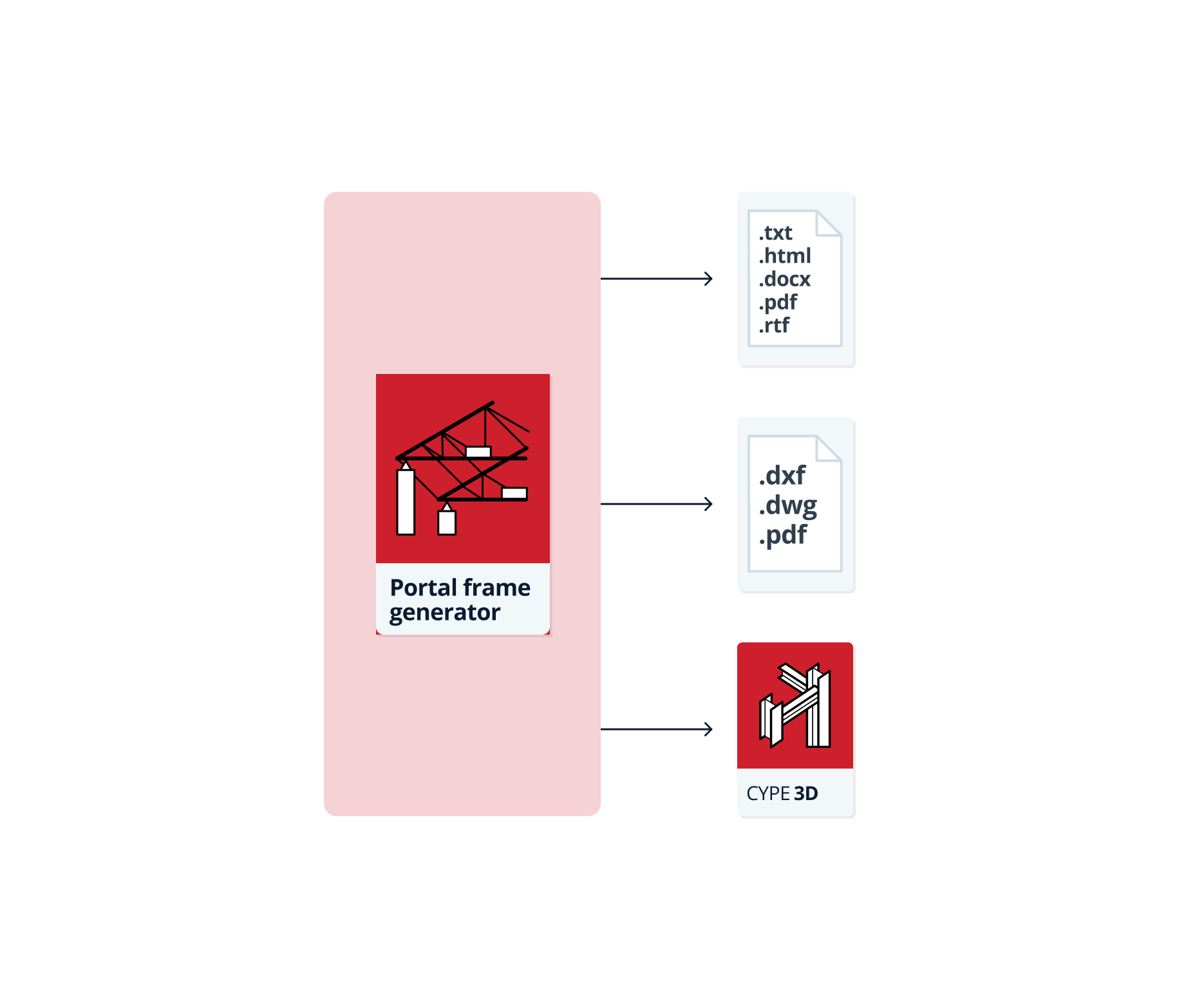
- Exportation des récapitulatifs avec les données saisies, les charges générées et la mémoire de calcul des pannes et des lisses aux formats HTML, DOCX, PDF, RTF et TXT.
- Exportation du plan du groupe de portiques saisi aux formats DXF, DWG et PDF.
- Exportation vers CYPE 3D. Cela permet de générer automatiquement dans CYPE 3D la géométrie de la structure des portiques, les charges et les hypothèses de charge à partir des informations définies dans Portal frame generator, ainsi que les liaisons extérieures des poteaux et les longueurs de flambement des barres. Par la suite, dans CYPE 3D, les ajustements correspondants peuvent être effectués pour compléter la conception de la structure et réaliser son calcul, ses vérifications et son dimensionnement.
Environnement de travail
Le logiciel présente un environnement de travail simple qui permet à l'utilisateur de saisir et d'éditer rapidement la géométrie des portiques dans la zone de travail disponible :
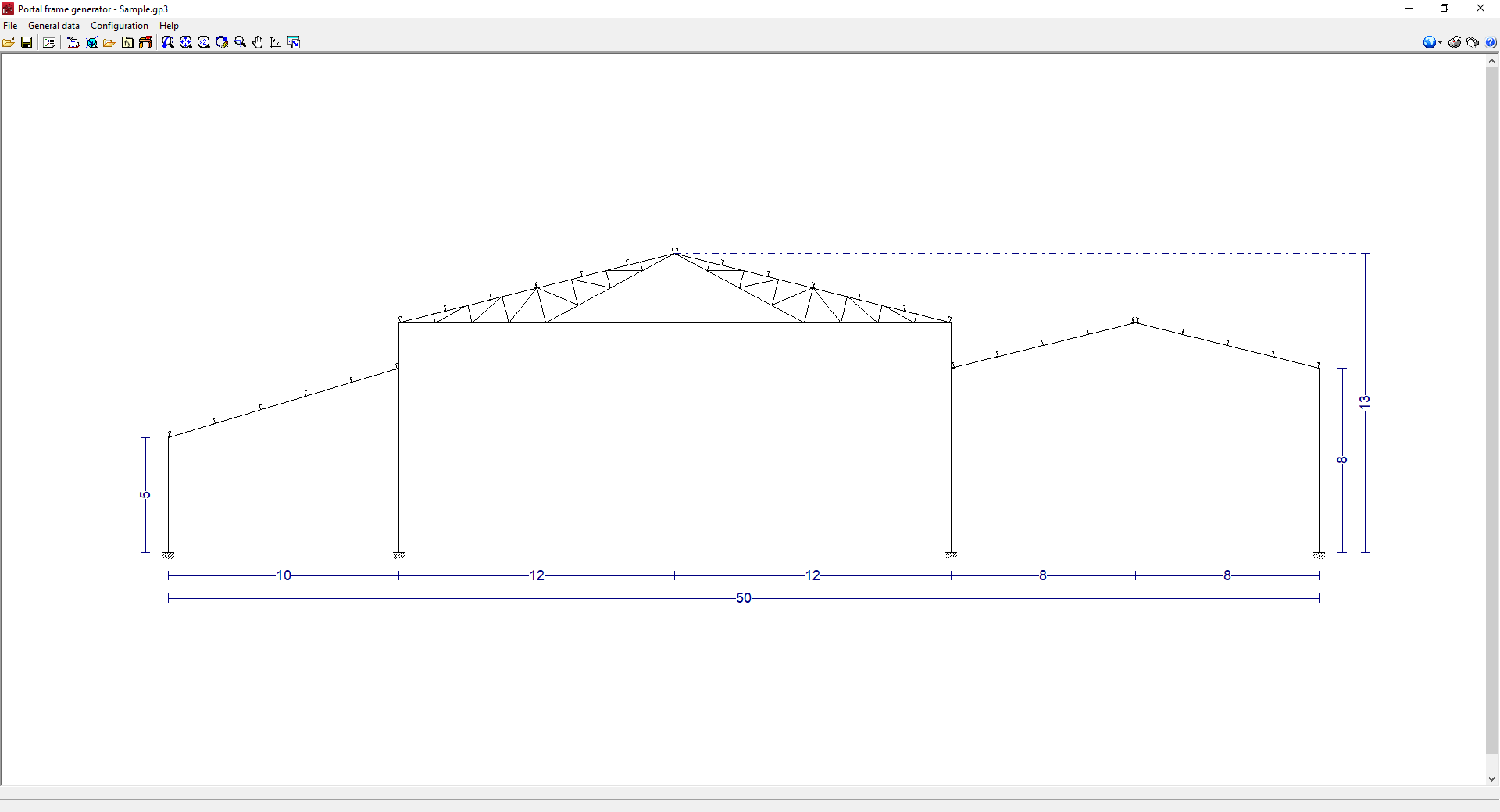
L'interface montre :
- Les menus supérieurs qui contiennent les outils pour :
- accéder au menu ‘Fichier’ ;
- accéder au menu ‘Données générales’ qui permet à l'utilisateur de :
- configurer les données générales de l'ouvrage ;
- éditer les pannes de la toiture et les lisses de bardage de la structure ;
- configurer les options de visualisation des pannes et des lisses, des charges et/ou des cotes ;
- gérer la bibliothèque des profilés ;
- gérer la bibliothèque des aciers de l’utilisateur ;
- et effectuer l'exportation vers CYPE 3D ;
- accéder au menu ‘Configuration’, qui contient les options de configuration générale, y compris la sélection de la norme des matériaux et des unités à utiliser ;
- et accéder au menu ‘Aide’.
- Une barre horizontale auxiliaire, sous les menus du haut, où se trouvent les raccourcis vers les outils pour :
- ouvrir le gestionnaire de fichiers et enregistrer l’ouvrage ;
- accéder aux différentes options du menu ‘Données générales’ ;
- configurer la vue de la zone de travail ou imprimer la vue actuelle ;
- accéder aux options de configuration générale, équivalentes à celles du menu ‘Configuration’ ;
- imprimer les récapitulatifs et les plans de l’ouvrage ;
- et accéder à l'aide disponible.
- Enfin, dans la zone de travail centrale, qui occupe la majeure partie de l'interface, les portiques de la structure, ainsi que les murs latéraux, sont saisis, édités et visualisés, et les cotes, les pannes, les lisses et les charges générées peuvent être affichées.
Séquence d'entrée et de sortie des données pour la génération des structures de portiques
La génération d'une structure de portiques peut être réalisée dans le logiciel en utilisant la séquence d'entrée et de sortie des données suivante :
- Création d'un nouvel ouvrage (à partir de ‘Fichier’, ‘Nouveau’).
- Introduction de portiques dans la zone de travail et configuration de leur typologie et de leur géométrie (en cliquant n'importe où dans la zone de travail et en sélectionnant ‘Nouveau portique’).
- (Optionnel) Introduction de murs latéraux dans la zone de travail (en cliquant sur la partie latérale de la zone de travail et en sélectionnant ‘Mur latéral’).
- Configuration des normes de matériaux à utiliser dans le calcul (à partir de ‘Configuration’, ‘Normes’).
- Configuration des données générales de l'ouvrage (à partir de ‘Données générales’, ‘Données générales de l'ouvrage’), y compris la définition du nombre de portiques et de leur espacement, l'existence de couvertures en toiture et/ou bardages, et la configuration de leur poids propre, de la charge d'exploitation sur la toiture et des charges de vent et de neige.
- (Optionnel) Importation de séries de profilés prédéfinies ou de catalogues de fabricants (à partir de ‘Données générales’, ‘Gestion de la bibliothèque de profilés’).
- (Optionnel) Si nécessaire, création d'aciers d'utilisateur (à partir de ‘Données générales’, ‘Bibliothèque d'aciers d'utilisateur’).
- (Optionnel) Édition et calcul des pannes de toitures et des lisses de bardage (à partir de ‘Données générales’, Édition des pannes de toiture et des lisses de bardage’, ‘Pannes de toitures’/’Lisses de bardages’).
- Impression des récapitulatifs et des plans de l’ouvrage (à partir de ‘Fichier’, ‘Récapitulatifs de l’ouvrage’/‘Plans de l’ouvrage’).
- Exportation vers CYPE 3D (à partir de ‘Données générales’, ‘Exportation vers CYPE 3D’).
Exemples de portiques
Un exemple d’une structure de portiques pouvant être développé dans le logiciel est présenté ci-dessous, indiquant la disposition des éléments et les options permettant leur introduction :
Structure de portiques multiples
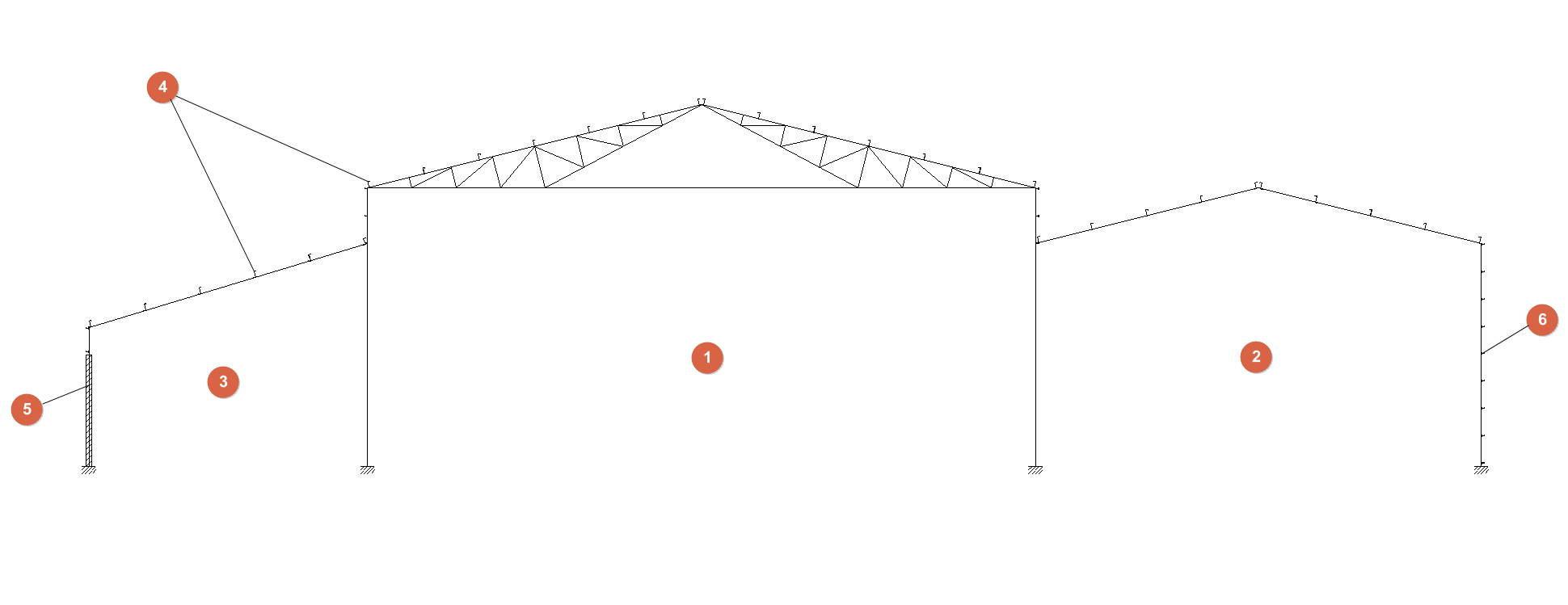
- Portique avec toiture à deux versants avec ferme Polonceau droite (en cliquant n'importe où dans la zone de travail et en sélectionnant ‘Nouveau portique’, ‘À deux versants’, avec type de toiture ‘Polonceau droit’).
- Portique rigide avec toiture à un versant (à partir de ‘Nouveau portique’, ‘À deux versants’, avec type de toiture ‘Portique rigide’).
- Portique rigide avec toiture à un versant (à partir de ‘Nouveau portique’, ‘À un versant’, avec type de toiture ‘Portique rigide’ ; les portiques peuvent être triés à nouveau à partir de ‘Déplacer portique’).
- Panne de pont (à partir de ‘Données générales’, sélectionnez ‘Édition des pannes de toiture et des lisses de bardage’, puis ‘Pannes de toitures’).
- Mur latéral (en cliquant sur le côté de la zone de travail et en sélectionnant ‘Mur latéral’).
- Lisses de bardage (dans ‘Données générales’, sélectionnez ‘Édition des pannes de toiture et des lisses de bardage’, puis ‘Lisses de bardage’).
Création d’un nouvel ouvrage
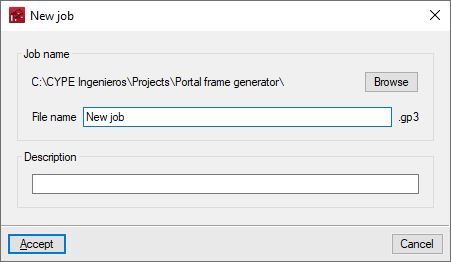
En démarrant l'application et en cliquant sur ‘Nouveau’, il est possible de créer un ‘Nouvel ouvrage’. Dans la fenêtre de création d'un nouvel ouvrage, le chemin d'accès où sera stocké le fichier peut être consulté ou modifié, et le ‘Nom du fichier’ et sa ‘Description’ doivent également être introduits.
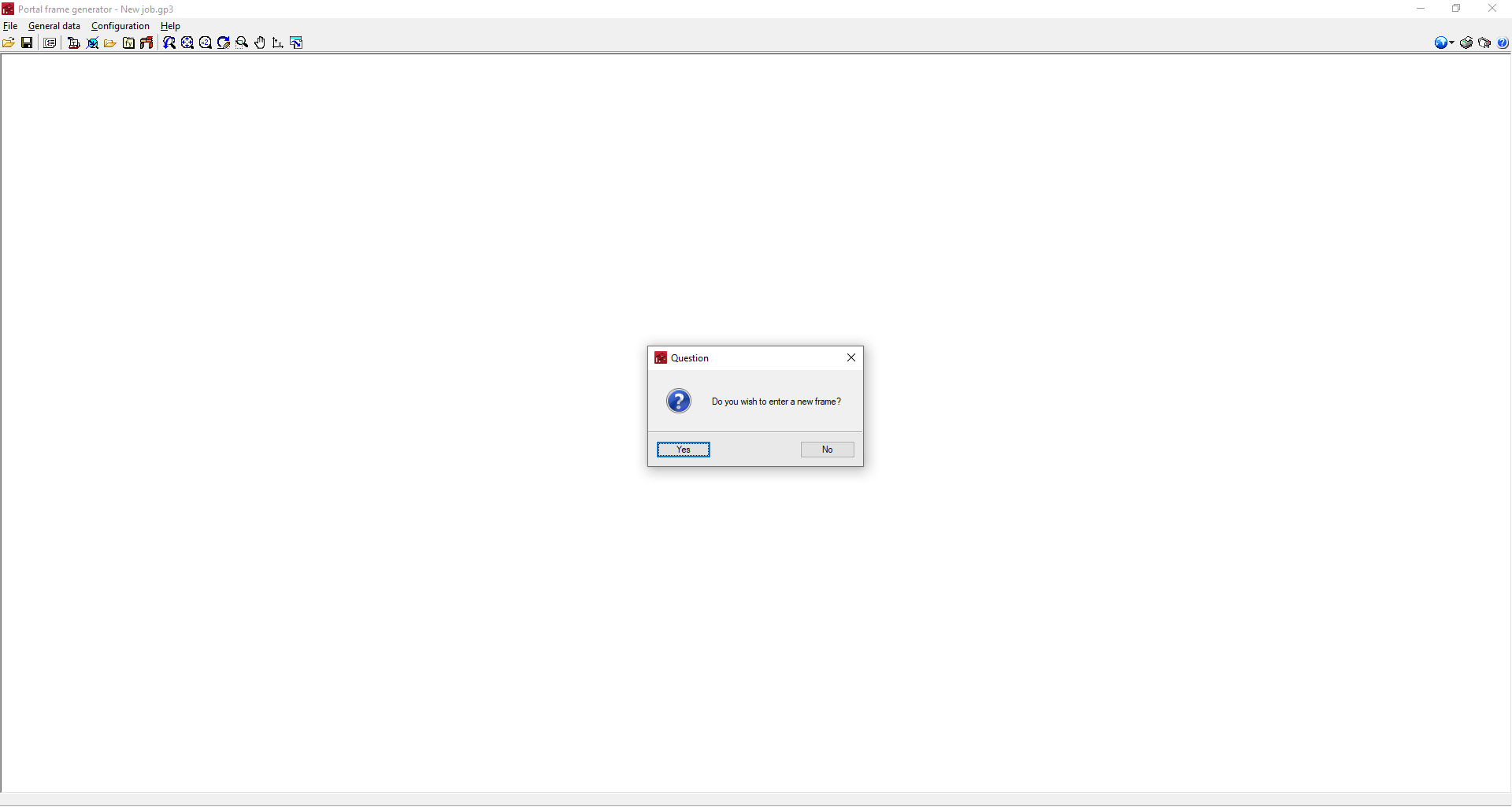
Le logiciel demande ensuite dans une boîte de dialogue si le premier portique de l'ouvrage doit être saisi directement :
- Si la réponse est positive, la fenêtre de création de nouveaux portiques s'ouvre. Après l'avoir saisie, l'interface générale permettant de poursuivre le travail s'affiche.
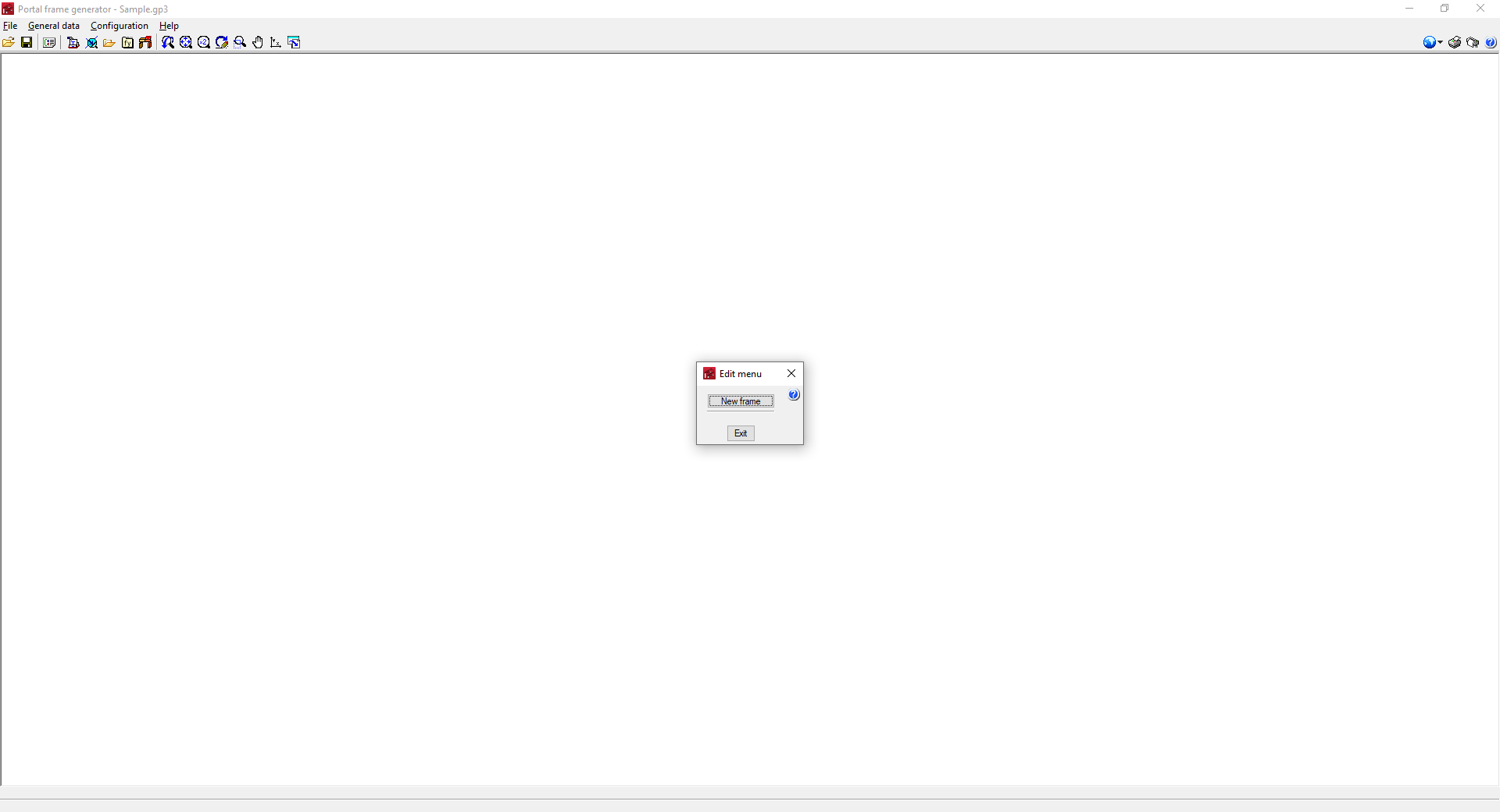
- Si la réponse est négative, l'interface générale vide s'ouvre. Dans ce cas, le premier portique peut être saisi en cliquant n'importe où dans la zone de travail et en sélectionnant ‘Nouveau portique’.
Introduction et édition de portiques
Accès au menu d'édition des portiques
Le ‘Menu d'édition’ apparaît lorsque vous cliquez sur la zone de travail et comprend les options qui permettent de saisir et de définir la géométrie des portiques de la structure. Ce menu varie en fonction de l'endroit de la zone de travail sur lequel vous cliquez.
- Si vous cliquez sur l'espace de travail vide avant d'introduire un portique, l'option ‘Nouveau portique’ apparaît.
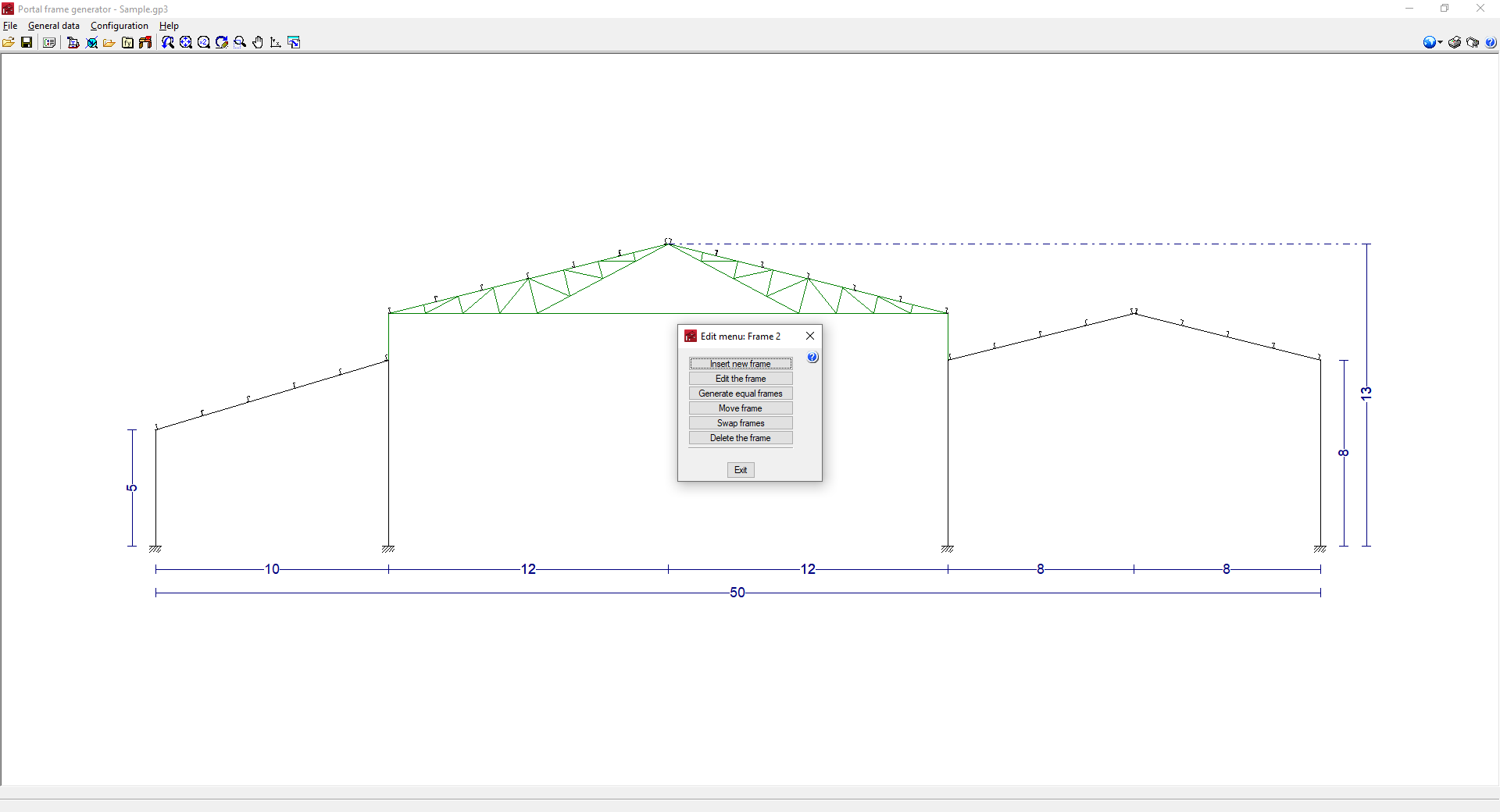
- En cliquant sur un portique déjà saisi, les options suivantes s'affichent :
- Insérer nouveau portique
- Éditer le portique
- Générer portiques égaux
- Déplacer portique
- Échanger portique
- Effacer le portique
- En cliquant sur le côté gauche ou droit du groupe de portiques, les options suivantes apparaissent :
- Nouveau portique
- Effacer tous les portiques
- Mur latéral
- En cliquant sur le haut ou le bas de la zone de travail, les options suivantes apparaissent :
- Nouveau portique
- Effacer tous les portiques
L'utilisation des différentes options est détaillée ci-dessous.
Nouveau portique/Insérer nouveau portique
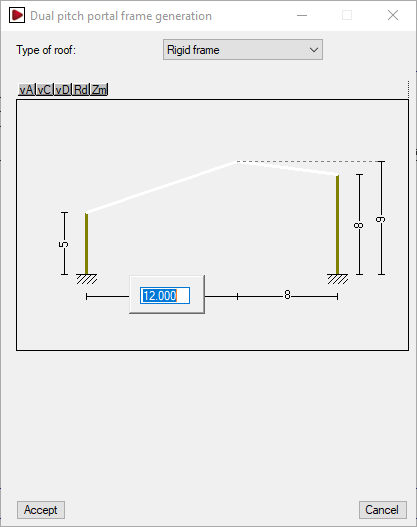
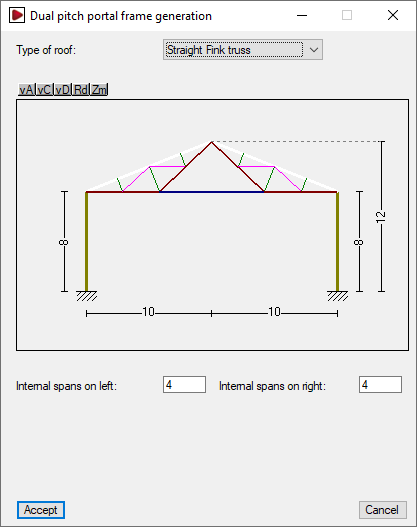
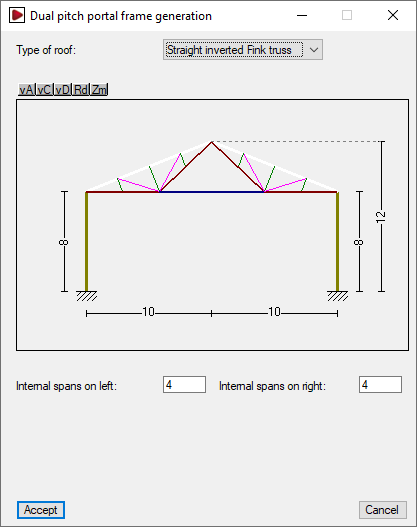
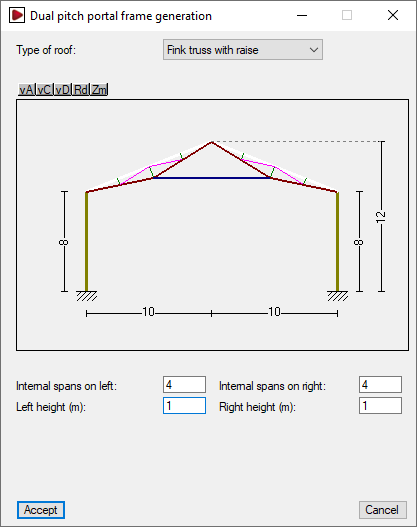
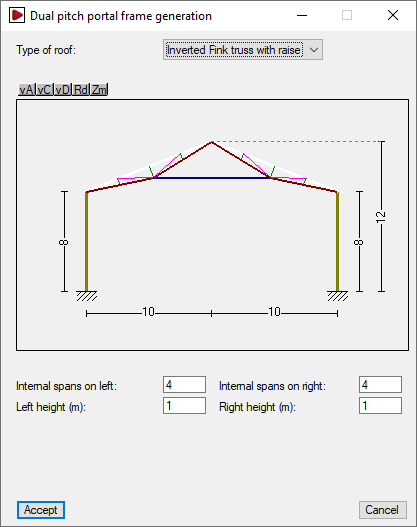
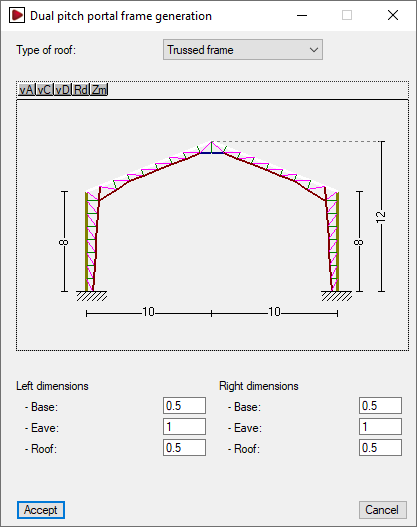
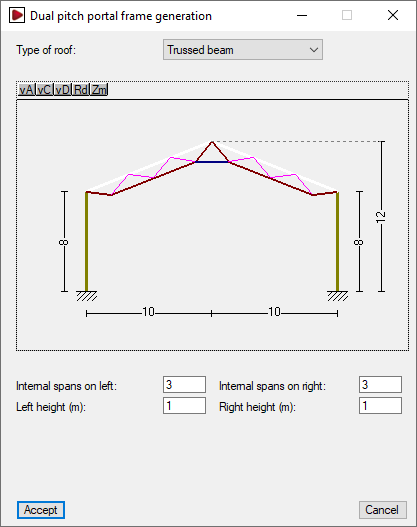
Permet de créer un nouveau portique. Vous devez sélectionner ‘Un versant’ ou ‘Deux versants’ en fonction du type de portique. Choisissez ensuite le type de toiture dans le menu déroulant et éditez la géométrie du portique en cliquant directement avec le bouton gauche sur les cotes affichées dans la fenêtre d'édition.
Si un ou plusieurs portiques ont été insérés précédemment, le bouton ‘Insérer nouveau portique’ crée le nouveau portique à droite du groupe de portiques.
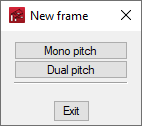
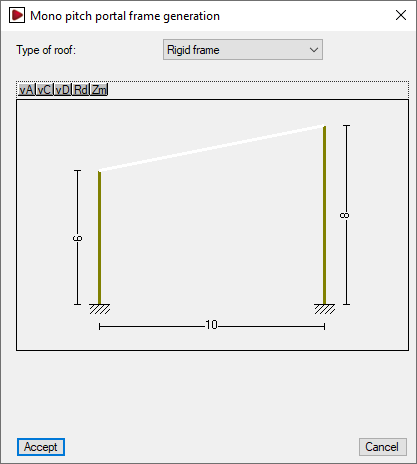
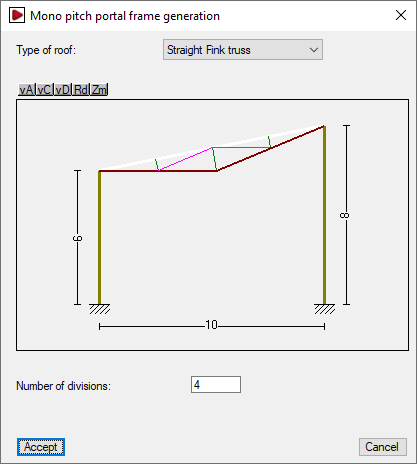
Types de toiture disponibles pour portiques à un versant
Les typologies disponibles pour les portiques à un versant et les paramètres nécessaires à leur définition sont les suivants :
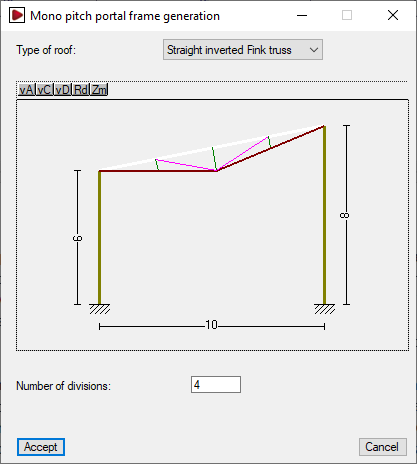
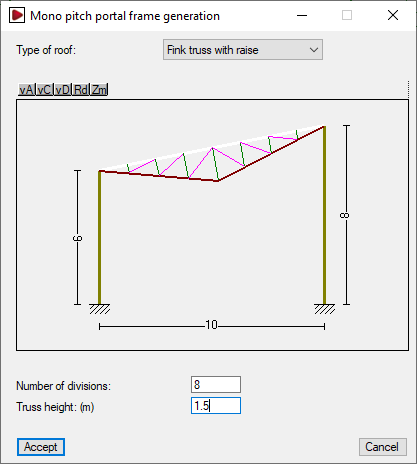
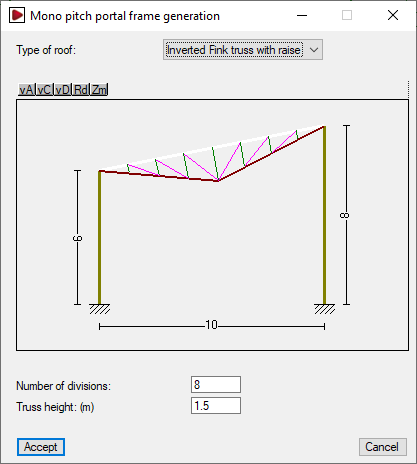
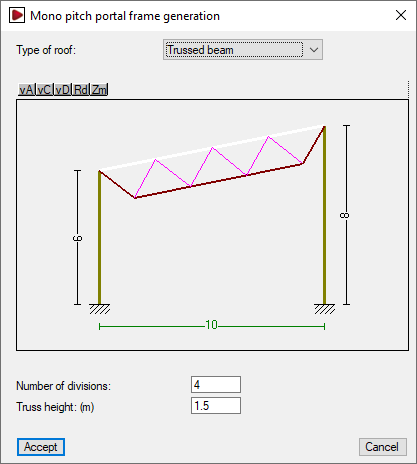
Types de toiture disponibles pour portiques à deux versants
Les typologies disponibles pour les portiques à deux versants et les paramètres nécessaires à leur définition sont les suivants :
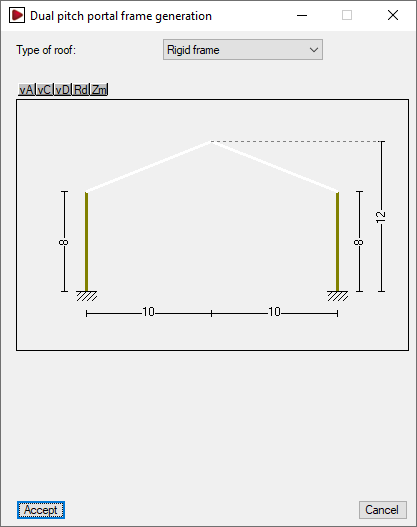
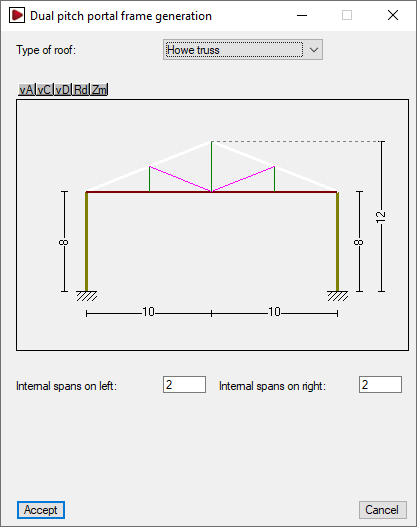
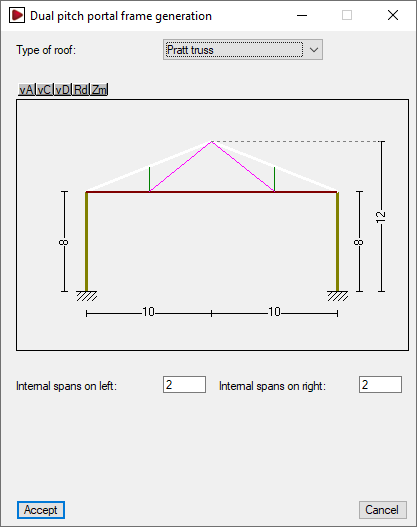
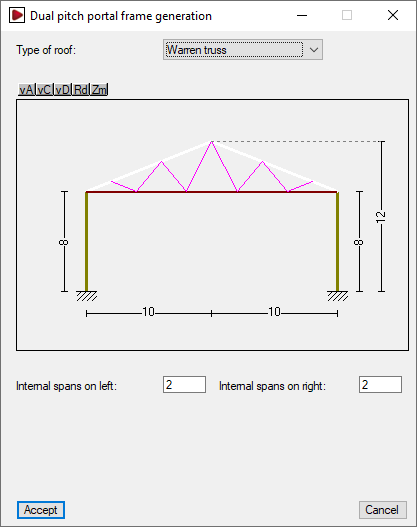
Mur latéral
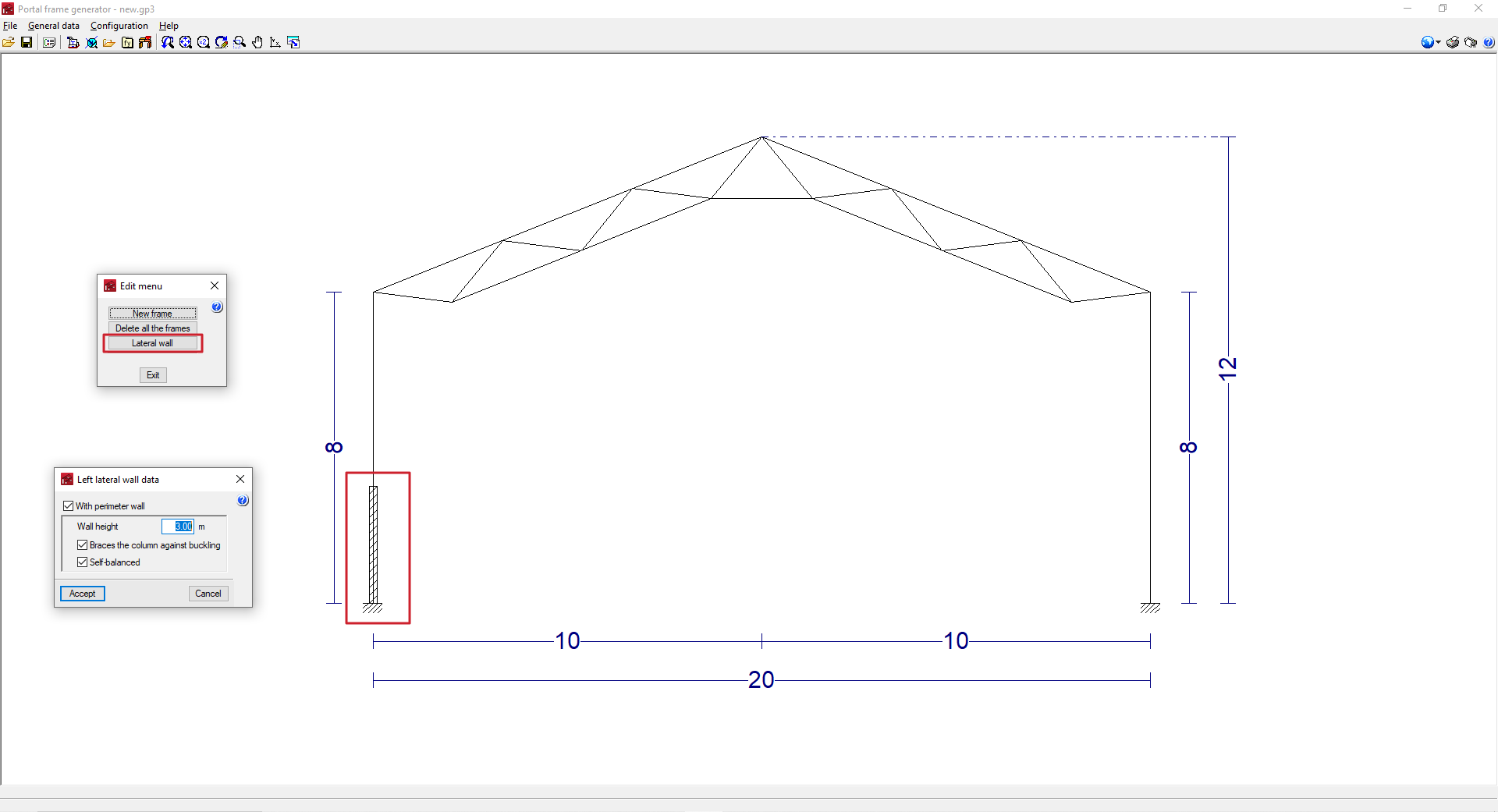
En cliquant sur le côté gauche ou droit du groupe de portiques, l'option ‘Mur latéral’ apparaît. Cette option permet d'introduire et de définir un mur périmétrique à la structure sur le côté sélectionné en activant l'option correspondante.
L'introduction de murs latéraux permet d'ajuster la génération des charges et des coefficients de flambement lors de l'exportation vers CYPE 3D.
| Note : |
|---|
| Pour considérer que le hangar possède des couvertures en bardage afin de générer une charge de vent et qu'il ne s'agit donc pas d'une auvent ouvert, l'option ‘Avec clos et couvert latéral’ doit être activée à partir de ‘Données générales’, ‘Données générales de l’ouvrage’. |
- Avec mur périphérique (optionnel)
Introduit un mur périphérique sur le côté sélectionné. La prise en compte d'un mur périphérique permet de définir les paramètres suivants :- Hauteur du mur
Hauteur du mur périphérique. - Contrevente le poteau au flambement (optionnel)
La sélection de cette option suppose que le mur périphérique contrevente les poteaux contre le flambement global à l'extérieur du plan du portique à la ‘Hauteur du mur’ indiquée, et contre le flambement latéral sur les deux ailes. - Auto-équilibré (optionnel)
La sélection de cette option suppose que le mur périphérique est auto-équilibré, c'est-à-dire qu'il supporte la charge de vent qui l'affecte directement. Par conséquent, lors de l'exportation vers CYPE 3D, la charge de vent en dessous de la ‘Hauteur du mur’ spécifiée est éliminée. Si cette option est maintenue désactivée, il est supposé que le mur transmet toute la charge de vent reçue aux poteaux.
- Hauteur du mur
Options d’édition des portiques
Les autres options d'édition des portiques sont les suivantes :
- Éditer le portique
Permet de modifier le portique sélectionné en ouvrant la fenêtre d'édition du portique sélectionné. - Générer portiques égaux
Copie le portique sélectionné, qui sera affiché en vert, à droite du dernier portique. Le ‘Nombre de portiques égaux à générer’ doit être indiqué dans la boîte de dialogue qui apparaît ci-dessous. - Déplacer portique
Cette option n'apparaît que si plusieurs portiques sont générés. Elle permet de déplacer le portique sélectionné, qui sera affiché en vert, vers une nouvelle position. Pour ce faire, le logiciel demande la nouvelle position du portique dans la boîte de dialogue qui apparaît ci-dessous. La numérotation des positions du portique se fait de gauche à droite. - Échanger portique
Cette option n'apparaît que si plusieurs portiques sont générés. Elle permet d'échanger le portique sélectionné, qui sera affiché en vert, avec un autre portique. Le logiciel demande la nouvelle position du portique dans la boîte de dialogue qui apparaît ci-dessous. Les positions des portiques sont numérotées de gauche à droite. - Effacer le portique
Permet de supprimer le portique sélectionné.
Configuration des données générales de l’ouvrage
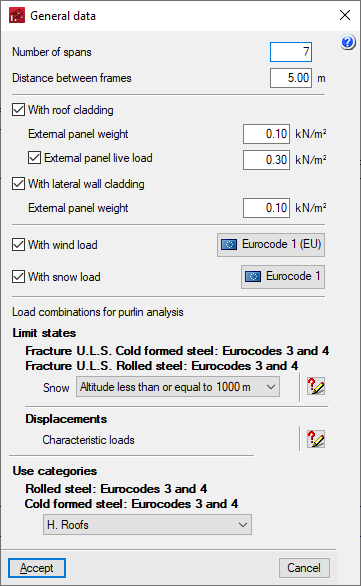
Dans le menu ‘Données générales’ en haut se trouve l'option ‘Données générales de l’ouvrage’. En cliquant sur cette option, une fenêtre s’ouvre dans laquelle sont définis la géométrie de la structure en dehors du plan du portique, les couvertures en toiture et bardage ainsi que leur poids propre, la charge d'exploitation en toiture et les charges de vent et de neige.

Les options proposées sont les suivantes :
- Nombre de travées
Permet de définir le nombre de travées entre les portiques de la structure. - Séparation entre portiques
- Permet de définir l'espacement entre deux portiques consécutifs de la structure.
- Avec couverture en toiture (optionnel)
En activant cette option, la structure est considérée comme ayant une couverture en toiture, de sorte que les actions du vent et de la neige peuvent y être calculées. En outre, il est possible d'introduire le poids propre et la charge d’exploitation sur la couverture en toiture si souhaité :- Poids des éléments
Valeur du poids propre de la couverture de toiture, moins le poids des pannes de toiture, qui peuvent être saisies avec l'option ‘Édition des pannes de toiture et des lisses de bardage’. - Surcharge des éléments (optionnel)
Valeur de la charge d'exploitation sur la couverture de la toiture.
- Poids des éléments
- Avec clos et couvert latéral (optionnel)
Lorsque cette option est activée, la structure est considérée comme ayant un clos et couvert latéral, de sorte que les actions du vent correspondant à une structure fermée seront calculées. Si elle est maintenue désactivée, la structure sera considérée comme un auvent ouvert.- Poids des éléments
Valeur du poids propre de la couverture de toiture, moins le poids des lisses de bardage, qui peuvent être saisies avec l'option ‘Édition des pannes de toiture et des lisses de bardage’.
- Poids des éléments
- Avec charge de vent (optionnel)
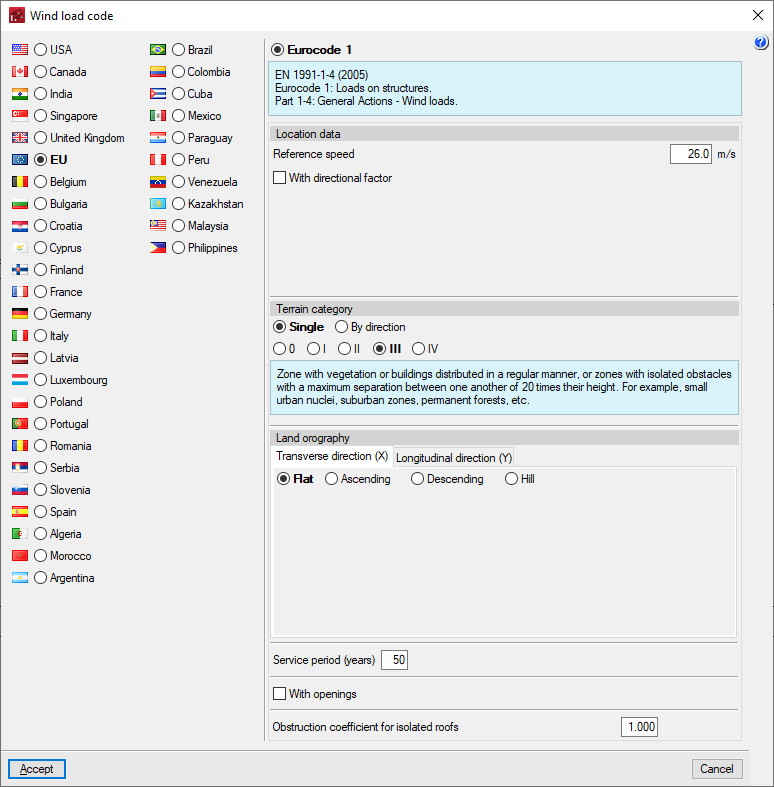
Cette section apparaît lors de l'activation de l'option 'Avec couverture en toiture' ou 'Avec clos et couvert latéral'. Lorsque cette option est activée, un clic sur le bouton disponible à droite ouvre une fenêtre dans laquelle il faut sélectionner la norme de calcul de la charge de vent parmi celles qui sont disponibles, et ajuster les paramètres correspondants. - Avec charge de neige (optionnel)
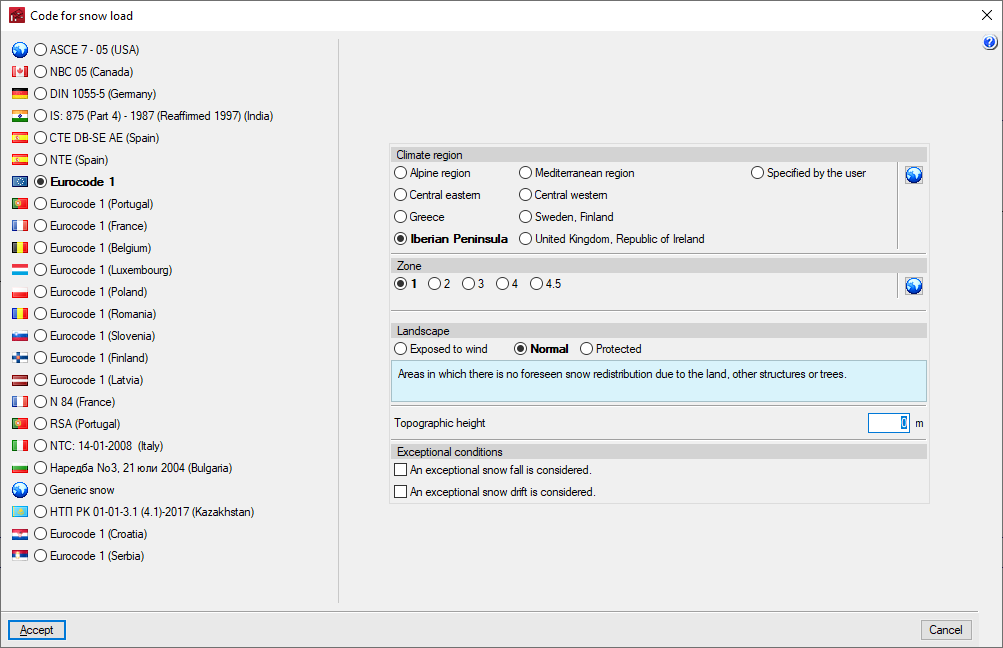
Cette section apparaît lorsque l'option ‘Avec couverture en toiture’ est activée. Lorsque cette option est activée, un clic sur le bouton disponible à droite ouvre une fenêtre dans laquelle il faut sélectionner la norme de calcul de la charge de neige parmi celles qui sont disponibles, ainsi que régler les paramètres correspondants. - Combinaisons de charges pour le calcul des pannes/lisses
Cette section apparaît lorsque l'option ‘Avec couverture en toiture’ ou ‘Avec clos et couvert latéral’ est activée. Elle permet de consulter les critères de génération des combinaisons de charges pour le calcul des pannes et des lisses et, le cas échéant, de sélectionner l'un des cas disponibles dans le menu déroulant, en fonction de la norme de matériaux définie dans le menu ‘Configuration ‘ - Catégories d'utilisation
Cette section n'apparaît que si l'option ‘Surcharge des éléments’ a été activée. Elle permet de sélectionner la catégorie d'utilisation à appliquer à cette charge d’exploitation parmi celles disponibles, en fonction de la norme de matériaux définie dans le menu ‘Configuration’.
Édition des pannes de toiture et des lisses de bardage
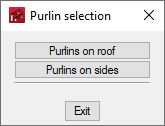
L'option ‘Édition des pannes de toiture et des lisses de bardage’, qui permet de définir, vérifier et dimensionner les pannes métalliques sur la toiture et/ou les bardages de la structure, se trouve dans le menu ‘Données générales’ en haut.

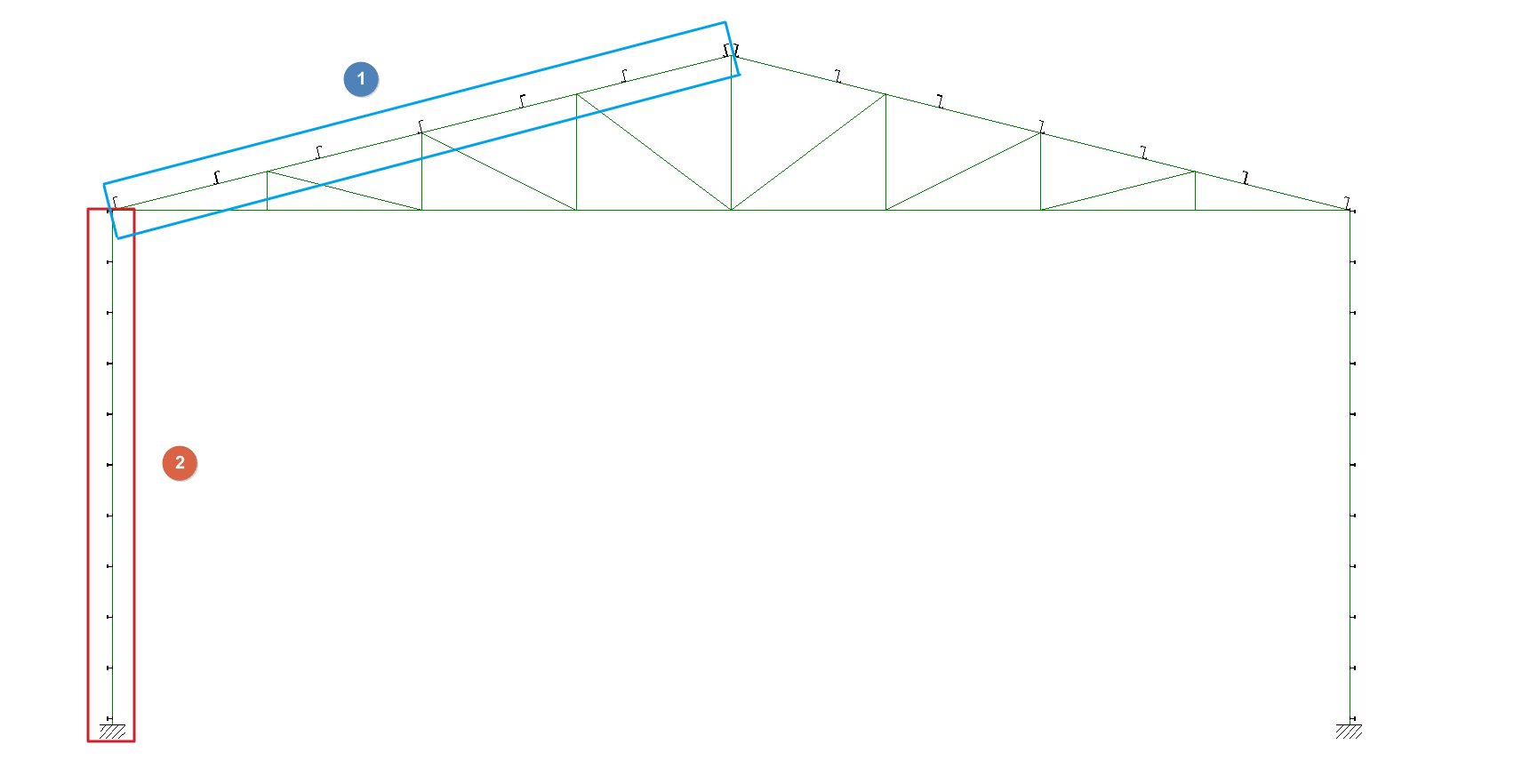
Il est possible d'insérer des pannes sur les versants de tous les portiques insérés (1) avec l'option ‘Pannes de toitures’, et des lisses sur les deux côtés de la façade (2) avec l'option ‘Lisses de bardages’.
La sélection de l'une de ces options ouvre le panneau ‘Édition des pannes’ ou ‘Édition des lisses’.
Édition des pannes/lisses
Les options proposées dans chaque panneau d'édition de pannes sont les suivantes :
- Données de calcul
- Limite de flèche
Permet de fixer la flèche maximale admissible pour les pannes en fonction de la portée qu'elles portent. Par défaut, une limite de flèche de L/250 est prise. Il est également possible d'indiquer l’option ‘Non exigée’ pour ne pas fixer de limite de flèche. - Nombre de travées (Un versant / Trois versants / Trois versants)
Nombre de travées couvertes par les pannes en continuité et prises en compte dans son modèle de calcul. Le logiciel vérifie la panne dans toutes les positions possibles et conserve les résultats les plus défavorables.
Ce paramètre ne se réfère pas au nombre de travées de la structure, qui est défini dans les ‘Données générales de l'ouvrage’. Cependant, il faut tenir compte du fait que si les différents tronçons de la panne sont reliés par un chevauchement entre les portiques, il y a une continuité dans la transmission des efforts, de sorte que la panne doit être calculée avec le même nombre de travées que le hangar complet. - Type de fixation (Toiture non collaborante / Fixation par crochet / Fixation rigide)
Le type de fixation de la couverture de toiture ou des lisses de bardage aux pannes peut être indiqué. Ceci définit les charges avec lesquelles les pannes doivent être vérifiées. Le choix du cas de fixation doit garantir que la réalité de la construction correspond au modèle de calcul sélectionné.- Toiture non collaborante
La toiture ou la façade ne coopère pas avec les pannes dans leur soutien, de sorte qu'elles devront être calculées avec la charge totale, à l'intérieur et à l'extérieur du plan de la toiture ou de la façade et en incluant la torsion. - Fixation par crochet
La toiture ou la façade est supposée infiniment rigide dans son plan. Les pannes supportent la flexion et le cisaillement uniquement dans le plan perpendiculaire à la toiture ou à la façade, ainsi que la torsion (le gauchissement est négligé). - Fixation rigide
La toiture ou la façade est supposée infiniment rigide dans son plan et, en outre, empêche les pannes de se tordre. Les pannes ne supportent que la flexion et le cisaillement dans le plan perpendiculaire à la toiture ou à la façade, et il n'y a pas de moment de torsion. La flexion déviée n'est pas non plus prise en compte pour les profilés qui ne sont pas sur des axes majeurs.
- Toiture non collaborante
- Limite de flèche
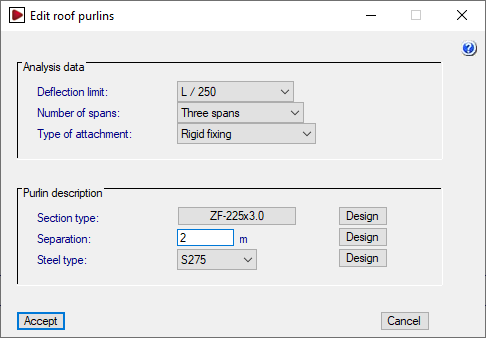
- Description des pannes/lisses
- Type de profilé
Permet de sélectionner le profilé des pannes en accédant à la fenêtre ‘Sélection du profilé’. - Espacement
Permet de saisir la valeur d’espacement entre les pannes. - Type d’acier
Permet de sélectionner le type d'acier parmi ceux disponibles selon la norme choisie dans ‘Configuration’. Les aciers créés à partir de la ‘Bibliothèque des types d'aciers de l'utilisateur’, dans ‘Données générales’, peuvent également être sélectionnés ici.
- Type de profilé
| Vérifications effectuées sur les pannes/lisses en fonction du type de fixation | Toiture non collaborante | Fixation par crochet | Fixation rigide |
| Flexion et cisaillement dans le plan de la toiture ou de la façade | Sí | No | No |
| Flexion et cisaillement dans le plan perpendiculaire à la toiture ou à la façade | Sí | Sí | Sí |
| Moment torsion | Sí | Sí | No |
| Déversement de l'aile extérieure | Sí | No | No |
| Déversement de l'aile intérieure | Sí | Sí | No |
Options de sélection du profilé
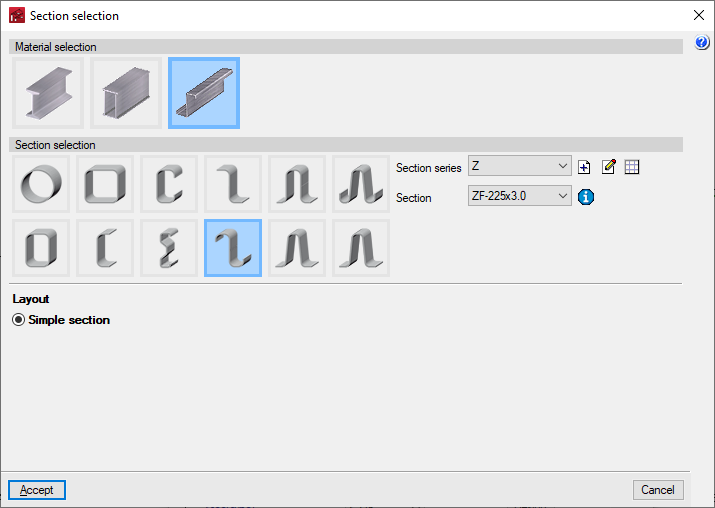
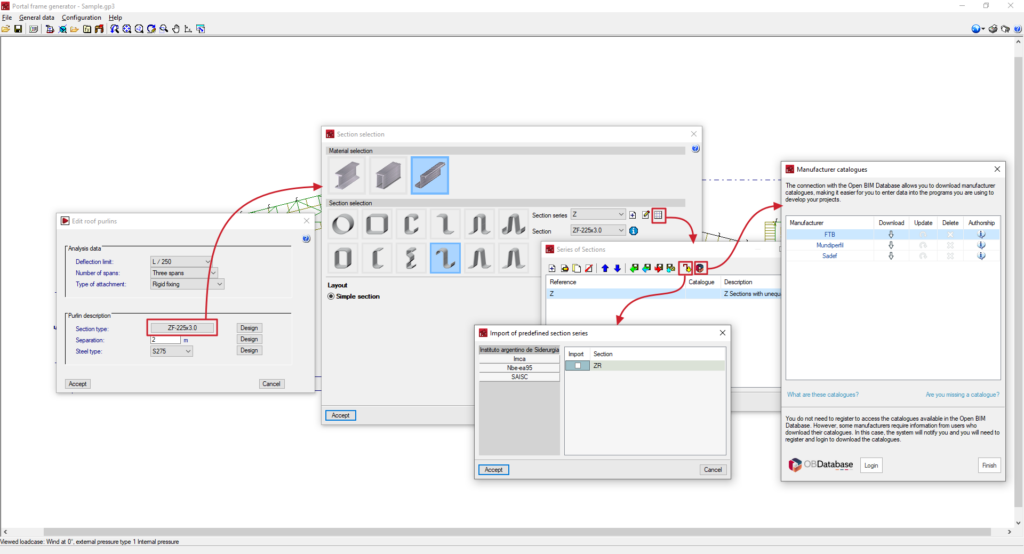
En cliquant sur le bouton disponible dans la section ‘Type de profilé’, vous pouvez accéder à la fenêtre ‘Sélection du profilé’.
En haut de cette fenêtre, il est possible de sélectionner le matériau des pannes, qu'il s'agisse de profilés en acier laminé, de profilés en acier laminé ou de profilés en acier reconstitué soudé. Plus bas, le type de profilé est sélectionné parmi ceux disponibles et, en bas, sa disposition est définie.
Les menus déroulants ‘Série de profilés’ et ‘Profilé’ permettent de sélectionner la série souhaitée et, à l'intérieur de celle-ci, le profilé de la série à utiliser dans la définition des pannes.
La gestion des séries de profilés disponibles se fait au moyen des options situées à côté des menus déroulants. A partir de là, vous pouvez importer des séries prédéfinies de profilés, importer des catalogues de fabricants, ou créer et définir manuellement des séries de profilés, ainsi qu'importer et exporter les informations vers des fichiers sur disque. Le logiciel affichera également les séries prédéfinies de profilés ou les catalogues de fabricants importés par le biais de l'option ‘Gestion de la bibliothèque de profilés’ du menu ‘Données générales’.
Enfin, à côté du menu déroulant ‘Profilé’, il est possible de consulter les ‘Propriétés du profilé sélectionné’.
Vérification des pannes/lisses
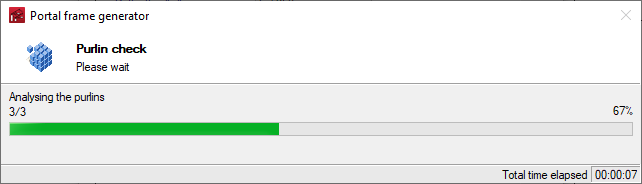
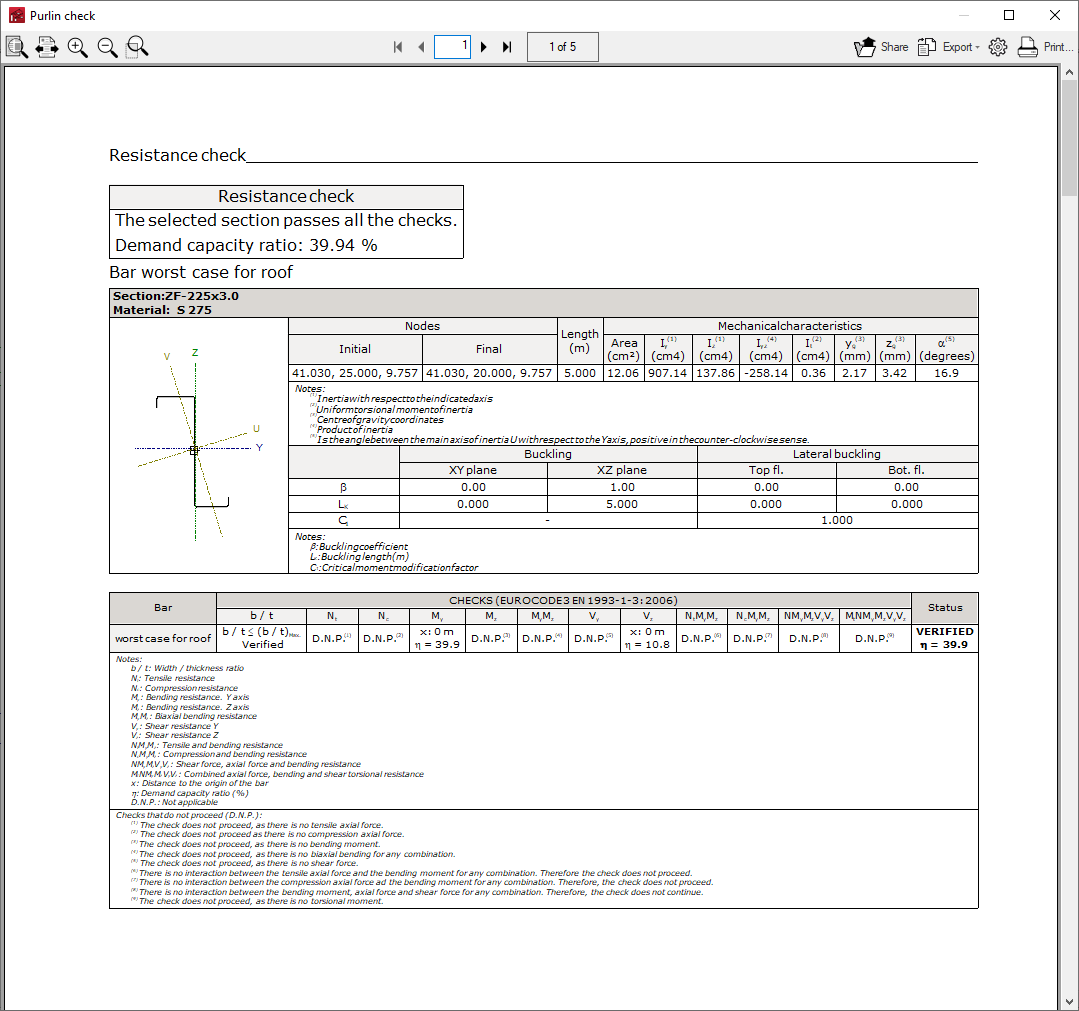
En acceptant le panneau d'édition des pannes, le logiciel vérifie les profilés en fonction des données et des conditions de calcul qui ont été définies.
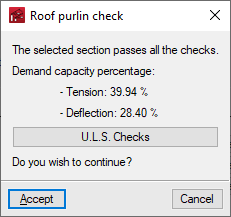
À la fin de ce processus de calcul, une boîte de dialogue s'affiche avec les taux de travail en contrainte et en flèche.
En outre, il est possible d'obtenir un récapitulatif avec les vérifications effectuées en cliquant sur le bouton ‘Vérifications E.L.U.’. Le logiciel permet d'imprimer directement ce récapitulatif ou de générer des fichiers HTML, PDF, TXT, RTF ou DOCX.
Dimensionnement des pannes/lisses
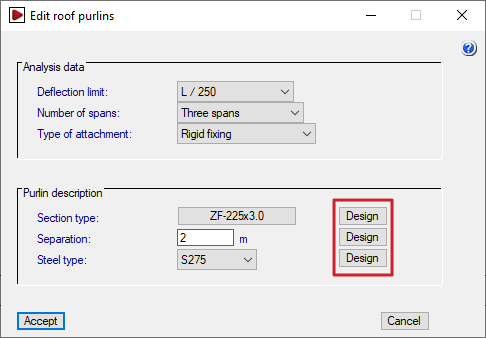
Les trois boutons ‘Dimensionner’ situés à droite du panneau d'édition des pannes/lisses permettent d'optimiser le profilé et l'espacement de celles sélectionnés :
- Le dimensionnement effectué à l'aide du premier bouton (à côté de ‘Type de profilé’) conserve l'espacement des pannes/lisses et le type d'acier sélectionnés, et tente de trouver le profilé de la série qui répond à toutes les vérifications.
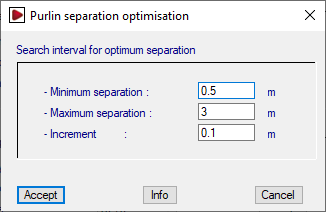
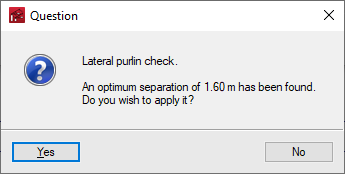
- Le dimensionnement effectué à l'aide du deuxième bouton (à côté de ‘Espacement’) conserve le profilé et le type d'acier sélectionnés et tente de trouver l'espacement optimal entre les pannes/lisses qui satisfait à toutes les vérifications. L'espacement optimal est trouvé en commençant par l'espacement maximal et en le réduisant par la valeur de l'incrément jusqu'à ce que l'espacement minimal soit atteint.
- Enfin, le dimensionnement effectué à l'aide du troisième bouton (à côté de ‘Type d'acier’) ne conserve que le type d'acier sélectionné et tente de trouver le profilé et l'espacement optimal des pannes/lisses qui satisfont à toutes les vérifications. Pour chaque profilé, l'espacement optimal est recherché en commençant par l'espacement maximal et en le réduisant par la valeur de l'incrément jusqu'à ce que l'espacement minimal soit atteint.
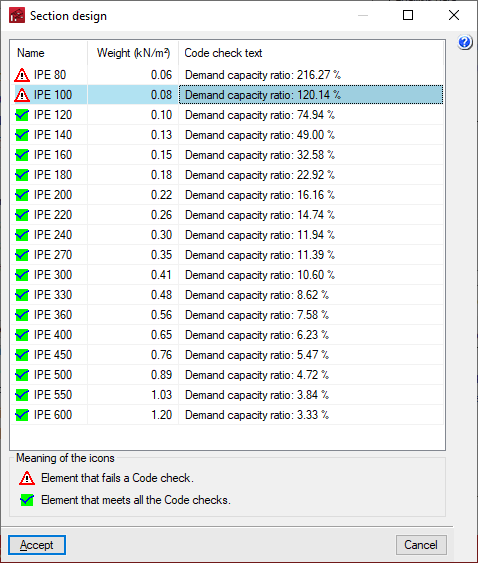
À la fin du processus de dimensionnement, le logiciel affiche ce qui suit :
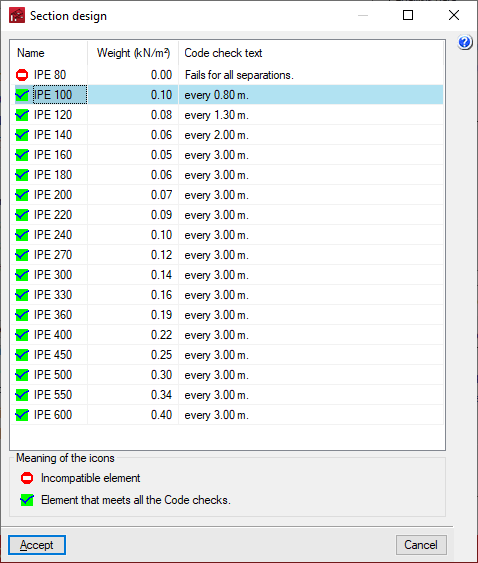
- Dans le cas d'un dimensionnement du profilé, une liste est affichée avec l'état de conformité de chacun des profilés de la série pour l'espacement sélectionné, indiquant son nom, son poids et le pourcentage d'utilisation.
- Dans le cas d'un dimensionnement de l'espacement, une boîte de dialogue s'ouvre avec l'espacement optimal trouvé pour le profilé sélectionné, qui peut être appliqué ou non en acceptant le panneau.
- Dans le cas d'un dimensionnement du profilé et de l'espacement, une liste s'affiche avec l'espacement requis pour chaque profilé de la série, ainsi que son état de conformité, son nom et son poids.
Dans les listes de profilés affichées, le profilé souhaité peut être sélectionné en double-cliquant sur le bouton gauche de la souris. Ensuite, la fenêtre doit être acceptée pour que les modifications soient appliquées.
Options de visualisation des cotes, pannes, lisses et charges
Le menu ‘Données générales’ en haut contient les ‘Options de visualisation des cotes, des lisses/pannes et des charges’, qui permettent d'ajuster les informations affichées à l'écran :

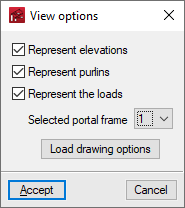
La fenêtre ‘Options de visualisation’ offre les options suivantes :
- Représenter les cotes (optionnel)
Permet d'afficher à l'écran les cotes indiquant les dimensions des portiques saisis. - Représenter les lisses/pannes (optionnel)
Permet d'afficher à l'écran la section et la disposition des pannes de toiture et des lisses de bardage. - Représenter les charges (optionnel)
Permet d'afficher à l'écran les charges générées par le logiciel en fonction des données introduites. Lorsque cette option est activée, les options suivantes sont activées :- Portique sélectionné
Ce menu déroulant permet de sélectionner le portique spécifique dont vous souhaitez représenter les charges. - Options de dessin des charges
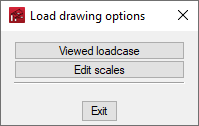
Ces options permettent de régler la visualisation des charges à l'écran.- Hypothèse vue
Permet de sélectionner l’hypothèse de charge à afficher à l'écran. Si l'option ‘Voir toutes’ est cochée, les charges de toutes les hypothèses seront affichées.- Hypothèse sélectionnée
- Voir toutes (optionnel)
- Édition des échelles
Permet de modifier l'échelle de visualisation des charges par hypothèse ou par types.- Échelles de charges par hypothèse
- Échelles de charges par types
- Hypothèse vue
- Portique sélectionné
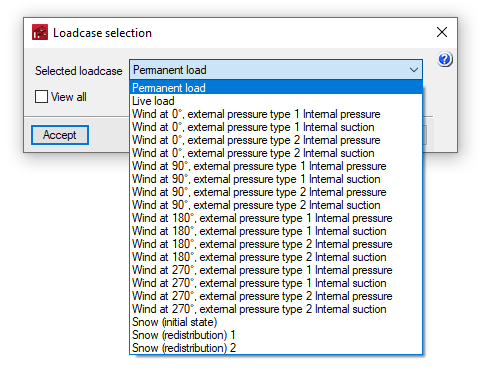
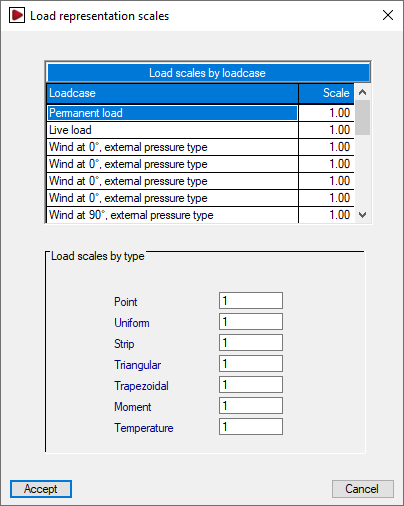
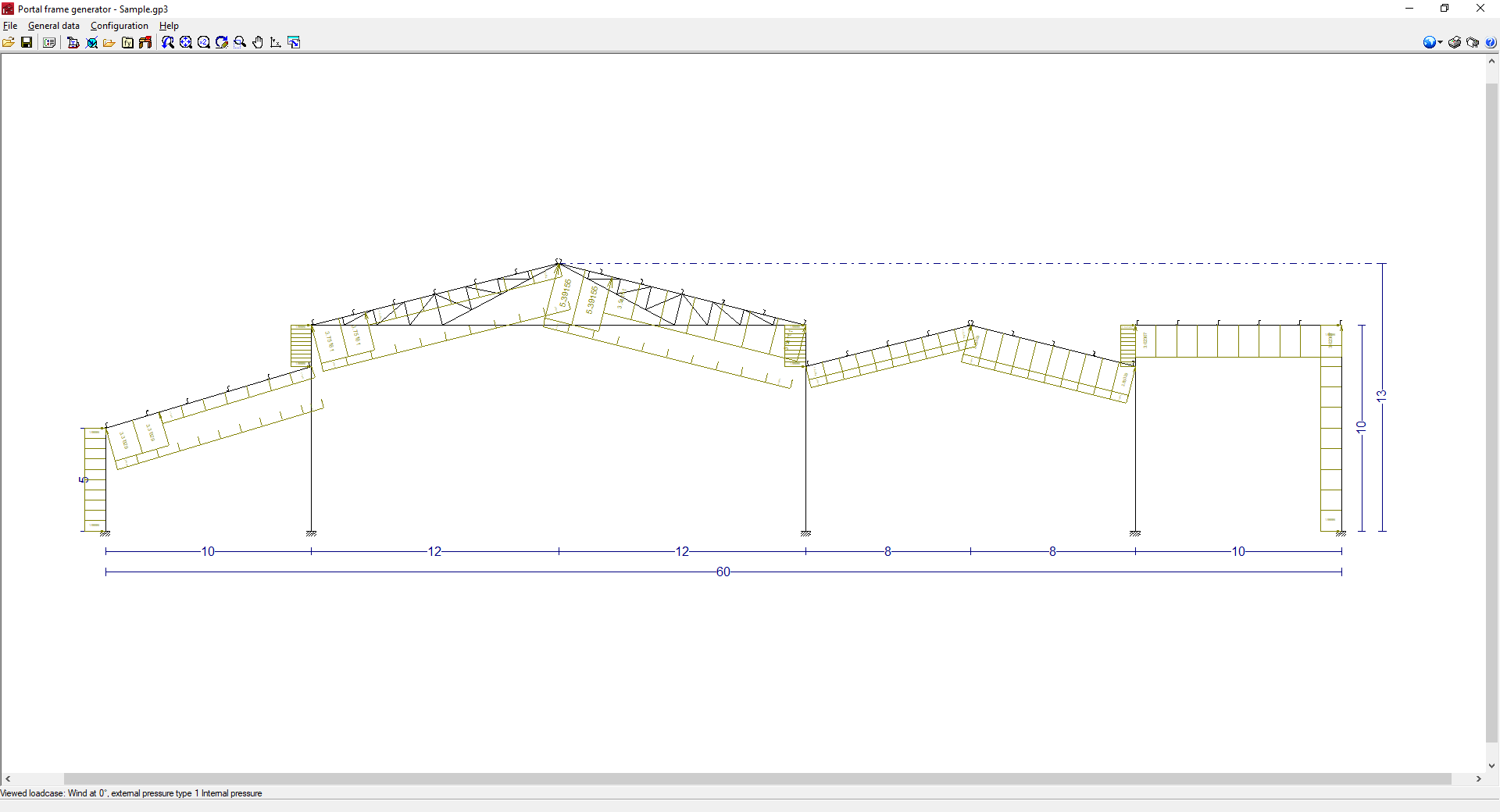
En acceptant la fenêtre ‘Options de visualisation’, les cotes, pannes, lisses et/ou charges sélectionnées seront affichées à l'écran selon les paramètres spécifiés.
Gestion de la bibliothèque de profilés
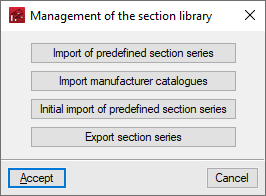
L'option ‘Gestion de la bibliothèque de profilés’, qui permet d'importer des séries prédéfinies de profilés et des catalogues de fabricants, ainsi que d'exporter les séries vers des fichiers sur disque, se trouve dans le menu ‘Données générales’ en haut :

La fenêtre ‘Gestion de la bibliothèque de profilés’ offre les options suivantes :
- Importation de séries de profilés prédéfinies
- Importer les catalogues de fabricant
- Importation initiale de séries prédéfinies de profilés
- Exporter des séries de profilés
Le fonctionnement de ces options est détaillé ci-dessous :
Importation de séries de profilés prédéfinies
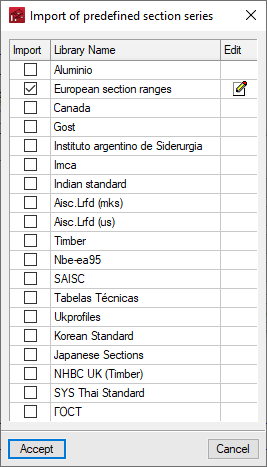
Cette option permet de sélectionner les séries prédéfinies de profilés à importer parmi celles disponibles, sur la base de différents catalogues et normes. Pour ce faire, activez la case ‘Importer’ et acceptez.
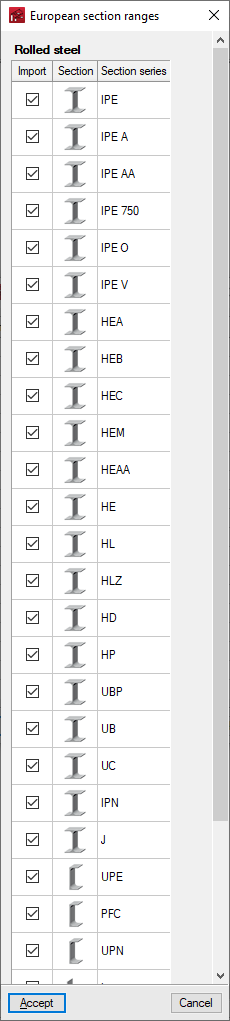
Le bouton ‘Éditer’, situé à droite de chacune des bibliothèques sélectionnées, permet de détailler les séries spécifiques de chaque bibliothèque à importer.
Importation initiale de séries prédéfinies de profilés
L'option ‘Importation initiale de séries prédéfinies de profilés’ permet d'indiquer la série de profilés qui sera automatiquement importée lors de la création d'un nouvel ouvrage dans le logiciel.
Importer les catalogues de fabricant
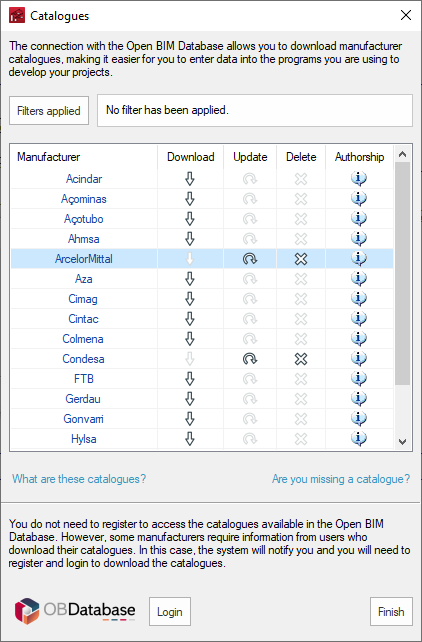
Permet de télécharger les séries de profilés figurant dans les catalogues de fabricants en utilisant la connexion à la base de données Open BIM Database.
En cliquant sur cette option, une fenêtre s'ouvre avec les catalogues de fabricants disponibles.
L'option ‘Filtres appliqués’ permet d'appliquer des filtres par ‘Catégorie’ pour n'afficher que les fabricants qui proposent des catalogues de produits présentant ces caractéristiques.
Téléchargement des catalogues
Les options suivantes sont affichées pour chaque fabricant :
- Télécharger
Sélectionner et télécharger les catalogues du fabricant. - Actualiser
Met à jour les catalogues du fabricant sélectionné en écrasant la version téléchargée. - Effacer
Supprime le catalogue du fabricant sélectionné.
Connexion à Open BIM Database
Au bas de cette boîte de dialogue, le logiciel permet de vous identifier avec un compte et un mot de passe Open BIM Database.
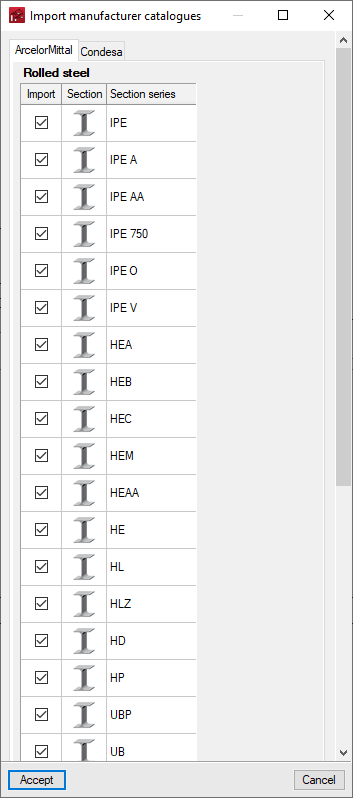
Lorsque vous acceptez, le logiciel affiche une fenêtre dans laquelle vous confirmez l'importation des séries de profilés des catalogues sélectionnés pour chaque fabricant en activant ou désactivant les cases à correspondantes.
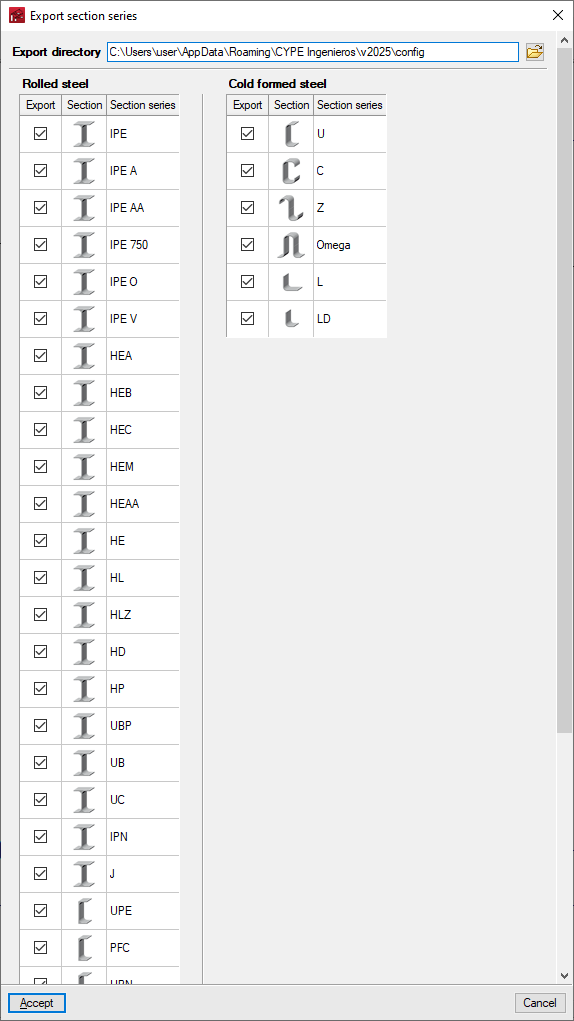
Exporter des séries de profilés
Les séries de profilés importées ou créées sur place peuvent être exportées vers des fichiers sur disque à l'aide de cette option. Le logiciel indique l'emplacement des fichiers exportés et permet également de sélectionner les séries à exporter.
Utilisation des séries de profilés importées
Les séries prédéfinies de profilés et les séries de profilés importées des catalogues des fabricants apparaîtront dans le menu déroulant correspondant lors de la sélection du type de profilé, en utilisant l'option ‘Édition des pannes de toiture et des lisses de bardage’ dans les ‘Données générales’.
En outre, en accédant à l'option ‘Éditer la liste d'éléments’, il est possible de consulter ou de modifier ces séries, ainsi que d'importer des séries prédéfinies de profilés et d'importer des catalogues de fabricants spécifiques pour le type de profilé sélectionné, en cliquant sur les options correspondantes en haut de la liste. Il est également possible d'importer des fichiers sur disque contenant des informations sur les séries de profilés du type sélectionné.
Bibliothèque des types d'aciers de l'utilisateur
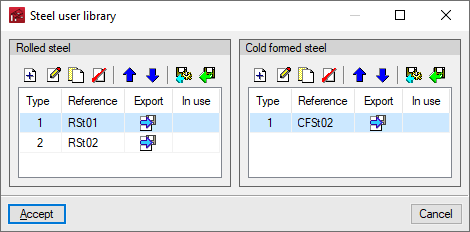
Dans le menu ‘Données générales’ en haut se trouve l'option ‘Bibliothèque des types d'aciers de l'utilisateur’, qui vous permet de créer et d'éditer des typologies d'acier laminé et reconstitué soudé de l'utilisateur en entrant manuellement leurs caractéristiques.

La fenêtre ‘Bibliothèque des types d'aciers de l'utilisateur’ présente deux listes, ‘Acier laminé’ et ‘Acier reconstitué soudé’.
Dans chacune d'elles, il est possible de créer, d'éditer, de copier, de supprimer ou de réorganiser les types d'acier utilisateur, ainsi que de les importer ou de les exporter vers des fichiers sur disque.
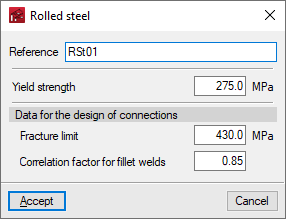
Lors de la création d'un acier utilisateur, il est nécessaire d'indiquer ses caractéristiques, telles que la ‘Référence’ ou la ‘Limite d'élasticité’.
Les aciers utilisateurs créés seront disponibles dans le menu déroulant ‘Type d'acier’ lors de la sélection du type de profilé, après avoir utilisé l'option ‘Édition des pannes de toiture et des lisses de bardage’, dans ‘Données générales’.
Sortie de résultats
En plus de l'exportation vers CYPE 3D, le programme offre les résultats suivants à partir de l'interface de Portal frame generator :
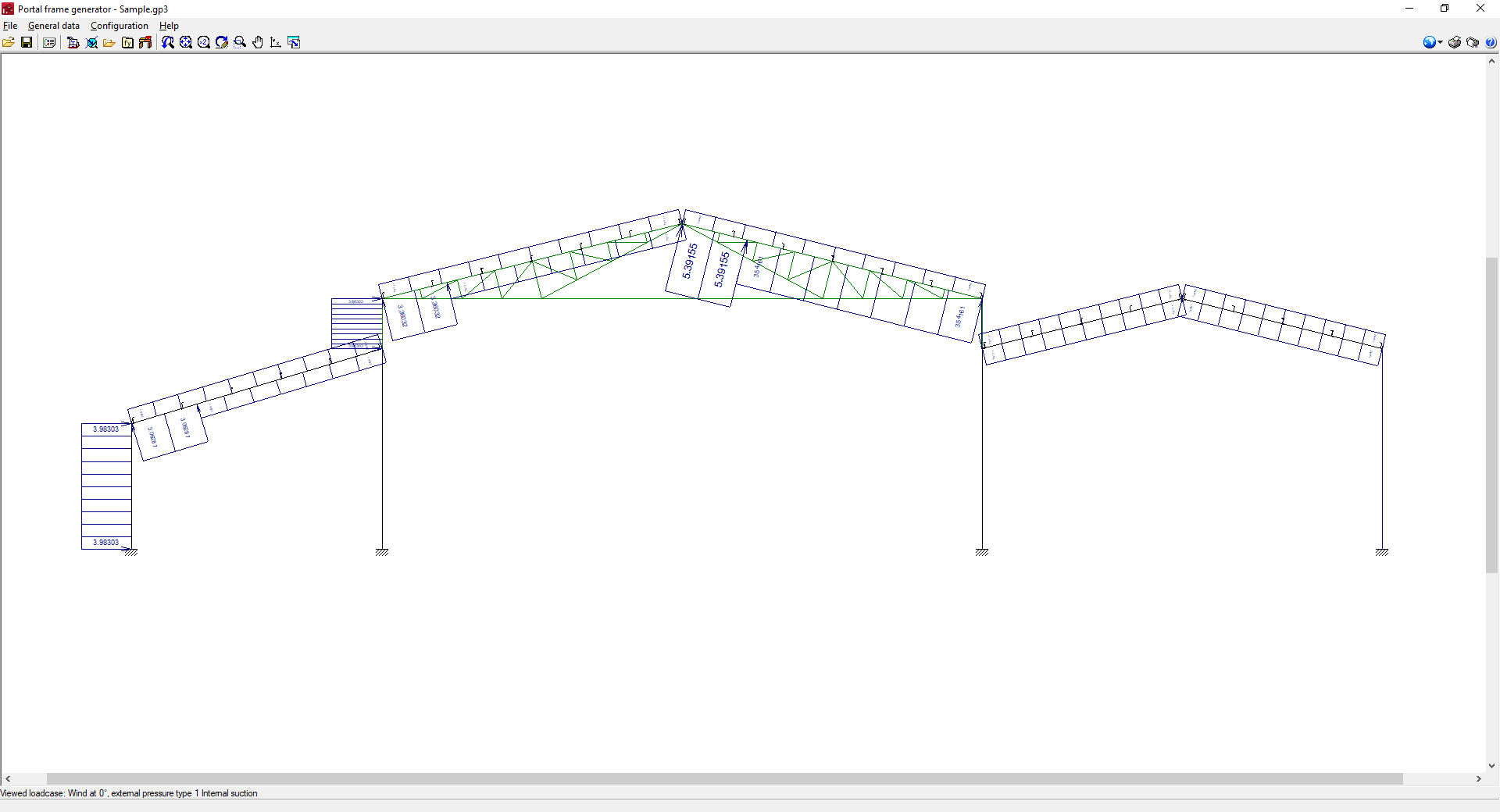
Consultation des charges générées à l’écran
Le logiciel permet de consulter à l'écran la disposition et la valeur des charges générées, dessinées directement sur le groupe de portiques. Pour ce faire, utilisez l'option ‘Options de visualisation des cotes, des lisses/pannes et des charges’, dans ‘Données générales’, et sélectionnez l'hypothèse et le portique dont vous souhaitez représenter les charges. Il est également possible de régler l'échelle de visualisation des charges.
Consultation des résultats du calcul des pannes et des lisses
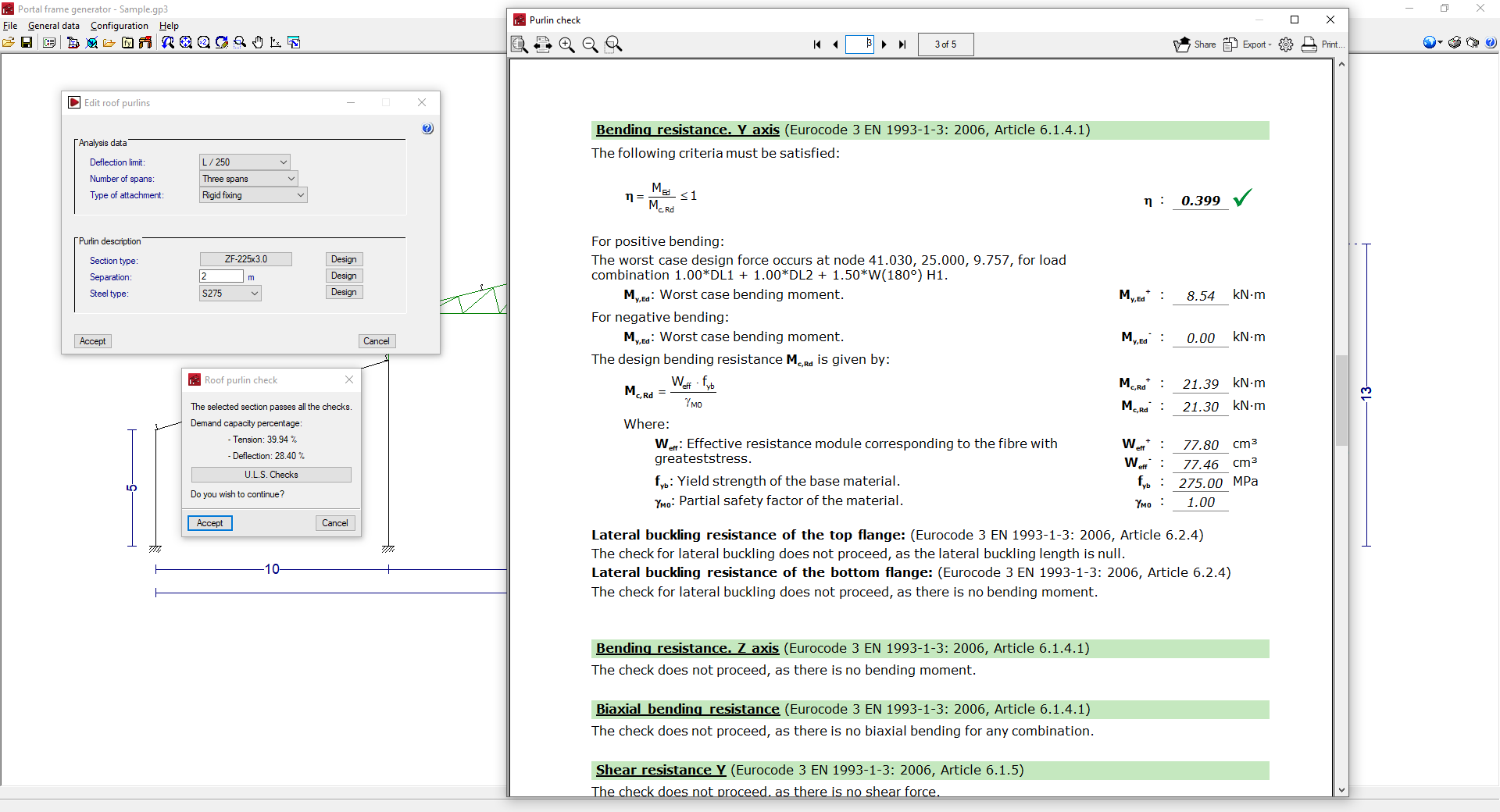
Lors de la sélection et de l'édition des pannes de toiture et des lisses de bardage (à partir de ‘Édition des pannes de toiture et des lisses de bardage’, dans ‘Données générales’), le logiciel permet de consulter les résultats de leur calcul en fonction des données introduites, ainsi que de générer un récapitulatif spécifique de vérifications.
Le récapitulatif de vérifications des pannes et des lisses peut être imprimé directement ou exporté vers des fichiers HTML, PDF, TXT, RTF ou DOCX.
Récapitulatifs
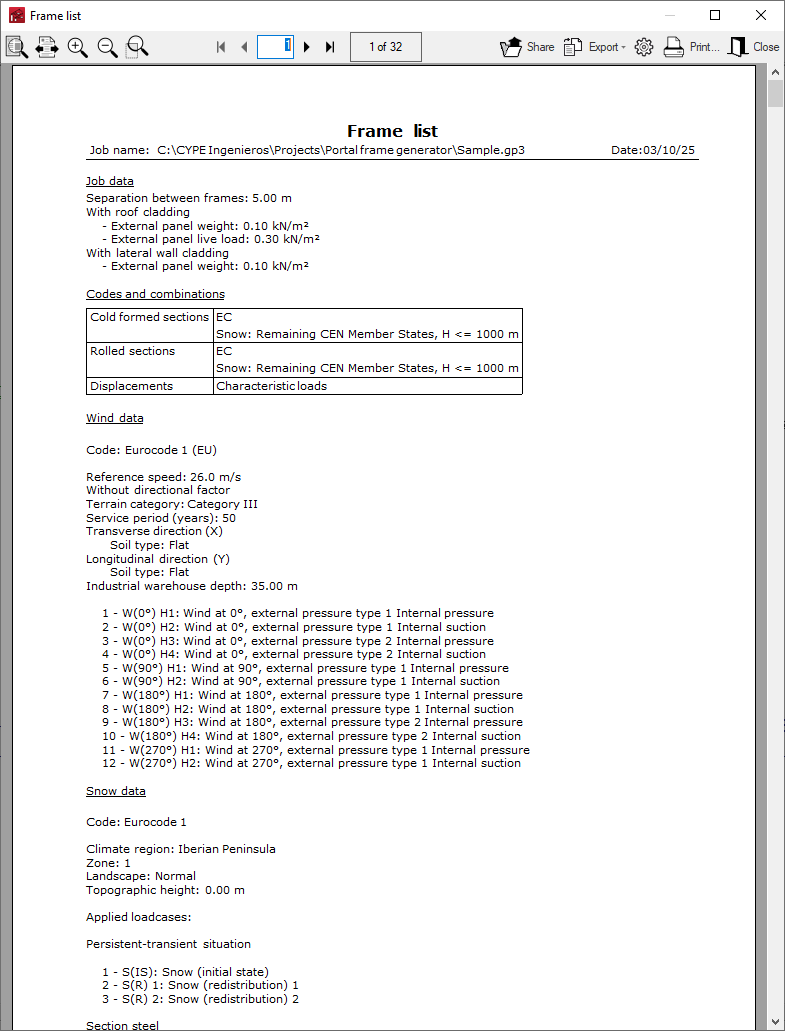
Le logiciel permet d'imprimer directement les récapitulatifs complets de l’ouvrage ou de générer des fichiers HTML, PDF, TXT, RTF ou DOCX.
Les récapitulatifs sont obtenus via l'option ‘Récapitulatifs de l’ouvrage’ dans le menu ‘Fichier’ ou dans la partie droite de la barre d'outils en haut.
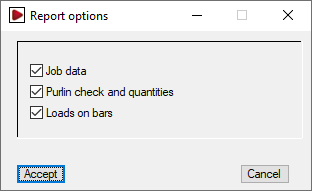
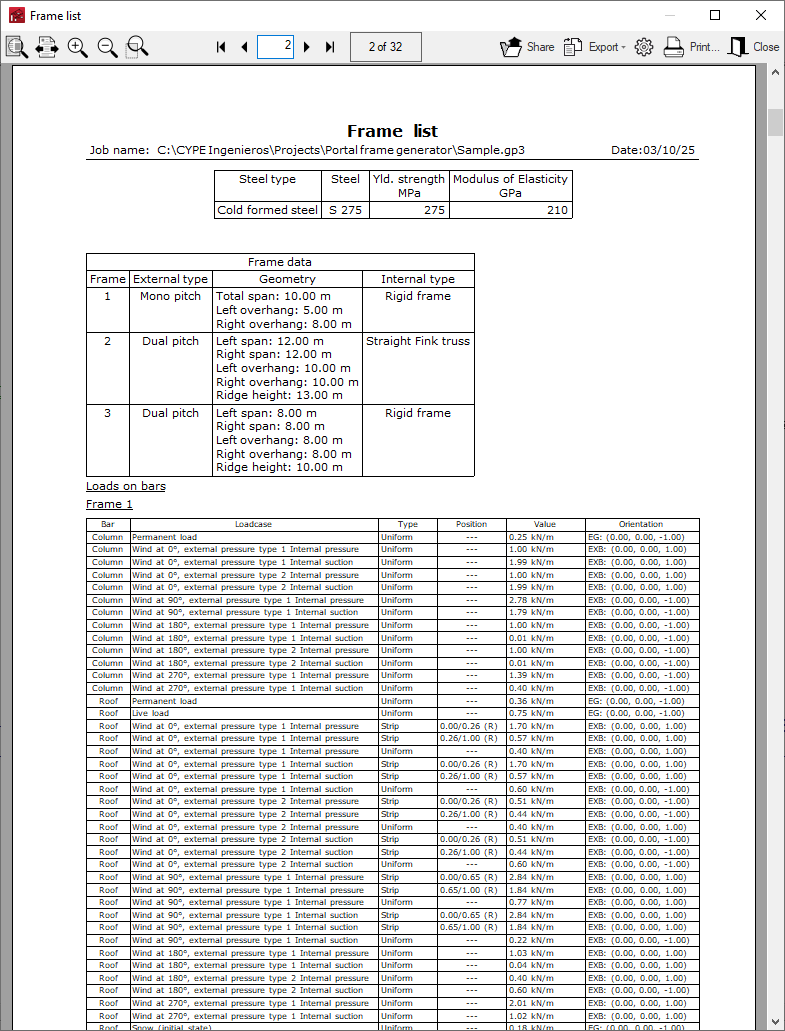
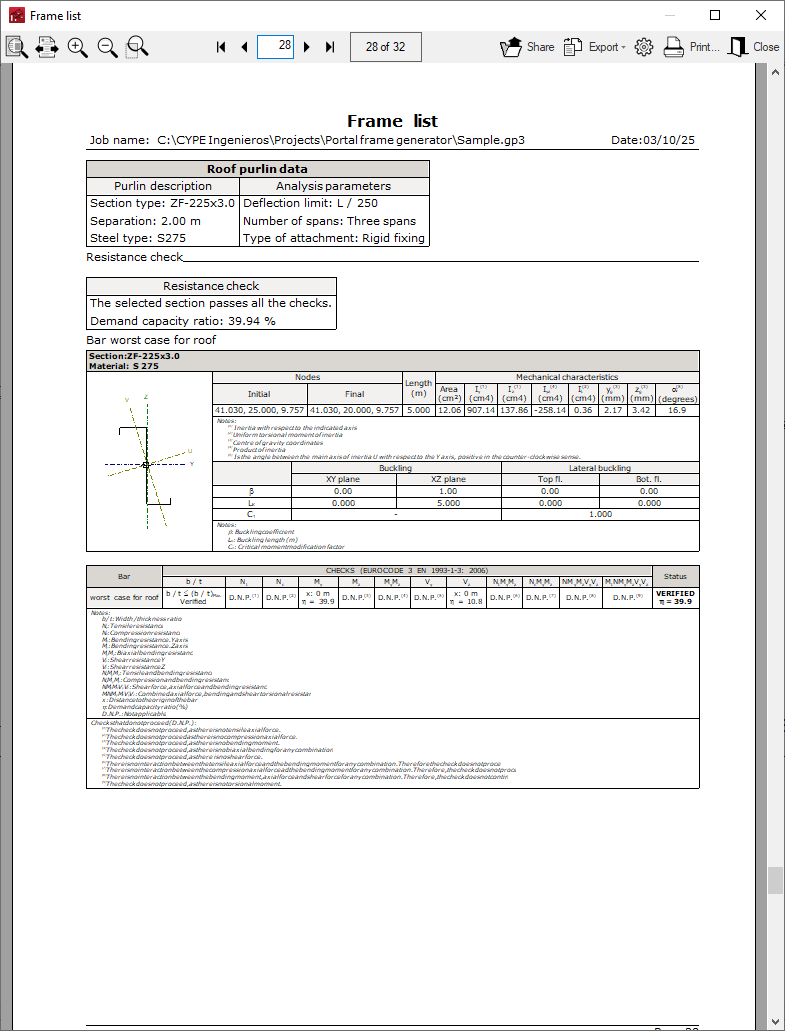
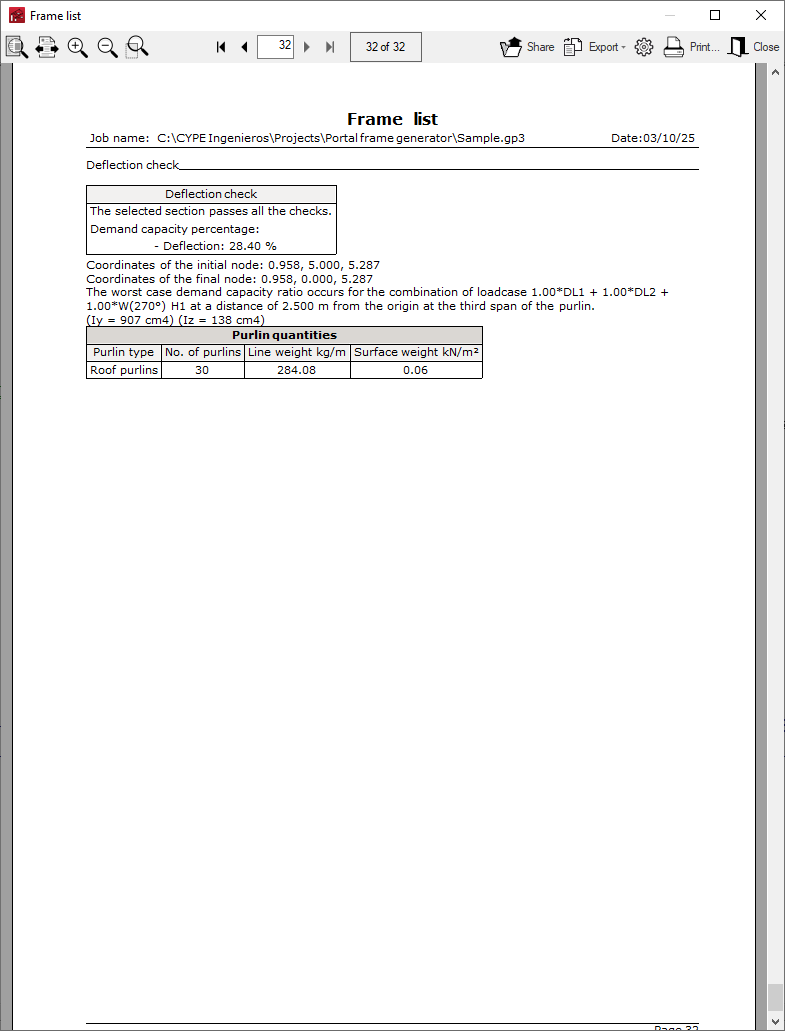
Les récapitulatifs de l’ouvrage comprennent les sections suivantes, qui peuvent être activées ou désactivées :
- Options de récapitulatif
- Données de l’ouvrage (optionnel)
- Vérification et métré des pannes/lisses (optionnel)
- Charges sur barres (optionnel)
Plans
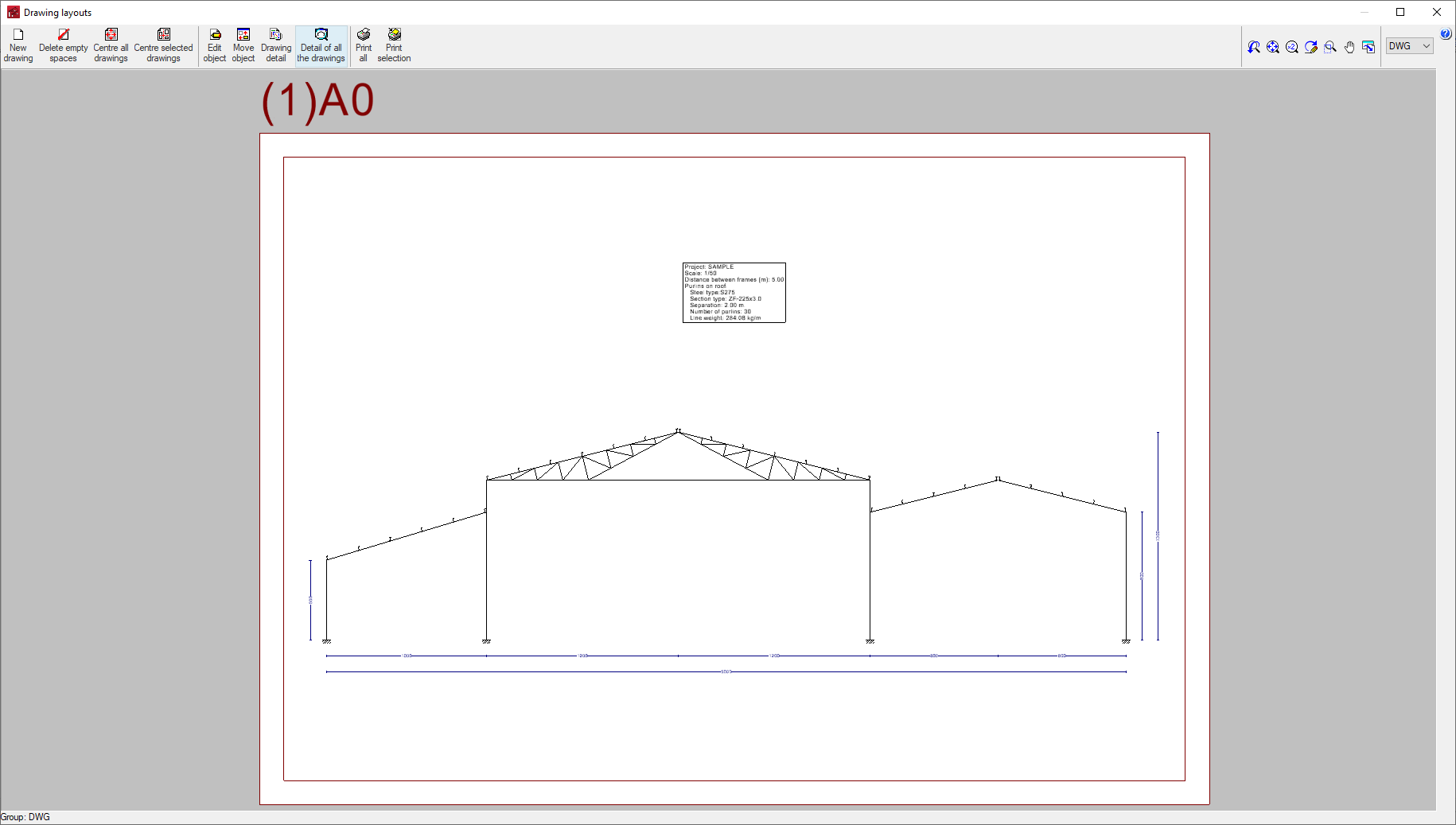
Le logiciel permet d'imprimer le plan du groupe de portiques défini dans n'importe quel périphérique graphique configuré dans l'ordinateur, ou de créer des fichiers DWG, DXF ou PDF.
Les plans peuvent être obtenus à partir de l'option ‘Plans de l’ouvrage’ du menu ‘Fichier’ ou à partir de la partie droite de la barre d'outils en haut de l'écran.
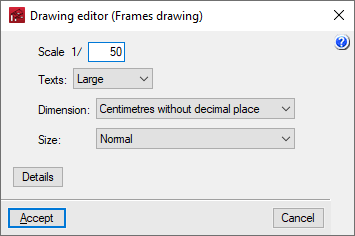
L'édition du plan offre les options suivantes :
- Échelle
- Textes
- Cotation
- Taille
- Détails
Exportation vers CYPE 3D
Dans le menu ‘Données générales’ en haut se trouve l'option ‘Exporter vers CYPE 3D’, qui permet de configurer les paramètres de génération de la structure de portiques exportée de Portal frame generator vers le logiciel CYPE 3D.

En utilisant cette option, le logiciel effectue tout d'abord une vérification des pannes et des lisses avec les données définies. Ensuite, si vous souhaitez continuer, il ouvre la fenêtre ‘Options pour l'exportation vers CYPE 3D’.
Options pour l'exportation vers CYPE 3D
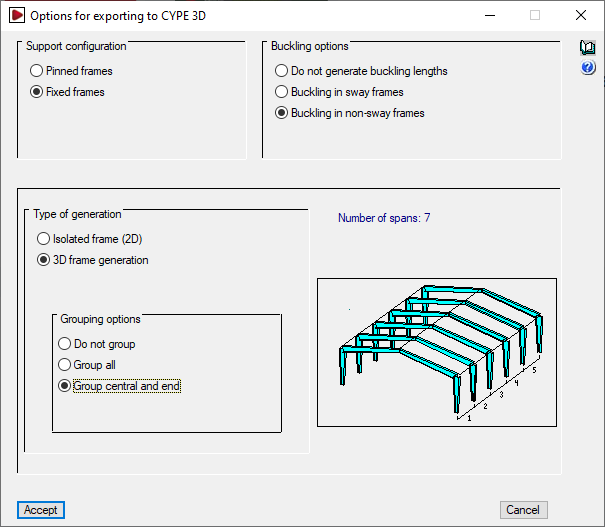
Dans cette fenêtre, les aspects suivants doivent être configurés :
- Configuration des appuis
Permet de configurer le type de liaison extérieure à générer au pied des poteaux des portiques dans CYPE 3D. La sélection du type d’appui influencera également la détermination des longueurs de flambement.- Portiques bi-articulés
Une liaison extérieure de type ‘Articulation’ doit être générée au pied des poteaux. Dans la génération des longueurs de flambement, il est supposé que les linteaux ont la même inertie que les poteaux. - Portiques bi-encastrés
Une liaison extérieure de type ‘Encastrement’ doit être générée au pied des poteaux. Dans la génération des longueurs de flambement, il est supposé que les linteaux ont la même inertie que les poteaux.
- Portiques bi-articulés
- Options de flambement
Permet de configurer les longueurs de flambement attribuées aux barres générées dans l'exportation. Le programme doit générer les longueurs de flambement pour tous les éléments du portique en cas d'utilisation des options ‘Flambement dans les ossatures à nœuds déplaçables’ ou ‘Flambement dans les ossatures à nœuds fixes’. Le bâtiment doit être considéré comme ossature à nœud fixe dans le sens longitudinal. La différence entre ces portiques affecte le calcul des longueurs de flambement dans le plan du portique et uniquement des appuis.- Ne pas générer les longueurs de flambement
Si cette option est sélectionnée, des coefficients de flambement égaux à un seront pris. - Flambement dans les ossatures à noeuds déplaçables
Le déplacement horizontal des têtes de poteaux dans le plan du portique n'est pas empêché. C'est le cas le plus fréquent et celui qui est sélectionné par défaut. - Flambement dans les ossatures à noeuds fixes
Le déplacement horizontal dans le plan du portique des têtes de poteaux est empêché par la présence de diagonales ou d'autres contreventements.
- Ne pas générer les longueurs de flambement
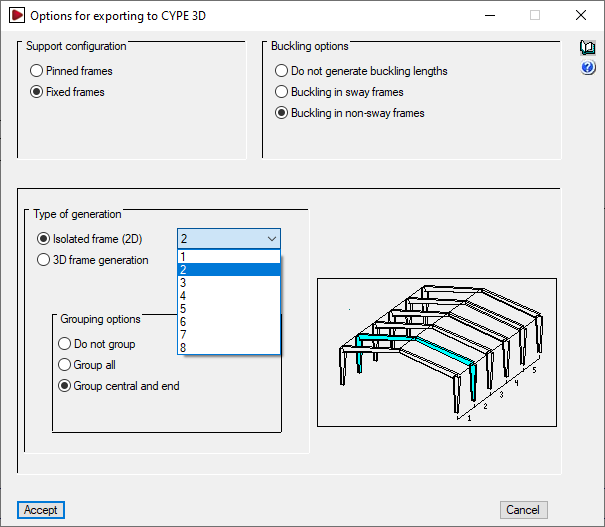
- Type de génération
- Portique isolé (2D)
Une structure avec un seul portique isolé sera générée. Le portique de la structure à exporter doit être sélectionné. - Génération de portiques 3D
La structure complète avec tous les portiques, y compris les piédroits, est générée et exportée.
- Portique isolé (2D)
- Options de groupement
Cette option permet de grouper les portiques dans CYPE 3D, de sorte que lorsque les éléments d'un portique sont modifiés, les éléments de tous les portiques groupés avec lui sont modifiés. Les options de regroupement suivantes sont disponibles :- Ne pas grouper les plans
Chaque portique de CYPE 3D est indépendant des autres. - Grouper tous
Tous les portiques doivent être groupés en un seul groupe, y compris les piédroits ou les portiques finaux qui, dans ce cas, ont la même charge que les portiques centraux. - Grouper centraux et finaux
Deux groupes de portiques sont formés, l'un avec les piédroits (les portiques aux deux extrémités de la structure), l'autre avec tous les portiques entre les deux. C'est l'option par défaut.
- Ne pas grouper les plans
Création d’un ouvrage de CYPE 3D
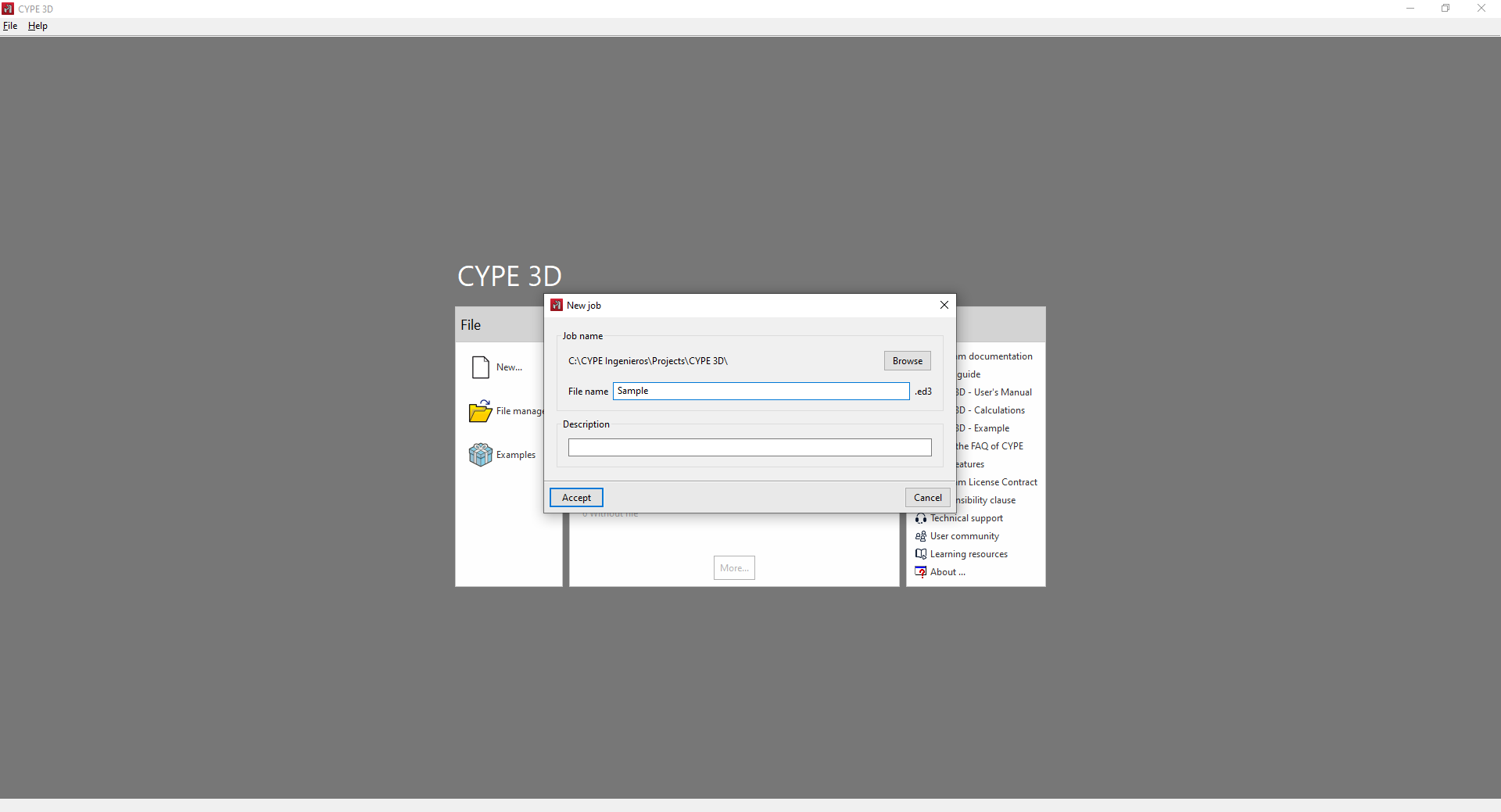
En acceptant la fenêtre ‘Options pour l'exportation vers CYPE 3D’, le logiciel permettra de sauvegarder les données de l’ouvrage de Portal frame generator, de fermer ce logiciel et, par la suite, d'ouvrir automatiquement l'application CYPE 3D si elle est installée.
Un nouvel ouvrage sera généré dans CYPE 3D. La configuration des données générales doit être vérifiée, de même que l'indication du ‘Nom’ et de la ‘Description’ de l’ouvrage, ainsi que le chemin d'enregistrement du fichier CYPE 3D.
Informations générées dans CYPE 3D
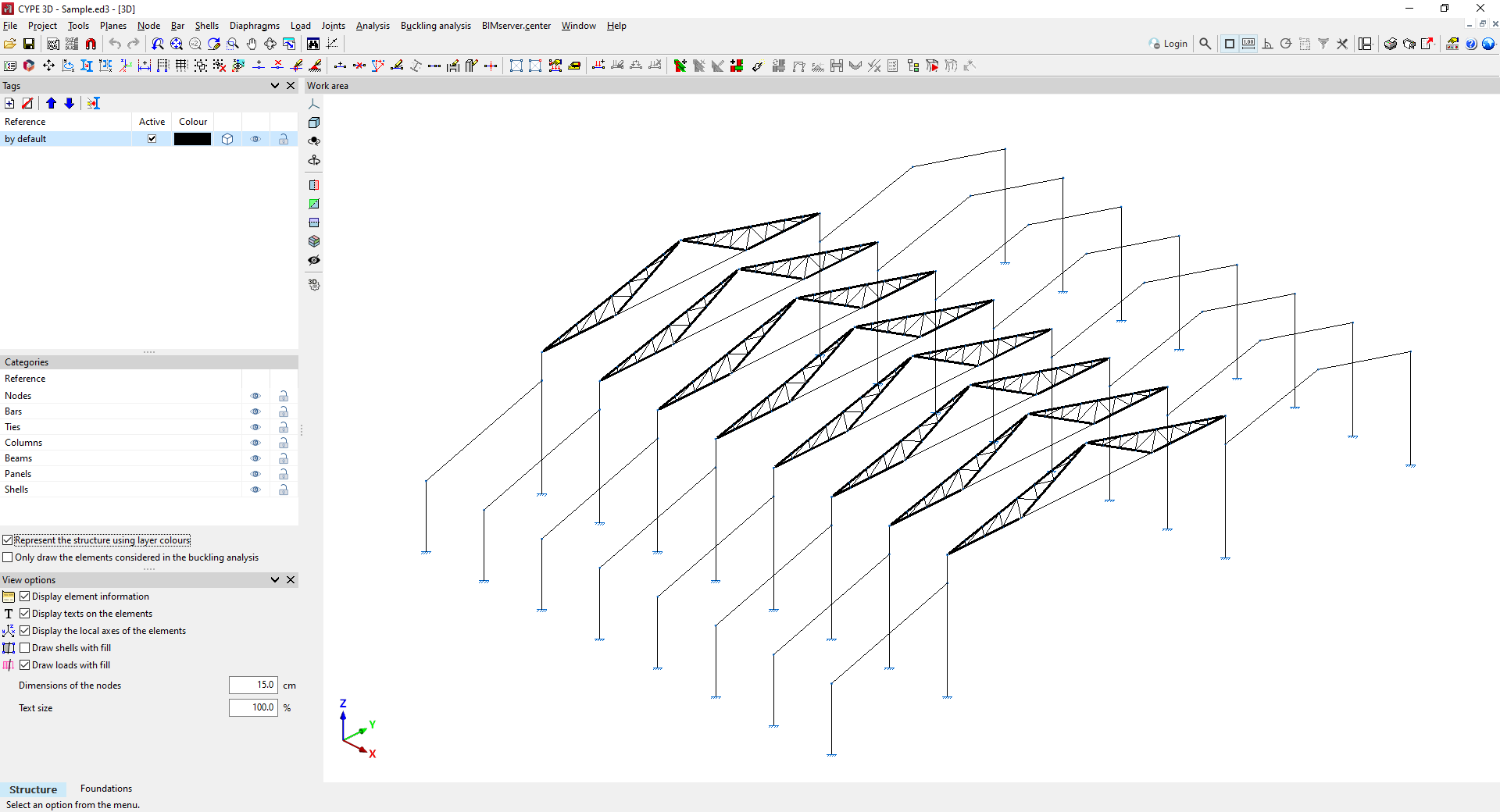
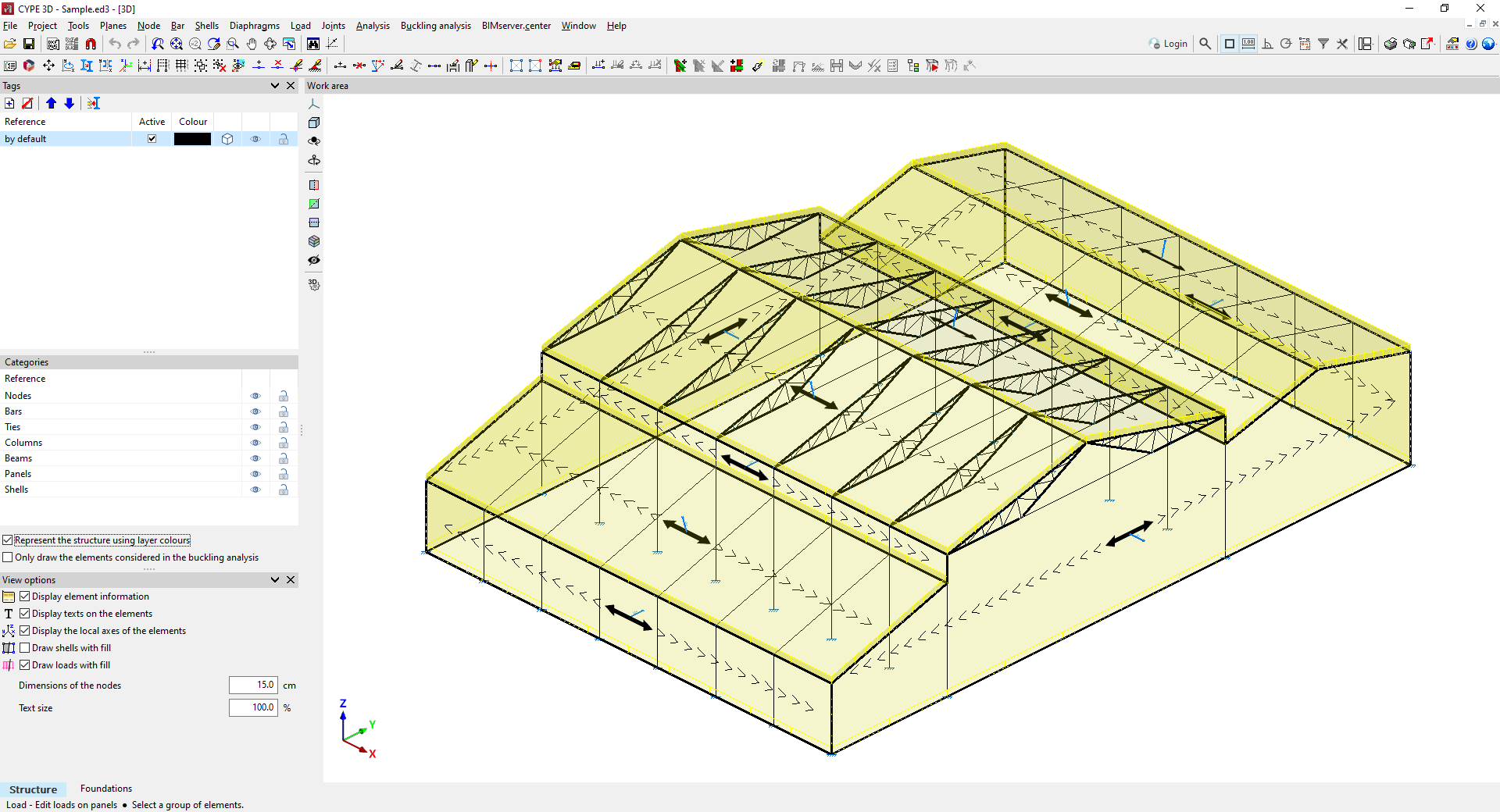
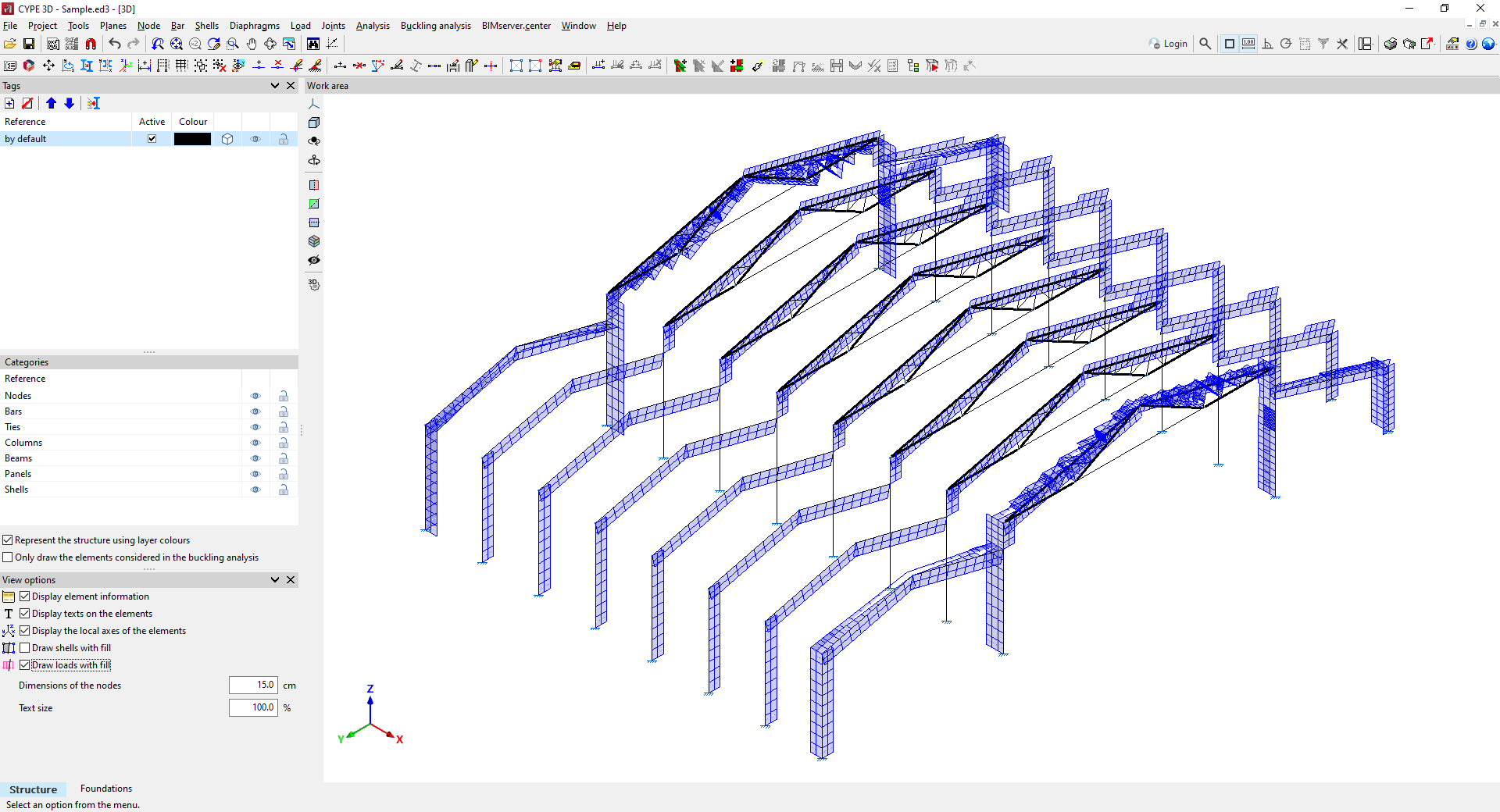
Enfin, le logiciel ouvre l'interface de CYPE 3D, où vous pouvez visualiser la structure du portique générée dans le nouvel ouvrage (qui doit être sauvegardée si vous souhaitez la conserver), et vous pouvez continuer à travailler avec les options de CYPE 3D pour effectuer le calcul de la structure.
Les informations générées comprennent les éléments suivants, ainsi que les options de CYPE 3D qui permettent de les modifier ou de les réviser :
- La géométrie des barres du portique indiqué ou du système complet de portiques, qui peut être modifiée ou complétée à l'aide des options du menu ‘Barre’. Il faudra définir le type et la section des profilés du portique à partir de ‘Barre’ en cliquant sur ‘Décrire profilé’, et introduire de nouvelles barres si nécessaire, comme les poutres de liaison entre les portiques. La géométrie des pannes et des lisses n'est pas exportée, mais leur poids propre l'est.
- Les hypothèses de charge nécessaires, qui peuvent être révisées à partir de ‘Ouvrage’ en accédant à ‘Données générales’ et en sélectionnant ‘Hypothèses supplémentaires’.
- Le cas échéant, les panneaux de répartition des charges nécessaires qui effectuent la répartition des charges surfaciques et qui intègrent les informations relatives au poids propre des couvertures et des pannes et lisses, et/ou à la charge d'exploitation sur la toiture. Elles peuvent être consultées à partir des options relatives aux panneaux de charge dans le menu ‘Charge’.
- Les charges surfaciques de vent et de neige, qui peuvent être examinées à partir des options relatives à ces charges dans le menu ‘Charge’.
- Le regroupement des portiques, qui peut être révisé dans ‘Barre’ dans ‘Grouper/Dégrouper’.
- Les longueurs ou les coefficients de flambement des barres du portique, qui peuvent être révisés dans ‘Barre’ en sélectionnant ‘Flambement’.
- Les appuis ou les liaisons extérieures des poteaux, qui peuvent être vérifiés à partir de ‘Nœud’ en sélectionnant ‘Liaison extérieure’.
| Plus d'informations : |
|---|
| Il est possible de modifier les données générées par Portal frame generator dans CYPE 3D. Les données relatives aux charges, à la géométrie, à la description des nœuds et aux paramètres de vérification des barres peuvent être ajustées dans CYPE 3D afin de les adapter à une situation similaire à celle que Portal frame generator ne peut pas générer. |








