
Exigences minimales pour installer et utiliser les logiciels CYPE
En règle générale, les exigences minimales (et surtout les exigences recommandées) des systèmes d’exploitation actuels dépassent celles nécessaires pour installer et utiliser les logiciels CYPE.
| Composant/système | Exigence |
| Processeur | - Intel Celeron, Intel i3, i5, i7 ou i9 - AMD X2, AMD A8/A10, série FX - AMD Ryzen ou Threadripper |
| Système d'exploitation | Consultez ce lien. |
| Mémoire RAM | - Prévoyez au moins 8 Go (recommandé). - Attention : un système d’exploitation 32 bits ne prend en charge qu’un maximum de 4 Go. |
| Moniteur | - Résolution minimale : 1366 × 768 - Profondeur de couleur : 16 bits |
| Espace libre sur le disque dur | Pour l'installation L’espace nécessaire dépend du type d’installation : - installation via CYPE Menu, - installation CYPE Menu. Full installation, - installation d’applications individuelles. Les écrans d’installation indiquent l’espace minimum requis pour l’option sélectionnée. À titre indicatif, l’installation d’un ensemble complet des logiciels les plus utilisés nécessite environ 30 Go d’espace libre (valeur variable selon la version). Remarque : si vous devez installer de nombreux logiciels et que la dernière version n’est pas indispensable, privilégiez l’installation 'CYPE Menu. Full installation', car l’espace disque requis est généralement inférieur à celui d’une installation via CYPE Menu suivie des logiciels, ou à celui d’installations individuelles. Pour le fonctionnement L’espace nécessaire dépend surtout du nombre et de la taille des projets stockés. Remarque : la taille des projets peut aller de quelques Mo (petit ouvrage CYPECAD ou petit budget CYPEPROJECT) à plus de 1 Go (grands ouvrages CYPECAD ou fichiers CYPE Connect). |
| Port USB | Utilisez un port USB si vous devez connecter une pastille de sécurité (uniquement dans le cas d’une pastille physique). |
| Carte réseau et protocole TCP/IP | Utilisez une connexion réseau (TCP/IP) pour : - l’accès Internet des licences électroniques, - l’utilisation des logiciels liés à BIMserver.center, - les usages nécessitant une carte réseau. |
| Souris | Utilisez une souris compatible avec les technologies Microsoft. |
| Carte graphique ou carte vidéo | Utilisez une carte graphique 100 % compatible OpenGL 3.3 (ou version supérieure) pour un affichage 3D correct. Recommandation : - privilégiez les cartes NVIDIA (GeForce) ou AMD, - installez la dernière mise à jour du pilote graphique. Si le fabricant de votre ordinateur portable fournit des pilotes spécifiques (et bloque les pilotes standards NVIDIA/AMD), mettez à jour le pilote depuis le site du fabricant de l’ordinateur. Consultez ce lien pour choisir une carte graphique haute performance pour les logiciels CYPE sous Windows. |
Exemple de configuration ayant donné de bons résultats (tests CYPE)
- Processeur : Intel i7 (12 Mo de cache)
- Mémoire : 16 Go DDR4 2400
- Stockage : SSD M.2 PCIe
- Système d’exploitation : Windows 10
- Carte graphique : NVIDIA GeForce GTX 1050
Calcul sur des systèmes multiprocesseurs
Si vous utilisez un ordinateur avec plusieurs processeurs en parallèle, gagnez du temps de calcul en activant les modules correspondants.
Consultez ce lien pour :
- plus d’informations sur ces modules,
- une étude comparative des temps de calcul avec et sans leur utilisation.
Utilisation du GPU pour les calculs
Les logiciels CYPE n’utilisent généralement pas le GPU pour les calculs, sauf dans certains processus liés aux technologies de réalité virtuelle.
Dans ce cas, utilisez de préférence une carte graphique NVIDIA GeForce GTX 1060 ou supérieure. Pour le reste, appliquez la configuration recommandée indiquée ci-dessus.
Choisir une carte graphique haute performance pour les logiciels CYPE sous Windows
Configurez Windows pour forcer l’utilisation du GPU haute performance avec les logiciels CYPE. Cette configuration permet de résoudre certains problèmes d’affichage ou de performances.
Étapes de configuration sous Windows
1. Dans la barre de recherche Windows, tapez 'Paramètres'.
2. Ouvrez 'Système' > 'Affichage' > 'Paramètres graphiques'.
3. Dans 'Préférences de performances graphiques', section 'Choisir une application pour définir une préférence' :
- sélectionnez 'Application de bureau' ;
- cliquez sur 'Parcourir' ;
- sélectionnez le fichier exécutable du logiciel CYPE à configurer (exemple : C:\CYPE Ingenieros\Version 2027\CYPE Menu\app_264\CYPE Architecture.exe) ;
- cliquez sur 'Ajouter'.
Répétez cette opération pour chaque fichier exécutable des logiciels CYPE que vous souhaitez utiliser. Pour plus d’informations sur les dossiers d’installation des logiciels CYPE, consultez ce lien.
4. Pour chaque application ajoutée, cliquez sur 'Options'.
5. Dans 'Préférences graphiques', sélectionnez le GPU 'Haute performance', puis cliquez sur 'Enregistrer'.
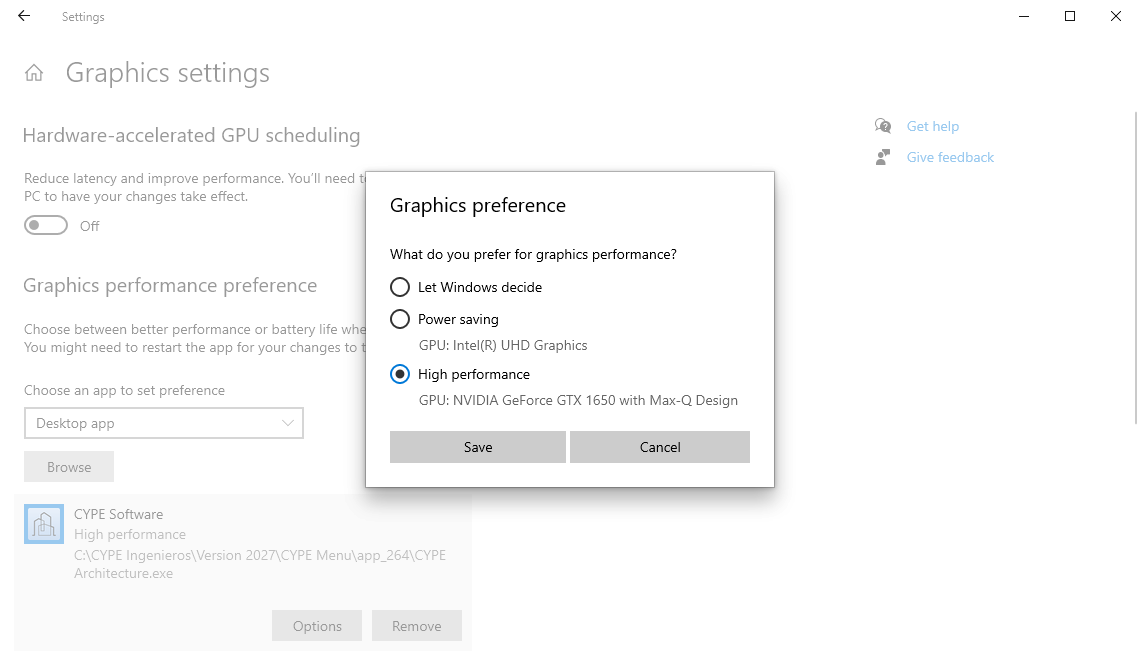
Systèmes d’exploitation compatibles avec les logiciels CYPE
CYPE garantit le bon fonctionnement de ses logiciels sur les systèmes d’exploitation suivants.
Systèmes d’exploitation Microsoft®
Versions Windows (poste de travail)
- Windows 11
- Windows 10
- Windows 8 (jusqu’à la version 2025.d des logiciels CYPE)
- Windows 7 (jusqu’à la version 2025.d des logiciels CYPE)
- Windows Vista (jusqu’à la version 2020.d des logiciels CYPE)
Versions Windows Server
- Windows Server 2022
- Windows Server 2019
- Windows Server 2016
- Windows Server 2012 (jusqu’à la version 2025.d des logiciels CYPE)
- Windows Server 2008 (jusqu’à la version 2025.d des logiciels CYPE)
Exigences 32 bits / 64 bits
- À partir des versions 2025.a et ultérieures, utilisez obligatoirement un système d’exploitation 64 bits : depuis la version 2025.a, aucun logiciel CYPE n’est disponible en 32 bits.
- Pour les versions 2024.f et antérieures, l’installation des logiciels depuis le menu général de CYPE (sauf Windows 11, Windows 10 et Windows Server 2012) peut être réalisée sur des systèmes 32 bits ou 64 bits.
- Les logiciels disponibles sur BIMserver.center sont en 64 bits : l’installation nécessite donc un système d’exploitation 64 bits.
Systèmes d’exploitation Apple®
Consultez ce lien dédié aux systèmes Apple®.
Fonctionnement des logiciels CYPE sur Macintosh
Le bon fonctionnement des logiciels CYPE est garanti sur les systèmes d’exploitation Microsoft indiqués sur ce lien. Sur Macintosh® d'Apple®, utilisez un outil de virtualisation pour installer un système d’exploitation Microsoft compatible (par exemple VMware Fusion, Parallels Desktop, etc.).
Pour utiliser les logiciels CYPE sur Macintosh, respectez les points suivants.
1) Installer un système d’exploitation Microsoft compatible
Utilisez une application de virtualisation permettant d’installer Windows sur Macintosh. Choisissez un Windows compatible avec les logiciels CYPE (selon la liste de compatibilité).
2) Vérifier la compatibilité de l’outil de virtualisation
L’application de virtualisation utilisée doit :
- être compatible avec votre modèle de Macintosh ;
- permettre un fonctionnement graphique adapté.
Renseignez-vous auprès de l’éditeur de l’outil (VMware, Parallels ou autre) pour :
- la procédure d’installation sur Macintosh,
- la compatibilité avec votre matériel.
3) Vérifier la carte graphique (OpenGL 3.3)
Assurez-vous que la carte graphique est compatible avec OpenGL 3.3.
Attention : même si l’outil de virtualisation annonce une compatibilité OpenGL 3.3, certaines fonctions peuvent rester indisponibles selon la combinaison matériel + virtualisation (différences de configuration, limitations du rendu 3D, etc.).
4) Utiliser une licence électronique
Utilisez une licence électronique : CYPE ne garantit pas la prise en charge des licences physiques sur Macintosh.
Configuration réseau pour le fonctionnement des logiciels CYPE
Les logiciels CYPE utilisent un mécanisme client-serveur pour vérifier les permis d’utilisation (licence électronique ou dongle réseau) via le réseau.
- Protocole : TCP/IP
- Principe : le logiciel CYPE (client) contacte un serveur de licences en utilisant une adresse (IP ou nom DNS) + un port.
- Réponse attendue :
- Si le serveur répond positivement, le logiciel fonctionne ;
- si le serveur ne répond pas ou refuse, un message d’erreur apparaît.
1) Licences électroniques
1.1 Adresses IP (serveur de licences)
Pour les versions 2024 et ultérieures, l’adresse à autoriser est :
- licserver.cype.com
Anciennes adresses utilisées auparavant (références historiques) :
- servidortemporales.cype.es (IP actuelle 77.230.222.59)
- servidortemporales2.cype.es (IP actuelle 51.75.207.194)
- servidortemporales3.cype.es (IP actuelle 51.75.73.233)
1.2 Adresses à autoriser pour BIMserver.center (téléchargement, installation, échanges)
Principales :
- bimserver.center
- api.bimserver.center
- apis.bimserver.center
- apicache.bimserver.center
- downloads.bimserver.center
- files.bimserver.center
- files1.bimserver.center
- files2.bimserver.center
Autres adresses possibles :
- backup.bimserver.center
- community.bimserver.center
- corporate.bimserver.center
- developers.bimserver.center
- dictionary.bimserver.center
- education.bimserver.center
- storage.bimserver.center
- store.bimserver.center
- sync.bimserver.center
- obsdb.cype.com
1.3 Ports à ouvrir
- Versions 2023.f et ultérieures : connexion via HTTPS (port 443).
→ Le port 30333 n’est plus utilisé et n’a plus besoin d’être ouvert. - Versions 2023.e et antérieures : utilisation du port 30333 (TCP).
→ Il faut ouvrir 30333/TCP pour garantir le fonctionnement.
1.4 Points importants (licence électronique)
- Le logiciel CYPE installé sur votre ordinateur demande les permis nécessaires au serveur CYPE.
- Dès que le serveur confirme l’autorisation, commencez à travailler dans le logiciel.
- Sans réponse du serveur (coupure, proxy mal configuré, refus), l’application ne peut pas être utilisée.
- Avec un proxy, il faut s’assurer que les réponses du serveur sont correctement routées vers le poste client.
- L’authentification se fait avec une adresse e-mail et un mot de passe.
- Plusieurs licences peuvent partager les mêmes identifiants, l’utilisateur choisit alors la licence à utiliser.
- Les derniers identifiants utilisés peuvent être mémorisés pour reconnexion automatique.
- La licence électronique reste utilisable 7 jours après la dernière connexion Internet réussie (tolérance hors ligne d’environ une semaine).
- Un administrateur peut gérer les identifiants ; CYPE peut aussi, si nécessaire, aider à restreindre les IP d’origine autorisées (contrôle d’usage).
2) Dongles réseau
Le serveur de dongles réseau traite les requêtes via :
- 30333/TCP
- 30334/UDP
- 30335/TCP/UDP
Le délai d’attente et le nombre de tentatives sont également configurables.
*Consultez ce lien pour en savoir plus.
Fonctionnement
Tout poste pouvant atteindre la machine serveur de la clé réseau et dont les ports requis sont ouverts pourra utiliser les autorisations de la clé réseau, dans la limite du nombre maximal d’utilisateurs simultanés autorisés par cette clé.
Remarque : un VPN peut constituer un environnement stable si la connexion est fiable.
3) Utilisation avec Citrix / Terminal Server et solutions similaires
- Les licences électroniques et les licences réseau peuvent fonctionner dans ces environnements tant que les clients/serveurs peuvent joindre le serveur de licences et obtenir les permis.
- Les données utilisateur sont enregistrées dans le profil utilisateur.
- Sur machines virtuelles/Terminal Server, chaque utilisateur doit disposer d’un profil distinct ; un même profil ne peut pas être utilisé simultanément par plusieurs utilisateurs.
