


Introdução
O CYPE Sewerage é um programa desenvolvido para o cálculo, o desenho, a verificação e o dimensionamento automático de redes de saneamento em infraestruturas urbanas, ramificadas, com um único ponto de descarga e que funcionam por gravidade.
O objetivo do projeto dessas redes é drenar a água desde os pontos de captação até ao ponto de descarga final. Para isso, são definidos os dados e as posições dos pontos de captação e de descarga final, bem como o traçado da rede. No cálculo, são obtidas as seções adequadas dos coletores de saneamento e é verificado se a instalação cumpre as limitações de projeto impostas.
| Nota: |
|---|
| Juntamente com outros programas de infraestruturas urbanas, como o CYPE Water Supply e o CYPE Gas Supply, é possível resolver outros aspetos relacionados com o cálculo de instalações para urbanizações. |
Fluxos de trabalho compatíveis com o programa
O CYPE Sewerage, por ser uma ferramenta Open BIM e estar conectado à plataforma BIMserver.center, disponibiliza diferentes possibilidades no seu fluxo de trabalho.
Introdução de dados
Desenho livre
- Desenho livre da rede através da introdução manual das coordenadas dos nós e do traçado dos tramos que compõem a instalação no CYPE Sewerage.
- Desenho livre da rede introduzindo os nós e os tramos com base em máscaras DXF-DWG, DWF ou em imagens (.jpeg, .jpg, .bmp, .wmf) importadas no CYPE Sewerage.
Geração automática da geometria da instalação a partir de ficheiros DXF/DWG
- Importação de um ficheiro DXF ou DWG a partir de “Importar”, “Geometria” e geração automática da geometria da instalação a partir das informações contidas no mesmo. Esse ficheiro deve ter como unidade de desenho o metro, e a rede deve estar próxima da origem das coordenadas. Nesta opção, devem ser ativadas apenas as layers que contêm os tramos que se deseja utilizar para a geração.
Importação de dados do BIMserver.center
Se vincular a obra do CYPE Sewerage a um projeto BIM da plataforma BIMserver.center, é possível realizar as seguintes ações:
- Importação da informação da topografia do terreno se o modelo BIM contiver um ficheiro IFC com as entidades adequadas. Isto permite visualizar a topografia na vista 3D do CYPE Sewerage, mostrar as curvas de nível na planta na área de trabalho da interface geral e apoiar-se na topografia importada no processo de introdução de dados, identificando automaticamente os valores das cotas dos novos nós introduzidos sobre a mesma. Entre as opções disponíveis, encontram-se as seguintes:
- Importação de modelos topográficos em formato IFC gerados pelo Open BIM Site.
- Importação de modelos topográficos em formato IFC gerados por outros programas (como as aplicações TcpMDT da Aplitop disponíveis no BIMserver.center) e carregados no projeto do BIMserver.center através da plataforma web. Os dados do terreno devem estar definidos numa entidade do tipo IfcGeographicElement num ficheiro IFC4.
Saída de dados
- Exportação de listagens para os formatos HTML, DOCX, PDF, RTF e TXT.
- Exportação de desenhos para os formatos DXF, DWG e PDF.
- Exportação da informação gerada com o CYPE Sewerage para a plataforma BIMserver.center através dos formatos IFC e GLTF. Isto permite que seja visualizada pelos participantes autorizados do projeto.

Ambiente de trabalho
O programa apresenta um ambiente de trabalho simples que permite realizar o projeto da rede de forma rápida, introduzindo e distribuindo os elementos numa única área de trabalho na planta.
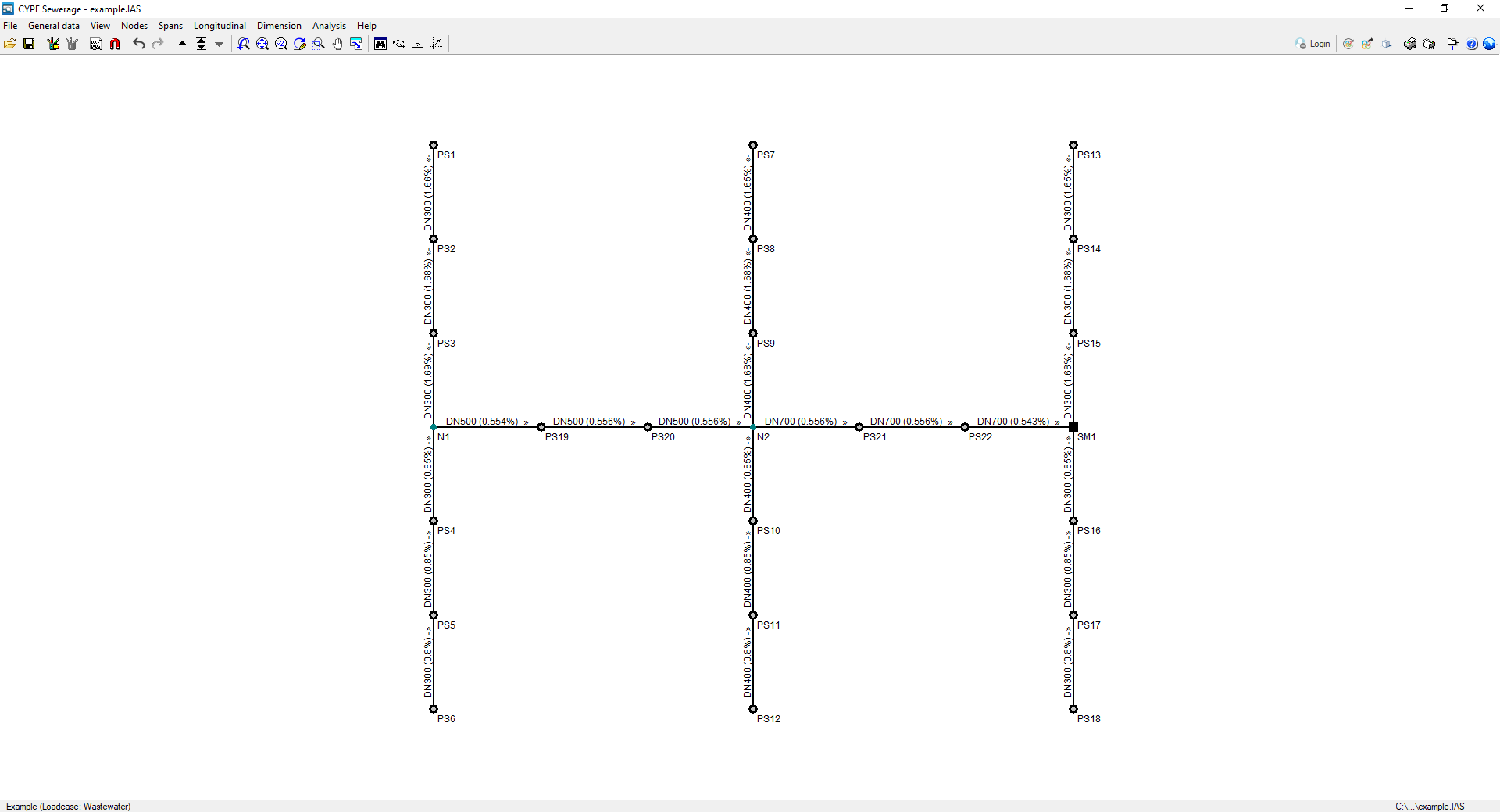
A interface mostra:
- Os menus na parte superior, onde se encontram as ferramentas para:
- aceder ao menu "Arquivo";
- configurar os dados gerais;
- controlar a visualização do modelo;
- introduzir e editar nós e tramos;
- modificar cotas nos perfis longitudinais;
- aceder às opções de cotagem;
- calcular e dimensionar a rede;
- e aceder ao menu "Ajuda".
- As opções destes menus também aparecem na barra desdobrável de opções, que por defeito se encontra oculta no lado direito.
- Uma barra horizontal auxiliar, abaixo dos menus na parte superior, onde se encontram as ferramentas para:
- aceder ao gestor de arquivos e guardar a obra;
- aceder aos recursos de edição;
- gerir as máscaras e as suas capturas;
- desfazer e refazer;
- navegar pelas diferentes combinações de hipóteses;
- modificar as vistas de desenho;
- visualizar o mapa do desenho completo, rodá-lo, ativar a ortogonalidade e controlar as ferramentas de introdução por coordenadas;
- consultar e gerir a ligação com o BIMserver.center;
- ver a vista 3D da instalação;
- imprimir as listagens e desenhos da obra;
- mostrar ou ocultar a barra lateral desdobrável de opções;
- aceder à ajuda disponível;
- e aceder às opções de configuração geral.
- Por fim, na área de trabalho central, que ocupa a maior parte da interface, são introduzidos, editados e visualizados os elementos que compõem a rede, bem como as curvas topográficas, caso tenha sido importado um modelo com informações do terreno.
Sequência de introdução e saída de dados para o desenho e cálculo de redes de saneamento
O desenho e cálculo de uma rede de saneamento podem ser efetuados no programa através da seguinte sequência de introdução e saída de dados:
- Criação de obra nova (desde "Arquivo", "Novo").
- (Opcional) Vinculação ao BIMserver.center e importação de dados topográficos do modelo BIM.
- Configuração dos dados gerais da instalação (no assistente de criação de uma obra nova ou desde "Dados gerais", "Editar dados gerais da obra"), incluindo a definição de materiais e terrenos.
- Definição de hipóteses e combinações (desde "Dados gerais", "Editar hipóteses"; e desde "Dados gerais", "Editar combinações").
- (Opcional) Importação de máscaras DXF-DWG/DWF ou imagens (desde "Editar máscaras").
- Introdução de nós (desde "Nós", "Novo").
- Introdução de tramos entre nós (desde "Tramos", "Novo").
- (Opcional) Revisão e/ou ajuste de cotas nos perfis longitudinais (desde "Longitudinal", "Modificar cotas no perfil").
- Cálculo e/ou dimensionamento da instalação (desde "Cálculo", "Calcular/Dimensionar").
- Revisão do estado de cumprimento das verificações efetuadas (desde as opções "Seguinte combinação/Selecionar combinação/Anterior combinação") e dos resultados de cálculo (desde "Nós", "Informação"; e desde "Tramos", "Informação").
- Impressão de listagens e desenhos da obra (desde "Arquivo", "Listagens/Desenhos").
- (Opcional) Exportação para o BIMserver.center (desde "BIMserver.center", "Partilhar").
Exemplos de redes de saneamento
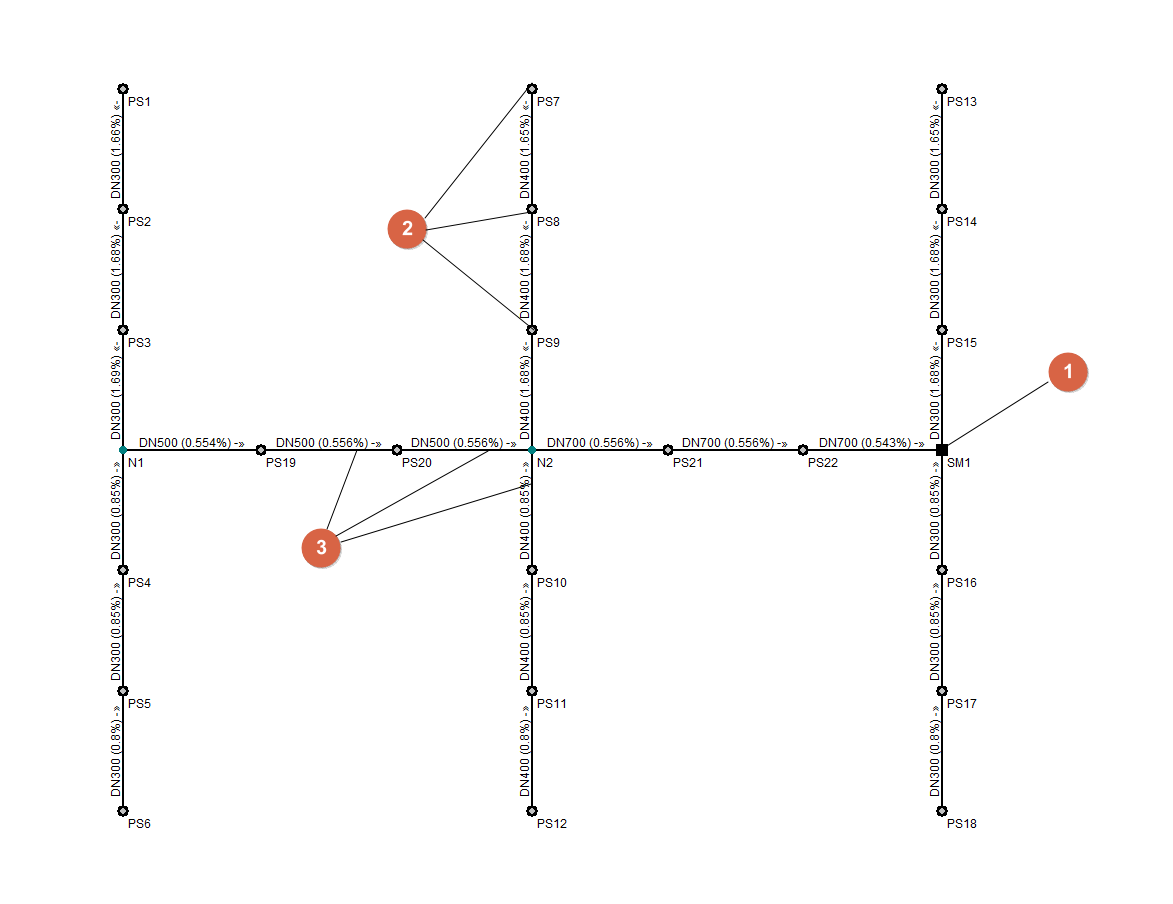
A seguir, é apresentado um exemplo de uma rede de saneamento que pode ser desenvolvida no programa, indicando a disposição dos elementos e as opções que permitem a sua introdução no modelo:
Rede mista de saneamento para uma urbanização de moradias
- Ponto de descarga final ou caixa interceptora (desde "Nós", "Novo").
- Caixas de visita com descarga (desde "Nós", "Novo").
- Tramos (desde "Tramos", "Novo").
Neste caso, define-se uma hipótese para a drenagem de águas residuais e outra para a drenagem de águas pluviais.
Além disso, são definidas as seguintes combinações com a percentagem indicada de contribuições em cada hipótese:
- Primeira combinação: 100 % águas residuais
- Segunda combinação: 100 % águas residuais, 100 % águas pluviais
Criação de uma nova obra, vinculação a um projeto e importação de dados
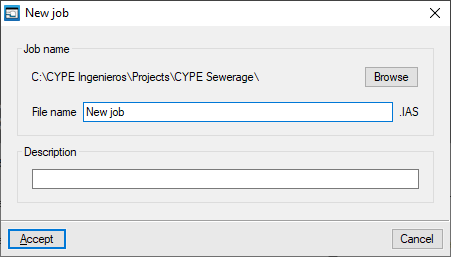
Ao iniciar a aplicação e premir em “Novo”, é apresentada a possibilidade de criar uma “Nova obra”. Após indicar o “Nome do ficheiro” e a sua “Descrição”, a obra pode ser integrada num projeto já existente no BIMserver.center.
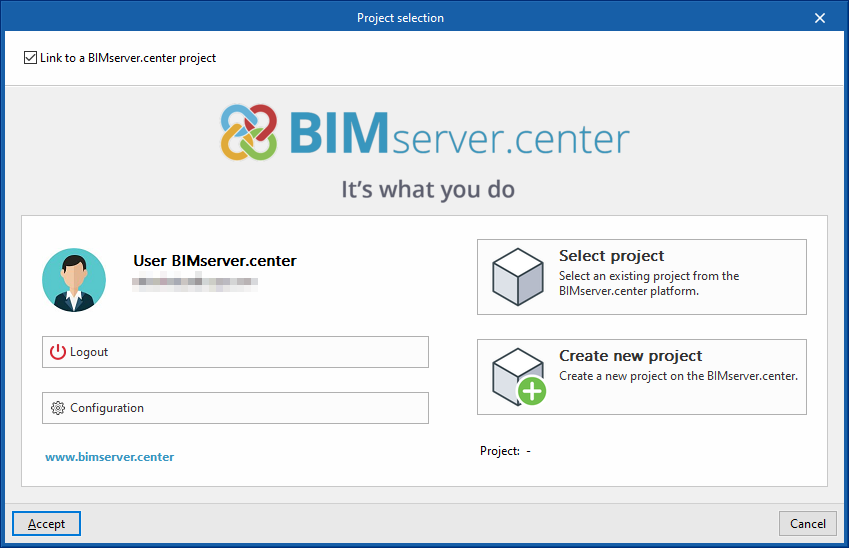
Isto é realizado na janela “Seleção de projeto”, que apresenta as seguintes opções:
- No lado esquerdo, pode iniciar sessão com uma conta BIMserver.center.
- Na parte direita encontra-se a opção “Selecionar projeto” para escolher um projeto existente. Também é permitido “Criar um novo projeto”. Nesse caso, o projeto criado ficará visível no BIMserver.center a partir desse momento.
- Existe a opção de iniciar o projeto sem estar vinculado à plataforma BIMserver.center. Para isso, basta desmarcar a caixa “Vincular-se a um projeto do BIMserver.center”, localizado na parte superior esquerda.
Importação de modelos BIM
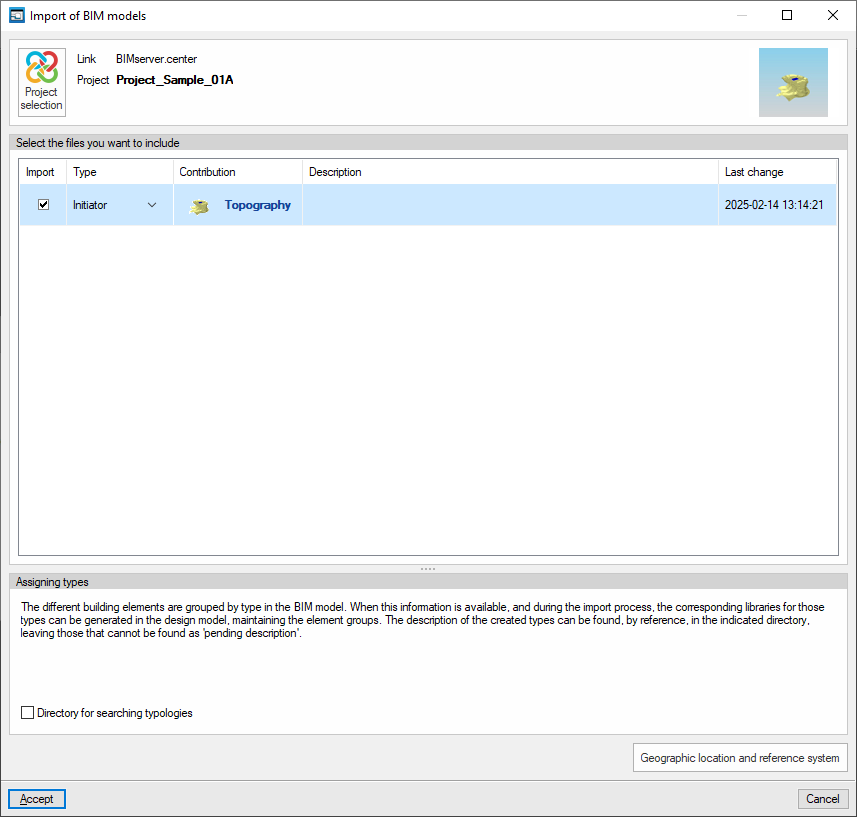
Ao criar uma nova obra, se tiver sido selecionado um projeto alojado na plataforma BIMserver.center a partir de “Selecionar projeto”, aparecerá a janela “Importação de modelos BIM”, que mostra os ficheiros contidos nesse projeto em formato IFC.
Para incluir a informação de um determinado ficheiro do projeto, ative a caixa “Importar” e aceite.
Configuração dos dados gerais da instalação
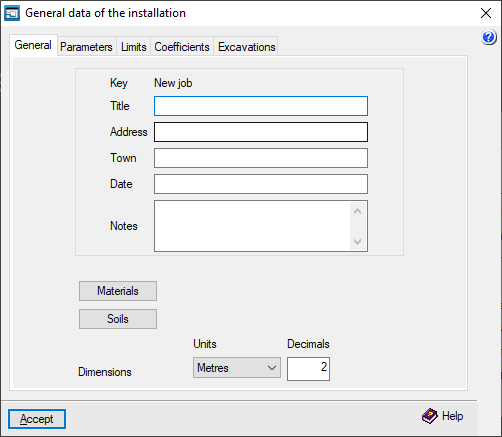
No processo de criação de uma nova obra, o programa abre a janela “Dados gerais da instalação” para garantir a sua introdução, incluindo a definição de materiais e terrenos.
A qualquer momento, é possível voltar a aceder à configuração destes dados a partir da opção “Editar dados gerais da obra” no menu “Dados gerais” na parte superior.
Depois de aceitar esta janela, acede-se à interface geral do programa.
Resultados da importação
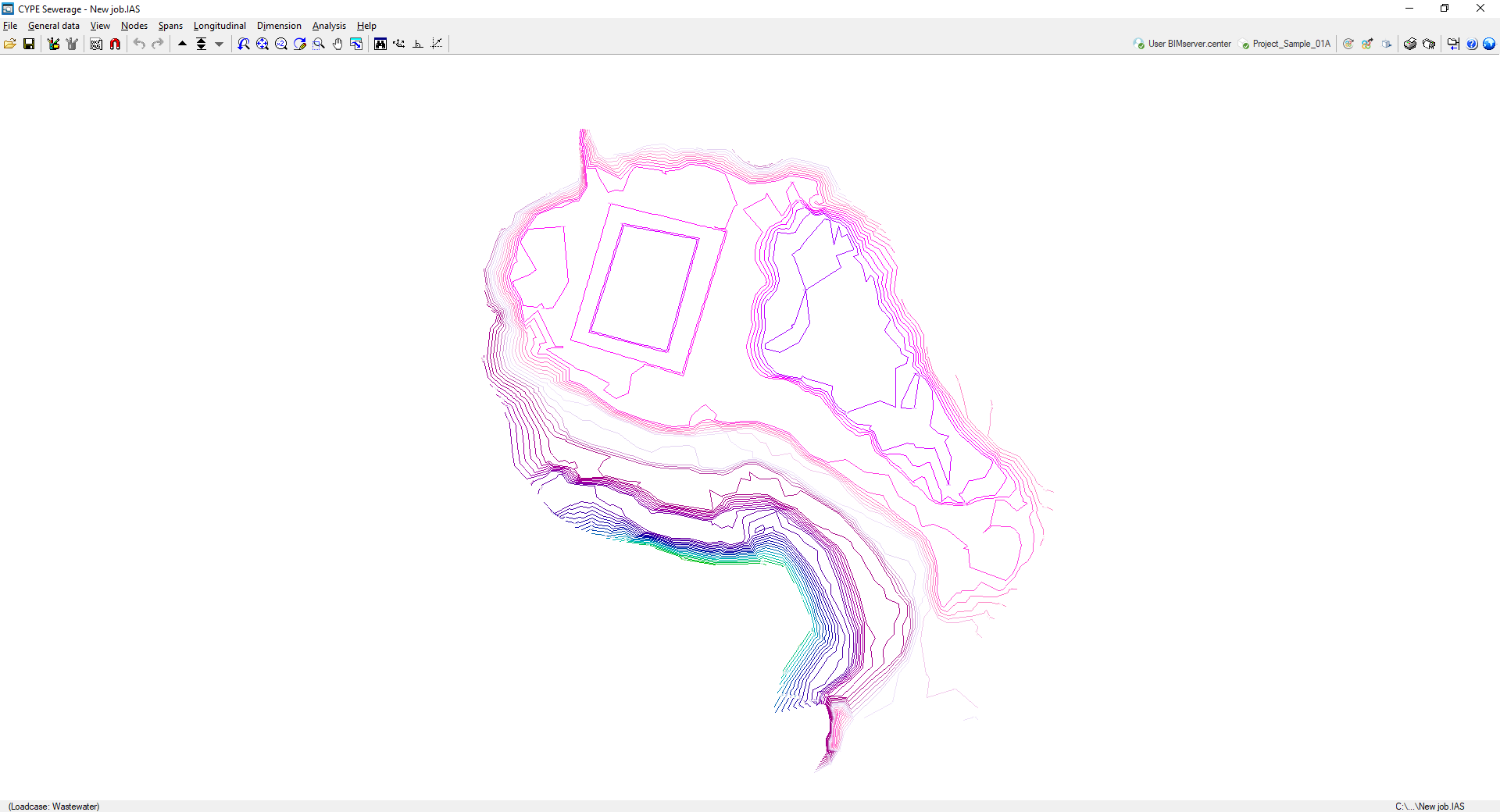
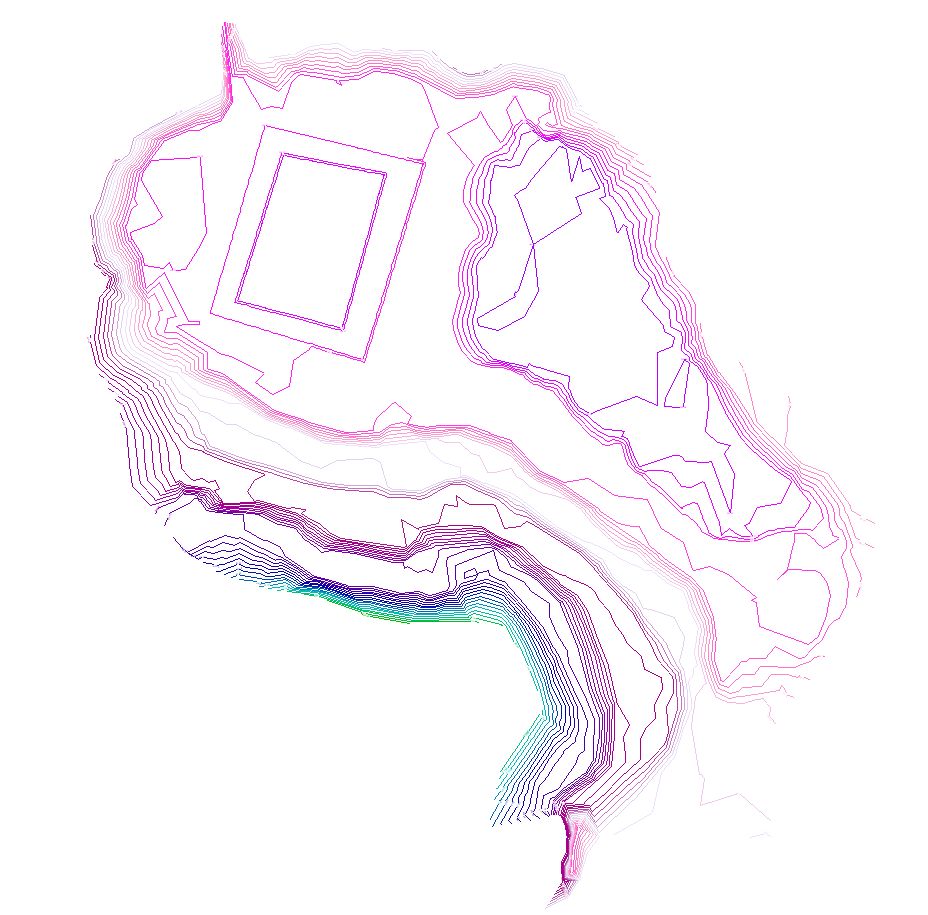
Se tiver importado um IFC com a informação do terreno com as características adequadas no processo de criação de uma nova obra, o programa irá representá-lo mostrando as curvas de nível no ecrã (a sua visualização pode ser controlada a partir da opção "Mostrar/ocultar as linhas do perfil topográfico" do menu "Ver"). Ao introduzir nós, o programa irá recolher os dados da cota do terreno onde se situam.
Além disso, na vista 3D serão visualizados os modelos incluídos no projeto BIM e importados para a obra.
Opções do menu "Ver"
A partir do menu "Ver" na parte superior da interface é possível aceder às seguintes opções:

Opções de visualização
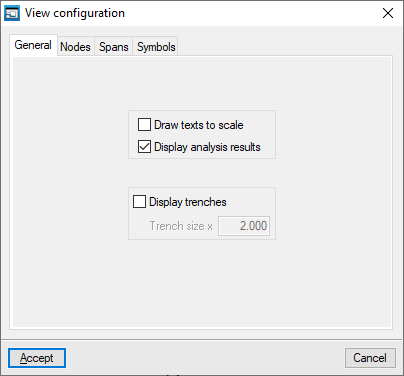
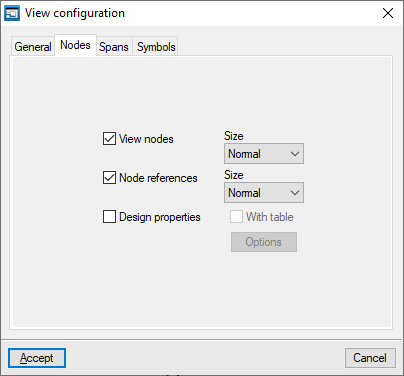
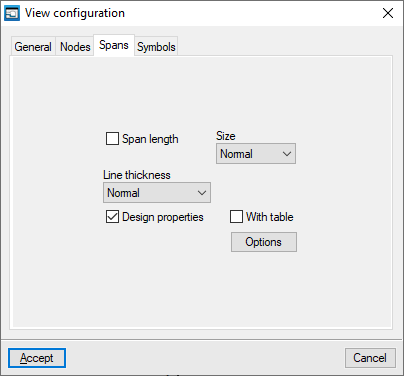
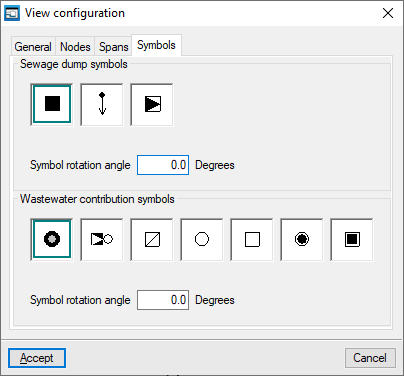
Permite controlar a visualização dos elementos do esquema no ecrã. As opções disponíveis são as seguintes:
- Separador "Geral"
- Desenhar textos à escala (opcional)
- Mostrar resultados dos cálculos (opcional)
- Mostrar valas(opcional)
- Tamanho valas x (valor
- Separador "Nós"
- Visualizar nós (opcional)
- Referência de nós (opcional)
- Características de cálculo
- Opções: Dados a visualizar nos nós
- Com quadro (opcional)
- Separador "Tramos"
- Comprimento dos tramos (opcional)
- Espessura das linhas
- Características de cálculo (opcional)
- Opções: Dados a visualizar nos tramos
- Com quadro (opcional)
- Separador "Símbolos"
- Símbolos de descargas de saneamento
- Ângulo de rotação do símbolo
- Símbolos de entradas de saneamento
- Ângulo de rotação do símbolo
- Símbolos de descargas de saneamento
Mostrar/ocultar as linhas do perfil topográfico
Permite mostrar ou ocultar no ecrã as curvas de nível geradas caso tenha importado um ficheiro IFC com o modelo do terreno no processo de criação da obra.
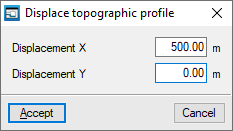
Deslocamento do perfil topográfico
Permite deslocar o perfil topográfico gerado caso tenha importado um ficheiro IFC com o modelo do terreno no processo de criação da obra.
Introdução e edição de nós
No menu "Nós" na parte superior da interface do programa, encontram-se as seguintes opções relacionadas com a introdução e edição dos nós da instalação:

Novo
Permite introduzir nós na área de trabalho.
Os nós são criados por defeito como nós de transição, ou seja, nós sem carga que permitem realizar mudanças de direção, conservando a unidade do tramo no dimensionamento. Posteriormente, podem ser editados a partir de "Nós", "Editar dados de cálculo". Se, ao introduzir um novo nó, premir com o botão direito do rato, também é possível aceder ao painel de edição dos dados de cálculo do nó que está a ser introduzido.
Existem várias formas de posicionar os nós no modelo ao utilizar esta opção:
- Por coordenadas absolutas
Ao introduzir o primeiro nó ou nó base da instalação premindo com o botão esquerdo do rato no ecrã, indique a coordenada X absoluta do nó e prima a tecla "Enter"; em seguida, introduza a coordenada Y absoluta e prima novamente a tecla "Enter". - Por coordenadas relativas
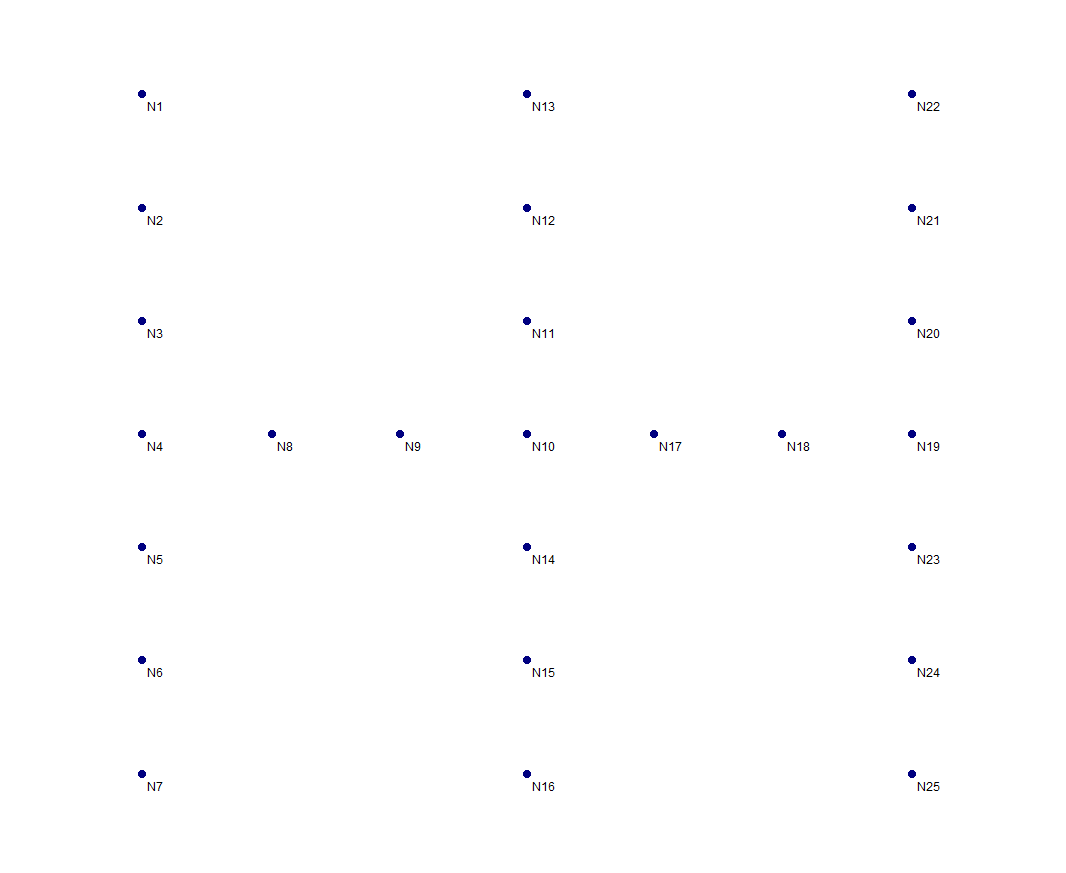
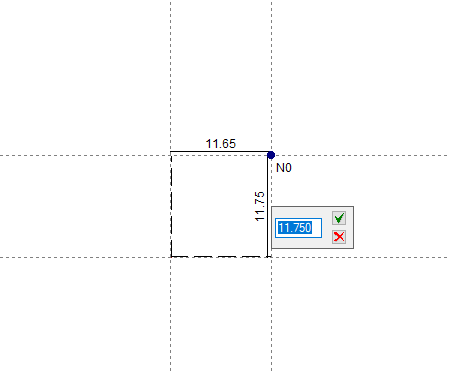
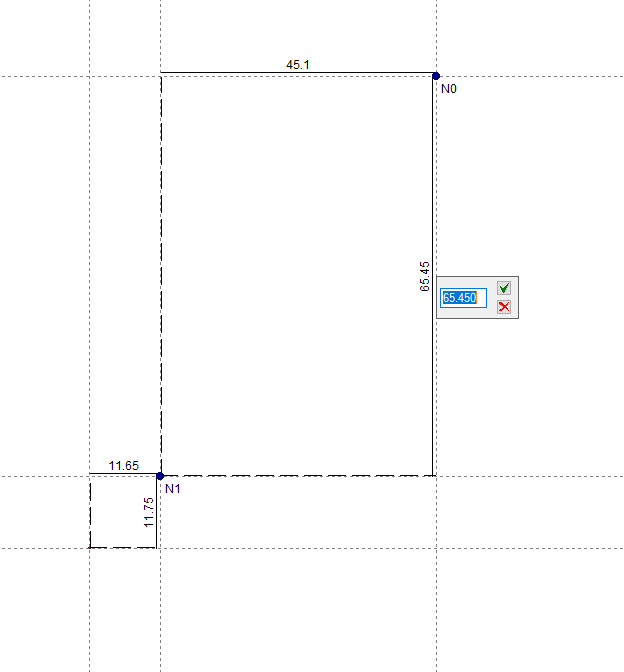
A partir da introdução de um nó base, é possível introduzir os restantes nós com coordenadas relativas, ou seja, indicando distâncias em relação a outros nós. Para tal, prima com o botão esquerdo do rato no ecrã onde pretende introduzir o nó e introduza as coordenadas relativas X e Y em relação à posição do nó próximo. - Por captura a DXF o DWG
As opções de captura de ficheiros DXF ou DWG são válidas para a introdução de nós e tramos. - Geração automática da geometria
Em "Arquivo", premindo "Importar" e selecionando "Geometria", é gerada automaticamente a geometria da instalação a partir de um ficheiro DXF ou DWG. Esse ficheiro deve ter como unidade de desenho o metro, e a rede deve estar próxima da origem das coordenadas. Nesta opção, devem ser ativadas apenas as camadas que contêm os tramos que se deseja utilizar para a geração.
Apagar
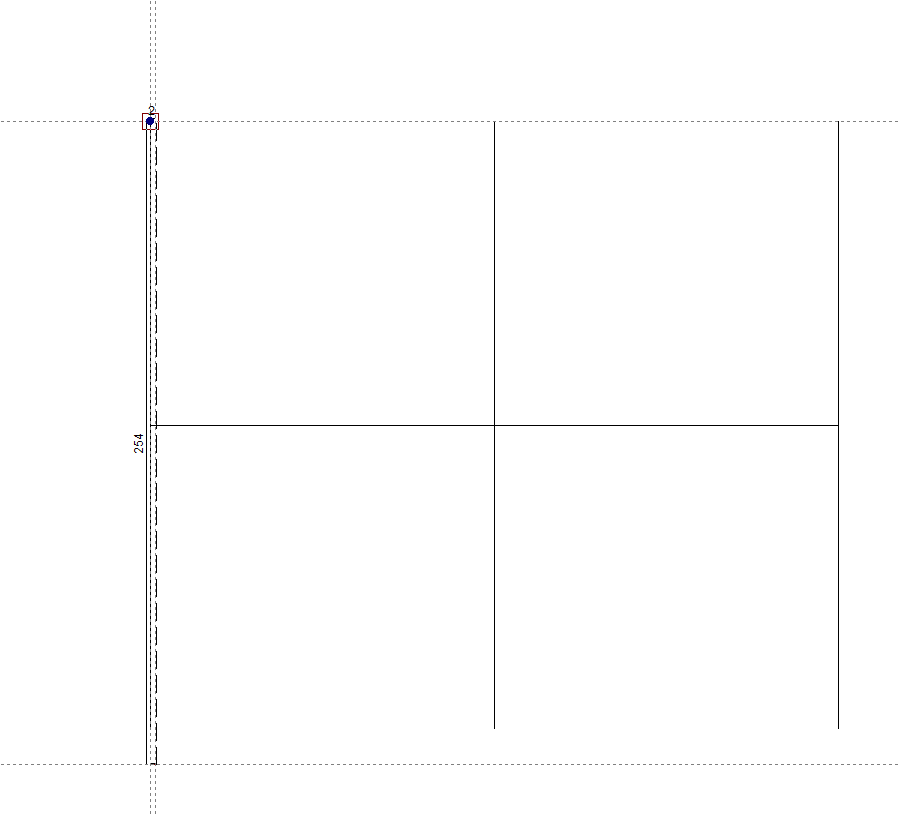
Permite apagar o nó selecionado. É possível marcar no ecrã uma área de captura retangular com o botão esquerdo para apagar vários nós. Além disso, ao premir com o botão direito do rato, aparecem opções para "Selecionar" um único nó, realizar uma "Seleção múltipla" nó a nó ou "Procurar" um nó pela sua referência.
Mover
Permite alterar a posição do nó selecionado. Após premir sobre o nó, deve premir noutro ponto para indicar a nova posição.
Editar dados de cálculo
Permite editar o nó selecionado. É possível marcar no ecrã uma área de captura retangular com o botão esquerdo para editar vários nós, selecionando os campos que deseja editar. Além disso, se premir com o botão direito do rato, aparecem opções para "Selecionar" um único nó, realizar uma "Seleção múltipla" nó a nó ou "Procurar" um nó pela sua referência.
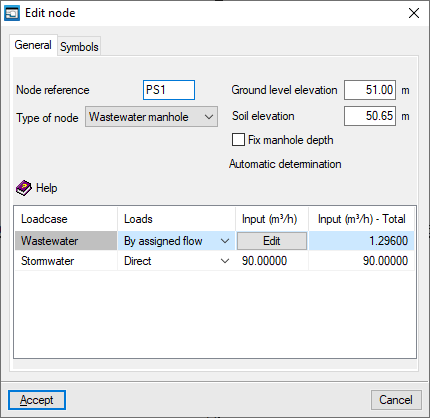
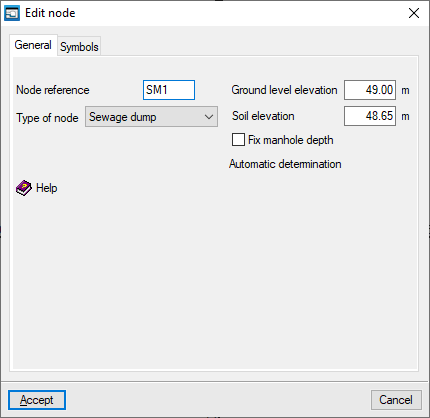
Na janela de edição que aparece, introduza os dados do nó:
- Separador "Geral"
- Referência do nó
- Tipo de nó
- Caixa
Nó no qual se define um caudal de água recebido para cada uma das hipóteses. Ao selecionar este tipo de nó, o programa apresenta uma tabela na parte inferior que permite definir o caudal de entrada em cada hipótese. Esta tabela apresenta as seguintes colunas:- Hipóteses
- Cargas
O caudal pode definir-se de várias formas:- Direta
- Por capitação
- Pluviais
- Caudal
O caudal de afluência define-se introduzindo o seu valor diretamente, caso tenha sido selecionada a opção "Direta"; introduzindo um valor por "Capitação" e o "Número de unidades" a considerar, se tiver sido selecionada a opção "Por capitação"; ou definindo o "Coeficiente de escoamento", a "Superfície a drenar" e a "Intensidade da chuva", se tiver sido selecionada a opção "Pluviais". - Caudal total
Mostra o valor de caudal total.
- Caixa interceptora
Ponto de descarga da instalação. Deve ser definido um único ponto de descarga para a rede. Este ponto pode representar uma caixa de bombagem, um coletor ou uma rede de saneamento existente. - Nó de transição
Nó sem caudal que permite realizar mudanças de direção, conservando a continuidade do tramo no dimensionamento.
- Caixa
- Cota rasante
Cota à qual fica a superfície após o enchimento das valas e a construção do pavimento sobre o terreno. - Cota terreno
Cota do terreno modificado (não do terreno virgem) a partir do qual se inicia a escavação. A diferença entre a cota da rasante e a cota do terreno deve ser maior do que o valor da "Espessura do pavimento" definido em "Dados gerais", "Editar dados gerais da obra". - Fixar a profundidade da caixa (opcional)
Se esta opção permanecer desativada, o programa determina automaticamente a profundidade da caixa como a maior profundidade dos tramos que nela confluem. Se for ativada, é possível introduzir o valor da profundidade da caixa.
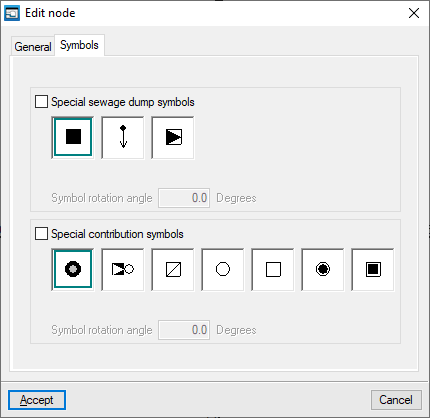
- Separador "Símbolos"
Permite definir símbolos específicos para o nó que está a ser editado.- Símbolos particulares de descarga (opcional)
- Símbolos particulares de entrada (opcional)
Atribuir dados de cálculo
Permite atribuir dados aos nós rapidamente.
Ao premir a opção, abre-se uma pequena janela na parte superior esquerda do ecrã. Ao mesmo tempo, o nó com referência mais baixa ficará iluminado a amarelo, e será possível rever e/ou modificar os dados do nó (como o número de unidades ou o caudal e a cota da rasante). É possível percorrer todos os nós com os botões correspondentes.

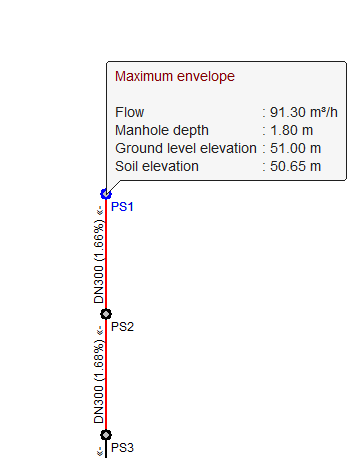
Informação
Permite consultar os dados introduzidos no nó.
Se a obra estiver calculada, também se obtêm os resultados do cálculo do nó na combinação ativada nesse momento. Além disso, ao premir no nó, abrirá uma janela onde é possível consultar os resultados para qualquer hipótese, combinação, envolvente e oscilação, tanto de forma analítica: "Caudal" para as diferentes combinações.
Atualizar cotas
Atualiza as cotas de todos os nós a partir da topografia do terreno definida no modelo BIM.
Saída de resultados
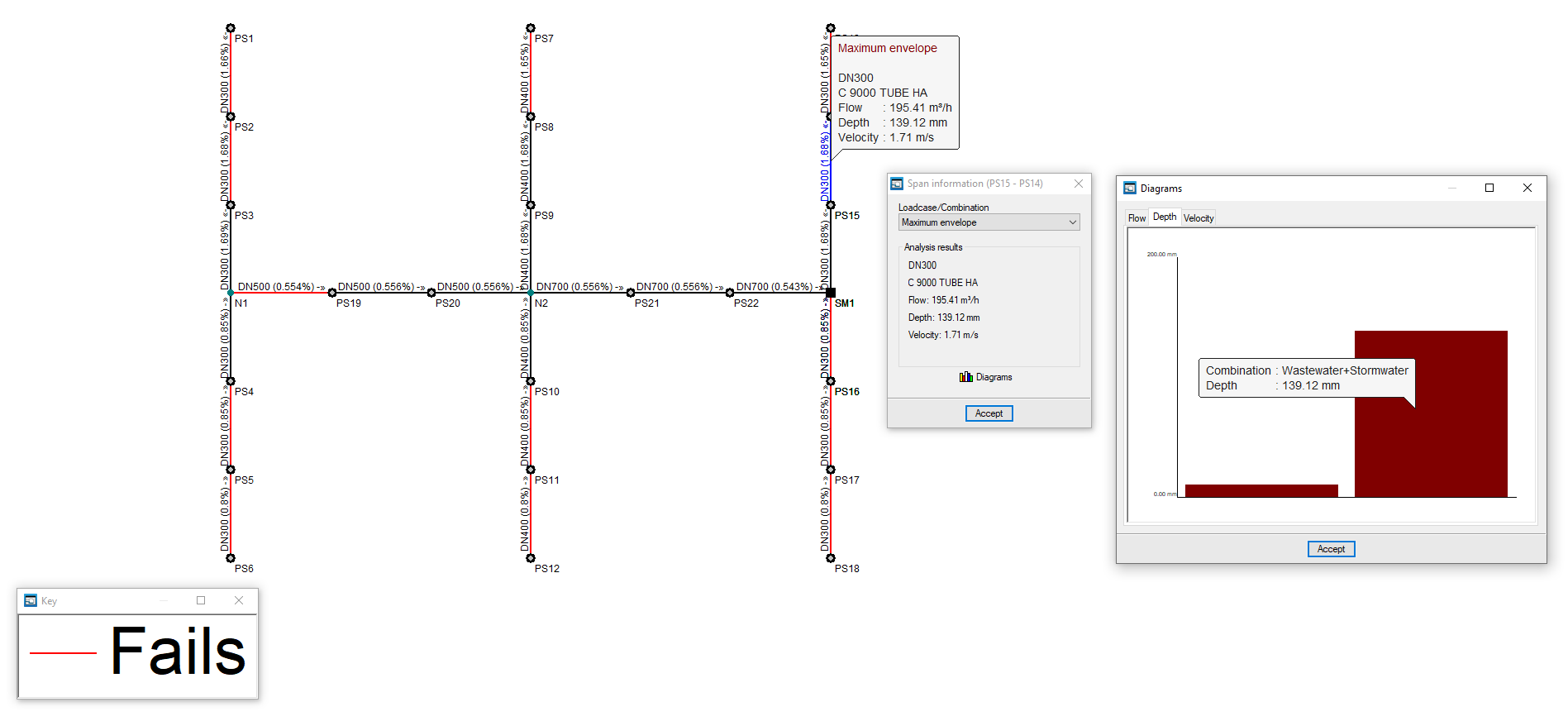
Consulta de resultados no ecrã
Após realizar o cálculo, o programa mostra os resultados no ecrã ao selecionar um elemento da instalação através de "Nós", "Informação" ou através de "Tramos", "Informação".
Isso inclui os dados de cálculo dos nós e os dados de cálculo dos tramos, com resultados por hipóteses, combinações ou envolventes.
Listagens
O programa permite imprimir diretamente as listagens ou gerar ficheiros em formato HTML, PDF, TXT, RTF ou DOCX.
As listagens são obtidas através da opção "Listagens" do menu "Arquivo" ou na parte direita da barra de ferramentas na parte superior.
As listagens disponíveis são as seguintes:
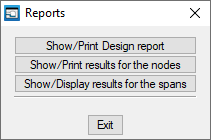
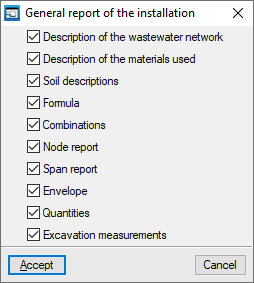
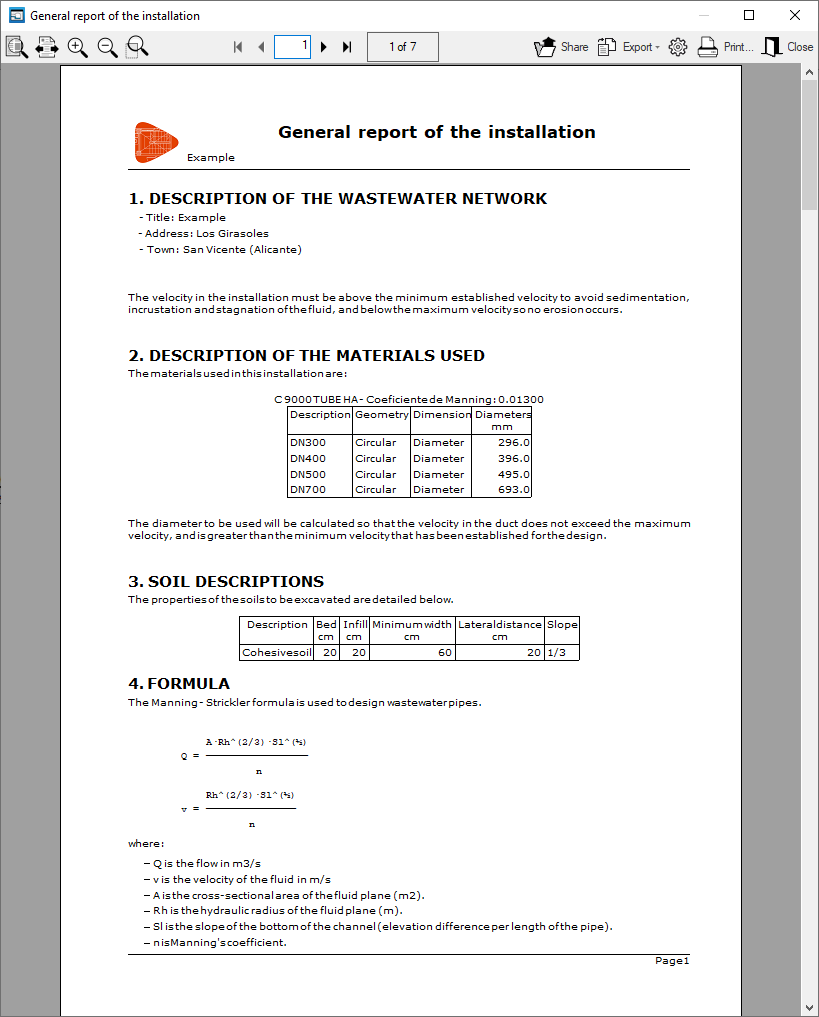
- Memória de cálculo
Permite imprimir a listagem geral da instalação. Inclui os seguintes pontos, que podem ser ativados ou desativados:- Descrição da rede de saneamento (opcional)
- Descrição dos materiais utilizados (opcional)
- Descrição de terrenos (opcional)
- Formulação (opcional)
- Combinações (opcional)
- Listagem de nós (opcional)
- Listagem de tramos (opcional)
- Envolvente (opcional)
- Medição (opcional)
- Medição escavação (opcional)
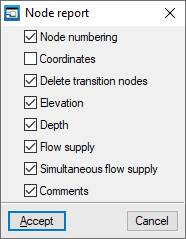
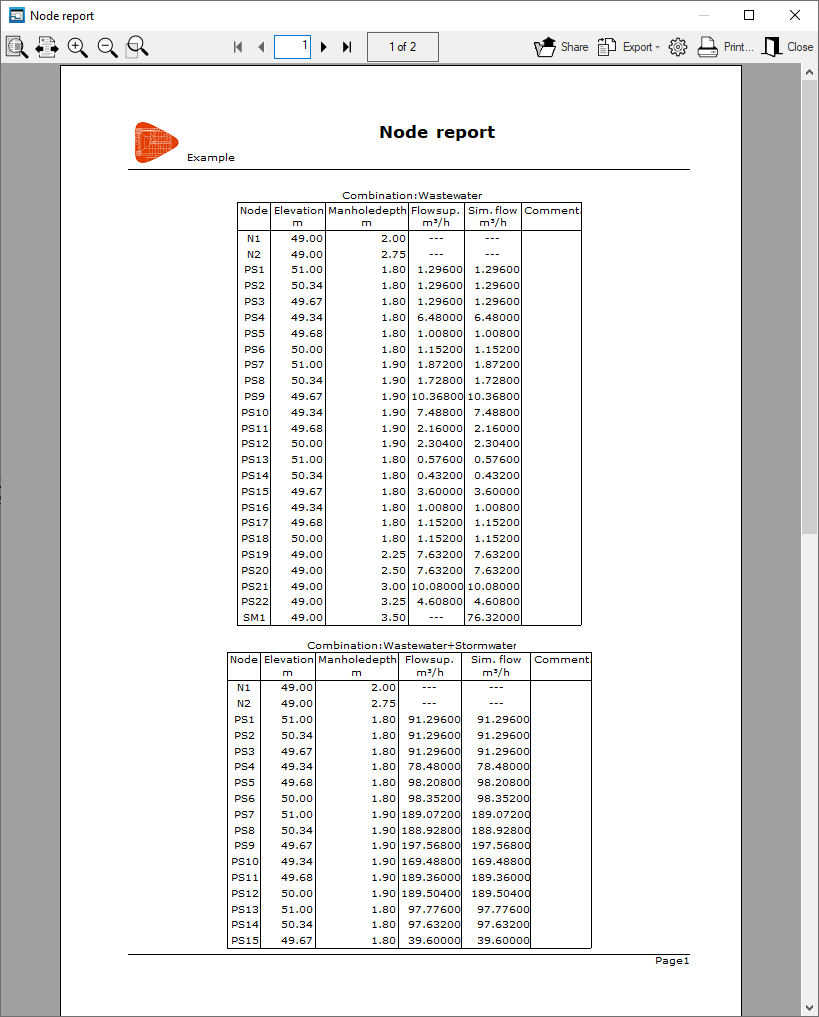
- Resultados em nós
Permite imprimir a listagem de resultados nos nós. Inclui as seguintes informações, que podem ser ativadas ou desativadas:- Numeração de nós (opcional)
- Coordenadas (opcional)
- Eliminar nós de transição (opcional)
- Cota (opcional)
- Profundidade (opcional)
- Caudal recebido (opcional)
- Caudal recebido simultâneo (opcional)
- Comentários (opcional)
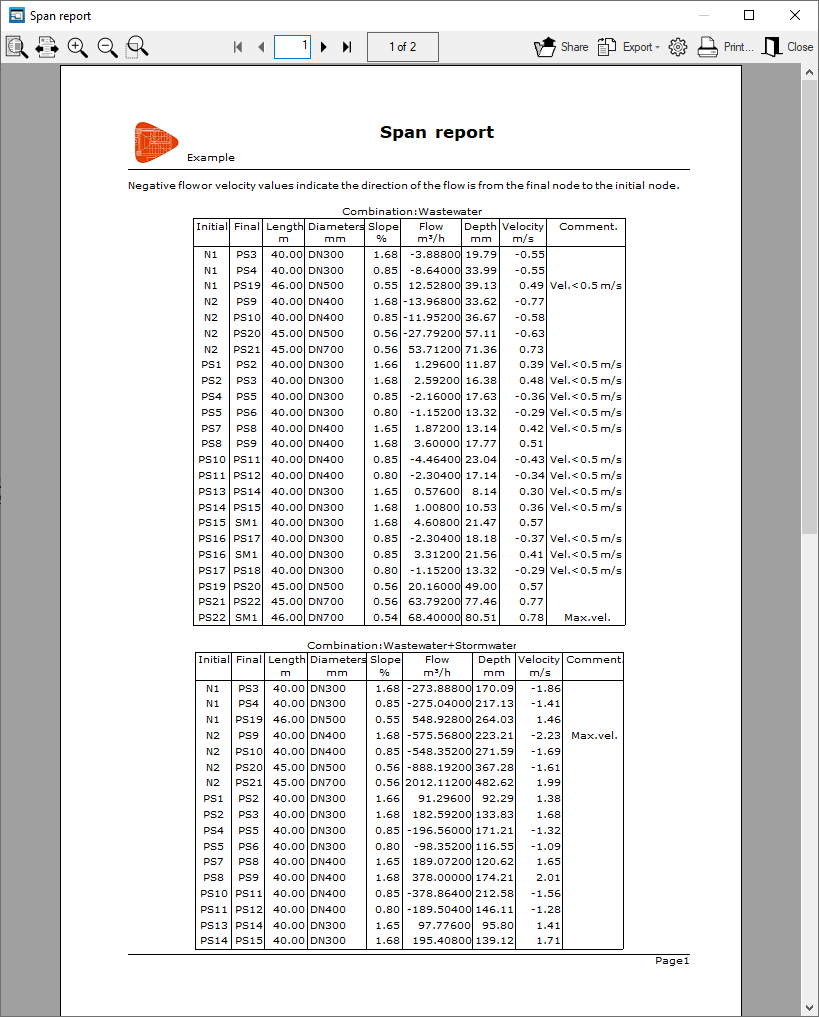
- Resultados nos tramos
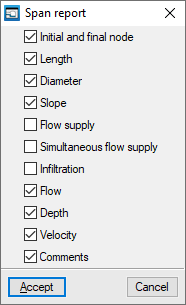
Permite imprimir a listagem de resultados nos tramos. Inclui as seguintes informações, que podem ser ativadas ou desativadas:- Nó inicial e final (opcional)
- Comprimento (opcional)
- Diâmetro (opcional)
- Inclinação (opcional)
- Caudal recebido (opcional)
- Caudal recebido simultâneo (opcional)
- Infiltração (opcional)
- Caudal (opcional)
- Lâmina líquida (opcional)
- Velocidade (opcional)
- Comentários (opcional)
Desenhos
O programa permite imprimir os desenhos da obra em qualquer periférico gráfico configurado no computador ou criar ficheiros nos formatos DWG, DXF ou PDF.
Os desenhos são obtidos através da opção “Desenhos” no menu “Arquivo” ou na parte direita da barra de ferramentas na parte superior.
Os desenhos disponíveis são os seguintes:
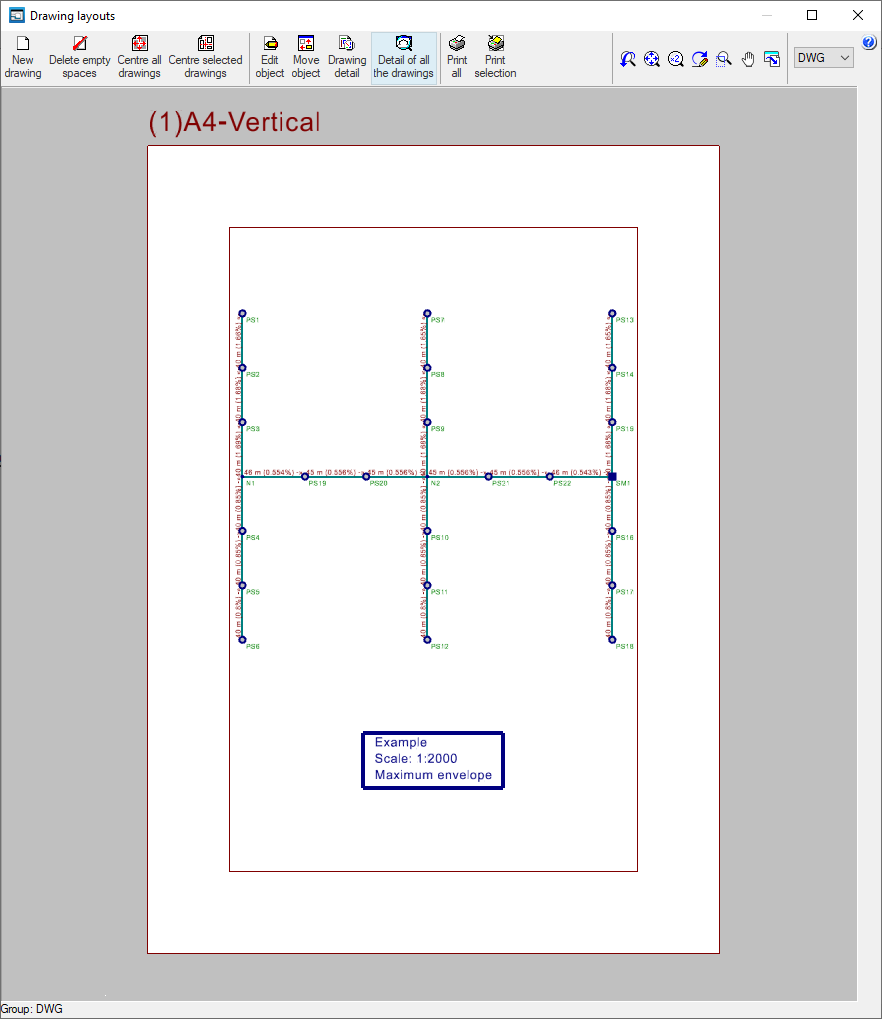
Desenho de infra-estruturas
Mostra o desenho da instalação.
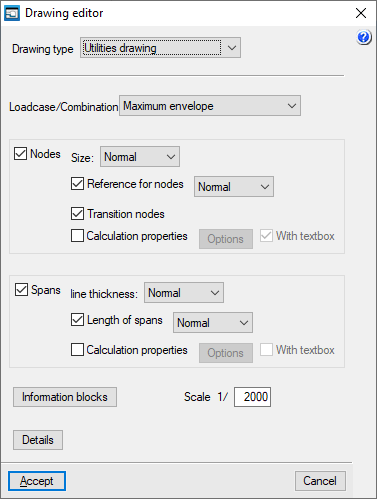
A edição do desenho das instalações permite as seguintes opções:
- Hipóteses/Combinação
Permite selecionar a hipótese, combinação, envolvente ou oscilação cujos dados se deseja mostrar no desenho. - Nós (opcional)
Permite mostrar as informações de entrada e os resultados de cálculo dos nós:- Tamanho
- Referência dos nós (opcional)
- Nós de transição (opcional)
- Características de cálculo (opcional)
- Opções: Caudal, Profundidade, Cota rasante, Cota terreno
- Tramos (opcional)
Permite mostrar as informações de entrada e os resultados do cálculo dos tramos:- Espessura de linhas
- Comprimento dos tramos (opcional)
- Características de cálculo (opcional)
- Opções: Dimensão, Material, Caudal, Lâmina líquida, Velocidade
- Quadros de informação
- Quadro de informação geral (opcional)
- Quadro de informação de medições (opcional)
- Quadro de informação de escavações (opcional)
- Escala
- Pormenores
Cortes longitudinais
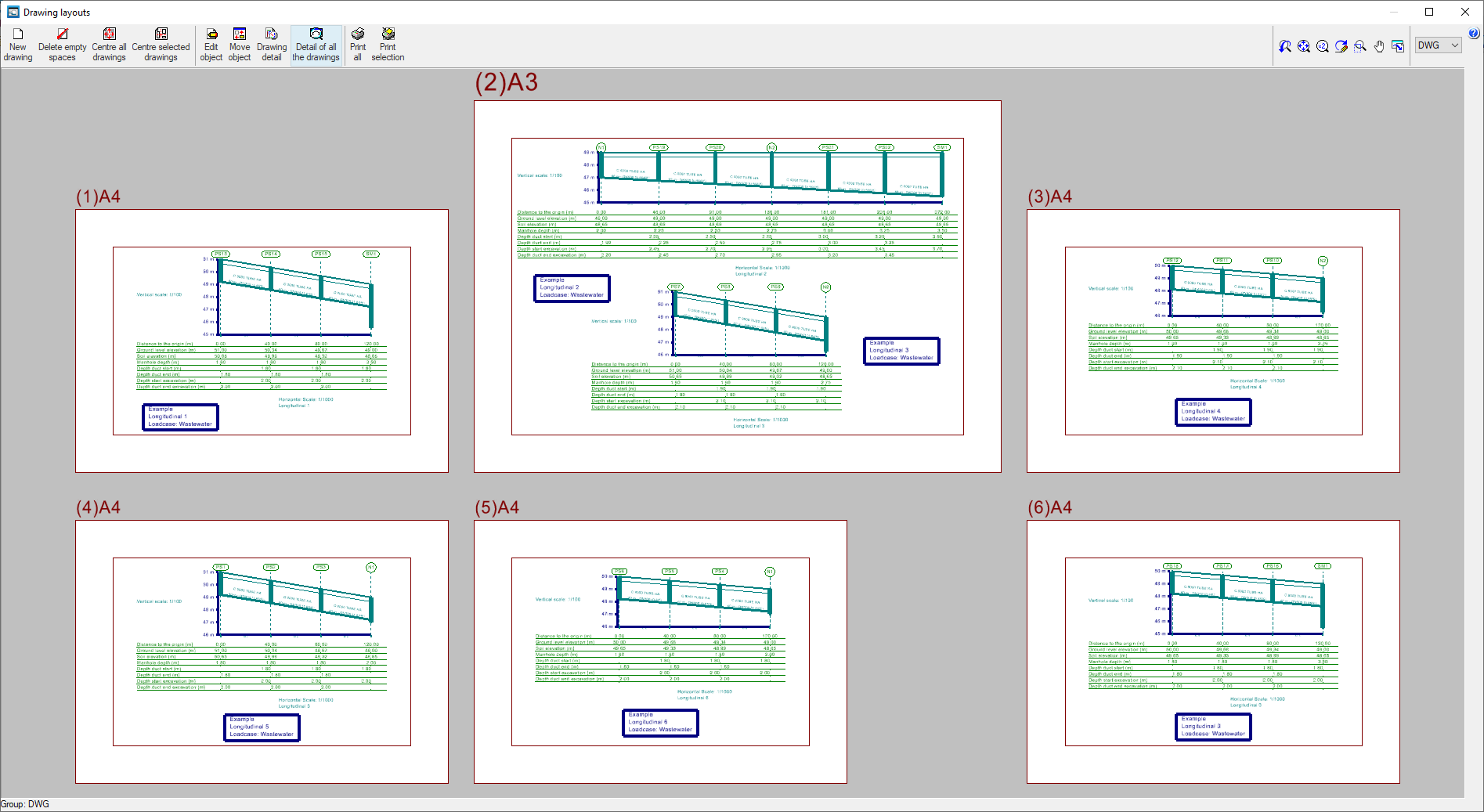
Mostra os perfis longitudinais da instalação.
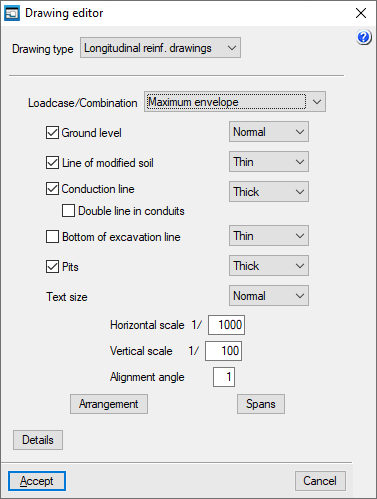
A edição do desenho dos perfis longitudinais permite as seguintes opções:
- Hipótese/Combinação
Permite selecionar a hipótese, combinação, envolvente ou oscilação cujos dados se deseja mostrar no desenho. - Configuração de espessura de linhas:
- Linha de rasante (opcional)
- Linha de terreno alterado (opcional)
- Linha de escoamento (opcional)
- Linha dupla de escoamento (opcional)
- Linha de fundo de escavação (opcional)
- Caixas (opcional)
- Tamanho dos textos
- Escala horizontal
- Escala vertical
- Ângulo de alinhamento
- Legenda
Permite editar os dados a visualizar na legenda informativa disposta sob cada perfil longitudinal. - Tramos
Permite editar os dados a visualizar sobre cada tramo do perfil longitudinal. - Pormenores
Arquivo em formato GLTF compatível com BIMserver.center
Se a obra estiver vinculada a um projeto do BIMserver.center, ao realizar uma exportação para a plataforma, é gerado um modelo 3D no formato GLTF para a integração do modelo da instalação no projeto, permitindo a sua visualização:
- na plataforma online;
- na aplicação do BIMserver.center para iOS e Android;
- na realidade virtual e na realidade aumentada;
- em outros programas da CYPE.
Integração na plataforma BIMserver.center
Vários programas da CYPE estão conectados com a plataforma BIMserver.center e possibilitam o trabalho multicolaborativo através da partilha de ficheiros em formatos baseados em standards abertos.
Vale a pena recordar que, para trabalhar no BIMserver.center, o utilizador pode registar-se gratuitamente na plataforma e criar um perfil.
Quando se acede a um programa conectado à plataforma, este é capaz de estabelecer uma ligação com um projeto no BIMserver.center. Assim, os ficheiros dos projectos desenvolvidos de forma colaborativa no BIMserver.center são mantidos actualizados.

| Mais informação: |
|---|
| Descubra todos os detalhes relacionados com a utilização dos programas da CYPE através da plataforma BIMserver.center neste link. |








