




Détails
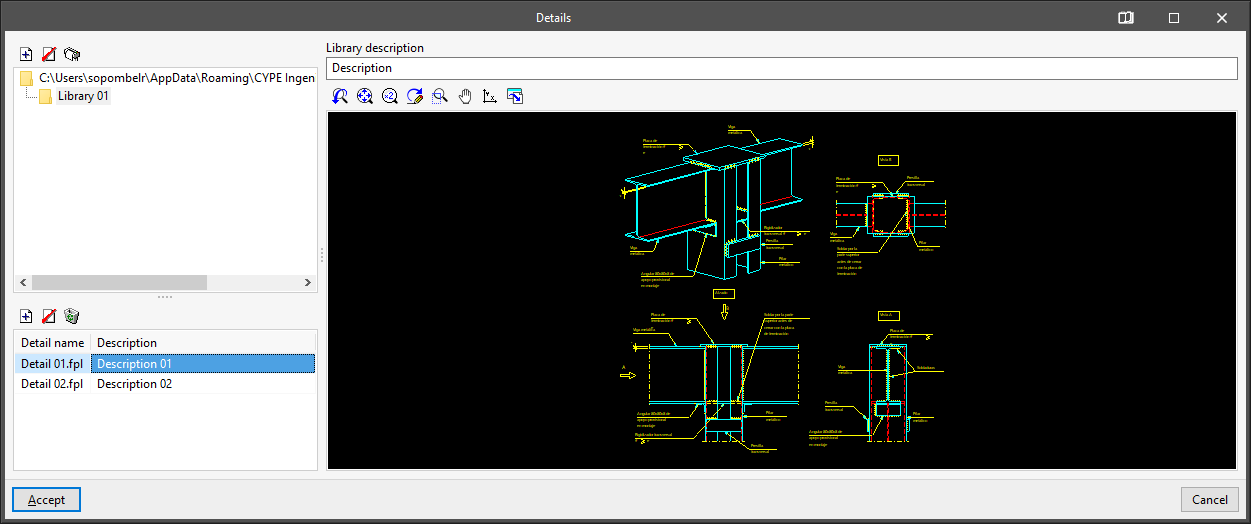
Stockez des bibliothèques de détails utilisateur afin de les réutiliser ultérieurement dans les plans.
Créer des bibliothèques
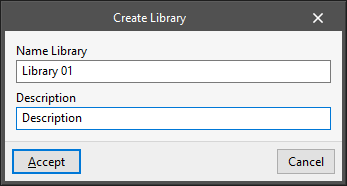
Créez d’abord une ou plusieurs bibliothèques pour y classer vos détails. Organisez-les en répertoires et sous-répertoires selon vos besoins.
Lors de la création d’une bibliothèque, renseignez les champs suivants dans la fenêtre 'Création de Bibliothèque' :
- 'Nom de la bibliothèque'
- 'Description de la bibliothèque'
Créer des détails
Créez un détail en important un fichier DXF, DWG ou une image.
- Sélectionnez la bibliothèque de destination.
- Importez le fichier contenant le détail.
Importer un fichier DXF ou DWG
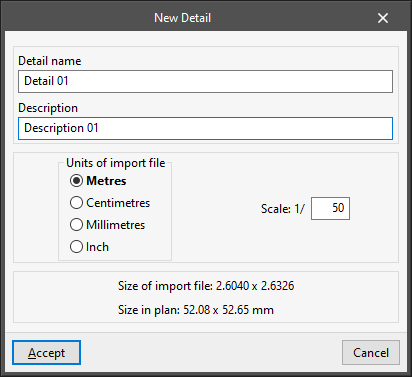
Lors de l’importation, complétez la fenêtre 'Nouveau Détail' (DXF/DWG) :
- Nom du détail
- Description du détail
- Unités du fichier d'importation (Mètres / Centimètres / Millimètres / Pouces)
- Échelle (1/n)
À partir de ces données, le logiciel calcule les dimensions finales du détail dans le plan et affiche :
- 'Taille du fichier d'importation'
- 'Taille sur le plan'
Gestion des calques
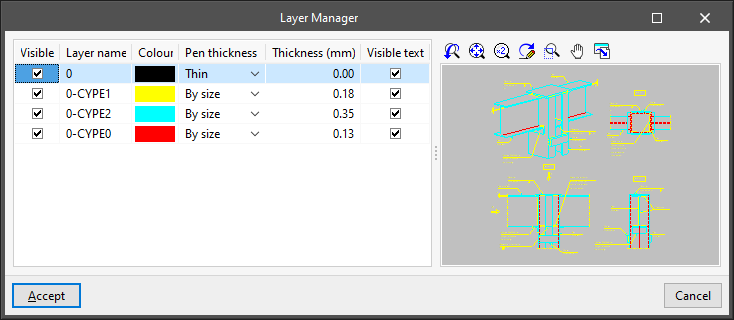
Dans l’étape suivante, paramétrez chaque calque dans la fenêtre 'Gestion des calques' :
- Fenêtre ‘Gestion des calques’
- Visible, Nom du calque, Couleur, Épaisseur du stylo, Épaisseur (mm), Textes visibles
Importer une image
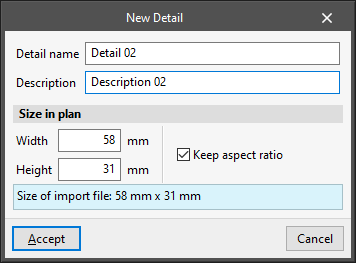
Lors de l’importation d’une image, complétez la fenêtre 'Nouveau Détail' (images) :
- Nom du détail
- Description du détail
- Taille sur le plan
- Largeur (mm)
- Hauteur (mm)
- Maintenir le rapport d'aspect (optionnel)
| Note : |
|---|
| Ajouter un détail utilisateur dans un plan Pour insérer un détail utilisateur dans un plan, suivez le chemin : 'Fichier' > 'Plans de l’ouvrage' > 'Nouveau' > 'Ajouter détail d'utilisateur' Puis sélectionnez le détail à insérer. Ajouter des détails par défaut (si disponibles) Si le logiciel le propose, ajoutez aussi des détails par défaut issus de la bibliothèque CYPE via l’option 'Ajouter' (par exemple, la bibliothèque de détails constructifs de CYPECAD). |
