Options pour attribuer, grouper, bloquer et rechercher des assemblages
Les outils permettant d'attribuer, de grouper, de bloquer et de rechercher des assemblages se trouvent dans la barre d'outils supérieure de l'onglet ‘Assemblages’ (accessible depuis l'onglet inférieur ‘Structure’).

Ces options sont disponibles une fois les assemblages créés.
Attribuer
L'option ‘Attribuer’ permet de copier les données d'un assemblage vers d'autres assemblages du même type qui sont compatibles.
Pour ce faire, les assemblages doivent avoir :
- Le même nombre et le même type de pièces ;
- Les mêmes positions relatives entre eux ;
- Et le même lien défini dans le nœud.
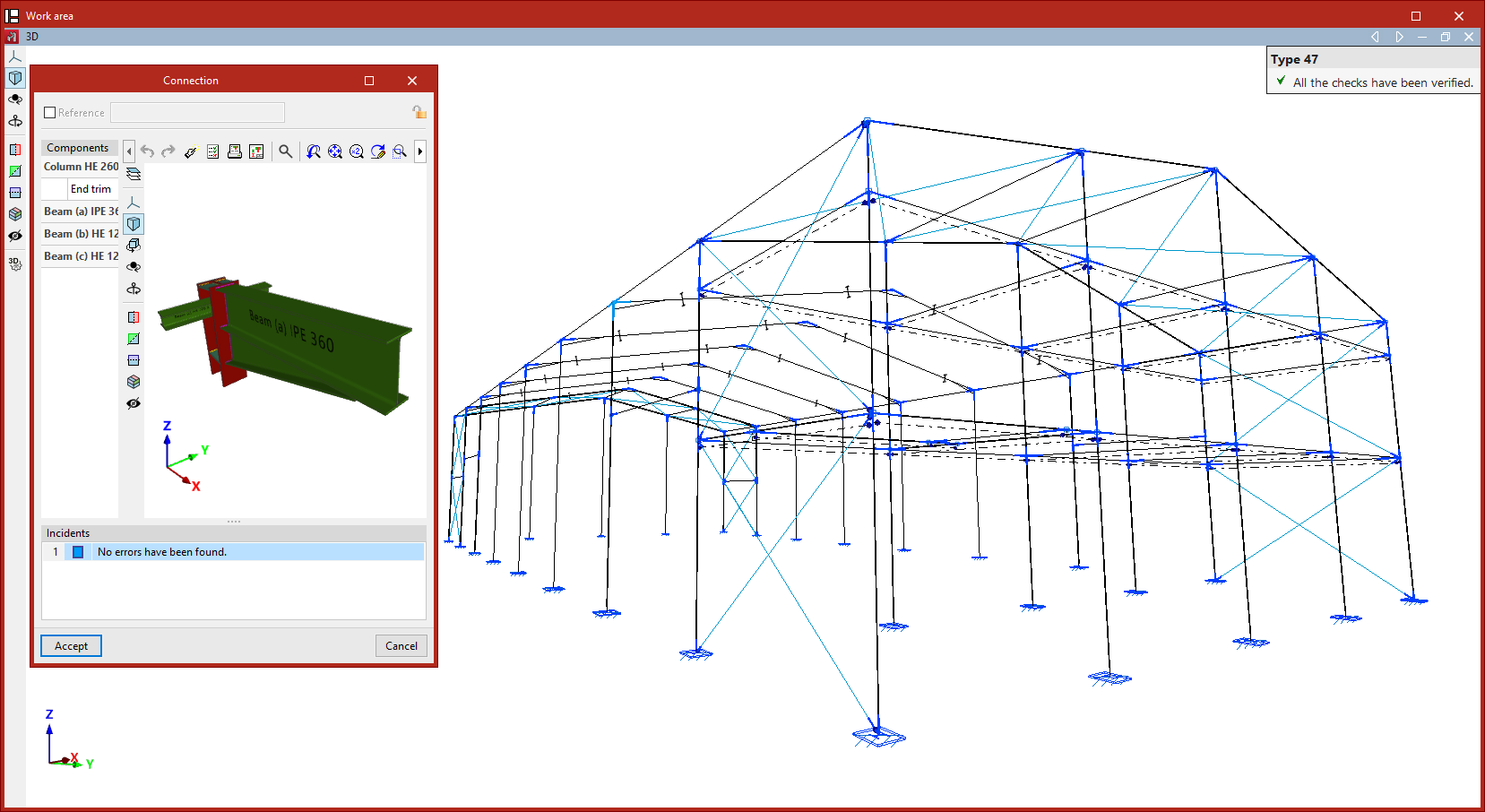
Après avoir cliqué sur l'option, sélectionnez avec le bouton gauche de la souris l’assemblage à attribuer. La fenêtre d'édition de l’assemblage s'ouvre alors, vous devez cliquer sur ‘Accepter’.
Dans la vue du modèle, les assemblages compatibles détectés par le logiciel sont colorés. Les assemblages dont les données sont différentes de celles sélectionnées sont affichées en jaune, tandis que celles qui ont les mêmes données sont affichées en orange.
Cliquez avec le bouton gauche de la souris sur les assemblages à égaliser à ceux sélectionnés ou marquez une zone qui les capture. Pour terminer l'opération, faites clic droit.
Grouper
L'option ‘Grouper’ permet de regrouper une liaison avec une autre du même type qui est compatible.
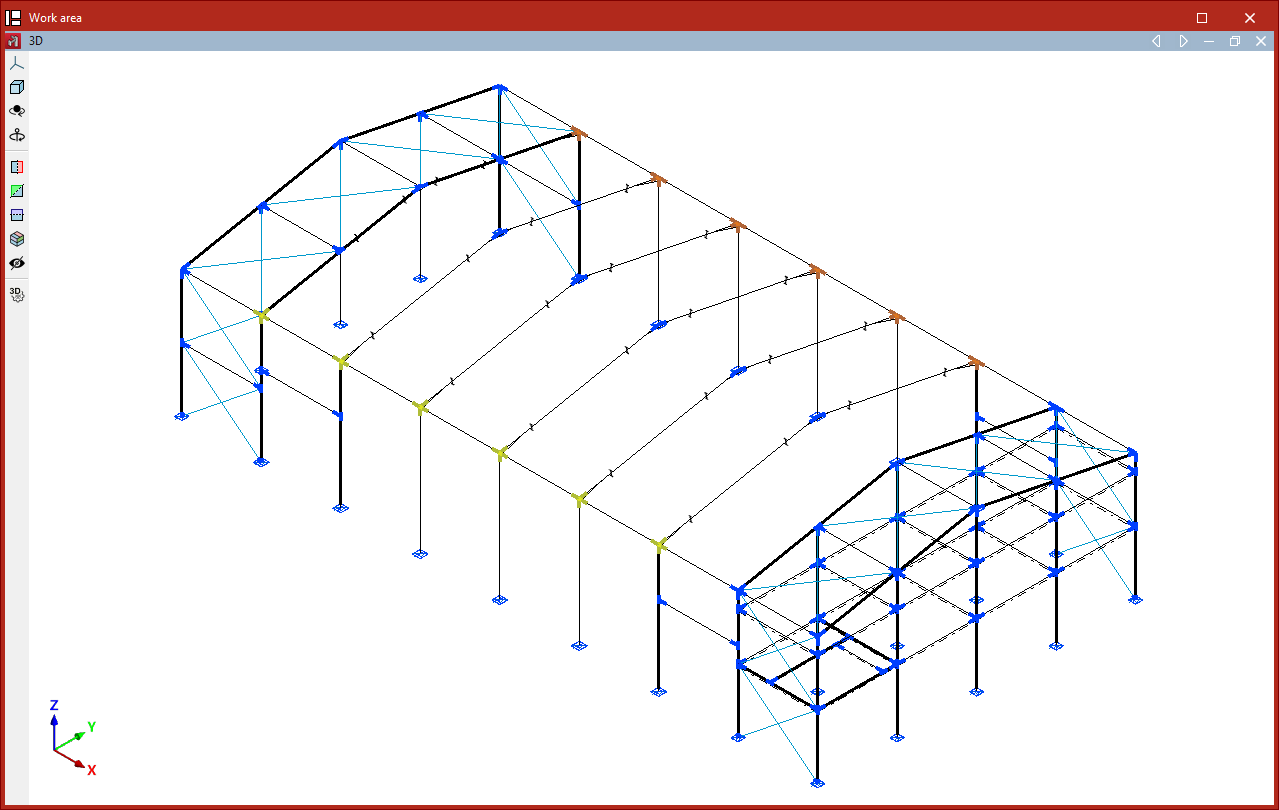
Cliquez sur l'option, puis sélectionnez un assemblage ou un groupe d’assemblages dans la vue du modèle.
Les assemblages appartenant au groupe sont affichés en orange et ceux appartenant à d'autres groupes en jaune. Vous pouvez sélectionner ces derniers avec le bouton gauche pour les ajouter au groupe, puis cliquez avec le bouton droit pour confirmer.
Le logiciel dimensionne et vérifie les assemblages regroupés avec les efforts des pièces de tous les assemblages du groupe. De plus, en utilisant l’option ‘Générer’, les assemblages sont regroupés automatiquement.
Dégrouper
L'opération inverse s'effectue via ‘Dégrouper’. Dans ce cas, il faut sélectionner avec le bouton gauche l’assemblage à extraire du groupe. Ensuite, faites clic droit.
Cette option peut être intéressante dans le cas où l'un des assemblages supporte des efforts très supérieurs à ceux des autres. En le dégroupant, le reste des assemblages du groupe ne sera pas surdimensionné.
Bloquer
L'option ‘Bloquer’ permet de bloquer un assemblage afin qu'elle ne soit pas modifiée pendant le processus de dimensionnement et ainsi conserver les modifications qui y ont été apportées.
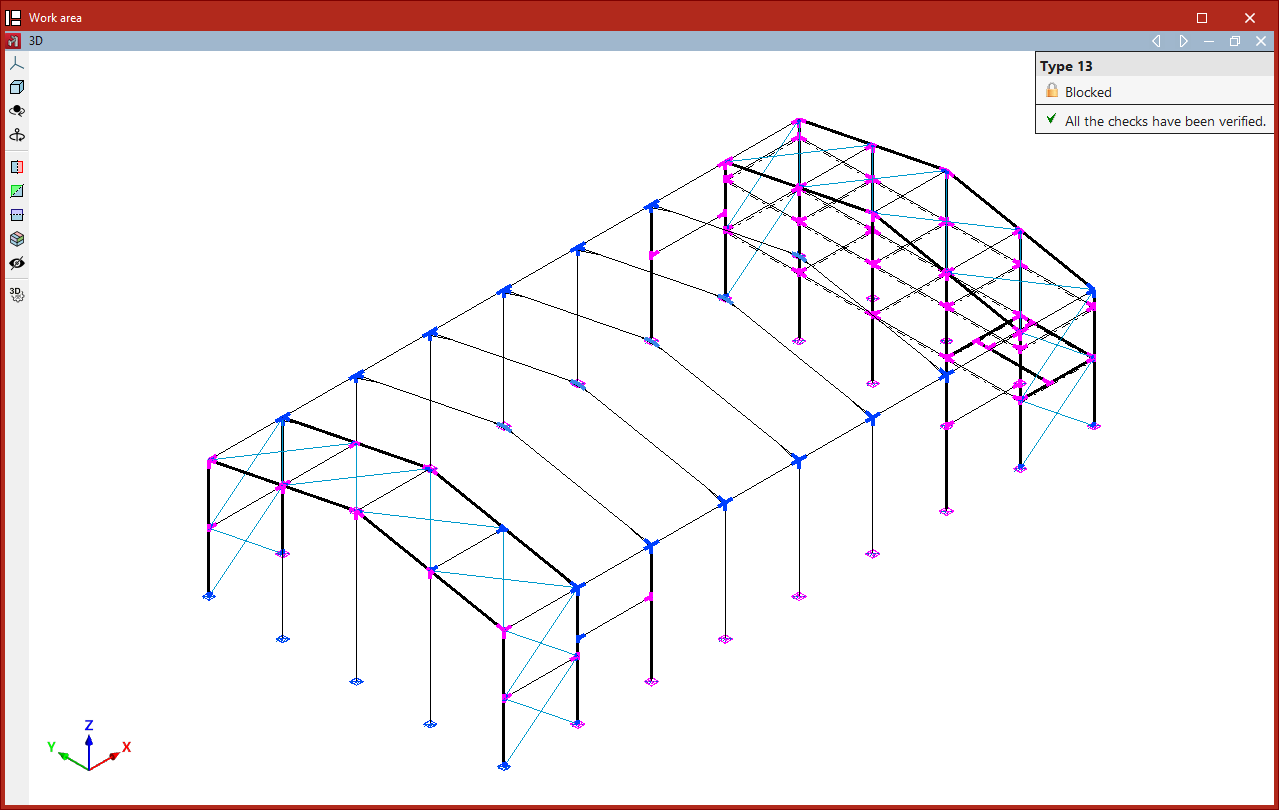
Après avoir cliqué sur cette option, les assemblages bloqués s'affichent en magenta et ceux qui ne le sont pas, en bleu. Vous pouvez sélectionner avec le bouton gauche de la souris les assemblages à bloquer ou en marquant une zone de capture, puis en confirmant avec le bouton droit.
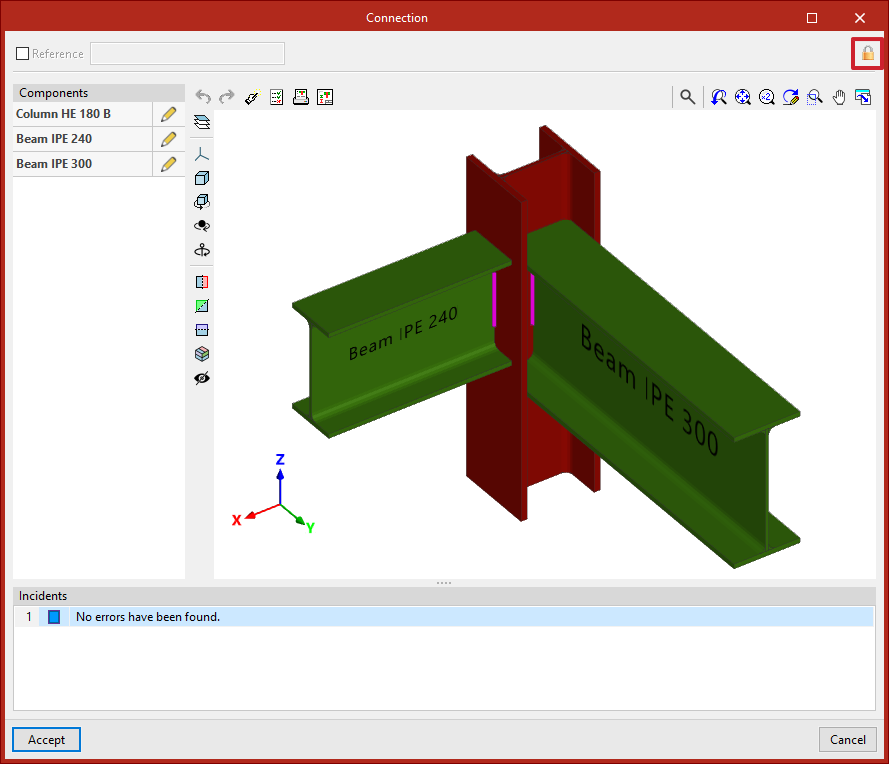
Dans le cas de modifier un assemblage bloqué, un cadenas fermé s'affiche dans la boîte d'information qui apparaît en passant le curseur dessus, ainsi que dans le coin supérieur droit de la fenêtre d'édition si vous cliquez dessus.
Débloquer
Pour débloquer une jonction, vous pouvez cliquer sur le cadenas dans la fenêtre d'édition et sur ‘Accepter’ ou utiliser l'option ‘Débloquer’ dans l'onglet ‘Assemblages’.
Dans ce cas, sélectionnez les assemblages avec le bouton gauche ou par capture, puis confirmez avec le bouton droit.
Rechercher
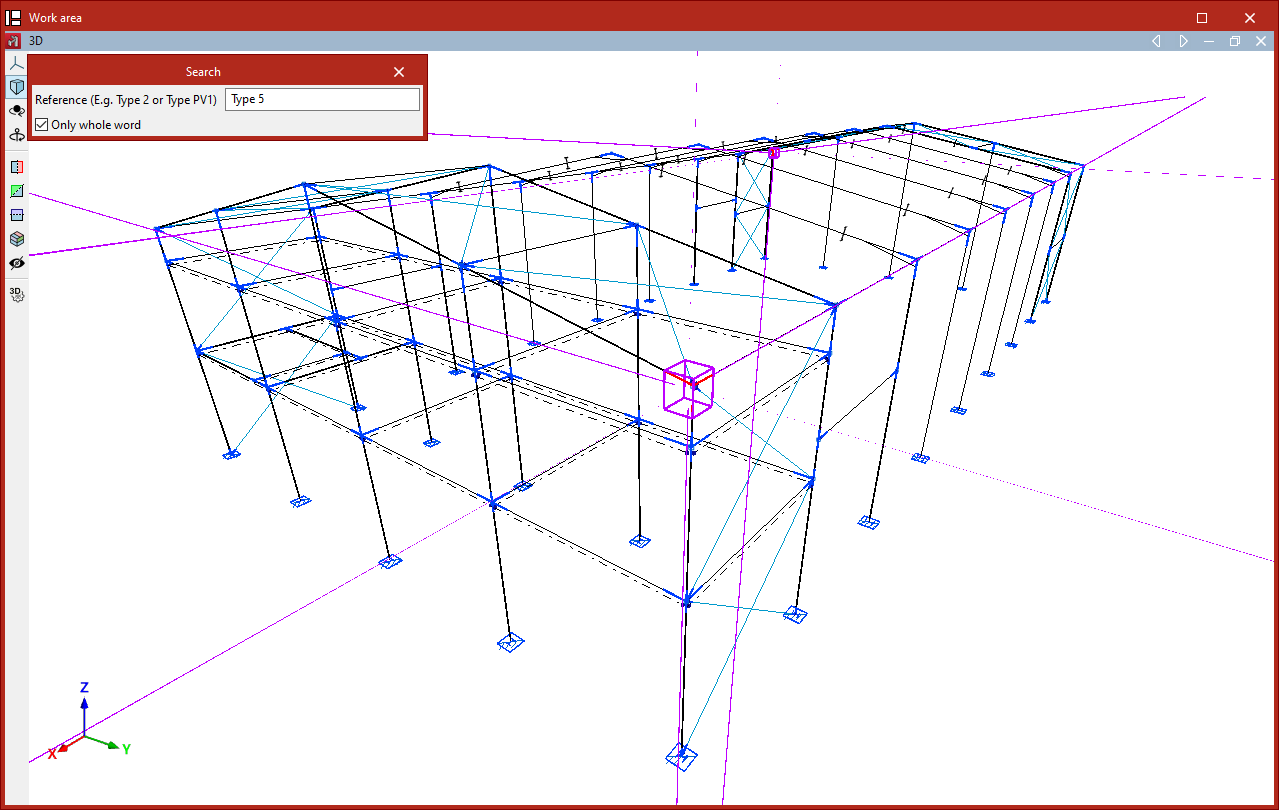
Pour ‘Rechercher’ un assemblage, cliquez sur l'option correspondante et renseignez sa référence.
Si vous souhaitez rechercher l’assemblage en saisissant le texte complet de la référence, cochez la case ‘Uniquement mot entier’. Si vous décochez cette case, vous pouvez saisir une partie du texte de la référence de l’assemblage.
Le logiciel marquera les assemblages dont la référence correspond au texte saisi en les entourant d'un cadre magenta dans la vue du modèle.