Introduction et édition des bandes d'intégration des efforts dans les plaques
L'introduction et l'édition des bandes d'intégration des efforts dans les plaques s'effectuent à l'aide de l'option ‘Bandes d'intégration’, disponible dans le bloc ‘Plaques’ de la barre d'outils supérieure, dans l'onglet ‘Propriétés’ (accessible depuis l'onglet infñerieur ‘Structure’).

Les bandes d'intégration dans les plaques définissent des lignes sur lesquelles, pour une largeur de bande donnée, les efforts correspondant à la plaque sont intégrés afin d'obtenir les efforts de la barre.
Bandes d'intégration
Après avoir cliqué sur l'option, sélectionnez les plaques à l'aide du bouton gauche ou en marquant une zone de capture, puis cliquez sur le bouton droit pour confirmer.
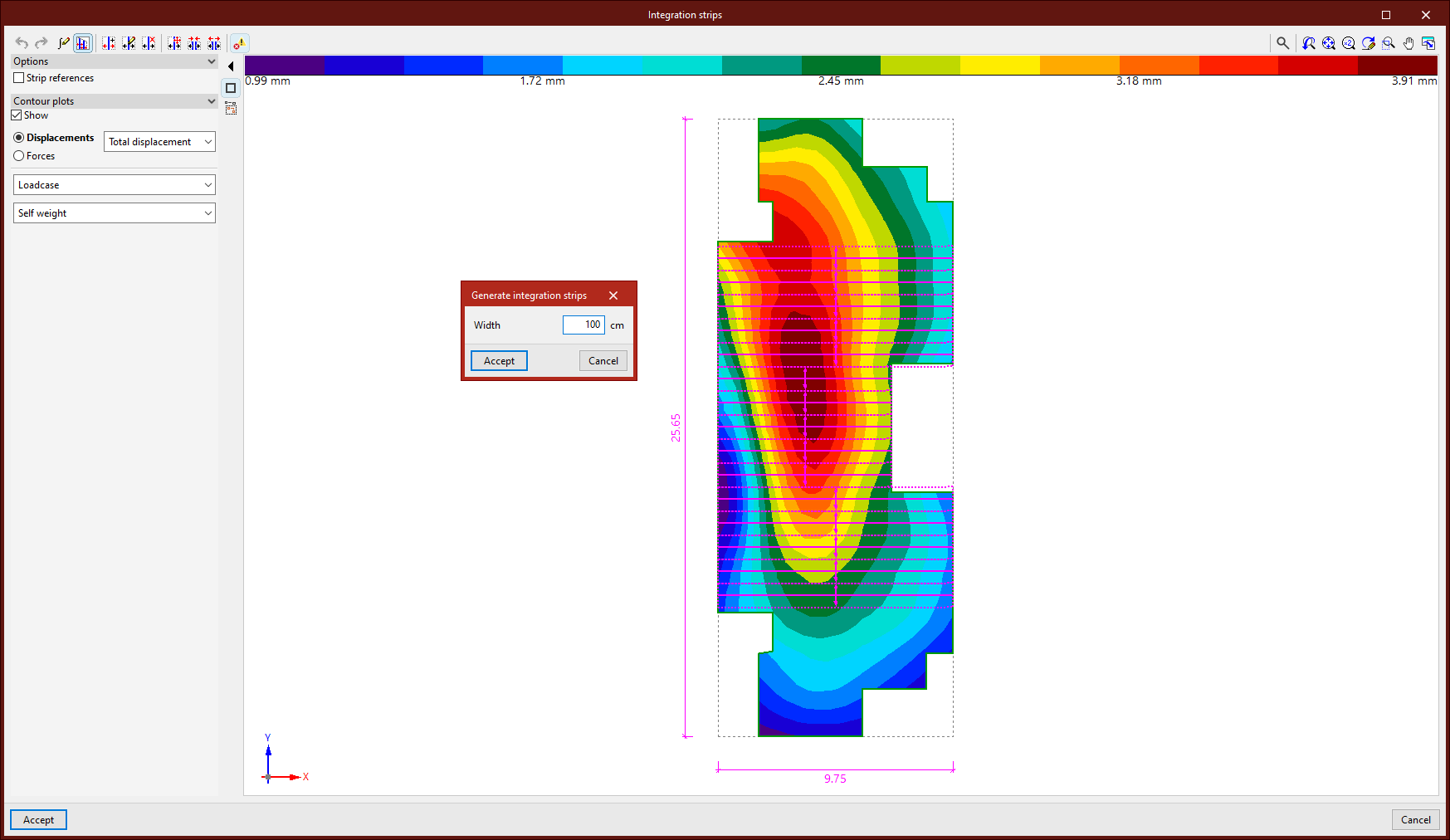
La géométrie de la première plaque sélectionnée s'affiche dans la partie centrale de la fenêtre contextuelle. Si plusieurs plaques ont été sélectionnées, une fois l'édition terminée, les bandes d'intégration sont copiées sur les autres plaques sélectionnées.
Options de visualisation
Dans la partie gauche, le logiciel permet d'activer la visualisation des ‘Références de bandes’ une fois celles-ci saisies, ainsi que les ‘Isovaleurs’ des ‘Déplacements’ et des ‘Efforts’ si l'ouvrage est calculé. De plus, c'est ici que les ‘Captures’ sont activées.
Configuration de l'intégration des efforts en bande
Le premier bouton de la barre d'outils supérieure permet de définir l'intégration des efforts en bande. Celle-ci peut être ‘À partir des efforts internes’, auquel cas il est possible d'utiliser des efforts lissés en cochant la case correspondante, ou ‘À partir des forces nodales’. Une explication détaillée de ces méthodes est disponible dans l'aide accessible en cliquant sur le bouton de la barre de titre de cette fenêtre.
Génération des bandes d'intégration dans une zone
Le bouton suivant permet de ‘Générer des bandes d'intégration dans une zone’. Tout d'abord, renseignez la ‘Largeur’ des bandes. Ensuite, après avoir cliqué sur ‘Accepter’, sélectionnez avec le bouton gauche de la souris quatre points qui définissent la zone de génération. Les bandes d'intégration sont parallèles à la droite définie par les deux premiers points sélectionnés et seront générées dans la zone en tenant compte de la géométrie de la plaque.
Incidents
La dernière option de la barre d'outils supérieure sert à ‘Afficher/Masquer les incidents’ sur les éléments où une erreur s'est produite. Si vous placez le curseur sur ces éléments, le logiciel affiche un message descriptif de l'erreur.
Introduction et édition manuelle des bandes d'intégration
Les autres options de la barre d'outils supérieure permettent l'introduction et l'édition manuelle des bandes d'intégration :
- L'option ‘Nouvelle’ permet d'introduire une nouvelle bande d'intégration. Pour cela, après avoir introduit la ‘Largeur’ et cliqué sur ‘Accepter’, sélectionnez deux points à l'intérieur de la plaque à l'aide du bouton gauche de la souris.
- Depuis ‘Éditer’, vous pouvez modifier simultanément les propriétés de plusieurs bandes d'intégration. Pour ce faire, sélectionnez les bandes avec le bouton gauche de la souris ou marquez une zone de capture, puis faites clic droit. Dans la fenêtre contextuelle, modifiez la ‘Largeur’ et le ‘Nombre de points d'effort’.
- Pour ‘Effacer’ un groupe de bandes d'intégration, utilisez cette option. De la même manière, sélectionnez les bandes avec le bouton gauche ou par capture, puis cliquez avec le bouton droit pour confirmer.
- Avec ‘Déplacer extrémité’, vous déplacez l'extrémité d'une bande d'intégration. Pour ce faire, sélectionnez l'extrémité de la bande avec le bouton gauche, puis sa nouvelle position.
- Il est également possible d’unir plusieurs bandes d'intégration. Après avoir cliqué sur l'option, sélectionnez plusieurs bandes parallèles avec le bouton gauche ou en marquant une zone de capture, puis confirmez avec le bouton droit. Cela permet de générer une seule bande d'intégration dans l'espace défini par les bandes sélectionnées.
- Pour ‘Diviser’ plusieurs bandes d'intégration, cliquez sur l'option correspondante, puis sélectionnez les bandes avec le bouton gauche ou en marquant une zone de capture. En cliquant sur le bouton droit, entrez le ‘Nombre de divisions’ dans la boîte de dialogue et cliquez sur ‘Accepter’. Plusieurs bandes d'intégration seront générées à la place de chaque bande sélectionnée.
Pour terminer l'édition des bandes d'intégration et confirmer les modifications, cliquez sur ‘Accepter’.
Consultation des efforts dans les bandes d'intégration
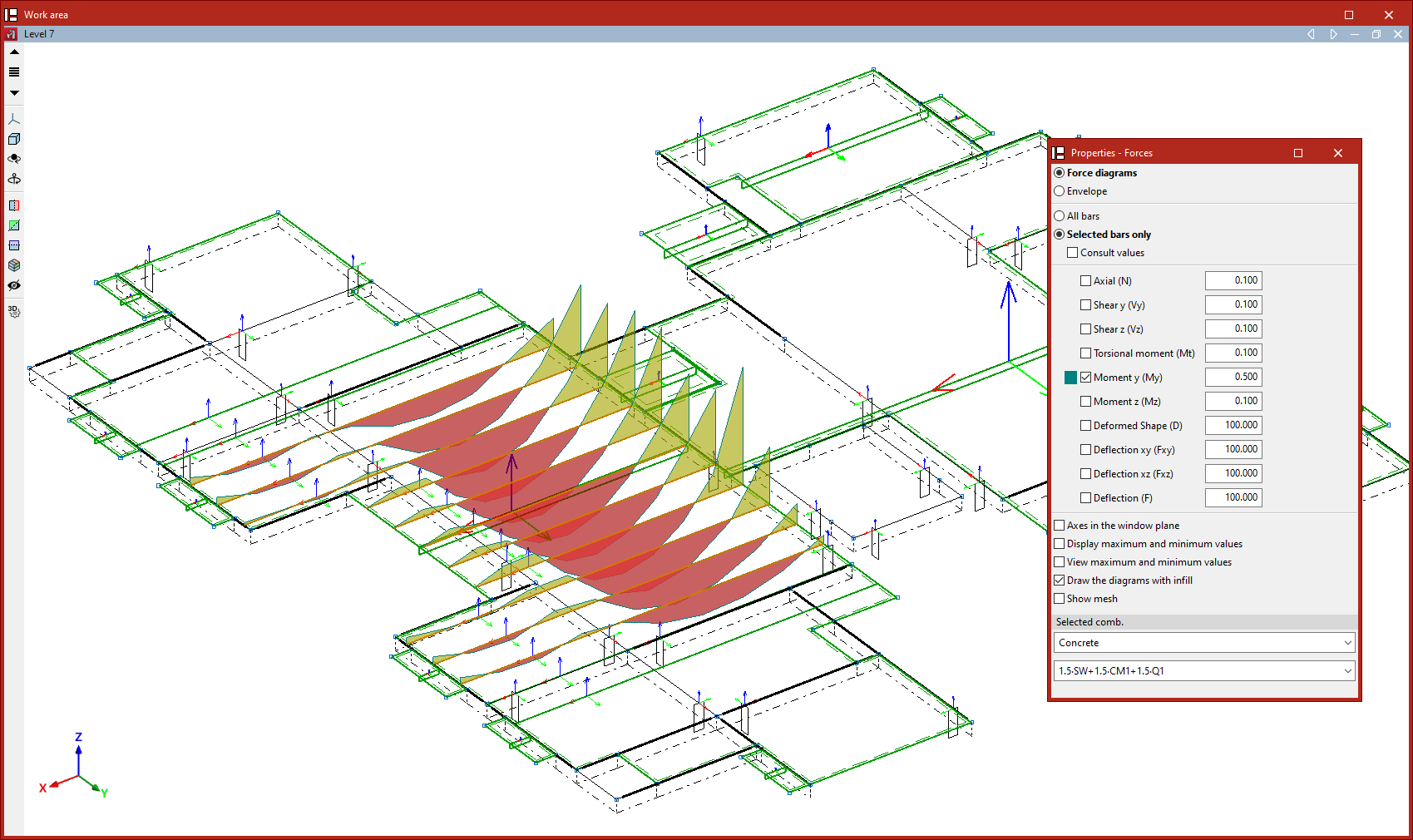
La création de bandes d'intégration permet de consulter les efforts dans chaque bande comme s'il s'agissait des efforts sur une barre de la structure.
Pour ce faire, après avoir effectué le calcul de la structure, utilisez l'option ‘Efforts’ du bloc ‘Contrainte / Déformation’ dans l'onglet ‘Calcul’.