


Introduction des barres
Les barres peuvent être introduites à l'aide des outils disponibles dans le bloc ‘Barres’ de la barre d'outils supérieure, dans l'onglet supérieur ‘Géométrie’ (accessible à partir de l'onglet inférieur ‘Structure’).

Barre
L'option ‘Barre’ permet d'insérer un nouveau membre dans le modèle.
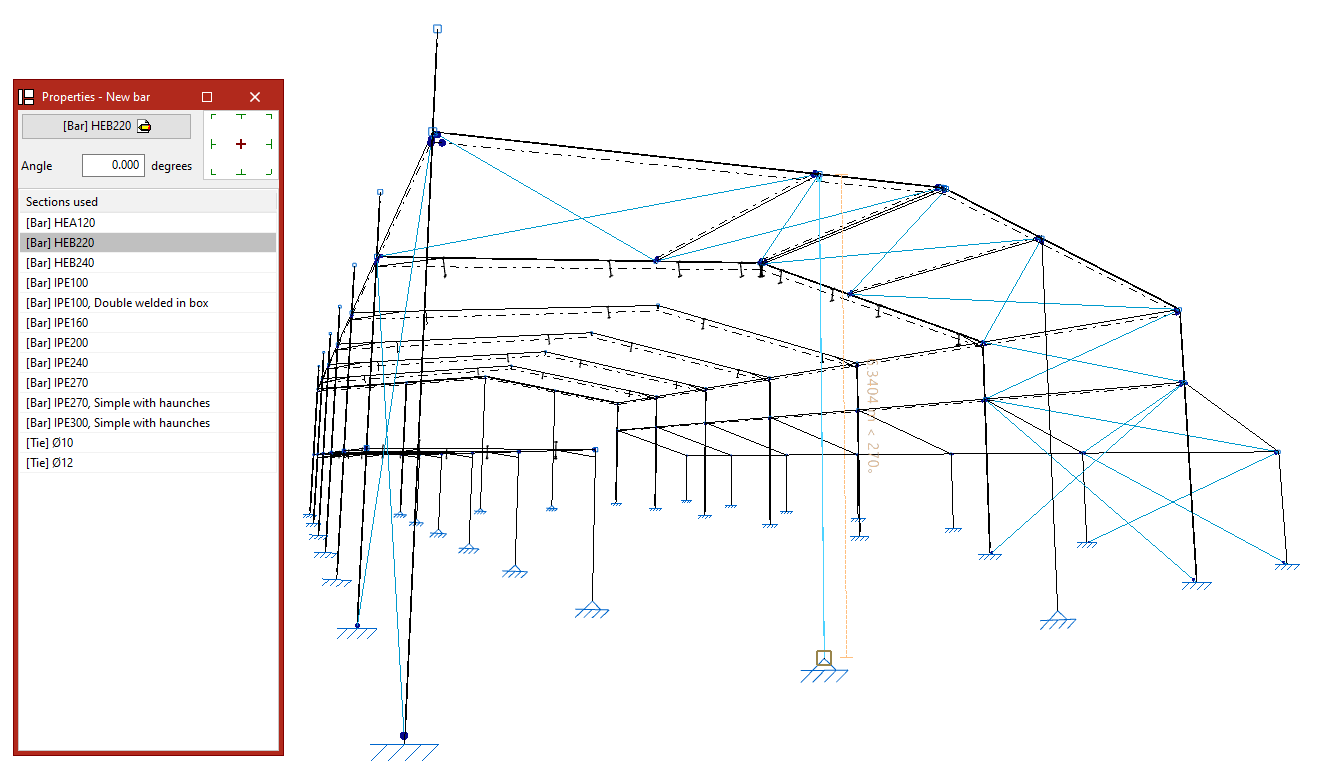
Définition des propriétés de la barre
Dans le panneau ‘Propriétés - Nouvelle barre’ qui apparaît, le bouton principal permet de ‘Décrire’ le profilé.
Il est également possible de modifier l’angle et, à droite, la disposition par rapport à la ligne d'introduction.
Le tableau ci-dessous présente les ‘Profilés utilisés’ dans l’ouvrage. Chacun d'entre eux peut être sélectionné directement.
Introduction d'une barre dans l’aire de travail
Chaque barre étant définie par ses nœuds initial et final, il faut, pour la saisir, sélectionner deux points avec le bouton de gauche dans l’aire de travail.
Il peut s'agir de nœuds préalablement saisis avec les options du bloc ‘Nœuds’ ou de points dans l'espace restant à déterminer.
| Note : |
|---|
| L'utilisateur dispose de plusieurs aides pour introduire ces points dans la zone de travail. Dans le menu ‘Plan’, l'option ‘Références’ peut être sélectionnée et les options ‘Afficher la grille’ et ‘Lignes de référence’ peuvent être activées. L'option ‘Accrochage aux objets’ peut être utilisée pour activer les accroches d'autres éléments déjà insérés dans le modèle. Il est également utile de cliquer sur l'option ‘Permet de coter lors de l'introduction de chaque élément’ pour écrire la valeur de la ‘Longueur’ de la barre lors de sa saisie. Quant aux options ‘Orthogonalité’ et ‘Repérage polaire’, elles forcent la direction de la barre au moment de son introduction. Si souhaité, il est également possible de travailler en utilisant l’option ‘Introduction par coordonnées’, et si un modèle a été introduit dans le logiciel, les ‘Captures sur fonds de plan’ peuvent être utilisées. Ces options sont disponibles dans la barre d'outils en haut à droite. |
Introduction de barres consécutives
Après avoir saisi une barre, il est possible de saisir d'autres barres en faisant clic droit sur d'autres points. Pour terminer la saisie des barres, faites clic droit.
Génération de nœuds aux points de coupe des barres croisées
Lors de la saisie de deux barres, vous pouvez laisser l'option ‘Générer nœuds aux points de coupe’ activée dans le bloc ‘Barres’ afin que le logiciel génère automatiquement un nœud défini comme une liaison intérieure au point de contact des barres.
Si cette option est maintenue désactivée, les barres seront déliées dans le modèle et un nœud ne sera pas généré à leur point de coupe.
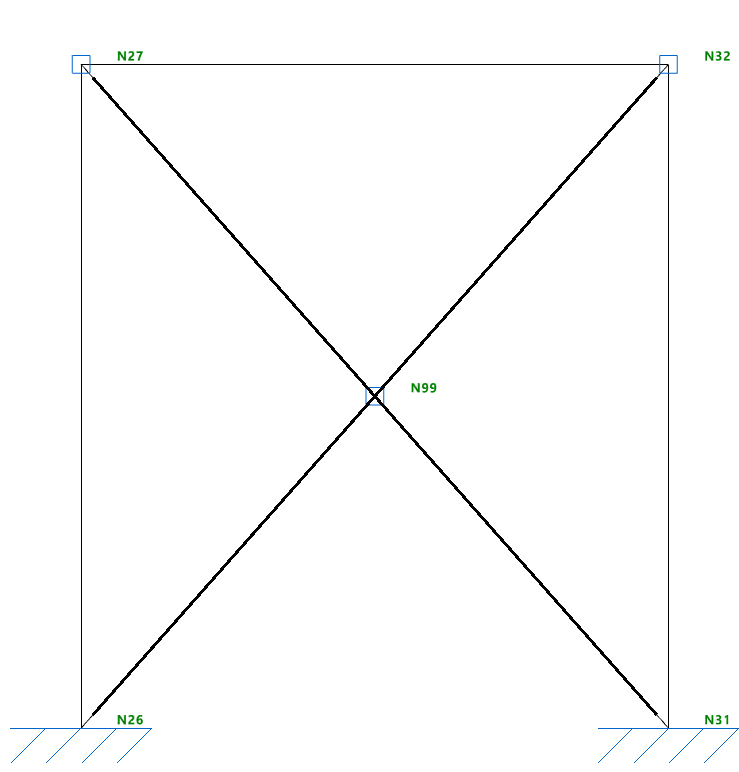
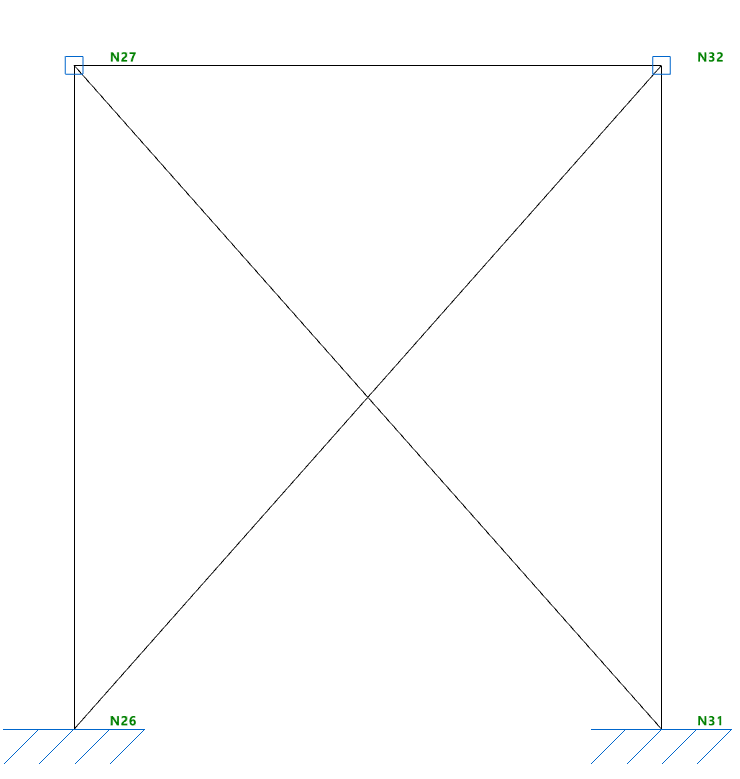
Borrar
L'option ‘Effacer’ permet de supprimer une barre.
Pour ce faire, une sélection individuelle est effectuée en faisant clic gauche sur chaque barre ou en dessinant une fenêtre de sélection. Si elle est dessinée de gauche à droite, cette fenêtre sélectionne les barres qui y sont entièrement contenues. Si elle est dessinée de droite à gauche, elle sélectionne les barres qui y sont entièrement ou partiellement contenues. Vous pouvez désélectionner une barre avec le bouton gauche de la souris en maintenant la touche Shift enfoncée.
En appuyant sur le bouton droit de la souris, le logiciel supprime les barres.
| Note : |
|---|
| Les nœuds formant les extrémités de la barre supprimée sont conservés dans le modèle. |
Déplacer extrémité
L'option ‘Déplacer extrémité’ permet de modifier la position d'un des nœuds aux extrémités d'une barre. Pour ce faire, sélectionnez le nœud en cliquant dessus avec le bouton gauche de la souris, puis cliquez sur sa nouvelle position.
