Génération, vérification et dimensionnement des éléments de fondation
Les options du bloc ‘Calcul’ de l'onglet ‘Fondation’ permettent de générer automatiquement des semelles et des poutres, de calculer, vérifier et/ou dimensionner des éléments de fondation, et d'afficher ou de masquer des incidents.

Générer semelles et poutres
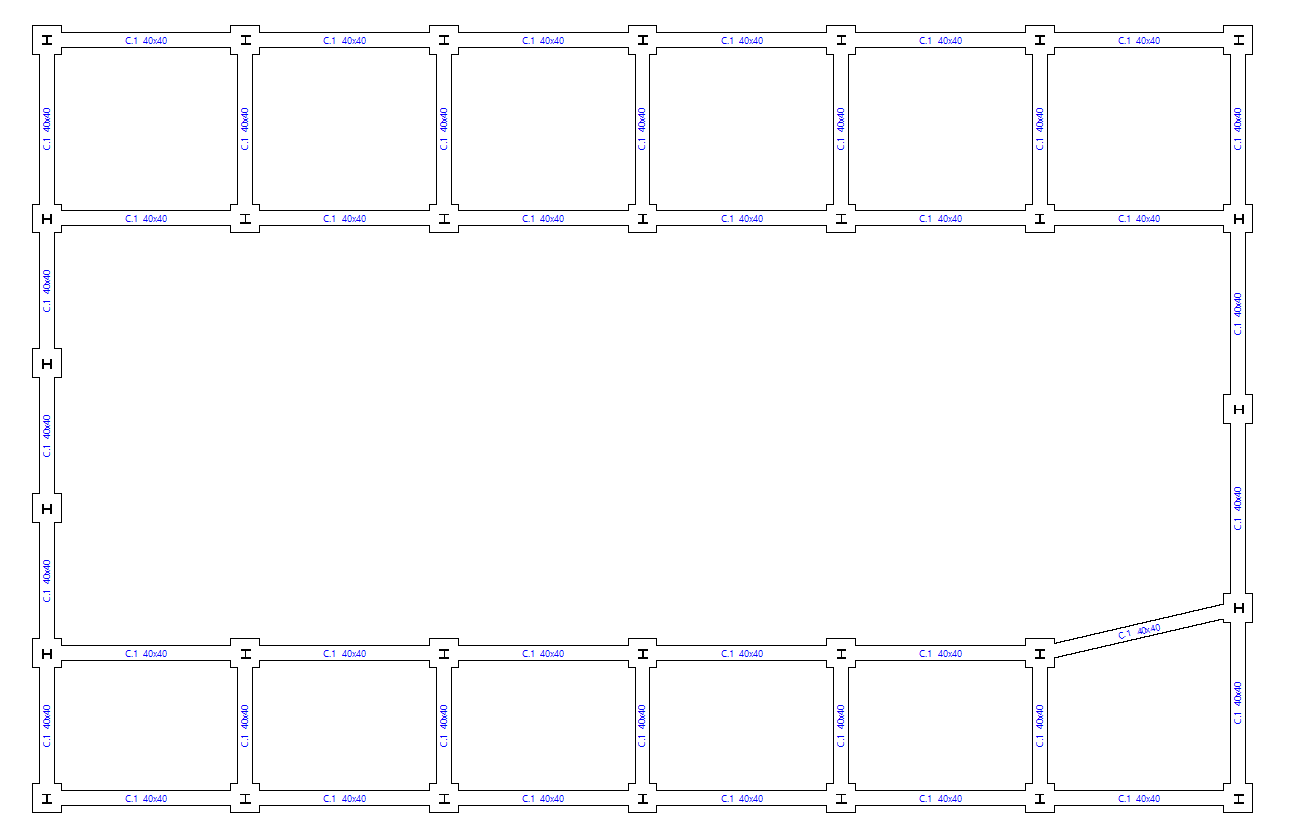
L'option ‘Générer semelles et poutres’ permet de créer automatiquement les semelles et les poutres de liaison en fonction de la disposition des amorces en plan.
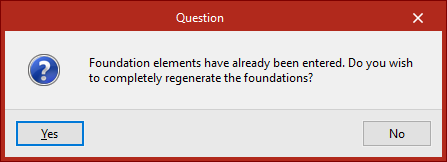
Si des éléments de fondation ont déjà été introduits, le logiciel demande si la fondation doit être entièrement générée à nouveau.
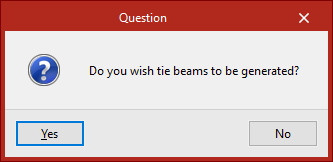
Ensuite, dans la boîte de dialogue suivante, indiquez si vous souhaitez générer des poutres de liaison.

Éliminer recouvrements
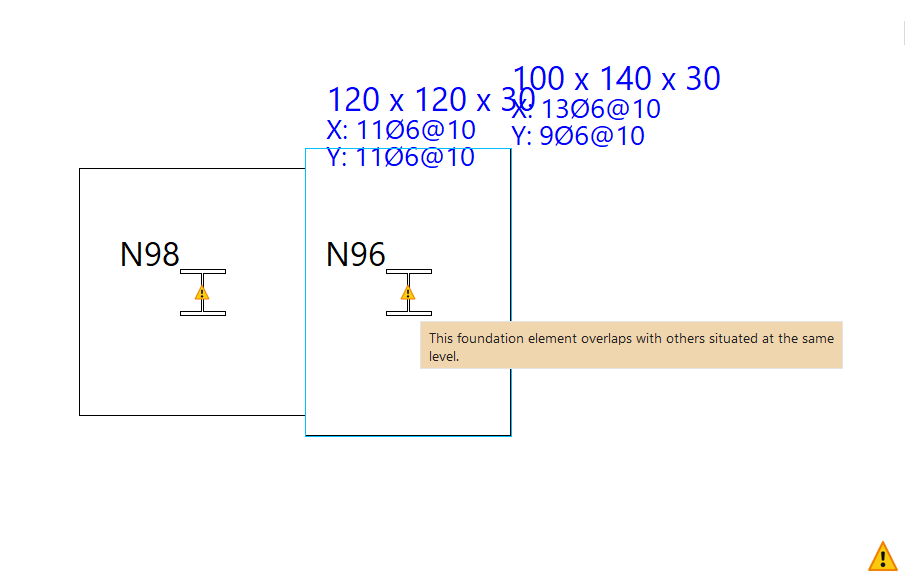
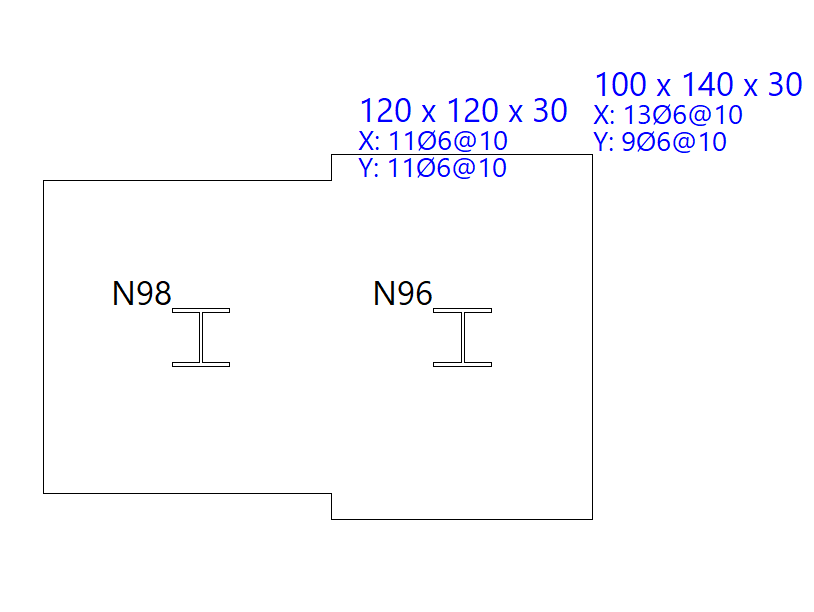
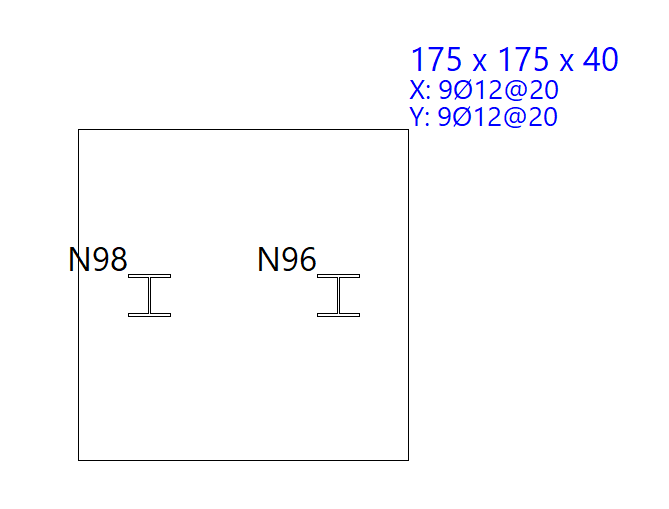
Il est possible de trouver des éléments de fondation qui se chevauchent avec d'autres à la même altitude après avoir modifié manuellement leur géométrie ou effectué le dimensionnement de la fondation.
Dans ce cas, vous pouvez soit modifier à nouveau leur géométrie pour éviter cette situation, soit utiliser l'option ‘Éliminer recouvrements’ pour supprimer automatiquement les recouvrements.
De cette manière, le logiciel placera des semelles communes à plusieurs amorces là où se trouvent les recouvrements.
Vérifier
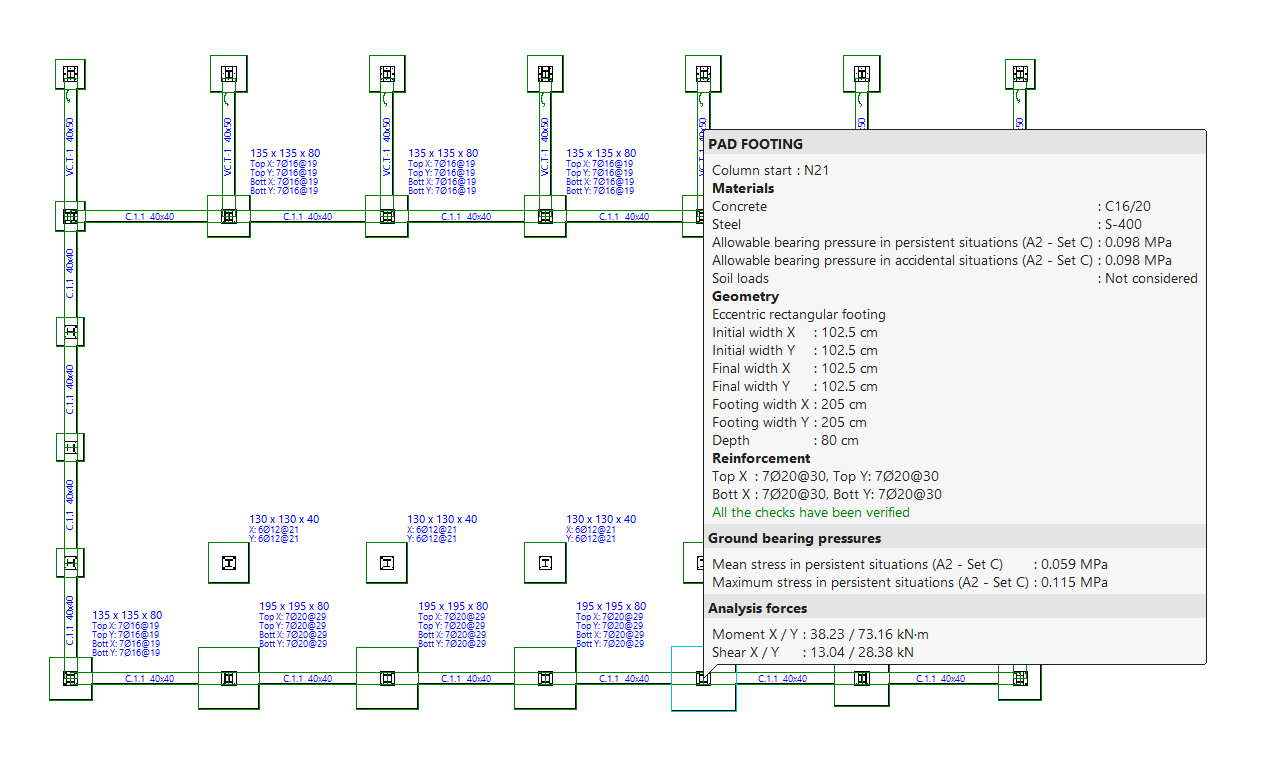
L'option ‘Vérifier’ permet de vérifier tous les éléments de la fondation sans apporter de modifications, aussi bien les semelles superficielles et sur pieux que les poutres.
Les éléments conformes à toutes les vérifications sont affichés en vert et ceux qui ne le sont pas sont affichés en rouge.
En passant le pointeur de la souris sur chaque élément, une boîte d'information s'affiche avec ses données.
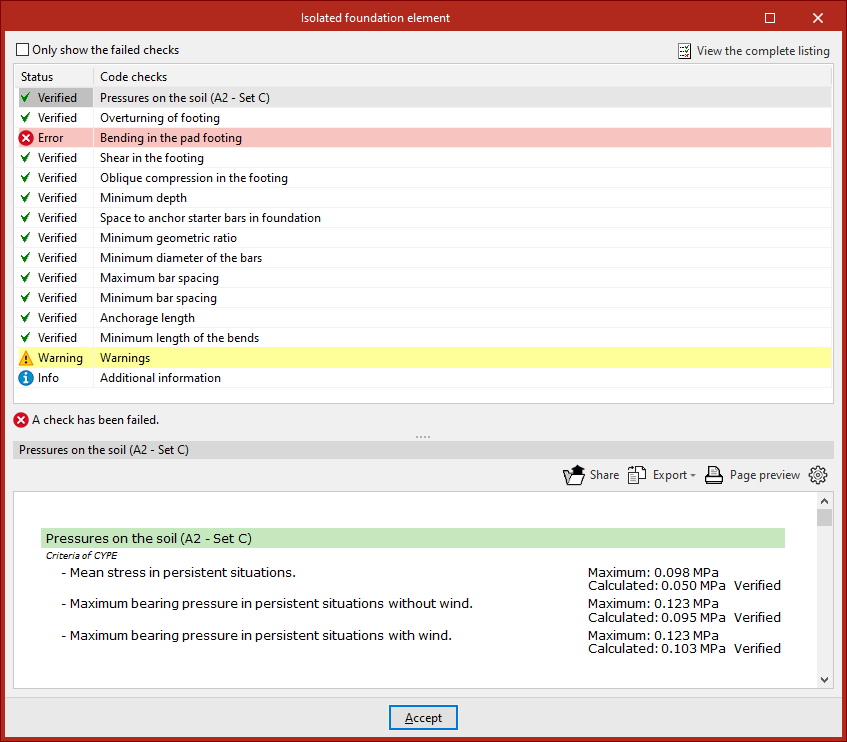
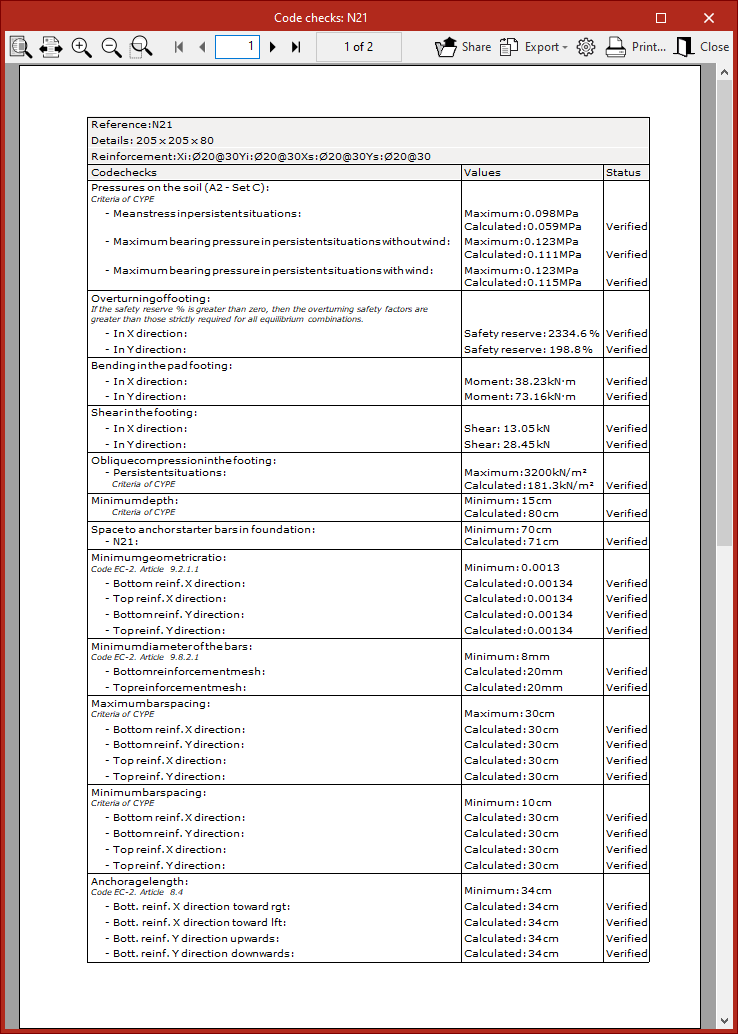
En cliquant sur chaque élément avec le bouton gauche, vous accédez à la liste détaillée des vérifications.
En activant ou désactivant la case située en haut, vous pouvez indiquer si vous souhaitez ‘Afficher uniquement les vérifications non conformes’ ou toutes les vérifications.
Dans la partie centrale, un récapitulatif est affiché avec l’état de chaque vérification. En cliquant sur chacune des lignes, le récapitulatif détaillé de chaque vérification s'affiche dans la partie inférieure de la visionneuse.
Dans la partie supérieure droite, il est possible de ‘Voir le récapitulatif complet’ de chaque élément, qui peut être partagé, exporté dans différents formats ou imprimé.
Dimensionner
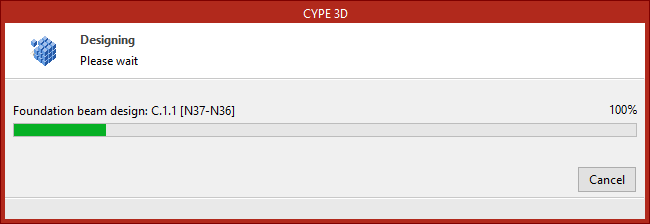
L'option ‘Dimensionner’ permet de dimensionner simultanément les éléments qui composent la fondation, y compris leur géométrie et leurs armatures.
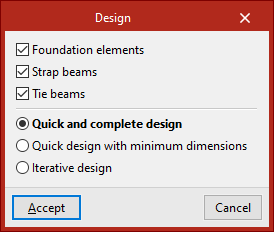
Dans la fenêtre qui s'affiche, les cases ‘Éléments de fondation’, ‘Poutres de redressement’ et ‘Poutres de liaison’ peuvent être sélectionnées pour définir les éléments à dimensionner.
Ensuite, le type de dimensionnement à effectuer doit être indiqué.
- Dans le cas d'un ‘Dimensionnement rapide complet’, le dimensionnement de tous les éléments de la fondation est effectué en une seule fois, sans respecter la géométrie introduite par l'utilisateur.
- En cochant ‘Dimensionnement rapide avec dimensions minimales’, un seul passage est également effectué, en vérifiant dans ce cas les dimensions introduites par l'utilisateur et en ne les modifiant que si nécessaire.
- Enfin, si l'option ‘Dimensionnement itératif’ est sélectionnée, le dimensionnement de tous les éléments de la fondation est effectué en trois itérations, car si la rigidité d'une poutre de redressement change, cela influe sur le calcul des semelles auxquelles elle est liée.
Une fois le processus de dimensionnement terminé, comme avec l'option ‘Vérifier’, le passage du pointeur sur chaque élément affiche une boîte d'information avec ses données et, si vous cliquez dessus avec le bouton gauche, vous pouvez accéder au récapitulatif détaillé des vérifications.
Incidents
Si l'option ‘Incidents’ est activée, des marques d'alertes ou d'erreurs sont affichées sur les éléments dans lesquels un incident s'est produit.
Si le curseur de la souris est positionné sur ces marques, le message décrivant l'erreur peut être affiché.