Calcul de l’ouvrage, vérification et dimensionnement des profilés
Le calcul, la vérification et le dimensionnement automatique des profilés et des assemblages de la structure s'effectuent à l'aide de l'option ‘Calculer’, disponible dans le bloc ‘Contrainte / Déformation’, dans la barre d'outils supérieure de l'onglet ‘Calcul’ (accessible depuis l'onglet inférieur ‘Structure’) :

Calculer
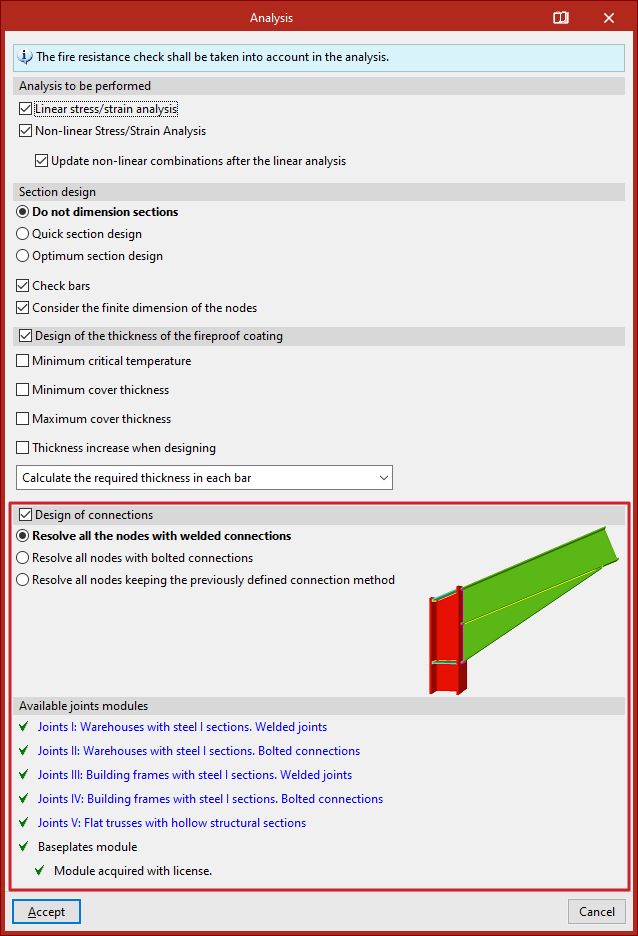
En cliquant sur cette option, la fenêtre ‘Calcul’ s'ouvre, dans laquelle vous pouvez configurer les différents aspects du calcul dans les sections suivantes :
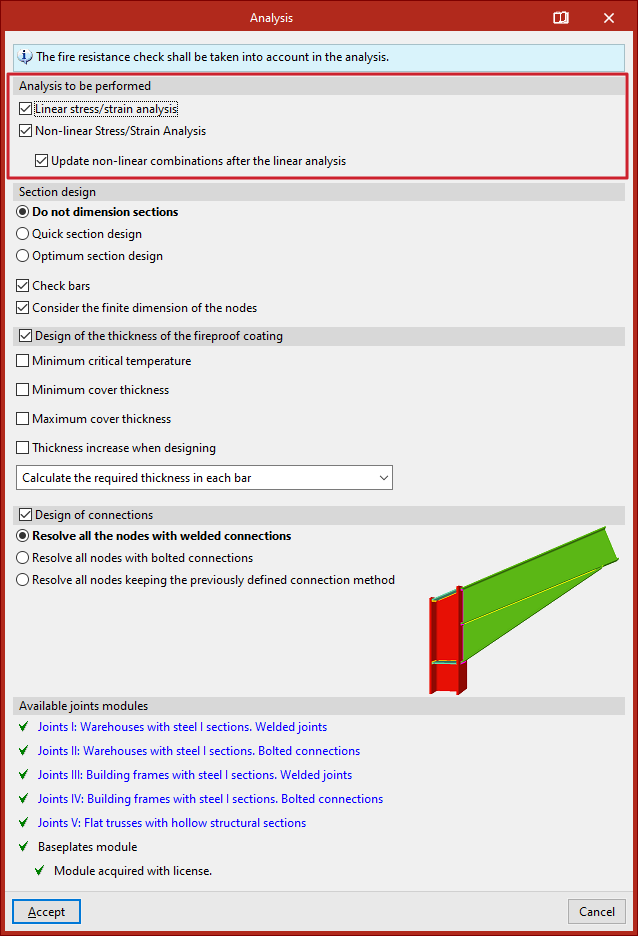
Analyse à réaliser
Cette section apparaît si des combinaisons non linéaires ont été définies et/ou si des éléments présentant un comportement non linéaire ont été introduits dans le modèle. Dans ce cas, elle permet d'activer les analyses suivantes. L'une des analyses ou les deux doivent être activées :
- Analyse linéaire de contrainte / déformation
Effectue une analyse linéaire de la structure. Dans l'analyse linéaire, le comportement des éléments non linéaires sera considéré comme linéaire. - Analyse non linéaire de contrainte / déformation
Effectue une analyse non linéaire de la structure.
Il est possible d'effectuer une analyse non linéaire sans avoir préalablement défini les combinaisons non linéaires. Dans ce cas, le programme déterminera les combinaisons à calculer à partir des résultats du calcul linéaire et l'indiquera par le texte ‘Le logiciel générera automatiquement les combinaisons non linéaires après l'analyse linéaire’.
Si des combinaisons non linéaires ont été définies, une case s'affiche, qui permet, lorsqu'elle est activée, d’actualiser les combinaisons non linéaires après l'analyse linéaire.
La vérification des barres est effectuée à partir des résultats disponibles après le calcul. S'il existe à la fois des résultats linéaires et non linéaires, le logiciel combine les résultats des deux types d'analyse en fonction des types de combinaison qui s'appliquent à chaque élément.
Si aucune combinaison non linéaire n'a été définie et qu'aucun élément à comportement non linéaire n'a été introduit dans le modèle, cette section ne s'affichera pas et le logiciel effectuera par défaut une analyse linéaire de contrainte/déformation.
Dimensionnement des profilés
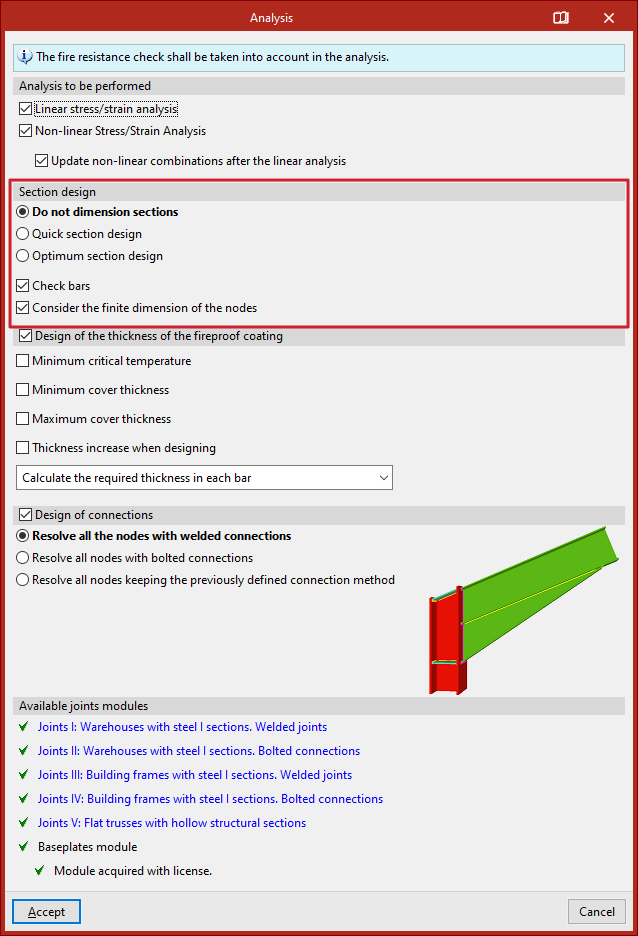
Dans la section ‘Dimensionnement des profilés’, le comportement du logiciel est spécifié dans le cas où les barres ne sont pas conformes.
- En cochant la première option, ‘Vérification des profilés’, le logiciel analysera uniquement la structure et n'apportera aucune modification aux profilés saisis.
- Si l'option ‘Dimensionnement rapide des profilés’ est cochée, le logiciel vérifie chaque barre avec les efforts obtenus dans le calcul, et si le profilé n'est pas conforme, il le remplace par un autre de la même série qui répond à toutes les vérifications. Ensuite, un nouveau calcul est effectué. Ce processus est répété jusqu'à ce que toutes les barres soient conformes ou jusqu'à ce que le profilé de la plus grande section de la série soit atteint.
- Avec le ‘Dimensionnement optimal des profilés’, le profilé qui ne correspond pas est remplacé par le suivant de la série, qu'il corresponde ou non, et un nouveau calcul est effectué. Ce processus est plus lent que le précédent, mais réduit le risque que le logiciel place des profilés avec une section excessive.
Dans les deux cas, il est possible de spécifier que le dimensionnement est effectué ‘En utilisant des profilés de la série supérieurs à l'actuel’ ou ‘En utilisant tous les profilés de la série’.
En cochant la case ‘Vérifier les barres’, le logiciel vérifie la conformité des barres. Si elle est désactivée, seul le calcul des efforts et des déplacements de la structure est effectué.
L'option ‘Considérer la dimension finie des nœuds’ permet au logiciel de modifier automatiquement les longueurs élastiques des barres en soustrayant les dimensions des assemblages aux nœuds. Il est recommandé d'activer cette option si vous souhaitez effectuer un calcul des assemblages de la structure.
Dimensionnement de l'épaisseur du revêtement ignifuge
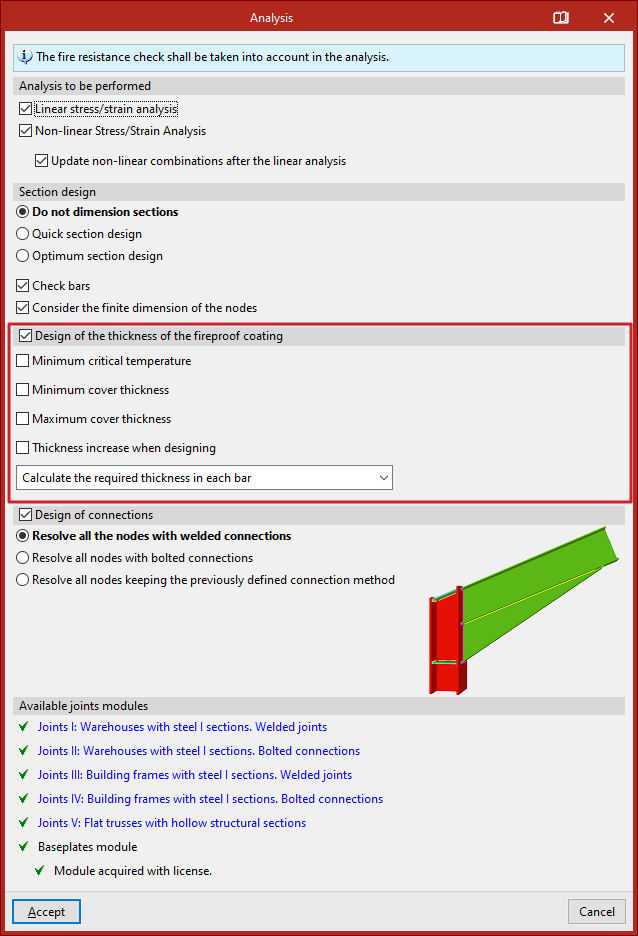
Si la vérification de la résistance au feu a été activée dans les ‘Données générales’ et qu'un revêtement ignifuge spécifique a été sélectionné, il est possible d'effectuer le ‘Dimensionnement de l'épaisseur du revêtement ignifuge’ des barres. Les options suivantes sont affichées :
- Température critique minimale
Permet de définir une température critique minimale pour dimensionner l'épaisseur du revêtement. - Épaisseur minimale du revêtement
Permet de définir une épaisseur minimale pour le revêtement. - Épaisseur maximale du revêtement
Permet de définir une épaisseur maximale pour le revêtement. - Augmentation de l'épaisseur lors du dimensionnement
Permet de spécifier l'augmentation d'épaisseur que le logiciel utilisera pendant le processus de dimensionnement. - Égalisation du revêtement
Dans ce menu déroulant, vous pouvez définir si un ajustement du revêtement calculé doit être effectué :- Calculer l'épaisseur requise de chaque barre
Lorsque cette option est sélectionnée, le logiciel attribue à chaque barre l'épaisseur de revêtement nécessaire. - Égaliser l'épaisseur de toutes les barres
Lorsque cette option est activée, le logiciel égalise l'épaisseur du revêtement sur toutes les barres, en prenant comme référence l'épaisseur de la barre la plus défavorable. - Égaliser l'épaisseur des barres ayant la même section
Avec cette option, le logiciel égalise l'épaisseur du revêtement des barres de même section, en appliquant l'épaisseur de la barre la plus défavorable. - Égaliser l'épaisseur des barres appartenant au même groupe
Cette option permet d'égaliser l'épaisseur du revêtement des barres appartenant au même groupe, en utilisant l'épaisseur de la barre la plus défavorable.
- Calculer l'épaisseur requise de chaque barre
Dimensionnement des assemblages
Si les assemblages ont été générés, vous pouvez activer le ‘Dimensionnement des assemblages’ pour qu'il soit effectué dans le processus de calcul.
Dans le sélecteur, indiquez si ‘Résoudre tous les noeuds avec des assemblages soudés’, ‘Résoudre tous les noeuds avec des assemblages boulonnés’ , auquel cas la case inférieure est activée pour ‘Utiliser des boulons précontraints’ ou ‘Résoudre tous les nœuds en maintenant la méthode d'assemblage définie auparavant’.
Modules des assemblages disponibles
Dans la dernière section, le logiciel affiche les ‘Modules des assemblages disponibles’ et acquis dans la licence.
Vous pouvez cliquer sur l'un des liens pour consulter la collection d’assemblages qui sont calculés avec chacun des modules.
Processus de calcul
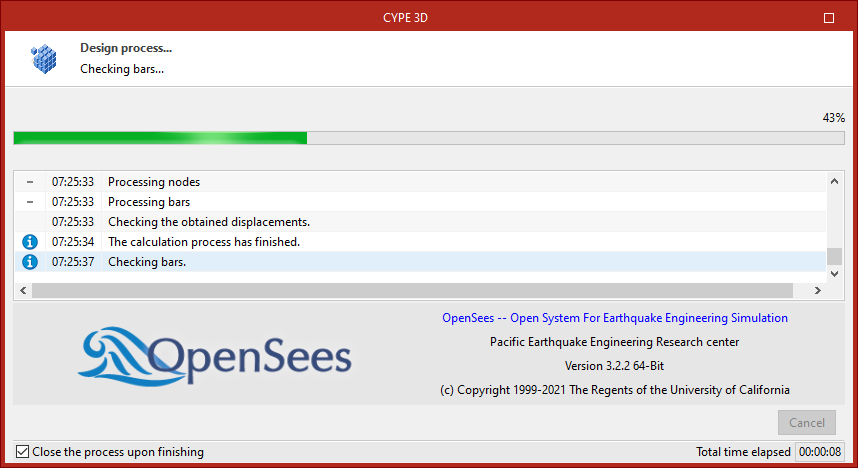
Après avoir cliqué sur ‘Accepter’, le logiciel ouvre la fenêtre de calcul, qui affiche des informations sur les différentes phases du calcul, telles que la discrétisation des composants, la résolution du système d'équations, la vérification des barres et le dimensionnement des assemblages.
Des informations sont également affichées sur le moteur de calcul OpenSees (Open System for Earthquake Engineering Simulation) utilisé ou, si aucune analyse non linéaire n'est effectuée, sur le nombre de ‘Processeurs disponibles’ et ‘Processeurs utilisés’. Dans certaines phases de calcul, le logiciel peut utiliser un nombre plus important de processeurs si des calculs multiprocesseurs sont disponibles.
En bas se trouvent l'option ‘Fermer’ et la case ‘Fermer la boîte de dialogue à la fin du processus’, qui permet de fermer automatiquement la fenêtre de calcul une fois celui-ci terminé. Le ‘Temps écoulé total’ depuis le début du calcul est également indiqué.
| Note : |
|---|
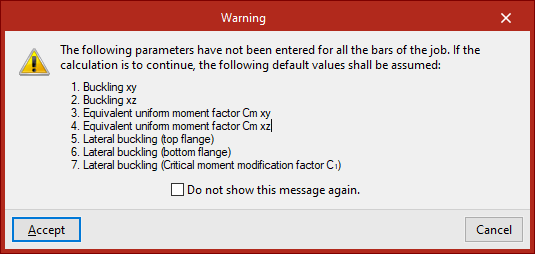
| Avant de lancer le calcul, le logiciel affichera un message d'alerte indiquant les paramètres non renseignés pour tous les éléments de la structure, tels que ceux correspondant au flambement ou au déversement. SSi cette alerte est acceptée, le calcul se poursuivra avec les valeurs par défaut. |
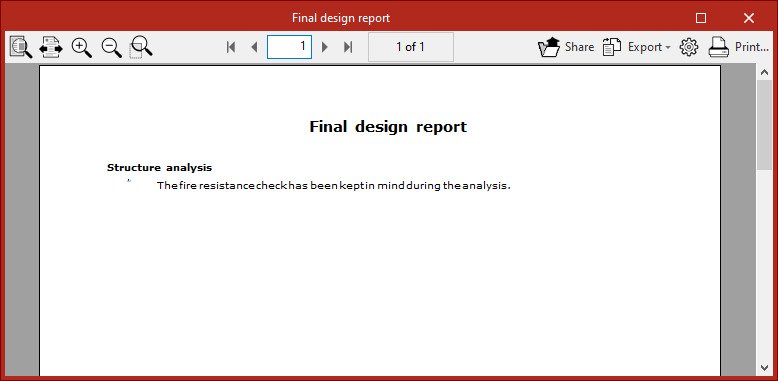
Rapport final de calcul
À la fin du processus de calcul, le logiciel affiche le ‘Rapport final de calcul’ avec les incidents survenus au cours du processus.
| Note : |
|---|
| Vous pouvez sélectionner l'option ‘Incidents’ dans le ruban de l'onglet ‘Calcul’ pour que le logiciel affiche graphiquement la position des incidents dans le modèle. Survoler chaque incident affiche un message le décrivant. |