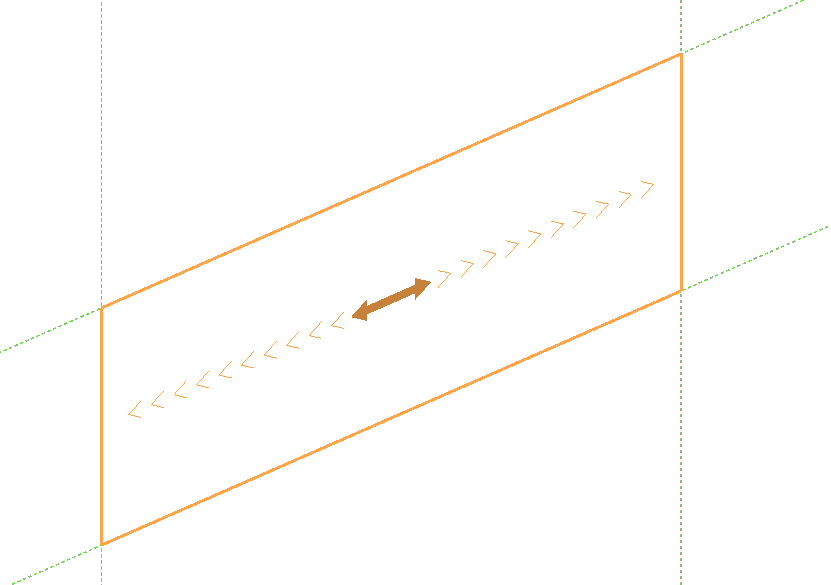
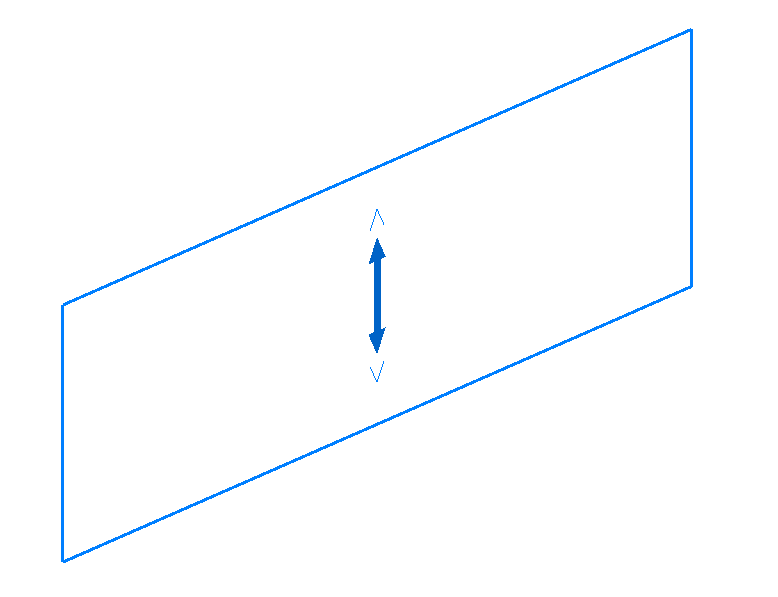
Introduction et édition des panneaux
L’introduction et l’édition des panneaux de charge se font avec les options du bloc 'Panneaux' de la barre d’outils supérieure, dans l’onglet 'Charge' (accessible depuis l’onglet inférieur 'Structure').

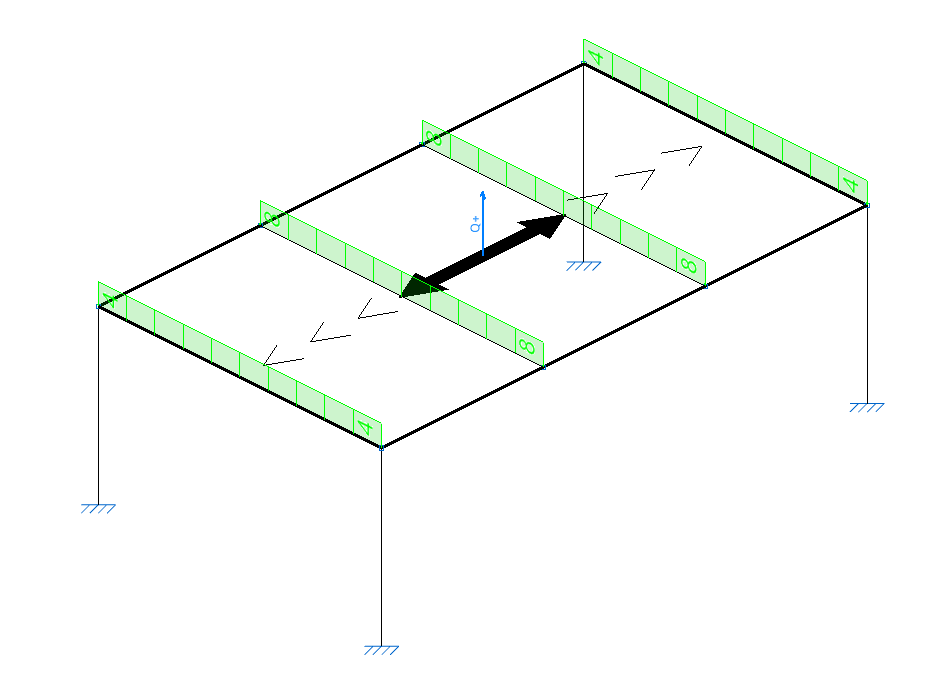
Dans le logiciel, un panneau est un polygone fermé qui répartit les charges appliquées sur sa surface. Ces charges peuvent :
- être définies directement lors de l’édition du panneau ;
- provenir de charges surfaciques dont la géométrie est incluse dans la zone du panneau.
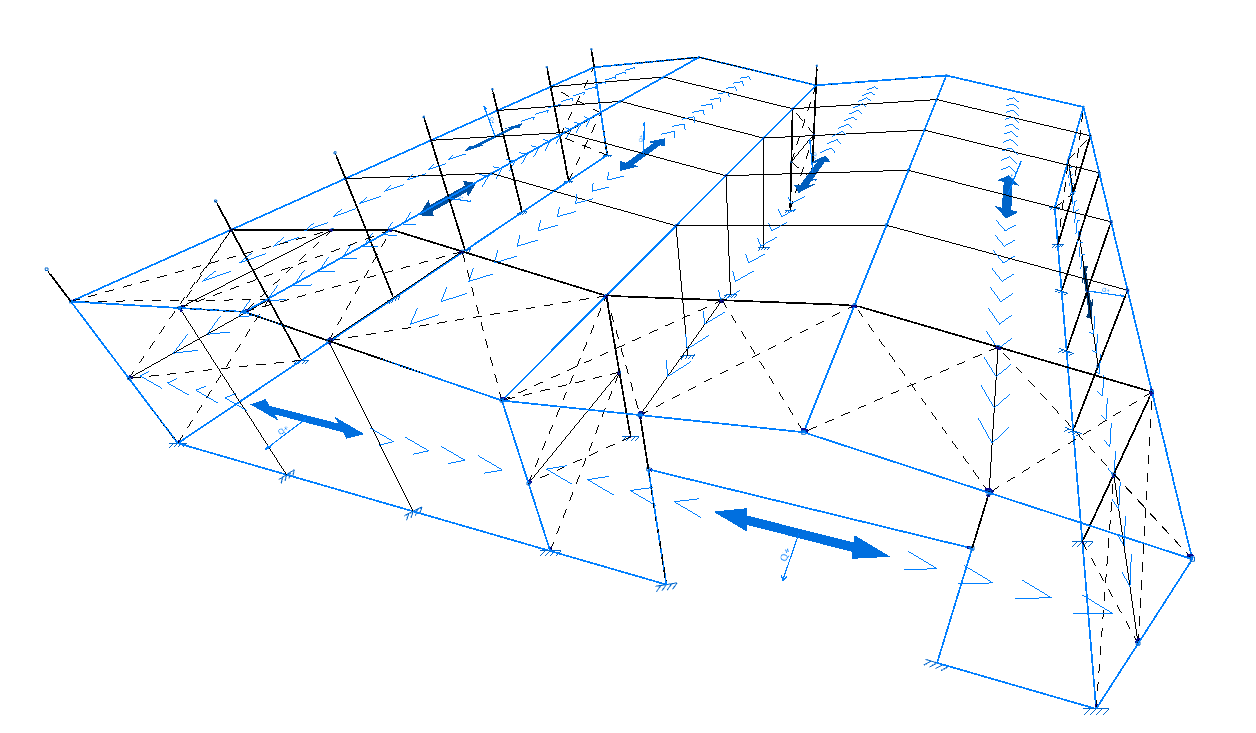
Principe de répartition des charges
Le logiciel répartit les charges sur les éléments structuraux dont la géométrie coïncide ou chevauche celle du panneau :
- barres situées dans la zone du panneau, dont la direction présente une composante perpendiculaire à la direction de répartition définie ;
- plaques dont la géométrie coïncide ou chevauche celle du panneau.
L’effet est équivalent à l’introduction de charges sur barres ou sur plaques, avec l’avantage que le logiciel calcule automatiquement la valeur appliquée à chaque élément.
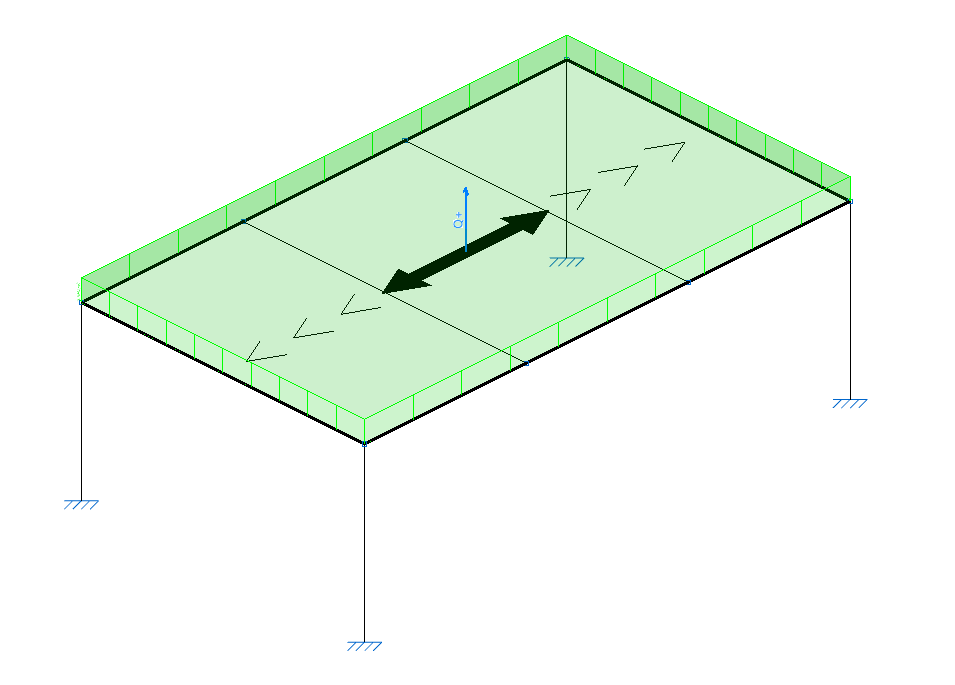
Nouveau
Sélectionnez 'Nouveau' pour introduire un panneau.
Définition du contour du panneau
- Cliquez avec le bouton gauche sur les points d’un polygone fermé (contour du panneau).
- Faites un clic droit pour terminer la définition du contour.
Définition de la direction de répartition
Après le contour, définissez la direction de répartition :
- cliquez avec le bouton gauche sur une des lignes auxiliaires affichées sur les côtés du panneau.
| Exemple : |
|---|
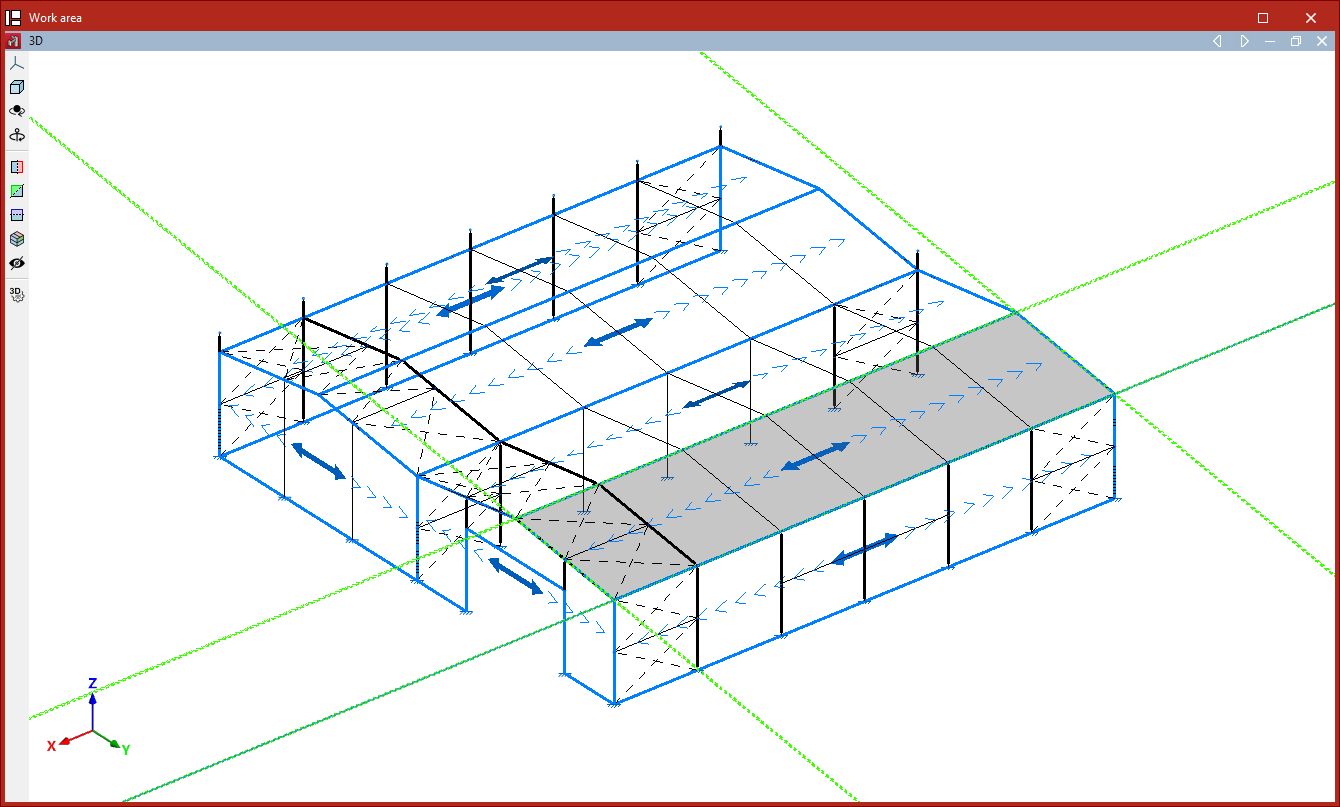
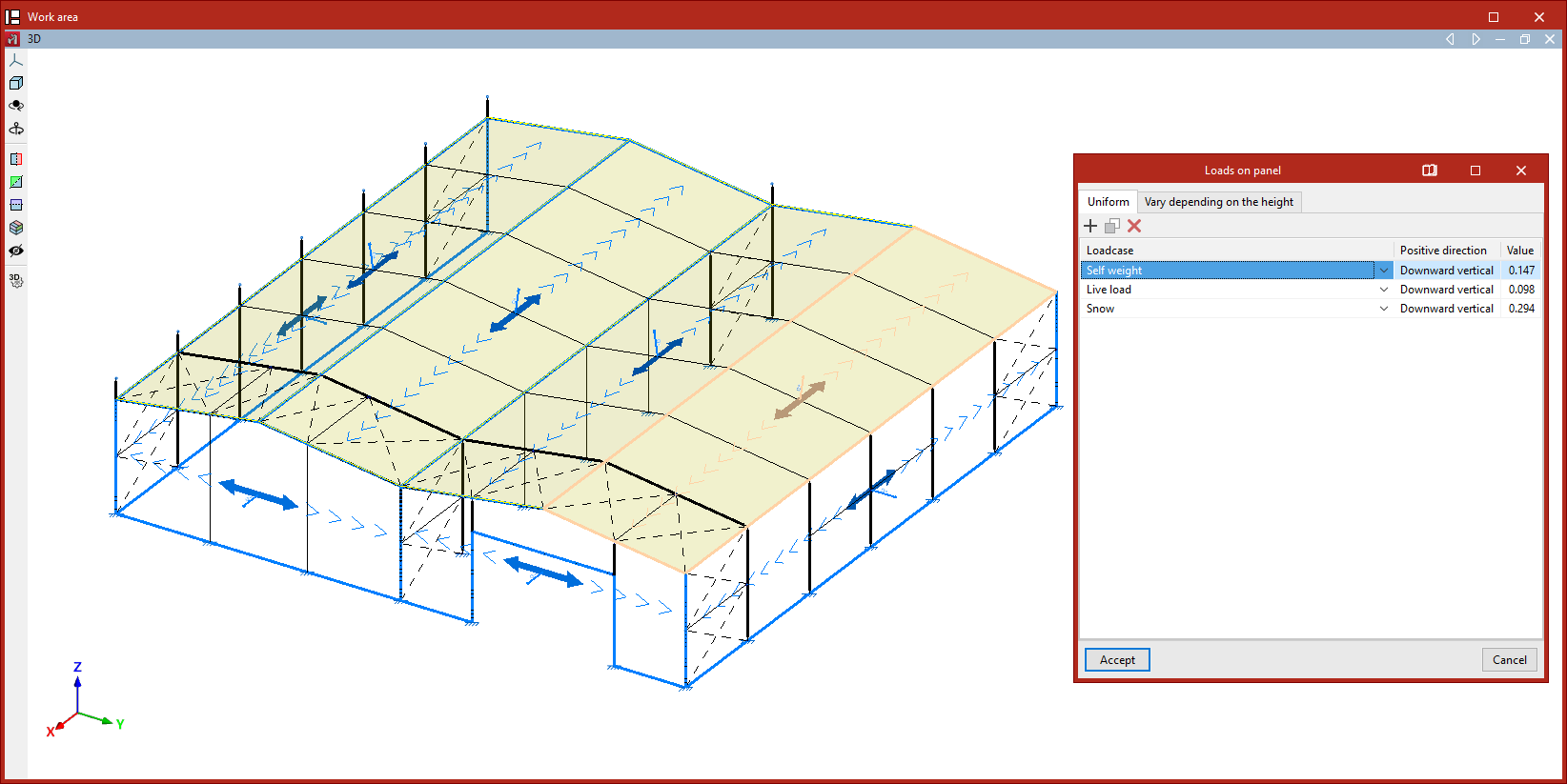
| Pour modéliser un versant de toiture, définissez le contour avec ses quatre sommets. Si la charge doit s’appliquer aux portiques transversaux, définissez une direction de répartition parallèle aux lisses et aux pannes (le logiciel charge les barres perpendiculairement à la direction de répartition). Sélectionnez donc une ligne auxiliaire parallèle à ces éléments. |
Charges sur panneau
Faites un clic droit : la fenêtre 'Charges sur panneau' s’affiche. Saisissez une ou plusieurs charges associées au panneau, dans différentes hypothèses.
Ces charges s’appliquent à toute la surface du panneau. Pour charger seulement une partie du panneau, laissez ce tableau vide et dessinez ensuite des charges surfaciques sur la géométrie du panneau.
Si le panneau n’est pas parallèle au plan XY global, deux onglets apparaissent :
- 'Uniformes'
- 'Variables avec la hauteur'
Si le panneau est horizontal, seul l’onglet 'Uniformes' s’affiche.
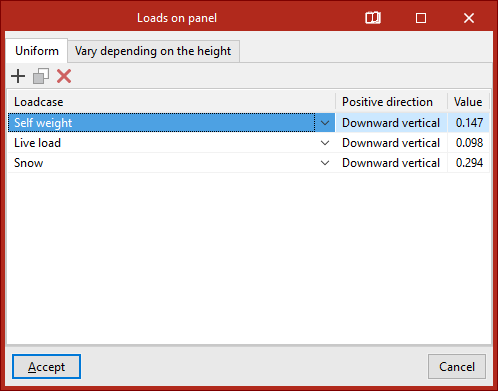
Charges uniformes
- Cliquez sur 'Ajouter' (les boutons en haut permettent aussi 'Copier' et 'Effacer').
- Sélectionnez l’hypothèse dans la liste déroulante.
- Vérifiez le 'Sens positif' (déterminé automatiquement selon l’hypothèse).
Règles d’application :
- pour les hypothèses de vent, les charges s’appliquent perpendiculairement au panneau ; le logiciel affiche alors les coordonnées d’un vecteur unitaire représentant le sens d’une charge positive ;
- pour les autres hypothèses, les charges s’appliquent verticalement suivant l’axe Z global ; par défaut, le sens positif est 'Verticale vers le bas'.
Saisissez ensuite la 'Valeur' (positive ou négative selon le sens recherché).
Pour une charge uniforme, une seule valeur s’applique à toute la surface.
Charges variables avec la hauteur
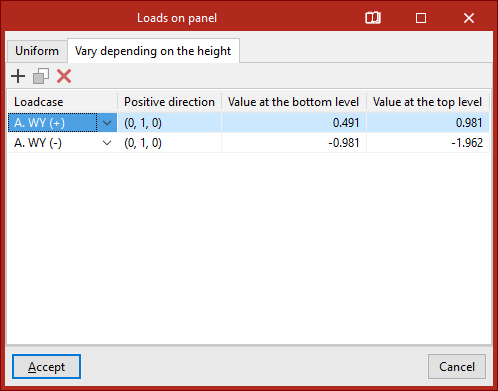
Pour les charges 'Variables avec la hauteur', définissez :
- l’hypothèse ;
- le 'Sens positif' ;
- deux valeurs :
- 'Valeur à la cote inférieure' ;
- 'Valeur à la cote supérieure' de la surface du panneau.
Cliquez sur 'Accepter' : le logiciel insère le panneau dans le modèle.
Éditer
- Cliquez sur 'Éditer'.
- Sélectionnez un ou plusieurs panneaux.
- Faites un clic droit.
La fenêtre 'Charges sur panneau' s’affiche : modifiez les valeurs, puis validez.
| Note : |
|---|
| En sélection multiple, les informations affichées correspondent au premier panneau sélectionné. En validant, vous pouvez uniformiser les charges sur tous les panneaux sélectionnés. |
Effacer
L’option 'Effacer' supprime les panneaux sélectionnés ainsi que les charges surfaciques associées.
- Sélectionnez les panneaux avec le bouton gauche.
- Confirmez la suppression avec un clic droit.
Déplacer
Modifiez le polygone du panneau en suivant ces étapes :
- Sélectionnez le panneau (bouton gauche).
- Sélectionnez les sommets à déplacer (bouton gauche).
- Faites un clic droit pour valider la sélection des points.
- Sélectionnez un point de référence (bouton gauche).
- Sélectionnez le point de destination (bouton gauche).
- Faites un clic droit pour confirmer.
Le logiciel met à jour le panneau avec la nouvelle géométrie.
Diviser
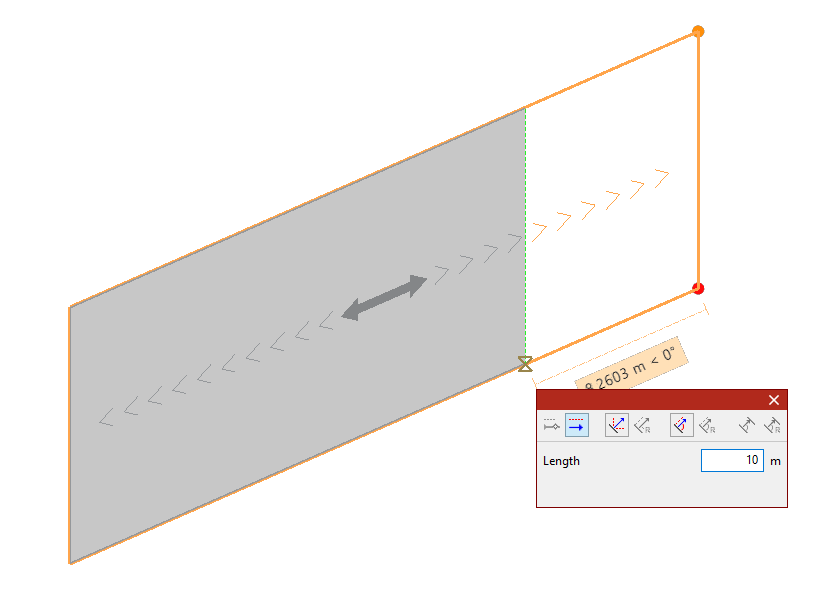
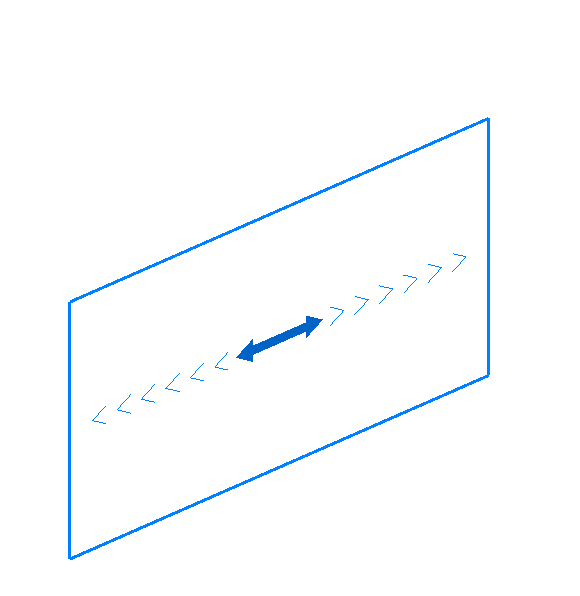
L’option 'Diviser' scinde un panneau en traçant une ligne de division définie par deux points dans la zone de travail.
Après l’opération, le logiciel crée deux panneaux indépendants.
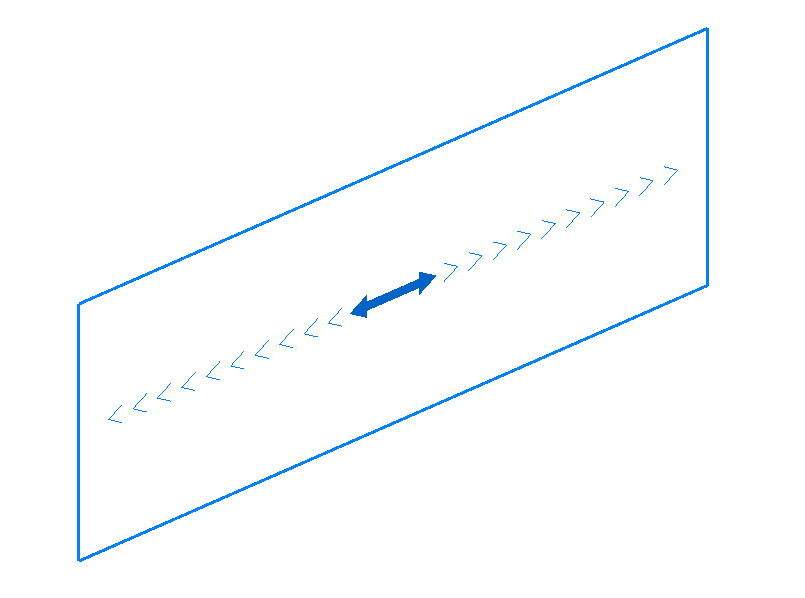
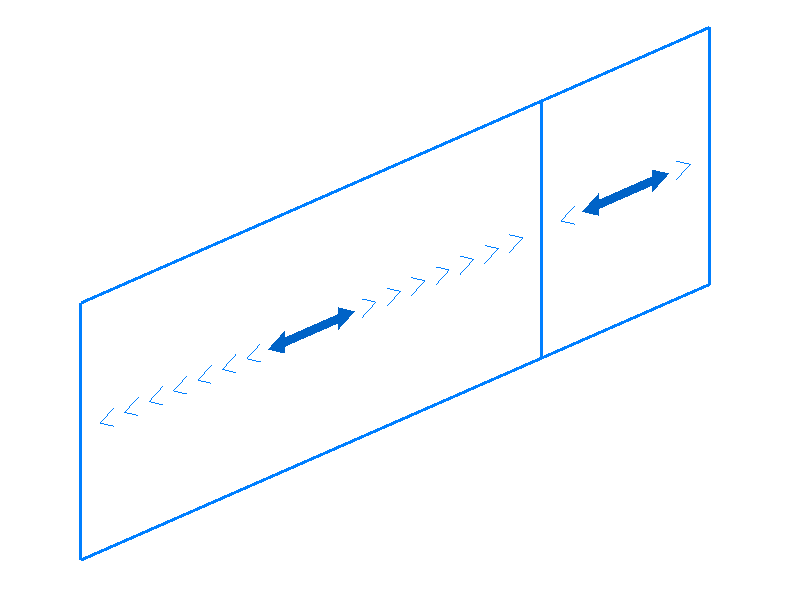
Direction de répartition
- Sélectionnez le panneau (bouton gauche).
- Cliquez sur une ligne auxiliaire visible sur un côté du panneau (bouton gauche).
La direction de répartition devient :
- parallèle au côté sélectionné, ou
- perpendiculaire au côté sélectionné,
selon l’option choisie dans le menu déroulant 'Direction de répartition des charges' de la fenêtre contextuelle 'Propriétés'.